

- . Adobe Photoshop Sketch
- . Forger
- . Notability
- 22 лучших художественных приложений на ipad для живописи и эскизов
- . Clip Studio Paint
- . Evernote
- 4 приложения для рисования на ipad — блог re:store digest
- Sharp3D
- Adobe fresco
- Adobe illustrator draw
- Astropad
- Autodesk sketchbook
- Drawing desk
- Linea
- Paper
- Paper 53
- Picsart color paint
- Procreate
- Tayasui memopad
- Tayasui sketches
- Векторная графика
. Adobe Photoshop Sketch
Хоть приложение и немного урезанное, но Sketch для iPad — действительно ни с чем не сравнится. Не только из-за отлично имитированных натуральных материалов для рисования и возможности добавления дополнительных кистей через Capture CC. Также за счет некоторых функций, которые быстро завоюют ваше сердце.
Во-первых, он может отправлять многослойные PSD-файлы непосредственно в Photoshop. Что позволяет редактировать проект с Mac или ПК. Также, чтобы придерживаться пропорций, можно добавить на фон плоскую/3D-сетку, либо же предварительно заданные геометрические фигуры.
Обратите особое внимание как естественно акварельные краски перетекают друг в друга. Еще приятнее то, что есть значок «Вентилятора», после нажатия на который вся краска высохнет и новые цвета, добавленные сверху, не будут растекаться. Все инструменты и материалы прекрасно реагируют на разницу силы нажатия и наклона. Остается ожидать обновления с поддержкой двойного касания.
. Forger
Детище талантливого художника Хавьера Эдо стремится предложить большинство функций Autodesk Mudbox на планшете. Forgo позволяет вам лепить 3D скульптуры где угодно. Это приложение наглядный пример того, насколько кардинально использование сенсорного оборудования влияет на 3D творчество.
Самая сильная сторона приложения — огромное количество доступных операций кисти, обводки и преобразования, которые выполняют все задачи 3D-скульптинга. Перемещайте, вытягивайте, сглаживайте, изгибайте, вращайте модель. В приложении доступно огромное количество функций, вплоть до импорта изображения, которое в дальнейшем можно использовать в качестве кисти.
Forger импортирует и экспортирует файлы OBJ, экспорт в STL формате еще тестируется. Приложение имеет интуитивно понятный интерфейс, полностью адаптированный для iPad. Есть два режима пользовательского интерфейса для левой/правой руки и удобно передвигаемая камера. Панорамирование, поворот и масштабирование достигаются движениями пальцев, к которым все привыкли в мобильных приложениях.
Скульптуру можно выполнять симметрично, используя маски и слои. Также есть возможностью применения масок очистки, увеличения, сжатия, инвертирования, размытия и повышения резкости. Вы можете объединять и разделять сетки, а также повторно применять симметрию с несколькими уровнями отмены, что повышает точность редактирования.
Освещение модели можно настроить с помощью PBR-шейдера. Окончательное освещение и рендеринг можно произвести после экспорта на ПК. Таким образом, iPad отлично справится с творческими задачами, а компьютер быстрее выполнит обработку чисел.
. Notability
Некоторые люди скептически относятся к цифровым блокнотам, но тем, кто с удовольствием использует стилус для заметок, следует попробовать Notability. Приложение сочетает рукописный ввод, фотографии и набор текста. Также есть небольшой, но хорошо интегрированный набор инструментов для рисования. Поэтому, если вы захотите рисовать, больше не придется перепрыгивать из приложения в приложение.
В Notability есть очень приятные функции, которые сделают ваш опыт с Apple Pencil еще более плавным и комфортным. Например, автоматическое игнорирование ладони. Когда вы кладете руку на экран, прикосновение не будет регистрироваться как действие в приложении.
В целом большинство функций Notability не новые для пользователей iPad, но комбинация основных инструментов для заметок с возможностью рисовать без задержек делает его отличным приложением.
22 лучших художественных приложений на ipad для живописи и эскизов
Создавайте потрясающий арт на iPad с помощью этих инструментов! Мощные художественные и графические приложения помогут вам творить на iPad уже сегодня!
Когда iPad был запущен впервые, то позиционировался как устройство для получения медиа-информации. Для создания профессионального дизайна вам все еще необходим полноценный ноутбук или настольная система, оснащенная операционной системой Mac OS или Windows. Творить на iPad считалось сумасшедшей идеей. Не так ли?
Не так. Лучшие приложения для iPad по созданию цифрового искусства в этом списке доказывают, что планшет Apple вышел за пределы средства потребления массовой информации и быстро становится инструментом по ее созданию. Если вы иллюстратор, художник или графический дизайнер, вы можете эффективно работать «на ходу»: создавать эскизы, рисовать, разрабатывать прототипы или комментировать фотографии. Приобретите стилус хорошего качества и попробуйте одно из этих удивительных приложений для создания арта на iPad…
1. Tayasui Sketches

Tayasui Sketches относится к очень способным приложениям на iPad для создания рисунков и живописи
Tayasui Sketches является одним из наиболее восхитительных, простых приложений для iPad по рисованию и живописи из тех, которые мы нашли. К вашим услугам с левой стороны расположены инструменты: от карандаша и угля до фломастера и акварели, а в профессиональной версии доступны два дополнительных.
Каждый обладает своими блестящими характеристиками, поэтому вам необходимо просто подобрать кисть и начать создавать эскизы. И хотя опции редактирования ограничены по срокам использования, они доставляют удовольствие в использовании, а в профессиональной версии вы как минимум сможете изменить размер и режим наложения.
2. ASKetch
ASKetch – простая черно-белая программа по созданию эскизов, разработанная Эндрю Керном. Используйте опыт рисования углем на вашем iPad, и данное приложение замечательно пригодится не только начинающим, но и продвинутым художникам.
Простой в использовании инструмент, ASKetch, поможет вам создать все: от набросков чертежей до мультфильмов и абстрактных шедевров.
3. Inspire Pro

Выбирайте из 60 высококачественных кистей с Inspire Pro
Рисуйте, чертите и создавайте эскизы на вашем iPad с Inspire Pro. Он удобен для художников любого уровня, включает 60 высококачественных кистей на выбор, разделенных на 6 наборов: масло, аэрографы, основные формы, графит, воск и фломастеры. Все они могут использоваться с мокрой, сухой кистью или теркой.
Команда разработчиков KiwiPixel утверждает, что «Inspire Pro создает удивительную живопись, рисунки и эскизы на вашем iPad. В то время как штрихи мокрой масляной кисточкой выглядят красиво сами по себе, захватывающие эффекты смешения с сухой кисточкой совершенно ошеломляют».
4. Loop

Создавайте короткую, рисованную анимацию с Loop
Вдохновленная работой своего основателя и креативного директора Мэтта Пайка, дизайн-студия Universal Everything создала Loop, приложение для рисования, которое позволяет вам создавать короткую, нарисованную от руки анимацию и поделиться ею через email, Tumblr или галерею Loop.
5. Penultimate

Penultimate может звучать, как супергерой из мусорки, но на самом деле это нарядное приложение на iPad по созданию заметок
Пока нам не хватает естественности в приложении Paper, Penultimate отлично подходит для эскизов и заметок. Ощущения от инструмента действительно тактильные, а вы можете добавлять новые типы бумаги (для игр, ноты и т.д.) совместно с IAP или установить собственный дизайн.
6. Art Set

Это крутое приложение все равно, что виртуальный художественный набор на вашем iPad
Это крутое приложение все равно, что виртуальный художественный набор на вашем iPad. Номер один в списке платных приложений iPad, доступный в 30 странах с момента релиза, Art Set обладает всеми инструментами, о которых художник может только мечтать, включая мелки, уголь, масляную пастель, восковые мелки, графит, разноцветные карандаши и фломастеры.
Мультитач и зум позволяют легко добавлять мелкие детали. Вы можете выбрать среди бумаги различного цвета и текстуры, а также импортировать собственные фото.
7. Inkist

Это цифровое приложение для iPad в данный момент доступно бесплатно
Преимущества Inkist в простом, но стильном интерфейсе, который был разработан с учетом гибкости и дружелюбности. Приложение «бесплатно в течение ограниченного времени», так что поспешите!
В приложении, которое основано на собрате для Mac, вы создаете слои цвета и сглаживаете их на фоне, а не полагаетесь на несколько слоев. Несмотря на то, что традиционным художникам это не придется по вкусу, польза налицо!
Поддержка чувствительных к давлению стилусов доступна изначально, кроме того в Inkist есть ряд простых, настраиваемых кистей. Поддержка чувствительных к давлению стилусов доступна изначально (через панель инструментов), поэтому вы можете проявить больше гибкости в штрихах, тогда как с простым стилусом обычные, быстрые штрихи лишены эффективности.
8. Layers

У Layers есть все необходимые качества, чтобы помочь вам в создании цифрового шедевра
Разработчики, которые стоят за созданием Layers, говорят, что «он включает все, что вам необходимо, чтобы творить на ходу. Художественная студия в вашем кармане». Нет сомнений, что наличие большого выбора инструментов поможет вам в создании шедевра.
Как следует из названия, слои идут в стандарте, с возможностью добавления до пяти слоев в ваш рисунок. В дополнение к кисти и терке, Layers содержит инструмент Палец (Smudge), с регулируемой текстурой, размером и давлением. Стандартная версия включает 5 вариантов кисти, тогда как продвинутая предлагает 15.
Приложение также включает в себя простой в использовании выбор цвета и пипетку, предоставляя доступ к полной цветовой гамме.
9. Bamboo Paper
От Wacom, разработчика Bamboo Stylus, пришло это отличное приложение, которое позволяет вам рисовать в свое удовольствие, а затем упорядочить работу в заметки.
В Bamboo Paper также есть возможность импорта фотографий, использования разного типа бумаги и цветовой гаммы. В нем представлен широкий выбор перьев для точного написания, выделения и не только.
С ясной и простой навигацией UI, Bamboo Paper представляет собой замечательный небольшой инструмент для создания эскизов, идеальный в работе с концептами.
10. Adobe Ideas

С Adobe Ideas выражайте идеи в векторном формате, где бы вы ни находились
Adobe Ideas представляет собой цифровой этюдник, который позволяет вам выразить идеи в векторном формате, не зависимо от того, где вы находитесь. Приложение обладает простым UI, разработанным для быстрой зарисовки ваших идей и концептов.
Он предлагает широкий спектр функций, включая простые векторные инструменты для рисования с отдельными слоями для рисунков и фото, а также возможность синхронизации с Creative Cloud от Adobe. Учитывая это, вы можете скачать совместимые с Adobe Illustrator файлы и работать с ними.
Последнее обновление позволяет вам выбирать среди трех новых инструментов для рисования, быстро работать с цветом, дублировать или объединять слои, располагать их горизонтально или вертикально. Усовершенствованная пипетка также позволяет легко сравнивать и сопоставлять цвета в разных частях вашей работы.
11. Draft

Draft может мгновенно записывать и делиться вашими ранними набросками
Draft – это не инструмент для изобразительного искусства. Благодаря одному перу (что важно для Sharpie), а также черному, красному и белому цветам, он был разработан с целью «черт возьми, просто рисовать и быстро делиться».
Команда, которая стоит за его разработкой, устала от создания оригинальных набросков, а затем их сканирования и пересылке по email. После создания Draft у них и всего остального мира появилась возможность делать простые наброски и немедленно делиться ими с коллегами.
Прекрасный инструмент для мозгового штурма по созданию новых идей и на ранних стадиях разработки проекта.
12. SketchBook Pro
SketchBook Pro от Autodesk – одно из наиболее популярных художественных приложений на iPad для цифровых художников. Версия для малых экранов, SketchBook Mobile, доступна для iPhone и iPod.
Чего и следовало ожидать от Autodesk, SketchBook Pro имеет все особенности продвинутой графической программы с опытом, который предназначен для тех, кто хочет создавать искусство на iPad. Широкий спектр цифровых карандашей, ручек, маркеров и аэрографов, доступен через простой, интуитивно понятный UI, который позволяет прикрепить панель инструментов к экрану для быстрого доступа.
Он гибкий и быстрый, позволяет работать со слоями, параметрами прозрачности, аннотациями и продвинутыми режимами наложения. Интеграция с Dropbox, а также возможность импортировать и экспортировать файлы Photoshop, делает это приложения для iPad идеальным при работе на ходу.
С хорошим пером, хороший цифровой художник может создавать целый спектр работ на Ipad, от быстрого эскиза до более детальной цифровой живописи.
13. SketchBook Ink
SketchBook Ink – свежий релиз от команды, которая подарила нам Sketchbook Pro. Тем не менее, это ни в коем случае не замена, а, наоборот, упрощенное приложение на iPad с минималистским интерфейсом.
Следовательно, у SketchBook Ink не хватает некоторых важных свойств Sketchbook Pro. Например, существующие кисти не редактируются отдельно от их размера, а также отсутствуют слои (кроме возможности добавить фотографию в качество фонового слоя).
Плюс SketchBook Ink в большом разрешении на выходе. Вы можете экспортировать изображения в iTunes до 101,5 мегапикселей (8727х11636 пикс) или в приложение Photo до 4096х3072 пикс. Хотя экспортированные файлы представляют собой плоские PNG, не редактируемые векторные файлы, изображения остаются в высоком разрешении.
Тем не менее, это только кажется, что так много ограничений, особенно отсутствие слоев, тем не менее, дополнительные функции будут добавлены по ходу развития для тех, кто создает искусство на iPad.
14. Paper by Fiftythree
Если вы ищите что-то для набросков без лишней суеты, приглядитесь к Paper by Fiftythree.
Лаконичный интерфейс – отсутствие строки меню и кнопок – возвращает опыт создания эскизов к предметам первой необходимости и превращает ваш iPad в набор виртуальных журналов со страницами, которые удобно листать.
Разработанное исключительно в ландшафтном режиме, это приложение для iPad не подходит для создания отполированных бриллиантов, но позволяет сделать быстрые наброски концепта, а на это определенно стоит посмотреть.
15. Procreate
Procreate представляет собой ненавязчивый интерфейс с легким слайдеров, который позволяет быстро настраивать кисть/прозрачность для вашей работы. Он экономит ваше время и позволяет сконцентрироваться на работе, а не отвлекаться на всплывающее меню.
Как в других художественных приложениях для iPad, здесь присутствует простая цветовая палитра (с настраиваемыми образцами), слои, быстрый и отзывчивый зум, хорошие опции «smudging» и «blending» и прекрасные возможности отмены.
Двенадцать предусмотренных кистей включают настройки «paint loading» и «wetness» для получения более реалистичного изображения. Плюс есть встроенный редактор кисти для создания настраиваемых костей, которые могут определить форму и зернистость. Procreate – это мощный инструмент. В умелых руках, он позволит создать действительно потрясающие цифровые работы на iPad.
16. ArtRage
Как в версиях для PC и Mac, приложение ArtRage на iPad переполнено опциями. Целый ряд холстов и бумаги, а также широкий спектр кистей, карандашей, мелков, роликов и пастели.
В стремлении к реалистичному искусству на iPad, вы можете рисовать прямо на экране или использовать один инструмент к капле краски, а затем смешать ее с другой. В ArtRage предусмотрен специальный инструмент «watercolour brush», который позволяет создавать поразительные эффекты.
После того как вы ознакомились с интерфейсом, легко изменить размеры кисти, чтобы открыть палитру цветов, работать со слоями и смешивать/растушевывать различные элементы вместе.
К сожалению, есть некоторое торможение при перемещении или масштабировании ваших работ. Однако это не мешает невероятной гибкости данной программы в живописи на iPad.
17. ArtStudio
Хотя интерфейс данного приложения не отличается интуитивностью, как другие дополнения для iPad, ArtStudio вознаграждает пользователя другими особенностями. А их полным-полно.
Более 20 кистей, холсты разного размера и параметры, которые включают слои, маски, фильтры и эффекты. ArtStudio также включает пошаговые уроки рисования, учебники, и возможность экспортировать ваши работы в Photoshop.
18. Auryn Ink
Auryn Ink – специализированное приложение на iPad для работы с акварельной живописью, обладающее ограниченным набором опций по сравнению с другими жирными приложениями из списка.
Тем не менее, здесь есть все основы для акварельного искусства на iPad. Вы можете выбрать различные формы наконечников для кистей, чтобы создавать разнообразные эффекты. Вы также можете настроить текстуры холста и количество воды.
Конечным результатом использования данного приложения на iPad является реалистичная акварель с краской, которая исчезает пока вы рисуете, имитируя эффект впитывания чернил бумагой.
19. Brushes
Легендарный художник Дэвид Хокни был замечен за использованием приложения Brushes на своем iPad. Старенькое, но проверенное, разработанное специально для планшетов Apple.
Используя стандартную панель инструментов в нижней части экрана, вы можете работать с цветовой палитрой, слоями и переходить между разными кистями. Лучше всего, пожалуй, то, что Brushes быстро отвечает на прикосновения, что облегчает работу.
Полезной особенностью Brushes является возможность запоминать каждый мазок кисти, что позволяет воспроизвести то, как вы создали ту или иную часть работы на iPad через просмотр Brushes.
20. Zen Brush
Предназначенный для использования с помощью стилуса с такими расширениями для кисти, как Nomad Brush Stylus, Zen Brush от PSofthouse позволяет вам сделать штрихи на вашем iPad, которые имитируют традиционные японские каллиграфические кисти.
Он идеально подходит для каллиграфии, но любой художник, который предпочитает работу с кистью, должен его оценить. Zen Brush минималистичный, когда дело доходит до характеристик, но и то, что он делает, получается хорошо.
21. Inspire Pro
На первый взгляд, сложно понять, что есть у Inspire Pro, чего нет у конкурентов. Но поиграйте с ним, и вы обнаружите, что это одно из наиболее интуитивных приложений на iPad.
Прежде чем вы это узнаете, регулируйте нагрузку краски и настройку кисти (вращая щетину), и это войдет в привычку.
Что нам нравится больше всего, так это динамический выбор цвета. Просто нажмите и удерживайте цвет, который вы уже использовали, и Inspire Pro переключит текущий цвет на новый. Это элементы UI дизайна, которые созданы для быстрого опыта работы.
22. Sketch Club

Создавайте крутые цифровые работы с прекрасным набором инструментов Sketch Club
Sketch Club обладает прекрасным набором инструментов для создания красивых цифровых работ. Приложение состоит из уникального спектра гибких цифровых кистей (в общей сложности 44, но может быть сделано больше), ручек, векторных инструментов, олдскульной пиксельной графики и других забавных инструментов.
Sketch Club обладает лаконичным пользовательским интерфейсом с большим количеством настроек, которые позволят кастомизировать приложение под ваши уникальные предпочтения.
Отличной особенностью данного приложения является интеграция онлайн сообщества. Там вы можете загружать свои эскизы, позволяя другим оценивать и комментировать работу, а также обсуждать ежедневные проблемы и устраивать веселые соревнования каждую неделю.
. Clip Studio Paint
Clip Studio Paint моментально заменил популярную Manga Studio и унаследовал легионы ее пользователей. Многим, это приложение знакомо еще с десктопной версии. Оно позволяет с легкостью создавать яркие цветастые комиксы и мультфильмы.
Пользовательский интерфейс очень похож на десктопную программу, а это означает, что без Apple Pencil не обойтись. Как только вы познакомитесь с навороченными кнопками и меню, вы сможете в полной мере оценить его многофункциональность.
Следует признать, что несмотря на возможности и обширный набор инструментов, существуют и более дешевые приложения. Но если вы специализируетесь в этой сфере дизайна, то оно того стоит.
23. Paper
На первый взгляд Paper от WeTransfer может показаться достаточно простым инструментом для рисования и построения диаграмм. По сути оно таким и является, но есть некоторые неочевидные тонкости. Их невероятно сложно обнаружить, но, стоит порыться в файлах онлайн-поддержки, и вы раскроете весь потенциал приложения.
Вы сможете использовать эти инструменты создания графиков, организационных диаграмм и диаграмм Венна, легко дублировать формы, связывать фигуры с линиями (с дополнительными стрелками на одном или обоих концах) и многое другое.
Хоть Paper и не требует той точности, которую дает Apple Pencil, безусловно, она является огромным плюсом. Очаровательные и слегка мультяшные материалы отлично работают с датчиками стилуса.
. Evernote
Это место, где вы можете хранить мелочи современной жизни вперемешку с полезностями, вдохновением и креативом. Однако, не все могут по достоинству оценить Evernote. Для некоторых он уже стал незаменимым в создании макетов, скетчей, заметок, to-do листов и прочего. Но другим приложение кажется слишком сложным в использовании.
С уверенностью можно заявить, что это очень продуманное и многофункциональное приложение. Возьмем хоть возможность делать аудио записи во время встреч. Скажем, когда вы обговариваете с клиентом идеи и используете простые и от этого не менее эффективные инструменты для рисования. Даже то, как нетипично стирает ластик, оставляя плавно закругленные края, а не ровный срез.
С Apple Pencil ваши линии будут более выразительными, потому как приложение реагирует на силу нажатия. Но, что более важно, любые ненамеренные прикосновения, например, если вы прислоните руку, не будут зафиксированы как взаимодействие.
4 приложения для рисования на ipad — блог re:store digest
Эти приложения идеально подходят для рисования на iPad Pro с помощью Apple Pencil.
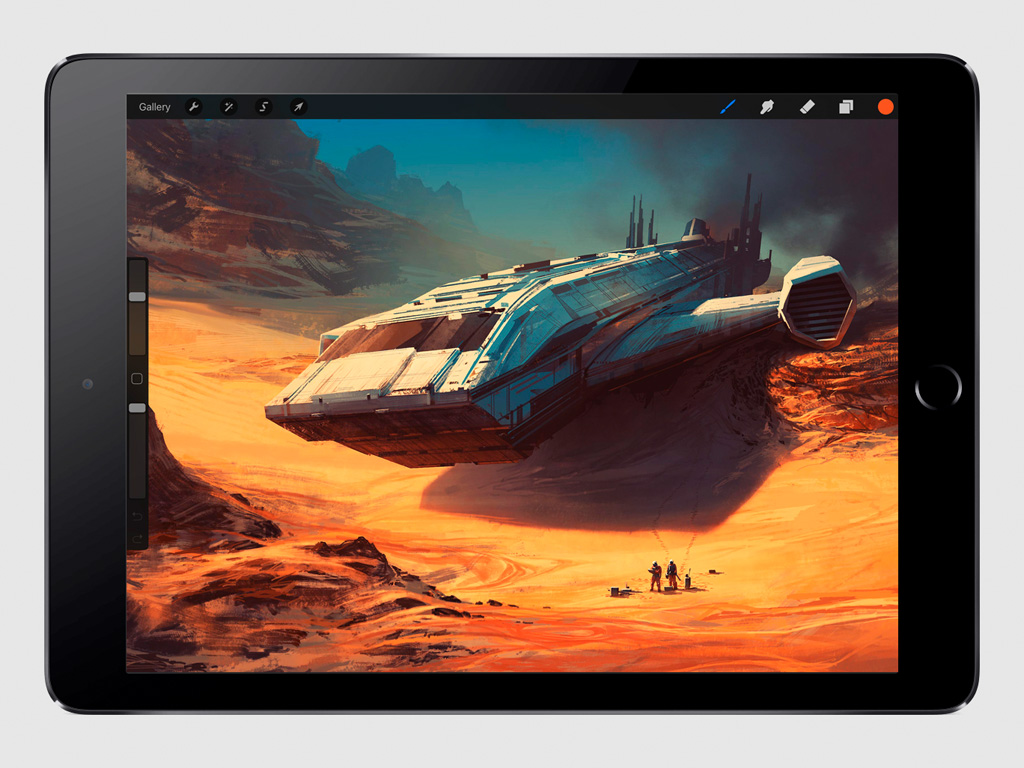
Популярное мобильное приложение для рисования на iPad Pro. C помощью него можно создавать небольшие наброски, любительские картинки и профессиональные иллюстрации в любом месте в удобное время.
Программа поддерживает создание холстов сверхвысокого разрешения. С помощью нее можно добиться идеального наложения цветов с инструментом растушевки, работать с перспективой и фактурными эффектами.
Особенности:
рисунки высокого разрешения — вплоть до 16 000 x 4 000;
быстрый 64-битный движок для рисования Silica;
64-битные цвета;
отзывчивая 64-битная растушевка;
250 шагов отмены и повтора;
непрерывное автосохранение;
возможность подключить клавиатуру и пользоваться горячими клавишами;
меню быстрых действий, повышающее скорость работы с интерфейсом.
Загрузить приложение из App Store: [749 ₽]
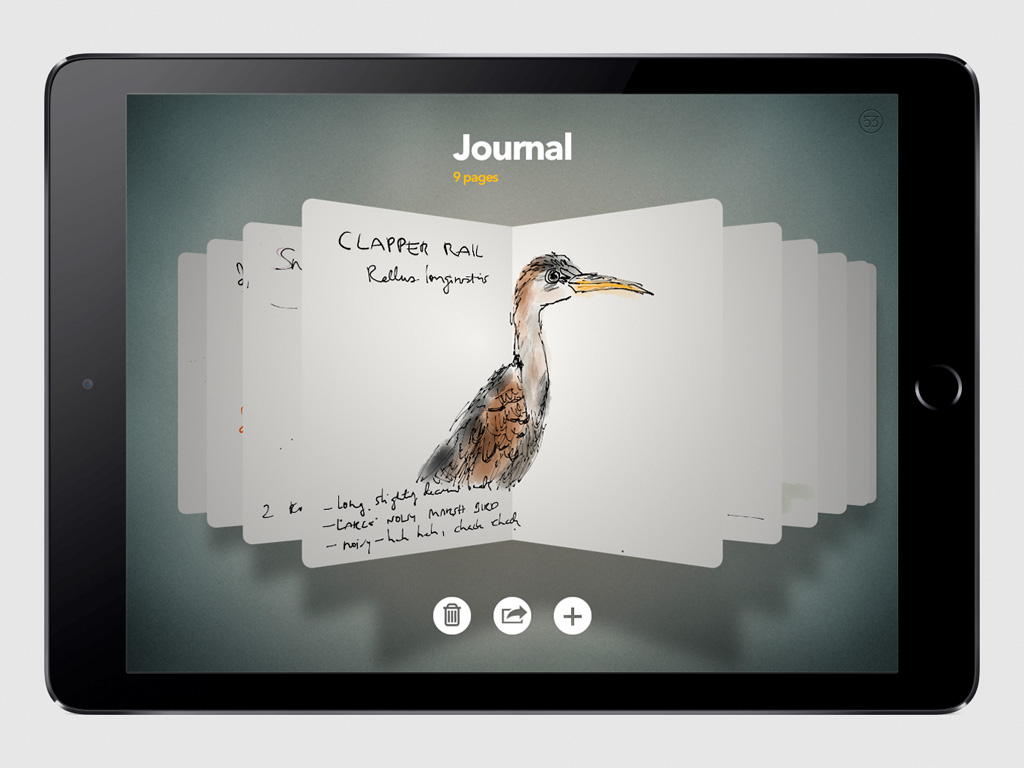
Популярное мобильное приложение для создания быстрых набросков и небольших рисунков, которые передают текущие эмоции и помогают вычленить интересные идеи из большого потока сознания. Скетчи при этом могут быть дополнены записями и снимками.
На фоне конкурентов программа выделяется простотой и скоростью создания зарисовок. Поэтому подойдет для набросков на ходу в командировках и путешествиях. Но для создания профессиональных детализированных иллюстраций она не предназначена.
Особенности:
программа ориентирована на работу с быстрыми набросками;
приложение объединяет рисунки, наброски, фотографии и текстовые заметки;
рисование схем с добавление текста и фотографий;
создание визуальных презентаций для представления идей.
Загрузить приложение из App Store: [бесплатно приобретение дополнительных возможностей через встроенные покупки]
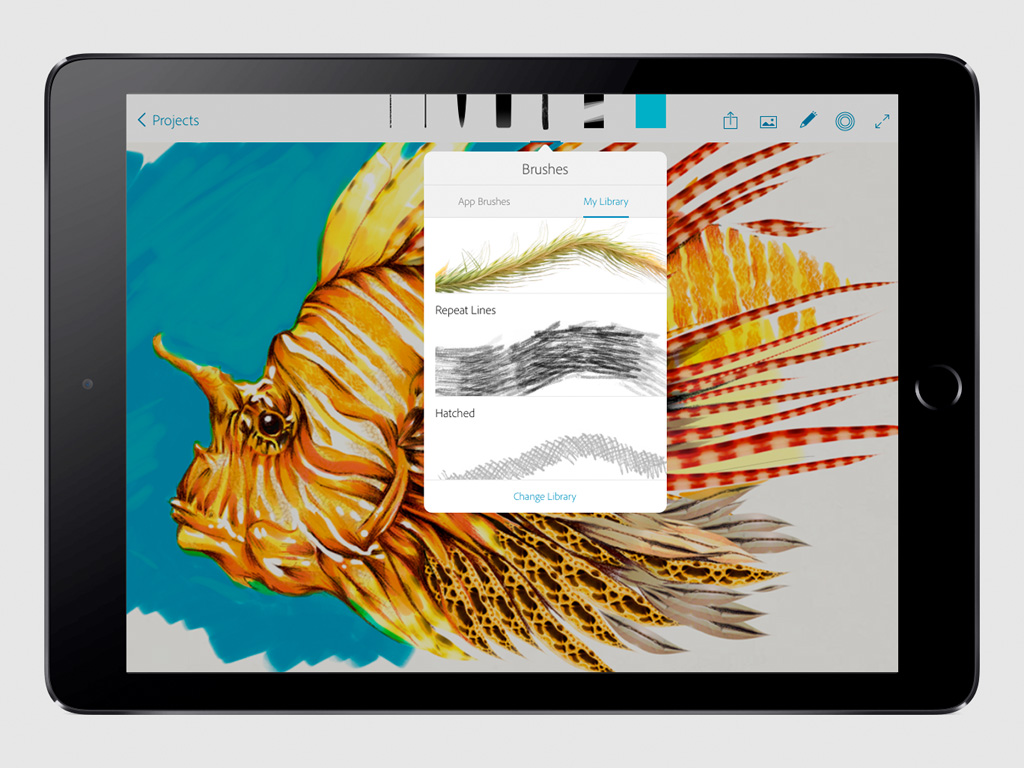
Программа предлагает множество инструментов для рисования на выбор: карандаши, ручки, маркеры. Она поддерживает импорт кистей из Photoshop и предназначена для расширения творческих возможностей экосистемы Adobe.
Созданные в приложении рисунки можно быстро отправить в Adobe Photoshop CC или Adobe Illustrator CC в качестве PSD-файлов со слоями. А в дальнейшем их получится использовать для работы над иллюстрациями профессионального класса.
Особенности:
слои для изображений и рисунков;
больше десяти инструментов, для которых можно настраивать размер, цвет, непрозрачность и наложение;
редактирование панели инструментов;
индивидуальная настройка параметров каждой кисти — чувствительность к нажатию, скорость;
использование сеток с перспективой;
поддержка одновременного использования нескольких стилусов (Apple Pencil, Adonit, Wacom, Pencil by 53);
работа с шаблонами фигур, которые можно использовать для масштабирования, отслеживания, создания очертаний и штампов.
Загрузить приложение из App Store: [бесплатно приобретение дополнительных возможностей через встроенные покупки]
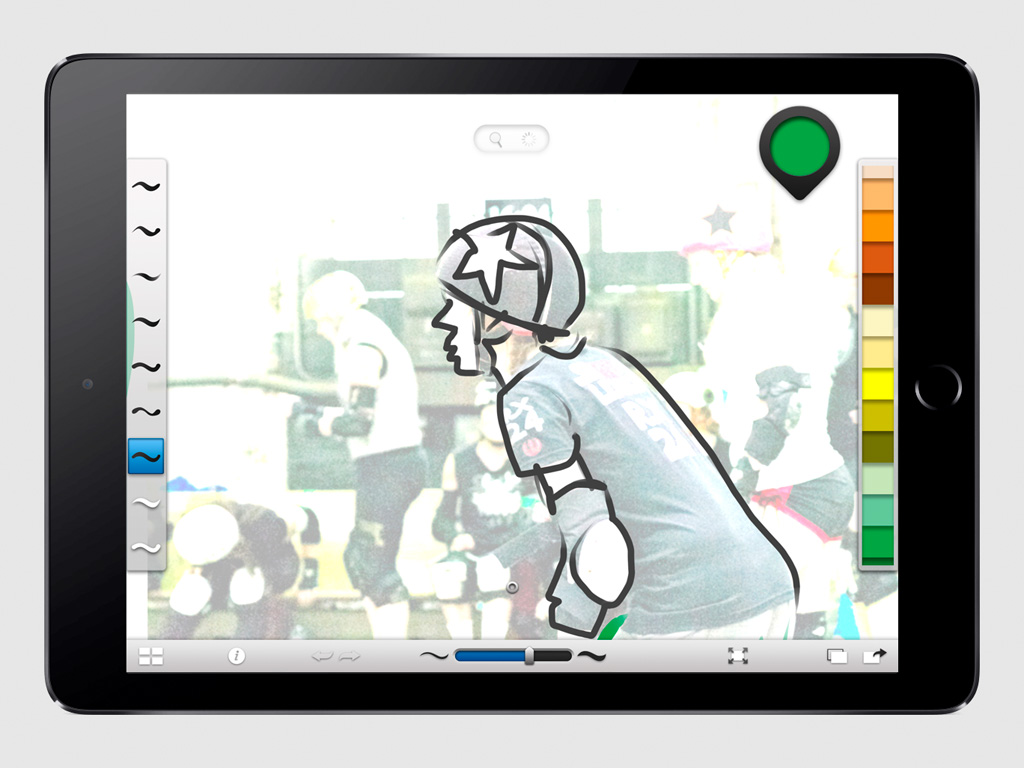
Эта программа создана для тех, кто непрерывно занимается рисованием — от молодых художников до профессиональных иллюстраторов. У него мощная система работы с кистями и большой потенциал, который раскроется каждому желающему.
Приложение позволяет получать доступ к мощным инструментам для рисования и не загромождать при этом экран iPad. Оно поддерживает полноэкранный режим, во время использования которого все дополнительные возможности скрыты.
Особенности:
оптимизация для максимального использования вычислительной мощности устройств;
полотно размером до 100 мегапикселей;
неограниченное количество слоев;
более 170 настраиваемых кистей;
расширенная поддержка Apple Pencil;
полноэкранный режим, в котором все элементы интерфейса скрыты;
технология сглаживания линий.
Загрузить приложение из App Store: [бесплатно приобретение дополнительных возможностей через встроенные покупки]
Цены, указанные в статье, актуальны на момент публикации материала и могут меняться с течением времени.
Sharp3D
Sharp 3D — это САПР-решение для профессионального 3D-моделирования. Приложение основано на ядре моделирования геометрических форм Siemens Parasolid, а чтение данных обеспечивается с помощью HOOPS Exchange. Достаточно сложно было создать подобного рода приложение для планшета, поскольку САПР требует невероятной точности. Но характеристики нового iPad и Apple Pencil сделали это возможным.
Ознакомительная версия Sharp 3D доступна бесплатно. Ограничениями является низкое качество при экспорте и создание не больше двух проектов. При этом вы можете использовать все инструменты для моделирования без каких-либо ограничений.
Sharp 3D конкурирует с более дорогостоящим приложением Onshape. В отличие от Onshape, процесс которого требует доступа к облаку, файлы Sharp 3D сохраняются на iPad. Вращение камеры происходит с помощью пальцев, а для проектирования моделей нужно использовать Apple Pencil.
В целом, Sharp 3D справляется с автоматизированным проектированием на отлично. Приложение по своим возможностям и функциям мало чем уступает компьютерной программе SolidWorks. Сразу же после экспорта вы сможете использовать модель в более обширном проекте.
Adobe fresco
Еще одна программа для рисования на «яблочном» планшете с поддержкой Pencil, ориентированная в первую очередь на живопись и создание графики. Заинтересует она как профессиональных художников, так и любителей – и первые, и вторые смогут создать с ее помощью свой шедевр.
Во Fresco доступны все кисти из Photoshop (как векторные, так и живые), имеется также набор из более чем 1000 уникальных кистей, созданных именитым мастером Кайлом Т. Вебстером. Такие параметры, как непрозрачность, цвет, размер и жесткость поддаются тонкой настройке.
Рисовать здесь можно акварелью и масляными красками, которые работают так же, как их реальные аналоги. Имеется возможность изменения интенсивности, смешивания, смазывания и растирания. Для векторных кистей доступно масштабирование, что позволяет создавать безупречно четкие линии, которые останутся таковыми даже при печати в высоком разрешении.
В арсенале рассматриваемого приложения есть инструменты для иллюстраторов, в числе которых средства выделения и маскировки. Поддерживаются слои, а адаптивный интерфейс дает возможность работать значительно быстрее и удобнее, ни на что не отвлекаясь. Как и в Illustrator Draw, здесь реализована синхронизация с другими продуктами семейства Adobe, а также с фирменным облачным хранилищем, что позволяет иметь постоянный доступ ко всем своим проектам на любом устройстве.
Adobe illustrator draw
Приложение для рисования на iPad от известного разработчика, в составе которого есть множество настраиваемых кистей, имеется возможность проектирования и создания собственных стилей. Приятной «фишкой», особенно для новичков, является библиотека трафаретов, шаблонных объектов и фигур (квадраты, круги, многоугольники, лекала, блоки для реплик в комиксах и контуры персонажей).
Illustrator Draw поддерживает слои, что особенно важно при работе со сложными проектами. Последние, к слову, могут быть импортированы в Photoshop. Дополнительно доступно создание видеоролика, в котором будет запечатлен весь процесс рисования. Также можно смешивать фотографии со слоями векторных изображений.
Созданный в этой программе холст для проекта может иметь разрешение вплоть до 8К с 64-кратным масштабированием, что хоть и немного меньше такового в Procreate, но все же явно достаточно большинству как начинающих, так и профессиональных пользователей.
В арсенале имеется пять тонко настраиваемых кистей с уникальными конусами, а такие параметры, как непрозрачность, цвет и размер могут регулироваться бесконечно. Отдельно стоит выделить тесную интеграцию с другими продуктами Adobe, в том числе Stock и Creative Cloud. Приложением можно пользоваться бесплатно, но для получения доступа ко всем функциям потребуется оформить подписку.
Astropad
Astro предлагает сразу два приложения для пользователей iPad Pro и Apple Pencil – Astropad Standard и Astropad Studio. Первое можно получить, заплатив лишь один раз, а второе стоит дороже и предназначено специально для пользователей iPad Pro и Apple Pencil.
Astropad Studio позиционируется как приложение, которое превращает iPad в «высококлассный планшет, способный на большее». Программа представляет собой не просто редактор для набросков. Astropad подключается к Mac по Wi-Fi или USB и позволяет рисовать непосредственно в Photoshop или других редакторах.
Приложение было специально разработано под Apple Pencil и фреймворк Apple Metal GPU. Из описания приложения:
«Используйте графический планшет на полную вместе с Astropad Studio – мощным инструментом для профессиональных художников и дизайнеров. Astropad Studio позволяет рисовать непосредственно в Photoshop и других программах на Mac. Astropad Studio превращает ваш iPad в высококлассный графический планшет, способный на большее».
В приложении предусмотрены функции:
- Поддержка Wi-Fi и USB.
- Понятный интерфейс и высокая скорость работы.
- Возможность создавать персонализированные ссылки для быстрого доступа.
- Поддержка клавиатуры.
- Безграничные возможности для апгрейда.
Autodesk sketchbook
Еще одним популярным iOS-приложением для рисования является SketchBook от Autodesk – разработчика целого ряда известных приложений для iOS и Mac. Программа предлагает более 170 кистей и предназначена «для тех, кто в обязательном порядке ежедневно делает наброски».
SketchBook поддерживает документы Photoshop, а также позволяет работать со слоями и настраивать интерфейс, чтобы максимально упростить процесс рисования.
Из описания приложения:
«SketchBook предоставляет доступ к функциональным художественным принадлежностям без захламления рабочего места. В SketchBook предусмотрен полноэкранный режим под названием Rapid UI, позволяющий скрыть все элементы интерфейса с целью освободить как можно больше рабочего места на iPad или iPhone. Работая в режиме Rapid UI, вы можете убирать кисти, слои и редакторы цвета, лишь смахнув их пальцем к краю экрана. Выберите в меню нужный инструмент, а затем поднимите большой палец, и интерфейс исчезнет».
Drawing desk
Данное приложение позиционируется разработчиками как идеальная креативная платформа для детей и взрослых, наделенная уникальными функциями и четырьмя рабочими режимами. Последние представляют собой «Столы» (Desk), а название каждого из них говорит само за себя – Kids, Doodle, Sketch, Photo.
Детский режим, реализованный в Drawing Desk, превратит рисование в уникальный процесс, предоставив возможность использования встроенных штампов, шаблонов, кистей и красок, размеры и силу нажатия которых можно легко регулировать. Само же создание рисунка ребенком протекает под музыку и сопровождается появлением пошаговых подсказок, многие ошибки и мелкие недочеты при этом могут быть исправлены автоматически.
Программа позволяет создавать авторские дудлы – для этих целей предусмотрен обширный набор трехмерных кистей, расширенная цветовая палитра, инструмент гладкого стирания, коллекция штампов и стикеров, а также функция многократной отмены и повтора действий.
Присутствует возможность создания скетчей, есть необходимые для этих целей кисти, ручки, карандаши, линейка и шаблонные формы. В составе имеется простой редактор для обработки уже готовых изображений. К сожалению, Drawing Desk доступен только по подписке, причем с еженедельной оплатой, но для ознакомления со всеми функциями можно воспользоваться 7-дневной пробной версией.
Linea
Linea предлагает более прямолинейный, но не менее мощный подход, чем Pixelmator. Разработчики позиционируют программу как легкую и простую в использовании, не перегружающую художника сотнями возможностей.
Linea было выпущено в нынешнем году и регулярно совершенствуется. К примеру, приложение получило поддержку Apple Pencil и режим презентации, а совсем недавно разработчики сделали его совместимым с 10,5-дюймовым iPad Pro.
Linea предлагает широкую палитру цветов и позволяет с легкостью управлять слоями и шаблонами. Благодаря iCloud Sync вы можете работать над проектом на всех ваших устройствах Apple. Что больше всего отличает Linea от других приложений для рисования, так это очень простой и удобный интерфейс, позволяющий даже технически неподкованным пользователям на полную использовать возможности программы.
Из описания Linea:
«Современные приложения для рисования очень мощные, однако они могут перегрузить вас обилием выбора. Постоянная смена кистей, изменение цветов и слоев занимает огромное количество времени и чревато шершавостью и неоднородностью. Linea предлагает совсем иной подход и обеспечивает идеальный баланс между функциональностью и управлением для максимальной производительности. В центре внимания находится то, что должно – ваши идеи, а не инструменты».
Paper
Оригинальное приложение для iPad, объединяющее в себе простую «рисовалку» и органайзер. С его помощью можно не только создавать наброски, иллюстрации и рисунки, но и заметки, графики, списки. Paper представляет собой набор трехмерных блокнотов, между которыми, как и между отдельными их страницами, можно перемещаться посредством удобных жестов.
На панели инструментов есть кисть, перо, маркер, карандаш, ручка, ластик, линейка, заливка. Доступен выбор цвета, размера и плотности мазка, обрезка и вставка, то есть можно не только создавать собственные изображения, но и изменять, дополнять готовые.
Для проработки деталей рисунка можно выбрать одну из сеток или вариантов раскадровки, прибегнуть к масштабированию. В составе также имеются шаблонные основы для создания комиксов, макеты мобильных устройств, перспективы, разнообразные планировщики. Представлена данная программа в двух версиях – бесплатной и про.
Первая, к сожалению, весьма ограничена в функциональном плане: недоступна часть инструментов, нет возможности изменения размера кистей, а также закрыта большая часть шаблонов. Если вы настроены исключительно на рисование, более близкое к профессиональному, а не любительскому, лучше обратить внимание на другие решения в данном обзоре.
Paper 53
Инструменты в Paper 53 довольно ограничены. Рисовалка подойдёт скорее в помощь неуверенному художнику, чтобы создавать быстрые и красивые эскизы. Опытному иллюстратору здесь будет тесно.
Выбор цветов имитирует смешивание красок на палитре, быстро выбрать нужный оттенок из спектра нельзя.
Скорее всего это сделано, чтобы оградить неопытного пользователя от «неудачных» цветов. Какие бы оттенки из предустановленной палитры он ни смешивал, что-то да получится.
Ещё приложение подходит для рисования артов, всяких модных хипстерских иллюстраций, графического рисования от руки и прочих быстрых картинок. Идеальный сценарий — использовать его, когда нужно быстро что-то объяснить в рисунке. Но чтобы создать серьёзный контент, оно не подходит совсем.
Компания-разработчик, FiftyThree Inc., выпустила для приложения стилус Pencil 53. Я купила этот стилус, чтобы рисовать им ещё на своём первом Apple iPad. Но наличие этого девайса не добавляет приложению очков в моём личном рейтинге. Вот почему: я купила стилус, воодушевившись рекламой, которая показывала, что с ним можно делать красивые работы, но не показывала, что созданы они простыми средствами. Моей основной целью являлось создание живописи, но родная программа для рисования стилусом не подходила под эти нужды.
Для других приложений, в которых можно рисовать, устройство не всегда удобно. Pencil 53 не поддерживает нажим вообще, но поддерживает наклон пера. И с ним создаёт такой эффект, как будто вы положили настоящий карандаш на бок и рисуете боковой частью грифеля.
Но этот эффект «боковушки» так, как задумано, работает только в собственном приложении. Во всех остальных состояние, когда вы кладёте Pencil на бок, понимается так, как будто вы давите сильнее — это очень неудобно и очень неприятно ощущается. Поэтому покупка стилуса, который гарантированно работает только с одним ограниченным приложением, оказалась не самой удачной.
Picsart color paint
Еще одно приложение для создания цифровых иллюстраций, наделенное необходимым набором инструментов. Несмотря на заявление разработчиков о том, что их продукт подойдет как для новичков, так и для профи, последние наверняка сочтут его недоработанным и недостаточно функциональным.
Рисовать в данной программе можно не только цветом, но и текстурой, доступно создание уникальных узоров, раскрашивание картинок. Среди дополнительных функций стоит выделить импорт фото, что позволяет работать с готовыми изображениями (например, собственными селфи).
Реализована поддержка многослойности и наложения, а для подбора подходящих цветов предусмотрено Колесо и Миксер. Есть возможность добавления текста. Основными же достоинствами является функция автоматического восстановления проектов и бесплатное распространение, надоедливой рекламы здесь тоже нет.
Procreate
В отличие от двух приложений выше, это серьёзное и большое. Оно пытается брать на себя роль редактора для создания таких же серьёзных и больших работ. В конце сентября вышла уже четвёртая версия.
Это приложение вполне могло стать фаворитом, если бы не три обстоятельства. Во-первых, создать на холсте плавный переход между цветами (как на картинке ниже) в нём не так-то просто. На момент написания статьи я так и не нашла на форумах, как это сделать. Такая особенность делает приложение неудобным, если вы, как и я, часто используете плавные переходы цвета в работах.
В Procreate попытка сделать плавный переход между мазками разного цвета выглядит вот так. Чтобы добиться эффекта, как на картинке выше, нужно долго стараться — оно того не стоит.
Во-вторых, приложение богато разносолом инструментов и их параметров и этим похоже на десктопное. Прекрасный и даже прилизанный интерфейс, который на первый взгляд кажется удобным. Но это не так: чтобы менять эти самые параметры нужно либо в процессе рисования залезать в дебри настроек, либо применять жесты. А жесты хороши только тогда, когда вы о них знаете. Интерфейс получился удобным для iPad, но неудобным для рисования.
И в-третьих, часть параметров в приложении названы непонятно. Какие-то копируют те, что есть в Photoshop, а какие-то совсем новые, и по названию и отображению в интерфейсе непонятно, на что они влияют. Например, в превью мазка кисти не всегда видно, что именно должно измениться. Ситуацию усугубляет отсутствие подсказок. Если тот же «стримлайн» назвать «сглаживанием», стало бы заметно легче.
Tayasui memopad
В завершение рассмотрим самое простое приложение для рисования на мобильных устройствах от Apple. Функционально, по крайней мере, если говорить о базовой (бесплатной) версии, оно мало чем отличается от хорошо всем знакомого Paint в Windows, разница лишь в том, что здесь реализована поддержка слоев, причем для каждого из них можно регулировать ряд параметров: непрозрачность, освещение и затемнение, дублирование, поворот, преобразование. Набор инструментов в Memopad небольшой, но необходимая кисть, карандаш, ручка, перо, маркер, заливка и ластик здесь есть.
Существенно расширить функциональность рассматриваемой программы можно, если приобрести ее про-версию, также доступна покупка различных дополнений, позволяющих детально настраивать предустановленные инструменты – редактировать их «поведение» (толщину, жесткость и т. д.), цветовую гамму, использовать пипетку.
Предусмотрены дополнения, заточенные под конкретный стиль рисования: акварель по мокрому, акриловые краски, шариковая ручка. Помимо этого, в продукт от Tayasui можно добавить поддержку формата PSD, используемого в Adobe Photoshop. Все это может быть опробовано бесплатно в течение часа.
Tayasui sketches
Софт для рисования на iPad и iPhone, наделенный большим набором реалистичных инструментов. Ориентирован он в первую очередь на создание скетчей и иллюстраций, которые могут быть сохранены как на устройстве, так и во встроенном облачном хранилище, возможна их публикация в интегрированном сообществе.
Параметры доступных в приложении кистей поддаются тонкой настройке – для этого здесь предусмотрен отдельный редактор. Особого внимания заслуживает уникальная кисть для акварели «по мокрому». Для подбора подходящего цвета имеется как обширная палитра, так и пипетка.
Поддерживаются стилусы от Apple, Wacom и Adonit, благодаря чему с и без того чувствительными к нажиму кистями можно будет работать более удобно и точно. Как и Paper, эта «рисовалка» представлена в бесплатной и платной версии. В первой отсутствует синхронизация с облаком и ряд функций, без которых попросту не создать законченный рисунок.
Векторная графика
Векторная графика — когда приложение работает с кривыми и геометрическими формами. В таких изображениях обычно меньше деталей, но их можно увеличивать без потери качества.
Векторных редакторов для iOS много, но отмечу, пожалуй, два из них. Первый — это Affinity Designer.
Этот векторный редактор содержит очень много возможностей и почти полностью повторяет функционал своей десктопной версии. В нём можно как делать иллюстрации, так и накидать интерфейс для мобильного приложения.
https://www.youtube.com/watch?v=uZ44S17mHO4
Интересной особенностью является режим работы с растровой графикой. Позволяет рисовать растровые слои, которые можно совмещать с векторной геометрией. Это может быть очень удобно для придания фактуры иллюстрациям.
Affinity Designer умеет: слои, разные кривые, маски, наложение растровых слоев, режимы смешивания, режим экспортирования арта для публикации и многое другое. По возможностям подбирается к Adobe Illustrator.
Второй — Adobe Illustrator Draw. Это очень простое приложение для рисования векторными кистями. Не упрощает геометрию рисуемых линий и хорошо реагирует на силу нажатия. Делает мало, но то, что делает — делает хорошо. Наш иллюстратор в FunCorp постоянно пользуется им по работе.


