

Два проверенных способа видеозахвата без лишних заморочек.
Существует как минимум два способа записи видео с экрана iOS-устройств, позволяющих создавать скринкасты для стримов игр, видеоинструкций и других нужд. К счастью, чтобы ими воспользоваться джейлбрейк не понадобится. Подробно рассмотрим каждый из них.
Мы используем наш iPad для множества целей. Записывает ли он что-то с помощью Quick Note или добавление виджетов на iPad для отслеживания вещей, действия могут различаться в зависимости от пользователя. Однако, если есть что-то универсальное, это запись экрана iPad, когда вы хотите сделать снимок чего-то конкретного или всего экрана, чтобы поделиться им с кем-то. Если вы не знаете, как записывать изображение с экрана на iPad, не волнуйтесь. Мы создали руководство, чтобы показать вам, как легко просматривать записи на вашем iPad.
Apple упростила запись экрана iPad. Мы поговорим с вами по шагам прямо здесь.
Запись экрана вашего iPad теперь намного проще, чем раньше, благодаря внедрению технологии записи экрана в iPadOS. Если раньше вам приходилось использовать отдельное устройство и платное программное обеспечение, чтобы иметь возможность записывать экран iPad, теперь вы можете записывать его с самого iPad, а также можете добавить закадровый голос, если это необходимо.
Мы покажем вам, как записать экран вашего iPad прямо здесь.

Время обновления: 23 Mar 2023 г.
С выпуском iOS 11 запись игр или экрана на iPhone или iPad стала намного проще. Возможно, вы уже слышали, что iOS 11 или более поздняя версия позволяет записывать экран iPhone с помощью встроенной функции записи экрана.
Если вы используете iPhone 8 или iPhone X, то это значит, что на вашем iPhone уже есть инструмент записи экрана, в противном случае вам может потребоваться обновить iOS до iOS 11 или более поздней версии. Следует отметить, что не все устройства iPhone или iPad поддерживают iOS 11, потому что iOS 11 поддерживает только 64-разрядные устройства. Если вы используете iPhone 5, iPhone 5c или другой более старый iPhone или iPad 3-го и 4-го поколения, то вы не сможете обновить его до iOS 11. Если ваша iOS старше iOS 11, и вы все равно хотите записывать свои действия на вашем iPhone, то для выполнения записи вам понадобится приложение для записи экрана для iPhone.
Но не волнуйтесь, здесь мы расскажем вам о еще нескольких методах, которые вы можете использовать для записи экрана на всех ваших устройствах iOS, в том числе расскажем вам о записи экрана iOS с помощью некоторых приложений без взлома (без Jailbreak), записи ваших устройств iPhone/iPad на Mac и Windows. Здесь мы покажем вам некоторые инструменты для записи экрана мобильного устройства, которые вы можете использовать при записи экрана iPhone, а также другие методы записи экрана iOS-устройства на Mac и Windows. Итак, давайте копнем дальше, чтобы узнать о лучших приложениях для записи экрана на iOS.
Вам также может понравиться:
Топ-5 лучших приложений для захвата видео с экрана Android
28 апреля 2020
iOS

- Как записать видео с экрана iPhone или iPad средствами iOS
- Как записать видео с экрана iPhone или iPad через QuickTime в macOS
- С чего начать
- Как записывать видео
- Как публиковать видео
- Как вести трансляции
- Активируйте стримы на YouTube
- Установите приложение‑видеокодер
- Настройте приложение
- Запустите трансляцию
- Как записывать звук
- Что ещё нужно знать
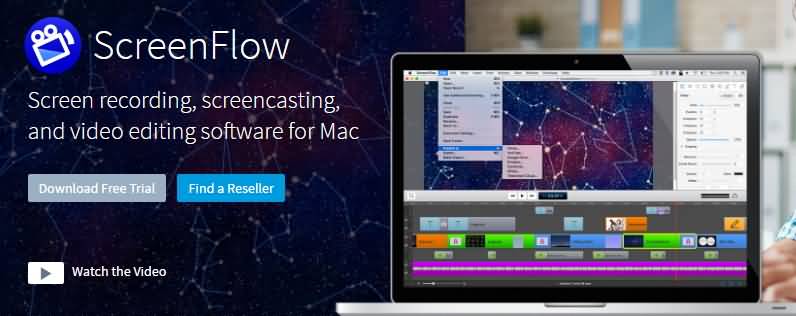
- ScreenFlow ( Mac)
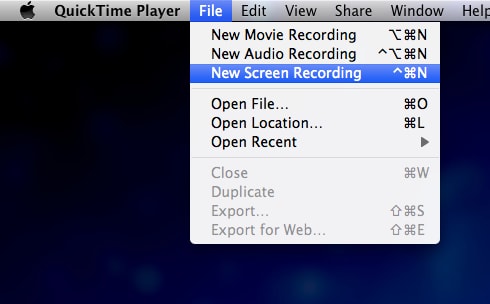
- QuickTime Player (Free Mac)
- Где хранятся записи экрана на моем iPad?
- Пошаговое руководство (2021 г
- Как добавить кнопку записи экрана в Центр управления
- Как записывать экран на iPad
- Как записать экран со звуком на iPad
- Как редактировать записанные видео на iPad
- Использование сторонних приложений для записи экрана iPad
- Другие приложения для записи экрана iPad, которые вы можете попробовать
- Запись с экрана +
- Mobizen Screen Recorder
- Как взять Снимок экрана на iPad
- Метод 1. Для iPad с кнопкой «Домой»
- Способ 2. Для iPad без кнопки «Домой»
- Часто задаваемые вопросы (F
- Могу ли я записывать музыку из Apple Music или Spotify при записи экрана iPad?
- Удерживает ли запись экрана на iPad много заряда батареи?
- Где я могу найти все записи экрана с iPad?
- Как записать видео с экрана IPhone? 3 простых шага
- В век информационных технологий быть в ногу со временем – вопрос немаловажный. Пытаясь отличиться друг от друга, блогеры выдумывают новые способы обработки фотографий, создают тренды, осваивают фильтры, программы, слои и эффекты. Вслед за фотоконтентом новым веянием моды стали гифки, а за ними – видеоролики-трансляции экрана айфона. Сегодня мы разберемся, как они это делают.
- Как вывести экран Айфона на компьютер
- Варианты для новых смартфонов
- Запись видео с помощью ПК
- Для компьютеров с ОС Windows
- Запись с экрана айфона на MacOS
- Лучший инструмент записи игр и редактор видео
- Как записать видео с экрана старого айфона
- Часть 4. Лучшие программы для записи экрана iPhone и iPad для Windows и Mac
- Reflector (. 99 Win/Mac)
- X-Mirage ( Win/Mac)
- Как записать экран iPhone с помощью встроенного инструмента записи экрана
- Добавьте инструмент записи экрана в Пункт управления
- Начните запись
- Остановите запись видео
- Отредактируйте записанное видео
- Как записать видео с экрана айфона
- Часть 2. Лучшие приложения для записи экрана для iPad и iPhone
- Vidyo
- BB Recorder
- Fone
- CoolPixel
- IRec 2. 0 (. 99)
- Как записать экран с помощью встроенных средств iOs
- Узнайте больше об инструментах записи экрана для iOS
- Как мне записать экран моего iPhone в формате 4k?
- Часть 1. 3 простых способа записать iPhone без Jailbreak [Видеоурок]
- Запись экрана через QuickTime в macOS
- Как записать экран iPad с закадровым голосом
- Чем же может быть полезна такая функция?
- Как записать экран вашего iPad
- Запись экрана средствами iOS
- Как записывать видео с экрана iPhone
- Решение проблем при активации записи
Как записать видео с экрана iPhone или iPad средствами iOS
Начиная с iOS 11 в мобильной ОС Apple появилась функция видеозахвата, позволяющая снимать всё происходящее на экране iPhone или iPad с последующим сохранением видеофайла в галерее. Вот что для этого нужно сделать.
Откройте «Настройки», перейдите в раздел «Пункт управления» и нажмите «Настроить элементы управления». Найдите в списке элемент «Запись экрана» и коснитесь зелёного плюса напротив него. Если этот пункт уже есть в верхнем списке «Включить», переходите к следующему шагу.
Вызовите «Пункт управления», сделав смахивание от нижнего края экрана вверх на iPhone 8 и более ранних моделях либо свайп вниз от верхнего правого угла дисплея на iPhone X и более поздних. Нажмите значок «Запись экрана» в нижнем ряду или задержите палец на нём, чтобы открыть дополнительное меню, где можно включить микрофон.
Через три секунды после отсчёта начнется запись, а статусная строка или область с часами окрасится в красный цвет.
Для завершения записи нажмите на статусную строку или область часов либо на кнопку в «Пункте управления». Через пару секунд сохранённый видеофайл появится в галерее. Там его можно будет отредактировать, загрузить в облако или отправить через меню «Поделиться».
Как записать видео с экрана iPhone или iPad через QuickTime в macOS
При желании осуществить запись экрана можно и с помощью Mac. В этом случае подойдут и более ранние версии iOS. Кроме того строка состояния не окрасится в красный, а время и индикаторы сети на ней будут как во всех презентациях и рекламе Apple. Для записи экрана iPhone или iPad через QuickTime на Mac нужно сделать следующее.
В открывшемся окне нажмите на стрелку рядом с кнопкой записи и укажите в качестве камеры iPhone. Здесь же можно выбрать источник звука и качество видео.
Для начала записи нажмите красную кнопку, а по окончании ещё раз нажмите её же и сохраните ролик на диске.
Этот материал впервые был опубликован в августе 2014 года. В апреле 2020-го мы обновили текст.
Вам понадобится только планшет и интернет.

Этот вопрос прислал наш читатель. Вы тоже можете задать свой вопрос Лайфхакеру — если он будет интересным, мы обязательно ответим.
Хочу завести свой канал на Ютубе и выкладывать туда видео игр, в которые я играю на айпаде. С чего мне начать? Как записывать видео? Как записывать звук? Что ещё нужно знать?
Привет! Похвальное начинание, которое при должном упорстве вполне может со временем вырасти из простого увлечения в средство заработка. Что касается технической реализации, то есть хорошие новости: кроме айпада больше ничего не понадобится. По крайней мере, на начальном этапе.
С чего начать
Для начала стоит определиться с форматом: будут ли это заранее записанные ролики или прямые трансляции. Первый вариант больше подходит для обзоров, прохождений и гайдов. Второй, собственно, для стримов и параллельного взаимодействия с аудиторией. Оба довольно легко реализовать.
Как записывать видео
Нажмите на плюс напротив «Запись экрана».
Теперь можно запускать игру писать геймплей. Для этого в нужный момент сделайте свайп вниз из правого верхнего угла, чтобы вытащить шторку «Пункта управления» и нажмите кнопку записи.
Если сделать долгий тап на кнопке записи, откроются расширенные настройки. Здесь можно отключить микрофон или выбрать, куда будет писаться видео.
Для остановки записи ещё раз смахните шторку «Пункта управления» и снова нажмите кнопку записи. Также можно вернуться на домашний экран и дважды коснуться статусной строки, а затем нажать «Остановить запись» в появившемся окошке.
После окончания записи видео несколько секунд будет обрабатываться, после чего появится в стандартном приложении «Фото».
Как публиковать видео
Откройте приложение YouTube и коснитесь иконки профиля.
Перейдите в раздел «Мой канал».
На вкладке «Видео» нажмите кнопку «Добавить видео».
Тапните по кнопке «Открыть доступ» и разрешите приложению использовать галерею, камеру и микрофон.
Выберите нужное видео, при необходимости обрежьте его или добавьте фильтр, а затем нажмите «Далее».
Заполните описание и тапните «Загрузить»
Начнётся загрузка и обработка видео, которая займёт определённое время — всё будет зависеть от продолжительности ролика.
По окончании процесса ролик появится в разделе «Видео». Здесь его можно просмотреть, отредактировать или поделиться ссылкой в соцсетях.
Как вести трансляции
С технической точки зрения вещание мало чем отличается от записей, да и работает точно так же — достаточно поставить всего одну галочку. Но прежде чем начать стримить, нужно будет включить функцию трансляций на YouTube и установить приложение, которое сможете передавать изображение с экрана. Это тоже несложно.
Активируйте стримы на YouTube
Зайдите на YouTube с десктопного браузера, кликните по иконке профиля и перейдите в «Мой канал».
Кликните по ссылке «Статус канала и доступные функции».
Включите прямые трансляции и встраивание трансляций, нажав соответствующие кнопки.
После этого придётся подождать, поскольку YouTube активирует функции только через 24 часа. По крайней мере, у новых каналов без подписчиков.
Установите приложение‑видеокодер
Теперь нужно установить программу, которая будет захватывать картинку с экрана и транслировать её на YouTube. Их много, большинство — условно‑бесплатные (базовые функции открыты, для разблокировки расширенных придётся заплатить или купить подписку). Вот несколько подходящих вариантов.
appbox fallback https://apps.apple.com/ru/app/id1059046847
Настройте приложение
Для примера возьмём простое Mobcrush. Запустите программу и выберите значок Google.
Войдите в свой аккаунт.
Предоставьте Mobcrush доступ, нажав кнопку «Разрешить».
Заполните описание стрима: укажите игру, название и нажмите Save Broadcast Settings.
Теперь можно закрыть Mobcrush.
Запустите трансляцию
Откройте игру и сделайте свайп вниз от верхнего правого угла для вызова «Пункта управления».
Удерживайте палец на кнопке записи экрана пока не появится расширенное меню.
Выберите в списке источников записи Mobcrush и тапните «Начать вещание».
Через несколько секунд трансляция появится на вашем канале.
Как записывать звук
На первых порах звук можно записывать через встроенный микрофон iPad, проводную гарнитуру или AirPods. Для комментариев геймплея качества звука будет достаточно. При необходимости можно будет подключить более качественный внешний микрофон. Для этого понадобится либо специальная модель с разъёмом Lightning, либо обычный микрофон, но в связке с соответствующим переходником.
Что ещё нужно знать
Это простое в использовании приложение, которое может помочь пользователям фиксировать движения экрана, запись и расширенное изображение, а также выполнять требования редактирования видео. Приложение идет с интеллектуальным файловым менеджером и предлагает функции быстрого обмена.
ScreenFlow ($99 Mac)
Этот программный инструмент позволяет пользователям легко записывать любую выбранную часть экрана через iOS. Он может одновременно захватывать сигналы с видеокамеры, микрофона, звук компьютера, а также звук с многоканальных аудиоустройств.
QuickTime Player (Free Mac)
Это программное обеспечение принадлежит Apple и считается одним из самых мощных инструментов записи экрана со встроенным медиаплеером. С помощью этого программного инструмента пользователи могут просматривать большое количество файловых форматов. Усовершенствованная технология видеозаписи обеспечивает высокое качество вывода с улучшенным сочетанием звука.
Где хранятся записи экрана на моем iPad?
После того, как вы закончите запись экрана, она будет сохранена в приложении «Фото» на вашем iPad.
Оттуда вы можете поделиться видео через Сообщения, электронную почту или социальные сети или перенести его на свой ПК или Mac, если вы хотите отредактировать его дальше.
Пошаговое руководство (2021 г
Это руководство содержит не только инструкции по записи экрана на iPad, но и список рекомендаций для третьих лиц. также приложения для записи экрана вечеринки. Все эти приложения предназначены для пользователей, которым нужен больший контроль над записями с экрана. Воспользуйтесь приведенной ниже таблицей и пройдите по желаемому разделу.
Как добавить кнопку записи экрана в Центр управления
Прежде чем мы начнем экранную запись на iPad, мы должны сначала установить ее вверх, чтобы опция всегда была доступна в Центре управления. Таким образом, вы можете провести пальцем вниз и сразу же начать запись. Не волнуйтесь, это несложно. Для этого выполните следующие действия:
1. Откройте приложение «Настройки» на своем iPad.
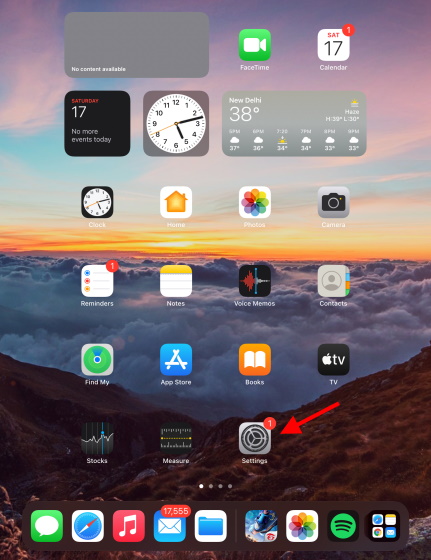
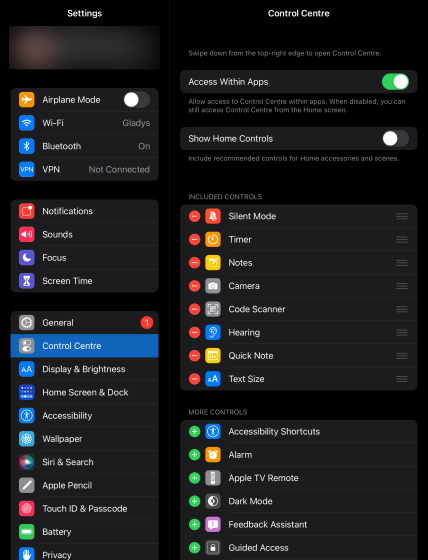
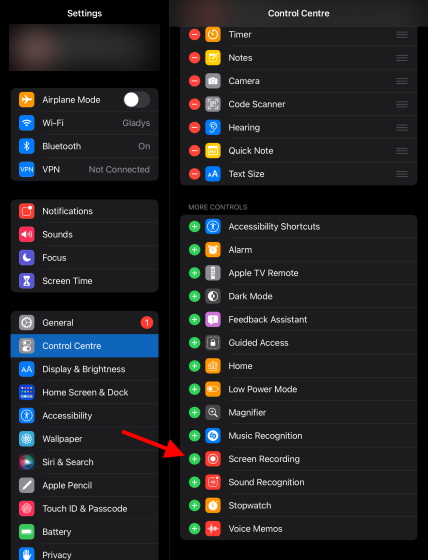
3. Для этого прокрутите вниз до « Дополнительные элементы управления », пока не увидите «Запись экрана». Затем нажмите зеленый значок (+), и все готово.
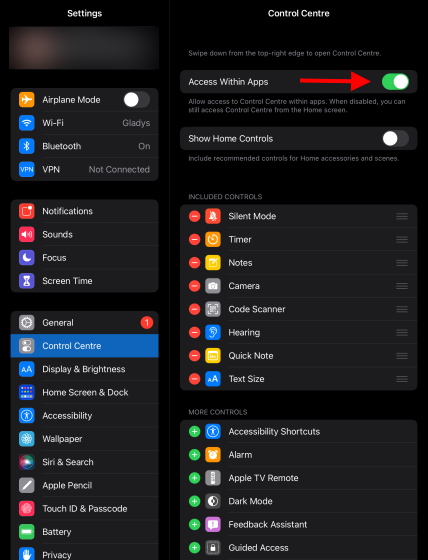
4. Затем прокрутите назад и включите переключатель « Доступ в приложениях », чтобы в будущем вы могли просматривать записи из приложений на iPad.
Теперь вы увидите кнопку записи экрана, когда проведете вниз от верхнего правого угла экрана iPad. Он будет обозначен классическим значком записи.
Как записывать экран на iPad
Теперь, когда основная работа сделана, давайте посмотрим, как вы можете начать запись экрана на своем iPad. Поскольку запись экрана на iPad также записывает внутренний звук , включая игры и даже Youtube, вы можете свободно использовать ее с любым приложением по своему вкусу. Мы запишем домашний экран для этого урока.
1. Проведите вниз от правого верхнего угла экрана iPad, чтобы открыть Центр управления .
2. Теперь нажмите кнопку записи экрана . Затем вы увидите, что начнется небольшой обратный отсчет.
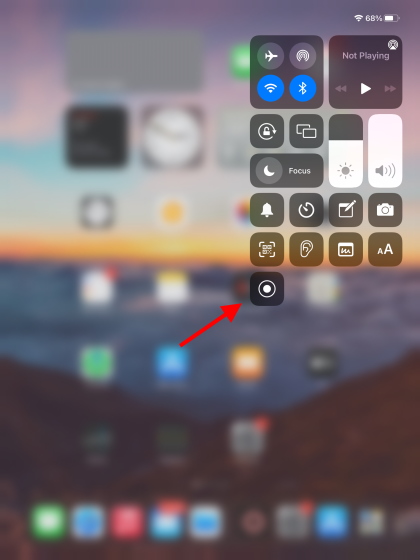
3. Проведите пальцем вверх, чтобы закрыть Центр управления, и дождитесь включения записи экрана. Вы узнаете, что запись началась, когда увидите красный значок записи в правом верхнем углу. Теперь вы можете записывать с экрана все, что хотите, на своем iPad.
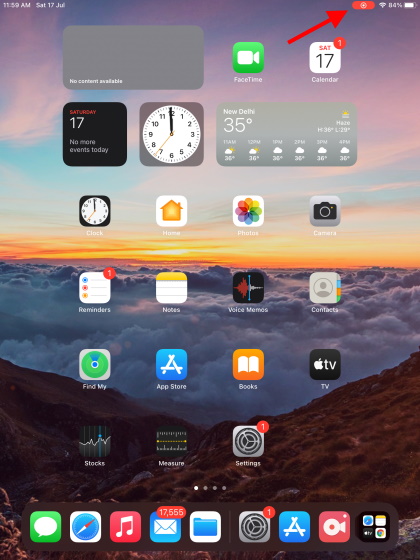
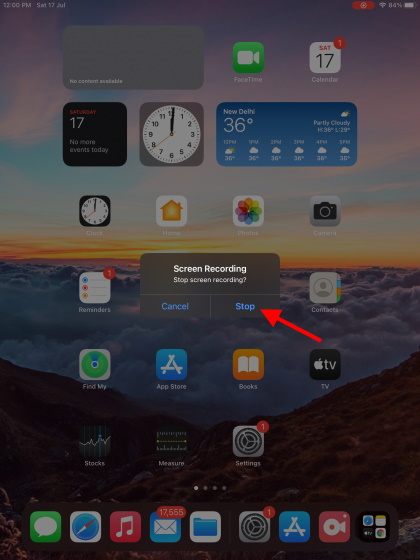
4. Чтобы остановить запись экрана на iPad, нажмите красную кнопку в правом верхнем углу и выберите « Стоп » во всплывающем окне подтверждения.
Как записать экран со звуком на iPad
Бывают моменты, когда вам нужно чтобы в записях экрана был звук для передачи определенной информации. Эта функция может пригодиться для обратной связи по школьным проектам или офисной работе. К счастью, iPad позволяет использовать встроенный микрофон для записи голоса во время записи экрана. Выполните следующие действия, чтобы записать экран со звуком на iPad.
1. Проведите вниз от правого верхнего угла экрана iPad, чтобы открыть Центр управления .
2. Затем нажмите и удерживайте значок записи экрана, и откроется небольшое меню.
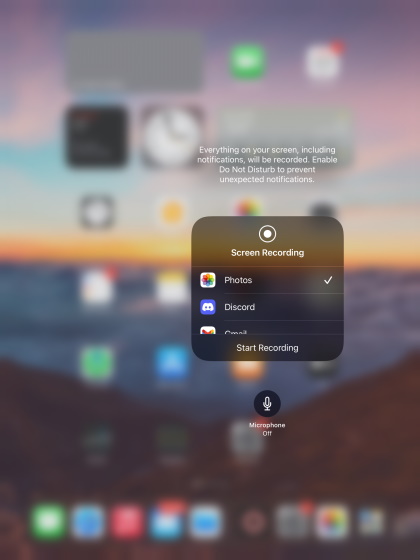
3. Во всплывающем меню нажмите значок «Микрофон» , чтобы включить его. Значок станет красным, что означает, что вы включили микрофон iPad для озвучивания во время записи экрана. Вы также можете выбрать другие места для сохранения ваших записей. Этот список будет зависеть от наличия совместимых приложений на вашем iPad.
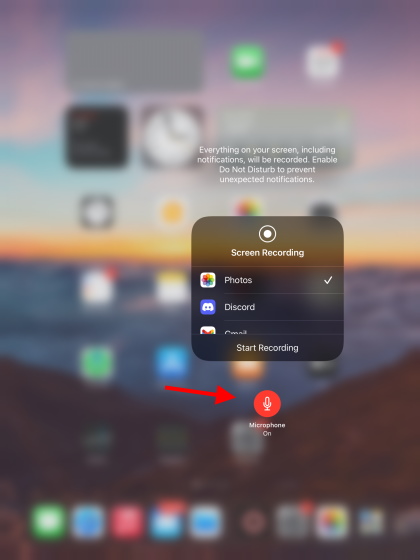
4. Теперь, когда вы начинаете запись экрана, вы будете знать, когда микрофон используется, благодаря оранжевому индикатору , который отображается рядом с красным значком записи в правом верхнем углу.
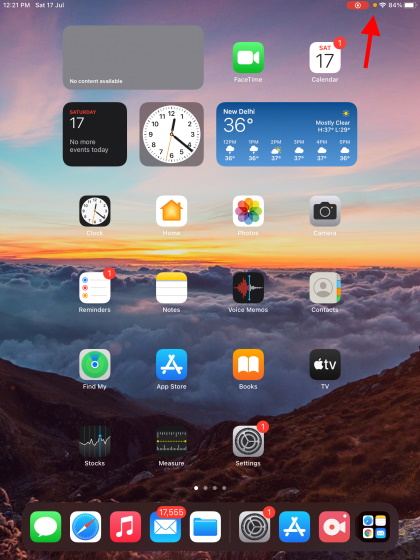
Вот и все. Теперь вы можете записывать экран iPad во время прослушивания звука. Просто рассказывайте все, что хотите, и это тоже будет записано. Если хотите, повторите описанные выше шаги, чтобы выключить его.
Как редактировать записанные видео на iPad
Итак, вы закончили запись экрана и хотите отредактировать видео? Для пользователей, которые хотят быстро редактировать записи экрана iPad, доступно множество опций. Чтобы отредактировать записанное видео, выполните следующие действия:
1. Откройте приложение «Фото» на своем iPad. В разделе « Типы мультимедиа » на левой боковой панели найдите и откройте раздел « Записи экрана ».
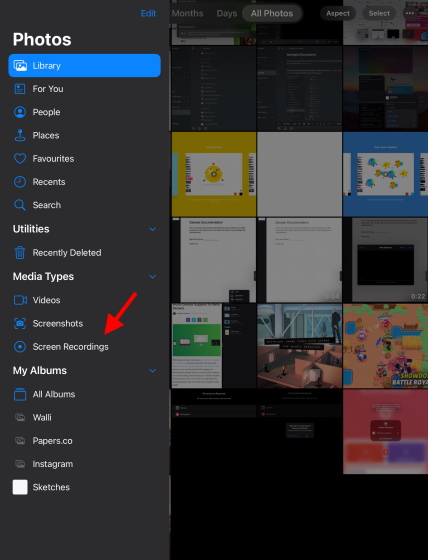
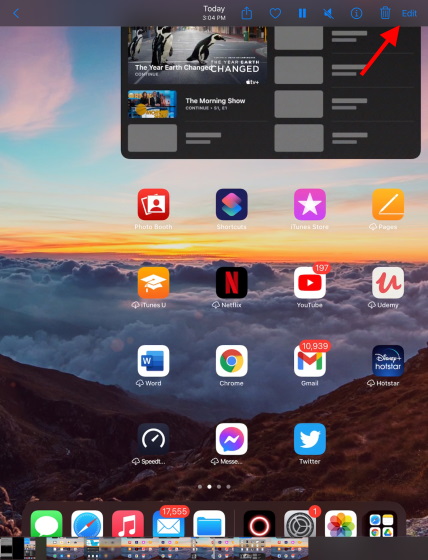
3. Затем коснитесь миниатюры видео, которое хотите отредактировать, и оно начнет воспроизведение. Приостановите его и нажмите кнопку « Изменить » в правом верхнем углу.
4. Вы вошли в консоль редактирования видео. Внизу вы увидите временную шкалу видео вместе с различными параметрами редактирования , включая кадрирование, фильтры, настройку цвета и контрастности и многое другое. Левая панель включает в себя все основные параметры редактирования, при нажатии на которые отображаются дополнительные параметры справа.
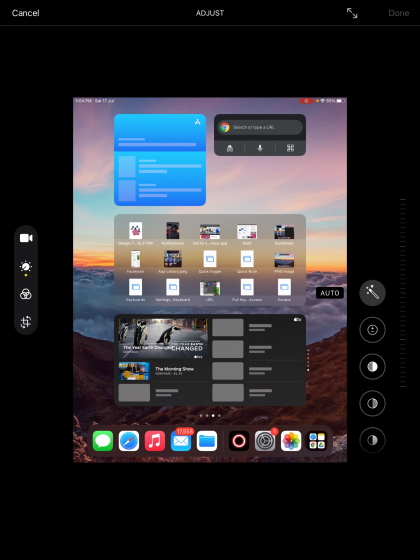
5. Чтобы быстро обрезать видео без добавления каких-либо эффектов, коснитесь значка камеры слева, чтобы перейти на временную шкалу. Теперь нажмите и удерживайте начало или конец шкалы времени , чтобы внести какие-либо изменения. После этого вы можете сохранить видео и записать изменения поверх старого или сохранить его как новый клип. Посмотрите GIF, чтобы лучше понять, как он работает:
Вы можете использовать встроенный видеоредактор, чтобы добавлять различные эффекты и фильтры, настраивать более тонкие настройки, такие как экспозиция, насыщенность, тени и многое другое. Кроме того, вы даже можете настроить наклон видео с помощью редактора. Итак, отредактируйте записи экрана на iPad, прежде чем делиться ими с кем-либо.
Использование сторонних приложений для записи экрана iPad
Встроенное средство записи экрана iPad делает работу практически для всех. Однако, если вы относитесь к тому типу пользователей, которые хотят иметь больший контроль над качеством своих записей и другими настройками, вам потребуются сторонние приложения. Для iPad доступно множество сторонних приложений для записи экрана , которые вы можете загрузить. Для этой демонстрации мы будем использовать стороннее приложение для записи под названием Запишите это! . Чтобы узнать, как это работает, посмотрите, как это работает:
2. Открыв приложение, вы увидите множество доступных вам опций. Приложение позволяет выбрать качество видеовыхода, битрейт и частоту кадров . Что касается пользователей, которые хотят добавить свои реакции, есть варианты для Face Cam и Commentary.
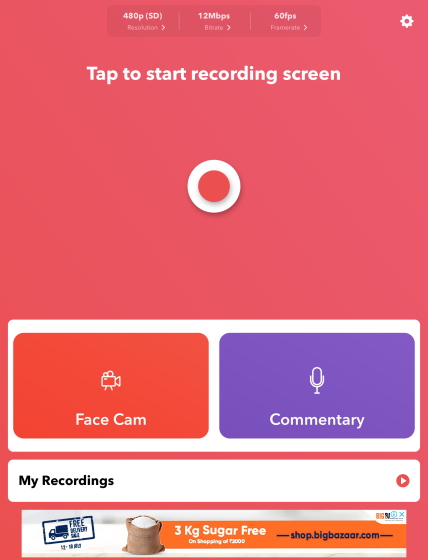
3. Измените настройки по своему усмотрению и нажмите большой красный значок посередине, чтобы начать запись экрана на iPad. Затем появится небольшое всплывающее окно с подтверждением, чтобы вы могли выбрать, хотите ли вы включить/выключить микрофон. Во всплывающем окне нажмите « Начать трансляцию », чтобы записать все, что находится на вашем экране.
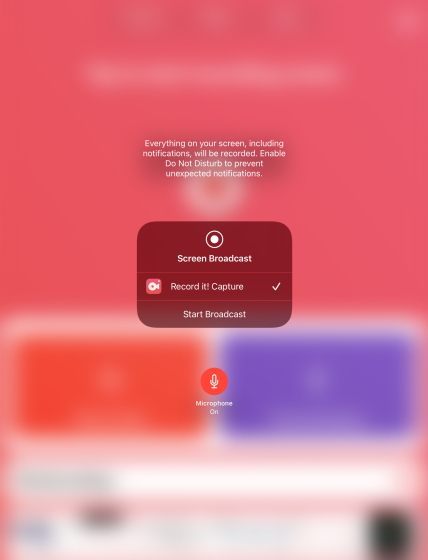
Запишите! работает так же, как и собственное средство записи экрана, но предоставляет больше места для воспроизведения и выбора конкретных настроек. В то время как выход более высокого качества видео заблокирован за платным доступом, свобода выбора битрейта и частоты кадров, а также общая простота использования того стоят.
Простота использования Возможность выбора битрейта и частоты кадров Привлекательный дизайн
HD-выход заблокирован за платными планами
Другие приложения для записи экрана iPad, которые вы можете попробовать
Помимо приложения, которое мы продемонстрировали выше, есть множество других приложений, которые вы можете загрузить для записи экрана своего iPad. Ниже вы найдете некоторые из понравившихся нам приложений.
Запись с экрана +
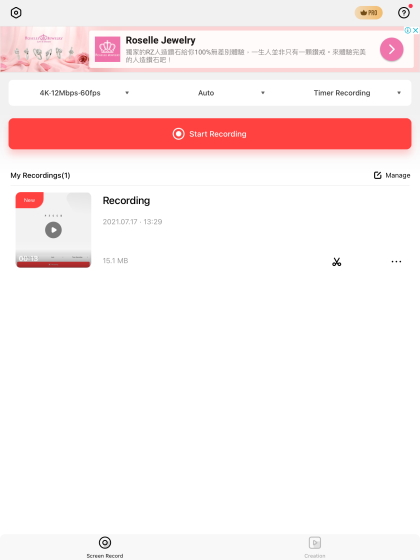
Это популярное приложение для записи экрана-прекрасная рекомендация для пользователей iPad, которые хотят иметь больший контроль над своими записями экрана. Screen Recorder + имеет простой дизайн и предлагает широкий спектр параметров видео, включая разрешение до 4K (платное), битрейт и частоту кадров и даже ориентацию записи. В приложении также есть видеоредактор, и он хорошо работает. Если вы можете не обращать внимания на рекламные объявления, которые появляются время от времени, этот бесплатный инструмент является одним из лучших для записи экрана на вашем iPad.
Легкий в понимании дизайн Поддерживает выход видео до 4K Выбор ориентации
Цена: Бесплатные покупки в приложении начинаются с 1,99 доллара США Получить Screen Recorder +
Mobizen Screen Recorder
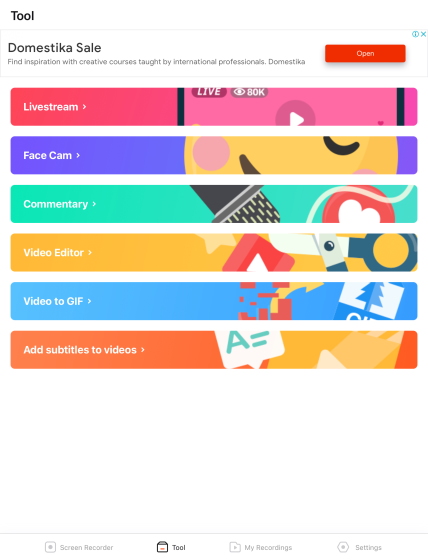
Для геймеров, которые хотят одновременно записывать экран и транслировать со своего iPad, Mobizen сделает свое дело. Это приложение для записи экрана для iPad представляет собой хорошее сочетание широких функций записи экрана с множеством параметров потоковой передачи и редактирования.
Приложение простое в использовании и имеет минималистичный дизайн. Хотя запись экрана Mobizen ограничивает качество записи до 720p , если вы не платите, она компенсируется предоставлением множества инструментов потоковой передачи, таких как прямая потоковая передача YouTube, Twitch и RTMP. Также приветствуются функции лицевой камеры, комментариев и онлайн-создания GIF. Геймерам стоит попробовать Mobizen.
Опции прямой трансляции Бонус Дополнительные функции Встроенный редактор GIF
Цена : бесплатные покупки в приложении начинаются с 0,99 доллара США Получить Mobizen Screen Recorder
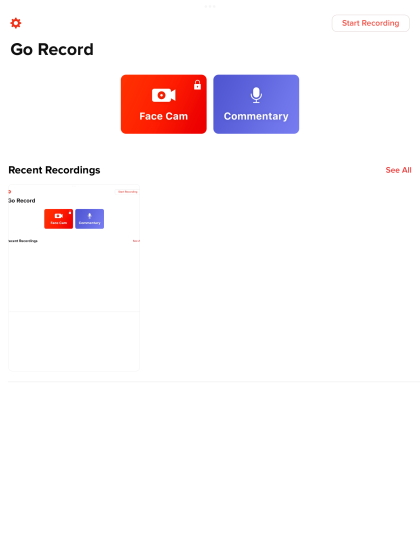
Это невероятно легкое приложение предназначено для пользователей, которым нравится встроенный диктофон iPad, но которые хотят добавить в него пару комментариев. Когда дело доходит до настройки таких параметров, как качество видео и другие параметры, Go Record не предлагает выбора. Вместо этого приложение использует серьезный подход и предоставляет пользователям кнопку Начать запись .
Отсутствие рекламы. Серьезный подход к записи. Включен редактор видео. пользователям может показаться, что это слишком просто. Facecam заблокирована платной версией.
Цена: Бесплатные покупки в приложении, начиная с Получить Go Record: Screen Recorder
Как взять Снимок экрана на iPad
Итак, теперь вы знаете, как записывать, редактировать и сохранять записи экрана iPad. Однако что делать, если вы хотите делать скриншоты на своем iPad? Не волнуйтесь, мы вас прикрыли. Сделать снимок экрана на iPad очень просто. В зависимости от вашей модели есть два способа сделать снимок экрана на iPad.
Метод 1. Для iPad с кнопкой «Домой»
Пользователи, у которых есть кнопка «Домой» на iPad, выполните следующие действия:
1. Одновременно нажмите верхнюю кнопку и кнопку «Домой» на iPad. Удерживайте кнопки полсекунды, а затем отпустите.
2. Вы услышите звук затвора камеры, и в левом нижнем углу iPad появится крошечный эскиз снимка экрана . Вы успешно сделали снимок экрана.
3. Вы можете нажать на появившийся эскиз, чтобы открыть снимок экрана напрямую, или перейти в приложение Фото и найти его там.
Способ 2. Для iPad без кнопки «Домой»
Даже если у вас нет кнопки «Домой» на iPad, легко сделать снимок экрана. Следуйте инструкциям ниже.
1. Одновременно нажмите верхнюю кнопку и кнопку увеличения громкости на iPad. Удерживая кнопки полсекунды, отпустите их.
2. Вы услышите звук затвора камеры, и в левом нижнем углу iPad появится эскиз снимка экрана .
3. Коснитесь появившегося эскиза, чтобы быстро отредактировать снимок экрана или получить к нему доступ позже через приложение «Фотографии».
Вот как вы делаете снимок экрана на iPad. Продолжайте делать это достаточно, и вы очень скоро научитесь этому!
Часто задаваемые вопросы (F
Ответ: Да, можно. Встроенный рекордер экрана iPad улавливает внутренний звук любого приложения, которое вы используете во время записи, включая игры. Кроме того, вы также можете записывать свой собственный голос через микрофон и внутренний звук одновременно.
Могу ли я записывать музыку из Apple Music или Spotify при записи экрана iPad?
Ответ: Ответ на этот вопрос различается в зависимости от приложения. В нашем тестировании потоковые сервисы, такие как Spotify и Youtube, безупречно записывали звук с микрофоном или без него во время записи экрана на iPad. Однако Apple Music имеет встроенные меры для предотвращения этого и продолжала гаснуть музыку, пока мы не остановили запись. В зависимости от того, какой сервис вы используете, ответ будет субъективным, так что лучше попробуйте и узнайте.
Удерживает ли запись экрана на iPad много заряда батареи?
Ответ. Хотя запись экрана на iPad действительно расходует батарею, это количество почти ничтожно. IPad Air и Pro поддерживают длительное время автономной работы, поэтому мы сомневаемся, что несколько записей экрана должны помешать вашему повседневному рабочему процессу.
Где я могу найти все записи экрана с iPad?
Ответ. Все записи с экрана можно найти в самом приложении”Фото”. Просто откройте «Фото» на своем iPad, и вы увидите папку Записи с экрана в разделе «Типы мультимедиа» на левой боковой панели. Здесь вы найдете все записи с экрана iPad.
Как вы только что узнали, запись экрана на iPad невероятно проста. Хотя для быстрого использования вы можете придерживаться встроенного средства записи экрана, мы понимаем, если вы выберете стороннее приложение для записи экрана для большей функциональности. Кроме того, с iPad можно делать множество вещей. Эти лучшие функции iPadOS 15 -лишь верхушка айсберга. Нужна помощь с записью экрана? Вы застряли на одном из шагов? Поделитесь с нами своими вопросами в комментариях ниже, и мы вам поможем.
Как записать видео с экрана IPhone? 3 простых шага

В век информационных технологий быть в ногу со временем – вопрос немаловажный. Пытаясь отличиться друг от друга, блогеры выдумывают новые способы обработки фотографий, создают тренды, осваивают фильтры, программы, слои и эффекты. Вслед за фотоконтентом новым веянием моды стали гифки, а за ними – видеоролики-трансляции экрана айфона. Сегодня мы разберемся, как они это делают.
Итак, записываем видео с экрана iPhone. К вашему удивлению, никаких новых приложений не потребуется. Если вы уже обновили программное обеспечение до IOS 11, всё уже есть в гаджете, осталось только покопаться в настройках.
Один раз включив функцию, вы сможете легко ей пользоваться, когда пожелаете. Не сложнее, чем поставить будильник или отрегулировать яркость экрана.
Настройки Пункт управления 
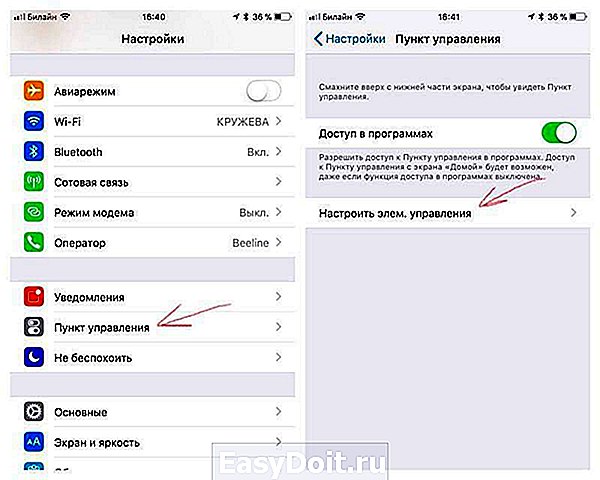
На всякий случай объясняем: мы сейчас настраиваем именно ту панель, которая “выплывает” на экран из нижней части при смахивании пальцем снизу вверх. Да-да, мы там фонарик обычно включаем.
Настраиваем элементы. Нужный нам называется «Запись экрана».
Чтобы включить его, достаточно нажать на зеленый плюсик. “Вуаля!” – и он переполз в верхнюю часть экрана.
Махинации с настройками успешно завершены, и теперь вы можете записывать дейстсвия на экране в любое время года, дня и ночи, сим-салабим!
Для этого: вызываем наш пункт управления, вот и он – новый, доселе невиданный значок! 

Нажимаем, отсчет: 3, 2, 1 – погнали! Мотор, запись пошла! Если нажать посильнее или удержать палец дольше на этой «кнопке», то вы увидите настройку включения/ выключения записи звука во время съемки видео.
В то время как вы записываете действия на экране, наверху горит красная полоска. Прекратить сие можно двумя способами: либо нажатием на волшебную точку, обведенную кружком в выплывающей снизу панели, либо при касании вышеупомянутой красной полоски появится сообщение «остановить запись» – тут вы знаете, что делать.
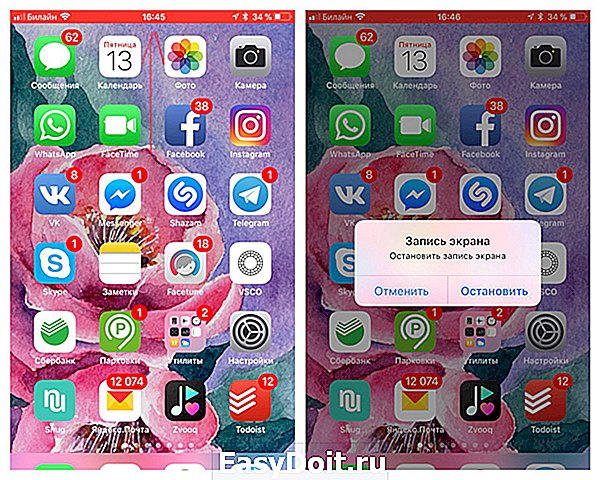
Сняли мини-ролик? Тем временем бесконечно умный гаджет уже сохранил ваше видео в папку «Фото». Наслаждайтесь!
Как вывести экран Айфона на компьютер
Первое, что потребуется сделать, это установить подключение к ПК для iPhone посредством кабеля Lightning или по беспроводной сети Wi-Fi.
Основной смысл данного способа базируется на возможности айфонов транслировать скрин на внешнее устройство-приемник. При этом происходит перехват такого сигнала сторонней утилитой и производится запись ролика.
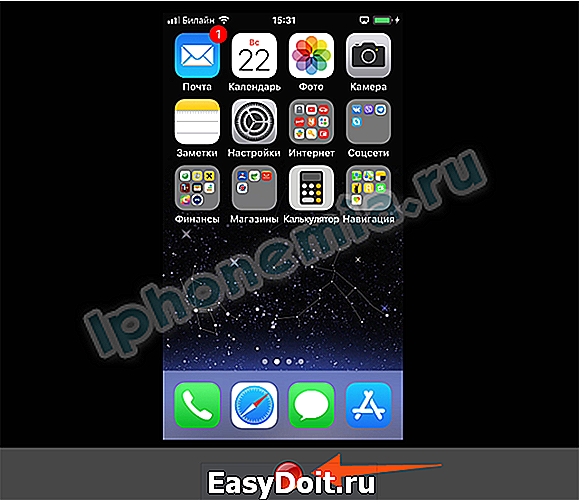
Появляется отсчет времени на таймере слева от кнопки. Для окончания записи нажимаем на ту же кнопку:
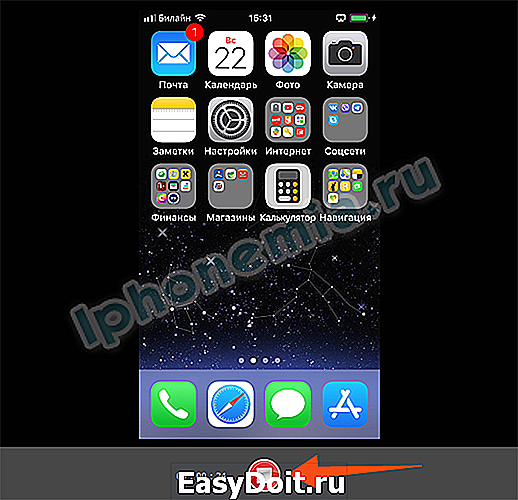
После проведения записи видео или создания экранного скрина Айфона они сохранятся на жестком диске компьютера. Чтобы быстро перейти в каталог, куда сохранилось видео нажимаем на изображение папки в правом нижнем углу:

Для того чтобы перекинуть его в iPhone, рекомендуется воспользоваться программой iTunes или закачать видеоролик через «облачное» хранилище.
Опция захвата экранной видеозаписи полезна владельцам iPhone при создании различных обучающих роликов. А также если требуется быстро показать кому-то, как пользоваться той или иной функцией.
Варианты для новых смартфонов
При использовании более современных версий телефонов можно обойтись без установки стороннего ПО. Владельцам моделей с системой iOS 11 и выше, на которой могут работать айфоны от iPhone от 5s, достаточно использовать встроенные функции. Для видеозахвата выполняют такие действия:
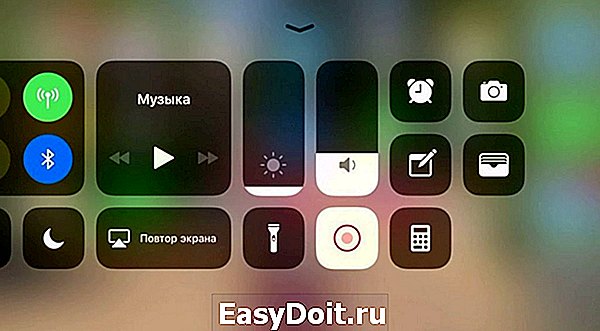
Быстрое нажатие на значок начала записи позволяет включать сохранение скринкаста без звука. При сильном нажатии на экране откроется меню, в котором можно включить микрофон. Ролики сохраняются в формате MP4 с высокой частотой кадров (до 50 к/сек и выше).
Запись видео с помощью ПК
Кроме использования программ, загружаемых на мобильный гаджет, есть способы, как снимать видео с экрана телефона iPhone с помощью компьютера. Причем, практически любого – даже с ОС Windows. Важное условие для начала работы — необходимость подключения айфона и ПК к одной сети с помощью кабеля или Wi-Fi. Из-за этого для снятия ролика, скорее всего, придется находиться в одном помещении с компьютером. Зато не придется устанавливать дополнительное ПО, методы подходят для телефонов любой модели.

Для компьютеров с ОС Windows
Владелец ПК с Windows может сделать скрин видео с айфона, установив стороннее ПО, принимающее трансляцию через AirPlay — протокола для беспроводной передачи видео на другие устройства. Для этого можно воспользоваться, например, утилитой LonelyScreen AirPlay Receiver, работающей с современными версиями Виндоус (начиная с 7-й версии). Преимущества этой программы — бесплатное распространение и небольшой размер.
Для видеозахвата с мобильного устройства следует выполнить такие действия:
Для того чтобы записывать видеоролики в Windows 10 проще всего воспользоваться встроенными опциями, одновременно нажав на клавиши Win+G для запуска игровой панели. Пользователю ПК с 7-й или 8-й версией операционной системы придется устанавливать стороннее ПО для видеозахвата — например, NVIDIA ShadowPlay или Open Broadcaster Software.
Запись с экрана айфона на MacOS
Владельцу компьютера с MacOS тоже придется воспользоваться для видеозахвата с айфона специальным приложением. Однако, в отличие от ПК с Windows, оно уже встроено в операционную систему. Порядок действий следующий:
Записав скринкаст, следует нажать на кнопку «Стоп» в программе и выбрать место для сохранения ролика. Таким же способом можно записать только звук, включив в QuickTime Player аудиозапись и используя iPhone в качестве внешнего микрофона.
Лучший инструмент записи игр и редактор видео
Если вам нужен бесплатный инструмент записи экрана без ограничения по времени и водяных знаков, я настоятельно рекомендую вам Filmora scrn. Это мощный инструмент для захвата экрана, а также редактор видео без каких-либо ограничений:
Как записать видео с экрана старого айфона

Среди особенностей программы — поддержка операционных систем, начиная с iOS 6.1. К другим преимуществам можно отнести автоматическое кодирование роликов в формат H264 MP4, возможность выбрать ориентацию экрана и качество записи. Созданное видео автоматически экспортируется в библиотеку смартфона.
Еще один способ, как записать видео с экрана на айфона — использовать приложение iREC. От вам требуется только:
Минус программы — необходимость заплатить $2.99 разработчикам. Зато среди плюсов есть поддержка платформ, начиная с iOS 7, на которых работают даже такие старые модели, как iPhone 4. Кроме того, приложение поддерживает айпады и айподы, и может не только заснять видеоролик со звуком, но и записать разговоры по мобильной связи, Skype или любому мессенджеру.
Программа Рекорд Май Скрин позволяет записывать видеоролики не только на старых телефонах, начиная с iPhone 3GS, но и на гаджетах с неофициальной версией платформы — джилбрейком. Поэтому владельцы телефонов, установившие не поддерживаемые компанией Apple прошивки, тоже могут делать запись видеороликов. Причем, в отличие от iREC, программа совершенно бесплатно доступна на Github.

Среди плюсов программы — поддержка iOS 6.1, благодаря которой она запустится даже на старых айфонах, не говоря о современных моделях. За счет аппаратного ускорения запись видео не замедляет работу телефона — важная особенность для владельцев старых гаджетов. Перед тем, как снимать видео с экрана на айфоне, пользователь может вручную выбрать ориентацию дисплея и качество ролика.
Часть 4. Лучшие программы для записи экрана iPhone и iPad для Windows и Mac
Это продвинутая программа для дублирования экрана для Xbox One, ПК и Mac. С ее помощью можно получать потоки Miracast, Google Cast, Airplay и т.д., подобно Apple TV. Расширенные функции редактирования этого приложения для записи экрана позволяют ему занимать первое место среди всех программ для записи экрана.
Reflector ($14. 99 Win/Mac)
Reflector стал популярен в качестве беспроводного приемника потоковой передачи и инструмента дублирования экрана, который может помочь пользователям оставаться на связи с любым внешним устройством. Функция дублирования экрана работает для всех устройств в режиме реального времени. Reflector способен с легкостью организовать и представить несколько устройств с различными характеристиками.
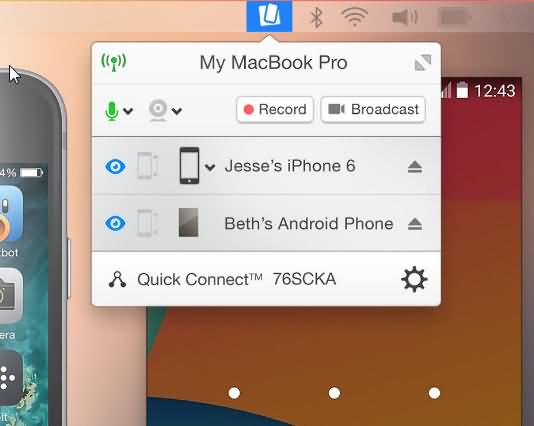
X-Mirage ($16 Win/Mac)
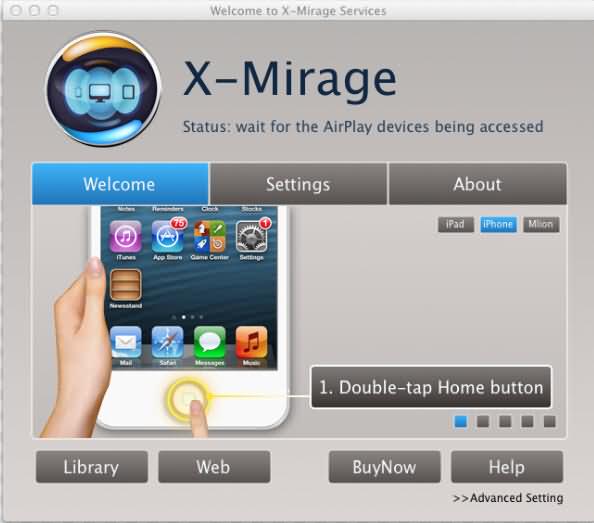
X-Mirage считается одним из самых профессиональных программных инструментов для ПК с Windows и устройств Mac. С помощью этого программного обеспечения пользователи могут передавать контент по беспроводной сети, а также дублировать экран с iPod, iPad, iPhone и т.д.
Как записать экран iPhone с помощью встроенного инструмента записи экрана
Если ваш iPhone или iPad работает пна базе iOS11, тогда рекомендуем вам ознакомиться с быстрыми шагами по записи экрана на iPhone iOS 11 с помощью встроенного средства записи экрана:
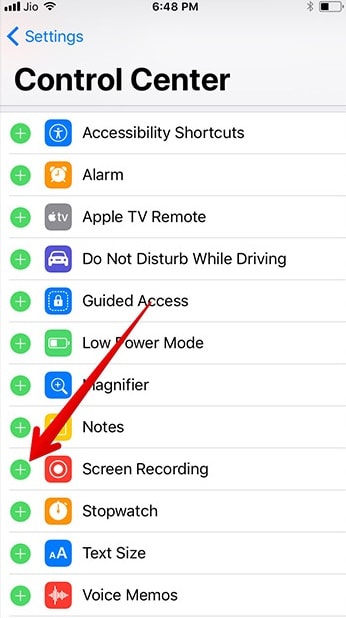
Добавьте инструмент записи экрана в Пункт управления
Хотя на вашем iPhone и iPad есть функция записи экрана, она не включена по умолчанию, а это значит, что вам нужно сначала настроить ее.
Начните запись
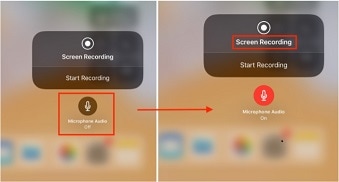
Одна из лучших особенностей встроенного инструмента записи экрана заключается в том, что во время записи видео он позволяет записывать звук и музыку в приложении. Но если вам нужно записать свой собственный голос за кадром во время записи, просто нажмите и удерживайте кнопку управления или коснитесь 3D-элемента, чтобы открыть окно управления записью, а затем коснитесь значка микрофона, чтобы включить или выключить его.
Чтобы начать запись, просто коснитесь плитки записи экрана в Пункте управления, и после трехсекундного обратного отсчета начнется запись экрана.
Остановите запись видео
Чтобы остановить запись экрана на вашем iPhone, просто еще раз коснитесь значка записи экрана в Пункте управления или коснитесь красного индикатора записи в строке состояния и нажмите «Стоп». Записанное экранное видео будет сохранено в ленте камеры и в папке с видео приложения «Фото».
Отредактируйте записанное видео
Прочтите эту статью, если вы хотите узнать более подробную инструкцию о том, как записать экран iPhone/iPad на iOS 11.
Как записать видео с экрана айфона
Владельцу любого мобильного гаджета, в том числе Apple, может понадобиться записать видео с экрана смартфона — то есть, сделать скринкаст. Как это работает на айфонах, рассказываем в нашей статье.

Есть несколько разных способов записать видео с экрана iPhone: начиная с самых первых моделей, выпущенных еще в 2009 году. При наличии более свежего смартфона сделать это еще проще, даже без установки дополнительного программного обеспечения — достаточно встроенных возможностей iOS 11, 12 или 13.
Часть 2. Лучшие приложения для записи экрана для iPad и iPhone
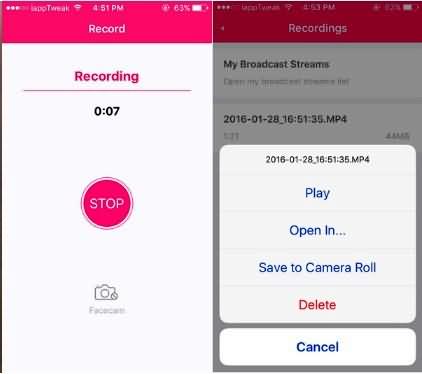
Это приложение разработано создателями Shou.tv и отлично работает на iOS 9. ПОзитивным качеством данного приложения является то, что оно использует весьма небольшую вычислительную мощность, но при этом обеспечивает высококачественные результаты записи. Профессионалы часто любят использовать это приложение для записи игр и приложений, но когда оно подключено к микрофону для записи звука, оно становится слишком шумным. Это приложение отлично работает на портативных устройствах и обеспечивает полное покрытие экрана с потрясающими результатами записи.
Vidyo
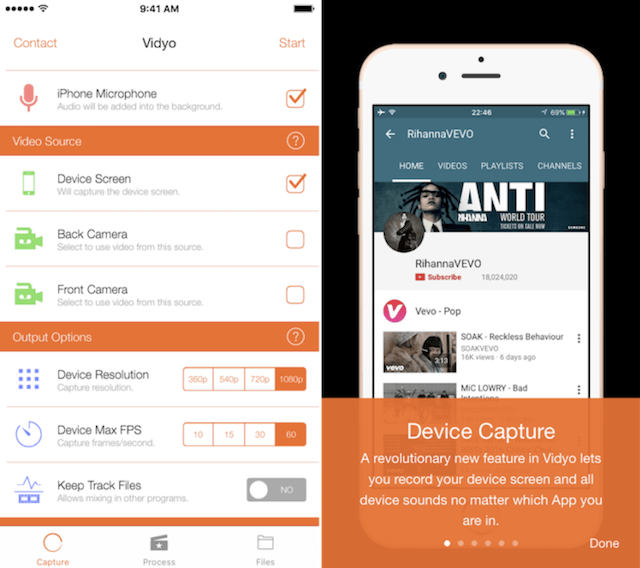
Приложение Vidyo служит пользователям для записи видео с экрана, преоставляя также активные элементы управления звуком, которыми одновременно могут быть внутренний голос устройства, а также звук с микрофона. Предлагаемое разрешение достигает 1080P со скоростью 60 кадров в секунду, а также в приложении есть много привлекательных функций микширования для достижения лучшего результата записи. Печально то, что во время записи звука пользователи не могут слышать голос из динамика.
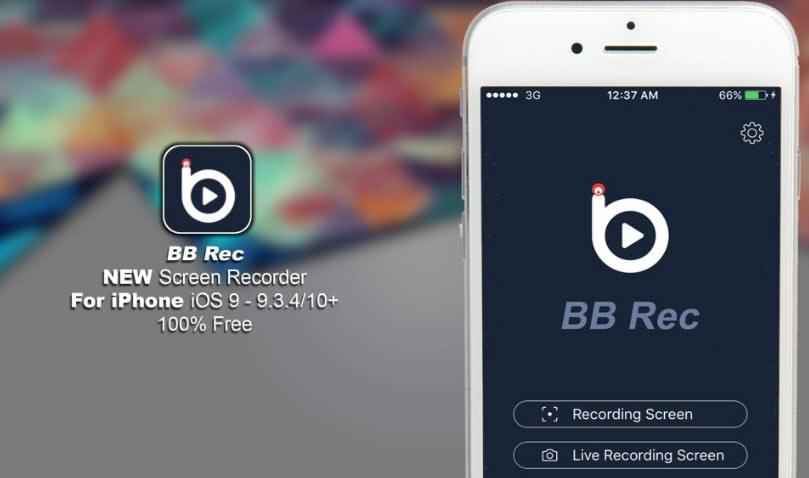
BB Recorder
Вот еще одно приложение для записи экрана для активных пользователей, которое помогает с легкостью дублировать экран во время записи. Самое приятное то, что приложение позволяет осуществлять потоковую передачу видео с чрезвычайно интуитивно понятным пользовательским интерфейсом. BB Recorder можно использовать для записи с камеры, записи экрана в реальном времени и основных задач захвата экрана. Процесс установки очень прост, а само приложение может быть полезно пользователям для профессионального использования.
Улучшенный высокоточный контроллер, предлагающий игрокам полный контроль над всеми играми

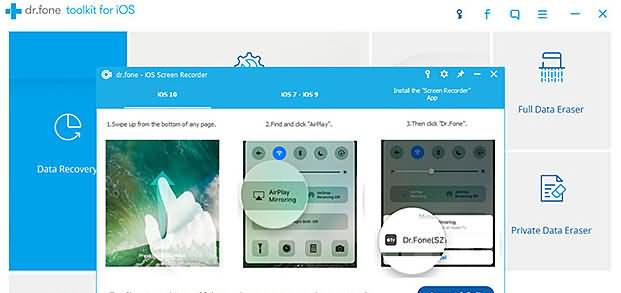
Fone
CoolPixel
Вы будете рады узнать, что CoolPixel — это не только приложение для записи видео, но и передовая программа для его редактирования. Люди любят использовать это приложение для записи игр, однако стоит учитывать тот факт, что во время процесса записи оно не может записывать игровой звук. С помощью этого программного инструмента вы можете добавить к видео множество эффектов фильтрации, а также комбинации субтитров, вырезания и перетаскивания. Пользователи любят получать выгоду от поддержки творческого редактирования.

IRec 2. 0 ($7. 99)
iRec — это один из самых простых и эффективных инструментов записи экрана, который может записывать видео с очень высоким разрешением. Некоторые из невероятных функций этого программного обеспечения включают простоту использования, хорошо продуманную навигационную платформу и возможности создания высококачественного видео. Люди любят использовать этот инструмент для записи игровых событий или просто для создания интерактивных обучающих материалов.

Как записать экран с помощью встроенных средств iOs
Компания-производитель уже оснастила систему стандартными функциями, при помощи которых легко сделать запись экрана на Айфоне. Однако, если раньше этой функцией не пользовались, ее непросто найти. Начать надо с проверки версии своей операционной системы: она должна быть не ниже 11-ой.
Переходим к «Настройкам» – серой шестеренке, нажимаем ссылку «Пункт управления»:

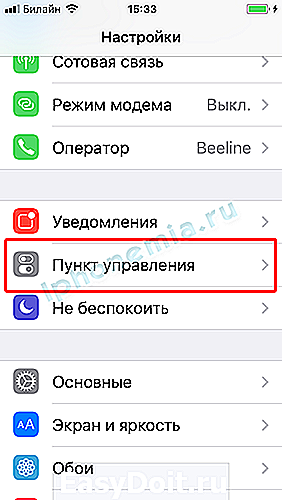
В открывшемся окне интересует нижний раздел, отвечающий за элементы управления Айфоном:

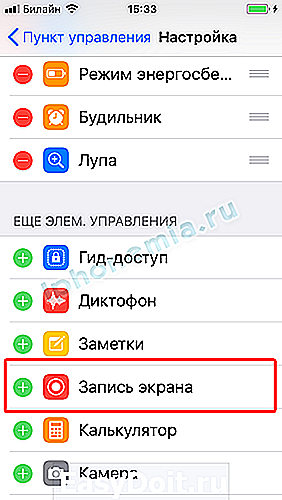
На этой страничке собраны разнообразные системные утилиты – неотъемлемая часть ОС. Их можно добавлять или удалять. Каждая доступна для запуска со всплывающего меню, что делает их использование очень удобным. Выбираем программу «Запись экрана» и нажатием на зеленый «плюс» добавляем ее на панель:
Теперь переходим на домашний рабочий стол Айфона и смахиваем пальцем по экрану снизу-вверх. Откроется панель быстрого запуска, на которой появится новая иконка – круг в круге, способная снимать экранные изображения:

При коротком нажатии на иконку будет производиться съемка рабочего стола Айфона за исключением звука. Если немного задержать нажатие кнопки или применить усиленное надавливание (только в том случае, если аппарат поддерживает Force Touch), откроются настройки утилиты, позволяющие вести запись с включенным микрофоном устройства:

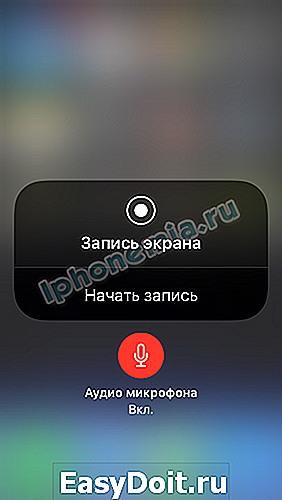
Завершить процесс записи экрана можно повторным нажатием иконки утилиты в нижнем всплывающем меню. Готовый ролик при этом помещается в «Галерею» устройства и доступен для отправки или загрузки в соцсети.
Узнайте больше об инструментах записи экрана для iOS
Если вы загружаете приложения для записи экрана iOS-устройства с безопасных веб-сайтов, тогда они на 100% безопасны. Однако, если вы скачали программное обеспечение с небезопасного сайта, никто не может гарантировать надежность такого инструмента для записи экрана.
Как мне записать экран моего iPhone в формате 4k?
Это весьма легко. Сначала откройте настройки вашего iPhone. Проведите пальцем вниз и нажмите кнопку «Камера». Затем нажмите «Записать видео», при этом вы можете выбрать 4K со скоростью 24, 30 или 60 кадров в секунду.
Часть 1. 3 простых способа записать iPhone без Jailbreak [Видеоурок]
Запись экрана через QuickTime в macOS
При желании осуществить запись экрана можно и с помощью Mac. В этом случае можно использовать и более ранние версии iOS. Кроме того строка состояния не будет окрашиваться в красный цвет, а время и индикаторы сети на ней будут как во всех презентациях и рекламе Apple. Для записи экрана iPhone или iPad через QuickTime на Mac нужно сделать следующее.
В выпадающем меню по нажатию стрелки рядом с кнопкой записи при желании можно выбрать в качестве источника звука для записи встроенный микрофон Mac или микрофон мобильного устройства. Там же задается качество видео.
Как записать экран iPad с закадровым голосом
Запись экрана iPad — это хорошо, но что, если вы пытаетесь помочь менее технически подкованному родственнику с помощью новой функции? Закадровый голос наверняка поможет — и он доступен с использованием встроенной технологии записи экрана Apple.
Чтобы использовать микрофон iPad для записи голоса во время записи дисплея, войдите в Центр управления, как и раньше, но вместо того, чтобы нажимать кнопку записи экрана, чтобы сразу начать запись, нажмите и удерживайте кнопку.
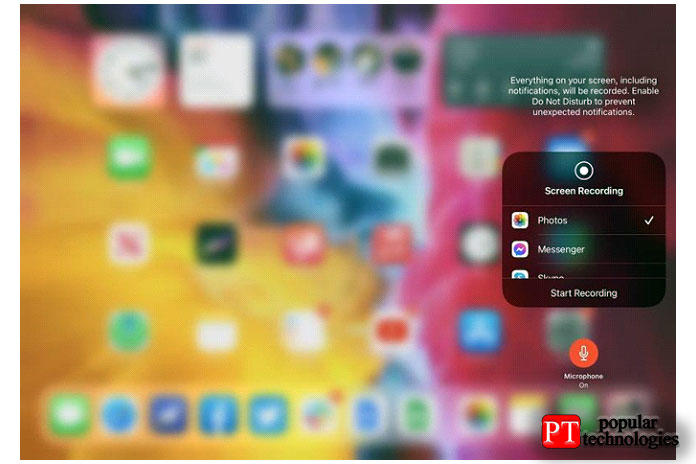
Должно появиться новое меню с переключателем для включения микрофона. Нажмите кнопку «Звук микрофона», чтобы включить эту функцию, а затем нажмите «Начать запись», чтобы начать запись экрана / закадровый голос.
Как и раньше, вы можете остановить запись, коснувшись красного значка в правом верхнем углу дисплея или нажав кнопку записи экрана в Центре управления.
Чем же может быть полезна такая функция?
Во-первых, записывать инструкции. Можно отправить видеобъяснение по использованию приложения любимой бабушке, сделать короткий обзор чего-либо с голосовым сопровождением и разбором «фишек», — тут уже свобода для безграничной фантазии каждого.  Можно и про обработку фотографий короткое видео записать.
Во-вторых, копировать видеоконтент стало куда проще. Появилось безудержное желание сохранить чьи-то сториз — пожалуйста!
В-третьих, не мудрите со слайд-шоу. Одна кнопка – и без дополнительных приложений у вас появляется симпатичная «листалка». 
Рады быть полезными!
Задавайте вопросы о приложениях, и мы постараемся найти ответы и максимально просто рассказать, как это работает и с чем это едят!
Как записать экран вашего iPad
Если вы используете iOS 11 или более позднюю версию на своем iPad — что, учитывая, что она доступна на всех iPad, вплоть до iPad пятого поколения, вы должны быть — тогда вы сможете воспользоваться преимуществами встроенной технологии записи дисплея.
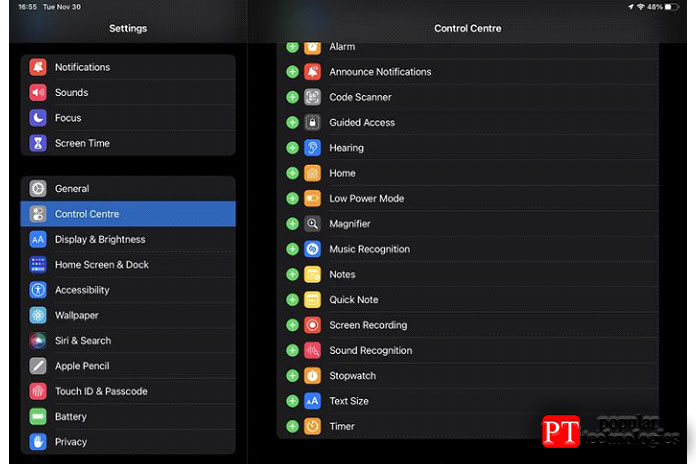
Следующим шагом является доступ к Центру управления, чтобы включить технологию записи экрана. Это довольно просто сделать на iPad, просто проведите вниз от правого верхнего угла дисплея.
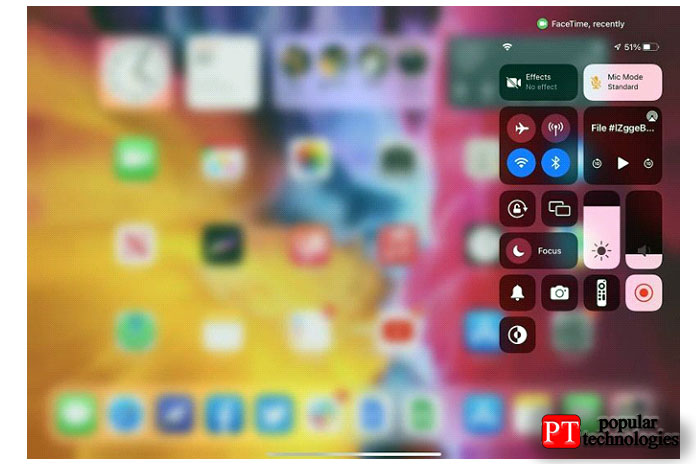
Оттуда просто нажмите кнопку записи экрана (кружок с другим кружком внутри), чтобы начать. Будет начат обратный отсчет — у вас будет время покинуть Центр управления, если вы хотите, — и значок станет красным после начала записи. Статус записи также отображается красным значком в правом верхнем углу дисплея.
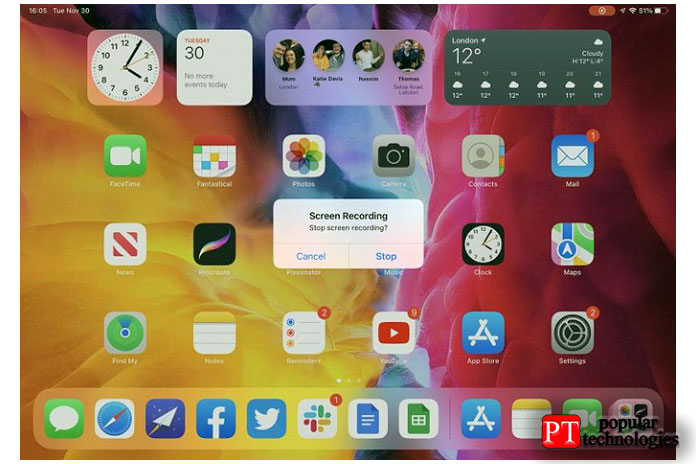
Когда вы закончите, просто нажмите красный значок в правом верхнем углу (или кнопку записи экрана в Центре управления), а затем нажмите «Подтвердить» во всплывающем окне, чтобы завершить запись.
Запись экрана средствами iOS
Начиная с iOS 11 в мобильной ОС Apple появилась функция видеозахвата, позволяющая снимать все происходящее на экране iPhone или iPad с последующим сохранением видеофайла в галерее. Вот что для этого нужно сделать.
Во время записи статусная строка окрасится в красный цвет, сигнализируя процессе захвата. После окончания видео сохранится в стандартном приложении «Фото», откуда им можно будет поделиться любым удобным способом или загрузить в облако.
Как записывать видео с экрана iPhone
Техника Apple настолько заполонила собой повседневную жизнь, что уже давно превратилась из люксовых девайсов в устройства, принадлежащие любому уважающему себя пользователю. Товары «яблочного» производства реализуют функционал начиная от персональных устройств и заканчивая технологиями управления «умным» домом.
В предыдущих версиях операционной системы, чтобы заснять изображения с iPhone, требовалось подключение к персональному компьютеру iMac. С обновлением до 11 версии вопрос, как записать видео с экрана Айфона, используя встроенные программы, стал простым для ответа.
Решение проблем при активации записи
Если после обновления Айфона до операционной системы 11-ой версии возникают проблемы, следует воспользоваться этой инструкцией. Чаще всего ошибка проявляется в том, что таймер отсчитывает время записи, а сама программа не способна сделать скриншот видео на Айфоне.
Переходим к меню главного экрана «Настройки» (иконке с серой шестеренкой), затем открываем основные параметры аппарата, нажимаем «Ограничения». Появится всплывающее окошко, куда потребуется ввести пароль, ранее установленный для ограничений функций устройства. После получения доступа система выдаст список всех утилит, для которых каким-либо образом «урезаны» права. Необходимо найти пункт «Запись экрана», активировать ползунок напротив нее. Он загорится зеленым цветом:
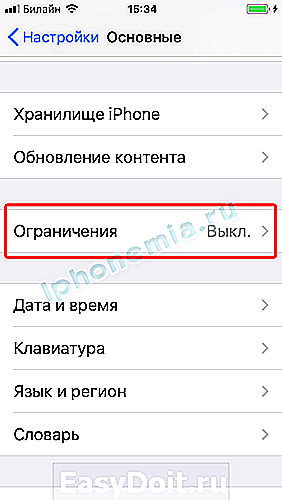
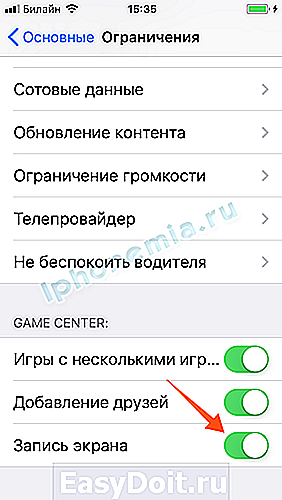
Теперь возвращаемся на главный экран нажатием кнопки внизу устройства. Далее вызываем захват дисплея из нижнего всплывающего меню. После нажатия на иконку с кругом в круге утилита должна все записывать.


