

Частая проблема юзеров Apple Music – исчезновение треков и плейлистов, сохраненных для оффлайн-прослушивания. Скорее всего, такое тут бывало со всеми.
Можно собрать громадную медиатеку, сохранить все это на устройстве, упорядочить по спискам воспроизведения. А в один прекрасный момент включить плеер и не обнаружить ничего.
Песни или плейлисты внезапно исчезли из Apple Music? Не знаете, что случилось? Не можете найти решение, чтобы вернуть потерянные или исчезнувшие песни? Такой Проблемы с Apple Music может случиться с некоторыми пользователями Apple Music. Эти люди раздражены и ищут решение проблемы исчезновения Apple Music. К счастью, здесь, в этом уроке, мы покажем вам, как исправить проблему исчезновения Apple Music и как сделать резервную копию Apple Music, чтобы избежать этой проблемы. Теперь продолжайте читать здесь.
Мой » Плейлисты Apple Music исчезли, что мне делать?»
Многие владельцы учетных записей Apple Music сообщали об одной и той же проблеме — проблеме «исчезли плейлисты Apple Music» на многих платформах сообщества. Однако некоторые (возможно, до этого момента) могут все еще не знать, что нужно сделать, чтобы преодолеть дилемму.
Часть 1. Почему исчезли плейлисты Apple Music?Часть 2. Как восстановить исчезнувшие плейлисты Apple Music?Часть 3. Бонус: как навсегда предотвратить исчезновение проблемы с плейлистами Apple Music?Часть 4. В заключение
Откройте раздел «Профиль» приложения. На открывшемся экране нажмите «Восстановить покупки».
- Почему так происходит
- Часть 1. Причины исчезновения Apple Music Songs
- Где найти купленную песню в айфоне?
- Часть 4. Резюме
- Восстановление библиотеки Apple Music из резервной копии iCloud
- Как сохранить песни Apple Music навсегда?
- Часть 2. Как восстановить Apple Music Library?
- Как восстановить Apple Music с помощью iPhone или iPad
- Как восстановить Apple Music с помощью компьютера Mac
- Как восстановить Apple Music с помощью компьютера с Windows
- Часть 2. Лучший способ избежать случайного удаления плейлиста в Apple Music
- Подготовка
- Метод 2. Альтернатива — Резервное копирование Apple Music в автономном режиме
- Как отменить покупку приложения на айфоне?
- Артём Суровцев
- Как восстановить покупку стикеров в ВК?
- Можно ли отменить подписку и вернуть деньги?
- Дополнительные сведения о повторной загрузке
- Часть 3. Как сохранить песни Apple Music навсегда после отмены подписки?
- Повторная загрузка программ
- Повторная загрузка программ на устройствах iPhone, iPad или iPod touch
- Повторная загрузка программ, музыки, фильмов, телешоу и книг
- Часть 2. Что произойдет с вашей музыкальной библиотекой, если вы откажетесь от Apple Music? Вы храните песни?
- Как восстановить скрытые покупки в App Store?
- Как установить купленную музыку на айфон?
- Часть 1. Как восстановить удаленный плейлист в Apple Music?
- Способ №1. Включить синхронизацию библиотеки на Mac
- Способ №2. Включите синхронизацию библиотеки на вашем iPod Touch, iPad или iPhone
- Как установить песню из iTunes на звонок?
- Шаг 1. Сделайте подборку песен Apple Music
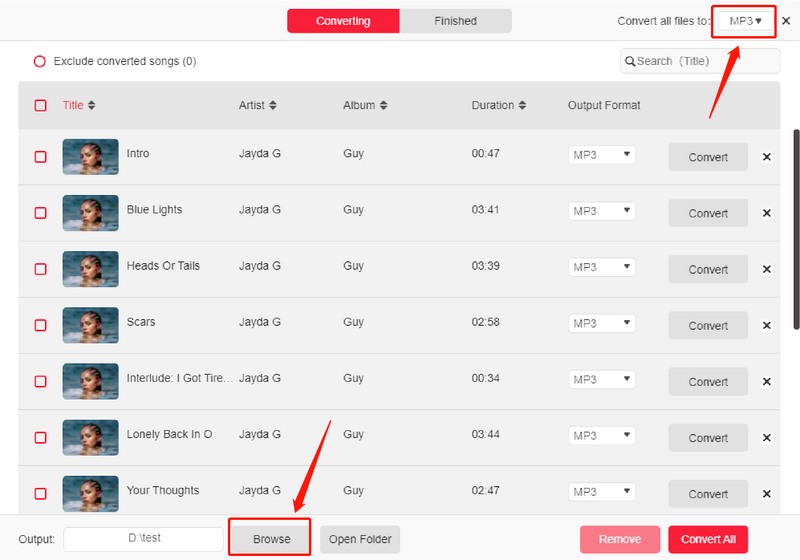
- Шаг 2. Выберите формат вывода и определите папку
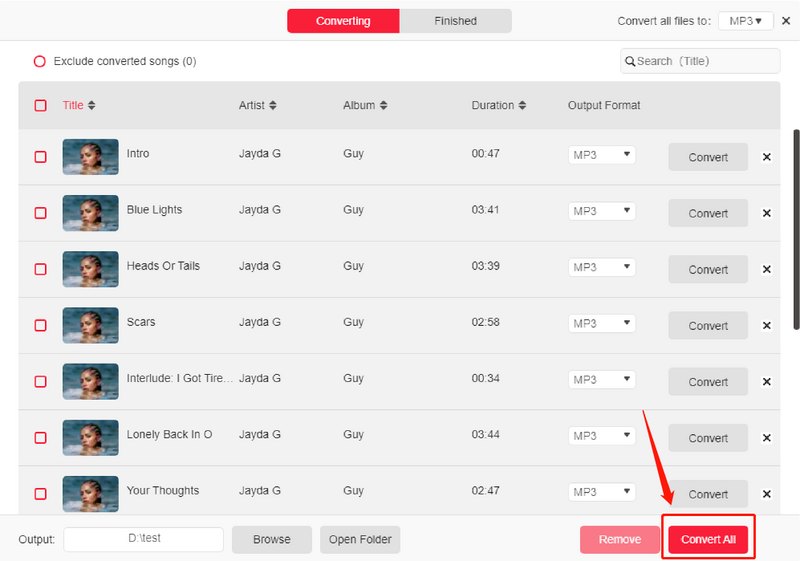
- Шаг 3. После завершения настройки нажмите «Преобразовать».
- Как восстановить покупки в App Store?
- Как восстановить все покупки в iTunes?
- Как все исправить
- Как восстановить покупку в бум?
- Как узнать за что iTunes хочет списать деньги?
- Повторная загрузка музыки
- Повторная загрузка музыки на устройствах iPhone, iPad или iPod touch
- Как посмотреть удаленные приложения айфон?
- Часть 2. Как восстановить исчезнувшие плейлисты Apple Music?
- Решение №1. Ознакомьтесь с опцией «Показать Apple Music»
- Решение №2. Включение и выключение музыкальной библиотеки iCloud как на устройстве, так и в iTunes
- Решение №3. Попробуйте обновить свою музыкальную библиотеку iCloud через iTunes
- Решение №4. iTunes может указывать «Музыка» как «Прочие» медиафайлы
- Резервное копирование файлов Apple Music на компьютер с помощью TuneFab
- Шаг 1. Запустить Apple Music Converter
- Шаг 2. Выберите Apple Music Tracks
- Шаг 3. Настройка параметров вывода
- Шаг 4. Конвертировать Apple Music в MP3
- Повторная загрузка фильмов и телешоу
- Повторная загрузка фильмов и телешоу на устройствах iPhone, iPad или iPod touch
- Как восстановить покупки в Apple Music?
- Повторная загрузка книг и аудиокниг
- Повторная загрузка книг и аудиокниг на устройствах iPhone, iPad или iPod touch
- Часть 3. Подводя итоги
- Часть 4. Вывод
- Часть 4. В заключение
Почему так происходит

К счастью, у этой проблемы есть простое объяснение, хоть и не самое логичное.
Загруженная музыка пропадает из Apple Music во время переключения учетных записей App Store. Многие из нас имеют несколько Apple ID, которые можно использовать для загрузки приложений из заграничных магазинов.
Время от времени интересные игры выходят в других странах на пару недель раньше. Или определенное приложение имеет региональные ограничения и не может быть загружено в российском App Store. Для этого и нужны американские, австралийские и другие Apple ID.
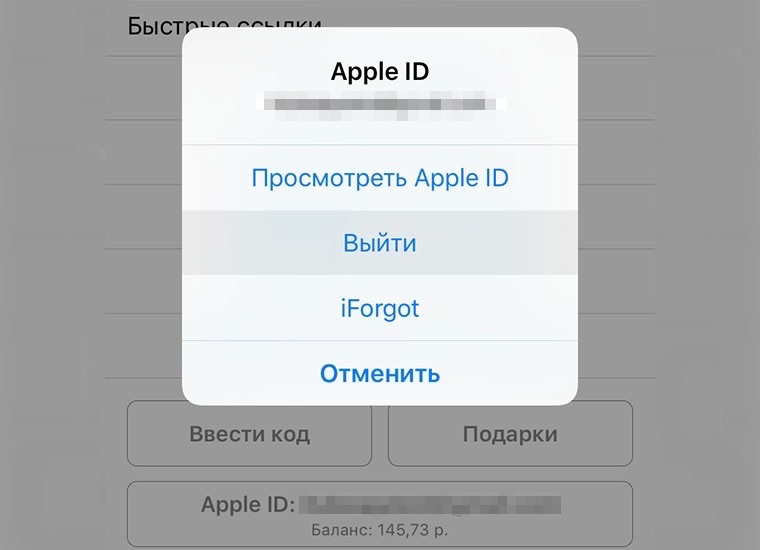
В момент переключения аккаунта в магазине происходит отключение от учетной записи в Apple Music. Система будет видеть оплаченную подписку и разрешит слушать любые композиции, но банально сотрет весь загруженный контент.
Хуже всего, что ни в оном из разделов не удастся найти прослушанные композиции и любимые радиостанции – словно используешь сервис в первый раз. Очень странное решение, больше похоже на баг, нежели на фичу.
Для тех, кто любит музыку, вы, возможно, уже установили Apple Music на свои смартфоны и компьютеры, поскольку Apple Music является одним из 5 лучших сервисов потоковой передачи музыки, в то время как другими являются Spotify, Google Play Music, Pandora и Tidal. Но у некоторых подписчиков Apple Music возникают проблемы с восстановлением потерянных файлов Apple Music на устройствах iOS. Вот некоторые из примеров:
«Я случайно удалил свой любимый плейлист из библиотеки Apple Music, как мне вернуть свою Apple Music?»
«Помогите! Я вхожу в Apple Music на своем новом iPhone X, но не могу найти созданные ранее песни и плейлисты в музыкальной библиотеке, что происходит?»
Если вы попали на эту страницу, то вы не можете пропустить лучшее решение для восстановления файлов Apple Music здесь. Продолжайте читать, если хотите узнать подробности.
Я случайно удалил свой плейлист в Apple Music», Что я должен делать? Что ж, ситуация может заставить вас задуматься о многих вещах; некоторые могли бы запаниковать, если бы они сделали это случайно. С другой стороны, есть много способов, которые вы можете попробовать, если это случилось с вами. Указанные методы будут обсуждаться по ходу статьи. Вы сможете узнать, как восстановить случайно удаленный плейлист в Apple Music. Есть много вещей, которым нужно научиться, поэтому вам лучше хорошо прочитать, чтобы вы могли следовать.
Помимо основного вопроса ответа на вопрос «что мне делать, если я случайно удалил свой плейлист в Apple Music»? В этой статье вы также сможете найти способ полностью избежать случайного удаления вашего плейлиста в Apple Music. Это будет интересно, а также очень полезно, если вы давний пользователь Apple Music.
Часть 1. Как восстановить удаленный плейлист в Apple Music?Часть 2. Лучший способ избежать случайного удаления плейлиста в Apple MusicЧасть 3. Подводя итоги
«Я случайно удалил некоторые из своих любимых плейлистов и хочу, чтобы они были восстановлены, знаете ли как восстановить Apple Music плейлисты и треки?»
«Недавно я купил новый iPhone, и когда я попытался открыть свой Apple Music учетной записи, я заметил, что мои плейлисты Apple Music исчезли, не могли бы вы сообщить мне, как восстановить потерянные песни Apple Music?»
Вышеперечисленные опасения или вопросы похожи на те, с которыми вы сталкиваетесь прямо сейчас? Вы также ищете способы восстановления треков Apple Music, которые, по вашему мнению, исчезли или были потеряны? Или вы случайно удалили некоторые плейлисты раньше или даже собирались сделать это, но теперь чувствуете изменение своего мнения?
Мы получили вашу спину. Мы здесь, чтобы помочь вам. Мы подробно обсудим процедуру восстановления Apple Music, когда вы перейдете ко второй части этого поста.
Часть 1. Могу ли я восстановить свою Apple Music?Часть 2. Как восстановить Apple Music Library?Часть 3. Бонус: как сохранить песни Apple Music навсегда?Часть 4. Вывод
В этой статье мы ответим на несколько ваших вопросов, например если я отменю подписку на Apple Music, потеряю ли я свою Музыку? or как сохранить Apple Music после бесплатной пробной версии? Прочтите, чтобы узнать решения этой проблемы.
Содержание статьи
Часть 1. Что такое членство в Apple Music и как к нему присоединиться?Часть 2. Что произойдет с вашей музыкальной библиотекой, если вы откажетесь от Apple Music? Вы храните песни?Часть 3. Как сохранить песни Apple Music навсегда после отмены подписки?Часть 4. Резюме
Часть 1. Причины исчезновения Apple Music Songs
• Моя загруженная Apple Music исчезла с iPhone, почему?
• Плейлист исчез из Apple Music? Как я могу вернуть его?
Причина 1. Музыкальная библиотека iCloud отключена
Когда вы отключаете музыкальную библиотеку iCloud, музыка и списки воспроизведения, которые вы добавляете в свою музыкальную библиотеку iCloud в другом месте, не будут автоматически синхронизироваться между устройствами, на которых эта функция отключена. Так что может быть причина. Решение состоит в том, чтобы включить музыкальную библиотеку iCloud на устройстве iOS.
Шаг 2. Запустите приложение «Музыка» на своем устройстве iOS. Подождите некоторое время, чтобы проверить ваше устройство. После этого вы получите все созданные ранее плейлисты.
Причина 2. Время подписки на Apple Music
Вы должны знать, что Apple Music — это потоковый сервис. Или вы также можете назвать это арендной службой. Это означает, что вы на самом деле не владеете музыкой, даже если скачали ее на свои устройства. То, что вы платите 9.99 долларов за ежемесячную подписку, — это только разрешение на потоковую передачу песен в библиотеке Apple Music. Таким образом, когда срок вашей подписки на Apple Music истечет, все песни или плейлисты, которые вы добавили в свою библиотеку из каталога Apple Music, больше не будут воспроизводиться.
Где найти купленную песню в айфоне?
Использование приложения iTunes Store на iPhone, iPad или iPod touch
21 сент. 2020 г.
Часть 4. Резюме
So если вы откажетесь от Apple Music, сохраните ли вы песни? Ответ на этот вопрос изменился с тех пор, как мы получили TunesFun Конвертер музыки Apple. Apple по умолчанию ответила бы «нет» и сохранила бы это в своем FAQ, так как TunesFun знает потребности своих клиентов, они продолжат спасать ваши файлы песен, как только вы откажетесь от подписки на Apple Music.
Восстановление библиотеки Apple Music из резервной копии iCloud
Кроме того, еще один случай, который может привести к исчезновению треков Apple Music, — это когда закончился пробный период (в течение трех месяцев) или когда вы, конечно же, отменили подписку Apple Music (без продления в течение отведенного срока в 30 дней).
Итак, когда песни Apple Music исчезнут, вы все еще можете их восстановить? Что ж, вам повезло, потому что ответ на этот вопрос полностью «ДА». Вам просто нужно знать, как правильно восстановить треки и плейлисты Apple Music, чтобы продолжить. И это то, что мы будем решать во втором разделе этой статьи.
Мы только начинаем, поэтому не уходите и узнайте, как легко восстановить треки Apple Music.
Как сохранить песни Apple Music навсегда?
Некоторым может быть сложно сохранить ваши любимые треки Apple Music, поскольку песни Apple Music защищены защитой DRM Apple FairPlay. Вы не можете загружать, сохранять, передавать и воспроизводить треки на любом неавторизованном устройстве.
Бесплатная загрузка
Бесплатная загрузка
Он имеет высокую скорость, в 10 раз быстрее, чем обычные приложения, как для обработки — конвертации, так и для загрузки. Качество файлов не будет подвергаться риску, а также будет поддерживаться на уровне 100%. Более того, идентификационные метки также будут сохранены.
Если вы любите слушать конвертеры аудиокниг, вы также можете использовать это профессиональное приложение для конвертации файлов аудиокниг, которые у вас есть. Это приложение также простое в использовании и имеет понятный всем интерфейс. Что касается требований к установке, есть всего несколько вещей, которые вы должны проверить и выполнить.
Чтобы дать вам предварительный просмотр, мы также перечислили шаги, которые вы должны выполнить, чтобы ваши любимые песни Apple всегда были с вами.
Вот как это делается.
Шаг 1. Следуйте процедуре установки (необходимо завершить установку) и после этого запустите приложение. Выберите песни Apple Music, которые вы хотите конвертировать, и загрузите.

Шаг 2. На этом этапе вы можете выбрать формат вывода, который хотите использовать. Кроме того, когда дело доходит до настроек вывода, вы можете настроить их так, как хотите. Кроме того, вы также можете ввести выходной путь, чтобы легко найти, где находятся преобразованные файлы после процесса преобразования.

Шаг 3. Это преобразование файлов займет всего несколько минут, а преобразованные файлы будут доступны сразу же. Наряду с преобразованием удаление шифрования DRM также будет выполняться приложением.

Таким образом, вы можете сохранить песни Apple Music без DRM и конвертированные песни на своем ПК. Вы можете перенести песни на любое устройство и воспроизвести их даже на любом медиаплеере, который вы хотите.
Часть 2. Как восстановить Apple Music Library?
Как и было обещано, в этом разделе вы узнаете, как легко восстановить треки Apple Music. У нас есть процедура на случай, если вы используете iPhone, iPad, компьютер Mac или персональный компьютер Windows. Мы обсудим шаги в этой части поста.
Как восстановить Apple Music с помощью iPhone или iPad
Если вы используете удобное устройство, такое как iPhone или iPad, вы можете выполнить описанную ниже процедуру, чтобы окончательно восстановить треки Apple Music, которые пропали или пропали без вашего ведома.
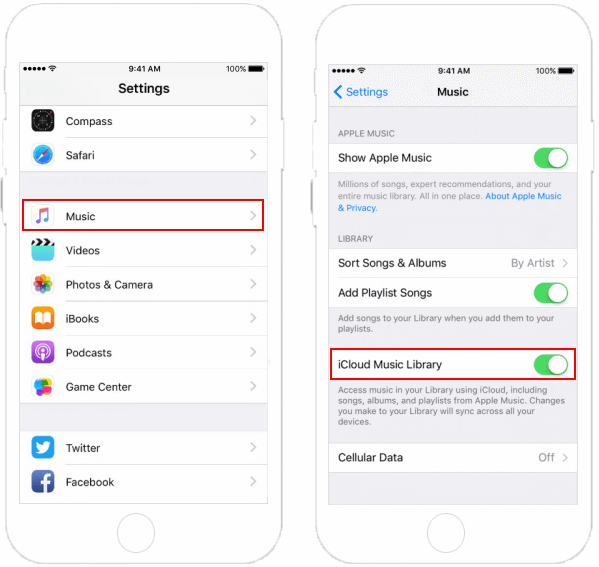
Шаг 1. На своем удобном устройстве найдите значок «Настройки». Отметьте его, а затем прокрутите вниз, пока не увидите меню «Музыка».
Шаг 2. После того, как значок «Музыка» отмечен галочкой, вы должны включить «Музыкальную библиотеку iCloud». Рядом с ним есть ползунок. Переключите этот ползунок, чтобы включить его. Зеленый цвет означает, что процесс прошел успешно.
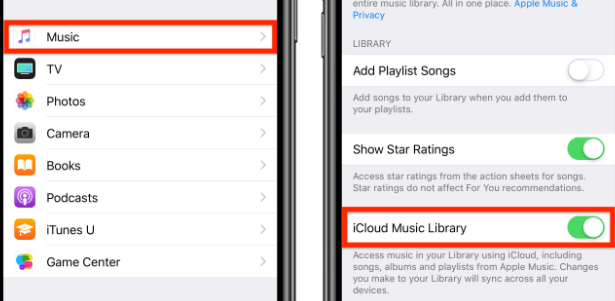
Обратите внимание, что может пройти несколько минут, прежде чем песни Apple Music будут восстановлены и снова отобразятся в приложении «Музыка».
Как восстановить Apple Music с помощью компьютера Mac
Если у вас возникнет эта проблема на вашем компьютере Mac. Вот как легко восстановить треки Apple Music.
Шаг 1. На компьютере Mac откройте приложение iTunes.
Шаг 2. Отметьте кнопку «iTunes», которую вы сразу увидите в верхней части экрана. После этого нажмите «Настройки».
Шаг 3. На вкладке «Общие» вы сразу увидите флажок рядом с «Музыкальная библиотека iCloud», гарантирующий, что музыкальная библиотека iCloud включена.
Опять же, подождите некоторое время, пока медиафайлы или дорожки снова не появятся в вашем приложении iTunes.
Как восстановить Apple Music с помощью компьютера с Windows
Если вы используете ПК с Windows, вот процедура восстановления Apple Music.
Шаг 1. На ПК с Windows запустите и откройте приложение iTunes.
Шаг 2. В строке меню, которая находится в верхней части экрана, выберите «Изменить», а затем нажмите кнопку «Настройки».
Шаг 3. Как и в предыдущем процессе (на Mac), просто отметьте вкладку «Общие», а затем выберите «Музыкальная библиотека iCloud», чтобы включить ее. Вы должны принять к сведению, что эта опция не появится, если вы не подписаны ни на Apple Music, ни на iTunes Match.
Шаг №4. Наконец, нажмите кнопку «ОК».
Теперь, прочитав этот раздел, вы наверняка уже знаете, как восстановить Apple Music. Когда вы пойдете и прочитаете третью часть этой статьи, вы узнаете, как сохранить любимые песни Apple навсегда. Используя инструмент, который будет представлен в следующей части, вы не будете беспокоиться о любых других проблемах с вашим приложением Apple Music.
Часть 2. Лучший способ избежать случайного удаления плейлиста в Apple Music
Теперь, когда у нас уже есть представление о том, как восстановить удаленные плейлисты в Apple Music, следующее, на что мы должны ответить: «Я случайно удалил свой плейлист в Apple Music», как нам этого избежать? На самом деле есть способ избежать этого; у нас есть инструмент, который мы обсудим далее в этой части статьи.
Теперь вы можете забыть о своем беспокойстве и найти возможное решение, если вы случайно удалили свой плейлист, у нас есть кое-что отличное для вас! Это AMusicSoft Конвертер Apple Music, профессиональный конвертер. Этот инструмент настолько эффективен и им действительно легко управлять и обращаться с ним, и мы уверены, что вы не столкнетесь с какими-либо хлопотами и проблемами при использовании приложения.
Бесплатная загрузка
Бесплатная загрузка
Этот профессиональный конвертер дает вам возможность сохранить любую песню, которую вы хотите, с собой навсегда! И вы также можете сделать столько резервные файлы как хотите, без абонентской платы! AMusicSoft Apple Music Converter может конвертировать ваши песни из Apple Music, которые, как мы все знаем, защищены системой управления цифровыми правами или DRM, в форматы файлов, с которыми легко работать. Например, вы можете передавать Apple Songs в MP3, и т. д. С помощью этого профессионального конвертера вам не нужно думать о других способах обмена файлами на других устройствах, чтобы они служили резервными файлами. Поскольку техническое ограничение или DRM стирается или выявляется в процессе преобразования, передача и сохранение файлов на других устройствах будет проще и быстрее.
Этот профессиональный конвертер может быстро преобразовать ваши файлы! Вам не нужно слишком много думать, если у вас много других дел, пока вы находитесь в офисе или дома, AMusicSoft Apple Music Converter может работать самостоятельно при выполнении нескольких преобразований! Этот профессиональный конвертер действительно является одним из самых функциональных инструментов, которые мы ищем и жаждем. Теперь вы точно можете избежать случайного удаления своего плейлиста в Apple Music!
У нас есть пошаговое руководство о том, как вы можете использовать AMusicSoft Apple Music Converter станет вашим помощником в наслаждении качественной музыкой в повседневной жизни.
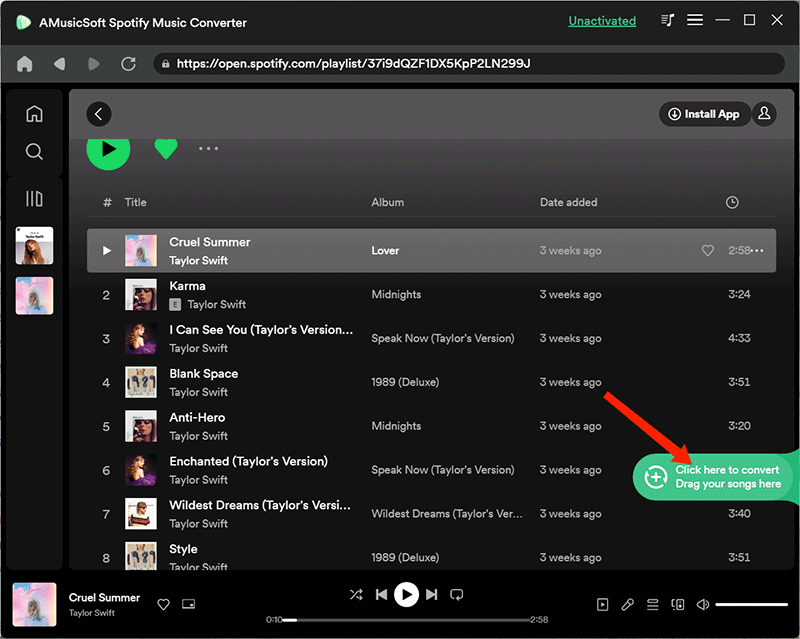
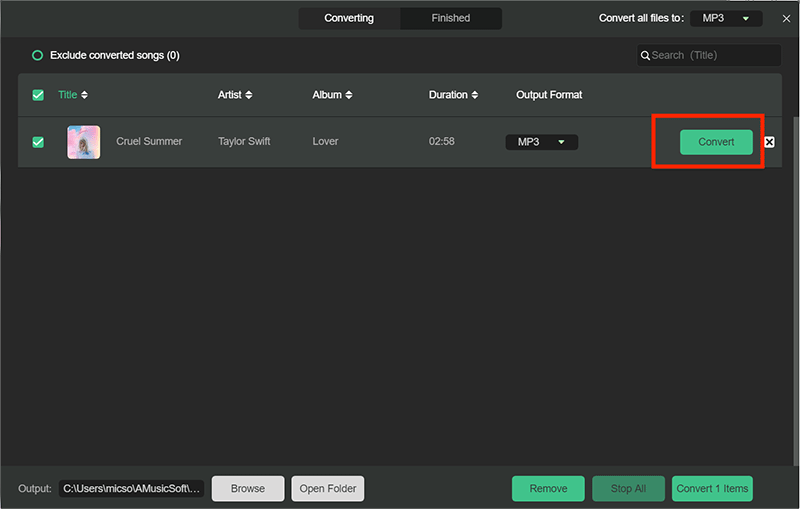
AMusicSoft Apple Music Converter может быстро преобразовать ваши музыкальные файлы, а также может гарантировать, что даже при быстром преобразовании качество музыкальных файлов останется без потерь и почти таким же, как у исходных файлов. Этот профессиональный конвертер также управляется простым для понимания интерфейсом; это сделано так, чтобы любой, кто хочет получить доступ к своим файлам, мог легко это сделать.
Подготовка
Прежде чем продолжить, вы должны знать, что этот метод предназначен для Windows и Mac и требует iTunes на вашем компьютере, здесь мы возьмем Mac в качестве примера, чтобы вы знали процесс. Не забудьте подготовить внешний жесткий диск. Теперь давайте переместим библиотеку iTunes на внешний жесткий диск.
Шаг 1. Консолидация вашей библиотеки
1. Запустите iTunes и нажмите «Файл»;
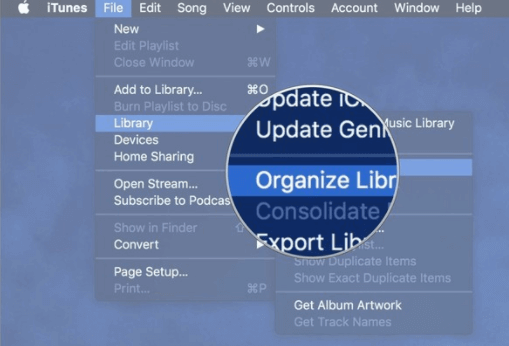
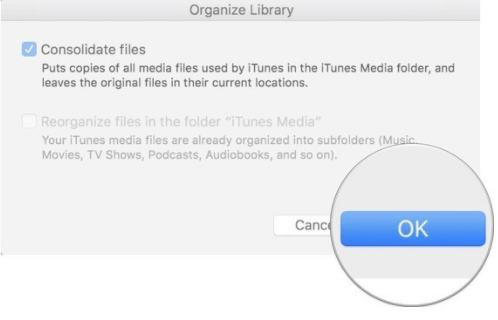
3. Установите флажок «Объединить файлы», когда откроется окно «Организовать библиотеку», затем нажмите «ОК».
Шаг 2. Скопируйте свою медиатеку iTunes в источник резервного копирования
1.Connect внешний жесткий диск для Mac / Windows с помощью USB-кабеля.
2. Нажмите Finder, чтобы выбрать жесткий диск вашего Mac.
3. Щелкните папку «Музыка», выберите «iTunes» и перетащите эту папку на значок внешнего жесткого диска на рабочем столе.
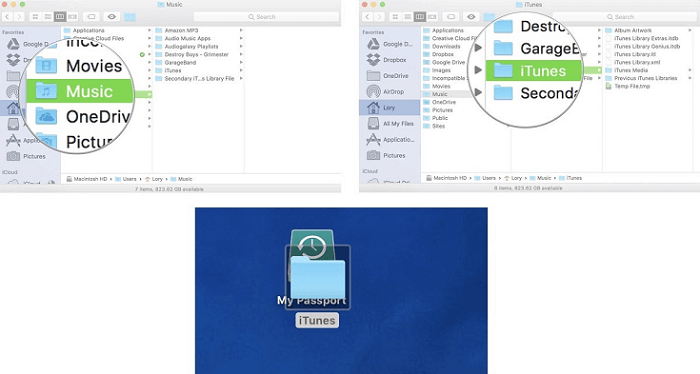
4. Нажмите «Аутентификация», если будет предложено, чтобы дать разрешение на создание копии папки iTunes. Затем введите пароль администратора и нажмите «ОК».
Вы можете долго ждать, если вы переместите большую папку с музыкой.
Метод 2. Альтернатива — Резервное копирование Apple Music в автономном режиме
Если метод 1 не работает, вы находитесь в правильном месте. Почему? Это непростая работа, поскольку все файлы Apple Music закодированы в формате M4P с шифрованием DRM. К счастью, выход есть. С TuneFab Apple Music Converter вы можете создавать резервные копии Apple Music в автономном режиме без перерыва.
TuneFab Apple Music Converter является как удалением DRM, так и конвертером M4P. Это может помочь подписчикам Apple Music полностью снять защиту DRM с песен Apple Music и конвертировать M4P в MP3, M4A, AC3, FLAC и т. д. с сохранением идентификационных тегов. После этого вы можете получить песни Apple Music без DRM, чтобы создать их резервную копию в облачных сервисах или на внешнем жестком диске. Теперь вы можете хранить Apple Music столько времени, сколько захотите.
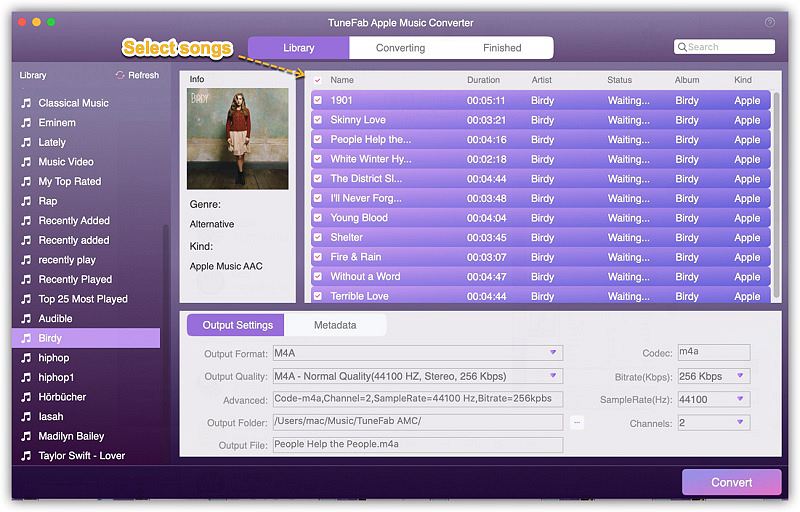
Шаг 1. Запуск TuneFab Apple Music Converter
Запустите Apple Music Converter. Затем iTunes запустится автоматически. Щелкните соответствующую категорию «Плейлисты» и выберите в списке файлов яблочную музыку M4P, которую вы хотите преобразовать.
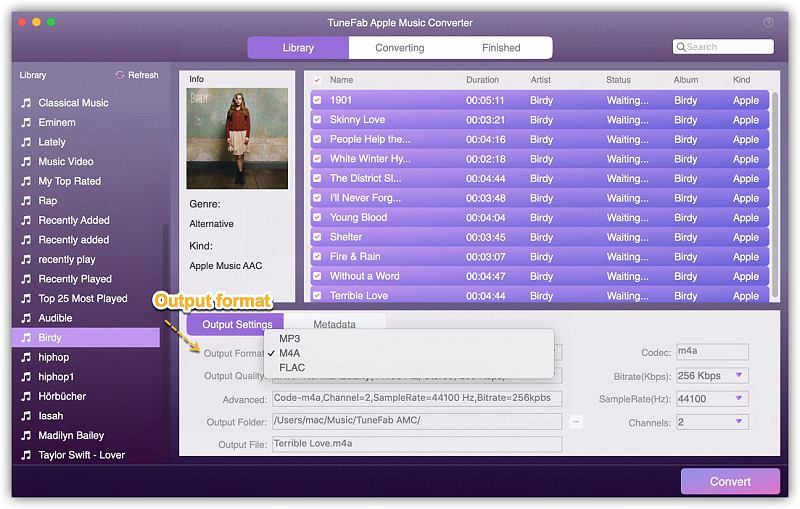
Шаг 2. Выберите формат вывода
После выбора файлов M4P выберите формат вывода в нижней части главного окна. Настройки профиля будут автоматически настроены в соответствии с выбранным форматом вывода. Вы также можете установить параметры в соответствии с вашими предпочтениями.
Шаг 3. Запуск преобразования Apple Music
Нажмите кнопку «Конвертировать» и начните конвертировать Apple Music.
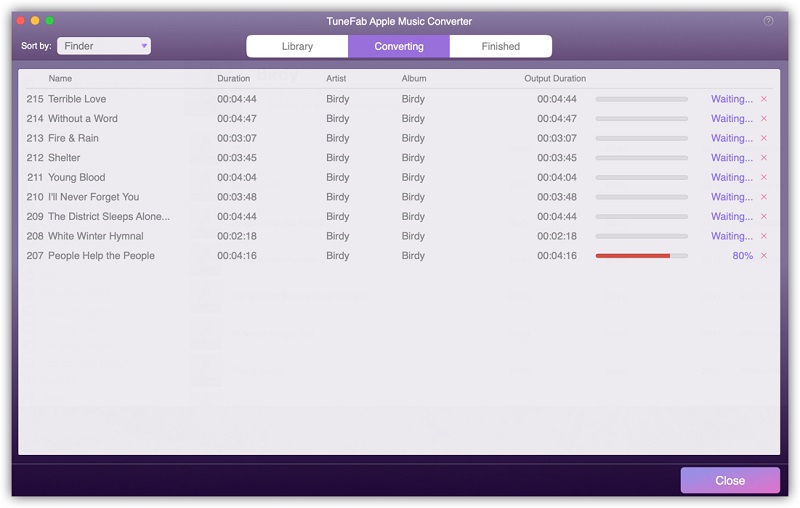
Когда преобразование завершится, вы сможете найти преобразованные песни Apple Music в папке назначения. Теперь вы можете создать их резервную копию на своем компьютере или перенести на свой Google Диск, One Driver для резервного копирования. В любом случае, найдите хорошее место для сохранения Apple Music. Тогда ваша Apple Music не исчезнет, даже если вы отмените подписку. Более того, TuneFab Apple Music Converter может нарушить ограничения Apple Music в автономном режиме.
Как отменить покупку приложения на айфоне?
Как отменить подписку на iPhone, iPad или iPod touch
Откройте приложение «Настройки». Нажмите свое имя. Нажмите «Подписки». Выберите подписку для управления.
Артём Суровцев
Люблю технологии и все, что с ними связано. Верю, что величайшие открытия человечества еще впереди!
Как восстановить покупку стикеров в ВК?
В настройках нажмите на вкладку Учётная запись. Далее, здесь вам нужно нажать на вкладку Восстановить покупки. Всё готово. После нажатия на вкладку, все покупки будут автоматически восстановлены.
Можно ли отменить подписку и вернуть деньги?
Как отменить подписку и вернуть деньги
Для начала нужно отменить действующую подписку. Это сделать проще всего. Нажмите «Запросить возврат средств» или «Сообщить о проблеме»; Опишите проблему, если возвращаете деньги за старую подписку, и отправьте сообщение.
Дополнительные сведения о повторной загрузке
Информация о продуктах, произведенных не компанией Apple, или о независимых веб-сайтах, неподконтрольных и не тестируемых компанией Apple, не носит рекомендательного или одобрительного характера. Компания Apple не несет никакой ответственности за выбор, функциональность и использование веб-сайтов или продукции сторонних производителей. Компания Apple также не несет ответственности за точность или достоверность данных, размещенных на веб-сайтах сторонних производителей. Обратитесь к поставщику за дополнительной информацией.
Часть 3. Как сохранить песни Apple Music навсегда после отмены подписки?
Поскольку Apple Music не позволяет вам воспроизводить ваши песни после того, как вы отписались от них, желательно найти инструмент, который может оживить эти песни. Рекомендуемое решение — это бесплатный инструмент, TunesFun Конвертер Apple Music. Благодаря современной технологии удаления DRM и преобразования файлов ваши песни теперь в безопасности даже после прекращения подписки Apple. Ваш вопрос о «если вы откажетесь от Apple Music, сохраните ли вы песни? » отвечает уже этот бесплатный инструмент.
TunesFun Apple Music Converter обладает всеми функциями библиотеки Apple Music. Он синхронизируется с ним и может воспроизводить музыку, подкасты и аудиокниги. Вы не будете беспокоиться о загроможденной файловой системе, так как об этом позаботились TunesFun.
TunesFun является бесплатным инструментом, используйте его в качестве бесплатной пробной версии, а затем приобретите лицензионный ключ, когда он вас удовлетворит. Доступны пакеты на 1 месяц, 1 год и пожизненно. Выберите подходящий вам пакет. Все пакеты поставляются с технической поддержкой и бесплатными обновлениями программного обеспечения. Если с вашим продуктом что-то не так, покупателю будет предоставлена 30-дневная гарантия возврата денег.
См. Шаги на как сохранить песни Apple Music навсегда.
XNUMX
XNUMX
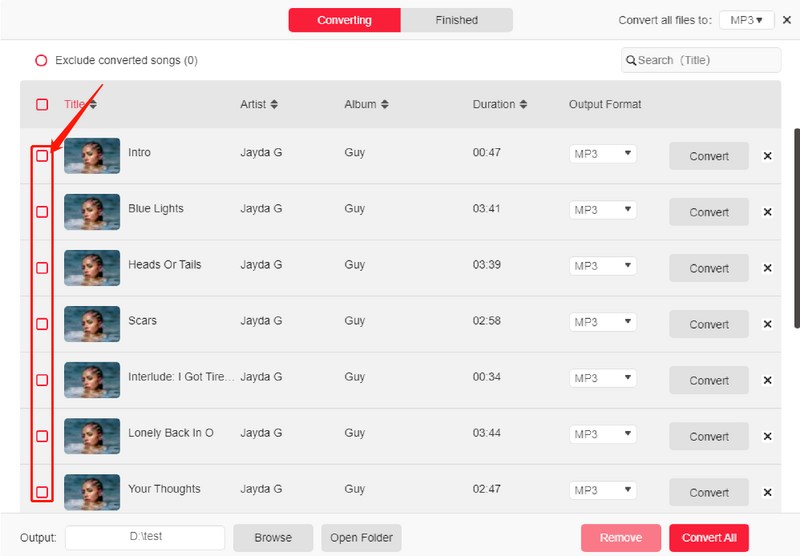
Повторная загрузка программ
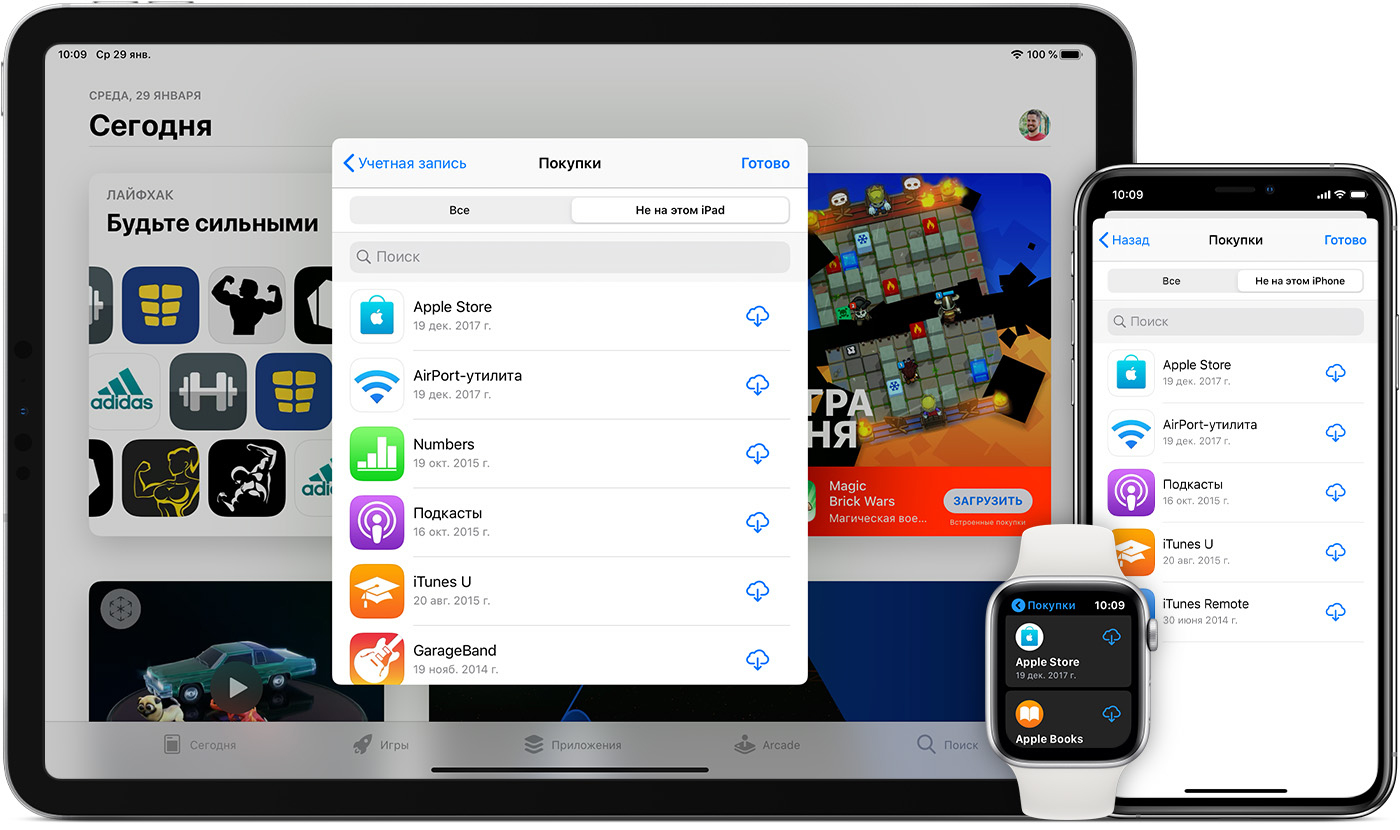
Игры, доступные по подписке Apple Arcade, не отображаются в ваших покупках. Чтобы повторно загрузить игру из Apple Arcade, найдите ее и снова загрузите.
Повторная загрузка программ на устройствах iPhone, iPad или iPod touch
Повторная загрузка программ на Apple TV (3-го поколения или более ранней модели) невозможна.

Повторная загрузка программ, музыки, фильмов, телешоу и книг
Найдите объект в своих покупках, а затем повторно загрузите его на устройство. Узнайте, что делать, если объект не отображается в ваших покупках.
Часть 2. Что произойдет с вашей музыкальной библиотекой, если вы откажетесь от Apple Music? Вы храните песни?
Отменить Apple Music? Вы храните песни?
При отмене подписки на Apple Music вы потеряете все свои плейлисты, альбомы и категорию библиотеки исполнителей. Если вы хотите сохранить их, единственный способ сделать это — перечислить их или сделать их снимки. Это отвечает на вопрос многих людей о том, что если вы отмените Apple Music, потеряете ли вы свои плейлисты?
Как насчет песен, сохраненных на устройствах, которые вы приобрели через Apple Music? Если вы откажетесь от Apple Music, сохраните ли вы песни? ответ — они не исчезнут. Apple практически не может удалить эти файлы удаленно. Что они могут сделать, так это отключить к нему доступ. Они могут сделать это благодаря DRM (Digital Rights Management). Apple использует технологию под названием Справедливо чтобы реализовать это, и он действует как шлюз перед предоставлением доступа к любому защищенному носителю.
Внедрив пользовательские ключи, связанные с вашей учетной записью Apple Music, они успешно защитили паролем свои носители в отношении своих продуктов Apple. Это также выглядит надежным, поскольку они синхронизировали данные со своими серверами Apple. В конце концов вы потеряете доступ ко всем купленным и загруженным песням Apple Music. Исключением из правила являются личные песни, которые вы синхронизировали с Apple Music Library. Они не защищены DRM, даже если Apple загрузила их на свои серверы, после чего вы загрузили их на свое устройство для прослушивания в автономном режиме.
Надеюсь, это ответило на многие вопросы, касающиеся если вы отмените Apple Music, сохраните ли вы песни?
Отмените подписку на Apple Music, но сохраните плейлисты и музыкальную библиотеку
Как восстановить скрытые покупки в App Store?
В строке меню, расположенной в верхней части экрана компьютера или окна iTunes, выберите «Учетная запись» и нажмите «Просмотреть мою учетную запись». На появившейся странице прокрутите вниз до раздела «iTunes в облаке». Нажмите «Управлять» рядом с пунктом «Скрытые покупки».
Как установить купленную музыку на айфон?
Покупка рингтонов в iTunes Store
5 апр. 2020 г.
Часть 1. Как восстановить удаленный плейлист в Apple Music?
Одна из самых важных частей статьи — узнать, как восстановить удаленный плейлист в Apple Music. Методы, которые мы обсудим, также предназначены для того, чтобы вы случайно не удалили свой плейлист в Apple Music.
Способ №1. Включить синхронизацию библиотеки на Mac
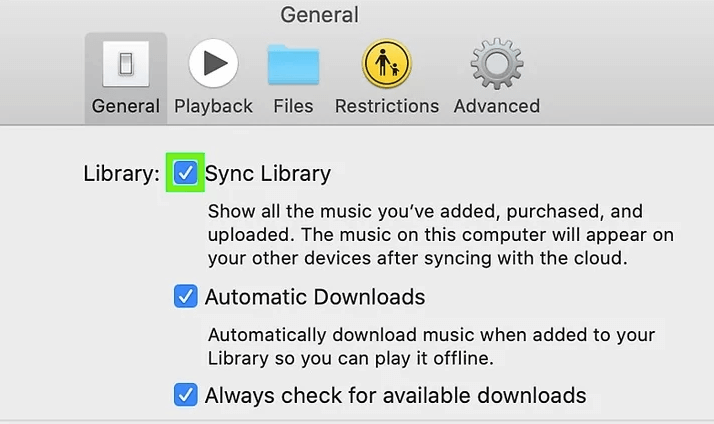
Способ №2. Включите синхронизацию библиотеки на вашем iPod Touch, iPad или iPhone
Вот шаги по восстановлению удаленных списков воспроизведения в Apple Music в зависимости от вашего устройства. Вам просто нужно следовать им один за другим, и теперь вы снова можете наслаждаться прослушиванием песен из Apple Music.
Как установить песню из iTunes на звонок?
Вместо того, чтобы искать и пробовать другие способы увидеть эти исчезнувшие плейлисты, почему бы просто не сохранить все те плейлисты Apple Music, которые вам нравятся, и навсегда предотвратить проблему исчезновения плейлистов Apple Music?
В этом вам поможет одно хорошее приложение — DumpMedia Конвертер Apple Music. Это приложение способно снимать защиту DRM с песен Apple Music и может поддерживать не только обработку песен, но и аудиокниг. Он также может поддерживать несколько форматов, что позволяет иметь собственный автономный музыкальный проигрыватель. Это тоже слишком просто в использовании.
Вот как это можно использовать во время конвертации и загрузки.
Шаг 1. Сделайте подборку песен Apple Music
В главном интерфейсе выберите песни Apple Music для обработки.
Шаг 2. Выберите формат вывода и определите папку
В разделе «Формат вывода» выберите один и также определите папку вывода. Вы также можете изменить некоторые настройки и выбрать имя для использования.
Шаг 3. После завершения настройки нажмите «Преобразовать».
Как только все будет полностью настроено, вы можете поставить галочку в меню «Конвертировать», чтобы начать весь процесс конвертации. Через несколько минут преобразованные треки должны быть готовы для потоковой передачи в автономном режиме.
Как восстановить покупки в App Store?
Запрос возмещения за покупку в магазинах Apple
3 мар. 2021 г.
Как восстановить все покупки в iTunes?
Откройте приложение «Музыка» или iTunes. В строке меню, расположенной в верхней части экрана, выберите «Учетная запись» и нажмите «Просмотреть мою учетную запись». На странице «Информация об учетной записи» прокрутите вниз до раздела «История покупок». Рядом с пунктом «Самая последняя покупка» нажмите «Посмотреть все».
Как все исправить

После смены аккаунта в App Store происходит автоматическое отключение опции Медиатека iCloud (Настройки – Музыка).
Достаточно зайти в Настройки и включить эту опцию обратно.
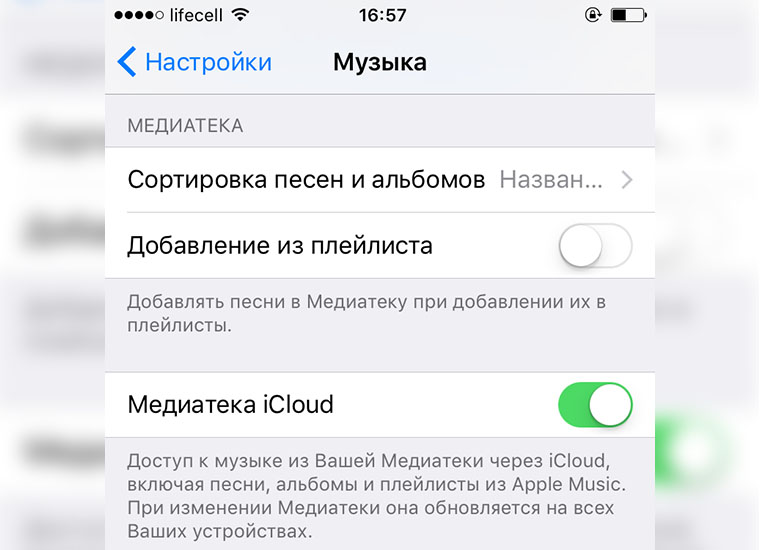
Теперь возвращаемся в Apple Music и в разделе Медиатека видим знакомые обложки треков и имена исполнителей. Остается только повторно загрузить нужную музыку для прослушивания без подключения к сети.
Согласитесь, это лучше, чем заново собирать всю музыкальную коллекцию.
Спасибо re:Store за полезный совет!
Одной проблемой станет меньше.
Как восстановить покупку в бум?
Перейдите в свою «Историю покупок», найдите там вк и отмените ее. Если нужно убрать подписку на музыку через BOOM, тогда жмите в приложении на значок ноты. Дальше открывайте «Настройки» и там под количеством оставшихся дней будет кнопка «Изменить тарифный план». В следующем окне нажимайте «Управление подпиской».
Как узнать за что iTunes хочет списать деньги?
Как узнать, за что были списаны средства
19 апр. 2021 г.
Повторная загрузка музыки
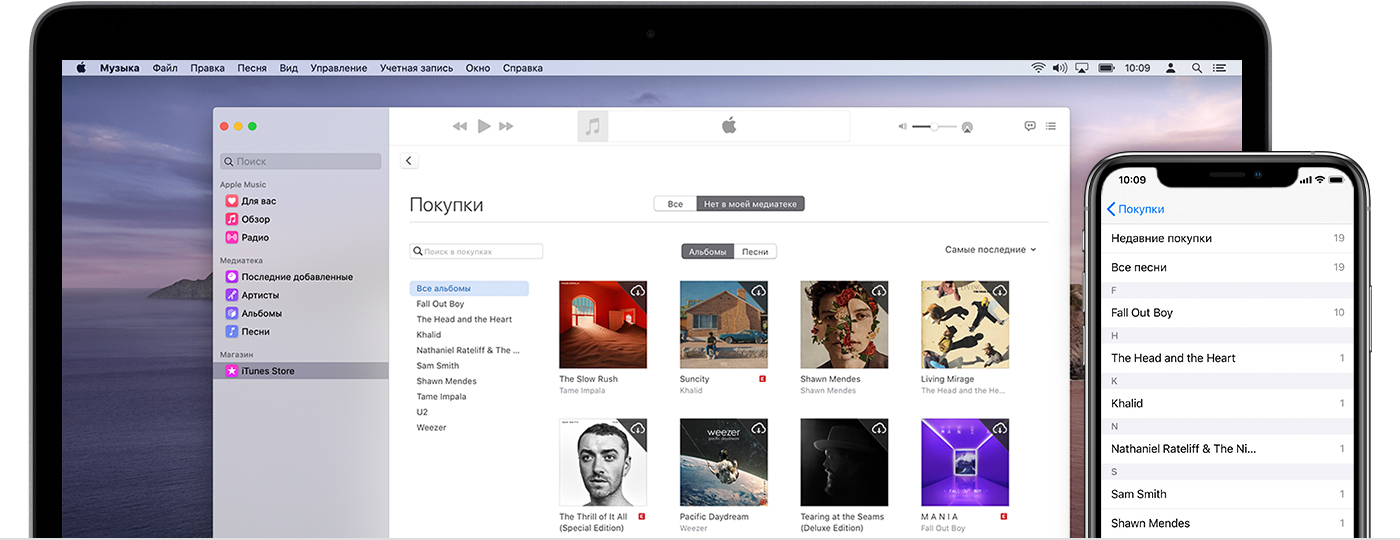
Если у вас есть подписка на Apple Music, то объекты, загруженные для воспроизведения в режиме офлайн, не отображаются в истории покупок в iTunes Store. Можно включить синхронизацию библиотеки, чтобы получить доступ к медиатеке и музыке, загруженной из Apple Music, на всех устройствах.
Повторная загрузка музыки на устройствах iPhone, iPad или iPod touch
Чтобы прослушать любую песню из Apple Music или вашей медиатеки на устройстве Apple TV, устройствах Android и других устройствах, включите синхронизацию медиатеки.
Как посмотреть удаленные приложения айфон?
Самый простой способ вернуть удаленные приложения на iPhone — установить их заново в App Store.
Часть 2. Как восстановить исчезнувшие плейлисты Apple Music?
На самом деле существует множество способов исправить эту проблему «исчезли плейлисты Apple Music». Вот некоторые из наиболее часто используемых, которые вы также можете попробовать.
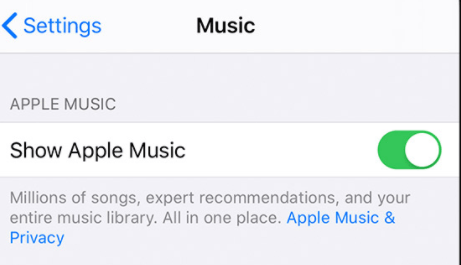
Решение №1. Ознакомьтесь с опцией «Показать Apple Music»
Как упоминалось ранее, бывают случаи, когда после попытки обновления версии iOS параметр «Показать Apple Music» может автоматически переключаться в состояние «выключено». Это может быть одной из причин, по которой некоторые плейлисты Apple Music исчезли, но не волнуйтесь, это легко исправить, выполнив простые шаги.
Решение №2. Включение и выключение музыкальной библиотеки iCloud как на устройстве, так и в iTunes
Вы можете вернуть его и запустить снова. Если ваши плейлисты Apple Music исчезли, это могло быть решением.
Решение №3. Попробуйте обновить свою музыкальную библиотеку iCloud через iTunes
Другой причиной исчезновения ваших плейлистов Apple Music может быть синхронизация вашей учетной записи iTunes на всех устройствах, которые вы используете. Синхронизация могла быть неудачной, что привело к исчезновению списков воспроизведения.
Вот как это исправить.
Решение №4. iTunes может указывать «Музыка» как «Прочие» медиафайлы
Вы могли заметить, что в хранилище вашей учетной записи iTunes есть папка «Другое». Он содержит средства массовой информации, не входящие ни в одну категорию. Во время обновлений iOS из-за некоторого сбоя ваши аудиофайлы могут быть отнесены к категории «Другие», что делает их невидимыми и недоступными.
Чтобы исправить это, вы должны выполнить следующие четыре шага.
Шаг 1. Откройте приложение iTunes на своем ПК или Mac и подключите устройство через USB-кабель.
Шаг 2. В окне «iTunes» щелкните свое устройство, а затем выберите параметр «Сводка». Откроется новое окно. Внизу вы увидите панель, содержащую несколько цветов и меток.
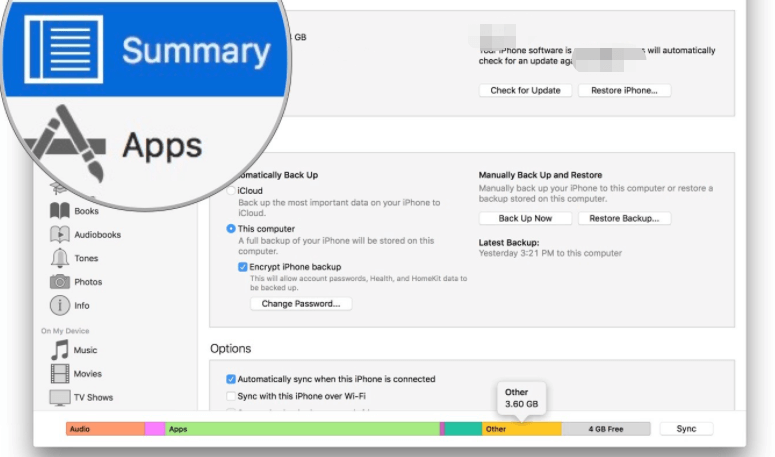
Шаг 3. Проверьте потребление вашего аудиофайла и раздел «Другое». Теперь, если вы увидели, что раздел «Другое» занимает больше места для хранения, то, вероятно, в него попадает больше файлов.
Шаг 4. Вам необходимо повторно синхронизировать свое устройство с iTunes на вашем ПК, чтобы убедиться, что на этот раз файлы будут правильно помечены и сохранены в нужном месте.
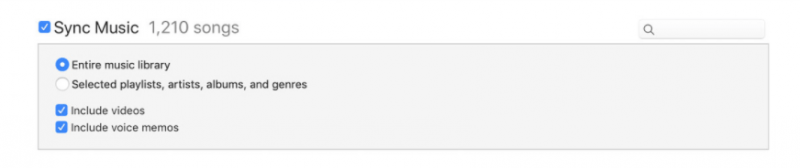
Дорожки Apple Music должны быть доступны после удаления и перезапуска устройства.
Что, если что-то из этого не сработает после тестирования? Как я могу исправить проблему «исчезли плейлисты Apple Music»?
Резервное копирование файлов Apple Music на компьютер с помощью TuneFab
Хотя метод 1 может помочь вам восстановить библиотеку Apple Music, вам лучше сделать резервную копию файлов Apple Music на компьютер, чтобы избежать случайного удаления Apple Music. Как вы могли заметить, Apple Music требует ежемесячной подписки, поэтому, если вы прекратите подписку на сервис, все загруженные вами музыкальные файлы исчезнут. Чтобы по-настоящему создать резервную копию Apple Music на ПК навсегда, вам может потребоваться сначала получить инструмент для удаления DRM из Apple Music. Ссылаясь на это, это напоминает мне о TuneFab Apple Music Converter который позволяет вам удалять DRM и конвертировать Apple Music в MP3 без DRM.
Что может сделать этот надежный конвертер для вас?
A. Разблокируйте DRM.
B. Преобразование Apple Music в MP3 при скорости преобразования 10X.
C. Наслаждайтесь Apple Music на нескольких устройствах.
D. Редактируйте и сохраните теги ID3.
E. Настройте параметры звука.
Вау, TuneFab Apple Music Converter — действительно мощная программа, не так ли? Чтобы загрузить его, просто нажмите на кнопку загрузки ниже.
После этого выполните действия по резервному копированию Apple Music на компьютер.
Шаг 1. Запустить Apple Music Converter
Вы можете загрузить программное обеспечение, нажав кнопку загрузки выше. Затем следуйте инструкциям, чтобы завершить установку, после чего запустите программное обеспечение.
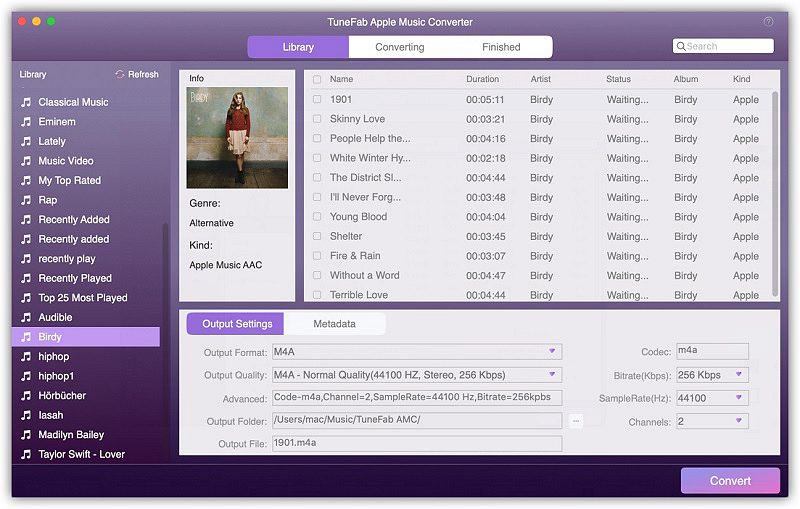
Шаг 2. Выберите Apple Music Tracks
Теперь вы можете свободно конвертировать любые файлы Apple Music, не беспокоясь о длине музыкальных файлов, поэтому вы можете начать резервное копирование Apple Music. Но убедитесь, что вы загрузили песни из Apple Music, иначе вы не сможете найти песни в левом списке интерфейса. Чтобы выбрать трек Apple Music, вы можете нажать «Музыка» в меню списков воспроизведения. Затем поставьте галочку напротив названий песен, для которых вы хотите сделать резервную копию.
Шаг 3. Настройка параметров вывода
После этого следующим шагом будет настройка параметров вывода. Для этого нажмите «Настройки вывода», а затем выберите формат вывода из раскрывающегося списка. Поскольку вы можете воспроизводить файлы Apple Music на устройствах, отличных от iOS, я предлагаю вам выбрать MP3 в качестве выходного формата. После этого настройки профиля будут скорректированы соответствующим образом, но вы также можете изменить настройки в соответствии с вашими потребностями.
Шаг 4. Конвертировать Apple Music в MP3
Наконец, вам нужно нажать кнопку «Конвертировать» в строке меню, чтобы начать преобразование. После завершения преобразования вы можете открыть выходную папку, нажав «Просмотреть выходные файлы», чтобы найти файлы Apple Music без DRM. Теперь вы уже сделали резервную копию этих файлов Apple Music на своем компьютере, тем временем вы также можете перенести их на другие устройства по своему усмотрению.
Теперь я считаю, что все вы можете успешно вернуть свою потерянную библиотеку Apple Music, выполнив два вышеуказанных метода, но во избежание повторного удаления библиотеки Apple Music Apple Music вам лучше сделать резервную копию их на свой компьютер или другой устройства, в то время TuneFab Apple Music Converter Необходимо.
Повторная загрузка фильмов и телешоу
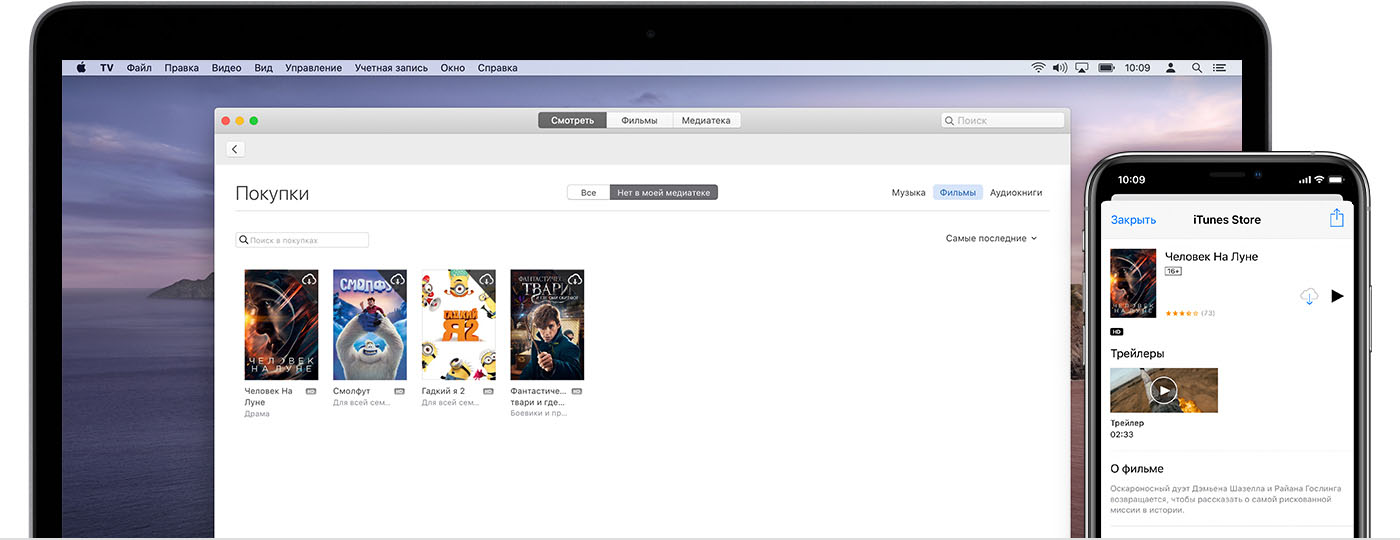
Каналы Apple TV не отображаются в ваших покупках. Чтобы повторно загрузить выпуски телешоу или фильмы с канала Apple TV, найдите их в программе Apple TV и снова загрузите.
Взятые напрокат фильмы можно одновременно загружать только на одно устройство.
Повторная загрузка фильмов и телешоу на устройствах iPhone, iPad или iPod touch
На других устройствах, например телевизорах Smart TV, осуществляется потоковая передача фильмов и телешоу, поэтому вам не нужно загружать их повторно. Чтобы выполнить потоковую передачу ранее приобретенного контента, откройте программу Apple TV и выберите свою медиатеку.
Как восстановить покупки в Apple Music?
На iPhone, iPad или iPod сенсорный
31 янв. 2019 г.
Повторная загрузка книг и аудиокниг
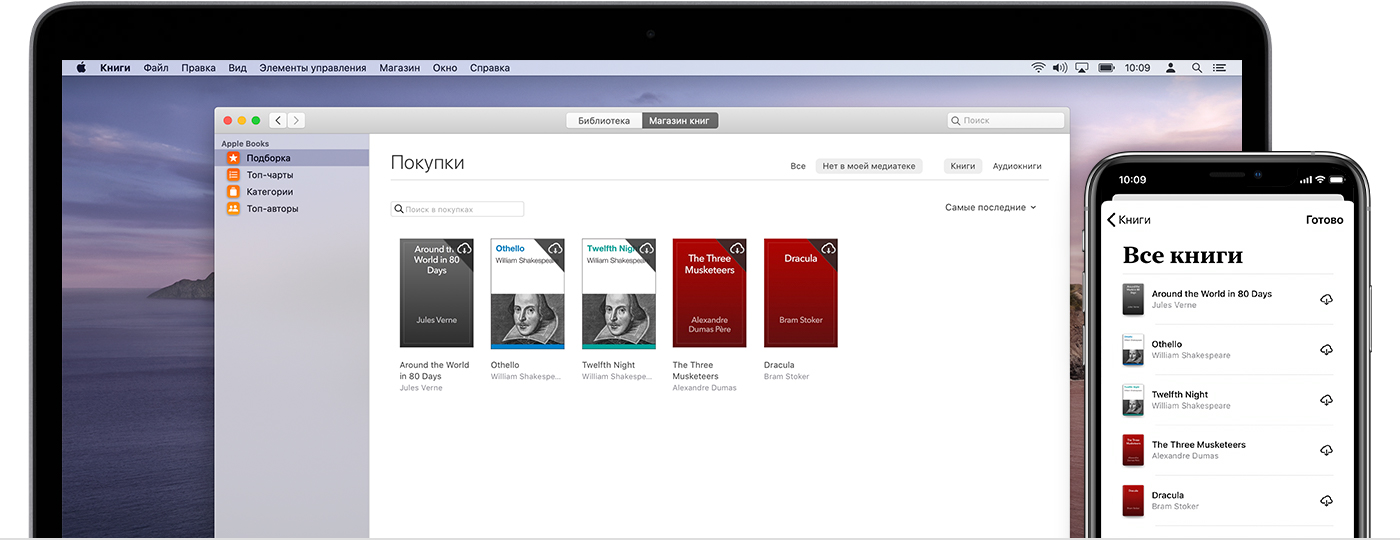
Если выводится сообщение о том, что аудиокнига больше не продается в Apple Books, можно попробовать два способа:
Повторная загрузка книг и аудиокниг на устройствах iPhone, iPad или iPod touch
Для повторной загрузки аудиокниг на компьютере с ОС Windows используйте программу iTunes для Windows. Выполните действия для повторной загрузки музыки, но при этом выберите «Аудиокниги» в верхнем углу панели «Покупки».
Часть 3. Подводя итоги
Есть действительно шансы, что мы можем случайно удалить что-то важное для нас. Это действительно расстраивает, особенно если вы знаете, что приложили к этому столько усилий или купили предмет и думаете о нем как о чем-то ценном и жизненно важном. Если вы случайно удалили плейлист в Apple Music, вы всегда можете вернуться к каждой части, которой мы поделились в этой статье. Мы считаем, что все, что здесь изложено, очень полезно, а также легко для понимания. Вы не можете заставить свое разочарование длиться целый день или неделю, поэтому использование AMusicSoft Apple Music Converter может действительно помочь, если вы слишком много думаете и хотите получить немедленный ответ на вопрос или решение проблемы.
Старшие пользователи Apple Music, Spotify, Amazon Music. Делитесь разными советами и решениями.
Последнее обновление: март 1, 2022
Часть 4. Вывод
Наконец, теперь вы знаете, как легко восстановить Apple Music. Просто следуя всем процедурам, изложенным во второй части этой статьи, вы можете сделать это прямо сейчас. Кроме того, чтобы избежать каких-либо проблем при потоковой передаче через приложение Apple Music, вы можете просто загрузить все любимые треки и плейлисты на свой компьютер и воспроизводить их в автономном режиме. Сделайте это с помощью таких приложений, как DumpMedia Конвертер Apple Music.
Часть 4. В заключение
Как только вы заметили, что ваши любимые плейлисты Apple Music исчезли, есть много способов решить эту проблему. Если вы все еще не можете решить эту проблему, у вас остается возможность загрузить песни Apple Music и воспроизвести их в автономном режиме. Что ж, так выгоднее! Почему? Это потому, что больше не будет «исчезновения плейлистов Apple Music» и каких-либо других проблем с подключением или подпиской. Кроме того, все треки доступны в любом месте, в любое время и с любого устройства.


