

В этой статье мы расскажем, как сбросить MacBook Air до заводских настроек: как создать резервную копию, как выйти из личных аккаунтах в приложениях Apple, таких как iCloud и Message, а также как переустановить macOS.
- Возможные методы
- Как сделать сброс M1 Mac и переустановить macOS
- Ошибки при установке MacOS
- Выполняем запуск из специального раздела восстановления про который говорили выше
- Стереть или отформатировать свой диск с данными
- Приступаем к установке MacOS
- Мы на финишной прямой. Поздравляем Вас!
- Как сбросить Mac до заводских настроек — два способа
- Удалить учетную запись macOS
- Восстановить macOS до заводских настроек
- Как восстановить macbook air, Pro, iMac к заводским настройкам
- Действия перед продажей, передачей или обменом компьютера Mac с доплатой
- Шаг 1. Создайте резервную копию
- Сброс Макбука до заводских настроек
- Выход из учетной записи iTunes на macOS Mojave и более ранних версий
- Как сбросить Mac быстрее всего
- При наличии сопряженных устройств Bluetooth разорвите пары (необязательно)
- Сотрите данные с жесткого диска и переустановите macOS
- Как сбросить Макбук до заводских настроек
- Перед сбросом
- Как вернуть MacBook к заводским настройкам без потери данных
- Полный сброс настроек MacBook
- Лайфхаки про использование техники apple смотрите в нашей группе вконтакте!
- Как правильно выбрать сервис?
- Как откатить mac os sierra до заводских настроек
- Если вы знаете пароль для входа в macOS. Как сделать сброс до заводских настроек (переустановить macOS) на Macbook, iMac, Mac mini, Mac Pro, Mac Studio прямо из системы. Только для Mac с чипом Apple T2 или процессоров Apple серии M!
- На каких компьютерах Mac доступна эта функция?
- Как стереть все содержимое и настройки на Mac с macOS Ventura или более новой версией ПО? (только для Mac с процессорами Apple серии M и T2)
- Как сбросить Mac с macOS Monterey до заводских настроек? (только для Mac с процессорами Apple серии M и T2)
- Предварительные действия
- Как сбросить Macbook, iMac, Mac mini, Mac Pro к заводским настройкам (переустановить macOS) через загрузку в Режиме восстановления. Только для компьютеров Mac с процессором Intel!
- Загрузка Mac в режиме восстановления
- Проверка и исправление ошибок загрузочного диска (рекомендуется)
- Стирание загрузочного диска
- Переустановка операционной системы macOS (сброс к заводским настройкам)
- Если вы не помните пароль на вход в macOS. Как сбросить Macbook, iMac, Mac mini, Mac Pro, Mac Studio к заводским настройкам (переустановить macOS) через загрузку в Режиме восстановления. Только для компьютеров Mac с процессором Apple (M1, M2 и т
- Как восстановить Macbook Air, Pro, iMac к заводским настройкам?
- Шаг 2. Выйдите из своих аккаунтов
- Как выйти из iCloud
- Как выйти из iTunes
- Как выйти из iMessage
- Дополнительная информация
- Материалы по теме
- Как на os x yosemite сбросить настройки до заводских
- Переносите данные на новый компьютер Mac?
- Чистая установка macOS, или как переустановить (восстановить заводские настройки) Mac
- Выйдите из iMessage
Возможные методы
Для начала необходимо определить степень проблемы, которая у вас возникла. Существуют два способа сбросить систему:
Во многих случаях (например, зависание системы или программы) достаточно просто перезагрузить компьютер. Перед тем, как сбросить Macbook Air, Pro или iMac до заводских настроек с помощью переустановки, сделайте резервную копию всех важных файлов и программ, поскольку данный метод предполагает очистку жесткого диска.
Второй вариант более простой и лояльный – сбросить только системные параметры, но всю информацию на диске оставить нетронутой. Рассмотрим оба варианта пошагово.
Довольно часто пользователи Mac сталкиваются со следующей проблемой – как вернуть компьютер к заводским настройкам, сбросив всю пользовательскую информацию, и переустановить операционную систему «начисто». Инструкция для данного процесса представлена ниже.

💚 ПО ТЕМЕ: Как найти и удалить большие неиспользуемые файлы и приложения на Mac штатными средствами.
Mac, как и большинство других устройств от Apple, предназначен для персонального использования. А это означает, что обычно владельцы компьютеров тонко настраивают систему под себя и другому пользователю будет не совсем комфортно с ней работать. Если возникла необходимость полностью избавиться от имеющихся данных и настроек или при возникновении проблем с macOS, то необходимо выполнить нехитрые действия, описанные ниже.
Данная инструкция поможет вам сбросить до заводских настроек любой Mac с процессором Intel или процессором Apple (M1, M2 и т.д.)
💚 ПО ТЕМЕ: Возможности клавиши ⌥Option (Alt) на Mac (macOS), о которых вы могли не знать.
Если вы решили продать Mac, устройство нужно подготовить к передаче новому владельцу: очистить от личных данных и восстановить до состояния, приближенного к новому. Рассказываем, что необходимо учесть при продаже компьютера.

Конфиденциальность. Все личные данные (фотографии, видео, заметки, документы) нужно удалить, чтобы они не оказались у нового пользователя вашего Mac.
Восстановление до нового состояния. Mac с чистой операционной системой работает значительно быстрее, нежели с годовалой macOS, обросшей программами и сервисами в автозапуске. В отличие от Windows, для пользователей которой переустановка системы ежегодный ритуал, сбрасывать Mac просто так не требуется. Однако после переустановки macOS компьютер работает значительно быстрее — практически как новый, поэтому и спрос на него будет выше. Особенно если вы еще и ухаживали за компьютером: вовремя чистили от пыли и меняли термопасту на процессоре.
Выход из сервисов Apple. Перед продажей Mac обязательно выйдите из Apple ID, iMessage и деавторизируйте компьютер в iTunes (Apple Music) — это конфиденциальные данные, доступ к которым должен быть только у вас. В противном случае, если вы не сбросите устройство до заводских настроек, то подарите новому владельцу ваши действующие подписки. Кроме того, если вы не выйдете из своего Apple ID, но сбросите Mac, покупатель не сможет пользоваться компьютером, поскольку устройство останется привязанным к вашей учетной записи Apple.
https://youtube.com/watch?v=wm-mooEk2SA%3Fversion%3D3%26rel%3D1%26showsearch%3D0%26showinfo%3D1%26iv_load_policy%3D1%26fs%3D1%26hl%3Dru-RU%26autohide%3D2%26wmode%3Dtransparent
У вас есть M1 Mac, который нужно сбросить до фабричных настроек? По сути процесс заключается в удалении всех данных и установке macOS с нуля. На M1 MacBook Pro, M1 Mac mini, M1 iMac и M1 MacBook Air процесс изменился, и ниже мы о нём расскажем.

Сброс Mac сотрёт с него все данные вместе с самой системой и восстановит на компьютере фабричные настройки. По сути это «чистая установка» macOS. Сброс используется перед продажей Mac. отправкой компьютера в ремонт и др.
Не важно, какая у вас модель M1 Mac, способ одинаков для всех.
Как сделать сброс M1 Mac и переустановить macOS
Для начала сохраните копию своих данных, которые вам нужны, иначе вы их навсегда потеряете. Затем переходите к инструкции.


Так и делается сброс M1 Mac. На процесс установки macOS уйдёт некоторое время, а затем вам нужно будет настроить систему.
Ошибки при установке MacOS
Чтобы решить проблему, нужно вернуться в Дисковую утилиту и полностью отформатировать жёсткий диск. После этого заново переустановите macOS.
Сброс установит ту версию macOS, которая стояла на M1 Mac при покупке. Если вам нужна более новая версия, вы можете просто обновиться после сброса.
Можно создать установочную флэшку с более новой версией и установить macOS с неё.
Apple Silicon M1
Первое что вы должны сделать это подключить устройство к интернету, это может быть Wi-Fi, либо проводная сеть. Потому что для переустановки системы macOS мы будем задействовать раздел восстановления который уже предустановлен.
Если у вас активирована функция “Найти Mac” в настройках аккаунта, то вы должны понимать, что после сброса и переустановки, при активации, вам придется ввести свой Apple ID и пароль.
Поэтому первым делом что мы должны с вами сделать это отключить “Найти Mac” и выйти со своей учетной записи Apple ID перед тем как начать сбрасывать до заводских настроек и переустанавливать macOS.
Супер, после того как все пункты будут выполнены по порядку, вы получите свой Mac или macbook уже отвязанный от Apple ID и теперь если вы перенесли важные данные и документы на отдельный носитель можно приступать к очистке данных и переустановке macOS.
Выполняем запуск из специального раздела восстановления про который говорили выше
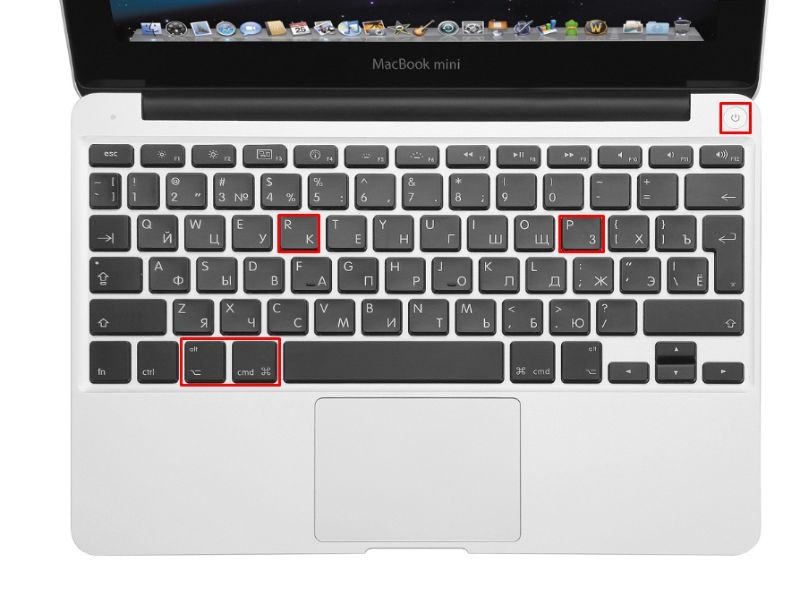
Выключаем полностью свой Mac или macbook, после того как он отключился. Запускаем его снова кнопкой включения и одновременно зажимаем одну из комбинаций которые как раз и запустят раздел восстановления macOS.
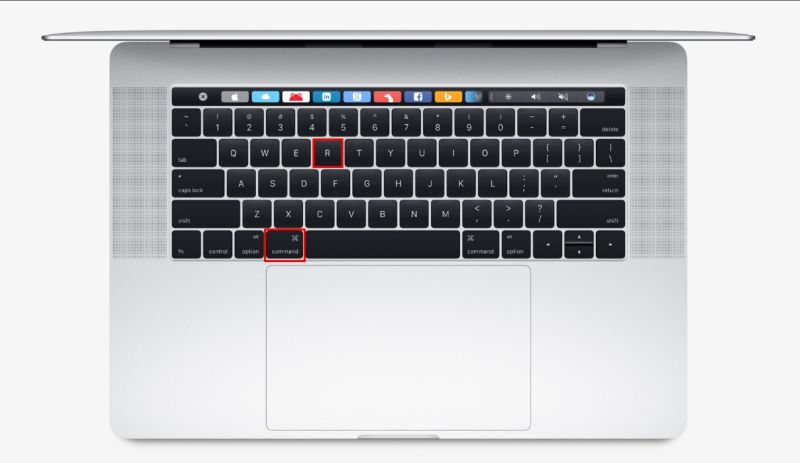
Command + R
это рекомендуемый зажим клавиш после запуска вашего компьютера или ноутбука, последует обновление ПО до самой крайней версии системы, которая стояла на вашем Mac или MacBook.
Command + Option (Alt) + R
при нажатии, начнется установка самой новой версии системы macOS, которая идеально совместима с вашим компьютером.
Command + Option (Alt) + Shift + R
с помощью данного зажима клавиш, вы запустите установку операционной системы MacOS, которая изначально входила в комплект к компьютеру. Если Mac или MacBook у вас старенький, то будет использоваться OS версия которой начинается с 10.12.4
Зажатые кнопки можно будет отпустить как только вы увидите логотип компании Apple и полоску загрузки. Как только появится раздел Утилиты, это будет означать, что процесс переустановки и сброса macOS идет нужным ходом и вы на правильном пути. Оставайтесь с нами, и узнайте какие шаги нужно предпринять, чтобы доделать все правильно и не переживать за свои данные и их утечку, после продажи Mac или MacBook.
Стереть или отформатировать свой диск с данными
После появления перед вашими глазами раздела Утилиты, перед вами здесь будет стоять выбор, при обычном обновлении macOS все данные будут сохранены, а если же вы собираетесь стереть все без остатков, то вам нужно выделить пункт Дисковая утилита и нажать кнопку Продолжить.
Теперь вам нужно выбрать основной загрузочный диск, если при старте компьютера вы никогда не переименовали диск, то он будет называться Macintosh HD. В самой верхней части экрана после того как выбрали диск увидите кнопку Стереть
Перед вами откроется окно в котором можно ввести название это по вашему желанию и нужно обязательно выбрать формат APFS ВАЖНО! Если на вашем MAC или MacBook установлена версия Sierra или еще более старая версия macOS, то тогда вам нужно выбрать формат MacOS Extended). После правильно выбранных пунктом и названия, справа вы увидите кнопку Стереть
Приступаем к установке MacOS
Далее будет идти процесс установки при котором несколько раз будет происходить перезагрузка и иногда экран может быть пустым. ВАЖНО! не в коем случае не выключайте и не прерывайте процесс, ждите окончания установки MacOS.
Мы на финишной прямой. Поздравляем Вас!
После того как пройдет весь процесс восстановления операционной системы MacOS, перед вами появится окно настройки. Если вы продаете свой Mac или MacBook, то можете не заполнять свои данные через ассистент, а просто нажать сочетание клавиш Command + Q, и затем уже выключить компьютер. Новый владелец при включении самостоятельно введет свои данные и активирует систему.
Как сбросить Mac до заводских настроек — два способа
Обновлено: в macOS Monterey, Ventura и более новых операционных системах был упрощен процесс сброса до заводских настроек, смотрите обновленную инструкцию.
Удалить учетную запись macOS
Удаление учетной записи без сброса компьютера — самый быстрый и простой способ, но использовать его рекомендуется только в том случае, если у вас нет времени на переустановку macOS. Удаляя свою учетную запись, вы не очищаете системные файлы.
После создания нового пользователя Mac можно передавать будущему владельцу. Но вероятность, что какие-то файлы или программы не удалились с устройства, все же есть.
Восстановить macOS до заводских настроек
Восстановление устройства до заводских настроек — наиболее предпочтительный и рекомендованный Apple способ подготовки компьютера к продаже. После выполнения всех действий вы отформатируете жесткий диск и получите Mac в состоянии из коробки.
После восстановления до заводских настроек состояние вашего Mac как из коробки, новому владельцу при включении останется настроить macOS под себя.
Напоследок протрите дисплей и вытряхните крошки из клавиатуры. Возьмите коробку, документы и чек от Mac, если они у вас сохранились.
Как восстановить macbook air, Pro, iMac к заводским настройкам
Перед этим процессом вам необходимо выполнить следующие действия:
Восстановить macbook air, pro или iMac к заводским настройкам таким способ не получится без подключенного интернета.
После завершения закачки устройство распакует все файлы и перезагрузится. Далее появится главный экран с настройками. Авторизуйтесь с аккаунта Apple ID, выберите язык системы и так далее.
Если у вас нет возможности подключения к интернету, тогда вам понадобится загрузочная флешка с дистрибутивом. Однако без скачанного из сети установщика ОС все равно ничего не получится. Теперь вы знаете, как сбросить настройки на макбуке двумя разными способами и сможете применить их на практике.
Действия перед продажей, передачей или обменом компьютера Mac с доплатой
Прежде чем продать, передать в пользование другому лицу или обменять компьютер Mac с доплатой, следует создать резервную копию его данных, отключить некоторые функции и службы, а также восстановить заводские настройки, стерев данные с жесткого диска и переустановив macOS.
Шаг 1. Создайте резервную копию
Прежде чем приступить к сбросу своего устройства до заводских настроек, создайте резервную копию, чтобы не потерять важные личные данные. Это особенно важно в тех случаях, когда вы не планируете продавать свой MacBook Air, а собираетесь и дальше им пользоваться.
Проще всего создать резервную копию своего MacBook через специальную программу Time Machine, которая является предустановленным приложением Apple. С его помощью можно скопировать на внешний диск любые ваши файлы, включая музыку, фотографии и приложения.
Вот как создать резервную копию с помощью Time Machine:
Как сбросить MacBook Air до заводских настроек с помощью программы Time Machine
Функционал Time Machine обычно устраивает большинство пользователей MacBook Air, однако некоторые операции приложение не поддерживает. Например, оно не может создать полный дубликат вашего устройства, так что если вы хотите, чтобы новый макбук работал абсолютно так же, как и старый, есть смысл обратиться к другим программам. Например, хорошей альтернативой могут стать приложения для резервного копирования SuperDuper или Carbon Copy Cleaner.
Убедитесь в наличии актуальной резервной копии важных файлов и данных. Узнайте, как создать резервную копию данных в ОС macOS. Если у вас macOS Catalina, пропустите следующий шаг.
Разработчики Apple предусмотрели быстрый и удобный способ очистить iPhone от пользовательских данных, настроек и приложений. Это может пригодиться, например, при подготовке устройства к продаже или передаче другому человеку.
На Mac нет такого быстрого способа привести компьютер к заводскому состоянию. Нужно проделать определенные действия вручную.
📍 Спасибо re:Store за полезную информацию. 👌
Сброс Макбука до заводских настроек
Сбросить личные настройки ноутбука или моноблока от Apple можно во многих случаях. Если ваша система начала долго загружаться, тормозить во время работы, необходимые вам программы перестали открываться и многое другое, то в таком случае сброс просто необходим. Чтобы разобраться в том, как сбросить Макбук до заводских настроек, читайте нашу инструкцию.
Выход из учетной записи iTunes на macOS Mojave и более ранних версий
В ответ на соответствующее приглашение введите идентификатор Apple ID и пароль. Затем щелкните «Деавторизовать».
Как сбросить Mac быстрее всего
Самый простой способ привести компьютер Apple к заводскому состоянию – удалить данные с системного диска и переустановить macOS.
1. Создаем резервную копию всех необходимых данных в iCloud либо на внешнем диске через Time Machine или сторонние приложения.
2. Переходим в Системные настройки – Apple ID, отключаем функцию Найти Mac и выходим из учетной записи Apple ID.
3. Перезагружаем Mac.
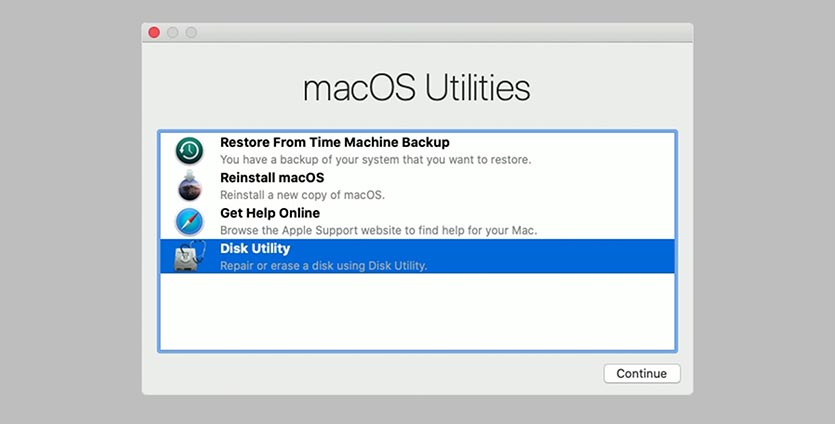
4. Во время загрузки компьютера зажимаем клавиши Command + R для запуска компьютера из режима восстановления.
5. После загрузки в меню выбираем Дисковую утилиту и нажимаем кнопку Продолжить.
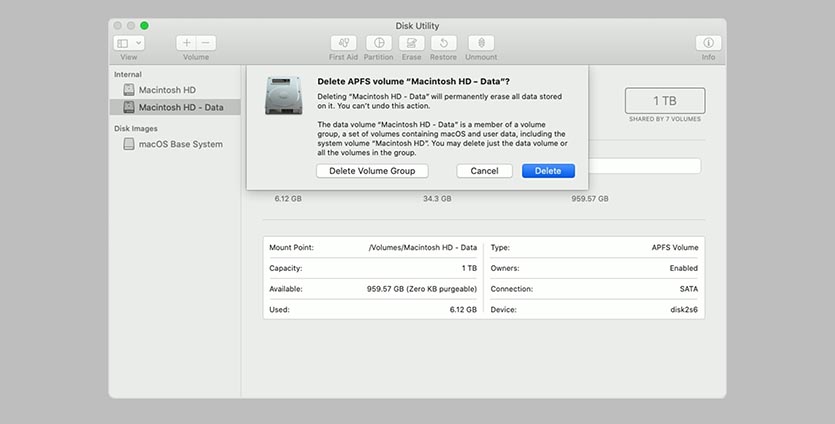
6. В боковом меню выбираем системный диск и удаляем один или несколько имеющихся на нем томов.
7. Нажимаем кнопку Стереть и указываем тип новой файловой системы Mac OS Extended (для macOS Sierra или более старых версий ОС) или APFS (для macOS High Sierra или более новых версий ОС).
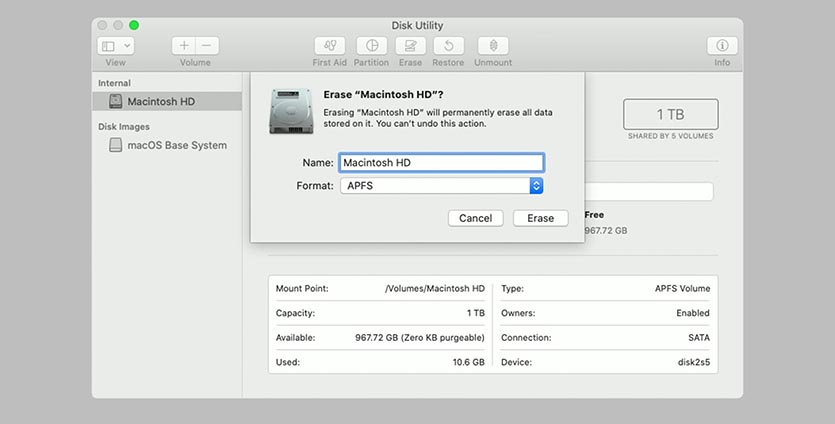
9. После окончания форматирования завершаем работу Дисковой утилиты и возвращаемся к главному меню.
10. Выбираем пункт Переустановить macOS.
11. Производим чистую установку операционной системы и первоначальную настройку Mac.
Все! Вы получили чистый компьютер с переустановленной ОС, без личных данных и приложений.
(4.88 из 5, оценили: 8)
При наличии сопряженных устройств Bluetooth разорвите пары (необязательно)
Если с компьютером Mac сопряжены устройства Bluetooth, такие как клавиатуры, мыши или трекпады, и вы планируете оставить эти устройства себе, пары с ними можно разорвать. Этот необязательный шаг позволяет избежать случайного ввода на компьютере Mac, если сопряженное с ним устройство Bluetooth, принадлежащее другому владельцу, останется в зоне действия Bluetooth-соединения.
При разрыве пары с iMac, Mac mini или Mac Pro необходимо наличие проводных клавиатуры и мыши с USB- или другим подключением для выполнения следующих действий.
При работе с iMac, Mac Pro или Mac mini для выполнения следующего шага используйте проводные клавиатуру и мышь с USB- или другим подключением.
Сотрите данные с жесткого диска и переустановите macOS
Лучший способ восстановить заводские настройки компьютера Mac — стереть данные с жесткого диска и переустановить macOS.
По завершении установки macOS компьютер Mac перезапускается, выводит экран приветствия и предлагает выбрать страну или регион. Чтобы оставить на компьютере Mac заводские настройки, не продолжайте настройку системы. Вместо этого нажмите клавиши Command-Q, чтобы выключить компьютер Mac. Когда новый владелец включит компьютер Mac, «Ассистент настройки» поможет настроить его шаг за шагом.
Как сбросить Макбук до заводских настроек
Сброс устройства до заводских настроек является крайне важным инструментом, поскольку именно это действие позволит решить ряд наиболее сложных программных неисправностей или просто подготовить технику к продаже. О том, как сбросить Макбук до заводских настроек, мы сегодня и расскажем.
Перед сбросом
Выполняя сброс настроек на базовые или заводские настройки, MacBook Pro/Air следует заранее подготовить к “обнулению”:
Как вернуть MacBook к заводским настройкам без потери данных
Если у Вас возникли проблемы с загрузкой системы, разрешением экрана или другими базовыми параметрами, следует выполнить сброс PRAM/NVRAM:
Если Вам нужны более радикальные меры, следует выполнить полную переустановку системы. Для начала рассмотрим вариант с сохранением информации:
Полный сброс настроек MacBook
Если Вы хотите выполнить полный откат системы до заводских настроек (например, перед продажей или передачей устройства), прежде всего следует выполнить форматирование накопителя.
После этого Вы сможете вернуть заводские настройки Макбук:
Лайфхаки про использование техники apple смотрите в нашей группе вконтакте!
Ремонтируем только Apple. Никогда не закрывались, нас знают десятки тысяч пользователей
Свой склад запчастей
Не нужно ждать! Крупный склад, актуальные запчасти в наличии, контроль качества
Ремонтируем для сервисов
Нам доверяют Сервисные центры. Наш опыт, и репутация говорят сами за себя.
Против сервиса на коленке
За качество! Правильно, профессионально и по технологии можно сделать только в СЦ.
Цены без «звездочек»
У нас все прозрачно и честноСпросите любого: КОМАНДА MACPLUS
Как правильно выбрать сервис?
Не знаете с чего начать? В первую очередь — не переживать! Признаки хорошего и качественного сервиса видны сразу. Мы подготовили инструкцию для тех, кто ищет мастерскую или сервисный центр по ремонту Apple
Как откатить mac os sierra до заводских настроек
Приветствую тебя дорогой читатель. В этой статье мы разбиремся – Как сбросить Mac до заводских настроек.
Обычно потеря всей информации с жесткого диска вызывает у людей негативные чувства, но иногда это связано и с радостными событиями, например вы приобрели новый MAC перенесли на него всю информацию со старого компа и решили свой старый комп передать кому либо (или продать). В случае передачи вашего компа чужим людям из соображений безопасности лучше сбросить Mac до заводских настроек. И так от слов кделу
Перед тем как приступить к сбросу Mac до заводских настроек проверьте:
План наших действий следующий – Во-первых мы отформатируем наш жесткого диск удалив при этом ВСЕ ФАЙЛЫ с диска, затем мы установим чистую Mac OS (операционную систему)
Для начала перезагружаем комп

Подождите, пока компьютер выключится и не начнет загружаться снова, когда появится серый экран перезагрузки, зажмите командную клавишу (Command) и клавишу R.

После вы попадете на экран MAC OS X Utilities, где нам понадобиться Disk Utility

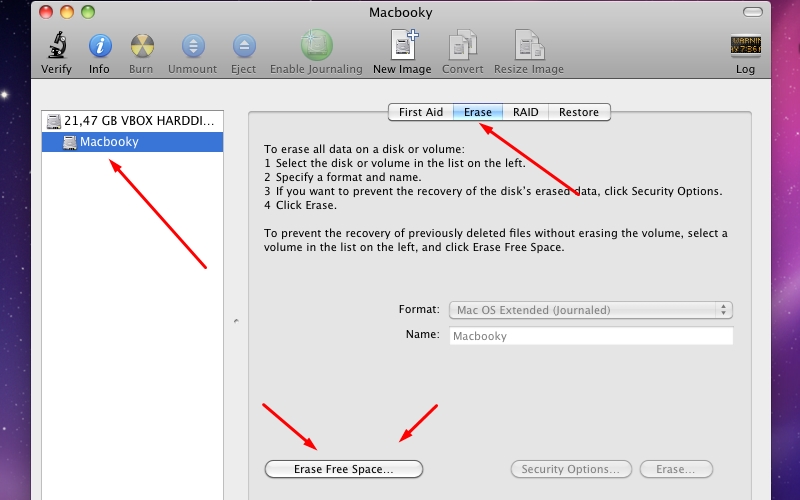
В окне Disk Utility выберете основной диск, выберите его и перейдите во вкладку Стереть (Erase). Далее в опциях формата следует выбрать Mac OS Extended (журнальный) и еще раз нажать Стереть. После завершения процедуры перейдите в меню Дисковая утилита и выберите пункт Выйти. (внешний вид окна Disk Utility может отличаться и зависимости от версии)

Когда вы выйдите из меню Disk Utility, вы увидите пункт Переустановить текущую OS X.. Выберите эту опцию и подтвердите, что вы действительно хотите продолжить.
Здесь нам и понадобиться подключение к Интернету. Компания Apple сохраняет все заводские данные на своих серверах, таким образом, ваш Mac сможет найти оригинальную версию операционной системы и загрузить все её настройки.
После установки придется пройти через несколько подтверждений, прежде чем вы попадете на рабочий стол Mac OS X.
Если вы знаете пароль для входа в macOS. Как сделать сброс до заводских настроек (переустановить macOS) на Macbook, iMac, Mac mini, Mac Pro, Mac Studio прямо из системы. Только для Mac с чипом Apple T2 или процессоров Apple серии M!
Начиная с macOS Monterey, функция «Стереть контент и настройки» с iPhone и iPad также стала доступной и на Mac. С ее помощью вы можете легко и быстро стереть все данные, файлы, приложения и настройки с вашего компьютера. Это очень удобно, если вы собираетесь продать ваш Mac, или если вы хотите начать им пользоваться, как новым.
До выхода macOS Monterey пользователям приходилось выполнять чистую установку системы (об этом подробнее ниже в этой статье), чтобы заново настроить Mac. Теперь вы можете легко удалить все содержимое компьютера и восстановить свой Mac в случае возникновения с ним проблем.
На каких компьютерах Mac доступна эта функция?
Обратите внимание, что этот параметр системы доступен только на компьютерах Mac на базе Apple Silicon (чип M1 или новее) и компьютерах Intel Mac с чипом безопасности T2. О том, как узнать, оснащен ли ваш Mac чипом Apple T2, вы можете на этой странице. Всем другим Mac понадобится выполнить чистую установку, чтобы полностью очистить компьютер.
Как стереть все содержимое и настройки на Mac с macOS Ventura или более новой версией ПО? (только для Mac с процессорами Apple серии M и T2)
1. Откройте приложение «Системные настройки» на Mac.
2. Перейдите к вкладке «Основные».
3. Нажмите «Перенос или Сброс».

4. Выберите «Стереть контент и настройки», введите пароль Администратора и нажмите кнопку Снять защиту.


5. Нажмите «Продолжить», чтобы начать восстановление.

6. Нажмите «Стереть контент и настройки», чтобы приступить к процессу восстановления macOS.

Как сбросить Mac с macOS Monterey до заводских настроек? (только для Mac с процессорами Apple серии M и T2)
В macOS Monterey этот пункт находится в другом месте. Откройте приложение «Системные настройки» и перейдите в раздел «Системные настройки» в строке меню выберите «Стереть контент и настройки», а потом следуйте инструкциям на экране компьютера.
После этих действий активируется процесс восстановления. При удалении содержимого компьютера будут удалены все его настройки, медиафайлы и данные. Также от вашего Mac будет отвязан ваш Apple ID, снимется блокировка активации, а компьютер будет удален из сервиса Найти Mac. От компьютера будут отключены все сторонние аксессуары, панель Touch ID восстановит свой изначальный вид.
Удалению подвергнутся как настройки, так и файлы. Именно поэтому так важно перед восстановлением Mac поместить все ваши файлы и документы, требующие сохранения, на внешний жесткий диск или в облачный сервис, такой, как iCloud Drive, Dropbox или Google Drive.

А после завершения процесса восстановления всё содержимое компьютера стирается, все настройки восстанавливаются до заводских значений по умолчанию. Теперь пользователь может снова настраивать свой Mac.
💚 ПО ТЕМЕ: Как переименовать файл на Mac: 4 способа.
Предварительные действия
ВАЖНО: Перед чистой установкой (переустановкой, перепрошивкой, сбросом в заводские настройки) Mac, обязательно проверьте:

Как сбросить Macbook, iMac, Mac mini, Mac Pro к заводским настройкам (переустановить macOS) через загрузку в Режиме восстановления. Только для компьютеров Mac с процессором Intel!
Данная инструкция актуальна только для компьютеров с процессором Intel и подходит как для случаев, когда вы знаете пароль на вход в macOS, так и для тех, когда забыли его.
Загрузка Mac в режиме восстановления
1. Убедитесь в наличии подключения к интернету (для последующей установки macOS), а также подключения к электросети в случае с MacBook.
Внимание! Дальнейшие действия приведут к полному удалению ВСЕХ данных на Mac – заранее сохраните нужную информацию на внешнем носителе или сделайте резервную при помощи Time Machine;
3. В процессе перезагрузки нажмите и удерживайте то сочетание клавиш, которое вам подходит больше всего:
⌘Cmd + R – установка той версии macOS, которая работала на компьютере до возникновения проблем. Т.е. ваш Mac установит ровно ту версию, что и раньше.
⌥Option (Alt) + ⌘Cmd + R – обновление до новейшей версии macOS, с которой совместим ваш Mac. Например, если «мак» работал на Mojave, а поломка (планируемая продажа) произошла уже после выхода финальной сборки macOS Big Sur, система загрузит из Сети и установит именно Big Sur.
⇧Shift + ⌥Option (Alt) + ⌘Cmd + R – установка той версии macOS, которая была установлена на компьютере изначально (или ближайшей к ней версии из доступных).
Примечание: требуется macOS Sierra 10.12.4 или более новая версия ОС.
4. Затем появится окно «Утилиты macOS» (на версиях ниже macOS High Sierra может называться «Служебные программы macOS»). Здесь нужно выбрать «Дисковая утилита» и кликнуть «Продолжить»;

Проверка и исправление ошибок загрузочного диска (рекомендуется)
1. Выберите в Дисковой утилите свой накопитель в меню слева (обычно это Macintosh HD, он находится в самом верху).
2. Кликните по надписи Первая помощь.

3. Нажмите Запустить. Приложение проверит загрузочный диск на «состояние здоровья», т.е. на работоспособность и исправит имеющиеся ошибки. Этот процесс может занять некоторое время.

4. После завершения проверки нажмите Готово.

Стирание загрузочного диска
1. В приложении Дисковая утилита, выберите проверенный загрузочный диск, перейдите в раздел «Стереть» (в верхней части экрана);

2. В меню «Формат» выберите APFS (для компьютеров с установленной macOS Sierra и более старой версией ОС выберите Mac OS Extended) и нажмите «Стереть»;

3. По завершении процесса форматирования диска нажмите «Завершить» для выхода из Дисковой утилиты.
Переустановка операционной системы macOS (сброс к заводским настройкам)
Переустановите macOS, воспользовавшись соответствующим пунктом (скриншот ниже) и следуйте инструкции.

Последняя версия macOS будет загружена из Интернета после чего начнется процесс переустановки macOS. В течение этого времени компьютер может несколько раз перезагружаться.
Примечание: при установке «с нуля» вам придется настраивать параметры вашего Mac и программ заново.


🍏 Мы в Telegram и YouTube, подписывайтесь!
Если вы не помните пароль на вход в macOS. Как сбросить Macbook, iMac, Mac mini, Mac Pro, Mac Studio к заводским настройкам (переустановить macOS) через загрузку в Режиме восстановления. Только для компьютеров Mac с процессором Apple (M1, M2 и т
1. Выключите Mac, если он включен.
2. Нажмите и удерживайте кнопку питания на Mac, пока не появится экран с ярлыком системного диска и кнопкой «Параметры».
3. Нажмите кнопку «Параметры», затем нажмите «Продолжить».

4. Если вы не помните пароль для входа в macOS (учетную запись администратора), нажмите «Забыли все пароли».

5. На экране Блокировка активации, введите Apple ID (e-mail) и пароль для учетной записи, к которой привязан Mac, затем нажмите «Далее».

6. Когда в строке меню появится приложение «Восстановление», выберите «Дисковая утилита» и нажмите Продолжить.

7. В боковом меню выделите системный диск (обычно Macintosh HD) и нажмите «Стереть».

8. Выберите формат APFS и нажмите «Стереть».
Внимание! Все данные с Mac будут безвозвратно удалены.

9. После стирания диска и загрузки компьютера в «Режиме восстановления», выберите пункт «Переустановить macOS» и следуйте инструкциям на экране.

💚 ПО ТЕМЕ: Как отключить звук при загрузке (звук приветствия) на Mac: 2 способа.
Как восстановить Macbook Air, Pro, iMac к заводским настройкам?
Этот способ подойдет в том случае, если проблема с компьютером несерьезная и некритичная. Например, долгое включение, неисправная работа какой-либо программы и т.д. В любом случае рекомендуем вам воспользоваться сначала данным методом, прежде чем переходить к переустановке. Чтобы сбросить заводские параметры, придерживайтесь следующим шагам:
Шаг 2. Выйдите из своих аккаунтов
Если вы собираетесь продавать свой MacBook Air или передаете его в пользование другому человеку, то не забудьте выйти из своих личных аккаунтов в системе Apple, таких как iTunes, iCloud и iMessage.
Как выйти из iCloud
1. Нажмите на значок Apple в левом верхнем углу экрана MacBook Air;
2. Нажмите «Системные настройки»;
3. Нажмите Apple ID в macOS Catalina (10.15) и более поздних версиях (в более ранних версиях вместо этого нажмите iCloud);
4. Нажмите «Обзор» и выйдите в macOS Catalina (в версии 10.15 и более поздних). В более ранних версиях macOS выберите «Выйти».
Как выйти из iTunes
1. Откройте приложение Music в macOS Catalina (в версии 10.15 и более поздних) или iTunes в macOS Mojave (в версии 10.14 и более ранних версиях).
2. Прокрутите до строки меню в верхней части экрана MacBook Air и нажмите «Учетная запись».
3. В появившемся раскрывающемся меню выберите пункт «Авторизация».
4. Нажмите «Отключить авторизацию» этого компьютера.
5. Введите свой Apple ID и пароль.
6. Нажмите «Деавторизовать».
Как выйти из iMessage
1. Откройте приложение.
2. Нажмите кнопку «Сообщения» (в строке меню в верхней части экрана Mac).
3. Нажмите кнопку «Настройки».
4. Перейдите на вкладку iMessage.
5. Нажмите кнопку «Выход», которая находится справа от вашего Apple ID.
Дополнительная информация
Независимо от модели или состояния устройства, мы можем превратить его во что-нибудь хорошее для вас и для планеты. Узнайте, как обменять Mac по программе Apple Trade In с доплатой или сдать на утилизацию.
Материалы по теме
1. Убедитесь в наличии подключения к интернету (для последующей установки macOS), а также подключения к электросети в случае с MacBook.
Внимание! Дальнейшие действия приведут к полному удалению ВСЕХ данных на Mac – заранее сохраните нужную информацию на внешнем носителе;
3. В процессе перезагрузки нажмите и удерживайте то сочетание клавиш, которое вам подходит больше всего:
⌥Option (Alt) + ⌘Cmd + R – обновление до новейшей версии macOS, с которой совместим ваш Mac. Например, если «мак» работал на High Sierra, а поломка произошла уже после выхода финальной сборки macOS Mojave, система загрузит из Сети и установит именно Mojave.
4. Затем появится окно «Утилиты macOS» (на версиях ниже macOS High Sierra может называться «Служебные программы macOS»). Здесь нужно выбрать «Дисковая утилита» и кликнуть «Продолжить»;


1. В приложении Дисковая утилита, выберите проверенный загрузочный диск, перейдите в раздел «Стереть» (в верхней части экрана);

2. В меню «Формат» выберите APFS (для компьютеров с установленной macOS Sierra и более старой версией ОС выберите Mac OS Extended) и нажмите «Стереть»;


3. По завершении процесса форматирования диска нажмите «Завершить» для выхода из Дисковой утилиты.
Переустановите macOS, воспользовавшись соответствующим пунктом (скриншот ниже) и следуйте инструкции. Последняя версия macOS будет загружена из Интернета после чего начнется процесс переустановки macOS. В течение этого времени компьютер может перезагружаться.
Как на os x yosemite сбросить настройки до заводских
Чтобы сбросить MacBook Air до заводских настроек, ваше устройство должно быть подключено к Интернету. Сначала нужно запустить режим восстановления. Для этого нажмите и удерживайте Command+R при перезагрузке MacBook Air или включении его, удерживая обе клавиши, пока не увидите логотип Apple.
После того как появится логотип Apple, и запуск будет завершен, вы увидите окно «Утилиты». Именно здесь вы можете стереть данные с жесткого диска и выполнить сброс до заводских настроек. Вот как это сделать:
1. Нажмите Disk Utility.
2. Нажмите «Продолжить».
4. Выберите жесткий диск и нажмите «Стереть».
5. В поле «Формат» выберите опцию «APFS» на macOS High Sierra или более поздней версии. На macOS Sierra или более ранних версиях выберите опцию Mac OS Extended (Journaled).
6. Нажмите «Стереть».
После завершения очистки памяти жесткого диска вы можете больше ничего не делать, если собираетесь передать устройство новому пользователю — он уже самостоятельно переустановить macOS. Однако если вы все же хотите сделать за нового хозяина всю грязную работу, следуйте этим шагам:
1. В меню «Утилиты» выберите «Переустановить macOS».
3. Следуйте инструкциям на экране , чтобы завершить установку.
Переносите данные на новый компьютер Mac?
Узнайте, как перенести файлы на новый компьютер Mac. Это необходимо сделать до стирания данных с жесткого диска или выполнения любых других действий.
Чистая установка macOS, или как переустановить (восстановить заводские настройки) Mac

Mac, как и большинство других устройств от Apple, предназначен для персонального использования. А это означает, что обычно владельцы компьютеров тонко настраивают систему под себя и другому пользователю будет не совсем комфортно с ней работать. Если возникла необходимость полностью избавиться от имеющихся данных и настроек, то необходимо выполнить нехитрые действия, описанные ниже.
Выйдите из iMessage
Будет предложено сохранить копию данных iCloud на компьютере Mac. Поскольку в дальнейшем жесткий диск будет переформатирован, для продолжения щелкните «Хранить копию».
После выхода из iCloud ваши данные iCloud остаются в iCloud и на всех устройствах, где выполнен вход с помощью идентификатора Apple ID.


