


ПО ТЕМЕ: Как следить за человеком, которому подарили iPhone.

Если вы потеряли доступ к своей старой учётной записи iCloud, либо купили iPhone или iPad с рук, а устройство оказалось привязанным к аккаунту предыдущего владельца, вам наверняка будет интересно, как выйти из Айклауда без пароля. В этой статье мы рассмотрим доступные варианты, а также разберём их преимущества и недостатки.

Первым делом стоит отметить, что смартфоны и планшеты Apple привязываются к аккаунту iCloud не только для покупки и загрузки цифрового контента из App Store и iTunes, но и для защиты устройства на случай потери или кражи. Поэтому, если не отвязать гаджет от аккаунта, пользоваться им попросту не получится. Но полезно будет знать, что не всё потеряно. Вот что вы можете сделать, чтобы вернуть доступ к iPhone или iPad.
MacBook всех годов выпуска и серий работают на фирменной операционной системе Mac OS – эта ОС предъявляет достаточно высокие требования к безопасности. Пароль администратора, который пользователь задает при первом знакомстве с устройством, нужно вводить для загрузки софта из магазина Appstore, для изменения настроек, для входа в систему и выполнения некоторых других задач. Если по каким-то причинам пользователь забыл кодовую комбинацию, не стоит переживать и спешить обращаться за помощью в сервисный центр, ведь можно восстановить пароль MacBook, причем это актуально для всех моделей лэптопов Apple, будь то Air или Pro.
Существует несколько эффективных способов, позволяющих восстановить утраченный пароль.

Обновлено / 29 ноя, 2021 16:30
Вы в настоящее время используете устройство Apple с Apple ID и хотите выйти из него? Этот пост для тебя. Пользователи, у которых есть iPhone, iPad или другие устройства Apple, знают, насколько важен Apple ID, поскольку вы не можете получить полный доступ и использовать свое устройство без Apple ID. И, конечно же, у него есть пароль, потому что Apple хочет избежать несанкционированного входа в систему, когда iPhone был украден или потерян, а выйти из Apple ID без пароля сложно. Кроме того, могут возникнуть проблемы, если пользователи забудут свой пароль; Что мы можем сделать по этому поводу? Что ж, к счастью, у нас есть еще 3 способа сделать это. Если вы хотите знать, что это такое, продолжайте читать этот пост.

Любой пользователь мобильного устройства хочет сохранить свои данные в безопасности. Надо сказать, операционные системы предоставляют немало инструментов для этого. Например, в iPadOS можно установить код-пароль для своего iPad. Но что делать, если сам хозяин забыл нужную комбинацию? Apple предлагает решить проблему самостоятельно, правда, придется перевести устройство в режим восстановления с последующим удалением данных и повторной настройкой.

💚 ПО ТЕМЕ: Как получить ссылку на фото или видео из iPhone (iPad) и поделиться ей, не устанавливая никаких приложений.
В попытках вспомнить нужную комбинацию пользователь может вводить и вводить код-пароль в свой iPad. Закончится это тем, что на экране появится уведомление:

В этом материале мы расскажем о двух способах, позволяющих сбросить забытый код-пароль на iPad. Сразу отметим, что оба способа подразумевают удаление всех данных, хранящихся на iPad. Зато такая полная очистка позволит получить доступ к планшету и заново его настроить.
💚 ПО ТЕМЕ: Как сохранить страницу сайта в Safari на iPhone (iPad) для чтения без Интернета.
Что делать, если Вы решили переустановить систему на Вашем MacBook или любом другом компьютере Apple, но не можете вспомнить пароль администратора, а диска восстановления под рукой не оказалось? Специально для таких случаев подойдет следующая инструкция по сбросу пароля системы.
- Как сбросить пароль на Mac OS X через режим восстановления.
- Забыл Apple ID (к какому E-mail привязан), как вспомнить (где посмотреть)?
- Проверьте свой Mac
- Зайдите на сайт iCloud
- Зайдите на сайт предполагаемой электронной почты, к которой привязан Apple ID
- Попробуйте восстановить Apple ID через сайты Apple
- На iPhone или iPad с двухфакторной аутентификацией
- На Mac с двухэтапной проверкой
- В приложении Найти iPhone на другом iPhone или iPad
- В любом браузере на iPhone, iPad или компьютере
- Как выйти из Apple ID или iCloud на iPhone, iPad и iPod touch
- Часть 3. Как удалить Apple ID с помощью FoneLab iOS Unlocker
- Как выйти из своего Apple ID на Mac
- Можно ли пользоваться App Store, iMessage и FaceTime после выхода из iCloud?
- Как выйти из Apple ID без пароля с помощью проверки
- Как войти в Apple ID на Mac
- 4 эффективных способа выйти из Apple ID на iPhone/iPad
- Сбросить пароль от Apple ID
- PassFab iPhone Unlocker
- Второй аккаунт администратора
- Сброс пароля через режим восстановления
- Как войти в режим восстановления (MacOS Recover)
- Как выйти из своей учётной записи на Apple Watch
- Как выйти из Apple ID из iCloud без пароля
- Как сбросить код-пароль на самом iPad (только для планшетов на iPadOS 15. 2 или более новой версии ПО)
- Шаг 2. Выключите iPad
- Шаг 4. Восстановление iPad
- Шаг 3. Переведите iPad в режим восстановления
- Часто задаваемые вопросы о том, как выйти из Apple ID без пароля
- Заключение
- Восстановление пароля
- Что делать, если iPhone был отмечен как утерянный
- Эффективный метод выхода из Apple ID без пароля
- Как восстановить забытый пароль от Mac
- Пароль iCloud / Apple ID
- Смена пароля с другого аккаунта
- Использование Recovery Mode для восстановления пароля
- Как защитить Mac от сброса пароля злоумышленником?
- Переустановка операционной системы
- Как зайти в учётную запись Apple ID на Apple Watch
- Часть 1. Как выйти из Apple ID без пароля через приложение «Настройки»
- Сброс секретной комбинации посредством Apple ID
- Как зайти в учётную записи Apple ID/iCloud на iPhone, iPad и iPod touch
- Шаг 1. Подготовьте компьютер с macOS или Windows
- Стороннее программное обеспечение
- «Локатор» отключен
- «Локатор» включен
- Доверенный контакт (iOS 15 и выше)
- Часто задаваемые вопросы о выходе из системы Apple ID с iPhone
- Часть 2. Как выйти из Apple ID без пароля через режим восстановления
- Итоги
Как сбросить пароль на Mac OS X через режим восстановления.
1. Первым делом необходимо перезагрузить компьютер и при этом удерживать клавиши Command-R и кнопку Питания.
2. Продолжайте удерживать эти клавиши до появления индикатора загрузки.
Яблык в Telegram и YouTube. Подписывайтесь!

3. После загрузки на экране Вашего Mac появится окошко с несколькими опциями. Необходимо перейти во вкладку Утилиты/Utilities и выбрать программу Терминал.

4. В окне терминала наберите следующую команду:
5. После этого на экране появится окно выбора пользователя, для которого необходимо изменить пароль.
6. Теперь дважды введите новый пароль и нажмите “ОК”.
7. После смены пароля Вы можете спокойно отформатировать жесткий диск и установить OS X.
Данный способ можно без труда использовать на любом компьютере Mac, так что если Вы хотите обезопасить себя от несанкционированного доступа к Вашим личным данным, то используйте утилиту FileVault. Активировать ее можно через Системные настройки в Mac OS X.

Насколько публикация полезна?
Нажмите на звезду, чтобы оценить!
Средняя оценка / 5. Количество оценок:
Оценок пока нет. Поставьте оценку первым.
Забыл Apple ID (к какому E-mail привязан), как вспомнить (где посмотреть)?
Ваш Apple ID используется сразу в нескольких местах на вашем iPhone, iPad или iPod touch. Чтобы добраться до него, просто откройте на устройстве приложение Настройки и нажмите на свои имя и фамилию. А вот и ваш Apple ID!

Проверьте свой Mac
Та же история – без Apple ID не обходятся многие приложения и на «яблочных» компьютерах. Например, в приложении Системные настройки для этого достаточно выбрать раздел iCloud – информация о вашем ID отобразится слева.


Зайдите на сайт iCloud
Посетите одну из официальных страниц – iCloud.com или Apple ID. Если раньше вы сохраняли информацию о своем E-mail, она отобразится в окошке. Главное – набрать первые буквы.

Если прямо сейчас вы авторизованы на iCloud.com, кликните по своему имени в правом верхнем углу и выберите пункт Настройки iCloud. В верхней части экрана отобразится Apple ID.


Зайдите на сайт предполагаемой электронной почты, к которой привязан Apple ID
Если вы хотя бы помните какой почтовый сервис был использован в качестве регистрации Apple ID, попробуйте перейти на его главную страницу с ваших устройств. Например:
Если повезет, адрес электронной почты будет отображаться в правом верхнем углу.
Попробуйте восстановить Apple ID через сайты Apple

На следующем экране можно будет попытаться ввести тот адрес электронной почты, который больше всего подходит на роль «правильного». Также сайт Apple предложит найти ваш ID – для этого потребуется нажать на специальную ссылку.


ПО ТЕМЕ: Как создать Apple ID на iPhone, iPad или на компьютере (инструкция 2019 года).
Если вы помните свой Apple ID, а пароль от него забыли – вам придется его сбросить и задать новый. Вот несколько способов это сделать:
На iPhone или iPad с двухфакторной аутентификацией
1. Откройте Настройки.
2. Нажмите на свое имя в верхней части экрана.
3. Коснитесь надписи Пароль и безопасность.

4. Выберите вариант Изменить пароль.
5. Введите код-пароль.

6. Укажите новый пароль, подтвердите его и нажмите Изменить.
На Mac с двухэтапной проверкой


4. Введите новый пароль, подтвердите его и нажмите Изменить.

В приложении Найти iPhone на другом iPhone или iPad
Если под рукой есть только смартфон друга или члена семьи, откройте приложение Найти iPhone (ссылка для скачивания) и сделайте следующее:
1. Убедитесь, что владелец устройства вышел из своей учетной записи.
2. Нажмите кнопку-ссылку Забыли Apple ID или пароль?
3. Введите свой Apple ID и следуйте инструкциям от Apple по сбросу пароля.

В любом браузере на iPhone, iPad или компьютере
1. Перейдите на веб-страницу Apple ID и нажмите Забыли Apple ID или пароль?
2. Введите свой Apple ID и нажмите Продолжить.
3. Вам будут предложены варианты по сбросу пароля. Сделайте свой выбор и следуйте инструкциям Apple.
Если у вас подключена двухэтапная проверка, то вам предложат подтвердить номер телефона, привязанного к Apple ID. На него пришлют SMS с необходимыми инструкциями.
Как выйти из Apple ID или iCloud на iPhone, iPad и iPod touch
- Откройте приложение «Настройки» и нажмите на своё имя вверху экрана.
- Пролистайте до самого низа и нажмите «Выйти».
- Введите пароль от своей учётной записи Apple ID, чтобы отключить функцию «Найти iPhone» и нажмите «Выкл» в правом верхнем углу.
- Решите, хотите ли сохранить копию своих данных локально на этом устройстве. Даже если вы решите не сохранять их на устройстве, данные останутся в вашей учётной записи iCloud и будут доступны на других ваших устройствах Apple. Если вы решили выйти из учётной записи для решения какой-то проблемы, данные можно не сохранять локально. Как только вы авторизуетесь заново, все данные синхронизируются и снова появятся на устройстве. Для подтверждения ещё раз нажмите «Выйти».

Часть 3. Как удалить Apple ID с помощью FoneLab iOS Unlocker
Знаете ли вы, что с Разблокировщик FoneLab для iOS, вы можете удалить свой Apple ID? Ну, этот инструмент может помочь вам во многих отношениях. Это мощный инструмент, который может стереть коды доступа для iPhone, iPad и iPod Touch и разблокировать iOS Face и Touch ID. Инструмент FoneLab iOS Unlocker также может удалить Apple ID, если вы забыли его или пароль. Ниже приведены шаги по удалению Apple ID с помощью этого инструмента.
Шаги по удалению Apple ID с помощью FoneLab iOS Unlocker:
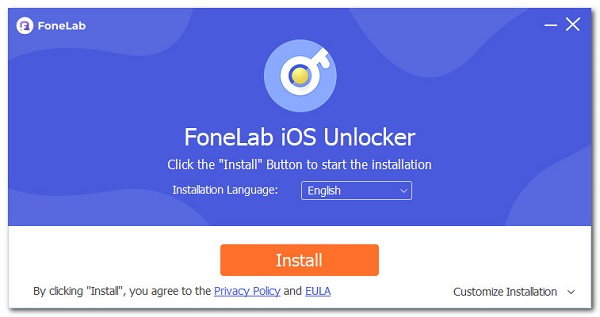
Сначала перейдите на официальную страницу FoneLab iOS Unlocker. Затем загрузите и установите инструмент. Наконец, запустите его.
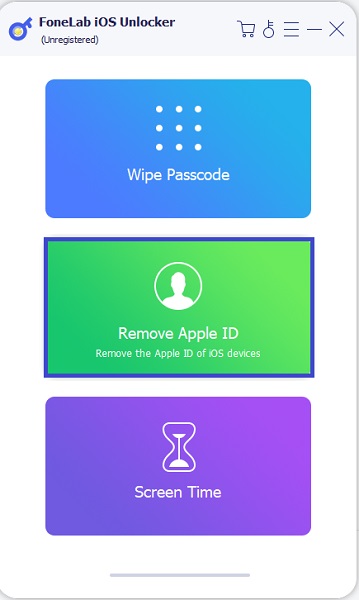
После этого в главном интерфейсе инструмента нажмите Удалить Apple ID. Затем вы должны подключить свой iPhone и ПК через кабель молнии.
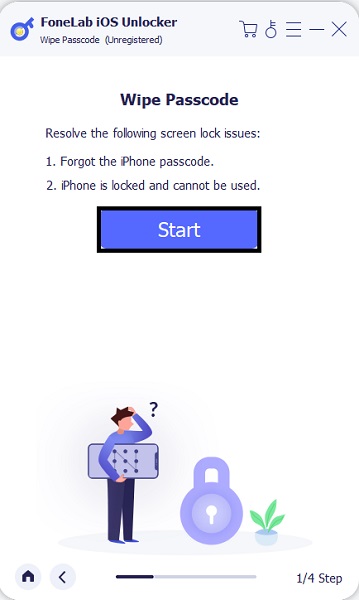
Затем вы увидите панель ввода в нижней части экрана, введите 0000. Затем для подтверждения нажмите подтвердить.
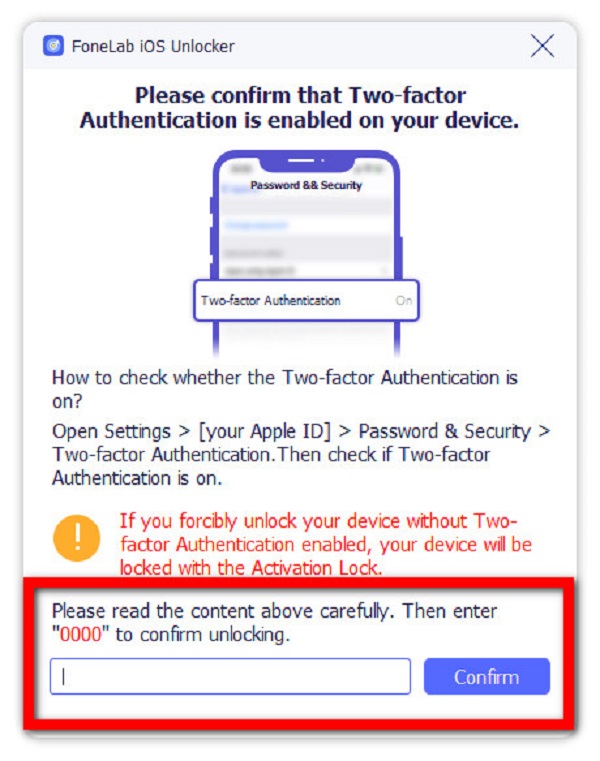
Наконец, проверьте, есть ли изменения на вашем устройстве. Тем не менее, имейте в виду, что он удалит все данные с вашего iPhone.
Ну вот! Наконец-то вы удалили свой Apple ID. Итак, всякий раз, когда вы хотите удалить свой Apple ID, выйти из него без пароля, вы можете просто попробовать Разблокировщик FoneLab для iOS. И он удалит все ваши данные с этого устройства.
Как выйти из своего Apple ID на Mac
- В строке меню вверху экрана нажмите значок Apple и выберите пункт «Системные настройки».
- Нажмите «Выйти».
- Поставьте галочки рядом с нужными вам пунктами и нажмите «Сохранить копию», если хотите сохранить свои данные локально на Mac. Чтобы сохранить свои пароли в Safari, нажмите «Сохранить на этом Mac».
Можно ли пользоваться App Store, iMessage и FaceTime после выхода из iCloud?
После того, как вы выйдете из своей учётной записи Apple ID или iCloud, то автоматически будет совершён выход из учётных записей App Store, iMessage и FaceTime. Вы можете активировать iMessage и FaceTime с помощью своего номера телефона. Использовать почтовый ящик Apple ID не получится.

Как выйти из Apple ID без пароля с помощью проверки
Если вам нужно выйти из аккаунта с забытым Apple ID, вы можете получить письмо с подтверждением для нового пароля на исходный адрес электронной почты. Убедитесь, что вы помните исходное электронное письмо, секретный вопрос или другую связанную информацию, чтобы вернуть пароль Apple ID.
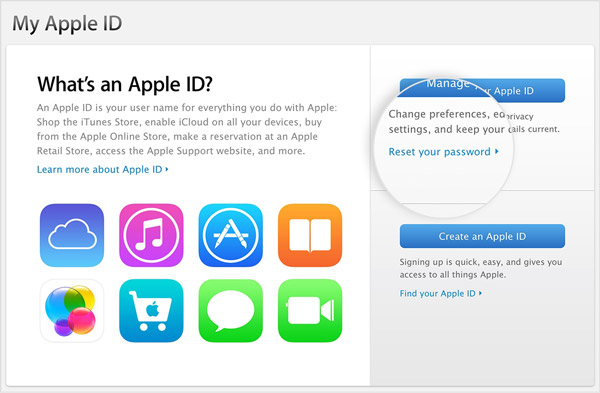
Перейдите в https://appleid.apple.com для входа в учетную запись Apple ID. После этого вы можете выбрать Сброс пароля вариант. Выберите Забытый Apple ID ссылку, если вы забыли свой Apple ID.
После того, как вы ввели Apple ID, вы можете сбросить пароль с помощью 3 методов, таких как ответ на вопрос с подсказкой безопасности, использование проверки электронной почты или использование Двухступенчатая проверки.
Если вы не можете выйти из проверки Apple ID, вы можете обратиться в службу поддержки Apple за помощью с соответствующими доказательствами покупки, такими как счет, квитанция, коробка, гарантийный талон и т. Д. Затем вы можете выйти из Apple ID со своего iPhone.
Как войти в Apple ID на Mac
- Зайдите в «Системные настройки».
- Нажмите «Вход» и введите свой Apple ID с паролем.
- Затем введите шестизначный код подтверждения, который появится на другом устройстве Apple или придётся в сообщении.
Это всё. Теперь вы умеете выходить из своей учётной записи Apple ID на разных устройствах. Часто это делать точно не придётся, но знать о процессе нужно.
Apple ID iCloud
4 эффективных способа выйти из Apple ID на iPhone/iPad
Обновлено / 20 янв, 2021 16:30
Как полностью выйти из Apple ID на вашем iPhone для разных сценариев, особенно когда пароль недоступен? Apple ID является важным идентификатором для совершения покупок в iTunes, использования сервисов или загрузки приложений. Это причина того, что существуют некоторые ограничения на выход из Apple ID, не говоря уже о методах без пароля. Если у вас есть пароль для Apple ID или вам нужно принудительно выйти из Apple ID, вот 4 эффективных метода, которые вам следует знать.

Поскольку Apple ID связан с App Store, iMessage и FaceTime, при выходе из Apple ID на вашем iPhone все документы и данные, связанные с вышеуказанными приложениями, также будут удалены с iPhone. Если у вас есть пароль для Apple ID, вы можете выполнить следующие действия, чтобы выйти из Apple ID на своем iPhone 12 / XR / XS / X.
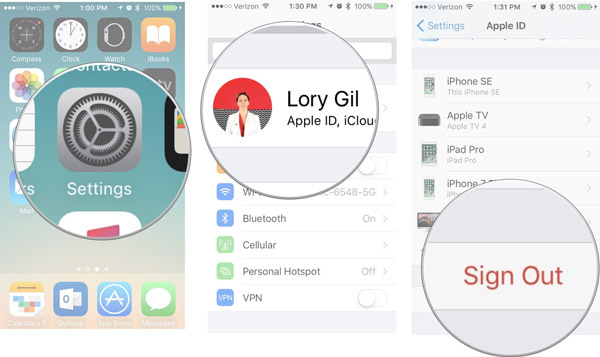
Нажмите Настройки приложение на iPhone. Выберите и щелкните свое имя в качестве идентификатора Apple ID в верхнем меню, что позволяет управлять соответствующими настройками на вашем iPhone.
Прокрутите меню вниз и коснитесь Выход из системы кнопка. Затем вы можете ввести свой пароль Apple ID и нажать Отключить возможность выйти из Apple ID на iPhone.
После этого вы можете включить данные, копию которых хотите сохранить на своем iPhone. Затем коснитесь Выход из системы кнопку, чтобы подтвердить, что вы хотите выйти из iCloud.
FoneLab Помогает вам разблокировать экран iPhone, удалить Apple ID или его пароль, удалить экранное время или пароль ограничения в секундах.
- Помогает вам разблокировать экран iPhone.
- Удаляет Apple ID или его пароль.
- Удалите экранное время или пароль ограничения в секундах.
Сбросить пароль от Apple ID
Если вы сохранили доступ к почте, к которой привязана ваша учётная запись, вы можете сбросить пароль и задать новый. Для этого возьмите iPhone (это может быть как устройство, которое вы хотите отвязать от учётной записи, или любой другой смартфон на iOS в вашем распоряжении).

В любом браузере перейдите на сайт iforgot.apple.com и укажите нужный Apple ID. Система предложит вам два способа получения доступа к аккаунту: с помощью электронной почты или ответа на контрольные вопросы. Используйте подходящий для вас вариант, после чего задайте новый пароль, чтобы разблокировать учётную запись.

Это позволит продолжить пользоваться смартфоном, не удаляя существующие на нём данные – что бывает полезно, если речь идёт о старом устройстве, на котором хранятся фотографии и документы многолетней давности, которых уже нет на ваших актуальных гаджетов. Если данные не нужны и этот Apple ID уже не актуален, пароль позволит выйти из аккаунта и зайти в тот, которым вы пользуетесь сейчас и к которому привязан ваша остальная техника Apple.
Это оптимальный способ для случаев, когда вы купили подержанную технику, но заручились поддержкой предыдущего владельца, который готов пойти навстречу и разблокировать для вас устройство. Это полностью безопасно для обеих сторон: вы получите отвязанный от Apple ID смартфон или планшет, в то время как продавцу не придётся раскрывать вам данные своей учётной записи.
Сделать это можно тремя способами: через веб-сайт iCloud, настройки Apple ID на любом другом устройстве (например, Mac, iPad или другом iPhone, который по-прежнему находится у продавца и использует ту же учётную запись), либо приложение Локатор на iOS / macOS.

Если у него есть другое “яблочное” устройство, попросите его открыть на нём настройки Apple ID (подойдёт Mac, iPad или другой iPhone – главное, чтобы учётная запись была той же).

Далее необходимо найти в списке доступных устройств нужный iPhone, перейти во вкладку с ним и нажать “Удалить из учётной записи”.

Это позволяет отвязать смартфон от старого Apple ID, чтобы вы могли настроить его с собственной учётной записью (либо создать новую).
PassFab iPhone Unlocker
Для пользователей, которые не хотят разбираться в перепрошивке смартфонов и боятся что-то повредить в процессе, оптимальным способом отвязать Apple ID, не зная пароля, будет использование специализированного ПО. К примеру, программа PassFab iPhone Unlocker будет полезна в таких ситуациях:
- Если вы забыли недавно изменённый пароль Apple ID, либо вы стали жертвой мошенничества и потеряли доступ к учётной записи.
- iPhone или iPad отключился после превышения доступного лимита попыток ввода пароля.
- Смартфон или планшет заблокирован 4- или 6-значным паролем, Face ID или Touch ID (например, если ребёнок поменял данные без вашего ведома).
- Ваша учётная запись Apple ID была заблокирована или деактивирована.
- Экран устройства повреждён, и вы не можете ввести пароль, чтобы его разблокировать.
Это далеко не полный список возможных применений программы, но главное очевидно: она поможет выйти из iCloud, если забыл пароль. Вот как это сделать.
1. Загрузите PassFab iPhone Unlocker с официального сайта (есть версии для macOS и Windows). Установите программу и активируйте ключ лицензии.

2. Запустите утилиту и выберите на главном экране раздел “Разблокировать Apple ID”.

3. Подсоедините смартфон к компьютеру с помощью кабеля Lightning. После этого, как программа распознает устройство (на экране должно появиться его название), нажмите “Начать удаление”.

4. Далее остаётся лишь ждать, пока программа сделает всё за вас. Важно: в процессе нельзя отключать устройство от ПК, иначе возможно повреждение системы, в результате чего смартфон превратится в кирпич.

Когда на экране появится сообщение об успешном завершении процесса, всё готово: можно отсоединять iPhone от ПК. После этого вы сможете ввести свой Apple ID и продолжать пользоваться смартфоном.
Отметим, что данная утилита позволяет отвязать iPhone от iCloud только при условии, что на нём не включён Локатор и он не был отмечен как потерянный или украденный. В противном случае на устройстве будет включена блокировка активации. Для её снятия можно использовать, к примеру, PassFab Activation Unlocker.
Второй аккаунт администратора
Восстановление пароля Macbook Pro возможно с помощью второго аккаунта администратора. Если в системе создано несколько аккаунтов, наделенных правами администратора, возможно сбросить секретную комбинацию одной из учетных записей. Для решения задачи:
- Перейдите в настройки системы.
- Выберите свою учетную запись.
- Кликните на кнопку «Сброс пароля».
- Введите новый код.
- Введите подсказку – этот шаг не обязателен, однако в будущем поможет избежать сложностей при восстановлении пароля.
Сброс пароля через режим восстановления
Этот способ сложнее предыдущих, поэтому использовать его стоит в том случае, если вышеописанные способы не дали нужного результата. Утилита восстановления помогает разблокировать учетную запись в том случае, если опция шифрования FileVault отключена.
Как войти в режим восстановления (MacOS Recover)
Вход в режим восстановления зависит от модели Macbook. Для устройств, работающих под управление процессоров Intel команда задается посредством одновременного нажатия на кнопки Command + R – их зажимают до тех пор, пока на экране не появится лого и индикатор выполнения.
Для моделей, выпущенных недавно (Mac Air, Pro и Mini), функционирующих в связке в чипсетами Apple M1, нужно выключить компьютер и зажать клавишу питания – удерживайте до тех пор, пока на экране не появится переключатель. Нажмите на него и выберите пункт «Восстановление».
Чтобы восстановить пароль:
- Включите Macbook Air/Pro.
- Активируйте комбинацию клавиш Command+R или кнопку питания, нажмите на клавишу включения устройства.
- Дождитесь загрузки компьютера в режиме восстановления.
- В открывшемся окне нажмите на «Терминал».
- Перейдите в меню «Утилиты».
- В открывшемся окне наберите команду resetpassword.
- Если в системе присутствует несколько загрузочных дисков, выберите подходящий.
- Выберите учетную запись, пароль к которой нужно сбросить.
- Придумайте и введите пароль, не забывая про слово-подсказку, сохраните результат.
- Выключите устройство через меню восстановления и включите посредством кнопки загрузки.
- Введите новый пароль и получите доступ к учетной записи.
В случае восстановления пароля этим способом, пользоваться связкой ключей нельзя – система предложит сформировать новую.
Как выйти из своей учётной записи на Apple Watch
Чтобы выйти из учётной записи Apple ID на Apple Watch, достаточно выйти из неё на подключенном к смарт-часам iPhone. Как только вы выйдете из учётной записи на смартфоне, на Apple Watch учётная запись будет сброшена автоматически.
Как выйти из Apple ID из iCloud без пароля
Когда вам нужно выйти из старого Apple ID с вашего iPhone, вы можете перейти в учетную запись iCloud, чтобы принудительно выйти из учетной записи на всех устройствах. Это позволяет вам выйти из старого Apple ID и переключиться на новый из учетной записи iCloud без пароля.
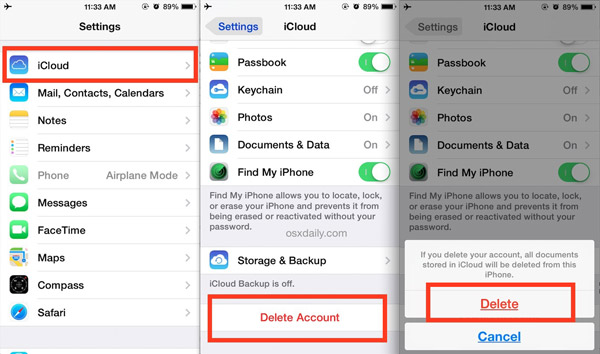
Перейдите в Настройки на вашем iPhone, прокрутите вниз и коснитесь ICloud вариант. Когда вас попросят ввести пароль, введите случайное число, а затем нажмите Готово в верхнем правом углу.
Если есть сообщение о неверном пароле, вы можете проигнорировать его и нажать OK кнопка. Затем нажмите Отмена кнопку, чтобы вернуться в окно iCloud и удалить описание.
Как только вы вернетесь к ICloud вариант в Настройки app, вы можете удалить все содержимое в Описание вариант. После этого вы можете нажать Готово кнопку, чтобы подтвердить процесс.
Тогда Find My iPhone опция будет закрыта автоматически. Вы можете провести пальцем вниз по экрану и щелкнуть Удалить аккаунт вариант. Он выйдет из iCloud ID с iPhone.
Как сбросить код-пароль на самом iPad (только для планшетов на iPadOS 15. 2 или более новой версии ПО)
С выходом iPadOS 15.2 пользователям значительно упростили процедуру сброса забытого код-пароля. Отныне это можно сделать прямо на устройстве. Что для этого требуется:
- На iPad должна быть установлена iPadOS 15.2 или более новая версия ПО.
- iPad должен быть подключен к сотовой сети или сети Wi-Fi. Имейте ввиду, что в случае если вы перезагрузите устройство в режиме «Устройство iPad недоступно» на экране блокировки, то вы не сможете повторно подключиться к сети Wi-Fi, пока устройство не будет разблокировано. Сотовые устройства будут повторно подключаться к сотовой сети, если у вас есть активная услуга.
- Необходимо знать Apple ID и пароль, если вы использовали его ранее для настройки устройства.
Если вы уже неоднократно пытались ввести код-пароль на экране iPad, имейте ввиду, что планшет сначала заблокируется на 1 минуту. Вам будет предоставлена еще одна попытка, в случае, если она тоже окажется неверной, время блокировки увеличится до 5 минут, затем до 15 минут и так далее.
После того, как прошло 15 минут и вы снова ввели неправильный код-пароль, в нижней части экрана появится опция «Стереть устройство».

Нажмите «Стереть устройство», а затем снова нажмите «Стереть устройство», чтобы подтвердить действие.

Введите пароль Apple ID, чтобы выйти из Apple ID на своем устройстве.
Нажмите «Стереть устройство», чтобы безвозвратно удалить все ваши данные и настройки.
При перезагрузке iPad следуйте инструкциям на экране, чтобы снова настроить устройство, восстановить данные и настройки из резервной копии и установить новый пароль.
💚 ПО ТЕМЕ: Как заблокировать доступ к выборочным сайтам на iPhone и iPad.
Шаг 2. Выключите iPad
1. Выключите планшет предназначенным для этого способом. Тут все зависит от модели:


2. Передвиньте вбок ползунок, чтобы отключить устройство. Подождите 20-30 секунд, пока ваш iPad точно полностью выключится.
💚 ПО ТЕМЕ: Как создать открытый календарь на iPhone или Mac (полезно для бизнеса).
Шаг 4. Восстановление iPad
1. Запустите на компьютере приложение Finder (если это Mac) или iTunes (если это Windows) и найдите значок определившегося в системе iPad. Кликните на него.
2. Вам предложат выполнить восстановление устройства или его обновление. Выберите «Восстановить».

Ваш компьютер скачает с серверов Apple требуемое программное обеспечение и инициализирует процедуру восстановления системы.

3. Если процесс стартовал, дождитесь его завершения не отключая iPad от компьютера.

4. По завершении процесса отключите планшет от компьютера и начните им пользоваться в привычном режиме. И постарайтесь больше не забывать код-пароль, если снова решите его установить.
🍏 Мы в Telegram и YouTube, подписывайтесь!
Шаг 3. Переведите iPad в режим восстановления
1. Используйте кнопку на планшете, чье расположение зависит от модели iPad:


2. Нажмите и удерживайте эту кнопку (см. п. 1 выше) и сразу же подключите ваш iPad при помощи кабеля к компьютеру, но не отпускайте при этом кнопки.
3. Дождитесь появления на экране iPad картинки режима восстановления.

Теперь кнопку можно отпустить. Если на экране отобразится окно ввода код-пароля, забытого вами, то понадобится отключить планшет и начать действовать с первого шага.
💚 ПО ТЕМЕ: Как сделать и установить мелодию звонка (рингтон) на любой Айфон без компьютера прямо на устройстве?
Часто задаваемые вопросы о том, как выйти из Apple ID без пароля
1. Что такое Apple ID? Это действительно важно?
Конечно да! Apple ID похож на пароль, связанный с учетной записью Apple. Apple ID с паролем связывает ваш iPhone с вашей учетной записью Apple и всеми связанными услугами и данными. Фактически, они глобально уникальны для всех продуктов Apple, гарантируя, что только пользователи могут получить доступ к идентификаторам Apple ID, связанным с их устройствами.
2. Могу ли я отвязать свой iPhone от Apple ID?
Заключение
Чтобы закончить этот пост взрывом, у Apple действительно есть самые впечатляющие функции, которые когда-либо были у устройства, особенно с его функцией безопасности. Тем не менее, всегда будут случаи, когда доступ к нему, безусловно, будет затруднен, особенно когда вы забыли пароль или хотите его изменить. Тем не менее, мы видим, что есть несколько лучших и удобных способов помочь вам с вашим вопросом «как выйти из Apple ID без пароля?» Мало того, некоторые инструменты также могут эффективно помочь вам в решении этой проблемы, и одной из первоклассных программ является Разблокировщик FoneLab для iOS. Тем не менее, это ваше решение, что использовать.
Восстановление пароля
Совсем не обязательно сразу удалять Эппл АйДи, пароль от которого был забыт, — для начала следует попробовать его восстановить. Так, если учетной записи при ее регистрации и последующей настройке уделялось достаточное внимание (были указаны дополнительные контактные данные вроде номера телефона и резервного адреса электронной почты, задан секретный вопрос), в абсолютном большинстве случаев стоит рассчитывать на положительный результат.
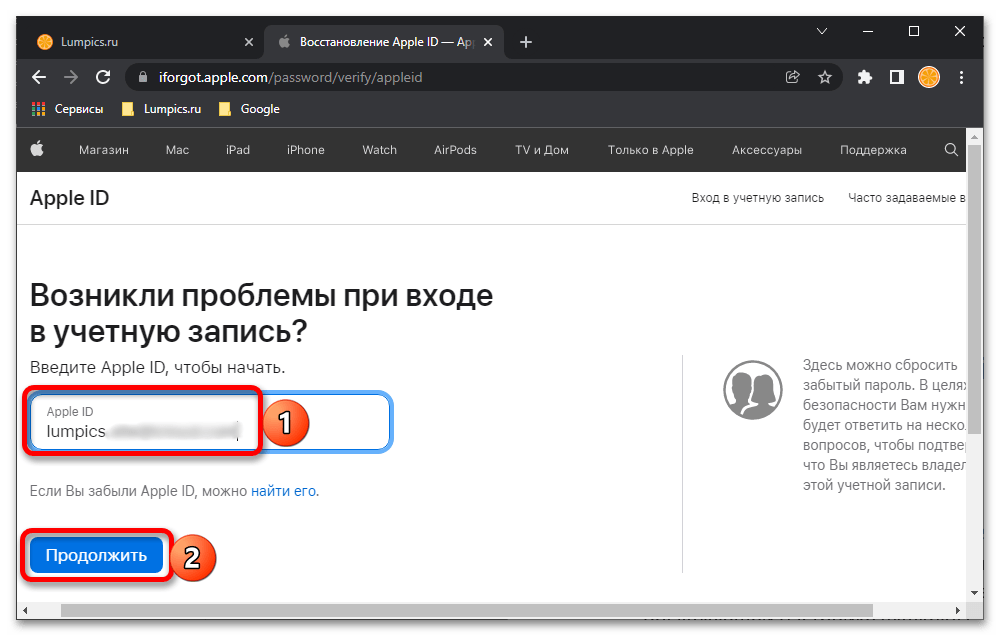
Существует три основных способа решения этой задачи – специальная форма на официальном сайте Apple, сервис iForgot, доступный на i-девайсах, и программа iTunes. Более детально о каждом из них рассказывается в отдельной статье на нашем сайте.
Подробнее: Как восстановить пароль от Apple ID
Что делать, если iPhone был отмечен как утерянный
Стоит отметить, что всё вышеперечисленное работает только при условии, что устройство находится на этапе блокировки активации или просто требует ввести Apple ID и пароль, которые использовались для его активации. Если же на экране отображается “Пропавший iPhone” с сообщением предыдущего владельца, существует большая вероятность, что вы приобрели краденый гаджет, либо стали жертвой мошенников, которые намеренно заблокировали смартфон после того, как продали его вам.

Единственное, что вы можете сделать в такой ситуации – обратиться в полицию и постараться связаться с предыдущим владельцем, если на экране отображаются его контактные данные. Разблокировать его не представляется возможным до отключения режима пропажи, и техподдержка Apple крайне редко помогает разрешить подобные ситуации без доступа к Apple ID, даже если у вас есть чек о покупке и “родная” коробка.
Эффективный метод выхода из Apple ID без пароля
Разблокировщик FoneLab для iOS — это эффективный метод выхода из Apple ID на iPhone без каких-либо ограничений, особенно во время восстановления iPhone. Он также позволяет стереть пароль для устройств Apple и обойти пароль ограничения экранного времени без потери данных.
- Удалите Apple ID и выйдите из него без пароля или других ограничений.
- Разблокируйте код доступа к экрану из 4-, 6-значного, Touch ID и Face ID.
- Сотрите пароль для устройств Apple и войдите в заблокированные устройства iOS.
- Совместимость с iPhone 14/14 Pro/14 Pro Max, iPhone 13/12 Pro/12 mini, iPad 2019 и более ранними версиями.

Вернитесь к своему iPhone и коснитесь Доверять на вашем iPhone, чтобы ввести пароль экрана. Вам также следует заранее создать резервную копию всех настроек и содержимого iPhone.
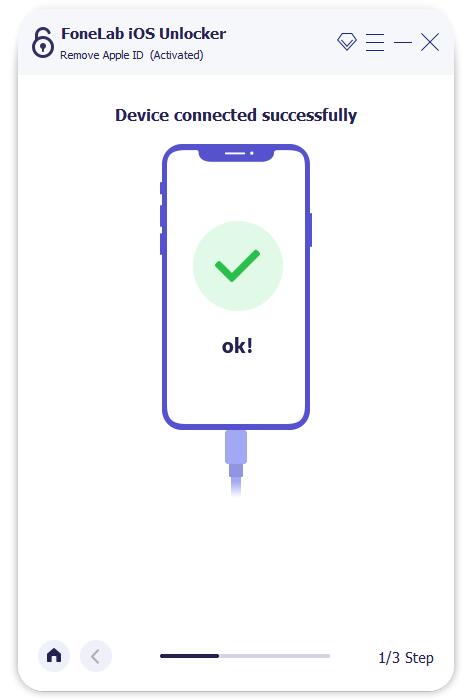
Нажмите Запустить , чтобы полностью выйти из учетной записи Apple ID на iPhone. Если Find My iPhone опция уже включена на вашем iPhone, вы должны проверить Сбросить все настройки чтобы заранее удалить все настройки.

Примечание. Когда вы выходите из системы Apple ID на своем iPhone, все содержимое и настройки также будут удалены. Вам будет предложено ввести пароль блокировки экрана для подключения iPhone к компьютеру.
Как восстановить забытый пароль от Mac
Необязательно сразу сбрасывать или менять пароль – возможно, вы вспомните его благодаря парольной подсказке. Чтобы получить её, трижды введите неправильный пароль. После этого OS X поймет, что что-то не так, и предложит вам подсказку. Вы задали её тогда, когда придумывали пароль в самый первый раз. Возможно, она освежит вашу память:

Минус метода – в том, что задавать подсказку необязательно, так что вы (как и я) в свое время могли этого просто не сделать.
Пароль iCloud / Apple ID
Начиная с OS X Mavericks Apple по умолчанию устанавливает пароль от Apple ID (он же – от iCloud) как пароль администратора для Мас. Вот вам и ещё одна подсказка – весьма вероятно, что ваш пароль тот же, что и для загрузок игр для iPhone из App Store.
Есть ещё одна приятная новость: если вспомнить пароль не получается, для его смены можно воспользоваться сервисом восстановления от Apple ID. При этом вам даже не придется брать в руки свой iPhone или iPad – всё делается через настройки Мас. Чтобы сменить пароль, сделайте следующее:
Сбросить пароль также можно на странице Apple ID.
Смена пароля с другого аккаунта
Кроме вас, на этом Мас работает кто-то ещё, и у него есть свой аккаунт? Или у вас есть и другой аккаунт Apple ID / iCloud, и от него-то вы помните пароль? Сбросить пароль можно и так. Инструкция:
1. Нажмите на меню Apple («яблочко» в верхнем левом углу экрана). Выберите Завершить сеанс.2. Выберите другой аккаунт – тот, от которого у вас есть пароль.3. Введите пароль4. Откройте Системные настройки, затем – Пользователи и группы.5. Нажмите на значок замка в левом нижнем углу.6. Введите пароль ещё раз.7. В сайдбаре слева выберите тот аккаунт, к которому забыт пароль.8. Нажмите Сбросить пароль.


Теперь забытый пароль к нужному аккаунту восстановлен, вы можете смело входить в систему с новым паролем. Единственное, от чего придется отказаться – Связка ключей, восстановить её получится только тогда, когда вы вспомните забытый пароль. Так что смело создавайте новую связку.
Использование Recovery Mode для восстановления пароля
Если вы капитально забыли все-все пароли, это – лучший способ. Сделайте следующее:
Как защитить Mac от сброса пароля злоумышленником?
Как видим, ситуация складывается весьма интересная – при некотором объеме знаний и беспечности владельца недоброжелатель может легко получить доступ к вашему Mac. В таких случаях обычно отвечают так: просто не допускайте физического контакта такого человека с вашим компьютером.

Решение проблемы всё-таки есть – вам нужно включить шифрование FireVault. После этого пароль придется вводить ещё до загрузки учетной записи, так что злоумышленник не сможет добраться до функции сброса пароля. Включить FireVault очень просто – Зайдите в Системныенастройки, выберите Защита и Безопасность, затем перейдите на вкладку FireVault, нажмите на значок замка, введите пароль и кликните на Включить FireVault.
Переустановка операционной системы
Если ни один из способов не помог в восстановлении пароля для Macbook, можно прибегнуть к самому сложному и долгому варианту – переустановке операционной системы. Для этого воспользуйтесь следующей инструкцией:
- Для восстановления пароля Macbook Pro/Air выключите устройство и одновременно зажмите клавиши Command+R или зажмите кнопку включения (зависит от модели).
- Дождитесь, пока завершится загрузка системы в режиме восстановления.
- В предложенном меню выберите пункт переустановки системы.
- Используя подсказки, переустановите ОС и создайте новую учетную запись.
Этот метод работает только в том случае, если функция FileVault не включена!
Торговая марка Apple сделала все возможное для сохранности данных пользователей, при этом владельцы получили несколько методик, позволяющих восстановить пароль Macbook Pro и других моделей в случае острой необходимости. Однако некоторые из них дадут желаемый результат, если отключено шифрование, которое активировано при первом запуске системы по умолчанию. Задавайте пароль, который будет сложно подобрать злоумышленникам, но который запомните вы. Не забывайте о такой полезной опции, как слово-подсказка, которое позволяет за считанные минуты получить доступ в систему.
Как зайти в учётную запись Apple ID на Apple Watch
Когда вы авторизуетесь на своём iPhone, то будут авторизованы и подключенные Apple Watch. Если этого не случилось, вам нужно будет ввести пароль от своего Apple ID. Это можно сделать на самих часах или в приложении Watch на iPhone.
Часть 1. Как выйти из Apple ID без пароля через приложение «Настройки»
Выход из Apple ID в приложении «Настройки» на вашем устройстве может быть одним из самых старых и простых способов выхода из Apple ID без пароля, но он работает до сегодняшнего дня. Ниже приведены подробные инструкции, которые вы должны выполнить, чтобы это сделать.
Шаги о том, как выйти из Apple ID без пароля через приложение настроек:
После этого вы увидите Выход из системы в нижней части; коснитесь этого.
Затем вам потребуется ввести свой пароль Apple ID, но вы нажмете кнопку Забыли пароль. Подождите секунду, и вам потребуется ввести код доступа, который вы используете для разблокировки устройства. Затем создайте новый пароль Apple ID, наконец, нажмите Готово.
Далее вы увидите, какие параметры вы хотите сохранить, просто переключите то, что вы должны сохранить. Затем коснитесь Выход из системы вверху слева.
Наконец, при следующем выходе из Apple ID пароль больше не потребуется.
Сброс секретной комбинации посредством Apple ID
После нескольких неудачных попыток входа в систему она отображает ссылку, с помощью которой можно выполнить сброс комбинации посредством Apple ID. Для этого:
- Нажмите на ссылку.
- Подтвердите создание новой связки ключей.
Если активирована опция FileVault, сбросить параметры можно в том случае, когда ключ восстановления сохранен в iCloud.
Для справки: FileVault – дополнительная опция безопасности, интегрированная в MacOS. Она отвечает за шифрование жёсткого диска устройства и сохранность информации, которая хранится на нем. Функция работает по умолчанию, но может быть отключена пользователем вручную.
Как зайти в учётную записи Apple ID/iCloud на iPhone, iPad и iPod touch
Как только вы заново зайдёте на свою учётную запись, все ваши данные снова синхронизируются и появятся на устройстве. Последствия, перечисленные выше, перестанут действовать. Вы сможете продолжит пользоваться iCloud и всеми связанными сервисами.
- Откройте приложение «Настройки» и в самом верху экрана выберите «Вход на iPhone (iPad, iPod)».
- Введите свой почтовый ящик Apple ID и пароль.
- Теперь введите шестизначный код верификации, который будет отправлен на другие ваши устройства Apple. Если других устройств нет, код придёт в SMS или в виде входящего звонка.

Шаг 1. Подготовьте компьютер с macOS или Windows
Если ни у вас, ни у ваших близких знакомых компьютера нет, то можно обратиться за помощью в любой розничный магазин Apple Store или авторизованный сервисный центр этого производителя.
💚 ПО ТЕМЕ: Как вывести фото или видео с iPhone или iPad на телевизор – 4 способа.
Стороннее программное обеспечение
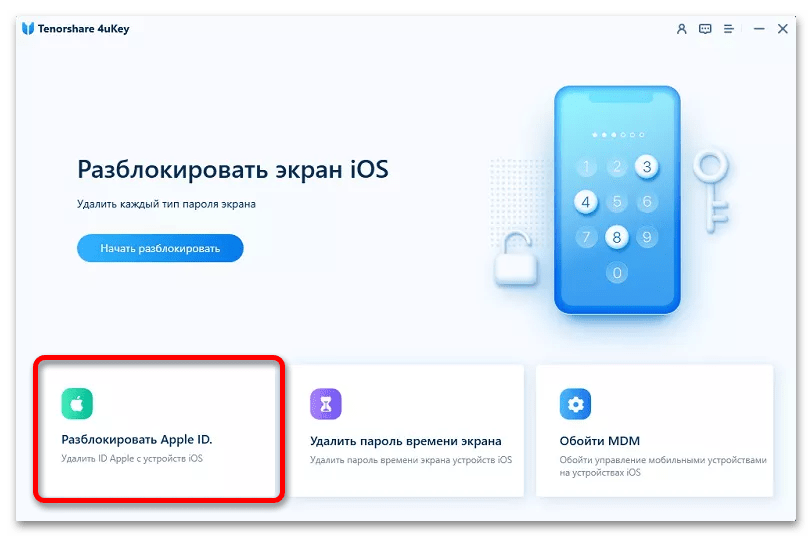
Подключите iPhone к компьютеру с помощью комплектного кабеля и дождитесь, пока он появится в интерфейсе 4uKey.
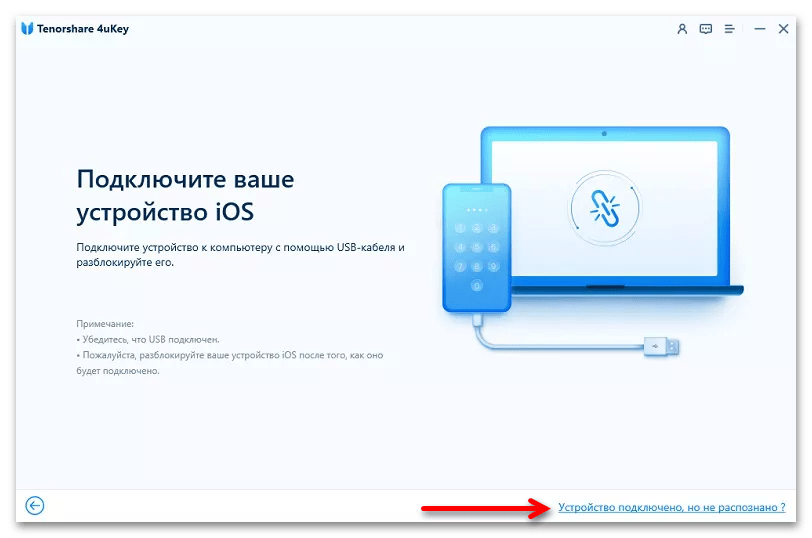
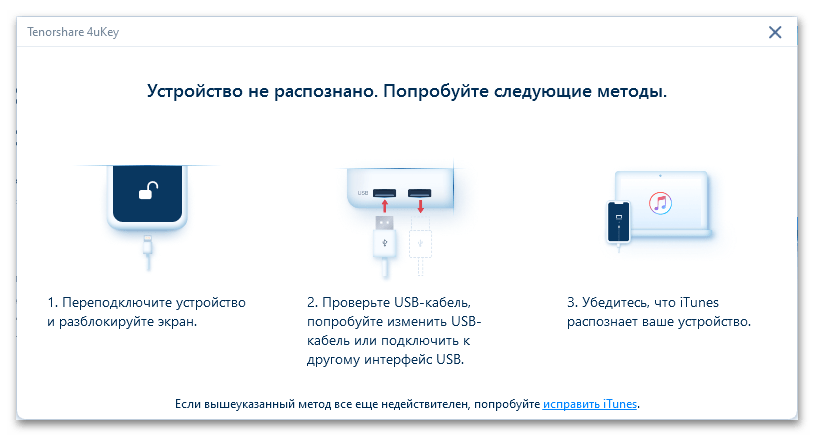
Примечание: Если телефон не будет распознан программой, кликните по расположенной в ее правом нижнем углу ссылке «Устройство подключено, но не распознано». Выполните все предложенные рекомендации, после чего повторите предыдущие действия.
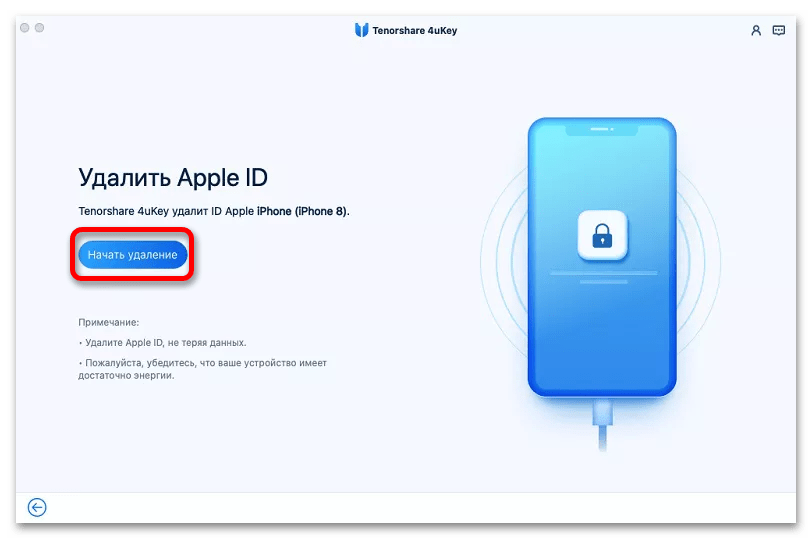
«Локатор» отключен
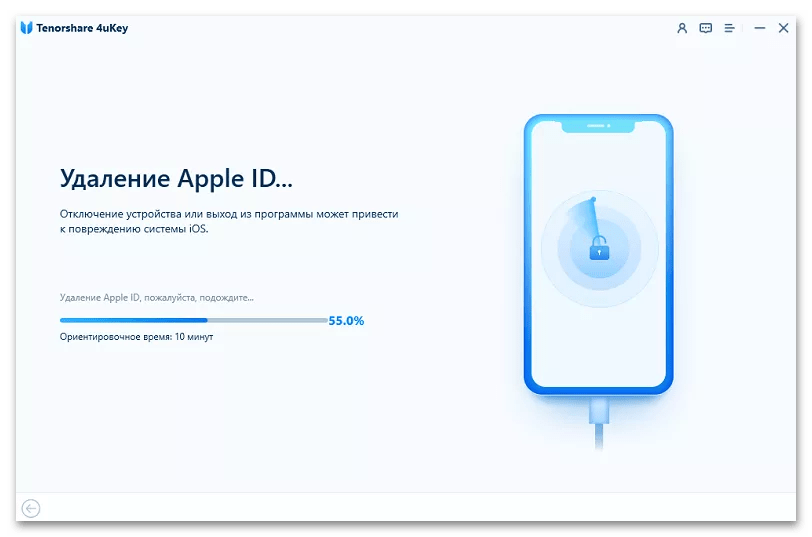

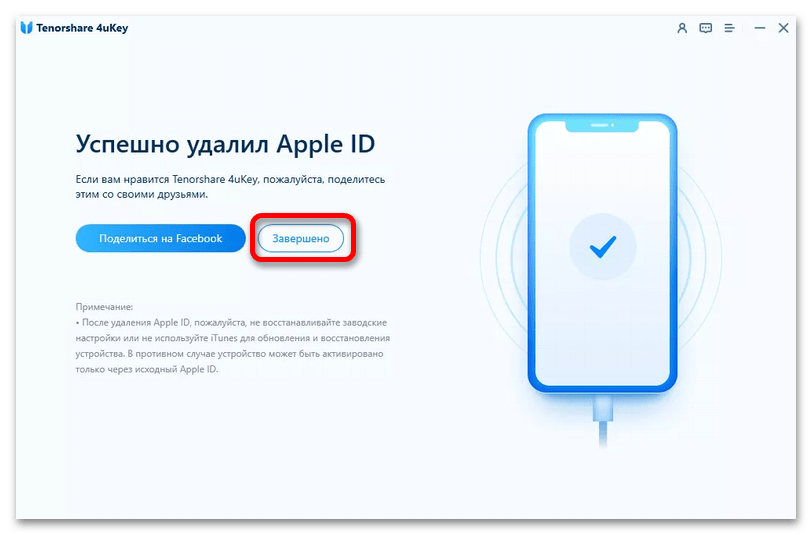
Процедура не займет много времени. После появления показанного ниже уведомления нажмите на кнопку «Завершить», закройте программу и отключите телефон от ПК.
«Локатор» включен
В случае когда указанная функция активна, дальнейший алгоритм действий определяется версией iOS.
iOS 11.4 и выше
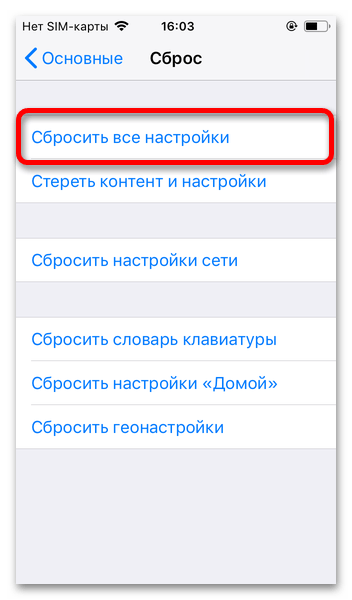
Для удаления учетной записи потребуется сбросить настройки iPhone. Инструкция о том, как это сделать, появится в интерфейсе 4uKey, мы же дополнительно продублируем ее.
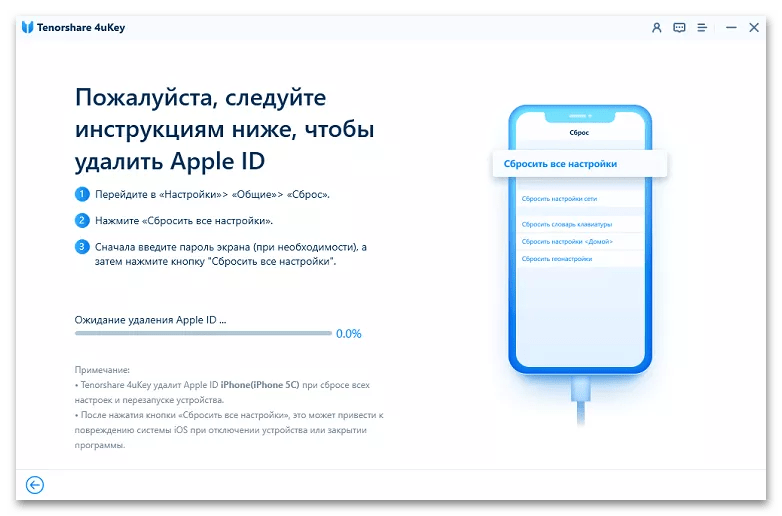
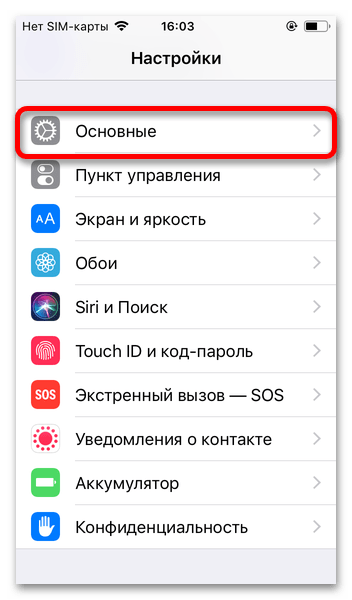
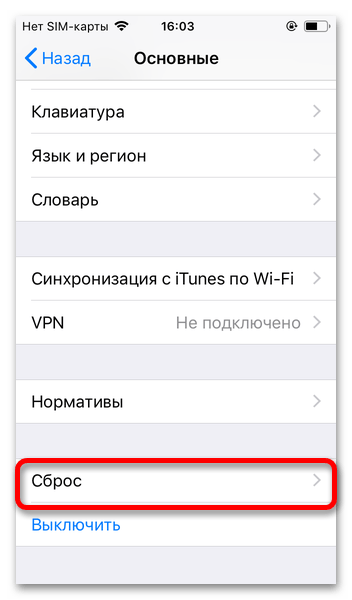
Выберите «Сбросить все настройки» и подтвердите данное действие.
Как удалить Apple ID, не зная пароля
iOS 11.3 и ниже
Необходимыми условиями для удаления учетной записи на старых айфонах с помощью рассматриваемого ПО является наличие включенного пароля блокировки экрана и двухфакторной аутентификации. Если эти функции неактивны, сначала потребуется их настроить.
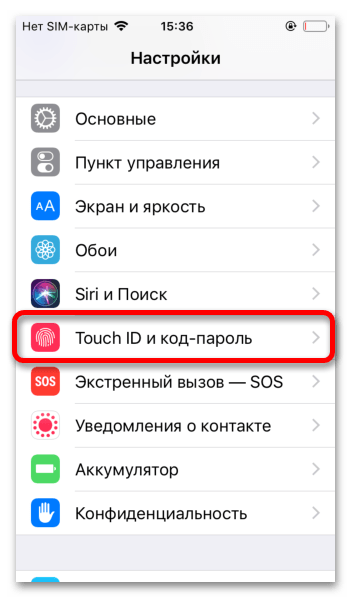
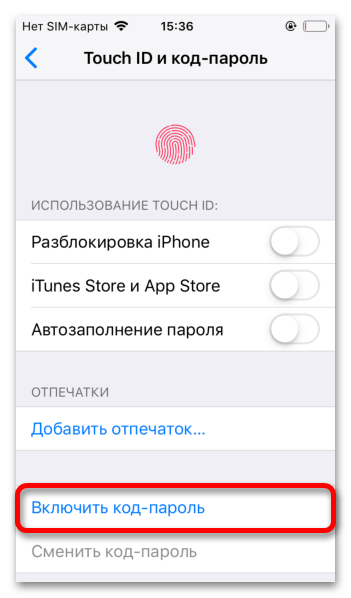
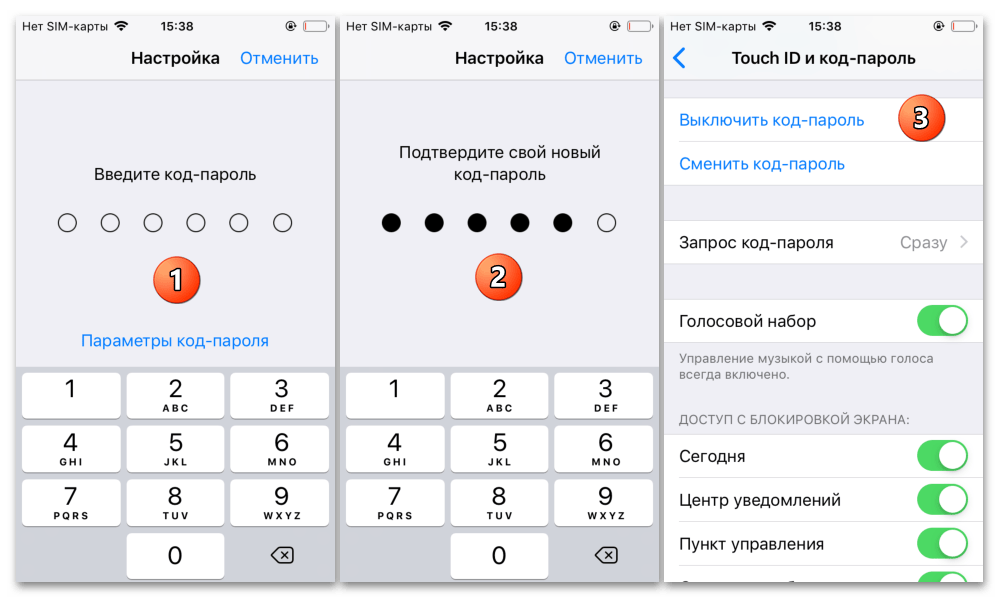
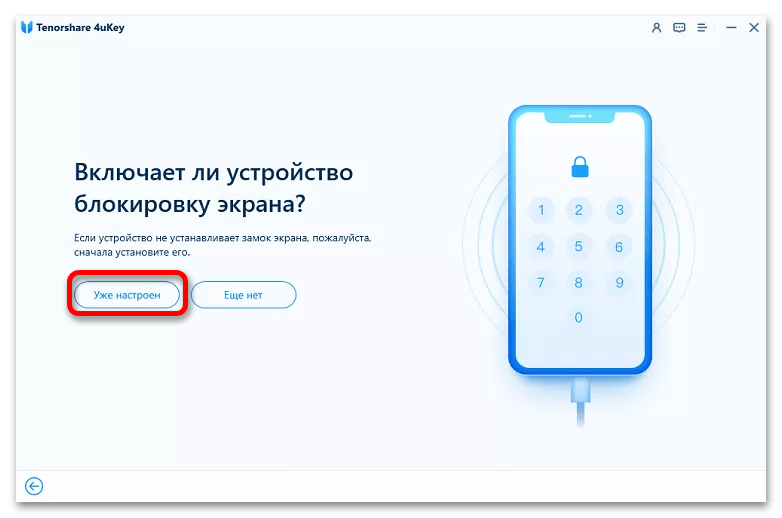
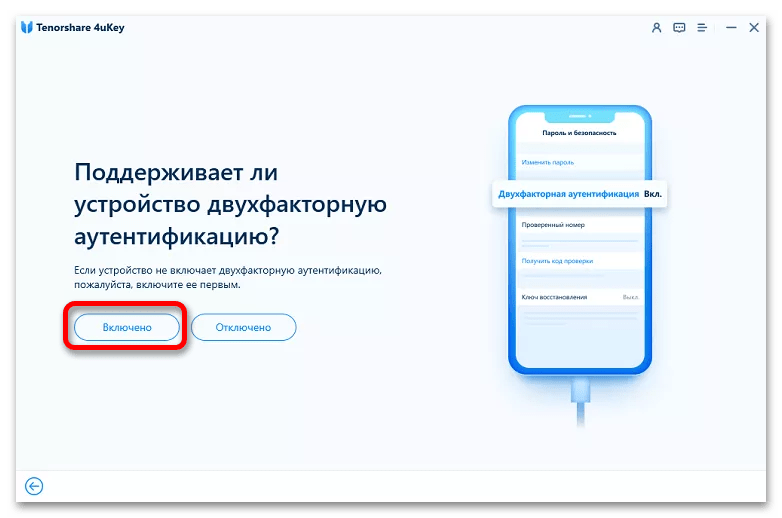
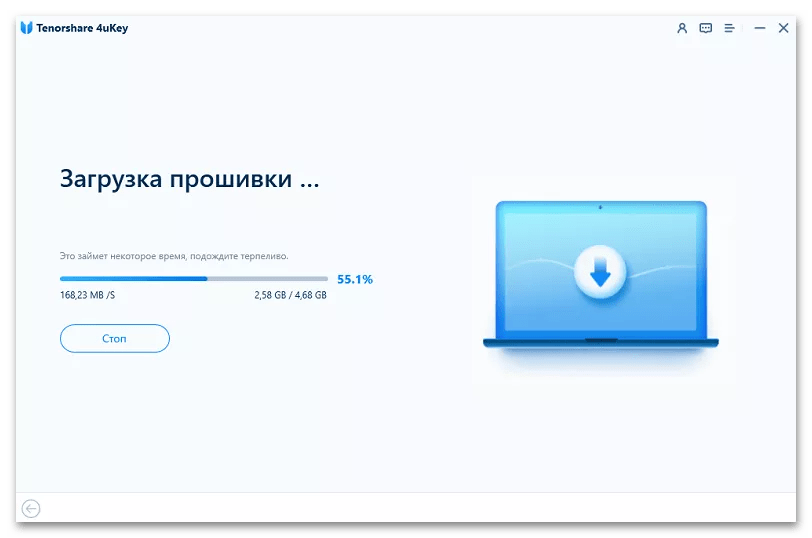
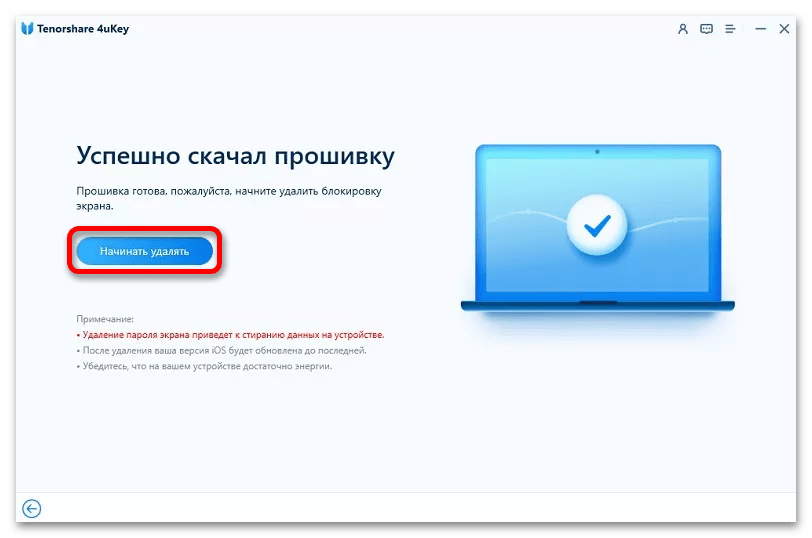
Когда установочный пакет iOS будет скачан и проверен, появится возможность его установки. Нажмите кнопку «Начать удалять».
iPhone перейдет в режим восстановления, а на его дисплее появится индикатор выполнения, аналогичный таковому в интерфейсе программы.
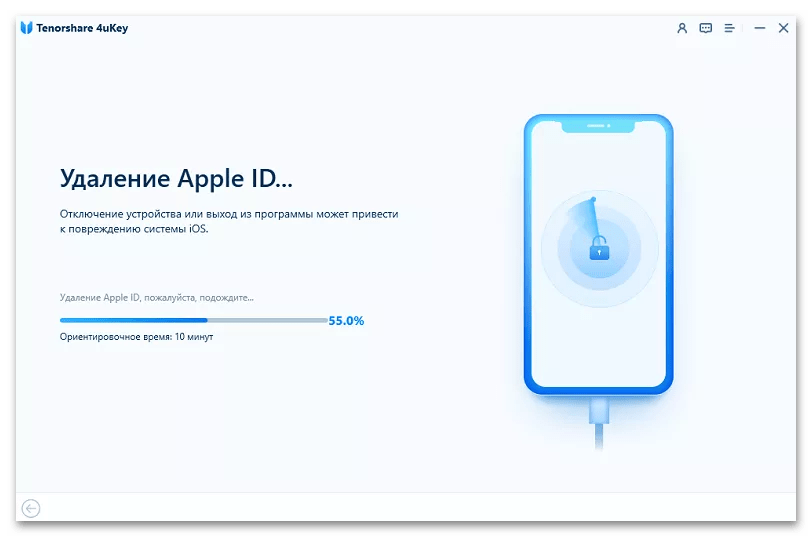
По завершении данной процедуры учетная запись Apple ID будет удалена с устройства. Последовательно воспользуйтесь пунктами «Разблокировать с помощью пароля» и «Использовать пароль устройства», после чего введите пароль от экрана блокировки, который устанавливался и использовался ранее. Окно 4uKey можно закрыть нажатием на кнопку «Завершено».
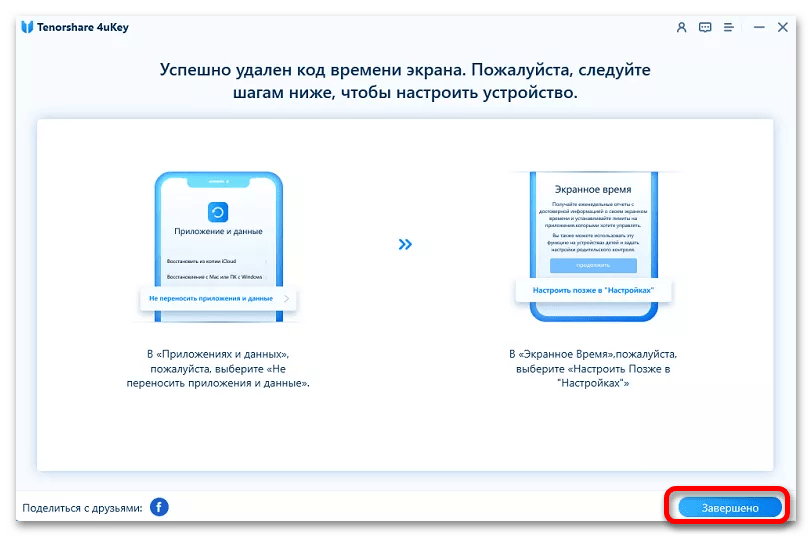
Доверенный контакт (iOS 15 и выше)
Важно! Предложенное далее решение не подойдет для случаев, когда пароль уже был забыт. Это, скорее, надежная подстраховка для тех, у кого есть склонность к забыванию данных для входа.
В актуальной версии мобильной операционной системы от Apple есть возможность добавления доверенного контакта – пользователя, чье устройство и номер телефона будет использоваться для восстановления учетной записи. Такой человек не будет иметь доступа к вашим личным данным, но именно с его помощью вы сможете вернуть к ним доступ.
Обратите внимание! Этот метод доступен только для устройств с iOS 15 и выше. Доверенный пользователь должен иметь Apple-девайс и быть старше13 лет.
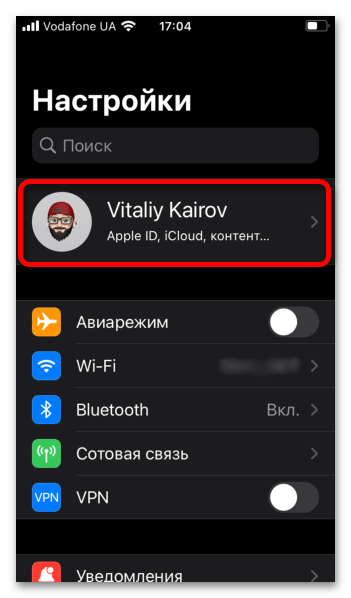
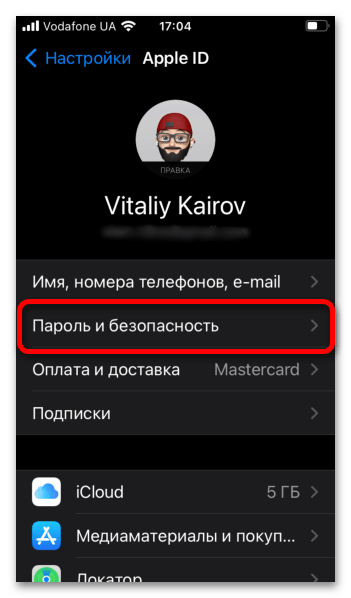
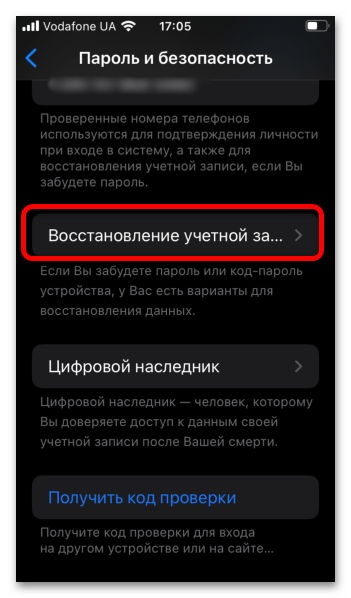
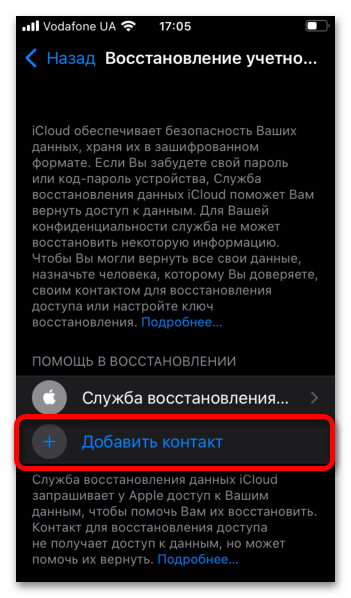
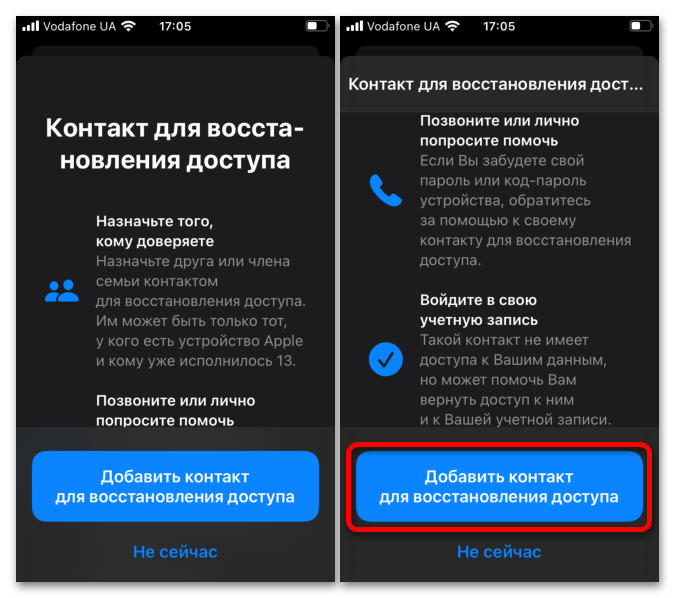
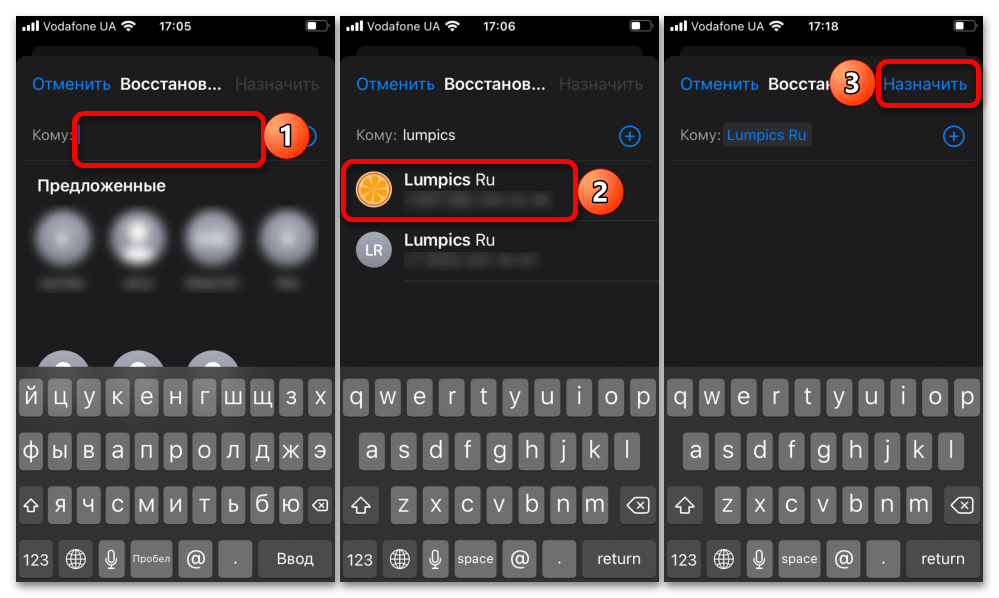
Как только выбранный пользователь согласится стать доверенным контактом, его устройство можно будет использовать для восстановления пароля от вашего Apple ID, когда это потребуется. У него появится возможность генерирования одноразового кода для сброса.
Крайне редко, но все же бывает так, что восстановить пароль от Apple ID или полностью удалить данный аккаунт с iPhone не получается ни с помощью предлагаемых компанией-разработчиком официальных инструментов, ни с помощью стороннего ПО. К счастью, даже столь неприятная ситуация далеко не всегда оказывается критической – вполне возможно, что решение проблемы найдется в сертифицированном сервисном центре Apple, куда и следует обратиться.
Часто задаваемые вопросы о выходе из системы Apple ID с iPhone
Что произойдет, если я выйду из своего Apple ID?
Выход из Apple ID на iPhone не приведет к удалению данных, изначально сохраненных на устройстве. Он предназначен только для очистки копий, полученных из iCloud. Более того, iCloud спросит вас, нужно ли вам удалить локальные копии. Удаление Apple ID должно быть безопасным.
Как узнать, какие устройства указаны в моем Apple ID?
В разделе «Устройства» на странице учетной записи Apple ID вы можете увидеть устройства, на которые вы сейчас вошли с помощью своего Apple ID. Войдите в свою учетную запись Apple ID, затем прокрутите вниз до списка устройств. Вы также можете нажать на опцию View Details и ответить на контрольные вопросы.
Что означает «Выход из системы недоступен из-за ограничений»?
Когда появляется сообщение о том, что выход недоступен из-за ограничений, вы не можете выйти из Apple ID из-за ограничений времени экрана, включенных на вашем iPhone, или ограничений времени экрана, включенных через устройство организатора семейного доступа.
Часть 2. Как выйти из Apple ID без пароля через режим восстановления
Еще один способ выйти из учетной записи Apple ID без пароля — это перевести iPhone в режим восстановления. Некоторые сложные проблемы можно решить, переведя ваше устройство в режим восстановления. Но что такое режим восстановления? Решение для устранения неполадок связывает ваш iPhone с компьютером и позволяет программе Finder или iTunes обнаружить и решить проблему. И это также можно использовать для выхода из Apple ID без пароля. Если вы хотите узнать, как вы это сделаете, просто следуйте приведенным ниже инструкциям. Но учтите, что когда вы переводите iPhone в режим восстановления, это зависит от модели вашего iPhone.
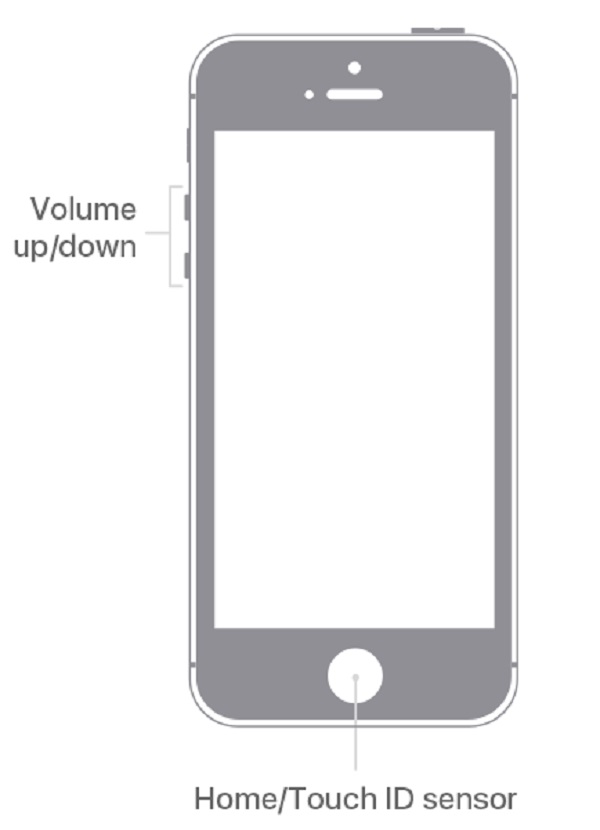
Шаги по выходу из Apple ID без пароля в режиме восстановления для iPhone 6 или более ранней версии с iPod Touch (6-го поколения) и iPhone SE (1-го поколения):
Для начала нажмите и удерживайте обе Главная и Питания (боковые) кнопки одновременно.
Затем продолжайте удерживать две кнопки, пока не станет темно, и вы увидите Режим восстановления.
Затем подключите устройство к Mac или ПК с Windows и убедитесь, что iTunes запущен.
Наконец, отпустите Главная кнопку, когда вы видите Подключение к iTunes на вашем экране. И теперь, в этот момент, iTunes должен отобразить предупреждение о том, что он распознал Режим восстановления и это позволит вам восстановить ваше устройство.
Шаги по выходу из Apple ID без пароля в режиме восстановления для iPhone 7 серии:
Вы можете начать с выключения iPhone, нажав и удерживая Питания и Уменьшение громкости одновременно.
Затем проведите пальцем по ползунку, когда он появится в верхней части экрана.
Затем удерживайте Боковую и Главная кнопки вместе, пока экран не погаснет, если ваш телефон не отвечает (на iPhone серии 7 удерживайте Уменьшение громкости вместо кнопки Home).
Наконец, подключите свой iPhone к компьютеру через USB-кабель. Затем обратите внимание на iTunes, он должен отобразить диалоговое окно, указывающее, что вы находитесь в режиме восстановления.
Затем вы можете выбрать Восстановить в этом поле, чтобы восстановить устройство до ранее сохраненного файла резервной копии, как показано ниже.
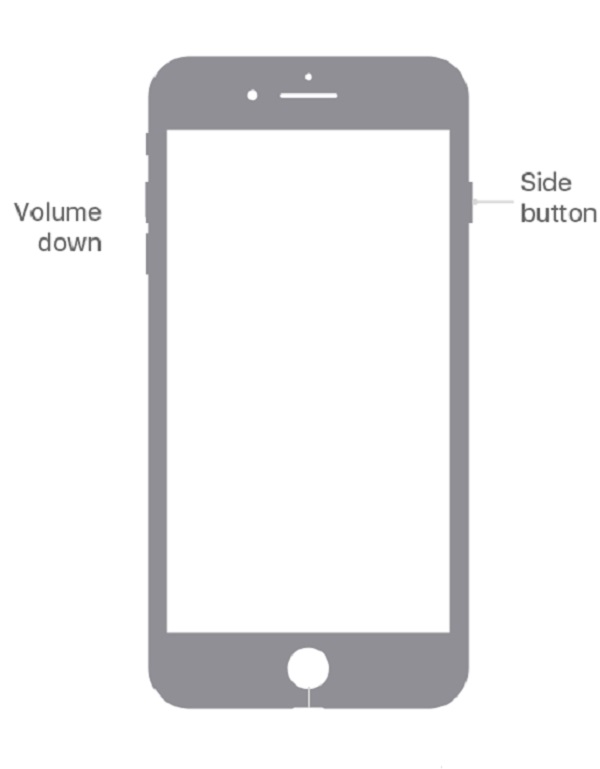
Пошаговые инструкции по выходу из Apple ID без пароля в режиме восстановления для iPhone 8 и более поздних версий, включая iPhone SE:
Первое, что вам нужно сделать, это подключить iPhone к компьютеру с помощью кабеля Lightning. Затем откройте iTunes.
Затем нажмите и сразу же отпустите Увеличение громкости кнопку.
Затем нажмите и быстро отпустите Уменьшение громкости кнопку.
После этого нажмите и удерживайте кнопку Питания , пока Режим восстановления появляется. Отпустите боковую кнопку, когда увидите Подключение к iTunes логотип появляется на дисплее iPhone.
Запустите iTunes, и вы должны увидеть сообщение о том, что «в iPhone возникла проблема, требующая обновления или восстановления». Оттуда вы можете выбрать «Обновить» или «Восстановить» программу вашего iPhone.
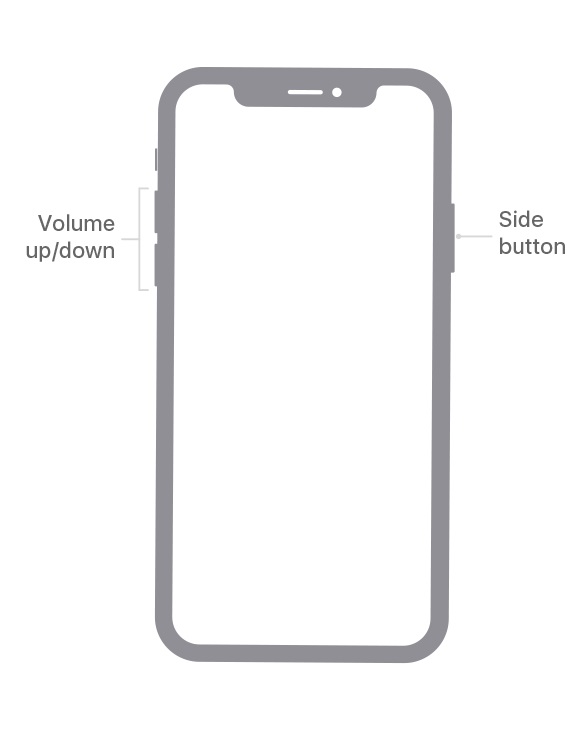
И вот как вы можете перевести свой iPhone в режим восстановления, чтобы он мог восстановить ваш iPhone. Таким образом, он сможет удалить ваш Apple ID и создать новый. В следующей части мы представили одну из лучших альтернатив для удаления вашего Apple ID. Просто продолжай читать.
Итоги
Даже не зная пароль, выйти из Айклауда более чем реально – особенно если вы не столкнулись с блокировкой активации. Даже если доступа к привязанной почте или связи с предыдущим владельцем устройства нет, всегда можно воспользоваться PassFab iPhone Unlocker. Эта утилита поможет быстро убрать привязку к Apple ID без выполнения джейлбрейка и специальных технических знаний. Что ещё более приятно, она доступна на русском языке.


