
- Часть 2. Основные способы восстановления пароля iCloud
- Как выйти из учетной записи Apple ID, если вы не знаете пароль?
- Как мне избавиться от чужого Apple ID на моем iPhone?
- Как удалить Apple ID старого владельца с моего iPhone?
- Как мне сбросить мой iPhone без пароля iCloud?
- Что происходит, когда вы выходите из iCloud на своем iPhone?
- Могу ли я выйти из iCloud без пароля?
- Как я могу сбросить настройки моего iPhone без пароля Apple ID?
- Как мне отвязать iPhone от Apple ID?
- Как отключить «Найти iPhone» без пароля iOS 12?
- Можете ли вы обойти блокировку активации Apple?
- Как мне сбросить мой iPhone без пароля iCloud iOS 12?
- Можете ли вы стереть iPhone без пароля?
- Как протереть iPhone без пароля?
- Часть 1. Почему я не могу выйти из своего Apple ID
- Часть 2. Как выйти из Apple ID на iPhone
- Принудительно перезагрузить iPhone
- Включить сотовые данные
- Проверить настройки резервного копирования iClouds
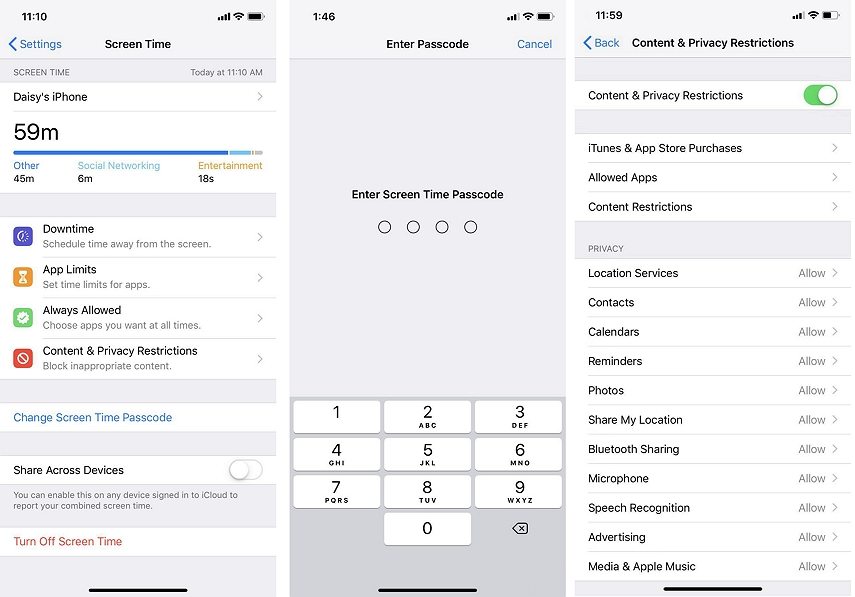
- Отключить ограничения экранного времени
- Сбросить настройки сети
- Сброс настроек вашего устройства до заводских настроек
- Часть 3. Все не удалось? Как выйти из Apple ID без пароля с помощью 4uKey
- FAQs о выходе из Apple ID
- Заключение
- Как удалить Apple ID не зная пароля при помощи Tenorshare 4uKey (без потери данных)
- Опция «Найти iPhone» выключена
- Опция «Найти iPhone» включена
- Как удалить Apple ID с iPhone/iPad используя iTunes (потеря данных)
- Использование «Больше нет доступа к iPhone» для отключения Apple ID (потеря данных)
- Как стереть в сети аккаунт Apple
- Часть 4. Восстановление / сброс пароля iCloud на компьютере с электронной почтой или секретным вопросом
- Как отвязать Айфон от Айклауда без пароля
- Как стереть iPhone без компьютера
- Бонусные советы
- 6 Обойти вход в iCloud, восстановив заводские настройки
- 3 Hard reset и настройки Wi-Fi
- Как сбросить Айфон через Айтюнс
- 1 Повторно введите пароль iCloud для входа в iCloud.
- Как снять (сбросить) пароль на Макбуке
- Как сбросить пароль на MacBook, если диск не зашифрован FileVault
- Как сбросить пароль на iMac
- Как правильно выбрать сервис?
- Окончательно удалить все файлы и настройки iCloud на iPhone после выхода из iCloud
- 2 Выйдите из системы и войдите в iCloud
- 5 Сброс пароля iCloud или Apple ID
- Часть 2. Как выйти из iCloud без знания пароля Apple ID
- Как сбросить Айфон без пароля
- Часть 6. Восстановление пароля iCloud с двухэтапной проверкой
- Часть 5. Восстановление пароля iCloud с двухфакторной аутентификацией
- Как выйти из iCloud с паролем или без него в iOS 12/13/14/15/16
- 4 Проверьте свой адрес электронной почты iCloud и Apple ID
- Сброс пароля macbook pro, Air, защищенного FileVault
Часть 2. Основные способы восстановления пароля iCloud
Вы должны проверить, сделали ли вы что-то не так. Даже небольшая ошибка ввода не допускается.
1. Проверьте, правильная ли учетная запись iCloud или есть ли орфографические ошибки.
2. Например, заглушки закрываются. Если вы входите в учетную запись iCloud на своем компьютере, вы должны проверить, включена ли блокировка заглавных букв. Пароли iCloud чувствительны к регистру, даже если слова верны, вы получите неправильный пароль, когда будет нажата блокировка заглавных букв, когда этого не следует делать.
Нет ничего такого в том, чтобы забыть пароль. Уж если люди умудряются запамятовать комбинацию разблокировки своего iPhone, которая чаще всего состоит из четырёх цифр, то не стоит удивляться, что есть и те, кто забывает пароль от Apple ID. А ведь он обычно включает в себя и цифры, и буквы с верхним и нижним регистром, и иногда даже знаки препинания — для надёжности. Поэтому забыть такое сочетание — штука вполне естественная и в какой-то степени даже банальная. Другой вопрос — что делать в подобных ситуациях.
Если вы забыли пароль от iCloud, ваш iPhone всё ещё можно сбросить
iCloud — это облачное хранилище, предлагаемое компанией Apple, которое позволяет хранить, резервировать и синхронизировать все данные, включая фотографии, контакты, электронные письма, заметки и многое другое на каждом вашем iPhone / iPad. Когда вы входите в iCloud с помощью Apple ID, обновлять данные становится невероятно легко.
Среди всех проблем со входом в iCloud наиболее распространенным является то, что при использовании iPhone окно входа в iCloud продолжает появляться. Даже если вы ввели правильный Apple ID и войдете в систему, всплывающий цикл не остановится. В этой статье мы предложили 6 решений для всплывающего цикла входа в систему iCloud, надеюсь, они вам помогут.
Если вы забыли пароль iCloud, вы можете почувствовать раздражение, когда вам отказывают в входе почти под учетной записью Apple в iTunes, iCloud, App Store и т. Д. Эта страница посвящена 6 способам восстановления или изменения пароля iCloud из вопросов безопасности, электронной почты, ключ восстановления и др.
Для защиты личной информации на устройстве iOS или в учетной записи iCloud многие люди имеют привычку регулярно менять свой пароль iCloud, возможно, один раз в месяц. Каждый раз, когда вы меняете пароль, вы должны помнить новый пароль для сброса и забыть предыдущий, иначе вас спутают с паролем iCloud. Таким образом, в таких обстоятельствах забыть пароль iCloud является распространенной проблемой.
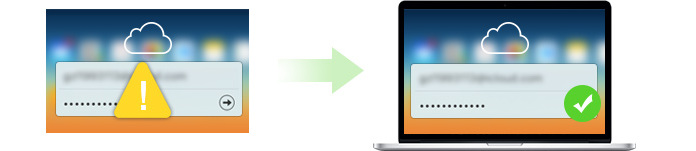
Восстановить пароль iCloud
Однако очень жаль, если вы забыли свой пароль iCloud, когда у вас даже не было способа восстановить пароль обратно. Эта статья покажет вам некоторые условия, когда вы потеряли пароль, и предоставит решения для восстановления пароля.

Часть 2: Как удалить учетную запись iCloud без пароля из настроек
- Откройте настройки и нажмите на iCloud.
- Шаг 2, Когда вы нажмете на опцию iCloud, вам будет предложено ввести пароль.
- Шаг 3. После ввода случайного числа нажмите «Готово».
- Шаг 4. Нажмите ОК, а затем Отмена.
Как выйти из учетной записи Apple ID, если вы не знаете пароль?
На вашем Mac
- Выберите сведения об учетной записи.
- Если вас попросят ввести пароль Apple ID, нажмите «Забыли Apple ID или пароль» и следуйте инструкциям на экране. Вы можете пропустить последние шаги, указанные ниже.
Как мне избавиться от чужого Apple ID на моем iPhone?
Но вы можете удалить связанное устройство iOS, используя устройство, которое вы хотите удалить.
- Нажмите на свой Apple ID.
- Нажмите «Просмотреть Apple ID». Вас могут попросить ввести ваш пароль.
- Прокрутите до iTunes в разделе «Облако» и нажмите «Удалить это устройство».
Как удалить Apple ID старого владельца с моего iPhone?
Попросите предыдущего владельца следовать этому методу
- Войдите на веб-сайт iCloud, используя свой Apple ID.
- Зайдите в «Найди мой iPhone».
- Нажмите «Все устройства» вверху экрана.
- Выберите устройство, которое вы хотите удалить из iCloud.
- При необходимости нажмите Стереть (название устройства)
- Щелкните Удалить из учетной записи.
Как мне сбросить мой iPhone без пароля iCloud?
Шаги по удалению учетной записи iCloud на iPhone / iPad
- Откройте приложение «Настройки» и найдите iCloud. Нажмите на него, чтобы открыть.
- iCloud сообщит вам, что вы ввели неверное имя пользователя и пароль.
- На этот раз вы вернетесь на главную страницу iCloud без необходимости вводить пароль.
Что происходит, когда вы выходите из iCloud на своем iPhone?
При выходе из iCloud вы также автоматически выйдете из App Store, iMessage и FaceTime. Если вы выйдете из iCloud и не сохраните копию своих данных на устройстве или Mac, вы не сможете получить доступ к этим данным на своем устройстве или Mac, пока не войдете в iCloud снова.
Могу ли я выйти из iCloud без пароля?
Часть 3: Самый распространенный способ решения этой проблемы
- Запустите «Настройки» на iPhone / iPad / iPod. Затем прокрутите вниз и выберите опцию «iCloud».
- Проведите вниз и нажмите «Выйти». Затем выберите «Удалить с моего iPhone / iPad / iPod».
- Введите свой пароль Apple ID и нажмите «Выключить».
- Нажмите «iCloud» и введите свою учетную запись и пароль.
Как я могу сбросить настройки моего iPhone без пароля Apple ID?
Как сбросить пароль Apple ID с помощью устройства iOS:
- На устройстве iOS перейдите в настройки и введите «iCloud».
- Нажмите на адрес электронной почты, который отображается в верхней части экрана iCloud.
- Вы найдете вариант «Забыли Apple ID или пароль?»
- Теперь вам нужно будет ввести свой Apple ID.
Как мне отвязать iPhone от Apple ID?
Удалите связанные устройства с iPhone, iPad или iPod touch.
Как отключить «Найти iPhone» без пароля iOS 12?
- Шаг 1. Откройте приложение «Настройки» на своем iPhone с iOS 12.
- Шаг 2. Перейдите в iCloud. Вам будет предложено ввести свой пароль.
- Шаг 3: После ввода случайного числа вы получите уведомление о том, что пароль неверен. Нажмите на ОК, а затем выберите опцию Отмена.
- Шаг 4: Теперь нажмите «Учетная запись» и сотрите описание.
Можете ли вы обойти блокировку активации Apple?
Метод 1 Быстрый обход блокировки активации iCloud. Если вы получаете iPhone на бывшей в употреблении торговой площадке и обнаруживаете, что для активации устройства требуется Apple ID и пароль, скорее всего, это украденный iPhone. Примечание. Это временное решение для обхода блокировки iCloud и доступа к вашему устройству iOS. Шаг 1.
Как мне сбросить мой iPhone без пароля iCloud iOS 12?
Как удалить учетную запись iCloud из настроек iOS 12 без пароля
- Откройте «Настройки» на вашем iPhone.
- Перейдите в Общие, а затем Сброс.
- Найдите и щелкните опцию «Стереть все содержимое и настройки».
- Введите код ограничения, чтобы подтвердить запрос. Если вы не установите пароль, начнется сброс вашего устройства iOS.
Можете ли вы стереть iPhone без пароля?
Чтобы восстановить заводские настройки iPhone без пароля, вам просто понадобится iTunes. Это можно сделать без пароля. Затем подключите телефон к компьютеру через USB и запустите iTunes. При нажатии кнопки «Восстановить iPhone» появится еще один запрос — нажмите «Восстановить», затем щелкните появившееся меню обновления программного обеспечения.
Как протереть iPhone без пароля?
2 Протрите iPhone без пароля через iCloud
- Войдите в свой iCloud.com/find и введите свои данные для входа.
- Выберите «Все устройства» в верхней части браузера.
- Выберите свое устройство и нажмите «Стереть устройство», чтобы стереть устройство и его пароль.
- Теперь устройство доступно для восстановления из резервной копии.
Я пытаюсь выйти из Apple ID, но кнопка «Выход» в настройках неактивна. Почему я не могу выйти из Apple ID? Что я могу делать?»
Когда вы удаляете свой Apple ID со своего iPhone или iPad, в некоторых ситуациях вы не можете выйти из Apple ID. Это руководство расскажет вам об этих причинах. В нем также показано, как выйти из Эпл Айди на своем iPhone, чтобы ваш телефон можно было передать кому-то или использовать другую учетную запись.
Часть 1. Почему я не могу выйти из своего Apple ID
Есть несколько причин, по которым большинство пользователей не могут выйти из Apple ID на своих устройствах. Здесь мы перечисляем некоторые распространенные проблемы.
- Профиль Apple ID неактивен в настройках
- Кнопка «Выход» неактивна, и на ней есть текст «Выход недоступен из-за ограничений».
- Когда вы нажимаете «Выйти», появляется вращающийся символ, указывающий на то, что он работает, но он никогда не останавливается.
- Нажмите «Выйти» и получите сообщение об ошибке «Вы не можете выйти из своего Apple ID, потому что ваш телефон восстанавливается».
- Проверка не удалась — произошла ошибка при подключении к iCloud.
- Не удается выйти, потому что пароль Apple ID забыт.
- Есть некоторые проблемы с сетью.
Часть 2. Как выйти из Apple ID на iPhone
Теперь вы уже знаете, почему я не могу выйти из Apple ID на своем iPhone, вы, вероятно, захотите узнать, как решить эти проблемы на своем телефоне. К счастью, существует несколько способов обойти эты проблемы, как показано ниже.
Принудительно перезагрузить iPhone
Первое, что вы можете сделать, это принудительно перезагрузить свой iPhone. Принудительный перезапуск может исправить многие небольшие сбои iOS, из-за которых вы не можете выйти из Эпл Айди.
- iPhone 8 и более поздние модели: Нажмите и отпустите кнопку увеличения громкости, а затем кнопку уменьшения громкости. Нажмите и удерживайте боковую кнопку.
- iPhone 7/7 Plus: Одновременно нажмите и удерживайте кнопки уменьшения громкости и питания.
- iPhone 6s и более ранние модели: Одновременно нажмите и удерживайте кнопки «Режим сна» и «Домой».
Связанное чтение: Как сбросить iPhone до заводских настроек .
Включить сотовые данные
Если есть проблема с вашей сетью Wi-Fi, включите сотовые данные и используйте их для выхода из Apple ID на вашем iPhone.
- Откройте приложение «Настройки» на своем iPhone.
- Нажмите «Сотовая связь» и включите переключатель.
Проверить настройки резервного копирования iClouds
Иногда, когда вы нажимаете кнопку «Выйти», вы можете получить сообщение об ошибке «Вы не можете выйти из своего Apple ID, потому что ваш телефон восстанавливается». Если ваша резервная копия iCloud восстанавливается, вам нужно либо отменить ее, либо позволить ей полностью восстановиться.
Отключить ограничения экранного времени
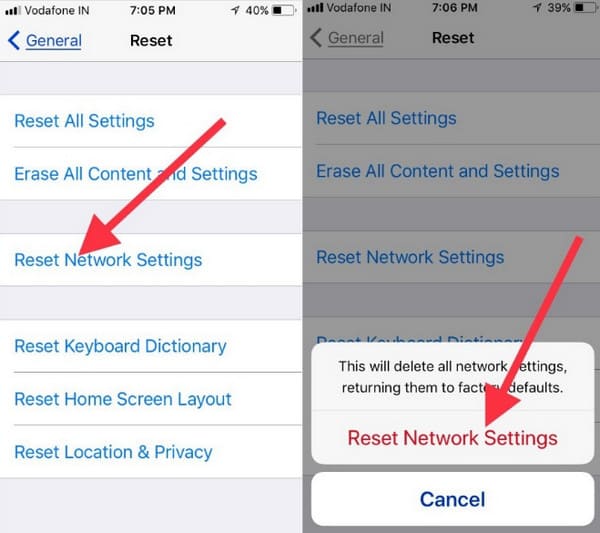
Сбросить настройки сети
Это могут быть проблемы с сетью, которые мешают вам выйти из iCloud. Стоит очистить настройки сети, чтобы узнать, поможет ли это вашему iPhone подключиться к серверам Apple и выйти из вашего Apple ID.
Сброс настроек вашего устройства до заводских настроек
Вы можете удалить все настройки, данные и учетные записи с вашего iPhone с помощью сброса настроек. В отличие от сброса настроек сети, он удалит все данные с вашего iPhone. Если вы не можете выйти из Apple ID, удалите все содержимое и настройки с вашего iPhone, чтобы решить проблему.
- Нажмите на опцию «Стереть контент и настройки», чтобы восстановить заводские настройки устройства.
- После сброса настроек ваш iPhone перезагрузится и будет использовать тот же или другой Apple ID для активации вашего iPhone во время настройки.
Часть 3. Все не удалось? Как выйти из Apple ID без пароля с помощью 4uKey
- Загрузите, установите и запустите 4uKey на своем компьютере. Нажмите «Разблокировать Apple ID».
- Подключите ваш iPhone к компьютеру через USB-кабель. Нажмите «Начать удаление», чтобы начать удаление Apple ID с вашего iPhone.
- Если функция «Найти iPhone» отключена или вы можете отключить ее перед запуском, просто подождите, пока программа удалит Apple ID.
- Если функция «Найти iPhone» включена, не беспокойтесь. Продолжайте и убедитесь, что у вас есть код доступа к экрану и двухфакторная аутентификация.
- Затем загрузите пакет прошивки. (Ваш iPhone будет обновлен до последней версии системы iOS после удаления.)
- После загрузки прошивки нажмите «Начать удаление», чтобы начать удаление Apple ID.
- Подождите, пока программа завершит процесс, который может занять несколько минут. Затем на странице настройки используйте экранный пароль для активации iPhone.
Вот и все. Вы успешно вышли из Apple ID со своего iPhone.
FAQs о выходе из Apple ID
Помимо «не могу выйти из Apple ID» на iPhone или iPad, если у вас есть какие-либо вопросы относительно всего процесса удаления Apple ID, ниже вы найдете ответы.
1. Что будет если выйти из Apple ID на iPhone
Если вы выйдите из своего Apple ID, ваша учетная запись Apple больше не будет связана с вашим устройством. Все данные iCloud будут удалены. App Store, iMessages и другие функции, связанные с Apple ID, также будут недоступны.
2. Если выйти из Apple ID удалятся ли фото?
Выход из вашего Apple ID ничего не удалит в памяти вашего устройства. Но все ваши данные iCloud будут удалены с вашего iPhone или iPad.
3. Почему я не могу выйти из своего Apple ID?
Существует несколько причин, по которым вы не можете выйти из Apple ID на своем устройстве. Это может быть программный сбой, восстановление резервной копии iCloud или любые проблемы с подключением. Мы объясним и дадим решения в вышеуказанном содержании.
Заключение
Присоединяйтесь к обсуждению и поделитесь своим голосом здесь
«У меня не получается удалить свой аккаунт icloud чей пароль я не знаю, но я хочу открыть его со своего текущего id. Как удалить старый аккаунт айклауд, без запроса пароля» — это одна из проблем пользователей Apple.
Вы так же забыли свой пароль Apple ID и в недоумении, что делать дальше? Больше не стоит беспокоиться, так как существует несколько техник, которые определённо вам помогут удалить apple ID, не зная пароля. Все методы, которые были упомянуты ниже, рабочие, но некоторые могут потребовать немного больше времени и некоторых сложных процедур. Решения были приведены согласно их эффективности. Убедитесь, что изучили все упомянутые методы и выберите наиболее для вас подходящий.
Как удалить Apple ID не зная пароля при помощи Tenorshare 4uKey (без потери данных)
- Теперь вам необходимо соединить свой iPhone и компьютер через USB-синхронизатор, программа моментально обнаружит телефон и отобразит сообщение о разблокировке экрана, затем коснитесь опции «Доверять».
- Нажмите на кнопку «Начать», чтобы начать процесс удаления своего Apple ID, которое связано с вашим айфоном.
Вы увидите любой из двух вариантов. Следуйте процессу, согласно отображённому варианту.
Опция «Найти iPhone» выключена
а) 4uKey удалит Apple ID, который соединён с вашим iPhone, как только вы нажмёте на «Начать». При этом ваши данные не будут стёрты.
б) Для завершения процесса понадобится несколько минут, и после того как он будет завершён, вы сможете увидеть сообщение об успехе, которое отобразится на экране вашего компьютера.
Опция «Найти iPhone» включена
- а) Если функция «Найти iPhone» включена, тогда вам следует сбросить настройки, прежде чем вы сможете удалить Apple ID.
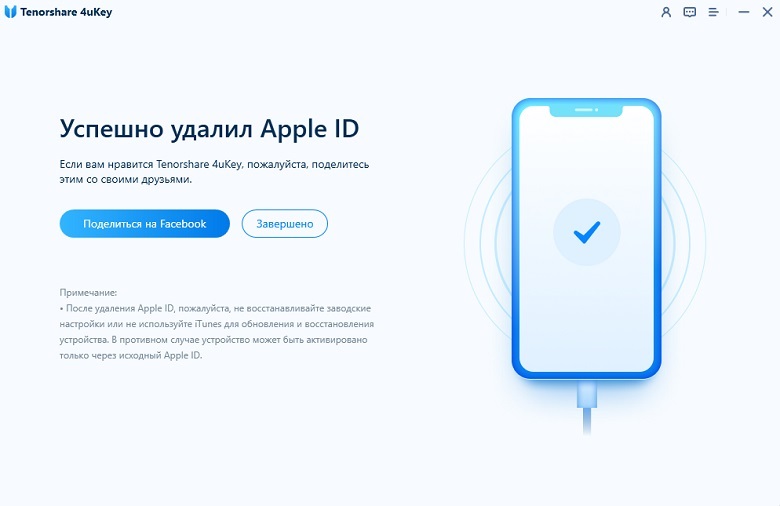
- в) Вскоре Apple ID будет удалён, и вы можете использовать iPhone без каких бы то ни было помех. Одна вещь, которую вам необходимо помнить – не используйте тот же Apple ID, который вы использовали на своём айфоне прежде.
Как удалить Apple ID с iPhone/iPad используя iTunes (потеря данных)
Если вы хотите использовать стандартное приложение, предоставляемое Apple для удаления с девайса Apple ID, тогда вы можете последовать действиям, показанным ниже. Это приложение требует доступности на компьютере iTunes и так же для того, чтобы всё сработало необходимо обеспечить ряд других требований. Некоторые из этих требований: функция «Найти iPhone» не должна быть включена, и устройство не должно быть прежде синхронизировано с iTunes.
Процесс того как удалить Apple ID с iPhone/iPad не зная пароль, используя iTunes:
- Соедините iPhone/iPad с компьютером и откройте iTunes.
- Теперь принудительно перезагрузите свой iPhone: Нажмите и моментально отпустите кнопку «Повышение громкости», снова нажмите и моментально отпустите кнопку понижения громкости и затем нажмите и удерживайте кнопку включения, пока не увидите на экране режим восстановления on screen.
- В тот же момент на экране вы увидите сообщение, в котором сказано: «Возникла проблема, связанная с вашим iPhone «название iPhone», которая требует обновления или восстановления». Нажмите на опцию «Восстановить» для сброса настроек айфона.
Использование «Больше нет доступа к iPhone» для отключения Apple ID (потеря данных)
Этот метод может показаться необычным для многих пользователей, так как включает некоторые необычные техники для отключения Apple ID. Процесс простой и лёгкий, но вам понадобится последовать ряду шагов, как это показано ниже, чтобы метод сработал. Это решение может быть не надёжным в качестве первого метода, но вам всё ещё может быть полезным изучить, как использовать такое решение.
1. Вам необходимо посетить сайт Apple, используя любой из браузеров, и затем найти «Больше нет доступа к iPhone» на его главной странице.

2. Теперь введите номер своего телефона и нажмите на «Послать код» для получения 6-циферного кода подтверждения. После того как вы его получите, введите во вторую графу и нажмите кнопку «Подтвердить» button. Вскоре ваш Apple ID будет удалён.
Как стереть в сети аккаунт Apple
Если вы планируете по какой-либо причине удалить свой аккаунт, тогда вы легко можете удалить его из сети. Хотя у вас есть вариант временно деактивировать аккаунт на случай, если вы хотите использовать его в будущем, но убедитесь, что выбрали мудрое решение, так как после удаления аккаунта, он не может быть восстановлен, и вы не сможете получить доступ к iTunes или воспользоваться преимуществами его сервисов.
Процесс удаления из сети аккаунта Apple:
- Сначала вам необходимо посетить страницу входа. в систему данных и конфиденциальности Apple.
- Затем введите Apple ID и войдите в аккаунт, который вы хотите удалить. После перехода к домашней странице нажмите на «Запрос» для удаления своего аккаунта (который вы можете видеть в нижней части экрана).
- После этого проверьте, есть ли у вас какие-либо подписки с Apple ID или же нет, и затем выберите причину удаления аккаунта. Нажмите «Продолжить», чтобы проследовать далее.
- Наконец, следуйте процедуре, отображённой на экране, для того, чтобы навсегда удалить аккаунта Apple ID.
Если вам все еще не удается найти пароль в части 2, вы можете сбросить или изменить пароль iCloud на iPhone напрямую.
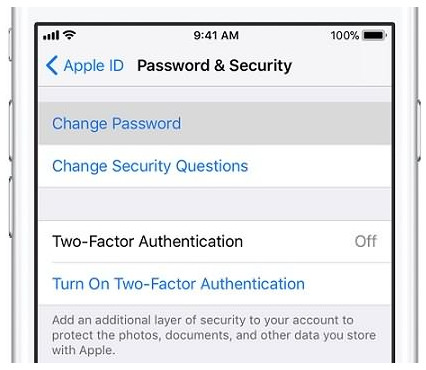
Сбросить пароль iCloud на iPhone
Часть 4. Восстановление / сброс пароля iCloud на компьютере с электронной почтой или секретным вопросом
Кроме того, вы можете сбросить или изменить пароль iCloud на своем компьютере с помощью электронной почты или секретных вопросов, если вы это сделали ранее.
Перейдите на страницу учетной записи Apple ID (apply.apple.com), нажмите «Забыли Apple ID или пароль».
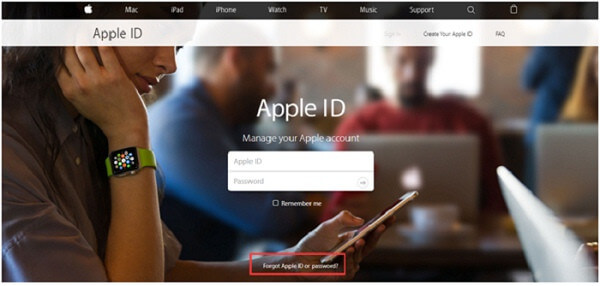
Введите свой Apple ID и нажмите «Продолжить».
Затем вы будете перенаправлены на страницу «Сброс пароля», где вам будет предложено два варианта изменения пароля: «Получить электронное письмо» и «Ответить на секретные вопросы».
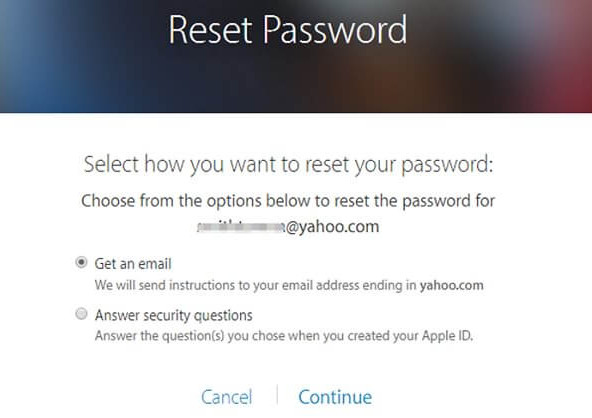
Чтобы ответить на ваши секретные вопросы, выберите «Ответить на секретные вопросы» и выполните остальные шаги.
Чтобы получить электронную почту, выберите «Получить электронную почту». Чтобы сбросить пароль, используйте электронное письмо, которое мы отправляем на ваш основной или спасательный адрес электронной почты.
Тогда вам просто нужно выполнить шаги на экране, чтобы завершить процесс сброса пароля iCloud.
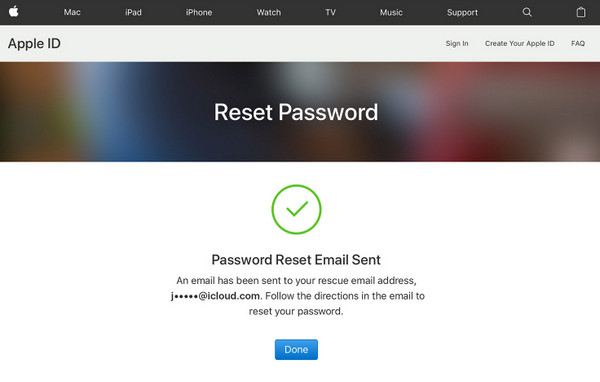
Сброс пароля iCloud успешно
Как отвязать Айфон от Айклауда без пароля
Привязка iPhone к учётной записи Apple ID называется «Блокировка активации». Её суть состоит в том, чтобы не дать посторонним получить полный контроль над устройством, принадлежащим другому человеку, даже если они получили к нему доступ. Изначально этот механизм представлял собой инструмент защиты iPhone от кражи. Ведь, если его не получится привязать к другому аккаунту, то и смысла воровать его нет. Но иногда бывает так, что отвязать смартфон от старой учётки приходится и реальным владельцам.
Обойти блокировку активации iPhone можно, но это не так-то просто
- Нажмите «Снять блокировку активации iCloud»;
- Подтвердите установку инструментов командной строки;
Обязательно неукоснительно следуйте инструкциям на экране
Без джейлбрейка ничего не получится
- Подтвердите отвязку аккаунта Apple ID от вашего iPhone;
- Дождитесь завершения процедуры и отключите iPhone от компьютера.
Возможно, данный метод подойдёт не всем, поскольку требует выполнения процедуры джейлбрейка, то есть, по сути, взлома. Однако это единственный рабочий способ отключить блокировку активации на iPhone и отвязать его от учётной записи Apple ID без ввода пароля, которым вы можете воспользоваться в домашних условиях. Но нужно учитывать, что джейлбрейк является причиной для отказа в гарантийном обслуживании. Так что, если что-то пойдёт не так, обратиться в официальный СЦ вы уже не сможете.
Как стереть iPhone без компьютера
Впрочем, есть и другие способы стереть iPhone без пароля от учётной записи Apple ID. Если вы знаете код-пароль разблокировки или ваша биометрия внесена в память устройства, можно воспользоваться сбросом через функцию «Найти iPhone». Немногие знают, что с некоторых пор Apple не требует вводить пароль доступа при авторизации в iCloud, предлагая либо задействовать код-пароль, либо отсканировать лицо или отпечаток пальца. Этим и воспользуемся.
- Перейдите на сайт icloud.com и авторизуйтесь;
- В открывшемся окне выберите «Найти iPhone»;
Для сброса iPhone через iCloud не нужен пароль от учётной записи
- В выпадающем меню сверху выберите iPhone;
- Здесь нажмите «Стереть данные» и подтвердите.
Это действие приведёт к полному удалению данных из памяти iPhone, но, как и в предыдущем случае, не спровоцирует выход из учётной записи Apple ID. После этого вам будет предложена возможность активировать смартфон повторно, но уже без использования резервной копии. То есть вы сможете пользоваться им и дальше, но только как новым устройством, наполняя его контентом самостоятельно с нуля. Как правило, многих такой подход не устраивает, так что единственный выход для вас — выполнить отвязку блокировки активации.
Бонусные советы
Восстановление пароля iCloud предназначено для резервного копирования / восстановления iPhone и выполнения некоторых настроек на устройстве. Здесь мы рекомендуем вам другой способ резервного копирования iPhone с помощью резервного копирования и восстановления данных iOS.
FoneLab — iOS Резервное копирование и восстановление данных
- Резервное копирование данных iPhone на компьютер.
- Восстановите резервную копию на iPhone в один клик.
- Фотографии, контакты, сообщения, видео, музыка, мелодии, книги и т. Д. Поддерживаются для резервного копирования.
- Поддерживаются iPhone X / 8/8 Plus / 7/7 Plus / 6s Plus / 6s / 6 Plus / 6 / 5s / 5c / 5 / 4S, iPad Pro и т. д.
Узнайте здесь, чтобы начать резервный iPhone.
- Самый простой способ удалить учетную запись iCloud с iPhone и iPadВы можете узнать, как удалить учетную запись iCloud с iPhone и iPad.
- Способы получения фотографий из резервного копирования iCloudХотите получить способы восстановления фотографий из резервной копии iCloud? Здесь вы можете.
- Что делать, если вы забыли свой пароль iPhoneЧто делать, если вы забыли свой пароль iPhone? Плакать? Найдите лучший ответ из этого поста.
6 Обойти вход в iCloud, восстановив заводские настройки
Без пароля вы также можете остановить всплывающее окно входа в iCloud. Что вам нужно, так это FoneEraser, который может стереть все настройки и содержимое на вашем iPhone или iPad, включая пароль для входа в iCloud. Он отлично работает в iOS 16/15/14/13.

- Восстановите заводские настройки iPhone без пароля.
- Обойти всплывающие окна входа в iCloud легко.
- Восстановите заводские настройки iPhone с 3 дополнительными уровнями.
- Работайте с iPhone 14/13/12/11/XS/XR/X/8/7/6/5, iPad Pro, iPod и т. д.
Прежде чем следовать приведенным ниже инструкциям для восстановления заводских настроек устройства iOS, вам лучше резервное копирование вашего iPhone, потому что это решение удалит все данные и настройки на вашем устройстве.
Шаг 1. Подключите устройство iOS к компьютеру

Шаг 2. Выберите уровень стирания
После того, как это программное обеспечение обнаружит ваше устройство iOS, вам нужно выбрать уровень стирания, чтобы восстановить заводские настройки вашего устройства. Нажмите «Низкий», который является уровнем стирания по умолчанию. Во всплывающем окне вы можете выбрать уровень стирания в соответствии с вашими потребностями.
Здесь мы только хотим восстановить заводские настройки вашего устройства iOS, поэтому Low — это нормально.

Шаг 3. Удалите всплывающее окно входа в iCloud.
После определения уровня стирания, просто нажмите «Пуск», чтобы сбросить настройки устройства iOS. Между тем, проблема с тем, что вход в iCloud продолжает появляться, решена.
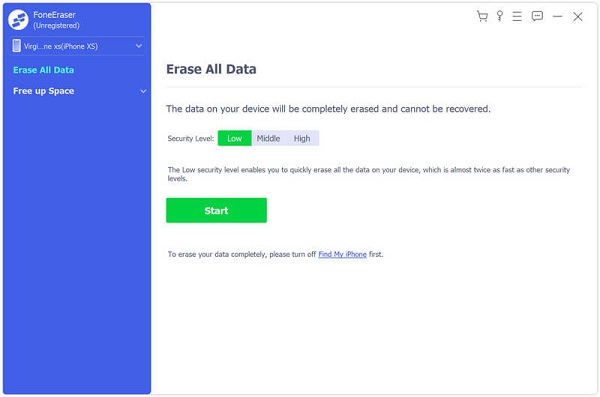
На этой странице представлено 6 решений для исправления всплывающего окна входа в iCloud на вашем iPhone, iPad и iPod. Вы можете использовать 5 стандартных решений, чтобы решить проблему вручную, или просто сбросить настройки устройства iOS, сбросив настройки, включая пароль iCloud.
Что вы думаете об этом посте.
- Как получить доступ к данным iCloudМногие люди спрашивают, как получить доступ к iCloud на ПК или iPhone. Это руководство показывает вам способы доступа к вашему iCloud.
- Как быстро и навсегда обойти блокировку активации iCloudЭтот пост предоставляет вам самый быстрый способ навсегда обойти блокировку активации iCloud.
- Как удалить учетную запись iCloud с iPhone iPadКогда вы берете больше учетных записей iCloud для использования на iPhone, вы можете удалить ненужные учетные записи iCloud здесь.
3 Hard reset и настройки Wi-Fi
Wi-Fi уже давно стал причиной множества ошибок в iOS. Проблемы со входом в iCloud могут быть связаны с совместимостью и стабильностью Wi-Fi. Если у вас плохое состояние Wi-Fi, есть вероятность, что вход в iCloud столкнется с такими проблемами. Чтобы разрешить всплывающее окно входа в iCloud, попробуйте выполнить полную перезагрузку iPhone и изменить настройки Wi-Fi.
Узнайте подробности здесь, чтобы Сброс настроек сети на iPhone.
Как сбросить Айфон через Айтюнс
Ну и в заключение могу предложить комплексный метод, который предполагает последовательное использование утилит ReiBoot и iTunes либо Finder в зависимости от того, какой версией macOS вы пользуетесь. Он заключается в введении iPhone в режим восстановления с последующим выполнением процедуры отката до заводских настроек. В общем, ничего сложного, но придётся проделать немного больше действий, чем в предыдущих двух способах. Правда, для этого не понадобится обладать код-паролем от iPhone.
Ввести iPhone в режим ДФУ через ReiBoot можно даже без подписки
Если iPhone или iPad введёт в режим ДФУ, iTunes сам предложит его восстановить
Это действие, как и два предыдущих, полностью сотрёт все данные с вашего iPhone и потребует повторной активации. Отвязывать ли его от старой учётной записи Apple ID или продолжить пользоваться как новым устройством, решать вам. Но учитывайте, что в таком случае вы не сможете пользоваться резервными копиями, а значит, и сохранять данные, которые будете накапливать в процессе эксплуатации. То есть вы непременно лишитесь их, если вам снова потребуется выполнить сброс настроек. Помните об этом.
1 Повторно введите пароль iCloud для входа в iCloud.
Вообще говоря, некоторые из этих ситуаций могут быть решены, если вы повторно введете пароль своего адреса электронной почты iCloud и войдите в iCloud. Но ввод пароля Apple ID во всплывающем окне не поможет.
Как снять (сбросить) пароль на Макбуке
Если вы потеряли доступ к учетной записи macOS, сброс пароля можно сделать штатными средствами Apple. После сброса придется заново ввести данные для всех приложений (Skype, Google, почтовый клиент) и сайтов. В большинстве случаев пароль можно снять без потери личных данных, но иногда может потребоваться и чистая Установка Mac OS X (при этом обязательно сохранить данные, если вы храните их на том же физическом диске что и систему).
Нужен — звоните, мы поможем!
Как сбросить пароль на MacBook, если диск не зашифрован FileVault
Если компьютер привязан к учетной записи Apple, сниипть пароль нужно через Apple ID. Окно с соответствующей опцией появляться на экране, если вы три раза введете недействительный пароль. Для сброса вам потребуется ввести e-mail и пароль от учетной записи Apple ID.
Если у вас нет данных Apple ID или вы работаете с “чистым” macbook, снять пароль можно в терминале. Для этого необходимо
- Выполнить загрузку в режиме восстановления (сочетание клавиш Command + R в момент запуска)
- перейти в “Терминал” — он находится во вкладке “Утилиты” в верхнем меню управления.
- В терминале необходимо ввести команду “resetpassword” без кавычек;
Через несколько секунд на экране появится окно сброса.
Если на компьютере существует несколько учетных записей, сбросить пароль для одной из них можно через аккаунт администратора (пароль админа при этм, разумеется, нужно знать). Зайдя в систему в качестве администратора, вы получите доступ ко всем учетным записям на компьютере (включая других администраторов). Чтобы выполнить сброс пароля, необходимо
- Открыть Системные настройки
- Перейти в раздел “Пользователи и группы”
Как сбросить пароль на iMac
При работе с iMac вполне может сложиться ситуация, когда пользователь защитил свою систему паролем, но сам забыл его, и теперь на может воспользоваться собственным компьютером.
Mac OS считается одной из самых защищенных операционных систем, однако путей для сброса пароля в ней существует достаточно. Часть из них предустановлены в систему, иные достаточно сложны в реализации, но если жесткий диск компьютера не зашифрован, то сброс пароля iMac остается лишь делом техники.
Самый простой способ — воспользоваться Apple ID для сброса пароля. Если эта функция была изначально включена пользователем, то после третьего неверного ввода появится окно с предложением сбросить пароль с помощью Apple ID. В таком случае Mac OS создаст новую связку ключей и предложит создать новый пароль.
Если на компьютере установлена одна из предыдущих версий ОС (Snow Leopard или Lion), в терминале необходимо ввести следующие команды
В Snow Leopard (10.6.х):
/sbin/mount -uw /
launchctl load /System/Library/LaunchDaemons/com.apple.DirectoryServices.plist
launchctl load /System/Library/LaunchDaemons/com.apple.opendirectoryd.plist
Вместо “Name” укажите Ваше имя (запись пользователя), вместо “Password” — новый ключ.
Если на компьютере установлена более новая версия операционной системы, сброс пароля iMac осуществляется при помощи загрузочного диска или флешки.
Когда USB-накопитель будет установлен в iMac, запуск компьютера следует произвести с зажатой клавишей С. В таком случае загрузится установщик Mac OS, где с помощью терминала можно сбросить пароль iMac. Терминал находится в разделе “Утилиты”, команда “resetpassword” сбросит пароль выбранного пользователя и позволит ввести новый. После этого остается сохранить изменения и перезапустить компьютер.
Если есть необходимость полностью защитить iMac от злоумышленников, ликвидировав вышеуказанные способы сброса пароля, можно воспользоваться функцией FileVault. FileVault находится в разделе “Защита и безопасность” системных настроек и помогает зашифровать жесткий диск компьютера. В таком случае сбросить пароль уже не получится, обойти защиту FileVault крайне сложно.
Если у Вас остались вопросы или самостоятельно снять пароль с системы не удалось и Вы не знаете, как включить imac, наши специалисты всегда готовы проконсультировать Вас по телефону, электронной почте или в онлайн-чате на страницах нашего сайта.
Всегда с радостью ждем Вас!
Аренда и подмена
Предлагаем услугу аренды Macbook и iMac. Предоставляем аппарат на подмену на время ремонта.
Курьерская служба
Сохраним ваше время и силы, курьер заберёт на ремонт и доставит восстановленное устройство.
Гарантия до 12 месяцев
Уверены в качестве выполняемого ремонта и используемых комплектующих.
Компонентный и модульный ремонт
Выполняем компонентный ремонт, что дешевле. Также можем заменить целиком модуль.
Инженеры с большим опытом
У нас все прозрачно и честноСпросите любого: КОМАНДА MACPLUS
Как правильно выбрать сервис?
Не знаете с чего начать? В первую очередь — не переживать! Признаки хорошего и качественного сервиса видны сразу. Мы подготовили инструкцию для тех, кто ищет мастерскую или сервисный центр по ремонту Apple
Настоящие, честные и прозрачные цены на сайте
Реальные сроки и гарантия — это уважение к вам
Репутация профессионалов Apple и опыт в несколько лет
Иванова Любовь Ивановна
14 апреля
Вопрос: Здравствуйте!
Муж давно подарил мне mac os x версия 10.9.5,но apple id,icloud поставил на него свой,я только как пользователь.
На данный момент мы в разводе,mac у меня,а сказать пароль и удалить себя он из вредности отказался.
Компьютер требует обновления,а я не знаю что с этим всем делать.
Посоветуйте пожалуйста как разрешить данную ситуацию?
Как вы оцениваете качество предоставляемых услуг?
Как вы оцениваете стоимость услуг?
Окончательно удалить все файлы и настройки iCloud на iPhone после выхода из iCloud
Если вы хотите полностью и полностью удалить все содержимое и настройки iPhone, вы можете запустить очистить все на вашем iPhone и iPad. Вы можете выбрать три уровня удаления данных. Даже если вы перепродаете свой старый iPhone или iPad на eBay или в другом месте, вы также можете защитить свою конфиденциальность без возможности восстановления. Одним словом, iPhone Eraser Это прямой, но лучший инструмент, который вы можете использовать после выхода из iCloud на iPad и iPhone без пароля Apple ID.
- Постоянно удаляйте контакты, сообщения, фотографии, видео, музыку, заметки, историю Safari и другие файлы с любого устройства iOS.
- Стереть данные iOS с низкого уровня, среднего уровня и высокого уровня, чтобы перезаписать данные в разное время.
- Удалите все файлы и настройки на нескольких iDevice одновременно.
- Поддержка всех устройств iPhone, iPad и iPod под управлением iOS 16/15 и более поздних версий.
Когда вы выходите из iCloud, вы также выходите из всех связанных с iCloud сервисов, таких как App Store, Find My Friends, Game Center, резервное копирование iCloud, диск iCloud и многое другое. Конечно, вы можете сделать копию важных файлов перед выходом из учетной записи iCloud с паролем или без него. Если вы больше не хотите использовать iCloud на этом iPhone или iPad, вы можете использовать FoneEraser для удаления всех загруженных файлов, личных настроек и кэшей. Эти стертые файлы не подлежат восстановлению.
- Простые методы восстановления из резервной копии iCloud (без сброса)Как восстановить iPhone из резервной копии iCloud? Прочтите этот пост и изучите два простых способа восстановления из резервной копии iCloud без сброса.
- Как получить доступ к фотографиям iCloud по-разномуКак получить доступ к фотографиям iCloud на iPhone, Mac, ПК или в Интернете? Этот пост покажет вам детали.
- Как восстановить ваш iPhone из файлов резервных копий iCloudЕсли вы удалили / потеряли важные файлы с iPhone, FoneLab поможет восстановить ваш iPhone из файлов резервных копий iCloud. Он может восстановить удаленные файлы iPhone из резервной копии iCloud.
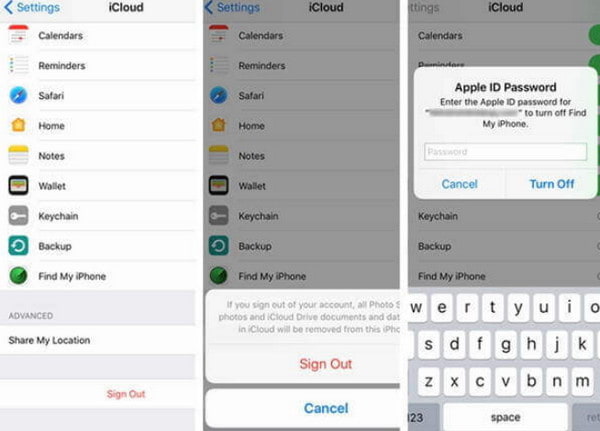
2 Выйдите из системы и войдите в iCloud
Нажмите «Удалить с моего iPhone» во втором всплывающем меню и затем «Выключить».
Как только вы выйдете из iCloud, нажмите и удерживайте кнопку «Питание» и «Домой», чтобы перезагрузить ваш iPhone или iPad.
Войдите в iCloud в настройках.
5 Сброс пароля iCloud или Apple ID
Если ни один из упомянутых нами методов не работает, то ваша учетная запись iCloud должна иметь более серьезную проблему. Пробовать сбросить пароль iCloudи войдите в iCloud с новым паролем. Посмотрите, как это работает.
Или вы можете попытаться сбросить Apple ID.
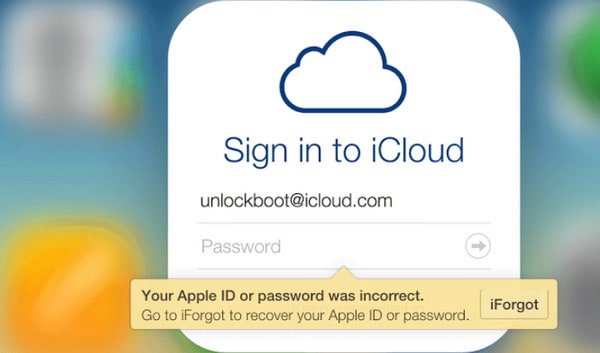
Часть 2. Как выйти из iCloud без знания пароля Apple ID
Что если вы забыли свой пароль Apple ID? Можно ли выйти из iCloud без пароля? Вы можете выполнить следующие шаги, чтобы удалить учетную запись iCloud с iPhone и iPad без пароля.
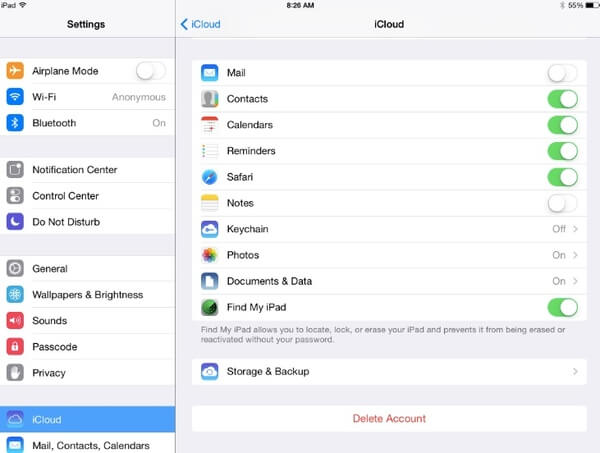
Откройте приложение «Настройки» на iPhone. Найдите и выберите «iCloud» из списка.
Введите пароль в виде случайного числа в разделе «Информация об учетной записи iCloud». Нажмите «Готово», чтобы двигаться дальше.
Определенно iCloud сообщит вам, что вы ввели неправильное имя пользователя или пароль iCloud. Нажмите «ОК», а затем «Отмена», чтобы открыть страницу iCloud.
Выберите свою учетную запись iCloud еще раз. Удалите описание и нажмите «Готово».
Теперь вы будете на странице iCloud без пароля. Нажмите «Удалить» внизу. Позже снова нажмите «Удалить», чтобы выйти из учетной записи iCloud без пароля.
Как сбросить Айфон без пароля
Пользоваться iPhone в отрыве от учётной записи Apple ID довольно сложно, особенно, если этот смартфон — не ваш. Так вы ни новых приложений не скачаете, ни резервную копию не восстановите. В общем, вас ждут одни сплошные неудобства и ограничения. Поэтому нужно понять, как стереть iPhone до заводских настроек. Но как? Ведь обычно iPhone для выполнения отката к заводским настройкам требуется подтвердить пароль от Apple ID. Но есть способ сделать это и без него.
Нажмите на маленькую и неприметную кнопку «Сбросить устройство»
Разблокируйте iPhone, если компьютер не распознаёт его
- В самом низу нажмите «Сбросить устройство»;
- Тут выберите «Сброс к заводским настройкам»;
По завершении сброса все данные с iPhone будут удалены
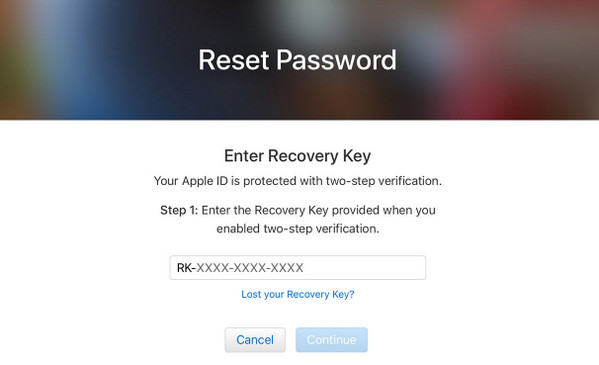
Часть 6. Восстановление пароля iCloud с двухэтапной проверкой
Перейдите на appleid.apple.com и нажмите «Забыли Apple ID или пароль». Если вас попросят подтвердить свой номер телефона, используйте шаги для двухфакторной аутентификации.
Введите свой Apple ID, выберите параметр для сброса пароля, а затем нажмите «Продолжить».
Введите ключ восстановления для двухэтапной проверки.
Выберите доверенное устройство, чтобы получить код подтверждения. И введите код подтверждения, чтобы создать новый пароль, а затем выберите «Сбросить пароль».
Часть 5. Восстановление пароля iCloud с двухфакторной аутентификацией
если ты включить двухфакторную аутентификацию для своего Apple ID здесь вы можете изменить пароль iCloud с двухфакторной аутентификацией с любого доверенного iPhone, iPad, Pod touch или Mac с паролем.
Перейдите на appleid.apple.com и выберите «Забыть Apple ID или пароль».
Введите свой Apple ID, адрес электронной почты, связанный с iCloud, и нажмите «Продолжить».
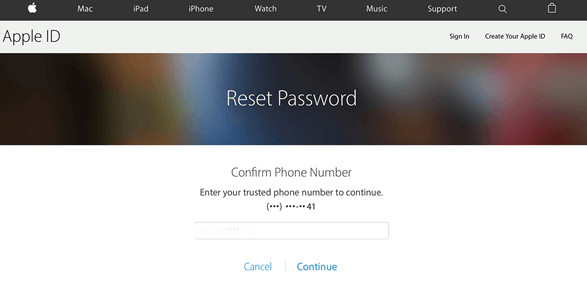
Вам будет предложено ввести номер телефона вашего доверенного устройства. Введите номер телефона и продолжайте.
Выберите «Использовать доверенный номер телефона», и вы получите код аутентификации на устройстве, который можно использовать для сброса пароля.
Восстановить пароль iCloud с двухфакторной аутентификацией
Как выйти из iCloud с паролем или без него в iOS 12/13/14/15/16
Есть много подобных вопросов, таких как «Если я выйду из iCloud на своем iPhone, я потеряю все?». Ваш дом будет пуст, когда вы отправитесь в путешествие? Что ж, ответ — нет. Выход из учетной записи iCloud означает, что вы просто хотите временно попрощаться с iCloud. Когда-нибудь вы снова войдете в iCloud, вы сможете получить доступ ко всем данным iCloud в исходном месте.
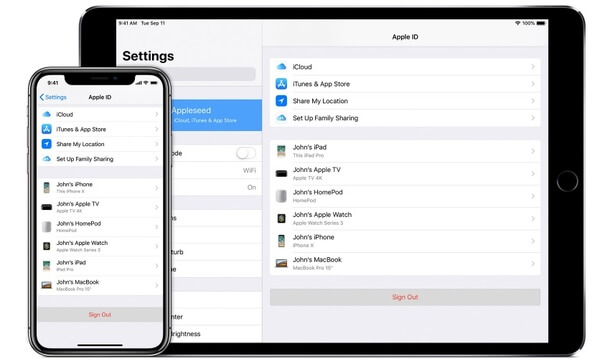
Что произойдет, если вы выйдете из iCloud? В течение этого времени вы не можете использовать iCloud Mail и iCloud Drive, потому что вы просто отменили регистрацию iPhone в iCloud. Функция синхронизации iCloud будет неактивна. У вас есть выбор, чтобы удалить или сохранить данные на вашем устройстве iOS. Таким образом, все ваши фотографии, видео, заметки, контакты и другие связанные файлы будут в безопасности.
- Часть 1: Как выйти из iCloud, ничего не теряя
- Часть 2. Как выйти из iCloud без знания пароля Apple ID
- Часть 3: окончательно удалить все файлы и настройки iCloud на iPhone после выхода из iCloud
Вы не потеряете предыдущие личные данные при выходе из iCloud на iPhone. Другие не могут использовать вашу учетную запись iCloud и получить доступ к вашим данным iCloud тоже.
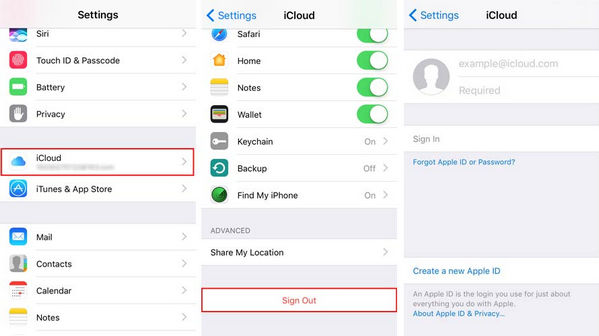
Включите ваш iPhone. Откройте приложение «Настройки».
Нажмите свое имя в верхней части экрана.
Прокрутите вниз и нажмите «Выйти» красным цветом.
Если вы уже активировали функцию «Найти iPhone», вам потребуется ввести пароль Apple ID. Нажмите «Выключить», чтобы отключить эту функцию.
В диалоговом окне «Сохранить копию ваших данных на этом iPhone» вы можете решить, сохранять контакты, календари, напоминания и Safari или нет.
Нажмите «Выйти» и подтвердите выход из iCloud в iOS 12/13/14/15/16.
4 Проверьте свой адрес электронной почты iCloud и Apple ID
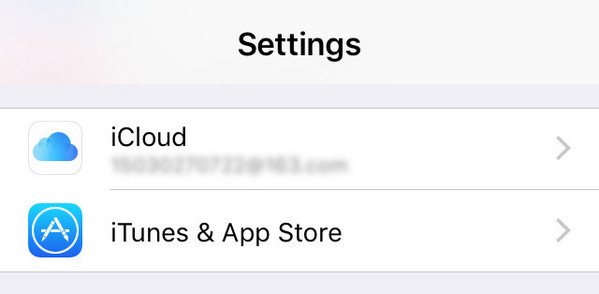
Чтобы устранить несоответствие, вы можете перейти в «Настройки» и обновить данные для входа в Apple ID в «iCloud», а также в «iTunes и Apple Store».
Сброс пароля macbook pro, Air, защищенного FileVault
Сброс пароля на зашифрованном томе можно выполнить при помощи ключа восстановления FileVault или данных Apple ID. Соответствующее окно появится на экране, если вы три раза введете недействительный пароль.
Если у вас нет ключа восстановления FileVault и компьютер не привязан к Apple ID, для сброса пароля потребуется полная переустановка системы. Сделать это можно следующими способами:
Через интернет. Зажмите сочетание клавиш Command + Option + R в процессе загрузки, чтобы запустить процесс переустановки;
Через другой загрузочный том. Если на компьютере установлена вторая, незашифрованная macOS или Windows, вы сможете отформатировать диск через эту систему. Чтобы выбрать другой загрузочный том, зажмите клавишу Option во время загрузки;
Через внешний накопитель с предустановленной macOS.
Если на каком-то этапе возникли вопросы, или что-то не получилось — звоните или пишите нам — будем рады помочь!
А если статья оказалась полезной — поделитесь ей в социальных сетях.
Вопрос: добрвй день мак ос ноутбук зашифрован лиск что делать спасибо


