

Нередко у пользователей айфонов возникает проблема – они не могут его выключить, просто не знают, как это сделать. Дело в том, что в новых версиях – XS/XR – совершенно другое устройство, стандартная перезагрузка в данном случае не поможет. Безрамочные айфоны отличаются измененным интерфейсом, что нередко становится проблемой для пользователя. В них отсутствуют кнопки, а стандартные комбинации не работают, помощник Siri тоже бывает бесполезен. Закономерно возникает вопрос, как выключить айфон XR.
- Как выключить айфон XS/XR
- Как принудительно выключить или перезагрузить iPhone X, XS, XR
- Как принудительно выключить айфон 7
- Как принудительно перезапустить iPhone 6s, 6s Plus или iPhone SE
- Как ввести iPhone XS и XR в режим Recovery
- Как ввести iPhone XS / XR в режим DFU
- Как выйти из режима DFU на iPhone XS, XR или X
- Как перезагрузить айфон стандартным способом или принудительно
- Как перезагрузить iPhone в нормальном режиме
- Как сделать принудительную перезагрузку iPhone
- Комбинация клавиш для перезагрузки iPhone X, XS и XR
- Комбинация клавиш для перезагрузки iPhone 8
- Комбинация клавиш для перезагрузки iPhone 7
- Комбинация клавиш для перезагрузки iPhone 6s и 6
- Комбинация клавиш для перезагрузки iPhone SE, 5s и более ранних моделей
- Как перезагружать iPhone, если не работают кнопки
- Описание функции Assistive Touch
- Перезагрузка айфона с помощью функции Assistive Touch
- Как выключить айфон, если не работает экран и сенсор
- Способы перезагрузки айфона, если не работает экран
- Возможные последствия перезагрузки без применения сенсора
- Как отключить айфон, если он завис и не работает сенсор
- Как выключить айфон без кнопки
- Почему экран айфона не реагирует на прикосновения
- Степени поломки экрана
- Как включить/выключить iPhone Xr?
- Как принудительно перезагрузить iPhone Xr?
- Как перезагрузить Айфон XR
- С помощью Assisitive Touch
- Принудительная перезагрузка iPhone XR
- Режим SOS
- Как выключить Айфон XR – пошаговая инструкция
- С помощью клавиш
- Из настроек
- Как включить Айфон XR
- Как перевести iPhone в режим восстановления
- Как войти в режим DFU
- Как выключить iPhone 13 или iPhone 13 Pro через Настройки
- Жесткая перезагрузка
- Разрядка
- Что делать если сенсор после перезагрузки не работает?
- Видео
- Выключаем iPhone при неработающем сенсоре
- Разрядка iPhone
- Еще статьи по данной теме
- Причины зависания айфона
Как выключить айфон XS/XR
На новых моделях, начиная с iPhone X, устанавливаются три клавиши – громкость (увеличение, уменьшение), а также клавишу питания на правой стороне. С помощью этих кнопок возможно произвести выключение и включение аппарата.
Чтобы выключить айфон, потребуется осуществить следующие действия:
- Нажать и удерживать боковую кнопку питания и любую из кнопок громкости. В результате манипуляции на дисплее появится диалоговое окно.
- В верхней части экрана требуется сделать свайп вправо, что заставит смартфон выключиться.
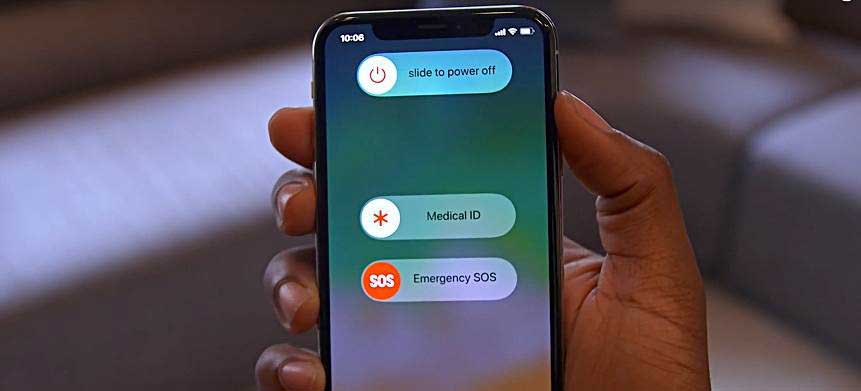
Существует несколько способов выключения яблочного устройства
Как включить айфон XR после всех действий? Чтобы айфон ХС или ХР начал включаться, потребуется однократно нажать на кнопку питания.
Как принудительно выключить или перезагрузить iPhone X, XS, XR
В некоторых ситуациях может потребоваться принудительно либо экстренно перезагружать и выключать iPhone (iPad, iPod). Чаще всего подобное необходимо, когда устройство по какой-либо причине зависло и не хочет работать нормально.
Существует два варианта перезагрузки смартфона – мягкая и жесткая. По сути это одно и то же, однако существует несколько нюансов, на которые следует обратить внимание:
- Мягкая перезагрузка возможна в том случае, если аппарат продолжает откликаться на нажатия. Действие применимо при обновлении программного обеспечения, для очищения памяти и для завершения работы фоновых приложений.
- Жесткая перезагрузка требуется в том случае, когда прибор ни на что не реагирует и завис. Айфон принудительно приходится принудительно выключать, а затем включать.
Чтобы перезагрузить прибор, если приложение заглючило, либо не подключается гарнитура, необходимо выполнить следующие действия:
- Нажать и сразу отпустить кнопку повышения громкости.
- Повторить подобные действия с кнопкой уменьшения громкости.
- Далее требуется нажать на клавишу питания и подержать в таком положении некоторое время, до тех пор, пока изделие не перезагрузится.
Внимание! Описанные действия требуется проводить быстро, без долгих перерывов.
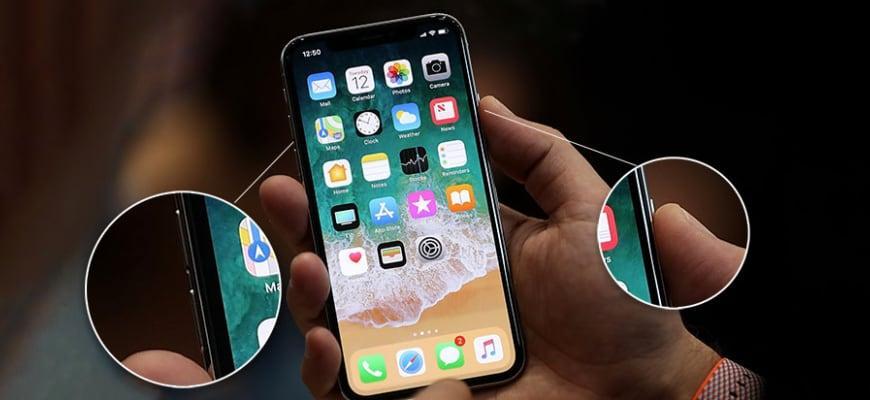
Схема выключения довольно проста, но требует соблюдения последовательности
Перезагрузить айфон можно также при помощи предыдущего способа – выключить, а затем включить его снова. Подобные действия помогут сбросить ошибки и восстановить работу айфона.
Чтобы перезагрузить айфон 11 (макс про 11) или другие версии можно также создать виртуальную кнопку для перезагрузки. Для этого проводят следующие действия:
- Зайти в Настройки – Универсальный доступ – Касание – AssistiveTouch.
- В этом меню нужно активировать главный переключатель.
- После это в меню айфона 11 или Pro Max 11 добавляют кнопку Перезапуск.
При желании кнопку можно добавить вручную в «Меню верхнего уровня». При необходимости перезагрузки понадобится просто выбрать клавишу и подтвердить свое действие. Подобный способ поможет в том случае, если меню и сенсор остались активны, а не зависли вместе с аппаратом.
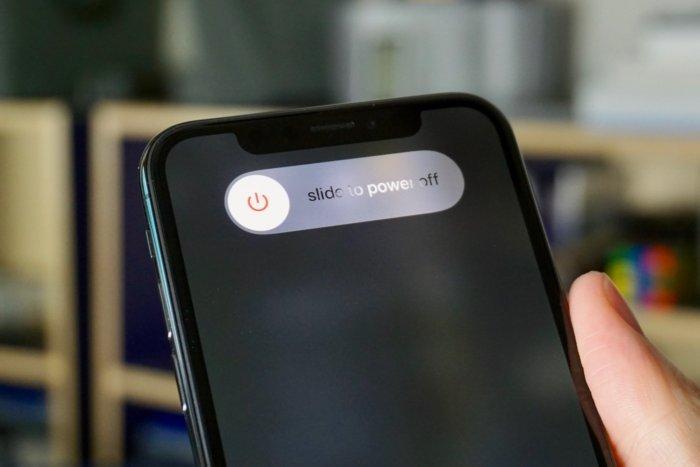
Нужно просто провести по появившейся команде на дисплее
Как выключить айфон 10? Выключение айфона X можно выполнить при помощи кнопок Power и увеличение громкости. Нужно зажать их одновременно, на экране появится меню выключения.
Как принудительно выключить айфон 7
К сожалению, нередко приходится перезагружать разные модели айфонов, в том числе версии 7 или 7 Plus. Способ с использованием кнопки «Домой» в этом случае также не сработает, потому в этой версии компания Apple также изменила физическую кнопку под экраном на сенсорную, которая также может зависнуть. Что делать в подобном случае?
Предлагается провести следующие действия:
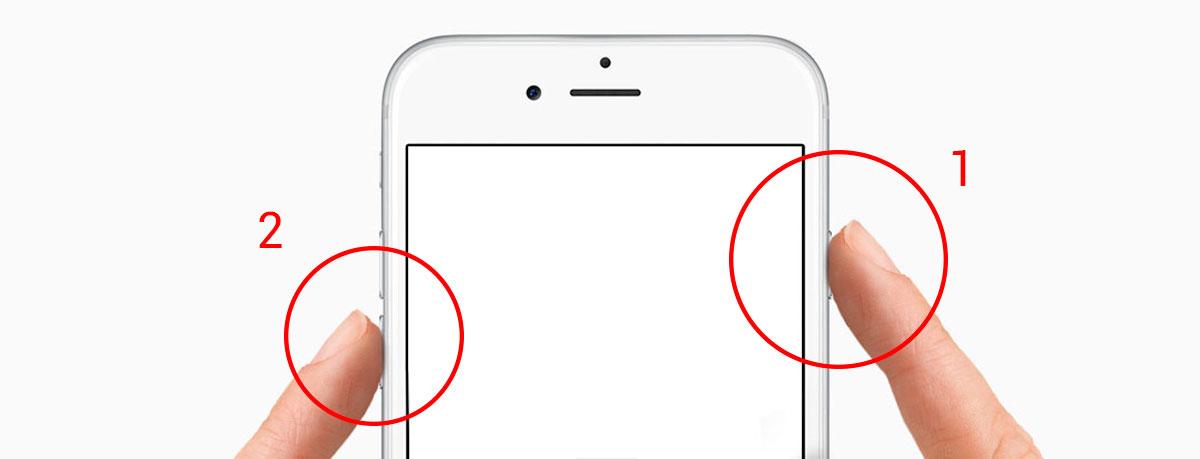
- Зажать кнопку включения/блокировки Power, которая находится справа.
- Не отпуская, нажать кнопку уменьшения громкости, расположенную слева.
- Необходимо держать клавиши зажатыми до тех пор, пока на экране не появится значок яблока.
Подобная комбинация довольно простая, главное выполнять все действия последовательно.
Как принудительно перезапустить iPhone 6s, 6s Plus или iPhone SE
Более старые модели айфонов (6s, 6s Плюс или SE) тоже могут потребовать перезагрузки. Это может быть необходимо в случае обновления программного обеспечения либо при некоторых ошибках.
Для того, чтобы выключить и включить телефон понадобиться осуществить следующие действия:
- Необходимо нажать на кнопку питания (находится с боков устройства либо сверху на айпаде) и удерживать ее несколько секунд.
- На экране появится надпись: «Проведите пальцем для выключения» (Slide to Power Off).
- После выполнения данного действия смартфон отключится.
- Чтобы включить устройство, потребуется снова нажать на данную клавишу.
- Аппарат может потребовать ввести пароль, даже если до этого использовался только отпечаток пальца.
Рекомендуется не торопиться и проводить все действия последовательно, чтобы получить желаемый результат.
Принудительная перезагрузка айфонов данной модели представляет простой процесс:
- Одновременно удерживают клавишу возврата на домашнюю страницу (она одна на передней панели) и кнопку выключения питания.
- Не отпускают кнопки до тех пор, пока на экране не появится логотип Apple.
- После этого отжимают клавиши и дают устройству перезапуститься.
- Вводят пароль, даже если до этого проводилась идентификация при помощи отпечатка пальца.
Подобное отключение помогает справиться со многими проблемами, когда аппарат перестал реагировать на любые действия. При правильном выполнении всех действий работа айфона должна восстановиться.
Как ввести iPhone XS и XR в режим Recovery
Режим Recovery означает восстановление. Иногда пользователю может понадобиться и он, поэтому стоит знать, как правильно ввести телефон в данное состояние. Процедура включает следующие действия:
- На компьютер устанавливают iTunes. Важно выбрать последнюю версию данного программного обеспечения.
- Подключают айфон (айпад) XS или XR к компьютеру при помощи кабеля, открывают iTunes.
- Нажимают на кнопку повышения громкости и отпускают.
- Повторяют действие с клавишей понижения громкости.
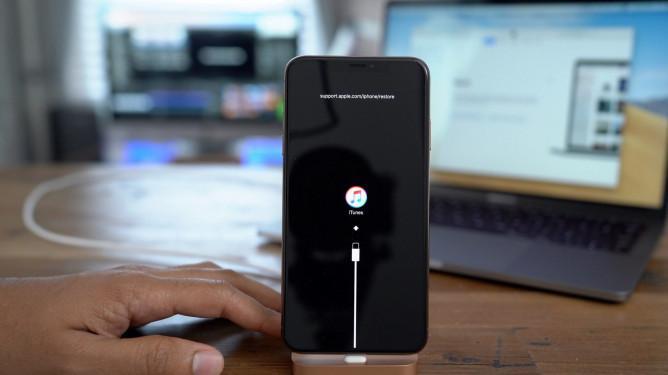
- Нажимают на кнопку Питание и удерживают ее в то время, пока проходит перезагрузка. Отпускают после появления экрана подключения к iTunes.
- После чего появится предложение обновить либо восстановить прибор.

При использовании компьютера понадобится приложение iTunes
Чтобы отключить режим восстановления, потребуется удерживать кнопку Power до того времени, пока не исчезнет экран подключения к iTunes. Все действия важно выполнять быстро и соблюдать необходимую последовательность.
Как ввести iPhone XS / XR в режим DFU
Режим DFU используется в том случае, когда телефон не загружает систему iOS. Подобная функция позволяет восстановить нормалью работу смартфона. Для этого необходимо выполнить следующие действия:
- На компьютере необходимо установить iTunes.
- Подключить к компьютеру айфон икс эр или икс эс при помощи Lightning (это кабель) и не отключать до завершения работы.
- Нажать кнопку увеличения громкости, отпустить.
- Проделать то же самое с клавишей уменьшения громкости.
- Выполнить нажатие на клавишу Питание и держать в таком состоянии на протяжении 10 секунд, экран должен стать черным.
- Одновременно удерживать Питание и зажимать клавиши снижения громкости в течение 5 секунд, затем убрать палец с Power, а громкость еще держать 10 секунд. Если все выполняется правильно, то экран остается черным.
- Далее открыть iTunes, должна появиться информация о том, что началось восстановление. Действие нужно подтвердить.
Важно! Выполнять все действия надо быстро и по порядку, чтобы получить желаемый результат.
На экране появится значок яблока, значит, все прошло успешно
Как выйти из режима DFU на iPhone XS, XR или X
Инструкция, помогающая выйти из режима DFU для айфона хк, несложная, но, как и все остальные, требует четкого выполнения всех шаговых последовательностей:
- Нажать кнопку повышения громкости, отпустить.
- Повторить действия с кнопкой уменьшения громкости.
- Зажать кнопку Питание и держать до тех пор, пока на экране ай фона XR или XS не появится логотип Apple.
Режим восстановления завершен, и смартфон можно использовать по назначению.
Если все действия по выключению и перезагрузке выполнены правильно, но устройство продолжает работать некачественно, то возможно понадобится провести возврат к заводским настройкам. В этом случае телефон вернется к тому состоянию, в котором он находился изначально после покупки.
Если не поможет даже это, а устройство продолжает плохо выключаться и работать, то рекомендуется обратиться в сервисный центр, только там смогут решить данную проблему. Однако подобные обращения часто заканчиваются потерей некоторых данных, потому лучше их вовремя сохранять.
Выключить и перезагрузить яблочное устройство несложно. Существует определенный порядок действий, при выполнении которых айфон возвращается к нормальной работе. Важно четко соблюдать всю последовательность, тогда восстановить устройство получится быстро и без проблем.
https://youtube.com/watch?v=c_Rl2TBgyy0%3Ffeature%3Doembed
Как перезагрузить айфон стандартным способом или принудительно
- Как перезагрузить iPhone в нормальном режиме
- Как сделать принудительную перезагрузку iPhone
- Как перезагружать iPhone, если не работают кнопки
- Описание функции Assistive Touch
- Перезагрузка айфона с помощью функции Assistive Touch
Многие электронные девайсы оснащены функционалом перезагрузки, в их число входят и современные смартфоны. Он позволяет избавить устройство от системных сбоев и восстановить работоспособность аппарата. Столкнувшись с неприятными явления: от зависания до неверного выполнения команд, пользователи ищут ответ на вопрос, как перезагрузить айфон. Существует два варианта процедуры, каждый требует точного выполнения пошаговых инструкций.
Как перезагрузить iPhone в нормальном режиме
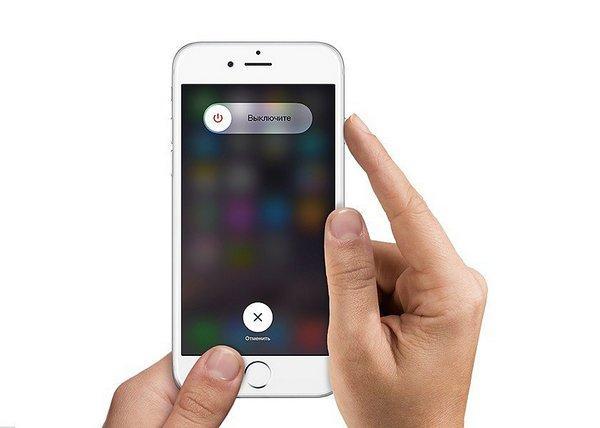
В современных мобильных устройствах (планшетах и смартфонах) нет такой удобной вещи как Reset, но разработчики предоставили возможность совершения операции и без ее присутствия. Штатный способ, помогающий перезагружать, проходит при выключении и повторном подключении гаджета:
- Необходимо нажать на клавишу питания и удерживать ее не меньше 10 сек.
- На дисплее возникнет красный ярлык «Выкл.», который нужно сдвинуть в правую сторону.
- Через несколько секунд аппарат отключится.

Как включить айфон 10? Процедура перезагрузки в штатном режиме подразумевает не только перевод гаджета в сон, но и последующее его пробуждение. Для последней процедуры необходимо зажать клавишу питания и удерживать ее до появления логотипа компании. Спустя небольшое время операционная система запустится и начнет функционировать как обычно. Такой экстренный метод считается самым простым, но он не поможет, если на устройстве сломана клавиша питания.
Важно! Это единственный способ, позволяющий перегрузить смартфон в штатном или щадящем режиме.
Как сделать принудительную перезагрузку iPhone
Смартфоны от компании Apple работают под управлением сложной операционной системы. При возникновении неполадок начинаются проблемы с функциональностью устройств: происходит сбой отдельных модулей, появляются регулярные ошибки в программах, возникает непроизвольное выключение. В некоторых случаях происходит абсолютное зависание девайса, он прекращает реагировать на все попытки заставить его функционировать.
Для чего нужна жесткая перезагрузка для iPhone X и остальных версий мобильных устройств:
- она помогает перезапустить плохо функционирующую операционную систему;
- стабилизировать работоспособность отдельных приложений;
- прекратить постоянные ошибки и сбои в iOS;
- очистить кэшированные данные гаджета;
- восстановить работу определенных аппаратных модулей.
Если телефон не реагирует на стандартные команды, и его нельзя включить или выключить, то единственный вариант — проведение жесткой формы перезагрузки. Под таким типом сброса подразумевается операция, помогающая избавиться от торможения, медленной работы смартфона или решить проблемы с беспроводной сетью, приложениями, клавиатурой.
Обратите внимание! Жесткий перезапуск мобильного устройства не затрагивает пользовательскую информацию, не стирает пароли, не удаляет фотоснимки, музыкальные треки или архив переписки в коротких сообщениях. В противном случае после перезагрузки придется возвращаться к приложению айтюнс и проводить восстановление системы из резерва.
Комбинация клавиш для перезагрузки iPhone X, XS и XR
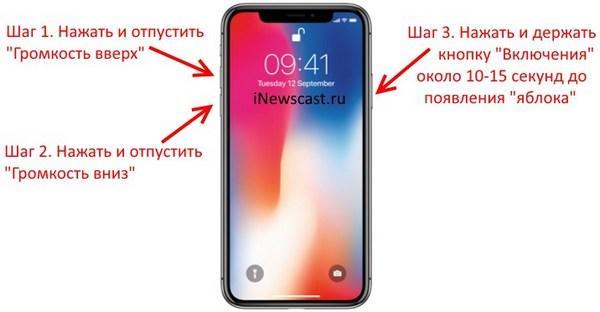
Принцип для выполнения операции в новых моделях остался тот же, что и в предыдущих версиях. Для проведения манипуляции необходимо проделать следующие шаги:
- Нажать и отпустить клавишу «Громкость + или вверх».
- Следом те же действия произвести с другой кнопкой «Громкость — или вниз».
- Сразу же зажать клавишу «Вкл.» и держать ее до возникновения на дисплее логотипа фирмы.
Важно! Удерживать «Вкл.» нужно не меньше 10 сек. В отдельных случаях при серьезном сбое продолжительность манипуляции может увеличиваться до нескольких минут.
Комбинация клавиш для перезагрузки iPhone 8
Компания при выпуске этой линейки смартфонов провела окончательное изменение комбинаций клавиш, предназначенных для проведения принудительного перезапуска устройств. Для ее выполнения потребуется задействовать 3 клавиши и проводить нажатие на них в строго определенной последовательности.
Алгоритм действия несложный:
- Быстро нажать и отпустить «Увеличение громкости».
- Повторить процедуру с «Уменьшением громкости».
- Зажать и удерживать боковую клавишу «Вкл.» до появления «яблочного» логотипа.
Важно! Процесс должен проходить быстро, особенно первые 2 пункта. Манипуляция повторяет перезапуск системы в более современных моделях.
Комбинация клавиш для перезагрузки iPhone 7
Как можно перезагрузить айфон 7? В этот гаджет компания не только добавила много нового, но и удалила из него не меньше. Клавиша «Домой» или «Home» больше не относится к механическим, и такое изменение коснулось всех последующих версий аппарата. Старый испытанный метод с зажатием этой клавиши больше не срабатывает, так как жать оказалось не на что.
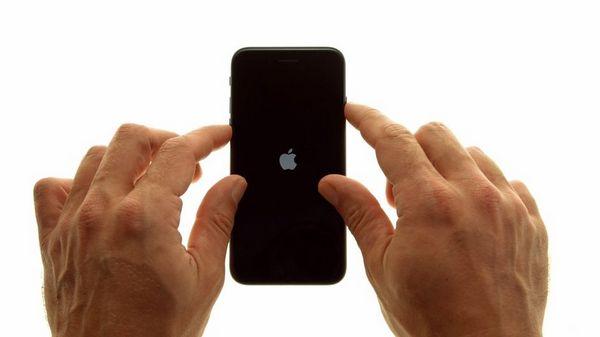
Жесткая перезагрузка для айфон 7 претерпела изменения. Процедура осуществляется только при включенном смартфоне:
- Необходимо одновременно зажать обе клавиши — «Уменьшение громкости» и «Вкл.».
- Процедура отключения проводится до тех пор, пока дисплей не почернеет, а через некоторое время на нем не возникнет логотип компании.
- Только после появления «яблочной» эмблемы их можно отпустить.
Обратите внимание! Процесс аналогичен проведению перезапуска в старых моделях смартфонов, но теперь клавиша «Домой» не используется. Вместо нее нужно зажимать «Снижение громкости звука».
Комбинация клавиш для перезагрузки iPhone 6s и 6
Насильственный перезапуск операционной системы применяют при серьезных и внезапных неполадках. Производитель не рекомендует его для обычной перезагрузки, которую необходимо осуществлять периодически. Процедура проходит по стандартному алгоритму:
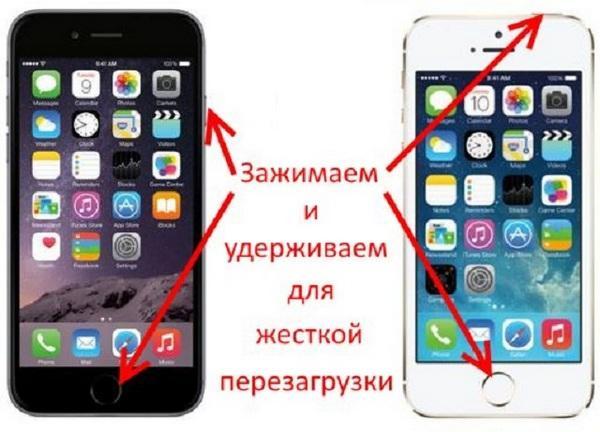
- Нужно одновременно нажать клавиши «Выкл.» и «Домой». В последней встроен сенсор для распознавания отпечатков пальцев.
- Потемневший дисплей вскоре сменится на логотип компании.
- Когда он будет крутиться, их можно отпустить. Это значит, что произошла активация старта операционной системы.
Важно! Эта методика используется для перезапуска iPhone 6S и 6S Plus. У обеих версий есть механическая клавиша «Домой».
Комбинация клавиш для перезагрузки iPhone SE, 5s и более ранних моделей
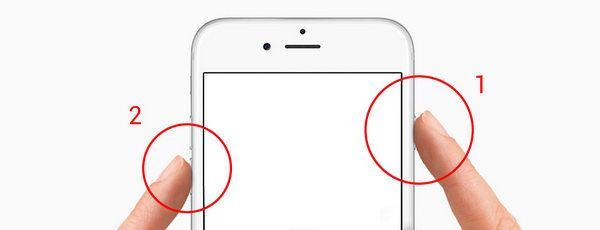
Хард-перезапуск подразумевает выполнение следующей схемы:
- Зажать и удерживать клавишу «Пробуждение/Сон» до возникновения на дисплее слайдера.
- Найти ползунок и перевести его движением пальца в правую сторону.
- Во время черного дисплея нужно зажать «Пробуждение/Сон» повторно до появления на нем «яблочного» значка.
Важно! У ранних моделей смартфонов клавиша «Sleep или Wake» расположена сверху устройства.
Как перезагружать iPhone, если не работают кнопки
Управление мобильными устройствами компании может осуществляться и без использования механических клавиш. Разработчики приняли во внимание, что все имеет свой предел использования, и он достаточно ограничен как по времени, так и манере пользователя обращаться с аппаратом. В этом случае можно применять сенсорный дисплей, так как он долговечнее механики (при условии его целостности).
Активация управления гаджетом с использованием прикосновений может осуществляться при функционирующем приложении Assistive Touch. Она позволяет проводить гибкие настройки аппаратуры при помощи обычных жестов и может легко заменить механическую часть смартфона.
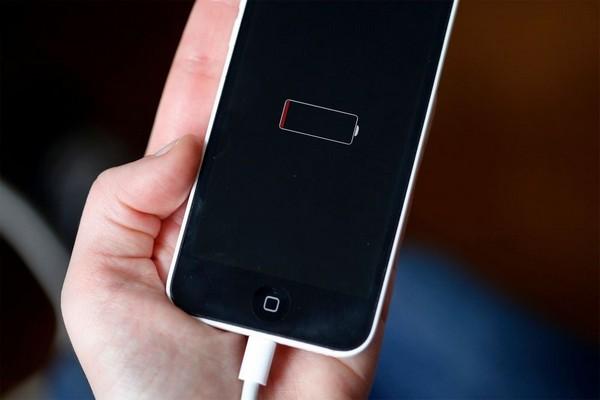
К нестандартному методу перезагрузить зависшее мобильное устройство относят полную разрядку аккумулятора. В момент, когда заряда станет не хватать для нормального функционирования девайса, он проведет автоматическое отключение. Включение и перезапуск операционной системы начнутся с момента присоединения гаджета к источнику электричества.
Перезапуск после полной разрядки
Программная перезагрузка без использования механических клавиш совершенно не оправдана. Она мешает нормально пользоваться устройством, не дает проводить рекомендуемые производителем регулярные перезапуски операционной системы. Лучший вариант — своевременное обращение в сервисный центр и текущий ремонт прекративших отзываться клавиш. Специалисты быстро восстановят работоспособность телефона и заменят поврежденные детали.
Важно! Если смартфон находится на гарантийном обслуживании, то не стоит его крутить и пытаться заменить механику командами для сенсорного дисплея или ребутнуть. Достаточно обратиться в магазин, где он приобретался, и гаджет отправиться на ремонт. Идея сработает только в одном случае, если причиной поломки был заводской брак, а не результат неосторожных действий владельца престижного смартфона.
Описание функции Assistive Touch
Функционал изначально предназначался для пользователей с ограниченными возможностями. Люди, которым трудно управлять аппаратом при использовании стандартных клавиш или жестов, получили возможность активировать устройство через единичное нажатие на сенсорный дисплей в каком-то определенном месте.
При активной работе приложения на дисплее выводится 8 ярлыков, которые отвечают за определенные действия. Список клавиш первой необходимости представлен:
- «Центром уведомлений». Позволяет вывести одноименное приложение, исключает дополнительный жест в виде проведения пальцем сверху-вниз по стеклу дисплея;
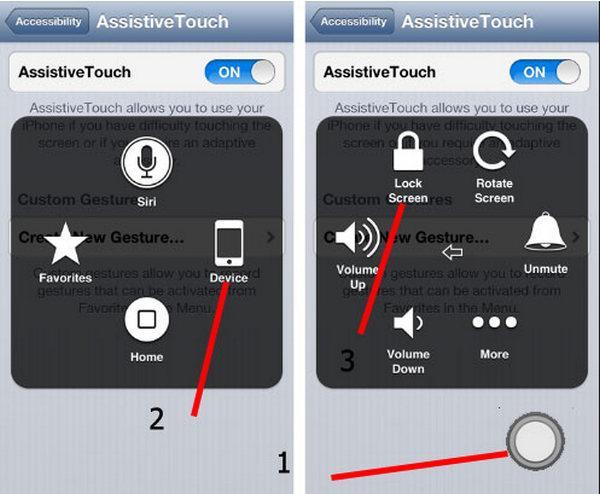
- «Аппаратом». Помогает открыть подраздел, где можно проводить различные действия с гаджетом, включая блокировку экрана, увеличение или уменьшение громкости звука, поворот дисплея и пр.;
- «Пунктом управления». Выводит одноименный блок, предупреждает лишний жест ведения пальцем снизу-вверх;
- «Домой». Полностью дублирует работу клавиши «Home», может закрыть программу или вернуть пользователя на первую вкладку, расположенную на рабочем столе;
- «Siri». Активирует помощника;
- «Жестами». При желании пользователь может добавлять новые варианты движений, облегчая себе управление девайсом.
К сведению! Указанные клавиши присутствуют в системе по умолчанию, но разработчики дали возможность изменять их по собственному усмотрению.
Для добавления дополнительных пользовательских жестов в программе необходимо провести следующие процедуры:
- Посетить главное меню мобильного устройства.
- Перейти в подраздел «Основные».
- Переместиться в блок «Универсальный доступ».
- В нем найти и активировать приложение «Assistive Touch».
- Нажать на надпись «Создать новый жест».
- Дотронуться до сенсорного дисплея или провести по нему пальцем. Так возникнет новый тип управления смартфоном. Если пользователь делает несколько движений, то они автоматически будут объединены в общий жест.
- После завершения действия нужно нажать на «Стоп», который располагается в нижней части дисплея с правой стороны.
- Для просмотра итога активируют «Пуск», чтобы его переписать — «Запись».
- Понравившийся вариант сохраняют кнопкой «Сохранить». Она локализуется сверху в углу с правой стороны.
- Вводят название личного жеста и процедуру завершают повторным нажатием на клавишу сохранения.
Функции Assistive Touch
Все новые жесты станут доступны в меню приложения: от ярлыка программы необходимо перейти в подраздел «Пользователь». Для настройки меню в утилите нужно провести следующий алгоритм действий:
- Посетить «Настройки» и переместиться из них в подраздел «Основные».
- Отыскать «Универсальный доступ», а в нем ярлык приложения «Assistive Touch».
- Нажать на «Настроить меню верхнего уровня».
- Активизировать клавишу «Добавить» или кликнуть по существующему значку.
- Выбрать «Действие» или «Функцию».
- Тапнуть по кружку «Плюс» или «Минус» (они расположены с правой стороны внизу) для добавления или удаления иконки.
К сведению! Максимальное количество ярлыков — 8 единиц. Они будут всплывать первыми при активации программы. Если пользователю в итоге не понравится им же сделанный вариант управления, чтобы отключить значок, достаточно нажать на клавишу «Сбросить», которая находится внизу дисплея.

Перезапуск через Assistive Touch
Перезагрузка айфона с помощью функции Assistive Touch
Перезапускать смартфон с приложением рекомендуется по следующей схеме:
- Из настроек переместиться в «Основные», затем в «Универсальный доступ».
- Отыскать в списке раздел «Взаимодействие» и выбрать в нем подпункт «Assistive Touch».
- В возникшем окне перевести ползунок, находящийся напротив программы, в активное положение. Он должен засветиться зеленым цветом.
- На дисплее возникнет прозрачный ярлык. При прикосновении к нему появится окно с доступным функционалом приложения.
Настройка утилиты не отнимает много времени, но позволяет наделить мобильное устройство дополнительными возможностями. Даже при общем зависании системы AssistiveTouch способен функционировать в автономном режиме и помогать перезагрузить гаджет без использования клавиш.
Стандартная или глубокая перезагрузка разрешает вернуть смартфон в работоспособное состояние, наладить функциональность программ и операционной системы. Если все указанные методы не смогли его оживить, то пользователю необходимо обратиться в ближайший сервисный центр для определения источника поломки.
https://youtube.com/watch?v=B1-XAu0u2DE%3Ffeature%3Doembed
Как выключить айфон, если не работает экран и сенсор
- Способы перезагрузки айфона, если не работает экран
- Как выключить айфон, если не работает экран и сенсор
- Как отключить айфон, если он завис и не работает сенсор
- Как выключить айфон без кнопки
- Почему экран айфона не реагирует на прикосновения
- Степени поломки экрана
Когда сенсорный экран любимого айфона перестает отвечать на прикосновения, не стоит переживать и отдавать телефон в мастерскую. Для начала следует попробовать самостоятельно перезагрузить девайс. Информация, представленная в статье, позволяет ознакомиться с основными способами перезагрузки и выключения устройства, если дисплей не функционирует.
Способы перезагрузки айфона, если не работает экран
Нестабильность работы дисплея либо полный отказ сенсора отвечать на прикосновение может возникнуть на фоне:
- механического воздействия;
- проникновения влаги во внутреннюю часть корпуса;
- перегревания устройства;
- использования защитного стекла низкого качества;
- возникновения программного сбоя либо зависания iOS.
Отсутствие реакции сенсорного экрана на прикосновение считается распространенной проблемой
В случае падения смартфона либо сильного удара, стоит обратиться за помощью к мастеру. В остальных ситуациях можно попробовать перезагрузить устройство. Часто данной манипуляции бывает достаточно, чтобы восстановить работоспособность экрана.
Алгоритм перезагрузки iPhone 6, 6 plus, 6s, 6s plus, 5, 5S, 5C, SE, 4S и моделей, выпущенных ранее:
- Нажав клавиши «Power» и «Home» одновременно, необходимо удерживать их около 10-15 секунд.
- Дисплей мобильного скоро погаснет.
- После этого требуется повторное зажимание кнопок «Home» и «Power» на пару секунд.
- Если логотип не возникает на дисплее, то необходимо на несколько секунд зажать кнопку включения. Мобильное устройство в скором времени перезапустится.
Способ перезагрузки iPhone 7, 8, 10 s, se и моделей, выпущенных позже:
- iPhone x не работает тачскрин, что делать? На новых смартфонах и айпадах кнопка «Домой» сделана сенсорной. При зависании системы нажатие на дисплей устройство не воспринимает. В этом случае целесообразно зажать одновременно кнопки уменьшения громкости и питания.
- Удерживание кнопок должно длиться около 7-8 секунд. Спустя это время смартфон перезагрузится, а на экране можно будет увидеть логотип Apple. Часто это помогает восстановить работоспособность экрана, проблемы с которым возникли на фоне программного сбоя.
Обратите внимание! Специалисты рекомендуют использовать принудительную перезагрузку лишь в крайних случаях.

Расположение клавиш на айфоне 7, необходимых для проведения перезагрузки
Процедура выключения смартфона аналогична процедуре перезагрузки. Поэтапный процесс выключения устройства, дисплей которого больше не функционирует:
- Экран айфона не реагирует на прикосновения, что делать? Кнопки «Домой» и блокировки в одно и то же время зажимаются и удерживаются на протяжении 4-5 секунд.
- Подобные манипуляции позволяют отключить устройство. Кнопки необходимо сразу же отпустить, не дожидаясь появления логотипа, чтобы устройство не начало перезагружаться.
- После подобного отключения для запуска айфона потребуется пройти стандартные действия. Кнопка «Power» удерживается на протяжении пары секунд до запуска устройства. Как правило, подобные действия позволяют восстановить работоспособность экрана, если проблемы возникли на фоне программного/аппаратного сбоя.
Обратите внимание! Если возникли проблемы с экраном у новых моделей айфона, то для отключения устройства необходимо использовать клавишу снижения уровня громкости вместо клавиши «Домой».
Как выключить айфон, если не работает сенсор? Можно выключить устройство, которое перестало нормально функционировать, дождавшись момента, когда аккумулятор полностью разрядится. После этого необходимо поставить телефон на зарядку и попробовать снова его включить.
Принудительные способы выключения и перезагрузки телефона, могут использоваться лишь в тех ситуациях, когда остальные методы уже были испробованы и не принесли желаемого результата. Применять часто принудительные способы недопустимо. При механической поломке сенсора стоит сразу же обратиться в сервисную службу. Мастер быстро разрешит проблему.
Возможные последствия перезагрузки без применения сенсора
Жесткая перезагрузка – способ, который стоит пробовать в последнюю очередь. Если не повторять часто эту процедуру, можно избежать многих негативных последствий для смартфона. Если же проигнорировать рекомендацию специалистов и систематически перезапускать систему жестким образом, можно спровоцировать возникновение сбоя либо полного выхода из строя модуля памяти айфон. Однако прямой связи между поломкой модуля и проведением жесткой перезагрузки нет. Частое применение метода может лишь повысить вероятность возникновения проблемы.
Совет! Важно систематически делать резервное копирование данных в iCloud и стараться не допускать частого использования принудительной перезагрузки.
Как отключить айфон, если он завис и не работает сенсор
Айфон не реагирует на прикосновения, что делать в этом случае? Специалисты рекомендуют воспользоваться в такой ситуации методом жесткой перезагрузки. Выполнение способа на разных моделях отличается. Для перезапуска 7 айфона и более новых моделей стоит на некоторое время (5-8 секунд) одновременно удержать кнопки питания и клавишу, которая отвечает за уменьшение громкости. Вскоре на экране появится логотип Apple.

Способ перезапуска новых моделей айфона
Для перезапуска более ранних моделей стоит одновременно зажать и удерживать на протяжении 7 секунд кнопки питания и «Домой». Спустя указанный промежуток времени, на экране появится логотип. Если после перезапуска экран смартфона снова приобрел работоспособность и отвечает на прикосновения, можно быть уверенным, что причиной возникновения неприятности стали проблемы с операционной системой.
Как выключить айфон без кнопки
Даже если на айфоне нет кнопки либо она не работает, можно выключить устройство. Особо терпеливым пользователям рекомендуется дождаться полной разрядки аккумулятора.
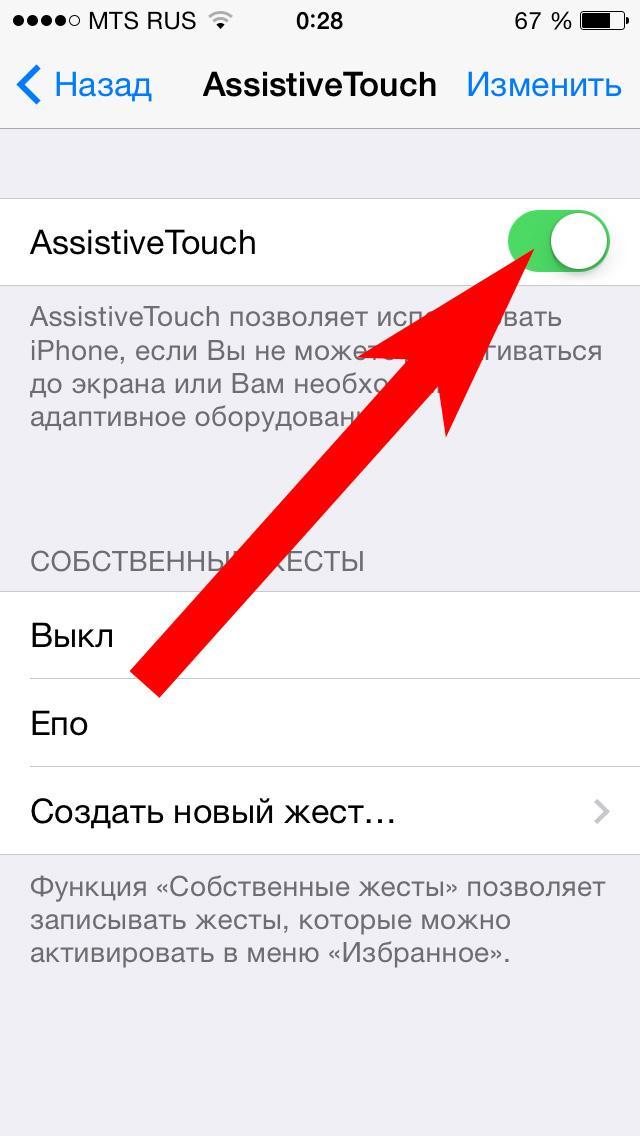
Для второго метода стоит воспользоваться AssistiveTouch, который может помочь выключиться смартфону со сломанной клавишей. Алгоритм отключения устройства:
- Выполняем переход в «Настройки – Основные». После этого необходимо перейти в универсальный доступ.
- В конце списка находится AssistiveTouch.
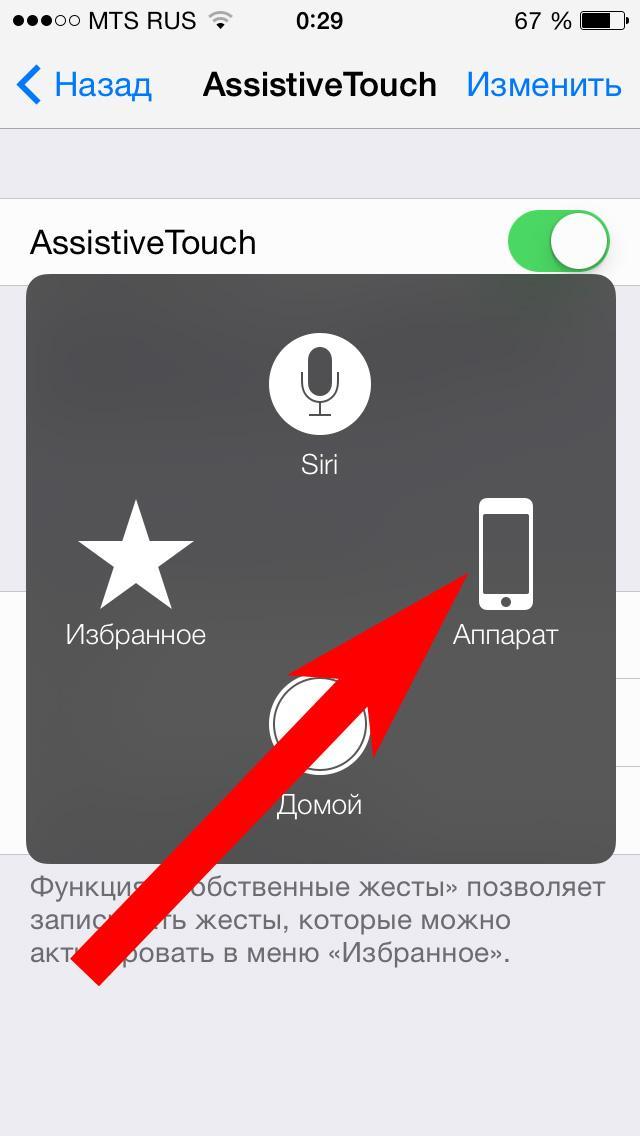
- Передвинув ползунок, можно увидеть на экране круг белого цвета, нажав на который необходимо выбрать аппарат.
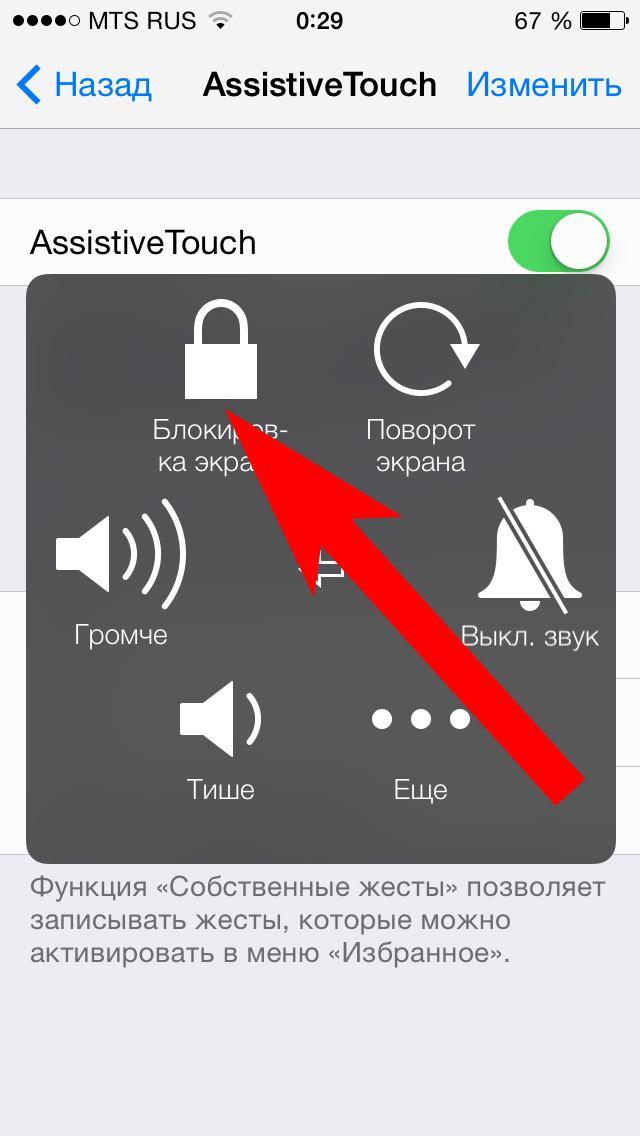
- Дальше открывается функция, позволяющая заблокировать экран.
- Продолжительным нажатием можно отключать устройство.
Также можно выключить айфон посредством сброса настроек сети. Использование данного метода приводит к потере Wi-Fi паролей. Потребуется вновь создавать пару с Bluetooth-устройствами, если планируется их дальнейшее использование. Однако специалисты утверждают, что именно сброс настроек позволяет телефону наиболее безопасно выключаться/перезагружаться, когда клавиша блокировки не функционирует.
Для сброса настроек потребуется перейти непосредственно в «Настройки», зайти во вкладку «Основные» и выбрать «Сброс». Дальше потребуется выбрать опцию «Сброс настроек сети». После введения кода следует повторно нажать на «Сброс настроек». Вскоре устройство перезагрузится. Заводские сетевые настройки при этом будут восстановлены.
Еще одним способом выключения смартфона, у которого нет кнопки либо не работает дисплей, считается разрядка аккумулятора мобильного. После выключения смартфона необходимо подключить его к сети, используя кабель. Перезагрузка айфона в этом случае произойдет автоматически.
Если сенсор телефона функционирует, можно ускорить процесс разрядки аккумулятора, включив все программы, которые способствуют быстрой разрядке батареи в фоновом режиме.
Существует еще один метод выключения смартфона без кнопки, который подойдет для владельцев взломанных iPhone и iPad. Специалисты рекомендуют использовать разнообразные твики, добавляющие клавиши перезагрузки в «Пункт управления» либо воспользоваться настройкой Райана Петрича – «Активатором».
Почему экран айфона не реагирует на прикосновения
Сенсорный экран может зависать либо не реагировать на касание по программной или аппаратной причине.
К аппаратным причинам поломки стоит отнести:
- возникновение повреждений матрицы после падения с высоты;
- перегрев девайса, на фоне чего теряется работоспособность небольшой части экрана;
- износ тачскрина, который возникает на фоне неправильной эксплуатации либо продолжительного использования устройства (более 8 лет);
- использование компонентов плохого качества в ходе замены разбитого тачскрина (дешевые китайские запчасти не отличаются продолжительным сроком эксплуатации);
- недостаточно прочное подсоединение шлейфа матрицы.

Повреждение матрицы айфона – частая причина утраты способности сенсора реагировать на прикосновения
Среди основных программных причин утраты работоспособности сенсора айфона следует выделить:
- предельный уровень нагрузки на оперативную память и процессор, что приводит к тому, что смартфон начинает зависать (клавиши громкости и блокировки не реагируют на команды);
- возникновение сбоя в работе операционной системы;
- возникновение проблем с драйверами матрицы;
- заражение айфона вредоносной программой;
- выполнение неправильных действий при выполнении перепрошивки.
Стоит учитывать, что айфоны могут выйти из строя после любого вмешательства в функционирование операционной системы. Ниже можно ознакомиться с основными уровнями поломки сенсора.
Степени поломки экрана
Возникновение неполадок в работе айфона подразделяется на несколько категорий. В ряде случаев из строя может выйти вся область дисплея, а в некоторых ситуациях перестает работать лишь небольшая часть экрана:
- 1 категория – выход из строя всей рабочей области сенсора;
- 2 категория – присутствие реакции на касание лишь в определенных зонах тачскрина (к примеру, верх либо низ экрана);
- 3 категория – некорректность прокрутки страниц в браузере;
- 4 категория – фантомность нажатий (команды выполняются даже тогда, когда касания экрана не наблюдалось).
При частом проявлении неисправностей программной части рекомендуется провести полную перезагрузку девайса, что даст возможность избавить оперативную память от лишнего и снизить уровень нагрузки на процессор. С этой целью стоит зажать кнопку «Домой» и клавишу блокировки на 20 секунд. После перезагрузки устройство начнет быстрее работать и проблемы с сенсором будут устранены. Также стоит очистить оперативную память от нелицензионных программ. Часто такие программные обеспечения выполняются с кодом, содержащим ошибки. Это становится причиной замедления работы устройства и зависания экрана. Спасением в этой ситуации является возврат прошивки на заводскую версию.
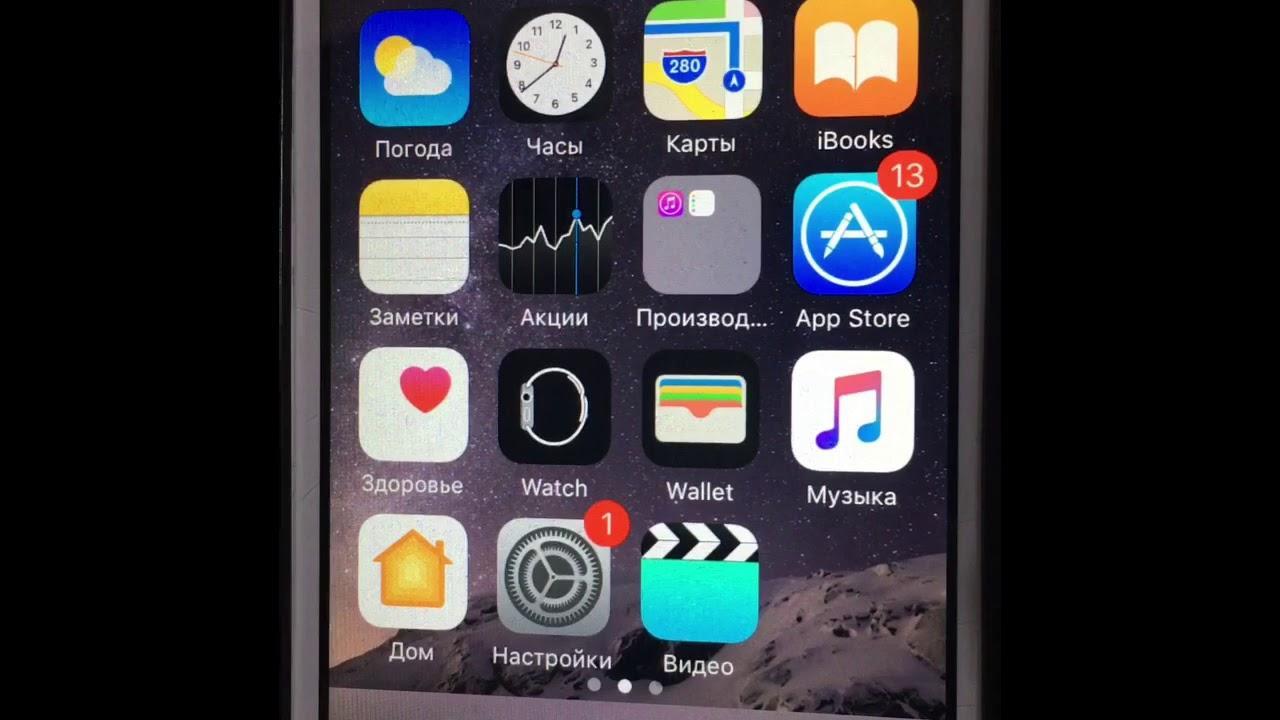
Чтобы избежать проблем с любимым смартфоном, не стоит закачивать неизвестные программные обеспечения, которые наносят вред операционной системе
В случаях, когда у айфона перестает нормально функционировать экран, а устройство находится на гарантии, проще всего обратиться с девайсом в сервисный центр. Специалисты помогут за короткий промежуток времени восстановить работоспособность сенсора. Однако при этом пользователю придется доказать, что дисплей либо кнопки не были испорчены осознанно либо на фоне неправильной эксплуатации смартфона. При отсутствии доказательств сервисный центр проведет ремонт лишь за определенную сумму, в которую будет входить оплата услуг и стоимость новых запчастей.
В остальных случаях можно попробовать самостоятельно перезагрузить либо выключить телефон, что должно помочь восстановить работоспособность дисплея.
https://youtube.com/watch?v=B1-XAu0u2DE%3Ffeature%3Doembed
Каждый год Apple выпускает новые модели iPhone, и так или иначе, появляются новые пользователи этих устройств. Поэтому, такие моменты как включение или выключение того же iPhone Xr, может быть не самой простой задачей для новых юзеров.
Особенно стоит уделить внимание перезагрузке устройств, ведь нужно сделать целую комбинацию, для осуществления данной операции.
Сегодня разберем по полочкам, что и как делается на новеньком «Айфон Xr». Будет весьма коротко, но очень информативно.
Как включить/выключить iPhone Xr?
Хоть все и предсказывали, что судьба этого смартфона будет такова же, как и iPhone 5C, пока что продажи его невероятно высоки и людям он очень нравится.
Почему бы и нет, ведь вы по сути получаете тот же флагман, просто с немного урезанными функциями. Разница в 250 долларов достаточно немаленькие деньги, ведь за них можно купить AirPods и какой-нибудь чехол в придачу.
Все пользователи данного смартфона вполне сознательно его покупает и я вас уверяю, что никто жаловаться точно не будет.
Говорить о смартфоне можно достаточно долго, поэтому давайте уже перейдем к сути статьи:
- Включение iPhone Xr. Справа можно нащупать кнопку Блокировки/Выключения и вам предстоит её зажать, пока не загорится яблочко. Потом можно приступить к настройке.
- Выключение/перезагрузка iPhone Xr. Чтобы полностью выключить ваш девайс, нужно зажать всё ту же кнопку справа, до появления ползунка «Выключите». Свайпаете его вправо и всё готово.Если же нужно осуществить обычную перезагрузку, то выключение и затем включение телефона, является инструкцией для осуществления этого.
Не так давно, появился ещё один способ отключить ваш гаджет и для этого вам просто нужно зайти в Настройки — Основные — Выключить. По логике вещей, если у вас выходит из строя кнопка Блокировки, то сможете использовать именно этот способ.
Как принудительно перезагрузить iPhone Xr?
Абсолютно неважно, у вас самый последний iPhone Xr или какой-нибудь старенький iPhone 5S. Оба устройства могут зависнуть и в большинстве случаев это зависит от ПО.
Поэтому, вам всегда нужно знать, что делать в ситуации, когда ваше устройство намертво зависло и нажатие на экран или кнопки, не дают никакого результата.
Поэтому, в Apple сделали некую комбинацию клавиш, которая сможет оживить ваш девайс. Чтобы принудительно перезагрузить «Айфон Xr», следуем таким шагам:
- нажимаем и отпускаем кнопку Увеличения громкости;
- нажимаем и отпускаем кнопку Уменьшения громкости;
- нажимаем и удерживаем кнопку Блокировки (кнопка справа), пока не появится экран восстановления.

Перезагрузка iPhone Xr
Благодаря такой последовательности действий, ваш телефон перезагрузится и снова начнет работать. Если это не помогло, то советую сразу обратится в сервисный центр.
iPhone – устройство, в котором все продумано для мелочей. Однако в процессе пользования у владельца могут возникнуть проблемы. Например, люди периодически сталкиваются с лагами, чье устранение тесно связано с перезагрузкой девайса. Такая, казалось бы, простая операция действительно решает массу проблем.
Как перезагрузить Айфон XR
Если вы владелец iPhone XR, внимательно прочитавший инструкцию к смартфону, для вас не составит труда в подходящий момент перезагрузить устройство. Но порой люди даже не догадываются, как выполнить операцию с новеньким Айфоном. Дело в том, что последние модели отключаются иначе, нежели предыдущие версии гаджета. Поэтому мы решили максимально подробно ответить на вопрос, как правильно перезагружать iPhone XR.
Все представленные в материале методы перезагрузки подходят для iPhone X и более новых версий.
С помощью Assisitive Touch
Assisitive Touch – функциональная кнопка, которая располагается на главном экране Айфона. По умолчанию она выключена, но в любой момент пользователь может активировать ее, сделав ее основным элементом для перезагрузки аппарата.
Если до сих пор вы не использовали данную функцию, потребуется выполнить следующие действия:
- Открыть настройки смартфона.
- Перейти в раздел «Основные».
- Выбрать пункт «Универсальный доступ».
- Прокрутить страницу до конца и нажать на «Взаимодействие».
- Перейти в подраздел «Assisitive Touch».
- Передвинуть ползунок в положение «Включено».
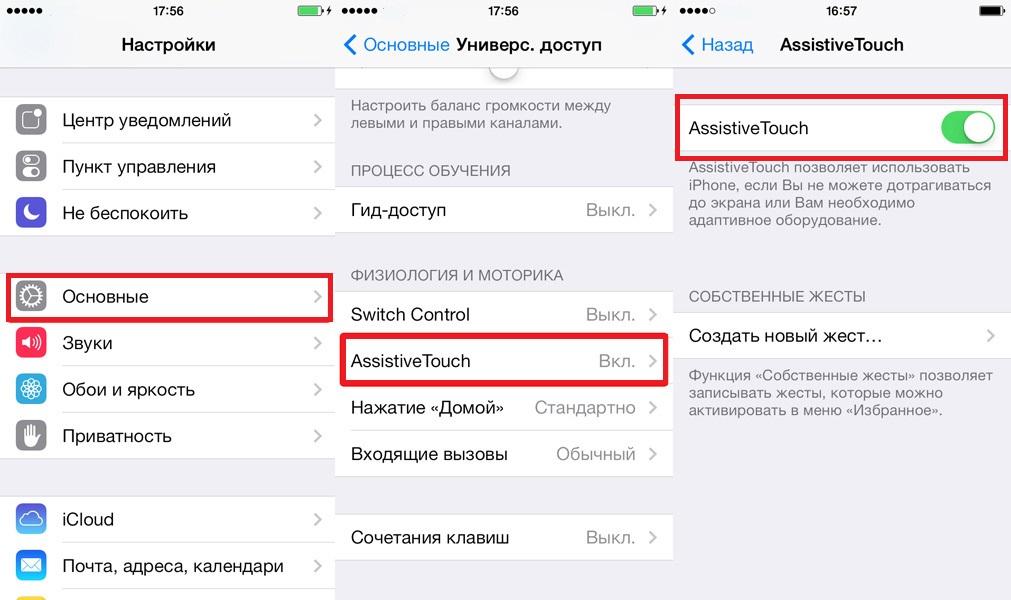
После выполнения всех шагов алгоритма на экране iPhone XR появится полупрозрачная кнопка. Нажав на нее, владелец смартфона может воспользоваться одной из предложенных функций. Чтобы перезагрузить аппарат, нужно:
- Нажать на функциональную кнопку.
- Кликнуть по надписи «Аппарат».
- Долгим нажатием тапнуть на «Блокировка экрана».
- Среди предложенных действий выбрать пункт «Перезагрузка».
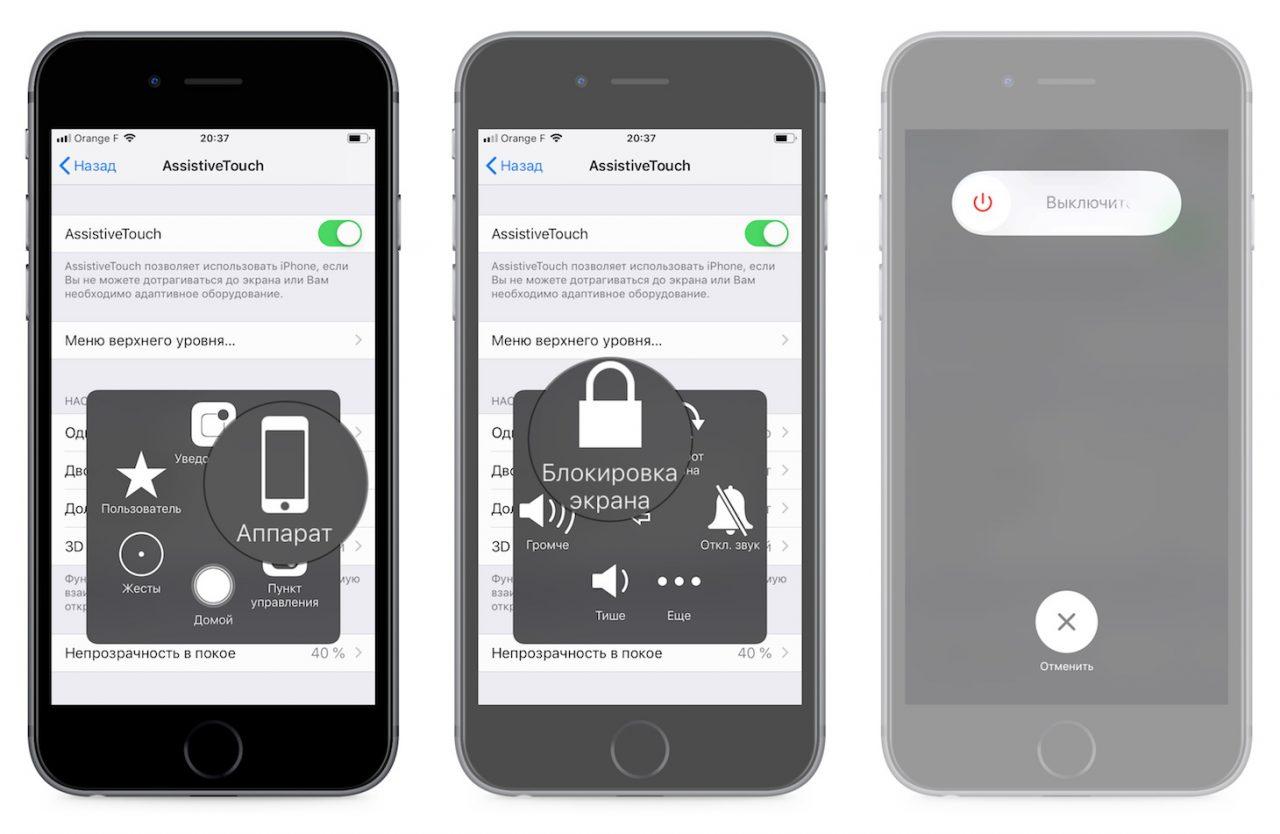
Затем телефон перезапустится и будет готов для дальнейшего использования. Если с реализацией данного метода возникнут проблемы, следует рассмотреть следующий вариант принудительной перезагрузки.
Принудительная перезагрузка iPhone XR
Принудительный перезапуск смартфона выполняется в том случае, если ни один из стандартных способов не приводит к желанному результату. Чтобы выполнить операцию в принудительном порядке, необходимо:
- Нажать и отпустить верхнюю качельку регулировки громкости.
- Повторить действие с нижней клавишей.
- Зажать кнопку «Power» до тех пор, пока iPhone XR не начнет перезагружаться.
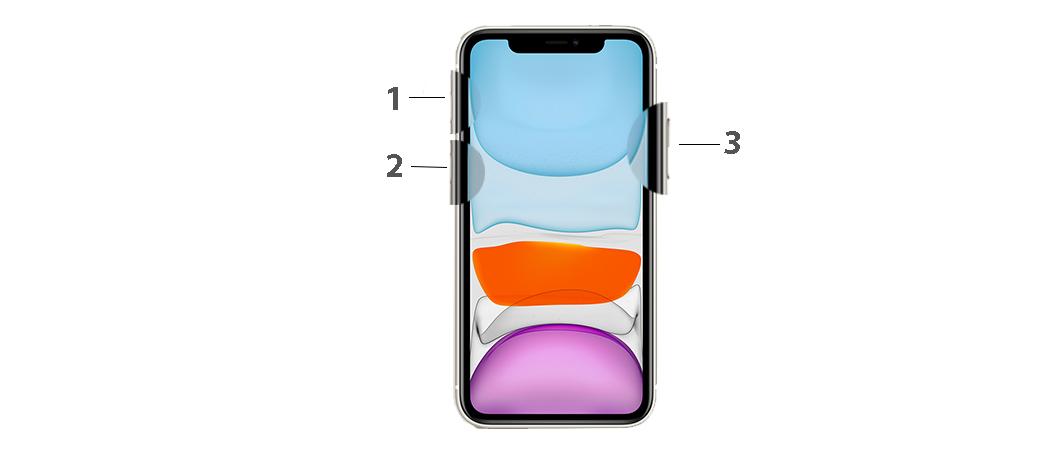
Данный способ работает в 100% случаев, если на телефоне исправны все задействованные кнопки.
Режим SOS
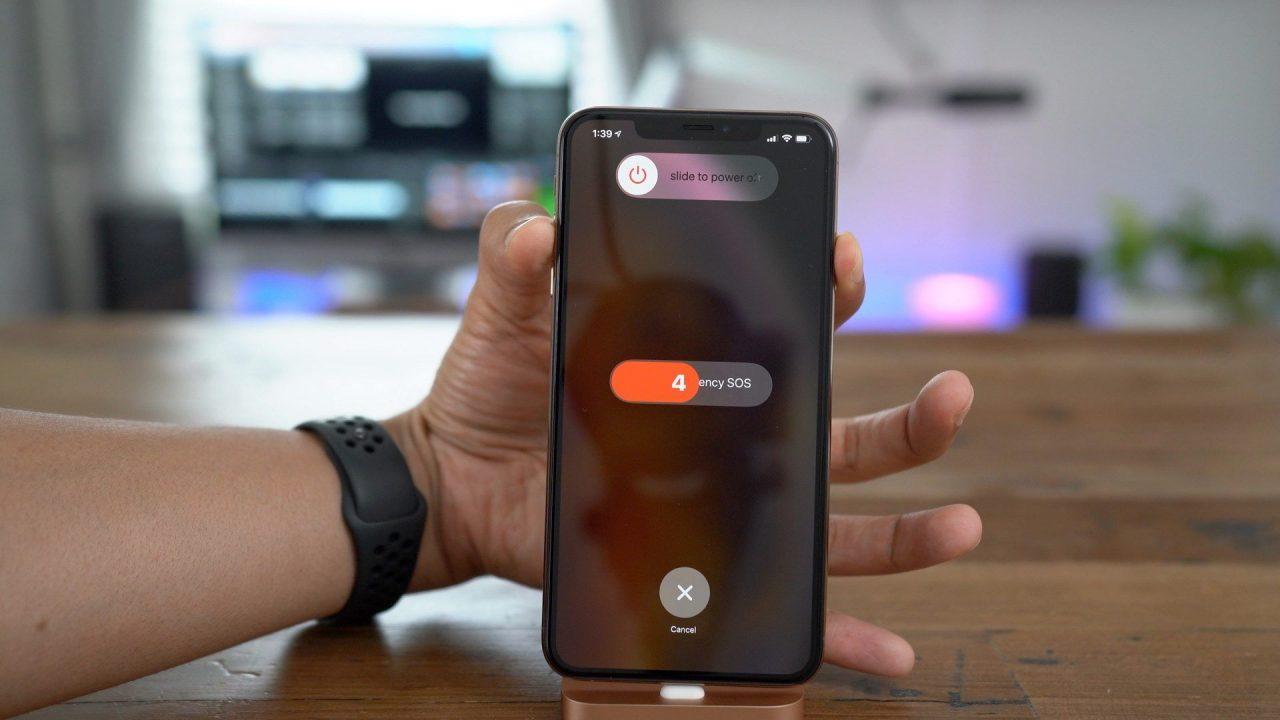
Существует еще 1 способ принудительной перезагрузки, о которым практически никто из владельцев iPhone XR не знает. Заключается он в вызове режима SOS. Чтобы на экране появилось заветное окно, нужно 5 раз нажать на кнопку блокировки (Power). После этого пользователь увидит ползунок. Если передвинуть его вправо, телефон перезагрузится.
Как выключить Айфон XR – пошаговая инструкция
Выключение смартфона – еще одно действие, которое может понадобиться пользователю. На iPhone XR деактивация устройства выполняется двумя способами. Первый предполагает использование функциональных кнопок, а второй – меню настроек.
С помощью клавиш
На Айфоне предусмотрена специальная комбинация клавиш, переводящая устройство в выключенное состояние. Чтобы деактивировать девайс, потребуется:
- Зажать боковую кнопку и одну из качелек регулировки громкости до появления ползунка.
- Передвинуть ползунок в нужное направление.
Так смартфон перестанет быть активным. В таком режиме вы не сможете совершать звонки и отправлять сообщения. Чтобы вновь воспользоваться полным функционалом, необходимо включить ваш iPhone XR.
Существует мнение, что телефон в выключенном состоянии не разряжается. Это не так, заряд батареи все равно расходуется, но намного медленнее.
Из настроек
Данный способ отключение практически никто из владельцев iPhone XR не использует. А зря, ведь в случае западения одной из функциональных кнопок единственным методом перевести аппарат в неактивное состояние будет посещение меню настроек. Для выключения понадобится:
- Открыть настройки телефона.
- Перейти в раздел «Основные».
- Пролистать меню вниз.
- Нажать на кнопку «Выключить».
- Передвинуть ползунок.
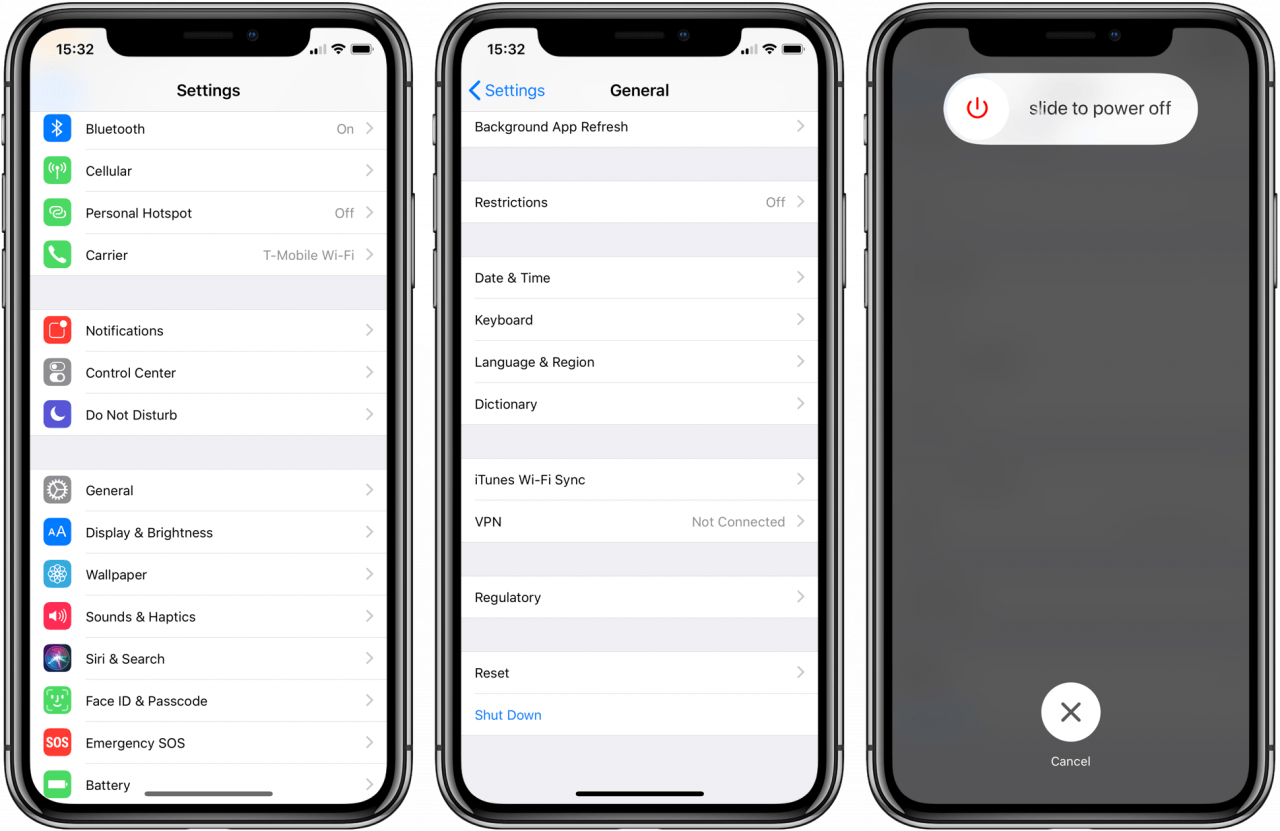
Вот так без кнопки «Power» и использования качельки регулировки громкости девайс быстро переводится в выключенное состояние.
Как включить Айфон XR
Больше всего проблем у пользователей возникает именно с отключением iPhone XR, так как приходится нажимать не только кнопку «Power», но и одну из качелек регулировки громкости. Многие об этом даже не подозревали.
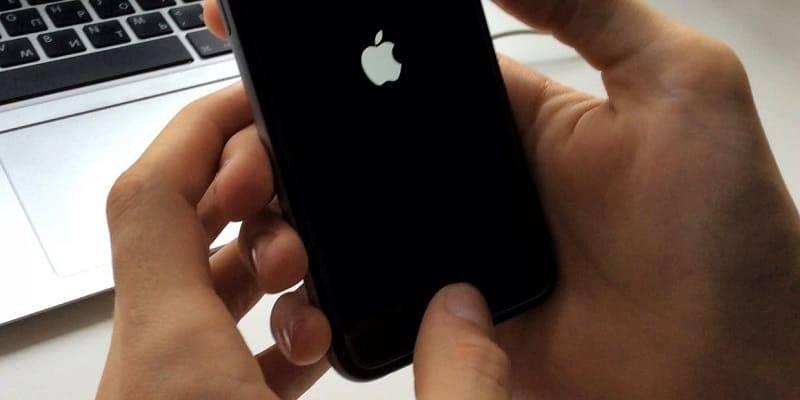
Однако, включение выполняется максимально просто. Единственное действие, которое требуется от владельцы устройства, – длительное удержание кнопки питания. Через несколько секунд начнется процесс запуска устройства. На завершающем этапе телефон может потребовать авторизоваться через пароль или Face ID, но это уже частности, регулируемые владельцем аппарата.
Включение даже такого мощного смартфона, как iPhone XR, может занимать довольно много времени. Скорость запуска зависит от количества приложений, работающих в фоне, и наличия вирусов.
Как перевести iPhone в режим восстановления
Очень полезным режимом в работе iPhone XR является так называемое меню Recovery. Еще его называют режимом восстановления. Это особый интерфейс, который используется в ситуациях, когда смартфон глючит и не отвечает на действия владельца. Например, когда у вас не получается включить аппарат или он заметно подтормаживает.
Из режима восстановления можно почистить Айфон от вирусов, выполнить сброс до заводских настроек или установить последнюю версию операционной системы iOS. Для того, чтобы перевести смартфон в данный режим, пользователю необходимо иметь компьютер с установленной программой iTunes. Если вы этого не сделали раньше, загрузите утилиту на официальном сайте компании.
Для перевода смартфона в режим восстановления нужно:
- Открыть iTunes на компьютере.
- Подключить телефон к ПК через USB-кабель.
- На Айфоне нажать и отпустить верхнюю качельку регулировки громкости.
- То же самое повторить с нижней клавишей (старайтесь выполнять действия максимально быстро).
- Зажать кнопку «Power» до начала выключения смартфона.
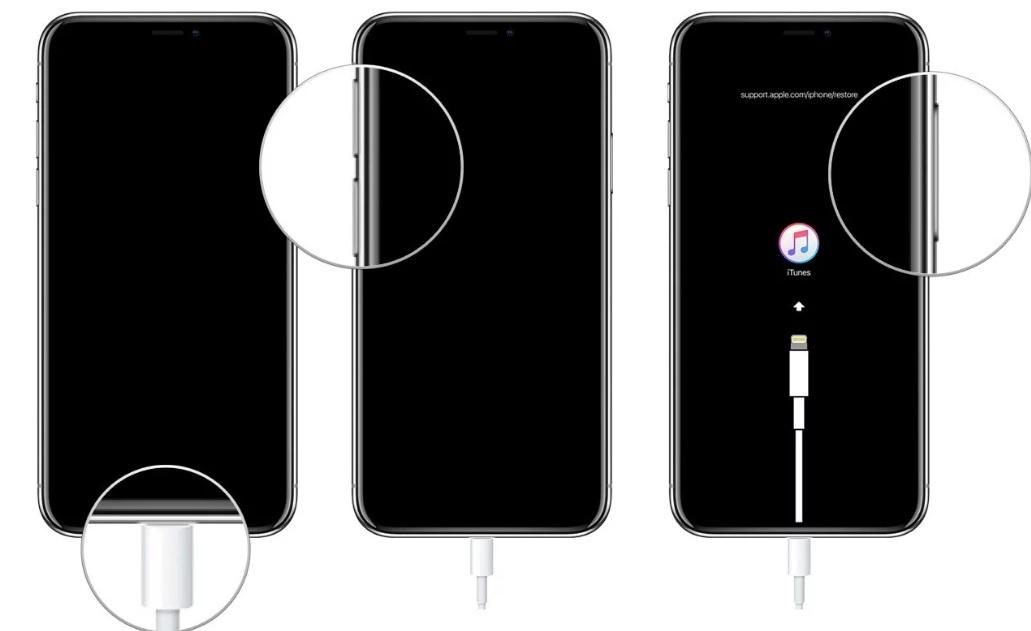
Если все сделано правильно, на экране компьютера появится уведомление об успешном подключении смартфона в режиме восстановления. Система предложит восстановить аппарат в случае выхода из строя или обновить прошивку.
Как войти в режим DFU
По своей сути режим DFU очень похож на рассмотренное ранее меню Recovery. Но некоторые отличия все-таки присутствуют. DFU расшифровывается, как Device Firmware Update. Таким образом, можно сделать вывод, что интерфейс используется для обновления смартфона, когда он не реагирует на команды владельца.
Для запуска DFU понадобится:
- Подключить iPhone XR к ПК.
- Запустить Айтюнс.
- Нажать верхнюю качельку регулировки громкости, а затем верхнюю, после чего на несколько секунд задержать кнопку питания.
- Когда экран гаджета погаснет, на 5-7 секунд зажать обе клавиши громкости.
- Отпустить боковую кнопку, но продолжать удерживать нижнюю качельку громкости.
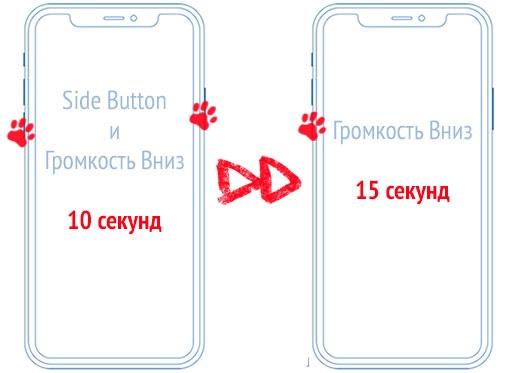
После выполнения указанных действий на экране ПК должно появиться сообщение о подключенном к нему iPhone XR в режиме DFU. Вы сможете обновить прошивку даже в том случае, если стандартными методами выполнить операцию не получается.
Поскольку DFU является низкоуровневым режимом, к помощи которого обычно прибегают опытные пользователи, следует ответить на несколько вопросов обычных владельцев iPhone XR.

Эксперт в области цифровых технологий и деятельности мобильных операторов. Занимаюсь постоянным мониторингом изменений отрасли в России и за рубежом.
В чем все-таки отличие DFU от режима восстановления?
При подключении смартфона к ПК в режиме DFU не будет подавать признаков жизни. То есть на его экране не появится соответствующий значок сопряжения с iTunes.
Что делать, если компьютер распознает режим восстановления, а не DFU?
Так и должно быть. Любой Айфон подключенный к компьютеру в DFU будет распознаваться ПК, как режим восстановления.
Чем DFU лучше обычного Recovery?
На смартфон установится новая прошивка, но при этом удалятся все сохраненные ранее файлы. В обычном Recovery данные удаляются только с разрешения пользователя.
Как выйти из этого режима?
Операция выполняется в 3 шага: 1. Нажать верхнюю качельку регулировки громкости. 2. Повторить действие с нижней клавишей. 3. Задержать кнопку питания.
Купили себе новый iPhone 13 или iPhone 13 Pro после того, как несколько лет пользовались iPhone 6s, iPhone 7 или iPhone 8? Тогда вы удивитесь, попытавшись выключить смартфон. Теперь это делается не простым зажатием кнопки включения. Да, кнопка включения на iPhone 13 и iPhone 13 Pro осталась, но только ей отключить смартфон не получится.

Не нужно стыдиться, если у вас не получилось выключить свой iPhone 13 или iPhone 13 Pro. Процесс отключения на этих смартфонах отличается от других. Ниже мы о нём расскажем.
Не забывайте, что перезагрузка и жёсткая перезагрузка – это разные вещи.
Шаг 1: Одновременно зажмите Боковую кнопку и кнопку Увеличения или Уменьшения громкости. Не отпускайте кнопки слишком рано, поскольку это сделает скриншот.

Шаг 2: Вы увидите слайдер «Выключите». Потяните его вправо, чтобы отключить смартфон.
Здесь же можно потянуть слайдер «Экстренный вызов – SOS» для вызова экстренной службы. Если вы передумали отключать смартфон, просто нажмите кнопку «Отменить» внизу экрана. В таком случае вам понадобится ввести пароль, чтобы разблокировать смартфон.
Как выключить iPhone 13 или iPhone 13 Pro через Настройки
Есть ещё один способ выключить смартфон, и некоторым он покажется более удобным.
Шаг 1: Откройте приложение Настройки, выберите секцию Основные и пролистайте в самый низ экрана до пункта Выключить.

Шаг 2: Появится уже знакомый вам слайдер «Выключите». Потяните его вправо.
К счастью, процесс включения iPhone 13 и iPhone 13 Pro остался таким же простым. Просто зажмите боковую кнопку, пока на экране не появится логотип Apple.
Кстати, на iPhone 13 и iPhone 13 Pro изменился ещё и способ делать скриншоты. Обязательно почитайте о новом способе.
Чтобы сделать так называемую перезагрузку iPhone 13 или iPhone 13 Pro, нужно его просто выключить и включить.
iPhone 13 iPhone 13 Pro
Всем привет! Сегодня я поэтапно расскажу вам, как выключить свой айфон, если на нем не работает экран или сенсор. Подобное может наблюдаться при серьезном сбое операционной системы iOS. При этом сам сенсор и экран может быть в порядке, но наша задача перезагрузить смартфон, чтобы телефон начал работать, так сказать, «с чистого листа». Обычно это помогает решить проблему, и iPhone дальше работает без каких-либо нареканий, а сенсор и экран работают.
Жесткая перезагрузка

Итак, давайте посмотрим, как выключить Айфон, если не работает сенсор. Если у вас новая версия смартфона, без кнопки (Home), которая находится в центре внизу – вам нужно одновременно зажать две кнопки:
- Увеличение громкости
- Кнопка «Power» – с помощью неё вы обычно включаете или выключаете телефон.
Ждем так примерно несколько секунд, и iPhone начнет выключаться. После этого включаем его обычным способом.
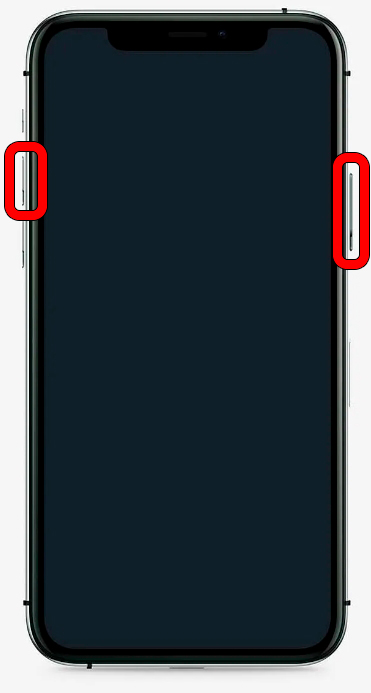
С 11 версии в некоторых прошивках отключение делается немного по-другому:
- Нажимаем кнопку «Увеличения громкости».
- После этого сразу же быстро жмем по кнопке «Уменьшения громкости».
- Далее сразу же зажимаем кнопку «Power». Жмем её секунд 20-30, пока смартфон не выключится.
Если же у вас старая версия, то одновременно зажимаем кнопки «Power» и «Home».
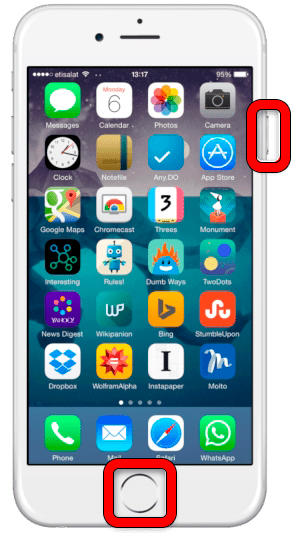
Разрядка
Если первый способ не сработал, то возможно есть более серьезная поломка. В таком случае отключить (или перезагрузить) смартфон можно только с помощью одного варианта – полностью разрядить батарею телефона, и он просто отключится. Как только устройство погаснет, подключите его обратно к зарядке. Возможно, на экране вы ничего не увидите, нужно будет немного подождать. Как только на дисплее начнет отображаться процесс зарядки – снова включаем его.
Что делать если сенсор после перезагрузки не работает?
Если вам все же удалось перезагрузить iPhone одним из перечисленных способов, но сенсор все равно не работает – значит, скорее всего, есть аппаратная проблема. В таком случае вам придется нести его в сервисный центр.
Сенсор мог перестать работать из-за сильного удара или скола, попадания воды или поломки шлейфа, который подключен к материнской плате. В домашних условиях вы его не почините. Хотя более рукастые ребята могут заказать сенсор в интернет-магазине и самостоятельно заменить его. По этому поводу в интернете полно различного рода инструкций для разных версий Айфонов.
На этом все, дорогие и любимые наши читатели. Если у вас остались какие-то вопросы или есть дополнение – пишите в комментариях. До новых встреч на портале WiFiGiD.RU.
Видео
Любая техника (и Apple iPhone не исключение) может давать сбои в работе. Самый простой способ вернуть устройству работоспособность — это выключить его и включить. Однако, как быть, если на iPhone перестал работать сенсор?
Выключаем iPhone при неработающем сенсоре
Когда смартфон перестает реагировать на прикосновения, обычным способом выключить его не получится. К счастью, данный нюанс был продуман разработчиками, поэтому ниже мы рассмотрим сразу два способа, позволяющих отключить Айфон в такой ситуации.
Этот вариант действий не выключит Айфон, а заставит его перезагрузиться. Отлично подходит в тех случаях, когда телефон перестал корректно работать, а экран попросту не откликается на прикосновения.
Для iPhone 6S и более младших моделей одновременно зажмите и удерживайте две кнопки: «Домой» и «Power». Через 4-5 секунд произойдет резкое отключение, после чего гаджет приступит к запуску.
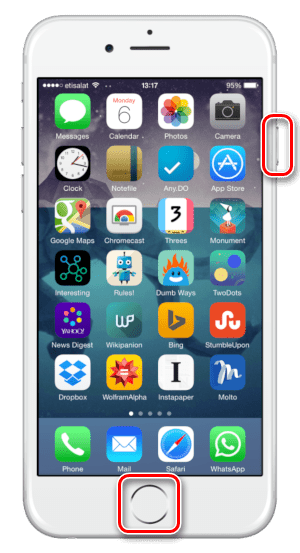
Если вы являетесь обладателем iPhone 7 или более новой модели, старым способом перезапуска воспользоваться не получится, поскольку на нем нет физической кнопки «Домой» (она заменена на сенсорную или вовсе отсутствует). В этом случае вам потребуется зажать другие две клавиши — «Power» и увеличения громкости. Через несколько секунд произойдет резкое отключение.

Разрядка iPhone
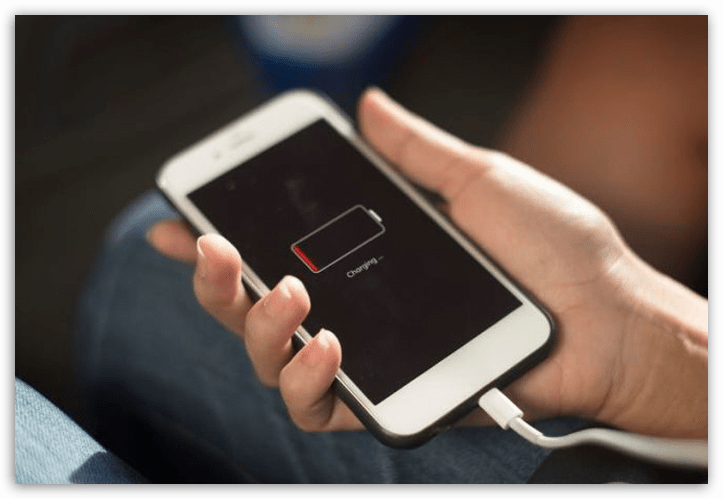
Существует еще один вариант выключения iPhone, когда экран не откликается на прикосновения — его нужно полностью разрядить.
Если осталось не так много заряда, скорее всего, ждать долго не придется — как только аккумулятор достигнет 0%, телефон автоматически выключится. Естественно, чтобы его активировать, потребуется подключить зарядное устройство (спустя несколько минут после начала зарядки Айфон включится автоматически).
Подробнее: Как правильно заряжать iPhone
Один из приведенных в статье способов гарантированно поможет вам выключить смартфон в том случае, если его экран по каким-либо причинам не работает.
Еще статьи по данной теме
Телефон Apple, как и любой другой смартфон, может зависать, отсюда возникает вопрос, как перезагрузить Айфон. На разных iPhone это делается по-своему, поэтому стоит детальнее разобрать конкретные модели и способы их перезагрузки.
Причины зависания айфона
Айфон может зависать по разным причинам, вот основные из них:
- ошибки внутри iOS — достаточно часто после обновлений системы пользователь встречается с ошибками, которые приводят к зависанию смартфона;
- некачественное программное обеспечение — некоторые приложения, которые плохо оптимизированы, могут вызывать зависания смартфона;
- устаревшая версия смартфона — старые смартфоны от Apple могут поддерживать новую систему iOS, но там они достаточно часто могут зависать во время эксплуатации;
- память смартфона заполнена до предела;
- установлены самые разные визуальные эффекты, которые старые смартфоны поддерживать не могут и зависают при эксплуатации.
Это главные причины, которые могут быть повлиять на работу смартфона. Если iPhone завис, то его нужно перезагрузить для того, чтобы вернуть в рабочее состояние. Как это сделать, к сожалению, далеко не каждый пользователь знает.


