

Иногда сложно найти конкретную информацию на веб-странице в Safari для iPhone или iPad. К счастью, Safari позволяет искать текст на любой открытой в данный момент веб-странице, используя сенсорный экран или подключенную клавиатуру. Вот как.
- Как искать текущую веб-страницу с помощью Touch
- Как искать текущую веб-страницу с помощью клавиатуры
- Навигация по записям
- Поиск слов на странице из адресной строки Safari
- Использование всплывающей панели инструментов «Найти выделение»
- Поиск слов в Safari из меню «Поделиться»
- Поиск страниц из файла интеллектуального поиска
- Как выполнять поиск по странице в Safari на iPhone и iPad
- Поиск нужной Вам информации с помощью Safari на Mac
- Запуск поиска
- Поиск на текущей веб-странице
- Выполнение поиска по текущей веб-странице
- Повторение поиска
- Быстрый поиск на сайте, который Вы ранее посещали
- Переход к другой поисковой машине
- Использование функции «Поиск» на устройствах iPhone, iPad и iPod touch
- Смахивание для поиска
- Изменение параметров поиска
- [Новичкам] Как включить поиск по странице в Safari на iOS
- Лонгриды для вас
- Как работает опция поиска «Найти на странице» в Safari на iPhone и iPad
- Поиск нужных слов и текста на веб-странице с помощью опции «Найти на странице» в Safari на iPhone или iPad
- 4 полезных совета по работе с Safari на iPhone и iPad
- Как искать закладки и историю с помощью Safari на iPhone и iPad
- Как искать текст на странице в Safari на iPhone и iPad
- Как изменить поиск по умолчанию в Safari на iPhone и iPad
- Как искать в Safari из поиска на главном экране в iOS 14
- 10 функций мобильного Safari, которые должен знать каждый пользователь
- Быстрое открытие новых вкладок
- Закрытие всех вкладок одновременно
- Переход к недавно закрытым страницам
- Просмотр истории переходов
- Открытие полной версии сайта
- Поиск на странице
- Быстрый поиск по конкретному сайту
- Быстрое добавление страницы в закладки, «Общие ссылки» или в список для чтения
- Открытие ссылок в новом окне самым удобным способом
- Как искать текст на веб-странице в iOS 13 Safari с помощью панели умного поиска
Как искать текущую веб-страницу с помощью Touch
Если у вас нет клавиатуры, подключенной к вашему iPhone или iPad, вы можете искать текст на текущей странице с помощью сенсорного экрана, хотя эта функция скрыта в неочевидном месте. Эта техника работает как на iPhone, так и на iPad.
Сначала откройте Safari и перейдите на страницу, на которой вы хотите найти текст. После загрузки страницы коснитесь адресной строки в верхней части экрана.

В нижней части экрана появится экранная клавиатура, и будет выделен текущий адрес веб-страницы. Если вы хотите, вы можете очистить адресную строку, нажав клавишу возврата на клавиатуре (или нажмите на маленькую «X» в кружке рядом с адресом).

Введите то, что вы хотели бы найти на странице. Найдите раздел «На этой странице» в нижней части всплывающего окна поиска. Нажмите на строку прямо под ней, которая начинается с «Найти».

Всплывающее окно закроется, и вы снова увидите веб-страницу с панелью поиска в самом низу. Safari выделит все вхождения вашего поискового запроса на текущей странице.

Вы можете прокручивать результаты вверх и вниз по странице, используя стрелки рядом с панелью поиска.

Когда вы закончите поиск, нажмите «Готово» в левом нижнем углу экрана. Режим «Найти на странице» закроется.

Как искать текущую веб-страницу с помощью клавиатуры
Если к вашему iPhone или iPad подключена клавиатура, вы можете использовать быстрое сочетание клавиш для поиска по веб-странице. Нажмите Ctrl + F, и в нижней части экрана появится панель поиска.

Когда вы увидите панель поиска, щелкните в поле ввода текста и введите слово или фразу. Браузер будет подсвечивать все вхождения того, что вы ищете, на странице, и вы можете перемещаться по ним вверх и вниз по странице, используя стрелки рядом с панелью поиска.
СВЯЗАННЫЕ С: Как быстро найти текст на текущей веб-странице
По окончании ознакомьтесь с другими полезными вещами, которые вы можете сделать с Safari на iPhone и iPad, такими как создание значка для вашего любимого веб-сайта на главном экране, навигация с помощью пролистывания и многое другое.
СВЯЗАННЫЕ С: 8 советов и приемов для просмотра с Safari на iPad и iPhone
Навигация по записям
В App Store доступно множество приложений для iPhone, предназначенных для чтения и курирования контента. Но использование браузера Safari по умолчанию — самый удобный способ чтения веб-страниц. Вы можете включить режим чтения, увеличить/уменьшить размер шрифта и сохранить избранное на стартовой странице, чтобы упростить себе жизнь. Однако задумывались ли вы когда-нибудь, как искать слово или фразу при чтении веб-страницы? В этой статье я покажу вам, как вы можете искать на странице в Safari iPhone.
Есть два способа легкого поиска контента в Safari. Кроме того, есть возможность поиска страниц с помощью поисковой системы по умолчанию.
Поиск слов на странице из адресной строки Safari
Apple называет адресную строку в Safari полем интеллектуального поиска. Вы можете использовать это, чтобы найти слово или фразу так же, как в любом приложении Windows или Mac.

Нажмите на адресную строку

Введите Word и нажмите «Найти на этой странице».

Найти искомое слово, выделенное в Safari iPhone

Дополнительные параметры поиска в Safari iPhone
Использование всплывающей панели инструментов «Найти выделение»
Следующий вариант — просто нажмите на любое слово при просмотре веб-страницы в Safari. Вы также можете выбрать фразу или несколько слов и нажать на выбор. Это покажет всплывающую панель инструментов и нажимайте стрелку вправо, пока не появится опция «Найти выделение».

Найти вариант выбора в Safari iPhone
Коснитесь этой опции «Найти выделение», чтобы открыть окно поиска и выделить все экземпляры выбранного слова.

Поле поиска и термин, выделенные в Safari
Если вы хотите найти выделенный текст в Интернете, выберите опцию «Поиск в Интернете». Это откроет результаты поиска для выбранного текста с использованием поисковой системы по умолчанию.

Поиск в Интернете с выбранными словами
Поиск слов в Safari из меню «Поделиться»
Вы можете искать на странице другим способом.

Выберите «Найти на странице» в разделе «Параметры общего доступа» в Safari.

Поиск и поиск слов на странице в Safari
Поиск страниц из файла интеллектуального поиска
Обычно вы открываете Google или Bing, а затем ищете страницу, используя свои ключевые слова. Вы можете избежать этих двух шагов и использовать Smart Search Filed (адресную строку) для прямого поиска. Это покажет результаты поиска из вашей поисковой системы по умолчанию, и вы сможете открывать страницы из результатов. Прежде чем начать использовать в Safari, вам сначала нужно включить Smart Field Search.

Откройте настройки Safari на iPhone

Установите поисковую систему и выберите быстрый поиск по веб-сайту

Включить быстрый поиск по веб-сайту в Safari iPhone

Поиск на веб-странице из интеллектуального поиска, сохраненного в Safari iPhone

Найти искомую страницу из поисковой системы по умолчанию
Хотя это работает как автоматические предложения, это будет полезно, если вы отключили параметр автоматических предложений поисковой системы в настройках Safari.
Примечание: Smart Search Filed в Safari также поддерживает голосовой ввод. Вы можете нажать на значок микрофона в адресной строке, чтобы использовать голосовой ввод вместо ввода с клавиатуры.
Как выполнять поиск по странице в Safari на iPhone и iPad

Штатный браузер iPhone и iPad, Safari, является очень быстрым и удобным в использовании, предлагая помимо основных функций еще целую массу дополнительных возможностей, о которых знают далеко не все. Например, многие пользователи мобильных устройств Apple не знают, что в Safari имеется функция поиска по странице. О том, как пользоваться этим поиском расскажем в этой инструкции.
Шаг 1. Запустите Safari на вашем iPhone или iPad
Шаг 2. Перейдите на страницу, на которой необходимо выполнить запрос
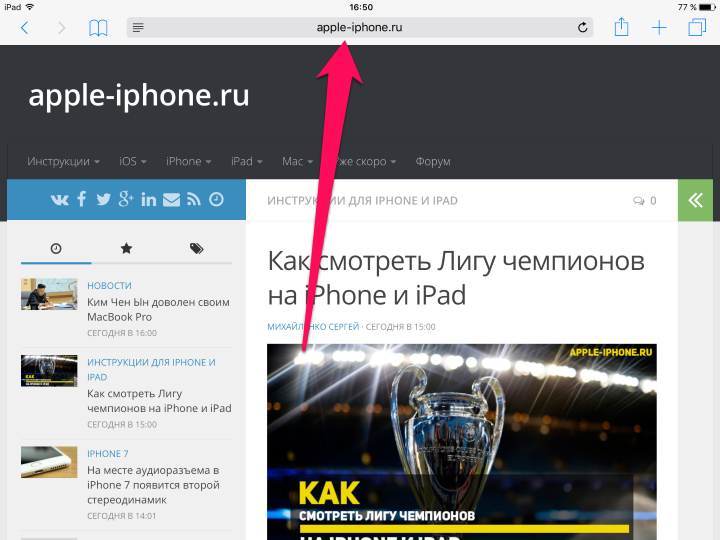
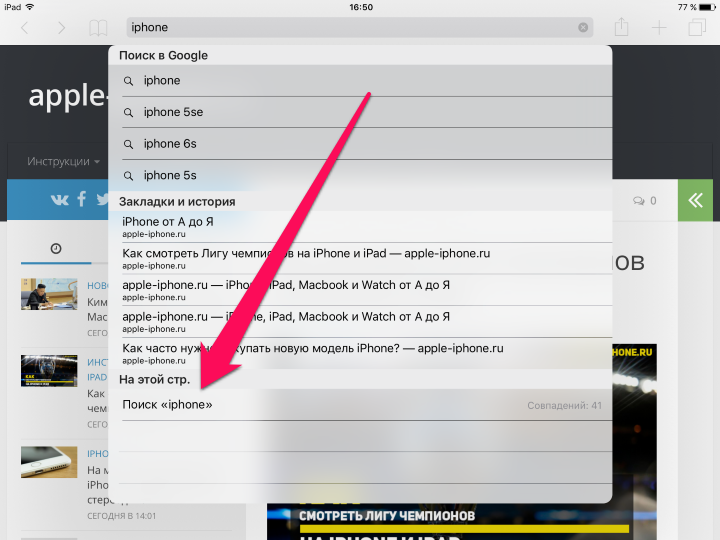
Шаг 3. Нажмите на адресную строку браузера и введите слово или фразу, которую нужно найти. Клавишу перехода нажимать не нужно
Шаг 4. Пролистайте всплывающее меню до самого низа и нажмите на пункт «Поиск „Ваш_запрос“» в разделе «На этой странице»
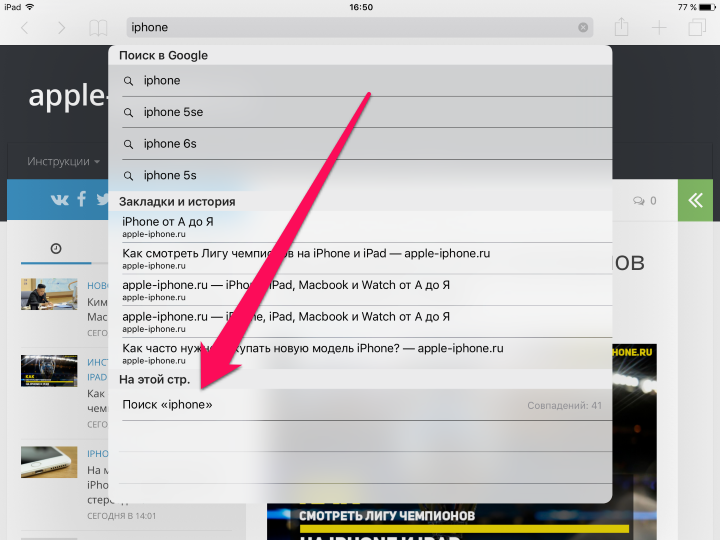
Сразу после этого внизу страницы появится поле поиска, с первоначально введенным запросом. Здесь же вы увидите количество совпадений на странице, сможете переместиться между ними, нажимая на стрелочки или же провести поиск по другому слову или фразе. На экране устройства найденное слово будет подсвечиваться желтым цветом, что позволит легче обнаружить необходимую информацию на странице.
Поиск нужной Вам информации с помощью Safari на Mac
С помощью Safari Вы легко найдете то, что ищете. Начните вводить текст в поле смарт-поиска, чтобы увидеть предложения Safari. Выберите одно из предложений или продолжайте вводить поисковый запрос.
Запуск поиска
В приложении Safari

на компьютере Mac введите слово или фразу в поле смарт-поиска.
В процессе ввода отображаются предложения Safari. Например, введите номер рейса в поле смарт-поиска, и статус рейса появится ниже.

Выберите один из предложенных вариантов или нажмите клавишу Return, чтобы выполнить поиск с использованием выбранной поисковой системы.

После того как Вы выбираете один из предложенных вариантов, Safari открывает веб-страницу или отображает интерактивное окно просмотра с полезной информацией.
Совет. Если на iPhone, iPad, iPod touch в настройках iCloud включен параметр Safari, то Safari показывает предложения из истории просмотра, закладок и открытых веб-сайтов на всех Ваших устройствах.
Поиск на текущей веб-странице
на компьютере Mac нажмите сочетание клавиш Command-F.
Введите слово или словосочетание в поле поиска, расположенном в правом верхнем углу.
Выполнение поиска по текущей веб-странице
на компьютере Mac введите одну или несколько букв в поле смарт-поиска.
По мере ввода текста Siri предлагает варианты на основе содержимого текущей страницы. Например, если Вы читаете веб-страницу о Педро Альмодоваре и хотите узнать о нем подробнее, введите букву «п».
Повторение поиска
Нажмите увеличительное стекло

Выберите недавний поисковый запрос из списка.
Быстрый поиск на сайте, который Вы ранее посещали
на компьютере Mac введите название веб-сайта и поисковый запрос.
Например, введите «вики эйнштейн», чтобы найти в Википедии статьи со словом «эйнштейн».
Переход к другой поисковой машине
Выберите поисковую машину из списка.
Можно также выбрать другую поисковую машину в панели «Поиск» в настройках Safari.
Вы можете также спросить Siri или воспользоваться поиском Spotlight, чтобы найти веб-сайт, информацию на Вашем Mac или что-то еще.
Дл получения дополнительной информации выберите пункт меню Apple

Использование функции «Поиск» на устройствах iPhone, iPad и iPod touch
Функция «Поиск» позволяет быстро осуществлять поиск на устройстве или в Интернете. Благодаря дополнительным возможностям помощника Siri функция «Поиск» способна даже предлагать варианты и обновлять результаты по мере ввода текста.
Смахивание для поиска
Пытаетесь найти контакт, адрес электронной почты или ближайший ресторан? Выполните быстрый поиск с экрана «Домой» на своем устройстве.
Изменение параметров поиска
Параметры поиска можно изменить, чтобы отображались только определенные программы и результаты. Для этого необходимо выполнить указанные ниже действия.
Можно также воспользоваться функцией «На заблокированном экране», чтобы приложение не отображалось на экране блокировки в качестве предложения Siri. Узнайте подробнее о предложениях Siri.
[Новичкам] Как включить поиск по странице в Safari на iOS
Вероятно, многие уже знают, но есть и те, кто до сих пор не в курсе, как же это делается. В стандартном браузере для iOS предусмотрена возможность поиска конкретного слова или фразы на странице. Делается это очень просто, и сегодня мы хотим вам показать, как Apple реализовала поиск на странице в Safari на iOS 8.

Например, если мы откроем сайт AppleInsider.ru, а затем в адресной строке начнем вводить «iPhone 6», то увидим, что сначала браузер начнет предлагать найти соответствующее сочетание в Google, а чуть ниже отобразит меню «На этой странице».
В данном случае мы имеем 10 совпадений по запросу «iPhone 6» на нашем сайте.

Кликнув по этому меню, вы сможете переключаться от одного совпадения до другого и обратно.

Следует отметить, что поиск в Safari действительно реализован не самым удобным образом. Было бы гораздо проще воспользоваться отдельным меню «Поиск по странице», нежели совмещенным с адресной строкой.

Новости, статьи и анонсы публикаций
Свободное общение и обсуждение материалов


Лонгриды для вас


Как работает опция поиска «Найти на странице» в Safari на iPhone и iPad
Наверняка каждому интернет-пользователю знакома ситуация, когда нужно быстро найти на веб-странице определенное слово или часть текста. К счастью, эта опция реализована в Safari на iPhone, iPad и iPod touch.

Воспользоваться опцией «Найти на странице» в браузере Safari могут пользователи iOS 9 и выше. Предлагаем вам ознакомиться с тем, как эта полезная функция работает в Safari в новых версиях мобильной операционной системы.
Поиск нужных слов и текста на веб-странице с помощью опции «Найти на странице» в Safari на iPhone или iPad
Описанные ниже инструкции одинаковы как для iPhone, так и для iPad и iPod touch, работающих на базе последних версий iOS.
1. Откройте Safari и зайдите на сайт, где вы хотите найти нужный текст.
2. Нажмите на верхнюю или нижнюю часть экрана, чтобы появились адресная строка и кнопка «Поделиться» (квадрат с направленной вверх стрелкой). Нажмите на эту кнопку.

3. Прокрутите вниз открывшийся список опций («Добавить в избранное», «Добавить закладку», «Скопировать» и т.д.), пока не появится «Найти на странице».

4. Наберите искомый текст и нажмите на кнопку поиска. Совпавшие слова тут же будут выделены в браузере желтым цветом.
5. Для того чтобы найти предыдущие и последующие совпадения, используйте стрелочки «Вперед» и «Назад» рядом со строкой поиска. После окончания нажмите на «Готово».

Вы можете удалить текст из строки поиска и ввести новый или просто нажать на «Готово», если нашли то, что искали.
Все вышеописанное относится к устройствам под управлением iOS 9 и более новых версий мобильных ОС Apple. Тем не менее, этот процесс несколько запутанный и некоторые пользователи думают, будто функция поиска и вовсе отсутствует.


4 полезных совета по работе с Safari на iPhone и iPad

Думаете, вы используете Safari по-максимуму? Проверьте
Как искать закладки и историю с помощью Safari на iPhone и iPad
Например, можно не заходить в панель закладок или историю, а посмотреть ее прямо в строке поиска.

Закладки и история доступны прямо из панели поиска
Как искать текст на странице в Safari на iPhone и iPad

До сих пор многие не умеют пользоваться поиском в Safari
Как изменить поиск по умолчанию в Safari на iPhone и iPad
У каждого есть любимая поисковая машина. При использовании панели интеллектуального поиска в Safari убедитесь, что выбрана правильная поисковая система.

Лучше всего использовать Яндекс или Google, но можно и другие
В следующий раз, когда вы откроете Safari и наберете что-то в строке интеллектуального поиска, он будет использовать вашу недавно настроенную поисковую систему.
Как искать в Safari из поиска на главном экране в iOS 14
В iOS 14 появилась новая функция поиска, доступная по свайпу влево от главного экрана. Когда вы введете поисковый запрос в поиск Spotlight, то увидите предложенные варианты поиска в Интернете и даже веб-сайты, основанные на вашем запросе.

Можно даже не открывать Safari, чтоб перейти на наш сайт
Как вы можете видеть в приведенном выше примере, поисковые запросы, которые iOS нашла для «AppleInsider», автоматически откроют наш сайт Safari и выполнят поиск в Интернете с использованием этого слова.
Другими лайфхаками Safari вы можете поделиться в комментариях и в нашем Telegram-чате.
Apple, как правило, сначала предлагает обновления для iOS, iPadOS, watchOS, tvOS и macOS в виде закрытых предварительных версий для разработчиков или общедоступных бета-версий. Хотя бета-версии содержат новые функции, они также часто бывают с ошибками, которые могут помешать нормальному использованию вашего iPhone, iPad, Apple Watch, Apple TV или Mac. Они не предназначены для повседневного использования на основном устройстве. Вот почему мы настоятельно рекомендуем держаться подальше от предварительных версий для разработчиков, если они вам не нужны для разработки программного обеспечения, и использовать общедоступные бета-версии с осторожностью. Если вам дорог свой айфон, дождитесь финальной версии.


10 функций мобильного Safari, которые должен знать каждый пользователь
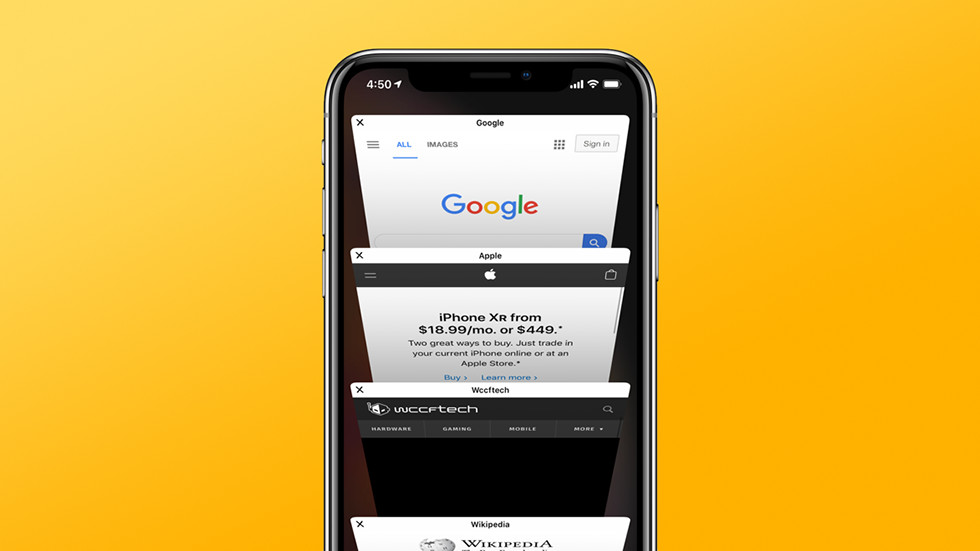
Полезные функции Safari на iPhone и iPad.
Для большинства пользователей iPhone и iPad Safari является основным браузером. Однако далеко не все владельцы мобильных устройств Apple пользуются Safari с максимальной эффективностью. В этой статье мы собрали 10 не самых очевидных функций штатного браузера iPhone и iPad, которые делают мобильный серфинг гораздо удобнее.

Разумеется, некоторые пользователи с частью представленных функций уже знакомы. Но мы уверены, что даже опытные владельцы iPhone и iPad смогут почерпнуть для себя из этой статьи хотя бы одну из фишек.
Быстрое открытие новых вкладок
Начнем с простого. Для открытия новой вкладки в Safari достаточно зажать на кнопке просмотра открытых страниц и выбрать в открывшемся меню пункт «Новая вкладка». Наиболее активным пользователям мобильного интернета эта особенность Safari может сохранить очень много времени.

Пользу такой способ открытия новых вкладок принесет только пользователям iPhone. У владельцев iPad есть прямой доступ к кнопке открытия новой вкладки.
Закрытие всех вкладок одновременно
Кроме этого, это же меню позволяет и закрывать все открытые вкладки одним нажатием. Зажмите на кнопке переключения между вкладками и выберите в открывшемся меню пункт «Закрыть все вкладки».

Переход к недавно закрытым страницам
Случайно закрыли страницу? Искать ее в истории открытых сайтов нет необходимости. Удержание на кнопке открытия новой вкладке покажет список пяти последних закрытых вкладок, из которого можно выбрать нужную страницу. Она откроется на новой вкладке.

Просмотр истории переходов
Также Safari позволяет быстро перемещаться по страницам, открытым ранее на одной вкладке. Здесь нас опять выручает длительное удержание. На этот раз удержать необходимо на кнопках «Назад» или «Вперед», после чего открывается окно с посещенными ранее страницами.

Обращаться к поисковику с целью поиска по запросу в Safari можно с изумительной простотой. Скопируйте в буфер обмена слово или фразу, по которой хотите выполнить поиск. После этого удержите на адресной строке и в открывшемся меню выберите пункт «Вставить и искать». Новая вкладка с поиском по указанному запросу откроется моментально.

Открытие полной версии сайта
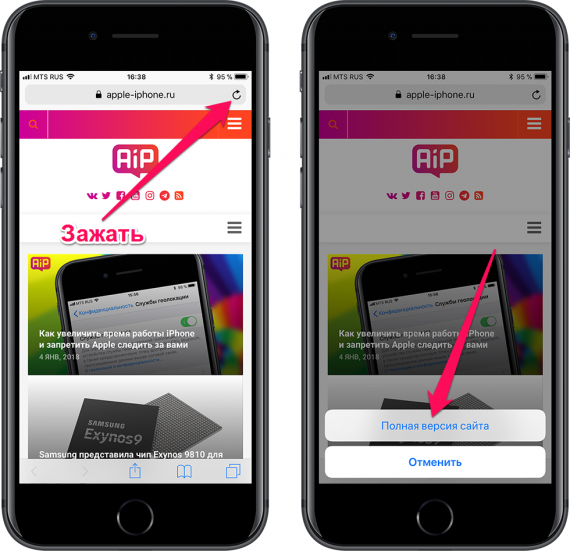
Не всегда мобильные версии сайтов позволяют найти необходимую информацию. Особенно, если вы привыкли работать с любимым сайтом с компьютера. К счастью, открыть полную версию сайта в Safari крайне просто. Удержите на кнопке обновления страницы и выберите пункт «Полная версия сайта». Она откроется незамедлительно.

Поиск на странице
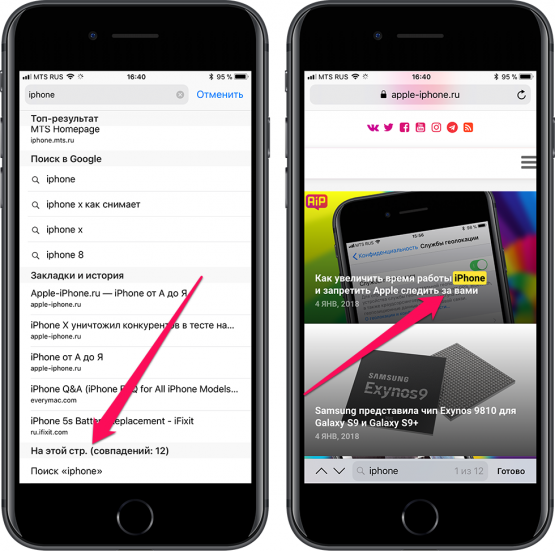
Многие пользователи отказываются от использования Safari из-за того, что не могут найти функцию поиска по странице. А она в Safari есть. Более того, пользоваться ей очень просто. Просто напишите слово, которое хотите найти на сайте в адресной строке, опуститесь вниз предлагаемого списка и нажмите на слово в разделе «На этой стр.».

Быстрый поиск по конкретному сайту
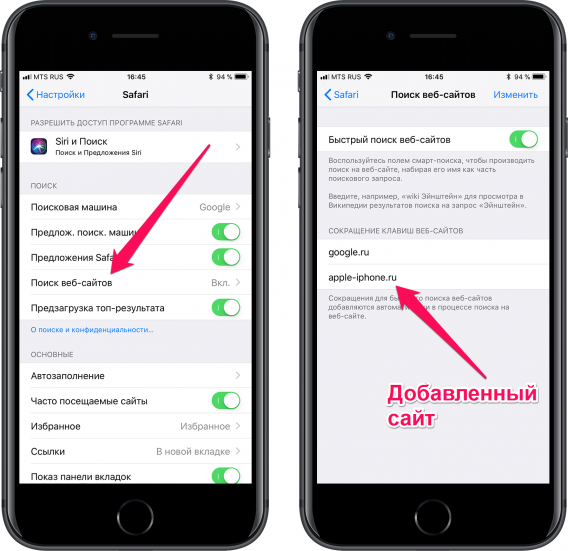
Safari дает возможность выполнять поисковые запросы по конкретному сайту без необходимости переходить на него и вбивать запрос в окне поиска. Функция называется «Быстрый поиск веб-сайтов» и настраивается очень просто.

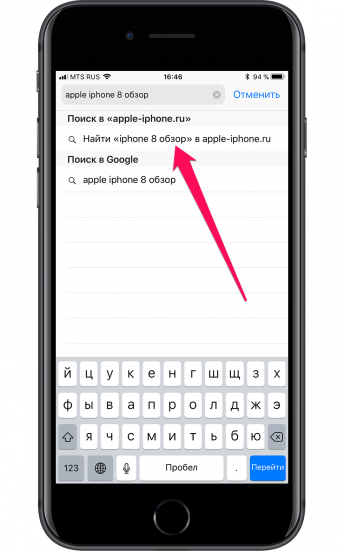
Теперь вы можете делать быстрый поиск по этому сайту, даже не заходя на него. Для этого введите в адресной строке первые символы названия сайта, нажмите пробел и укажите ваш поисковый запрос. Вы увидите, что помимо обычного поиска в Google, Safari в первую очередь предложит вам выполнить поиск на вашем любимом сайте. В нашем примере, для того чтобы найти на сайте bloha.ru последние сведения об iPhone 7 достаточно написать в адресной строке: «apple iphone 7» и нажать на появившуюся строку поиска по сайту.

Быстрое добавление страницы в закладки, «Общие ссылки» или в список для чтения
А вот и еще одна удобная функция, доступ к которой открывается по длительному нажатию (привет, 3D Touch, доступный только на новейших iPhone). Вы можете быстро добавить открытую страницу в закладки, список для чтения или «Общие ссылки» удержав на кнопке перехода к меню закладок. Крайне удобная функция, пользуются которой далеко не все.

Открытие ссылок в новом окне самым удобным способом
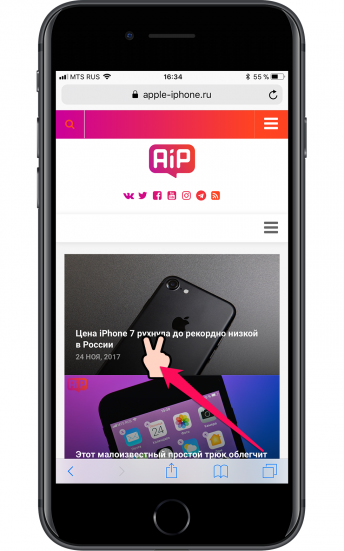
Немногие знают, но для того, чтобы открыть любую ссылку в новом окне в Safari, по ней достаточно нажать двумя пальцами одновременно. Данный жест не описывается ни в каких, даже продвинутых руководствах от Apple, что крайне странно, так как он в значительной мере увеличивает удобство от использования браузера.

Стали ли эти «фишки» Safari полезными для вас? Делитесь своим мнением и другими найденными вами особенностями браузера в комментариях.
Как искать текст на веб-странице в iOS 13 Safari с помощью панели умного поиска
Шаг 1. Запустите Safari на вашем устройстве iOS.
Шаг 2. Теперь зайдите на сайт, такой как iGeeksBlog.com, а затем откройте статью.
Шаг 3. Затем вам нужно нажать на адресную строку / панель интеллектуального поиска и ввести текст, который вы хотите найти.
Скажем; Вы открыли нашу статью под названием Best Apple Music Siri Shortcuts и хотите найти текст Siri на этой странице. Введите Siri в строке поиска, и вы должны увидеть что-то вроде:
«На этой странице (10 совпадений)»Найти «Сири»

Существует еще один способ поиска веб-страницы в стандартном веб-браузере. Когда вы находитесь на веб-странице, нажмите на кнопку «Поделиться», а затем выберите «Найти на странице» на странице общего доступа. Затем введите текст в поле поиска. Он покажет вам соответствующий результат.

Вот как эта маленькая функция работает!
Недавно я опубликовал сообщение о другой скрытой функции Safari, которая позволяет выполнять быстрый поиск по веб-сайту. Это одинаково эффективно и экономит время. Итак, попробуйте ускорить просмотр веб-страниц на устройстве iOS.
Вы можете также прочитать эти статьи:
Штатный браузер iPhone и iPad, Safari, является очень быстрым и удобным в использовании, предлагая помимо основных функций еще целую массу дополнительных возможностей, о которых знают далеко не все. Например, многие пользователи мобильных устройств Apple не знают, что в Safari имеется функция поиска по странице. О том, как пользоваться этим поиском расскажем в этой инструкции.
Шаг 1. Запустите Safari на вашем iPhone или iPad
Шаг 2. Перейдите на страницу, на которой необходимо выполнить запрос
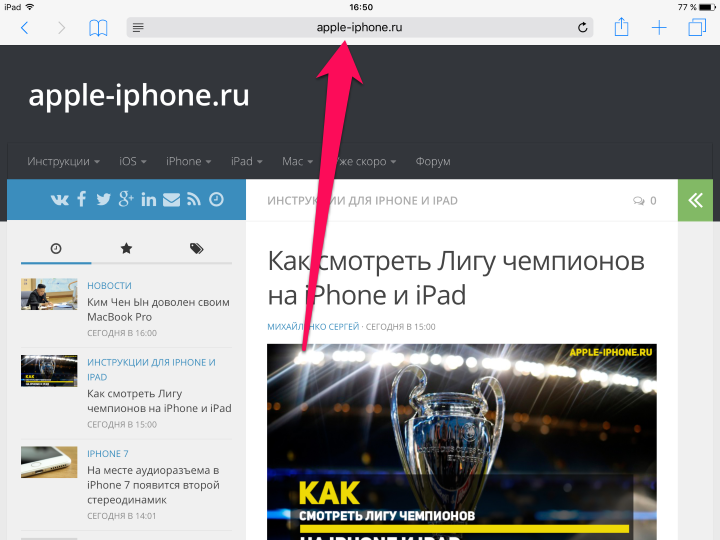
Шаг 3. Нажмите на адресную строку браузера и введите слово или фразу, которую нужно найти. Клавишу перехода нажимать не нужно
Шаг 4. Пролистайте всплывающее меню до самого низа и нажмите на пункт «Поиск „Ваш_запрос“» в разделе «На этой странице»
Для большинства пользователей iPhone и iPad Safari является основным браузером. Однако далеко не все владельцы мобильных устройств Apple пользуются Safari с максимальной эффективностью. В этой статье мы собрали 10 не самых очевидных функций штатного браузера iPhone и iPad, которые делают мобильный серфинг гораздо удобнее.

Разумеется, некоторые пользователи с частью представленных функций уже знакомы. Но мы уверены, что даже опытные владельцы iPhone и iPad смогут почерпнуть для себя из этой статьи хотя бы одну из фишек.
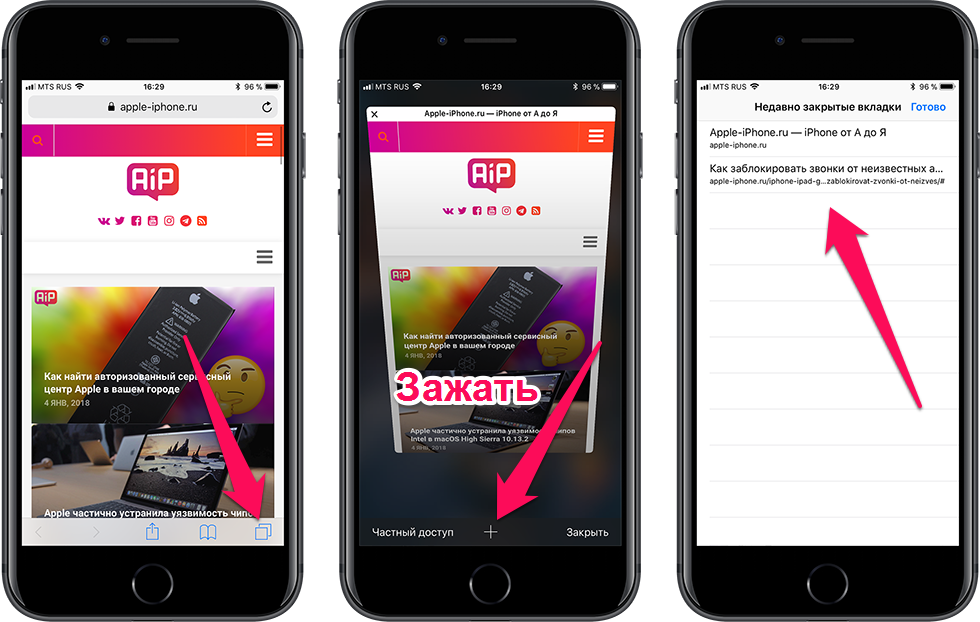
Начнем с простого. Для открытия новой вкладки в Safari достаточно зажать на кнопке просмотра открытых страниц и выбрать в открывшемся меню пункт «Новая вкладка». Наиболее активным пользователям мобильного интернета эта особенность Safari может сохранить очень много времени.

Пользу такой способ открытия новых вкладок принесет только пользователям iPhone. У владельцев iPad есть прямой доступ к кнопке открытия новой вкладки.
Кроме этого, это же меню позволяет и закрывать все открытые вкладки одним нажатием. Зажмите на кнопке переключения между вкладками и выберите в открывшемся меню пункт «Закрыть все вкладки».

Случайно закрыли страницу? Искать ее в истории открытых сайтов нет необходимости. Удержание на кнопке открытия новой вкладке покажет список пяти последних закрытых вкладок, из которого можно выбрать нужную страницу. Она откроется на новой вкладке.
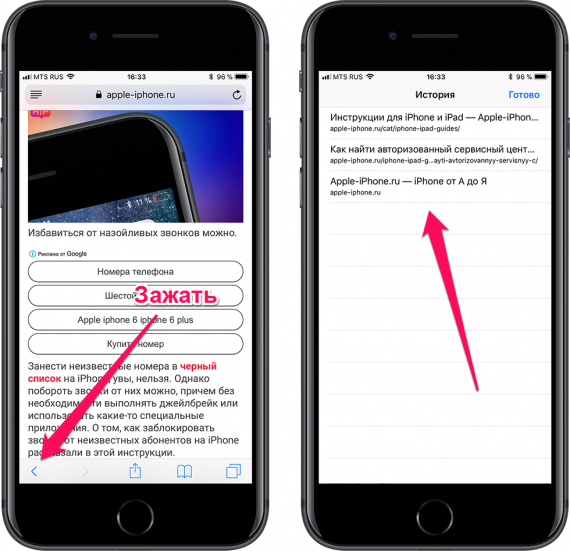
Также Safari позволяет быстро перемещаться по страницам, открытым ранее на одной вкладке. Здесь нас опять выручает длительное удержание. На этот раз удержать необходимо на кнопках «Назад» или «Вперед», после чего открывается окно с посещенными ранее страницами.
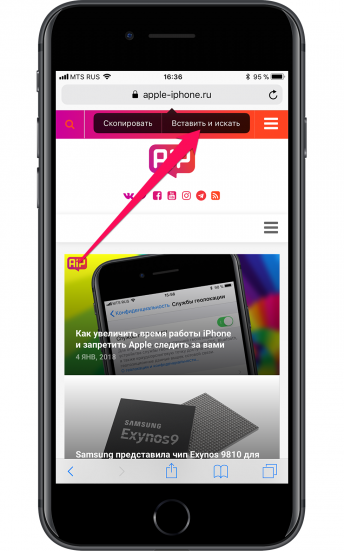
Обращаться к поисковику с целью поиска по запросу в Safari можно с изумительной простотой. Скопируйте в буфер обмена слово или фразу, по которой хотите выполнить поиск. После этого удержите на адресной строке и в открывшемся меню выберите пункт «Вставить и искать». Новая вкладка с поиском по указанному запросу откроется моментально.
Не всегда мобильные версии сайтов позволяют найти необходимую информацию. Особенно, если вы привыкли работать с любимым сайтом с компьютера. К счастью, открыть полную версию сайта в Safari крайне просто. Удержите на кнопке обновления страницы и выберите пункт «Полная версия сайта». Она откроется незамедлительно.
Многие пользователи отказываются от использования Safari из-за того, что не могут найти функцию поиска по странице. А она в Safari есть. Более того, пользоваться ей очень просто. Просто напишите слово, которое хотите найти на сайте в адресной строке, опуститесь вниз предлагаемого списка и нажмите на слово в разделе «На этой стр.».
Safari дает возможность выполнять поисковые запросы по конкретному сайту без необходимости переходить на него и вбивать запрос в окне поиска. Функция называется «Быстрый поиск веб-сайтов» и настраивается очень просто.
Теперь вы можете делать быстрый поиск по этому сайту, даже не заходя на него. Для этого введите в адресной строке первые символы названия сайта, нажмите пробел и укажите ваш поисковый запрос. Вы увидите, что помимо обычного поиска в Google, Safari в первую очередь предложит вам выполнить поиск на вашем любимом сайте. В нашем примере, для того чтобы найти на сайте bloha.ru последние сведения об iPhone 7 достаточно написать в адресной строке: «apple iphone 7» и нажать на появившуюся строку поиска по сайту.
А вот и еще одна удобная функция, доступ к которой открывается по длительному нажатию (привет, 3D Touch, доступный только на новейших iPhone). Вы можете быстро добавить открытую страницу в закладки, список для чтения или «Общие ссылки» удержав на кнопке перехода к меню закладок. Крайне удобная функция, пользуются которой далеко не все.

Стали ли эти «фишки» Safari полезными для вас? Делитесь своим мнением и другими найденными вами особенностями браузера в комментариях.
По умолчанию поисковой системой Safari при настройке iPhone или iPad является Google. Поисковый гигант платит значительную сумму Apple, чтобы остаться в качестве поисковой системы Safari по умолчанию. Большинству людей нравится его использовать, но некоторые предпочитают другие, такие как Bing, DuckDuckGo или Yahoo. Немногие люди также имеют проблемы с конфиденциальностью и хотят использовать альтернативы Google и сервисам, которые он предоставляет. Какой бы ни была ваша причина, если вы хотите изменить поисковую систему Safari по умолчанию на вашем iPhone, вот несколько простых шагов для этого.
Шаг 1. Открой настройки приложение на вашем устройстве iOS.
Шаг 2. Прокрутите вниз и нажмите на Сафари.

Шаг 3. Нажать на Поисковый движок в разделе ПОИСК и выберите поисковую систему, которую вы хотите.
В настоящее время вы можете выбирать между Google (по умолчанию), Yahoo, Bing и DuckDuckGo.
Шаг № 4. Откройте Safari и введите поисковый запрос в адресной строке. Вы увидите результаты из выбранной вами поисковой системы.

Замечания: Если Safari по-прежнему использует старую поисковую систему, выйдите из Safari и повторите попытку, или перезапустите устройство, а затем попробуйте.
Если в любое время вы хотите сделать Google поисковой системой по умолчанию на iPhone, просто следуйте приведенным выше инструкциям.
Стоит отметить, что после того, как вы будете следовать этому руководству и переключаться на другую поисковую систему, она будет работать только для Safari. Это не влияет на сторонние браузеры, такие как Chrome, Firefox, Brave и т. Д. Тем не менее, все эти браузеры позволяют вам изменить это в настройках своего приложения.
Кроме того, это изменение настроек поисковой системы Safari не меняет поисковую систему для запросов Siri. Siri по-прежнему будет использовать Google для отображения результатов поиска на своем экране. Для изображений Siri использует Bing. Интересная комбинация, верно!


