

- Почему не работает кнопка Home на iPad Air
- Часть 1. Основные решения для Press Home для обновления
- Принудительно перезагрузите ваши устройства iOS
- Восстановите iOS устройства с помощью iTunes
- Почему не работает кнопка домой на айфоне
- Как перезагрузить айфон если плохо нажимается кнопка Home
- Не работает кнопка домой на айфоне как вывести на экран
- Калибровка кнопки «Домой»
- Штатный 30-пиновый кабель
- Как включить виртуальную кнопку Домой на экране iPhone или iPad (Assistive Touch)
- Как настроить виртуальную кнопку Домой на экране iPhone или iPad (Assistive Touch)
- Меню верхнего уровня
- Настройка действий
- Непрозрачность в покое
- Как включить Assistive Touch?
- Как пользоваться AssistiveTouch?
- Если на Вашем телефоне или планшете сломалась кнопка Home
- Если на Вашем телефоне или планшете сломалась кнопка Блокировки
- Если на Вашем телефоне или планшете сломалась кнопки Громкости или беззвучного режима
- Ремонт кнопки Home на iPad своими руками
- Корректировка положения коннектора
- Очистка контактной площадки и смазка кнопочного механизма
- Как быть, если перестала работать кнопка «Домой»
- Перезагрузка iPhone
- Перепрошивка устройства
- Разработка кнопки
- Программное дублирование кнопки
- Как исправить iPhone, застрявший на Press Home для обновления
- Переназначение кнопки Home на iPad Mini 2 и iPad 4-го поколения
- Что делать, если не работает кнопка Домой на iPhone и iPad после обновления до iOS 15
- Что делать, если не работает кнопка «Домой» на iPhone
- Как восстановить работоспособность кнопки Домой на Айпад Эйр
- 7 исправлений, чтобы действовать сейчас, когда ваш домашний iPhone не работает
- Решение 4. Сброс и восстановление iPhone
- Решение 7. Замена кнопки «Получить»
- Решение 5. Восстановите разъем iPhone
- Решение 2. Включите экранную кнопку «Домой» через AssistiveTouch
- Решение 6. Чистый iPhone
- Решение 3. Калибровка iPhone
Почему не работает кнопка Home на iPad Air
Кнопка может перестать работать по следующим причинам:
Если явных признаков, указывающих на ту или иную причину, нет, попробуйте несколько способов поочередно.

Часть 1. Основные решения для Press Home для обновления
Выполните следующие шаги, чтобы перезагрузить iPhone 12/11 / XS / XS Max / XR / X / 8/7 и т. Д.
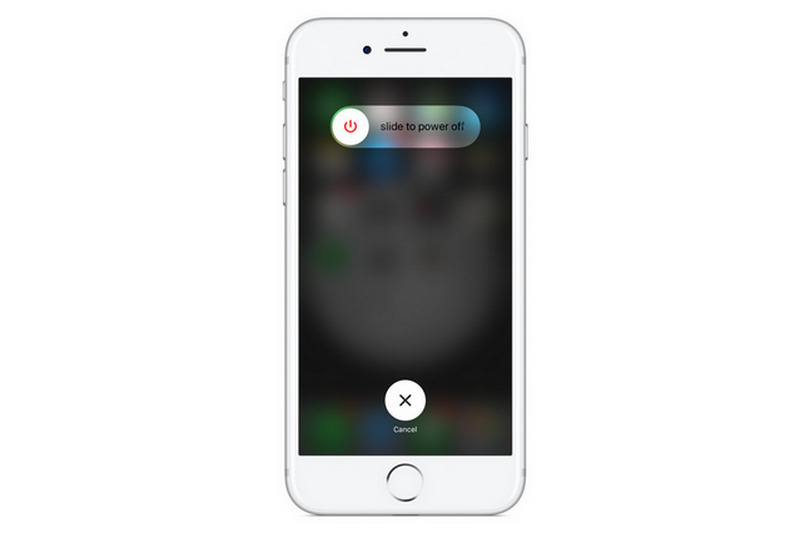
Различные модели iPhone работают немного по-разному, чтобы перезагрузить iPhone, и проверьте детали здесь перезагрузите ваш iPhone.
Принудительно перезагрузите ваши устройства iOS
Если это еще не удалось, попробуйте принудительно перезагрузить устройство iOS. Метод принудительного перезапуска разных устройств отличается друг от друга. Пожалуйста, проверьте детали ниже.
Для iPhone 6 / 6s и более ранних версий или iPad:
Продолжайте нажимать Режим сна / Пробуждение кнопки и Главная кнопку, пока не появится логотип Apple.
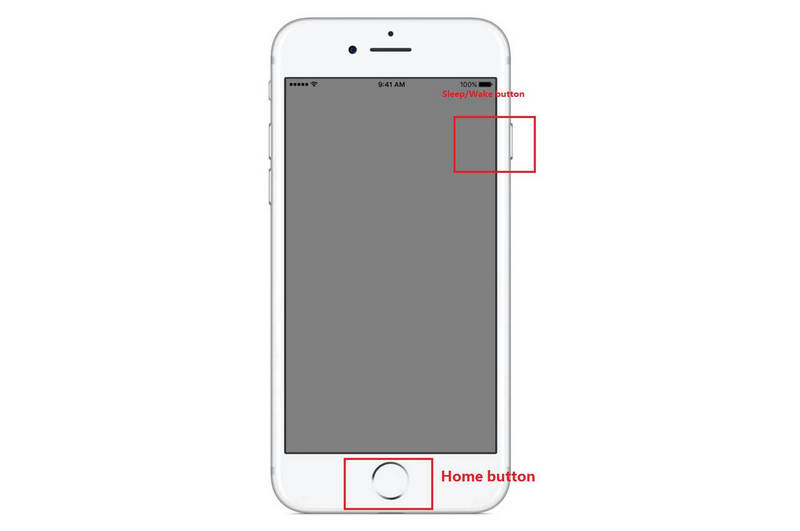
Для iPhone7 / 7 Plus:
Продолжайте долго нажимать Volume Down кнопки и Кнопка сна пока экран не вернется и не перезагрузится с логотипом Apple.
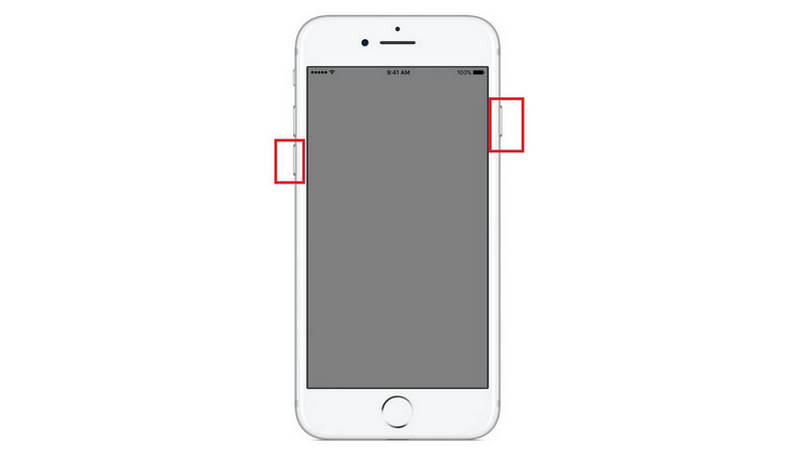
Для iPhone 8/8 Plus / X / XS / XR и более поздних версий:
Нажмите и быстро отпустите объем Up и Volume Down кнопку соответственно, а затем нажмите и удерживайте Боковое сравнение кнопку, пока вы не увидите логотип Apple.
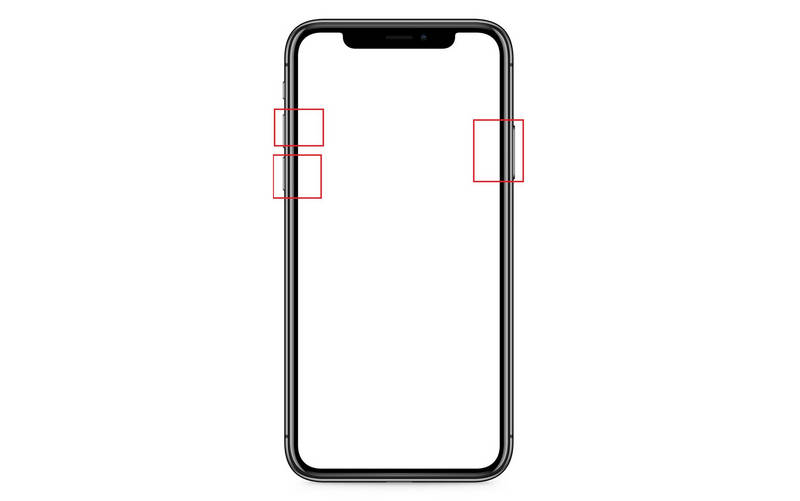
Восстановите iOS устройства с помощью iTunes
Если ваш iPhone завис во время обновления, вы можете перетащить ваш iPhone в «Нажмите для обновления» и заставить его работать нормально, восстановив его с помощью iTunes.
Несмотря на отменное качество сборки и надежность программного обеспечения, даже продукция Apple не застрахована от всевозможных сбоев и поломок. Часто объектом поломки на «яблочных» устройствах становится кнопка Home. В этой статье мы попытаемся разобраться в причинах столь досадного сбоя, а также выясним способы его устранения. Эти советы актуальны как для смартфонов, так и для планшетов iPad Mini и iPad 2,3,4-го поколений.

Как известно, кнопка Home на планшетах и смартфонах Apple выполнена из стекла. А стекло, как известно, это крайне хрупкий материал, который легко повредить при небрежном обращении. И если ваш iPad часто падал на твердую поверхность или контактировал с острыми предметами, то поломка «домашней» кнопки вряд ли должен вас удивлять. Однако, зачастую, Home перестает работать из-за программных сбоев. И именно тогда она начинает заедать, «залипать» или попросту перестает реагировать на прикосновения.
Таким образом, можно выделить три основных вида поломки фронтальной кнопки на iPad Mini или другом гаджете от Apple:
Если первую поломку можно устранить простой калибровкой кнопки, то остальные дефекты устранить будет гораздо труднее, но при этом есть большой шанс, что вы сможете справиться с проблемой самостоятельно.
Почему не работает кнопка домой на айфоне
Кроме обновления до iOS 15, если говорить о причинах выхода из строя кнопки Home в iOS-девайсах или работает с некоторым отставанием (залипает), выделить можно 3 причины:1. Программные сбои2. Механические повреждения.3. Когда кнопка Home «залипает», щелкает, заедает, плохо работает или не работает вовсе.
Как перезагрузить айфон если плохо нажимается кнопка Home
Шаг 3. После этого, нажмим на кнопку «Выйти из режима восстановления», и iPhone перезагрузится, кнопка Домой начнет работать.
Более того, программа способна выйти из любого зависания, например, зависает на логотипе яблока, зависает в режиме восстановления, зависает при обновлении прошивки, зависает при звонке, циклично перезагружается, чёрный и синий экран и т.д. Утилита позволит решить большенство ошибок в системе без потери данных.
Не работает кнопка домой на айфоне как вывести на экран
Здесь ещё существуют несколько способов для возникновения проблем. Только надо нажать кнопки своими руками без необходимости перезагрузки устройства.
Калибровка кнопки «Домой»
Если кнопка стала менее отзывчивой, попробуйте просто произвести калибровку.1. Вам нужно открыть любое приложение, например, погоду, календарь, или акциии зажать кнопку питания вашего устройства, пока не появиться полоса «выключение».2. Затем нажмите на кнопку Home до момента исчезновения ранее появившейся полосы «выключение». После проведенных манипуляций должно все заработать как прежде.
Штатный 30-пиновый кабель
Если предыдущие методы не помогли, но вам придется обратиться к сервисному центру, чтобы заменить кнопку и шлейф на новые, после чего кнопка Home начинает работать, как новая.
Обновление 2021-09-07 / Обновление для Проблемы и Решения с iOS 11
Для чего вообще нужен Assistive Touch (виртуальная кнопка Домой)? Функция – одна из наработок Apple для людей с ограниченными возможностями — позволяет быстро обращаться к конкретным приложениям и настройками при помощи жестов. Это полезно, когда у вас нет возможности пользоваться физическими кнопками iPhone (например, сломалась кнопка блокировки или кнопки громкости, а устранить поломку быстро не получится).

♥ ПО ТЕМЕ: Как настроить автоматическое включение и выключение VPN для любого приложения на iPhone.
Как включить виртуальную кнопку Домой на экране iPhone или iPad (Assistive Touch)

После этого на дисплее iPhone или iPad появится круглая кнопка с расходящимися от него кругами в центре. Это и есть Assistive Touch. Теперь с его помощью вы также можете управлять своим гаджетом.

♥ ПО ТЕМЕ: iPhone не включается или выключается самопроизвольно: причины и решение проблемы.
Как настроить виртуальную кнопку Домой на экране iPhone или iPad (Assistive Touch)
К первичной настройке виртуальной кнопки Assistive Touch можно отнести изменение параметров разделов: Меню верхнего уровня, Настройка действий и Непрозрачность в покое.
Меню верхнего уровня
В этом разделе можно указать расположение элементов верхнего меню Assistive Touch по собственному желанию.

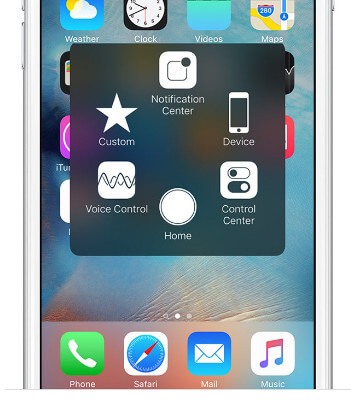
По умолчанию, верхнее меню отображает 6 значков: Центра уведомлений, Аппарат, Пункт управления, Домой, Siri и Снимок экрана.
Как легко догадаться, нажатие на каждую из них запускает соответствующее действие — переход в Центр уведомлений, Пункт управления (там находятся фонарик, калькулятор и другие инструменты), симуляция нажатия физической кнопки «Домой» и так далее.

Стоит отметить, что некоторые значки, например, Аппарат – содержат дополнительные уровни функций:


Настройка действий
Вместо отображения меню со значками кнопке Assistive Touch можно указать на другие действия при одном или двойном касании, а также при долгом нажатии. Например, при одном касании будет создан снимок экрана, при двойном касании – включится камера, а при длительном нажатии – экран будет заблокирован.

Непрозрачность в покое
В этом разделе настраивается видимость (прозрачность) кнопки в состоянии покоя (когда она не используется).

Продукты от компании Apple считаются довольно надежными. И правда, подавляющее большинство обращений в сервисные центры – механические повреждения корпуса или дисплея. Еще одна типичная “болячка” iOS-устройств – это выход из строя той или иной кнопки. Но даже в такой ситуации Вы можете полноценно использовать свой телефон или планшет.

Спасительное средство для владельцев сломанных гаджетов – AssistiveTouch. Это специальное меню, которое было задумано для упрощения работы с устройством людьми с ограниенными возможностями. Но, по факту, в этом меню дублирован функционал всех кнопок Вашего устройства. Таким образом, Вы сможете продолжить использование своего гаджета до похода в сервисный центр. Обратите внимание, что меню Assistive Touch появилось в iOS 5, так что использовать данную возможность на iPhone 2G, iPhone 3G и iPod Touch 1/2 нельзя.
Как включить Assistive Touch?

Как пользоваться AssistiveTouch?
Для того, что бы использовать меню AssistiveTouch нажмите на появившуюся виртуальную клавишу на экране Вашего устройства. Для удобства ее можно перемещать относительно краев экрана.


Если на Вашем телефоне или планшете сломалась кнопка Home
Откройте основное меню AssistiveTouch и воспользуйтесь “виртуальным” аналогом клавиши Home – Домой. Он работает точно так же, как и обычная клавиша – то есть, при одиночном нажатии происходит выход из программы на рабочий стол, при двукратном – открывается панель многозадачности, а при удержании – запускается Siri или Голосовое управление.

Если на Вашем телефоне или планшете сломалась кнопка Блокировки
Откройте основное меню AssistiveTouch и перейдите в раздел Аппарат, в котором будет доступна клавиша Блокировка экрана, дублирущая функцию клавиши блокировки. А при ее удержании появится меню выключения аппарата, но учтите, что включить устройство можно будет только подключив его к источнику питания.

Если на Вашем телефоне или планшете сломалась кнопки Громкости или беззвучного режима
В разделе Аппарат также содержатся дублирующие клавиши “виртуальные кнопки”. При длительном удержании клавиши Громче или Тише происходит быстрое изменение уровня громкости, так же как и при использовании механических клавиш.

Выход из строя кнопки Домой (Home) на iOS устройствах происходит не редко. Действия, назначенные на неё могут выполняться с запозданием либо нажатие происходит не четко. Многие скажут, что можно обойтись и без этой кнопки. Ее работу вполне может заменить джейлбрейк-твик Zephyr из Cydia. Можно даже перепрошить устройство и сделать джейлбрейк без использования кнопки “Home”.

Но разобраться с этой проблемой не сложно и в большинстве случаев это можно сделать в домашних условиях без особых усилий. Сначала надо разобраться с причинами, которые могут вызвать нечеткую работу кнопки, тогда будет ясно, как устранить поломку.
1. Программный сбой. Если Вы давно не обновляли прошивку и часто устанавливаете твики из Cydia, то проблема может быть в банальном программном сбое. В таком случае кнопка нажимается хорошо, не залипает, но действия происходят с задержкой. Выход – калибровка кнопки “Home”. Для этого:
https://youtube.com/watch?v=cujErKjh85o%3Ffeature%3Doembed
После этого кнопка откалибруется самой iOS и восстановится стандартная длина задержки между нажатием и действием.
2. Залипание кнопки. Такое может произойти в случае, если под кнопку попадет грязь, пыль или влага и, в один прекрасный момент, она не будет адекватно работать после нажатия. Залипшую кнопку очень просто вернуть на место с помощью обыкновенного кабеля для зарядки. Для этого нужно вставить его в разъем телефона и аккуратно надавить на него пальцем снизу. Таким образом разъем подтолкнет кнопку и вернет её на свое место.
https://youtube.com/watch?v=OXlY-VcxbCU%3Ffeature%3Doembed
3. Заедание кнопки. От предыдущего состояния отличается тем, что кнопка не залипает, а туго нажимается и плохо срабатывает после нажатия. В таком случае решить проблему можно при помощи любимого средства всех автомобилистов и слесарей WD-40. Это аэрозоль, который способствует удалению налета и ржавчины. Достаточно сделать одно распыление на кнопку, чтобы раствор попал внутрь и сделать несколько частых нажатий на неё. Если же ремонт Айфонов – не Ваша стихия, обратитесь в ближайший сервис.
https://youtube.com/watch?v=h0OLTa0CQW8%3Ffeature%3Doembed
4. Физическая поломка. Если предыдущие способы Вам не помогли, тогда дело в поломке самой кнопки. В виде решения данной проблемы можно предложить использование программного дублирования. Эта функция появилась в iOS начиная с версии 5.0, но не многие знают о ней. Включается механизм следующим образом:
Данный режим предназначен для использования некоторых функций, при отсутствии возможности нажимать на некоторые кнопки, переворачивать устройство и осуществлять различные жесты. На экране постоянно будет присутствовать кнопка, которая буде видна даже поверх полноэкранных приложений. Нажав на неё Вы попадете в меню, одной из функций которого и есть дублирование нажатия на кнопку “Home”.
https://youtube.com/watch?v=Rty32memRwM%3Ffeature%3Doembed
Если же Вы решили самостоятельно заменить кнопку, разобрав устройство в домашних условиях – обязательно воспользуйтесь нашими инструкциями.
Pedant.ru г. Москва (м. Авиамоторная)
Пожалуйста, звоните перед визитом
— в сервисе — на выезде
— через курьера
ПН — ПТ 09:00 — 21:00 СБ — ВС 10:00 — 20:00
Pedant.ru г. Москва (м. Автозаводская)
Выезд мастера Pedant.ru в Москве
Ремонт на ваших глазах за 15-30 мин. Без наценок.
Приезжаем в назначенное время и место.
— на выезде
— через курьера
Pedant.ru г. Москва (м. Алексеевская)
Pedant.ru г. Москва (м. Алтуфьево)
Pedant.ru г. Москва (м. Аннино)
Pedant.ru г. Москва (м. Арбатская)
Pedant.ru г. Москва (м. Аэропорт)
ПН — СБ 09:00 — 21:00 ВС 10:00 — 19:00
Pedant.ru г. Москва (м. Бабушкинская)
Pedant.ru г. Москва (м. Бауманская)
ПН — ПТ 09:00 — 21:00 СБ, ВС 10:00 — 20:00
Pedant.ru г. Москва (м. Беговая)
Pedant.ru г. Москва (м. Белорусская)
Pedant.ru г. Москва (м. Беляево)
Pedant.ru г. Москва (м. Бибирево)
ПН — ПТ 10:00 — 21:00 СБ, ВС 10:00 — 22:00
Pedant.ru г. Москва (м. Братиславская)
ул. Братиславская, д. 12, стр. 1, ТЦ «Братиславская Молл»
Pedant.ru г. Москва (м. Бунинская аллея)
Pedant.ru г. Москва (м. Верхние Лихоборы)
Pedant.ru г. Москва (м. Водный стадион)
Pedant.ru г. Москва (м. Деловой центр)
ВС — ЧТ 10:00 — 22:00 ПТ, СБ 10:00 — 23:00
Pedant.ru г. Москва (м. Дмитровская)
Pedant.ru г. Москва (м. Домодедовская)
Pedant.ru г. Москва (м. Жулебино)
Pedant.ru г. Москва (м. Зюзино)
Pedant.ru г. Москва (м. Кантемировская)
Pedant.ru г. Москва (м. Каширская)
Pedant.ru г. Москва (м. Киевская)
Pedant.ru г. Москва (м. Китай-город)
ПН — ПТ 10:00 — 21:00 СБ, ВС 10:00 — 20:00
Pedant.ru г. Москва (м. Коломенская)
Pedant.ru г. Москва (м. Коньково)
Pedant.ru г. Москва (м. Котельники)
Pedant.ru г. Москва (м. Красносельская)
Pedant.ru г. Москва (м. Красные ворота)
Pedant.ru г. Москва (м. Крылатское)
Pedant.ru г. Москва (м. Кузнецкий мост)
ПН — ПТ 09:00 — 21:00 СБ — ВС 10:00 — 20:00
Pedant.ru г. Москва (м. Кузьминки)
Pedant.ru г. Москва (м. Курская)
ПН — ПТ 10:00 — 19:00 СБ 11:00 — 19:00
Pedant.ru г. Москва (м. Ленинский проспект)
Pedant.ru г. Москва (м. Люблино)
Pedant.ru г. Москва (м. Марксистская)
Pedant.ru г. Москва (м. Медведково)
Pedant.ru г. Москва (м. Некрасовка)
Pedant.ru г. Москва (м. Нижегородская)
Pedant.ru г. Москва (м. Новогиреево)
Pedant.ru г. Москва (м. Новослободская)
ПН — ПТ 10:00 — 20:00 СБ, ВС 10:00 — 18:00
Pedant.ru г. Москва (м. Октябрьское поле)
ПН — ПТ 09:00 — 21:00 СБ, ВС 10:00 — 21:00
Pedant.ru г. Москва (м. Отрадное)
Pedant.ru г. Москва (м. Павелецкая)
ПН — ПТ 09:00 — 21:00 СБ — ВС 10:00 — 20:00
Pedant.ru г. Москва (м. Парк Культуры)
ПН — ЧТ 09:00 — 21:00 ПТ — ВС 10:00 — 20:00
Pedant.ru г. Москва (м. Первомайская)
ПН — ПТ 09:00 — 20:00 СБ, ВС 10:00 — 20:00
Pedant.ru г. Москва (м. Планерная)
Pedant.ru г. Москва (м. Полежаевская)
Pedant.ru г. Москва (м. Преображенская площадь)
Pedant.ru г. Москва (м. Проспект Вернадского)
Pedant.ru г. Москва (м. Проспект Мира)
Pedant.ru г. Москва (м. Профсоюзная)
Pedant.ru г. Москва (м. Пятницкое шоссе)
Pedant.ru г. Москва (м. Рассказовка)
Pedant.ru г. Москва (м. Рязанский проспект)
Pedant.ru г. Москва (м. Саларьево)
Pedant.ru г. Москва (м. Славянский бульвар)
Pedant.ru г. Москва (м. Смоленская)
Pedant.ru г. Москва (м. Сокол)
Pedant.ru г. Москва (м. Сокольники)
Pedant.ru г. Москва (м. Солнцево)
Pedant.ru г. Москва (м. Спортивная)
Pedant.ru г. Москва (м. Сходненская)
ПН — ПТ 9:00 — 21:00 Сб, ВС 10:00 — 20:00
Pedant.ru г. Москва (м. Текстильщики)
Pedant.ru г. Москва (м. Теплый стан)
Pedant.ru г. Москва (м. Третьяковская)
Pedant.ru г. Москва (м. Тульская)
Pedant.ru г. Москва (м. Тушинская)
Pedant.ru г. Москва (м. Улица Дмитриевского)
Pedant.ru г. Москва (м. Улица Скобелевская)
Pedant.ru г. Москва (м. Фонвизинская)
Pedant.ru г. Москва (м. Фрунзенская)
Pedant.ru г. Москва (м. Ховрино)
Pedant.ru г. Москва (м. Цветной бульвар)
Pedant.ru г. Москва (м. ЦСКА)
ПН — ЧТ, ВС 10:00 — 22:00 ПТ, СБ 10:00 — 23:00
Pedant.ru г. Москва (м. Чеховская)
ПН — ПТ 09:00 — 21:00 СБ 11:00 — 19:00
Pedant.ru г. Москва (м. Чистые пруды)
Pedant.ru г. Москва (м. Шаболовская)
Pedant.ru г. Москва (м. Щелковская)
Pedant.ru г. Москва (м. Электрозаводская)
Pedant.ru г. Москва (м. Юго-Западная)
Pedant.ru г. Москва (м. Южная)
Pedant.ru г. Зеленоград (ТЦ «Столица»)
Pedant.ru г. Королев (ост. «Проспект Космонавтов 9»)
Pedant.ru г. Королев (ТЦ «Ковчег»)
Pedant.ru г. Люберцы (ТЦ «Косино-Парк»)
Pedant.ru г. Мытищи (ТК «Фрегат»)
Pedant.ru г. Пушкино (напротив ТЦ «Победа»)
Pedant.ru г. Реутов (м. Новокосино)
Проконсультируем прямо сейчас
Мы онлайн в наших сообществах
Pedant.ru г. Химки (напротив ост. «Станция Химки»)
Pedant.ru г. Щелково («Китайская стена»)
Pedant.ru г. Электросталь
Ремонт кнопки Home на iPad своими руками
Итак, представим, что на вашем планшете iPad mini (или iPhone) перестала функционировать кнопка Home. Что делать? Вот четыре основных способа, направленных на исправление данной проблемы:
Чтобы вернуть жизнеспособность кнопке Home, попробуйте провести калибровку. Для этого, запустите на вашем iPad Mini или другом планшете от Apple любое стандартное приложение, будь то погода или календарь. Зажмите и удерживайте кнопку включения до тех пор, пока не отобразится заставка выключения, после чего отпустите. Теперь зажмите Home, и ее удерживайте, пока заставка выключения не пропадет с монитора планшета. Все! Ваша кнопка откалибрована. Однако, к сожалению, процент устройств, «вылечившихся» подобным образом крайне мал. Но попробовать все равно стоит!
Корректировка положения коннектора
Если фронтальная кнопка на вашем iPad вдруг совсем перестала подавать признаки жизни, то возможно нужно просто поправить расположение коннектора. Для этого возьмите стандартный USB-штекер (который входит в комплектацию устройства) и подключите его к девайсу. Поставьте палец под нижнюю часть штекера и немного приподнимите. Испробуйте работоспособность Home, нажав на нее. Если она не работает, то дальнейшее давление может лишь привести к поломке еще и разъема. Поэтому переходите к следующему способу «лечения» своего iPad.
Очистка контактной площадки и смазка кнопочного механизма

Одним из распространенных способов починки поломанной кнопки Home является использование чистящих и смазочных материалов, таких как спирт и аэрозоль WD-40 (более известная как «вэдэшка»). Данный материал используется в качестве смазочного изделия в таких сферах как авиатехническая, электромеханическая, оружейная промышленность. Впрочем, для починки, поломавшейся «домашней» кнопочки на вашем iPad этот чудо-материал также вполне подойдет.
Стоит помнить, что WD-40, это крайне текучее вещество, поэтому оно может легко проникать в любые зазоры. Поэтому используйте материал умеренно, иначе оно может растечься и попасть между защитным стеклом и сенсорной панелью, что приведет к появлению жирных пятен.
Если у вас нет этого средства, то для прочистки нашей кнопочки можно воспользоваться обыкновенным спиртом.
Данная методика должна в большинстве случаев помочь, чтобы вернуть работоспособность кнопки на iPad Mini, iPad 2 и более новых моделях. Однако если ваша поломка носит механический характер, то калибровка или очистка спиртом вряд ли помогут. В данном случае, единственным способом будет отнести iPad в сервисный центр или переназначить Home на сенсорное управление.
Как быть, если перестала работать кнопка «Домой»
Ниже мы рассмотрим несколько рекомендаций, которые позволят или вернуть кнопку к жизни, или обойтись без нее некоторое время, пока вы не решите вопрос с ремонтом смартфона в сервисном центре.
Перезагрузка iPhone
Данный способ имеет смысл применять только в том случае, если вы являетесь обладателем iPhone 7 или более новой модели смартфона. Дело в том, что данные устройства оснащены сенсорной кнопкой, а не физической, как это было ранее.
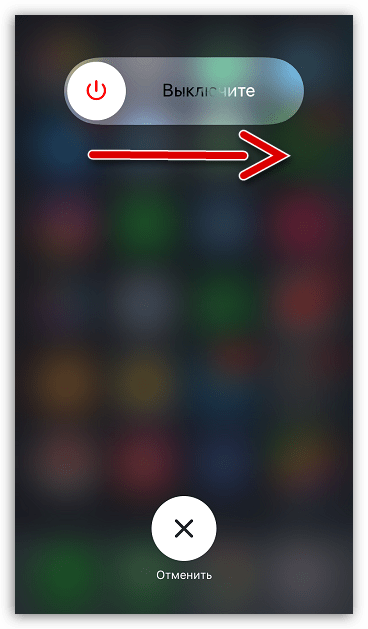
Можно предположить, что на устройстве произошел системный сбой, в результате которого кнопка попросту зависла и перестала откликаться. В этом случае проблему можно решить легко — достаточно перезагрузить Айфон.
Перепрошивка устройства
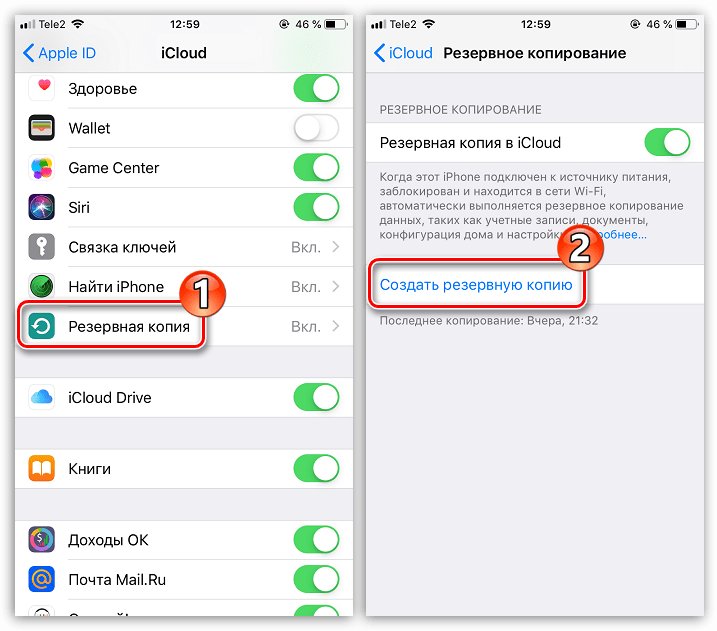
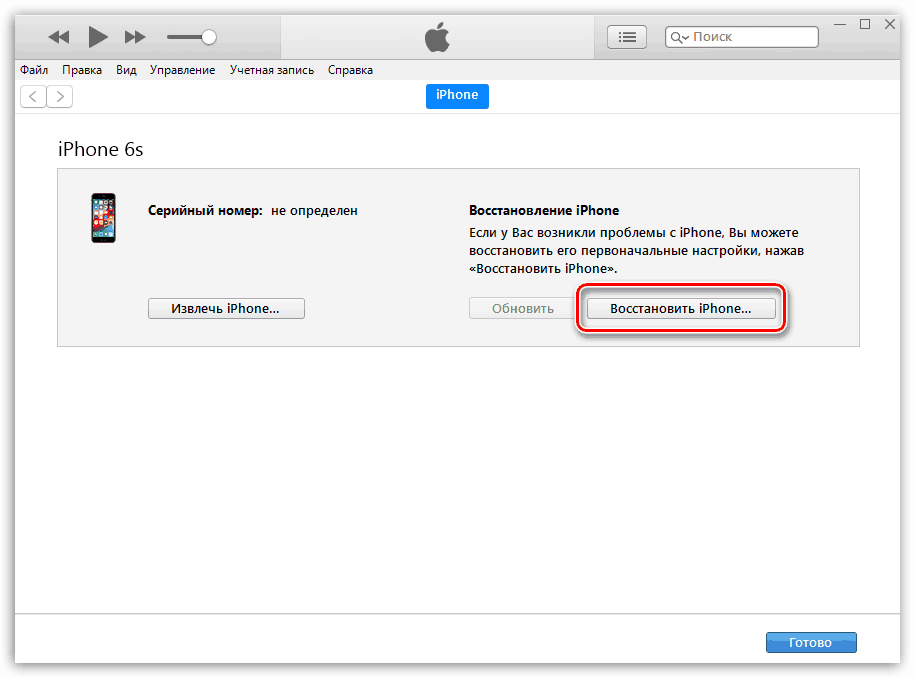
Опять же, метод, подходящий исключительно для яблочных гаджетов, оснащенных сенсорной кнопкой. Если способ с перезагрузкой не принес результата, можно попробовать более тяжелую артиллерию — полностью перепрошить устройство.
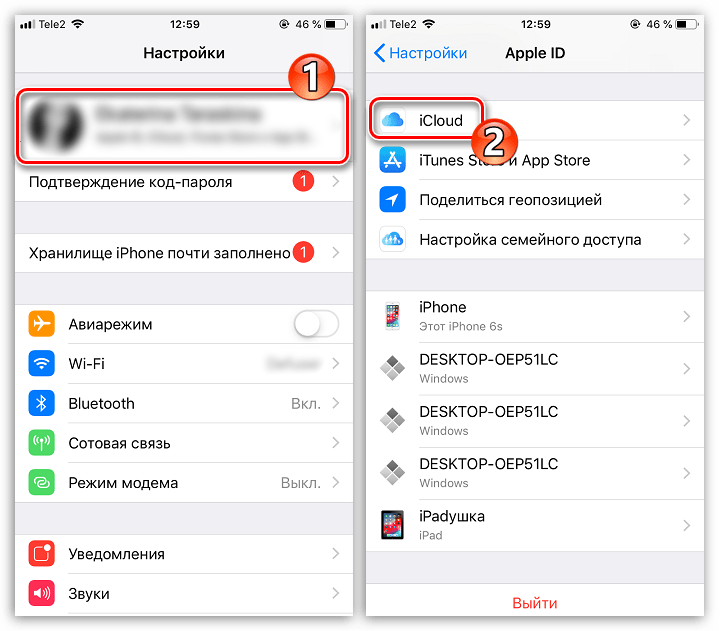
Выберите пункт «Резервная копия», а в новом окне тапните по кнопке «Создать резервную копию».
Подробнее: Как ввести iPhone в режим DFU
Разработка кнопки
Многие пользователи iPhone 6S и более младших моделей знают, что кнопка «Home» — слабое место смартфона. Со временем она начинает работать со скрипом, может залипать и иногда не откликаться на нажатия.
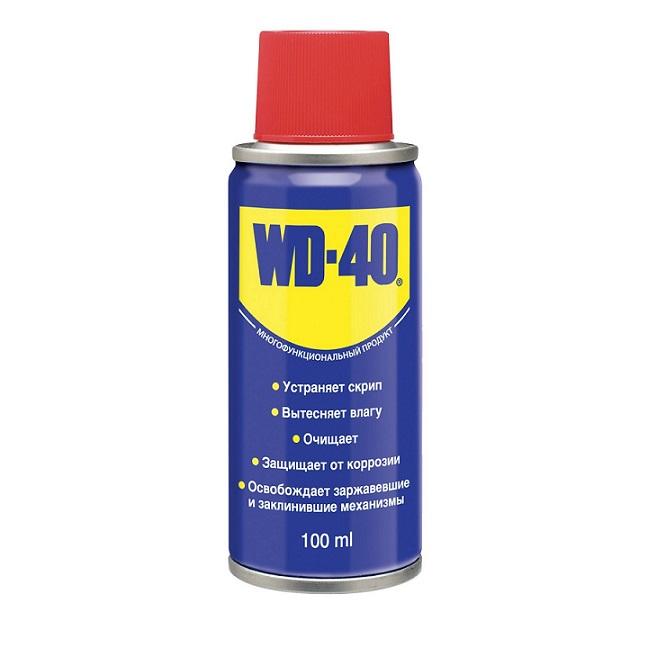
В данном случае вам может помочь известный аэрозоль WD-40. Сбрызнете небольшое количество средства на кнопку (следует это делать максимально осторожно, чтобы жидкость не стала проникать дальше зазоров) и начинайте ее многократно прощелкивать, до тех пор, пока она не начнет корректно откликаться.
Программное дублирование кнопки
Если нормальную работу манипулятора восстановить не удалось, можно использовать временное решение проблемы — функцию программного дублирования.
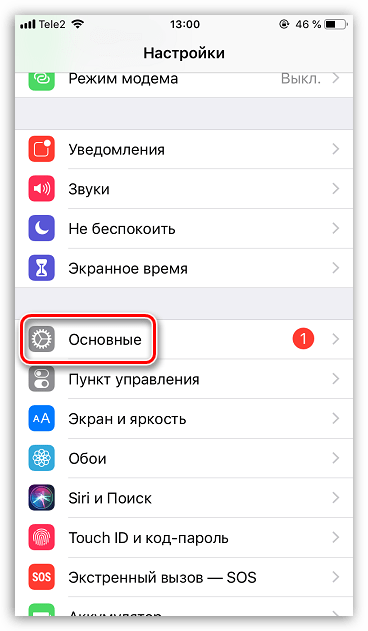
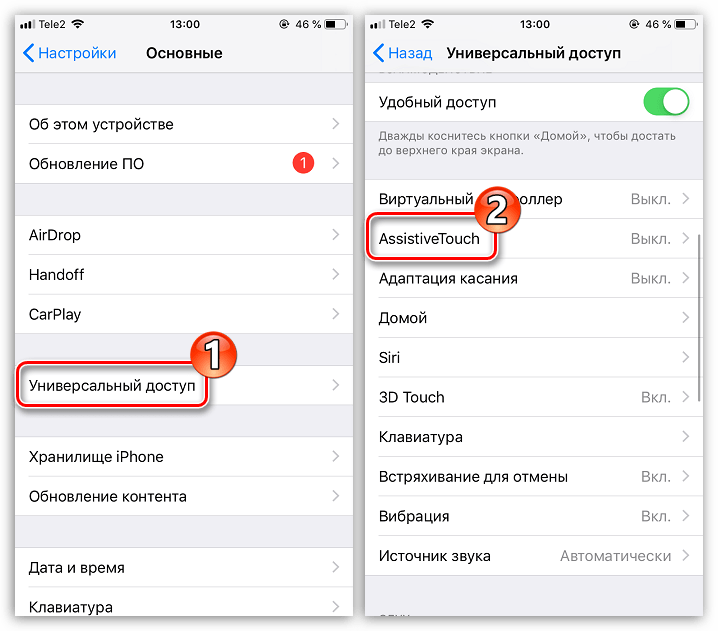
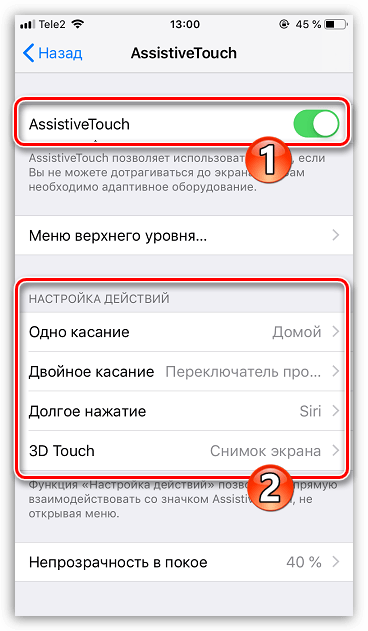
При необходимости, команды могут быть назначены произвольными, например, длительное удержание виртуальной кнопки может создавать снимок с экрана.

Если вы не смогли самостоятельно реанимировать кнопку «Home», не затягивайте с походом в сервисный центр.
Помимо этой статьи, на сайте еще 12339 инструкций. Добавьте сайт Lumpics.ru в закладки (CTRL+D) и мы точно еще пригодимся вам.
Отблагодарите автора, поделитесь статьей в социальных сетях.
Как исправить iPhone, застрявший на Press Home для обновления
Когда мы решаем обновить iPhone до последней операционной системы, проблемы и проблемы различны. Например, после обновления проблема может быть в том, что iPhone не заряжается, iPhone завис в режиме восстановления, данные iPhone потерялись / исчезли, а также обычная проблема, iPhone застревает на «Нажмите Дом, чтобы Обновить».
В этой статье мы сосредоточимся на устранении проблемы «Нажмите Home для обновления» и предоставим вам 4 решения для ее устранения на устройствах iOS.
Переназначение кнопки Home на iPad Mini 2 и iPad 4-го поколения
В последних версиях iOS, установленном на новых iPad Mini и других планшетах Apple, есть отличная опция Assistive Touch. С помощью данной опции, вы можете переключить функции Home на жестовое управление.
Чтобы включить Assistive Touch перейдите в настройки вашего Mini, затем в «Основные». Там отыщите «Универсальный доступ», где и будет находится опция Assistive Touch. Переведите его в положение «ВКЛ». После этого, на экране будет отображаться специальная иконка, при нажатии которой появится меню. Там вы можете управлять функциями кнопок Home, Power и кнопками громкости прямо на сенсорном экране.
Открывается это меню в любом приложении для iPad Mini или iPad 4, поэтому надобность в кнопке Home с ним попросту пропадает.
Что делать, если не работает кнопка Домой на iPhone и iPad после обновления до iOS 15
Одна из обычных проблем, которые с iPhone и iPad случаются, кнопка домой не работает на айфоне 4/4s/5/5s/5c/6/6s/SE/7/7 Plus или кнопка домой не реагирует на нажатие и сама нажимается. И мы сегодня выясним, почему не работает кнопка домой на айфоне, что делать если кнопка Home в iPhone или iPad не реагирует на нажатия, и как перезагрузить айфон если плохо нажимается кнопка home.
Что делать, если не работает кнопка «Домой» на iPhone

Как восстановить работоспособность кнопки Домой на Айпад Эйр
Если по-прежнему не работает кнопка Home на iPad Air, она может быть сильно загрязнена. Протрите эту область спиртосодержащими салфетками. Не используйте дополнительно раствор: если жидкость попадет внутрь корпуса, это усугубит ситуацию.
Неисправность может быть вызвана тем, кто электропроводящие элементы окислились из-за попадания влаги, прижимная пластина кнопки ослабла, а прижимающий ее металлический упор сместился в сторону. Исправить эти типы поломок можно в сервисном центре.
Профессиональная помощь необходима и в том случае, если проблемы начались вскоре после замены дисплейного модуля на iPad Air. Нередко бывает так, что во время ремонта неопытный мастер забывает подклеить специальную резиновую мембрану вокруг кнопки. В этом случае устройство придется разобрать и исправить ошибку.
7 исправлений, чтобы действовать сейчас, когда ваш домашний iPhone не работает
Не работает кнопка «Домой» на iPhone после обновления, замены экрана или по неизвестным причинам? Прочтите и примите 6 способов на этой странице, чтобы решить проблему самостоятельно.
«Кнопка« Мой дом »не работает после обновления iOS 12 на моем iPhone 6. Как я могу исправить застрявшую кнопку« Домой »?»
«Когда я играю фильм на своем iPhone и хочу выйти из него, чтобы вернуться на главный экран. Я обнаружил, что моя кнопка« Домой »не работает. Боже, как я могу выйти из приложения YouTube? Мой iPhone — это iPhone 7 под управлением iOS 11. «
Главная кнопка так же, как обмен. Что бы вы ни делали на своем iPhone, вы можете нажать его, чтобы вернуться на домашний экран, чтобы начать новое задание. Вы также можете получить двойное нажатие, чтобы просмотреть все фоновые задачи и легко отключить или заменить задачу.
Однако при нажатии кнопки «Домой» вас могут потрясти.
Почему не работает кнопка «Домой» на iPhone?
Не работающая кнопка «Домой» может быть вызвана физическим повреждением, например пылью, поломкой кнопки «Домой» или ошибкой программного обеспечения, такой как обновление iOS, конфликт приложений и т. Д.
Как исправить, что кнопка «Домой» на iPhone не работает?
В этом посте собраны простые 7 решений, которые помогут исправить то, что кнопка «Домой» iPhone не отвечает.
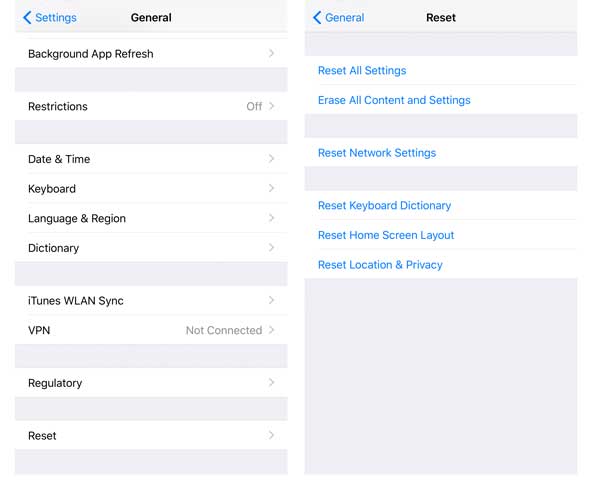
Решение 4. Сброс и восстановление iPhone
Иногда некоторые настройки или приложения могут конфликтовать с текущими операциями, что может привести к тому, что кнопка «Домой» не отвечает или не работает. Сброс вашего iPhone к заводским настройкамили восстановление вашего iPhone в исходное резервное копирование может устранить эту проблему.
Внимание: Сброс iPhone сотрет все данные и настройки на вашем iPhone, так что вам лучше резервный iPhone важные данные, прежде чем делать это.
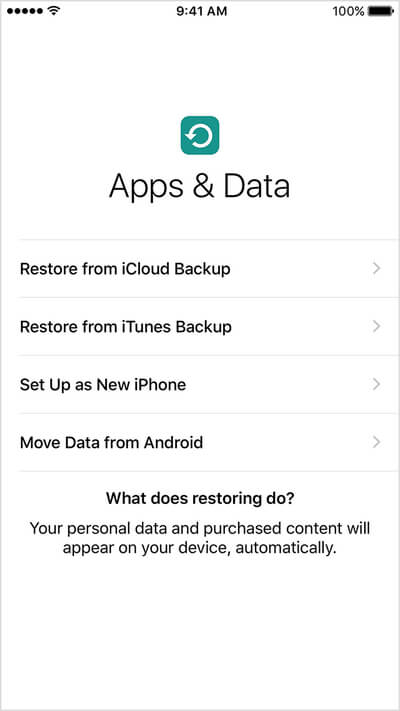
После этого ваш iPhone перезагрузится и будет перенаправлен на экран «Приложения и данные», в то время как вы можете выбрать установить его как новый или восстановить из резервной копии iTunes / iCloud или переместить данные с Android.
Решение 7. Замена кнопки «Получить»
Это последнее решение, когда вышеприведенные решения не работают хорошо.
Вы должны пойти в ближайший Apple Store для ремонта кнопки «Домой».
Сколько стоит ремонт кнопки «Домой»?
Давайте проверим цену, как показано ниже:
Apple предоставляет стоимость замены кнопки «Домой»
Ничего себе, это кажется немного дороже, если у вас нет гарантии или AppleCare +.
Здесь мы подходим к последней части на этой странице.
В этом посте рассказывается о 7 простых решениях по устранению неотзывчивой домашней кнопки на вашем iPhone 8 Plus / 8/7 Plus / 7 / 6s Plus / 6s / 6 Plus / 6 / SE / 5s / 5c / 5 / 4S / 4. Следуйте решениям «сделай сам» и легко отремонтируйте кнопку «Домой».
Если у вас есть хорошая идея, не стесняйтесь поделиться ею в комментариях ниже.
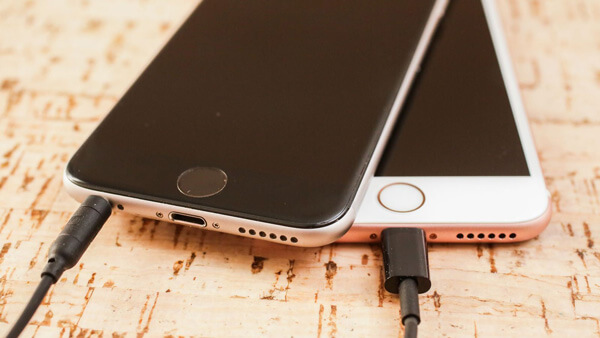
Решение 5. Восстановите разъем iPhone
Как мы знаем, iPhone 7 разряжается, и зарядка вашего iPhone каждый день или чаще встречается очень часто. Кроме того, разъем «два в одном» с разъемом для наушников позволяет использовать его чаще.
Тем не менее, подключение и отключение 30-контактного разъема может непреднамеренно сдвинуть некоторые вещи с места.
Кнопка «Домой» находится прямо над портом разъема, поэтому она может вывести из строя кнопку «Домой».
Чтобы вылечить его, вам нужно перестроить разъем iPhone.
Затем проверьте кнопку «Домой», чтобы увидеть, решена ли проблема.
Решение 2. Включите экранную кнопку «Домой» через AssistiveTouch
AssistiveTouch — это экранный инструмент, который помогает вам выполнять жесты, такие как щипок, пролистывание несколькими пальцами или 3D Touch, и использовать Siri. Другими словами, AssistiveTouch — это альтернатива кнопке «Домой» играть в свой iPhone.
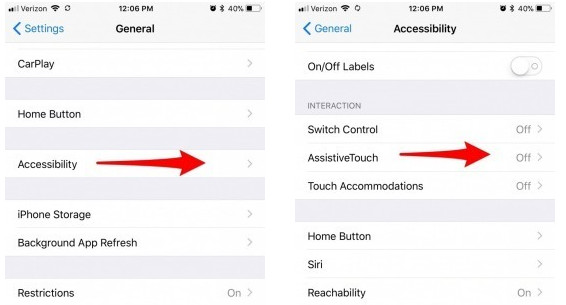
Вы также можете сказать Сири «Включите AssistiveTouch».
Таким образом, вы можете заменить кнопку «Домой» на экранную кнопку «Домой».
Решение 6. Чистый iPhone
Всплеск кофе, липкие руки, долговременная пыль и другие вещи могут повредить ваш iPhone.
Чтобы устранить проблему, вам нужно почистить домашнюю кнопку iPhone.
Для этого исправления вам понадобится 98-99% изопропилового спирта, ватный тампон, пипетка или салфетка.
Получите 2-3 капли изопропилового спирта прямо на кнопку «Домой», а не на экран, используйте ватный тампон, чтобы стереть его. Несколько раз нажмите кнопку «Домой», чтобы алкоголь просочился в кадр, подождите около 10–15 минут, прежде чем проверять, сработало ли это.
Решение 3. Калибровка iPhone
Калибровка iPhone является распространенным способом, используемым основными пользователями.
Благодаря этому решению кнопка «Домой» работает лучше.


