

Wi-Fi — это конечно замечательно, но при его отсутствии на помощь может прийти только передача данных через мобильного оператора. Частенько главной проблемой становится лимитированный трафик, который необходимо экономить. В этом материале мы расскажем о том, как запретить определенным приложениям отправлять и передавать данные через мобильную связь.

♥ ПО ТЕМЕ: Как уменьшить расход мобильного трафика на iPhone. 13 советов.
Здорово, что в iOS изначально заложена возможность перекрытия «кислорода» программам не первой значимости. Это позволит ощутимо экономить трафик, потому как многие приложения из App Store передают данные, даже находясь в фоне, то есть, когда они не запущены (например Вконтакте, Viber, Skype или штатная почта).
Как только iPhone или iPad (при наличии соответствующего модуля) покидают зону покрытия Wi-Fi, приложения тут же переключаются на сотовую связь в случае, если активирован переключатель передачи данных (вне зависимости от качества сигнала: LTE, 4G HSPA+, 3G, Edge или даже GPRS).
♥ ПО ТЕМЕ: Как отключить автосохранение Фото и Видео в Viber и WhatsApp на iPhone.
- Как отключить передачу сотовых данных в выборочных приложениях на iPhone и iPad
- Видео
- Как ограничить доступ к приложениям и действиям на iPhone и iPad
- Как установить пароль на запуск выборочных игр и программ на iPhone и iPad
- Настройка ограничений для новых айфонов
- Блокировка игр
- Лимит на отдельные приложения
- Блокировка покупок
- Установка возрастных ограничений
- Как настроить родительский контроль на старом айфоне
- Программа OurPact
- Установка ограничений по времени на iPhone 4 и старше
- Другие способы родительского контроля на iPhone
- Запрет на использование сети в фоновом режиме на Андроиде
- Полный запрет 3G/4G для ПО на Android
- Ограничение сети на iPhone через «Сотовую связь»
- Изменение параметров отдельных утилит на iPhone
- Включите экономию трафика сотовой связи
- Отключите автоматический доступ к точке доступа для семьи
- Запретите доступ к мобильному подключению для ненужных приложений
- Отключите опцию Помощь Wi-Fi
- Сократите потребление трафика в приложении YouTube
- Снизьте потребление трафика в мессенджерах
- Включите режим энергосбережения
- Артём Суровцев
- Как настроить гид-доступ в iOS
- Как пользоваться режимом Гид-доступ
- Установите пароль в настройках приложений
- Настройте простую автоматизацию для блокировки некоторых приложений
- Задайте ограничение через Экранное время
- Активируйте режим гид-доступ
- Где найти настройки разрешений приложений в iOS 15
- Управление разрешениями при первом запуске приложения
- Настройка всех разрешений для конкретного приложения
- Настройка конкретного разрешения для разных приложений
- Службы геолокации
- Отслеживание
- Календари
- Напоминания
- Фото
- Локальная сеть
- Дальномер
- Микрофон
- Распознавание речи
- Камера
- Здоровье
- Данные датчиков и использования
- HomeKit
- Файлы и папки
- Движение и фитнес
- Фокусирование
- Аналитика и улучшения
- Реклама от Apple
- Отслеживание активности
- Сотовые данные
- Обновление контента
- Разрешить нельзя запретить
Как отключить передачу сотовых данных в выборочных приложениях на iPhone и iPad
2. Прокрутите немного список вниз, пока не увидите весь перечь приложений под надписью «Сотовые данные».
3. Переведите тумблер в неактивное положение напротив интересующего приложения.

На самом деле лучше оставить лишь те, без которых вы не можете обойтись. Грубо говоря, это будут все те приложения, которые находятся на первой странице рабочего стола, а может даже и не все.
В любом случае, если вы запустите приложение, в котором отключена передача данных, появится соответствующее уведомление.
Если у вас есть ребенок, который часто просит ваш iPhone или iPad поиграть, обратите внимание на функцию «Экранное время». С ее помощью вы сможете разрешить ребенку пользоваться одними приложениями и функциями и ограничить паролем доступ к другим.

♥ ПО ТЕМЕ: Как автоматически менять обои на iPhone или iPad в зависимости от времени, места и т.д.
Видео
Начиная с iOS 12 на iPhone и iPad появилась возможность устанавливать ограничение по времени на использование устройства, чтобы ваше чадо не сидело в телефоне целый день.
Кроме того, этот метод можно использовать для собственных целей, например, в случае, если вашим телефоном иногда пользуются посторонние лица.
В этой статье мы расскажем вам, как ограничить ребенку доступ к приложениям на вашем iOS-устройстве.
♥ ПО ТЕМЕ: Как скрыть (запаролить) переписку с любым человеком в Viber на iPhone.
Как ограничить доступ к приложениям и действиям на iPhone и iPad
1. На домашнем экране откройте приложение «Настройки»;
2. Перейдите в раздел «Экранное время» и нажмите «Включить Экранное время».

3. На появившемся экране нажмите кнопку Продолжить, а на следующем выберите один из вариантов Это мой iPhone или Это iPhone моего ребенка (по большому счету, неважно какой пункт вы выберите).

4. На главном экране функции Экранное время, нажмите кнопку-ссылку Использовать код-пароль.

Создайте код-пароль, который потребуется для разрешения просмотра приложения.

Введите свой Apple ID, который может понадобиться в случае, если вы забудете код-пароль.

4. Вернитесь на главную страницу раздела «Экранное время» и выберите пункт «Контент и конфиденциальность»;

5. Передвиньте переключатель напротив «Контент и конфиденциальность» в положение Включено;
6. Выберите необходимый раздел для создания ограничений: «Покупки в iTunes Store и App Store», «Разрешенные программы» или «Ограничения контента»;
7. Отключите необходимые приложения или действия.

8. Отключенные приложения больше не будут отображаться на домашнем экране. Для того чтобы снова активировать к ним доступ, повторите все вышеописанные шаги и передвиньте переключатели в противоположную сторону.
♥ ПО ТЕМЕ: Как добавить голосовое оповещение об окончании зарядки iPhone или iPad.
Как установить пароль на запуск выборочных игр и программ на iPhone и iPad
Начиная с iOS 12 появилась возможность устанавливать временные лимиты для пользования приложениями. Разблокировать заблокированные приложения можно путем ввода код-пароля.
Введите свой Apple ID, который понадобится в случае, если вы забудете код-пароль.
5. Вернитесь на главную страницу раздела «Экранное время» и выберите пункт «Лимиты приложений»;
6. Установите переключатель «Лимиты приложений» в положение Включено и нажмите «Добавить лимит»;

7. Выберите необходимое ПО, которое будет ограничено лимитами и нажмите кнопку «Далее»;
8. Установите переключатель «Блокировать в конце лимита» в положение «Включено».

9. Установите временной лимит, по истечении которого выбранные приложения перестанут открываться. Здесь же можно указать и необходимые дни.

Примечание: Если Вы хотите установить постоянный пароль на запуск определенного приложения, установите лимит в 1 минуту.
При запуске заблокированного приложения (по истечении лимита) система отобразит экран с уведомлением о достижении лимита, а иконки заблокированных приложений потускнеют и рядом с ними появится значок с изображением песочных часов.
Для продолжения работы с заблокированным приложением, нажмите на кнопку «Попросить больше времени», а затем на «Ввести код-пароль».


После успешного ввода кода-пароля, пользователю будут предложены 3 варианта для разблокировки приложения:
- Одобрить на 15 минут;
- Одобрить на час;
- Одобрить на день.

10. Для контроля лимитами на всех устройствах, синхронизированных с одним Apple ID, установите переключатель «Учитывать на всех устройствах» на главной странице раздела «Экранное время» в положение «Вкл».
Если ваши несовершеннолетние домочадцы любят позависать в iPhone или iPad; или ещё по каким-либо причинам, то может возникнуть надобность в блокировке доступа к некоторым интернет-ресурсам. Провести цензуру можно и штатными средствами iOS, а как — мы расскажем в этом материале.

Блокировка веб-сайтов на iOS уже давно является встроенным инструментом, который имеется на каждом iPhone и iPad.
💚 ПО ТЕМЕ: Редактирование Live Photos в iPhone: как накладывать эффекты, удалять звук и обрезать.
1. На устройстве с iOS или iPadOS откройте приложение Настройки и перейдите в раздел Экранное время.

2. Если эта функция уже была включена ранее, пропустите п.п. 2-6 этой инструкции. Если же нет, нажмите кнопку-ссылку Включить экранное время и снова Включить экранное время на следующем экране.

3. Внизу экрана нажмите на кнопку Это iPhone моего ребенка. На следующем экране установите возраст ребенка (не обязательно) и нажмите Настроить позже.

4. На следующем экране можно настроить расписание покоя (по умолчанию с 22.00 до 07.00). Для использования iPhone или iPad в этот период времени потребуется ваше разрешение (ввод код-пароля).
5. При необходимости установите дневные лимиты приложений, которыми вы хотите управлять. Например, вы установили лимит на просмотр приложения YouTube (можно выбрать любое приложение) – 2 часа в день. Если лимит достигнут, приложение перестанет работать, а для дальнейшего его использования потребуется ваше разрешение (ввод кода-пароля). Для того чтобы пропустить настройку Лимитов приложений, нажмите Настроить позже.

6. Создайте код-пароль, который необходим для разрешения дополнительного времени или внесения изменений в настройки.
Введите ваш Apple ID для восстановления код-пароля, если вы его вдруг забудете.
7. На главном экране настроек Экранного времени, перейдите в раздел Контент и конфиденциальность, а затем выберите меню Ограничение контента.

8. Перейдите в меню Веб-контент. Здесь предлагается два варианта ограничений:

Без сайтов для взрослых. При выборе этого варианта будет заблокировано подавляющее большинство сайтов с клубничкой взрослым контентом. Вы должны сами понимать, что здешний чёрный список ориентирован на иностранные ресурсы. Плюс имеется чёрный и белый список для сайтов. Можно добавить новые сайты в список.
Разрешенные веб-сайты. Блокируется доступ ко всем веб-сайтам, кроме указанных в списке.

Нажав кнопку «Добавить сайт», вводим название ресурса и адрес.

При попытке перейти на запрещённый сайт, появится соответствующее сообщение об ограничении доступа.

Нажав кнопку «Разрешить доступ» и введя четырёхзначный код-пароль сайт автоматически добавляется в список разрешенных.
Стоит иметь ввиду, что ограничение происходит абсолютно во всех браузерах, будь-то Chrome, Mozilla, Opera и так далее. Кто-то вас явно возненавидит =).
🍏 Мы в Telegram и YouTube, подписывайтесь!
1 звезда
2 звезды
3 звезды
4 звезды
5 звезд
Рассказываем, как установить родительский контроль на айфоне, вне зависимости от модели вашего смартфона.
С популярностью смартфонов и мобильного интернета у родителей появилась лишняя проблема. Постоянно проводя время в соцсетях или мобильных играх, дети не уделяют внимание ни учебе, ни более полезным для организма прогулкам на свежем воздухе. А еще такое занятие может оказаться небезопасным для детского зрения. Ограничить использование мобильного устройства помогут функции родительского контроля на айфоне, добавленные по умолчанию в iOS 12 и 13.
Настройка ограничений для новых айфонов
Устанавливать ограничения для ребенка на мобильных гаджетах Apple стало проще с выходом операционной системы iOS 12. В ней предусмотрен полноценный родительский контроль на iPhone или iPad в виде функции «Экранное время», позволяющей контролировать доступ к приложениям и контенту.
Для ее настройки следует выполнить следующие действия:
- Нажать на «Продолжить» и указать, кому принадлежит телефон — взрослому или ребенку, для которого устанавливаются ограничения.
- Установить пароль для того, чтобы другие пользователи (включая самого ребенка) не могли изменить параметры родительского контроля.
После этого можно переходить к настройкам ограничений, изменить которые получится только после введения правильного кода. Пользователям стоит знать, что способа, как отключить родительский контроль на айфоне при забытом пароле, не существует. Поэтому комбинация должна быть не только надежной (как минимум, не совпадающей с кодом разблокировки айфона, именем и датой рождения), но и запоминающейся. Иначе для снятия блокировки айфон придется перепрошивать.
Блокировка игр
Игровые приложения — одна из самых распространенных причин того, что ребенок постоянно использует iPhone. Полностью запрещать детям игры не стоит, но можно ограничить проведенное в них время — например, 1 или 2 часа в день.
Для ограничения следует выполнить такие действия:
- Выбрать ограничения конфиденциальности и контента.
- Найти приложение Game Center и установить необходимые настройки. Сервис позволяет отключать многопользовательскую игру, добавление друзей, запись картинки и звука с экрана.
Лимит на отдельные приложения
В iOS 12 и 13 есть возможность устанавливать ограничения и для отдельных программ. Родители могут, например, ограничить использование YouTube 1-2 часами в день, чтобы ребенок не проводил все время за просмотром видеороликов.
Для этого необходимо сделать следующее:
- Найти раздел «Часто используемые», где обычно и находится приложение, для которого устанавливается лимит. Здесь же можно посмотреть, как часто оно используется в течение дня.
- Выбрать в нижней части экрана добавление лимита и настроить время доступа.
Таким же способом можно ограничивать доступ не только к приложениям, но и к встроенным функциям. Например, к голосовому помощнику Siri, который дети могут использовать для поиска неподходящего для них контента в Интернете.
Блокировка покупок
Иногда перед родителями стоит задача ограничить не только проведенное в играх или соцсетях время, но и возможность покупать платные приложения или контент (видео, музыку, книги). Для этого в айфоне можно настроить блокировку покупок в магазинах App Store и iTunes Store. Как это сделать:
- Открыть настройки и выбрать функцию экранного времени.
- Выбрать пункт покупок в магазинах Apple.
- В настройках установить запрет на использование сервисов.
В этом же меню можно настроить пароль для доступа к дополнительным покупкам. Для настройки выполняют первые 3 пункта, вместо 4-го указывая, будет ли телефон каждый раз запрашивать ввод секретной комбинации.
Установка возрастных ограничений
Для того чтобы дети не могли включать видео или читать информацию, которая не предназначена для их возраста (рейтинг 18+), родители могут настроить следующие ограничения:
- Выбрать ограничения конфиденциальности.
- Установить настройки для каждой связанной с контентом функции.
Среди возможностей, которые предоставляет такое меню, есть ограничение доступа к аудиозаписям и видеороликам, включая подкасты и музыкальные клипы, содержащие ненормативную лексику. Можно запретить ребенку делиться с друзьями всем, что он смотрит или слушает, исключить просмотр фильмов и телевизионных передач с рейтингом 16+ и 18+. Даже книги и игры, предназначенные для более взрослой аудитории, не откроются на телефоне с установленными возрастными ограничениями.
Как настроить родительский контроль на старом айфоне
При наличии гаджета с iOS 12 проблем, как поставить родительский контроль на айфоне, не будет. Но эта операционная система поддерживается только смартфонами, начиная с iPhone 5s и iPad Air. Владельцам менее современной техники функция контроля не доступна. Но есть возможность добавить ее с помощью специальных приложений.
Программа OurPact
Особенностями приложения OurPact можно назвать поддержку операционных систем, начиная с iOS 9.3. Это значит, что программа сможет обеспечить родительский контроль на iPhone 4s, 5 и 5С, на которых нельзя установить 12-ю версию платформы. Еще одно важное преимущество — бесплатное распространение, притом, что большинство аналогов требует оплаты в размере $5-20 ежегодно.
С помощью этой программы можно настроить такие ограничения:
- блокировка доступа в интернет;
- включение и выключение телефона по расписанию;
- запрет на использование и ограничение по времени для отдельных приложений;
- отправка оповещений родителям, если ребенок установил на телефоне новое приложение;
- блокировка сообщений в мессенджерах;
- ограничение доступа к определенным сайтам или ко всем ресурсам с недопустимым контентом.
Кроме возможности выключать или ограничивать доступ детей к некоторым действиям на их айфоне, у приложения есть дополнительные функции. Опция Find My Family нужна для поиска потерянного или украденного смартфона. А функция Kid Tracker (с геозонами контроля) позволит определить местонахождение детей. Правда, использовать ее стоит только, сообщив об этом самому ребенку.
Установка ограничений по времени на iPhone 4 и старше
Разобравшись с тем, как на айфоне настроить родительский контроль с помощью специального приложения, стоит рассмотреть вопрос защиты данных для еще более старых моделей. Надежность и высокое качество продукции Apple позволяют использовать даже телефоны, выпущенные 5, 7 или 10 лет назад. Но для iPhone 4, который может оказаться у ребенка, функции ограничений по времени нет — зато есть возможность просто запретить использовать определенные программы.
Запрет на использование приложений и функций айфона можно настроить следующим образом:
- Выбрать пункт «Основные».
- Запретить выполнение нужных действий или запуск программ.
В списке доступных для ограничения приложений можно найти браузер Safari, отключение которого автоматически запретит выход в интернет, и магазин iBook Store. Можно запретить использование камеры, самостоятельную установку и удаление программ.
Другие способы родительского контроля на iPhone
Если целью родительского контроля является защита от необоснованных трат на покупку приложений, контента, предметов или «валюты» в играх, можно обойтись и без ограничений доступа. Достаточно создать для ребенка его собственный Apple ID, не привязанного к платежным системам.
Еще один способ, подходящий для старых айфонов — просто удалить все ненужные ребенку приложения. Хотя это и не ограничит его от использования всех остальных возможностей айфона.

Редактор направлений «Мобильные устройства» и «Техника для дома»
Была ли статья интересна?
Большинство людей, у которых есть iPhone или iPad, используют(iPad use) на них Интернет, будь то приложения, игры или просто просмотр веб-страниц. Однако на вашем iPhone могут быть некоторые приложения, которые вы не хотите подключать к Интернету каждый раз, когда они этого хотят. Если вы подключены к Wi(WiFi) -Fi , невозможно заблокировать доступ приложения к Интернету. Но можно ограничить доступ в Интернет для определенных приложений при подключении к вашей мобильной сети. Если вы хотите узнать, как это делается, читайте дальше:
ПРИМЕЧАНИЕ.(NOTE: ) Это руководство относится к iOS 11.3.1 и было создано с использованием iPhone SE. Если вы используете другую версию iOS, iPad или другую модель iPhone(iPhone model) , наши скриншоты могут немного отличаться от того, что вы видите на своем экране, но необходимые шаги должны быть похожими.
Первое, что вам нужно сделать, это запустить приложение « Настройки(Settings) » на вашем iPhone или iPad(iPhone or iPad) . Для этого коснитесь значка « Настройки ».(Settings)
Затем нажмите, чтобы открыть категорию настроек « Сотовая связь ».(Cellular )
В разделе « Сотовые данные(Cellular Data) » прокрутите вниз, пока не найдете приложение, для которого вы хотите ограничить доступ в Интернет.
С правой стороны есть переключатель, который по умолчанию должен быть включен. Это означает, что приложение имеет доступ в Интернет через вашу сотовую связь.
Если вы хотите заблокировать его от использования ваших сотовых данных, выключите переключатель.
Если есть еще приложения, для которых вы хотите ограничить доступ в Интернет, повторите тот же процесс и выключите их выключатели.
Альтернативный способ добиться того же результата — получить доступ к настройкам каждого приложения, для которого вы хотите ограничить доступ в Интернет. В приложении « Настройки(Settings) » прокрутите вниз, пока не дойдете до раздела приложений. Затем нажмите на интересующее вас приложение.
На экране настроек этого приложения найдите переключатель « Сотовые данные(Cellular Data) » . По умолчанию он должен быть включен, что означает, что это приложение имеет доступ в Интернет, используя ваши мобильные данные.
Чтобы запретить ему доступ к Интернету, когда вы подключены к мобильным данным, отключите переключатель « Сотовые данные(Cellular Data) » .
Если у вас есть другие приложения, которым вы хотите ограничить доступ в Интернет(internet access) , повторите тот же процесс снова и снова для каждого из них.
Есть программы, которые продолжают работать в фоновом режиме даже в том случае, если пользователь их давно закрыл. Такие приложения запросто подключаются к интернету и расходуют столько трафика, сколько им нужно. Как результат — «съеденные» гигабайты интернета. Чтобы не попасть в подобную ситуацию, достаточно корректно настроить смартфон. Все способы, как запретить приложению доступ в интернет на iPhone и Android, рассмотрим далее.
Не все приложения нуждаются в постоянном доступе к сети, его можно сократить для экономии трафика.
Запрет на использование сети в фоновом режиме на Андроиде
Большая часть современных телефонов, функционирующих на базе Андроид, подразумевают возможность запрета на выход в сеть. Чтобы его активировать, необходимо:
- Открыть «Настройки»;
- Перейти в раздел «Приложения и уведомления»;
- Открыть список всех доступных программ («Показать все приложения»);
- Выбрать в списке программу, которую необходимо настроить и открыть ее;
- Перейти в раздел «Мобильный интернет» или «Передача данных» (в зависимости от версии ОС);
- Деактивировать функцию «Фоновый режим» (потянув ползунок влево до серого цвета).
Такой вариант, как запретить приложению доступ в интернет, характерен для «чистого» Андроида. То есть для тех гаджетов, ОС которых не была усовершенствована. Полностью запретить утилите выход в сеть на них не выйдет. Но ограничить использование трафика в фоном режиме — получится.
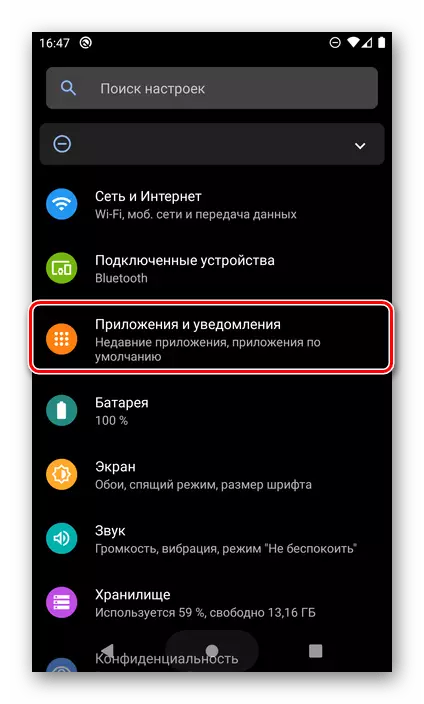
Рисунок 1. В начале необходимо выбрать раздел «Приложения и условия».
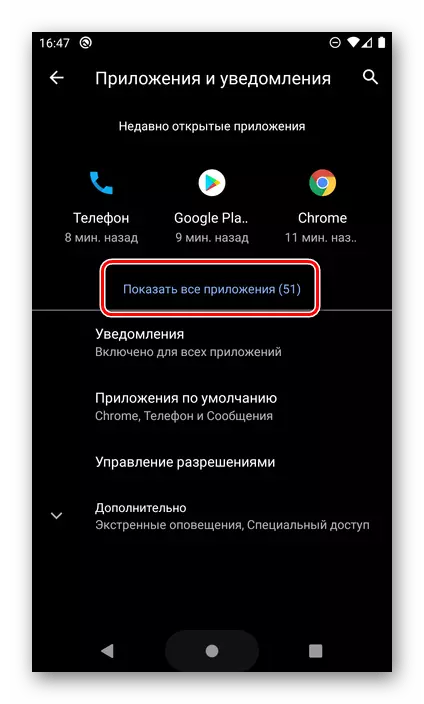
Рисунок 2. Далее в меню — «Показать все приложения».
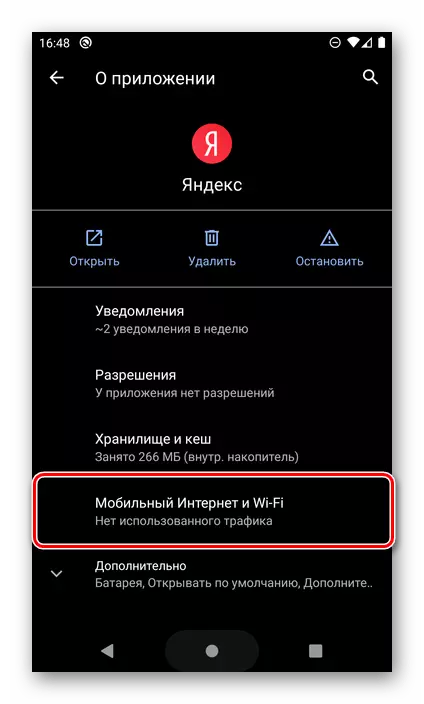
Рисунок 3. Потом следим в отделениях — «Мобильный интернет и Wi-Fi».
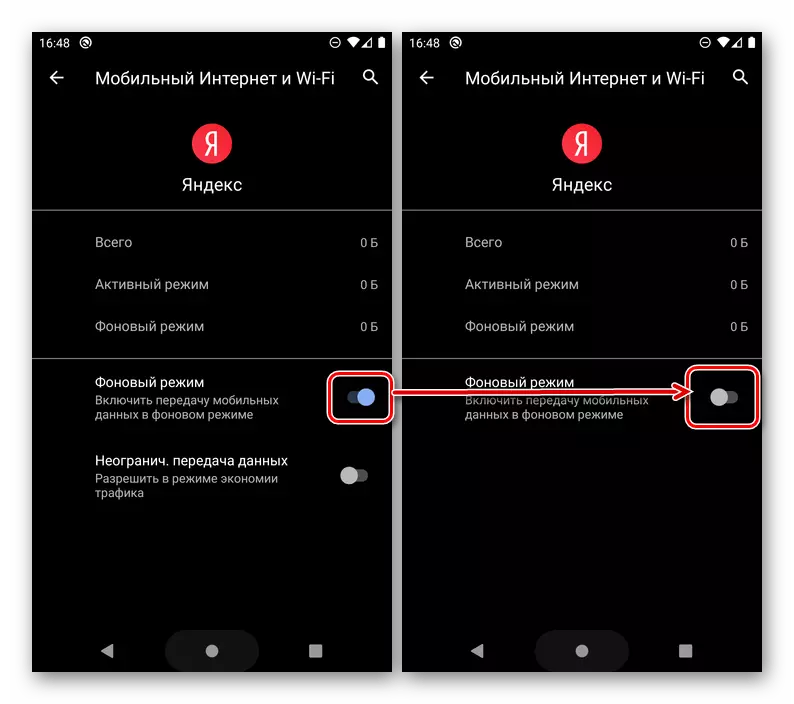
Рисунок 4. Теперь отключаем работу программы в фоновом режиме.
Полный запрет 3G/4G для ПО на Android
В версиях Андроид, которые были переработаны разработчиками смартфонов, можно полностью запретить использование трафика для конкретной программы (как пример такого телефона — Xiaomi). В этом случае для ограничения выхода в сеть нужно:
- Перейти в настройки конкретного ПО (можно использовать последовательность действий, описанную выше);
- Открыть раздел «Сетевые подключения»;
- Деактивировать возможность использования 3G, Wi-Fi и/или других методов, характерных для конкретного случая.
Но используя такой метод учтите, что настроенное ПО в принципе не сможет получить доступ к 3G/4G. Даже если вы его запустите самостоятельно. Чтобы восстановить его функционал, придется также менять настройки (но уже активируя нужную опцию).
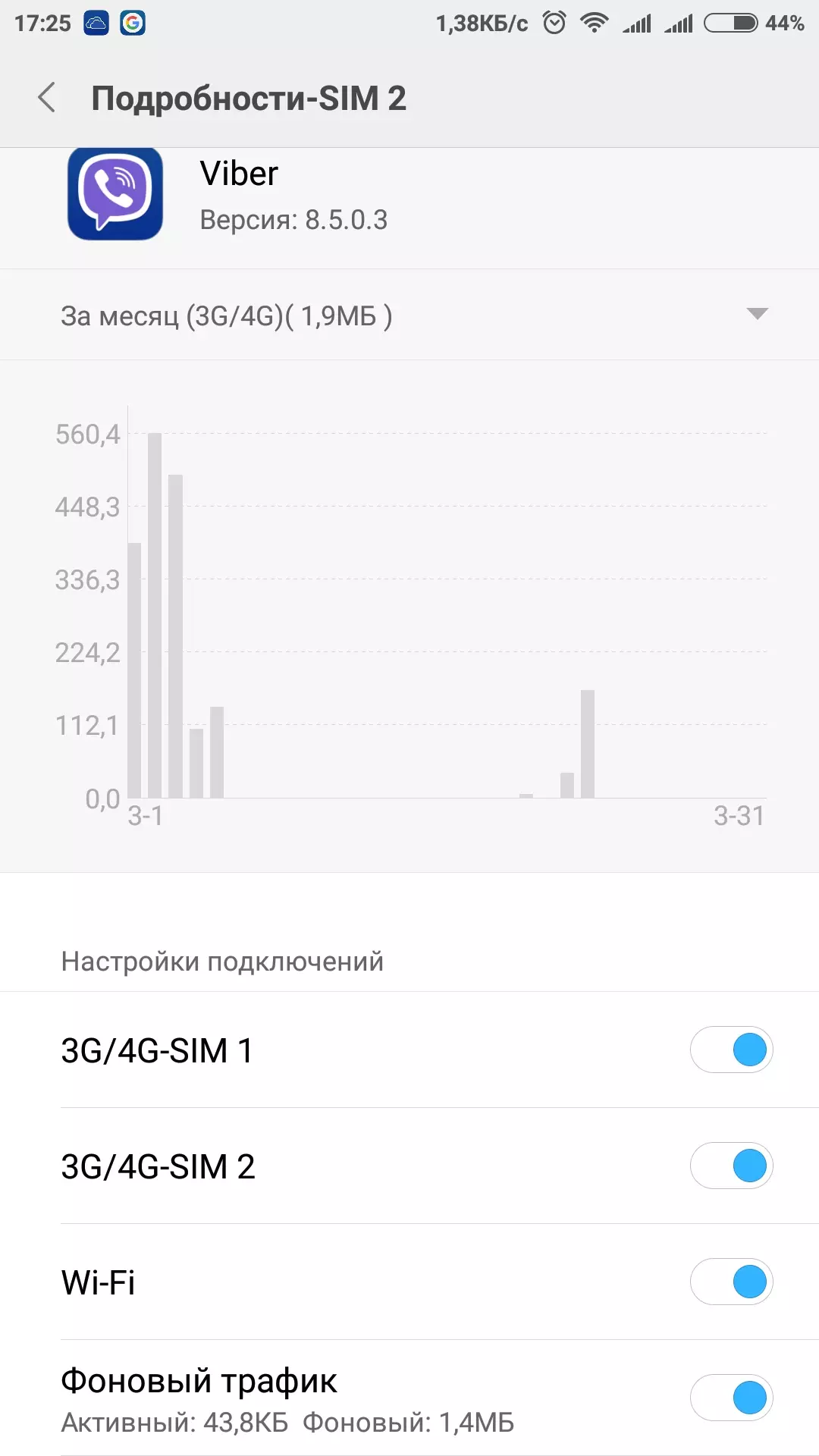
Рисунок 5. Перечь функции, которые можно использовать.
Если на вашем телефоне нет таких детальных настроек, то полностью ограничить интернет-трафик для конкретного ПО без сторонних инструментов не выйдет.
Ограничение сети на iPhone через «Сотовую связь»
С Айфонами все немного проще. На iOS ограничить доступ к 3G/4G через сотовые данные можно в несколько кликов, независимо от версии ОС. Для этого просто:
- Откройте «Настройки»;
- Перейдите в раздел «Сотовая связь»;
- Пролистайте меню до раздела «Сотовые данные».
В открывшемся разделе отображаются все установленные ПО. Напротив каждого — установлен ползунок, с помощью которого можно активировать и деактивировать возможность подключения к интернету через 4G. Соответственно, чтобы ограничить использование сети, просто потяните ползунок влево.
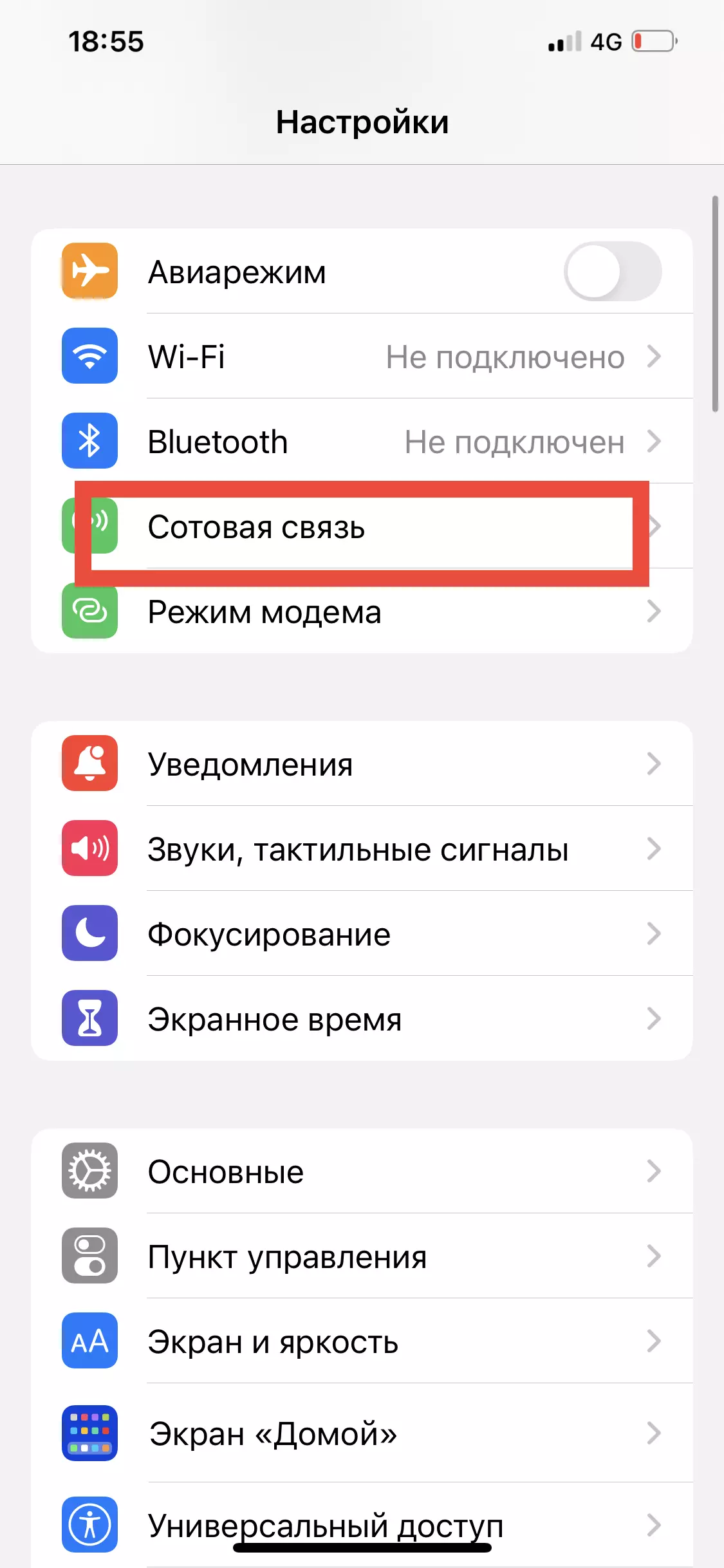
Рисунок 6. В начале необходимо выбрать раздел «Сотовая связь».
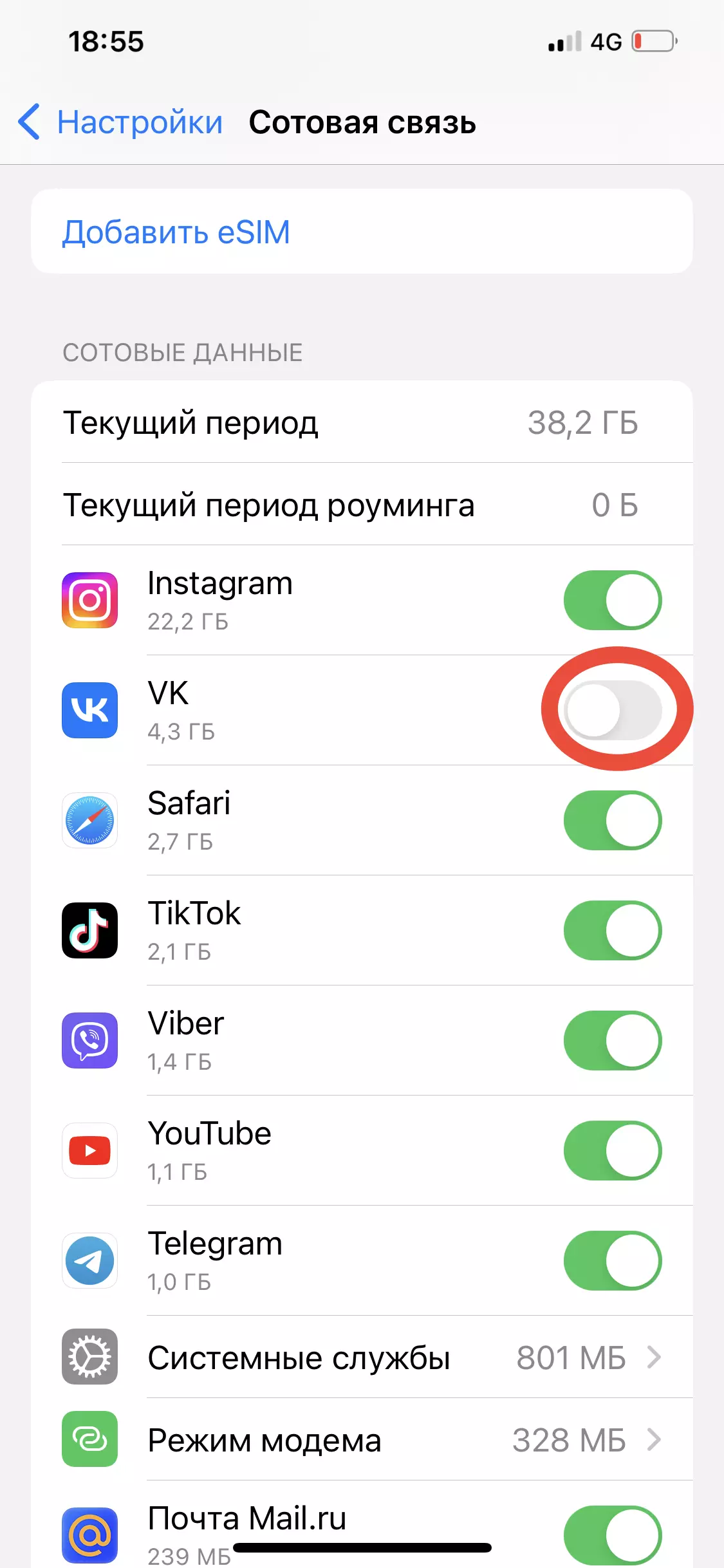
Рисунок 7. Далее в списке в общем списке приложений выбираем те, которые необходимо лишить доступа к сети.
Теперь, когда вы попробуете открыть приложение с помощью сотовых данных, система выдаст вам ошибку и не произведет подключение. А значит, использовать трафик в фоновом режиме программа тоже не сможет. Исключение — наличие Wi-Fi. На него запрет не действует.
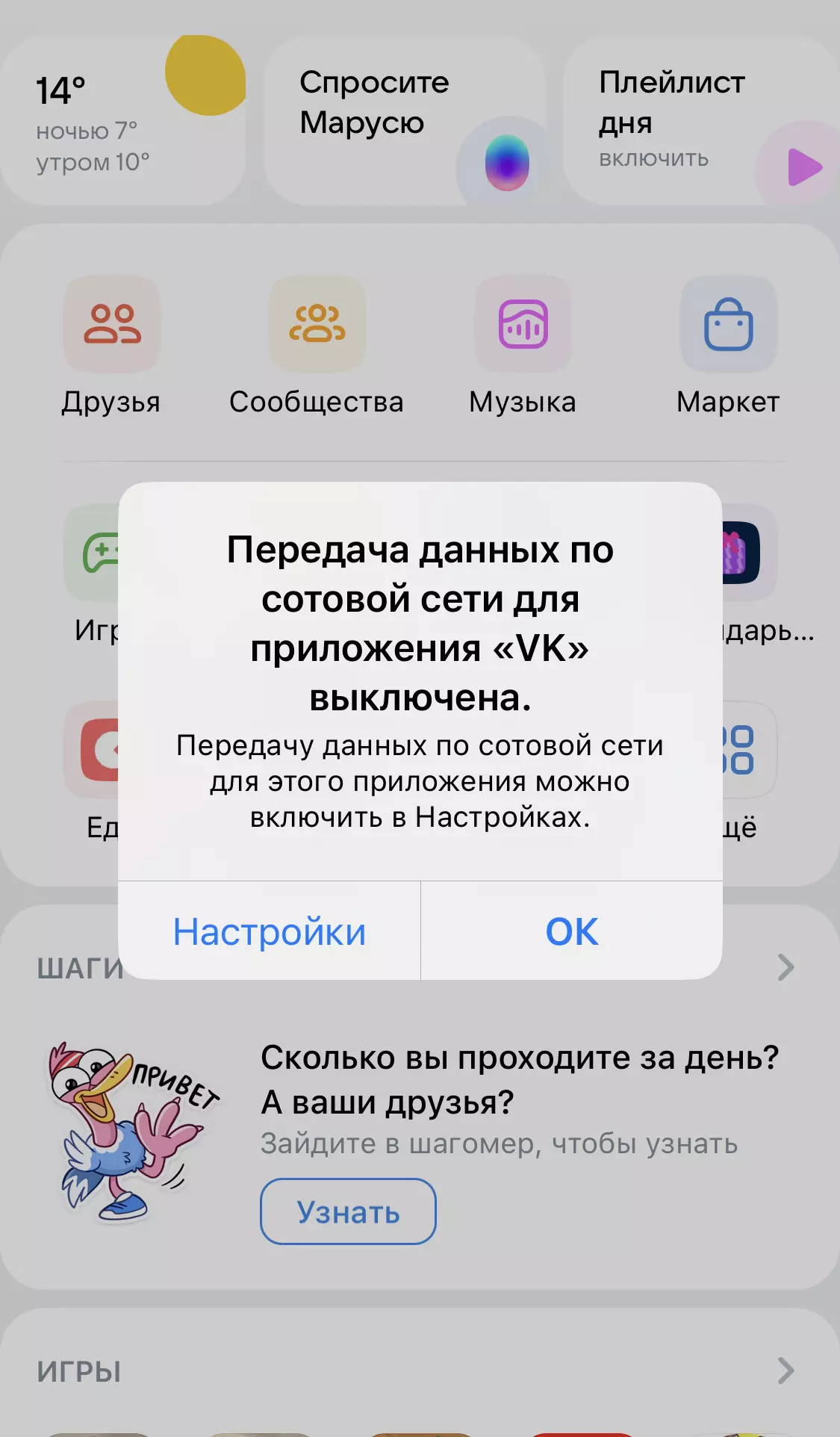
Рисунок 8. Телефон задаст уточняющий вопрос, необходимо согласиться.
Чтобы восстановить возможность открытия конкретной программы через 4G, достаточно снова активировать соответствующую функцию (потянув ползунок вправо).
Изменение параметров отдельных утилит на iPhone
Также на Айфоне можно запретить доступ к интернету через настройку отдельных приложений. Для этого нужно:
- Открыть «Настройки» телефона;
- Пролистать меню, найти нужный софт и открыть его параметры;
- Деактивировать опцию «Сотовые данные».
Здесь же можно отключить автоматическое обновление контента, что также позволит сэкономить интернет-трафик.
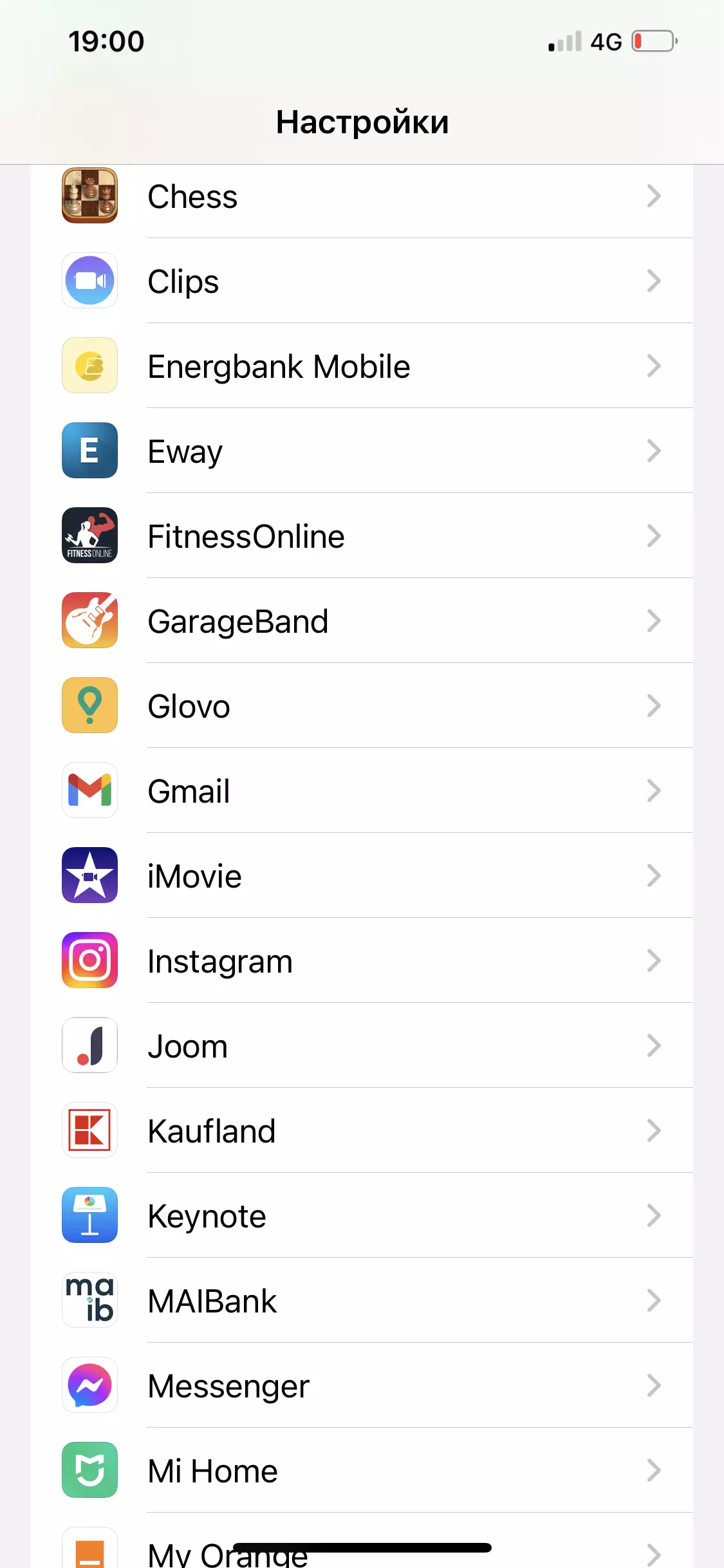
Рисунок 9. Примеры перечня приложений, которые могут быть лишены доступа к сети для экономии трафика.
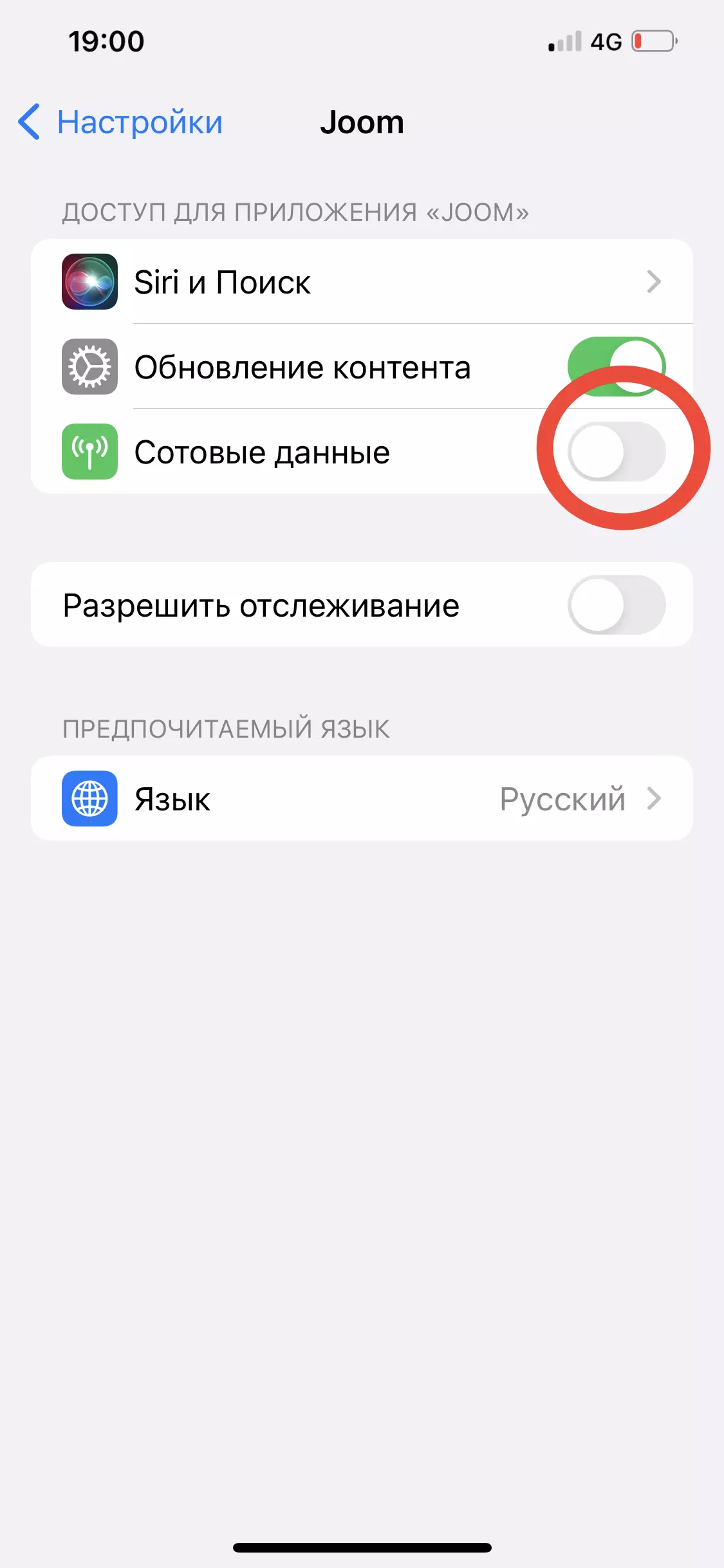
Рисунок 10. Отключение доступа к сети для приложения JOOM.
Главной задачей запрета доступа ПО к 3G/4G является экономия трафика. Поэтому под таким ограничением подразумевается только запрет на подключение через сотовую связь. Отключить возможность использования программами Wi-Fi-сети на большинстве смартфонов нельзя. Исключением являются лишь доработанные версии Android, где можно настроить каждую сеть отдельно.
Сейчас многие пользователи смартфонов выбирают тарифные планы с мобильным интернетом. Трафика никогда не бывает много, а заветные мегабайты тают прямо на глазах.
Если вам регулярно не хватает выделенного лимита, не торопитесь подключать более дорогой тарифный план. Вот несколько настроек iOS, которые помогут снизить сетевую активность iPhone.
📌 Спасибо re:Store за полезную информацию. 👌
Включите экономию трафика сотовой связи
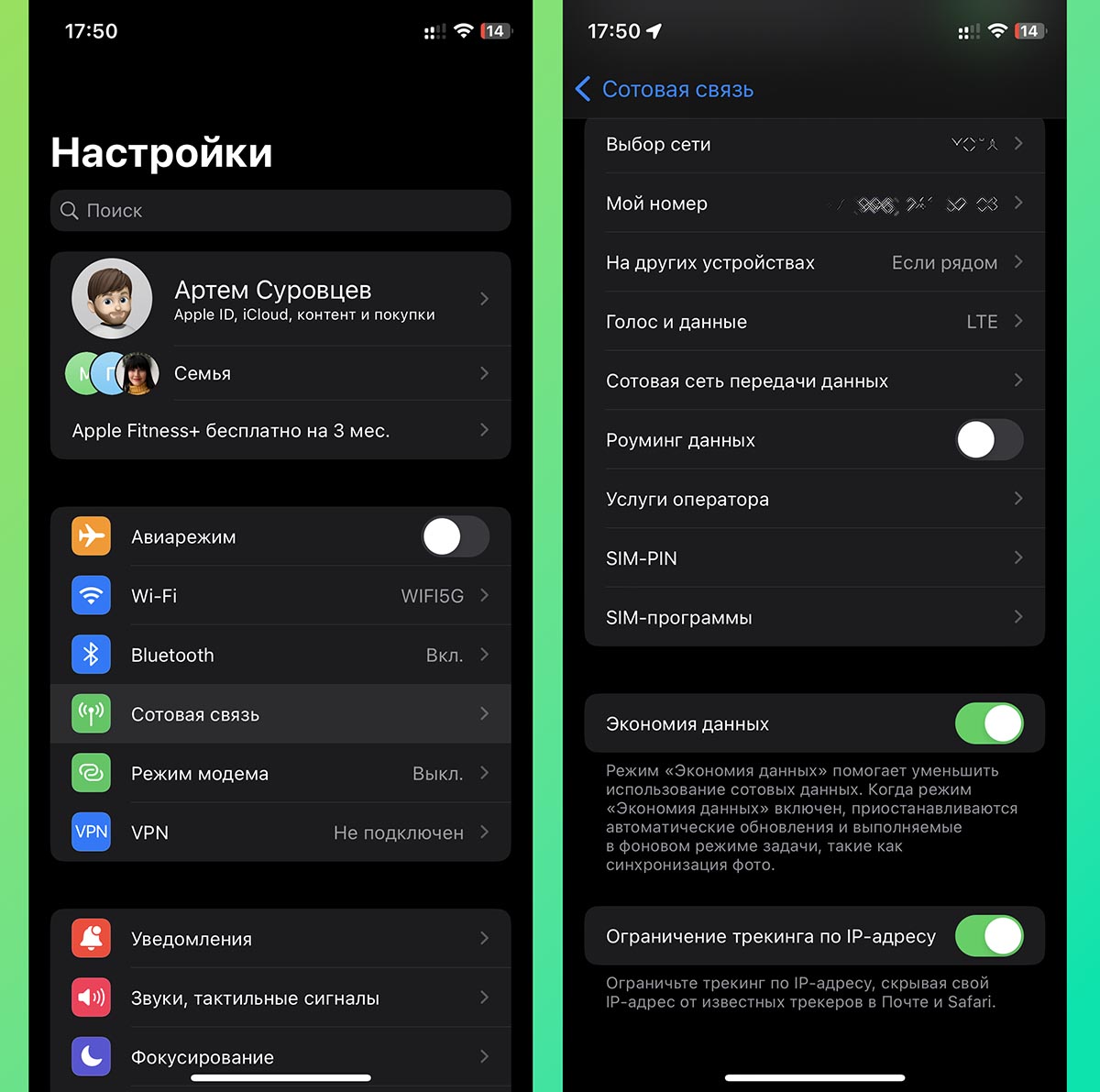
Разработчики iOS предлагают встроенную опцию для экономии мобильного трафика. Достаточно включить один тумблер, iPhone самостоятельно начнет сжимать трафик и ограничит загрузку данных в фоновом режиме.
Как настроить: перейдите в Настройки — Сотовая связь, выберите SIM-карту, которая используется для мобильного интернета и активируйте тумблер Экономия данных.
Отключите автоматический доступ к точке доступа для семьи
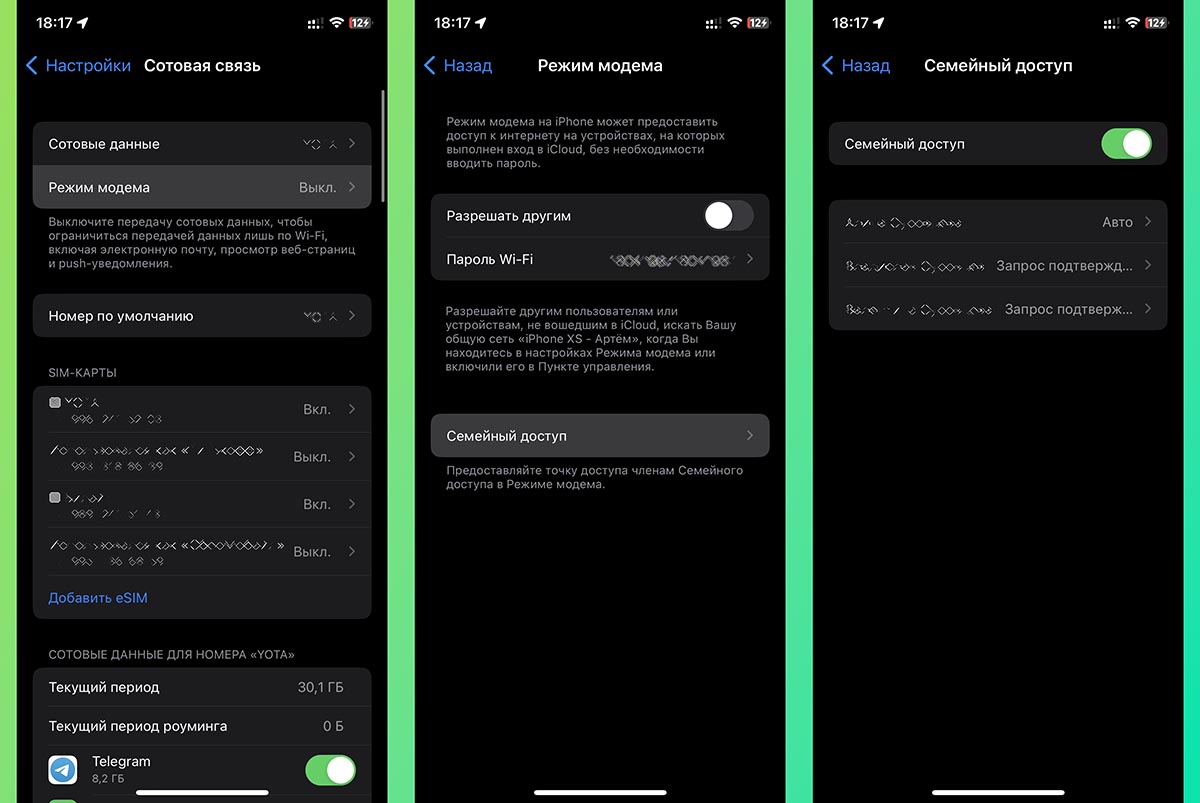
Удобная фишка экосистемы Apple позволяет автоматически делиться мобильным трафиком в режиме точки доступа с членами семьи.
Это удобно, но в таком режиме расходовать мегабайты могут даже без вашего ведома.
Как настроить: перейдете в Настройки — Сотовая связь — Режим модема — Семейный доступ и активируйте подключение к вашему iPhone по запросу.
Запретите доступ к мобильному подключению для ненужных приложений
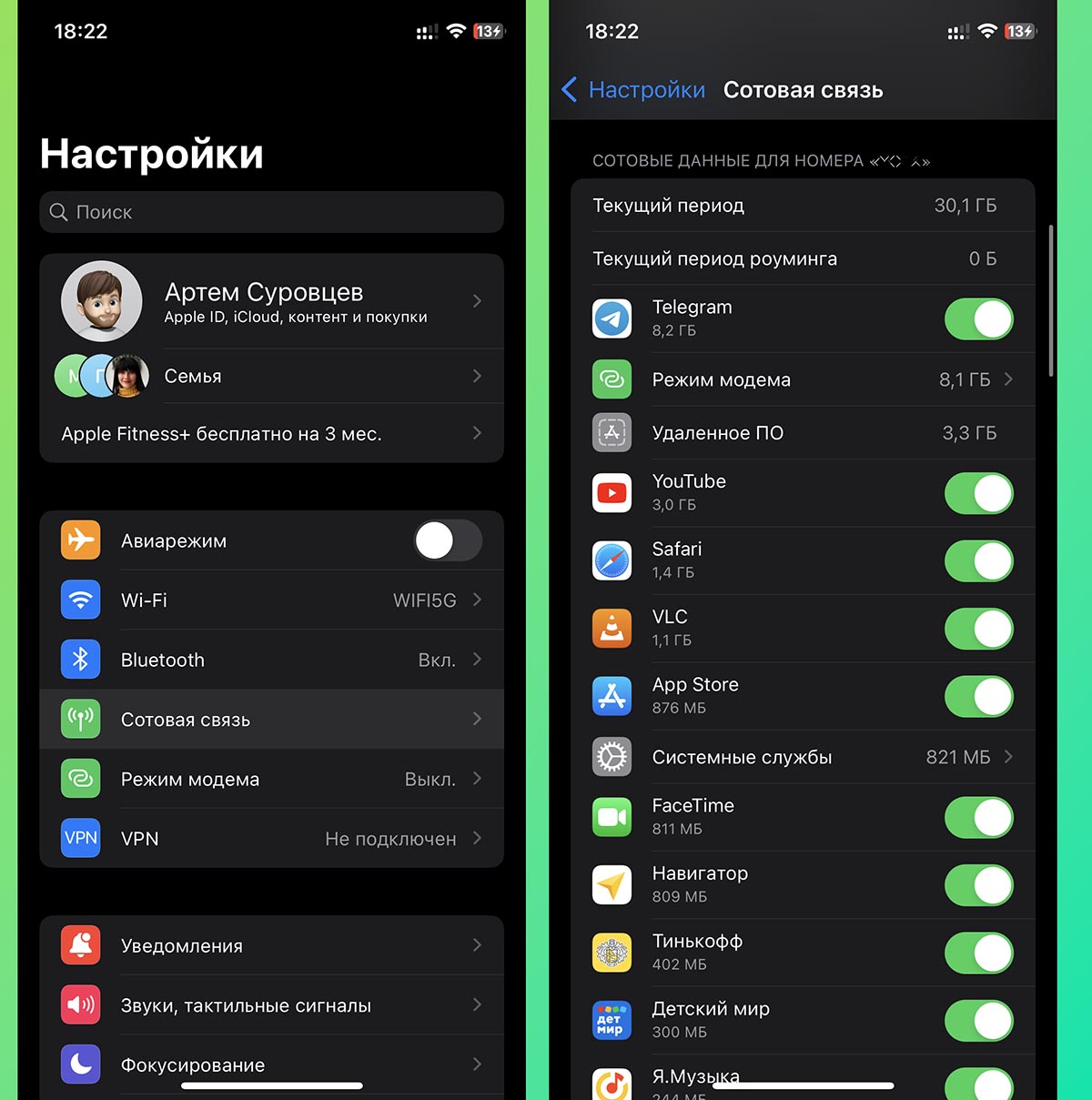
Некоторым программам и играм вовсе необязательно иметь доступ к сети при мобильном подключении. Нужно проверить перечень установленных программ и убрать лишние.
Как настроить: откройте Настройки — Сотовая связь, в списке найдите самые прожорливые и ненужные приложения. Для них можно смело ограничить доступ к мобильному интернету.
Отключите опцию Помощь Wi-Fi
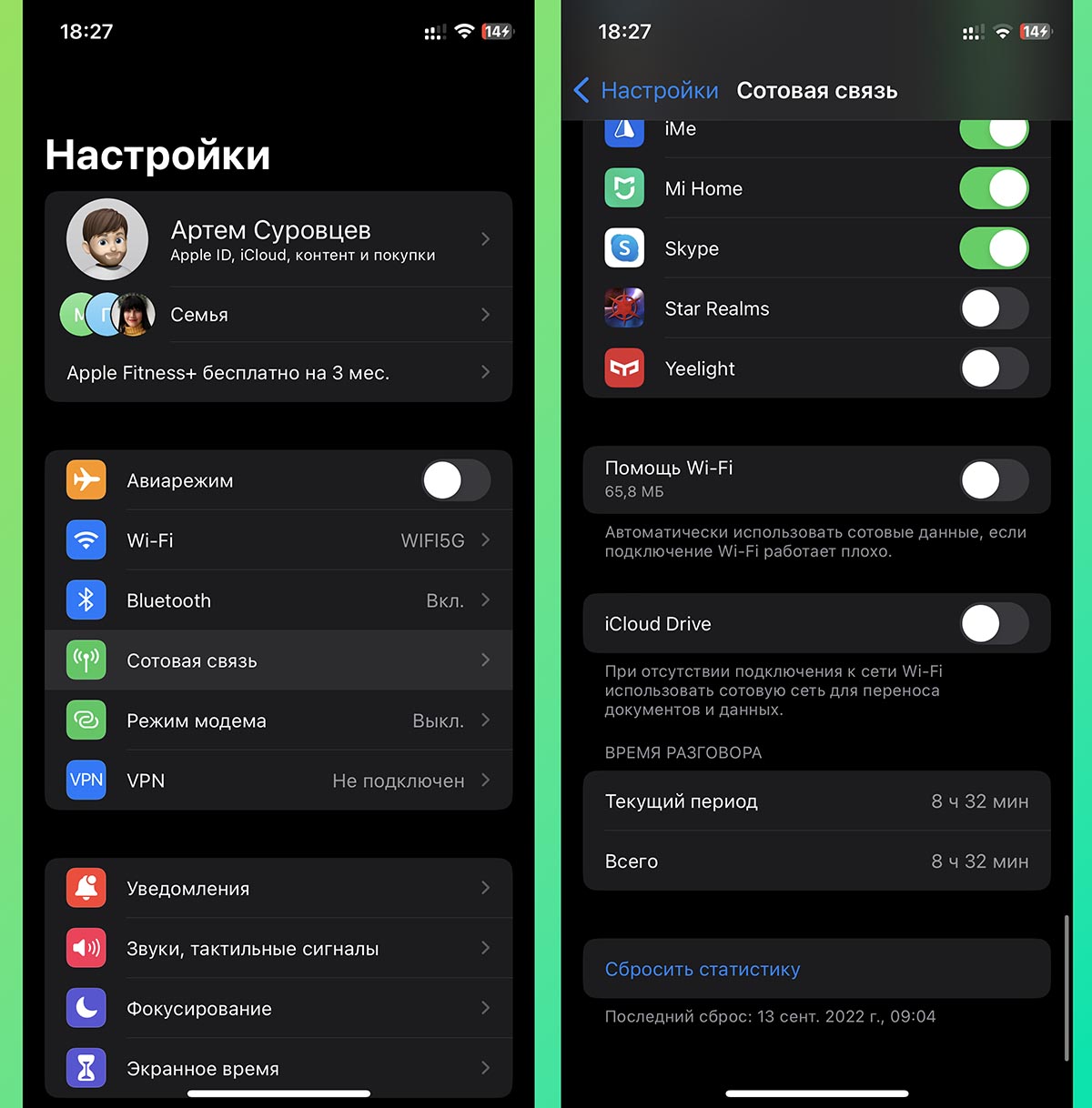
Если эта фишка будет включена, при проблемах с подключением по Wi-Fi ваш смартфон самостоятельно будет подгружать часть данных через мобильную сеть.
Проследить за этим очень сложно и в случае большой утечки трафика опцию лучше отключить.
Как настроить: откройте раздел Настройки — Сотовая связь и в самом низу списка отключите тумблер Помощь Wi-Fi.
Сократите потребление трафика в приложении YouTube
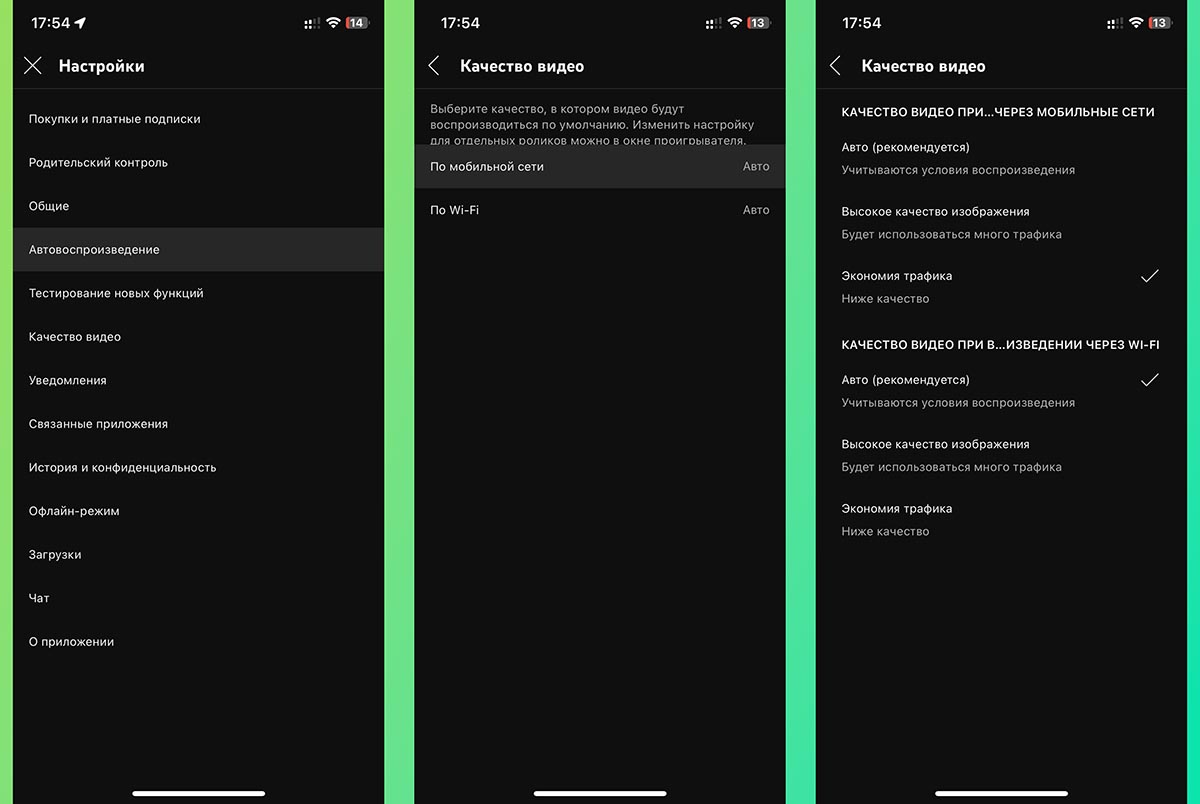
Разработчики многих приложений добавляют отдельные опции, которые позволяют экономить мобильный трафик. Например, можно отключить автоматическое воспроизведение видео или понизить качество картинки в официальном клиенте YouTube.
Как настроить: в приложении YouTube перейдите в настройки, отключите опцию Автовоспроизведение и снизьте качество роликов при подключении по мобильной сети в разделе Качество видео.
Снизьте потребление трафика в мессенджерах

Аналогичные опции есть и в популярных мессенджерах. Так вы сможете отключить автозагрузку больших файлов, включить сжатие трафика при аудио- или видеовызовах.
Как настроить: в приложении Telegram откройте Настройки — Данные и память и активируйте тумблер Сократить трафик звонков.
Для приложения iMessage перейдите в Настройки — Сообщения и включите опцию Режим низкого качества.
Включите режим энергосбережения

Это самый неочевидный, но очень действенный совет. Во время активации режима энергосбережения сильно снижается фоновая активность приложений, увеличивается интервал проверки почты и отключаются некоторые системные службы.
Так смартфон будет использовать трафик более бережно.
Как настроить: активируйте режим “желтой батарейки” в Пункте управления или настройках системы.
Вы можете комбинировать описанные выше советы, чтобы снизить потребление мобильного трафика в своем сценарии эксплуатации iPhone.
Выключать мобильный интернет полностью не придется.
Артём Суровцев
Люблю технологии и все, что с ними связано. Верю, что величайшие открытия человечества еще впереди!
Одной из фишек, которых не хватает в iOS, является системы пользовательских профилей. Иногда нужно ограничить функционал гаджета, например, при передаче на время ребенку.
Разработчики из Купертино предусмотрели такую возможности и реализовали ее в виде механизма Гид-доступ.
Он позволяет заблокировать смартфон в определенным приложении и отключить часть возможностей устройства. Иногда это может сильно пригодиться.
Как настроить гид-доступ в iOS
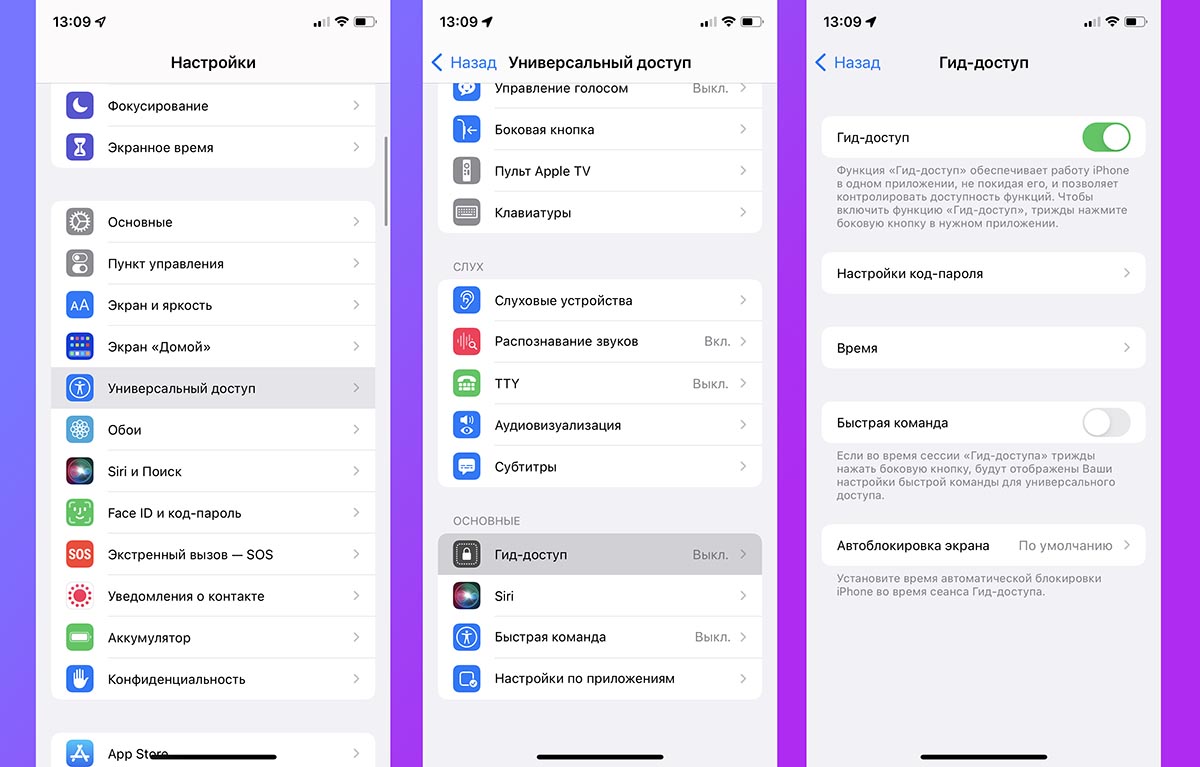
1. Перейдите в Настройки – Универсальный доступ – Гид-доступ и активируйте главный переключатель.
2. Перейдите в раздел Настройки – Код-пароль и установите код для отключения режима Гид-доступ. Желательно, чтобы код отключения не совпадал с кодом разблокировки смартфона.
3. Ниже можно активировать переключатель Быстрая команда, чтобы получить возможность включить Гид-доступ трехкратным нажатием на боковую кнопку (или кнопку Домой на iPhone c Touch ID).
4. В разделе Автоблокировка экрана можно задать таймер отключения. После активации режима гид-доступ начнется отсчет времени по установленному таймеру, а по завершении смартфон будет заблокирован.
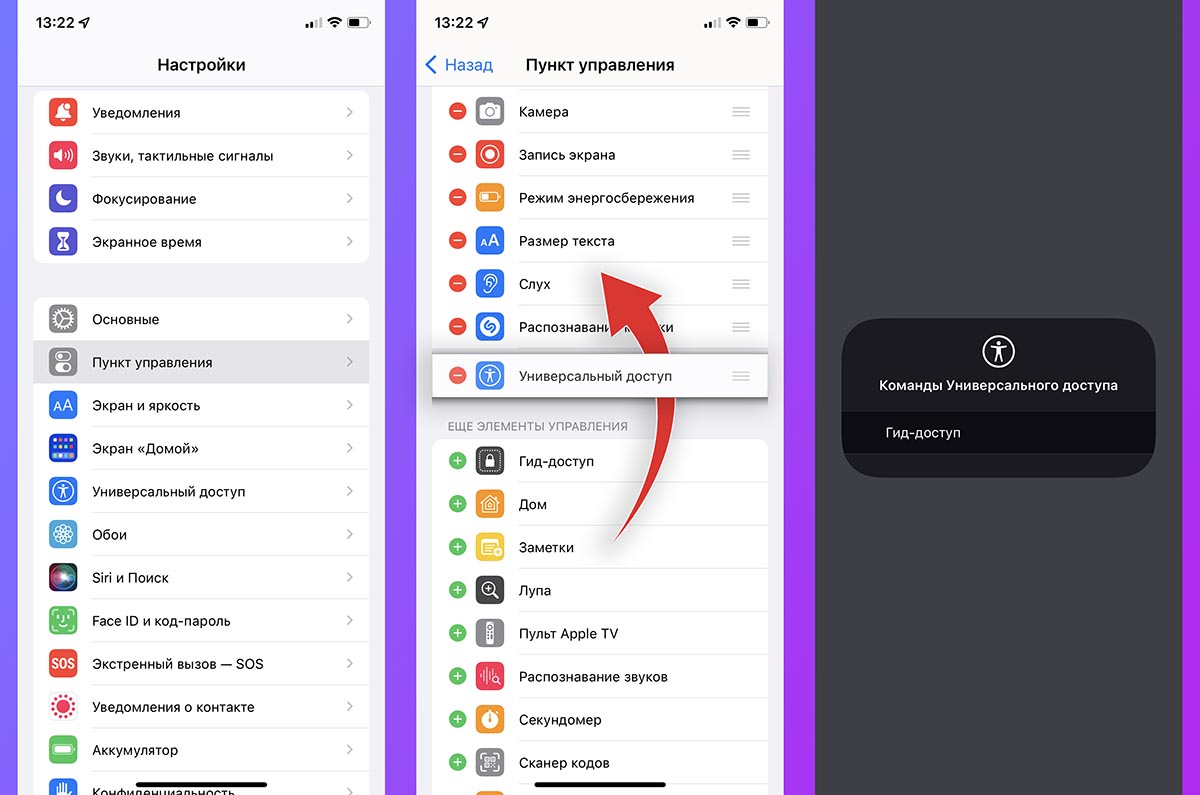
5. По пути Настройки – Пункт управления можно добавить переключатель Универсальный доступ, чтобы иметь возможность быстро включать режим Гид-доступ из шторки с системными переключателями.
Теперь можете включать настроенный режим, когда нужно передать гаджет в чужие руки или дать смартфон на время ребенку.
Как пользоваться режимом Гид-доступ
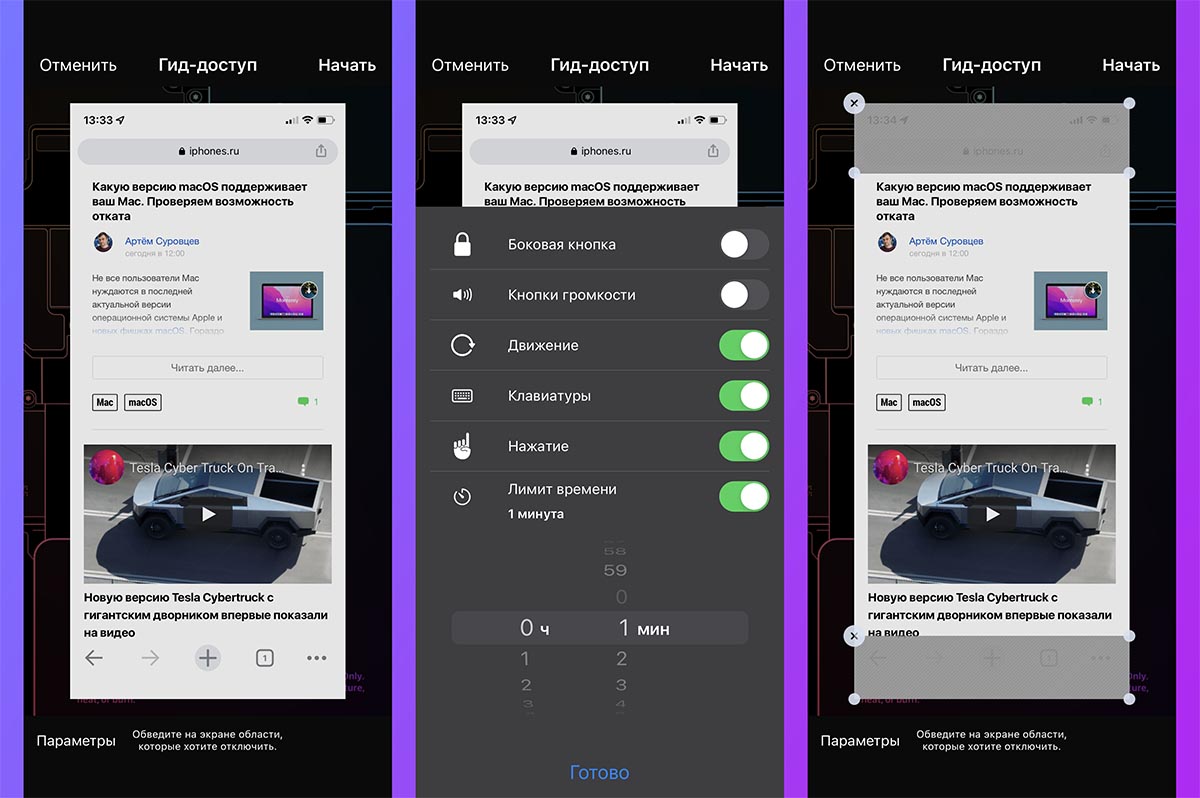
Когда необходимо активировать режим, включите его из Пункта управления или при помощи трехкратного нажатия на боковую кнопку iPhone (в зависимости от настроенных параметров активации).
▶ Перед включением режима вам будет предложено настроить его работу. В разделе Параметры можно включить или отключить работу физических клавиш смартфона (при выключенном тумблере не получится заблокировать смартфон или изменить его громкость), запретить касание экрана или вывод экранной клавиатуры.
▶ Здесь же настраивается таймер, который автоматически заблокирует смартфон через установленный промежуток времени.
▶ До запуска режима можно нарисовать запрещенные зоны экрана. Они не будут реагировать на касания до отключения Гид-доступа. Так можно ввести дополнительные ограничения, запретив пользоваться какими-то функциями приложения.
Останется лишь включить работу режима. Для отключения трижды нажмите боковую кнопку iPhone (потребуется ввод установленного пароля) или дважды нажмите боковую кнопку для отключения режима через Face ID.
Пригодится при передаче гаджета в чужие руки.
Многие пользователи часто дают iPhone поиграть ребенку или во временное пользование другому человеку. Чтобы при этом не переживать по поводу своей конфиденциальной информации, можно защитить важные приложения.
Так следует обезопасить банковские утилиты, мессенджеры, клиенты социальных сетей. Иногда дополнительная защита нужна для галереи или файлового менеджера.
В iOS есть сразу несколько возможностей временно заблокировать некоторые программы.
Установите пароль в настройках приложений
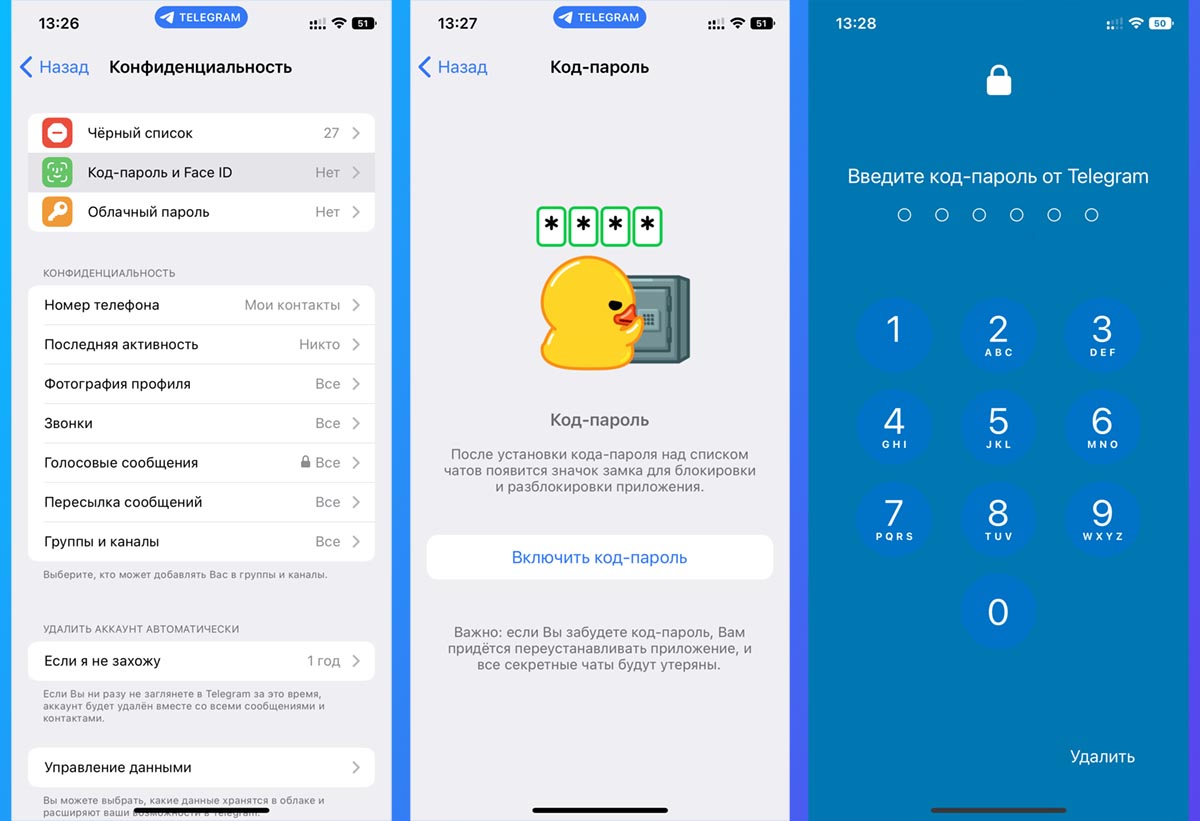
Многие разработчики программ для iPhone давно добавили возможность устанавливать код блокировки на запуск приложений. Это позволит добавить дополнительный этап авторизации на случай, если кто-то получил доступ к разблокированному смартфону.
Практически все современные мессенджеры и клиенты социальных сетей позволяют установить код разблокировки, настроить запуск приложения через Touch ID или Face ID. Если дети или другие пользователи, у которых может оказаться ваш гаджет, внесены в параметры Touch ID или Face ID, блокировать приложения следует только кодом.
Обычно такая опция находится в разделе настроек Конфиденциальность или Безопасность.
Настройте простую автоматизацию для блокировки некоторых приложений
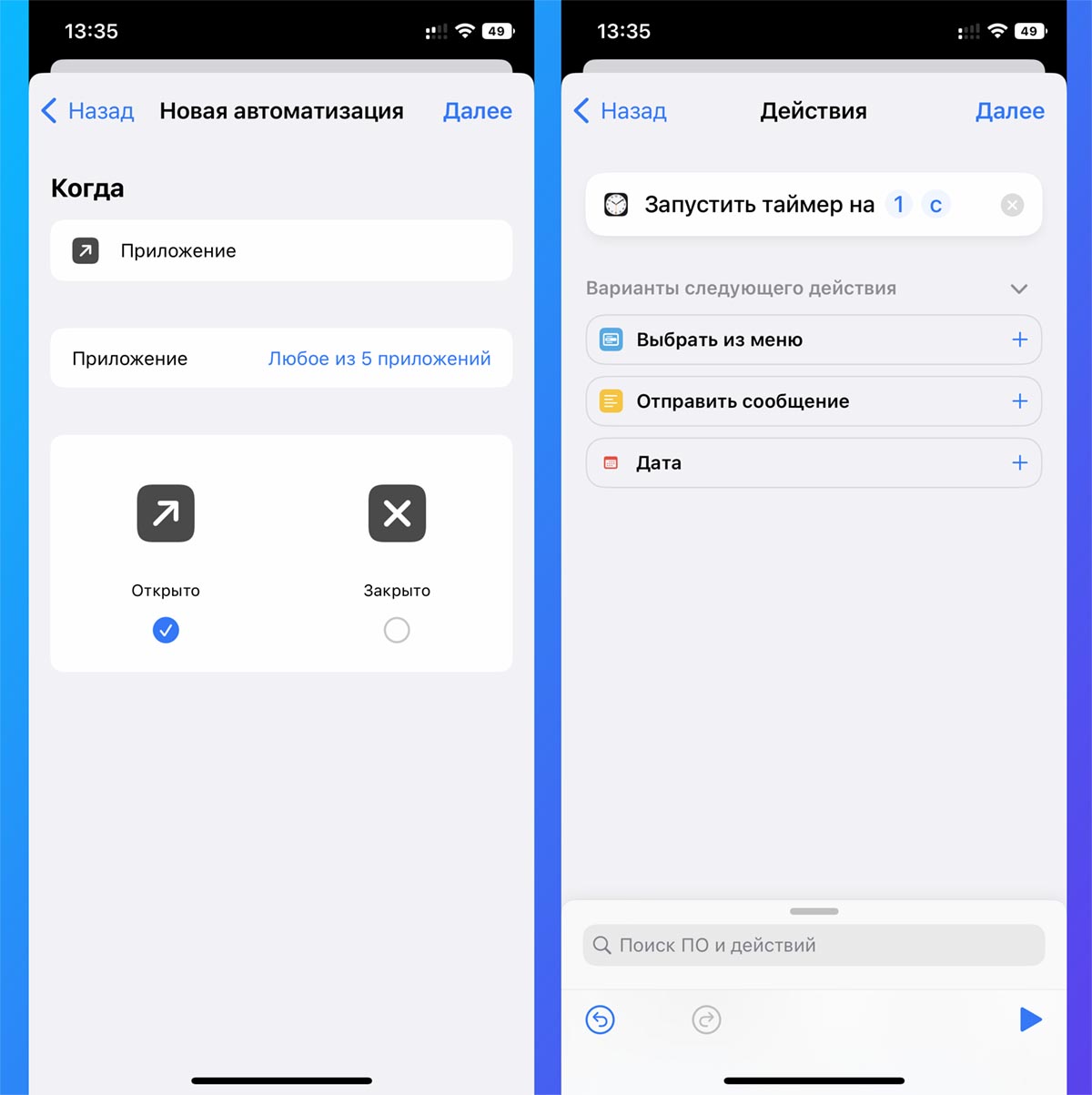
Если нужная вам программа или игра не имеет встроенной системы блокировки паролем, можете воспользоваться несложным трюком. Суть метода в том, чтобы настроить автоматическую блокировку iPhone при запуске такого приложения.
Для разблокировки потребуется ввести код или авторизоваться через Face ID или Touch ID, что оградит программу от других пользователей смартфона.
▶ Запустите приложение Быстрые команды.
▶ Создайте новую автоматизацию для себя.
▶ Выберите действие Приложение – Открыто.
▶ В списке укажите одно или несколько приложений, для которых будет нужна защита паролем.
▶ В качестве действия установите Запустить таймер на 1 секунду.
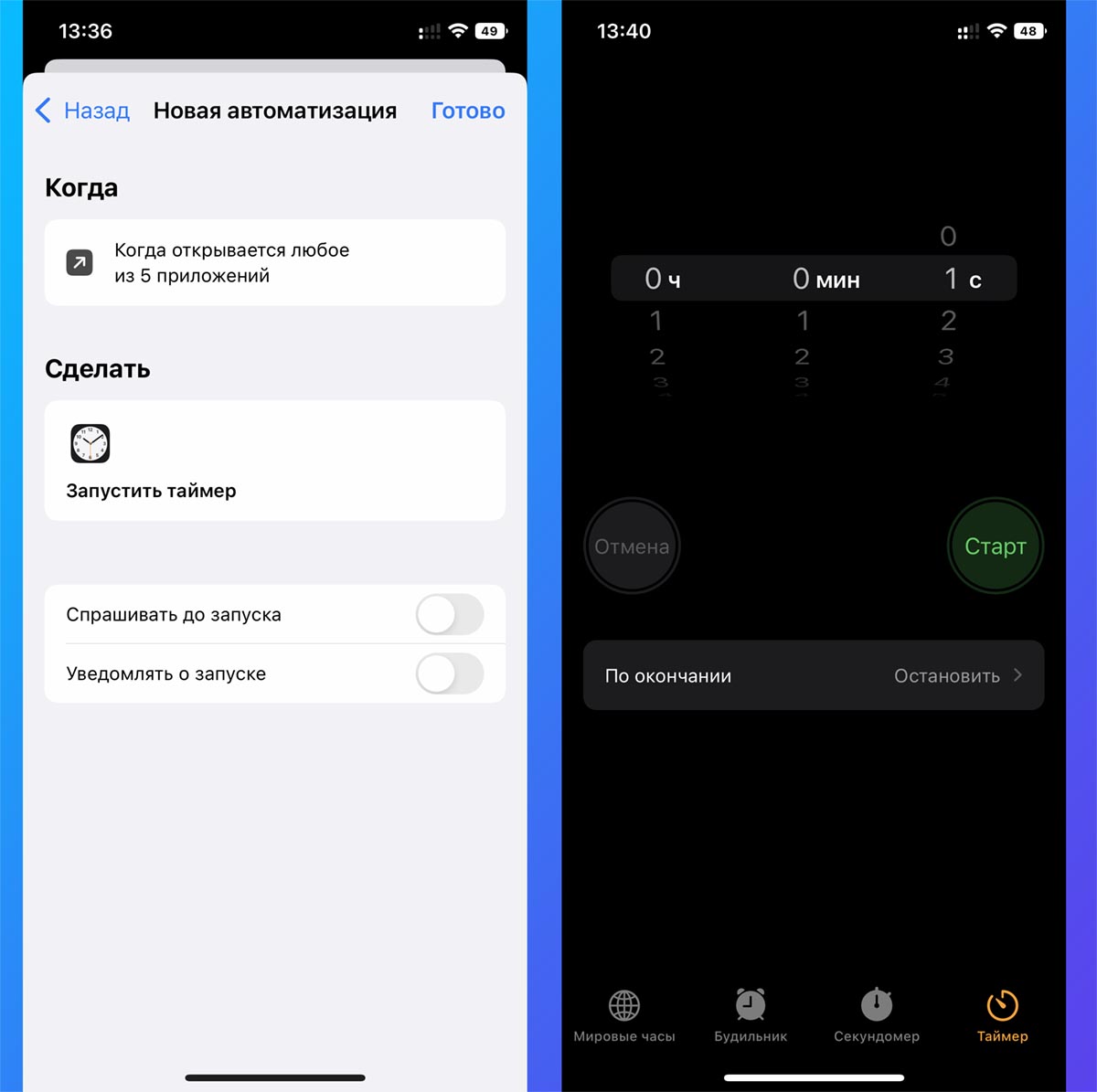
▶ Отключите тумблер Спрашивать до запуска на последнем шаге настройки и сохраните автоматизацию.
▶ В приложении Часы на вкладке Таймер выберите действие По окончании – Остановить.
Теперь при запуске любого выбранного приложений произойдет запуск таймера на 1 секунду с последующей блокировкой смартфона. Если гаджет у вас в руках, автоматически сработает авторизация по Face ID (на iPhone с Touch ID придется приложить палец) и сможете работать с защищенным приложением.
Задайте ограничение через Экранное время
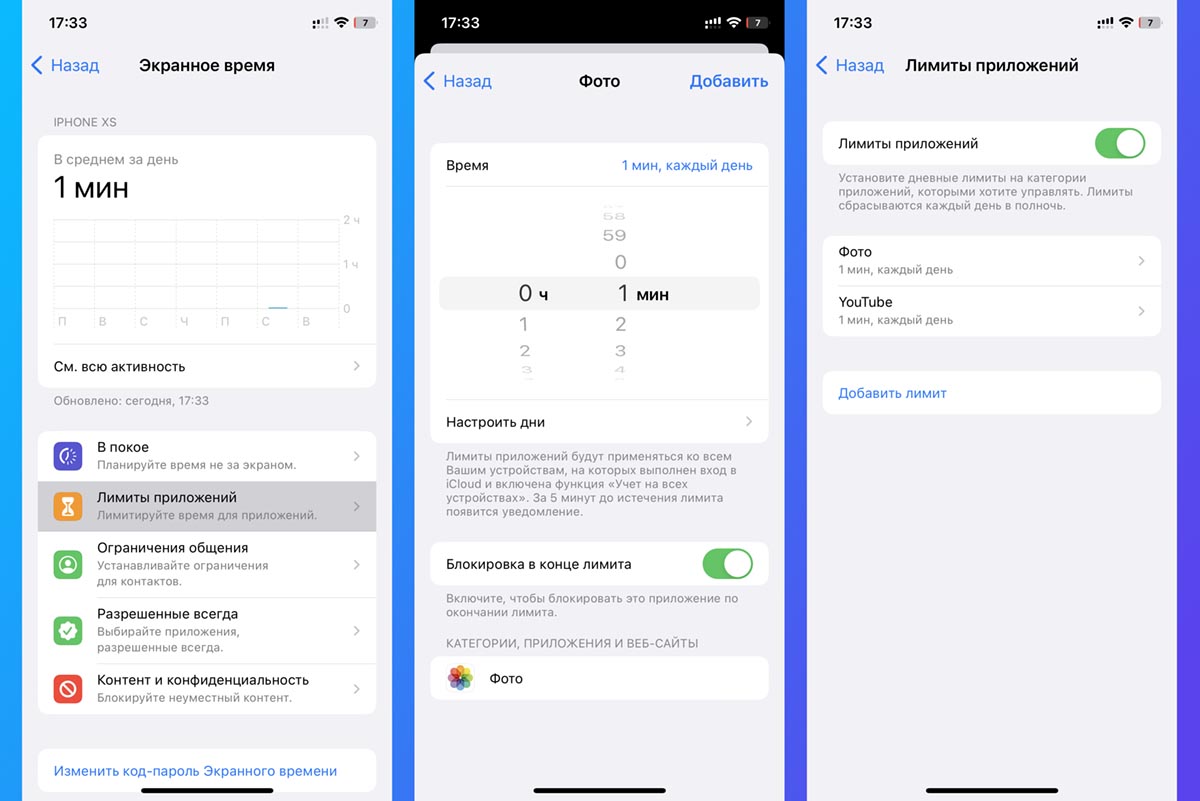
Чтобы не пользоваться мудреной автоматизацией, можно включить ограничение на использование приложений через стандартную фишку – Экранное время.
▣ Перейдите в Настройки – Экранное время и активируйте опцию.
▣ Откройте раздел Лимиты приложений и создайте новый лимит для нужных приложений.
▣ Установите лимит на 1 минуту и сами израсходуйте его.
Теперь приложения с установленным лимитом будут недоступны без ввода пароля, который устанавливался при настройке экранного времени. Опцию Экранное время можно включать только перед тем, как собираетесь дать свой гаджет в чужие руки. После этого Экранное время можно отключать.
Активируйте режим гид-доступ
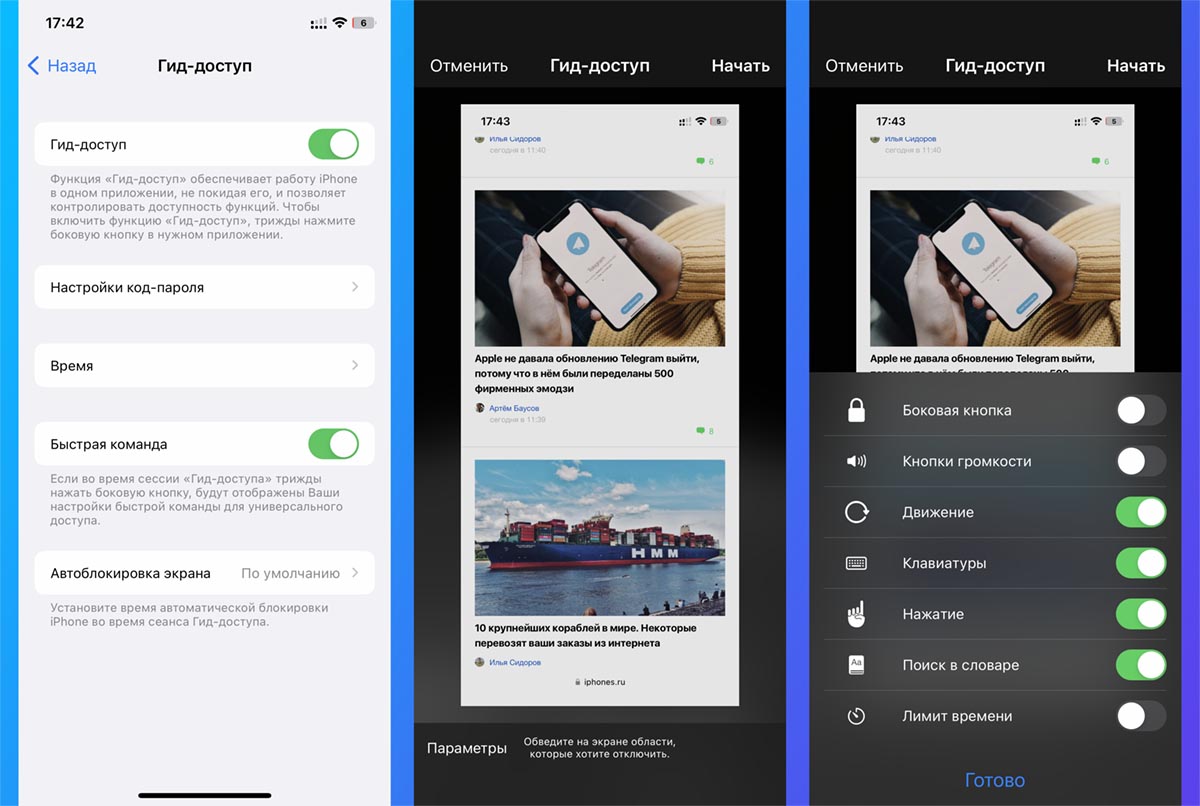
Если выдаете смартфон ребенку для использования одного конкретного приложения (например, YouTube), проще включать встроенный режим гид-доступ и не заморачиваться с другими настройками.
◉ Перейдите в Настройки – Универсальный доступ – Гид-доступ и включите главный тумблер.
◉ Ниже в параметрах задайте код отключения режима и другие параметры.
◉ Запустите нужное приложение и активируйте Гид-доступ тройным нажатием кнопки питания iPhone.
◉ Перед включением можете задать разрешенные для пользователя действия (регулировка громкости, работа с экранной клавиатурой, временной лимит).
После этого включайте режим и передавайте гаджет ребенку. В таком режиме он не сможет выйти из запущенного приложения и, соответственно, блокировать другие важные программы не придется.
Для выхода из режима потребуется трижды нажать кнопку питания и ввести установленный код. Если активировать соответствующую опцию в настройках режима, получится выходить из него при помощи Touch ID и Face ID.
Вот так вы сможете ограничить действия ребенка или другого пользователя, которому передаете свой iPhone.
◈ Как на iPhone скрыть переписку. Никто не узнает, о чем вы секретничаете
◈ Как сбросить пароль разблокировки iPhone без потери данных. Это возможно, но есть условие
◈ Как на iPhone защитить личные данные и переписку. 9 настроек iOS, которые следует включить
Временно скройте свою переписку, фото и файлы.
С каждой версией iOS разработчики стараются все лучше защищать пользовательские данные. При этом главный принцип остается неизменным: именно вы решаете, какой информацией делиться с тем или иным приложением. Чтобы помочь вам разобраться, какие права доступа можно давать без особой опаски, а какие запросы лучше отклонить, мы подготовили подробный обзор системы разрешений в новой iOS 15.
Где найти настройки разрешений приложений в iOS 15
Управлять разрешениями в iOS 15 можно несколькими способами. Система предлагает три варианта, и мы поговорим о каждом из них отдельно.
Управление разрешениями при первом запуске приложения
Каждое приложение при первом запуске просит разрешения на доступ к той или иной информации. Именно в этот момент удобнее всего указать, какими данными вы хотите с ним делиться, а какими нет. Но даже если вы случайно ответите «да» вместо «нет», например на просьбу определять ваше местоположение, — не беда, это исправимо.
Настройка всех разрешений для конкретного приложения
Иногда может быть удобнее увидеть и настроить сразу все разрешения для какого-то конкретного приложения. В таком случае перейдите в меню Настройки и промотайте его в самый низ — там вы найдете список всех установленных программ. Выбрав нужную, можно посмотреть, какие у нее есть права доступа, и при необходимости отозвать их.
Настройка конкретного разрешения для разных приложений
Но будьте внимательны: некоторых разрешений в меню Конфиденциальность нет, для их настройки вам нужно перейти в другие разделы настроек. К примеру, передачу данных по мобильной сети для приложений можно отключить в блоке Сотовая связь, а возможность приложений использовать Интернет в фоновом режиме настраивается в разделе Обновление контента.
Теперь вы знаете, где что искать, — а дальше мы расскажем подробнее обо всех разрешениях, которые существуют в iOS 15. Вы можете прочитать все по порядку или выбрать только то, что вас интересует.
Службы геолокации
Что это: разрешение на доступ к вашему местоположению. Речь идет не только о GPS — приложения могут также ориентироваться и по данным базовых станций сотовой связи, и по Bluetooth, и по координатам точек Wi-Fi, к которым вы подключались. Доступ к геолокации используют, например, карты, чтобы построить маршрут или показать ближайшие к вам магазины.
Чем опасно: постоянный доступ к геолокации позволяет приложениям составить точную схему ваших передвижений. Разработчики приложений могут использовать эти данные в рекламных целях, а злоумышленники — чтобы шпионить за вами.
Лучше не предоставлять это разрешение приложению, если вы не до конца ему доверяете или не считаете, что оно ему необходимо. Например, соцсети вполне могут обойтись без доступа к местоположению, если вы не добавляете в посты геометки или предпочитаете делать это вручную.
Если приложению все же необходим доступ к геолокации для нормальной работы, есть два способа защититься от слежки:
- Разрешить доступ к геолокации только при использовании приложения — данные будут передаваться, только когда вы работаете в приложении. Если программа захочет получать сведения о местоположении в фоновом режиме, вы получите уведомление об этом и сможете отказаться.
- Отключить функцию Точная геопозиция — приложение будет знать лишь ваше очень примерное местоположение. В этом случае погрешность будет составлять около 25 квадратных километров — это сопоставимо с площадью небольшого города.
В iOS уже давно существует индикатор, позволяющий понять, что приложение прямо сейчас запрашивает доступ о вашем местоположении. В iOS 15 он стал гораздо более заметным — теперь он выглядит как ярко-синяя иконка с белой стрелкой внутри, которая отображается в верхней части экрана.
Когда приложение пользуется геолокацией, вверху экрана iPhone появляется ярко-синяя иконка с белой стрелкой
Отслеживание
Что это: разрешение на доступ к уникальному идентификатору устройства — Identifier for Advertisers, или IDFA. Разумеется, каждое отдельное приложение может отслеживать действия пользователя «на своей территории». Но доступ к IDFA позволяет сопоставлять эти данные между разными приложениями, таким образом формируя гораздо более подробный «цифровой портрет» пользователя.
То есть если разрешить «Отслеживание» всем приложениям, то условная соцсеть сможет не только видеть все ваши записи и информацию профиля в ней самой, но и узнавать, в какие игры вы играете, какую музыку слушаете, погодой в каком городе интересуетесь, какие фильмы смотрите и т. д.
Чем опасно: отслеживание действий в приложениях позволяет составить гораздо более обширное досье на владельца телефона. Это повышает эффективность рекламы — то есть побуждает вас тратить больше денег.
Начиная с iOS версии 14.5, пользователи могут запретить приложениям трекинг-запросы.
Что это: разрешение на доступ к вашей адресной книге — чтение и изменение имеющихся контактов, а также добавление новых. К данным, которые может получить приложение с этим разрешением, относятся не только имена, номера телефонов и электронные адреса, но и прочая информация, которую вы указали в своих «Контактах», включая добавленные вами заметки об абоненте (правда, на доступ к заметкам приложению нужно еще и отдельное одобрение от Apple).
Чем опасно: собранные из «Контактов» базы данных со всеми номерами, адресами и другой информацией могут использовать, например, для атаки на организацию, рассылки спама или телефонного мошенничества.
Календари
Что это: разрешение на просмотр, изменение и добавление записей в календаре.
Чем опасно: приложение получит все данные вашего личного календаря, включая прошедшие и запланированные события. Среди них могут быть записи к врачу, темы рабочих совещаний и другая информация, которой не стоит делиться с посторонними.
Напоминания
Что это: разрешение на чтение, изменение и добавление новых напоминаний.
Чем опасно: если у вас в приложении «Напоминания» записано что-то личное, например информация о здоровье или членах семьи, вряд ли вы захотите делиться этим с разработчиками каких-то приложений.
Фото
Что это: разрешение позволяет приложению просматривать, добавлять и удалять фотографии и видео в галерее телефона. Также приложение получает доступ к метаданным фотографий — например, информации о месте и времени съемки. Доступ к «Фото» действительно нужен, например, редакторам изображений и социальным сетям.
Чем опасно: галерея личных фотографий может рассказать о человеке очень многое: кто его друзья, чем он интересуется, где бывает и когда. В общем, даже если у вас в галерее нет «нюдсов», фотографий обеих сторон кредитки и скриншотов с паролями — все равно не стоит давать доступ к своим изображениям первому попавшемуся приложению.
Локальная сеть
Что это: разрешение подключаться к другим устройствам в вашей локальной сети. Оно нужно для того, чтобы, например, включать музыку по AirPlay, управлять роутером или другими гаджетами.
Чем опасно: получив такой доступ, приложения смогут собирать информацию обо всех устройствах в вашей локальной сети. Данные о том, какая у вас техника, можно использовать для поиска уязвимостей — чтобы однажды взломать ваш роутер, а затем и онлайн-банк.
Дальномер
Что это: несмотря на название, «Дальномер» не имеет отношения к лазерному дальномеру, который появился в iPhone 12. Это разрешение на использование сверхширокополосной связи (Ultra Wideband, UWB), поддержка которой есть в iPhone 11 и новее. UWB позволяет измерять точное расстояние между вашим айфоном и другими устройствами, поддерживающими данную технологию. В частности, она применяется в умных метках Apple AirTag для поиска вещей, на которых вы разместили метку.
Чем опасно: вредоносное приложение с доступом к UWB сможет крайне точно определить ваше местоположение — в пределах одной комнаты в доме или даже точнее.
Микрофон
Что это: разрешение на доступ к микрофонам устройства.
Чем опасно: приложение сможет записывать все разговоры рядом с айфоном, например обсуждения на деловых встречах или разговоры с врачом.
Определить, что прямо сейчас какое-то приложение пользуется микрофоном, можно по специальному индикатору в виде оранжевой точки в правом верхнем углу экрана (при использовании повышенной контрастности экрана эта точка становится красной).

Когда приложение использует микрофон, вверху экрана iPhone появляется оранжевая точка
Распознавание речи
Что это: разрешение на отправку записей голосовых команд на серверы Apple для распознавания. Это разрешение может понадобиться приложению только в том случае, если оно использует сервис распознавания речи от Apple. Если приложение использует для той же цели одну из сторонних библиотек, то вместо этого разрешения ему понадобится другое — «Микрофон».
Чем опасно: по большому счету, запрос данного разрешения скорее свидетельствует о честных намерениях разработчиков приложения — используя фирменный сервис распознавания речи Apple, они следуют правилам и рекомендациям компании. Вредоносное приложение с гораздо более высокой вероятностью попросит разрешение на прямой доступ к микрофону. Тем не менее выдавать разрешение на распознавание речи тоже следует осторожно.
Камера
Что это: разрешение делать фотографии и снимать видео, а также получать метаданные — например, место и время съемки.
Чем опасно: приложение сможет подключаться к камерам телефона в любой момент, в том числе без вашего ведома, а также получает доступ к метаданным снимков — то есть времени и месту их съемки. Злоумышленники могут использовать это разрешение для слежки.
Если какое-то приложение в данный момент использует доступ к камере, то в правом верхнем углу экрана загорается специальный индикатор в виде зеленой точки.

Когда приложение использует камеру, вверху экрана iPhone появляется зеленая точка
Здоровье
Что это: разрешение на доступ к данным, которые вы сохраняете в приложении «Здоровье», например росту, весу, возрасту, симптомам болезней и тому подобную информацию.
Чем опасно: разработчики приложений могут продавать информацию о вашем здоровье рекламщикам или страховым компаниям, которые будут подбирать рекламу на основании этих данных или, соответственно, учитывать их при расчете стоимости медицинской страховки.
Данные датчиков и использования
Что это: доступ к данным от встроенных датчиков телефона, таких как датчик освещенности, акселерометр, гироскоп и так далее. Судя по косвенным упоминаниям в этом документе, сюда заодно могут быть включены данные от микрофона и датчика распознавания лица, а также датчиков iWatch. Также это разрешение позволяет получать данные об использовании клавиатуры, количестве отправленных сообщений, входящих и исходящих вызовов, категориях используемых приложений и посещенных веб-сайтах и так далее.
Как видите, это разрешение дает доступ к целой массе чувствительных данных о пользователе устройства. Поэтому запрашивать его должны только специальные приложения, предназначенные для проведения исследований, связанных со здоровьем и образом жизни.
Чем опасно: разрешение позволяет получить о вас такую информацию, которая недоступна обычным приложениям. В частности, эти данные позволяют исследовать походку, положение головы в то время, как вы смотрите на экран, собирать массу информации о том, как вы используете устройство.
Конечно же, передавать столько данных о себе кому попало не следует. Прежде чем согласиться на участие в исследовании и дать соответствующему приложению это разрешение, внимательно изучите, какие данные интересуют ученых и как они планируют их использовать.
HomeKit
Что это: возможность управлять умными устройствами в доме.
Чем опасно: получив такой доступ, приложение сможет контролировать устройства в вашей локальной сети — например, открывать умные дверные замки, жалюзи, включать и выключать музыку, свет и камеры видеонаблюдения. Вероятно, будет не очень мудро выдавать это разрешению условному приложению «Фонарик».
Что это: разрешение на доступ к вашей медиатеке в Apple Music и в iCloud. Приложения получат информацию обо всех ваших плейлистах и персональных рекомендациях, смогут воспроизводить композиции из медиатеки, добавлять и удалять треки.
Чем опасно: ничем, если вы не против поделиться с приложением информацией о своих музыкальных предпочтениях (но помните о том, что эти данные тоже могут использоваться в рекламных целях).
Файлы и папки
Что это: разрешение на доступ к документам, которые хранятся в приложении «Файлы».
Чем опасно: приложения могут изменить, удалить или украсть важные документы, хранящиеся в приложении «Файлы». Если вы пользуетесь «Файлами» для хранения каких-то важных данных, то будет логично давать к ним доступ только действительно доверенным приложениям.
Движение и фитнес
Что это: разрешение получать данные о ваших тренировках и повседневной физической активности — например, количестве шагов, потраченных калориях и т. д.
Чем опасно: как и медданные из приложения «Здоровье», сведения об активности могут использовать маркетологи для показа какой-либо тематической рекламы и страховые компании для расчета стоимости медицинской страховки.
Фокусирование
Что это: разрешение позволяет приложениям видеть, заглушены или включены на данный момент уведомления на смартфоне.
Чем опасно: ничем.
Аналитика и улучшения
Что это: разрешение собирать и отправлять в Apple данные о том, как вы пользуетесь устройством. Например, в какой стране вы живете и какие приложения запускаете. Эта информация нужна Apple для того, чтобы улучшать операционную систему.
Чем опасно: чтобы отправлять Apple данные, смартфон может использовать сотовую связь, а значит, батарея и трафик могут расходоваться немного быстрее.
Реклама от Apple
Что это: разрешение собирать ваши личные данные, такие как имя, адрес, возраст, пол (и кучу других), и использовать их для показа таргетированной рекламы сервисом Apple. При этом информация не передается другим компаниям. Следует иметь в виду, что, независимо от выдачи разрешения на сбор данных, рекламу вам все равно покажут — но без сбора данных она будет «общего характера», а не целевая.
Отслеживание активности
Чем полезно: если вы хотите воспользоваться App Privacy Report, как только iOS 15.2 станет доступна, то запись данных активности приложений стоит включить заранее.
Сотовые данные
Что это: разрешение использовать мобильный Интернет. Приложениям нужен доступ в Сеть для отправки сообщений, загрузки фотографий, ленты новостей — и других, технических задач, например, чтобы передавать отчеты об ошибках.
Чем опасно: фоновая работа приложений может быстро опустошить пакет трафика, если он ограничен в рамках вашего тарифа. Лучше запретить доступ к мобильному Интернету программам, которые отправляют по Сети слишком много данных, чтобы они могли использовать только Wi-Fi.
Особенно это актуально в роуминге. Если вы собираетесь пользоваться мобильным Интернетом за границей, рекомендуем перед поездкой пройтись по списку и отключить все лишнее.
Обновление контента
Что это: разрешение обновлять содержимое, когда вы не пользуетесь приложением, то есть в фоновом режиме.
Чем опасно: обновление контента расходует трафик и заряд аккумулятора, но все современные смартфоны рассчитаны на фоновую работу приложений. Принимать меры стоит, только если вы заметили, что какая-то программа отправляет по Сети много данных и значительно сокращает время работы смартфона, несмотря на то что вы редко ей пользуетесь. Проверить, как разные приложения расходуют мобильный трафик и заряд, можно в настройках, зайдя в разделы Сотовые данные и Аккумулятор.
Разрешить нельзя запретить
Уделив немного времени настройке разрешений iOS, вы защитите себя от слишком жадных до личной информации приложений. Не спешите соглашаться на все запросы и внимательно относитесь к тому, с кем и чем вы делитесь. Помните, что ваша конфиденциальность зависит прежде всего от вас, — смело говорите любым подозрительным запросам «нет» и будьте уверены в безопасности своих фото, видео, документов и других данных.


