

Из этой статьи вы узнаете, как в Windows синхронизировать или загрузить фотографии с компьютера на iPad с помощью iTunes.
- Если планшет управляется системой iOS 11 или новее, приложения «Файлы» на нем не будет. Поэтому файлы нужно открывать с помощью соответствующих приложений.
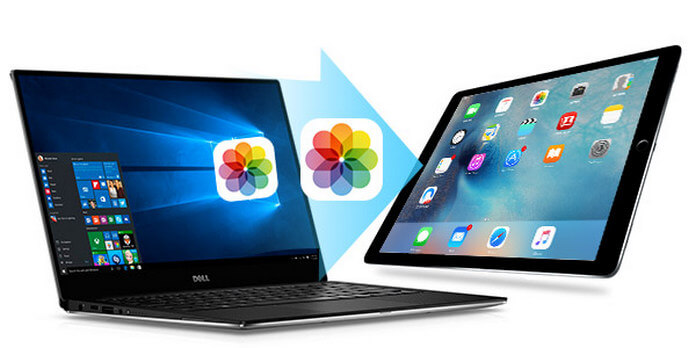
Люди стремятся просматривать фотографии или фотографии с iPad. В результате необходимость загрузки картинок или фотографий с компьютера на iPad подталкивает людей к поиску новых способов передачи фотографий с ПК на iPad. Сегодня мы расскажем о двух способах добавления фотографий с компьютера на iPad легко и быстро.
- Большинство приложений облачных хранилищ включает функцию «Оффлайн», которая позволяет работать с файлами в автономном режиме. Для этого коснитесь файла, нажмите на значок «⋮» и в меню выберите «Оффлайн».
- Когда файлы будут загружены в приложение «Файлы» на iPad, их можно удалить из облачного хранилища (при этом файлы останутся на планшете).
Из данной статьи вы узнаете, как скопировать фотографии с iPad на компьютер под управлением Windows или Mac OS X.
-

Подключите iPad к компьютеру. Один конец зарядного кабеля iPad подключите к зарядному порту планшета, а другой конец — к USB-порту компьютера.
-

Запустите iTunes. Дважды щелкните по значку этого приложения, который выглядит как разноцветная музыкальная нота на белом фоне. Чтобы система Windows распознала iPad, сначала откройте iTunes.
- Если на компьютере нет iTunes, сначала установите эту программу.
- Если iTunes нуждается в обновлении, появится запрос, в котором нажмите «Обновить iTunes». Когда программа будет обновлена, перезагрузите компьютер.
-

Дождитесь, когда на экране появится значок в виде iPad. Он отобразится в верхней левой части окна iTunes.
- Возможно, вам придется нажать «Доверять этому компьютеру» (или аналогичную кнопку), чтобы отобразить значок в виде iPad.
-

Откройте меню «Пуск»

. Нажмите на логотип Windows в нижнем левом углу экрана.
-

Щелкните по .
- Если вы не видите указанную опцию в меню «Пуск», в строке поиска меню «Пуск» введите фотографии, а затем нажмите «Фотографии» в верхней части этого меню.
-

Нажмите . Эта опция находится в верхней правой части окна «Фотографии». Откроется выпадающее меню.
-

Щелкните по . Эта опция находится в выпадающем меню. Компьютер просканирует iPad и найдет на нем фотографии.
-

Выберите фотографии. Снимите флажки у ненужных фотографий или нажмите «Отменить выделение», а затем щелкните по каждой нужной фотографии.
-

Нажмите . Эта опция находится в нижней части окна.
-

Снимите флажок у «Удалить импортированные элементы». Эта опция находится в нижней части окна. Так скопированные фотографии останутся в памяти iPad.
-

Нажмите . Эта кнопка находится в нижней части окна. Начнется процесс копирования фотографий на компьютер. Когда процесс завершится, в правом нижнем углу экрана компьютера отобразится уведомление.
-

Подключите iPad к компьютеру. Один конец зарядного кабеля iPad подключите к зарядному порту планшета, а другой конец — к USB-порту компьютера.
- Если зарядный кабель имеет штекер USB 3.0, купите адаптер USB3.0–USB-C.
-

Запустите приложение «Фото». Нажмите на значок в виде разноцветного цветка в доке.
-

Выберите iPad. Нажмите на название своего iPad в левой части окна в разделе «Устройства».
- Если iPad не отображается в левой части окна, разблокируйте планшет, нажав кнопку «Домой», введите пароль и еще раз нажмите кнопку «Домой».
-

- Пропустите этот шаг, если вы хотите скопировать сразу все фотографии, которых нет на компьютере.
-

Нажмите . Эта кнопка находится в правом верхнем углу окна. Начнется процесс копирования выбранных фотографий на компьютер.
- Также на кнопке отобразится количество выбранных фото (например, «Импортировать 10 выбранных»).
- Чтобы скопировать все фотографии, которых нет на компьютере, нажмите «Импортировать все новые фото».
-

Дождитесь, когда процесс копирования завершится. Чтобы просмотреть скопированные фото, перейдите на вкладку «Альбомы» в левой части окна.
Техника Apple всегда радовала своих пользователей простотой, лаконичностью и безглючностью. Пользователи других ОС очень часто борются с разными багами. А с iOS бывают совсем другие моменты, это особенности работы «эко-системы». В этой статье мы расскажем, как скинуть видео с компьютера на iPad. Этот же метод подходит и для iPhone и iPod.

- О способах
- Как загрузить видео с компьютера на iPhone или iPad: Видео
- О способах
- Через iTunes
- Через облако
- Сторонние проигрыватели
- Apple Connection Kit
- Как загрузить видео с компьютера на iPhone или iPad: Видео
- О способах
- Через iTunes
- Через облако
- Сторонние проигрыватели
- Apple Connection Kit
- Как загрузить видео с компьютера на iPhone или iPad: Видео
- Требования к параметрам
- Как это сделать
- Подготовительный этап
- Процесс закачивания
- Особенности копирования через iTunes
- Альтернативный способ копирования
- Как удалить видео
- Как скачать фильм на iPad/iPhone/iPod, пошаговая инструкция. iTunes 12: Видео
- Часть 1. Перенос фотографий из Windows 10/8/7 на iPad с помощью iTunes
- Часть 2. Синхронизация изображений из Windows 10/8/7 на iPad без iTunes
- По сравнению с iTunes замечательный iOS-перевод обладает следующими преимуществами:
- Об этой статье
- Об этой статье
- Об этой статье
О способах
Существует несколько способов, как перенести видео с компьютера на iPad:
- Самый простой способ – iTunes. Нужен сам гаджет, комплектный кабель и компьютер под управлением ОС Windows или OS.
- Способ посовременнее – облако. Здесь мы просто на любой понравившийся сервис хранения данных загружаем наше видео. В этом случае не нужен кабель, но нужен интернет, и довольно скоростной.
- Довольно популярный метод – использование сторонних проигрывателей. Это позволит смотреть не только MP4.
- И последний вариант, если компьютер очень далеко. Apple Connection Kit – специальный переходник, который вставляется в гнездо устройства и позволяет гаджету читать карты памяти.
Через iTunes
- Устанавливаете программу iTunes, хотя, скорее всего, если вы пользуетесь техникой Apple, то она у вас уже установлена. В любом случае свежую версию всегда можно скачать с официального сайта.
- Далее следует подготовить файлы к загрузке. К сожалению, устройства с яблоком при использовании стандартного плеера умеют воспроизводить только файлы MP4 формата, которые еще и упакованы в разрешение M4V. Если видео у вас другого формата, то для того, чтобы перекинуть видео с компа на iPad, следует его переформатировать с помощью любого для вас удобного конвертера. Таких программ множество и большинство даже бесплатные.
- Делаем папку на компьютере, куда сейчас и далее будем складывать видеофайлы, что должны переместиться на устройство.
- Подключаем iPad с помощью кабеля к компьютеру. В меню управления планшетом или же в настройках (тогда это значение будет единым для всех устройств) включаем опцию «Обрабатывать видео вручную» и применяем изменения.
- Теперь можно открыть вкладку фильмы и просто перетащить видео из папки сюда.


Это вся процедура переноса видео. Без синхронизаций или других заморочек.
Через облако
В этом случае нужно завести себе аккаунт в любом сервисе облачного хранения данных. Мы покажем на примере DropBox.
Этот способ, наверное, самый простой, но потребует аккаунта в сервисе, нужного объёма памяти там и довольно быстрого интернета.
Сторонние проигрыватели
Как и на компьютере, на девайсах от Apple можно установить сторонний проигрыватель. Это даст возможность еще больше упростить процесс закачки видео с компьютера на iPad, нежели в случае со стандартным методом и плеером. Здесь инструкции как таковой быть не может, так как каждая программа уникальна. Но общее у них есть:
- Подключаем планшет к компьютеру и запускаем iTunes. Заходим в меню гаджета и вкладку приложения. Нужный плеер уже должен быть установлен.
- Переходим на вкладку приложения и видим поле с файлами, жмем «Добавить…» и загружаем все, что нужно, в программу.
- После загрузки файла можно заходить в программу; теперь видео уже будет там.


Apple Connection Kit
Наверное, самый специфический метод, нужен только в том случае, если у вас есть необходимость загрузить файлы непосредственно с карты памяти.

Здесь есть тонкости, так как переходник создан, чтобы переносить видео и фото, созданные фотоаппаратом или камерой. Но этот момент можно обойти:
- Формат файла – строго MP4(m4v).
- Создаем на флешке папку DCIM.
- Файлы должны иметь название формата PICT0001.mp4
- И теперь можно копировать файлы через стандартное приложение для фото.
Здесь все совсем несложно, но нужен довольно дорогой аксессуар.
Как загрузить видео с компьютера на iPhone или iPad: Видео
https://youtube.com/watch?v=Pe7aBIN3ZRU
 Техника Apple всегда радовала своих пользователей простотой, лаконичностью и безглючностью. Пользователи других ОС очень часто борются с разными багами. А с iOS бывают совсем другие моменты, это особенности работы «эко-системы». В этой статье мы расскажем, как скинуть видео с компьютера на iPad. Этот же метод подходит и для iPhone и iPod.
- О способах
- Как загрузить видео с компьютера на iPhone или iPad: Видео
О способах
Существует несколько способов, как перенести видео с компьютера на iPad:
- Самый простой способ – iTunes. Нужен сам гаджет, комплектный кабель и компьютер под управлением ОС Windows или OS.
- Способ посовременнее – облако. Здесь мы просто на любой понравившийся сервис хранения данных загружаем наше видео. В этом случае не нужен кабель, но нужен интернет, и довольно скоростной.
- Довольно популярный метод – использование сторонних проигрывателей. Это позволит смотреть не только MP4.
- И последний вариант, если компьютер очень далеко. Apple Connection Kit – специальный переходник, который вставляется в гнездо устройства и позволяет гаджету читать карты памяти.

Через iTunes
- Устанавливаете программу iTunes, хотя, скорее всего, если вы пользуетесь техникой Apple, то она у вас уже установлена. В любом случае свежую версию всегда можно скачать с официального сайта.
- Далее следует подготовить файлы к загрузке. К сожалению, устройства с яблоком при использовании стандартного плеера умеют воспроизводить только файлы MP4 формата, которые еще и упакованы в разрешение M4V. Если видео у вас другого формата, то для того, чтобы перекинуть видео с компа на iPad, следует его переформатировать с помощью любого для вас удобного конвертера. Таких программ множество и большинство даже бесплатные.
- Делаем папку на компьютере, куда сейчас и далее будем складывать видеофайлы, что должны переместиться на устройство.

- Подключаем iPad с помощью кабеля к компьютеру. В меню управления планшетом или же в настройках (тогда это значение будет единым для всех устройств) включаем опцию «Обрабатывать видео вручную» и применяем изменения.
- Теперь можно открыть вкладку фильмы и просто перетащить видео из папки сюда.
Это вся процедура переноса видео. Без синхронизаций или других заморочек.
Через облако
В этом случае нужно завести себе аккаунт в любом сервисе облачного хранения данных. Мы покажем на примере DropBox.
Этот способ, наверное, самый простой, но потребует аккаунта в сервисе, нужного объёма памяти там и довольно быстрого интернета.
Сторонние проигрыватели
Как и на компьютере, на девайсах от Apple можно установить сторонний проигрыватель. Это даст возможность еще больше упростить процесс закачки видео с компьютера на iPad, нежели в случае со стандартным методом и плеером. Здесь инструкции как таковой быть не может, так как каждая программа уникальна. Но общее у них есть:
- Подключаем планшет к компьютеру и запускаем iTunes. Заходим в меню гаджета и вкладку приложения. Нужный плеер уже должен быть установлен.

- Переходим на вкладку приложения и видим поле с файлами, жмем «Добавить…» и загружаем все, что нужно, в программу.

- После загрузки файла можно заходить в программу; теперь видео уже будет там.
Apple Connection Kit
Наверное, самый специфический метод, нужен только в том случае, если у вас есть необходимость загрузить файлы непосредственно с карты памяти.
Здесь есть тонкости, так как переходник создан, чтобы переносить видео и фото, созданные фотоаппаратом или камерой. Но этот момент можно обойти:
- Формат файла – строго MP4(m4v).
- Создаем на флешке папку DCIM.
- Файлы должны иметь название формата PICT0001.mp4
- И теперь можно копировать файлы через стандартное приложение для фото.
Здесь все совсем несложно, но нужен довольно дорогой аксессуар.
Как загрузить видео с компьютера на iPhone или iPad: Видео
https://youtube.com/watch?v=Pe7aBIN3ZRU
В этой статье мы расскажем вам, как на iPad скопировать файлы, которые находятся на компьютере под управлением Windows или macOS; такими файлами можно пользоваться без подключения к интернету. Скопировать файлы можно через iTunes, iCloud Drive, Microsoft OneDrive и Google Диск.
-

Подсоедините iPad к компьютеру. Для этого зарядный кабель iPad подключите к зарядному порту iPad и к одному из портов USB компьютера.
-

Запустите iTunes на компьютере. Щелкните по значку, который выглядит как разноцветная музыкальная нота на белом фоне.
- Если появилось сообщение о том, что iTunes нуждается в обновлении, щелкните по «Скачать iTunes». Когда iTunes обновится, перезагрузите компьютер.
- Компания Apple намерена отказаться от iTunes, начиная с macOS Catalina (эта система выходит осенью 2019 года). На компьютерах Mac вместо iTunes появятся Apple Music, Apple TV и Apple Podcast.[1]
В Windows можно будет по-прежнему пользоваться iTunes (по крайней мере, некоторое время).[2]
-

Нажмите на значок «Устройство». Он имеет вид iPad и расположен в левой верхней части iTunes. Откроется страница iPad.
-

Щелкните по Общий доступ к файлам. Вы найдете эту опцию на левой панели iTunes; она отмечена значком в виде буквы «А».
-

Щелкните по приложению, в папку которого хотите скопировать файлы. Сделайте это на центральной панели iTunes. Имейте в виду, что приложение и тип файла могут не соответствовать друг другу (к примеру, документ Word можно перенести в папку приложения iMovie).
- У приложений Pages, Keynote, Numbers, iMovie и GarageBand есть папки, в которых хранятся проекты — это означает, что в такие папки можно перенести практически любые файлы.
-

Прокрутите вниз и щелкните по . Вы найдете эту опцию в правом нижнем углу. Откроется окно Проводника (Windows) или Finder (Mac).
-

Щелкните по нужному файлу. Чтобы открыть папку с файлом, нажмите на нее на левой панели.
-

Щелкните по . Вы найдете эту опцию в правом нижнем углу. Имя файла появится в окне iTunes.
-

Нажмите . Вы найдете эту опцию в нижнем правом углу. Файл будет добавлен в выбранное приложение на iPad. Отныне этот файл можно открывать на iPad в любой момент (даже без подключения к интернету).
- Когда процесс синхронизации завершится, щелкните по «Готово» — вы перейдете на главную страницу.
-

Перейдите по адресу https://www.drive.google.com/ в веб-браузере. Если вы уже вошли в свой аккаунт Google, вы перейдете на главную страницу Диска.
- Если вы еще не авторизовались в Google, нажмите «Перейти в Google Диск» (если эта опция доступна) и введите электронный адрес и пароль.
-

Нажмите . Эта синяя кнопка находится в левом верхнем углу. Раскроется меню.
- Чтобы скопировать файлы в конкретную папку, сначала нажмите на нее.
-

Щелкните по . Вы найдете эту опцию в меню.
-

Выделите файлы, которые собираетесь загрузить в Диск. Для этого щелкните по нужному файлу или удерживайте (Windows) или (Mac) и нажмите на несколько нужных файлов.
- Чтобы выделить сразу все файлы в одной папке, нажмите на любой файл и нажмите (Windows) или (Mac).
-

Щелкните по . Вы найдете эту опцию в правом нижнем углу. Будет запущена загрузка файлов в Диск.
-

Подождите, пока файлы загрузятся в Диск. Этот процесс займет некоторое время, зависящее от общего размера файлов.
-

Запустите приложение Google Диск на iPad. Коснитесь значка в виде треугольника с синей, зеленой и желтой сторонами. Если вы уже вошли в свой аккаунт Google, вы перейдете на главную страницу Диска.
- Если вы еще не авторизовались в аккаунте, в который загрузили файлы, введите электронный адрес и пароль.
-

Выделите файл. Для этого коснитесь и удерживайте его. Чтобы выбрать несколько файлов, коснитесь и удерживайте один нужный файл, а затем нажмите на другие нужные файлы.
-

Коснитесь . Этот значок расположен у каждого файла в Диске.
-

Коснитесь Сделать доступным офлайн. Вы найдете эту опцию во всплывающем меню. Отныне файлы можно открывать в приложении Google Диске, даже когда планшет не подключен к интернету.
- Опцию «Google Диск» можно найти в приложении «Файлы», но скачать несколько файлов из Диска в Файлы не получится (как в случае других приложений облачных хранилищ).
- Требования к параметрам
- Как это сделать
- Подготовительный этап
- Процесс закачивания
- Альтернативный способ копирования
- Как удалить видео
- Как скачать фильм на iPad/iPhone/iPod, пошаговая инструкция. iTunes 12: Видео
Требования к параметрам
Ни для кого не новость, что МР4 – единственный формат видеофайлов, который поддерживается стандартным плеером. Преимуществами этого формата являются высокое качество изображения и звука. Поэтому, перед тем как начать процедуру закачивания, нужно убедиться, чтобы все файлы имеют соответствующие параметры. Если ролик имеет другое расширение, можно просто воспользоваться программой-конвертером и преобразовать исходный формат в нужный. Если вы все еще в замешательстве по поводу того, как через iTunes скинуть фильм на iPad, просто следуйте нижеприведенным рекомендациям.
Как это сделать
Все действия можно условно поделить на два этапа.
Подготовительный этап
Процесс закачивания
Перед тем как закинуть фильмы на iPad через iTunes, нужно открыть саму утилиту и предварительно подключить планшет к ПК. Сделать это можно, используя USB-кабель, который обычно идет в комплекте при покупке устройства. Порядок действий следующий:
- Запускаем iTunes.
- В левом верхнем углу выбираем раздел «Фильмы».

- Открываем папку с нужными кинолентами на ПК и перетаскиваем файлы в окно утилиты. Но перед тем, как скинуть фильм на iPad через iTunes, не забываем проверить, соответствует ли ролик необходимым параметрам.

- Входим в раздел iPad «Фильмы» и ставим отметку на «Синхронизировать фильмы».

- Выбираем видео для заливки или кликаем пункт «Автоматически включать», а потом в выпадающем списке отмечаем нужный вариант («Все», «1 последний», «3 последних» и т. д.).

- Жмем «Применить».

Комплекс вышеперечисленных манипуляций и является ответом на вопрос, как перенести фильм на iPad через iTunes.
Особенности копирования через iTunes
При переносе киноролика следует учесть небольшой нюанс: видео может появиться не в разделе «Фильмы», а в пункте «Домашнее видео». Бывает, что файл копируется в «Телешоу». Всему этому есть объяснение: обычно в разделе «Фильмы» находятся те файлы, которые куплены в официальном «яблочном» магазине или скачаны из интернета; в «Телешоу» часто закачиваются сериалы; в «Домашнем видео» можно найти остальные видеоролики.
Поменять раздел, в котором будет находиться ваше видео, не составит труда. После того как добавить фильм на iPad через iTunes успешно удалось, нужно:
- Нажать на ярлык ролика правой клавишей мыши и выбрать подпункт «Сведения».

- Кликнуть «Параметры» и в выпавшем списке найти подраздел, куда необходимо переместить видео.
Альтернативный способ копирования
Закачивание видео через iTunes можно назвать классическим способом переноса видеозаписей на планшет. Но существуют и другие методы, такие же простые в применении. В последнее время набирает популярность копирование с использованием облачных сервисов. Среди данных утилит можно выделить всем известное облачное хранилище Dropbox. Но перед тем как закачать фильмы на iPad без iTunes через облако, надо убедиться в наличии свободного места в хранилище.
Ход действий элементарный:
- Создаем новую папку на ПК.
- Добавляем в папку киноленту, которую хотим переместить на девайс.
Потом видео можно будет смотреть напрямую из папки или после закачивания в память планшета. А чтобы открыть файл на девайсе, заходим на главном экране в приложение «Видео» и находим скопированный ролик.
Как удалить видео
Часто после просмотра кино или при большой коллекции кинокартин пользователь желает удалить некоторые из них. Перед тем как удалить фильмы с iPad через iTunes, подключаем гаджет к ПК с помощью кабеля, а далее следуем нижеприведенной короткой инструкции:
- Заходим во вкладку «Фильмы», в которой будут отображаться все предварительно загруженные кинокартины.
- Убираем отметку со всех видеозаписей, которые желаем стереть с устройства.

- Снимаем галочку с «Синхронизировать фильмы».
- Нажимаем «Применить», а потом – «Синхронизировать».
Все, готово. Сделать это так же просто, как и загрузить фильм на iPad через iTunes.
Как скачать фильм на iPad/iPhone/iPod, пошаговая инструкция. iTunes 12: Видео
https://youtube.com/watch?v=_KGH5N6tNu4
Часть 1. Перенос фотографий из Windows 10/8/7 на iPad с помощью iTunes
Как известно, наиболее распространенным способом является использование ITunes для синхронизации фотографий на iPad с компьютера Windows или Mac. Конкретное руководство выглядит следующим образом:
Подключите iPad к компьютеру с помощью USB-кабеля, а затем включите устройство.
Нажмите кнопку «Фотографии» в левом списке iTunes и установите флажок «Синхронизировать фотографии» с правой стороны.
Выберите целевую папку для фотографий со всеми папками с / без выборочного включения видео.
Нажмите «Синхронизировать» для перемещения изображений и фотографий с компьютера на iPad.
Здесь нужно обратить внимание на два момента при переносе фотографий на iPad с помощью iTunes. Во-первых, вы должны загрузить и установить iTunes на свой компьютер. И второе: вам нужно добавить все картинки или фотографии в общую папку с вашего компьютера без выбранных картинок или фотографий.
Часть 2. Синхронизация изображений из Windows 10/8/7 на iPad без iTunes
Еще один способ импорта фотографий с компьютера на iPad — использование программного обеспечения для переноса iOS. Вы можете загрузить бесплатный пробный инструмент для переноса фотографий с компьютера на iPad. Чтобы показать вам, как загружать изображения на ipad с компьютера без iTunes, мы возьмем это программное обеспечение для передачи, FoneTrans, в качестве примера в следующих шагах.
FoneTrans — Лучшая передача файлов iOS Для Mac
- Aiseesoft FoneTrans — это профессиональный инструмент синхронизации iPhone для передачи всех типов данных iOS между устройствами iOS, перемещения данных с iPhone на Mac / iTunes и синхронизации данных с Mac на iPhone.
- Синхронизируйте фотографии, музыку, плейлист и т. Д. С iPhone в iTunes напрямую.
- Перенос контактов, календаря, фотографий и т. Д. С iPhone на компьютер (Windows PC и Mac).
- Перенос данных с компьютера на iPhone.
- Совместим с iPhone, iPad и iPod с iOS.
Загрузите это программное обеспечение для переноса фотографий iOS на свой компьютер и установите его согласно сообщениям с подсказками.
Подключите iPad к компьютеру с помощью USB-кабеля и запустите его.
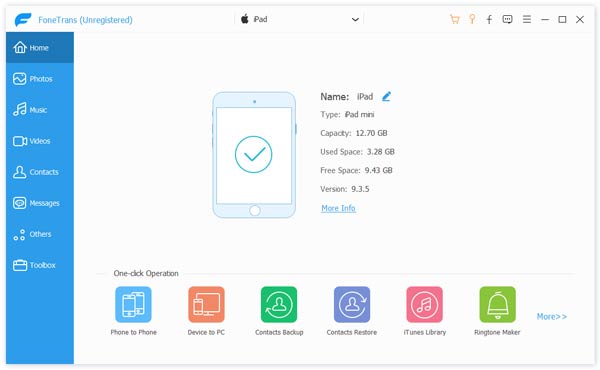
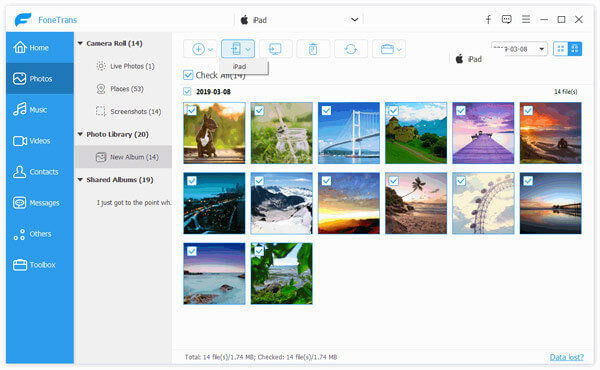
Нажмите «Библиотека фотографий и фотографий» в левой части FoneTrans и нажмите кнопку «Добавить» справа, чтобы найти фотографии, которые вы хотите поместить на iPad.
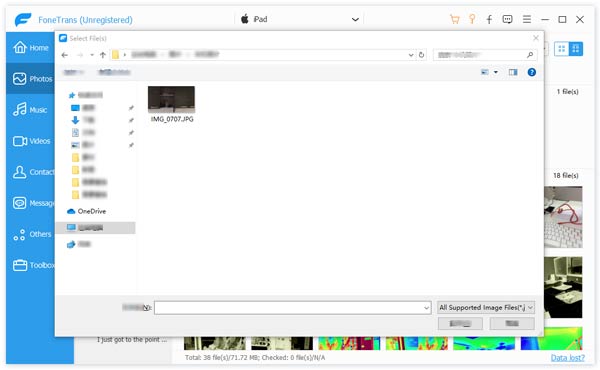
Выберите фотографии, которые вы хотите перенести с ПК на iPad, и нажмите «Открыть», затем фотографии будут перенесены на iPad.
Возможно, вы можете быть заинтересованы в: Как легко синхронизировать фотографии с iPhone
По сравнению с iTunes замечательный iOS-перевод обладает следующими преимуществами:
Во-первых, вы можете безопасно и легко передавать файлы (музыку, видео, фотографии и т. Д.) С компьютера на устройства iOS (iPhone, iPad) или между устройствами iOS. Во-вторых, вы можете загружать фотографии на iPad без подключения к Интернету.
В-третьих, вы можете управлять фотографиями и фотографиями с вашего iPad более удобно и быстро.
Поэтому, когда вы путешествуете в одном месте без какого-либо подключения к Интернету или хотите загрузить множество фотографий с ПК на iPad, программное обеспечение для переноса будет хорошим выбором.
Вышеприведенное описание показывает, как перенести фотографии с компьютера на iPad, для видео, вышеуказанные способы все еще работают? Проверьте это самостоятельно, чтобы перенести видео на iPad.
Что вы думаете об этом посте.
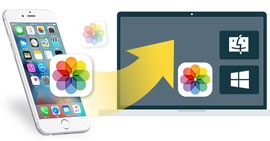 Как перенести фотографии с iPhone на ПК / Mac
Ваша камера iPhone застряла в кучах фотографий? Прочтите этот пост, чтобы узнать, как импортировать фотографии с iPhone на Mac или ПК.
 Как перенести фотографии с iPhone на iPhone / iPad
Прочтите эту статью, чтобы узнать, как перенести фотографии iPhone с iPhone на другой iPhone или iPad.
 Три способа удаления фотографий с iPad
Как удалить фотографии с iPad? Эта статья подробно расскажет вам, как удалить фотографии с iPad.


