

- Аксессуар для зарядки
- Восстановление ipad
- Восстановлением операционной системы ios при помощи программы itunes
- Второй вариант
- Выход из режима dfu
- Гаджет заряжается, но не включается
- Гаджет не заряжается и не включается
- Гаджет разрядился и не включается на зарядке
- Дополнительная помощь
- Другие причины и их решение
- Если устройство включается, но зависает в процессе загрузки
- Жесткая перезагрузка
- Исправление ошибок ios
- Как избежать проблем со схемой питания гаджетов в будущем
- Как меняют флэш-память на ipad
- Как проверить состояние аккумулятора iphone или ipad на компьютере с macos
- Как проверить состояние аккумулятора iphone или ipad на компьютере с windows
- Как проверить состояние аккумулятора iphone или ipad на самом устройстве
- Как узнать общее состояние аккумулятора iphone в настройках
- Какая картинка должна быть на ios во время зарядки?
- Когда необходим ремонт и обращение в сервисный центр
- Компьютер
- Короткое замыкание
- Неисправна кнопка включения
- Неисправности программного обеспечения и электронных компонентов
- Неисправность элементов планшета
- Обращение в сервисный центр
- Первый вариант
- Переход в dfu-режим
- Подключите устройство к источнику питания
- Компьютер
- Аксессуар для зарядки
- Попадание влаги
- Причины и решения
- Причины отсутствия зарядки или включения iphone или ipad
- Просмотр процента заряда аккумулятора на iphone, ipad или ipod touch
- Прошивка устройства
- Ремонт
- Ремонт при механических повреждениях
- Руководство пользователя ipad
- Сбои в прошивке или работе приложений
- Сломан разъём зарядки
- Устранение программных ошибок
- Устройство заряжается медленно или не заряжается вообще
Аксессуар для зарядки
Подключите кабель к концентратору USB с внешним питанием, док-станции или другому аксессуару, сертифицированному компанией Apple.
Восстановление ipad
Наиболее радикальное решение проблемы при невключении Айпада – его перепрошивка и восстановление. Кроме того, этот вариант последний, который может применить пользователь в домашних условиях.
Обратите внимание, что создание резервной копии на этом этапе невозможно, поэтому если незадолго до поломки она не была создана автоматически или вручную, то пользователь рискует потерять все файлы без возможности восстановления.
В ситуации с неработающим планшетом лишь программа iTunes поможет сбросить iPad и настроить его как новый.
- Используя USB-кабель, подключите Айпад к компьютеру и откройте программу iTunes.
- Нажмите на значок устройства на верхней панели.
- Нажмите и удерживайте кнопки «Питание» и «Домой». На экране появится значок яблока, который почти сразу погаснет.
- В открывшемся диалоговом окне программы iTunes нажмите «Восстановить iPad» – «Восстановить и обновить». Обратите внимание, что после перепрошивки на устройство будет установлена последняя версия iOS.
- После перезагрузки устройства система предложит пользователю настроить его как новый либо же восстановить данные из резервной копии.


Восстановлением операционной системы ios при помощи программы itunes
Если после жесткой перезагрузки планшет по-прежнему не включается, то можно попытаться восстановить работоспособность iPadа с помощью полной перепрошивке устройства.
Для того чтобы восстановить операционную систему через iTunes потребуется:
- самая свежая версия iTunes (желательно);
- предварительно скачанный файл с версией iOS, которая в настоящий момент установлена на iPad.
Восстановление iOS осуществляется по следующей последовательности действий:
iTunes автоматически удалит весь контент и загрузит «свежую» прошивку во внутреннюю память iPad. После обновления аппарат будет переведен в Recovery Mode, и будет выполнено восстановление аппарата до заводского состояния.
Второй вариант
Если первый метод не сработал – все еще не загружается айпад, горит яблоко, можно попробовать второй способ. Этот метод считается более грамотным, но новым пользователям «яблочных» устройств он дается немного сложнее:
- Подключаем устройство к ПК и запускаем iTunes.

- Выключаем девайс и дожидаемся корректного окончания процесса отключения.
- Жмем на клавишу «Power», а через три секунды – «Домой». Клавиши удерживаем одновременно.
- Через 10 секунд отпускаем кнопку включения, но «Home» продолжаем удерживать.
По окончании процедуры ввода в специальный режим в приложении iTunes появится сообщение, что программа обнаружила ваш девайс в состоянии восстановления. Однако нужно будет восстановить ваш iPad перед тем, как использовать его одновременно с iTunes.
Эту же процедуру можно выполнить в случае, когда iPad 2 не включается, горит яблоко.
Выход из режима dfu
Выход можно осуществить с помощью обычной перезагрузки. Нужно удерживать клавиши «Домой» и «Power» в течение 10 секунд. Планшет перезагрузится и будет работать в обычном режиме. Если подключен кабель, после удерживания в течение 10 секунд «Home» и «Power», девайс может не запуститься. В этом случае просто нажмите кнопку «Power» – устройство должно включиться.
Так что не стоит паниковать, если не включается iPad и горит яблоко, ведь что делать в этом случае, вы уже знаете.
Гаджет заряжается, но не включается
Если гаджет заряжается, но не происходит никакой реакции при попытке его включить, это свидетельствует о проблемах с аккумулятором. Так как он у iPhone несъёмный, а у iPad достать его проблематично, то с тестированием этой детали могут возникнуть определённые сложности.
Проблема с включением может возникнуть при глубоком разряде, если гаджет долгое время находился в разряженном состоянии. Для устранения неполадки можно применить три наиболее известных способа:
- Восполнить нижний порог заряда аккумулятора:
- Если по прошествии этого времени телефон не включился, проверить уровень силы тока, которую выдаёт зарядное устройство:
- Использовать DFU-режим:
Быстрая разрядка заряженной батареи может говорить о том, что пришла пора её заменить. Наиболее подвержены такому дефекту батареи гаджетов, для зарядки которых применяются неоригинальные зарядные устройства. Всё дело в том, что они могут выдавать слишком большую или, наоборот, очень маленькую силу тока, не укладывающуюся в установленный производителем диапазон. Это крайне отрицательно сказывается на ёмкости батареи и приводит к её преждевременному износу.
При выходе из строя оригинального адаптера питания и невозможности его ремонта необходимо приобрести аналогичный в специализированном магазине.
Гаджет не заряжается и не включается
В некоторых случаях устройство может не заряжаться и не включаться или отключаться сразу после начала процесса зарядки. Причинами неисправности могут быть три элемента:
Пользователю, который столкнулся с проблемой, когда гаджет не заряжается и не включается, лучше всего обратиться в сервисный центр для проведения диагностики и ремонта изделия. Попытка отремонтировать гаджет самостоятельно может привести к необратимым последствиям.
Проводить ремонт самостоятельно можно только в том случае, когда устройство снято с гарантийного обслуживания по истечении установленного срока гарантии и вы имеете соответствующие опыт и подготовку.
Гаджет разрядился и не включается на зарядке
Если гаджет разрядился и не включается в процессе зарядки, значит, произошла глубокая разрядка смартфона или появился конфликт на программном уровне iOS. Для устранения неполадок нужно выполнить следующие действия:
- Нажать и удерживать одновременно кнопки Power и Home в течение десяти секунд. У iPhone 7 нужно нажать и удерживать кнопки Power и «Убавить громкость».
- После появления на дисплее гаджета логотипа компании Apple отпустить кнопки.
- Проконтролировать процесс полной загрузки iOS.
- Если гаджет не запустился, на телефоне нужно запустить и отключить беззвучный режим.
- Повторить действия, начиная с пункта 1.
Если после этих действий результат не будет достигнут, причину неполадки следует искать в адаптере питания или кабеле.
iPad и iPhone намного быстрее теряют заряд при низких температурах. При попытке провести зарядку изделия после его длительного нахождения на холоде, особенно в морозную погоду, схема питания может мгновенно выйти из строя. Поэтому при входе в тёплое помещение перед включением в розетку устройство нужно отогреть в течение 20–30-минут.
Дополнительная помощь
При появлении любой из следующих проблем обратитесь в службу поддержки Apple, чтобы договориться об обслуживании устройства.
- Экран по-прежнему остается темным после зарядки, принудительной перезагрузки или выполнения инструкций из этой статьи.
- Экран остается темным, но слышны сигналы оповещений и звуки или ощущается вибрация.
- Экран остается темным, но слышен звуковой сигнал, когда вы включаете звук и подключаете устройство к источнику питания.
- Экран работает, но не реагирует на нажатие, смахивание или другие жесты.
- Не удается принудительно перезапустить устройство, так как кнопка сломана или застряла.
- Устройство зависло на экране с логотипом Apple, не опознается в iTunes или показывает одноцветный экран.
Другие причины и их решение
Помимо упомянутых причин, можно отметить такие проблемы, с которыми чаще всего сталкиваются владельца iPad:
- взлом ОС (джейлбрейк) и установка нелицензионного ПО — любые вмешательства в оригинальную прошивку приводят к многочисленным проблемам, способным полностью вывести устройство из строя;
- аппаратная поломка кнопки — иногда причина кроется в неисправных контактах, которые находятся под кнопкой включения планшета, достаточно заменить их;
- механические повреждения — если планшет падал или подвергался другим механическим повреждениям, необходимо отнести его в сервисный центр для полной проверки аппаратной части;
- неисправность зарядного устройства — если зарядка была повреждена, планшет не будет заряжаться корректно и может не включаться из-за разряженной батареи;
- влага внутри устройства — если ранее планшет подвергался воздействию воды, из-за её попадания внутрь некоторые контакты могли окислиться и выйти из строя, в таком случае требуется чистка;
- короткое замыкание — такое может произойти из-за использования неисправной зарядки или сильных перепадов в сети, и требует замены всех сгоревших элементов.
Поскольку любые проблемы с устройствами Apple рекомендуется решать через службу поддержки марки, пользователь может сделать немногое. Если перезагрузка и восстановление через iTunes не помогает, самостоятельно пытаться решить проблему нельзя, поскольку это исключит действие гарантии.
Чаще всего любые неисправности с зарядом планшетов Apple связаны с пользовательской невнимательностью, поскольку устройства данной марки достаточно устойчивы к любым программным и аппаратным сбоям. Но случается и так, что причиной становится некорректная работа iPad, и в таких случаях необходимо обращаться в службу поддержки на сайте копании или же в сертифицированный сервисный центр.
Если устройство включается, но зависает в процессе загрузки
Если во время запуска появляется логотип Apple или красный либо синий экран, выполните следующие действия.
- Подключите устройство к компьютеру. На компьютере Mac с macOS Catalina 10.15 откройте приложение Finder. На Mac с macOS Mojave 10.14 или более ранних версий либо на компьютере с Windows откройте iTunes.
- Найдите свое устройство на компьютере.
- Подключив свое устройство, выполните следующие инструкции.
- Когда будет предложено выполнить восстановление или обновление, выберите «Обновить». Компьютер попытается переустановить iOS или iPadOS, не удаляя данные.
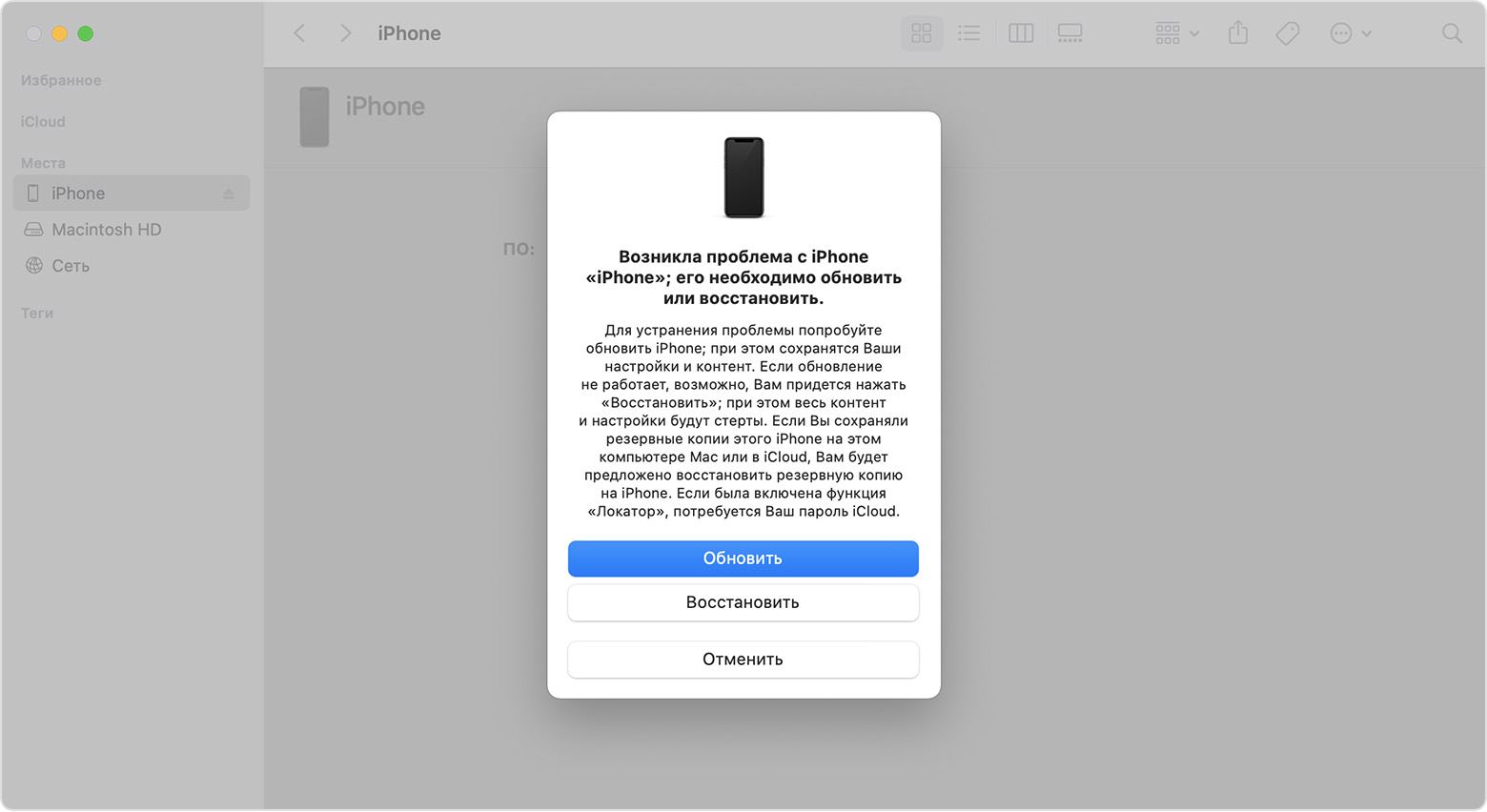
Будет загружено программное обеспечение для устройства. Если это займет больше 15 минут, устройство выйдет из режима восстановления и придется повторить действия 2 и 3.
Жесткая перезагрузка
Если iPad Mini или Air выключается не из-за разряженной батареи, попробуйте реанимировать его с помощью быстрой перезагрузки. Этот способ помогает большинству пользователей, так что обязательно его примените.
Нажмите и удерживайте две кнопки – Home и Power. На iPad Mini, Air, 2 и 3 эти кнопки находятся в одном и том же месте. Держите клавиши, пока не увидите, что на экране горит яблоко. Если планшет не реагирует на жесткую перезагрузку (яблоко не горит), то приступайте к следующему способу устранения неполадки – прошивке устройства.
Исправление ошибок ios
Другим способом восстановления Айпада является использование сторонней программы, которая позволяет исправить ошибки iOS-устройств, и DFU-режима. Воспользовавшись этим вариантом, пользователь не потеряет важные данные. В этой статье мы рассмотрим работу с программой dr.fone.
- Подключите iPad к компьютеру и откройте dr.fone. Закройте программу iTunes, так как она будет мешать восстановлению.
- Нажмите «Repair».
- Кликните по «Standard Mode». Эта функция позволить исправить некоторые ошибки системы и не удалить данные с устройства. Однако юзер может воспользоваться продвинутым режимом «Advanced Mode», где устраняется больший список проблем, но удаляются все данные с iPad.
- В следующем окне пользователь увидит надпись, что устройство не подключено. Сначала мы должны ввести его в режим DFU. Нажмите «Device is connected but not recognized».
- Зажмите и удерживайте кнопки «Питание» и «Домой» в течение 10 секунд. Затем отпустите кнопку «Питание», но продолжайте удерживать «Домой» еще 10 секунд. Дождитесь определение Айпада программой.
- В открывшемся окне нажмите «Next» – «Download» – «Fix Now». Убедитесь, что галочка напротив «Retain native data» установлена, что обеспечивает сохранность данных на планшете.


Как избежать проблем со схемой питания гаджетов в будущем
Для того чтобы избежать проблем с зарядкой и включением гаджета в будущем, необходимо строго придерживаться определённых правил. Можно выделить наиболее важные из них:
Если выполнять указанные рекомендации, то гаджету гарантировано длительный период эксплуатации и бесперебойная работа.
Как меняют флэш-память на ipad
Чтобы получить доступ к модулю памяти NAND, необходимо практически полностью разобрать устройство. В частности, отделить материнскую плату от корпуса.
Как только материнская плата извлечена, неисправную микросхему демонтируют, соблюдая строгие температурные режимы. Важно не допустить перегрева компонентов, для чего используется специальное оборудование и подогревы.
Затем старый модуль памяти размешается в программаторе. Специалист проверяет, можно ли считать с него информацию, чтобы перенести ее на новую микросхему. Если модуль памяти полностью неисправен, с него нельзя считать техническую информацию, к которой относится серийный номер устройства и другие данные.
Перед установкой новой микросхемы можно выбрать — увеличить память на iPad или нет. Можно как просто заменить модуль памяти на новый, так и поставить микросхему с большей емкостью. Мы не так давно рассказывали, как это делается.
Информация была извлечена, и теперь можно записать ее на новый модуль памяти. Для этого используется профессиональное оборудование. Без переноса технической информации iPad не будет работать с новой микросхемой. Новый модуль памяти проверяют на программаторе, затем подготавливают к установке (восстанавливают BGA шары) и размещают на плате.
Перед сборкой инженер обязательно проверяет энергопотребление платы и ее старт без периферии, а также подключает плату (да-да, только плату!) к компьютеру для проверки режима DFU. Устройство прошивается, что позволяет еще раз выявить ошибки памяти при их наличии.
Только после этого материнская плата монтируется на место, и можно приступать к обратной сборке. Устанавливается экран, подключаются все шлейфы и аккумулятор.
Как проверить состояние аккумулятора iphone или ipad на компьютере с macos
Лучший способ узнать количество циклов аккумулятора iPhone при наличии Mac — воспользоваться бесплатной утилитой coconutBattery. Она также покажет ёмкость, возраст АКБ, производителя и много другой информации.
Загрузите приложение по ссылке и откройте его. Подключите iPhone или iPad с помощью кабеля и нажмите на устройстве «Доверять этому компьютеру».
Как проверить состояние аккумулятора iphone или ipad на компьютере с windows
Если вы используете ноутбук или ПК с Windows, один из самых удобных вариантов — менеджер для работы с iOS‑устройствами iMazing. Он платный, но имеет пробный период, которого будет более чем достаточно для проверки. Приложение предназначено для резервного копирования и синхронизации iPhone и iPad, но также показывает массу различной информации, включая состояние аккумулятора.
Как проверить состояние аккумулятора iphone или ipad на самом устройстве
Если под рукой нет компьютера, то при желании можно узнать количество циклов заряда прямо на гаджете без использования каких‑либо приложений. Необходимая информация есть в журналах диагностики, главное — знать, как её искать.
Перейдите в «Настройки» → «Конфиденциальность» → «Аналитика и улучшения» и откройте пункт «Данные Аналитики».
Найдите в длинном списке файлик с названием log‑aggregated и самой свежей датой. Откройте его.
Нас интересует строка com.apple.ioreport.BatteryCycleCount — сразу после неё указано количество циклов. Запись находится ближе концу, но найти её не так‑то просто. Чтобы не делать этого вручную, можно скопировать текст, вставить в «Заметки» и найти уже там с помощью функции поиска.
Как узнать общее состояние аккумулятора iphone в настройках
Начиная с iOS 11.3 в настройках отображается базовая информация о здоровье аккумулятора. Чтобы просмотреть её, перейдите в «Настройки» → «Аккумулятор» и откройте пункт «Состояние аккумулятора».
Имейте в виду, что этот пункт есть только на iPhone — в настройках iPad его нет.
К сожалению, количество циклов здесь не указано — доступна только максимальная ёмкость. Если вам просто интересно, насколько изношена батарея, этого будет достаточно. Однако есть случаи, когда нужно узнать также и количество циклов заряда — разряда. Например, при покупке подержанного устройства. Тогда стоит воспользоваться одним из следующих способов.
Какая картинка должна быть на ios во время зарядки?
Часто, владельцы телефонов Apple iPhone и iPad и iPod путаются в новой лаконичной и плоской дизайнерской версией вывода информации на дисплей. Особенно когда что-то идет не так.
Так допустим, когда айфон долго лежит подключен к зарядки и не заряжается, владелец телефона, начинает задумываться, а какая картинка должна быть при зарядке телефона, а какая при не зарядке, или когда телефон просит зарядку.
Для этого мы создали эту статью и покажем, как выглядит телефон при подключенной зарядке и при отключенно

PS.
Если устройство долго лежало в разряженном виде, заряжаться в таком выключенном состоянии оно будет не одну минуту, а минимум 5 – 10 минут, поэтому наберитесь терпения.
PS.
По многочисленным просьбам показываем как выглядит значок батарейки вверху справа на экране, когда айфон заряжается: 
Как видим здесь наоборот , если возле аккумулятора нарисована молния – зарядка идет.
Когда необходим ремонт и обращение в сервисный центр
При механическом повреждении или выходе из строя электронной схемы гаджета категорически не рекомендуется проводить ремонт самостоятельно или привлекать к этому специалиста-любителя. Особенно это касается изделий, которые находятся на гарантийном обслуживании.
В таких случаях необходимо сразу же обращаться в специализированный сервисный центр. Специалисты сервиса, как правило, проводят бесплатную диагностику и предлагают провести ремонт либо по гарантии, либо по разумной цене.
Ремонт в сервисном центре необходимо проводить в следующих случаях:
Компьютер
Подключите зарядный кабель к порту USB 2.0 или 3.0 включенного компьютера, который не находится в режиме сна. Не используйте порты USB на клавиатуре.
Короткое замыкание
Еще одной распространенной причиной того, что iPad выключился и не включается, становятся короткие замыкания. Невероятной кажется сама их возможность в планшете. При правильной эксплуатации так и есть. В основном короткое замыкание случается вследствие использования неоригинального зарядного устройства.
Неисправна кнопка включения
Иногда бывает так, что кнопка Power выходит из строя и перестает срабатывать. Диагностировать эту проблему самостоятельно не сложно — необходимо просто подключить iPad к зарядному устройству. Когда на дисплее появится индикатор зарядки батареи, можете быть уверены, что кнопка выключения не работает.
Неисправности программного обеспечения и электронных компонентов
Иногда возникают проблемы с включением устройства и его зарядкой, обусловленные ошибками в установленном программном обеспечении.
Неисправность элементов планшета
Еще одной причиной, почему iPad не включается, может оказаться неисправность гаджета.
Обращение в сервисный центр
Если прошивка не помогла вернуть iPad Air или Mini в работоспособное состояние, он все также выключается и не реагирует на прикосновения, то несите планшет в сервисный центр. Почему делать его самостоятельно не рекомендуется? Такие неприятности, как попадание влаги, повреждение компонентов, поломка кнопки включения и т.д. требуют квалифицированного ремонта. В домашних условиях сделать его практически невозможно.
Первый вариант
Наиболее простой способ ввода девайса в DFU – одновременно зажать клавишу «Домой» и кнопку включения в течении 10 секунд. Затем необходимо отпустить клавишу включения и продолжать удерживать кнопку «Домой». 
Переход в dfu-режим
Стоит заметить, что это более экстремальный вариант выхода из ситуации, когда горит яблоко, но не включается iPad. Существуют два метода ввода гаджета в специальный режим.
Подключите устройство к источнику питания
Чтобы зарядить свое устройство, выполните следующие действия.
- Подключите к устройству кабель USB из комплекта поставки.
- Подключите кабель к одному из перечисленных ниже источников питания.
Компьютер
Подключите зарядный кабель к порту USB 2.0 или 3.0 включенного компьютера, который не находится в режиме сна. Не используйте порты USB на клавиатуре.
Аксессуар для зарядки
Подключите кабель к концентратору USB с внешним питанием, док-станции или другому аксессуару, сертифицированному компанией Apple.
Когда устройство заряжается, отображается значок молнии рядом со значком аккумулятора в строке состояния или крупный значок аккумулятора на экране блокировки.
Попадание влаги
Попадание влаги внутрь планшета также может стать причиной, по которой iPad не включается. Можно попробовать справиться самостоятельно с данной проблемой. Для этого нужно разобрать устройство и дать ему просохнуть несколько суток. Но это достаточно рискованно, поскольку от влаги плата может окислиться.
Причины и решения
Такое поведение Айпаду обычно свойственно после разрядки аккумулятора.
Факторы, связанные с повреждением аккумулятора, условно делятся на три группы:
- деформация контактов (может произойти, если планшет упал в воду);
- минимальный заряд;
- внутренние неполадки.
Причины отсутствия зарядки или включения iphone или ipad
Принцип действия схем питания у iPad и iPhone практически одинаков и базируется на одной и той же элементной базе. Поэтому проблемы с разрядкой и включением после зарядки аккумулятора у них проявляются похожим образом. Наиболее характерными причинами сбоя в схеме питания гаджетов являются неполадки с аккумулятором, ошибки в программном обеспечении и поломка контроллера питания.
Просмотр процента заряда аккумулятора на iphone, ipad или ipod touch
Процент заряда аккумулятора можно отобразить в строке состояния iPhone, iPad или iPod touch либо посмотреть в «Пункте управления».
Прошивка устройства
Если iPad выключился и не реагирует на прикосновения после джейлбрейка, обновления, установки предыдущей версии iOS, или на экране висит яблоко, то нужно делать восстановление устройства. Но прежде чем приступать к этой процедуре, убедитесь, что на компьютере или в iCloud хранится резервная копия данных: при прошивке вся информация с Айпада будет удалена.
Сначала попробуйте восстановить iPad Air или Mini в режиме Recovery Mode:
- Подключите iPad к компьютеру, запустите iTunes.
- Щелкните «Восстановить iPad».
- Дождитесь, пока iTunes загрузит и установит последнюю версию iOS.
Если планшет не реагирует на действия и все равно выключается и не включается, то нужно делать восстановление в режиме DFU. Чтобы ввести планшет в режим DFU, подсоедините его к компьютеру с открытым iTunes, а затем зажмите на 10 секунд клавиши Power и Home. По истечении 10 секунд отпустите кнопку Power, но удерживайте Home, пока не появится такое сообщение:
Ремонт
Описанные выше варианты решения проблемы с невозможностью включить Айпад подходят лишь если планшет не подвергался механическим повреждениям. При, например, падении или попадании влаги могли повредиться комплектующие устройства, что и привело к сбоям.
Перечислим основные признаки, по которым пользователь может понять, что проблема заключается в неисправности «внутренностей» iPad:
- Мигающий экран при включении;
- Перед тем, как изображение тухнет, наблюдаются помехи, полосы и т.д;
- Появляющийся значок яблока имеет нечеткий белый цвет.
При совпадении какого-либо признака не рекомендуется заниматься самостоятельным ремонтом и разборкой планшета. Обратитесь в сервисный центр за квалифицированной помощью.
Сегодня мы разобрали, почему iPad может не включаться и как решить эту проблему собственными силами. Однако в ситуации механического повреждения стоит обратиться к специалисту.
Ремонт при механических повреждениях
Все описанные методы подходят для домашнего самостоятельного ремонта iPad, который завис и не включается, при условии, что повреждение устройства было не механическим. Если ваш планшет выключился и больше не загружается после того, как упал, то причиной постоянной перезагрузки устройства может быть оборванный шлейф.
Дополнительными признаками этого служат следующие помехи:
- при включении экран загорается и мигает
- наблюдаются полосы и другие дефекты изображения перед тем, как оно тухнет
- появляющееся «яблоко» имеет нечеткий белый цвет
Если у вас гаснет iPad по причине механического повреждения, не занимайтесь ремонтом с разбором устройства самостоятельно. Попробуйте перезагрузить планшет или зарядить его вышеописанным способом, после чего проведите перепрошивку устройства. Если ни один из способов не помог, и iPad перезагружается и тухнет, несите его в сервисный центр.
Самый выгодный вариант – поручить ремонт незагружающегося Айпада исполнителям Юду. Они восстановят планшет, который не включается и не заряжается, максимально быстро прямо у вас на дому:
- запаяют оборванный шлейф
- заменят сломанное стекло экрана
- проведут профессиональную установку ПО
Руководство пользователя ipad
- Добро пожаловать!
- Поддерживаемые модели
- 12,9‑дюймовый iPad Pro (5‑го поколения)
- iPad Pro (12,9 дюйма, 4-го поколения)
- iPad Pro (12,9 дюйма, 3-го поколения)
- iPad Pro (11 дюймов, 3-го поколения)
- iPad Pro (11 дюймов, 2-го поколения)
- iPad Pro (11 дюймов, 1-го поколения)
- iPad Pro (12,9 дюйма, 1-го и 2-го поколения)
- iPad Pro (10,5 дюйма)
- iPad Pro (9,7 дюйма)
- iPad Air (4-го поколения)
- iPad Air (3-го поколения)
- iPad Air 2
- iPad (9‑го поколения)
- iPad (8-го поколения)
- iPad (7-го поколения)
- iPad (6-го поколения)
- iPad (5-го поколения)
- iPad mini (6‑го поколения)
- iPad mini (5-го поколения)
- iPad mini 4
- Что нового в iPadOS 15
- Быстрые команды
- Акции
- Советы
- Авторские права
Сбои в прошивке или работе приложений
Наиболее характерными для этой группы неполадками являются следующие:
- На дисплее гаджета появляется логотип компании Apple, но при нажатии на клавишу Power аппарат не включается. В этом случае необходимо:
- У аппарата полностью разрядился аккумулятор. Нужно сделать следующее:
- подключить к розетке сетевой адаптер и заряжать устройство в течение 15–30 минут;
- попытаться включить устройство;
- на дисплее должен появиться значок пустой батареи — это означает, что идёт зарядка и гаджет в скором времени включится;
- если на дисплее отображается значок пустой батареи, электрическая вилка и стрелка, которая указывает на молнию, то на зарядку необходимо ещё 4–6 часов, так как имеет место глубокий разряд или батарея длительное время не заряжалась;
- после полной зарядки включить устройство.
- Устройство не включается после сбоя в программном обеспечении и не реагирует на кнопку Power. Выполняем следующие операции:
- Устройство полностью заряжено, но не включается из-за программного сбоя. Так же, как и в предыдущем случае, выполняем жёсткую перезагрузку.
Сломан разъём зарядки
Выявить неисправность разъёма немного сложнее, ведь при подключении полностью разряженного планшета к зарядному устройству ничего не произойдет. Существует, однако, вероятность, что контакт отсутствует из-за загрязнения разъёма. А значит, решением проблемы может стать его прочистка.
Устранение программных ошибок
https://www.youtube.com/watch?v=yIXiFoDkRME
Если планшет не загрузился из-за аппаратных неполадок, то велика вероятность, что пользователь сразу это поймет. Устройство будет полностью неработоспособным, так что даже до загрузки яблока дело не дойдет. Если же у вас не включается Айпад, а только горит яблоко, то попробуйте устранить неполадку самостоятельно. Что делать:
- Выполнить принудительную перезагрузку планшета.
- Обновить или перепрошить iPad через iTunes.
Чтобы принудительно перезагрузить устройство, нажмите кнопки Power и Home. Держите их зажатыми 8-10 секунд, пока планшет не отключится полностью. Затем отпустите клавиши и дождитесь загрузки системы. Этот способ помогает, даже если система зависла намертво, или при включении горит яблоко и гаснет экран.
Что делать, если после принудительного перезапуска система снова остановилась на этапе загрузки? Попробовать обновить систему через iTunes с сохранением данных:
- Подключите iPad к компьютеру с iTunes.
- Выполните принудительный перезапуск, удерживая клавиши, пока в Айтюнс не появится окно восстановления.
- Выбрать вариант «Обновить».
Программа самостоятельно скачает последнюю версию iOS и установите её на планшет, не трогая личные данные пользователя. Если по какой-то причине процесс обновления продлится больше 15 минут, планшет выйдет из режима восстановления. В таком случае следует повторить процедуру.
Устройство заряжается медленно или не заряжается вообще
Выполните следующие действия, повторяя попытку после каждого из них.
- Проверьте наличие на зарядном кабеле и адаптере USB признаков повреждения, например разрывов или погнутых контактов. Не используйте поврежденные аксессуары.
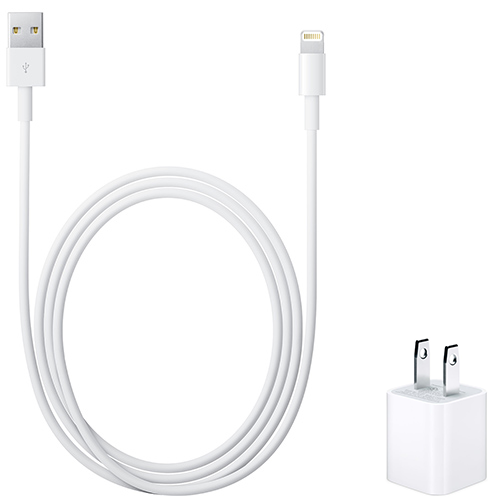
- Если устройство заряжается от настенной розетки, проверьте надежность подключения зарядного кабеля, настенного адаптера USB и розетки или кабеля питания переменного тока либо попробуйте использовать другую розетку.
- Удалите загрязнения с зарядного порта на нижней части устройства и плотно вставьте зарядный кабель в устройство. Если порт зарядки поврежден, возможно, требуется обслуживание устройства.
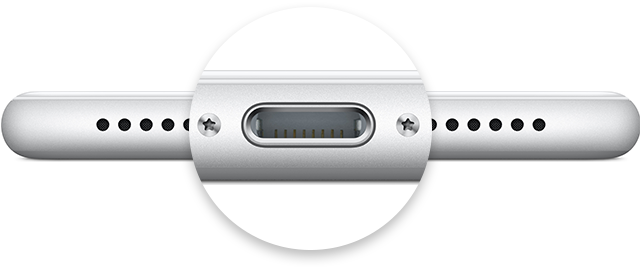
- Оставьте устройство заряжаться на полчаса.
- Если устройство по-прежнему не отвечает, выполните принудительный перезапуск:
- На iPhone 8 или более поздней модели и iPhone SE (2-го поколения): нажмите и быстро отпустите кнопку увеличения громкости. Нажмите и быстро отпустите кнопку уменьшения громкости. Нажмите и удерживайте боковую кнопку, пока не отобразится логотип Apple.
- На iPhone 7, iPhone 7 Plus и iPod touch (7-го поколения): нажмите и удерживайте боковую (или верхнюю) кнопку и кнопку уменьшения громкости, пока не отобразится логотип Apple.
- На iPhone 6s или более ранней модели, iPhone SE (1-го поколения) и iPod touch (6-го поколения) или более ранней модели: нажмите и удерживайте боковую (или верхнюю) кнопку и кнопку «Домой», пока не отобразится логотип Apple.
- Оставьте устройство заряжаться еще на полчаса.
- Если устройство так и не будет включаться или заряжаться, отнесите устройство, кабель и адаптер для зарядки в розничный магазин Apple Store или авторизованный сервисный центр компании Apple для проверки. Кроме того, можно обратиться в службу поддержки Apple.


