

- Что вам понадобится
- Camera connection kit
- Ipad pro с usb-c
- Ipad с портом молнии
- Вариант 1: easeus mobimover
- Вариант 2: imobie anytrans
- Дисплеи usb-c
- Зарядка ipad
- Использование ipad в качестве флэшки
- Использование ipad для зарядки других устройств
- Использование облачных сервисов
- Использование файловых менеджеров
- Используем itools
- Используя электронную почту
- Как безопасно и быстро перенести выбранные файлы с пк на ipad без интернета
- Как загрузить фильмы и другое на ipad с компьютера через itunes?
- Как переместить файлы с ipad на внешний диск
- Как переместить файлы с внешнего диска на ipad
- Как перенести фотографии с ipad на внешний диск
- Как переслать файлы с компьютера на ipad
- Как скинуть видео и фото на айпад с компьютера без интернета?
- Как сохранять файлы на ipad
- Какой метод стоит использовать?
- Метод 1: передача файлов с пк на ipad по электронной почте
- Метод 3: перенос файлов с компьютера на ipad с помощью icloud drive
- Метод 4: передача файлов с пк на ipad через dropbox
- Метод 5: перенос файлов с компьютера на ipad с помощью google drive
- Метод 6: перенос файлов с пк на ipad с помощью microsoft onedrive
- Метод 7: передача файлов с пк с windows на ipad с помощью программного обеспечения для iphone
- Нестандартные решения
- Переброс файлов с компьютера на ipad через dropbox
- Перенос файлов по wi-fi
- Перенос файлов с помощью airdrop
- Подключение к дисплеям и мониторам
- Дисплеи usb-c
- Подключение флешки к iphone или ipad – недорогой способ расширить память
- Способы переноса файлов с ipad на компьютер и наоборот
- Требования
- Требуемый формат флешки
- Заключение
- Как итог
Что вам понадобится
Вам нужна модель iPad с портом USB-C:
- iPad Pro 11 дюймов (1-го поколения) или более новой версии
- iPad Pro 12,9 дюйма (3-го поколения) или более новой версии
- iPad Air (4-го поколения)
Camera connection kit
Этот аксессуар был представлен миру на презентации iPad, как устройство для скачивания фотографий с цифрового фотоаппарата на планшет из Купертино. Но сегодня мы расскажем о возможностях данного аксессуара, которые открываются после джейлбрейка и установки Cydia.

В набор входят два коннектора для USB — кабеля и карты памяти SD. Вот так выглядят разъемы.

В сборе с USB-флешкой.

Рядом с картой памятью и в сборе с ней.

Camera Connection Kit подходит только к сенсорным планшетам Apple iPad и 100% не совместим с iPhone или iPod Touch.
Подключаем USB-флешку к программе iFile
1. На iPad должен быть установлен iFile — файловый менеджер из Cydia.
2. Запустите программу
3. Вставьте USB-флешку в соответствующий переходник из набора Connection Kit. Затем вставьте получившуюся конструкцию в iPad.
4. В правой панели вы увидите подключенную флешку. Нажмите на название флешки.

Вам открылось содержимое Вашей флешки. Нажав на кнопку «Изменить», Вы сможете выполнять различные действия с информацией на USB-накопителе.

Теперь выберите файлы, с которыми хотите работать.

После этого вы сможете выполнять различные действия с файлами.

1 — При помощи этой кнопки, вы сможете создавать новые папки.

2 — Вторая кнопка отвечает за архивацию несколько файлов или целой папки.

3 — Удаление файлов

4 — Также вы можете послать файлы по электронной почте.5 — Передача файлов по Bluetooth. Но для того чтобы передать, надо чтобы устройство, на которое передается файл, работало на системе iOS и на него был установлен джейлбрейк.6 — Перемещение, копирование и создание ярлыков.
Ipad pro с usb-c
Если вы купили iPad Pro 2021 с портом USB-C, то процесс очень прост. Если у вас есть внешний накопитель или флэш-накопитель, который использует USB-C, то это так же просто, как подключить его к порту USB-C iPad Pro, и все готово к работе.
Однако, если ваш внешний накопитель по-прежнему зависит от подключения USB-A, вам потребуется найти переходник USB-A на USB-C. Apple продает официальный адаптер на своем сайте но это не совсем дешево, но быстрый поиск на Amazon покажет вам несколько сторонних альтернатив это будет работать так же хорошо.
Ipad с портом молнии
Если у вас нет нового iPad Pro с USB-C, это означает, что ваш iPad все еще использует порт Lightning. Это немного усложняет задачу, поскольку адаптеры Lightning-to-USB-A встречаются не так часто, как адаптеры USB-A-USB-C. Вам нужно будет купить что-то вроде Адаптер Apple Lightning к USB-3 для камеры чтобы заставить его работать.
Плюс в том, что этот адаптер также поставляется с портом USB-C, а это означает, что технически вы должны иметь возможность подключать аксессуары USB-C через этот адаптер.
Однако здесь есть одна загвоздка: если вы подключаете внешние жесткие диски слишком большого размера, у вас могут возникнуть проблемы с питанием. Были некоторые сообщения пользователей, утверждающие, что у небольших флэш-накопителей нет проблем, но подключение внешнего жесткого диска может привести к появлению сообщения об ошибке о том, что адаптеру потребуется больше энергии. Этого можно избежать, подключив USB-концентратор к адаптеру, но это, по сути, означает, что вы добавляете ключ к ключу.
Вариант 1: easeus mobimover
Этот софт – усовершенствованная альтернатива Айтюнс, бесплатная и с большим функционалом. Разработана специально для ПК на базе Windows. Скачивать ее лучше с официального сайта. Приложение поддерживает аудио-, видео-, фотофайлы, а также контакты, сообщения, закладки и др.
Чтобы передать все это добро с компьютера на Айпад (в том числе и модель mini 5), нужно:
Теперь можно открывать галерею и просматривать видео.
Вариант 2: imobie anytrans
Главное назначение этого софта – упростить передачу видео и другого контента с Айпада на компьютер и назад. Единственный его недостаток – англоязычный интерфейс, но особой проблемы это не создает. Нужно:
Информация молниеносно переносится с устройства на устройство. С помощью этой программы файлы также могут курсировать между двумя гаджетами Эппл, в iTunes и обратно, к любому прибору на iOS, заданному пользователем (например, iPhone).
Софт платный, подходит для Мак и Виндовс. Во время скачивания необходимо приобрести лицензию под свою ОС на компьютере. Лицензия понадобится для авторизации в системе.
Дисплеи usb-c
iPad использует протокол DisplayPort для поддержки подключения к дисплеям USB-C1 со следующими разрешениями:
- До 4K для iPad Air (4-го поколения)
- До 5K для iPad Pro 11 дюймов (1-го и 2-го поколений) и iPad Pro 12,9 дюйма (3-го и 4-го поколений)
- До 6K для iPad Pro 11 дюймов (3-го поколения) и iPad Pro 12,9 дюйма (5-го поколения) с Pro Display XDR
iPad Pro 11 дюймов (3-го поколения) и iPad Pro 12,9 дюйма (5-го поколения) также поддерживают дисплеи Thunderbolt.
Для подключения iPad к дисплеям с высоким разрешением используйте кабель USB-C, поддерживающий высокоскоростные подключения, например кабель, идущий в комплекте с дисплеем, кабель Belkin USB-C/USB-C или кабель Apple Thunderbolt 3 (USB-C) (продается отдельно).2
Кроме того, iPad поддерживает дисплеи USB-C с расширенным динамическим диапазоном, которые используют стандарт HDR10. Для переключения между режимами SDR и HDR перейдите в меню «Настройки» > «Экран и яркость» и выберите подключенный дисплей. iPad поддерживает частоту кадров и динамический диапазон воспроизводимого в текущий момент контента, если включена функция «Разрешить изменение режима дисплея».
Некоторые дисплеи USB-C также поддерживают зарядку подключенного iPad.
1. iPad Pro 11 дюймов (1-го и 2-го поколений) и iPad Pro 12,9 дюйма (3-го и 4-го поколений) поддерживают дисплей LG UltraFine 5K 2021 г. с разрешением 4K, включая передачу видео, аудио, данных и зарядку. Эти модели iPad Pro не поддерживают дисплеи Thunderbolt, такие как дисплей LG UltraFine 5K 2021 г.
2. На кабеле Apple Thunderbolt 3 (USB-C) есть символ Thunderbolt  , с помощью которого его можно отличить от кабеля USB-C.
Зарядка ipad
Чтобы зарядить iPad, подключите идущий в комплекте кабель USB-C к порту USB-C устройства и идущему в комплекте адаптеру питания. Затем подключите адаптер к настенной розетке.
Если у вас есть адаптер питания USB-C большей мощности (например, из комплекта поставки ноутбука Mac), с его помощью можно быстрее зарядить iPad. Кроме того, iPad можно зарядить, подключив его к порту USB-C компьютера.
Использование ipad в качестве флэшки
Многие пользователи и не догадываются. Но яблочный планшет можно применять в роли обыкновенной флэши для хранения или же копирования информации. Для этого достаточно подключить гаджет к компьютеру, зайти в проводник Windows и переместить необходимые файлы в память планшета. Таким образом, наш iPad выступит в качестве очень дорогой, но малоэффективной флэшки.
Такой метод хранения данных имеет один очень важный недостаток – без джейлбрейка доступ к перенесенным таким образом файлам на устройстве будет отсутствовать. То есть в таком случае iPad может выступать лишь в качестве флэш-накопителя для передачи файлов между ПК. Если же джейлбрейк на устройстве установлен, то данный метод копирования данных является наиболее быстрым и простым.
Использование ipad для зарядки других устройств
Нет доступа к электрической розетке, но нужно зарядить iPhone, другой iPad, Apple Watch или устройство USB стороннего производителя? Просто подключите его к своему iPad с помощью соответствующего кабеля или адаптера. Большой емкости его аккумулятора хватит для зарядки других устройств.
Использование облачных сервисов
Сегодня существует огромное количество различных облачных сервисов, начиная от Яндекс.Диск и заканчивая Dropbox. Стоит отметить, что при наличии Интернета данный способ хранения необходимой информации с целью ее использования на iPad является наиболее оптимальным, поскольку не требует выделения места в памяти яблочного гаджета.
Использование файловых менеджеров
Многие пользователи ПК привыкли применять различные файловые менеджеры для хранения и использования необходимой им информации. Такие же программы разработаны и для iOS-устройств, а их использование может существенно облегчить процесс копирования данных с ПК в память Айпад.
Сегодня существует достаточно большое количество менеджеров данных для iPad, среди которых можно выделить такой бесплатный инструмент, как Documents 5. Использовать данное приложение очень просто. Для этого:
- скачиваем его из App Store;
- подключаем гаджет к ПК и запускаем iTunes;
- заходим в iTunes и в списке программ отыскиваем Documents;
- справа снизу кликаем по кнопке «Добавить» и копируем всю необходимую информацию в память планшета.
Остается зайти в программу на iPad, чтобы просмотреть список всех загруженных файлов и использовать их. Программа имеет массу встроенных сервисов, поэтому для работы со многими типами файлов устанавливать дополнительные приложения не потребуется.
Используем itools
Данное приложения является оптимальным выходом из ситуации, когда в память iPad необходимо переместить не файлы, а папку. Сделать это с помощью описанного выше приложения невозможно. Для реализации данной задачи:
Используя электронную почту
Здесь можно брать абсолютно любой электронный адрес. Итак, необходимо:
Важно не выйти за граничные размеры. У каждого сервиса они свои. Если всю информацию не удалось передать за 1 раз, нужно выполнить мануал повторно с оставшимися данными. Подходит для ПК с любой операционкой.
Как безопасно и быстро перенести выбранные файлы с пк на ipad без интернета
Шаг 1, Подключите iPad к ПК
Как загрузить фильмы и другое на ipad с компьютера через itunes?
iTunes – софт, специально предназначенный для копирования медиафайлов с iOS-устройств на Windows-PC и Масbook. Осталось узнать, как скинуть фильм или фото на Айпад с компьютера, используя эту программу.
Как переместить файлы с ipad на внешний диск
- Запустите приложение «Файлы» и выберите расположение файлов.
- Нажмите «Выбрать» и выберите все файлы, которые вы хотите переместить
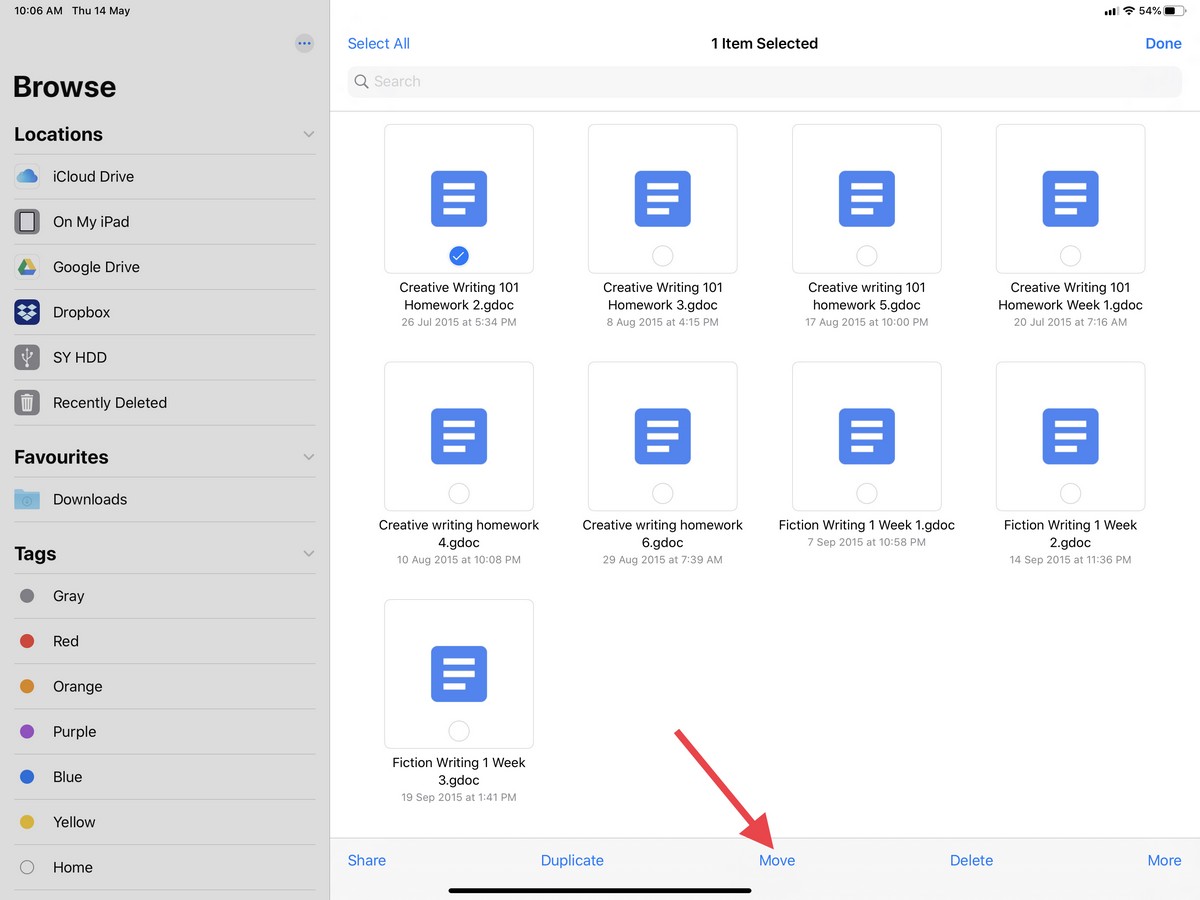
- Нажмите Переместить
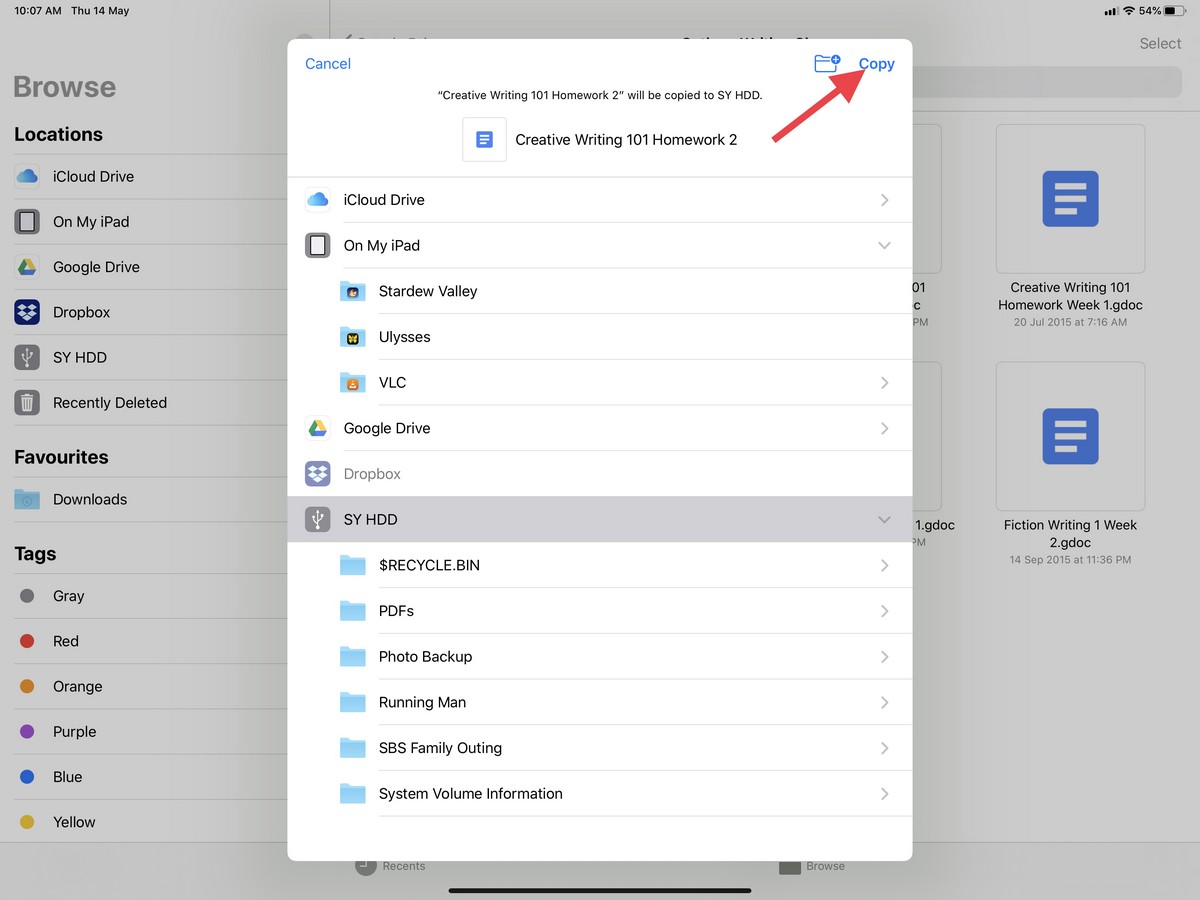
- Выберите свой внешний диск из меню и расположение папки
- Нажмите «Копировать» и дождитесь передачи файлов
Как переместить файлы с внешнего диска на ipad
- Запустите приложение «Файлы» и выберите внешний диск.
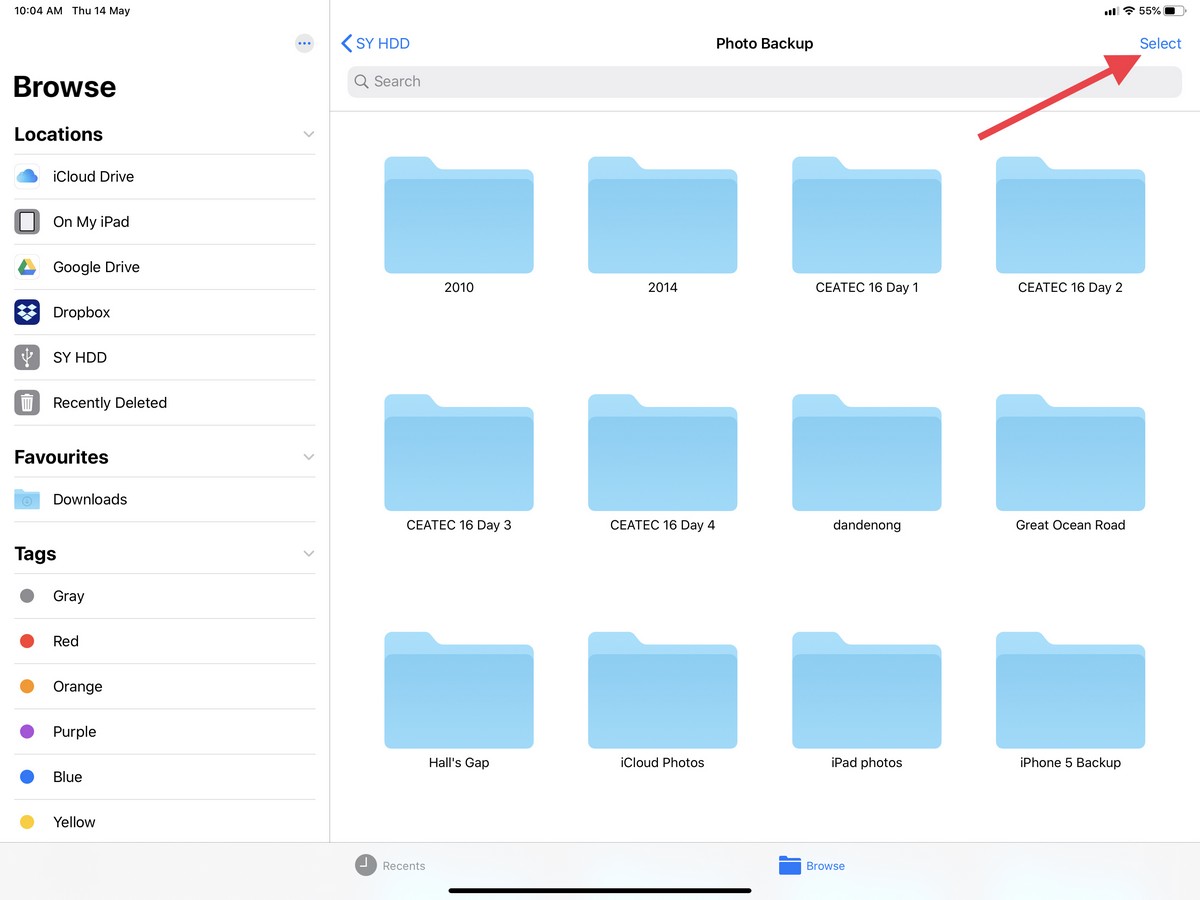
- Нажмите Выбрать
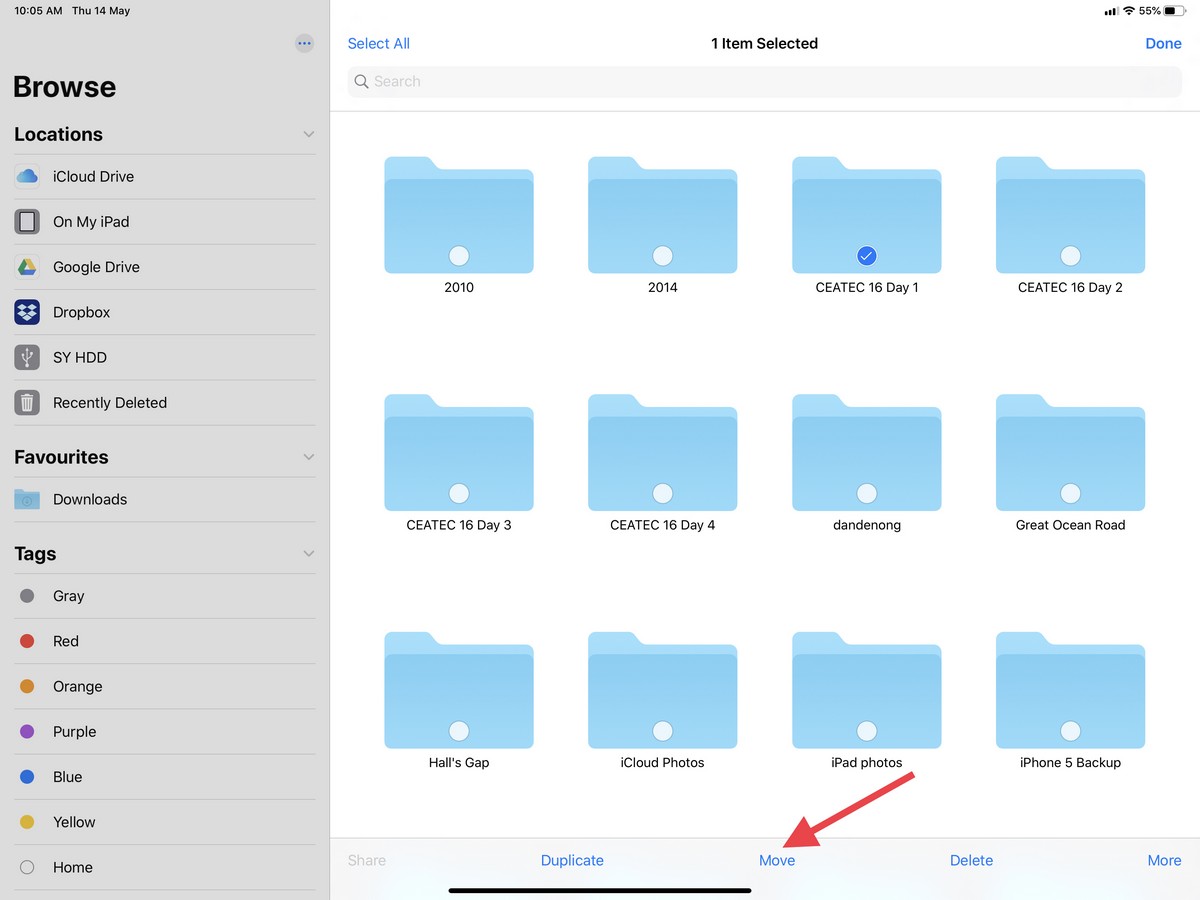
- Нажмите на все файлы, которые вы хотите переместить
- Нажмите «Переместить» и выберите «На моем iPhone / iPad» (вы также можете перенести его непосредственно в другое место, например Dropbox, iCloud или Google Drive).
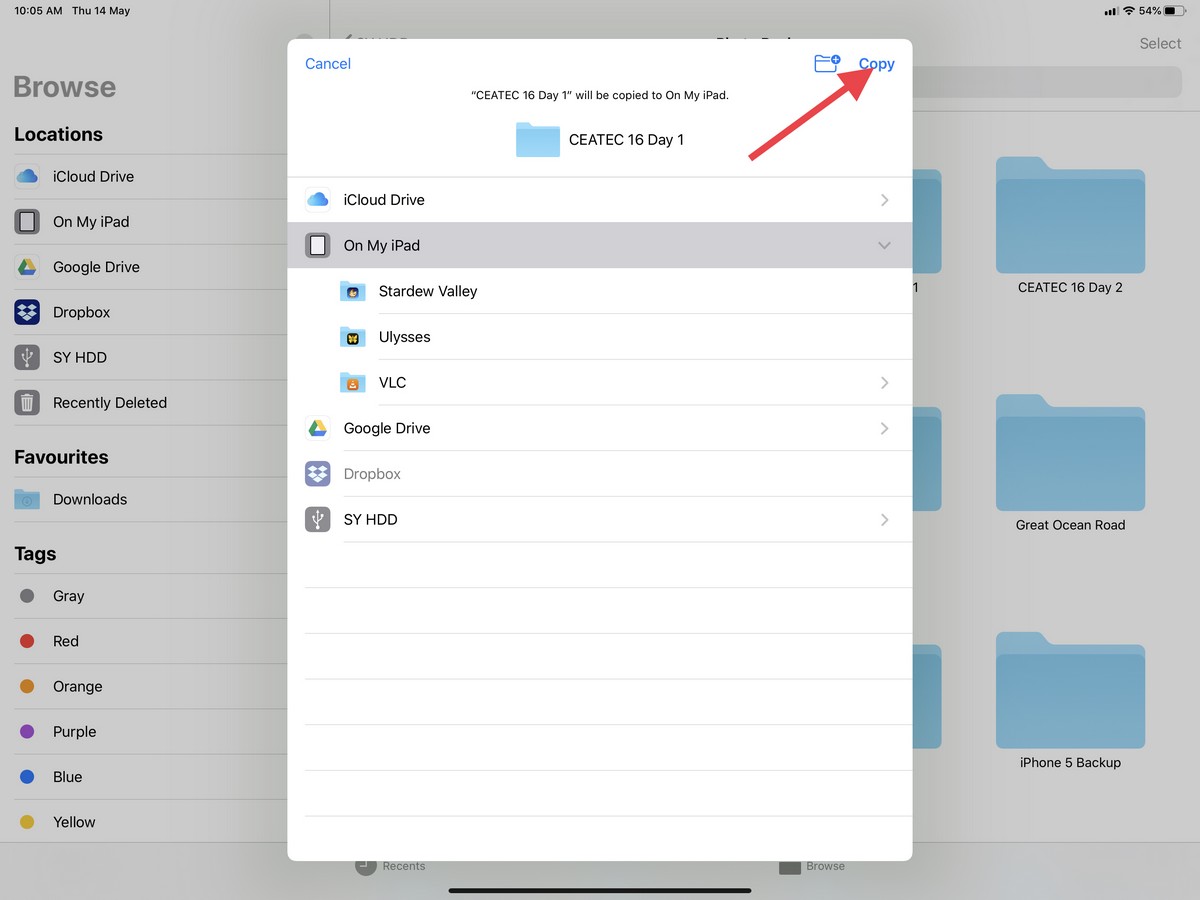
- Выберите папку, в которой вы хотите хранить файлы
- Нажмите «Копировать» и дождитесь передачи файлов, и все готово
Как перенести фотографии с ipad на внешний диск
Помимо копирования и перемещения файлов с внешнего жесткого диска на iPad и наоборот, вы также можете перемещать фотографии непосредственно из приложения «Фотографии» на внешний жесткий диск, если хотите быстро и легко создавать резервные копии. Это идеально, если вы предпочитаете использовать собственное хранилище вместо облачного сервиса хранения, такого как Apple iCloud.
- Откройте приложение «Фотографии» и выберите фотографии, которые хотите перенести на внешний диск.
- Нажмите кнопку Поделиться
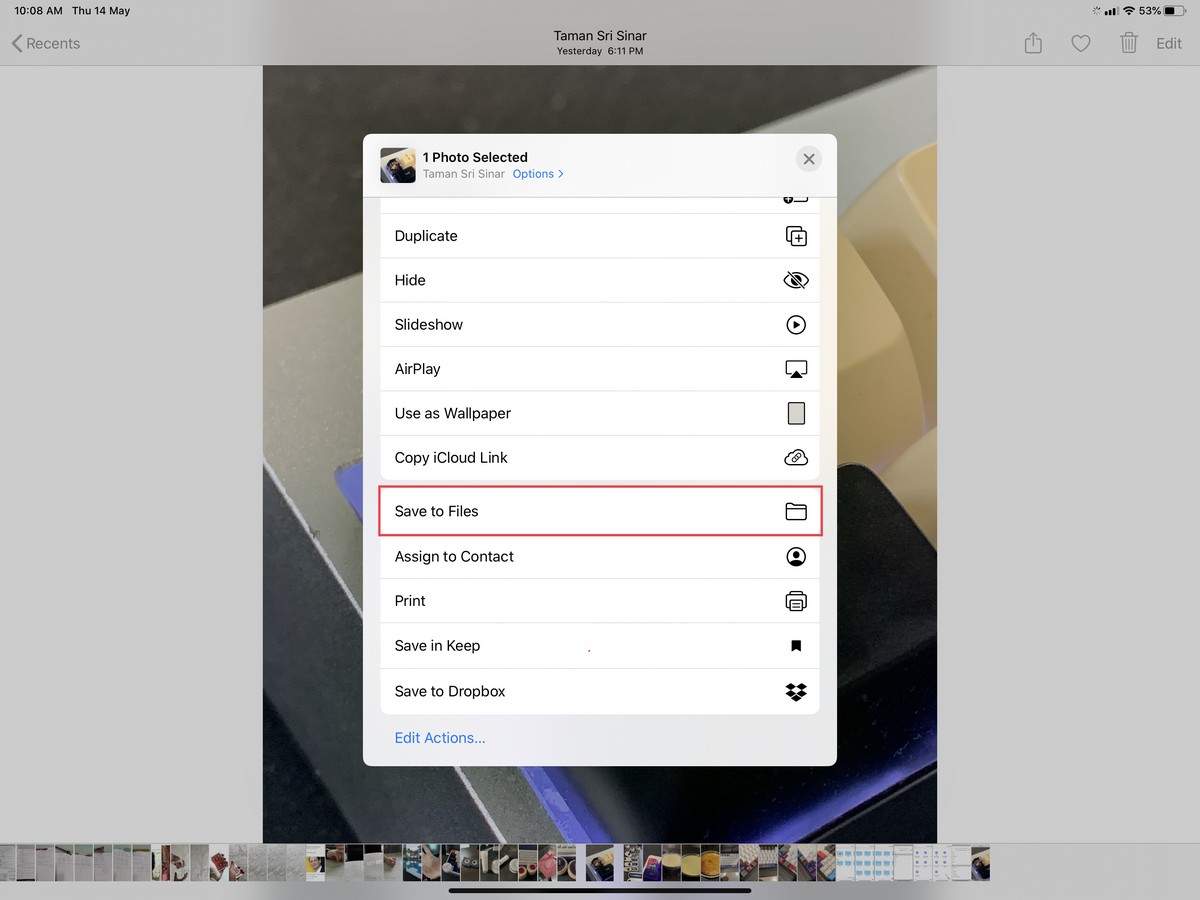
- Выберите «Сохранить в файлы»
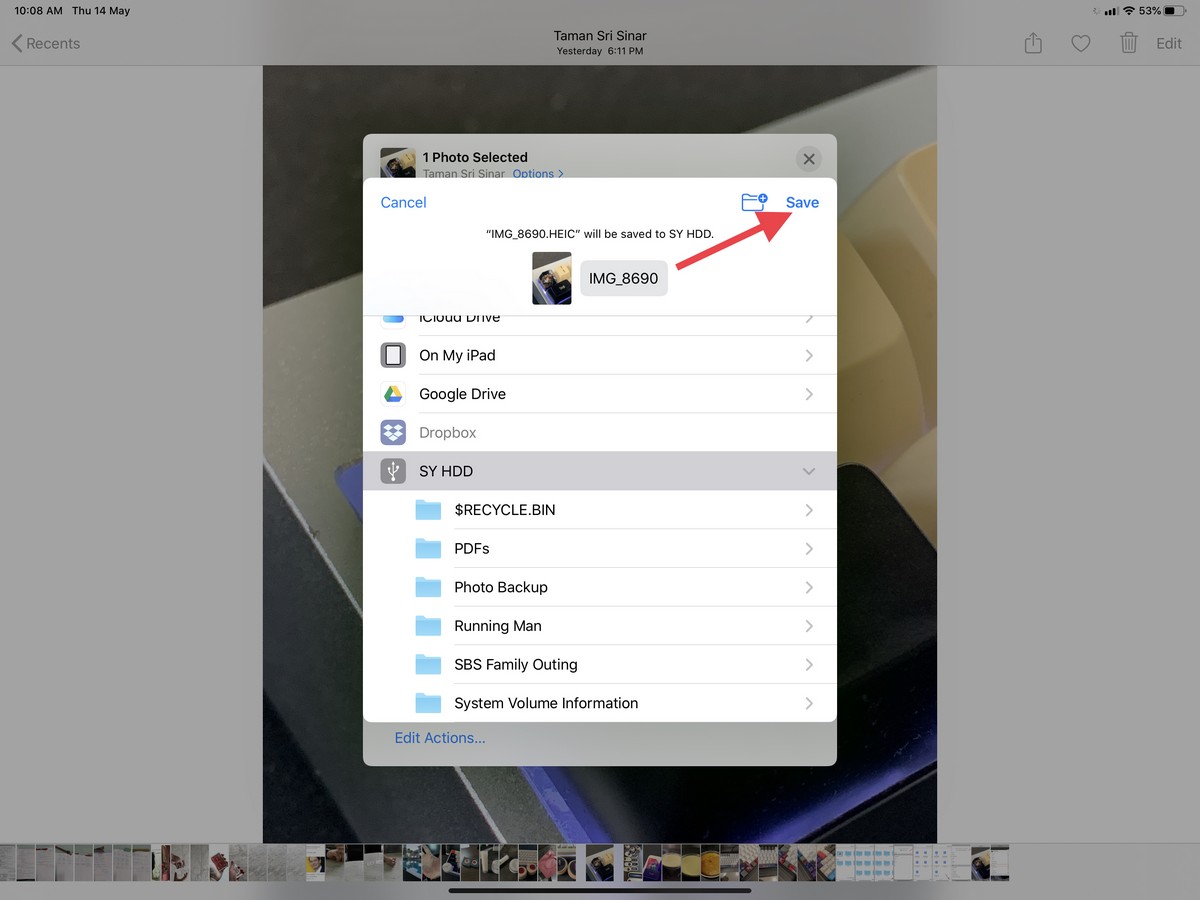
- Выберите внешний диск и папку и нажмите «Сохранить»
Как переслать файлы с компьютера на ipad
1
Запустите приложение для обмена электронными письмами на iPhone/iPad. Для этого коснитесь значка соответствующего приложения. Если вы пользуетесь приложением «Почта» от Apple, нажмите на значок в виде белого конверта на синем фоне внизу экрана. Если же вы пользуетесь Gmail или Outlook, нажмите на значок одного из этих приложений на главном экране.
2
Нажмите на значок создания нового письма. В приложении «Почта» от Apple и в приложении Outlook этот значок выглядит как карандаш с листом бумаги и находится вверху экрана. В приложении Gmail это значок имеет вид символа « » и расположен в левом нижнем углу.
3
Введите свой адрес электронной почты. Сделайте это в строке «Кому» или «Получатель» на странице нового письма.
4
Введите тему письма. Сделайте это в строке «Тема». Это может быть имя файла или просто слово «Файлы».
5
Коснитесь значка вложения. Как правило, он выглядит как скрепка и находится вверху экрана или в верхнем правом углу экранной клавиатуры.
6
7
Коснитесь На моем iPad. Эта опция отмечена значком в виде iPad и находится на левой панели.
8
Коснитесь папки с нужными файлами. Имена папок совпадают с именам соответствующих приложений. Нажмите на папку приложения, в которой хранятся нужные файлы. На экране отобразятся все файлы приложения.
9
10
Нажмите на значок «Отправить». В приложении «Почта» от Apple этот значок находится в верхнем правом углу. В Outlook и Gmail этот значок имеет вид бумажного самолетика и находится в правом верхнем углу.
11
12
Откройте письмо, которое отправили сами себе. Для этого найдите письмо с введенной вами темой и щелкните по нему.
13
Дважды щелкните по прикрепленному файлу, чтобы скачать его. Как правило, прикрепленные файлы отображаются внизу письма. По умолчанию файлы будут загружены в папку «Загрузки», которую можно найти через Finder.
Как скинуть видео и фото на айпад с компьютера без интернета?
Такая потребность может возникнуть в любой момент использования iPad, например, при желании иметь под рукой любимые музыкальные клипы или портфолио с полным набором фотографий. Если вдруг интернет отсутствует, подойдет USB-кабель.
В таком случае брендовый планшет будет выступать в качестве флеш-накопителя. Нужно соединить кабелем 2 вида техники, ПК увидит планшет в образе флешки. Дальше нужно скопировать туда/оттуда все, что необходимо.
Как сохранять файлы на ipad
1. Нажмите на любой файл, вам откроется меню выбора, где сохранить файл. Так, например, открывая PDF-файл можно выбрать одну из нескольких программ, установленных на iPad и поддерживающих просмотр файлов в формате PDF. Или же, например, открыть документ, созданный в Microsoft Word или Excel, в офисном редакторе (который, естественно, должен быть предустановлен на устройстве).

2. Как вы видите, при помощи файлового менеджера iFile, также можно заливать любые файлы на Ваш аккаунт в сервисе Dropbox (о нем мы уже рассказывали Вам ранее). Нажимаем на «DropBox». Вам откроется стандартная панель загрузки на сервер.

3. После этого начнется загрузка.

Сделать джейлбрейк, а также установить любые приложения на Ваш iPad Вы всегда сможете в нашем сервисном центре. Звоните нам — 7(812)944-36-96, либо приходите в гости — улица Восстания, дом 14.
Выбрать сервис-центр на карте
Метки:
Какой метод стоит использовать?
Чтобы понять, каким способом лучше воспользоваться для передачи данных, нужно вначале определить, удобно ли вам пользоваться стандартной синхронизацией через iTunes. Если да, никаких иных действий предпринимать не нужно, поскольку сам по себе метод копирования очень быстрый и эффективный, в противном случае перед вами вновь становится выбор.
Если можно загрузить файлы в какое-либо приложение, воспользовавшись передачей через общие файлы или Wi-Fi, следует остановиться на этом способе. И только в крайнем случае можно порекомендовать делать Jailbreak и установить файловый менеджер, который даст вам доступ к содержимому памяти девайса.
Метод 1: передача файлов с пк на ipad по электронной почте
Шаг 1, Откройте страницу электронной почты. (Gmail / Hotmail / Yahoo / и т.д.).
Шаг 2, Приложите фотографии, которые вы хотите передать.
Шаг 3, Отправить письмо на себя.
Шаг 4, Отправляйтесь на свой iPad, чтобы загрузить прикрепленные изображения
Примечание. Существует определенный предел размера файла для вложения электронной почты.

Метод 3: перенос файлов с компьютера на ipad с помощью icloud drive
Шаг 1, Запустите iCloud на ПК
Метод 4: передача файлов с пк на ipad через dropbox
Шаг 1, Открыть Dropbox
Метод 5: перенос файлов с компьютера на ipad с помощью google drive
Шаг 1, Войдите в Google Диск
Метод 6: перенос файлов с пк на ipad с помощью microsoft onedrive
Шаг 1, Откройте OneDrive на вашем компьютере
Метод 7: передача файлов с пк с windows на ipad с помощью программного обеспечения для iphone
Apeaksoft MobieTrans не имеет ограничения размера файла или других ограничений. Вы можете получить полностью настраиваемые функции для передачи любого файла с ПК на iPhone, iPad или iPod с последней версией iOS 12. Вы можете легко перенести выбранные файлы вместо целой папки в iDevice.
Нестандартные решения
Некоторые пользователи не желают спокойно соглашаться с ограничениями, наложенными производителями и выбирают свой путь. Для получения открытого доступа к любым файлам нужно сделать Jailbreak, после чего понадобится установить определённое приложение. Среди наиболее распространённых файловых менеджеров для iPad можно выделить:
- Documents 5;
- iTools;
- FileHUB;
- iFunbox.
Переброс файлов с компьютера на ipad через dropbox
Dropbox – еще одно облачное хранилище, которое на равных конкурирует с iCloud. Имея подключение к интернету, можно как загрузить видео на Айпад с компьютера, так и перебросить медиатеку в обратном направлении (компьютер — Айпад).
Для этого надо:
Для тех, кто не хочет все отснятые кадры отправлять в облако — следующая информация:
Следующий шаг – установить программу на компьютер. Подходит для ПК под управлением Windows, Mac OS X, Linux. Как только пользователь создаст аккаунт, на указанную почту сразу приходит письмо. Останется только подтвердить инсталляцию и загрузка начнется самостоятельно. Дольше программу нужно установить, запустить и настроить, следуя инструкции.
Теперь на компьютере есть отдельная папка с названием Dropbox, куда будут автоматически переноситься все файлы, которые пользователь отправляет в хранилище со своего iPad. Папка находится в пользовательском каталоге.
Перенос файлов по wi-fi
Также владельцы iOS-планшетов и смартфонов могут воспользоваться таким оригинальным методом переноса файлов, как их копирование с помощью поддерживающих передачу данных через Wi-Fi приложений. Алгоритм действий в это случае выглядит так:
- Включаем функцию Wi-Fi Drive (в зависимости от приложения может иметь другое название).
- Запускаем в браузере на компьютере указанный приложением IP.
- Копируем необходимые файлы.
Перенос файлов с помощью airdrop
Изначально технология AirDrop служила для обмена информацией между Мас-компьютерами из одной сети. Но в 2021 году софт стал доступен и для iOS-устройств, появилась возможность перебрасывать файлы между iPad (например, Air 2021) и Мас.
Подключение к дисплеям и мониторам
С помощью порта USB-C iPad подключается к внешним дисплеям, благодаря чему можно смотреть на большом экране видеоролики, презентации Keynote и т. д. В зависимости от дисплея, к которому выполняется подключение, может потребоваться адаптер.
При подключении внешнего дисплея на нем отображается то же, что и на встроенном дисплее iPad, за исключением ситуации, когда используется приложение, позволяющее работать с двумя экранами (например, приложение для просмотра видео).
Дисплеи usb-c
iPad использует протокол DisplayPort для поддержки подключения к дисплеям USB-C1 со следующими разрешениями:
- До 4K для iPad Air (4-го поколения)
- До 5K для iPad Pro 11 дюймов (1-го и 2-го поколений) и iPad Pro 12,9 дюйма (3-го и 4-го поколений)
- До 6K для iPad Pro 11 дюймов (3-го поколения) и iPad Pro 12,9 дюйма (5-го поколения) с Pro Display XDR
iPad Pro 11 дюймов (3-го поколения) и iPad Pro 12,9 дюйма (5-го поколения) также поддерживают дисплеи Thunderbolt.
Для подключения iPad к дисплеям с высоким разрешением используйте кабель USB-C, поддерживающий высокоскоростные подключения, например кабель, идущий в комплекте с дисплеем, кабель Belkin USB-C/USB-C или кабель Apple Thunderbolt 3 (USB-C) (продается отдельно).2
Кроме того, iPad поддерживает дисплеи USB-C с расширенным динамическим диапазоном, которые используют стандарт HDR10. Для переключения между режимами SDR и HDR перейдите в меню «Настройки» > «Экран и яркость» и выберите подключенный дисплей. iPad поддерживает частоту кадров и динамический диапазон воспроизводимого в текущий момент контента, если включена функция «Разрешить изменение режима дисплея».
Некоторые дисплеи USB-C также поддерживают зарядку подключенного iPad.
1. iPad Pro 11 дюймов (1-го и 2-го поколений) и iPad Pro 12,9 дюйма (3-го и 4-го поколений) поддерживают дисплей LG UltraFine 5K 2021 г. с разрешением 4K, включая передачу видео, аудио, данных и зарядку. Эти модели iPad Pro не поддерживают дисплеи Thunderbolt, такие как дисплей LG UltraFine 5K 2021 г.
2. На кабеле Apple Thunderbolt 3 (USB-C) есть символ Thunderbolt , с помощью которого его можно отличить от кабеля USB-C.
Подключение флешки к iphone или ipad – недорогой способ расширить память
Раньше считалось, что все, что касается продукции Apple – аксессуары и возможности расширения функционала, стоит непременно дорого. Подключение внешнего накопителя на первый взгляд тоже может оказаться недешевой задачей. Но не стоит опасаться – покупать дорогущий фирменный переходник Lightning / USB для подключения камеры от Apple за 3 тысячи рублей не придется. Адаптером может выступить любой качественный аналог.
Найти подобный переходник можно в любой магазине с различного рода кабелями или даже на Aliexpress, который и поставляет всю эту продукцию на наш рынок. А обойдется переходник с Lightning на USB значительно дешевле фирменного.
Итак, у вас имеется на руках адаптер, а на iPhone или iPad установлена iOS 13 (или новее). Теперь с его помощью подключите к смартфону обычную флешку. Подключенный накопитель должен определиться в разделе Места, вкладки Обзор стандартного iOS-приложения Файлы.
Сам переходник выглядит очень просто – на одном его конце разъем типа «мама» для подключения USB-устройств, а на другом – коннектор Lightning для подключения к iPhone. Отличия от фирменного адаптера кроются лишь в качестве сборки. Все же изделие Apple выделяется приятным на ощупь материалом, пластик монолитный и не скрипит.
♥ ПО ТЕМЕ:Как надежно закрепить смартфон на зарядке возле розетки без помощи посторонних предметов.
Способы переноса файлов с ipad на компьютер и наоборот
Как с iPad скинуть фото и видео на компьютер (и обратно), если USB-провода под рукой нет? Можно использовать интернет.
Кстати: чтобы не потерять мануалы, статью стоит сразу сохранить в закладках.
Требования
Вам понадобится iPhone или iPad с установленной iOS 13 или более новой версией. Это связано с тем, что официальная поддержка внешнего хранилища была добавлена только в iOS и iPadOS 13.
Ваш внешний диск также должен быть отформатирован в ExFAT, FAT32, HSF или APFS.
Требуемый формат флешки
Описывая все возможности работы с флешкой, важно не упустить важный момент – USB-накопитель должен быть отформатирован в формат exFAT или FAT32, на крайний случай (инструкция). Популярная же файловая система NTFS будет работать на смартфоне или планшете лишь на чтение файлов с флешки, без возможности записывать данные на нее. Для полноценной работы с накопителем требуется правильно его отформатировать.
Заключение
Каждый инструмент для передачи файлов iPad имеет свои преимущества. Но если вы хотите получить надежную и безопасную передачу файлов, Apeaksoft iPhone Transfer всегда будет вашим лучшим другом. Вы можете передавать файлы с ПК на iPad без ограничения размера файла, Wi-Fi или других технических требований.
Для больше тем о передача iPad, посетите здесь.
Как итог
Инструкций в статье предложено много, но есть ли смысл пробовать их все, чтобы отыскать свою, единственную? Проще и лучше сразу выбрать софт, подходящий для передачи конкретного контента. Таблица ниже резюмирует функционал каждого софта и поможет пользователям определиться.


