

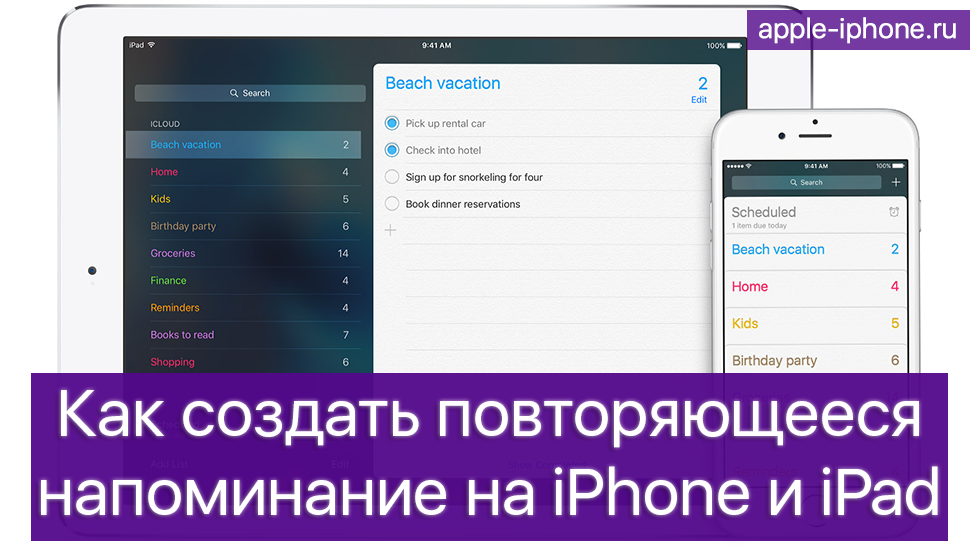
Стандартное iOS-приложение «Напоминания» помогает миллионам людей по всему миру не забывать о важных делах. Однако используют средство многие лишь поверхностно, не указывая различные настройки для создаваемых напоминаний. Так, некоторые пользователи не знают, что «Напоминания» позволяют создавать повторяющиеся события. Подробнее о том, как они создаются рассказали в этой инструкции.
Как создать повторяющееся напоминание на iPhone и iPad
Шаг 1. Запустите приложение «Напоминания» на iPhone или iPad.
Шаг 2. Создайте новое напоминание или начните редактировать уже созданное.
Шаг 3. Нажмите кнопку «i».
Шаг 4. В открывшемся окне активируйте переключатель «Напомнить в день» и перейдите в раздел «Повторять».
Шаг 5. Укажите период по которому выбранное напоминание должно повторяться. Вы также можете выбрать раздел «Произвольно» и установить нестандартный период повтора события.
Готово! Повторяющееся напоминание на iPhone или iPad создано. Таким простым образом особенно удобно планировать рутинные задачи, которые повторяются в определенный период времени. Напоминания помогут разгрузить голову, но в то же время не дадут забыть о важных целях.
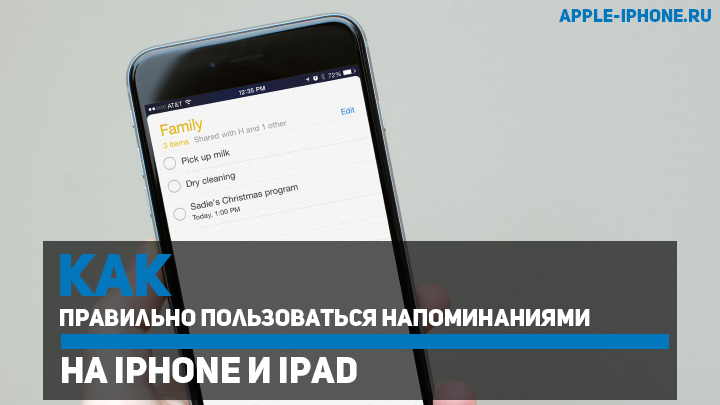
Для ведения списка дел на iPhone и iPad не нужно устанавливать никаких дополнительных приложений — стандартных функций iOS вполне хватает. Штатное приложение Напоминания, пусть и нельзя назвать самым мощным средством для создания to-do-листов, но со своей задачей, записью и уведомлениями о делах и событиях, оно вполне справляется. В этой небольшой инструкции мы расскажем о том, как нужно правильно пользоваться Напоминаниями на iPhone и iPad.
Самое приятное в стандартом приложении Напоминания — простота. Пользователя в нем не отвлекают никакие дополнительные функции и все его внимание сосредотачивается на учете дел, которые нужно выполнить. Еще одной примечательной функцией является виджет для Центра управления, который позволяет всегда помнить какие дела для выполнения еще остались.
Как создать напоминание на iPhone и iPad
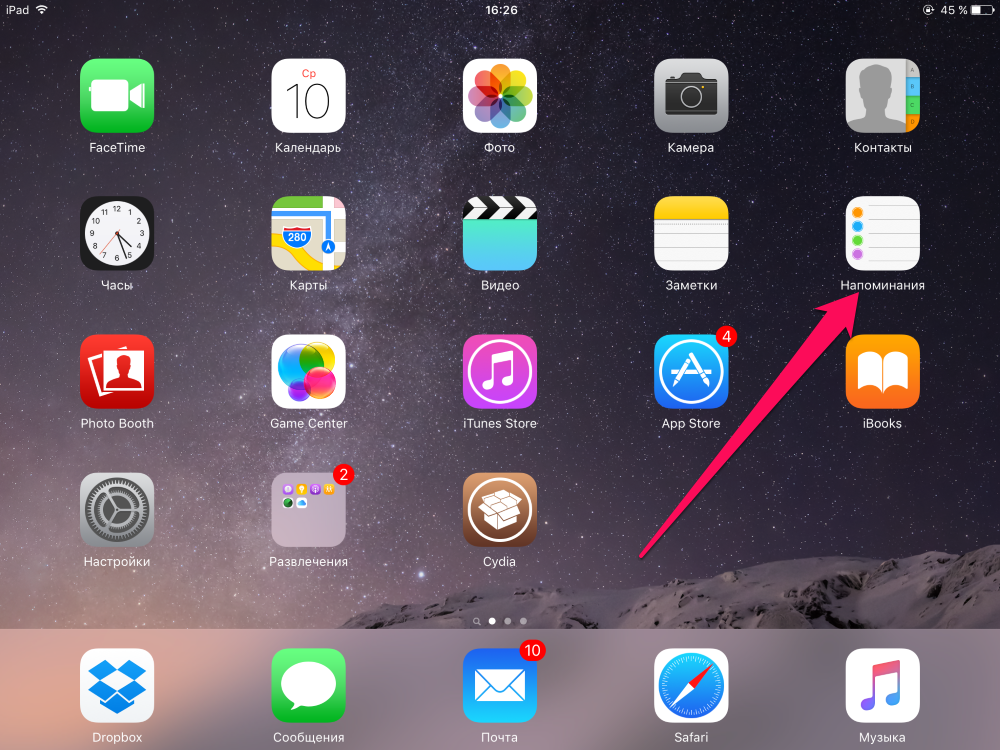
Шаг 1. Запустите приложение Напоминания
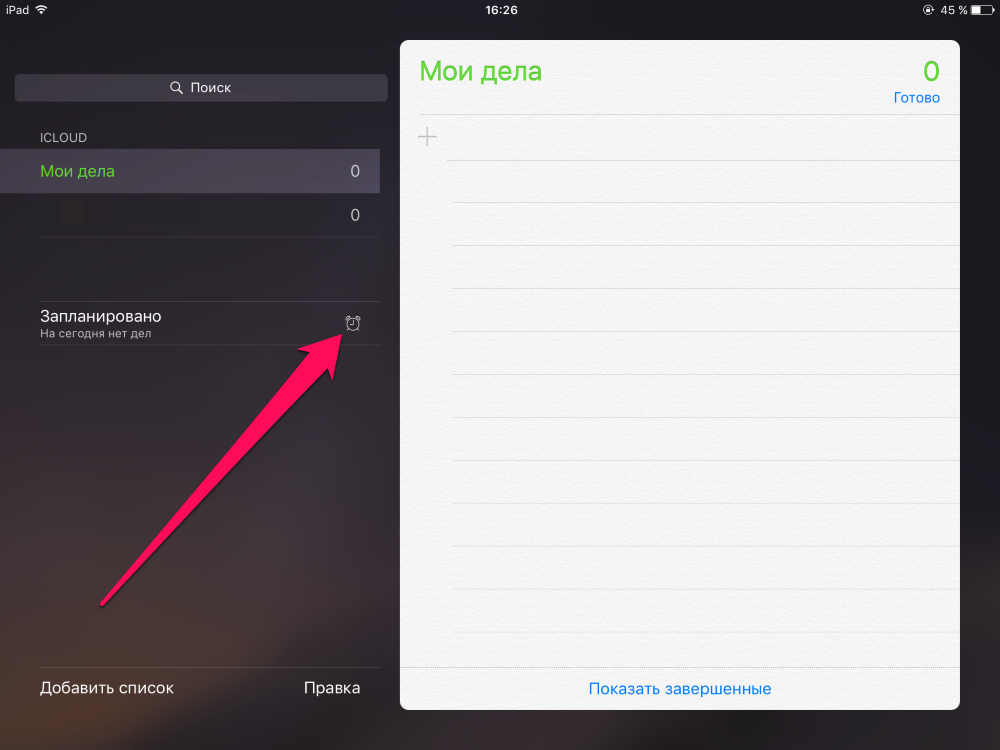
Шаг 2. Перейдите на вкладку с запланированными напоминаниями
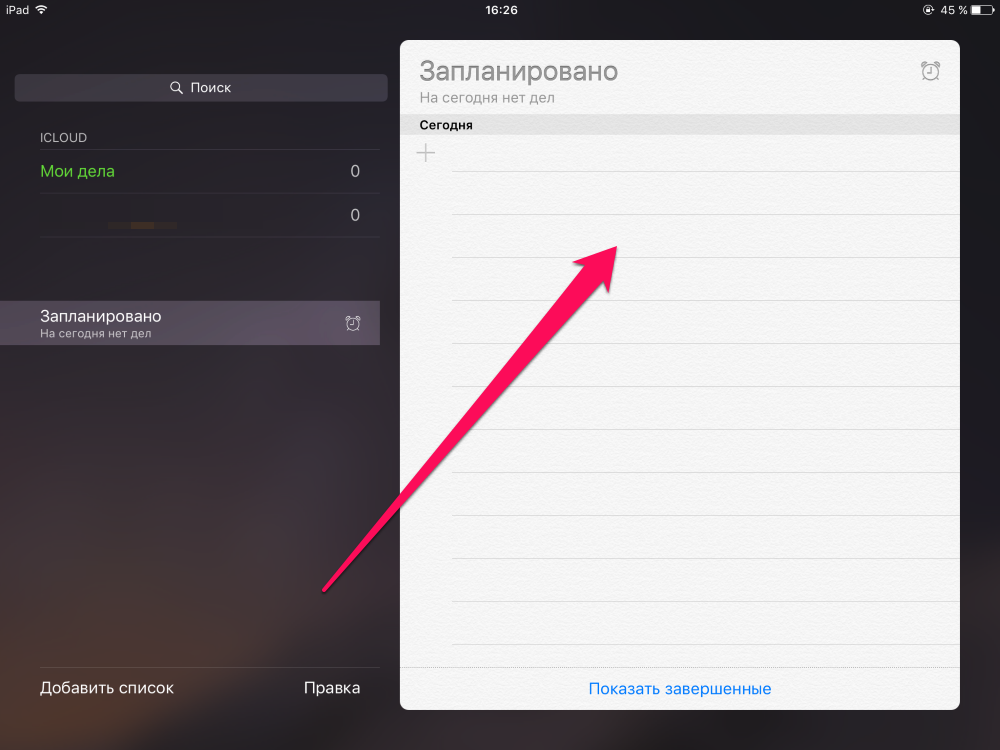
Шаг 3. Нажмите по пустой строчке на экране для создания напоминания
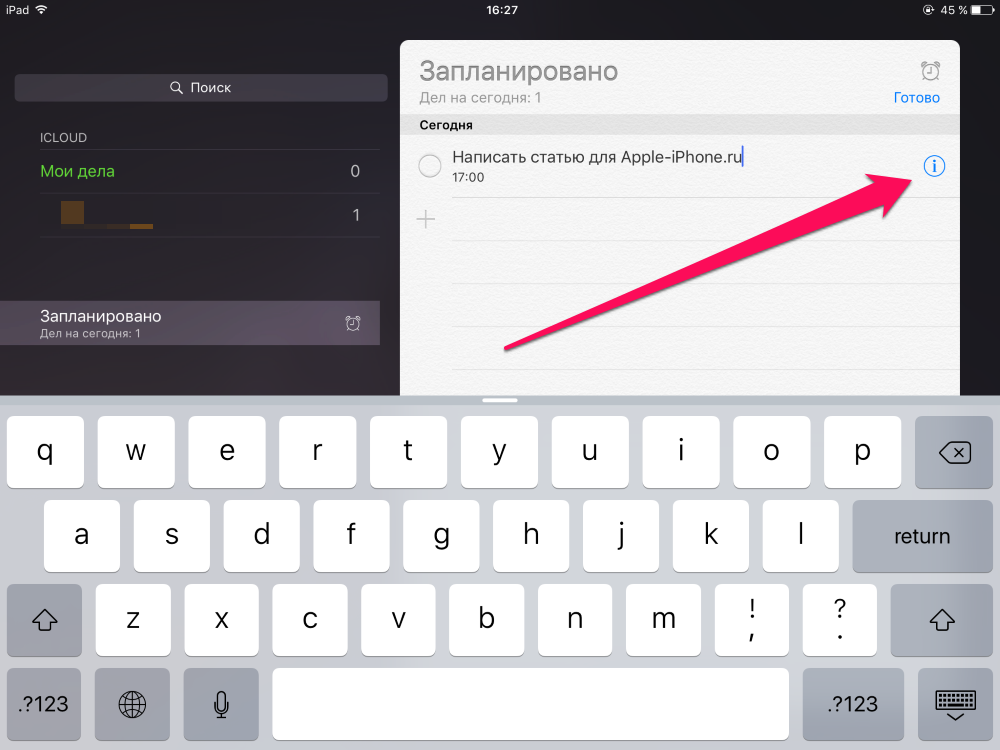
Шаг 4. Введите текст напоминания и нажмите на значок, расположенный справа от текста
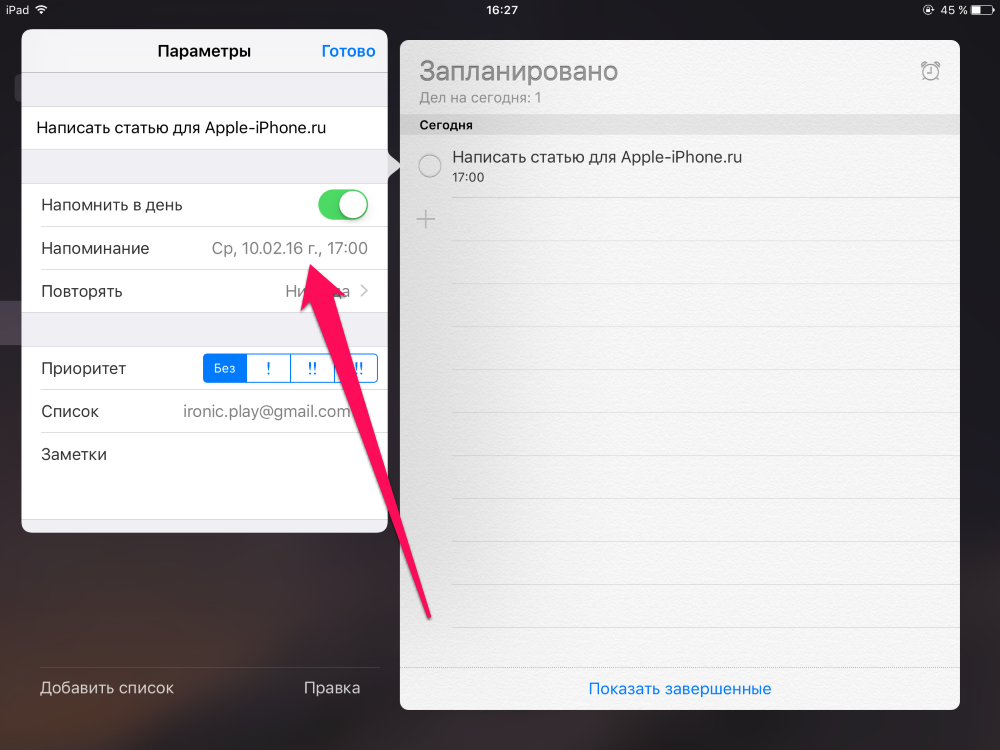
Шаг 5. Укажите настройки вашего напоминания и нажмите Готово
В стандартных Напоминаниях дела можно объединять в списки, что очень удобно, если вы, например, работаете над каким-то определенным проектом, требующим выполнения большого количества задач. Создаются такие списки очень просто.
Как создать список напоминаний на iPhone и iPad
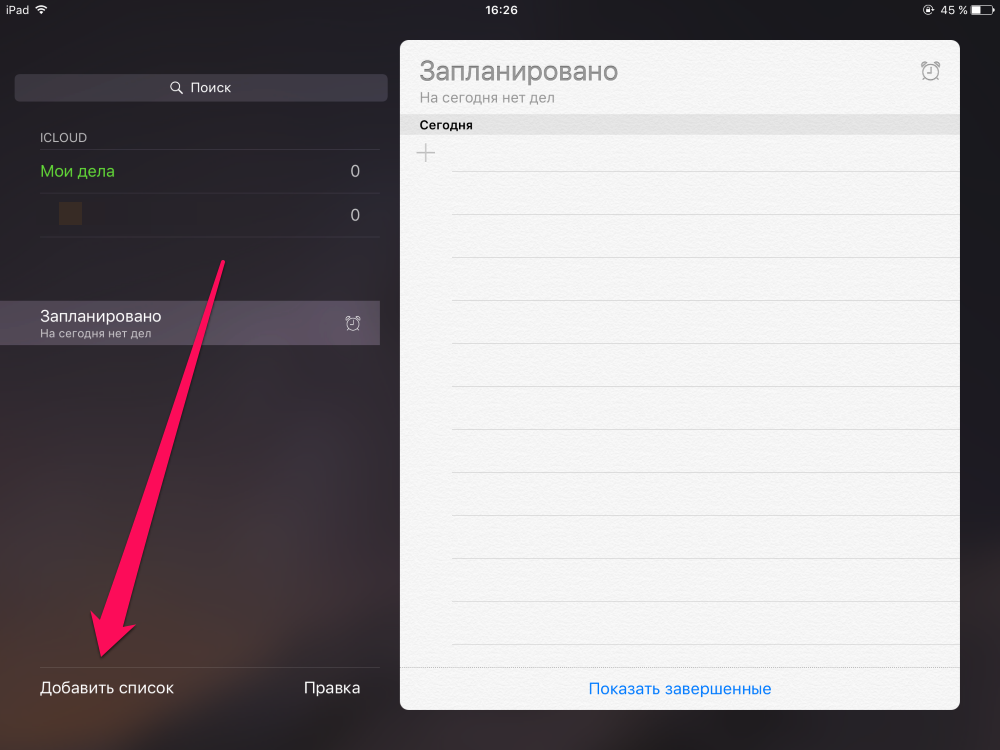
Шаг 2. Нажмите «Добавить список»
Шаг 3. Укажите название списка и цвет ярлыка
Самое же приятное в штатном средстве Apple для учета списка дел — возможность получения доступа к задачам, запланированным на ближайшее время при помощи специального виджета в Центре управления. Сперва, правда, этот виджет необходимо включить.
Как включить виджет приложения Напоминания на iPhone и iPad
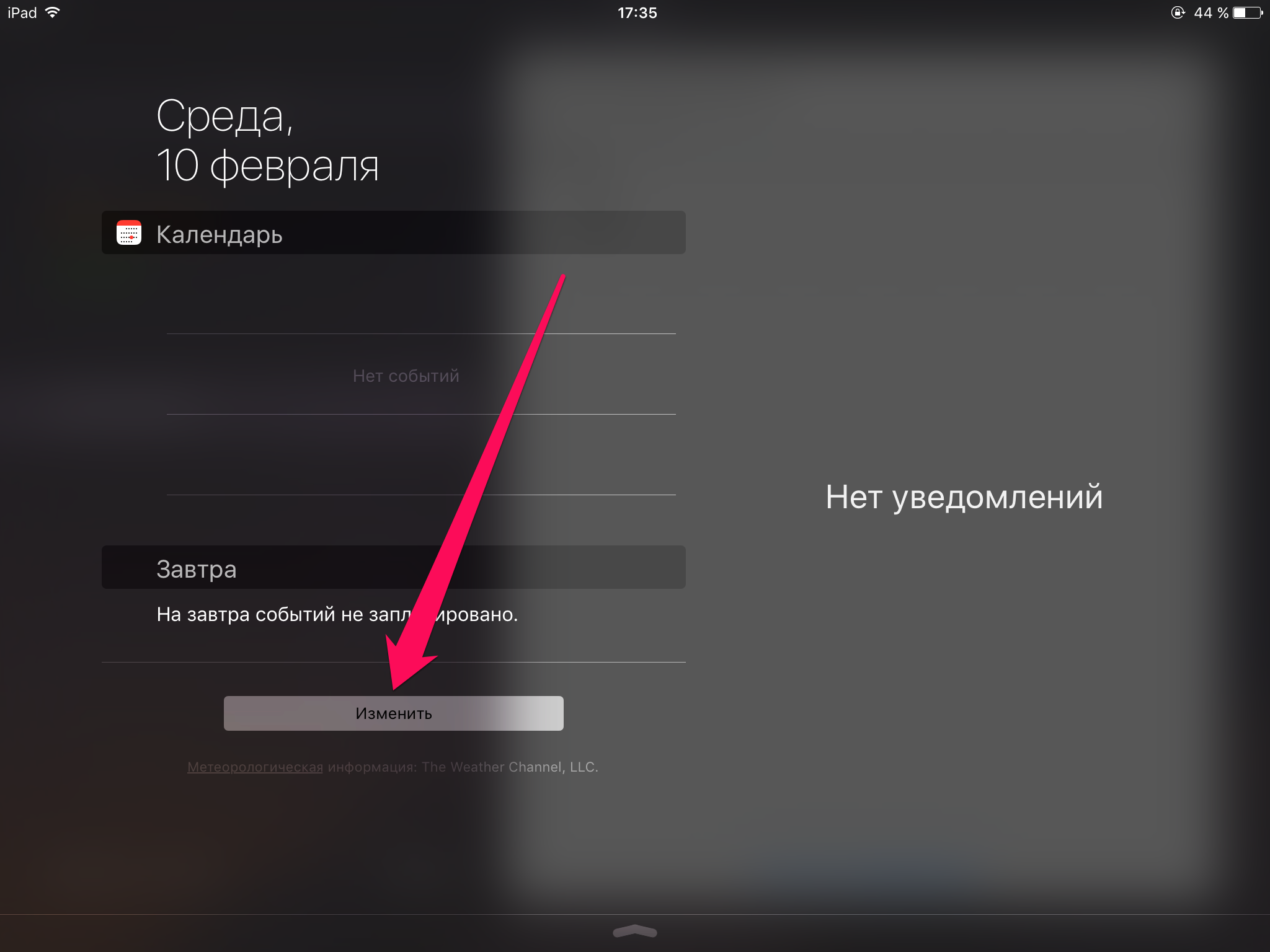
Шаг 1. Откройте Центр управления, потянув вниз от самого верха экрана вашего iPhone и iPad
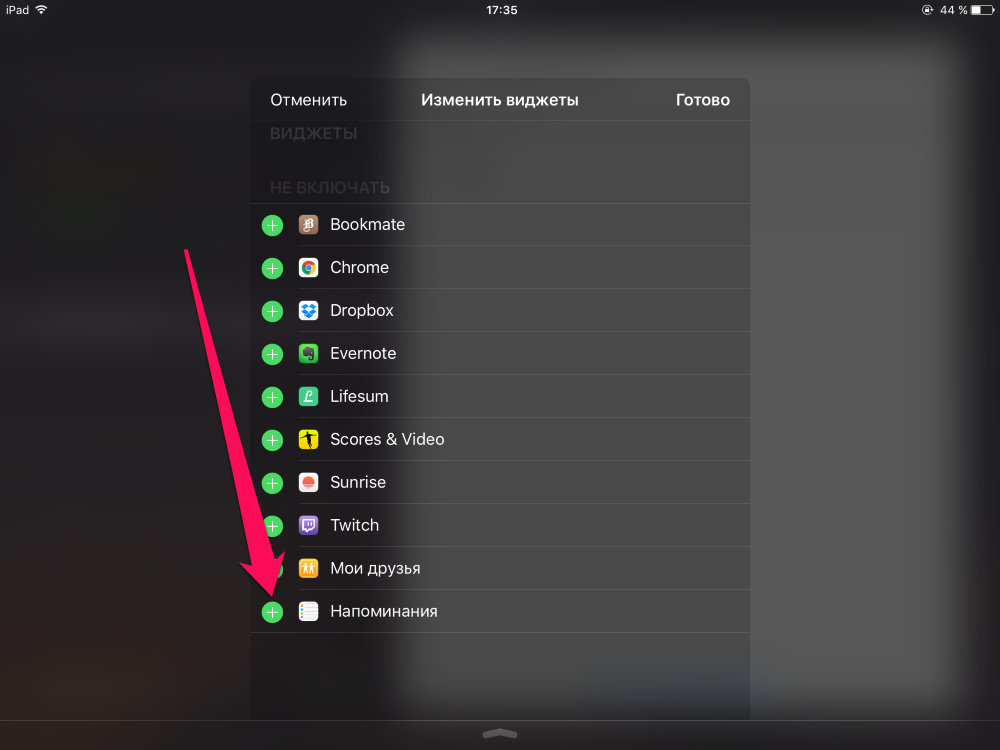
Шаг 2. Нажмите «Изменить»
Разработчики «яблочной» операционной системы позаботились о том, чтобы владелец Айфона сумел установить «напоминалки» о важных делах. Большое количество пользователей уже по достоинству оценило стандартное приложение iOS «Напоминания». В новых версиях системы его возможности расширились: появились функции более тонкой настройки, стало реальным указывать тип и период повторений. О том, как поставить напоминание на Айфоне правильно, знают далеко не все пользователи.
Создание события с повторением
Важной функцией напоминаний до обновления, о которой мечтали «айфоновцы», была возможность настройки повторений события. Теперь поставить «напоминалку» с такой опцией стало довольно просто:
На этом процесс создания напоминания закончен. Чтобы вывести напоминание на экран Айфона, не потребуется дополнительных действий. Аппарат сам покажет сообщение на экране блокировки точно в установленное время.
Если надо сделать напоминание со звуком, добавлять рингтон нет необходимости. Система использует стандартные мелодии оповещения, практически без возможности корректировки.
Помощь голосового ассистента
С введением голосового помощника Siri создание напоминаний стало значительно проще. Ассистент умеет распознавать команды пользователя и выполнять действия с системными приложениями.
На разблокированном экране зажмите кнопку Home внизу смартфона. Дождитесь, пока появится страница с Siri.

Попросите создать напоминание. Для этого достаточно сказать что-то вроде: «Siri, напомни мне, что планерка пройдет 3 сентября в 14-00». Ассистент выполнит задачу, автоматически создавая напоминание.
Недостатками данного способа является требование наличия высокоскоростного интернета, необходимого для работы Siri. А также отсутствие возможности настройки повторений голосом.
Напоминания о днях рождения
Полезной функцией является возможность ставить оповещения о приближающихся днях рождениях. Для подготовки к активации напоминаний сначала потребуется внести данные о датах. Это делается довольно просто:
После этого можно запустить показ «напоминалок» о днях рождения на главном экране Айфона. Чтобы это сделать, выполняем пошагово пункты следующей инструкции:
Если у пользователя есть несколько устройств от компании Apple, будет проще сделать «напоминалки» на каждом из них. Для этого нет необходимости вручную дублировать памятные даты на каждом аппарате. Достаточно воспользоваться облачным сервисом iCloud.
Перейдите с главной страницы в раздел настроек, а затем – в опции iCloud. Проверяем, что синхронизация календаря находится в позиции «Включить». Теперь, при условии связи устройства с интернетом, все «напоминалки» станут доступными на каждом устройстве.
Так, просто и без особых усилий превращаем свой смартфон в персонального помощника, напоминающего не пропустить деловую встречу или день рождения важного человека. Голосовое управление позволяет поставить напоминалку и настроить ее неще быстрее и удобнее.
Из этой статьи вы узнаете, как создать напоминание на iPhone. Это можно сделать с помощью предустановленного приложения «Напоминание», чтобы создать подробное напоминание, или с помощью приложения «Часы», чтобы создать обычное напоминание.


