

Порой хочется не только читать с экрана имя звонящего, но и видеть лица людей, с которыми поддерживается связь. В iOS уже давно существует такая возможность добавления фото к контактам.

Иногда возникает необходимость позвонить кому-либо, кто не должен знать вашего номера. Это может быть сомнительная организация или не очень приятный человек, да и вы можете просто не желать демонстрировать всем подряд свои контактные данные. В этой статье вы найдёте способы того, как скрыть номер телефона у разных операторов.
Немногие владельцы Айфонов знают, что вибрацию на этих мобильных устройствах можно настраивать. Именно тут есть возможность настроить опцию в беззвучном режиме так, что легко будет узнать, кто именно звонит или с какого приложения пришло уведомление. Эта опция будет весьма полезна для людей, которым часто приходится отключать звук на рабочем месте или во время учёбы.

Владельцы смартфонов обычно не разбираются как сделать чтобы при звонке мигала вспышка. А зря штука это крайне полезная: фонарик помогает не упускать без внимания важные вызовы и уведомления. Он практически не расходует батарею, и выручает всегда: если вы куда-то закинули телефон и не можете его найти, поставили беззвучный режим, или вокруг очень шумно.
Рекомендуем включить и пользоваться, ниже пошаговая инструкция по настройке.
Сейчас мы с вами разберемся как сделать на iPhone вспышку при звонке или СМС. Подобное оповещение очень удобно, если телефон на беззвучном режиме и лежит у вас на столе.
Данная статья подходит для всех моделей iPhone 14/13/12/11/X/8 на iOS 16. На более старых версиях могут отличаться или отсутствовать указанные в статье пункты меню и аппаратная поддержка.
Иногда изображение растягивается на весь экран, тогда в некоторых случаях оно становится пиксельным. В любом из указанных условий изображение выглядит ужасно. В этой статье объясняется, в чем причина такого поведения изображений, и как устранить проблему без каких-либо проблем или сложностей. Более того мы расскажем, как поставить фото на контакт в Айфоне 5, 6, 7, 8, X, на весь экран.
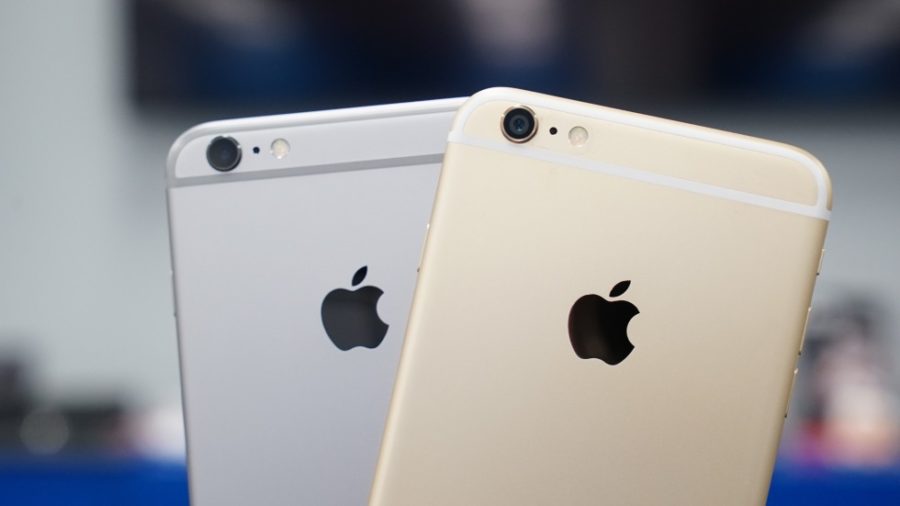
Если хочется выделится и поставить вспышку при звонке на своем айфоне, то сегодня я расскажу как этой сделать и включить или отключить эту функцию на вашем iPhone.
Прежде чем начать разговор о том как поставить эту функцию себе на телефон, я хотел бы немного рассказать зачем вообще появился мигающий фонарик во время звонка.
Эта функция изначально предназначается для людей, у которых есть проблемы со слухом. Но мы тоже вполне можем использовать это, ведь не всегда телефон в поле зрения.
А если вы включили громко музыку, а телефон лежит в конце комнаты, то вспышка вполне может привлечь ваше внимание и вы не пропустите важный звонок.
- Почему фото растягиваются на вашем iPhone?
- Как установить фото?
- Проблемы
- Как установить фото при помощи персонального компьютера
- Устанавливаем изображение через контакты на iPhone
- Устанавливаем изображение через iCloud
- Как скрыть номер на iPhone
- Скрываем номер через настройки iPhone
- Скрываем номер с помощью услуги сотового оператора
- Включить вибрацию
- Проверьте характер вибрации
- Проверьте настройки специальных возможностей
- Отключите режим «Не беспокоить».
- Обновите iOS
- Сбросьте настройки iPhone
- Тактильные ощущения важны
- Для каких устройств подходит статья
- Пошаговые действия
- Разбираемся с настройками вибрации
- Как отключить вибрацию
- Выводы
- Как установить фото контакта на Айфоне при звонке, на весь экран?
- Как включить/отключить фонарик на iPhone при звонке
- Как работает мигающий звонок на айфоне
- Фото на звонок в iPhone через «Контакты»
- Как сделать вспышку при звонке на айфоне
- На старых операционных системах до iOS 13
- Как влючить вспышку при звонке на Xiaomi redmi 2
- Первый способ — с помощью телефонной книги iPhone
- Как отключить вибрацию на iPhone
- Вспышка при СМС или звонке на Айфоне для тихого режима
- Как на Айфоне поставить, установить фото на контакт?
- Как отключить вспышку на айфоне при звонке
- Второй способ — через сервис iCloud
- Добавление фото звонящего на весь экран iPhone через приложение «Фото»
- Фонарик при звонке на iPhone
- Как включить/отключить мерцание на iPhone при звонке?
- Включаем вспышку при уведомлениях и звонках на Айфоне
- Скрытие номера у мобильных операторов
- На Теле2
- На МТС
- На Мегафоне
- Билайн
- Скайлинк
- Как создать свой ритм вибрации
- Как задать отдельный рисунок вибрации для определенного контакта
- Мерцание вспышки при звонке, когда звонит iPhone
- Как сделать/убрать мерцание на айфоне при звонке?
- Размеры фото для iPhone
- Как отключить вибрацию на будильнике
- Как включить вибрацию на Айфоне
- Разные способы скрытия номера
- Скрыть номер на Android
- Фонарик при звонке на Android
- На телефонах Xiaomi и Redmi
- На телефонах Samsung
- На телефонах Honor и Huawei
- Лучшие приложения для фонарика на звонке
- Заключение
Почему фото растягиваются на вашем iPhone?
В зависимости от размера экрана и приемлемого разрешения изображения iOS, установленный на вашем iPhone, автоматически пытается наилучшим образом подобрать выбранную фотографию на фоне. В этой попытке он растягивает ширину и высоту изображения по мере необходимости.
Если выбранное изображение не соответствует точному разрешению, указанному для экрана вашего iPhone, iOS растягивает его, чтобы поместить его на полный экран, что делает его пиксельным/размытым.
Как упоминалось выше, лучший способ избежать таких проблем – использовать изображения, соответствующие точной размерности вашего iPhone.
Адресная книга на iOS уже давно перестала быть обычным списком имен и номеров мобильных телефонов. Сейчас каждый контакт представляет собой полноценный файл, в котором можно найти номера телефонов, физический адрес, адрес электронной почты, профили в социальных сетях и многое другое.
Само собой, система предусматривает возможность прикрепления персональных фотографий к каждому контакту. И есть функция выводить фото звонящего на весь экран iPhone при входящем звонке. Эта же фотография будет использована в FaceTime, iMessage и самой адресной книге. Сегодня мы рассмотрим два основных способа установки персональных фотографий на контакты.
При установке персональных фотографий есть несколько нюансов.
Уровень сложности: для начинающих. С непрерывным расширением функционала “Айфона” его интерфейс становился все более громоздким, и многие интересные функции устройства, заложенные еще в первых версиях системы, забывались и отходили на второй план. Одной из таких функций стала установка вспышки на звонок. Эта возможность может быть полезна тем, кто часто использует беззвучный режим или не может найти звонящий аппарат в глубинах сумки или рюкзака.
Для установки вспышки на звонок сделайте следующее:
1. Разблокируйте устройство и откройте приложение «Настройки».

2. Перейдите в «Основные», а затем — в «Универсальный доступ».

3. Найдите раздел «Слух» и включите «Вспышка при предупреждении».

Вспышка будет загораться не только во время звонка, но и при всевозможных уведомлениях.
Данная функция работает только на устройстве в заблокированном состоянии, так как на разблокированных аппаратах звонок или уведомление будут отображаться на дисплее, и в отдельном световом уведомлении необходимости нет. Если для конкретного приложения уведомления отключены, вспышка при их получении также не будет работать.
Данная стандартная функция iPhone, находящаяся в глубинах настроек, наверняка будет полезна многим его пользователям, особенно во включенном режиме «Не беспокоить», или при ночном звонке.
В зависимости от обстоятельств, бывает очень просто пропустить входящий звонок на iPhone. Однако в iOS есть несколько полезных функций, которые помешают это сделать. К примеру, вспышка при звонке. В этой статье мы как раз расскажем, как на айфоне включить фонарик при звонке.

Визуальное оповещение о входящем вызове (вспышка при звонке на iPhone) было разработано производителем для лиц с ограниченными возможностями. Однако эта функция, представляющая собой мигание вспышки, оказалась востребованной и среди многих людей без физических ограничений. Немало пользователей интересуется тем, как включить вспышку при звонке на Айфоне когда звонят. Ниже об этом подробнее.
Фонарик на звонок на Айфоне действительно полезен не только для людей с ограниченным слухом, но и для всех остальных во многих ситуациях.
Стандартные средства оповещения о входящем вызове на iPhone – это, как известно, мелодия и вибрация. Владельцам iPhone предоставляется возможность установки собственной мелодии в качестве звонка. Кроме того, им доступен и выбор отдельного вида виброзвонка для конкретного контакта. Многим этого хватает, однако существует и другая возможность, также вызывающая интерес. Для того, чтобы сделать вспышку при звонке на iPhone, потребуется всего несколько тапов и свайпов. Читайте дальше, чтобы узнать, как на Айфоне включить фонарик при звонке.
При использовании продукции компании Apple существует возможность сохранения данных пользователя и других дополнительных сведений. Они отражаются в справочнике контактов на устройстве. Имеется возможность поставить изображение на любой номер, записанный в справочнике. В этой статье описан принцип установки фото на контакт во весь экран телефона.
После установки фотография будет отображаться не только при совершении звонков на смартфоне, но и при общении через различные мессенджеры (например, FaceTime и другие).
Как установить фото?
Установка изображения не требует наличия каких-либо особенных навыков и умений. Для настройки отображения необходимо зайти в приложение «Контакты» и приступить к редактированию профиля выбранного пользователя.
При этом следует придерживаться определенной последовательности действий:
- Нажать на область, предназначенную для фотографии.
- После появления меню необходимо выбрать нужный вариант добавления изображения (создание нового фото или выбор среди уже имеющихся).
- В большинстве случаев, используется первый метод установки фотографии.
- Нажать на опцию «Выбрать фотографию».
- После открытия доступа к альбомам выбирается нужное изображение.
- Стоит заняться масштабированием фото, определиться с размерами.
- После завершения всех манипуляций нужно нажать на «Использовать».
В результате у профиля появится фотография, которая будет отображаться в полный рост во время общения. Аналогичный принцип нужно применять при редактировании контактов через приложение «Телефон».
Проблемы
Причины отображения фотографий маленького размера:
- наличие старой версии программного обеспечения (ниже iOS 8);
- изображение с плохим качеством;
- синхронизация контактов и телефона.
Для решения проблемы необходимо сначала установить истинную причину и заняться ее устранением.
Как установить фото при помощи персонального компьютера
Для установки изображения следует зайти на официальный сайт (iCloud.com). После этого произвести авторизацию (Apple ID). Затем в приложении «Контакты» настроить параметры профиля. Для установки изображения потребуется обязательная синхронизация на портале.
( 15 оценок, среднее 2.8 из 5 )
Каждый пользователь iPhone или iPad в виде справочника контактов получает возможность сохранить полные контактные данные такие и дополнительную информацию( адрес, email, день рождения, должность и т.д.) в одном месте. Так же справочник контактов позволяет устанавливать фотографию или другое изображение для каждого контакта. После установки он используется не только в адресной книге, но и при совершении звонков, общении в FaceTime, iMessage и при использовании простых смс сообщений.
Установить изображения для контактов совсем не сложно, причем сделать это можно двумя способами.
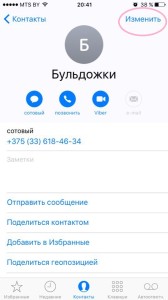
Устанавливаем изображение через контакты на iPhone
Устанавливаем изображение через iCloud
Чтобы установить фото при помощи облачного хранилища, необходимо зайти на сайт https://www.icloud.com/ , здесь нужно ввести данные своей учетной записи Apple ID.
Выбираем нужный контакт и нажимаем «правка».
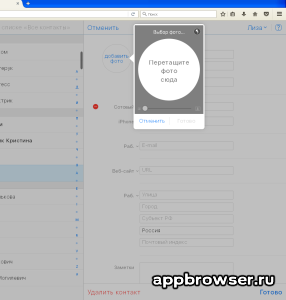
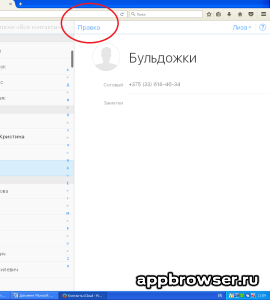
Затем нажимаем на значок фото и перетаскиваем сюда нужную нам фотографию. Затем нажимаем на значок фото и перетаскиваем сюда нужную нам фотографию.
Если все необходимые действия вы выполнили, и фото успешно прикрепилось к контакту, в нижнем правом углу нажимаем кнопку «готово». Иногда возникает проблема отображения фотографии контакта при входящем звонке не на полный экран. Если фотография контакта не на весь экран, скорее всего у вас установлена версия IOS 8 или ниже. Если же, к примеру, на iPhone с установленной 9 iOS или новее, а фото абонента при звонке отображается не на весь экран, то, вероятнее всего, что фото, которое вы использовали, имеет слишком низкое качество, нужно удалить его и добавить фото большего размера.
Также фото может быть маленьким, если вы синхронизируете контакты с учётной записью Google, потому что этот сервис по умолчанию меняет размер фото. Исправить это можно отказавшись от синхронизации.
Так же фото будет маленького формата, если вы импортировали контакт в ваш телефон из сторонних приложений(Viber, Whatsup и т.д.), тогда нужно самостоятельно изменить фото через настройки контакта.
Как скрыть номер на iPhone
Иногда возникает необходимость скрыть свой номер от вызываемого абонента. Например, это нужно при обзвоне большого количества людей. Если не скрыть свой номер, то люди, к которым вы не дозвонились, будут вам перезванивать и отвлекать от работы.
В этом материале мы расскажем, как вы можете скрыть свой номер на iPhone. Информация будет актуальной для всех моделей iPhone, включая iPhone 4, 4s, 5, 5s, 6, 6s, 7, 8 и X.
Скрываем номер через настройки iPhone
Для того чтобы скрыть номер телефона на Айфоне нужно включить соответствующую функцию в настройках. Для этого откройте настройки Айфона и перейдите в раздел «Телефон».
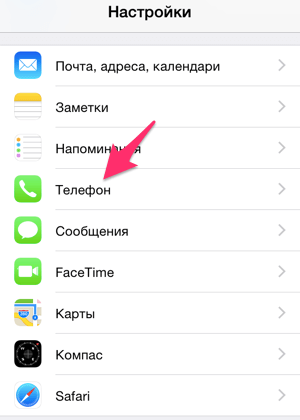
После этого перейдите в подраздел «Показывать номер».
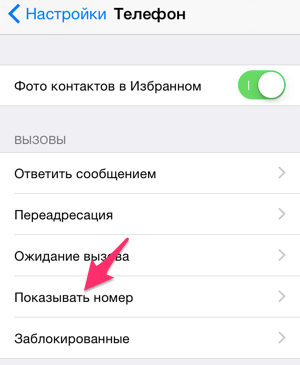
И переведите функцию «Показывать номер» в состояние выключено.
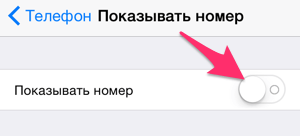
После выключения функции «Показывать номер» позвоните кому-нибудь и проверьте как отображается ваш номер. Если ваш сотовый оператор позволяет скрывать номер, то абонент, которому вы позвонили, увидит надпись «Неизвестен» и не сможет определить ваш номер телефона.
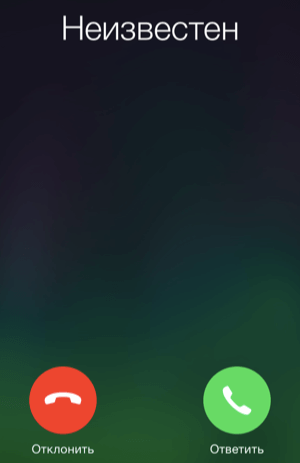
Однако вполне возможно, что сотовый оператор не позволяет скрывать номер телефона. В этом случае отключение функции «Показывать номер» на Айфоне не даст никакого результата. Также возможно, что для скрытия номера нужно подключать платную услугу сотового оператора. Обычно такая услуга называется «АнтиАОН» и ее нужно оплачивать ежедневно.
Также нужно учитывать, что функция «Показывать номер» влияет только на ваши звонки. При отправке СМС сообщений ваш номер будет отображаться как обычно.
Скрываем номер с помощью услуги сотового оператора
Для примера рассмотрим услуги по скрытию номера от популярных российских сотовых операторов. Информация о тарифах и услугах актуальна на момент написания статьи.
Нужно упомянуть, что у некоторых сотовых операторов есть и обратные услуги, которые позволяют определять номер телефона даже в том случае, если у звонившего включена услуга «АнтиАОН». Например, такая услуга есть у украинского мобильного оператора Киевстар. Она называется «Суперопределитель номера» и стоит 1,81 грн/день.
Основатель проекта «Смартфонус» и автор более 2000 статей на тему ИТ для разных сайтов.
Многие держат свой телефон в режиме вибрации, чтобы не беспокоить окружающих постоянными звуками уведомлений и входящим звонком. Включение вибрации также помогает идентифицировать вызов или оповещение в шумной обстановке. Тем не менее, многие пользователи iPhone жалуются на то, что их iPhone не вибрирует.

Если вам интересно, что мешает вашему iPhone вибрировать, вы попали по адресу. Мы покажем вам некоторые настройки и способы устранения неполадок, которые вы можете попробовать, чтобы ваш iPhone снова завибрировал.
Прежде чем переходить к решениям, рекомендуется сначала проверить вибрационный двигатель на вашем iPhone. Для этого переключите переключатель «Звонок / Без звука» на левой стороне вашего iPhone. Если вы чувствуете вибрацию при переворачивании его вперед и назад, то можете быть уверены, что вибромотор на вашем iPhone работает нормально, и вы можете начать применять приведенные ниже решения.
Включить вибрацию
Когда ваш iPhone перестает вибрировать, первое, что вы должны сделать, это проверить, включена ли вибрация. Стоит проверить, прежде чем переходить к другим решениям в списке.
Чтобы включить вибрацию на iPhone, откройте приложение «Настройки» и перейдите к разделу «Звуки и тактильные ощущения». В разделе «Вибрация» включите переключатели рядом с «Вибрация при звонке» и «Вибрация при беззвучном режиме».


Теперь идите и посмотрите, работает ли сейчас вибрация.
Проверьте характер вибрации
Если вибрация не работает даже после включения, вы можете проверить установленную схему вибрации. Это связано с тем, что если вы решили оставить режим вибрации «Нет», ваш iPhone не будет вибрировать.
Вот как вы можете изменить характер вибрации iPhone.
Шаг 1: Запустите приложение «Настройки» и перейдите к разделу «Звук и тактильные ощущения». Теперь нажмите «Мелодия звонка» и перейдите к «Вибрация».


Шаг 2: Теперь выберите новый шаблон вибрации для вашего iPhone.

Проверьте настройки специальных возможностей
Помимо включения вибрации в настройках «Звуки», вам также необходимо включить вибрацию в настройках специальных возможностей, чтобы ваш iPhone вибрировал. Читайте дальше, чтобы узнать, как это сделать.
Шаг 1: Откройте приложение «Настройки» на своем iPhone и перейдите к опции «Доступность».

Шаг 2: Там прокрутите вниз и включите опцию «Вибрация».

Теперь проверьте и посмотрите, работает ли вибрация iPhone.
Отключите режим «Не беспокоить».
«Не беспокоить» — это полезная функция на iPhone, которая полностью отключает звук телефона. Он не позволит вашему iPhone звонить или вибрировать при любых звонках, предупреждениях и уведомлениях, которые вы получаете, когда он включен. Таким образом, вы можете убедиться, что на вашем iPhone отключен режим «Не беспокоить».
Чтобы отключить режим «Не беспокоить», проведите пальцем вниз от правого верхнего угла экрана, чтобы открыть Центр управления. Теперь нажмите на значок полумесяца, чтобы отключить режим «Не беспокоить».

Если ваш iPhone не вибрирует даже после настройки вышеуказанных параметров, попробуйте перезагрузить его. Нажмите и удерживайте кнопку питания и с помощью ползунка выключите ее, чтобы перезагрузить iPhone. Подождите минуту или две, а затем снова включите iPhone.
Обновите iOS
Иногда проблема с вибрацией на iPhone может быть связана с неисправным обновлением iOS или неправильной установкой. Хорошая новость заключается в том, что Apple обычно быстро выпускает исправления. Таким образом, вы можете попробовать обновить свой iPhone до последней доступной версии.
Чтобы проверить наличие обновлений, откройте приложение «Настройки» на своем iPhone и перейдите к «Общие». Теперь нажмите «Обновление программного обеспечения», чтобы загрузить и установить все ожидающие обновления.


Сбросьте настройки iPhone
Если ни одно из приведенных выше решений не может решить проблему с вибрацией, вам следует подумать о перезагрузке iPhone. Это восстановит все предпочтительные настройки на вашем iPhone, включая ваши пароли Wi-Fi и локальные настройки. Ваши контакты, календарь и другие личные данные останутся нетронутыми, если вы синхронизируете их все с iCloud.
Читайте дальше, чтобы узнать, как перезагрузить iPhone.
Шаг 1: Откройте меню «Настройки», перейдите к «Общие» и нажмите «Сброс».


Шаг 2: Затем нажмите «Сбросить все настройки», и вам будет предложено ввести пароль. После подтверждения все настройки будут сброшены на значения по умолчанию.

Если вы хотите пойти ва-банк, вы можете стереть все данные и контент на вашем iPhone при его сбросе и начать с нуля. Перед этим рекомендуется сначала сделать резервную копию ваших данных.
Тактильные ощущения важны
Пропускать важные уведомления и звонки никогда не бывает весело. В большинстве случаев это неправильная настройка или плохое обновление iOS, из-за которых ваш iPhone не вибрирует. Дайте нам знать, какое из приведенных выше решений сработало для вас в комментариях ниже.
В повседневной жизни каждого пользователя смартфонов возникают ситуации, когда нужно отключать звук девайса. Что делать, если Вы не хотите пропустить важный звонок или сообщение, а звук вызова нужно отключить на некоторое время?На помощь придёт виброрежим айфона — девайс даст нам сигнал вибрацией при поступающем звонке или месседже.Сегодняшняя статья посвящена тому, как включить и отключить вибрацию на iPhone, а также как грамотно настроить вибро — по интенсивности, установить вибрацию на звонки или сообщения, и так далее.
Для каких устройств подходит статья
Режим переключения телефона на вибрацию предусмотрен на всех мобильных устройствах Apple, начиная с первых моделей. Инструкции в нашей статье даны на основе примеров, сделанных при помощи iPhone 8 Plus. При этом, алгоритм описанных действий будет актуален для следующих моделей айфонов:
- iPhone 6/6 plus
- iPhone 7/7 plus
- iPhone 8/8 plus
- iPhone X/Xs/Xr/Xs Max
- iPhone 11/11Pro/11 Pro Max
Пошаговые действия
Чтобы включить вибрацию на iPhone, нам необходимо активировать этот режим в Настройках. Для этого:
- Заходим в Настройки, пролистываем до вкладки «Звуки, тактильные сигналы» (в разных версиях iOS названия могут отличаться, это может быть вкладка «Звуки»), заходим туда и активируем режим вибрации.
- Нам предложено два варианта — вибрация во время бесшумного режима (как мы выбрали на рисунке 3), или также во время обычных звонков с мелодией. Выбираем тот вариант, который нам подойдет

Рисунок 1. Заходим в Настройки для активации виброрежима

Рисунок 2. Открываем меню Звуки, чтобы включить режим вибрации

Рисунок 3. Выбираем режим вибрации и активируем
Готово! Мы сделали первый шаг — активировали вибрацию, в следующей главе разберём, как настроить вибро на iPhone.
Разбираемся с настройками вибрации
Процесс настройки виброзвонка достаточно простой и интересный: Apple предоставляет пользователям возможности выбрать «стиль» вибрации, установить разные вибро-режимы на различные сообщения, заменить надоедливые звуки оповещений с многообразных интернет-ресурсов на вибро-сообщения. Рассмотрим все по порядку.

Рисунок 4. Выбираем раздел Рингтон, чтобы настроить вибрацию для звонков

Рисунок 5. Заходим в меню Вибрация для выбора режима.

Рисунок 6. Выбираем понравившийся рисунок вибрации из предложенных.

Рисунок 7. Выбираем режим создания вибрации, чтобы сделать собственное вибро на iPhone

Рисунок 8. Создаём рисунок вибрации, нажимая на дисплей и отпуская его

Рисунок 9. Заходим в любой из нужных разделов, чтобы настроить вибрацию на те или иные оповещения
Как отключить вибрацию
Как отключить вибрацию на iPhone, если в ней больше нет надобности совсем, или только на некоторое время? Рассмотрим оба варианта.

Рисунок 10. Деактивируем движки вибрации в разделе Настроек «Звуки, тактильные сигналы».
- Если нам необходимо отключить вибрацию на какой-либо определённый период времени (например, на часы важного совещания или сна), мы можем сделать это благодаря опции Бесшумный режим.
- Заходим в Настройки, выбираем графу «Не беспокоить». Затем, выставляем часы, когда режим будет активен в пункте «Запланировано» — все звонки и сообщения будут приглашены, а оповещения придут уже после окончания указанного времени (например, на утро, после пробуждения). Соответственно, вибрация на часы в режиме «Не беспокоить» будет приглушена.

Рисунок 11. Выбираем в Настройках режим «Не беспокоить», чтобы отключить вибрацию на заданное время.

Рисунок 12. В пункте «Запланировано» выставляем часы бесшумного режима, чтобы отключить на время вибрацию.
Выводы
Как мы видим, на айфоне предельно просто сделать вибрацию для звонков вместо звука мелодии или параллельно с ней. Мы также легко можем при необходимости убрать вибро полностью, или отключить вибрацию на заданные часы. Надеемся, статья помогла нашим читателям с этими задачами, а также разъяснила, как отрегулировать вибрацию по разным параметрам.
Желаем комфортной работы с Вашими iPhone!
СтатьиКак удалить ярлык, иконку или значок на iPhone?
СтатьиКак поменять разрешение фото на iPhone?
Как установить фото контакта на Айфоне при звонке, на весь экран?
Фотографии, которые уже были на вашем телефоне и назначены для контактов и при обновлении версии iOS, растянулись. Эти фото были сделаны в маленьких круговых изображениях.
Исправить их размер не сложно – на самом деле, это, наверное, проще, но как это сделать менее очевидно. Вам не нужно снимать новую картинку; просто отредактируйте старую и – вуаля! – вы вернете ее к полноэкранному размеру фотографии.
Вот как поставить фото на контакт в Айфоне на весь экран:
1. Откройте приложение «Телефон» или «Контакты».
2. Найдите человека, которому вы хотите добавить фото на контакт, и нажмите на его имя.
3. Далее «Изменить» в правом верхнем углу экрана своей контактной информации.
4. Нажмите «Изменить» под их текущей фотографией.
5. Коснитесь «Редактировать фотографию» во всплывающем меню.
Немного по перемещайте существующую фотографию (на самом деле это не имеет значения, достаточно то, что iPhone регистрирует, что вы изменили картинку каким-то малым образом).
6. Нажмите «Выбрать».
7. Далее «Готово» в верхнем правом углу экрана контакта. Вот и все, вы поставили и сохранили фото на контакт в Айфоне 5, 6, 7, 8, Х.
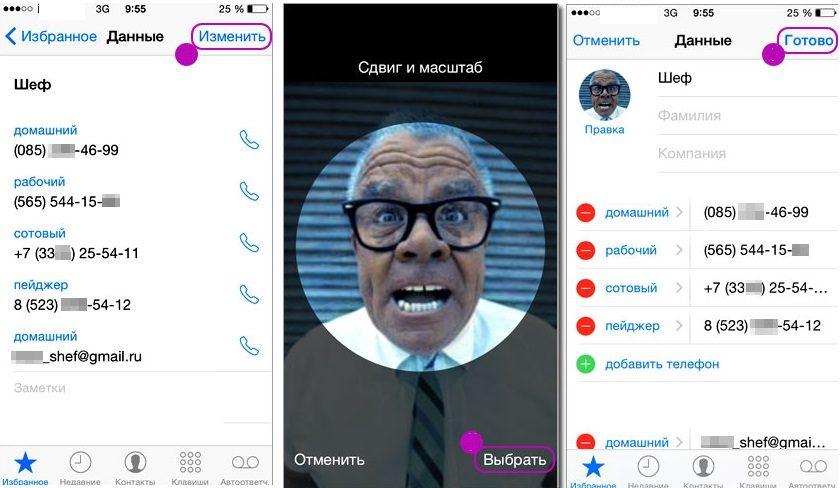
Верьте или нет, это все, что нужно сделать. В следующий раз, когда этот человек вызовет вас, вы увидите его фото во весь экран Айфона.
Единственный реальный недостаток заключается в том, что нет никаких настроек для управления этим; вам нужно будет повторить этот процесс для каждой фотографии, которую вы хотите установить на весь экран.
Как включить/отключить фонарик на iPhone при звонке
Чтобы выполнить это нужно всего лишь следовать вот таким шагам:
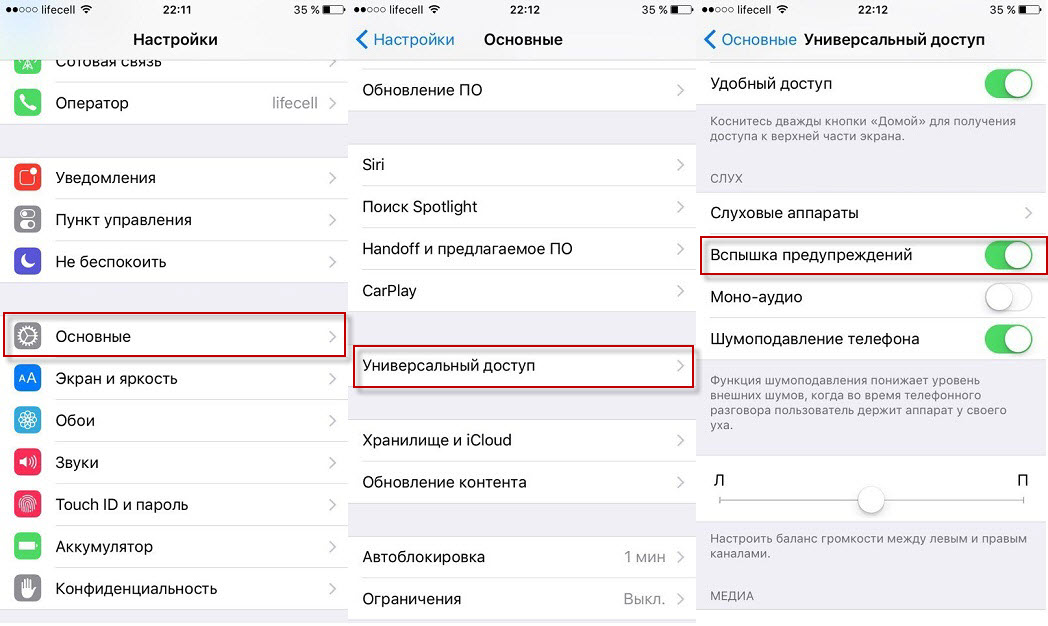
- итак, чтобы поставить или убрать эту функцию на айфоне сперва вам нужно разблокировать телефон и зайти в Настройки;
- дальше мы заходим в пункт Основные;
- листаем немного вниз до пункта Универсальный доступ;
- и в разделе Слух мы можем найти нашу долгожданную Вспышку предупреждений.
Как работает мигающий звонок на айфоне
Вы сделали это и теперь когда на ваш телефон будут звонить или приходит уведомления, то при этом одновременно будет мигать ваша вспышка.
В случае, когда вы пользуетесь своим смартфоном и он не находится в заблокированном состоянии, то фонарик мигать не будет.
Когда включена функция вроде мигания при уведомлениях, то наверняка больше не пропустите важных звонков на свой айфон.
Я постарался расписать как можно подробнее о выключении и включении этой функции. Если возникнут еще какие вопросы, то задавайте их.
Фото на звонок в iPhone через «Контакты»
Присвоить фотографию контакту на iPhone или iPad можно через приложения «Контакты» или «Фото». После выполнения несложных манипуляций при входящем вызове фото будет раскрываться на весь экран iPhone.
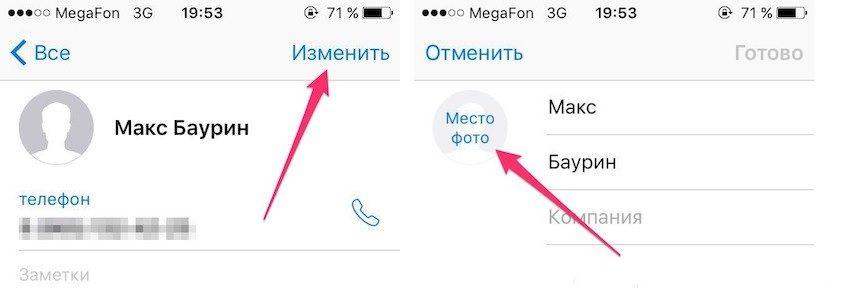
Откройте приложение «Контакты» и найдите нужного вам человека в общем списке. Далее тапаем по расположенной в верхнем правом углу кнопке «Изменить», после чего приступаем к редактированию контакта.
- Шаг 1. Тапаем по месту, зарезервированному для фотографии.
- Шаг 2. В выпадающем меню выбираем один из предложенных вариантов добавления фотографии к контакту – сделать свежее фото или выбрать из уже имеющихся в альбоме. Редко выпадает удача тут же заполучить снимок интересующего человека, поэтому рассмотрим второй вариант – «Выбрать фотографию».
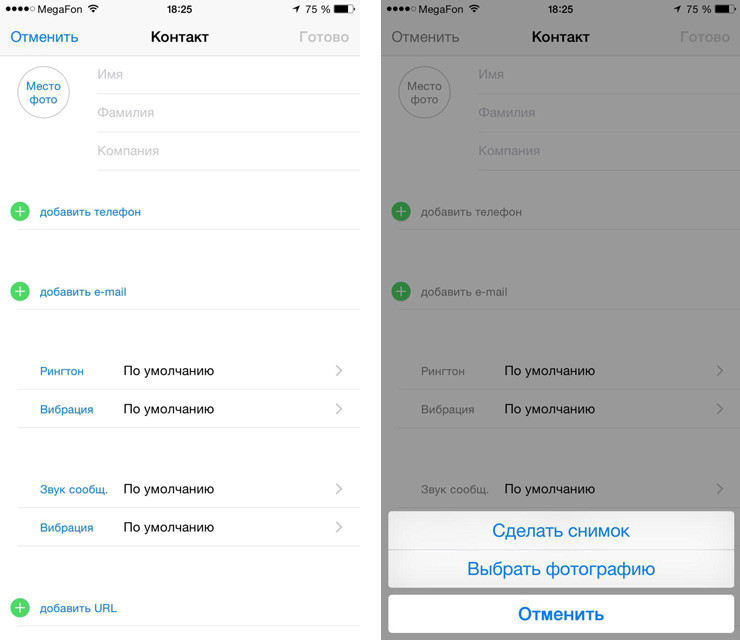
- Шаг 3. Тап по «Выбрать фотографию» открывает нам доступ к списку альбомов и вам лишь необходимо выбрать нужный, в котором расположено искомое фото. Выбрав альбом, указываем фото.
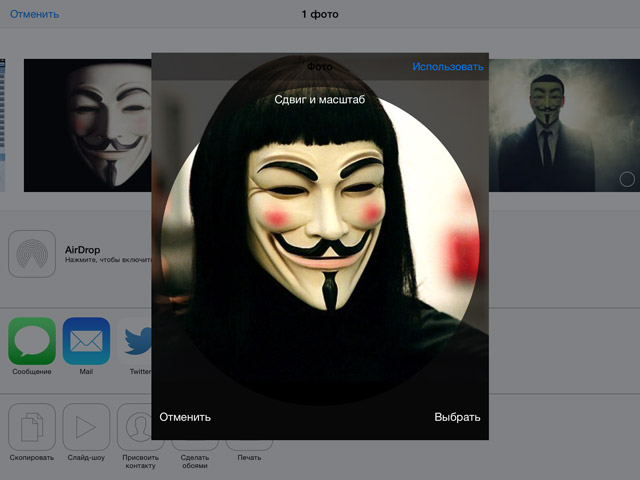
- Шаг 5. Далее сдвигаем или меняем, при необходимости, масштаб, после чего подтверждаем действия путем нажатия на кнопку «использовать». Готово. Ваш контакт приобрел «лицо».
Стоит отметить, что все эти действия можно произвести и из приложения «Телефон».
Как сделать вспышку при звонке на айфоне
- Зайдите в Настройки и выберите Универсальный доступ.
- Пролистайте вниз до раздела Слух.
- Выберите пункт Аудиовизуализация.
- Здесь пролистайте вниз до раздела Визуальные элементы и активируйте тумблер Вспышка для предупреждений. Вы можете установить вспышку при звонке на Айфоне, так чтобы она срабатывала только в беззвучном режиме или всегда.
На старых операционных системах до iOS 13
- Откройте приложение Настройки.
- Теперь выберите секцию Универсальный доступ.
- Пролистайте вниз до секции Слух.
- Выберите пункт Вспышка предупреждений.
- Здесь вы и можете установить вспышку при звонке на Айфоне. Она может срабатывать только в беззвучном режиме или всегда.

Как только вы включите вспышку при звонке на iPhone, вы сможете включить её в беззвучном режиме. Фонарик при звонке на iPhone работает только тогда, когда устройство заблокировано. В случае, если он не заблокирован – активен домашний экран или работает какое-либо приложение, при входящем вызове вспышка не будет загораться – оповещение о звонке будет видно на самом экране. Это установлено производителем неспроста; таким образом экономится заряд батареи.
Мы убедились, что ответ на вопрос о том, как на Айфоне поставить вспышку при звонке, достаточно прост – это осуществляется в пару тапов. Нехитрые действия добавляют к виброзвонку и мелодии третий вид оповещения – визуальный.
Как влючить вспышку при звонке на Xiaomi redmi 2
Включать данную возможность без особых затрат, что поможет моментально и отключить ее. Сейчас будете использовать вспышку не столько как фонарик как еще его называют для фото, но и для извещений и входящих вызовов.
Первый способ — с помощью телефонной книги iPhone
- Открыть Телефон – Контакты.
- В списке контактов выбрать нужное имя.
- Нажать кнопку Изменить в правом верхнем углу.
- Тапнуть по значку с надписью Место фото.
- Сделать снимок с помощью открывшегося приложения Камера или выбрать готовое фото из Медиатеки.
- В случае необходимости изменить масштаб или положение изображения и нажать Выбрать.
- Нажать Готово.
Как отключить вибрацию на iPhone
При необходимости можно полностью перевести Айфон в беззвучный режим. Сделать это можно несколькими способами.
- На Айфоне используют переключатель на боковой части мобильного устройства. После его сдвигания на экране появляется информация, относительно того, в каком режиме работает мобильное устройство. В бесшумном положении сбоку около бегунка видна красная полоска.
- Заходят в настройки и тут в разделе звуки деактивируют звучание и вибрацию, переводом бегунков в неактивное положение.
В операционной системе iOS предусмотрена такая опция, как «Не беспокоить». Благодаря этому можно в ручном или автоматическом режиме отключить звук и вибрацию на определённый промежуток времени:
- Для этого заходят в Настройки – Звуки и тут выбирают нужную опцию.
- Далее следует выставить временной интервал, в течение которого мобильник не будет звонить.
Вспышка при СМС или звонке на Айфоне для тихого режима
У пользователей есть возможность выполнить настройку моргания для работы с тихим (бесшумным) режимом гаджета. Подобная опция является популярной, когда вы находиться в шумном месте или на улице – в этих местах не все могут услышать звуковой сигнал из-за наличия посторонних шумов.
Замерцавшая лампочка вспышки не позволит вам пропустить важное SMS или телефонный звонок. Включаем режим путем выполнения следующих действий:
Переходим в меню «Универсальный доступ». Отобразится окно, в котором находим вкладку «Слух».


Как на Айфоне поставить, установить фото на контакт?
Если вы добавляете совершенно новую фотографию на свой iPhone, все очень просто. Если вы заменяете существующую фото контакта или добавляете ее в первый раз, просто добавьте фотографию так, как обычно:
1. Запустите приложение «Контакты», коснитесь иконки в нижней части экрана.
2. Найдите человека, которому вы хотите добавить фотографию, и нажмите на его имя.
3. Далее выберите «Изменить» на экране контактной информации.
4. Затем, «Добавить фотографию» (или «Изменить», если вы заменяете фото контакта на Айфоне, которое уже есть) в левом верхнем углу.
5. Нажмите «Сделать фото» или «Выбрать фотографию» во всплывающем меню.
6. Используйте камеру iPhone, чтобы сделать снимок или выберите его в приложении «Фото».
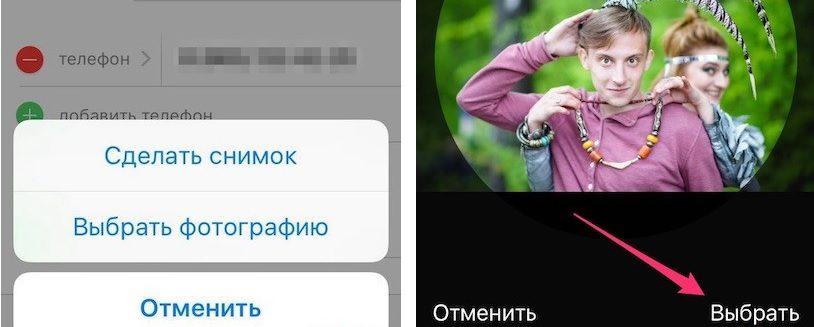
7. Нажмите «Использовать фотографию».
8. Нажмите «Готово», вы успешно поставили фото на контакт в Айфоне.
Теперь, когда человек, звонит вам, показывается установленная фотография, которую вы только что добавили в его контактную информацию, она будет отображаться в полноэкранном режиме на вашем телефоне.
Как отключить вспышку на айфоне при звонке
Делается это так же легко, достаточно просто вернуться в настройки и выключить ту же опцию.
Теперь мы разобрались с вопросом о том, как поставить вспышку на звонок, а также как на Айфоне отключить фонарик при звонке. Будем надеяться, что эта инструкция окажется полезной всем, кто искал на него ответ и хотел бы испытать эту возможность своего смартфона на деле.
Несмотря на то, что большинству достаточно стандартных видов оповещений, может быть, именно эта опция в каких-то ситуациях окажется более подходящей и для обычных пользователей. Даже если и нет, всегда интересно узнать о неизведанных функциях своего гаджета; в любом случае, знание о наличии такой возможности будет не лишним.
Второй способ — через сервис iCloud
Поставить фото контакта на весь экран iPhone можно и через облачный сервис Apple.
- Открыть сайт iСloud.com.
- Зайти на сервис, используя свой Apple ID.
Экономьте время: все самое интересное каждый день
по почте
Добавление фото звонящего на весь экран iPhone через приложение «Фото»
Второй способ увидеть фотографию звонящего на экране iPhone заключается в использовании приложения «Фото». Это удобно, когда у вас полный альбом изображений, есть из чего выбирать. В таком случае можно просто листать альбом и когда вы найдете подходящее фото тут же присвоить его контакту.
Итак, запускаем приложение и выбираем альбом в котором находится наше фото.
Шаг 1. Коснитесь выбранного фото.
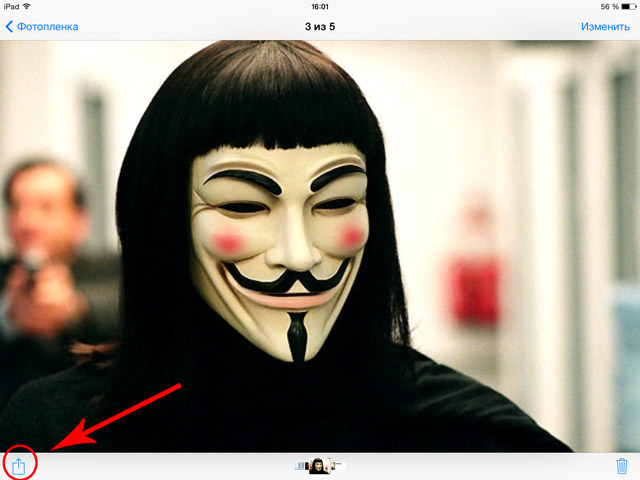
Шаг 2.Отыщите в нижнем ряду иконок ту, что подписана «Присвоить контакту».
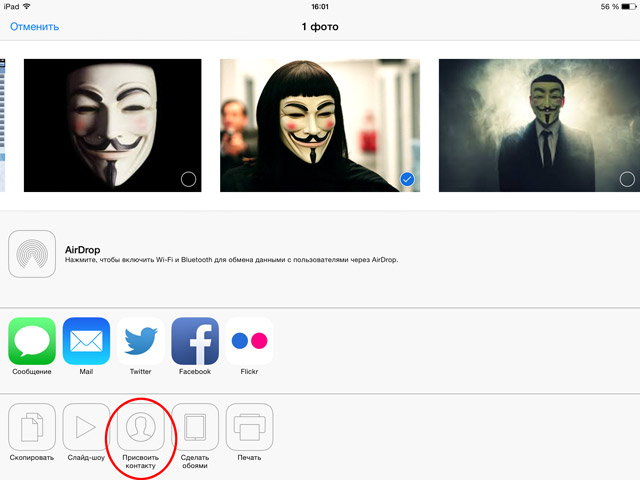
Шаг 3. Тапаем по кнопке «Присвоить контакту» и получаем доступ к списку контактов, где ищем нашего «безликого» человека.
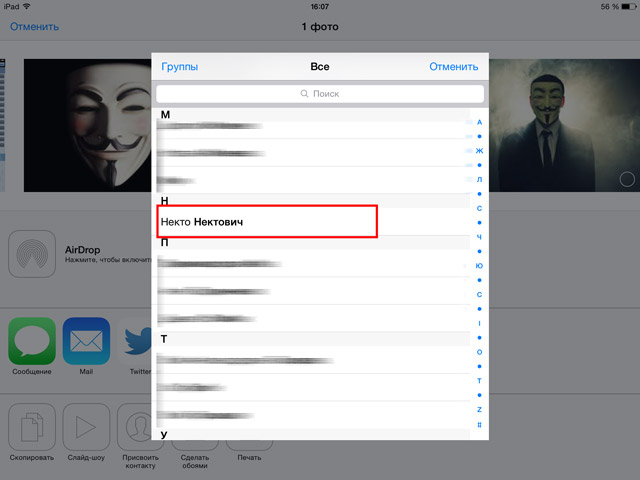
Шаг 5. Вновь тапаем по его имени. Открывается изображение, которое, по желанию, можно немного сдвинуть или изменить масштаб. И не забываем нажать кнопку «Использовать», после чего ваши старания вступят в силу.
Порядок вывода комментариев:
05.07.2017 в 11:39
спасибо. через контакты самое простое
18.07.2018 в 16:20
20.07.2018 в 15:29
Ни одного Дельного совета! Фото всю дорогу маленькое!
11.08.2018 в 20:29
Поддерживаю вышесказавших. Как присвоить фото контакту — это и ребёнку понятно. А как сделать его на весь экран непонятно
Название статьи вообще не отображает е суть!!! Народ спрашивает как поставить фото звонящего на весь экран, а в статье пишут как установить фото на контакт. Наверное нужно спросить прямо: «Как вместо маленького фото в кружочке сделать БОЛЬШОЕ на всеь экран»? :)))
Прочитал, что скорее всего виновата синхронизация контактов iPhone и Google. Если это так, то хотелось бы, чтобы Apple поскорее исправила этот глюк
Могу помочь. Правда это получилось только на Iphone 7. На 7+ не получается.
Я изменил размер фото 354 на 472. И все входящие звонки, фото во весь экран.
А ещё маленькое фото при звонке, если контакты синхронизировались с google.
09.09.2019 в 08:48
Была та же проблема.Вот ,что сделал и помогло.До айфона были трубки на базе ,,Андроид,, ,поэтому все контакты хранились и синхронизировались при звонках с Гугл.Заходим в настройки,пароли и учетные записи. В Gmail-контакты убираем ползунок в левое положение(отключаем), а в ICloud ставим контакты в правое положение(включаем).В этом случае все ваши контакты должны сохраняться здесь.Если их там нет,регистрируемся и копируем все номера.А потом присваиваем номеру любую фото.Должно получиться.
03.02.2021 в 12:52
Фонарик при звонке на iPhone
В индикация вызовов вспышкой появилась почти сразу, в 2011 году. Функция вшита в систему и р не только для «обычных» звонков, но и для всех входящих уведомлений, в том числе в WhatsApp, Telegram и других мессенджеров.
Как включить фонарик при звонке на Айфоне:
- В нижней части, в разделе Визуальные элементы, активируем ползунок Вспышка для предупреждений. А если понадобится мигание — возвращаем
- Можно активировать и ползунок В бесшумном режиме. Однако учтите, что тогда звонок со вспышкой будет работать только когда устройство переведено боковым тумблером в беззвучный режим.
а старых моделях iPhone для активации функции может потребоваться перезагрузка устройства.

Как включить/отключить мерцание на iPhone при звонке?
Если вы начали читать данный материал, то вы наверное лицезрели по образу другого обладателя айфона при звонке мигала вспышка. Довольно комфортно, не правда ли?
Такое мерцание может полностью понадобится в текущей жизни, ведь при мы звучно слушаем музыку и много других ситуаций. Давайте разбираться, самые включить и отключить данную функцию.
Включаем вспышку при уведомлениях и звонках на Айфоне

Когда опция «Вспышка предупреждений» будет активирована, то постоянно во время входящего звонка или уведомления на Айфоне начинает мерцать светодиодная вспышка. В ситуации, когда данная опция на активировалась (проблема касается устаревших девайсов), Айфон требуется перезагрузить.
Чтобы увидеть вспышку, гаджет следует положить вниз экраном. Только в этой ситуации у пользователя будет возможность увидеть опцию в действии.
Читайте iPhone несколько раз уведомляет о СМС
Скрытие номера у мобильных операторов
Мобильные операторы предоставляют услуги по отключению определения номера, однако они вовсе не бесплатны. В этом пункте мы указали способы подключения таких опций у самых популярных на территории Российской Федерации операторов мобильной связи.
На Теле2
USSD-команда для скрытия номера на Tele2 — *117*1#. Для отключения опции следует набрать команду *117*0#. Активация АОН возможна и в личном кабинете на сайте оператора или в соответствующем приложении.
На МТС
МТС позволяет подключить услугу «Анти АОН» как через сервис самообслуживания, так и при помощи USSD-команды *111*46#.
Инструкция для подключения опции через интернет:
- Авторизуйте на сайте МТС.
- Откройте Интернет Помощник.
- «Управление услугами».
- «Подключить».
Для единовременного подключения опции воспользуйтесь услугой «АнтиАОН по запросу», для чего нужно набрать команду *111*84#.
На Мегафоне
Наберите USSD-команду *105#, а в открывшемся меню выберите услугу. Также вы можете воспользоваться командой *221#.
Есть вариант воспользоваться голосовым меню, доступным по номеру 0500. Если вы находитесь в роуминге, то нужно набрать номер 88005500500.
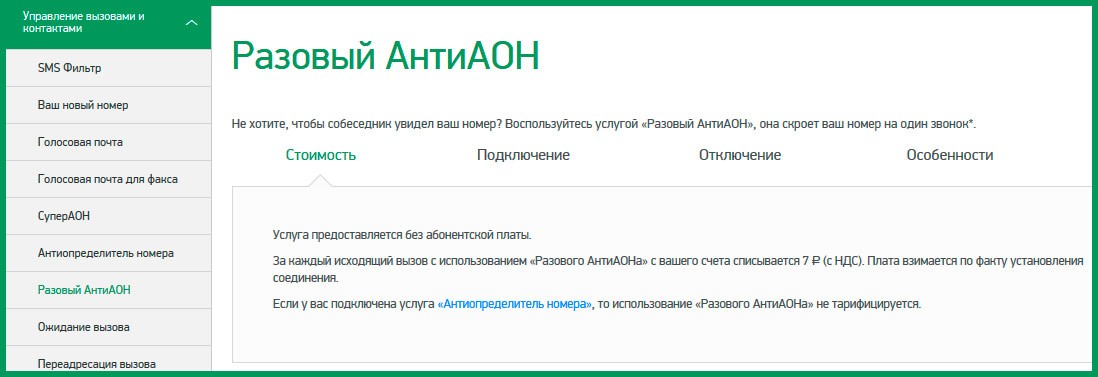
Также вы можете воспользоваться Личным Кабинетом Мегафона, в разделе «Услуги и опции».
Билайн
Скрытие своего номера у Beeline можно подключить при помощи команды *110*071# или при помощи звонка на номер 06740971.
К сожалению, полностью скрыть номер при звонке у Beeline не получится, так как этот оператор предоставляет услугу «Супер-определитель номера», которая сводит на нет работу АОН.
Скайлинк
Чтобы изменить настройки звуковых сигналов, следует зайти в Настройки и выбрать раздел Звук. Тут можно изменить такие настройки:
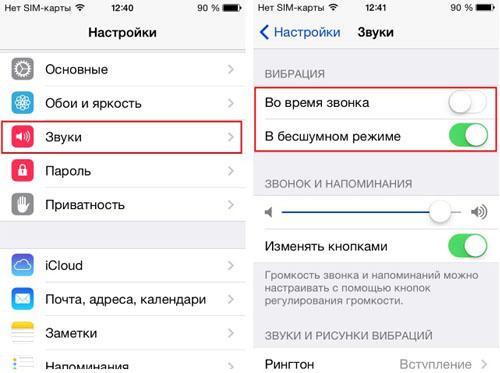
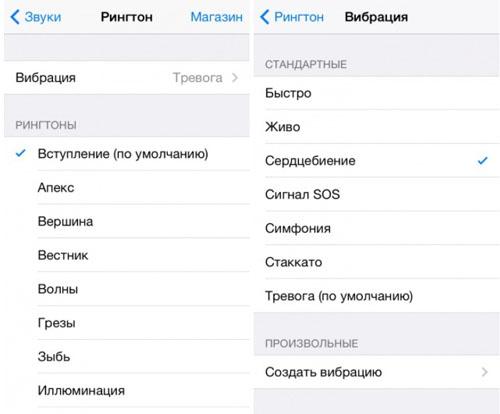
Также здесь можно включить и отключить звук щелчка при нажатии клавиш и сигнал, который звучит при блокировке мобильного устройства.
Как создать свой ритм вибрации
Чтобы создать собственный шаблон вибрации, необходимо выполнить такие действия:
- Заходят в Настройки, тут выбирают раздел Звуки и затем пункт «Звуки и вибрация»;
- Задают новый шаблон вибрации, простучав мелодию пальцем по экрану.
Чтобы отключить все звуковые сигналы для звонков, можно воспользоваться функцией Не беспокоить.
Стоит помнить, что даже при активированном бесшумном режиме сигнал будильника всё равно будет работать через встроенный динамик.
Как задать отдельный рисунок вибрации для определенного контакта
При желании можно каждому контакту из телефонной книги присвоить отдельный ритм вибрации. Сделать это можно так:
- Далее открываем Раздел Рингтон и переходим в нём в меню Вибрация.
- Тут требуется выбрать один из предварительно установленных вариантов или же быстро создать свою уникальную вибрацию.
- Далее требуется сохранить контакт после внесённых изменений. Благодаря таким настройкам можно легко узнать звонящего человека даже если телефон стоит на беззвучном режиме.
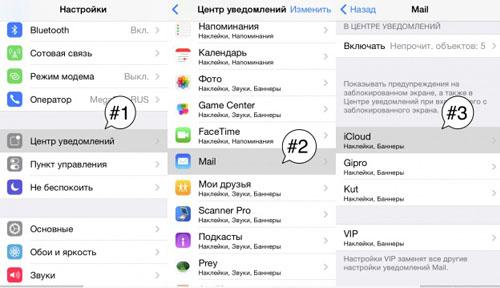
Чтобы сделать уникальный ритм в сообщениях или уведомлениях электронной почты, необходимо обратно зайти в меню Звуки. Тут кликаем по разделу «Новая почта» или «Звук сообщения». После этого нужно просто установить свой ритм вибрации.

Несколько лет работал в салонах сотовой связи двух крупных операторов. Хорошо разбираюсь в тарифах и вижу все подводные камни. Люблю гаджеты, особенно на Android.
Почему я не могу регулировать громкость вибрации и звонка кнопками сбоку на Айфоне?
Причиной может быть как физическая поломка такой кнопки, так и деактивация этой функции в настройках.
Могу ли я задать вибрацию для отдельных контактов из телефонной книги?
Да, это можно сделать. Заходим в список контактов, выбираем нужный и задаём к нему настройки.
Если я отключу на мобильном телефоне звук и вибрацию, будет ли звонить будильник?
Будильник будет звонить, если вы его не отключите в настройках отдельно.
Можно ли на Айфоне задать свой ритм виброзвонка?
Сделать это очень легко. Нужная мелодия отбивается пальцем на экране мобильного устройства.
Мерцание вспышки при звонке, когда звонит iPhone
Однако сначала, чуточку охото побеседовать о данной функции и как конкретно она работает. Это довольно принципиальная информация перед внедрением хоть какой функции.
Всем известна, что Apple довольно серьезно относится к людям с ограничением по здоровью. Потому в айфоне есть сильно много функций, которые помогают в в работах с этим устройством.
Какой-то из них именно является функция, которая позволяет включить вспышку. Она начинает мигать при входящем вызове либо при любом извещении.
Также имеется возможность поставить ее неактивной, когда вы ставите собственный iPhone на беззвучный режим. Что остается сделать нашему клиенту обмыслено довольно серьезно.
На сегодня, ей пользуются и обыденные люди. Ведь можно придумать достаточно ситуаций, когда данная функция очень даже понадобится.
К примеру, если вы оставили телефон в завершение комнаты, то вы резвее можете отреагировать на звонок. Также при прослушивании музыки на очень высочайшей громкости либо в наушниках на другом устройстве.
Как сделать/убрать мерцание на айфоне при звонке?
Так же как и большая часть функций на iPhonе, эту не представит труда включить либо выключить довольно стремительно. С каждой iOS настройка вашего телефона становится проще.
Для активации этой способности следуем таким шагам:
Сделав такие обыкновенные шаги, вы можете без проблем получить лучшую функцию, помогающая для вас мало упростить вашу жизнь. Увы не забудьте также тот факт, что лучше ее не использовать на принципиальных встречах как еще его называют мероприятиях.
Сейчас вы счастливый владелец айфона, который при входящем звонке еще может воспроизводить мерцание, не считая обыденного мелодии.
Размеры фото для iPhone
Лучшим способом избежать таких неприятностей является использование точных размеров обоев в соответствии с моделью вашего iPhone. Для вашего удобства ниже приведен список размеров изображений для каждой модели iPhone, доступной на рынке на момент написания этой статьи:
Модель iPhone и размер изображения:
- iPhone 7 Plus: 1080 x 1920 (2208 x 2208 для пейзажа)
- iPhone 7: 750×1334
- iPhone 6S Plus / iPhone 6 Plus: 1242 x 2208 (2208 x 2208 для пейзажа)
- iPhone 6S / iPhone 6: 750 x 1334
- iPhone 5 / iPhone 5S / iPhone 5C: 640 x 1136
- iPhone 5S parallax wallpaprs: 744×1392
- iPhone 4S / iPhone 4: 640 x 960
- iPhone 4S parallax wallpaprs: 744×1216
Пожалуйста, обратите внимание:
- Все обои для iPhone 7 Plus совместимы с iPhone 7, iPhone 6s Plus и iPhone 6s.
- Все обои для iPhone 5s совместимы с iPhone 5c, iPhone 5 и iPod Touch 5.
- Все обои для iPhone 4s совместимы со старыми iPhone и iPod Touch.
- Все обои для iPad iPad / Миниатюрные мини-обои Retina совместимы с iPad Air 2, iPad mini 2, iPad mini 4 и всем старым iPad.
- Все обои для iPad iPad / обои для iPad совместимы с iPad mini, iPad 1 и iPad 2.
- iOS 7, iOS 8, iOS 9 и iOS 10 поддерживают обои Parallax.
Как отключить вибрацию на будильнике
На будильнике стоит стандартная вибрация, которая одним людям помогает быстрее проснуться, а других напротив сильно раздражает и заставляет быстро искать телефон, чтобы отключить надоедливый сигнал. Если пользователь заводит будильник несколько раз в сутки, то неудивительно, что заряд батареи будет расходоваться очень быстро. Отключить вибрацию на будильнике можно очень быстро. Алгоритм действий такой:
- Находим приложение Часы и кликаем на него. Тут надо нажать значок +;
- Выставляем нужное время и нажимаем на закладку Звук;
- Далее прокручиваем список в самый верх. Чтобы сделать это быстрее, можно просто нажать на статус-бар;
- Смотрим на пункт Вибрация и выставляем тут пункт Не выбрана;
- Далее возвращаемся к настройкам и нажимаем на кнопку Сохранить.
После выставления настроек вибро-сигнал больше не будет вас беспокоить по утрам и в другое время. Аналогично можно деактивировать вибрацию в уже активных будильниках. Тут достаточно нажать на кнопку Изменить в списке сигналов и в перечне всех мелодий выключить вибрацию.
Каким бы удобным не казался виброзвонок, он подходит далеко не всем пользователям. К примеру, если мобильный телефон во время звонка лежит на твёрдой поверхности, то при вибрации он начинает издавать громкие и весьма противные звуки. Именно поэтому разработчики Айфонов предусмотрели возможность быстрого отключения вибрации.
Слежу за новостями на рынке мобильных услуг. Всегда в курсе последних событий
Как включить вибрацию на Айфоне
Для начала необходимо активировать саму функцию вибрации на смартфоне:
- Для этого заходят в меню настроек, затем выбирают тут раздел Звуки.
- Далее нужно выбрать, в каких случаях нужно, чтобы телефон не звонил, а просто вибрировал. Напротив желаемых пунктов нужно перевести бегунок в активное положение.
- Далее можно выбрать, какой именно трек будет проигрываться вибрацией. Разработчики предлагают выбрать одну из семи самых популярных тем. Если же они вам по какой-то причине не нравятся, то всегда можно создать свою собственную.
- Точно также в этом меню можно активировать вибрацию на любые уведомления. Для этого прокручивают перечень опций в самый низ, до раздела Звуков и рисунков вибраций, и в подпункте — Звук сообщения, нужно установить подходящий вибросигнал.
Точно так же можно убрать все звуковые уведомления, которые в большом количестве приходят в различных интернет-ресурсов. Это может быть электронная почта, игры, мессенджеры, социальные сети и разные приложения. Все эти уведомления можно заменить короткими вибротонами. Из настроек переходят в центр уведомлений и тут напротив каждого приложения выбрать подходящий вариант.
Чтобы убрать мелодию и оставить только вибросигнал, необходимо действовать так:
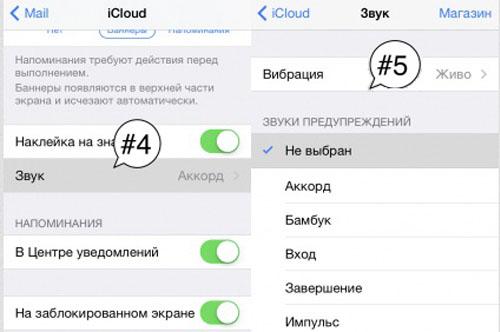
- В настройках заходят в подраздел звуки и прокручивают список до пункта Звонки предупреждений.
- Тут нужно поставить галочку напротив строки Не выбран. После этого сигнал проигрываться не будет.
- Возле пункта Вибрация следует установить понравившуюся виброкомпозицию.
После таких настроек входящие вызовы и уведомления никому не будут мешать, а вы сразу сможете определить, от кого получено сообщение или уведомление. Если такие сообщения не важные, то их прочтение можно отложить на свободное время.
Разные способы скрытия номера
Существует большое множество способов скрытия номера при звонке: от специальных услуг операторов до встроенных в возможности ОС функций. В подпунктах ниже будут рассмотрены наиболее удобные из них.
Скрыть номер на Android
Андроид является одной из наиболее популярных мобильных операционных систем в мире на сегодня, что во многом обусловлено её широким функционалом. Одна из возможностей Андроид — скрытие номера. Для запуска встроенного АОН (антиопределитель номера мобильника) необходимо выполнить следующие действия. Для Android версии до 6.0.
- Найдите в настройках раздел «Параметры вызовов».
- «Ещё» (или «Дополнительные свойства»).
- Отметьте пункт «Скрывать номер».
- Перезагрузите устройство.
- Проверьте работу функции.
Для Android 6.0 и выше:
- Зайдите в приложение «Телефон».
- Найдите в поисковой строке приложения значок в виде трёх точек и нажмите на него.
- «Настройки» (или «Свойства»).
- «Настройки вызовов».
- «Дополнительные настройки».
- «Анти определитель номера».
- «Скрыть номер».
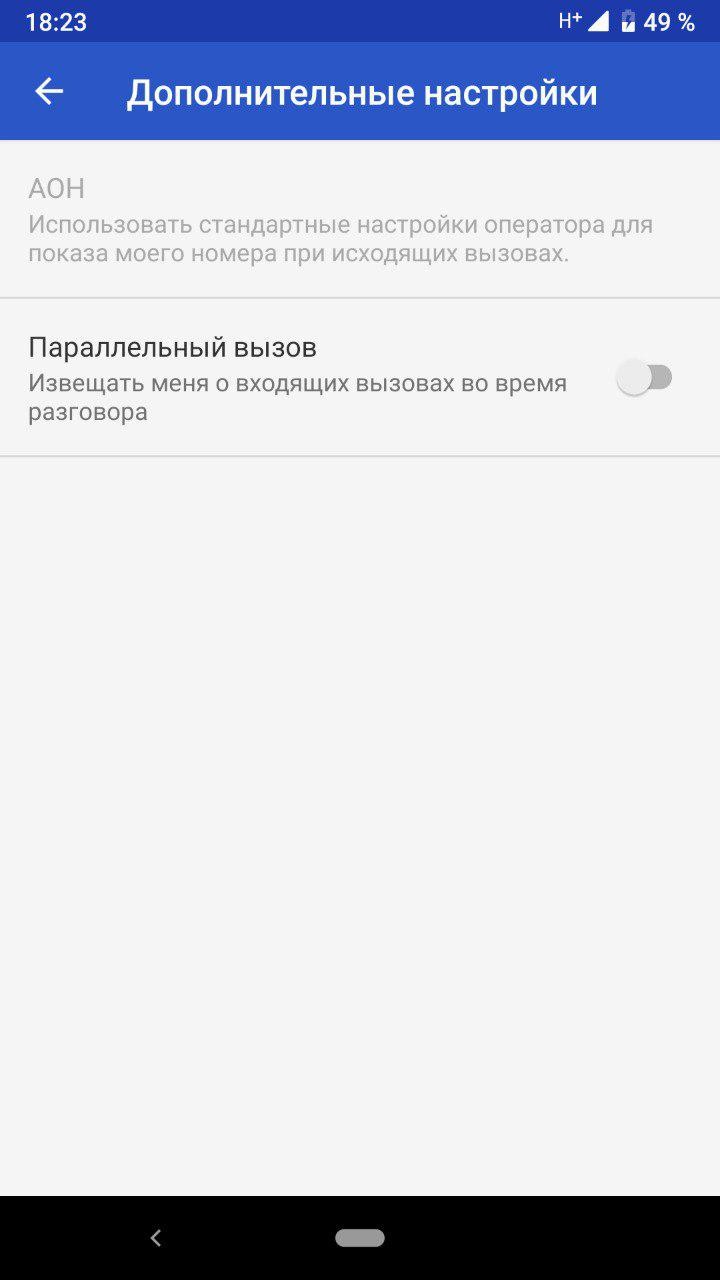
Возможность включить АОН заблокирована оператором
Если телефон абонента, которому вы звоните, будет выключен, то ему придёт СМС, где номер также не будет указан, что удобно. Однако, скрыть свой номер телефона таким способом может не получится, поскольку некоторые операторы намеренно блокируют данную опцию, чтобы абоненты подключали платную услугу с аналогичным функционалом. Это же касается и разнообразных приложений для скрытия номера на Андроид, которые являются не выполняющими свои задачи пустышками.
На айфоне, как у андроид-устройств, есть встроенный антиопределитель номера.
- Зайдите в «Настройки».
- В открывшемся меню выберите «Телефон».
- Откройте «Показывать номер».
- Переведите ползунок «Показывать номер» в неактивное положение.
- Проверьте работу режима.
Если режим не заработал, то попробуйте перезагрузить устройство. Если это не помогает, то остаётся лишь подключить АОН у оператора.
Фонарик при звонке на Android
У большинства современных Андроид смартфонов соответствующая фича также реализована на системном уровне.
На телефонах Xiaomi и Redmi
Фонарик при звонке включается так:

На телефонах Samsung
Как сделать фонарик на звонок:
- В категории Уведомления ищем пункт Уведомление с помощью вспышки.
- Включаем ползунок Вспышка. Если включить ползунок Экранная вспышка, то при входящем звонке или сообщении будет мигать еще и экран телефона: его яркость будет увеличиваться и уменьшаться.

На телефонах Honor и Huawei
Как включить фонарик на звонок:

Лучшие приложения для фонарика на звонке
Если в вашем смартфоне мигание почему-то не реализовано, его можно активировать с помощью специальных программ.
Вот парочка проверенных приложений:
- Мигающая вспышка на звонок
- Вспышка по вызову и
- FlashOnCall PRO 21
- Flash Alerts 2 работает в том числе и на пропущенные вызовы)

ы перечислили лишь самый популярные софт — на самом деле в Google Play его гораздо больше. Между собой программы отличаются функционалом: в некоторых можно выбирать яркость фонарика, тип уведомлений (например, чтобы мигание включалось только на СМС), задавать частоту и длительность миганий, или активировать вспышку на отдельные приложения.
Заключение
Включение антиопределителя номера — дело пары минут, однако у этого процесса есть свои нюансы. Встроенные в систему возможности почти никогда не работают корректно с российскими операторами, которые ради заработка не только предоставляют услуги антиопределителя, но и дают способы его обхода: тоже не бесплатно.
Аналогичным будет и ответ на вопрос, как скрыть номер телефона на Xiaomi или другом смартфоне — производитель, версия ОС и другие факторы не имеют никакого значения, за АОН придется дополнительно платить вашему оператору.


