

- Проверить на присутствие этой блокировке любой mac очень просто, выключаем ваш компьютер, зажимаем и держим клавишу «option» пока не увидим что либо подобное этому фото —
- 6 рабочих способов обнулить планшет
- Аппаратная кнопка reset
- Включение
- Выгрузить все данные
- Вытащить карту памяти
- Где находится биос
- Давайте в вкратце рассмотрим другой вид расширенного меню bios
- Действия при переходе с андроида
- Другие способы сброса и восстановления
- Жёсткий сброс через загрузчик
- Загрузка с cd/dvd привода
- Инструкция для ipad
- Как войти в биос через клавиши
- Как восстановить на планшете настройки в случае проблем
- Как зайти в recovery на android
- Как на планшете зайти в биос (bios) ?
- Как настроить айпад после сброса всех настроек
- Как настроить айпад про при первом включении
- Как открыть bios на компьютере?
- Как открыть bios на ноутбуке?
- Как сбросить и восстановить настройки
- Настройка
- Открываем биос. программа bios setup и динамическая память cmos
- Перепрошивка
- Подготовка к настройке
- Примерный вид окна advanced bios features
- С помощью компьютера
- Сброс в меню
- Сделать бэкап
- Специальный код
- Эмулятор bios
- Bios — базовая система ввода вывода
Проверить на присутствие этой блокировке любой mac очень просто, выключаем ваш компьютер, зажимаем и держим клавишу «option» пока не увидим что либо подобное этому фото —
так выглядит выбор загрузочного тома на вашем Mac и это значит что блокировки EFI нет. Если вы увидели изображение с замком то ваш Mac заблокирован.
Не стоит путать эту блокировку с привязкой к аккаунту в iCloud! Блокировка iCloud на компьютерах Apple будет выглядеть немного иначе, вот так —
В данной статье не рассматривается разблокировка iCloud, речь пойдет исключительно о локальной блокировке EFI. Хотя блокировку iCloud на компьютерах Apple так же можно обойти посредством редактирования EFI и ее процесс, в одном из вариантов, близок к процессу разблокировки EFI и может быть вам так же полезен.
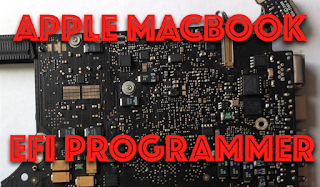
Данный процесс будем рассматривать на практике, на примере APPLE Macbook Pro 13 A1278 Mid 2021
Что же потребуется для разблокировки EFI?
Первое это содержимое EFI, иными словами прошивка вашего Macbook, которая находится, в нашем случае в микросхеме
SPI Flash SST25VF032B
.

Для того что бы получить ее содержимое(прошивку) нам понадобится программатор поддерживающий
SPI Flash
. Будем исходить из того что читатель не занимается профессиональным ремонтом техники, в противном случае про программатор ему уже все известно. Итак нам нужен недорогой программатор для
SPI Flash
, как вариант можно использовать PicKit, но нам так и не удалось заставить PicKit2 прочитать SPI Flash. Суть в том что оригинальное ПО его не потдерживает, а из стороннего мы нашли только flashrom. Оказалось что он очень сырой, долгие «танцы с бубном» помогли установить flashrom как под OS X, так и под Linux и Windows, но работать полноценно с PicKit2 он так и не захотел, возможно вам повезет, но мы не рекомендуем PicKit2 как программатор для
SPI Flash
.

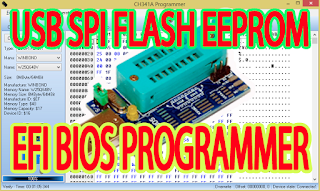
Далее наш выбор пал на очень дешевый и популярный китайский программатор
CH341A
, именно его мы и использовали для наглядности и проверки его работоспособности. Стоит отметить что ПО для этого программатора существует разных версий, в более старых
SST25VF032B
автоматически не определялся, но при этом читался и писался без ошибок. Так же в разных версиях ПО разная языковая поддержка, рекомендуем использовать вам русифицированную версию
CH341A
Programmer 1.29
Еще одним аспектом, странностью
CH341A
оказался тот факт что в некоторых случаях он очень долго пишет некоторые
SPI Flash
, даже если заявлена их поддержка. Некоторые пользователи сообщают что SPI Flash от SST через
CH341A
записывается от одного до четырех часов, что немыслимо долго. Мы выяснили что это особенность именно некоторых
SPI Flash
от SST так как их поддержка не реализована полностью в ПО. Но при этом микросхема записывается абсолютно корректно не зависимо от потраченного времени. Если учесть стоимость этого программатора в 2 американских доллара, то уверены что для разовых или редких операций по записи
SPI Flash
от SST он в принципе приемлем, тем более он так же поддерживает множество EEPROM 24XX и множество других
SPI Flash
25XX.
Самый бюджетный программатор для
SPI Flash
вы можете сваять на коленке, но если у вас все еще есть LPT порт, схем этого программатора в сети интернет множество как и ПО для него.

Теперь остановимся на способе подключения нашего
SPI Flash
к программатору. Тут есть несколько вариантов, можно по старинке просто подпаяться тонкими проводами к соответствующим ногам микросхемы, но для этого нужна определенная сноровка и опыт. Второй вариант — просто выпаиваем наш
SST25VF032B
и припаиваем на контактную площадку программатора, тут снова нужен опыт и сноровка. Самый простой вариант это купить программатор
CH341A
сразу с готовым переходником-клипсой в комплекте или купить
SOIC8 Clip
отдельно. Программатор с переходником-клипсой будет стоить значительно дороже, но можно купить отдельно
SOIC8 Clip и за 20 минут
спаять нужный нам переходник из шлейфа от старого компьютера. Подойдет даже шлейф от 3.5 дюймового дисковода!
Так мы и сделали,
посмотреть как быстро и своими руками можно сделать нужный вам переходник имея клипсу SOIC8 Clip вы можете вот тут…
Теперь у нас есть программатор и мы подключили его к микросхеме которую хотим прочитать, осталось установить ПО и прочитать содержимое нашего EFI.
Следующее что понадобится для разблокировки EFI это еще одна прошивка, но уже без блокировки — чистая. Но при выборе этой прошивки вам нужно быть особенно внимательными! Важно чтобы прошивка была слита не просто с Macbook точно такой же модели как ваша, но и с абсолютно идентичной материнской платой.
Имея номер материнской платы, нужный вам дамп EFI не сложно найти в сети интернет на тематических форумах, или пишите нам в комментариях — постараемся помочь.
В следующей части этой статьи расскажем вам о том как грамотно отредактировать дамп донора, чтобы после перепрошивки ваш Mac не только был разблокирова, но и не тормозил, перегревался, зависал…
Спасибо что читаете наш блог!

6 рабочих способов обнулить планшет
Каждый пользователь рано или поздно сталкивается с тем, что на планшетном ПК появляются ошибки, копятся «глюки», его не удается с первого раза разблокировать и в целом нарушается функциональность. В статье рассмотрим, как сбросить планшет до заводских настроек, что является наиболее безопасным методом борьбы с его нестабильной работой.
Аппаратная кнопка reset
Некоторые устройства оснащены специальной кнопкой, которая позволяет скинуть установки до изначальных. Выполнена она в виде маленького отверстия, в которое проходит зубочистка или иголка. Таким образом, чтобы сделать Reset, нужно просто нажать тонким предметом на эту кнопку. Однако, не забудьте о предварительном сохранении важной информации.
Включение
Теперь, когда все приготовления завершены, можно переходить к непосредственной настройке.
Чтобы включить девайс, нужно нажать и удерживать кнопку питания. Она находится сверху, ближе к углу. Если расположить гаджет лицевой стороной к пользователю, то кнопка будет слева.
Важно! Если после нажатия ничего не происходит, а аппарат новый и точно исправный, дело в севшей батарее. Просто подключите его к зарядному устройству на несколько минут, а затем включите и продолжайте настраивать.
Выгрузить все данные
Перед тем как форматнуть девайс, обязательно надо сохранить данные (видео, фото, контакты, заметки и т.д). Можно это сделать несколькими способами: сохранить на SD-карту, скопировать в облако или перенести на ПК.
Для iOs это будет один алгоритм, для Android другой!
Вытащить карту памяти
Наиболее легким способом сберечь данные является их перенос на карту памяти. Нужно обязательно вытащить перед тем, как очистить систему! Если флеш-карта отсутствует, необходимое сбрасывается через USB-кабель прямо на ПК.
Где находится биос
После вызова основного меню на дисплее гаджета вы должны проделать следующее, чтобы найти, как попасть в системное программное обеспечение:
- Зайдите в «Настройки».
- Внизу будет строка «Изменение параметров», на нее нужно нажать.
- Слева выскочит меню, где вам понадобится только самая нижняя строка «Обновление и восстановление», нажмите на нее.
- Теперь вы увидите небольшой список функций, выберите раздел «Восстановление».
- Справа нажмите на «Перезагрузить сейчас».
- Планшет начнет перезагружаться, после чего появится меню «Выбор действия», при этом цвет дисплея станет синим.
- Здесь выбирайте пункт «Диагностика», а в нем – «Дополнительные параметры».
- После того, как появится несколько иконок с различными системными функциями, выберите «Параметры встроенного ПО UEFI.
- Нажмите «Перезагрузить».
- Когда устройство вновь включится, то вы автоматически окажетесь в БИОСе.
Давайте в вкратце рассмотрим другой вид расширенного меню bios
JumperFree Configuration
– это набор настроек необходимы для разгона компьютера.
ВНИМАНИЕ
: В ЭТИХ НАСТРОЙКАХ НУЖНО БЫТЬ ОЧЕНЬ АККУРАТНЫМИ И ЗНАТЬ, ЧТО ЗАЧЕМ МЕНЯЕТЕ. ТАК КАК РАЗГОН СВЯЗАН С УВЕЛИЧЕНИЕМ ЭЛЕКТРОЭНЕРГИИ И ТЕПЛОВЫДЕЛЕНИЯ. НЕАДЕКВАТНОЕ ИЗМЕНЕНИЕ ЭТИХ ПАРАМЕТРОВ МОЖЕТ ПОВЛЕЧЬ НЕ КОРРЕКТНУЮ РАБОТЫ ОБОРУДОВАНИЯ КОМПЬЮТЕРА.
CPU Configuration
– это информация о процессоре и его настройка на данный момент.
CHIPSET
– это обычно набор настроек по разгону оперативной памяти. Рекомендации те же что и во всех параметрах разгона.
Onboard Device Configuration
– это набор настроек по включению и , сетевой карты.
PCIPNP
– это набор настроек связанных с обслуживанием и обработкой прерываний компонентов на PCI.
USB Configuration
– это набор настроек связанных с USB.
Действия при переходе с андроида
При первоначальной настройке Айпада можно перенести на него пользовательские данные с мобильного устройства под управлением операционной системы Андроид.
Важно! Перенести данные на iPad с Android возможно только при первоначальной настройке. Сделать это после первой настройки не получится. Чтобы иметь такую возможность, необходимо стереть Айпад и вернуться к первоначальной настройке.
Поэтапные действия при переходе с Android аппарата:
- Открыть Play Market и установить приложение “Перенос на iOS”.
- Настраивать почту на iPad и прочие первоначальные параметры до этапа “Приложения и данные”.
- Выбрать на этом шаге функцию “Перенести данные с Android”.
- На Андроид-устройстве запустить установленное приложение “Перенос на iOS”.
- Следовать советам на дисплее.
Другие способы сброса и восстановления
- Если планшет включается и более-менее корректно работает, выполняем резервное копирование, после чего заходим в пункт «Восстановление и сброс» через настройки.
- Там выбираем «Сброс» > «Сбросить планшетный ПК».
- Выполняется перезагрузка, по завершению которой будет произведён откат к заводскому состоянию.
- Так делается самый обычный сброс настроек. При этом удаляется вся информация из памяти планшета, включая данные аккаунта Google, фотографии, музыкальные записи, все загруженные приложения, их настройки и так далее.
- Как уже было сказано, восстановить всю важную информацию поможет синхронизация.
Следующий способ ещё проще, чем все, описанные выше. Набираем специальный сервисный код. Конкретная комбинация будет зависеть от производителя и марки устройства.
К примеру, это может быть *2767*3855# или *#*#7780#*#*. В целом такой сброс займёт не более нескольких минут.
источник
Жёсткий сброс через загрузчик
Произвести откат можно через системное меню Recovery. Это называется hard reset (хард ресет) и обычно применяется, если гаджет не включается в штатном режиме. Чтобы перейти в рекавери, нужно удерживать определенную комбинацию кнопок:
Если вы не смогли подобрать комбинацию, рекомендуем задать название своего планшетника в поисковике Яндекс или Google (acer, asus, irbis, huawei, lenovo tab, digma) и узнать необходимое сочетание клавиш.
Загрузка с cd/dvd привода
Ну вот с биосом вроде познакомились. Теперь нужно понять в каких случаях нужно в него заходить и что то там менять. Как я уже писал в самом начале это может понадобится в случае необходимости загрузки с привода CD/DVD
. Переустановка системы или, если нужно будет запустить утилиту для проверки на вирусы Live CD .
В разных версиях программы BIOS Setup
установка на загрузку с привода компакт дисков осуществляется по разному, но в общем всё примерно одинаково. В системных блоках укомплектованных дисководами для трёхдюймовых дискет, обычно выставлялась загрузка с дискеты. Т.е. если во время загрузки в приводе оказывалась дискета, то на ней осуществлялся поиск загрузчика.
Сейчас я встречал такое, что по умолчанию загрузка уже установлена с CD/DVD привода, поэтому прежде чем вносить изменения в CMOS стоит проверить, вставив загрузочный диск в привод и перезагрузить ПК. Если загрузка с диска не происходит, то нужно идти в BIOS Setup и вносить изменения в CMOS.
Итак, чтобы загрузится с привода CD/DVD нужно войти в BIOS Setup и проделать следующие действия:
Выбираем Advanced BIOS Features.
Выбираем First Boot Device, чтобы назначить устройство, с которого будет осуществляться первая попытка загрузки ОС.
Выбираем CDROM как первое устройство загрузки.
Нажимаем F10 для сохранения настроек в CMOS.
Или вот так:
Идем в меню Boot. Выбираем Boot Device Priority.
Затем ищем CD или DVD привод.
По нажатию F10 сохраняем настройки.
Всё выше описанное касается и USB.
Инструкция для ipad
Для того чтобы форматировать iPad (в т.ч. айпад мини, Pro), есть 2 основных способа:
- Необходимо войти в «Настройки», затем подраздел «Основные» и кликнуть на иконку «Сброс».
- В открывшемся окне выбрать «Erase All Content and Settings» (Стереть все данные) и подтвердить свой выбор.
- Появится запрос на введение пароля iCloud и произойдет обнуление системы.
Перезагрузка через iTunes
- Сначала следует выключить айпад.
- После присоединяем с помощью кабеля к ПК, на котором должна быть установлена утилита Айтюнс.
- Открываем программу на компьютере, а на iPad зажимаем кнопку домой и выключения на несколько секунд.
- Затем отпускаем клавишу включения, а другую продолжаем держать.
- Производим это действие, пока iTunes не увидит девайс в режиме DFU.
- После этого следует выбрать в каталоге версию модели и нажать «Восстановить айпад» (Restore Ipad), далее «Восстановить».
- Произойдет установка соответствующей ОС.
Как войти в биос через клавиши
Также открыть системное программное обеспечение можно с помощью клавиш, расположенных на корпусе планшетного компьютера с ОС Windows. Для этого:
- Нажмите кнопки уменьшения громкости и включения устройства.
- Удерживайте их на протяжении четырех-пяти секунд.
- Как только вы войдете в БИОС, клавиши можно будет отпустить.
Таким образом, вы сможете начать работать с системой планшетного компьютера.
Как восстановить на планшете настройки в случае проблем
Необходимость в этой процедуре может возникнуть по самым различным причинам. К примеру, пользователь может заинтересоваться тем, как восстановить на планшете настройки, если устройство не включается, зависает, или же пароль (графический ключ) был забыт.
Выполнить такую задачу не слишком просто: потребуются внимательность, аккуратность. Данная статья расскажет, как это сделать.
Как зайти в recovery на android
Операционная система от поискового гиганта «Google» доминирует на рынке переносных устройств, но несмотря на общее название существует большое количество версия и модификаций Android, и каждый производитель портативных устройств вносит те изменения в Android и сами устройства какие хочет.
Например, на некоторых устройства это клавиша увеличения громкости клавиша уменьшения громкости ( это одновременно) клавиша выключениявключения, на других устройствах это просто клавиша увеличения громкости включение без других клавиш. А так как на разных устройствах разное сочетание клавиш, то и сочетание для входа в инженерное меню «Recovery» будет разным.
Как на планшете зайти в биос (bios) ?
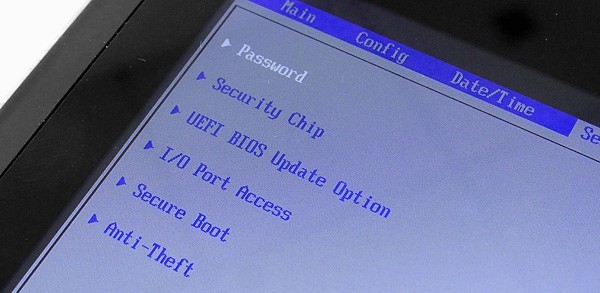
Планшет, как смартфон, ноутбук или стационарный компьютер, является миникомпьютером. В нем используются практически те же узлы и модули, но все они твердотельные и имеют свои особенности. Поэтому в нем, по идее, также должны присутствовать программы запуска и идентификации оборудования.
К сожалению, это мнение довольно распространенное и не является истиной. В Android устройствах вместо BIOS имеется инженерное меню, которое называется Recovery. А BIOS имеется на планшетах под Windows.
Итак, войти в Recovery можно двумя способами: из системы и при включении устройства. Для входа в меню из системы она должна обладать подобной функцией. При нажатии кнопки выключения планшета выскакивает меню, в котором должен быть пункт перезагрузка в Recovery. Если его нет, то выключаем устройство, нажимаем одновременно кнопку «вкл» и «громкость ». Планшет загрузится в инженерном меню.
В этом режиме работы сенсор не работает, поэтому перемещения по пунктам меню производится кнопками « » и «–» регулятора громкости. Для осуществления согласия с исполнением выбранного пункта используется кнопка «вкл», играющая в меню функцию «выполнить». Стоит отметить, что по истечении определенного отрезка времени устройство само покинет меню и перезагрузится в обычном режиме.
Внимание! Все манипуляции в инженерном меню не предусматривают «защиты от дураков», поэтому действия могут быть необратимыми. Случайные нажатия клавиш и неправильные действия могут привести к утере данных и порче устройства.
Меню Recovery предоставляет несколько вариантов обновления системы, сброса настроек и восстановления работоспособности устройства после отказа. Рассмотрим подробнее пункты меню.
Последовательность пунктов может быть не такой, но первой строчкой, как правило, стоит «reboot_system» – перезагрузка системы в обычном режиме. Далее идет набор пунктов с общим началом «apply_update_from», которые позволяют осуществить обновление из имеющегося дистрибутива. Например, запустить файл прошивки новой или просто иной версии, установить патч и прочее. Эти строки продолжаются вариантами: external_storage — с внешнего носителя; internal_storage — с внутреннего хранилища, системной памяти планшета; cache — из внутреннего системного радела cache.
Далее стоит самый грозный пункт – wipe_datafactory_reset. Он позволяет осуществить сброс системы на установленные производителем параметры. Вся информация на планшете сотрется, и он станет иметь те функции и программы, которые заложены изготовителем. Выбор пункта wipe_cache_partition позволит сделать сброс оперативной информации. В системной папке cache, которая используется системой в качестве оперативного хранилища, полностью сотрется информация.
Далее идет палочка выручалочка изготовителя программного обеспечения – backup_&_restore, выполнив который можно произвести восстановление системы из резервного хранилища. Завод изготовитель закладывает рабочий образ системы, способный при загрузке привести планшет в рабочее состояние.
Как настроить айпад после сброса всех настроек
После сброса настроек до заводских, Айпад станет новым в плане системной начинки. Это значит, что придется настраивать его заново так, словно он был только что куплен.
Пошаговое описание:
Как настроить айпад про при первом включении
Настройка iPad — интуитивно понятный и быстрый процесс. Операционная система iOs, использующаяся на мобильных устройствах от Apple, довольно дружелюбна к новым пользователем.
На каждом этапе будут появляться соответствующие подсказки и действия, благодаря которым настроить что-то неправильно буквально невозможно.
Важно! Даже если в процессе настройки почты, основных параметров, сети и прочего Вы сделаете что-то не так, как необходимо, ничего страшного не произойдет. В любой момент можно открыть настройки планшетного компьютера и изменить/добавить что-угодно.
Как открыть bios на компьютере?
Если возникла необходимость войти в него, то нужно знать некоторые детали. Во-первых, попасть в BIOS можно при загрузке ОС. Для этого используются специальные клавиши. Они могут отличаться на разных компьютерах, так как каждый производитель задает свою комбинацию.
Обычно используются кнопки DEL, ESC, F2
. Ниже представлен список клавиш для входа в BIOS.
Если во время загрузки компьютера нажать нужную кнопку, то появится окно синего цвета, в котором будут перечислены основные пункты меню. Все настройки необычайно важные, поэтому без необходимости не нужно их менять.
Как открыть bios на ноутбуке?
Пользователям ноутбуков также иногда приходится копаться в BIOS. Но тем, кто не обладает подобными знаниями, выполнение такой операции может показаться слишком затруднительным. Конечно, изменять какие-либо настройки необходимо осторожно, но никакие сложности при этом не должны возникнуть.
Процесс входа на ноутбуке осуществляется с помощью горячих клавиш. Реже используются их комбинации, однако такое тоже возможно. Сочетания зависит не только от производителя материнской платы, но еще и от изготовителя самого ноутбука. Собственно по этой причине существуют специальные таблицы, в которых перечислены комбинации для открытия BIOS.
Вполне понятно, что для того чтобы вносить изменения в настройки BIOS нужно сначала узнать какие функции у конкретного компонента. Для этого можно ознакомиться с более детальной информацией. В сети можно найти множество инструкций, где описывается непосредственно меню этой системы. Эти сведения будут особенно полезны для новичков.
Как сбросить и восстановить настройки
Если наше устройство зависло, достаточно просто зажать кнопку питания секунд на десять, после чего оно будет отключено. Включаем планшет вновь.
Эти действия помогут нам выполнить простейшую перезагрузку. К сожалению, она оказывается действенной не всегда. Иногда требуется и более жёсткая перезагрузка, также известная как Hard Reset. Она поможет сбросить настройки устройства до заводского состояния.
В каких случаях может потребоваться Hard Reset? Чаще всего пользователи прибегают к нему, если устройство не включается, работает крайне нестабильно, или же его просто нужно продать с рук, предварительно «почистив».
После жёсткой перезагрузки и отката настроек к заводскому состоянию с планшета пропадут все личные данные и установленные приложения.
Для восстановления персональной информации в дальнейшем нужно произвести синхронизацию с Google-аккаунтом. Кроме того, все важные данные рекомендуется предварительно перенести на карту памяти.
Если устройство работает некорректно, зависает, не включается и так далее, Hard Reset станет единственным выходом из ситуации, поскольку обычной перезагрузкой не обойтись.
Настройка
Весь основной процесс настройки может быть осуществлен четырьмя отдельными способами:
- Тапнуть на надпись “Настроить вручную” и следовать инструкциям, которые появляются на дисплее.

- Если у Вас имеется другое устройство от Apple под управлением операционной системы iOs 11 или iPad iOs 13 (либо новее), можно воспользоваться опцией “Быстрое начало”. Эта функция копирует все настройки и параметры с одного устройства на другой, благодаря чему не требуется настраивать всё вручную.
Чтобы использовать данную возможность, нужно поместить оба мобильных устройства близко друг к другу, следуя отображающимся советам на дисплее. Будут скопированы не только параметры, но и ключи iCloud. Восстановить оставшиеся данные можно будет через резервную копию на новом устройстве из АйКлауда. - Если на обоих аппаратах от Apple установлена операционная система iOs 12.4 или iPadOS 13 версии (либо новее), можно перенести все пользовательские данные на новый гаджет посредством беспроводной сети Wi-Fi. Нужно лишь подсоединить оба девайса к зарядному устройству и держать близко друг другу до тех пор, пока перенос не будет успешно завершен.
Это же можно сделать через проводное подключение без использования беспроводной сети. - Для людей, которые плохо видят или являются незрячими, существует функция VoiceOver. Это приложение уже предустановлено в мобильном устройстве и зачитывает всё, что отображается на экране.
Чтобы его активировать, необходимо трижды нажать на кнопку “Домой”. Если у вас новая модель Айпада без физической кнопки “Домой”, вместо нее надо трижды нажать на кнопку питания, которая находится сверху.
Если зачитывание экранного текста не нужно, можно активировать экранную лупу, дважды тапнув тремя пальцами по дисплею.
Открываем биос. программа bios setup и динамическая память cmos
Чтобы открыть BIOS
нужно, после нажатия на кнопку power на корпусе ПК, нажать на клавиатуре клавишу DEL, F2 или F10. После этого запустится программа BIOS Setup
. Выглядит она вот так.
Или вот так.
Это программа, при помощи которой можно менять настройки в BIOSе. После внесения изменений всё сохраняется не в самом BIOSе, в специальной микросхеме динамической памяти CMOS. Вообще в сам BIOS внести изменения невозможно без специальных аппаратных средств.
После включения компьютера в ходе тестирования оборудования текущая конфигурация сравнивается с хранящейся в CMOS-памяти. Если обнаруживаются отличия, то либо автоматически происходит обновление CMOS, либо вызывается BIOS Setup для изменения настроек.
В микросхеме BIOS все данные сохраняются и при выключенном ПК. А вот память CMOS требует питания для того, чтобы все изменения сохранялись и при отключении компьютера от эллектричества. Осуществляется это при помощи аккумуляторной батарейки, которая располагается на материнской плате. Её заряда хватает обычно на несколько лет.
Иногда требуется вернутся к заводским настройкам биоса, если до этого вносились какие то изменения в CMOS, делается это просто, вытаскивается батарейка на несколько секунд и всё содержимое памяти CMOS очищается. После того, как батарейка сядет на экране может выскочить сообщение «CMOS-checksum
« или «Batteru Low Level
«. Не стоит пугаться. Нужно просто заменить её и выставить настройки, заново если они вносились конечно.
Перепрошивка
Перепрошивка может потребоваться, если аппарат стал сильно тормозить или вообще не включается после установки обновления Android. Проблема решаема путем возврата к заводской версии андроид. Осуществить это можно с помощью специальных утилит от производителя.
Искать их надо на официальных сайтах с точным указанием модели планшетного компьютера, например, archos 70 xenon color, dexp ursus, irbis tw77, lenovo tab 2, samsung galaxy tab 3, samsung p5200 и т.д. На ПК необходимо установить драйвера от вашего девайса, также должна быть установлена и запущена программа для обновления.
Так как различных вариантов много, рассмотрим на примере LG:
- После подключения кабелем USB к компьютеру через утилиту на ПК заходим в меню «Дополнительные возможности/Восстановление после ошибки обновления» и находим иконку восстановления версии андроид.
- В результате нажатия происходит скачивание и установка соответствующей версии ОС.
Это был более простой метод, однако, если сбой произошел в процессе установки кастомной прошивки, исправление будет производиться также через режим Recovery.
- открываем системный каталог (комбинация клавиш)
- выбираем «wipe data/factory reset»
- «wipe cache partition» — удаляем кэш
- снова устанавливаем ОС, выбирая «installl zip from sdcard» и путь к прошивке.
Подготовка к настройке
Перед тем, как новый аппарат будет включен и настроен, требуется подготовиться к этому действию.
А именно нужно:
Примерный вид окна advanced bios features
Как видно из скриншотов, приведённых в разных версиях и разработчиков BIOS, вкладка «Advanced…» различается. У одних в этой вкладке находиться настройки приоритета загрузки устройств. Да именно те настройки необходимые для установки или переустановки Windows, другими словами это настройки загрузки с устройства, на котором есть программа установки, восстановления, загрузки операционной системы с диска (Live CD, Live USB и др.).
С помощью компьютера
Обнуление Android через ПК осуществляется несколько сложнее, чем предыдущие. Для начала скачиваем и устанавливаем программу Android Debug Bridge. Затем распаковываем утилиту и проверяем наличие там файла «adb» в папке «platform-tools». Если файл отсутствует, запускаем SDK Manager (ищем его в папке с названием «Android-sdk-windows». Далее прогружаем Android SDK Tools и Android SDK Platform-tools.
Теперь рассмотрим, как обнулить аппарат с помощью ПК:
- открываем командную строку (набрать в поиске на компьютере «cmd»);
- на планшете включаем функцию «отладка по USB» (раздел «Для разработчиков») и соединяем с компьютером;
- в консоли вводим «cd» с пробелом после и указываем путь к каталогу ADB;
- следующим шагом пишем «adb reboot recovery» без кавычек и знаков препинания, девайс переходит в режим рекавери;
- Далее, как в примерах выше, кликаем «wipe data/factory reset», затем «Reboot system now» (физическими клавишами).
Метод обычно применяют, если аппарат заблокировался или не включается.
Сброс в меню
Если техника полноценно функционирует:
- сначала следует найти и открыть «восстановление и сброс» и нажать «сброс настроек»;
- после предупреждения выбираем «Сбросить планшетный ПК» и в открывшемся окне — «стереть все»;
- аппарат перезагружается уже с магазинными настройками.
Сделать бэкап
Сделать бэкап (резервную копию) всей информации можно в настройках. Для этого находим пункт «Резервная копия» и в подменю отмечаем галочками, что вам нужно сохранить, ставя отметку напротив надписей. Если вы не нашли соответствующей иконки, не расстраивайтесь, в Google play есть специальное приложение Google Drive, которое позволяет сделать бэкап в облако Google.
Специальный код
Еще один способ отформатировать планшет — код, который вводится в режиме набора номера. Ниже представлены примеры кодов для samsung.
Актуальные коды для других марок (асус, асер, дигма, престижио, оустерс, ирбис, леново, китайские планшеты, хуавей медиа пад) можно найти в интернете либо узнать у производителя.
Эмулятор bios
Для тех, кто не хочет сразу лезть в эти дебри, есть замечательная возможность потренироваться. Программа эмулятор BIOS
а — MyBIOS.
Bios — базовая система ввода вывода
Прежде чем описывать практические действия, хочу предложить немного информации, о том, что вообще такое BIOS и зачем он нужен. Буквально несколько строчек теории для понимания того с чем мы имеем дело.
BIOS в общем случае представляет набор правил, определяющих, как происходит конфигурирование компонент компьютера при его включении, как его устройства взаимодействуют друг с другом, как осуществляется простейший ввод/вывод данных.
Именно BIOS определяет ход процесса загрузки компьютера, тестирование и настройку присоединённых устройств. Только после этого управление передаётся сначала загрузчику операционной системы, а потом и самой системе, если таковая обнаружится на ПК. Затем уже в процессе работы компьютера именно BIOS обеспечивает функции взаимодействия устройств между собой.
От настроек биоса в значительной степени зависит, то как будет работать компьютер.


