Если вы оказались вне зоны доступа — не беда, ведь искать объекты и составлять маршруты в Google Maps можно офлайн.
Наши инструкции подойдут для последней версии Google Maps для Android и iOS. В более ранних версиях приложения названия пунктов меню могут незначительно отличаться.
Навигатор на Айфон без интернета поможет ориентироваться на территории, где нет покрытия сети. Даже если вы не попадаете в такую местность, приложение будет полезным с точки зрения экономии мобильного трафика и отсутствия необходимости искать точку Wi-Fi, чтобы свериться с картой.
- Organic Maps
- Google Maps
- «Яндекс-карты»
- 2GIS
- Guru Maps
- Polaris
- Gaia GPS
- Topo Maps
- MapOut
- Maps n Trax
- Больше полезных сервисов
- Как скачать карту для использования в автономном режиме
- Ограничения автономных карт
- Выберите зону для использования без Сети
- Сохраняйте карты на карту памяти
- Как использовать карты без Интернета
- Управляйте скачанными картами
- Работа с Яндекс Картами без интернета
- Как использовать Яндекс Навигатор оффлайн
- Загружаем карты Яндекс Навигатора на карту памяти
- Как использовать Гугл Карты офлайн
- Как получить координаты в Яндекс Картах
- Вывод
- Карты оффлайн для Айфона без интернета
- Обзор игр и приложений для iPhone — 2 Gis (Дубль Гис)
- Обзор GPS навигации для iPhone
- Виды приложений навигаторов
- Встроенные и отдельные
- Оффлайн и онлайн
- Яндекс. Карты
- Обработка карт с помощью Google Drive
- 2ГИС
- Google Карты
- Сохраняем Google Карты на iOS
Organic Maps
Духовный наследник Maps.me с открытым исходным кодом. Используется принцип «Википедии»: пользователи отмечают интересные места
Google Maps
Автоматически загружает часть местности, которую вы постоянно просматриваете. Можно вручную выделить отрезок карты для скачивания
«Яндекс-карты»
Точно строит маршруты в городе, на трассах и в лесу. Можно оставлять метки — например, где припаркована машина. Без интернета нельзя выбрать альтернативный маршрут
2GIS
Корректно отображает входы в дома и расположение заведений внутри зданий. Доступна в городах России и части стран СНГ, а также в некоторых городах Европы и ОАЭ
Guru Maps
Подробно отображает местность в далеких от городов местах. Можно построить маршруты для похода или трофи-рейда по болотам
Polaris
Карты опасных и внедорожных маршрутов: строит путь вне трасс и по снегу. Показывает интересные места по советам людей
Gaia GPS
Карты с готовыми пешими и велосипедными маршрутами. Есть прогноз погоды и функция «хлебных крошек» — с ней проще найти путь обратно
Topo Maps
Топографические карты для хайкинга и охоты. Показывает пешие маршруты, отслеживает пройденный путь, отправляет уведомление, когда вы приближаетесь к интересной локации
MapOut
Платные карты для хайкеров и велосипедистов. Можно брать готовые маршруты, рисовать их пальцем или загружать свои. Показывает топографическую карту и подъемы
Maps n Trax
Превращает бумажные карты в интерактивные. Есть своя база, еще можно загрузить карту, которую сфотографировали на смартфон
Больше полезных сервисов
В нашем потоке «Технологии». Рассказываем, как меняется интернет, что происходит с соцсетями и как в многообразии приложений и сервисов найти интересные и полезные
Цены действительны на момент публикации
Еще несколько сервисов, с которыми можно:
1. Сходить по грибы.
2. Заметно упростить себе жизнь.
3. Найти того, кто выгуляет вашу собаку.
Карты от Google сегодня для многих пользователей являются, можно сказать, «золотым стандартом». Они действительно весьма удобны и предоставляют массу полезной информации. Причем каты позволяют не только ориентироваться на местности, но и узнать о наличии поблизости различных магазинов, парков, автозаправок и так далее. Можно при помощи Google Карт и прокладывать маршруты и узнать о дорожной обстановки и еще много чего еще. Но что делать, если вы хотите ими воспользоваться в зоне с плохим сигналом или там, где нет Wi-Fi? Все просто: используйте карты в офлайновом режиме. И сейчас мы расскажем, как вам это сделать.
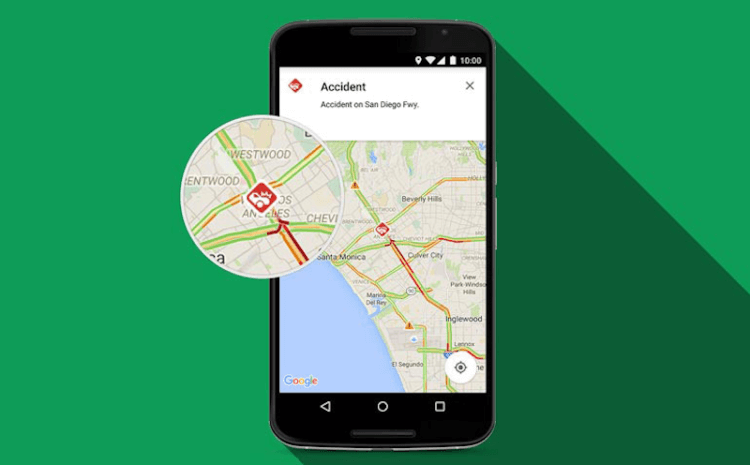
Как скачать карту для использования в автономном режиме
Если вы находитесь в области, которую заранее сохранили, то после загрузки карты на устройство, вы можете получить к ней доступ, нажав на значок меню в левом верхнем углу экрана на главной странице карт.
Вы также увидите дату истечения срока действия карты (который составляет 30 дней) и размер сохраненного файла. Также вы можете нажать на значок шестеренки в правом верхнем углу экрана и убедиться, что параметр автоматического обновления включен. Так вы будете уверены, что у вас всегда будет актуальная версия карт.
Вы можете выбрать также, хотите ли вы, чтобы ваши карты обновлялись только по Wi-Fi или же при использовании мобильного интернета. Небольшой лайфхак: вы сможете использовать свои автономные карты, и таким образом вы будете экономить как заряд аккумулятора, так и мобильные данные при использовании карт.
Ограничения автономных карт
Вы также не получите данные о пешеходных маршрутах, и маршрутах движения общественного транспорта, а также информацию о дорожной ситуации в реальном времени (так как вы не подключены к интернету).
Узнали что-то новое для себя? Поделитесь мнением в комментариях и в нашем чате в Телеграм.
Каждый из вас сталкивался с проблемой, когда доступ в Интернет отсутствует, а очень нужно открыть карту на своём устройстве и детально её изучить для уточнения маршрута или просто для показа ближайшей местности своим друзьям и знакомым. В этом случае существует большое количество сторонних карт в Google Play, которые имеют функцию офлайн-скачивания территорий, однако зачем далеко идти, когда почти всё то же самое нам могут дать стоковые карты от Google с Material Design и интуитивным интерфейсом?
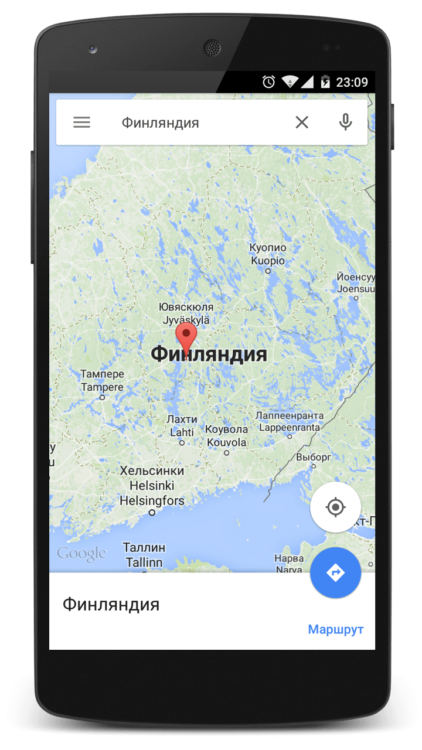
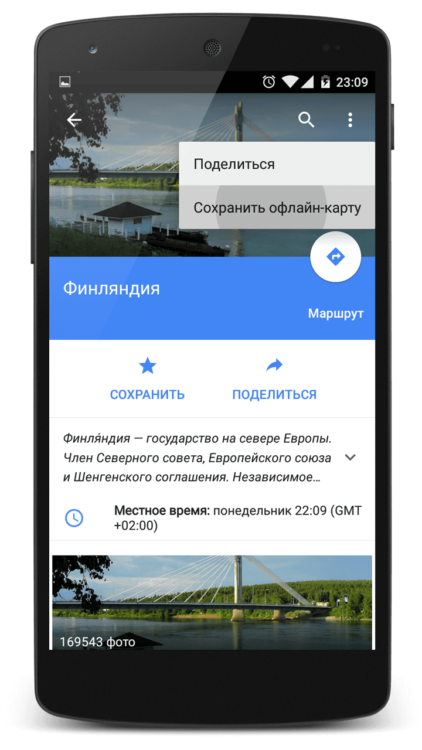
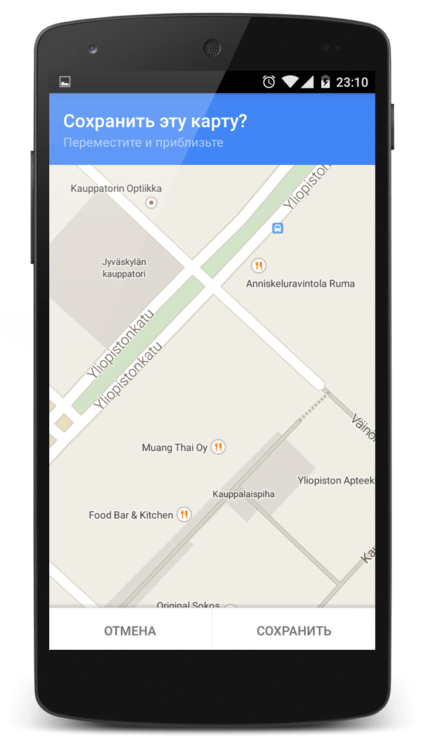
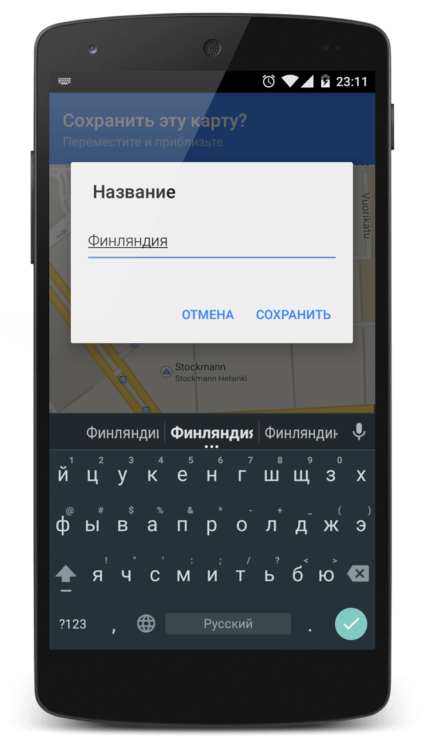
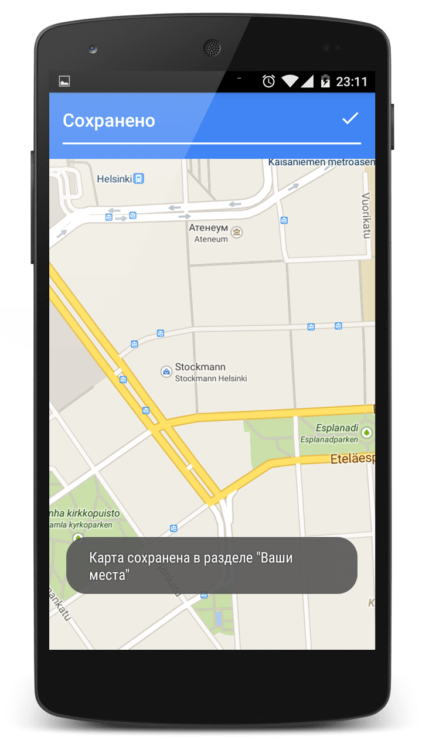
Теперь, чтобы открыть сохраненную область, нужно:
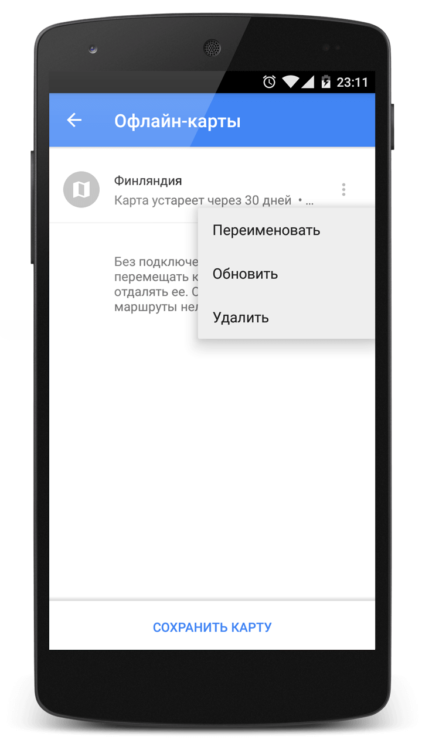
Мобильная карта местности – незаменимая вещь при путешествиях. А чтобы пользоваться ей без Интернета в роуминге, необходимо предварительно загрузить данные на планшет или смартфон.
Выберите зону для использования без Сети

Для проверки корректности работы карты отключитесь от Интернета после скачивания карты и попробуйте приблизить различные области территории. Схема и названия улиц, а также важных объектов должны приближаться и отображаться без проблем.
Сохраняйте карты на карту памяти
Обладатели Android-устройств, на которые можно вставить дополнительную память через SD карту, могут скачивать карты не на само устройство, а непосредственно на внешнюю память. Для этого, находясь в меню «Скачанные области» нажмите на иконку шестеренки для перехода в настройки и далее в опцию «Хранение данных».

В диалоговом окне вам будет предложен выбор: «Устройство» и «SD-карта». Просто выберите внешнюю память и нажмите кнопку «Сохранить».
Как использовать карты без Интернета
Без подключения к Интернету Карты Google предоставляют нам неполный функционал. Мы не можем прокладывать пешие или велосипедные маршруты, а также узнавать информацию о публичном транспорте, естественно не загружается информация о пробках и так далее. Однако при включенном GPS-модуле вы сможете отслеживать свое положение на местности, что позволит сориентироваться и не потеряться в новом городе.

Безусловно, точность определения на местности без подключения к Интернету может оказаться не такой идеальной. Но и погрешность не такая уж страшная.
Дабы обезопасить себя от обновления карт через мобильный Интернет в роуминге, данную возможность можно отключить. В настройках «Скачанные области» перейдите по ссылке «Включить экономию трафика» и далее активируйте пункт «Только по Wi-Fi». Таким образом без Wi-Fi соединения будут доступны только ранее скачанные области. Находясь в домашней зоне сотовой связи эту опцию можно отключить.

Управляйте скачанными картами
По окончании путешествия ранее скачанные карты можно удалить, что особо актуально, когда вы использовали для загрузки встроенную память устройства. Для этого через меню Google Maps вновь перейдите в пункт «Скачанные области» и в одноименном разделе выберите одну из загруженных карт.

Вам будет показана местность, которая была загружена и возможность обновить информацию по данной карте либо же удалить ее из памяти. Здесь же есть возможность задать имя для скачанной карты, чтобы в дальнейшем было проще ориентироваться в загруженных картах.
Также можно настроить приложение таким образом, чтобы загруженные карты сами периодически обновлялись по мере необходимости. Для этого, перейдя по пиктограмме шестеренки из области «Скачанные области», должна быть активна настройка «Автоматически обновлять скачанные области».
Яндекс Карты — одни из лучших карт, которые доступны для русскоговорящей аудитории. Одним из самых больших недостатков таких карт является то, что лучше всего они работают только при наличии стабильного интернета, а это не всегда бывает возможным.
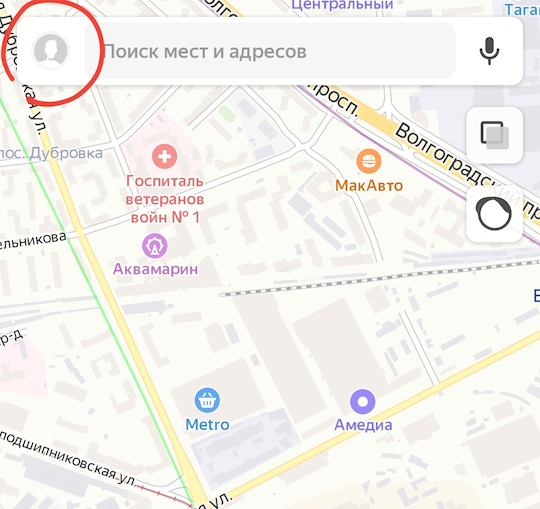
К счастью, Яндекс Карты дают возможность работать офлайн, закешировав определенную область. Делается это следующим образом. Открыв приложение Яндекс Карты нажмите на значок со своим аватаром или гамбургера возле строки поиска.
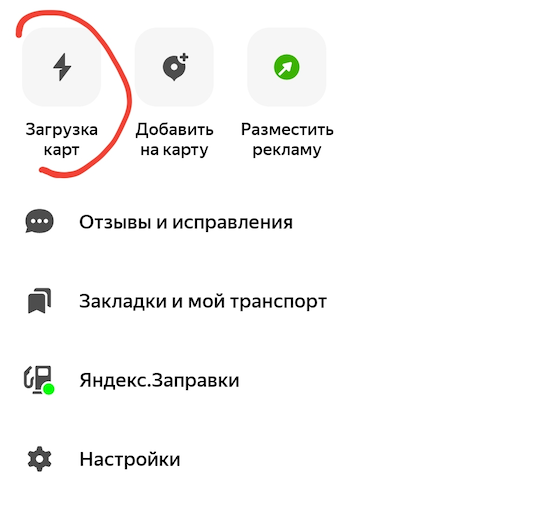
Откроется меню, где есть такой пункт, как загрузка карт, открываем.
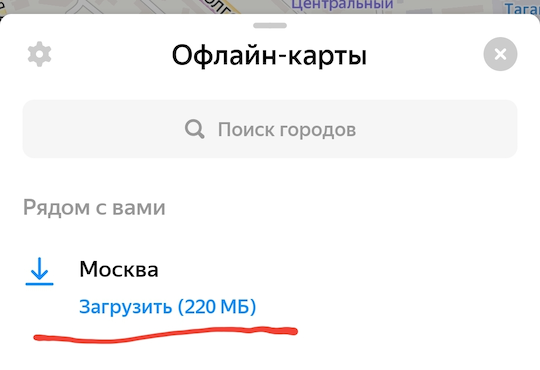
Появится экран со списком предполагаемых для загрузки карт, основываясь на вашем текущем регионе, а также карты, которые уже загружены на ваш телефон. Если вам как раз и нужна такая карта, то просто нажмите на значок загрузки.
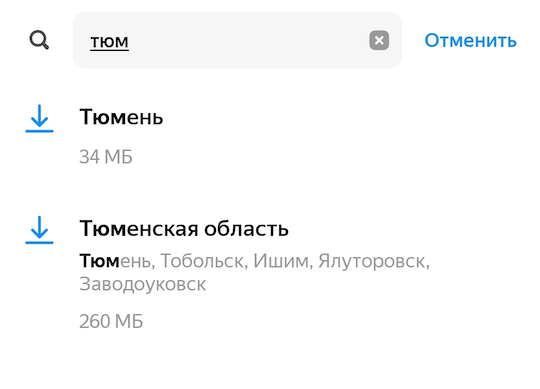
Как видите, размеры карт могут быть как небольшими, так и среднего размера, но во время путешествия, когда у вас нет нормального интернета или он очень дорогой, то даже 35 мегабайт могут стоить очень дорого. Что уж говорить про 260.
Работа с Яндекс Картами без интернета
После того, как вы загрузили вашу карту для доступа оффлайн, можно быть уверенным в том, что вы не столкнетесь с проблемами, когда интернета у вас не будет.
Все загруженные карты показаны в списке и здесь можно удалять те, которые вам уже не нужны. Для этого необходимо нажать на три точки рядом со скачанной областью и выбрать Удалить.

Чтобы офлайн яндекс карты не теряли свою актуальность, можно включить автоматическое обновление. Для этого на списке загруженных карт нажмите на значок шестеренки вверху экрана для вызова меню настроек.
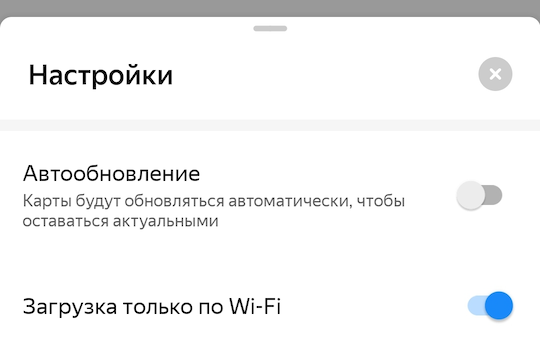
Необходимо выбрать пункт Автообновление, чтобы при наличии новых карт, они автоматически скачивались вам на телефон. Также рекомендуется включить пункт Загрузка только по Wi-Fi, чтобы карты не скачивались через мобильный интернет.
Как использовать Яндекс Навигатор оффлайн
Как показала практика, некоторые пользователи не знают, что использовать Яндекс Навигатор можно оффлайн, т.е. без интернета. Карты точно также, как и в случае с Яндекс Картами также необходимо загрузить заранее.
Загрузив карты для Яндекс Навигатора, вы сможете строить маршрут без интернета, но программа не будет показывать пробки и маршрут будет строить так, как будто сейчас нет трафика на дорогах. Для того, чтобы использовать карту для Яндекс Навигатора оффлайн открываем настройки внизу экрана.
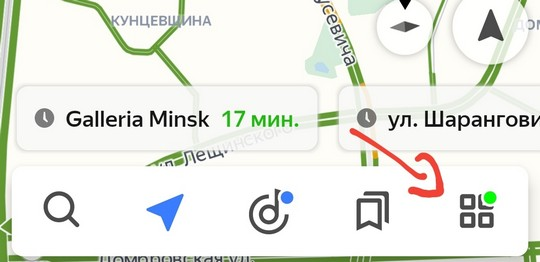
Переходим в раздел загрузка карт.
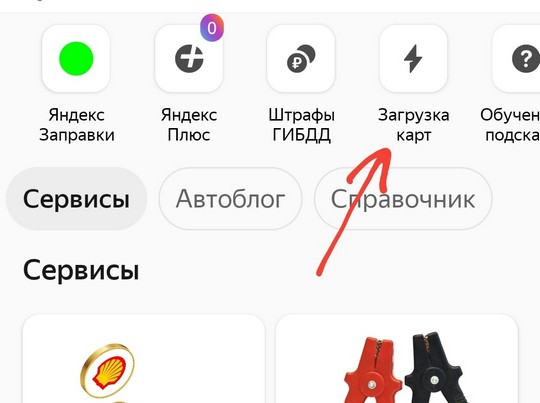
Сразу будет показана ближайшая область для загрузки, но если вы хотите загрузить карту для навигации другого города или района, то тапайте по строке поиска.
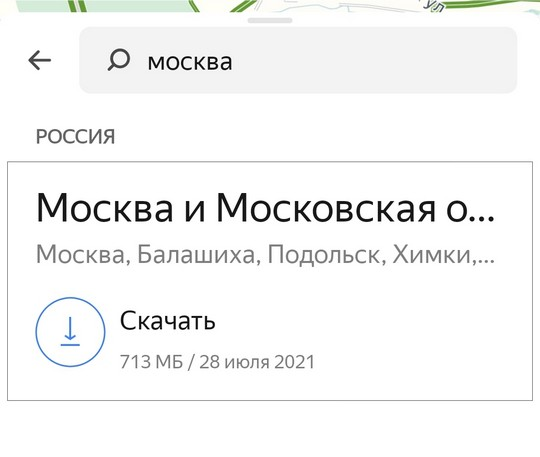
В ней пишите область карты, которую вы хотите загрузить, чтобы потом через Яндекс Навигатор использовать ее без интернета и нажимайте скачивать.
После этого вы сможете строить маршрут в заданном районе оффлайн.
Загружаем карты Яндекс Навигатора на карту памяти
Кстати, карты в Яндекс Навигаторе можно также загружать на карту памяти и тем самым не забивать память своего телефона. Как это сделать, написано в статье Как в Яндекс Навигаторе указать карту памяти для загрузки карт
Как использовать Гугл Карты офлайн
Если вы вместо карт от Яндекс, вы привыкли пользоваться Google Maps, то как в этой программе загрузить карты для работы без интернета можно прочитать здесь.
Как получить координаты в Яндекс Картах
Если вы пользуетесь картами от Яндекс, то могли заметить, что когда вы выбираете какой-то объект на на карте, то его координаты показываются не всегда. Если вам нужны точные координаты, то как их узнать можно прочитать здесь.
Вывод
Работа с Яндекс Картами или Навигатором оффлайн или без интернета, дает дополнительную уверенность в том, что во время поездки вам не придется тратить лишние деньги в критической ситуации или вовсе остаться без карт. Я всячески рекомендую перед любым путешествием всегда иметь у себя на телефоне закешированные карты.
Когда живешь в крупном городе, то сложно обходиться без навигационных инструментов. Что уж говорить о мегаполисах. Именно потому всегда важно иметь под рукой навигатор и установить его можно на свой смартфон. Но и тут можно столкнуться с проблемой — многие работают от интернета. А если его нет? Что тогда?
На самом деле, некоторые карты все же работают оффлайн без интернета. Давайте узнаем, какие из них можно использовать на Айфоне.
Карты оффлайн для Айфона без интернета

Одним из первых приложений, где были реализованы оффлайн карты, стал именно 2 ГИС. Но это не только мобильные карты, но еще и очень удобный справочник. С его помощью можно найти любое заведение на карте за пару минут. Кроме адреса, здесь предоставляется информация о режиме работы, а также контактах.
Главной особенностью приложения является то, что карту обязательно нужно скачивать перед тем, как начать использовать приложение. Через интернет приложение не работает изначально, разве что обновления вы просто так не загрузите. Для каждого случая программа способна выстроить один или несколько маршрутов.

Функция работы оффлайн появилась не так давно, но это не значит, что она реализована плохо. Здесь вы также можете получить много важной информации. К примеру, при поездках на машине можно узнать состояние дороги или наличие пробок. Кроме того, она подбирает удобный маршрут для передвижения в обход заторов.
Маршрут складывается исходя из способа, как вы хотите добраться до нужного места. При этом, если вы используете такси, то сразу будет показываться цена поездки.

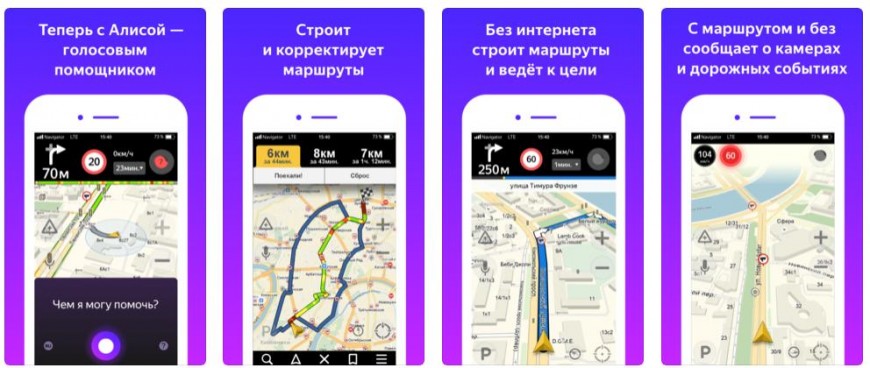
Если Яндекс.Карты является универсальной программой. То Яндекс.Навигатор сделан исключительно для автомобилистов. Оно позволяет быстро добраться до нужной точки по самому выгодному маршруту. Просто следуйте подсказкам из навигатора. Чтобы не проехать нужный поворот, автоинформирование заранее скажет, куда вам ехать.
О возможностях приложения можно рассказывать очень много, но некоторые из них особенно выделяются — контроль скорости даже по заданным параметрам, оповещение о камерах, пробках, работе. Можно даже поговорить с другими водителями в специальном чате, который называется «Разговорчики».
Еще одним приятным дополнением является то, что голос информатора можно менять. К примеру, можно слушать подсказки от Дарта Вейдера, Магистра Йоды и других знаменитых героев. Так что обязательно попробуйте этот навигатор.

Это еще один удобный навигатор для Айфона. Если вы уже давно водите автомобиль и раньше пользовались навигатором, то точно знакомы с производителем этих карт. Если рассматривать конкретно приложение для Айфонов, то тут мало внимания уделено созданию интерфейса, зато функционал находится на высшем уровне.
Например, у Навител самое большое покрытие. Если вы любите путешествовать, то вряд ли найдете такое место, где навигатор не покажет вам дорогу. Среди других функций можно выделить возможность просмотра пробок, прогноза погоды и контроля скорости. К тому же, тут можно искать и добавлять друзей.

Для Гугл одним из главных сервисов считаются Карты. Если раньше приложение сильно проигрывало по функционалу Яндексу, то теперь оно вышло на достойный уровень и имеет некоторые опции, которых нет у конкурента.
К примеру, здесь сохраняются места, где вы бывали ранее. Если вам нужно, чтобы близким всегда было известно о вашем местоположении, то обязательно включите передачу геоданных. Если отсутствует доступ к интернету, то достаточно заранее загрузить карты и использовать их когда вам удобно.

Прекрасное приложение для тех, кто любит путешествовать. Если вы вдруг хотите посетить ранее неизвестное место, то можете заранее загрузить подходящую карту и использовать ее даже без подключения к интернету.
Среди основных особенностей выделяется, что можно выбирать места для развлечений, формировать маршрут, а также есть поиск по заведениям и все они распределены на категории. Кроме того, здесь можно сохранять метки, отправлять друзьям свое местоположение и много других интересных функций.
Все приложения для Айфона имеют очень качественные карты. Все дороги и дома отлично проглядываются и всегда можно выстроить маршрут до любого нужного места. В то же самое время, каждое из них имеет свои уникальные особенности, так что каждый пользователь без труда подберет для себя подходящий вариант.
Обзор игр и приложений для iPhone — 2 Gis (Дубль Гис)
https://youtube.com/watch?v=ohv5DWH03K4%3Ffeature%3Doembed
Обзор GPS навигации для iPhone
Все мы каждый день куда-то идем или едем. У всех нас есть какая-то цель. Идем мы на работу, в гости, едем по делам в другой конец города или же вовсе путешествуем — все мы хотим добраться до нужного нам места с максимальной эффективностью и минимальными временными затратами.
В этом на помощь нам приходят навигаторы. Оказавшись в незнакомом месте или городе, мы можем спросить местных как добраться куда нам нужно или же просто воспользоваться навигатором. С помощью навигации любое путешествие становиться проще.
Виды приложений навигаторов
Есть навигаторы со встроенными в программу картами, а есть отдельные приложения. Все они снабжены голосовыми подсказками для того, чтобы автомобилисты или велосипедисты не отвлекались от дороги.
Встроенные и отдельные
Навигаторы, как и любые программы из App Store могут быть платными и бесплатными. Платные бывают двух видов:
Оффлайн и онлайн
Давайте рассмотрим разные виды навигаторов, для того чтобы понять их плюсы и минусы.
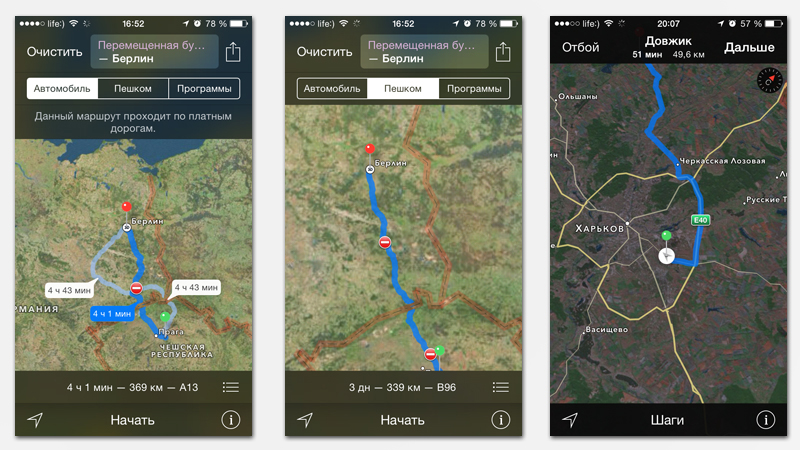
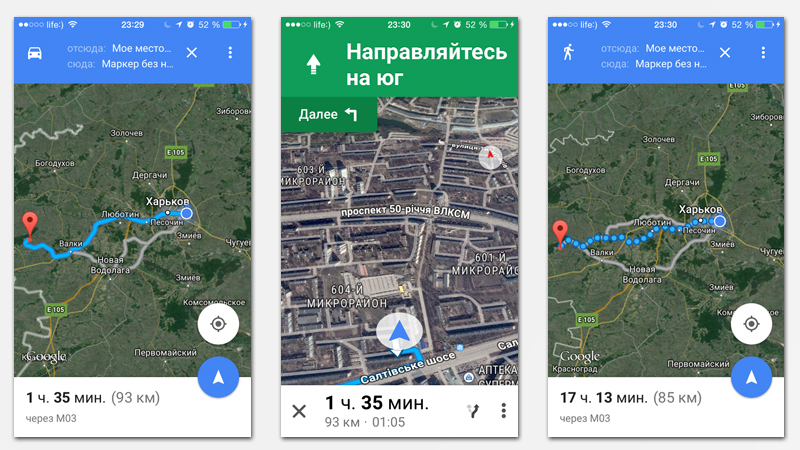
Также есть интересная функция: маршрут можно проложить с использованием общественного транспорта. Здесь навигатор покажет вам, на какой маршрут автобуса, троллейбуса или трамвая сесть. Где пересесть на метро или маршрутку. Google Maps имеет приятный и интуитивно понятный интерфейс. Для навигации также потребуется интернет соединение.
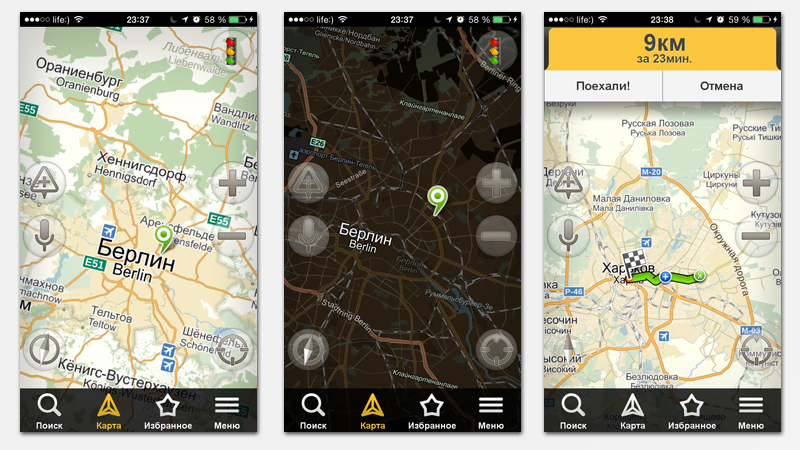
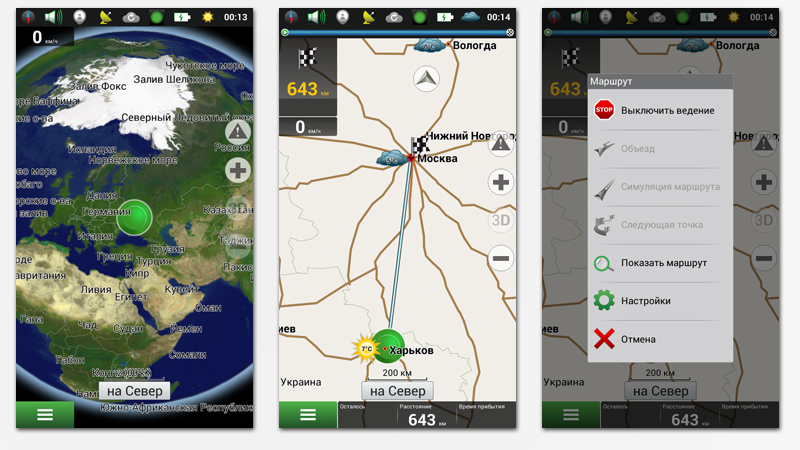
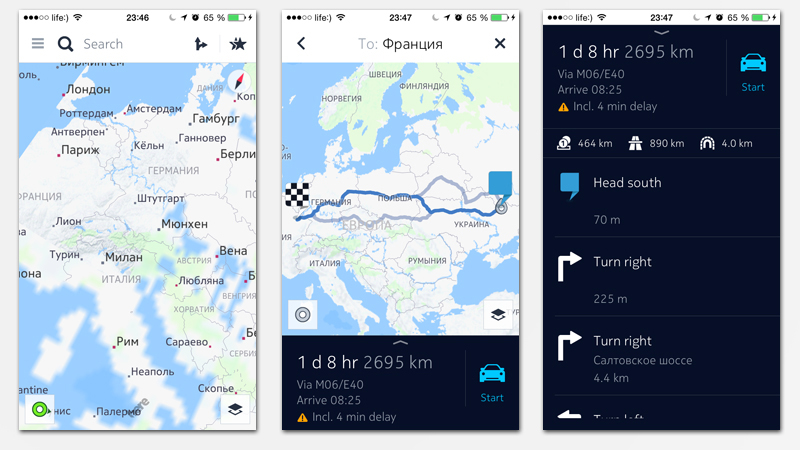
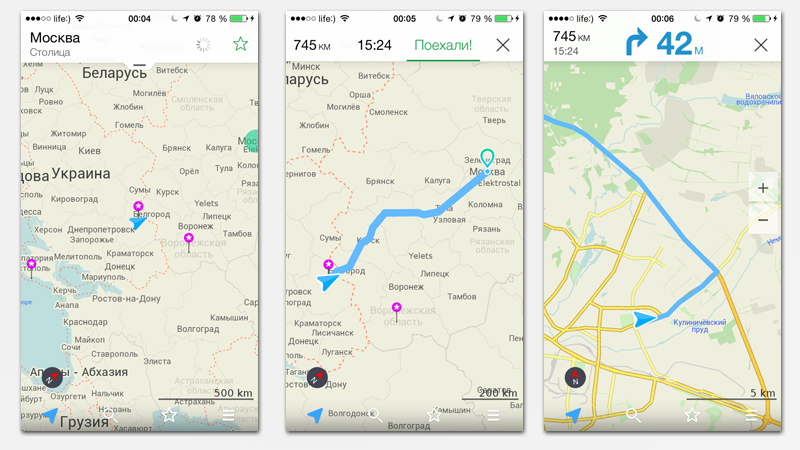
Есть возможность выбора средств передвижения от метро и электричек, до речных трамваев и фуникулеров. Также присутствует интересная функция «Навигатор по торговым центрам». Так как в наше время торговые центры — это маленькие города, такая функция очень пригодится, чтобы не заблудиться в гигантском магазине.
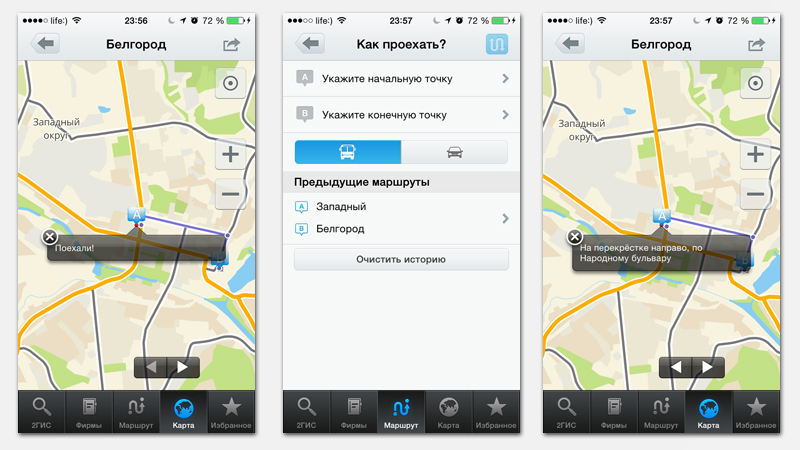
Подведем итоги. Если вы много путешествуете и не везде есть возможность пользоваться интернетом, то выбирать стоит навигаторы оффлайн. Навигация в режиме оффлайн менее точная, но не сильно уступает приложениям использующим интернет. В идеале, для самой точной навигации, нужно использовать интернет и встроенный в iPhone GPS-модуль.
Ещё одна деталь — это Ночной режим. На данный момент этот режим реализован почти во всех навигаторах, для того, чтобы облегчить чтение информации в ночное время. Отдавать предпочтение платному или бесплатному, это только ваш выбор. Лучше всего иметь такие приложения как Google Maps и Maps.Me. Так, у вас будет как оффлайн, так и онлайн навигация.
Но учтите, что в режиме навигации, батарея телефона будет расходоваться быстро. Не забывайте почаще заряжать ваш iPhone и удачи в ваших путешествиях!
https://youtube.com/watch?v=KNTmMTFStk4https%3A
О компании «Навител», карты которой установлены практически в каждом навигаторе, знают все автомобилисты. Но у «Навител» есть и свой навигатор на Айфон, работающий без интернета.
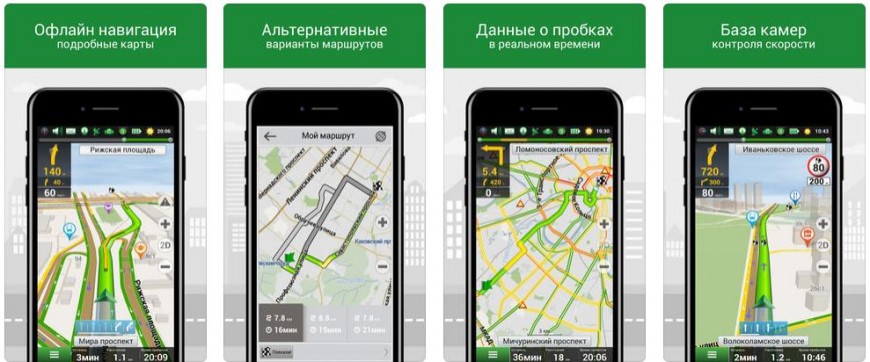
Самая большая проблема приложения — откровенно устаревший и неудачный интерфейс. Держать в руках мощный современный смартфон и пользоваться программой с таким интерфейсом тоже самое, что играть в 8-битные игры на огромном экране. Зато к функциональности нет никаких претензий: область покрытия такова, что вы будете чувствовать себя как дома в Европе, Азии и Америке. Если не обращать внимание на интерфейс, то Навител — лучший навигатор без интернета на Айфон.
Среди дополнительных возможностей:
Яндекс. Карты
Оффлайн-режим появился в Яндекс.Картах не так давно, но быстро стал популярным среди пользователей, которые не готовы оставаться постоянно подключенными к сети. После загрузки карты вы сможете построить маршрут до любой точки, но вся функциональность приложения раскрывается при работе в режиме онлайн.
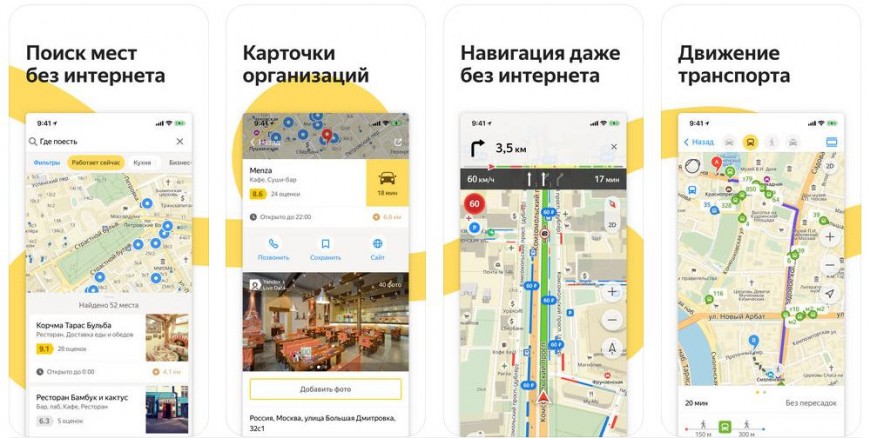
Яндекс.Карты показывают текущее состояние дорог, предлагая пути обхода пробок. Маршрут формируется исходя из способа вашего передвижения: пешком, на автомобиле, на общественном транспорте. Если вы хотите вызвать такси, можно сделать это через Яндекс.Карты, предварительно посмотрев стоимость поездки.
Обработка карт с помощью Google Drive
Получить доступ к своим картам можно и с помощью приложения Google Диск. Тогда вам не придется тратить большой объем памяти для сохранения карт из Google Maps.

Редактор направлений «Мобильные устройства» и «Техника для дома»
Была ли статья интересна?
2ГИС
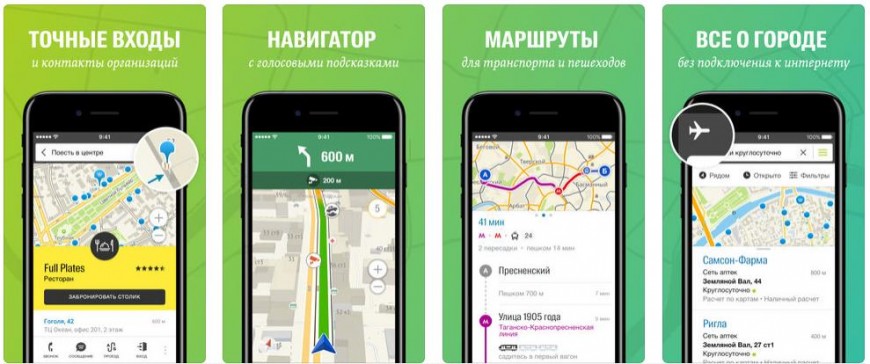
2ГИС был одним из первых приложений, в котором карты доступны без подключения к интернету. Главный плюс этого сервиса — информативность. В 2ГИС можно посмотреть, где находится организация, узнать режим работы и контактные данные. При построении маршрута приложение учитывает, как вы будете добираться до искомой точки — пешком, на общественном транспорте, на автомобиле. Для каждого способа подбирается оптимальный вариант.
Google Карты
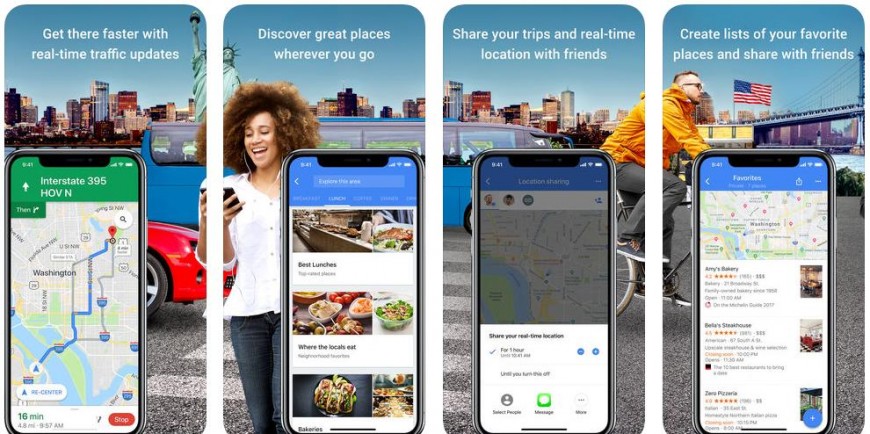
Ещё одна удобная возможность — отправка геоданных другим пользователям без использования интернета. Например, можно делиться своим местоположением через SMS.
Сохраняем Google Карты на iOS
Доступ к картам без интернета доступен после загрузки оффлайн-пакета. Среди главных особенностей MAPS.ME — подбор развлечений в регионе, формирование велосипедных маршрутов, поиск заведений по категориям, сохранение меток и быстрая отправка местоположения друзьям.
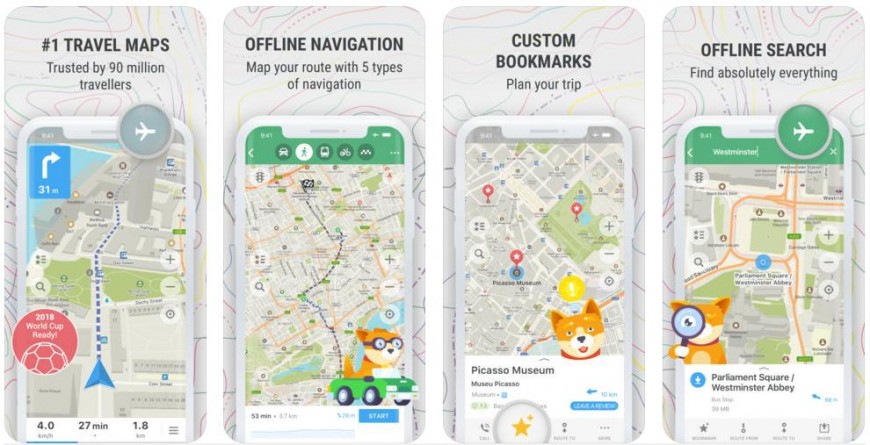
MAPS.ME, как и все перечисленные выше приложения, можно использовать как навигатор и полноценный справочник с проверенной информацией.
Мощный навигатор на Айфон от Яндекса, работающий без интернета, который поможет доехать до заданной точки максимально удобным маршрутом. Приложение показывает путь, а автоинформатор заблаговременно предупреждает о том, как двигаться и через сколько будет поворот. Голос автоинформатора можно поменять — доступны персонажи вроде Магистра Йоды или Оптимуса Прайма.