

- Как остановить обновление iOS, даже если загрузка уже началась
- Как в iPhone остановить обновление iOS, даже если ее загрузка уже началась?
- Остановка обновления программного обеспечения iOS и загрузок в iTunes
- Запретить iTunes проверять наличие обновлений iOS, игнорируя обновления iOS
- Как остановить обновления iOS, которые начали загружаться и перед установкой на iPhone или iPad
- Можете ли вы остановить обновление iOS во время его установки?
- Навигация по записям
- Как запретить загрузку обновления iOS
- Как навсегда запретить обновление iOS
- Как отменить обновление iOS, которое уже скачивается
- Как проверить прогресс скачивания
- Как отменить скачивание
- Остановка загрузки обновления iOS в iPhone
- Как отключить уже скачивающееся обновление iOS?
- Как узнать прогресс загрузки обновления?
- Как отключить скачивание?
- Как удалить загруженное в iPhone и iPad обновление ПО
- Как удалить обновление iOS из iPhone и iPad с джейлбрейком
- Как удалить обновление ПО из iPhone и iPad непосредственно с устройства
- Как удалить обновление ПО iPhone и iPad на компьютере
- Как запретить автоматическую загрузку обновлений ПО на iPhone и iPad с джейлбрейком
- Как отменить обновление iOS (iPad, iPhone, iPod Touch)
- Как не допустить обновления?
- Как удалить запрос на обновление?
- Зачем отключать автоматическую загрузку обновлений ПО на iPhone и iPad
- Когда обновления ПО загружаются в память iPhone и iPad автоматически
- Как не допустить автоматическую загрузку обновлений iOS в iPhone и iPad
- Как остановить загрузку обновлений ПО в iPhone и iPad по Wi-Fi
- Как недопустить, остановить и запретить загрузку обновлений, как удалить обновление iOS на iPhone и iPad
- Лонгриды для вас
- Вы запустили обновление iOS, но передумали. Как остановить?
Как остановить обновление iOS, даже если загрузка уже началась
Политика Apple в отношении обновлений операционных систем сформулирована достаточно просто и ясно. В целях безопасности всякий апдейт вне зависимости от количества нововведений, должен быть обязательно установлен на все совместимые устройства. Только так, по мнению разработчиков, удастся избежать фрагментации и уберечь пользователей от всевозможных уязвимостей. Но бывают случаи, когда хочется избежать именно обновления. Это возможно, даже если процесс уже начат.

Отменить процесс обновления можно в любой момент на стадии загрузки. Если загрузка уже завершена, а на экране появился индикатор состояния установки, предотвратить ее уже не удастся.
Как в iPhone остановить обновление iOS, даже если ее загрузка уже началась?
Компания Apple уже долгое время ведет довольно прямолинейную политику в вопросе обновления iOS на мобильных устройствах. Любое обновление, не зависимо от числа нововведений, в обязательном порядке должно быть установлено на всех совместимых устройствах. По словам разработчиков, всё это делается для защиты iOS от различного рода уязвимостей и минимизации ошибок.
Однако зачастую пользователи хотели бы избежать этой навязчивой процедуры. На самом деле сделать это можно, даже в случае, если обновление уже запущено!
Пользователь имеет возможность отменить процедуру обновления новой версии iOS на любой стадии её загрузки . Если же она уже завершилась, а на экране при этом отобразился индикатор состояния установки, остановить ее, к сожалению, не получится.
Пользователь имеет возможность отменить процедуру обновления новой версии iOS на любой стадии её загрузки. Если же она уже завершилась, а на экране при этом отобразился индикатор состояния установки, остановить ее, к сожалению, не получится.
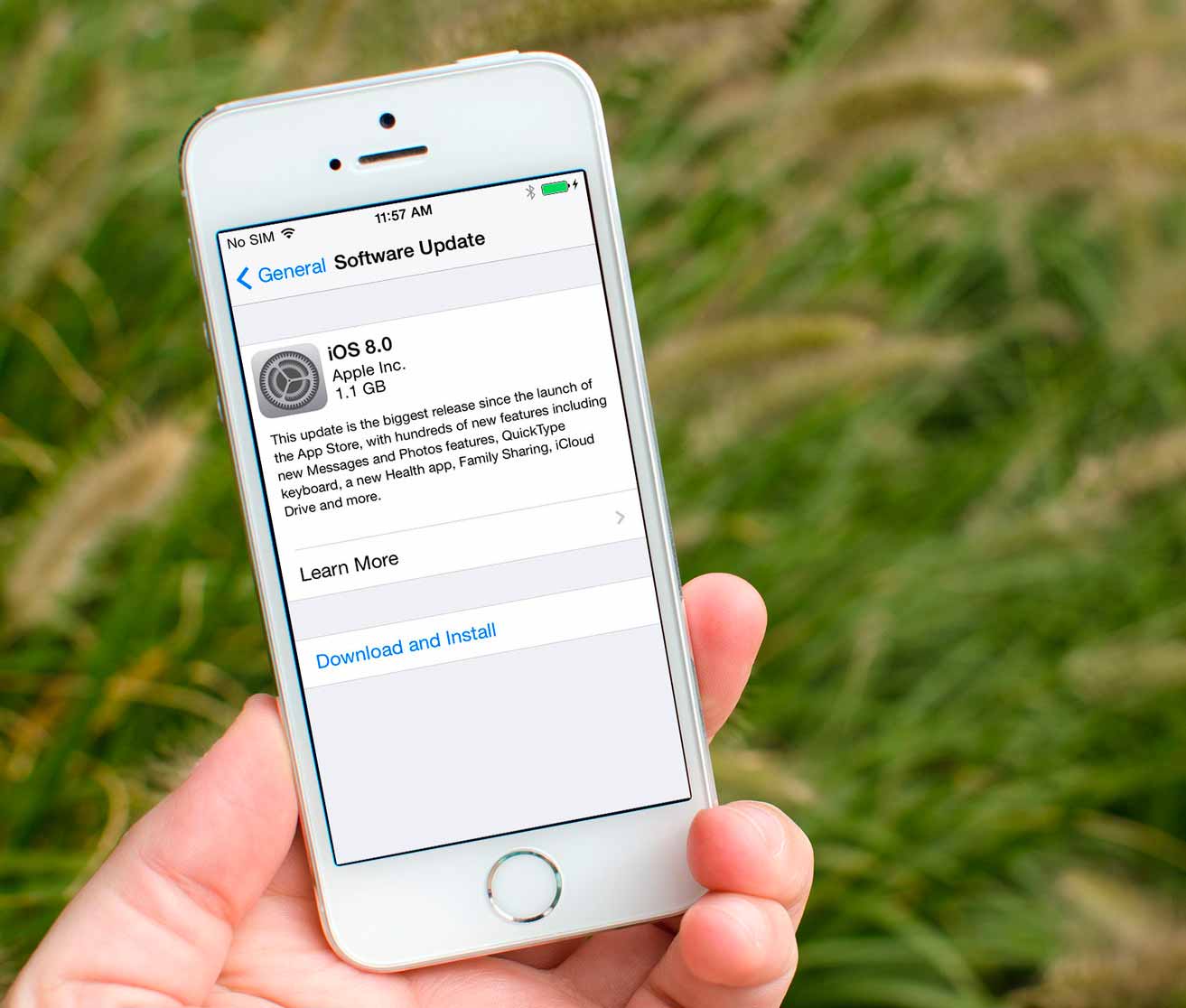
А знаете ли вы, что при подключении iPhone и iPad к интернету по Wi-Fi, обновления ПО (iOS) загружаются в память устройства автоматически и запретить это никак нельзя?
Если вы согласны добровольно отдать под новую версию iOS часть свободной памяти в iPhone или iPad, проходите мимо. «Под катом» информация о том, как воспрепятствовать автоматической загрузке обновлений ПО в iOS-девайсы, как удалить загруженное обновление и как запретить его загрузку «на автомате» в будущем.
С выходом в 2011 году iOS 5.0, владельцы iPhone, iPod Touch и iPad получили возможность обновлять прошивку своих устройств «по воздуху», так называемое ОТА-обновление (OverTheAir). При этом, загрузка обновления ПО происходит по беспроводной сети Wi-Fi и сам процесс обновления происходит на самом устройстве.
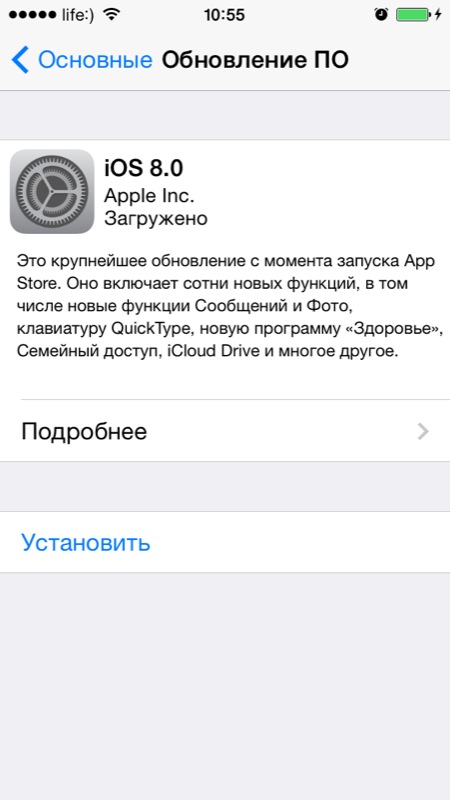
Это безусловно большой шаг вперед, но вместе с тем, мы, пользователи iPhone, iPod Touch и iPad, приобрели новую головную боль, обновление ПО загружается в память устройства в фоновом режиме автоматически и без нашего на то согласия.

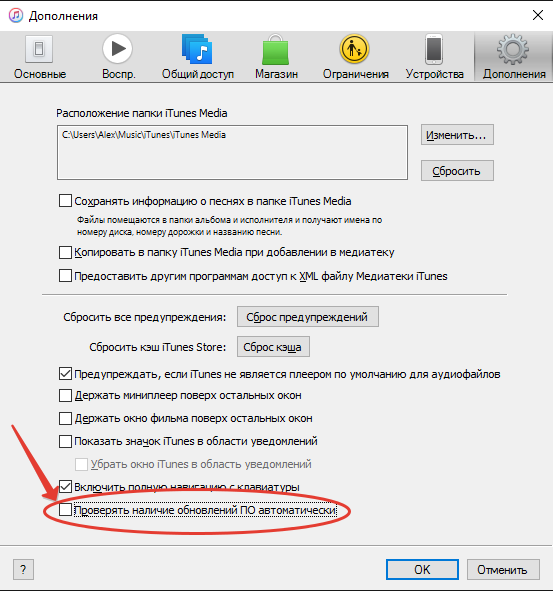
Когда вы подключаете iPhone или iPad к компьютеру с iTunes и доступно обновление программного обеспечения iOS, вы получите уведомление во всплывающем окне, в котором сообщается, что доступна новая версия iOS, и спрашивается, хотите ли вы выполнить обновление до новой версии. системного программного обеспечения iOS. Кроме того, если вы нажмете кнопку «Проверить наличие обновлений» в iTunes при подключении iPhone, iPad или iPod touch, начнется тот же процесс обновления программного обеспечения iOS, и программное обеспечение будет загружено и попытается установить.
Если вы решили принять обновление программного обеспечения iOS в iTunes, которое сразу же понимаете, что не хотите фактически устанавливать, вы можете остановить процесс обновления iOS в iTunes, быстро вмешавшись на Mac или ПК с Windows.
Скорость важна, если вы слишком долго сомневаетесь после нажатия кнопок обновления в iTunes, тогда будет слишком поздно (в зависимости от стороны загрузки обновления), и вам нужно просто дождаться завершения установки обновления, возможно, с учетом перехода на более раннюю версию. Обратите внимание, что это фактически останавливает iTunes от загрузки обновления и продолжения установки, это не просто останавливает уведомление об обновлении iOS, как то, что доступно на устройстве.
Остановка обновления программного обеспечения iOS и загрузок в iTunes


Если индикатор выполнения обновления программного обеспечения iOS в iTunes изменится на «остановлено», значит, вы успешно остановили процесс загрузки и обновления. Затем вы можете просто выбрать элемент в списке загрузок и нажать клавишу «Удалить», чтобы удалить его. Этот процесс можно повторить в следующий раз, когда обновление случайно начнет загружаться, но это всегда требует быстрых действий.
Запретить iTunes проверять наличие обновлений iOS, игнорируя обновления iOS
Если вы хотите, чтобы iTunes не проверяла одно и то же обновление iOS, которое вы только что остановили, игнорируйте это обновление. Самый простой способ сделать это — когда в iTunes появится всплывающее окно, установите флажок «Больше не спрашивать» и не загружайте или не устанавливайте его.

Для этого, очевидно, требуется iTunes, и на данный момент нет способа игнорировать или прекратить обновление программного обеспечения iOS, которое происходит на самом устройстве непосредственно в iOS. Пользователи могут отключить уведомления об обновлении программного обеспечения iOS на iPhone, iPad или iPod touch, но обновление iOS будет пытаться продолжить загрузку на устройство и будет требовать от пользователя установки, если не будут приняты некоторые превентивные меры. Возможно, будущая версия iOS предложит возможность полностью игнорировать обновление программного обеспечения iOS непосредственно на устройстве, но пока единственный способ добиться этого — это когда устройство подключено к компьютеру с iTunes.
Вам когда-нибудь приходилось останавливать или отменять обновление iOS перед его установкой на iPhone или iPad? Установить обновления программного обеспечения iOS легко через приложение «Настройки», но вы, возможно, заметили, что после начала загрузки обновления iOS нет кнопки или параметра «отменить обновление» или «прекратить загрузку обновления». Тем не менее, несмотря на отсутствие очевидного способа отменить процесс, вы можете остановить обновление iOS во время его загрузки, если будете действовать быстро.
Обратите внимание, что этот процесс остановки обновления iOS должен происходить во время активной загрузки обновления, не в процессе установки. После начала установки самого процесса обновления iOS его уже нельзя будет отменить. По сути, мы здесь удаляем обновление iOS с iPhone или iPad во время его активной загрузки и до начала установки.
Как остановить обновления iOS, которые начали загружаться и перед установкой на iPhone или iPad
Вот как вы можете отменить обновление iOS, которое уже было загружено, но еще не было установлено:

После удаления обновления iOS, если вы вернетесь обратно в раздел «Обновление программного обеспечения» приложения «Настройки», вы обнаружите, что его можно снова загрузить (и установить) в любое время.
Если вы останавливаете обновление iOS, чтобы избежать обновления по какой-то причине, и у вас включены автоматические обновления iOS, вы можете отключить это, иначе обновление загрузится и установится снова само по себе посреди ночи. если iPhone или iPad подключен и подключен к сети Wi-Fi. Идя дальше, существует множество способов как бы не допустить повторного отображения уведомлений об обновлении iOS, но в конечном итоге вам нужно либо избегать постоянного обновления, либо установить его.
Иногда вы увидите предложения включить режим полета, чтобы остановить обновление iOS во время его загрузки, что в некоторых версиях iOS тоже может работать, поскольку оно прерывает фактический процесс загрузки.
Очевидно, что мы сосредоточены на процессе обновления iOS на самом iPhone или iPad, но если вы устанавливаете обновления iOS через iTunes, вы также можете запретить iTunes загружать обновления iOS и обновлять iOS, но гораздо более прямым способом.
Можете ли вы остановить обновление iOS во время его установки?
Нет. После того, как процесс установки обновления iOS начался, не существует надежного способа остановить его, не отключив устройство. Попытка остановить обновление iOS в середине установки обновления iOS почти наверняка сделает iPhone или iPad бесполезным и потребует восстановления (или даже восстановления DFU), что может привести к потере данных. Не прерывайте обновление iOS, если оно уже началось.
Если вам известен другой способ остановить установку или загрузку обновления iOS, поделитесь с нами в комментариях ниже!
Навигация по записям
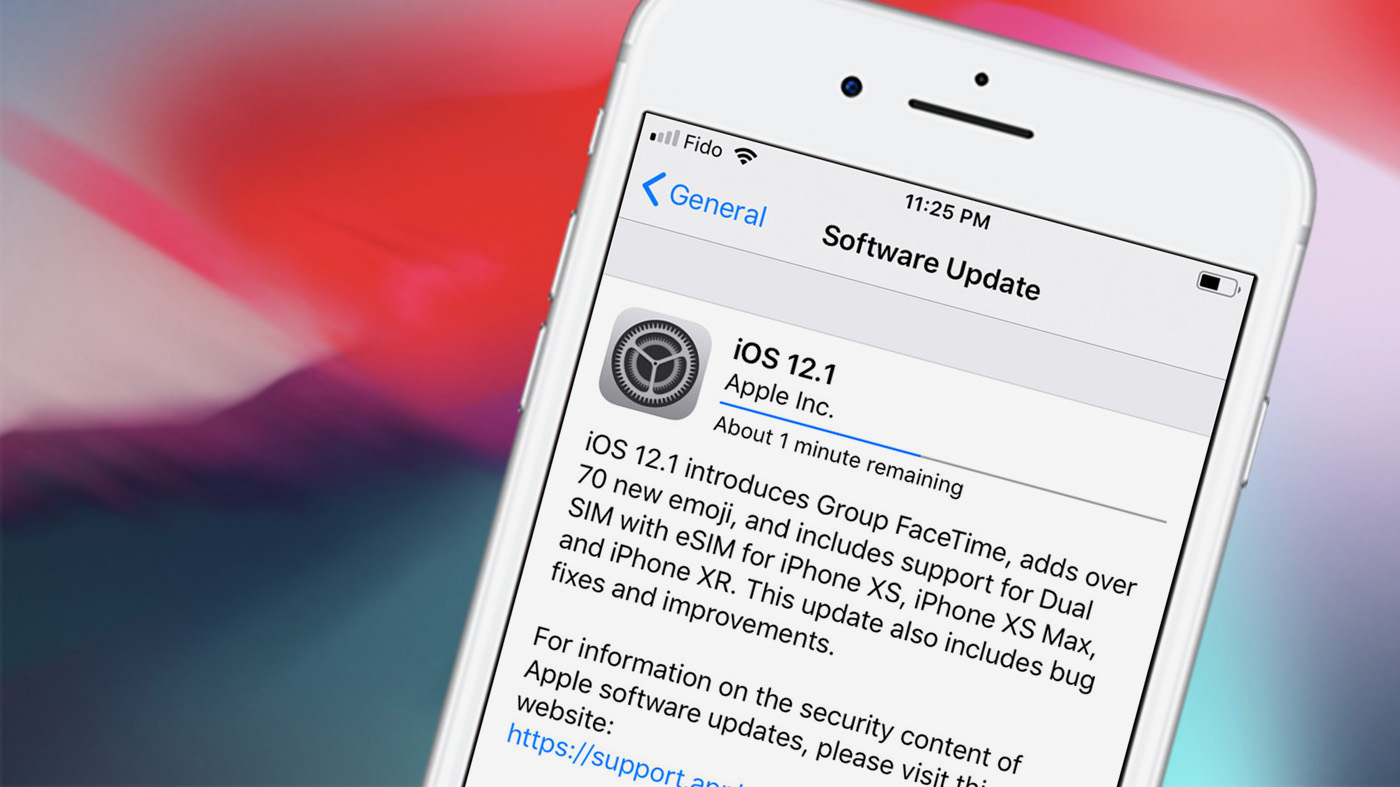
Представьте, вы решили перевести свой iPhone 5s с iOS 10 на iOS 12. Уже запустили обновление, но внезапно передумали: не захотели переходить на непривычную ОС, побоялись за скорость работы и автономность устройства. Как быть?
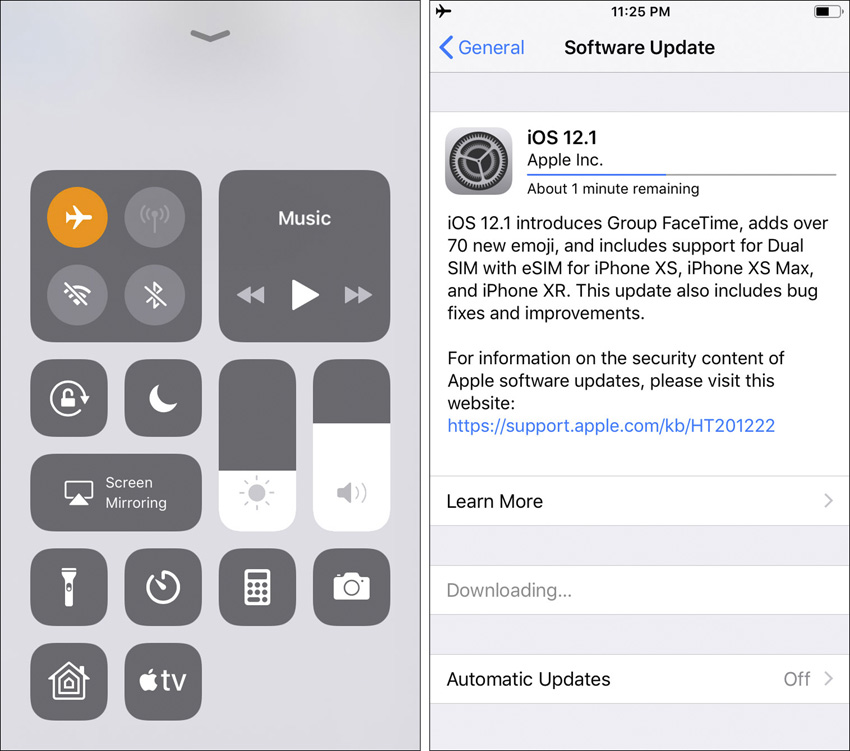
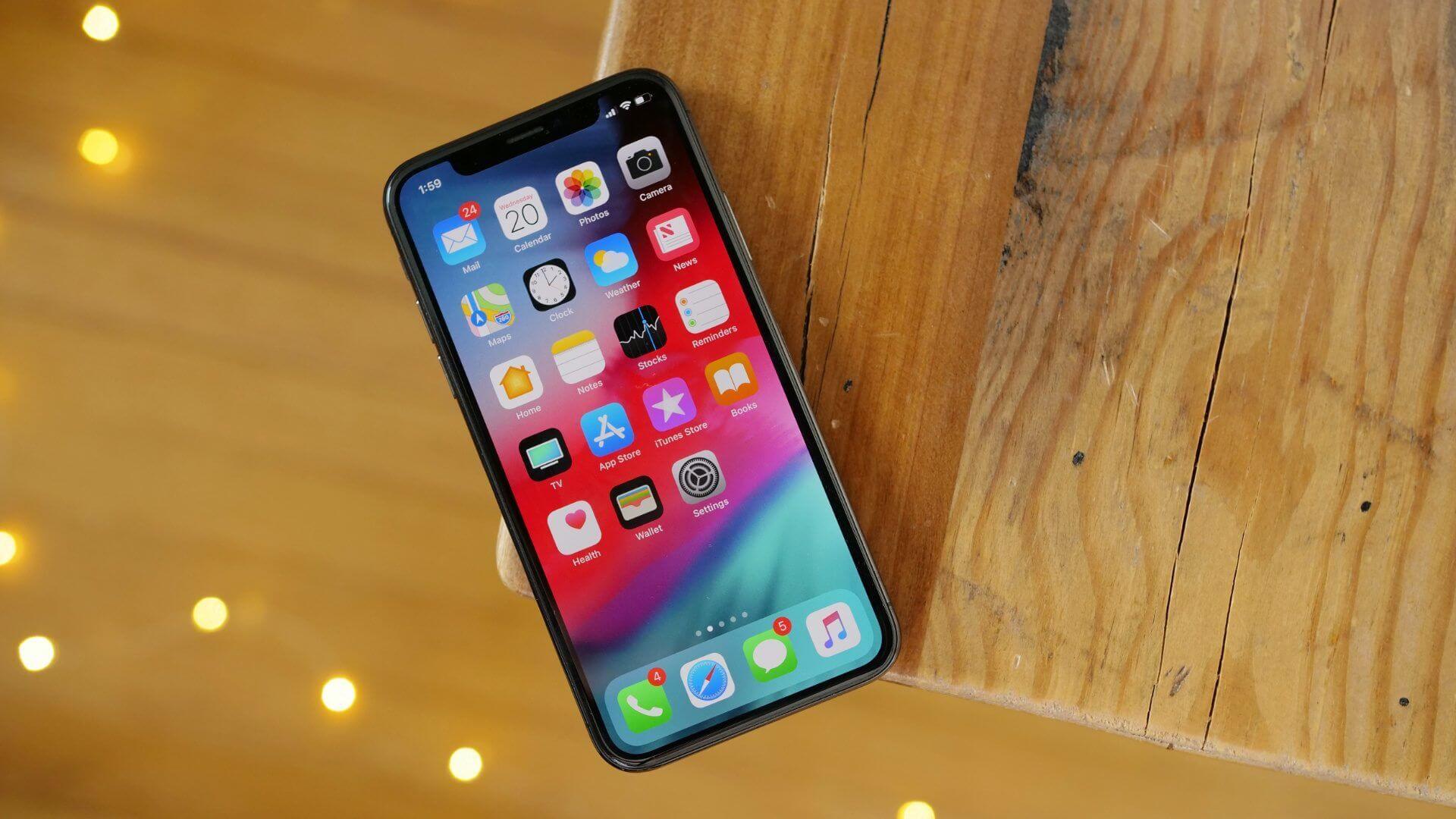
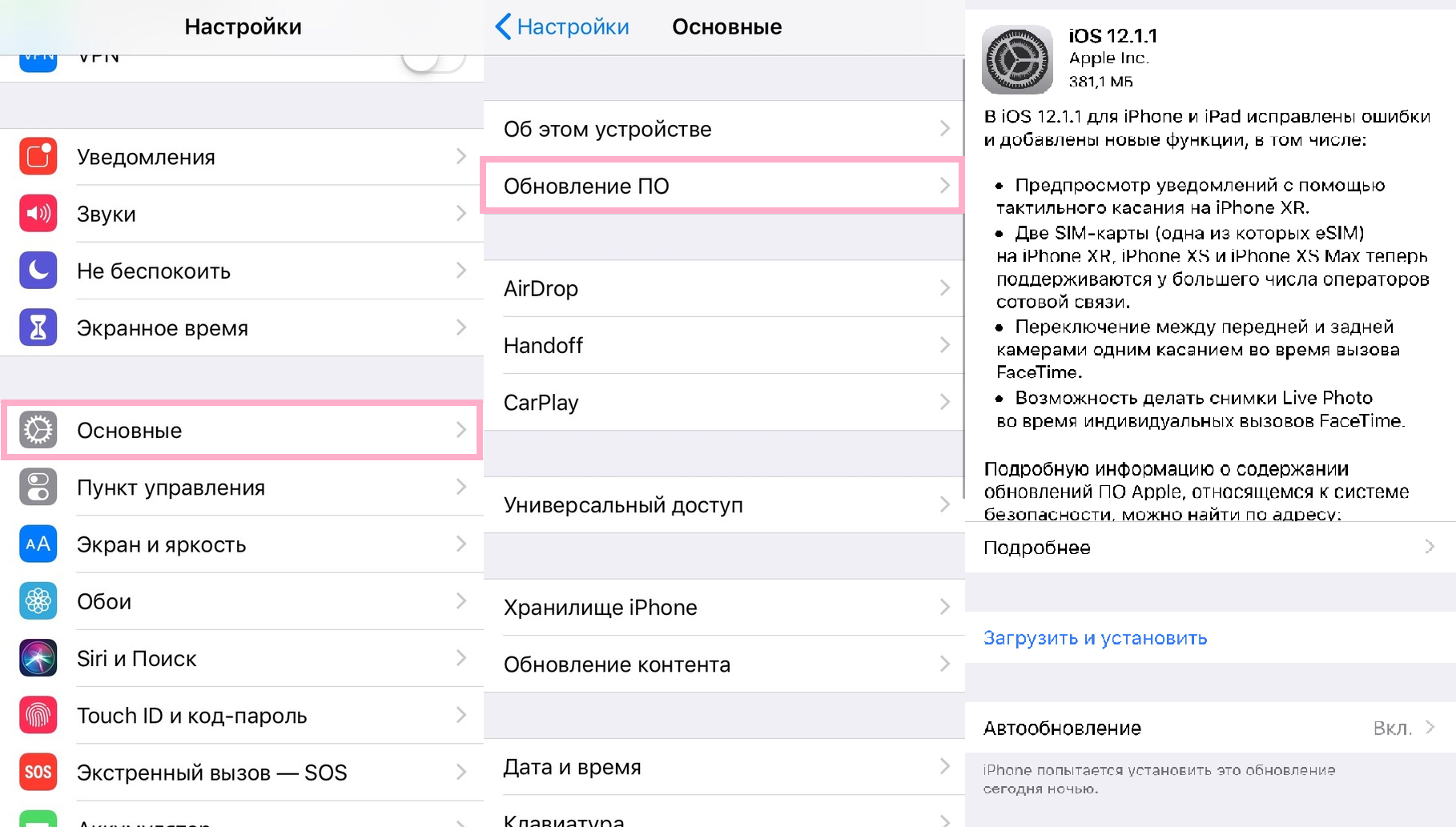
Шаг 1. Запустите «Центр управления» и включите «Авиарежим». Это нужно, чтобы iPhone оборвал соединение с сервером обновления и приостановил его загрузку.
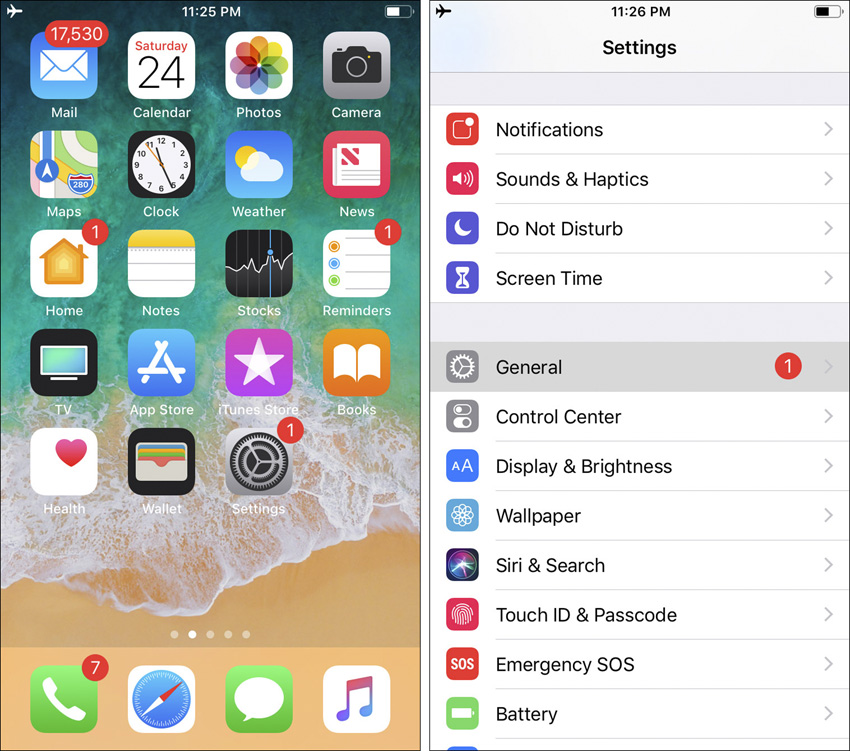
Шаг 2. Запустите «Настройки» и перейдите в раздел «Основные».
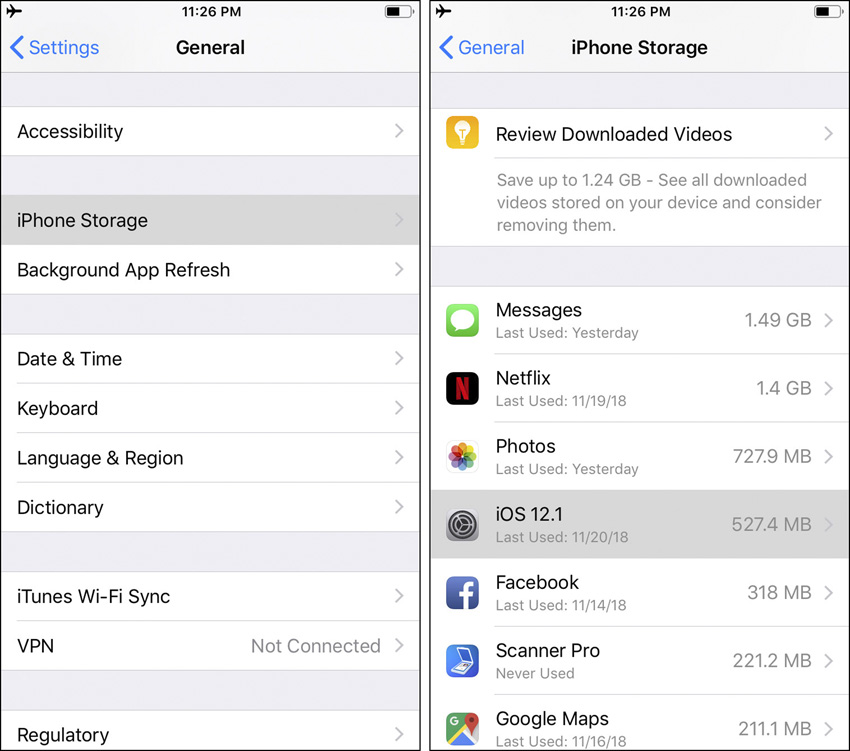
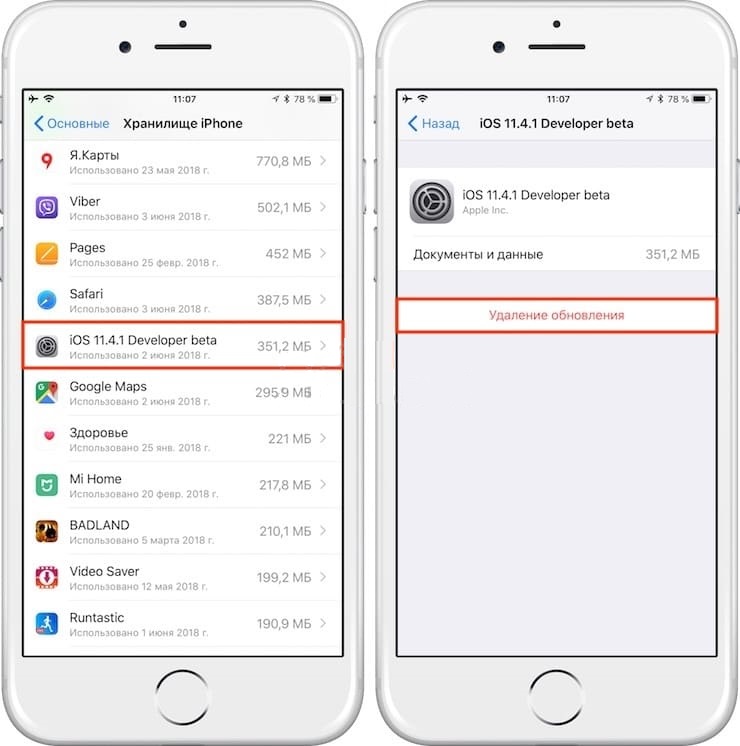
Шаг 3. Разверните меню «Хранилище iPhone» и найдите обновление iOS, которое уже частично загрузилось.
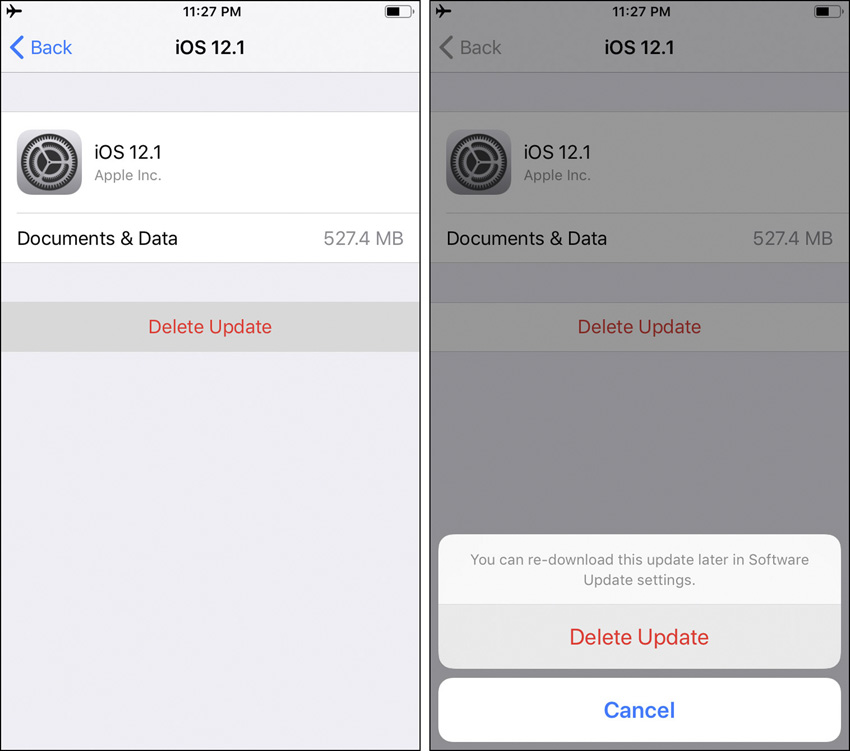
Шаг 4. Перейдите в пункт обновления и удалите его.
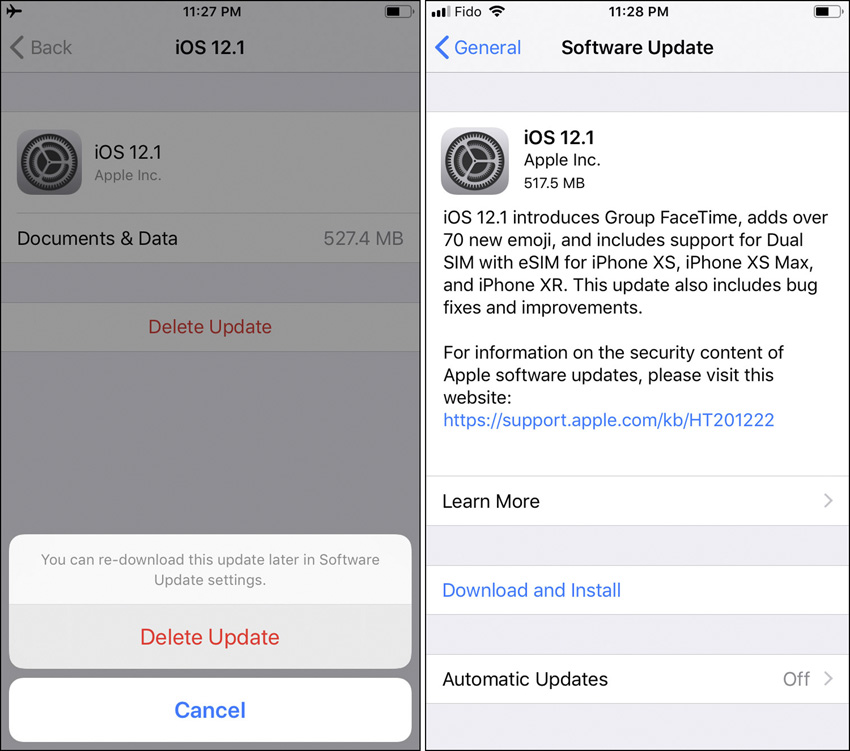
Как запретить загрузку обновления iOS
Чтобы остановить загрузку обновления и тем самым предотвратить его непроизвольную установку в будущем, необходимо проверить, на какой стадии находится процесс обновления.


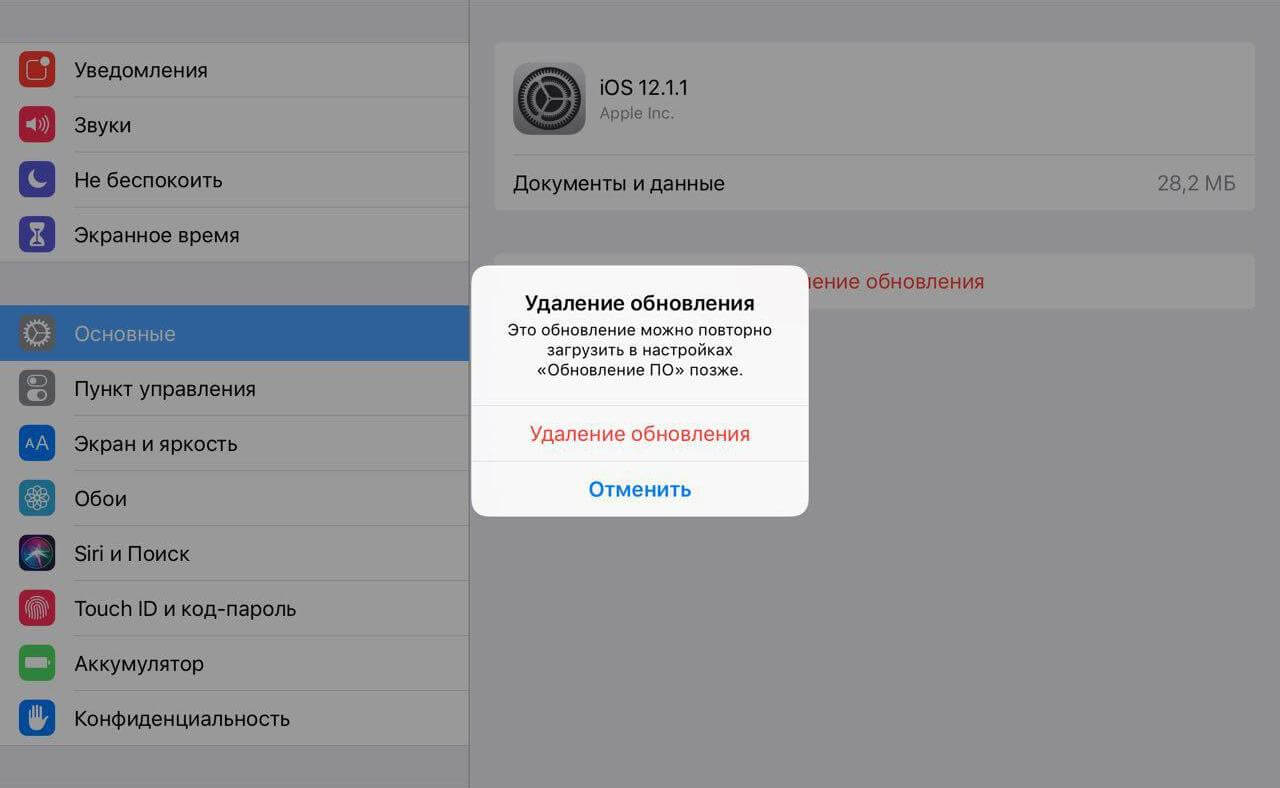
Теперь, когда вы вернетесь в раздел с обновлениями, вы увидите, что актуальная сборка iOS еще не загружена.
Как навсегда запретить обновление iOS
При необходимости вы можете навсегда запретить обновления операционной системы.
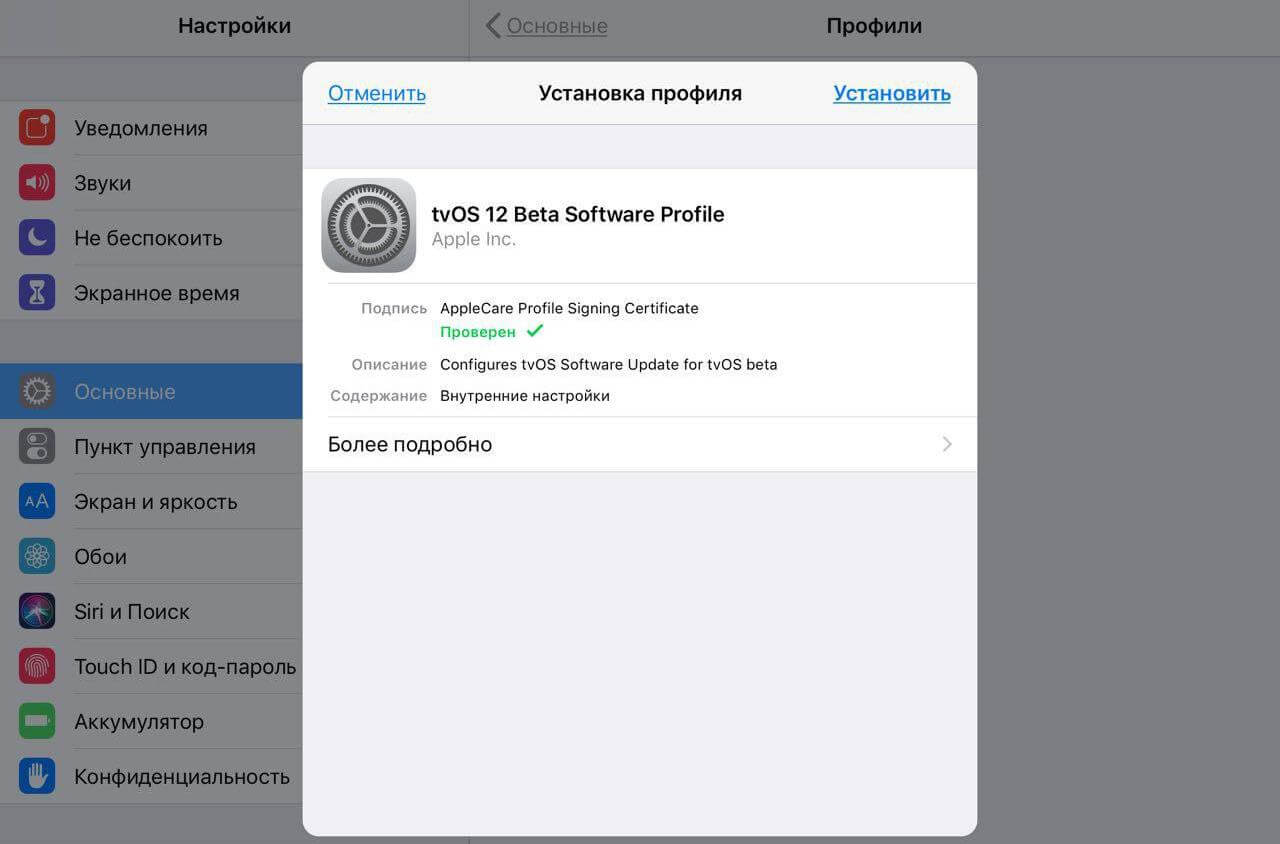
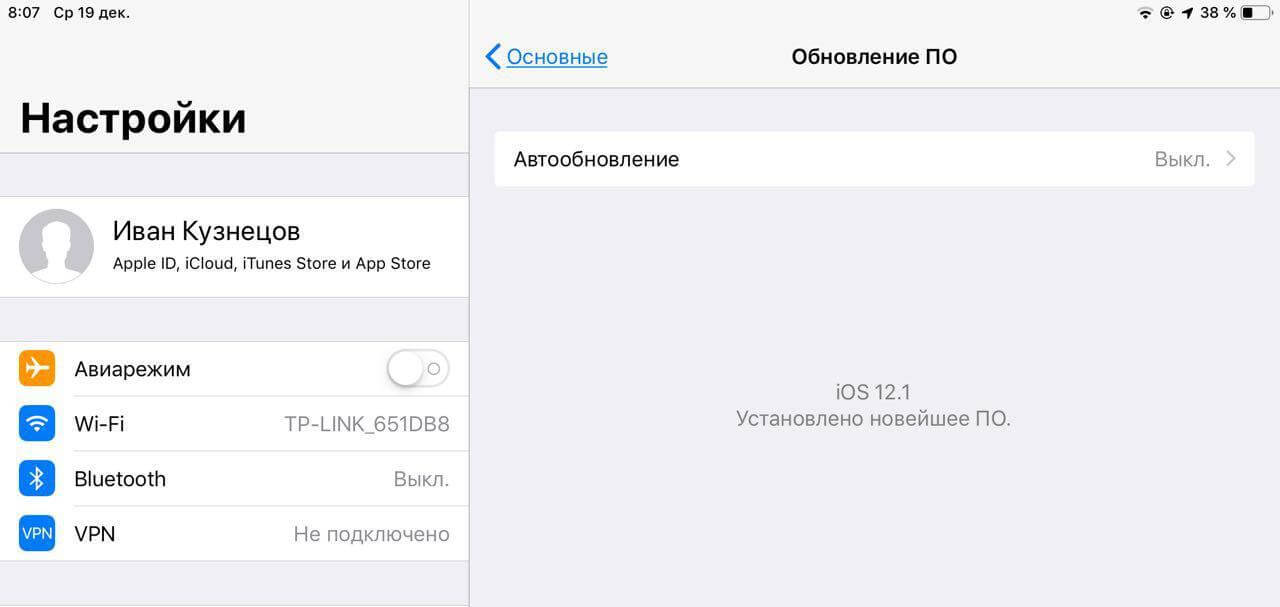
А затем перейдите в раздел «Обновление ПО» и убедитесь, что система больше не предлагает вам обновлений, сообщая, что у вас установлена самая актуальная версия. Разумеется, понять, что трюк сработал, можно только в том случае, если ваше устройство работает под управлением одной из предыдущих сборок ОС.
Обсудить эту и другие новости Apple можно в нашем Telegram-чате.
Как отменить обновление iOS, которое уже скачивается
Вы когда-нибудь начинали скачивать очередное обновление iOS по случайности? Или может в процессе вы передумали обновлять своё устройство. В любом случае, вы можете отменить обновление, которое уже начало качаться.
Как проверить прогресс скачивания
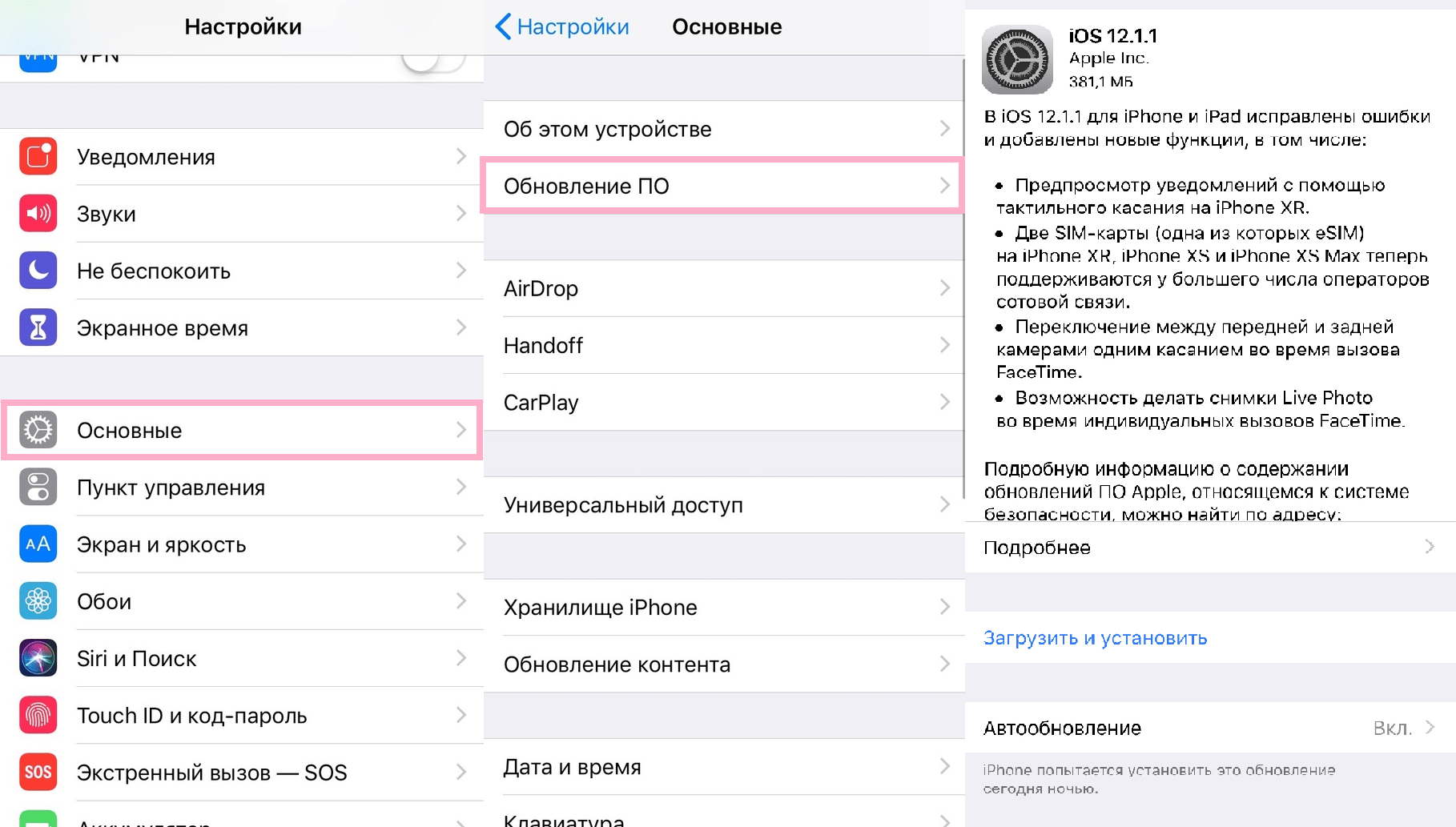
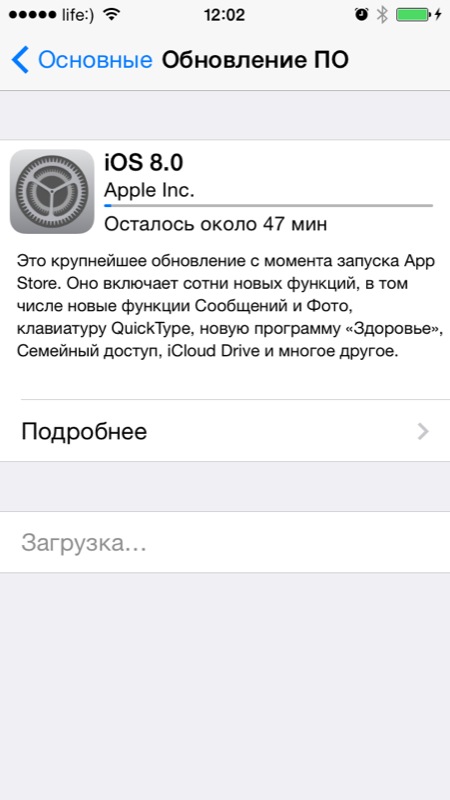
Сначала вы увидите сообщение о том, что обновление запрошено, а потом оно будет скачиваться. После этого произойдёт подготовка к обновлению, а затем его установка.
Как отменить скачивание
1) Вернитесь на главный экран приложения Настройки и выберите Основные.
2) Выберите Хранилище iPhone или Хранилище iPad.
3) Пролистайте вниз до последней версии iOS.

4) Нажмите на версию iOS, а затем нажмите Удалить обновление.
5) Подтвердите действие, снова нажав Удалить обновление.
Есть и другие способы отменить обновление, как отключение Wi-Fi или отключение самого устройства. Однако они могут срабатывать не всегда, а способ выше точно работает.
Остановка загрузки обновления iOS в iPhone
Если Вы хотите остановить загрузку новой версии операционной системы iPhone и таким образом запретить его последующую установку, требуется узнать стадию, на которой находится процедура обновления.
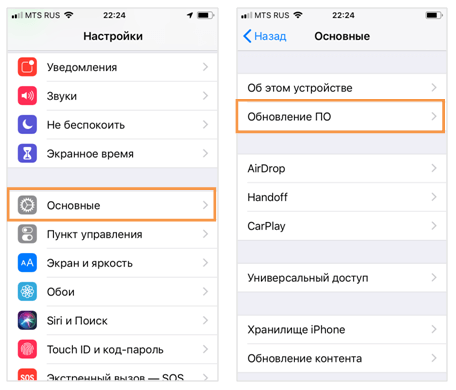
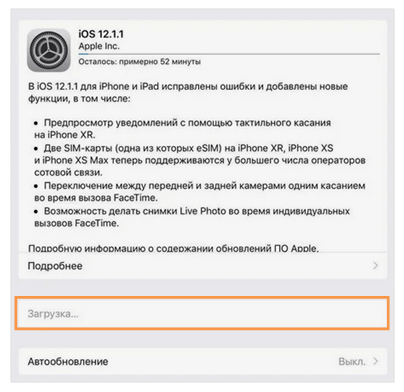
2. Возвращаемся в пункт «Основные», далее переходим в «Хранилище»;
3. Пролистываем вниз перечень установленных программ до тех пор, пока на найдём пункт с обновлением iOS;
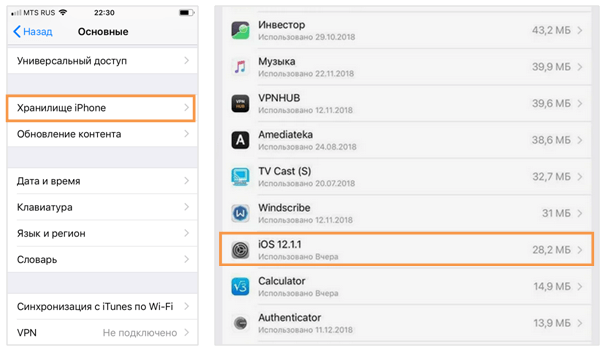
4. Открываем эту вкладку, затем выбираем «Удаление обновления».
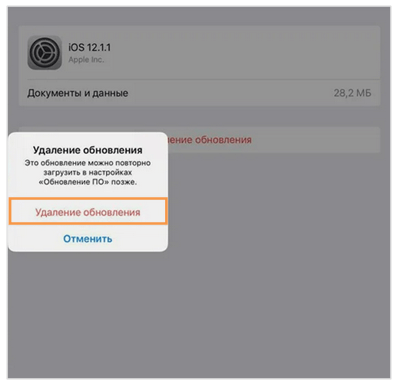
Итак, при возвращении в меню настроек «Обновление ПО» (см. п. 1) Вы увидите, что актуальная версия iOS еще не загружена.
Как отключить уже скачивающееся обновление iOS?
Довольно часто пользователи попадают в ситуацию, когда скачивание обновления iOS уже началось, а его хочется отменить. Возможно, на кнопку для начала обновления нажали случайно, появились экстренные дела, требующие доступ к телефону или, прочитали негативный отзыв о новой iOS. Как быть, ведь обновление уже скачивается? Отменить загружаемое обновление можно. Для этого достаточно следовать нашей инструкции.
Как узнать прогресс загрузки обновления?
Изначально стоит проверить, на сколько уже установилось обновление. Нужная информация находится в приложении «Настройки» в разделе «Основные» на странице «Обновление ПО».
Всего есть 4 этапа обновления:
Отменять обновление стоит только на первых двух шагах. Если уже началась установка новой iOS, лучше ничего не предпринимать.
Как отключить скачивание?
Полезно! Есть и другие методы выключить обновление. Среди них: выключение доступа по Wi-Fi, принудительная перезагрузка устройства. Мы их подробно не рассматривали, так как способы опасны и работают не всегда.
Как удалить загруженное в iPhone и iPad обновление ПО
От загруженных обновлений память iOS-девайсов можно освободить, но это не всегда целесообразно. Единственный способ удалить из iPhone обновления ПО — стереть контент и настройки.
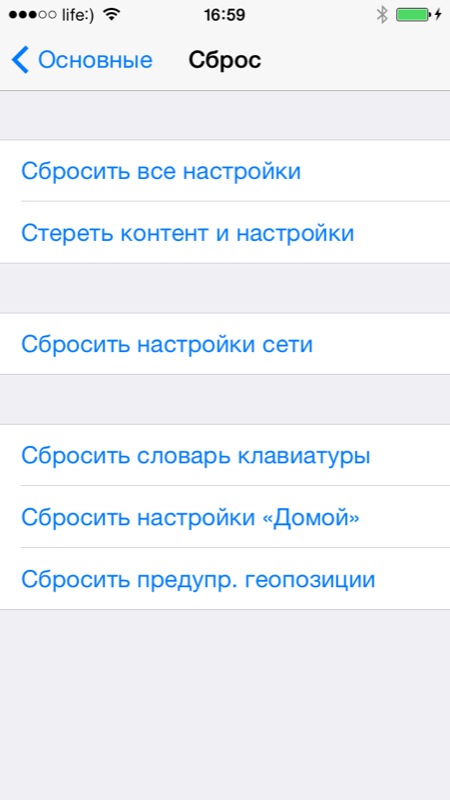
Почему нецелесообразно, спросите вы? Да потому, что помимо обновлений прошивки в памяти девайса могут храниться бесценные данные (уникальные фотографии, семейное видео, телефонная книга на тысячи номеров), которые в результате стирания будут полностью удалены.
Конечно, весь контент можно перенести на компьютер, создать резервную копию данных и это решит проблему, однако всегда есть вероятность, что что-то пойдет не так.
Тем, кто владеет джейлбрейкнутыми iPhone или iPad повезло больше. На устройствах с джейлбрейком для удаления обновлений ПО не обязательно стирать контент.
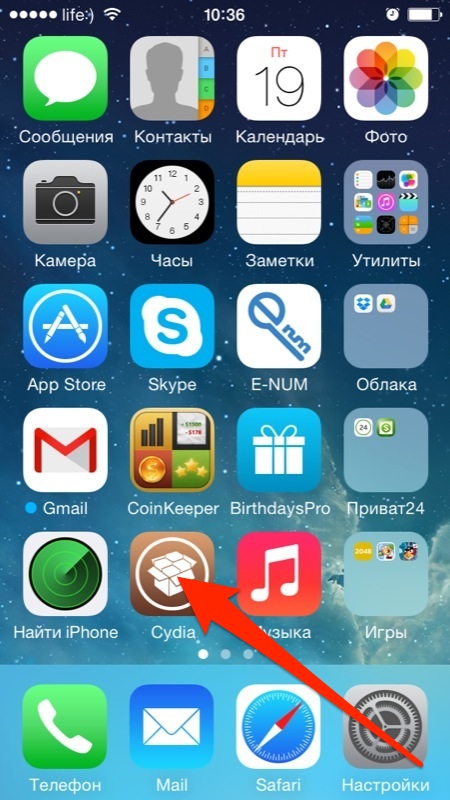
Как удалить обновление iOS из iPhone и iPad с джейлбрейком
Если вы можете похвастаться установленной в устройстве Cydia, удалить загруженное обновление ПО можно сразу несколькими способами:
Первый способ предусматривает самостоятельное удаление обновлений ПО в файловых менеджерах iFile (на самом устройстве) и iFunbox и iTools (на компьютере).
Как удалить обновление ПО из iPhone и iPad непосредственно с устройства
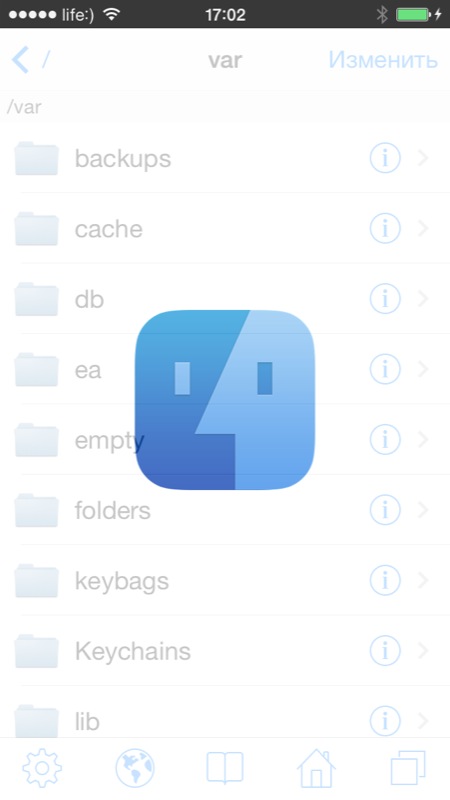
Напомню, данный способ работает только на устройствах с джейлбрейком, для которых разрешен доступ к системным файлам iOS.
Как удалить обновление ПО iPhone и iPad на компьютере
В альтернативном магазине приложений Cydia от известного Saurik имеются сразу несколько твиков, позволяющих очистить память iOS-девайсов от загруженных по Wi-Fi обновлений, для прошивок от 4.x.x до 6.x.x есть по крайней мере 2: Software Update Killer и iLex R.A.T.
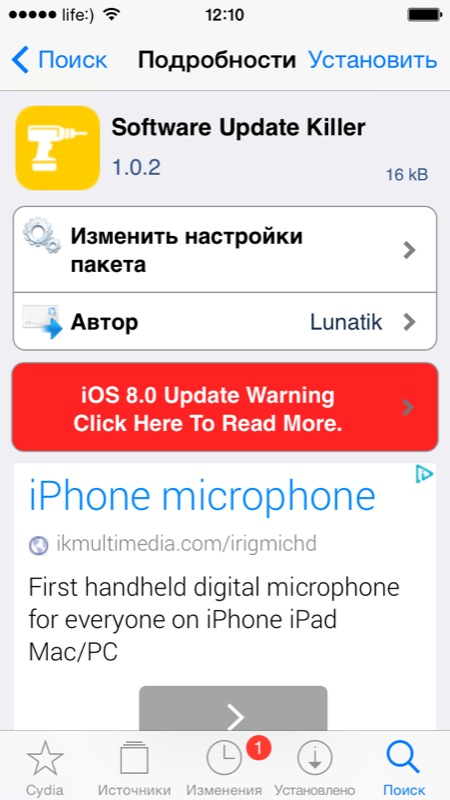
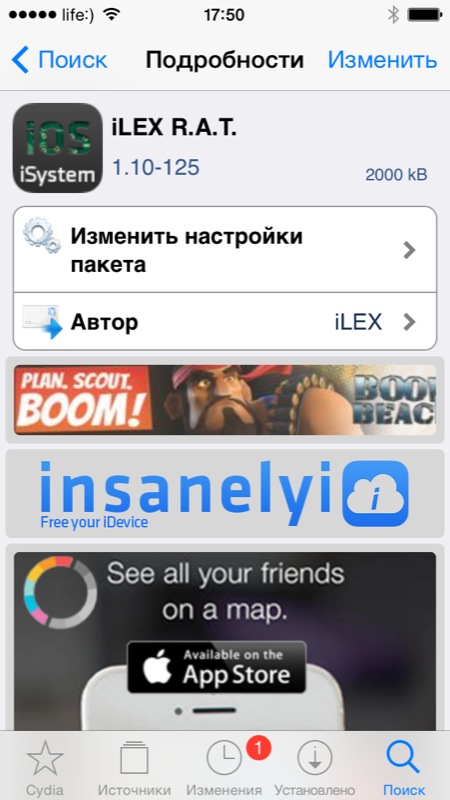
Первый не имеет собственной оболочки (иконку на рабочем столе вы не найдете) устанавливается как дополнение в Cydia и предназначен только лишь для удаления обновлений (удаляются сразу после установки). Второй обладает бОльшим функционалом и позволяет не только полностью очистить iPhone и iPad от содержимого, но и удалить все приложения и твики из Cydia, и все это без потери джейлбрейка и необходимости повторной активации.
В описаниях твиков указано, что поддерживаются все устройства, работающие под управлением iOS до 6.x.x. Лично проверить их работоспособность не могу, на моем iPhone 5s установлена iOS 7.1.2 и рисковать потерей джейлбрейка если что-то пойдет не так, мне не хочется, тем более, что руками удалить обновления не составляет труда.
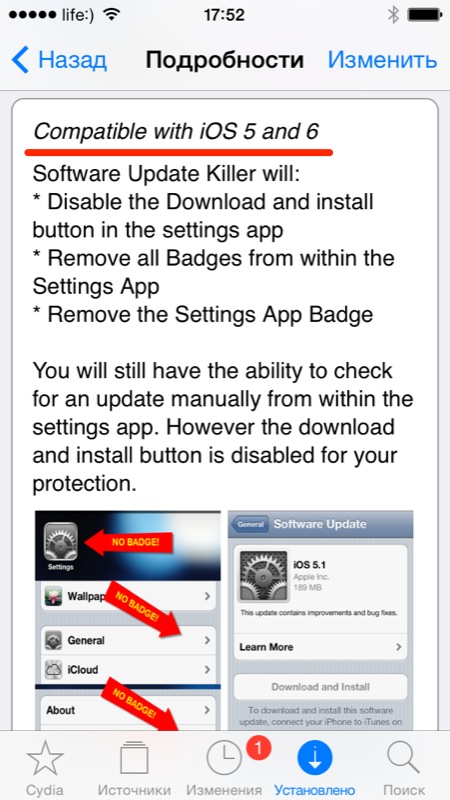
Интересный факт, даже после очистки обновлений, если устройство заново подключить к интернету по Wi-Fi и запросить проверку обновлений в меню «Обновление ПО», и если доступна новая версия прошивки, она снова будет загружена в память девайса автоматически.
На iPhone и iPad с джейлбрейком, можно полностью запретить загрузку обновлений и сделать это очень просто.
Как запретить автоматическую загрузку обновлений ПО на iPhone и iPad с джейлбрейком
Из практики, помимо «пожирания» значительной доли свободного пространства iPhone и iPad, «воздушное обновление» iOS может привести к серьезным проблемам в виде «бесконечного Recovery Mode«, выбраться из которого без потерь не так-то просто.
Гораздо проще не запрашивать обновления ПО (не переходить в соответствующее меню в настройках) или запретить его полностью (только на устройствах с джейлбрейком).
Если загрузка обновления уже произошла, но вы еще не дали старт OTA-обновлению (чревато проблемами), архив с новой прошивкой можно удалить через стирание контента и сброс настроек, но перед этим позаботьтесь о сохранности ваших данных: перенесите фото и видео на компьютер, создайте резервную копию устройства в iTunes или в iCloud.
Если у вас возникли проблемы, ошибки в iTunes или имеются вопросы по теме, пишите нам в комментариях. Если наша статья была вам полезна и вы хотите выразить благодарность за помощь, поделитесь ссылкой на данный материал на своей странице в социальных сетях, нашему ресурсу будет польза, а вам от нас благодарность.


Как отменить обновление iOS (iPad, iPhone, iPod Touch)
Как правило, большинство инструкций пишется на основе опыта, порою грустного. Вот и я недавно столкнулся с проблемой – кто-то из моих домочадцев нажал на «Загрузить и установить» обновления, либо ответил положительно на запрос обновиться на компьютере. Таким образом, на планшете появился постоянно всплывающий запрос на обновление iOS. Для справки, прошился я на iOS 9.3.3, а система требует обновления на 9.3.4, которую ставить я пока не хочу.
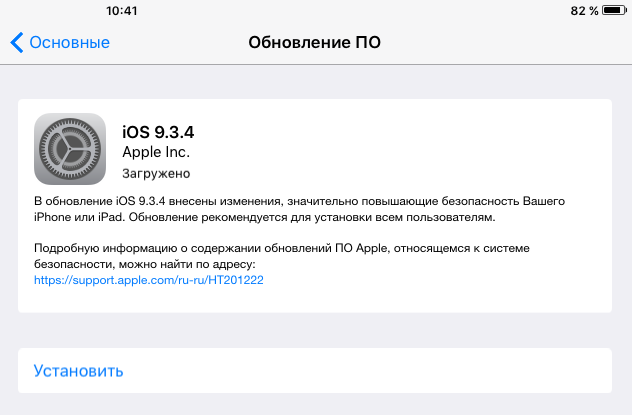
Проблема в том, что запрос этот никак отменить нельзя. Если обновления загрузились на планшет, то система обновится рано или поздно, хотите вы этого или нет. Запрос на обновление можно только отложить, но не отменить. Поиск в сети выдал мне один «рецепт» – сброс настроек планшета до заводских, чем я и поспешил воспользоваться. После сброса, зайдя в настройках в раздел «Обновление ПО», я увидел, как обновление снова шустро загружается. Проблема, к моему большому сожалению, никуда не исчезла.
Сеть выдала еще массу возможных вариантов, но одни не работали, а другие требовали наличие джейла, которого, на данный момент, у меня нет. Не буду вас томить, друзья, но решение я нашел и для него не нужно выполнять процедуру джейлбрейка или другие кардинальные действия с iPad.
Как не допустить обновления?
Если вы, по какой-либо причине, не хотите обновляться на следующую версию iOS, можно выполнить несколько действий, которые не позволят планшету произвольно обновиться.
1. Не запускайте обновление. Самое первое правило, которое вы должны запомнить – никогда система не обновится сама без вашего на то разрешения. Таким образом, не нажимайте на обновление ни на самом планшете, ни в iTunes, так как процесс обновления почти не обратим.
2. Установите на планшет пароль. Это несложное действие предотвратит случайную установку обновления, так как перед установкой обновления, у вас будет затребован ввод пароля.
Выполняя эти несложные правила, вы сможете контролировать процесс обновления и оставаться на нужной версии iOS.
Как удалить запрос на обновление?
Если вы всё-таки загрузили обновления на iPad, то система будет требовать от вас обновиться. Как я уже писал выше, обычным способом отменить вы это не сможете. Другими словами, кнопочки «Отмена» у этого процесса нет.
Но, не смотря на фатальность ситуации, существует даже два варианта решения данной проблемы.
Вариант № 1. Чтобы отменить обновление, нужно удалить файл этого самого обновления. Как оказалось, для этого не нужно влезать в дебри файловой системы, тем более, что для этого нужен джейлбрейк. Все гораздо проще. 🙂
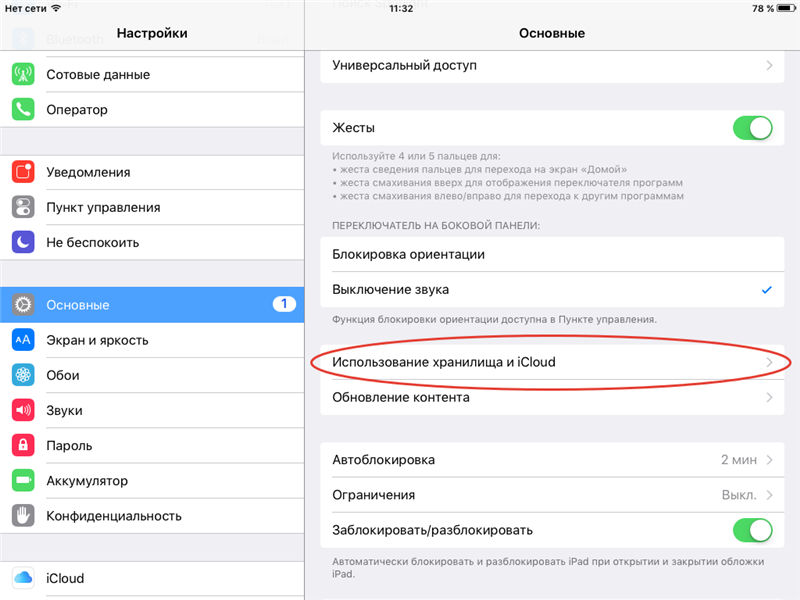
Далее, в разделе «Хранилище», тапаем пункт «Управлять».
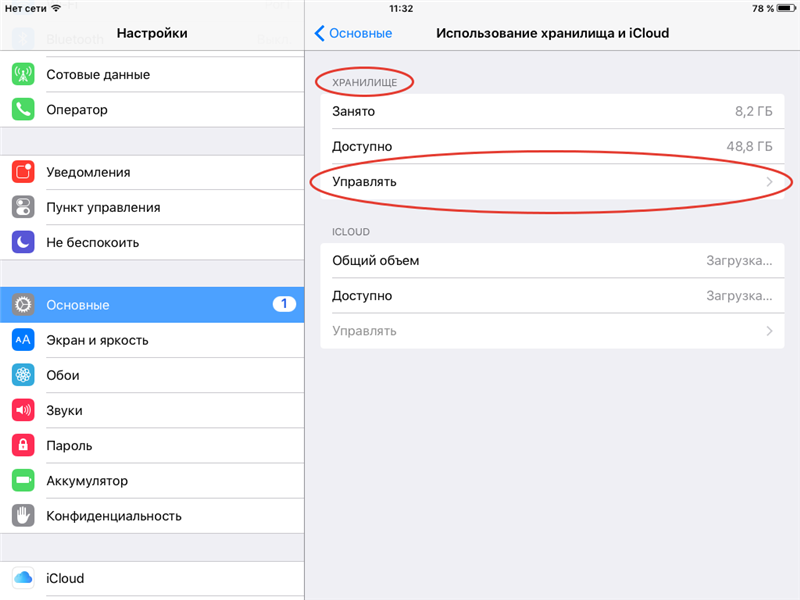
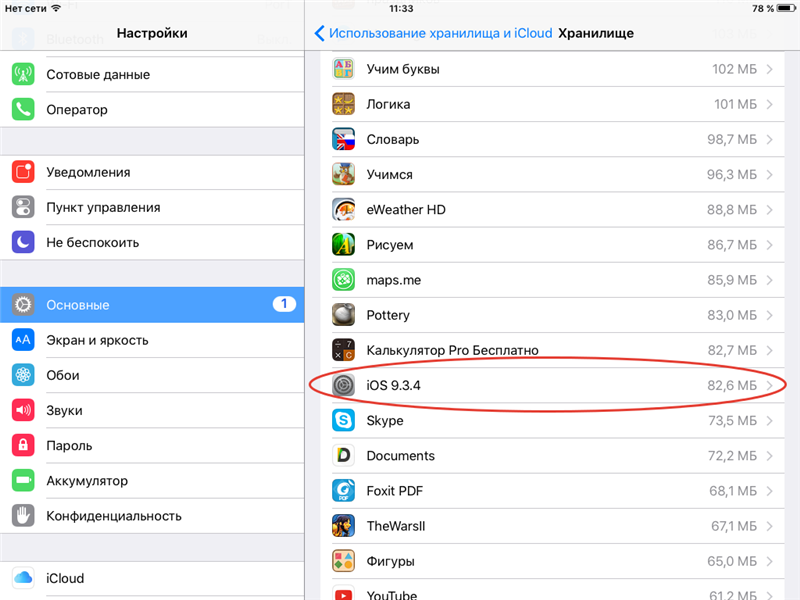
На открывшейся странице, в перечне программ, находим «iOS 9.3.4» (либо другой подобный файл, в зависимости от актуальности системы) и тапаем его.
В открывшемся окошке тапаем «Удалить обновление». На запрос подтверждения действия, подтверждаем удаление.
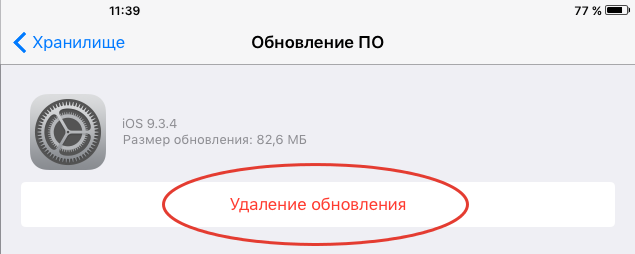
После этого файл обновления исчезнет из списка перечня программ, а в разделе «Обновление ПО» вы снова увидите запрос «Загрузить и установить» обновления. Планшет больше не потревожит вас назойливым сообщением об необходимости обновиться.

Вариант №2. Самое кардинальное решение программных проблем планшета поможет вам и с данной проблемой. Речь идет о перепрошивке. Но, здесь нужно сделать одну оговорку – данный вариант подойдет вам, если прежняя (старая) версия iOS еще подписывается Apple. Узнать эту информацию можно здесь (http://api.ineal.me/tss/status) либо на тематических сайтах.
Перепрошивать нужно с указанием файла прошивки, который предварительно скачивается для вашего устройства. Ссылку на прошивку можно найти у нас на сайте: Все прошивки iPad, iPhone или iPod Touch.
Я рекомендовал бы вам перепрошивать планшет в DFU-режиме, так как этот метод является самым надежным и стабильным. Подробности вы найдете здесь. В указанной инструкции вам нужно использовать в пункте 8 подпункт А.
Естественно, перед перепрошивкой, нужно выполнить резервное копирование данных iPad в iTunes и iCloud.
Друзья, данная инструкция является универсальной и может пригодиться вам, скажем, при переходе на iOS 10, вернее, нежелании на нее перейти. Так что, пользуйтесь на здоровье!
Зачем отключать автоматическую загрузку обновлений ПО на iPhone и iPad
Если памяти (не оперативной) в вашем устройстве предостаточно (32, 64 или 128 Гб) и большая ее часть все время пустует, можно не задумываться о запрете загрузки обновлений. А вот если свободное место в iPhone или iPad «на вес золота» и всякий раз, когда в нее необходимо что-либо записать (видео, фото, установить приложение), приходится что-то удалить, сэкономленное на обновлении ПО пространство будет очень кстати.
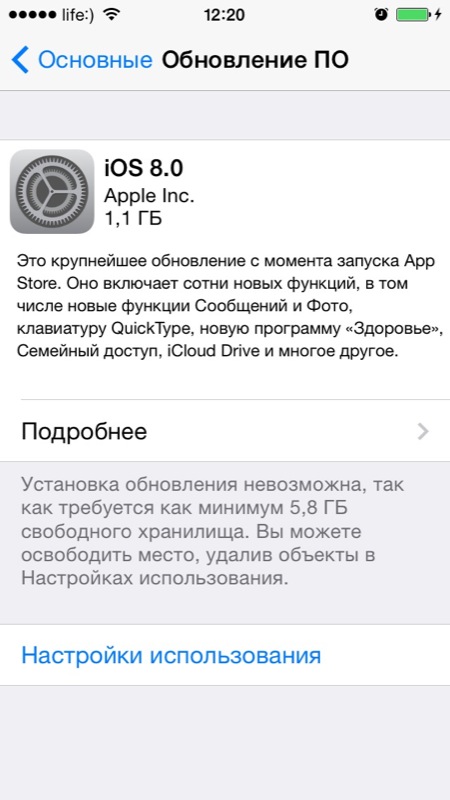
Размер обновлений ПО, например iOS 8, для различных типов устройств (iPhone, iPod Touch или iPad) и моделей (iPhone 5c, 5s, 6, 6 Plus и т.д.) может достигать от 0,9 до 1,1 Гб. И если памяти в вашем устройстве всего 8 Гб, только обновление прошивки займет порядка 15%.
Когда обновления ПО загружаются в память iPhone и iPad автоматически
Запомните, загружаются обновления прошивки (она же iOS) в iPhone и iPad автоматически только при подключении устройства к интернету по Wi-Fi, причем даже тогда, когда девайс не подключен к источнику питания, а работает от аккумулятора. По сотовой сети (мобильный интернет), загрузка обновлений ПО не происходит.
Как не допустить автоматическую загрузку обновлений iOS в iPhone и iPad
Предоположим, что ваше устройство работает на прошивке 7.1.2 и Apple выпустила обновление iOS 8.0.2. Обновление ПО для вашего устройства доступно для загрузки, о чем вас незамедлительно уведомят в iTunes.
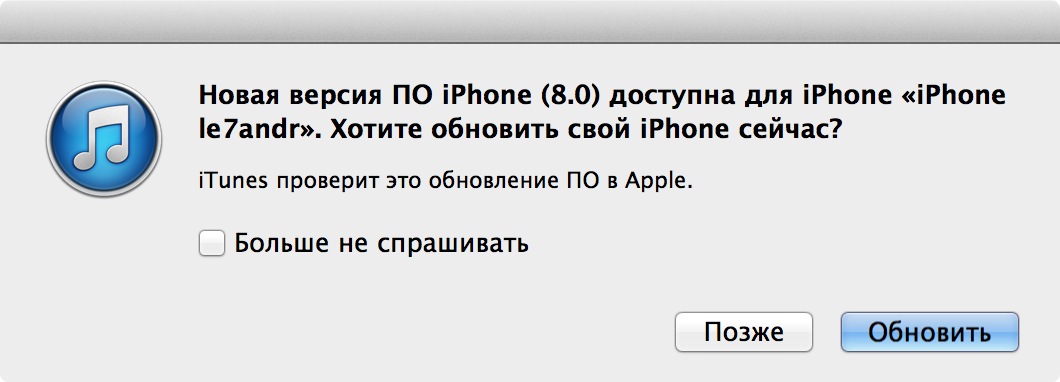
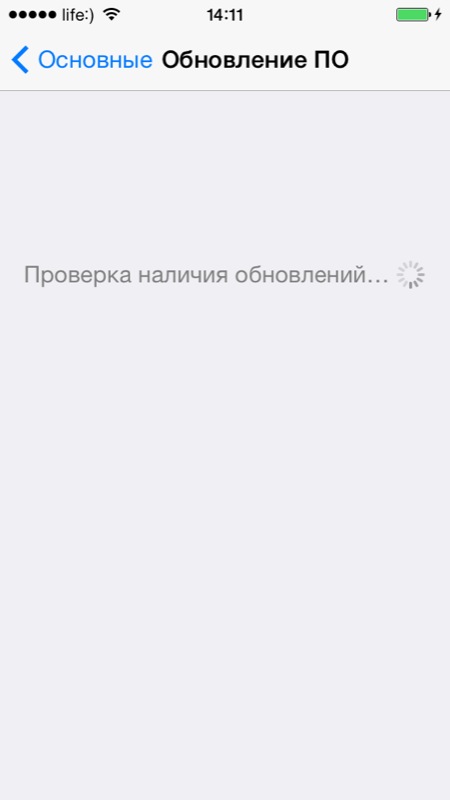
Как только вы это сделаете и запрос на поиск обновлений будет отправлен на сервер Apple, отменить загрузку будет уже нельзя, ее можно только остановить.
Как остановить загрузку обновлений ПО в iPhone и iPad по Wi-Fi
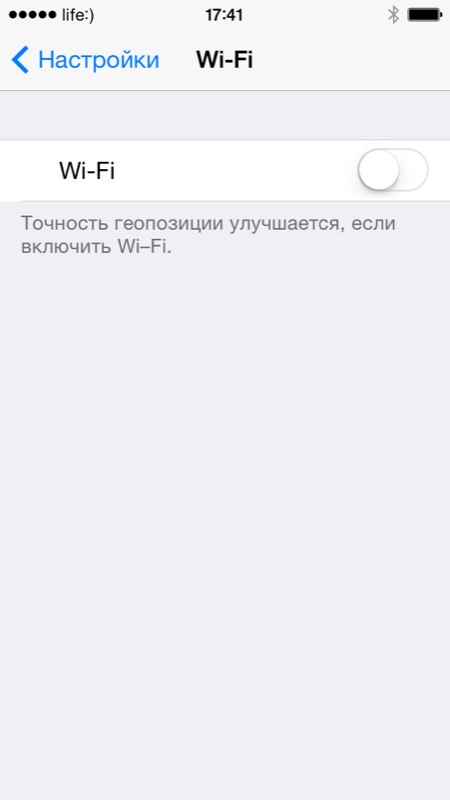
Как я уже сказал, полностью отменить начавшуюся загрузку обновлений ПО невозможно. Единственный способ ее остановить — отключить iPhone или iPad от интернета по беспроводной сети Wi-Fi. При этом загрузка не отменяется, а только приостанавливается, и как только вы снова подключите девайс к Wi-Fi сети с выходом в интернет, загрузка продолжится.
Если памяти (не оперативной) в вашем устройстве предостаточно (32, 64 или 128 Гб) и большая ее часть все время пустует, можно не задумываться о запрете загрузки обновлений. А вот если свободное место в iPhone или iPad «на вес золота» и всякий раз, когда в нее необходимо что-либо записать (видео, фото, установить приложение), приходится что-то удалить, сэкономленное на обновлении ПО пространство будет очень кстати.
Как недопустить, остановить и запретить загрузку обновлений, как удалить обновление iOS на iPhone и iPad


Новости, статьи и анонсы публикаций
Свободное общение и обсуждение материалов


Лонгриды для вас


Оставьте заявку на ремонт
Наши специалисты свяжуться с Вами в течении 15 минут!
Вы запустили обновление iOS, но передумали. Как остановить?


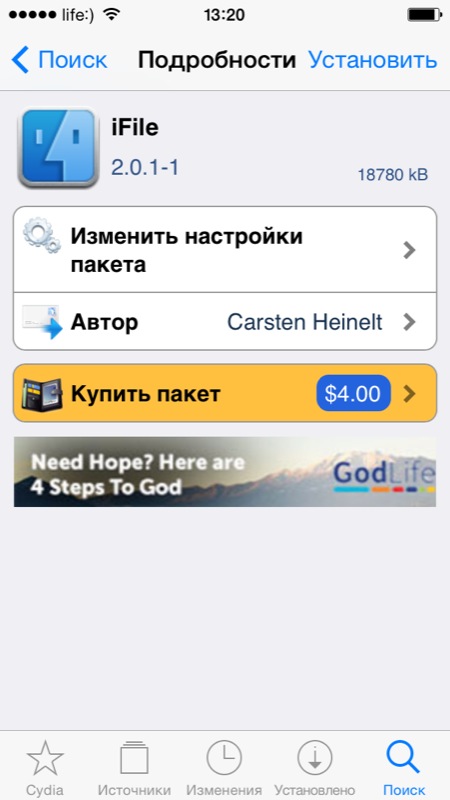
Запустите iFile и перейдите по пути:
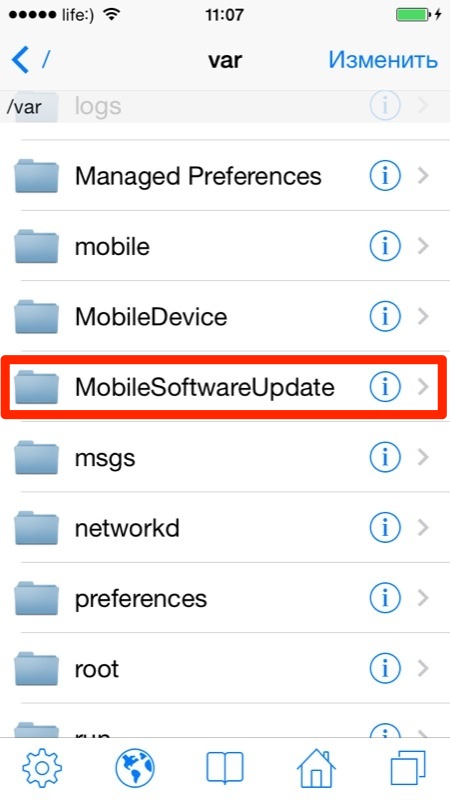
Полностью удалите все содержимое папки «MobileSoftwareUpdate». Готово, загруженные обновления ПО из памяти устройства будут удалены.
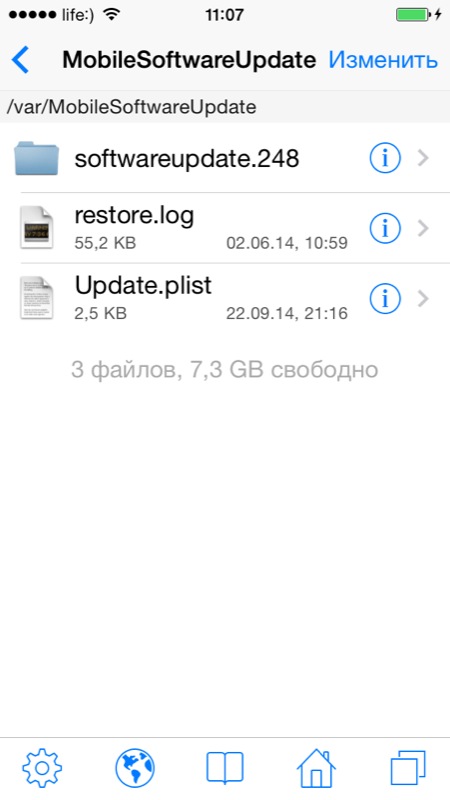
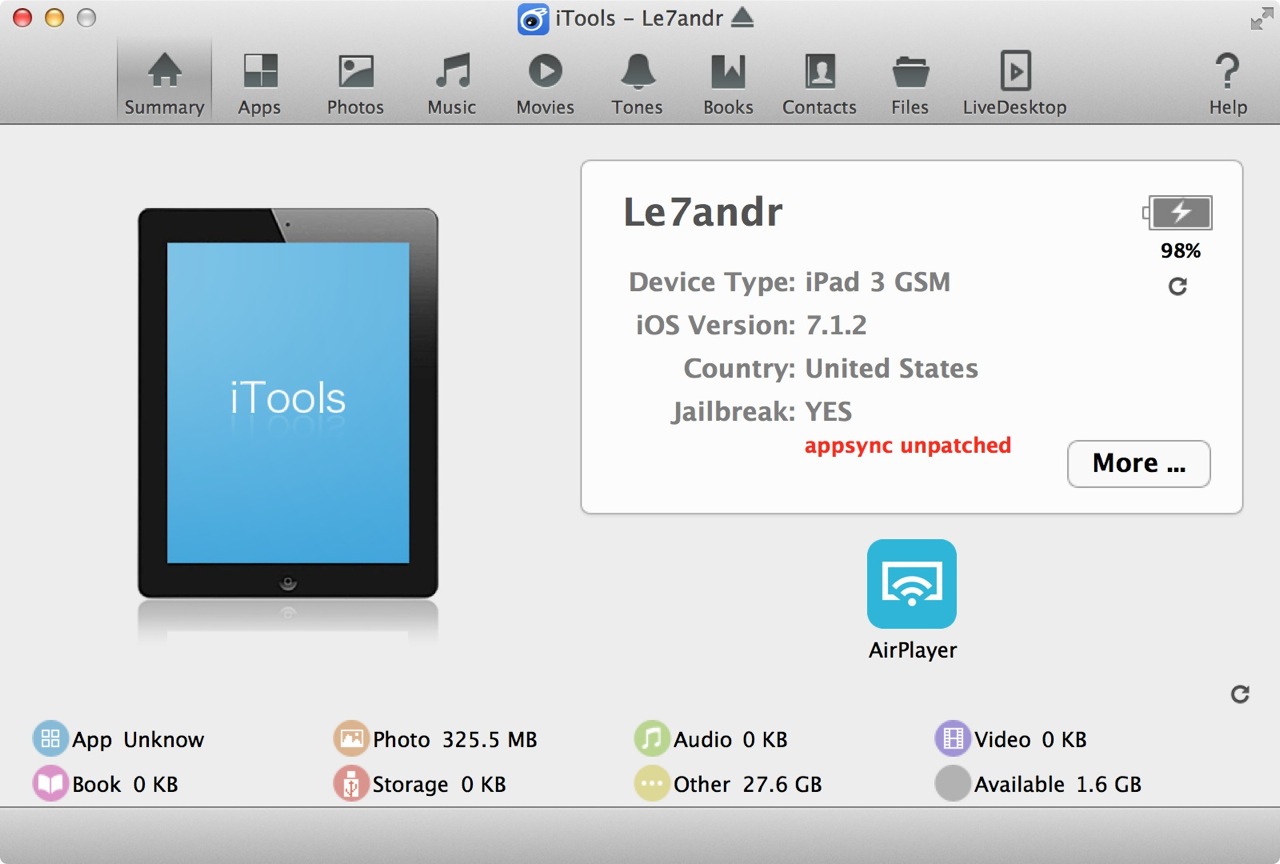
В iTools перейдите в меню «Files» (Файлы) в раздел «File System (Jailbreak)» (Файловая система).
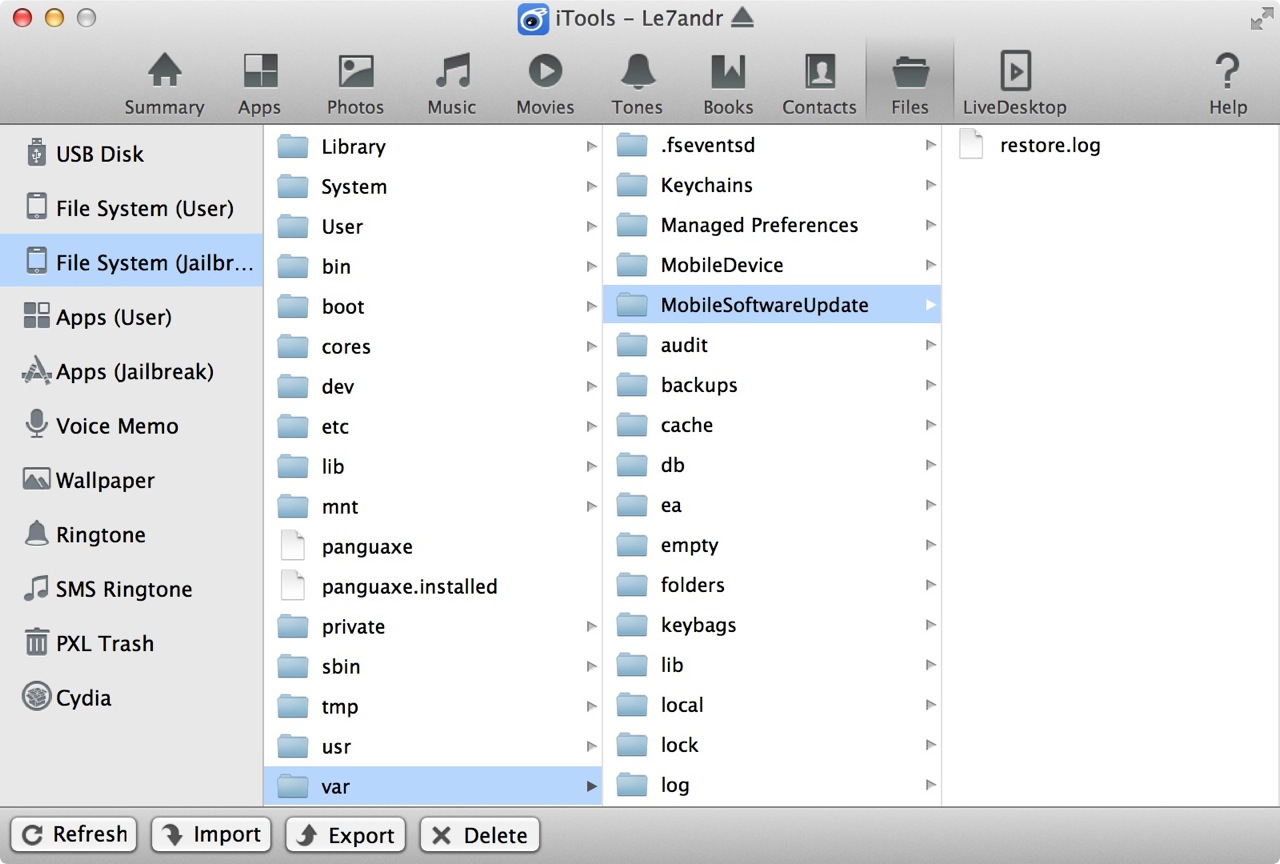
Найдите папку «MobileSoftwareUpdate», находится по пути:
и удалите все ее содержимое. Готово!
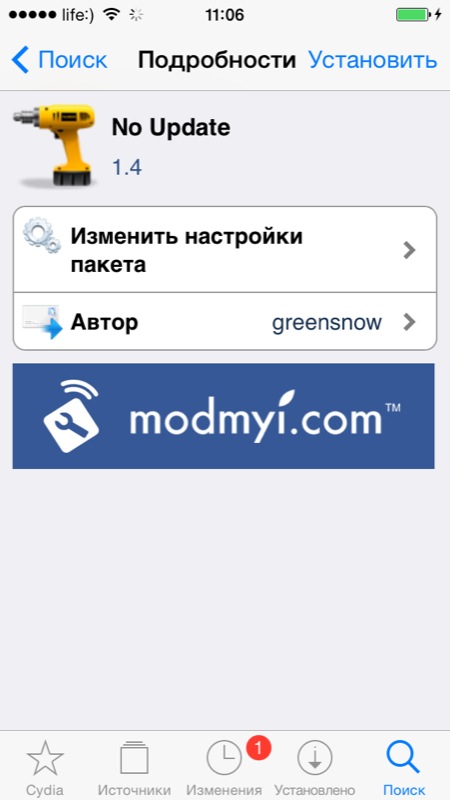
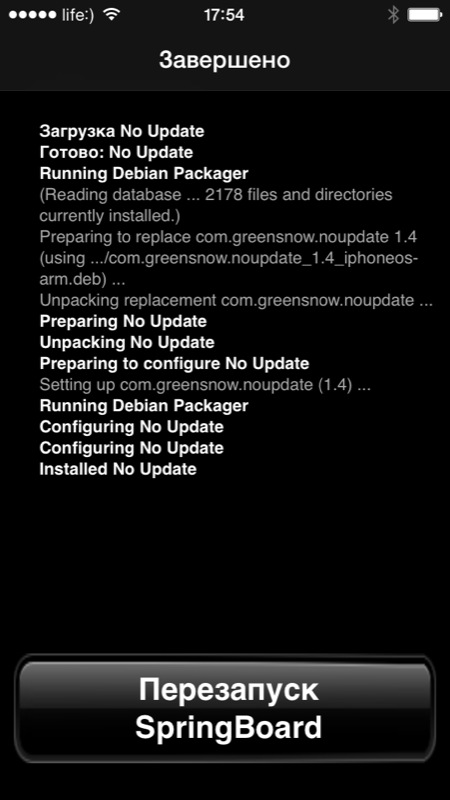
Сразу после установки, Cydia попросит вас выполнить «Respring» — перезагрузку рабочего стола (отличается от полной перезагрузки).
Если загрузка обновления уже произошла, но вы еще не дали старт OTA-обновлению (чревато проблемами), архив с новой прошивкой можно удалить через стирание контента и сброс настроек, но перед этим позаботьтесь о сохранности ваших данных: перенесите фото и видео на компьютер, создайте резервную копию устройства в iTunes или в iCloud.


