

- Как отключить голосовое управление на iPhone, если не используются проводные наушники?
- Дополнительный способ
- ТОП-6 способов отключения функции «Голосовое управление» на iPhone
- Стандартный способ отключения опции «Голосовое управление»
- Как отключить голосовое управление, если на iPhone есть кнопка «Домой»?
- Отключение голосового набора в Siri
- Mi Comm APP
- Рекомендации
- Как отключить голосовое управление при использовании беспроводных наушников?
- Отключение опции
- Действия на экране
- Отображение названий
- Отображение номеров
- Отображение сетки
- Другие возможности использования экрана
- Как отключить голосовое управление на iPhone при использовании оригинальных проводных наушников?
- Использование функции «Управление голосом» на iPhone, iPad или iPod touch
- Отключаем Голосовое управление на iPhone
- При подключении наушников включается голосовой поиск
- Включение функции «Управление голосом»
- Изменение настроек функции «Управление голосом»
- Как отключить голосовое управление на iPhone при использовании не оригинальных проводных наушников?
- Как отключить управление голосом на iPhone
- Как отключить Siri
- Как отключить функцию VoiceOver
- Как отключить голосовой набор на iPhone под управлением iOS 7 и iOS 8
- Как отключить голосовой набор на iPhone 4
- Как отключить голосовой набор на iPhone 3GS
- Как отключить Siri на AirPods 1-3 поколения и AirPods Pro
- Как отключить Сири в наушниках полностью?
- Другие возможности функции «Управление голосом»
Как отключить голосовое управление на iPhone, если не используются проводные наушники?
Если человек не использует наушники, то отключить «Голосовое управление» достаточно легко. Для этого необходимо:
Дополнительный способ
Находите приложение Google и открываете его.

Нажимаете на кнопку «Еще».

Здесь выбираете «Настройки».

Следующий шаг — «Голосовой поиск».

Выберите пункт Voice Match.

Переведите переключатель в положение «Выкл» в строке «Доступ с помощью Voice Match».
Часто пользователи iPhone жалуется на самопроизвольное включение функции «Голосовое управление». Особенно эта проблема заметна при подключении проводных наушников к смартфону. Как отключить опцию?
ТОП-6 способов отключения функции «Голосовое управление» на iPhone
Пользователи iPhone часто жалуются на самопроизвольное включение функции «Голосовое управление». Особенно эта проблема заметна при подключении к смартфону проводных наушников. Как отключить опцию?
Стандартный способ отключения опции «Голосовое управление»
Если человек использует неоригинальные наушники Apple, проблема может возникнуть из-за дополнительного металлического кольца в основании разъема гарнитуры. Наушники Apple имеют разъем с 3 пластиковыми кольцами, в то время как другие наушники с разъемом 3,5 мм имеют разъем, который заканчивается металлическим кольцом. Это кольцо каким-то образом определяется на iOS как домашняя команда».
Чтобы устранить эту проблему, необходимо заизолировать металлический каркас на разъеме. Для этого рекомендуется просто покрасить ее лаком для ногтей.
Если проблема возникает при использовании подлинных наушников Apple, обрыв может произойти в проводах от самой гарнитуры или в разъеме телефона. В этом случае необходимо провести диагностику в сервисном центре. Вы можете проверить, работают ли наушники, подключив к iPhone другие наушники.
Если человек не пользуется наушниками, отключить «Голосовое управление» довольно просто. Это требует:
Как отключить голосовое управление, если на iPhone есть кнопка «Домой»?
Иногда голосовое управление включается, даже если человек не пользуется наушниками. Телефон может просто лежать в кармане, при этом самостоятельно набирать последний использованный номер из телефонной книги или запускать любые приложения.
Чтобы избавиться от этой проблемы, необходимо:
Отключение голосового набора в Siri
Иногда помощник Siri самостоятельно может запросить голосовое управление. Для отключения функции следует перейти в настройки на iPhone, выбрать меню «Siri и поиск». Здесь рекомендуется поставить два переключателя в положение «Включено» напротив строк:
Всем доброго времени суток. Во время работы телефона самопроизвольно включается голосовой поиск google. Есть ещё у кого-нибудь такая шляпа и как с ней бороться?

у меня такое было. ( редми 5 а) В моем случае сломались наушники ( обычные, вкладыши) и включали микрофон, а телефон почти каждое мое слово воспринимал как ,, окей Гугл» и включал поиск. Потом я отключила функцию поиска на слово ,,окей Гугл» и поменяла наушники. Ещё можно ( если конечно Гуглом не пользуешься) отключить приложение. Вот например от Ксиоми:

У меня не часто так бывает и всегда без наушников.
в Вот на Play market
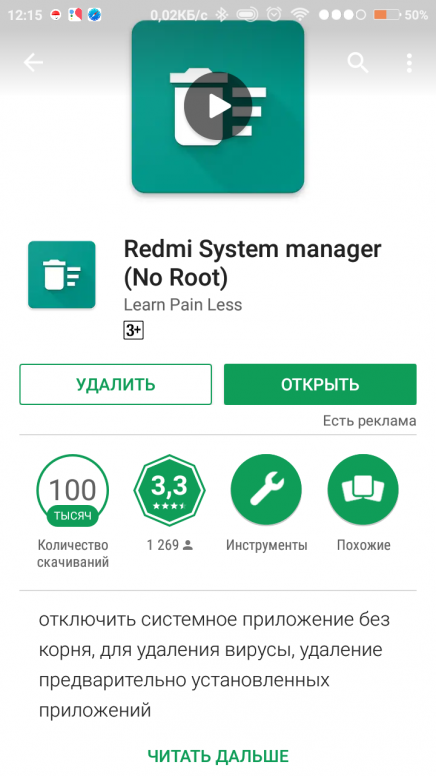
2018-08-02 17:17:30 Upload
А у тебя на слова, звуки выключается? или даже в тишине?

такая же канитель,но редко

да, у меня иногда бывает, что включается голосовой поиск, особенно когда лазию в смартике, смотрю что-то. но не часто и меня не напрягает, поэтому я не задумывалась как выключить. думаю, может жест какой делаю и комбинацию ..

ЖдуньЯ А у тебя на слова, звуки выключается? или даже в тишине?
Не обращал внимания
Заиди в настройках и отключи
nezabydka да, у меня иногда бывает, что включается голосовой поис .
я не хочу отключать голосовой поиск как таковой, я же написала, что не знаю точно по какой причине он иногда включается и, кстати, добавила, что меня это не напрягает.


Mi Comm APP
Получайте новости о Mi продукции и MIUI
Рекомендации
* Рекомендуется загружать изображения для обложки с разрешением 720*312
Как отключить голосовое управление при использовании беспроводных наушников?
Если владелец iPhone пользуется беспроводными оригинальными наушниками, которые работают от касания, то отключить голосовое управление можно в настройках Bluetooth:
Отключение опции
У пользователей очень часто возникает вопрос, как отключить Сири от AirPods – неудивительно, ведь порой помощник начинает действительно мешать. Если вы относитесь к числу этих людей, наш обзор вам пригодится!
Напомним, что ассистент работает только на поддерживаемых устройствах – это далеко не все доступные нам гарнитуры. Вот полный список:
Для корректной работы вам нужно объединить в пару совместимый девайс наушники и одно из следующих устройств:
Готовы разбираться, как выключить Сири в наушниках? Эту опцию можно настроить так, как удобно – к вашим услугам несколько параметров. Персонализируйте работу ассистента!


А вот теперь мы вплотную подошли к тому, как отключить Siri на AirPods – найдите в меню раздел «Объявлять уведомления» .

Вы можете полностью выключить эту опцию, достаточно просто переключить тумблер «Объявлять уведомления» в неактивное положение. Если вы отключаете опцию, помощник не будет произносить текст уведомлений вслух – при подключении к наушникам или без них.

Если вы хотите слушать оповещения, но только в обычном режиме, без наушников, опцию лучше оставить включённой. Ассистент будет зачитывать текст, стараясь не перебивать вас – а после прочтения начнёт слушать, не будет ли отдана команда к действию.
Итак, первый вариант, как отключить Сири на Айфоне в наушниках, обсудили. Если вы все же хотите сохранить опцию озвучки оповещения, но только не в AirPods, нужно предпринять другие действия.
Вот как отключить Сири, если она читает сообщения в AirPods – достаточно кликнуть на пару кнопок! А чуть ниже вы увидите полный перечень установленных приложений – вы можете настроить чтение оповещений для каждого из них, включив или выключив параметр.
Действия на экране
Чтобы использовать элементы на экране, назовите действие, а затем — название элемента, например «Нажать «Универсальный доступ»».
Отображение названий
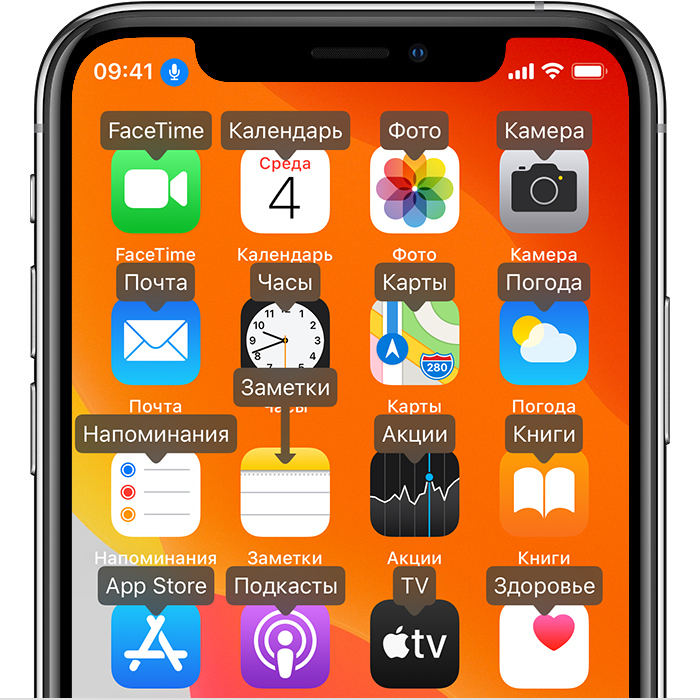
Если не уверены в названии элемента, можете сказать «Показать названия», чтобы отобразить область просмотра с названиями элементов.
Отображение номеров
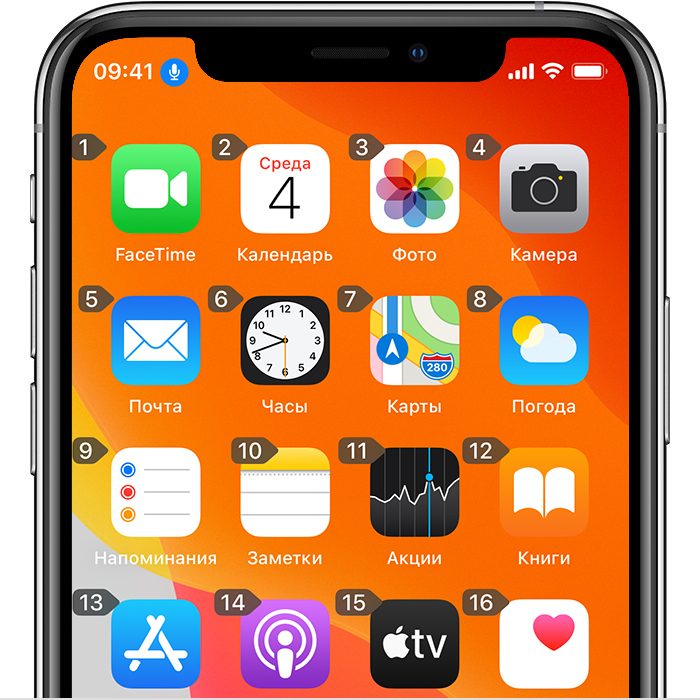
Если у элемента нет названия или вы предпочитаете использовать номера, можно сказать «Показать номера», чтобы отобразить порядковые номера каждого элемента на экране.
Отображение сетки
Если взаимодействие требует большей точности или пространства, можно сказать «Показать сетку», чтобы отобразить область просмотра в виде пронумерованной сетки. Если назвать номер из сетки, соответствующая область в ней увеличится и в ней будет представлен новый набор номеров, благодаря которому будет легче выбрать нужный элемент. Сетку можно также использовать при перетаскивании элементов на экране — выбирать, где их расположить, а также для жестов либо произвольных действий.
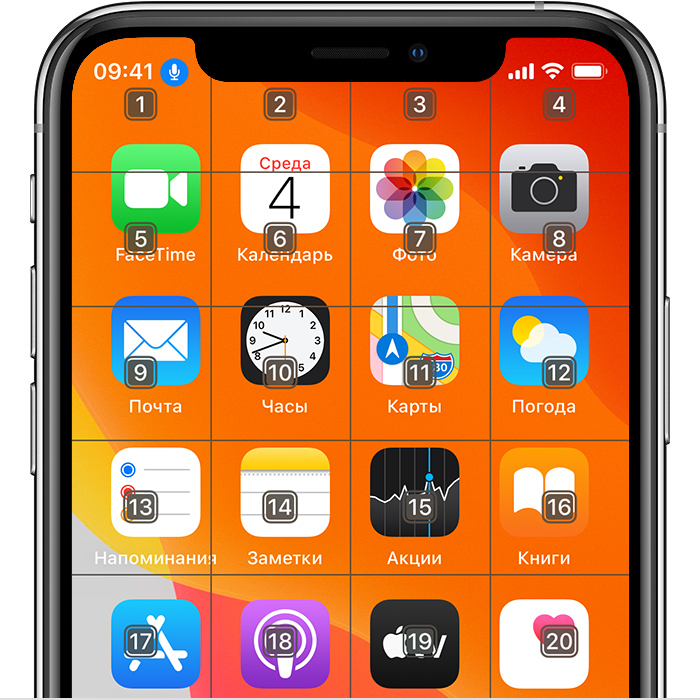
Когда вы произнесете следующую команду, сетка исчезнет. Чтобы использовать сетку для нескольких команд, скажите «Показывать сетку постоянно».
Другие возможности использования экрана

Если человек пользуется не оригинальными наушниками от Apple, то проблема может возникать из-за дополнительного металлического кольца у основания коннектора гарнитуры. У наушников Apple коннектор имеет 3 пластмассовых кольца, а другие наушники с разъёмом 3,5 мм имеют коннектор, который заканчивается металлическим кольцом. Это кольцо каким-то образом детектируется на iOS, как команда «Домой».
Чтобы избавиться от этой проблемы, необходимо изолировать металлический обруч на коннекторе. Для этого рекомендуется просто закрасить его лаком для ногтей.
Если проблема возникает при использовании оригинальных наушников Apple, то поломка может возникать в проводах самой гарнитуры или в разъеме телефона. В этом случае необходимо провести диагностику в сервисном центре. Можно проверить работают ли наушники, подключив к iPhone другую гарнитуру.
Как отключить голосовое управление на iPhone при использовании оригинальных проводных наушников?
Голосовое управление иногда активируется, даже если человек не использует наушники. Телефон может просто находиться в кармане, самостоятельно набирая последний использованный номер из телефонной книги или запуская любое приложение.
Для устранения этой проблемы вам понадобятся:
Использование функции «Управление голосом» на iPhone, iPad или iPod touch
Функцию «Управление голосом» можно использовать для навигации по устройству и взаимодействия с ним. С помощью голосовых команд можно выполнять жесты касания и смахивания, вводить текст и т. д.
Чтобы использовать управление голосом, вам нужна iOS 13 или более поздней версии либо iPadOS. Прежде чем воспользоваться функцией «Управление голосом», необходимо загрузить файл. По окончании загрузки вам не требуется подключение к сети Wi-Fi, чтобы использовать функцию «Управление голосом». Подключение к сети Wi-Fi рекомендуется перед первым включением функции «Управление голосом».
Функция «Управление голосом» доступна не во всех странах или регионах. Функция «Управление голосом» использует механизм распознавания речи Siri только для английского языка (США).
Отключаем Голосовое управление на iPhone
К настоящему времени сотни миллионов пользователей юзают в качестве смартфонов именно iPhone. Основные причины этого на поверхности: совершенный дизайн, удобство, многофункциональность, статус и различные полезные возможности. Одна из этих самых возможностей — функция управления голосом, которую поддерживают айфоны (и iPod touch).
Голосовое управление i-гаджета помогает взаимодействовать с устройством посредством голоса (также как и Siri). Свое назначение эта вспомогательная программа выполняет. Кто-то полагает это удобным, но многих консервативных пользователей она попросту раздражает. Именно на мнения второй категории людей, будет ориентирована эта статья в большей степени.
О том, как отключить голосовое управление, мы акцентировано поговорим в второй части статьи, а для начала напомним, что начиная с iOS 8-го поколения, голосовые приложения айфона распознают русскую речь.
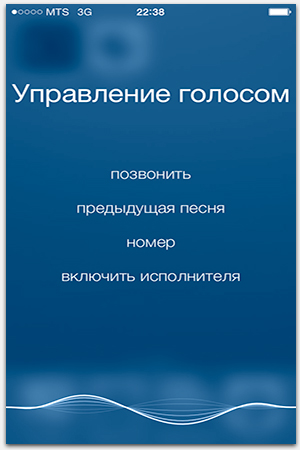
Поэтому в несколько словах мы обозначим, как пользоваться функцией голосового управления телефона. Существуют два варианта манипулирования устройством при помощи голоса. Это «Голосовой набор» (Voice Dial) и вопросно-ответное приложение «Siri».
Кроме того, слово голос/Voice присутствует в функции голосового сопровождения «VoiceOver» (не смотря на присутствие однокоренного слова, управление в данном случае ведётся при помощи жестов).
Управление голосом на айфоне может производиться посредством встроенного микрофона устройства, либо с помощью гарнитуры (или блютус наушников). После того, как будет нажата кнопка «Home», нужно держать ее в этом состоянии до звукового сигнала. На экране iPhone появиться меню «Управление голосом» с четырьмя командами( меню Siri — значок микрофона).
При использовании гарнитуры нажимая «Home», нужно дождаться появления окна «Управление голосом». Желательно давать приложению больше информации. Например, называя короткое имя, добавлять фамилию. Либо вызывая кого-то, в чьём контакте сохранено несколько телефонных номеров, называть категорию необходимого телефона (сотовый, домашний, рабочий и т.д.).
Если с функцией возникли проблемы, необходимо проверить не мешает ли процессу защитный чехол (пленка), прочистить микрофон либо отключить / включить сам айфон.
Важно помнить, что при использовании Siri, невозможно пользоваться функцией «Управление голосом». Поэтому ниже приведена графическая инструкция, как отключить «Siri». Путь к этому следующий:
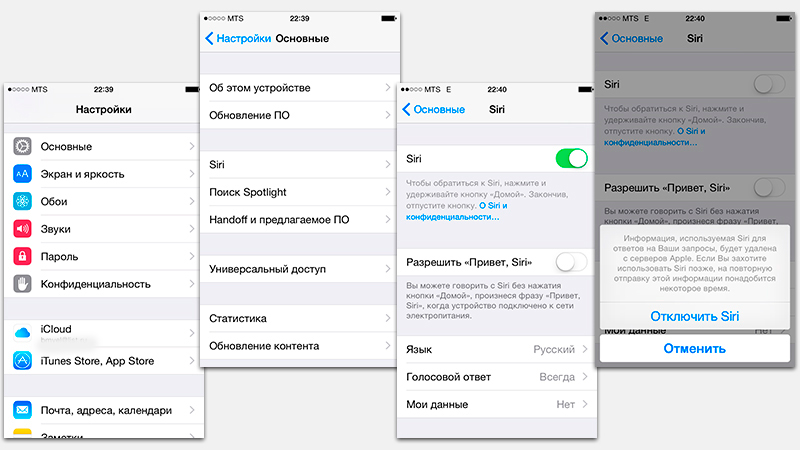
Рис.3 Отключение Siri
Теперь смело можно говорить, руководя устройством с помощи функции «Голосовой набор». Тем, кому не пришлась по душе данная функция, предлагается провести следующий алгоритм действий:
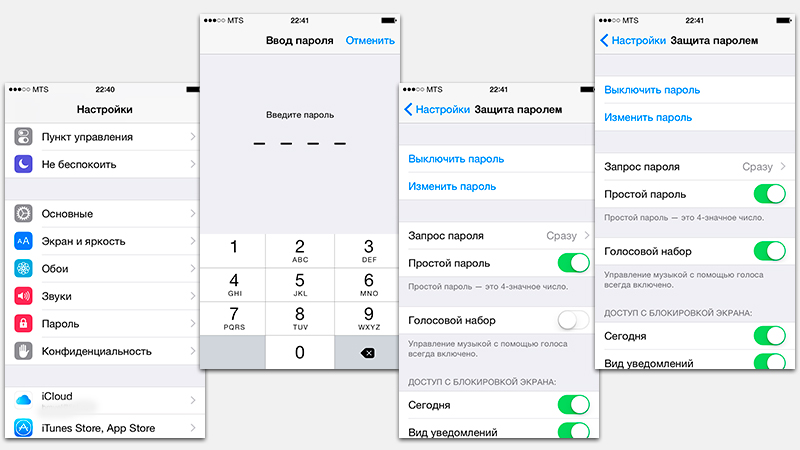
Теперь функция не будет вас докучать. При этом голосовые команды для управления музыкой все равно будут активны. Счастливым обладателям iPhone 4, либо раритетного 3GS, будет сложнее избавиться от данной функции. Для достижения этой цели необходимо будет надругаться над i-устройством посредством jailbreak. После этого установить твик Disable Voice Control, активировать это приложение с помощью Winterboard (в качестве темы). И после перезагрузки, изменения будут активированы.
В качестве небольшого бонуса, опишем алгоритм отключения функции «VoiceOver» (голосовое сопровождение). В «Настройках» необходимо выбрать «Основные». Далее следовать в пункт «Универсальный доступ», в меню которого, нажать на стрелочку напротив «VoiceOver». Сдвинутый влево ползунок позволит не сойти с ума от настойчивого голоса, исходящего из устройства.
Спасибо за внимание. Ожидаем ваших вопросов и мнений в комментариях.
При подключении наушников включается голосовой поиск

Функция голосового поиска с каждым днем становится все более популярной: действительно, зачем использовать клавиатуру для поиска по нужному запросу в поисковой системе, если можно сказать всего несколько слов? И все же отнюдь не всем нравится голосовой поиск, поэтому пользователи интересуются, как его отключить. Сейчас покажем. В качестве примера — Xiaomi на базе MIUI.
Зайдите в настройки.

Дальше вам нужно найти раздел «Язык и ввод». В MIUI для этого необходимо сначала открыть «Расширенные настройки» раздела «Система и устройство».

Далее — «Язык и ввод».

Тапните по строке «Голосовой ввод Google».

Здесь нажмите на пункт Voice Match.

Переместите переключатель Access with Voice Match в положение «Выкл», как показано на скриншоте ниже.

Голосовой ввод отключен, функция «Окей, Гугл» отключена.
Если владелец iPhone использует оригинальные беспроводные наушники, работающие на ощупь, отключить голосовое управление можно в настройках Bluetooth:
Включение функции «Управление голосом»
По окончании загрузки в строке состояния устройства отобразится микрофон ( ), который будет указывать выполняет ли функция «Управление голосом» прослушивание или нет.
Иногда Siri Assistant может потребовать голосовое управление само по себе. Чтобы отключить эту функцию, зайдите в настройки на iPhone, выберите меню «Siri и поиск». Здесь рекомендуется перед строками поставить два переключателя в положение «Вкл:
Если человек пользуется не оригинальными наушниками от Apple, то проблема может возникать из-за дополнительного металлического кольца у основания коннектора гарнитуры. У наушников Apple коннектор имеет 3 пластмассовых кольца, а другие наушники с разъёмом 3,5 мм имеют коннектор, который заканчивается металлическим кольцом. Это кольцо каким-то образом детектируется на iOS , как команда «Домой».
Изменение настроек функции «Управление голосом»
Можно изменить несколько настроек функции «Управление голосом». Вот список некоторых настроек, которые можно изменить.
Как отключить голосовое управление на iPhone при использовании не оригинальных проводных наушников?

Консультант сайта appleiwatch.name, соавтор статей. Работает с продукцией Apple более 10 лет.
Как отключить управление голосом на iPhone
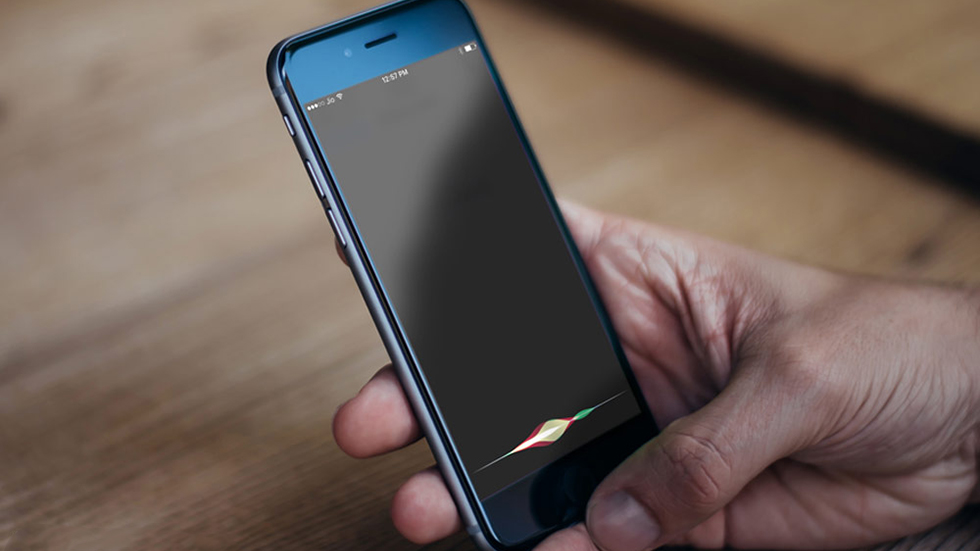
Далеко не все владельцы iPhone и iPad привыкли пользоваться голосовыми функциями своих устройств. К счастью, отключить, даже самые надоедливые из них, довольно просто. В этой инструкции мы собрали способы отключения всех голосовых функций iPhone и iPad, включая Siri, голосовой набор (удален в iOS 9) и функцию VoiceOver.
Совет! Siri на iPhone и iPad можно отключить полностью, даже чтобы раздел голосового ассистента пропал из настроек устройства. Подробнее об этом рассказано в этой инструкции.
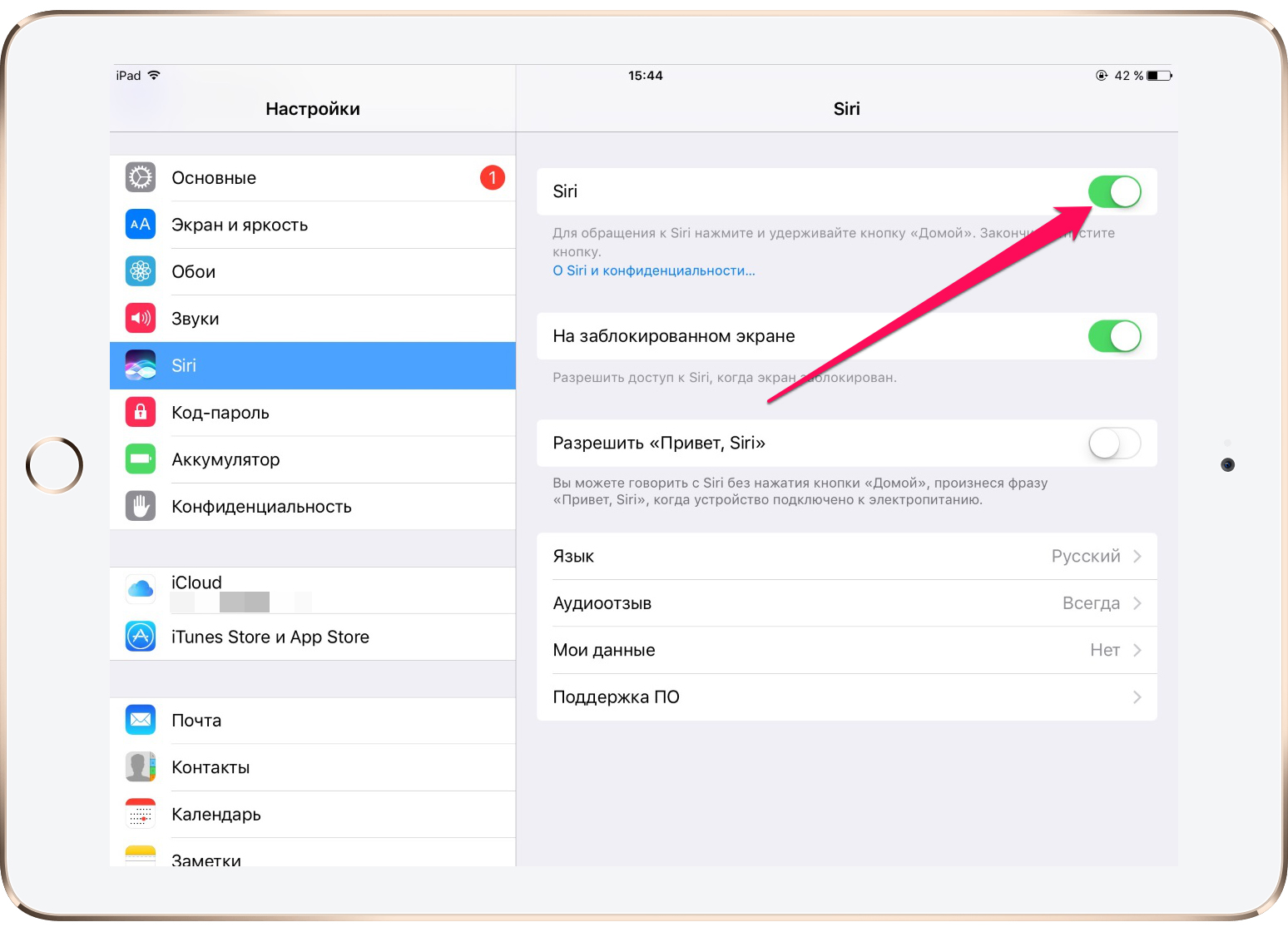
Как отключить Siri
Шаг 1. Перейдите в меню «Настройки».
Шаг 3. Переведите переключатель Siri в неактивное положение.
Как отключить функцию VoiceOver
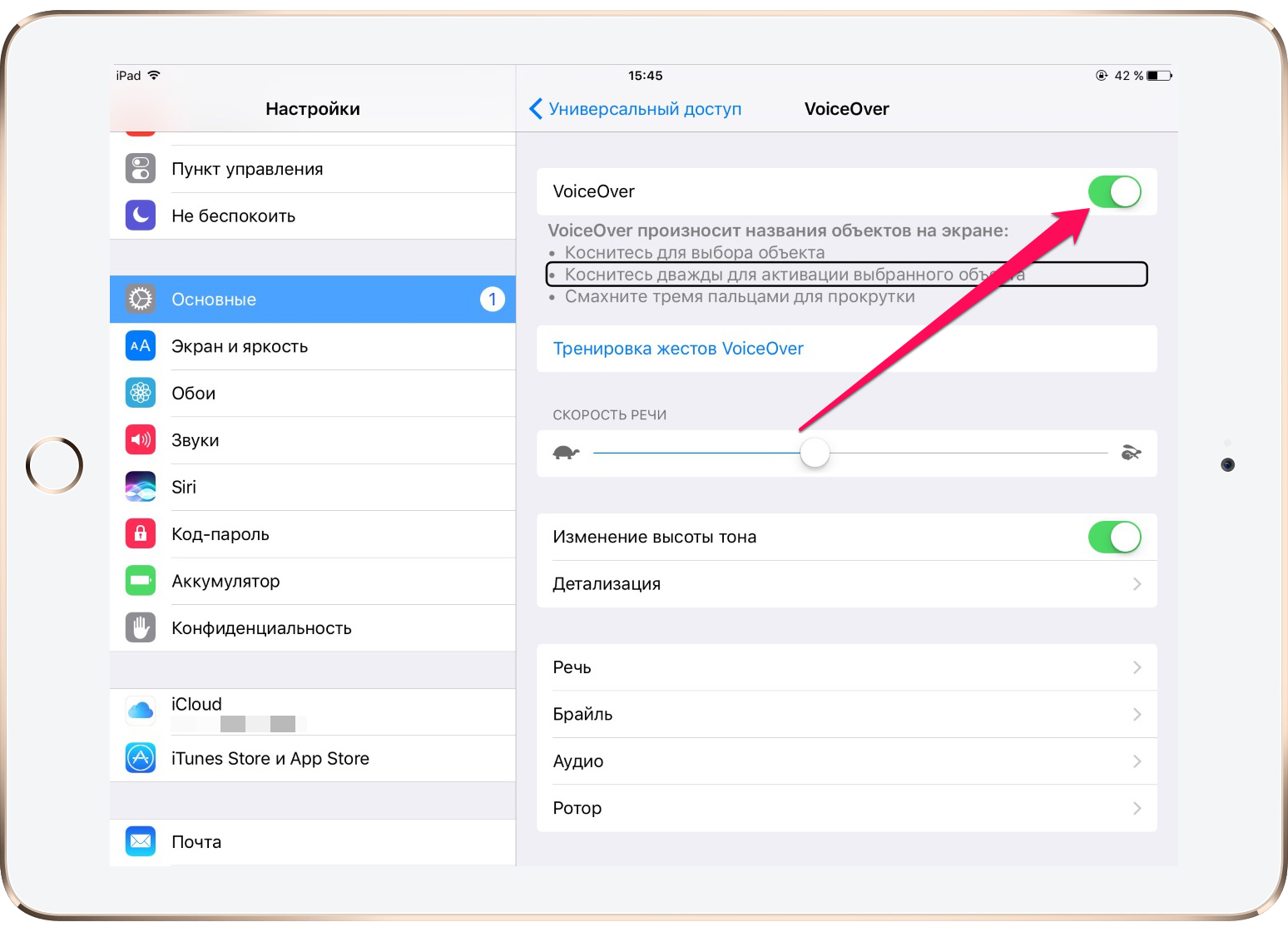
Если на вашем устройстве по какой-либо причине активировалась функция VoiceOver, в результате чего вместо нажатий системы начала озвучивать элементы интерфейса системы, то вам необходимо выключить функцию в настройках. Делается это следующим образом:
Важно: при включенной функции VoiceOver для выполнения действия необходимо нажимать дважды. В результате одинарного нажатия функция будет лишь произносить описание выбранного объекта.
Шаг 2. Зайдите в раздел VoiceOver и переведите одноименный переключатель в неактивное положение.
Как отключить голосовой набор на iPhone под управлением iOS 7 и iOS 8
На iPhone под управлением iOS 7 и iOS 8 отключение голосового набора выполняется при помощи активации Siri. Фирменный голосовой помощник Apple заменит собой функцию голосового набора, начав запускаться по удержанию кнопки Домой. Отмечаем, что начиная с iOS 9 функция голосового набора была полностью заменена Siri. Отключить голосовой набор на iOS 9 и более новых версия мобильной операционной системы Apple невозможно.
Шаг 3. Активируйте переключатель Siri.
Как отключить голосовой набор на iPhone 4
На iPhone 4 под управлением одной из версий iOS 7 отключение голосового набора стандартными средствами не предусмотрено. Избавиться от функции можно при помощи специального твика из Cydia под названием Disable Voice Control. Все, что нужно сделать — установить твик и выполнить перезагрузку устройства.
Как отключить голосовой набор на iPhone 3GS
Пользователям раритетных iPhone 3GS для отключения голосового набора необходимо сделать следующее:
Шаг 1. Откройте меню «Настройки».
Шаг 3. Переместите слайдер «Голосовой набор» в неактивное положение.
Как отключить Siri на AirPods 1-3 поколения и AirPods Pro
Siri на AirPods нужна для звонков, ответов на вопросы и т.п. Если вы никогда не пользуетесь виртуальным помощником, но постоянно активируете его случайно, мы расскажем, как отключить Siri на AirPods.

Данная инструкция актуальна для всех моделей AirPods (1, 2, 3 поколения) и AirPods Pro.


Как отключить Сири в наушниках полностью?
Как отключить Сири в наушниках, чтобы она не зачитывала входящие сообщения и оповещения от приложений? Есть очень простой способ избавиться от надоедливого голосового помощника!
Ставь лайк, если нравится материал и подписывайся на наш Дзен канал!
Чтобы просмотреть список доступных команд для различных ситуаций, скажите «Показать, что сказать».
Чтобы просмотреть полный список доступных команд, выполните следующие действия.
Другие возможности функции «Управление голосом»


