

Последние версии iOS убили старые девайсы. Устройства стали медленными и их практически невозможно использовать. Если хочется иметь в коллекции аппараты в таком состоянии, в каком они были в актуальные времена, стоит их откатить на предыдущие версии iOS. Apple не позволяет сделать это просто так, поэтому я решил написать свежий гайд, по которому сам смог понизить на iPod touch 5 версию iOS с 9.3.5 до 8.4.1.
На Github выложили утилиту Vieux для быстрого отката на старые версии iOS на iPhone и iPad.
С помощью Vieux можно установить следующие версии iOS:
▪️ iOS 10.3.3: на iPhone 5s, iPad Air и iPad mini 2
▪️ iOS 8.4.1: на iPhone 5, iPhone 4s, iPad 2, iPad 3, iPad 4, iPad mini 1 и iPod touch 5
▪️ iOS 6.1.3: на iPhone 4s и iPad 2
Для работы Vieux придётся установить язык программирования Python 3. Это можно сделать через Терминал с помощью команды pip3 install -r requirements.txt.
- Важно
- Рекомендации
- Как откатить iOS до определенной версии на Apple-устройстве
- Сохранение важных данных
- Отключение пароля
- Деактивация функции «Найти iPhone»
- Откат прошивки
- Откат без потери данных
- Как откатить версию iOS
- Возможен ли откат отдельных приложений
- Как откатить iPhone или iPad на старую версию iOS
- Как установить iOS 15. 5 после iOS 16
- Илья Сидоров
- Как откатиться с iOS 16 на iOS 15, даже если iPhone перестал включаться
- Сейчас на главной
- Процесс отката
- Самый простой и рабочий способ
- Что нужно для отката, насколько сложно и как долго
- Какие устройства получится откатить и на какую версию
- Как перевести Айфон в режим восстановления
- Как вернуть Сбербанк Онлайн на Айфон
- Как откатить прошивку ios назад
- Джейлбрейк
Важно
Если вы собираетесь откатывать устройство на 64-битном процессоре (iPhone 5s, iPad mini 2, iPad Air), то его надо перевести в режим DFU и подключить к компьютеру.
Если в гаджете установлен 32-битный чип, понадобится джейлбрейк с OpenSSH. Его переводить в DFU не надо, достаточно просто подключить к Mac.
Программа бета-тестирования iOS 16 длится вот уже больше двух недель. За это время Apple успела выпустить пару тестовых сборок, снабдив свою операционку широким спектром нововведений. Несмотря на это, стабильности обновлению всё ещё не занимать. Всё-таки для рядовых пользователей оно и не предназначалось. В Купертино специально ограничили установку iOS 16 только устройствами разработчиков, но разве это когда-нибудь кого-то останавливало? Конечно, нет. Однако, установив бету, многие реально пожалели об этом и захотели вернуться назад на iOS 15. Рассказываем, как быстро и легко это сделать.
Не всем пользователям понравилось на iOS 16, поэтому рассказываем, как вернуться на iOS 15
Откатиться на iOS 15, имея под рукой только обновлённый смартфон, не получится. Для этого вам понадобится компьютер и желательно сохранённая заранее резервная копия со всеми данными, которые вы и восстановите на своём Айфоне после возврата на стабильную сборку операционной системы. Впрочем, без бэкапа откатиться тоже получится, но тогда вашим единственным вариантом будет настроить устройство как новое.

Для работы проектов iXBT.com нужны файлы cookie и сервисы аналитики.
Продолжая посещать сайты проектов вы соглашаетесь с нашей
Политикой в отношении файлов cookie
Несмотря на то что первая бета-версия iOS 16 работает достаточно хорошо (о том, как её установить я рассказывал в предыдущем материале), в некоторых ситуациях использование бета-версии становится невозможным. Например, могут не работать некоторые приложения.
Бывают и критические ситуации, например, iPhone может не подключаться к сотовым данным. В iOS 16 такого пока не было замечено, но в бета-версиях предыдущих версий iOS такое было. Увы.
Рассказываю, как откатить iPhone с iOS 16 на iOS 15. На самом деле, это очень просто.
Откатываем iPhone с iOS 16 на iOS 15
Если ваш iPhone исправно работает, то вам хватит пяти простых шагов.
4. Зажав клавишу Option ⌥ (или alt на ПК) нажмите на пункт «Восстановить» 5. В открывшемся окне выберите скачанный файл прошивки и дважды кликните по нему.
После этого начнётся процесс восстановления прошивки iPhone. Обратите внимание, что после процесса вам будет необходимо почту Apple ID и пароль от него, чтобы пройти процесс блокировки активации.
Если iPhone перестал работать на iOS 16
В теории может случиться такое, что на бета-версии iPhone может выйти из строя. Например, не загружаться. В таком случае необходимо ввести устройство в режим DFU.
Для iPhone с кнопкой Home:
1. Выключите iPhone
2. Зажмите кнопку включения и уменьшения громкости и подключите смартфон к компьютеру при помощи кабеля
3. Через 10 секунд отпустите кнопку включения и продолжайте держать кнопку уменьшения громкости ещё 5 секунд
Для iPhone с Face ID:
1. Подключите iPhone к компьютеру при помощи кабеля
2. Поочерёдно нажмите кнопку увеличения громкости, кнопку уменьшения громкости, после сразу зажмите кнопку включения
3. Как только экран iPhone погаснет, не отпуская кнопку включения, зажмите кнопку уменьшения громкости и продолжайте её держать в течение 5 секунд
4. После отпустите кнопку питания и продолжайте держать кнопку уменьшения громкости ещё 15 секунд
После этого iTunes (или Finder на Mac) автоматически предложит восстановить iPhone. На этом моменте кнопку уменьшения громкости можно отпустить.
Закройте окно с предложением восстановления iOS и проделайте шаги из пункта выше.
Привет, сегодня я расскажу вам о способе отката любых iOS-приложений с помощью iTunes и программы Charles без джейлбрейка.
Ранее, я писал статью о способе отката на iOS 8.4.1 с версии 9.3.5, и у большинства пользователей, включая меня, возникла такая проблема, что множество приложений требуют версию системы начиная с 9, а разработчик не дает загрузить более раннюю версию программы, поддерживающую старую версию ОС. Из таких выделю Google с их приложениями — Chrome и YouTube.
Данный способ подойдет абсолютно для любых девайсов на любой версии iOS!
- iTunes версии 12.4.2 — последние версии работать с данным методом не будут! Поэтому, если у вас установлена последняя версия «тунца» — удаляем её и ставим указанную в статье.
- Charles последней версии.
- Способ подходит для Mac и Windows
Переходим к инструкции:
Также, я подготовил небольшой видеоролик, где для наглядности показал процесс отката приложений:
https://youtube.com/watch?v=vxWguna-fBQ%3Frel%3D0
Давайте поможем друг другу, делитесь в комментариях, ключами, откаченных вами приложений.
Обязательно указывайте: название самого приложения, версию, ключ и скриншот откаченной программы.
Ключ «Вконтакте для iPad» версии 1.7 — 15954085
- Какой телефон купить в феврале 2023: рейтинг лучших моделей под любой бюджет
- Аниме — причина, по которой нельзя переходить с Android на iOS. Убедился лично
- Какой телефон купить на 2023 год: рейтинг лучших моделей под любой бюджет
- Какой смартфон купить в ноябре 2022: рейтинг лучших моделей на любой бюджет
- Обзор iPad 2022 (10-го поколения): красивый, но с подводными камнями

—
5 июля 2021, 14:30
Компания Apple тестирует iOS 15 и iPadOS 15 и недавно позволила установить бета-версию этого обновления всем пользователям, зарегистрированным в Apple Beta Software Program. Аккаунта разработчика при этом не требуется, тестовые обновления доступны всем желающим.
Бета-версии операционных систем не отличаются высокой стабильностью, они могут вызывать проблемы — падение приложений, быстрый расход аккумулятора, аварийную перезагрузку устройства, уничтожение данных и т. п. К счастью, Apple позволяет откатиться к стабильной сборке iOS или iPadOS.
Рекомендуется заранее перед установкой iOS 15 или iPadOS 15 сохранить резервную копию данных. Если такого бэкапа, у вас всё равно есть возможность откатиться к предыдущей версии операционной системы, но без полного восстановления всех своих данных, то есть устройство не вернётся к тому состоянию, которое было до установки апдейта.
Также стоит иметь в виду, что в том случае, если вы установили бета-версию watchOS 8, вы не сможете использовать Apple Watch вместе с iPhone на базе iOS 14, а откатиться к watchOS 7 самостоятельно не получится — придётся нести часы в сервисный центр, где специалисты установят на них старую прошивку.
Для отката к iOS 14 или iPadOS 14 сначала потребуется перевести iPhone или iPad в режим восстановления, причём на разных моделях это делается по-разному.
Как перевести iPhone или iPad в режим восстановления
iPhone 8 и более новые модели
Выключите iPhone и нажмите кнопку прибавления громкости, затем кнопку убавления громкости, а после этого зажмите кнопку включения до тех пор, пока не появится экран с режимом восстановления. Точно так же можно перевести в режим восстановления iPad с поддержкой Face ID.
iPhone 7 и iPod touch седьмого поколения
Выключите iPhone и зажмите кнопки убавления громкости и включения до тех пор, пока не появится экран с режимом восстановления.
iPad с кнопкой «Домой» и iPhone 6s и более старые модели, iPod touch шестого поколения
Выключите iPhone и зажмите кнопки домашней страницы и включения до тех пор, пока не появится экран с режимом восстановления.
iPad с Face ID
Нажмите и быстро отпустите кнопку прибавления громкости. Нажмите и быстро отпустите кнопку убавления громкости. Нажмите и удерживайте кнопку включения до тех пор, пока планшет не начнёт перезагружаться. Удерживайте кнопку включения, пока не запустится режим восстановления.
После того как вы зашли в режим восстановления на устройстве, можно начинать процесс отката к предыдущей версии операционной системы.
Как откатиться с iOS 15 или iPadOS 15
- Подключите iPhone к ПК или Mac с помощью Lightning-кабеля. Убедитесь, что на компьютере есть доступ к интернету.
- Зайдите в режим восстановления.
- Откройте Finder и выберите свой iPhone или iPad в боковом меню.
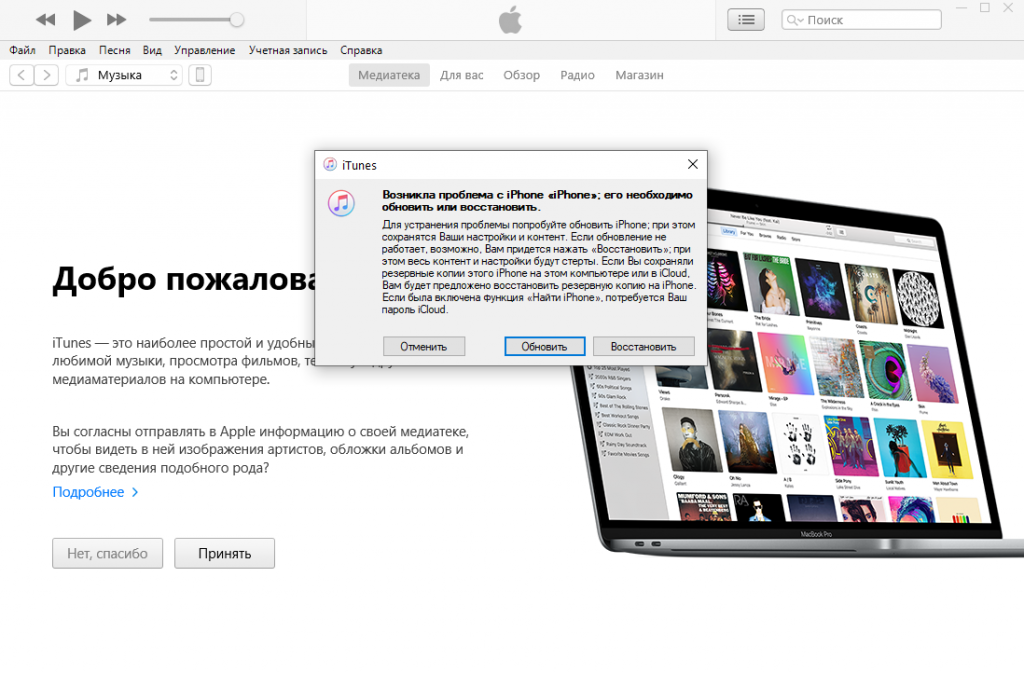
- Вы увидите сообщение, что с устройством возникла проблема, и его прошивку необходимо восстановить или обновить. Нажмите «Восстановить» и согласитесь с предложенными условиями.
- Подождите несколько минут, пока закончится процесс восстановления.
После использования этого способа отката вы получите чистую установку. Чтобы вернуть настройки, переписку, установленные приложения и прочие данные, необходимо восстановить информацию из сохранённого бэкапа (если он у вас есть):
- Подключите iPhone к ПК или Mac с помощью Lightning-кабеля.
- В iTunes или Finder выберите «Восстановление из резервной копии».
- Выберите сохранённый бэкап и введите пароль от Apple ID, если потребуется.
- Через несколько минут на ваш iPhone перенесутся все данные, которые вы забэкапили ранее. Можно поздравить — ваш смартфон или планшет вернулся в стабильное состояние, им снова можно пользоваться.
Рекомендации
Привет! Начнем сразу со «спойлеров» — практически никак. Нет, действительно, в большинстве случаев вернуть предыдущую версию прошивки iOS — это непосильная задача. И дело даже не в том, что для отката требуется проштудировать массу инструкций и приложить какие-то нечеловеческие усилия, неподвластные обычному человеку.
Все дело в нашей любимой (но это неточно) компании из Купертино. Именно Apple (на уровне своих серверов) категорически запрещает установку более старой версии iOS на iPhone и iPad.
- Вы спросите: «А раз вообще нельзя откатиться, то тогда чего ты тут начал умничать и даже написал какую-то инструкцию?».
- Я отвечу: «Некоторые шансы все-таки есть».
Какие? Сейчас все быстренько расскажу. Поехали же!
Итак, почему в большинстве случаев на iPhone или iPad нельзя установить старую версию iOS? Потому что существует такая штука, как «подпись прошивки».
Если вкратце, то это сверка программного обеспечения на серверах Apple — вот здесь более подробно об этой процедуре.
Прошивка является новой или актуальной? Apple дает добро — устанавливай на здоровье. Прошивка устарела? Извините, поставить ее нельзя.
- Во-первых, после выхода новой прошивки в течении нескольких дней (недель) остается возможность поставить предыдущую (только предыдущую!) версию iOS — это нормальная практика для «яблочной» компании.
- Во-вторых, Apple иногда (очень-очень-очень иногда!) «глючит» и она начинает «подписывать» абсолютно все версии программного обеспечения для своих устройств. Такой праздник жизни происходит крайне редко и длится крайне недолго.
Как быть в курсе всех этих «свистоплясок» с прошивками и при необходимости (возможности) откатить версию iOS для своего iPhone или iPad? Вот инструкция:
- Есть замечательный (без каких-либо шуток) сайт https://ipsw.me/ — на котором выложены абсолютно все прошивки для iOS-устройств и, что более важно, всегда есть актуальная информация о статусе программного обеспечения.
- Открываем сайт, выбираем свое устройство и видим список ПО.
- Зеленым цветом — прошивка подписывается и ее можно устанавливать. Красным — даже не пытайтесь.
- Выбираем необходимую прошивку, загружаем ее на компьютер.
- Запускаем iTunes, подключаем iPhone (iPad), при необходимости — создаем резервную копию.
- Удерживая (на клавиатуре) клавишу «Shift» жмем «Восстановить».
- Указываем путь к ранее загруженной прошивке.
- Можно ли проделать все эту операцию без компьютера? Нельзя — откат до старой версии прошивки возможен только через iTunes.
- «Дядя Вася из интернета» обещает, что у него есть какая-то секретная инструкция, которой он может поделиться всего за 500 рублей! Покупать? Лучше не платить — секретной инструкции нет, а «дядя Вася» просто станет чуть богаче.
- А когда наступит тот момент, при котором Apple начинает подписывать абсолютно все прошивки и я смогу установить легендарную iOS 6 на свой iPhone 4? Никто не знает. Повторюсь, данная штука происходит редко и длится недолго — нужно успеть. Вступайте в нашу группу ВК — если подобное произойдет, я сразу же сообщу вам об этом.
P.S. Ставьте «лайки», не ставьте дизлайки, жмите на кнопки социальных сетей, пишите письма. Дерзайте!:)
Дорогие друзья! Минутка полезной информации:
1. Вступайте в группу ВК — возможно, именно там вы сможете получить всю необходимую вам помощь!
2. Иногда я занимаюсь ерундой (запускаю стрим) — играю в игрушки в прямом эфире. Приходите, буду рад общению!
3. Вы всегда можете кинуть деньги в монитор (поддержать автора). Респект таким людям!
P.S. Моя самая искренняя благодарность (карта *9644, *4550, *0524, *9328, *1619, *6732, *6299, *4889, *1072, *9808, *7501, *6056, *7251, *4949, *6339, *6715, *4037, *2227, *8877, *7872, *5193, *0061, *7354, *6622, *9273, *5012, *1962, *1687 + перевод *8953, *2735, *2760 + без реквизитов (24.10.2021 в 18.34; 10.12.2021 в 00.31; 16.02.2023 в 10.32)) — очень приятно!
Обновившись до новой версии IOS, вы можете заметить, что прошивка вам не понравится. В этом случае есть прекрасный выход — откатить программное обеспечение до оптимальной, на ваш взгляд, версии. То есть, если вы обновились до, например, IOS 10, то спокойно можете установить на свое устройство IOS 8, воспользовавшись нижеприведенными инструкциями.
Причинами для установки более старой версии операционной системы могут стать следующие обстоятельства:
- С новыми версиями прошивки изменяется дизайн, а новое оформление может понравиться не всем пользователям.
- Самым распространённым поводом является появление зависаний и глюков. Случаются подобные проблемы по двум причинам: либо новая версия прошивки стала доступна пользователям в слишком сыром виде, с ошибками в коде и недоработками, либо устройство, которое было обновлено, успело устареть для нагрузок, создаваемых новой версией IOS.
Учтите, что откат любого устройства для любой версии невозможен, подробную информацию о том, какое устройство до какой версии прошивки можно откатить, вы можете просмотреть на следующем сайте — http://appstudio.org/shsh. Все данные расположены в формате таблицы.
Как откатить iOS до определенной версии на Apple-устройстве
Перед тем как приступить к процессу, необходимо подготовить следующие вещи:
- Программу iTunes, установленную на вашем компьютере и обновленную до последней версии.
- USB-переходник, который подключит ваше устройство к компьютеру.
Если все вышеприведенные условия вами выполнены, то следующим шагом станет подготовка самого устройства к процессу отката.
Сохранение важных данных
Учтите, что при откате устройства все данные, приложения и медиафайлы с него безвозвратно стираются, поэтому стоит о них позаботиться. Есть вариант, позволяющий удалять файлы с устройства, о нем будет сказано ниже в статье, но он является не менее стабильным. Сохранить все необходимо можно при помощи резервной копии, создаваемой следующим образом:
Отключение пароля
Еще один немаловажный пункт — отключение пароля и Touch ID, если оный поддерживается и включен на вашем устройстве.
Деактивация функции «Найти iPhone»
Перед любыми действиями с прошивкой устройства необходимо отключать функцию «Найти iPhone», так как, в противном случае, iTunes попросту не допустит вас к совершению каких-либо действий:
Откат прошивки
Если все предыдущие подготовительные работы были проведены, то можно приступать к самому откату. Не имеет значения, с какого устройства вы производите откат, а также с какой и до какой версии IOS будет выполнен переход.
Откат без потери данных
Такой вариант отката тоже существует, он позволяет выполнить откат без потери данных, находящихся на устройстве. Для этого в пункте 4 раздела «Откат прошивки» нужно нажать на кнопку «Восстановить», а кнопку «Обновить». Все остальные шаги полностью совпадают. Единственное, стоит учитывать, что выполнение полного восстановление, то есть сброс системы и установка ее с нуля, безопасней, так как шанс того, что от предыдущей версии останутся какие-либо элементы, намного ниже.
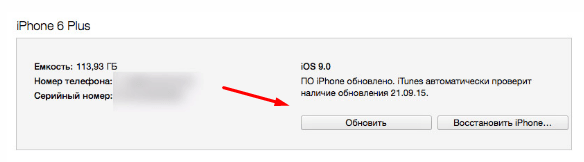
Нажимаем кнопку «Обновить»
Как откатить версию iOS
Если по каким-то причинам способ с iTunes вам не подходит, то вы можете воспользоваться сторонней программой RedSnow. Она распространяется бесплатно как для Windows, так и для Mac OS на официальном сайте разработчика — http://redsnow.ru.
Возможен ли откат отдельных приложений
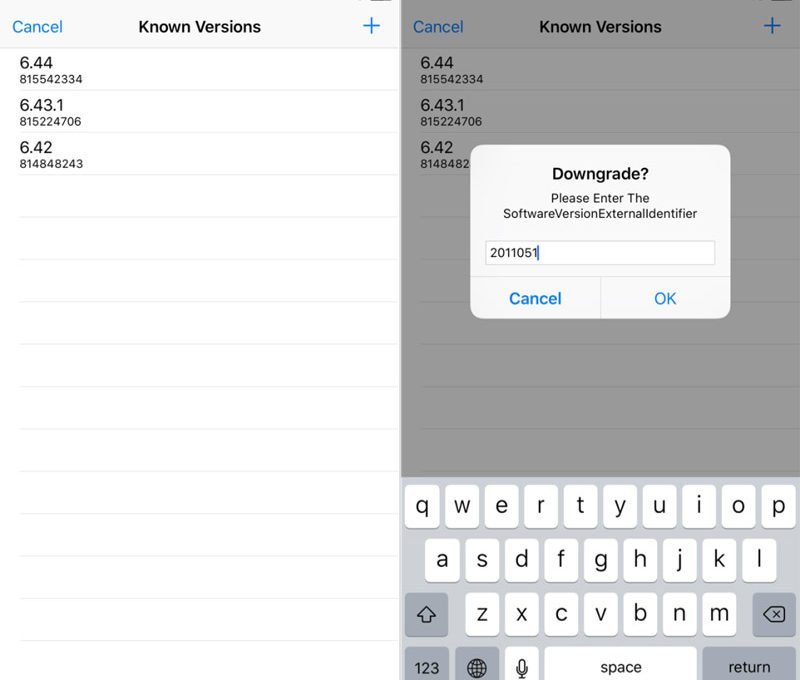
Указываем версию приложения
Как откатить iPhone или iPad на старую версию iOS
На странице Vieux на Github перечислены дополнительные команды, которые, возможно, понадобятся для работы программы.
Если вы столкнулись с ошибкой, можете связаться с автором утилиты в Твиттере или задать вопрос на Reddit.
Можно установить iOS 10 на iPhone 5s.
Как установить iOS 15. 5 после iOS 16
Если вы всё сделали правильно, iTunes (или Finder) распознает режим DFU и автоматически выведет на экран диалоговое окно, предложив вам провести восстановление:
- Нажмите «Восстановить» на экране компьютера;
- Подтвердите проведение процедуры восстановления;
- Выберите файл скачанной прошивки iOS 15.5 для установки;
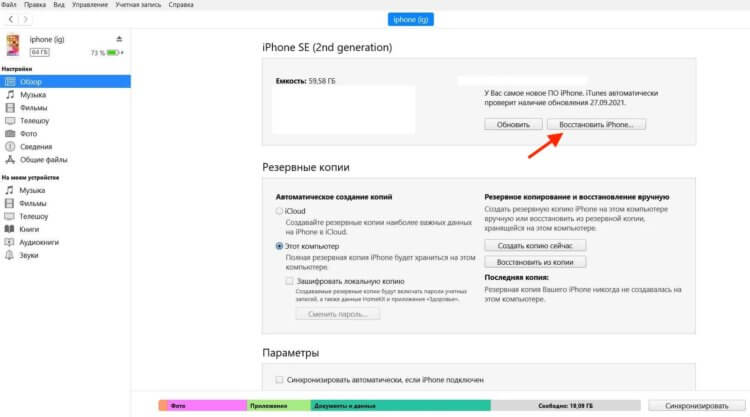
Если iTunes не предлагает диалоговое окно с кнопкой восстановления, нажмите его в интерфейсе утилиты сами
- По завершении отката отключите iPhone от компьютера;
- Активируйте аппарат заново и установите резервную копию из iCloud.
Как правило, процедура отката занимает всего несколько минут. Разумеется, при условии, что вы всё сделали правильно и заранее загрузили стабильную версию ОС, на которую планируете откатиться. Учитывайте, что вернуться можно только на подписанную сборку. А таких, как правило, не очень много: 1-2, реже 3. Apple специально ограничивает количество версий, доступных для установки, чтобы не создавать фрагментацию.
❗️У НАС ЕСТЬ СУПЕР-УЮТНЫЙ ЧАТИК В ТЕЛЕГРАМЕ. ТАМ ТЕБЕ ОТВЕТЯТ НА ВСЕ ТВОИ ВОПРОСЫ
Сохранять резервную копию очень важно даже ценой потери драгоценного пространства в iCloud, за которое сегодня оказалось довольно проблематично платить. Бэкап позволит вам восстановить все свои данные, которые сопровождали вас при тестировании iOS 16. В противном случае вам пришлось бы настроить свой iPhone как новый и наполнять его данными заново, потеряв не один гигабайт полезной информации.
Вообще, устанавливать нестабильные сборки iOS 16 — а таковыми считаются все до пересечения экватора — не рекомендуется. Попробовать обновиться на тестовую версию ОС имеет смысл после 5-6 бета-версий. К тому времени, как показывает практика, Apple уже успевает устранить большую часть проблем, влияющих на стабильность работы обновленных устройств, а также критические уязвимости, которые в ранних бетах традиционно присутствуют, пусть и в скрытом виде.
Илья Сидоров
Редактор новостей и автор статей на iPhones.ru.
Как откатиться с iOS 16 на iOS 15, даже если iPhone перестал включаться
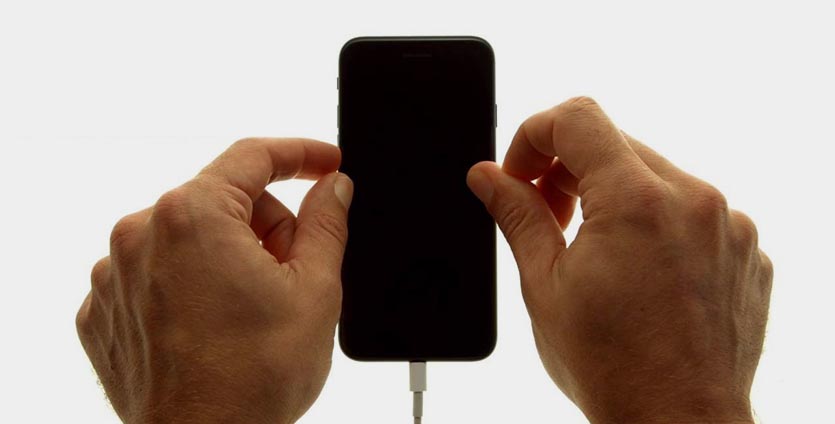
1. Выключите iPhone 2. Зажмите кнопку включения и уменьшения громкости и подключите смартфон к компьютеру при помощи кабеля 3. Через 10 секунд отпустите кнопку включения и продолжайте держать кнопку уменьшения громкости ещё 5 секунд
1. Подключите iPhone к компьютеру при помощи кабеля 2. Поочерёдно нажмите кнопку увеличения громкости, кнопку уменьшения громкости, после сразу зажмите кнопку включения 3. Как только экран iPhone погаснет, не отпуская кнопку включения, зажмите кнопку уменьшения громкости и продолжайте её держать в течение 5 секунд 4. После отпустите кнопку питания и продолжайте держать кнопку уменьшения громкости ещё 15 секунд
iOS 15iOS 16iOS betaОбновление iOS и устройств Apple

Понижение версии iOS выполняется либо через iTunes или Finder на macOS, либо через сторонние приложения вроде iMazing или ReiBoot. Сегодня мы будем действовать традиционным способом, используя штатный софт от Apple, но ничто не мешает вам откатываться с помощью удобной вам утилиты.
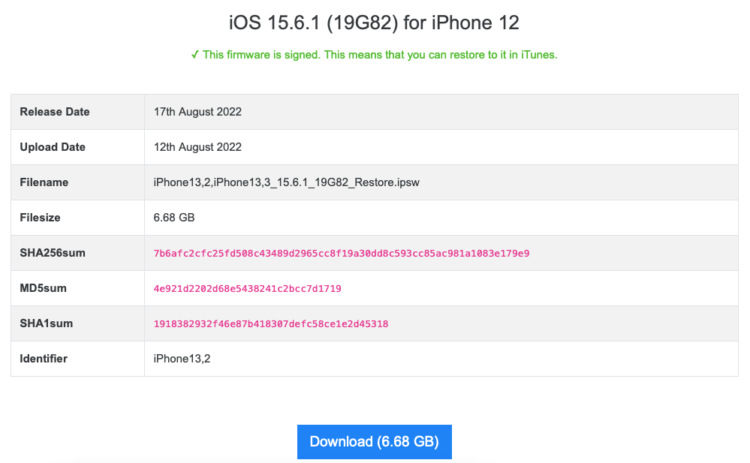
- Перейдите по этой ссылке на сайт ipsw.me;
- Найдите в списке свою модель iPhone и загрузите на компьютер установочный файл iOS 15.6.1;
- Запустите iTunes или Finder у себя на компьютере;
- Подключите iPhone к компьютеру по кабелю;
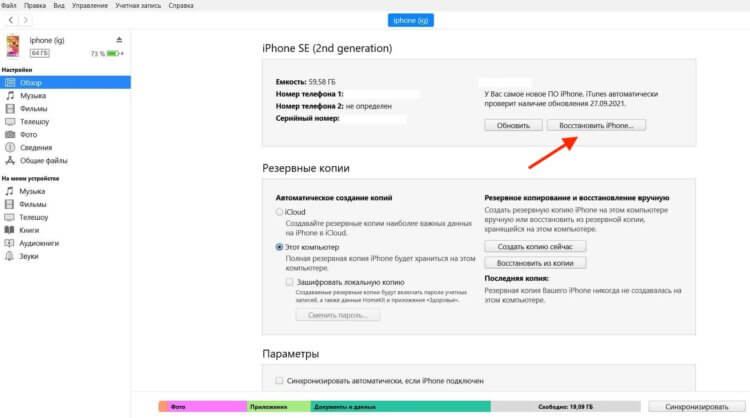
Установка iOS 15.6.1 возможна только через восстановление
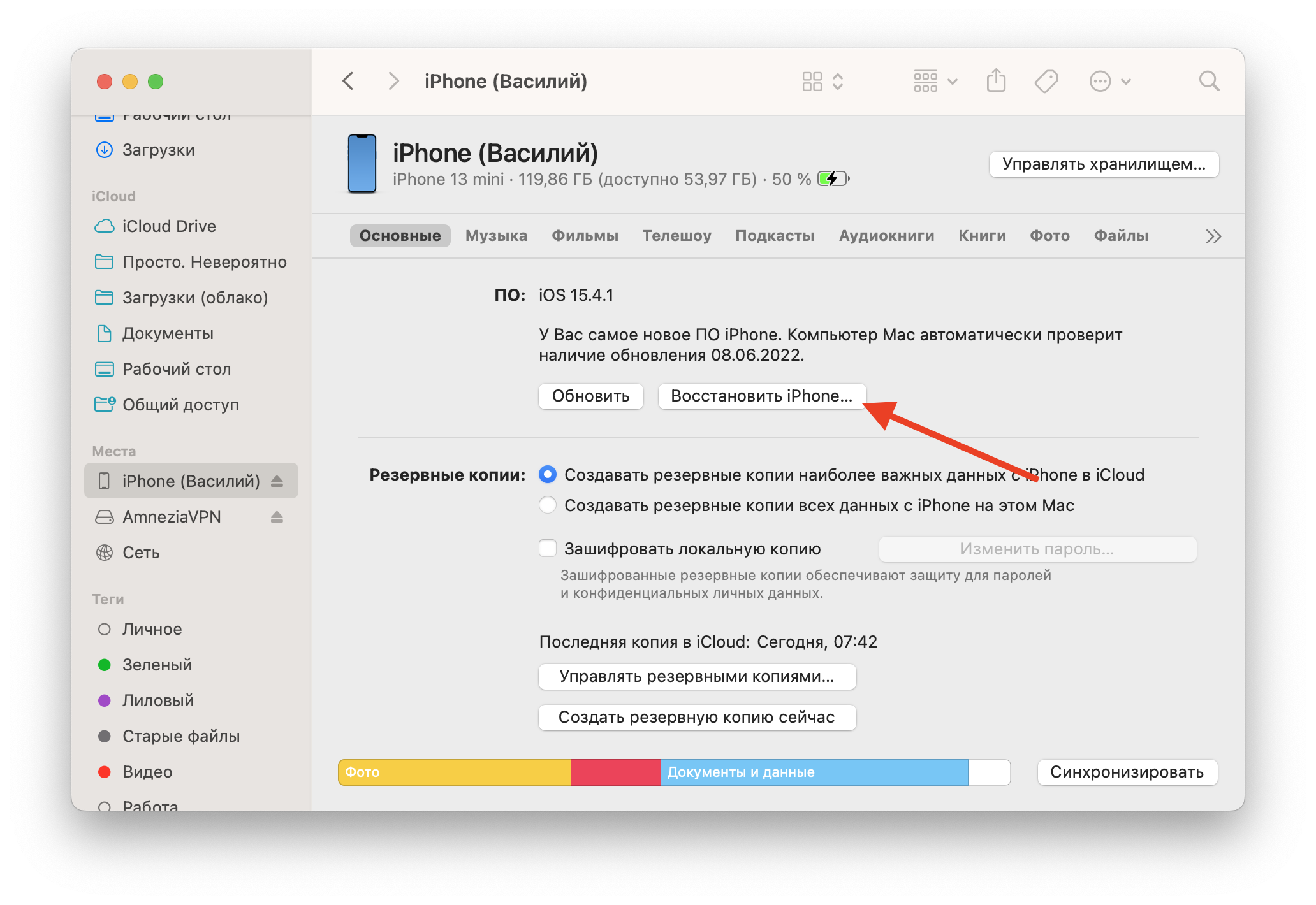
- Нажмите “Восстановить iPhone” и, когда появится запрос, выберите файл iOS 15.6.1;
- Следуйте инструкциям на экране и завершите процедуру.
После того, как iPhone перезагрузится, он запустит процесс активации заново. На этом этапе вы сможете настроить его заново, но учитывайте, что никакие данные в его памяти не сохранятся. Чтобы восстановить всё, что было утеряно, вам потребуется резервная копия iCloud, сохранением которой следовало озаботиться заранее. Но, даже если вы ничего не сохраняли своими руками, скорее всего, ваш iPhone сделал это автоматически.
Чтобы восстановить резервную копию, вам потребуется следовать инструкциям на экране смартфона, пока вы не дойдёте до экрана восстановления. iOS предложит вам авторизоваться в своей учётной записи Apple ID, а затем подключиться к iCloud и восстановить одну из последних резервных копий. В самой копии, как правило, содержатся все данные, включая медиафайлы, а также информация о ранее установленных приложениях.
Сейчас на главной




Процесс отката
Перед даунгрейдом надо сделать ещё пару подготовительных процедур. На 32-битных устройствах после джейлбрейка появится приложение Cydia. Откройте его, подождите, пока прогрузятся все источники, либо обновите их вручную кнопкой. Найдите приложение OpenSSH и установите его.
Для iPhone 5 и iPad 4 на iOS 10 потребуется ещё добавить репозиторий lukezgd.github.io/repo/
в разделе Sources, нажав Edit и потом Add. Добавив его, надо найти и установить утилиту Dropbear.
Поэтому в этот раз я использовал другое приложение — iOS-OTA-Downgrader. После скачивания нужно открыть терминал, перейти в директорию с программой командой cd и запустить файл restore.sh командой ./restore.sh. В моём случае набор команд был таким:
cd iOS-OTA-Downgrader
./restore.sh
В первый раз установятся все необходимые модули для работы приложения.
Далее надо подключить iOS-девайс к компьютеру и нажать Trust или «Доверять», если появится такое окно. Проверьте, что устройство отображается в файловом менеджере.
Снова запустите скрипт restore.sh.
Далее остаётся только ждать. Сначала появится логотип Apple со статус-баром внизу. После успешного отката устройство автоматически включится и на экране появится приветствие, а в терминале программа сообщит о статусе.
- Аниме — причина, по которой нельзя переходить с Android на iOS. Убедился лично
- Что установить на новый iPhone после покупки: актуальные приложения в 2022
- Как моментально удалить фон с любой фотографии на iPhone с iOS 16
- Как быстро удалить дубликаты снимков в «Фото» на iPhone с iOS 16
- Как убрать кнопку «Поиск» с домашнего экрана iPhone на iOS 16
Самый простой и рабочий способ
iOS 16, которая вышла в минувший понедельник, оказалась далеко не такой стабильной, какими мы привыкли видеть обновления от Apple. В Купертино так спешили выпустить новую версию ОС, что банально не доделали ряд функций, из-за чего многие пользователи сильно пожалели, что обновились. Сбои сопровождали их практически в каждом сценарии использования, а с такими уровнем стабильности оставаться на iOS 16 просто не имело смысла. А значит, надо откатываться на iOS 15, пока такая возможность ещё есть.
Откатиться на iOS 15 всё ещё можно. Но скоро такой возможности не останется
⚡️ПОДПИСЫВАЙСЯ НА НАШ ЧАТИК В ТЕЛЕГРАМЕ. ТАМ ТЕБЕ ОБЯЗАТЕЛЬНО ОТВЕТЯТ НА ВСЕ ВОПРОСЫ ОБ АЙФОНАХ И НЕ ТОЛЬКО
По состоянию на 15 сентября откатиться на iOS 15 всё ещё можно. Apple по-прежнему подписывает последнюю доступную сборку предыдущей итерации ОС — iOS 15.6.1, — однако учитывайте, что она может в любой момент отозвать подпись. В этом случае вы попросту не сможете установить iOS 15.6.1, потому что ваш iPhone, вне зависимости от модели, её не примет из-за серверных ограничений.
Что нужно для отката, насколько сложно и как долго
Для даунгрейда потребуется компьютер на macOS 10.13 и выше или на одном из указанных ниже дистрибутивов GNU/Linux.
- Ubuntu 20.04+
- Arch Linux
- Fedora 33+
- Debian 11 Bullseye
- openSUSE Tumbleweed
Если у вас Windows, можно создать загрузочную флешку с Ubuntu, например, и запустить с неё систему, откатить, а после просто извлечь накопитель и перезагрузиться обратно в Windows.
Вся операция занимает не более часа, при условии, что не возникнет проблем. А возникнуть они могут, поэтому нужно быть готовым к поиску решений.
Какие устройства получится откатить и на какую версию
Сделать даунгрейд возможно только на определённых устройствах и только на указанные версии:
- iPhone 4S — iOS 6.1.3, iOS 8.4.1;
- iPhone 5 — iOS 8.4.1;
- iPhone 5S — iOS 10.3.3;
- iPad 2 — iOS 6.1.3 (кроме версии iPad2,4), iOS 8.4.1;
- iPad 3 — iOS 8.4.1;
- iPad 4 — iOS 8.4.1 (кроме версии iPad4,6);
- iPad mini 1 — iOS 8.4.1;
- iPad mini 2 — iOS 10.3.3;
- iPad Air 1 — iOS 10.3.3;
- iPod touch 5 — iOS 8.4.1.
При этом нельзя откатить iPhone 5C и iPad mini 3.
Как перевести Айфон в режим восстановления
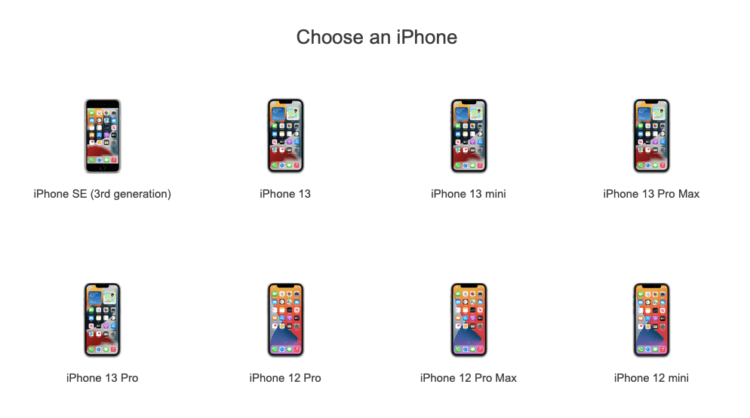
Выберите свою модель iPhone. Главное — не перепутать
- Выберите из списка вашу модель iPhone;
- Найдите подписанную версию iOS (они подсвечены зелёным);
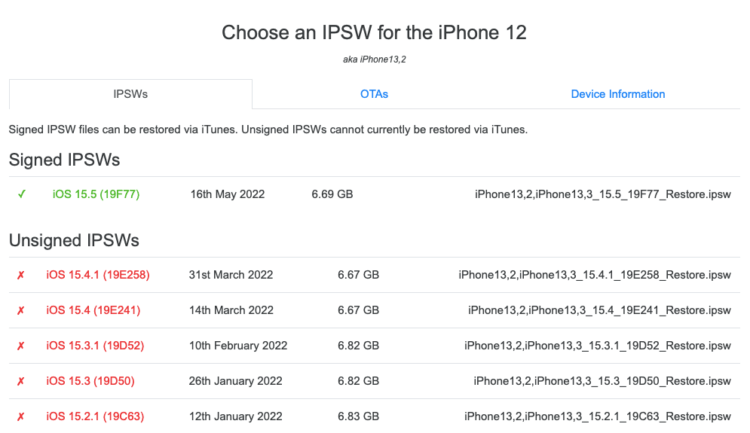
Установить не подписанную версию iOS вам всё равно не дадут
❗️ПОДПИСЫВАЙСЯ НА ТЕЛЕГРМ-КАНАЛ СУНДУК АЛИБАБЫ И ПОКУПАЙ ТОЛЬКО ЛУЧШИЕ ТОВАРЫ С АЛИЭКСПРЕСС, КОТОРЫЕ РЕБЯТА ОТБИРАЮТ СОБСТВЕННОРУЧНО
Теперь можно переходить непосредственно к восстановлению. О том, как перевести разные модели iPhone и iPad в режим ДФУ, мы рассказывали в статье по этой ссылке. Поэтому сейчас ограничимся лишь основными действиями. Однако учитывайте, что для разных моделей и поколений iPhone способ перехода в режим восстановления может отличаться из-за их технических особенностей. Поэтому не пытайтесь пользоваться одним и тем же методом для iPhone 13 и, скажем, iPhone 6s.
- Подключите iPhone к компьютеру при помощи кабеля;
- Нажмите и отпустите кнопку увеличения громкости;
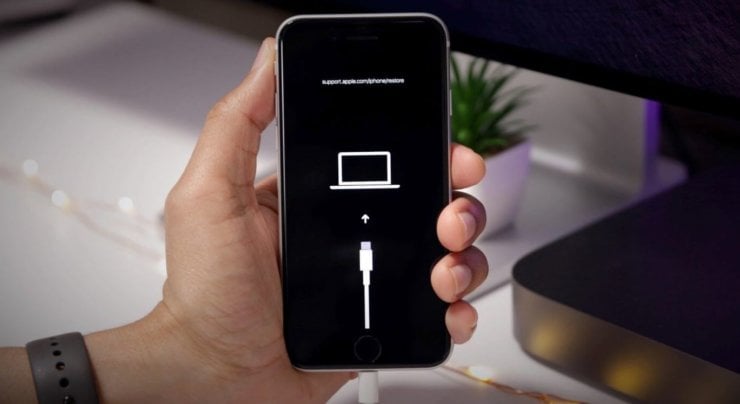
Если вы видите на экране своего iPhone надпись support.apple.com/iphone/restore, значит, он вошёл в режим восстановления
- Затем нажмите и быстро отпустите кнопку уменьшения громкости;
- После этого нажмите и удерживайте кнопку питания, пока не увидите экран режима восстановления (айфон, подключённый к компьютеру на чёрном фоне).
Как вернуть Сбербанк Онлайн на Айфон
Как вы понимаете, сам бэкап не содержит в себе приложений, а содержит только поручение на их переустановку. То есть весь софт, который был у вас раньше, установится из App Store заново, с нуля. Само собой, все сохранения и весь достигнутый прогресс будут восстановлены. Но, если приложения больше нет в App Store, то и установить его не получится, и вы останетесь ни с чем. Да, вы правильно поняли: если у вас пропал Сбербанк Онлайн и другие приложения, это норма.
Я намеренно объясняю это так подробно, потому что у российских пользователей есть целый список приложений, которые уже не восстановятся после отката с iOS 16 на iOS 15. Это банковские клиенты. Однако вы можете попробовать восстановить их через iMazing, утилиту, которая используется для загрузки приложений, которых больше нет в App Store. Метод, конечно, не стопроцентный, учитывая, что Apple отозвала у банков сертификаты.
⚡️ПОДПИСЫВАЙСЯ НА ТЕЛЕГРАМ-КАНАЛ СУНДУК АЛИБАБЫ И ПОКУПАЙ ТОЛЬКО ЛУЧШИЕ ТОВАРЫ С АЛИЭКСПРЕСС
Но попробовать стоит. А, если приложения не вернутся, вы всегда можете купить вот такой чехол для iPhone с кардхолдером, чтобы носить свои карточки с собой.
- Загрузите утилиту iMazing по этой ссылке себе на компьютер;
- Установите её, запустите и подключите iPhone по проводу;
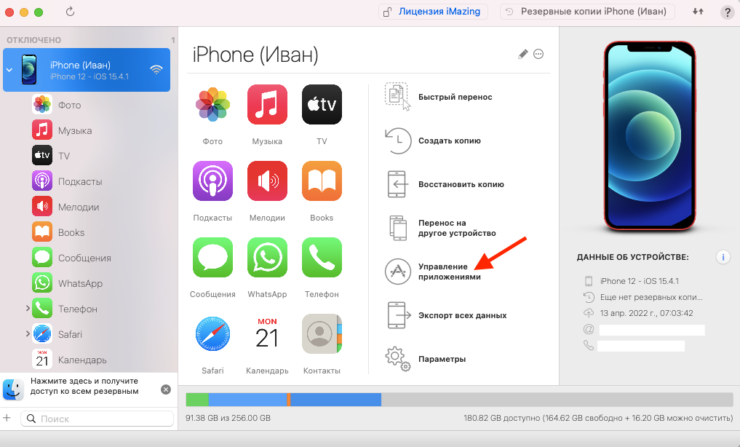
- Согласитесь на использование пробного периода (оплачивать подписку необязательно);
- Нажмите на кнопку «Управление приложениями», а затем перейдите в «Медиатеку»;
- Дождитесь загрузки и в поисковой строке введите название нужного приложения (в моём случае это Сбербанк Онлайн);
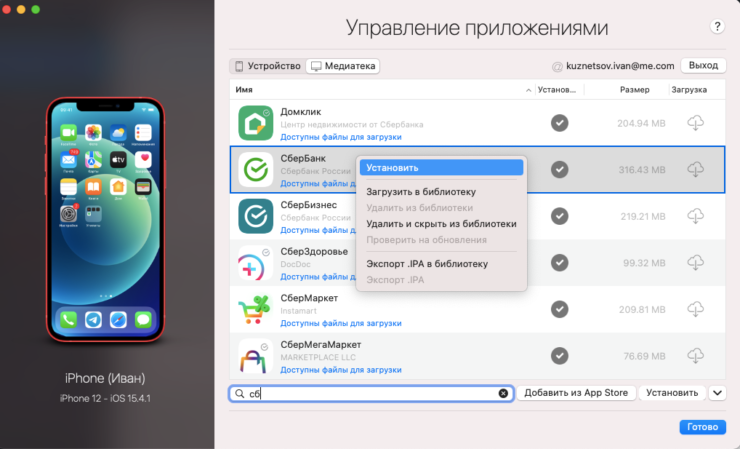
- Выберите его мышью и нажмите «Установить»;
- Дождитесь окончания загрузки и отключите iPhone от компьютера.
Не получилось? Ничего страшного. Почти у каждого банковского приложения, удалённого из App Store, есть веб-версия. Мы специально сделали свой собственный каталог с PWA, где собрали их все. Тут есть и Сбербанк Онлайн, и Альфа-банк, и Альфа Бизнес Онлайн, и ВТБ Онлайн, и всё на свете. Обязательно переходите и устанавливайте веб-приложения себе на iPhone. Как именно, подробно изложено в этой статье.
Как откатить прошивку ios назад

Что такое откат (downgrade) прошивки? Установка предыдущей версии операционной системы. Данная процедура бывает трёх видов: откат обычной прошивки, откат бета-прошивки и откат взломанной (jailbreak) прошивки. Не забудьте три важных нюанса :— откат происходит с потерей всех данных;— резервная копия от новой прошивки, например, iOS 16, не подойдёт после отката на предыдущую iOS 15.*, поэтому нужно иметь в наличии копию iOS 15;— если были проблемы при работе iOS, то желательно не восстанавливать резервную копию после восстановления прошивки.
Откат обычной прошивки. После выхода новой версии компания Apple оставляет возможность простейшего отката на предыдущую версию. Обычно это можно сделать в течение двух-трёх недель. И напоминаю : бэкап от новой прошивки не будет работать на предыдущей; предыдущая прошивка должна быть актуальной на данный момент.
Действия для отката обычной прошивки с потерей всех данных:— скачиваем актуальную прошивку для устройства;— переводим устройство в режим recovery или режим dfu;— подключаем к iTunes, видим сообщение про устройство в режиме восстановления;— нажимаем вместе Shift и «Восстановить», указываем скачанную прошивку.
Откат бета-прошивки. Напоминаю : бэкап от новой прошивки не будет работать на предыдущей; откат возможен только через режим dfu с потерей всех данных.
Действия для отката бета-прошивки с потерей всех данных.Простой вариант:— скачиваем актуальную прошивку для устройства;— переводим устройство в режим dfu;— подключаем к iTunes, видим сообщение про устройство в режиме восстановления;— нажимаем вместе Shift и «Восстановить», указываем скачанную прошивку.
Откат взломанной (jailbreak) прошивки. Существует два варианта: откат на официальную прошивку или установка старой версии iOS, которая официально более не актуальна на сервере Apple и не подписывается SHSH сертификатом. Напоминаю : бэкап от новой прошивки не будет работать на предыдущей; откат возможен только через режим dfu с потерей всех данных.
Расширенные варианты с множеством условий (использование на свой страх и риск).Откат с помощью futurerestore (Odysseus) — для 32-bit устройств.Откат с помощью futurerestore (prometheus) — для 64-bit устройств.
Таблица 32-bit / 64-bit устройств: blakespot.com
Сообщение отредактировал КараванН — 13.11.22, 11:09
Джейлбрейк
Этот шаг требуется только для 32-битных устройств. Владельцы 64-битных девайсов (iPhone 5S, iPad Air 1, iPad mini 2) могут пропустить этот раздел и перейти сразу к процессу даунгрейда.
Прежде всего не забудьте сделать бэкап всех данных на устройстве, если таковые есть. Сделать это можно с помощью программы iTunes на любой ОС.
Раньше для установки джейлбрейка использовали приложение Cydia Impactor, но с 2019 года этот метод стал нерабочим. На замену пришла утилита Sideloadly.
Для разных версий iOS существуют разные способы получения джейлбрейка, найти нужный можно на специальной странице. Я продемонстрирую процесс на примере iPod touch 5 на iOS 9.3.5.
Сперва надо загрузить файл приложения для джейлбрейка. В моём случае это Phoenix Jailbreak. Далее я подключаю устройство к компьютеру, даю разрешение на компьютере и устройстве (если оно появляется). Открываю утилиту Sideloadly, там выбираю iOS-девайс, перетаскиваю загруженный IPA-файл в окно программы, нажимаю Start. Как только потребуется ввести данные Apple ID, я ввожу их. Здесь отмечу, что на устройстве должен быть активирован этот же аккаунт.
После ввода данных надо немного подождать, после чего появится сообщение об успехе. Сразу после этого зайдите в «Настройки» на iOS-девайсе и в разделе «Основные» откройте «Профили». Там должен быть новый сертификат, который надо разрешить к использованию. Лишь после этого можно открыть установленное приложение и выполнить в нём действия для активации эксплойта. Например, в моём случае надо нажать Kickstart Jailbreak, дождаться автоматической перезагрузки и повторить эти действия. На второй раз в приложении будет надпись в духе «Jailbroken».


