

- Почему хороший шрифт так важен?
- Roboto (бесплатный шрифт Google для Android)
- San Francisco (Бесплатный шрифт для iOS)
- Open Sans (Бесплатный шрифт Google)
- Lato (Бесплатный шрифт Google)
- Montserrat (Бесплатный шрифт Google)
- Proxima Nova
- Nexa
- Ubuntu
- Nunito
- Source Sans Pro
- Заключение
- Шрифты
- Классные шрифты
- Шрифты Клавиатура и шрифт Coll Art
- Fonts KeyBoard-Font и Symbol
- Шрифты для вас
- Приложение Font — Клавиатура Coll Fonts
- Шрифты ++
- Fonts4fun
- Как использовать шрифты на моем iPhone?
- Где появилась поддержка сторонних шрифтов
- Какие форматы шрифтов поддерживаются
- Где искать новые шрифты
- Как установить новые шрифты на iPhone и iPad
- Как удалять шрифты из iOS
- Артём Суровцев
- Русские шрифты
- Font Changer
- New Cool Fonts Keyboard
- Сторонние шрифты в iOS 13 и iPadOS 13
- Как использовать сторонние шрифты на iPhone и iPad
Почему хороший шрифт так важен?
Выбор хорошего шрифта
имеет решающее значение для UI/UX-дизайнеров при создании успешного мобильного
приложения по следующим причинам:
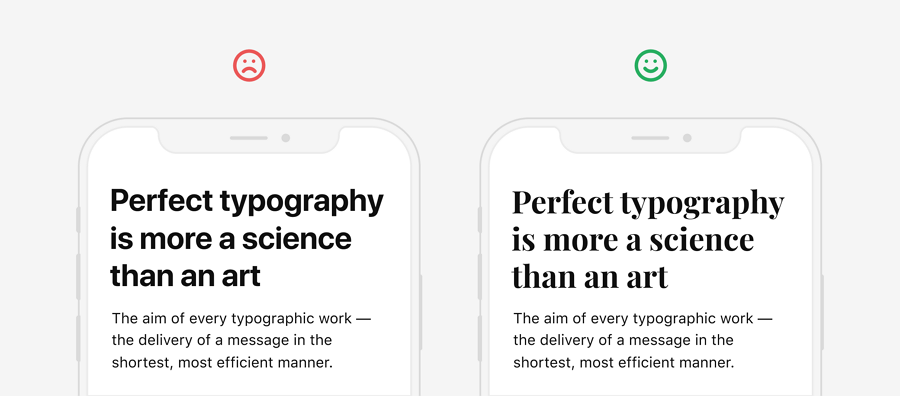
А теперь перейдем непосредственно
к виновникам торжества.
Roboto (бесплатный шрифт Google для Android)
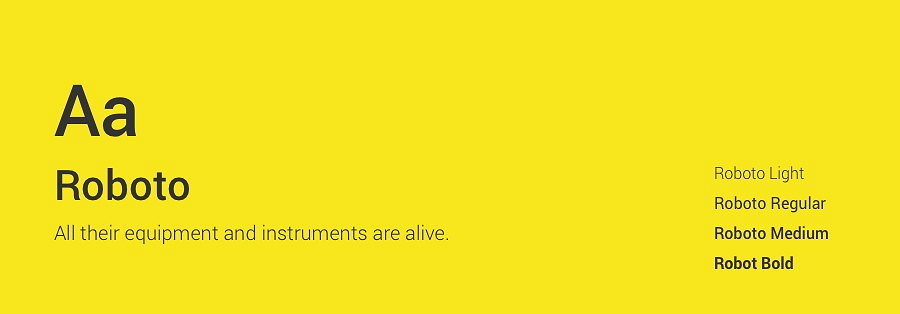
Это нео-гротескное
семейство шрифтов без засечек, отличающееся приятными и открытыми кривыми.
Google разработала его в качестве одного из основных системных шрифтов для
своей ОС. Он быстро запал в душу и стал популярным в наши дни, поэтому
рассматривайте данный вариант в качестве основного для разработки.
Roboto (Free
Google font for Android)
San Francisco (Бесплатный шрифт для iOS)
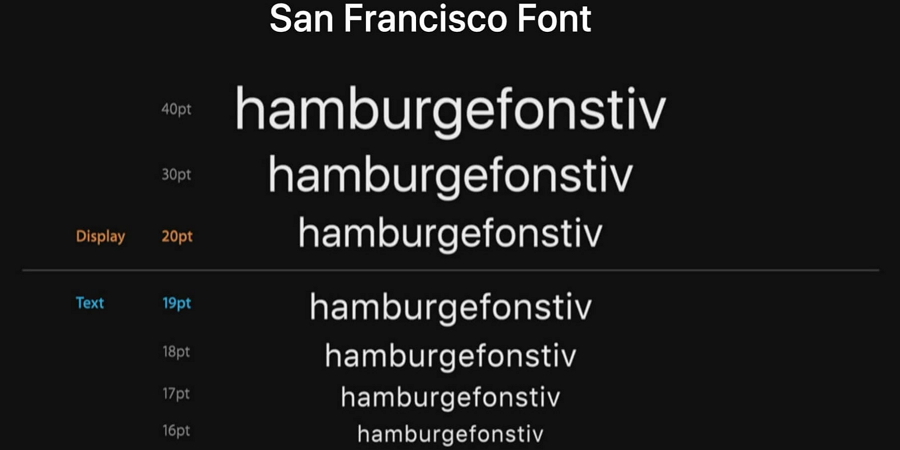
Еще одно нео-гротескное
семейство шрифтов без засечек, которое может помочь вам создать удобное и так
полюбившееся яблоководам визуальное представление макета. Поскольку ребята из
Apple выбрали его в качестве системного шрифта для своих iOS-устройств, вы не промахнетесь
в выборе. Семейство лучше всего подходит для логотипов и брендирования.
Open Sans (Бесплатный шрифт Google)
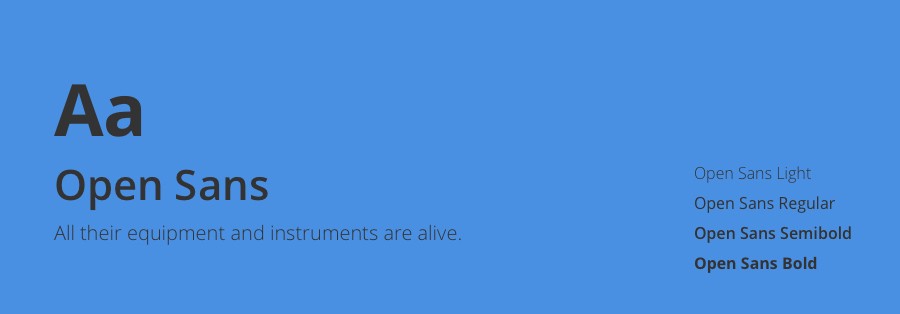
Это известный шрифт без
засечек, разработанный Стивеном Меттисоном. Он отличается нейтральными формами,
дружелюбным внешним видом, и считается вторым по популярности шрифтом Google. Идеально
подойдет для использования как в приложениях Android, так и iOS.
Open Sans (Free
Google font)
Lato (Бесплатный шрифт Google)
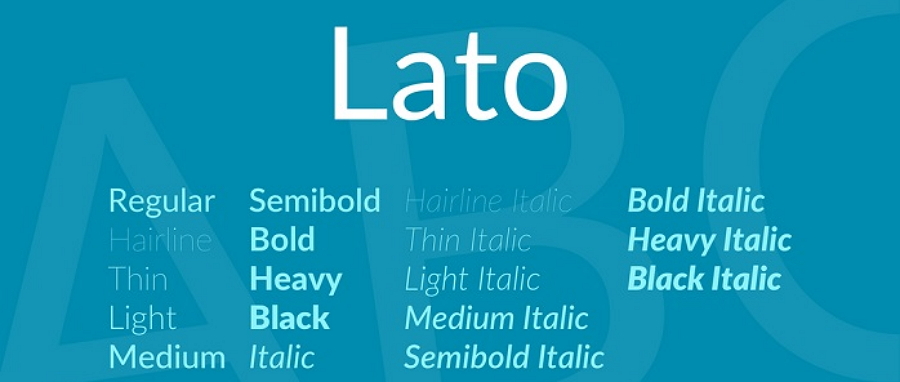
Разработанное Дзедзицем
Лукашем семейство шрифтов без засечек обладает полукруглыми деталями на буквах, а
структура обеспечивает стабильность и серьезность. Отличный вариант, как для
личного, так и для коммерческого использования.
Lato (Free
Google font)
Montserrat (Бесплатный шрифт Google)
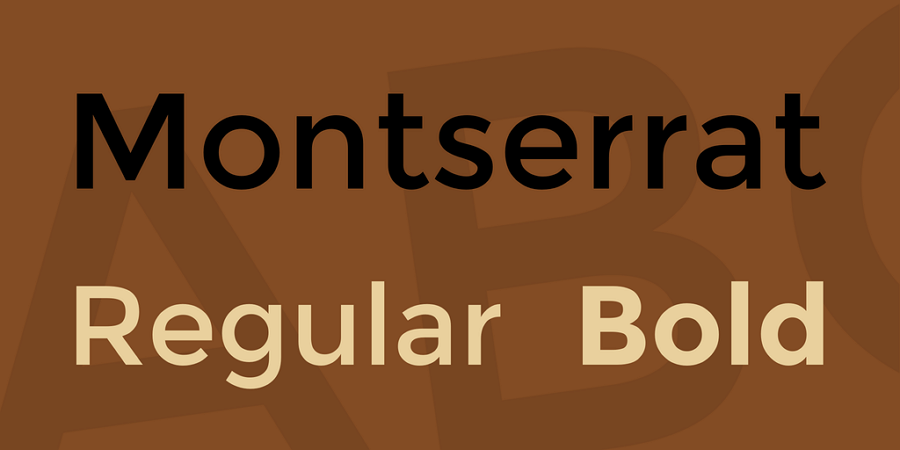
Montserrat – это
знаменитый шрифт Google в стиле ретро. Он имеет два родственных семейства шрифтов
с похожим стилем: Alternates и Subrayada. Если вы ищете шрифты для создания
ретро-приложений – выбирайте этот вариант, он будет очень кстати.
Montserrat (Free
Google font)
Proxima Nova
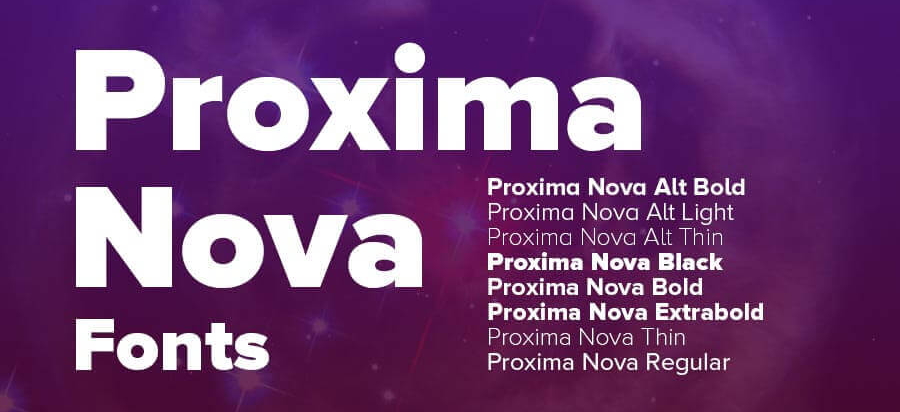
Proxima Nova – шрифт
без засечек с 48 стилями. Это полная реконструкция Proxima Sans 1994 года, устраняющая
разрыв между такими шрифтами, как Futura и Akzidenz Grotesk, а также замена
Helvetica в качестве одного из самых популярных шрифтов для мобильных устройств
Nexa
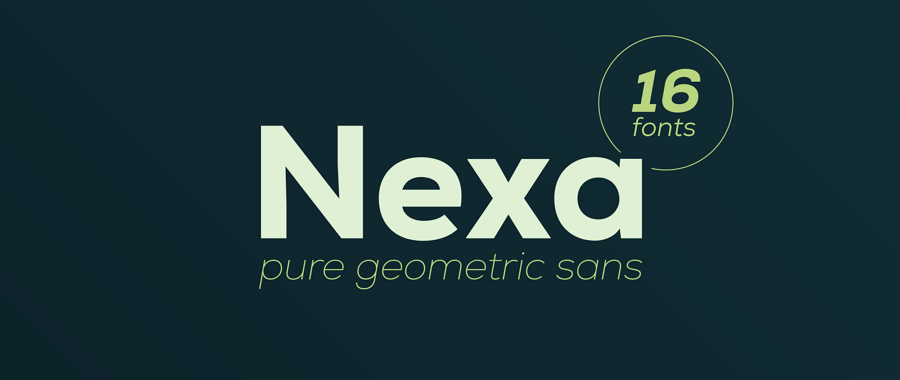
Это простое и
современное семейство шрифтов включает в себя 16 уникальных стилей. Они будут хорошо смотреться в заголовках, текстовых блоках и страницах с четкой компоновкой.
Ubuntu
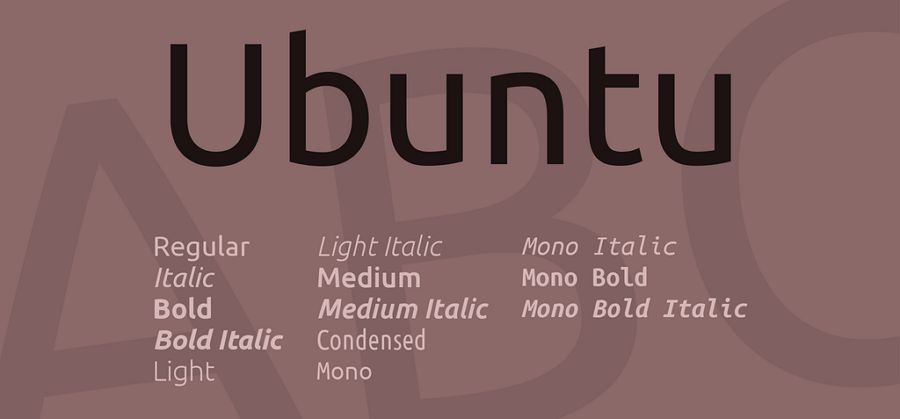
Семейство Ubuntu – это
набор libre/open шрифтов, поддерживаемое широким сообществом Open Source и
проекта Ubuntu.
Область применения –
языки, используемые юзерами Ubuntu по всему миру в соответствии с философией,
которая гласит, что каждый пользователь должен иметь возможность использовать
свое программное обеспечение на выбранном им языке.
Nunito
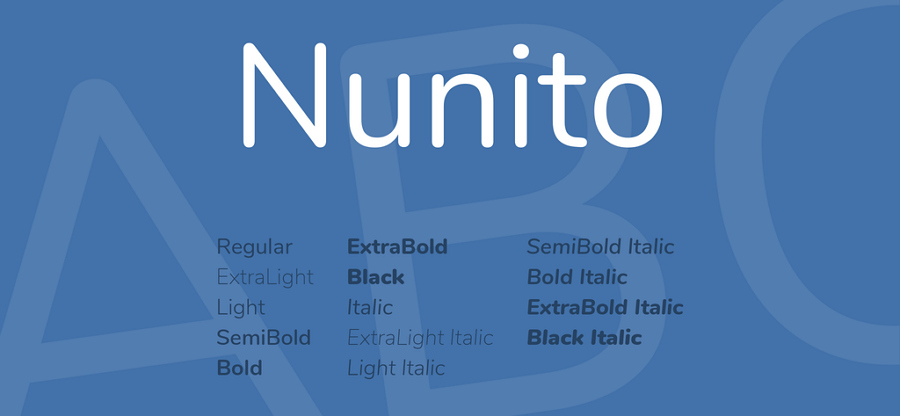
Nunito – это хорошо
сбалансированный шрифт без засечек с
закругленными краями, который был разработан в основном для использования в
качестве “экранного”, но он также может применяться и в качестве текстового
шрифта. Отлично смотрится в браузерах, на десктопах, ноутбуках и мобильных
устройствах.
Source Sans Pro
Source Sans Pro
Source Sans Pro
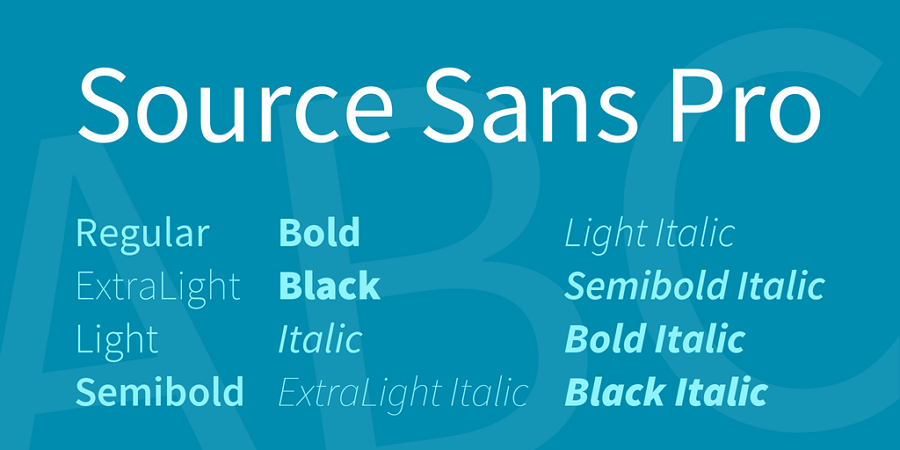
известно как первое семейство шрифтов с открытым исходным кодом от Adobe, и
предоставляет пользователям шесть шрифтов в вертикальном и курсивном стилях.
Это хороший вариант, чтобы помочь вам создать более приятные тексты для чтения ваших мобильных приложений.
Заключение
Шрифты влияют на многие
аспекты ваших мобильных приложений, и их никогда нельзя игнорировать.
Библиотека
программиста надеется, что лучшие бесплатные примеры шрифтов, упомянутые выше,
помогут легко создавать удобные -приложения. Если вы не найдете интересных вариантов в этой подборке,
не отчаивайтесь – ссылки в каждом пункте, несомненно, помогут быстро выбрать
правильный шрифт. Удачи!
Использование стильных шрифтов в чате с друзьями или использовании учетных записей в социальных сетях всегда было увлекательным для большинства из нас. И чтобы предложить то же самое, в App Store есть множество приложений для шрифтов для iPhone. Однако найти лучшее, что соответствует вашим потребностям, может оказаться проблематичным. Чтобы облегчить вам это, я подготовил список лучших приложений для шрифтов для iPhone. Давайте посмотрим.
Шрифты

Приложение получило оценку 4,6 и более 134 тысяч отзывов и с гордостью считается одним из самых любимых приложений Fonts в App Store. Он без проблем работает с вашими учетными записями в социальных сетях, WhatsApp и iMessage. Кроме того, для удобства работы команда постоянно обновляет свой банк шрифтов новыми и дизайнерскими вкраплениями.
Цена: бесплатно (покупки в приложении начинаются с 0,99 доллара США).
Классные шрифты

Именно так оно и названо. Это пит-стоп для множества классных шрифтов, которые можно использовать во всех приложениях на вашем iPhone. Вы правильно прочитали, включая ваше почтовое приложение. Так что будьте готовы привлечь внимание и выделиться, используя одни из лучших шрифтов. Не только это, вы можете получить трехдневную бесплатную пробную версию, прежде чем выбрать премиум-версию, которая стоит 4,99 доллара.
Шрифты Клавиатура и шрифт Coll Art

Будьте изобретательны и забавны с широким спектром шрифтов, предлагаемых этим приложением. В нем есть несколько замечательных функций, таких как поддержка портретной и альбомной ориентации, обратный набор текста, шрифты эмодзи и т. Д. Предлагая около 50 шрифтов, к которым можно легко получить доступ на вашем iPhone, приложение не оставит камня на камне, чтобы дать вам лучший опыт.
Цена: бесплатно (Font Keyboard Pro — 0,99 доллара США).
Fonts KeyBoard-Font и Symbol

В приложении есть такие замечательные функции, как стильные и креативные шрифты, ряд символов, смайликов и текстовых смайлов, а также шаблоны с вдохновляющими цитатами. Это банк из более чем 100 креативных шрифтов и 300+ символов, которые делают его интригующим и интересным. Хотя премиум-версия приложения стоит 14,99 доллара США, у вас есть возможность делать доступные покупки, если это необходимо.
Цена: бесплатно (покупки в приложении начинаются с 4,99 долларов США).
Шрифты для вас

Приложение предлагает более 100 стилей шрифтов, включая курсив, готический, полужирный, курсив, перевернутый, пузырь и т. Д., И безупречно работает для обмена сообщениями, биографии учетных записей социальных сетей и создания интересных историй. Но это еще не все. Самое приятное в приложении то, что оно не поддерживает стороннюю рекламу. Это означает, что вы можете наслаждаться непрерывным опытом использования приложения.
Цена: бесплатно (Fonts + Pro — 1,99 доллара США).
Приложение Font — Клавиатура Coll Fonts

Это приложение выводит стандарты красоты на новый уровень, предлагая стили шрифтов и темы клавиатуры. К шрифтам можно легко получить доступ в любом приложении. Он предлагает дружественный пользовательский интерфейс, в котором размещено более 180 тем клавиатуры и более 150 стилей шрифтов, чтобы вы каждый раз выделялись. У вас также есть возможность настроить клавиатуру и шрифты для индивидуального использования.

Если вам нравится использовать художественные шрифты или другие дизайнерские шрифты в своих учетных записях в социальных сетях или во время чата с другом, в этом приложении есть все, что вам нужно. Его можно использовать бесплатно и без скрытых затрат. Это делает его еще более привлекательным. Однако это не влияет на общее впечатление и предложение. Вы по-прежнему можете выбирать из множества вариантов и стилей.
Шрифты ++

Приложение предлагает дизайнерские шрифты на основе Unicode. Однако это не имеет значения, если у человека, которому вы пишете, нет этих шрифтов; они все равно смогут его просмотреть. Помимо чатов и учетных записей социальных сетей, шрифты также можно использовать в календаре, папках, списке задач и т. Д., Чтобы обеспечить вам более персонализированный опыт. Он поставляется с бесплатной 3-дневной пробной версией до начала месячной или годовой подписки.
Цена: бесплатно (Unlock Pro — $ 8,99).
Fonts4fun

Цена: бесплатно (1 неделя — 3,49 доллара США)
Часто задаваемые вопросы (FAQ)
Вы можете добавлять шрифты, импортируя их из доступного списка пользовательских шрифтов. Для шрифтов, которые были загружены. Вы можете установить их через диспетчер шрифтов в приложении настроек.
Как использовать шрифты на моем iPhone?
После того, как вы установили шрифт, нажмите значок «Aa» в верхнем левом углу виртуальной клавиатуры вашего iPhone и измените стиль шрифта по умолчанию.
Вы также можете прочитать это:
Одним из малозаметных нововведений iOS 13 и iPadOS стала поддержка сторонних шрифтов.
Фишка не предназначена для кастомизации и изменения интерфейса мобильной операционной системы Apple. Дополнительные шрифты используются исключительно в приложениях с возможностью редактирования текста.
Пригодится такая опция всем, кто работает с графикой, создает контент, занимается дизайном или просто хочет красиво оформлять почту и документы.
? Спасибо re:Store за полезную информацию. ?
Сейчас подробно рассмотрим все особенности работы со сторонними шрифтами на iPhone и iPad.
Где появилась поддержка сторонних шрифтов
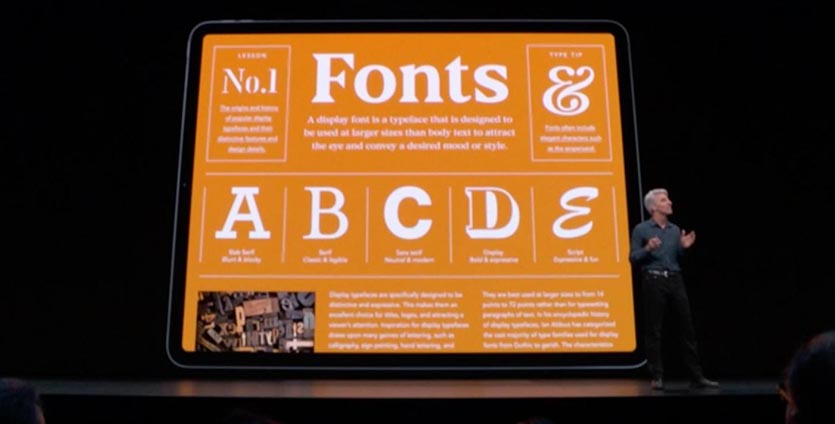
С релизом iOS 13 и iPadOS поддержка сторонних шрифтов появилась во всех приложениях Apple, где есть опция форматирования текста.
Новые шрифты можно сразу же опробовать в стандартном почтовом клиенте, текстовом редакторе Pages, табличном редакторе Numbers и программе для создания презентаций Keynote.
Сторонние разработчики получили в свое распоряжение специальные API, внедрение которых позволит использовать установленные сторонние шрифты из iOS 13.
За прошедшие полгода многие программы обзавелись это полезной возможностью.
Какие форматы шрифтов поддерживаются
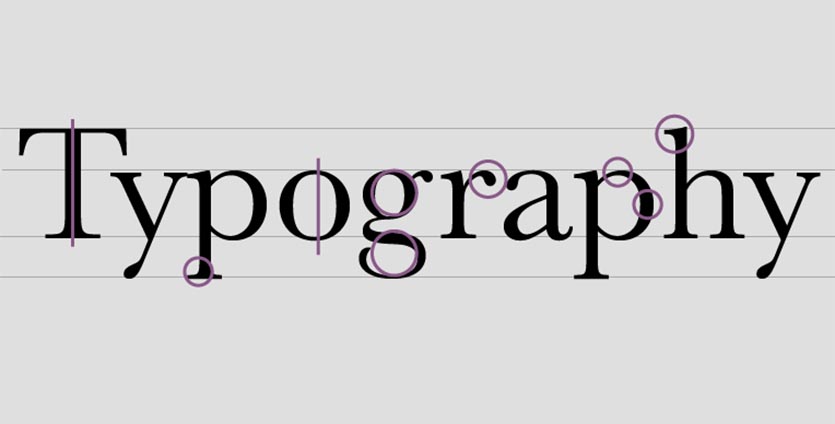
В мобильных операционных системах Apple появилась поддержка следующих типов шрифтов:
TTF (TrueType Font), который основан на совместной разработке Apple и Microsoft конца 80-х годов. Тогда компании объединились, чтобы предоставить достойную альтернативу векторным шрифтам от Adobe. На данный момент этот формат шрифтов наиболее распространён как в Windows, так и в macOS.
TTC (коллекция TrueType) – доработанная версия TrueType, позволяющая объединять схожие шрифты в один файл и снижать объем исходных данных.
OTF (OpenType Font), основанная на TrueType разработка Adobe и Microsoft середины 90-х годов. Шрифты поддерживаются операционными системами macOS, Windows и Linux.
Где искать новые шрифты
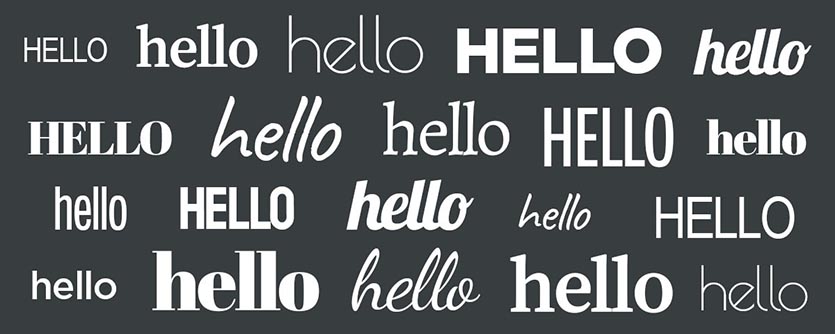
На данный момент шрифты можно найти на сайтах разработчиков: Adobe, DynaFont, FounderType, Monotype, Morisawa.
Есть возможность установки шрифтов через приложения из App Store. Добавление сторонних шрифтов на iOS 12 и более ранних версиях тоже возможно, но для этого требуется установка сторонних профилей разработчиков.
Как установить новые шрифты на iPhone и iPad
Есть сразу несколько способов добавить новые шрифты в iOS. Обратите внимание, что добавленные данные не мигрируют между устройствами через iCloud или другой облачный сервис.
Все необходимые шрифты придется загружать на каждом устройстве, где это необходимо.
1. Установка через приложение
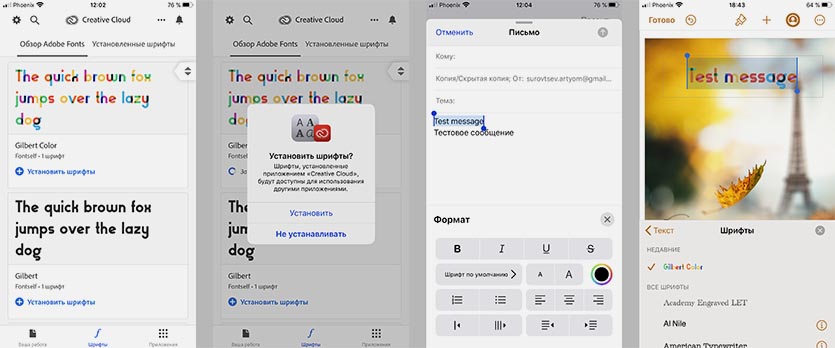
Такой способ возможен на любом устройстве с iOS 13 или iPadOS. Нужно лишь найти подходящую программу в App Store.
Предлагаем такие бесплатные альтернативы:
▸ Adobe Creative Cloud
▸ Font Diner
Нужно просто найти подходящий шрифт в приложении, нажать кнопку Установить (Install) и подтвердить установку шрифта на устройство.
Теперь во время редактирования текста достаточно перейти в настройки и выбрать установленный шрифт.
2. Установка через профиль
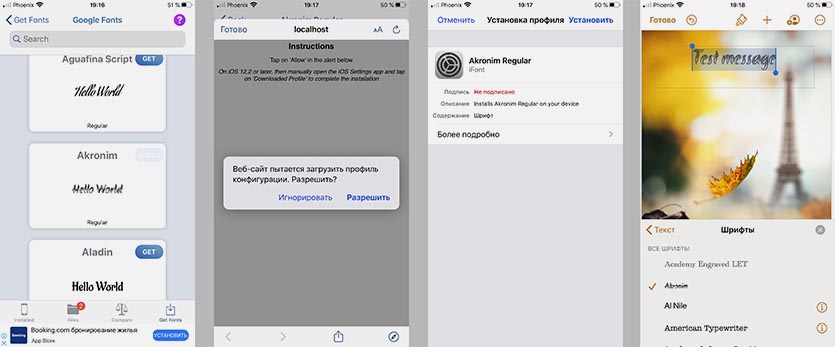
Данный способ позволяет устанавливать сторонние шрифты на более ранних версиях iOS.
Найти шрифты в данном случае можно при помощи таких приложений:
▸ Good Fonts
В приложении следует выбрать необходимые шрифты и согласиться на установку. Приложение загрузит на смартфон профиль разработчика, потребуется подтвердить его установку и ввести код разблокировки.
Как удалять шрифты из iOS
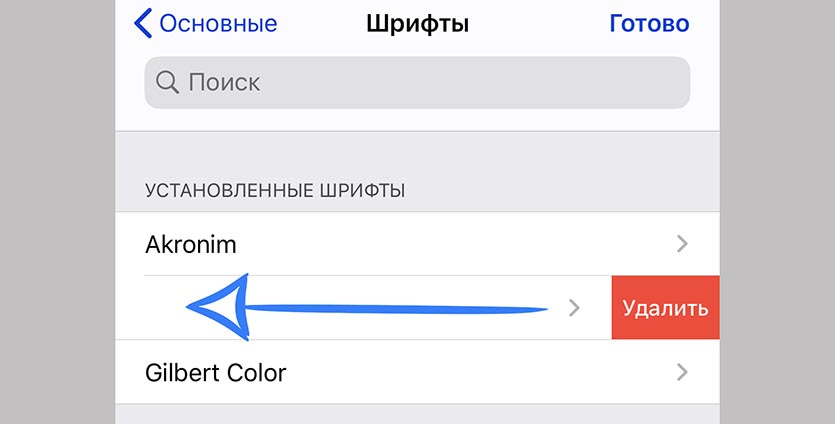
Для удаления шрифтов, которые устанавливались через приложения для iOS 13 или iPadOS, нужно сделать следующее:
1. Перейдите в Настройки – Основные – Шрифты.
2. Найдите ненужный шрифт в списке или через поиск.
3. Свайпом удалите установленный шрифт.
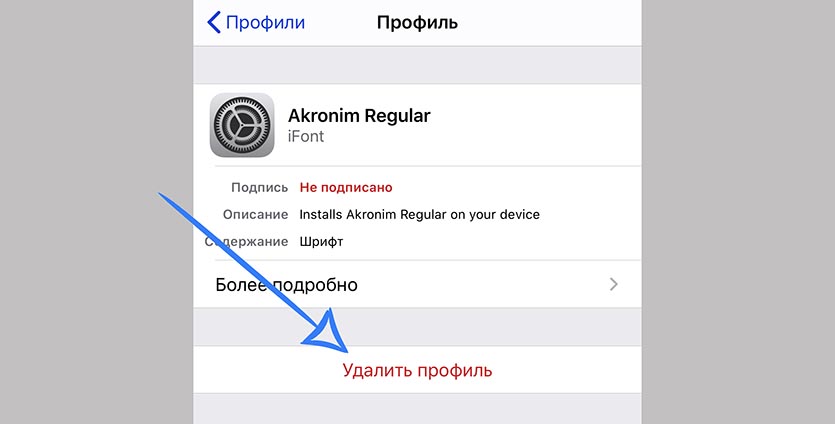
Чтобы удалить шрифт, который устанавливался при помои профиля разработчика, нужно проделать такую операцию:
1. Перейдите в Настройки – Основные – Профили.
2. Выберите профиль ненужного шрифта.
3. Удалите профиль из системы.
Теперь вы знаете все об одной из самых малоизвестных фишек iOS 13 и iPadOS.
Не Helvetica единой да Comic Sans ужасным.
Артём Суровцев
Люблю технологии и все, что с ними связано. Верю, что величайшие открытия человечества еще впереди!
Русские шрифты
Dark Uvenal Cyrillic
Семейство: Dark Uvenal Cyrillic
Семейство: AkademitscheskajaBuch
Koryaka Free Rounded
Семейство: Koryaka Free Rounded
Tovari Sans Bold
Семейство: Tovari Sans
Ouroboros RUS by Cop
Семейство: Ouroboros RUS by Cop
Семейство: Fita Vjaz
Семейство: Bukyvede Light
ljk_Kill The Noise
Семейство: Kill The Noise(RUS BY LYAJKA)
Семейство: Mishkin Shrift
Семейство: Segoe Script
Segoe Print Bold
Семейство: Segoe Print
Семейство: VeryBerry Pro
Happy Sprat Cyrillic 2
Семейство: Happy Sprat Cyrillic 2
Frozen Memory Cyr (by chzshrft)
Семейство: Frozen Memory Cyr (by chzshrft)
Семейство: FK AgitProp.kz
Семейство: Cinzel(RUS BY LYAJKA)
Семейство: Cinzel Bold(RUS BY LYAJKA)
ljk_Progress Bold Italic
Семейство: Progress(RUS BY LYAJKA)
Показать все категории
Как и клавиатуры с эмодзи, клавиатуры с разными шрифтами для iPhone и iPad могут сделать ваши сообщения оригинальнее. Вы можете ставить акценты на разных словах и фразах, используя разные шрифты.


Приложение Fonts с простым названием является одним из лучших. Просто откройте его, включите клавиатуру в настройках и всё готово. Больше вам не придётся запускать само приложение.
Лучшие функции Fonts:
Клавиатурой Fonts предельно легко пользоваться, в ней широкий набор разных шрифтов, и всё это совершенно бесплатно.
Font Changer

Font Changer – ещё одна хорошая клавиатура. Она содержит много бесплатных шрифтов, а за дополнительную плату можно расширить количество вариантов до более 120. Достаточно просто добавить клавиатуру в настройках и начать её использовать.
Лучшие функции Font Changer:
Font Changer – хорошая бесплатная клавиатура, которая может вам понравиться.
New Cool Fonts Keyboard

New Cool Fonts Keyboard позволяет не только использовать разные шрифты, но ещё и менять темы клавиатуры.
Лучшие функции New Cool Fonts Keyboard:
New Cool Fonts Keyboard – отличный вариант для тех, кому мало базовых функций.

Приложение Cool Fonts содержит много разных шрифтов и тем, а пользоваться клавиатурой очень легко.
Лучшие функции Cool Fonts:
Cool Fonts – отличное приложение с бонусными функциями.
10 ноября 201923 августа 2020
С iOS 13 и iPadOS 13 Apple наконец-то добавила в систему поддержку сторонних шрифтов. Некоторым это покажется незначительной функцией, однако другим она открывает целый мир новых возможностей. Ниже мы расскажем, как добавить и использовать сторонние шрифты на iPhone и iPad.

Сторонние шрифты в iOS 13 и iPadOS 13
Также подойдёт приложение Adobe Creative Cloud (App Store), предоставляющее доступ к 1300 шрифтов бесплатно и 17000 в рамках подписки.
Шаг 2: Откройте приложение и активируйте любой из понравившихся вам шрифтов. Некоторые из них бесплатные, а некоторые требуют наличия подписки.

Как использовать сторонние шрифты на iPhone и iPad
Шаг 1: Откройте приложение, в котором хотите использовать разные шрифты. Для этого у него должны быть поддержка сторонних шрифтов.
Можно использовать приложение Pages, однако подойдёт и любое другое приложение с поддержкой.
Шаг 2: Создайте новый документ в Pages или откройте уже существующий. Теперь нажмите значок с кистью на панели вверху.

В других приложениях вам нужно будет найти кнопку, отвечающую за форматирование текста. К примеру, в приложении Почта это значок «тТ» в меню с действиями.
Шаг 3: Когда откроется панель форматирования, выберите вариант «шрифт», а затем выберите любой из установленных сторонних шрифтов. Все они будут доступны.
При желании в одном документе можно использовать сразу несколько разных шрифтов.

Было бы здорово, если бы можно было поменять стандартный шрифт всей системы. Однако для этого нужно проделать столько работы, что вряд ли Apple на это пойдёт.
iOS iOS 13 iPad iPadOS


