

- Решение 2: сохраняйте pdf в dropbox или другую службу хранения на iphone с электронной почтой
- Часть 2: как скопировать pdf на iphone с электронной почтой
- Как добавить PDF на iPad в iTunes
- Как перенести PDF на iPad с помощью FoneTrans
- Goodreader 4 (обзор)
- How to save a pdf document from safari on your ipad – the mac observer
- Iannotate
- Not able to download pdf in safari browser on iphone or ipad pro ios12
- Pdf expert 5
- Pdfpen
- Save pdf on other ios devices
- Как сохранить pdf-файл на iphone или ipad в приложение книги
- Как сохранить pdf-файл на iphone или ipad в приложение яндекс.диск, google drive, microsoft onedrive или dropbox
- Как сохранить веб-страницу в формате pdf на iphone и ipad — лучший способ
- Как сохранить всю страницу сайта в виде pdf-файла в safari на iphone c ios 13
- Как сохранять pdf на iphone или ipad
- Пример: просмотр в ibooks (в том числе минусы и плюсы этого способа)
- Пример: просмотр в safari (в том числе минусы и плюсы этого способа).
- Пример: просмотр через стороннее приложение (в том числе минусы и плюсы этого способа).
- Решение 1. загрузите pdf-файл на iphone из браузера iphone
- Решение 2. перенесите pdf-файл на iphone из браузера компьютера
- Часть 3: как поместить pdf на iphone через iphone transfer
- Выводы
Решение 2: сохраняйте pdf в dropbox или другую службу хранения на iphone с электронной почтой
Из-за расширений провайдера документов вы также можете рассмотреть возможность сохранения PDF-файлов в Google Drive, OneDrive, Dropbox и многих других облачных сервисах. А вот общее руководство о том, как добавить PDF в Dropbox на iPhone с электронной почтой:
Шаг 1: Вход в Dropbox
Загрузив приложение Dropbox в App Store, запустите его на своем iPhone и войдите в него. Если вы впервые используете это приложение, создайте учетную запись для входа в это приложение.
Шаг 2: Сохранить почтовое вложение
Откройте приложение «Почта» на главном экране и найдите сообщение электронной почты с вложением в формате PDF, затем откройте лист «Совместный доступ», нажав и удерживая кнопку PDF.
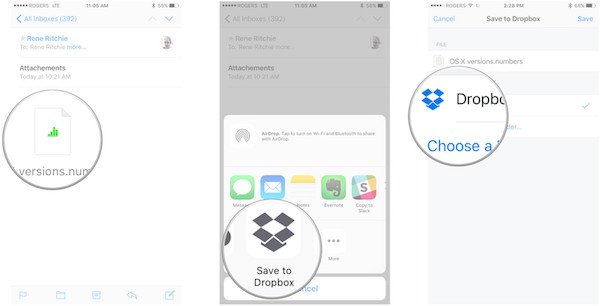
Шаг 3: Сохранить PDF в Dropbox
Затем вы можете выбрать вариант «Сохранить в Dropbox» и выбрать подходящую папку в Dropbox, чтобы добавить PDF-файл на свой iPhone.
Часть 2: как скопировать pdf на iphone с электронной почтой
Решение 1: сохраняйте PDF на iCloud Drive на iPhone с электронной почтой
Шаг 1: Начать почту на iPhone
Запустите приложение Почта с экрана меню на вашем iPhone, нажмите на электронное письмо, чтобы добавить PDF в качестве вложения. А затем нажмите на файл PDF, чтобы открыть лист обмена.
Шаг 2: Нажмите кнопку «Сохранить в файлы»
В нижнем левом углу страницы «Поделиться» нажмите кнопку «Поделиться» со стрелкой вверх, а затем выберите кнопку «Сохранить в файлы».
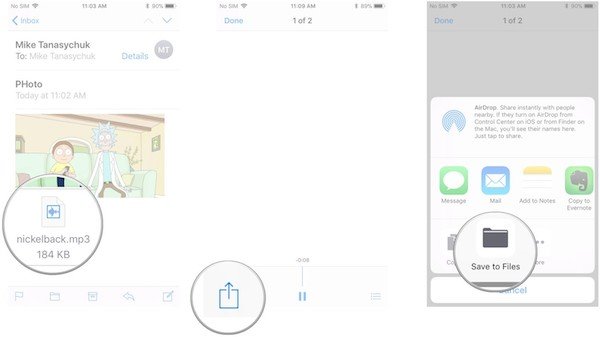
Шаг 3: Выберите сохранить в iCloud Drive
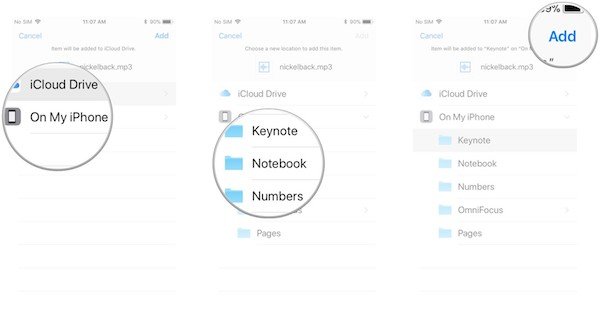
Затем выберите вариант «iCloud Drive», чтобы сохранить PDF-файл в iCloud Drive. Вы можете сохранить его в исходную папку или создать новую папку, чтобы добавить PDF-файл на iPhone.
Шаг 4: Сохранить на iPhone напрямую
И вы также можете нажать «Мой iPhone» вместо «iCloud Drive», чтобы напрямую поместить файл PDF в свой iPhone.
Как добавить PDF на iPad в iTunes
Не всегда понятно, как получить PDF-файлы на ваше устройство iOS, поэтому сейчас я собираюсь показать вам способ iTunes загрузить PDF на ваш iPad.
Шаг 1Первое, что вам нужно сделать, это загрузить файл PDF на свой компьютер, и вам нужно указать место, где вы сохранили этот файл. После этого откройте iTunes на своем компьютере и подключите к нему iPad.
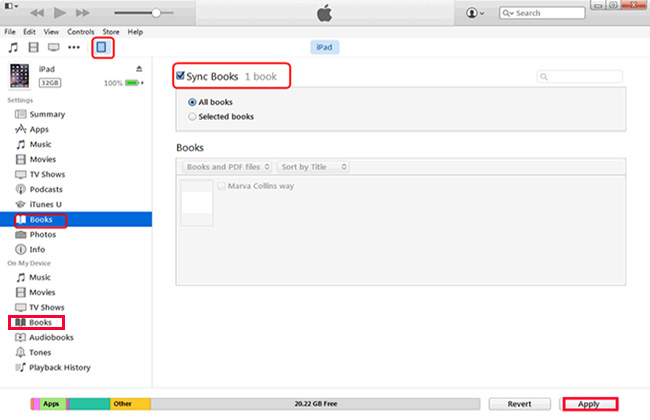
Шаг 2В iTunes нажмите на Книги значок сверху и перейдите к Файл в верхнем левом углу. И затем выберите Добавить файл в библиотеку.
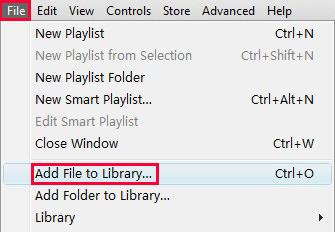
Шаг 3Появится окно, которое позволяет вам перейти к месту, где вы сохранили свой файл. Выберите файл и нажмите Откройте, Тогда вы увидите, что теперь файл добавлен в медиатеку iTunes.
Шаг 4Теперь нажмите на значок iPad, чтобы увидеть информацию о вашем iPad и все содержимое, перечисленное слева. Выбрать Книги под Настройки, И установите флажок рядом с Синхронизация книг.
Шаг 5Выберите Все книги и нажмите Применить внизу, который собирается применить это изменение к iPad. Как только он будет закончен, вы увидите, что файл добавлен в Книги под На моем устройстве.
Как перенести PDF на iPad с помощью FoneTrans
FoneTrans для iOS пользуется большой популярностью среди пользователей своими впечатляющими возможностями. Это позволяет пользователям отправлять PDF на iPad напрямую. Более того, он помогает пользователям управлять другими файлами, такими как фотографии, контакты, музыка, сообщения, мелодии звонка и многое другое.
Например, вы можете перенести контакты с одного iPhone на другой, Звучит очень удивительно, правда? Давайте посмотрим, как это работает.
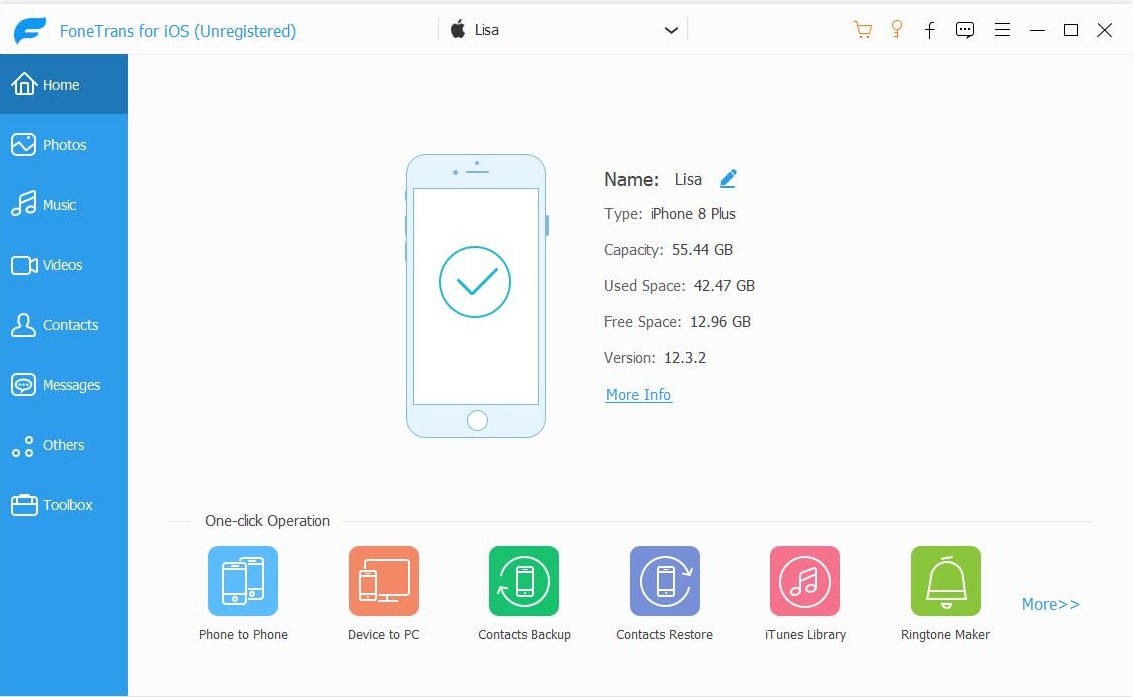
Шаг 1Прежде всего, загрузите и установите программное обеспечение с помощью указанной выше правой ссылки на свой компьютер. Когда установка будет завершена, она автоматически откроется. Подключите ваш iPhone к компьютеру через USB-кабель, тогда вы получите:
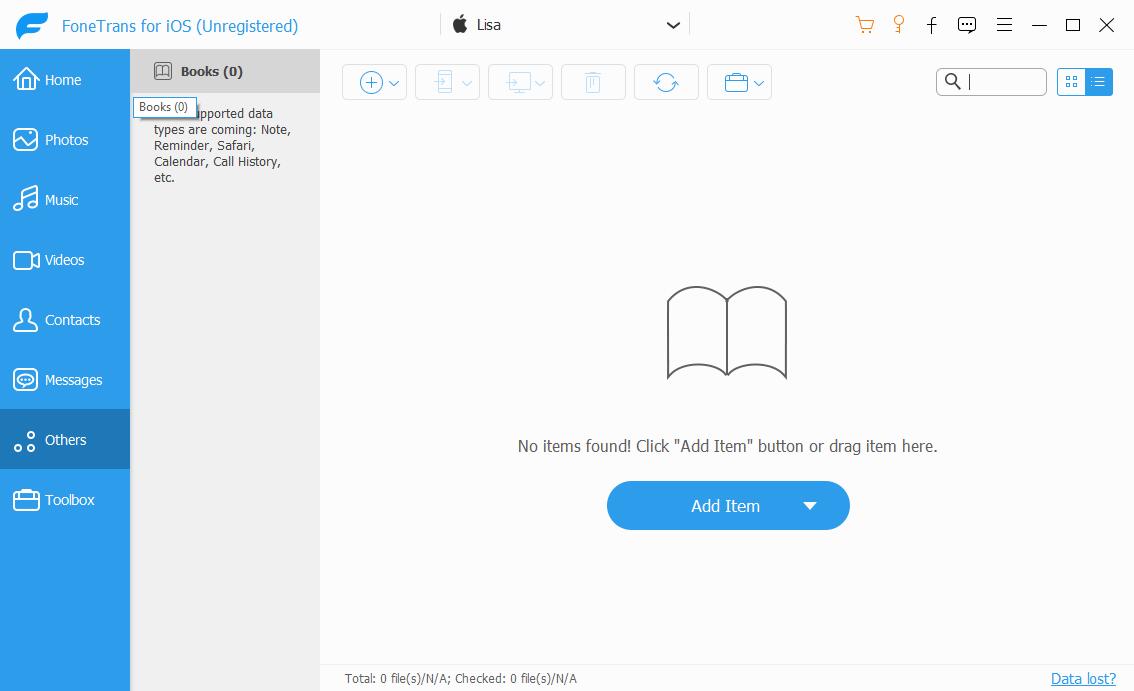
Шаг 2 Вы увидите содержимое как Медиа, Плейлисты, Фото, Книги, Контакты и SMS отображаются в левой колонке интерфейса. Нажмите Другое из списка. Затем вы можете добавлять, удалять или экспортировать ваши PDF-файлы с устройства на ваш компьютер. Выбрать Добавить если вы хотите добавить файлы на свой iPad.
Более того, если вы хотите знать как перенести картинки с компьютера на айфон, вы также можете попробовать это на компьютере.
Это оно! С программным обеспечением FoneTrans вы можете сделать гораздо больше, чем это. Вы можете добавлять, удалять, редактировать или группировать контакты iPad, поделиться плейлистом iTunes с другими, перестройте медиатеку iTunes и удалите ненужные файлы, чтобы освободить место для хранения и т. д.
Goodreader 4 (обзор)
GoodReader 4 — отличный файловый менеджер, который позволит вам открывать PDF-файлы из любых источников, включая Dropbox, Google Drive, Box, WebDAV, SMB, AFP, FTP, SFTP и многих других. Вы даже сможете получить необходимый файл, написав его URL во встроенном браузере.
В GoodReader у вас есть возможность без всяких лишних усилий добавлять, изменять, удалять, переворачивать, извлекать и отправлять документ по электронной почте. Помимо этого, вы можете использовать в программе различные линии, стрелки, прямоугольники, овалы, которые помогут создать удобные и понятные заметки на свободных полях текста.
How to save a pdf document from safari on your ipad – the mac observer
You’re reading a really cool document on your iPad (or other iOS device) you found on the Internet. It’s in PDF format, and Safari downloads it, then displays it nicely. But how do you save it for all time? Here’s how to save it in your iBooks library. Or other compatible apps.
1. You may not have noticed when the PDF document was downloaded, very briefly, a grey task bar appeared at the top of Safari’s display, then disappeared. This is what you need.
A PDF document in iPad’s Safari
2. To recover the task bar, tap anywhere in Safari’s window, firmly but briefly. If you hold your finger there too long, you’ll just get the iOS editing magnifying glass. After a brief tap, you’ll see this at the top:
Options! My kingdom for options!
3. Tap the button «Open in iBooks». The document will be nicely CBC bound (a nice skeuomorphism) and dropped onto the bookshelf in iBooks. You’ll be whisked from Safari to iBooks where you can read it with IBooks controls and keep it forever if need be.
If you already have a collection that you named «PDFs,» the document will be placed there. If not, it will be placed in with all your books in a single collection.
The document is saved to your iBooks library.
4. If, instead, you tap «Open In…» you’ll be shown an array of apps that can read that document, and then it will be added to that app’s document folder and (re)opened. If you want to save it in several places, just go back to Safari and select another app.
Apps that can read the PDF file are listed. Tap one.
5. There is no step five!
Iannotate
iAnnotate — это не просто прекрасно исполненное и простое в использовании приложение, оно просто переполнено различными полезными функциями. Это еще один удобный файловый менеджер, который прекрасно организует закаченные документы из Dropbox, Google Drive, SkyDrive и многих других источников, а также осуществляет поиск по ключевым словам, находящимся не только в названии, но и в самом тексте.
Сам файл вы можете редактировать, комментировать, помечать интересные места и дополнять уже существующий текст. Причем, оставлять заметки можно сразу в нескольких вкладках одновременно. Готовый документ вы можете не только экспортировать, но и отправить по почте.
Not able to download pdf in safari browser on iphone or ipad pro ios12
When we open pdf in new url tab , The file doesn’t exist but its only cache stored inside the browser. So when we generate the blob and redirect to current tab to point to the generated blob url, We lose the cache.
So opening url in new window helps it.
let url = window.URL.createObjectURL(blob); window.open(url, "_blank");Pdf expert 5
PDF Expert 5 компании Readdle отличается от предыдущей версии приложения обновленным дизайном и новым набором функции. В приложении очень удобный файловый менеджер, который поможет вам легко организовать и управлять вашими PDF-документами.
К тому же вы можете подключить аккаунты различных облачных хранилищ, в том числе Dropbox, Google Drive и многих других, а также обмениваться документами при помощи Air Drop. Документы можно легко перемещать, добавлять в избранное, а также помечать тэгами для того, чтобы в дальнейшем упростить поиск.
Сам текст можно легко читать и редактировать как в портретной, так и в ландшафтной ориентации, а также писать к нему аннотации. Помимо этого, есть очень полезная функция комментирования, которая позволяет оставлять отметки, не меняя при этом структуру и внешний вид текста.
Pdfpen
Преимуществом PDFpen для iPad является то, что приложение может синхронизироваться с такой же программой, установленной на Mac. Для полноценной работы вам необходимо лишь подключить свои аккаунты облачных хранилищ, после чего вы сможете легко приступить к редактированию текста.
Save pdf on other ios devices
As a fully functional cloud platform, you can save PDF documents on an iPad, iPhone, iPod, MacBooks…etc. As long as you have an internet connection (to access Smallpdf), saving a webpage to PDF format will be a piece of cake. And if you work with PDFs frequently on your computer, also consider grabbing yourself a copy of the Smallpdf Desktop app, which converts, merge, split, and edit PDFs offline. This software is currently available for macOS 10.9 .
Как сохранить pdf-файл на iphone или ipad в приложение книги
Многие пользователи предпочитают отправлять PDF-файлы в стандартное iOS-приложение «Книги», где потом можно будет просматривать документы даже в офлайне. Для сохранения открытого PDF-файла в приложение «Книги», нажмите «Скопировать в Книги».
В случае, если вы не видите такого значка, проверьте, установлено ли на вашем устройстве это приложение. Если приложение «Книги» установлено, но значка все равно нет, пролистайте список предложенных приложений вправо и нажмите кнопку «Еще». Здесь нажмите знак « » напротив приложений, которые вы хотели бы видеть в меню Поделиться.
После того, как файл будет сохранен, найти его можно будет в приложении «Книги».
♥ ПО ТЕМЕ:Как снимать крутые видео на iPhone – советы от профессионала.
Как сохранить pdf-файл на iphone или ipad в приложение яндекс.диск, google drive, microsoft onedrive или dropbox
Другие же пользователи предпочитают сохранять PDF-файлы в приложения сторонних облачных хранилищ, например, Яндекс.Диск, Google Drive, Microsoft OneDrive, Dropbox и т.д.
Процесс сохранения и последующего открытия файла на iPhone или iPad полностью идентичен предыдущему способу.
♥ ПО ТЕМЕ:Серийная съемка на iPhone и iPad: как фотографировать 10 кадров в секунду и выбирать лучшее изображение.
Как сохранить веб-страницу в формате pdf на iphone и ipad — лучший способ
Шаг 1. Запустите браузер Safari и перейдите на страницу, которую хотите сохранить в формате PDF.
Шаг 2. Нажмите на кнопку «Отправить» и на открывшейся странице выберите «Создать PDF».
Шаг 3. Откроется страница редактирования создаваемого PDF-файла. Отредактируйте страницу при необходимости, после чего нажмите «Готово».
Шаг 4. Во всплывающем окне нажмите «Сохранить файл в» и укажите хранилище, в которое требуется сохранить PDF-файл.
Как мы уже отмечали, главный плюс данного способа заключается в том, что веб-страница сохраняется идеальным образом.
Список полезных тем:
Поделиться ссылкой
Как сохранить всю страницу сайта в виде pdf-файла в safari на iphone c ios 13
Значит, процедура имеет следующий вид:
-на старых iPhone одновременно жмем кнопки Home Питание.
-на новых (у которых кнопка Home не предусмотрена) или на iPad Pro 2021, к примеру — одновременно жмем кнопки Питание Увеличение громкости.
А далее, если если нужно сохраненный таким образом PDF-файл со страницей сайта куда-то или кому-то переслать, то, как обычно, тапаем значок «Отправить» вверху экрана, выбираем, как и кому, и пересылаем. Само собой, прежде, чем сохранять и отправлять новый скриншот страницы, в «Разметке» его можно предварительно подредактировать.
Как сохранять pdf на iphone или ipad
Просматривая PDF-файл в Safari или почте, нажмите кнопку «Поделиться». В зависимости от типа устройства и приложения ее расположение может изменяться, Но внешний вид этого элемента всегда одинаковый – это квадрат со скругленными углами и со стрелкой вверх.
После нажатия кнопки «Поделиться» iOS выдаст список способов, при помощи которых вы можете отправить или сохранить файл. В том числе можно передать его другим пользователям посредством текстового сообщения или электронной почты.
♥ ПО ТЕМЕ:Возможности iPhone при использовании ночью или в темноте.
Пример: просмотр в ibooks (в том числе минусы и плюсы этого способа)
Когда pdf-файл открыт в Safari, его можно отправить в программу iBooks для дальнейшей работы. Плюсы iBooks в том, что там документ можно будет читать без подключения к интернету. Как это сделать:
- В Сафари открыт PDF-файл. Ниже него находим значок «Поделиться», нажимаем.
- Выбираем опцию «Скопировать в Книги», жмём. Автоматически открывается программа Книги (iBooks), где мы сможем читать наш файл.
Теперь PDF-документ сохранен в Книгах (iBooks), также он автоматически сохраняется в iCloud. Мы можем в любое время открыть Книги (даже без подключения к интернету), чтобы читать документ и выделять текст для дальнейшей работы. Программа всегда отображает документ постранично и в высоком разрешении, что весьма удобно для чтения.
Из минусов — не все файлы iBooks сохраняет в оптимальном качестве (это происходит иногда из-за нарушений структуры сайта, и изначальный формат PDF нарушается, становясь не столь удобным для последующего чтения). Для сохранения оптимального качества рекомендуется сохранять PDF-файлы в облачные хранилища, но это означает, что для их открытия и чтения будет требоваться интернет.
Пример: просмотр в safari (в том числе минусы и плюсы этого способа).
Один из самых известных и распространённых способов просмотра pdf в айфоне — через интернет-браузер Safari. В нем pdf-файлы открываются автоматически, после того, как Вы нажмёте на ссылку с документом. Не требуется никуда добавлять ссылки на документ — процесс происходит быстро и не задействует дополнительных программ. Рассмотрим подробнее, как происходит открытие pdf в Safari:
- Нажимаем на ссылку с pdf-файлом, чтобы открыть его.
Файл открывается в Safari. Можно увеличивать документ на экране, растягивая его большим и указательным пальцами, и уменьшать, стягивая обратно.Мы можем выделить нужную часть текста, поставив курсор в тексте и дважды щёлкнув по этому месту, затем тянуть курсор в нужном направлении.
Сложности, которые могут возникнуть в работе с pdf-файлом через
- Safari — иногда может не получаться вставлять курсор в текст для выделения, или текст может выделяться с трудом (это зависит от метода создания самого pdf-файла).
- Также, для чтения документа в Сафари всегда требуется подключенный интернет или вай-фай.
Пример: просмотр через стороннее приложение (в том числе минусы и плюсы этого способа).
На AppStore можно найти много приложений для работы с pdf-файлами, обладающих расширенным функционалом — возможностью не только читать файл и копировать текст, но и редактировать его, печатать, делать заметки, добавлять фото и аудио в документ, и многое другое. Однако, даже если приложение бесплатное, некоторые опции нужно докупать.
Рассмотрим работу с таким приложением на примере бесплатного Pdf PRO 3
- Открываем программу. Она предлагает нам импортировать pdf-документ одним из многочисленных способов — через облачные хранилища, через приложение Файлы, передать по usb или wi-fi. Выбираем нужное (в нашем случае — добавить из Файлов).
- Теперь выберем нужный файл и нажмём на него для загрузки в приложение.
Документ открывается в приложении, и можно читать и редактировать его, выбирать нужную страницу из ленты внизу (там отображены пронумерованные миниатюры страниц), выделять текст.Если мы хотим печатать (функция обведена на рисунке в кружочек) или рисовать в тексте, то эту опцию нужно приобрести дополнительно платно (приложение разрешает протестировать опцию бесплатно 1 день).
Таким образом, бесплатный функционал приложений обладает практически тем же набором функций, что и iBooks, а дополнительные возможности приобретаются платно.
Решение 1. загрузите pdf-файл на iphone из браузера iphone
Шаг 1: Запустить браузер на iPhone.
Возьмите Safari в качестве примера. Откройте приложение Safari на вашем устройстве iOS, найдите и найдите файл PDF, который вы хотите сохранить на своем iPhone.
Шаг 2: Добавление PDF в iBooks
Коснитесь выбранного файла PDF, и вы увидите ссылку «Открыть в iBooks» в правом верхнем углу. Нажмите на эту опцию, чтобы поместить PDF в iBooks на вашем iPhone.
Шаг 3: Поместите PDF в iCloud Drive
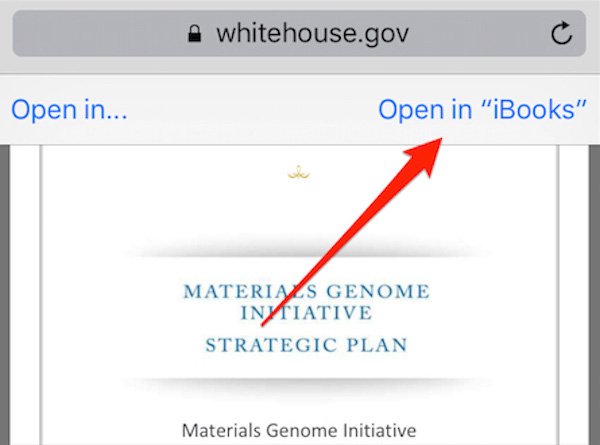
Вы также можете нажать кнопку «Открыть в» в верхнем левом углу и выбрать добавление PDF-файла в iCloud Drive и другие приложения для чтения PDF-файлов на iPhone.
Решение 2. перенесите pdf-файл на iphone из браузера компьютера
Шаг 1: Запустить браузер на компьютере
Перейдите в Google или Safari на своем компьютере и выполните поиск PDF в команде поиска, чтобы найти файл PDF, который вы хотите перенести на iPhone.
Шаг 2: Конвертировать PDF в iPhone через iTunes
Далее вы можете использовать iTunes для переноса загруженного PDF на ваш iPhone. После запуска iTunes и подключения устройства к компьютеру импортируйте файл PDF на свой iPhone.
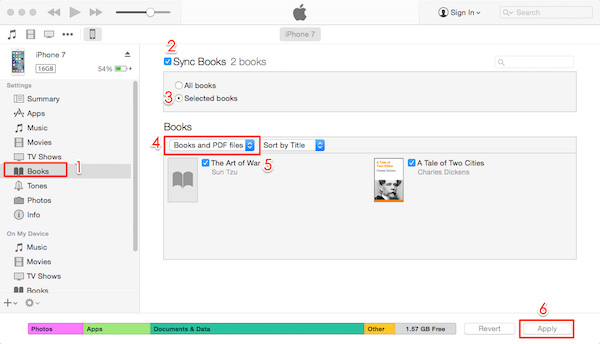
Часть 3: как поместить pdf на iphone через iphone transfer
iTunes может удалить музыку, фотографии, видео и другие файлы с вашего iPhone во время передачи. Чтобы поместить PDF-файл на свой iPhone без потери данных, рекомендуется использовать профессиональный инструмент для переноса — Apeaksoft. Передача iPhone.
Выводы
Итак, в статье мы наглядно рассмотрели три способа открытия и чтения документов в формате pdf, и надеемся, что удалось выделить плюсы и минусы каждого из них.В целом, принцип работы во всех трёх случаях на Apple-устройствах схожий и интуитивно понятный, не требующий специальных знаний.


