

- Метод 1: перезагрузите ваш mac, чтобы исправить airdrop, не работающий на mac
- Метод 1: перезагрузите ваш iphone, чтобы исправить airdrop, не работающий на iphone
- Разрешить AirDrop для всех
- Выключите и включите Bluetooth и Wi-Fi.
- Перезагрузите устройство.
- Обновите программное обеспечение.
- Сбросить настройки сети.
- Airdrop между mac и iphone/ipad
- Airdrop между двумя mac
- Включение
- Возможные проблемы при использовании airdrop
- Для чего необходимо приложение airdrop
- Как включить airdropв пункте управления
- Как выключить airdrop
- Как отключить
- Как пользоваться airdrop
- Как пользоваться и настроить приложение
- Как пользоваться на iphone, ipad, ipod touch
- Как пользоваться на macbook
- Как работает airdrop
- Как решить проблемы с airdrop на mac
- Как сбросить smc на mac без чипа t2
- Как сбросить smc на mac с чипом t2
- Каквключить airdrop внастройках
- Какие устройства поддерживают airdrop
- На iphone и ipad:
- На mac:
- Настройки
- Не передаются файлы, не видит другое устройство
- Не работает airdrop — проблемы и пути решения
- Получение
- Смотрите похожее
- Способ 3. выйдите из системы, а затем войдите в icloud
- Способ 5. сброс сети
- Способ 6. поменять настройки
- Способ 7. использовать инструмент reiboot
- Часть 4: альтернатива airdrop
- Часть 5 : Часто задаваемые вопросы об AirDrop не работает
- Часть 5: часто задаваемые вопросы об airdrop не работает
- Заключение
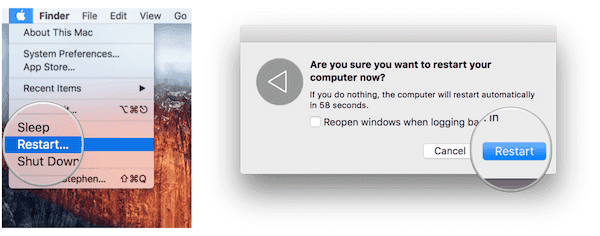
Метод 1: перезагрузите ваш mac, чтобы исправить airdrop, не работающий на mac
Как и ваш iPhone, если вы можете использовать AirDrop на Mac, вы можете перезагрузить Mac, чтобы решить эту проблему. Если вы хотите перезагрузить Mac и исправить то, что AirDrop не работает на Mac, вы можете выбрать три варианта. Вы можете нажать кнопку питания или нажать Control и Eject, когда появится диалоговое окно, нажмите кнопку Restart, чтобы перезагрузить Mac.
Метод 1: перезагрузите ваш iphone, чтобы исправить airdrop, не работающий на iphone
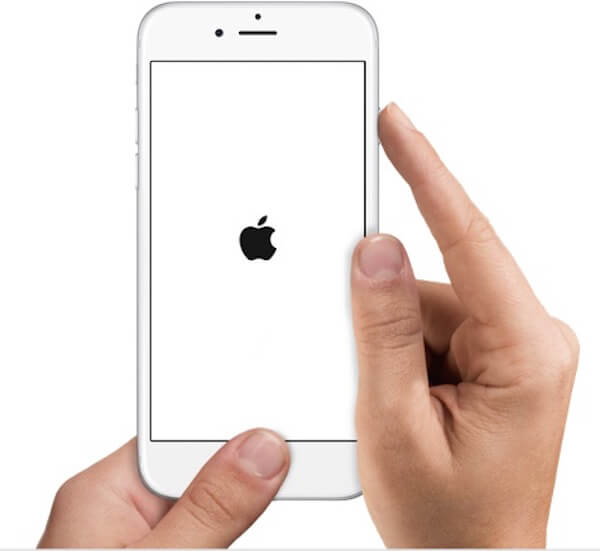
Вы можете попробовать перезагрузить ваш iPhone, чтобы исправить работу AirDrop. Шаги, чтобы перезагрузить ваш iPhone действительно легко получить. Вы можете просто перезагрузить свой iPhone, нажав кнопку питания, чтобы выключить его, а затем сдвинув ползунок. Затем нажмите кнопку питания, чтобы включить iPhone, пока на экране не появится логотип Apple.
Разрешить AirDrop для всех
После базовой проверки крайне важно убедиться, что он доступен для обнаружения другими устройствами. Вот как.
Выключите и включите Bluetooth и Wi-Fi.
Иногда простые действия, такие как отключение и повторное включение Wi-Fi и / или Bluetooth, помогают.
На iPhone откройте приложение «Настройки» и нажмите Wi-Fi. Выключите тумблер.
Повторите те же шаги для Bluetooth. Через 30 секунд снова включите соответствующие опции.
На Mac щелкните значки Wi-Fi и Bluetooth в верхней строке меню. Затем выключите их. Через 30 секунд снова включите их.
Перезагрузите устройство.
Перезагрузка – еще один способ быстро решить проблемы. Для меня это особенно полезно, если у меня возникают проблемы с обменом файлами с iPhone на Mac и наоборот.
Чтобы выключить и включить iPhone, используйте кнопки, как обычно. Если вам нужна помощь, следуйте нашему руководству о том, как перезапустить любую модель iPhone или iPad.
На Mac щелкните логотип Apple в верхнем левом углу и выберите «Перезагрузить».
Обновите программное обеспечение.
Когда я был на первой версии iOS 14, в некоторых случаях она давала сбой, и появлялось уведомление с надписью «AirDrop не удалось сохранить элемент. Вместо этого сохранить на iCloud Drive?«Это происходило даже при отправке фотографий на iPhone 6s, которые были загружены с моего iPhone 6s Plus!
Чтобы исправить такие проблемы, вы должны обновить операционную систему до последней версии на вашем iPhone и Mac.
На iPhone: откройте приложение «Настройки» → «Основные» → «Обновление программного обеспечения» → «Загрузить и установить», если доступно.
На Mac: откройте Системные настройки → Обновление ПО → Обновить сейчас, если доступно.
Сбросить настройки сети.
После того, как вы выполните следующие шаги, все сохраненные учетные данные Wi-Fi, устройства Bluetooth, конфигурации VPN и т. Д. Будут восстановлены до состояния по умолчанию. Однако личные данные, такие как приложения, фотографии, видео, музыка и т. Д., Не изменятся.
- Откройте приложение «Настройки» на своем iPhone или iPad.
- Нажмите на Общие → Сброс.

- Нажмите на Сбросить настройки сети. Введите пароль устройства и подтвердите.

Airdrop между mac и iphone/ipad
- Все Mac 2021 года и новее (за исключением Mac Pro середины 2021 года) с OS X Yosemite или новее.
- iPhone, iPad или iPod touch с iOS 7 и новее.
Airdrop между двумя mac
Соответственно, если Mac поддерживает AirDrop только между компьютерами, передать с него (или на него) данные iPhone не получится.
Включение
Пользоваться AirDrop удобнее всего из Control Center:
- Свайпните снизу-вверх для открытия «Центра контроля». Под ползунком регулировки звука находится иконка «AirDrop» – жмите ее.
- В появившемся меню можете выбрать три опции:
- OFF – выключение опции.
- Contact Only – опция заработает только при сопряжении с телефонами, номера которых записаны в вашей адресной книги устройства.
- Everyone – iPhone пример данные от всех гаджетов, поддерживающих «аирдроп».
- Для приема файлов от другого гаджета, выберите режим «Для всех», чтобы без вероятных ограничений принять контент на смартфон. Не забудьте опцию выключать после приема. Иначе зайдя в людное место вам могут «накидать» всякого контента «доброжелатели».
Когда производится обмен данными? – нужно включить AirDrop на iPhone что передает, и тот, что принимает данные. При активации функции она загорится белым цветом, плюс активируются Bluetooth и Wi-Fi.
Возможные проблемы при использовании airdrop
Некоторые пользователи сталкиваются с различными проблемами, связанными с самой функцией или ее работой. Чтобы их устранить, воспользуйтесь одной из следующих инструкций.
Для чего необходимо приложение airdrop
Благодаря этому приложению, пользователи устройств от компании Apple без лишних настроек могут обмениваться между собой всеми необходимыми данными: фотографиями, файлами, видеозаписями и т. п. Для его работы необходимо Bluetooth или Wi-Fi соединение, но подключение к мобильному интернету не нужно.
Как включить airdropв пункте управления
Шаг 1: Вытяните пункт управления снизу экрана.

Шаг 2: Слева сверху будет квадрат с переключателями Wi-Fi, Bluetooth и др. Если у вас iPhone 6s или модель новее, нажмите на этот виджет с помощью 3D Touch. Если же у вас более старая модель, просто зажмите виджет.

Шаг 3: Виджет расширится на весь экран, и на нём появится иконка AirDrop.

Шаг 4: Зажмите иконку AirDrop, и всплывёт окно с тремя вариантами – Прием выкл., Только для контактов и Для всех. Выберите подходящий, и вы вернётесь обратно на экран пункта управления.

Как выключить airdrop
Чтобы выключить AirDrop повторите действия, написанные выше за исключением последнего пункта. На последнем шаге выберите “Получение выкл.”
Как отключить
- Вытяните центр контроля, проведя пальцем по экрану снизу вверх.
- Нажмите на иконку или надпись AirDrop.
- В открывшемся меню выставьте параметр «Выключить».
- После отключения приложения, надпись в панели быстрого доступа приобретет нейтральный цвет.
Как пользоваться airdrop
Ну, для начала неплохо было бы его включить;) Однако, если Вы думаете что активация происходит в настройках – то это не так. Компания Apple хотела сделать данную функцию легко доступной, поэтому иконка включения AirDrop на iPad и iPhone находиться в панели управления. Напомним, эта самая панель вызывается жестом «снизу вверх» по экрану.
После нажатия на иконку у нас появляется выбор от кого принимать файлы:
- Выключить обнаружение.
- Только для контактов (если человек в вашем списке контактов).
- Для всех.
Отправить информацию через AirDrop тоже просто, ведь это возможность поделиться именно тем, чем вы занимаетесь именно сейчас. Если просматриваете фотографии, контакты, документ, или страничку в браузере – достаточно нажать иконку со стрелочкой вверх – и выбрать верхний пункт меню. Далее определить получателя — все, файл у него на устройстве!
Как пользоваться и настроить приложение
Если вы хотите начать пользоваться этой функцией, настроить ее под себя или отключить, то воспользуйтесь следующими инструкциями.
Как пользоваться на iphone, ipad, ipod touch
- Для того чтобы передать любой элемент, хранящийся в памяти вашего телефона, другому пользователю, достаточно выделить желаемый файл и нажать на иконку в виде квадрата со стрелочкой.
- В появившемся окне будет выведен список всех доступных способов передачи данных.
- В том случае, если поблизости будет пользователь со включенным AirDrop, то его иконка и имя появится в списке. Выберите, кому хотите передать элемент, и нажмите на него.
- После этого пользователю, которому вы отправляете файл, придет уведомление, в котором он должен нажать кнопку Accept (Принять). Длительность процесса передачи файла будет зависеть от скорости Wi-Fi подключения и его размера.
Как пользоваться на macbook
- На рабочем столе в строке быстрого доступа разверните меню «Переход».
- Выберите раздел AirDrop.
- В открывшемся окне вы увидите список пользователей, доступных для обмена данными.
- Перетащите нужный файл на иконку пользователя, которому хотите его отправить.
- Подтвердите получение файла на принимающем устройстве, нажав в появившемся окне кнопку Accept (Принять).
Как работает airdrop
Данная технология использует Bluetooth для создания децентрализованной (равноправной между участниками) сети Wi-Fi. Каждое устройство создает защиту подключения, файлы отправляются в зашифрованном виде, что конечно намного безопасней, чем передача с помощью электронной почты или любым другим способом. В радиусе приблизительно 10 метров, обнаруживаются совместимые гаджеты – можно начинать обмен данными!
AirDrop поддерживают:
- iPhone 5 и старше (5C, 5S), 6 и 6 .
- iPad 4, Air и Air 2, а также младшие братья (mini, mini с «ретиной»).
- iPod touch 5.
Примечание! Указаны модели на момент написания статьи (наверняка в следующих поколениях устройств, технология будет не только присутствовать, но и дорабатываться). Так, на представленной недавно OS X 10.10 Yosemite, обнаружили, что AirDrop между компьютерами Mac и iPhone теперь работает.
Как решить проблемы с airdrop на mac
Если устройство поддерживает беспроводную передачу данных и все включено, есть еще один способ решить проблему. Если в работе Mac наблюдаются какие-то проблемы (Wi-Fi, Bluetooth, AirDrop и т.п.), в первую очередь рекомендуется выполнить сброс контроллера управления системой SMC. В большинстве случаев, это помогает устранить все неполадки с компьютером (если проблема не аппаратного характера).
Процедура сброса данных контроллера управления системой несколько отличается на компьютерах с чипом Apple T2 и без него. Процессором Apple T2 Security Chip оснащены следующие компьютеры Mac:
- iMac (2020 г.)
- iMac Pro
- Mac Pro (2021 г.)
- Mac mini (2021 г.)
- MacBook Air (2021 г. и более поздние модели)
- MacBook Pro (2021 г. и более поздние модели)
Как сбросить smc на mac без чипа t2
На всех более старых Mac контроллер управления системой сбрасывается следующим образом.
На ноутбуках:
- Выключите ноутбук
- Подключите к MacBook адаптер питания MagSafe
- Зажмите на секунду следующие клавиши: Shift Ctrl Alt Power, потом отпустите. Индикатор на разъёме питания должен моргнуть
На настольных компьютерах:
- Выключите компьютер Mac, затем отсоедините шнур питания
- Подождите 15 секунд, затем снова подключите шнур питания к розетке
- Подождите 5 секунд, затем нажмите кнопку питания, чтобы включить компьютер Mac
Как сбросить smc на mac с чипом t2
На настольных компьютерах и ноутбуках:
- Переходим в меню Apple и выбираем «Выключить»
- После отключения Mac, нажимаем и удерживаем кнопку питания в течение 10 секунд
- Отпускаем кнопку питания и ждём несколько секунд
- Включаем компьютер
Вам может быть интересно: как включить AirDrop между iPhone и старым компьютером Mac.
После этих манипуляций проблем с AirDrop у вас быть не должно. Иногда решить неполадку также помогает обновление ПО, поэтому проверьте, нет ли у вас доступного обновления системы на iPhone, iPad или Mac.
Каквключить airdrop внастройках
Функция AirDrop спрятана в пункте управления, но на iOS 11 для неё есть и отдельная секция в настройках.
Шаг 1: Откройте Настройки.

Шаг 2: Перейдите в Основные.

Шаг 3: Выберите AirDrop. Здесь вам тоже будет предложено три варианта настроек.

Какие устройства поддерживают airdrop
На самом деле одно из самых частых решений проблемы — проверить, есть ли устройство в списке поддерживаемых. Иногда владелец Mac, например, уверен, что у него должен работать AirDrop, но затем обнаруживается, что таковой поддержки оказывается нет. Или AirDrop есть, но не поддерживает передачу на iOS-устройства, а только на Mac.
На iphone и ipad:
Откройте приложение «Настройки» и нажмите Wi-Fi. Включите его переключатель.
Теперь вернитесь и сделайте то же самое для Bluetooth. Вы также можете выполнить эти действия из Центра управления.
Важно: вы не можете использовать AirDrop, когда устройство подключено к точке доступа iPhone или iPad. Лучше всего отключить эту опцию в приложении «Настройки» → «Сотовая связь» → «Личная точка доступа» → выключить переключатель «Разрешить другим присоединяться».
На mac:
Щелкните значок Wi-Fi в верхней строке меню и включите его. Также щелкните значок Bluetooth и включите его.
Совет: Если вы не видите значок Bluetooth в строке меню, откройте Системные настройки → Bluetooth → установите флажок Показывать Bluetooth в строке меню.
Настройки
Найти «Айрдроп» можно не только в пункте управления. По стандарту он доступен в разделе: «Настройки» – «Основные». Работает точно также, как и в «Control Center». Нажатие на опцию вызывает меню с тремя режимами.
Если активен «Прием выключен/Off» и не переключается:
- Зайдите в «Настройки» – «Экранное время».
- Кликните «Ограничение конфиденциальности».
- «Тапните» для выбора «Разрешенные ПО» и проверьте, работает ли AirDrop. Если нет – то активируйте.
Не передаются файлы, не видит другое устройство
Возникает данные проблемы из-за того, что устройства, между которыми происходит обмен файлами, не соединены через Bluetooth. Сопряжение между ними должно устанавливаться автоматически, но это не всегда происходит. Чтобы установить его вручную, выполните следующие действия:
- Включаем Bluetooth на обоих устройствах.
- На Macbook открываем системные настройки.
- Переходим в раздел Bluetooth.
- В списке «Устройства», где отображаются все находящиеся поблизости устройства с включенными Bluetooth, находим нужное и нажимаем кнопку «Создать пару».
- На ноутбуке появится уведомление о том, что он ожидает создание пары.
- На экране устройства, с которым создается пара, появится запрос, его нужно принять, нажав кнопку «Создать пару».
- В списке «Мои устройства» должно появиться имя ноутбука с подписью «Подключено».
- На Macbook пропадет уведомление и в списке «Устройство» появится имя устройство с подписью «Подключено».
Не работает airdrop — проблемы и пути решения
В случае, когда передача данных по беспроводному соединению отказывается работать или же одно устройство «не видит» другое, следует выполнить следующие шаги.
Если сопряжение происходит между двумя портативными гаджетами Apple (iPhone, iPad, iPod) и одно из них не видит другое:
Между устройством и компьютером:
- Для Windows AirDrop отсутствует!
- На компьютерах с операционной системой Mac, должна быть установлена OS X Yosemite и более новые версии ОС.
Жаль, что Windows так незаслуженно обделили. Но Apple, конечно, виднее — у нее свои правила.
Напоследок небольшой (но очень полезный) совет: после всех операций, не забывайте отключать Wi-Fi и Bluetooth (если их использование не планируется) в настройках iPhone и iPad. Все-таки беспроводные соединения здорово «жрут» энергию аккумуляторной батареи — вам это нужно? Мне кажется, нет.
Желаю всем надежного, максимально качественного и удачного обмена данными! Ну а на ваши вопросы, если таковые появятся, буду рад ответить в комментариях — пишите быстро и решительно!
P.S. Хочешь стабильной работы AirDrop? Ставь «лайки», жми на кнопки социальных сетей и твои файлы будут передаваться с огромной скоростью! Думаешь, это шутка? Ничего подобного!:)
Получение
Когда вы получите передачу файла, на айфоне покажется уведомление с предварительным просмотром содержимого. Вам останется только принять или отклонить его.
Когда вы соглашаетесь принять файл, он будет сохранен в той же программе, с которой был послан. Это актуально для iOS 12 и версий постарше. Фото будут сохранены в приложении «Фото», сайты откроются в Safari, ссылки на программные обеспечения – в AppStore.
При передаче на яблочные продукты, связанные единым Apple-ID, не появляется окно протекции и файлы сразу приходят на ваше второе устройство. Чтобы опция работала корректно, убедитесь, что на: айпаде, MacBook, iPhone 10 и даже стареньком 5S, – выполнен вход в одну и ту же Apple-ID.
Процесс получения на MacOS выглядит аналогично. Прием от аппарата с другим ID будет проходить с протекцией, требующей вмешательства владельца устройства.
Смотрите похожее
Способ 3. выйдите из системы, а затем войдите в icloud
Откройте «Настройки»> «Ваша учетная запись», выйдите из учетной записи iCloud и войдите в свой iCloud.
Способ 5. сброс сети
Откройте «Настройки»> «Основные»> «Сброс»> «Сброс настроек сети».
Способ 6. поменять настройки
Что делать если airdrop не видит устройство ? Поменяйте настройки (активируйте «для всех»,вместо «только для конткактов», и наоборот).
Способ 7. использовать инструмент reiboot
Если способы выше не сработали, попробуйте использовать некоторые альтернативные инструменты, такие как Tenorshare ReiBoot, чтобы решить AirDrop не видит iPhone, iPad, Mac.
Шаг 1: Нажмите кнопку «Решить все iOS Зависания» в главном окне для входа в восстановление системы.
Шаг 2: Нажмите «Исправить Сейчас» и начинайте этот процесс.
Часть 4: альтернатива airdrop
AirDrop — это бесплатный инструмент, позволяющий обмениваться файлами между iOS и iOS / компьютером. Но вы должны использовать его через синий зуб в течение нескольких метров. Если вы ищете легкий и быстрый способ, вам нужно обратиться к Apeaksoft Передача iPhone за помощью.
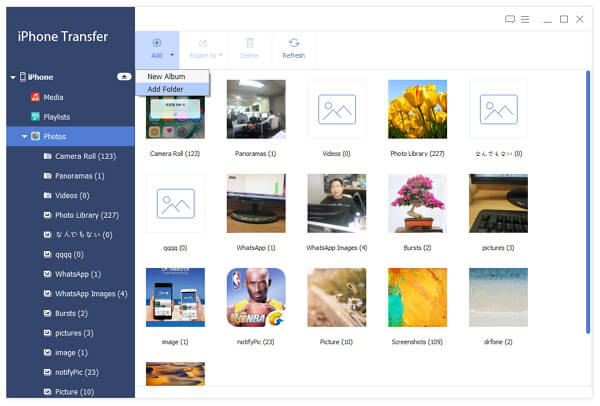
Он помогает переносить данные с устройства iOS на устройство iOS, добавлять данные с компьютера на устройство iOS и синхронизировать файлы с устройства iOS в iTunes.
Данные, как контакты, сообщения, фотографии (HEIC и PNG), музыка, видео, книги, голосовые заметки и т. д. высоко поддерживаются.
MacOS Big Sur совместима с Windows 10/8 / 8.1 / 7, поддерживается highyl.
Узнайте здесь:
Резервное копирование iPhone Музыка.
Резервное копирование контактов iPhone.
Часть 5: Часто задаваемые вопросы об AirDrop не работает
Почему мой AirDrop не работает на iPhone 11?
Если ваш iPhone и другое устройство, на которое вы отправляете, не включают Wi-Fi и Bluetooth, AirDrop не будет работать.
Что нужно для работы AirDrop?
AirDrop использует Bluetooth для создания одноранговой сети Wi-Fi между устройствами. Это означает, что на двух устройствах Apple, которые вы используете для AirDrop, должны быть включены Bluetooth и Wi-Fi.
Как работает AirDrop?
AirDrop использует технологию Bluetooth для поиска совместимых устройств, чтобы вы могли передавать файлы, такие как фотографии, видео, местоположение на карте и контактную информацию, с одного устройства на другое. Чтобы использовать AirDrop, на обоих устройствах должны быть включены Bluetooth и Wi-Fi.
Как исправить мой Mac, который не отображается в AirDrop?
Вы можете попробовать выключить и снова включить Wi-Fi и Bluetooth, чтобы исправить ситуацию, когда ваш Mac не отображается в сети AirDrop.
Часть 5: часто задаваемые вопросы об airdrop не работает
Почему мой AirDrop не работает на iPhone 11?
Если ваш iPhone и другое устройство, на которое вы отправляете, не включают Wi-Fi и Bluetooth, AirDrop не будет работать.
Что нужно для работы AirDrop?
AirDrop использует Bluetooth для создания одноранговой сети Wi-Fi между устройствами. Это означает, что на двух устройствах Apple, которые вы используете для AirDrop, должны быть включены Bluetooth и Wi-Fi.
Как работает AirDrop?
AirDrop использует технологию Bluetooth для поиска совместимых устройств, чтобы вы могли передавать файлы, такие как фотографии, видео, местоположение на карте и контактную информацию, с одного устройства на другое. Чтобы использовать AirDrop, на обоих устройствах должны быть включены Bluetooth и Wi-Fi.
Как исправить мой Mac, который не отображается в AirDrop?
Вы можете попробовать выключить и снова включить Wi-Fi и Bluetooth, чтобы исправить ситуацию, когда ваш Mac не отображается в сети AirDrop.
Заключение
Прочитав эту статью, вы должны знать, как исправить iPhone AirDrop не работает или AirDrop не работает на Mac. Если вы считаете, что эти методы полезны, просто поделитесь ими со своими друзьями, которые в этом нуждаются. Надеюсь, вы найдете что-то полезное в этой статье.


