
Почему не открывается видео на айфоне, интересует многих владельцев «яблока». Причины такого явления могут быть самыми разными. Давайте разберемся в них подробнее. Поехали!
- Почему на iPhone не открывается видео
- Другие причины, почему видео на айфоне запускается
- Что делать если видео на iPhone не запускается
- Почему на айфоне не грузятся фотографии из WhatsApp
- Принудительно закрыть и перезапустить приложение
- Проверьте подключение к Интернету
- Проверьте состояние сервера
- Перезагрузите iPhone
- Обновите приложение
- Удалите приложение и повторите попытку.
- Загрузите совместимое приложение
- Удалите поврежденные загрузки и повторите попытку.
- Очистите файлы cookie и кеш браузера.
- Установите обновления системного программного обеспечения
- Сбросьте настройки вашего iPhone
- Возьмите попкорн
- Устранение проблемы с загрузкой файлов iCloud на iPhone и iPad (2022 г
- Выключите / включите режим полета
- Убедитесь, что приложение «Файлы» может использовать мобильные данные
- Выключить / включить iCloud Drive
- Отключите / включите iCloud Drive в Apple Files.
- Сбросить настройки сети
- Проверьте состояние системы Apple
- Выйдите из Apple ID и войдите снова
- Сбросить все настройки
- Обновите программное обеспечение на вашем iPhone или iPad
- Принудительная загрузка файлов iCloud на iPhone и iPad
- Устраните неполадки с подключением к Интернету
- Сбросить настройки сети на Android
- Сбросить настройки сети на iPhone
- Проверьте статус сервера WhatsApp
- Принудительно остановите и снова откройте WhatsApp
- Принудительно остановить WhatsApp на Android
- Принудительно остановить WhatsApp на iPhone
- Включите «Сохранить в фотопленке».
- Проверьте разрешение на доступ к хранилищу WhatsApp.
- Предоставление доступа к хранилищу WhatsApp на Android
- Разрешение WhatsApp Gallery на Android
- Освободите место для хранения
- Попросите другого человека отправить повторно
- Обновите дату и время вашего телефона
- Обновление настроек даты и времени на Android
- Обновление настроек даты и времени на iOS
- Очистить кеш WhatsApp
- Перезагрузите телефон
- Обновите свое устройство
- Переустановите WhatsApp
- Как записать видео с экрана Айфона
- Как включить звук при записи экрана на iPhone
- Почему на записи экрана нет звука Айфон
- Запись экрана без звука Айфон — что делать
- Перезапустить запись экрана
- Перезагрузить Айфон
- Очистить кэш браузера
- Отключить режим энергосбережения
- Что можно записывать с экрана Айфона
- Лучшие приложения для записи экрана на Айфоне
- Где находится микрофон камеры iPhone?
- Ошибка приложения «Камера»
- Низкое качество программного обеспечения
- Программные неполадки
- Загрязнение сетки
- Поломка шлейфа
- Окисление контактов
- IPhone не пишет звук из-за пленки на микрофонах
- Произошла ошибка при сохранении видео на айфон
- Сохраняйте оригиналы
- Используйте приложение FILES
- Замените видеоплеер
Почему на iPhone не открывается видео
Обычно это происходит из-за ошибок операционной системы, либо неправильной настройки браузера.
Если видеофайлы не загружаются ни в одном из браузеров и приложений, то стоит проверить соединение с интернетом. Wi-Fi выключаем и включаем повторно, после чего нужно подключиться к нужной сети и перезагрузить устройство. Также рекомендуется обновить браузер, в котором не получилось воспроизвести видео
В отдельных случаях воспроизвести видео не получается из-за дефектных / не полностью скачанных приложений. В этом случае приложение нужно переустановить, удалив предыдущее.
Другие причины, почему видео на айфоне запускается
Когда видео на айфоне не открывается, необходимо проверить формат открываемого файла. Дело в том, что встроенный проигрыватель «умеет» проигрывать лишь файлы в форматах AVI, MOV, MP4, M4V. Встроенный проигрыватель поддерживает четыре варианта сжатия файлов:
- M-JPEG (максимум 35 Мб/с) — 1280 на 720 пикселей, формат: AVI;
- H.264 (максимум 768 Кб/с) — 320 на 240 пикселей, форматы: MP4, M4V, MOV;
- H.264 (максимум 1,5 Мб/с) — 640 на 480 пикселей, форматы: M4V, MP4, MOV;
- MPEG-4 (максимум 2,5 Мб/с) — 640 на 480 пикселей, форматы: MOV, MP4, M4V.
Когда не получается воспроизвести те видео, которые снятые на айфон, вероятно, была включена функция оптимизации свободного места в памяти устройства. Ее придется отключить: для этого заходим в меню «Настройки», потом «iCloud» ― «Фото» ― «Оптимизация хранилища» ― «Отключить».
Что делать если видео на iPhone не запускается
Чтобы воспроизвести на iPhone видео, скачанное заранее, рекомендуем использовать один из плееров:
- VLC ― бесплатный плеер, имеющий стандартный функционал, с поддержкой нескольких десятков форматов. Можно даже поставить парольную защиту;
- Playable ― оптимальный вариант для большинства мобильных гаджетов. Также поддерживается устройствами Apple;
- AVPlayer ― он поддерживает форматы, которые не поддерживает даже iTunes. Встроена возможность управления плеером с помощью персонализированных жестов;
- Infuse 3 ― удобный интерфейс, много совместимых аудио- и видеоформатов, возможность воспроизведения с момента последнего просмотра ролика;
- nPlayer ― оснащен системой поддержки мультитач-жестов, воспроизводит видео в качестве 1080р.
Зная, что делать, когда не открывается видео на айфоне, легко решить проблему самостоятельно.
Дорогие читатели Мир Доступа! — мы сила! — мы легион! Если каждый из Нас переведет хотя бы один рубль мы сможет оплатить услуги корректора и хостинг на год вперед! Мы также сможем поднять зарплату нашим постоянным авторам и эффективнее поощрять их работу! Мы высоко ценим труд наших авторов!
Мы хотим радовать Вас и дальше! Благодаря Вам наш проект продолжает оставаться независимым и полезным. Без Ваших пожертвований мы бы никогда не справились. Спасибо Вам и низкий поклон!
Столкнуться с проблемой почему на айфоне фотографии не грузятся в галерею может каждый — для того, чтобы решить данную проблему не нужно быть специалистом.
Фотографии могут не загружаться в галерею из-за настроек iCloud. Так если в настройках айфона активирована функция загрузка фотографий в iCloud, без сохранения на устройстве, то в галерее фотографии отображаться не будут.
Довольно часто пользователи сталкиваются не только с вопросом почему на айфоне фотографии не грузятся в галерею, но и с вопросом низкого качества таких фотографий. В некачественных и размытых фотография виновны настройки айфона. В данном случае в настройках смартфона активирована функция переноса фотографии в облако. виновата настройка iPhone.
Если настройках айфона активирована функция сохранения памяти все исходники фотографий сразу же переносятся в облако, а их сжатые копии — остаются во внутренней памяти смартфона
У каждого пользователей как обычно есть выбор. Столкнувшись с проблемой почему на айфоне фотографии не грузятся в галерею можно выбрать функцию «Оптимизация хранилища». В этом случае когда на айфоне будет заканчиваться память все фотографии в хорошем качестве будут переносится в хранилище, а на телефоне будут оставаться только сжатые копии фотографий. Такие фотографии помечены восклицательным знаком, который расположен либо в углу фотографии, либо по центру.
Ещё один вариант — сохранение оригиналов. Тогда, фотографии также будут выгружаться в iCloud, но на телефоне будут оставаться исходники. Восклицательный знак на исходниках отображаться не будет. Сохранение полноразмерных фотографий на айфоне имеет свои достоинства и недостатки.
Ответ почему на айфоне фотографии не грузятся в галерее — потому что активирована функция «Оптимизация хранилища» — чтобы полноразмерные фотографии были доступны для просмотра необходимо отключить данную функцию
Достоинство функция «Оптимизация хранилища» заключается том, что данный способ хранения фотографий подойдет пользователям, которые редко просматривают фотоальбом целиком и просматривают только определенные фотографии
«Оптимизация хранилища» позволяет существенно экономить внутреннюю память айфона. Минус функции заключается в том, что при необходимости отправить фотографию либо посмотреть видео, обязательно требуется интернет-соединение
Выбрать нужно тот вариант хранения фотографий, который больше подойдет под Ваши повседневные нужды.
Почему на айфоне не грузятся фотографии из WhatsApp
У вас есть проблемы с видео, которые не воспроизводятся на вашем iPhone или iPad? Возможно, приложение, которое вы используете для воспроизведения видео, ничего не делает или показывает пустой экран. Или, может быть, это заканчивается зависанием или сбоем. Узнайте, как это исправить.
Видео не будет воспроизводиться на вашем iPhone по нескольким причинам. Поврежденные загрузки видео, несовместимые форматы файлов и другие проблемы могут сыграть свою роль. К счастью, небольшое устранение неполадок — это все, что вам нужно, чтобы исправить проблемы с воспроизведением видео на вашем iPhone.
Принудительно закрыть и перезапустить приложение
Рекомендуется начать с принудительного закрытия и повторного запуска приложения, которое не воспроизводит видео на вашем iPhone. Это очищает поврежденное или ошибочное состояние приложения и является быстрым решением для большинства неожиданных проблем.
Например, если приложение Apple TV вызывает проблемы, проведите вверх от нижней части экрана (или дважды нажмите кнопку «Домой»), чтобы открыть переключатель приложений, а затем смахните ТВ — карту. Затем перезапустите Apple TV через главный экран или библиотеку приложений.

Проверьте подключение к Интернету
Плохое сетевое подключение может привести к зависанию или нестабильному воспроизведению видео при потоковой передаче контента в таких приложениях, как YouTube и Netflix. Это даже влияет на приложение «Фотографии», если оно должно получать видео с камеры вашего iPhone из iCloud.

Для подтверждения запустите тест скорости интернета с помощью онлайн-инструмента, например Fast.com. Если результаты выглядят неудовлетворительно, попробуйте быстрые исправления ниже:
- Включите режим полета, а затем выключите его.
- Перезапустите маршрутизатор Wi-Fi (если возможно) или переключитесь на другую беспроводную сеть.
- Переключитесь на сотовую связь и настройте параметры приложения, чтобы разрешить потоковую передачу или загрузку через мобильные данные.
- Сбросьте сетевые настройки вашего телефона (подробнее об этом ниже).
Проверьте состояние сервера
Проблемы на стороне сервера — еще одна причина, по которой видео не будет транслироваться или загружаться на ваш iPhone. Большинство потоковых сервисов часто транслируют статус сервера на своем веб-сайте, который вы можете проверить для подтверждения. Или вы можете использовать сторонний онлайн-инструмент для мониторинга состояния, например DownDetector. Если кажется, что произошел сбой сервера, вам ничего не остается делать, кроме как ждать.

Перезагрузите iPhone
Перезагрузка вашего iPhone — еще один быстрый способ исправить неожиданные проблемы с системным программным обеспечением и приложениями, которые на нем работают.

Обновите приложение
Хотя нет никаких гарантий, установка последних обновлений для приложения может сыграть важную роль в устранении известных ошибок, вызывающих проблемы с воспроизведением видео на iPhone. Откройте App Store, найдите нужное приложение (например, YouTube) и нажмите «Обновить», если этот параметр доступен.

Примечание. Чтобы обновить родные приложения Apple, такие как «Фото» и «ТВ», необходимо обновить iOS. Подробнее об этом позже.
Удалите приложение и повторите попытку.

Загрузите совместимое приложение
Предположим, у вас возникли проблемы с воспроизведением видеоклипа, загруженного с помощью Safari, в другом веб-браузере. В этом случае это может быть формат видео, который изначально не поддерживается вашим iPhone, например, MKV или AVI. Специальный медиаплеер, такой как VLC Player, позволит вам начать воспроизведение.
Чтобы открыть несовместимый формат видеофайла в другом приложении, попробуйте открыть файл в приложении «Файлы». Затем коснитесь значка «Поделиться» и выберите приложение на листе общего доступа.

Кроме того, видео конвертер на ПК или Mac может перекодировать видео в формат, совместимый с iPhone, например HEVC, MOV или MPEG.
Удалите поврежденные загрузки и повторите попытку.
Загруженные видео иногда могут быть повреждены и отказываться воспроизводиться. Единственное решение в этом случае — удалить и загрузить их заново.
Например, перейдите на вкладку «Загрузки» в Netflix, коснитесь значка «Изменить» и значка «Удалить» рядом с фильмом или эпизодом, который вы хотите удалить. Затем снова загрузите видео или выполните его потоковую передачу.

Очистите файлы cookie и кеш браузера.

Вы используете другой веб-браузер? Узнайте, как очистить кеш в любом браузере на iPhone.
Установите обновления системного программного обеспечения

С другой стороны, бета-версии iOS часто содержат серьезные ошибки и другие проблемы. Если вы зарегистрированы в программе бета-тестирования программного обеспечения Apple, мы рекомендуем вам понизить версию вашего iPhone до стабильной версии.
Сбросьте настройки вашего iPhone
Если проблемы с воспроизведением видео на вашем iPhone не устранены, пришло время восстановить заводские настройки сети на вашем iPhone. Часто это исправляет неправильную настройку сети, препятствующую воспроизведению видео.

Если сброс настроек сети не имеет значения, вернитесь к тому же экрану выше, но вместо этого выберите параметр «Сбросить все настройки». Это возвращает все настройки iPhone к значениям по умолчанию и помогает разрешить более глубокие конфликты, которые могут препятствовать воспроизведению видео на вашем iPhone.
Возьмите попкорн
iCloud хорошо известен своей бесшовной синхронизацией и позволяет вам с легкостью управлять файлами на iDevices. Однако это не означает, что служба облачного хранения данных Apple безотказна и никогда не сталкивалась с какими-либо проблемами. Вероятно, самая неприятная проблема, связанная с iCloud, — это та, которая не позволяет пользователям загружать файлы.
Столкнувшись с этой неприятностью на днях, я подумал, что было бы уместно поделиться наиболее полезными советами по устранению проблемы с загрузкой файлов iCloud на вашем iPhone и iPad. Если вы столкнулись с проблемой загрузки файлов iCloud, ознакомьтесь с этими лучшими советами и рекомендациями, чтобы решить эту проблему прямо сейчас.
Устранение проблемы с загрузкой файлов iCloud на iPhone и iPad (2022 г
Плохое подключение к Интернету обычно является основной причиной того, что файлы iCloud часто не загружаются на iPhone и iPad. Если вы имеете дело с большими файлами, убедитесь, что у вас надежное и стабильное сотовое/Wi-Fi соединение. Кроме того, устаревшие настройки и программные сбои также могут быть причиной проблем с загрузкой файлов iCloud.
Поэтому мы не только копаемся в настройках, но и пытаемся устранить сбои, связанные с программным обеспечением, которые стали неотъемлемой частью iOS 15. Вы можете ознакомиться с распространенными проблемами iOS 15 и их решениями, используя связанную статью.
Выключите / включите режим полета
Как упоминалось выше, вялое интернет-соединение может быть основной причиной этой проблемы. Когда дело доходит до починки медленных или плохо работающих радиостанций, я использую режим полета. Итак, начнем с этого.


Убедитесь, что приложение «Файлы» может использовать мобильные данные
iOS 15 и более ранние версии позволяют управлять доступом приложений к сотовым данным (и проверять использование данных на iPhone). В результате вы можете разрешить только избранным приложениям использовать ваши сотовые данные, чтобы предотвратить ненужное потребление данных. Убедитесь, что приложение «Файлы» может использовать сотовые/мобильные данные на вашем iPhone.


Перезагрузка (также известная как программный сброс) всегда была эффективной, когда речь шла об устранении распространенных проблем на iPhone. Следовательно, перезагрузите устройство и попробуйте снова загрузить файлы iCloud.
- На iPhone и iPad без кнопки «Домой»: нажмите и удерживайте кнопку увеличения/уменьшения громкости и кнопку питания. После этого перетащите ползунок выключения на экране, чтобы выключить устройство. Теперь подождите несколько секунд и удерживайте кнопку питания, чтобы включить устройство.
- На iPhone и iPad с кнопкой «Домой»: нажмите и удерживайте кнопку питания, а затем перетащите ползунок выключения на экране, чтобы выключить устройство. Подождав несколько секунд, удерживайте кнопку питания, пока на экране не появится логотип Apple.
Выключить / включить iCloud Drive
Часто вы можете устранять определенные проблемы, связанные с iCloud Drive, отключая/включая службу в приложении «Настройки». Таким образом, было бы разумно попробовать и это отличное решение. Вот как это работает:


Отключите / включите iCloud Drive в Apple Files.
Приложение Apple Files позволяет вам управлять всеми службами облачного хранения, которые вы добавили в стандартное приложение для управления файлами, включая iCloud Drive от Apple. Таким образом, в зависимости от ваших потребностей, вы можете разрешить или запретить любому приложению облачного хранилища доступ к приложению «Файлы». Используйте эту опцию, чтобы выключить/включить iCloud Drive в приложении Apple Files; вот как:


Сбросить настройки сети
Если ваша сеть Wi-Fi или сотовая сеть кажется слабой или плохо работающей, рекомендуется сбросить настройки сети, и это может решить проблему. Вот как это сделать:


Проверьте состояние системы Apple
Если iCloud Drive столкнулся со сбоем, вы ничего не можете сделать, кроме как ждать, пока Apple решит проблему. Перейдите на страницу состояния системы Apple и убедитесь, что кружок слева от iCloud Drive зеленый. Если круг оранжевый, сделайте перерыв и через некоторое время попробуйте загрузить файлы iCloud.

Выйдите из Apple ID и войдите снова


Сбросить все настройки
Сброс к заводским настройкам в iOS 15 позволяет не только исправить настройки, но и устранить такие постоянные проблемы, как эта. Следовательно, мы сбросим все настройки, чтобы попытаться решить проблему с загрузкой файла iCloud.
На всякий случай, если вы беспокоитесь, что он сотрет все ваши приложения, мультимедиа и данные, позвольте мне сказать вам, что он только вернет ваше устройство к заводским настройкам, удалив существующие настройки. Все ваши данные останутся нетронутыми. Итак, давайте посмотрим, как сбросить настройки вашего iPhone:


Обновите программное обеспечение на вашем iPhone или iPad
В последнее время программные ошибки являются причиной большинства проблем, возникающих на iPhone и iPad. Если ни один из приведенных выше советов не помог решить проблему с загрузкой файлов iCloud, это может быть вызвано программной ошибкой. Таким образом, обновление программного обеспечения, вероятно, может решить проблему. Итак, давайте посмотрим, как это сделать:


Принудительная загрузка файлов iCloud на iPhone и iPad
Ну вот! Надеюсь, эти советы помогут вам без проблем загружать файлы iCloud на ваш iPhone. Иногда простой перезапуск iPhone или сброс сети решает проблему с загрузками iCloud, поэтому попробуйте эти решения. Если одно из этих решений позволило вам решить проблему, поделитесь с нами своим опытом в разделе комментариев ниже. Более того, если вы знаете какой-либо другой трюк, который эффективен для решения этой проблемы, не забудьте также поделиться им с нашими читателями. Удачного устранения неполадок!
В этом руководстве рассказывается об устранении неполадок, позволяющих попробовать, если WhatsApp не будет загружать изображения, видео или документы из индивидуальных и групповых бесед. Факторы, вызывающие эту проблему, включают плохое подключение к Интернету, мало места на устройстве, неправильные настройки даты и времени и т. д.
Мы уверены, что хотя бы одна из приведенных ниже рекомендаций решит проблему на вашем устройстве Android или iOS.
Примечание. Некоторые инструкции или шаги в этом руководстве могут различаться в зависимости от модели вашего устройства и операционной системы.
Устраните неполадки с подключением к Интернету
WhatsApp требует надежного подключения к Интернету для загрузки и отправки медиафайлов и документов. Медленное или вялое сетевое соединение будет мешать процессу. Переключитесь на сеть Wi-Fi, если вы используете сотовые или мобильные данные. Если проблема не устранена при подключении к Wi-Fi, перезапустите маршрутизатор и переместите устройство ближе, чтобы усилить сигнал.
Перевод телефона в режим полета и выход из него также может обновить ваш Интернет и устранить проблемы с подключением. В крайнем случае обратитесь к своему оператору сети или сбросьте сетевые настройки телефона.
Сбросить настройки сети на Android

Сбросить настройки сети на iPhone

Проверьте статус сервера WhatsApp
WhatsApp будет демонстрировать различные сбои, когда серверы обмена мгновенными сообщениями выходят из строя или простоя. WhatsApp может не отправлять или получать тексты и мультимедийные файлы во время простоя сервера, в то время как другие функции работают правильно. Иногда обмен сообщениями работает, в то время как другие функции (например, статус WhatsApp) не работают.
Если ваш интернет работает правильно, но WhatsApp не загружает мультимедиа, проверьте, работают ли серверы приложения для обмена сообщениями. Известные платформы мониторинга сайтов, такие как DownDetector и IsItDownRightNow, предоставляют надежные отчеты о состоянии сервера.

Если серверы недоступны и другие пользователи WhatsApp испытывают аналогичные проблемы с загрузкой, только WhatsApp может решить эту проблему. Обратитесь в службу поддержки WhatsApp Messenger, чтобы сообщить им о простое, и дождитесь резервного копирования серверов.
Принудительно остановите и снова откройте WhatsApp
Если приложение не отвечает или некоторые функции работают неправильно, принудительное закрытие приложения может решить проблему.
Принудительно остановить WhatsApp на Android

Либо нажмите и удерживайте значок WhatsApp на главном экране или в панели запуска приложений, нажмите « Информация о приложении » и выберите «Остановить принудительно ».

Подождите несколько секунд и нажмите « Открыть », чтобы перезапустить WhatsApp. Попробуйте загрузить файл из индивидуального или группового разговора и проверьте, работает ли он.
Принудительно остановить WhatsApp на iPhone
На iPhone без кнопки «Домой» проведите вверх от нижней части экрана, чтобы открыть переключатель приложений. Проведите вверх по предварительному просмотру WhatsApp, чтобы закрыть приложение.
Если на вашем iPhone есть кнопка «Домой», дважды нажмите кнопку «Домой » и проведите вверх по WhatsApp, чтобы закрыть его.
После этого запустите WhatsApp, откройте беседу и загрузите изображения или документы, которые не удалось загрузить ранее.
Включите «Сохранить в фотопленке».
В отличие от Android, WhatsApp для iOS не сохраняет загруженные медиафайлы автоматически в хранилище вашего устройства. Вместо этого медиафайлы и документы сохраняются как данные WhatsApp. Измените настройки чата WhatsApp, если хотите, чтобы медиафайлы автоматически сохранялись в галерее приложений.
Запустите WhatsApp, выберите « Настройки », коснитесь « Чаты » и включите «Сохранить в фотопленку ».

Включение этой опции может увеличить объем дискового пространства, используемого WhatsApp. Однако есть и другие важные способы уменьшить размер WhatsApp на вашем iPhone.
Проверьте разрешение на доступ к хранилищу WhatsApp.
WhatsApp не будет загружать или сохранять медиафайлы в хранилище или галерею вашего устройства, если у него нет разрешения на хранение. Откройте информационную страницу WhatsApp в меню настроек вашего устройства и предоставьте доступ к хранилищу приложения.
Предоставление доступа к хранилищу WhatsApp на Android
Откройте страницу информации о приложении WhatsApp, выберите « Разрешения », установите для него значение « Разрешить ».

Разрешение WhatsApp Gallery на Android
Отображает ли WhatsApp ошибку «У WhatsApp нет доступа к вашим фотографиям или видео» при сохранении медиафайлов? Это говорит о том, что у приложения нет доступа к вашей фотогалерее.

Это дает WhatsApp доступ к медиатеке вашего iPhone. Снова откройте разговор в WhatsApp и попробуйте загрузить фото/видео.
Освободите место для хранения
Низкий или недостаточный объем памяти также может быть причиной того, что WhatsApp не загружает мультимедиа и документы. Проверьте состояние памяти вашего телефона и убедитесь, что есть место для файла, который вы хотите загрузить.

Если ваш iPhone (почти) упакован, разгрузите неиспользуемые приложения или используйте эти семь приложений, чтобы освободить место на диске.

Инструмент удалит повторяющиеся файлы, старые скриншоты, размытые фотографии и другие ненужные файлы, занимающие место на внутренней памяти. Перенос файлов на внешнюю SD-карту — еще один блестящий способ освободить место, ничего не удаляя.
Попросите другого человека отправить повторно
Когда кто-то отправляет вам фотографии, видео или документы в WhatsApp, у вас есть 30 дней, чтобы загрузить файл. WhatsApp удалит файл со своих серверов, если вы не загрузите его в течение 30 дней.
Если вы получили это сообщение, решение состоит в том, чтобы попросить отправителя повторно отправить изображение, видео или документ.
Обновите дату и время вашего телефона

Неверные настройки даты и времени не позволят вашему телефону подключиться к серверам WhatsApp. Убедитесь, что дата и время на вашем телефоне указаны правильно. В противном случае у вас могут возникнуть проблемы с отправкой и загрузкой медиафайлов и документов через WhatsApp.
Закройте WhatsApp, обновите данные телефона и настройки времени и повторите попытку загрузки.
Обновление настроек даты и времени на Android
- Перейдите в « Настройки », нажмите « Система » и выберите « Дата и время ».
- Включите параметры Использовать время, предоставленное сетью, и Использовать часовой пояс, предоставленный сетью.

Обновление настроек даты и времени на iOS
Откройте приложение « Настройки », коснитесь « Основные », выберите «Дата и время » и установите флажок «Автоматически ».

Очистить кеш WhatsApp
WhatsApp и другие приложения для Android сохраняют временные файлы или кэш-файлы на вашем устройстве для быстрого доступа к недавно использованной информации. Например, когда вы используете стикеры и смайлики, вы видите их в недавно использованном разделе клавиатуры. WhatsApp хранит эти данные в виде временных файлов.
Несмотря на свои преимущества, чрезмерное накопление файлов кеша иногда вызывает проблемы с производительностью. Если WhatsApp по-прежнему не загружает мультимедиа после принудительного закрытия приложения, очистите его данные кеша и проверьте еще раз.
Примечание. Очистка файлов кеша WhatsApp не приведет к удалению разговоров, истории чатов, файлов или данных приложения.
Закройте WhatsApp и выполните следующие действия, чтобы очистить данные кеша:
- Выберите Хранилище и кэш.
- Коснитесь значка « Очистить кэш ».

Снова откройте WhatsApp и проверьте, можете ли вы теперь загружать изображения, видео и документы.
Перезагрузите телефон
Перезагрузка операционной системы вашего устройства может исправить системные сбои, вызывающие сбои в работе WhatsApp. Не забудьте закрыть все приложения перед перезагрузкой телефона, чтобы не потерять несохраненные изменения и данные.
Обновите свое устройство
Обновите операционную систему телефона, если WhatsApp по-прежнему не загружает медиафайлы или аналогичные проблемы возникают в других приложениях.


Опять же, шаги по обновлению вашего Android-устройства могут отличаться от приведенных выше. Обратитесь к руководству по эксплуатации вашего телефона или обратитесь к производителю вашего устройства за конкретными инструкциями.
Переустановите WhatsApp
Удалите WhatsApp со своего устройства и переустановите приложение, если проблема не устранена после выполнения всех перечисленных выше действий. Не забудьте сделать резервную копию данных WhatsApp перед удалением приложения с телефона.

Если вы используете iPhone, нажмите и удерживайте значок WhatsApp, нажмите « Удалить приложение » и выберите « Удалить ».

Перезагрузите телефон, переустановите WhatsApp из магазина приложений вашего устройства и настройте WhatsApp с нуля.
В IOS 11 была добавлена функции записи с экрана. С её помощью можно записывать и передавать изображения с мобильного устройства. В первую очередь это было сделано для стриминга и работы с социальными сетями, а также настройки и работы с ПО.
Как записать видео с экрана Айфона
Чтобы начать запись видео с экрана необходимо:
- Перейти в настройки и выбрать “Пункт управления”;
- В открывшемся меню выбрать “Настроить элементы управления”;
- Заходим в открывшееся меню. Базово на экране есть Фонарик, Таймер, Калькулятор и Камера. Чтобы открыть запись видео с экрана телефона, в список элементов управления нужно добавить “Запись экрана”;
- В меню управления добавлена кнопка записи экрана. Необходимо выйти из формы настроек на главный экран — кнопка “Домой”. В пункте управления (потянуть за правый нижний угол) добавится новая функция записи экрана мобильного телефона;
- При нажатии на клавишу начинает записываться экран мобильного телефона.
Чтобы отключить запись, необходимо повторно нажать в главном меню эту клавишу. По умолчанию, изображение записывается в 50 Fps (достаточно для плавного воспроизведения видео с мелкими огрехами). После загрузки видео, можно его обработать в любом редакторе (обрезать, ускорить, замедлить, наложить дополнительный звук и тд.).
Как включить звук при записи экрана на iPhone
По умолчанию, айфон записывает изображение с экрана без звука. Чтобы включить запись звука, необходимо включать запись экрана долгим нажатием. Появится специальное меню записи экрана.
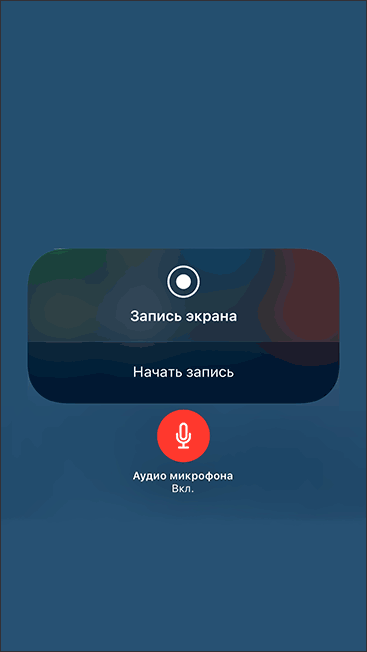
В нем есть кнопка “Аудио микрофона”. Это позволяет включить микрофон и записывать видео со звуком.
Если не использовать сторонние приложения, программа для записи использует стереозвук. В отличие от стандартного, он не обладает той глубиной и разделением на разные наушники для объемного звучания. Пофиксить это настройками нельзя. Если нужен более качественный звук, необходимо использовать сторонние приложения.
Почему на записи экрана нет звука Айфон
Самая распространенная причина, почему нет звука на записи экрана — пользователь забыл его включить или вообще не знал о подобной функции. Помимо этого, есть еще несколько причин, которые могут привести к тому, что на записи экрана пропадет звук:
- Небольшой баг в ПО. Иногда такое случается, что просто приложение может слегка забаговаться. Это не критично, всего лишь небольшой сбой. Лечится перезагрузкой;
- Проблема в ПО Айфона. Такое тоже часто бывает, что из-за какой-то небольшой ошибки, Айфон может себя вести очень странно. Большинство подобных проблем возникают со временем, когда память забита программами и какими-то ненужными открытыми файлами. Проще всего лечить перезагрузкой;
- Ошибка режима энергосбережения. Режим энергосбережения в айфоне настраивается индивдиуально. Можно выключить работу части приложений, а в других будут не работать определенные функции. С камерой это — вспышка, с записью экрана может не работать микрофон.
Еще одна причина — аппаратная. Микрофон на Iphone может выйти из строя. В таком случае необходимо проверить, можно ли записывать звук с устройства, если нет — перезагрузить и попробовать снова. Если проблема сохраняется, необходимо отнести Айфон в сервисный центр, чтобы там разобрались с поломкой.
Запись экрана без звука Айфон — что делать
Как уже говорилось ранее, самая распространенная причина, почему пользователи не могут записать звук при видео с экрана — они не включают микрофон. Apple не очень хорошо объясняет своим клиентам большинство функций и особенностей операционной системы.
Если пользователь включил звук при записи экрана, но на видео его нет, значит проблема в другом. Есть несколько способов, как можно решить это.
Перезапустить запись экрана
Самый первый способ, которым нужно воспользоваться — просто перезапустить запись экрана. Иногда приложения работают немного некорректно. В таком случае перезагрузка помогает устранить типовую ошибку и перезапустить уже с нормальными настройками.
Всегда, когда на вашей записи нет звука, но вы точно его включали, необходимо сначала перезагрузить запись. Скорее всего звук появится. Если нет — можно переходить к следующему варианту.
Перезагрузить Айфон
Со временем программное обеспечение телефона работает все хуже и хуже. Это в первую очередь связано с пользователями. Много открытых приложений, программы в памяти телефона — все это не просто грузит девайс, но и создает возможность для ошибки. В случае малейшей неисправности, телефон начнет вести себя странно — работать значительно медленнее и выдавать разные баги, в том числе и с записью звука.
Если перезагрузка записи экрана не помогает, значит нужно перезагрузить айфон. Таким образом полностью сбрасываются все открытые программы и большинство багов. Это второй шаг, который нужно сделать, если не работает звук при записи экрана.
Очистить кэш браузера
Чистка кэша браузера помогает во многих ситуациях, даже не связанных с серфингом сайтов. Кэш занимает очень много места. Если пользовтель посещает десятки ресурсов в день и периодически ищет новую информацию, память телефона быстро забивается. А чтобы подгружать страницы оперативно, часть ресурсов мобильного устройства задействуется именно для этого.
Чистка кэша позволяет освободить память телефона и вернуть часть ресурсов. Если стандартная перезагрузка приложения и самого Айфона не помогли, очистка кэша может помочь в случае, когда нет звука при записи изобрежния с экрана.
Отключить режим энергосбережения
Как уже говорилось ранее, режим энергосбережения работает по-разному на различных устройствах. Чаще всего он выключает какие-то функции приложений, которые потребляют заряд аккумулятора. В случае, если это запись экрана, может быть выключен звук.
Чтобы записать изображение экрана со звуком, необходимо выключить режим энергосбережения. Желательно как можно реже пользоваться этим режимом или выключать его при работе с любыми приложениями.
Если ничего не помогает, можно попробовать сбросить настройки. В таком случае телефон откатится до заводского состояния, все контакты, файлы и память будут удалены. Рекомендуется сбрасывать настройки только после того, как была сохранена резервная копия данных.
Чтобы сбросить настройки Айфона необходимо:
- Перейти в настройки;
- Выбрать “Основные”;
- Нажать на кнопку “Сброс.
Появится меню с различными вариантами сброса. Чтобы откатить настройки до заводских, необходимо выбрать “Сбросить все настройки”. В таком случае все будет приведено к начальному состоянию телефона.
Другие виды сброса:
- Сброс настроек сети. Полностью убирает все данные о подключенных сетях и мобильных данных. Необходимо в случае, когда проблема в интернет-соединении или невозможно подключиться к определенному вай-фай роутеру;
- Сбросить словарь клавиатуры. Сбрасываются все запомненные слова и выражения, которые подсказываются Т9;
- Сбросить настройки “Домой”. Встроенные приложения, которые изначально были в главном меню, в которой можно попасть при нажатии клавиши “Домой”;
- Сросить геонастройки. Нужно для того, чтобы убрать всю информацию о геолокации и других конфиденциальных данных. Иногда может помочь с некоторыми техническими проблемами мобильного устройства, в том числе и со звуком при записи экрана через приложения.
Работать с настройками телефона, если в этом практически нет опыта, может быть немного опасно. Пользователь не всегда понимает, что можно выключать, что нельзя. Куда стоит лезть, а куда нет. Если вы не уверены в том, что знаете, как работать с Айфоном и как правильно сбрасывать настройки, чтобы ничего не случилось, попросите хороших знакомых, чтобы они помогли. В крайнем случае на них можно будет переложить всю вину.
Что можно записывать с экрана Айфона
Изначально функция записи экрана задумывалась для стриминга и создания роликов с мобильным контентом. С помощью функции записи экрана можно записывать:
- Любые игры или просмотр видео на телефоне;
- Технические видео для создания инструкций;
- Показывать определенные действия на телефоне. Блогеры часто этим пользуются.
Игры и просмотр видео — основная функция для записи с экрана телефона. Таким образом можно снимать геймплей и в целом создавать контент. Не нужно подключать ПК и транслировать изображение на него. Сейчас достаточно одного телефона. Единственный минус — 50 FPs, в некоторых приложениях будет меньше, если они достаточно требовательные.
Видео и инструкции — один из важных способов создания контента. Это для блогеров или владельцев сайтов, которые создают инструкции для пользователей. Вместо того, чтобы приглашать оператора и снимать телефон, можно свободно сделать запись с экрана.
Блогеры часто показывают экраны телефона, когда пытаются что-то доказать или показать своим подписчикам. Интересная функция, действительно помогает.
Применений функции записи экрана можно найти сколько угодно. Они ограничены только фантазией и задачами, которые ставит перед собой пользователь.
Лучшие приложения для записи экрана на Айфоне
Не всегда стандартная функция записи экрана помогает решить все проблемы. Есть несколько приложений, которые могут улучшить качество, звук и формат записи.
Многие пользователи замечают, что качество звука при съемке видео со временем ухудшается, он становится очень тихим или вовсе отсутствует. На самом деле, если сам динамик находится в исправном состоянии, решить эту ситуацию очень просто. Давайте разберемся каким образом записывается звук и почему возникают проблемы.
Где находится микрофон камеры iPhone?
Возможно, для вас это станет неожиданностью, но в смартфоне установлены несколько микрофонов. Тот, который отвечает за запись звука во время видеосъемки с основной камеры находится прямо возле объективов на задней крышке. Его расположение и форма может меняться в зависимости от модели, но как правило, микрофон скрывается за небольшим отверстием (прорезью) в задней части телефона. Найти такую «дырочку» достаточно просто. Почему же возникают проблемы с громкостью?
Отверстие микрофона камеры забилось грязью. Такое часто случается если смартфон упал на землю, попал в «лужицу» на столе и т.д. Для решения достаточно просто почистить прорезь деревянной или пластиковой зубочисткой.
Защитная пленка, которая закрывает микрофон. На блок камер часто клеят защитное стекло или пленку на всю заднюю панель. Иногда производители попросту забывают сделать «дырочку» для микрофона, либо сами пользователи производят оклейку неправильно. Проверьте не закрывает ли пленка отверстие и по необходимости проделайте его сами.
Чехлы без прорези. Ситуация аналогичная предыдущему пункту. На защитном чехле может не быть отверстия для микрофона камеры, либо же она не на том месте. Осмотрите чехол и по необходимости замените его.
И наконец, если ни один из методов не помогает — вполне возможно, что микрофон камеры Айфона вышел из строя. В таком случае, возможно заказать его замену в нашем .
Иногда случается, что владельцы Apple записывают видеоролик для семейного альбома или личных нужд, но после записи в видео нет звука. Причины, почему iPhone не пишет звук, могут быть разные. Сегодня мы рассмотрим основные аспекты проблем и пути их решения.

Читатели обращаются к нам в телеграмм-канале с просьбой выяснить причины этой неисправности, чтобы снимать видео со звуком и наслаждаться приятными моментами после. Давайте разбираться.
Но прежде чем начать поиск ошибок и неполадок, проверьте включен ли у вас микрофон! Для этого перейдите в Настройки — Конфиденциальность — Микрофон.
Ошибка приложения «Камера»
Причиной может стать появление какой-либо ошибки, которая будет мешать записи звука микрофоном устройства. Например, это может быть неудачно поставленное обновление программы или сбой в ее работе, который произошел от попадания вируса на ваше устройство. А может быть вы перезагрузили телефон, и работа приложения была некорректно завершена.
- Сначала требуется проверить наличие ошибки самого приложения (после обновления), для этого необходимо переустановить программу. Сначала зайдите в Настройки смартфона, выберите раздел Камера, и прокрутите список до пункта «Обновления». Можно переустановить утилиту через App Store.
- Если у вас все нормально, и вы не думаете, что у вас какие-либо ошибки, а Камера не записывает звук из-за временной проблемы, то просто перезагрузите iPhone. В некоторых случаях, это помогает. Но в дальнейшем, следует обратить внимание на работу системы, так как ошибки просто так не появляются.
ТОП-25 частых поломок iPhone, о которых должен знать каждый
Низкое качество программного обеспечения
Еще одной причиной может стать программа низкого качества, с помощью которой производится запись видеороликов. Программного обеспечения в интернете много, часто приложения способны вызвать ошибку или конфликт с микрофоном, что помешает процессу создания видео.
Решение — для устранения неполадки нужно воспользоваться стандартным приложением на iPhone, которое называется «Камера». Если и после этого телефон не записывает звук, то проблема не в программе, а в чем-то другом. Следовательно, вам необходимо продолжить поиск причины возникновения неисправности.
Программные неполадки
Третьей проблемой может стать сбой в операционной системе на программном уровне. Но, если проблема в операционке, тогда запись не будет вестись и в других приложениях. Поэтому, необходимо проверить записывается ли звук, например, в мессенджерах. Если проблема существует, то есть несколько вариантов:
- Неправильно установленное обновление iOS. Для этого необходимо просто переустановить операционную систему. Использование «сырого» программного обеспечения крайне нежелательно (beta-версии). Либо нужно привыкать к наличию подобных проблем.
- Восстановить ОС при помощи резервной копии (если вы ее делали). С ее помощью есть шанс вернуть последнюю удачную конфигурацию и восстановить нормальную работу устройства
Загрязнение сетки

Неисправности вовсе может не быть, запись звука будет идти нормально, в обычном режиме. Но слышимости звука не будет из-за загрязнения сетки. Сеткой микрофон оснащают для внешней защиты от грязи, она может просто загрязниться.
Решение — потребуется чистка сетки. Для этого можно воспользоваться косметическим пинцетом (или другим, если есть), направьте свет фонарика или яркой настольной лампы на сеточку. Затем пинцетом аккуратно уберите видимые загрязнения. Также можно воспользоваться простой сухой зубной щеткой. После этого нужно повторно записать видеоролик и проверить звук.
Не следует использовать ватные палочки (они еще больше загрязнят сетку) и жидкими растворами (спирт, ацетон и другие). Жидкость может попасть в корпус телефона, что приведет к еще большим проблемам!
Поломка шлейфа
Возможна поломка шлейфа на iPhone. Происходит она после удара телефона. Также после ремонта может возникнуть несоответствие контактов шлейфа данному виду устройства. Такое случается, если ремонтные работы производил не профессионал.
Решение — нужно произвести замену шлейфа или его установку на место, и подключить все коммуникации к нему.
Окисление контактов
При использовании смартфона внутрь может попасть влага. Это происходит в небольших количествах, но ее хватает для окисления контактов. Такая ситуация может привести к отсутствию звука при записи видеоролика.
Решение — нужно провести очистку контактов и качественное присоединение их к плате. Если необходимо, то потребуется замена шлейфа или микросхем девайса.
IPhone не пишет звук из-за пленки на микрофонах

Причиной отсутствия звука может стать человеческий фактор. У новых устройств некоторые механизмы и выходы защищены пленкой, чтобы не попадала пыль и грязь. Пленка просто наклеивается на поверхности. Если ее не снять, то это может стать причиной отсутствия звука в видеоролике. Необходимо снять все защитные пленки при их наличии.
При использовании всех способов проблема может оставаться. Тогда следует пристальнее присмотреться к микрофону. Потребуется замена и установка более качественного микрофона.
Консультант сайта iphone7.su, соавтор статей. Работает с продукцией Apple более 10 лет.
При скачивании видео на iPhone может появиться ошибка – ролики не открываются в галерее, их нельзя просмотреть. Сбой в системе могут вызвать недостаточное количество свободного места, сбой в видеоплеере или в системе ПО. Устранить неполадки помогут перезагрузка телефона, очистка хранилища и обновление версии iOS.
В статье разберем, как действовать, если айфон не загружает видео, а сообщает о проблемах с загрузкой, что сделать в первую очередь при любых ошибках с видео, какими способами можно устранить неполадки с загрузкой видео на iPhone.
Владельцы айфонов могут столкнуться с проблемой загрузки видео. По завершении съемки или скачивании ролика на экране появляется ошибка.
Чтобы решить проблему, нужно найти ее причину. Ошибка при загрузке видео появляется в двух случаях: при сбое операционной системы или неправильно выполненных настройках.
Как действовать в первую очередь при ошибке загрузки видео на iPhone:
- Перезагрузить галерею. Приложение может выдать ошибку из-за сбоя, который устраняется в два клика. Нужно открыть панель с действующими приложениями (панель многозадачности). Для этого – свайп от нижней границы экрана (айфон с Face ID) или двойное нажатие кнопки «Домой» (айфон с Touch ID). Далее следует провести пальцем вверх от иконки приложения.
- Перезагрузить iPhone. Сбой в системе устраняется при включении и выключении.
- Проверить работу интернета. Данные о ролике попадают в облако iCloud, для работы которого нужно стабильное подключение. Использование мобильного интернета является причиной сбоя, если видео было загружено из сети. При загрузке лучше пользоваться Wi-Fi.
Произошла ошибка при сохранении видео на айфон
Клиенты Apple сталкиваются с проблемой при сохранении роликов в памяти телефона. Ряд причин может служить поводом для сбоя.
Почему iPhone выдает ошибку при сохранении видео – частые причины:
- включена функция «Оптимизация места»;
- недостаточно места в хранилище;
- нестабильный интернет;
- использование тяжелых программ;
- загрузка нескольких приложений одновременно;
- сбой в приложении «Галерея»;
- сбой в ОС Apple.
Перезагрузка приложений и iPhone устраняет проблемы в галерее и операционной системе. Если не помогло, нужно искать проблему в настройках или обратиться в сервисный центр.
Сохраняйте оригиналы
После сохранения видео в галерею оно попадает и в iCloud. Не стоит удалять ролик с телефона сразу, надеясь на облако. К хранилищу могут быть подключены несколько устройств (членов семьи, которые могут удалить файл и не сообщить об этом владельцу iCloud).
Чтобы не потерять оригинал видео, лучше сохранить его в несколько источников. Помимо галереи и iCloud, можно загрузить ролик на Google Диск. Это исключит риск потери видео, если удалят его оригинал.
Используйте приложение FILES
Даже если видео удалят из галереи, оно останется в памяти телефона. Управление файлами на iPhone происходит в приложении Files.
Важно! При использовании приложения Files изменения синхронизируются с хранилищем iCloud Drive. Если к облаку подключено несколько клиентов, правки будут отображаться и у них.
Чтобы открыть систему, в строке поиска приложений нужно ввести: Files. Иконка приложения синяя, напоминает папку с файлами. Для работы – кликнуть по значку.
Как найти видео в приложении Files на iPhone:
- найти приложение по названию в строке поиска (меню);
- из списка файлов выбрать видео (можно ввести название ролика в строку поиска, если не получилось найти вручную);
- кликнуть по названию видео и проверить его на запуск, сохранить в галерею.
Преимущество Files – синхронизация со всеми хранилищами. Пользователь может найти файл, который хранится в памяти iCloud Drive, Box, Dropbox, Google Drive, OneDrive и других источников.
Замените видеоплеер
Причиной сбоя в айфоне может быть поломка видеоплеера. Без него запустить ролик в галерее невозможно. Исправить ошибку можно так: перезагрузить приложение, сбросить настройки смартфона до заводских или заменить его на аналог.
Лучшие видеоплееры из App Store на iPhone:
- AVPlayer;
- OPlayer;
- VLC Player;
- MX Player;
- KMP Player;
- HDPlayer – аудио- и видеоплеер;


