

В работе ноутбуки Apple обычно не доставляют пользователям проблем. Например, MacBook Air зарекомендовал себя как надёжное, лёгкое и мощное устройство. Однако даже у «яблочных» гаджетов есть похожие проблемы.
Дело в том, что со временем макбуки отказываются нормально заряжаться. Можно обратиться за помощью в сервис или самостоятельно определить проблему и решить её. Разберём, как это сделать. Поехали!
- Основные причины почему не заряжается макбук
- Проверьте порт
- Возможно неисправно зарядное устройство или кабель
- Попробуйте сбросить SMC
- Если не заряжается до 100% — выключите оптимизированную зарядку
- Вышел из строя аккумулятор
- Нагрузка на компьютер больше чем выдаёт сетевой адаптер
- Внутренние проблемы с электроникой
- Заключение
- Основные проблемы с “железом”
- Неисправности зарядного устройства
- Блок питания от стороннего производителя
- Проблемы со шнуром, штекером или разъёмом на материнской плате
- AIDA 64
- Battery Optimizer
- Командная строка
- ПО от производителя
- Возможно ли восстановить своими руками
- Программные неисправности
- Необходима калибровка
- Калибровка через BIOS
- Калибровка при помощи стороннего ПО
- Неверные настройки в BIOS
- Сбились настройки в Windows или в дополнительных программах от производителя ноутбука
- Убедитесь, что работаете в подходящем температурном режиме
- Перезагрузите компьютер
- Проверьте состояние аккумулятора
- Отключите оптимизированную зарядку
- Проверьте порт зарядки на наличие мусора
- Попробуйте использовать другие аксессуары
- Сбросьте параметры SMC
- Как сбросить параметры SMC на Mac с чипом T2
- Как сбросить параметры SMC на Mac без чипа T2
- Артём Суровцев
- Илья Сидоров
- Что плохого в оптимизированной зарядке macOS
- Как настроить стороннюю оптимизированную зарядку в macOS
- Какие настройки есть в приложении AlDente
- После обновления macOS некоторые MacBook не заряжаются до конца. Вот как это исправить
- Оригинальный аксессуар
- Рабочая розетка
- Мусор в разъеме
- Сброс SMC
- Как диагностировать и решить проблему
- Айфон заряжается только в выключенном состоянии
- Айфон заряжается через компьютер
- Айфон не заряжается до 100%
- Айфон полностью перестал заряжаться
- Итоги
Основные причины почему не заряжается макбук
Допустим, MacBook Pro исправно работал от аккумуляторной батареи, но не работает от сети.
MacBook Pro 16
Не очень приятная ситуация, согласитесь. Такая поломка вызовет панику даже у опытных пользователей. А что уж говорить о владельцах, у которых МакБук Про – первый гаджет от «яблочной» компании?
Проблемы могут иметь разные причины
Все проблемы сводятся к двум категориям. Во-первых, внешние, например, неисправности зарядного устройства или отсутствие контакта. Во-вторых, внутренние, например, изношенный аккумулятор, проблемы с электронными компонентами или с программным обеспечением.
Проверьте порт
При эксплуатации любого ноутбука его порты неизбежно загрязняются, переходное сопротивление контактов увеличивается. Это приводит к локальному нагреву, что, в свою очередь, ухудшает контакт. К примеру, MacBook Pro не заряжается, потому что в разъёмы набивается пыль.
Определить загрязнения в портах очень просто. Достаточно внимательно осмотреть их при хорошем освещении.
При осмотре портов можно использовать фонарик с камерой смартфона
Магнитный коннектор MagSafe не должен иметь загрязнений
Важно осматривать не только MagSafe, но и другие разъёмы.
Наличие загрязнений в портах – распространённая проблема. Для очистки не используйте металлические предметы или агрессивные вещества, не прилагайте чрезмерные усилия. В противном случае можно нанести большой вред гаджету, из-за чего придётся обращаться в сервисный центр для ремонта.
Компания Apple рекомендует для очистки применять сухую и мягкую ткань без ворса. Этого достаточно для поддержания чистоты портов устройства. Если удалить загрязнения не удаётся, обратитесь в сервисный центр.
Возможно неисправно зарядное устройство или кабель
Следующая вероятная причина того, что аккумулятор макбука не заряжается, – неисправность самого источника питания — сетевого адаптера. Для того чтобы это проверить, достаточно подключить к нему заведомо исправное зарядное устройство, например, от другого макбука.
Проверка работоспособности зарядного устройства
Обратите внимание на его характеристики, в частности, на мощность зарядного устройства. Может быть, модели макбуков разные. Соответственно, будут различаться по мощности и их зарядки.
Проблемы с розеткой могут привести к проблемам с зарядкой
Не будет лишним проверить и саму розетку, к которой подключается зарядное устройство. Если имеются неисправности, а розетка искрит, то защита зарядного устройства на это отреагирует.
Защита будет реагировать и на наличие сетевых помех, например, возникающих при работе люминесцентных ламп, холодильников или СВЧ-печей.
При работе микроволновой печи могут появиться сильные помехи в электросети
В этом случае подключите сетевой адаптер к другой розетке. Предварительно подождите не менее 30 секунд для автоматического сброса защиты. При этом сам гаджет нужно тоже отключить, закрыть дисплей на 30 секунд, после чего попробовать его зарядить ещё раз.
Повреждение изоляции кабеля около сетевого адаптера
Перегрев адаптера также становится причиной его отключения защитой. Подобные проблемы появляются, когда адаптер находится под воздействием прямых солнечных лучей, рядом с нагревательными приборами или в плохо вентилируемом месте, например, лежит на плотном ковре или подушке. Проверьте температуру сетевого адаптера. Если он нагрелся, дайте ему остыть.
Повреждение изоляции кабеля около разъёма
Зарядный кабель также становится причиной возникшей проблемы. Если при покачивании кабеля зарядка возобновляется, значит, кабель неисправен. Проверить его можно заменив его на другой, сертифицированный и заведомо рабочий. Однако помните, что кабели могут различаться. Не все из них предназначены для зарядки данной модели макбука.
Попробуйте сбросить SMC
Возможно, проблемы вызваны ошибками в работе памяти SMC-контроллера управления системой (System Management Controller). Именно в памяти этого устройства сохраняются разные сведения, в том числе о процессах заряда аккумуляторной батареи и о её состоянии.
Признаки того, что SMC работает с ошибками, – сбои в работе вентиляторов системы охлаждения, неправильное отображение уровня заряда батареи, проблемы с подключением внешнего дисплея. Избавиться от ошибок можно очищением памяти контроллера.
Извлечение съёмной аккумуляторной батареи
Для этого нужно разобраться с тем, какая батарея установлена на макбуке— съёмная или нет, какой в нём процессор. Если батарея съёмная, а процессор от компании Intel, то выключаем гаджет, извлекаем батарею. Нажимаем и удерживаем включённой кнопку питания не менее 5 секунд.
Затем устанавливаем батарею обратно, включаем гаджет и подключаем зарядку. Макбуки с процессорами Apple М1 или М2 в данной процедуре не нуждаются.
Учитывайте, установлен ли на макбуке процессор Т2. Он предназначен для обеспечения стабильного функционирования устройства и необходим для безопасной загрузки, работы зашифрованного хранилища данных, для обеспечения обработки изображений.
Размещение процессора Т2 на материнской плате
Если на макбуке есть такой чип (узнать это можно из технических характеристик устройств), действуем по следующему алгоритму:
Порядок действий при наличии Т2 на макбуке
Если чип Т2 не установлен, сброс контроллера выполняется следующим образом:
Порядок действий при отсутствии Т2 на макбуке
Данная процедура с большой долей вероятности приведёт к положительному результату. Если этого не произошло, обратитесь в сервисный центр.
Если не заряжается до 100% — выключите оптимизированную зарядку
Данная проблема возникает после обновления операционной системы. В современных версиях ОС появилась функция оптимизированной зарядки. Она предназначена для продления срока службы аккумуляторной батареи и выключает процесс при достижении уровня заряда батареи 80%.
Для отключения этой функции нужно перейти в «Системные настройки», найти пункт «Аккумулятор» и снять галочку «оптимизированная зарядка».
Вышел из строя аккумулятор
Если все манипуляции не дали желаемого результата, обратите внимание на состояние аккумуляторной батареи. Это может быть причиной того, что макбук не заряжается. Аккумулятор MacBook является сложным устройством, в котором происходят разные химические процессы. Чем сложнее гаджет, тем вероятнее его отказ.
Если с батареей возникнут проблемы, операционная система будет сигнализировать пользователю о них. Можно самостоятельно проверить состояние батареи. Для этого нужно щёлкнуть мышкой по значку аккумулятора в статусной строке.
Сам индикатор бывает отключён. Включить его можно, если перейти в «Системные настройки», найти пункт «Аккумулятор» и выбрать «Показывать статус». Если батарею требуется заменить, а она несъёмная, то придётся обратиться в авторизированный сервисный центр.
Нагрузка на компьютер больше чем выдаёт сетевой адаптер
Использование зарядного устройства недостаточной мощности не восполнит заряд аккумулятора. Может даже оказаться так, что этой мощности хватит только на работу макбука, особенно если на нём запущены «тяжёлые» приложения, а на заряд батареи ничего не останется.
Ещё одну проблему с зарядкой вызывает длительное хранение макбука без подзарядки. В этом случае Apple рекомендует подключить зарядное устройство не менее чем на 20 минут перед использованием.
Внутренние проблемы с электроникой
Разобравшись с вышеперечисленными проблемами, но не получив желаемого результата, остаётся обратиться к проблемам с внутренними компонентами. Основную роль в обеспечении работоспособности линий питания играют контроллер широтно-импульсного модулятора (ШИМ-контроллер) и уже нам известный SMC.
Если эти устройства неисправны, то их придётся заменить. Однако здесь имеются подводные камни. Работу лучше поручить авторизованному сервисному центру. Обращаться в другой сервис не рекомендуется.
Прошивка каждого контроллера SMC уникальна, скопировать её на другую микросхему практически невозможно. При обновлении ПО операционная система сама устанавливает прошивку, но нельзя отдельно извлечь прошивку и записать её на чистую микросхему.
Пример замены контроллера
Единственный выход – взять рабочий контроллер SMC из другого макбука. Разумеется, найти такой макбук непросто. Работу должен выполнять специалист. Здесь уместно вспомнить поговорку «Скупой платит дважды».
Назначение ШИМ-модулятора – в формировании разных напряжений для компонентов материнской платы и распределении их по разным электрическим цепям, например, 5 В, 3,3 В и т. д. Микросхему с ШИМ-контроллером проще заменить, чем микросхему SMC.
Повреждение материнской платы
Повреждение одной микросхемы может привести к повреждению других компонентов макбука. Это, в свою очередь, вызовет целый комплекс проблем. Например, цепи питания могут даже полностью выгореть. Для выявления таких проблем и их устранения потребуется опытный специалист и соответствующее оборудование.
Заключение
Макбуки – сложные в техническом плане устройства. Нет такого гаджета, который был бы полностью застрахован от появления подобных проблем. Часто виновниками неполадок становятся сами владельцы.
Неправильная эксплуатация гаджета, например, работа при резких переменах температуры воздуха, пролитые на клавиатуру жидкости, колебания напряжения в сети и тому подобное негативно отражаются на техническом состоянии макбука. Поэтому важно соблюдать требования производителя при эксплуатации.
Основным критерием длительной непрерывной работы без подзарядки любого автономного гаджета является не только большая емкость батареи, но и то, насколько правильно и полно она заряжается. В этой статье мы выясним, почему ноутбук не заряжается на 100 процентов, и попробуем устранить эту проблему самостоятельно.
Основные проблемы с “железом”
Для начала разберем физические причины, вызванные так называемым «железом», по которым батарея ноутбука не полностью заряжается или даже не заряжается совсем.
Неисправности зарядного устройства
Если бук отлично работает от сети, то это еще не значит, что с блоком питания все в порядке. Даже в этом случае он может вызвать ситуацию, когда батарея ноутбука не заряжается или заряжается не всегда и не полностью. Основные причины этой неприятности следующие:
В первом случае компьютеру просто не хватает энергии, чтобы обеспечить и свою работу, и зарядку аккумулятора. В этом случае он, естественно, выбирает первое, а батарея остается незаряженной.
Важно! Если мощности не хватает совсем немного, то вроде все работает и заряжается, но стоит запустить ресурсоемкое приложение, требующее полной нагрузки на процессор, как зарядка останавливается. В этом случае батарея заряжается всегда до разных значений. “Лечится” это только заменой блока питания на более мощный.
Во втором случае адаптер может выдавать как пониженное напряжение – это легко проверить мультиметром, так и вроде бы нормальное. Но стоит дать ему нагрузку – запустить ноутбук, как напряжение падает. В этом случае говорят, что блок «не держит нагрузку». Это может произойти, к примеру, при высыхании высоковольтных конденсаторов или выгорании отдельных диодов высоковольтного выпрямителя.
В этом случае простое измерение мультиметром напряжения на холостом ходу ничего не даст. Блок питания нужно нагрузить: подключить его к ноутбуку или любой другой нагрузке, способной обеспечить соответствующий ток.
Специалист по ремонту, обслуживанию электрооборудования и промышленной электроники.
Важно! Причин, по которым БП не держит нагрузку, множество. Поэтому не стоит рассчитывать на то, что достаточно «метнуть» конденсаторы, и все наладится. Все может оказаться намного сложнее. К примеру, блок питания, фото которого приведено ниже, давал «просадку» под нагрузкой в 3 В из-за обрыва токопроводящей дорожки резистора в блоке стабилизации.

Выходное напряжение этого блока питания «проседало» до 9 В из-за обрыва резистора
Ну а лекарств в этом случае два: либо сдать неисправный БП в ремонт, либо купить новый. При этом следует учитывать, что если ремонт сложный, то он может обойтись дороже, чем покупка нового блока.
Блок питания от стороннего производителя
Зарядка аккумулятора ноутбука может не производиться на 100% и по причине нештатного блока питания. Если мы купим дешевую подделку вместо фирменного БП, то можем получить те же проблемы. Либо он будет давать на выходе что попало, но не положенные «чистые» 12 (16, 19 и т. д.), либо его фактическая мощность окажется ниже, чем указано на корпусе.
У этой подделки вместо половины элементов стоят перемычки, а сетевого фильтра и защиты от перенапряжения вообще нет
Поэтому не жадничаем. Ведь, покупая неизвестно что и незнамо у кого, можно не только получить проблемы с зарядкой, но и лишиться машины, а то и жизни. Оно того не стоит.
Благодаря дешевой подделке под БП на корпусе этого бука «образовалось» напряжение 110 вольт!
Проблемы со шнуром, штекером или разъёмом на материнской плате
Кроме блока питания, проблемы могут быть и с проводом или разъемом. Если шнур переломлен не до конца, то может возникнуть ситуация, когда вроде все работает, а зарядка не прекращается. Ну никак не может АКБ «наесться». Оно и неудивительно. Батарея заряжается, идет питание от сети. Чуть шелохнули машину – контакт пропал и включилось питание от аккумулятора. Еще одно движение – снова работаем от сети и идет зарядка.

С таким шнуром нормальной работы оборудования не будет
То же самое касается штекера БП или гнезда самого ноутбука. Диагностировать такую неисправность несложно. Покачиваем разъем, перегибаем кабель и наблюдаем за светодиодом на корпусе или батареечкой в правой части трея. Если пропадет контакт, мы сразу увидим, что ноутбук перешел на работу от АКБ.

Третий слева значок показывает, что батарея заряжена, бук питается от сети
Важно! Шнур, в принципе, можно отремонтировать самостоятельно. Заменить разъем на БП тоже – главное, купить однотипный и не перепутать полярность. А вот заменить гнездо в ноутбуке сможет не каждый. Поэтому, если мы неуверены, что справимся, и не имеем соответствующего инструмента, то лучше обратиться к специалисту. Это обойдется дешевле, чем покупка новой материнской платы.
Но если все действия, описанные в этой статье, не привели к успеху, то стоит заменить старую батарею на новую, выбирая точно такую же модель. Не та модель? Можно получить похожие проблемы. Машина либо не будет заряжать ее на 100%, либо вообще не распознает и откажется с ней работать. Это в лучшем случае. В худшем – «чужой» аккумулятор сгорит сам или сожжет контроллер на материнской плате. И все за наши деньги!
Проверить состояние АКБ можно как сторонними утилитами, так и внутренними ресурсами ОС. Рассмотрим несколько вариантов.
AIDA 64
Утилита довольно известна и находится в свободном доступе. С ее помощью можно получить подробные сведения обо всем «железе» ноутбука или ПК, включая аккумулятор. Скачиваем, устанавливаем (есть “легкие” версии, работающие без установки).
Запускаем программу и переходим в раздел «Компьютер», подраздел «Электропитание». На фото ниже видно, что машина оснащена АКБ с паспортной емкостью 41440 мWh. Ее реальная емкость составляет ту же величину, износ, соответственно, 0%. Судя по всему, АКБ новая.

Проверка аккумулятора при помощи программы AIDA 64
Battery Optimizer
Эта программа предназначена для оптимизации энергопотребления, но она отлично справляется и с проверкой аккумулятора. Скачиваем, запускаем, получаем результат. Утилита русифицирована, и в ее интерфейсе несложно разобраться.
Интерфейсное окно утилиты Battery Optimizer
Командная строка
А теперь посмотрим на состояние батарейки при помощи внутренних ресурсов Windows. Для этого воспользуемся командной строкой:
Вызов командной строки
В появившемся поле набираем строку powercfg energy, нажимаем на клавишу Enter. Ждем около минуты, пока идет тестирование аккумулятора, а затем видим, что отчет сформирован в папке C:WINDOWSSystem32.
Отчет о состоянии АКБ находится в папке C:WINDOWSSystem32
Заходим в папку и читаем сам отчет.

ПО от производителя
Очень многие производители поставляют ноутбуки с собственным менеджером электропитания. К примеру, вот так выглядит менеджер батареи бука LENOVO.
Менеджер электропитания ноутбука LENOVO
Здесь мы видим, что паспортная емкость батареи составляет 41.66 Wh, реальная – 39.31 Wh. То есть степень изношенности АКБ составляет примерно 5%. Аккумулятор заряжен на 59%.
Возможно ли восстановить своими руками
В принципе, если контроллер жив, то восстановить батарею вполне реально. Можно заменить элементы на новые, но тут возникает одна проблема – необходимо перепрошить контроллер АКБ (не компьютера). Для того чтобы это сделать, увы, нужны определенные знания и специальное программное обеспечение. Поэтому эту операцию, если мы на нее решимся, лучше доверить специалисту. То же самое придется сделать и при замене контроллера АКБ.
Программные неисправности
А теперь перейдем к программным проблемам, вызывающим неполную зарядку батареи. В принципе, некоторые из проблем проблемами вовсе и не являются, а принудительно и умышленно вызваны производителем.
Необходима калибровка
Сразу после изготовления вычислительная машина настраивается на конкретную батарею. Она “знает” емкость своего аккумулятора и отлично контролирует процесс заряда и разряда. Полностью зарядилась – зарядка прекращается. Сильно разрядилась – ноутбук отключается.
Но в процессе работы емкость АКБ изменяется, и бук уже не может объективно судить о степени ее заряда. В этом случае он может снять АКБ с зарядки раньше или отключиться, когда в аккумуляторе еще достаточно энергии для работы. Кроме того, он вводит в заблуждение пользователя, показывая неверные данные о состоянии аккумулятора. Чтобы устранить эту проблему, необходимо сделать так называемую калибровку батареи.
Важно! На самом деле калибруется не батарея, а контроллер ноутбука. Эта операция настраивает бук на новые параметры АКБ и он снова может объективно и точно судить о степени ее заряда.
Откалибровать батарею можно как внутренними ресурсами, так и с помощью программного обеспечения.
Калибровка через BIOS
Сделать это несложно. Заходим в BIOS и находим вкладку «Boot», затем «Smart Battery Calibration». Как только появится сообщение «Would you run the Battery Calibration?», нажимаем «Yes». Начнется калибровка, а на экране появится процент ее выполнения. Как только он достигнет 100%, процесс можно считать оконченным. Сохраняем данные, выходим из BIOS.
В старых моделях буков такого пункта в меню может и не быть. В этом случае поступаем следующим образом. Заходим в BIOS и ждем, пока аккумулятор полностью не разрядится и ноутбук не отключится. После этого подключаем машину к сети, включаем, снова заходим в BIOS и ждем, пока батарея полностью не зарядится, ориентируясь по светодиодному индикатору. После полной зарядки ждем еще час, и калибровку можно считать оконченной. Сохраняем данные, выходим из BIOS.
Важно! Для более точной калибровки процесс лучше повторить 2-3 раза подряд. И ни в коем случае не оставляем разряженный бук надолго. Как только он отключится, сразу же ставим его на зарядку. Литиевые батареи нельзя хранить в разряженном состоянии.
Калибровка при помощи стороннего ПО
Существует множество программ, помогающих быстро и просто откалибровать аккумулятор ноутбука. К примеру, для HP это «HP Support Assistant», для Lenovo – «Energy Management», для MSI – «BatteryCalibration». Заходим на сайт производителя своей машины, скачиваем, запускаем и калибруем в два клика.
Интерфейс программы калибровки BatteryCalibration
Неверные настройки в BIOS
Тут есть два варианта: либо это действительно сбой в ячейках памяти CMOS, либо так было задумано производителем. Со сбоем все понятно – бывает. Но зачем это производителю? По его утверждению, если заряжать батарею не более,чем на 80%, и разряжать не менее, чем на 20, ресурс АКБ увеличивается вдвое.
Очень может быть, но как поступить, если мы надолго удаляемся от розетки и нам нужно выжать из батареи максимум? Все очень просто: нужно зайти в BIOS и отключить ограничение. Заходим, находим пункт «Battery Life Cycle Extension» (или что-то похожее) и напротив этого пункта устанавливаем флажок в положение «Disabled». Теперь сохраняем изменение, выходим из BIOS и наслаждаемся. Если мы заблудились и не можем отыскать такой пункт, то просто сбрасываем настройки BIOS до заводских («Load Defaults» или «Load Optimized Bios Defaults»). Так же сохраняем и выходим.
Важно! Сброс настроек – не самый лучший вариант. Нередко такая операция приводит к потере машиной отдельных периферийных устройств, а то и полному отказу от загрузки. Поэтому стоит все же поискать вышеуказанный пункт, а если его точно нет, то постараться отключить ограничение при помощи сторонних программ.
Сбились настройки в Windows или в дополнительных программах от производителя ноутбука
Кроме BIOSа, за состоянием батареи следит Windows, и в некоторых моделях специальные диспетчеры – отдельные программы, поставляемые производителем вместе с машиной. Если у нас такой диспетчер, то заходим в него и отключаем ограничение. У Samsung, к примеру, это «Samsung Battery Manager».

Интерфейс программы «Samsung Battery Manager»
Есть и универсальные программы сторонних разработчиков. К примеру, «Battery Life Extender», «Easy Setting», «Battery Long Life» и т. п. Что касается сбоя операционной системы, то можно попытаться переустановить драйвера. Для этого заходим в диспетчер устройств, пункт «Батарея». Находим устройство «Батарея с ACPI совместимым управлением (Майкрософт)» и удаляем его. После этого перезагружаемся. Во время загрузки система найдет это устройство и установит для него драйвер.

Удаление устройства «Батарея с ACPI совместимым управлением (Майкрософт)»
Если это не помогло, то можно попробовать сделать откат системы до момента, когда проблем с зарядкой не было. Ну а если и это не помогает, то, возможно, придется переустановить ОС. Есть и еще одна проблема – вирус. С ним можно попытаться побороться качественным антивирусом. Но не исключено, что это не приведет к успеху, и придется переформатировать системный диск и переустановить ОС.
Вот мы и выяснили, по какой причине аккумулятор ноутбука может не заряжаться на 100%. Теперь мы знаем, почему так может происходить и как с этим бороться самостоятельно.
Буквально вчера после публикации статьи о проблеме предупреждений о низком заряде батареи на MacBook некоторые пользователи спросили нас о другой «проблеме», обнаруженной в батареях их компьютеров, но в данном случае в их зарядке.
В этом случае, как и в том, что было прокомментировано вчера, это больше, чем проблема, это что-то нормальное с точки зрения работы системы, и сама Apple четко объясняет, что не заряжать свои устройства на 100% — это для нас нормально. напрямую помогает заботиться о сроке службы нашей батареи.
Это не то, что происходит регулярно И это не то, что все пользователи могут испытать на своих компьютерах, поскольку в моем случае я не помню, чтобы это когда-либо происходило со мной, но это может быть что-то, что происходит на определенной основе. Если зарядное устройство подключено к оборудованию на более длительное время, в этих случаях не сработает, поэтому вполне возможно, что аккумулятор останется с зарядом от 93 до 99%, но никогда не достигнет 100%.
На собственном веб-сайте Apple мы находим объяснения, что такое поведение является нормальным и помогает продлить срок службы нашей батареи. Логично предположить, что у нашего оборудования, а точнее его аккумулятора, может быть проблема из-за того, что он не проводит полную зарядку, но скорее наоборот, и что происходит, когда оборудование требует защиты самой батареи. С тобой такое когда-нибудь случалось? Оставьте нам свой отзыв об этом внизу.
Содержание статьи соответствует нашим принципам редакционная этика. Чтобы сообщить об ошибке, нажмите здесь.
Довольно стабильные в работе ноутбуки Apple иногда страдают от схожей проблемы. Аккумулятор MacBook отказывается пополнять заряд или заряжается крайне нестабильно.
Дело может быть в программных сбоях, ошибках контроллера или даже особенностях настройки вашей копии macOS.
Сейчас рассмотрим самые распространенные способы решения проблемы. Чаще всего это помогает даже без обращения в сервисный центр.
📌 Спасибо re:Store за полезную информацию. 👌
Убедитесь, что работаете в подходящем температурном режиме
Многие пользователи забывают, что ноутбук это сложный электронный гаджет, который производится для работы в определенных температурных условиях. Их соблюдение может приводить к неработоспособности некоторых функций устройства.
Если до этого в похожих условиях у вас без проблем работал другой ноутбук, это не значит, что и этот будет работать исправно. В спецификациях любого MacBook указан диапазон рабочих температур: от 10 до 35 °C.
◉ снимите с ноутбука чехлы и защитные кейсы;
◉ уберите накладку на клавиатуру;
◉ поместите устройство на ровную поверхность;
◉ обеспечьте доступ воздуха к вентиляционным отверстиям.
При нахождении в излишне охлажденном или наоборот в перегретом помещении ноутбук может перестать заряжаться, чтобы не ускорять деградацию аккумулятора. Остальные возможности ноутбука при этом будут работать исправно, а для зарядки потребуется охладить устройство или наоборот – поместить его в более теплое помещение.
Перезагрузите компьютер
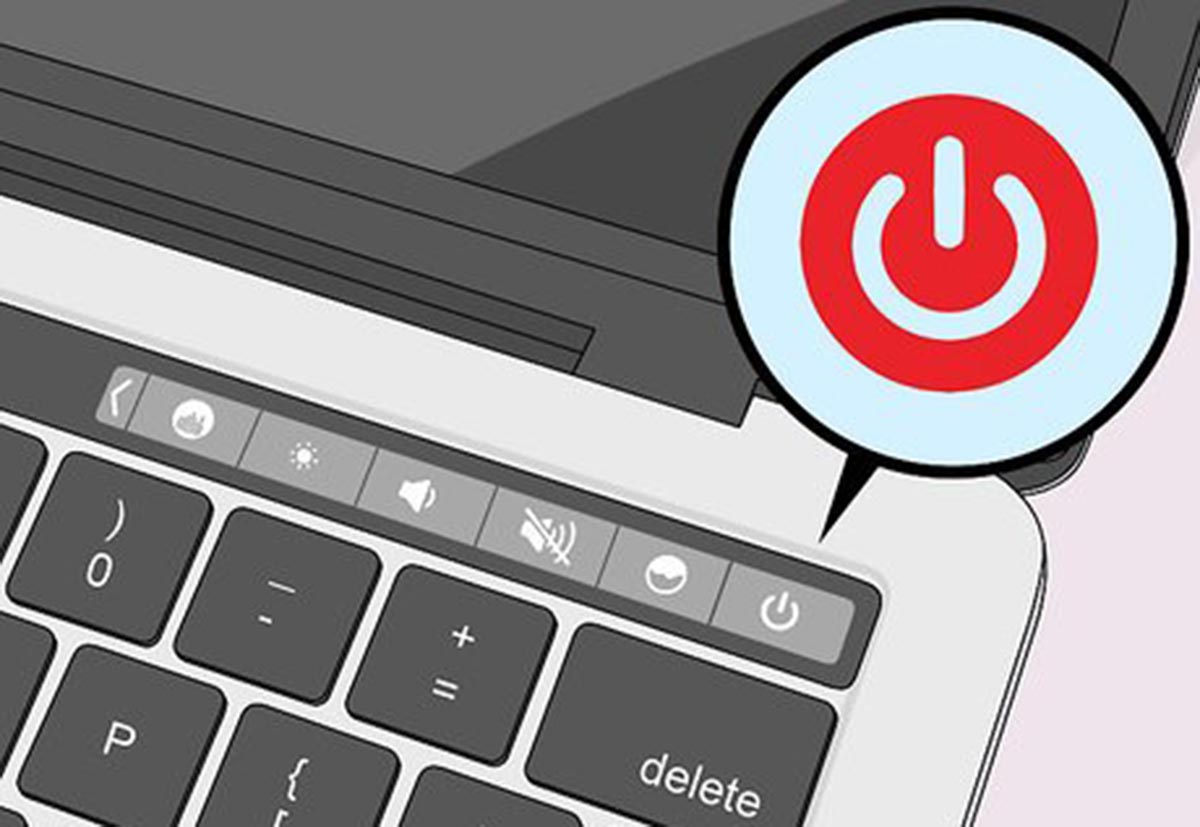
Возможно, все дело в программном сбое операционной системы или некорректно работающем стороннем ПО. Лучше всего проверить это банальной перезагрузкой.
Купертиновцы рекомендуют сделать следующее: выключить устройство и закрыть крышку MacBook, подождать 30 секунд, а затем снова включить ноутбук.
Так вы сделаете правильный цикл перезагрузки и, при необходимости, произведете обновление системы, которое могло быть загружено ранее. После чего процесс нормальной зарядки ноутбука может восстановиться.
Проверьте состояние аккумулятора
В редких случаях причиной проблемного поведения MacBook является физическая поломка. Это могут быть проблемы с батареей, контроллером питания или другими участвующими в процессе зарядки компонентами.
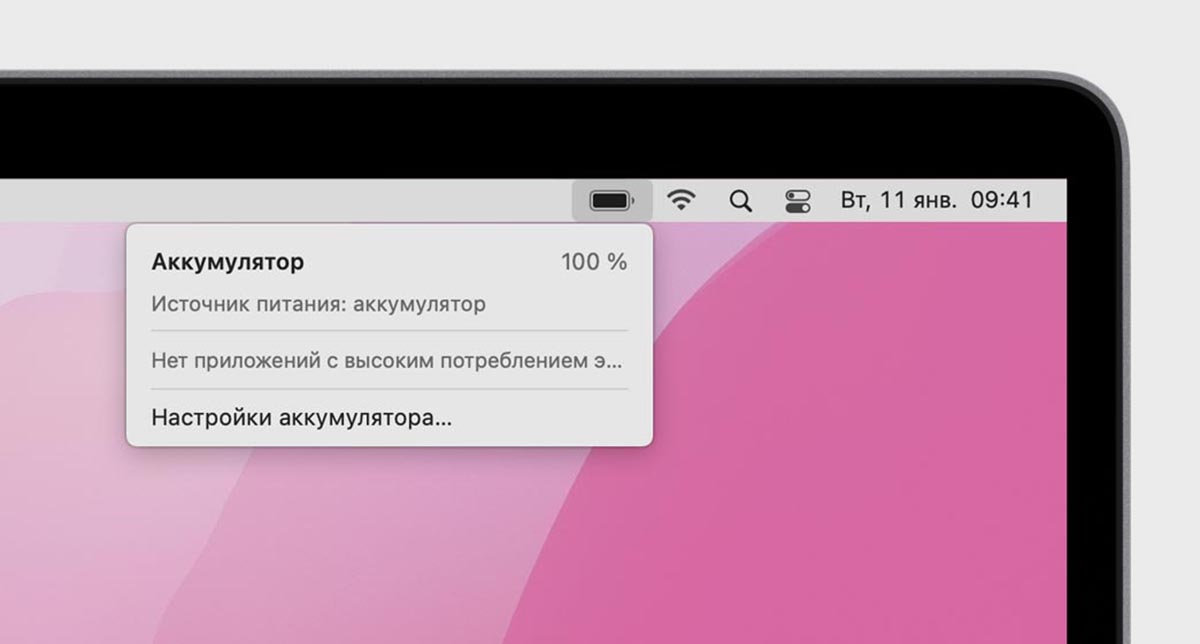
Обычно система самостоятельно уведомляет о такой поломке в меню статуса зарядки. Для просмотра уведомлений просто нажмите на индикатор уровня заряда в статусной строке macOS.
Если индикатор отключен, включите его в разделе Системные настройки – Аккумулятор – Показывать статус аккумулятора в строке меню. Затем проверьте статус батареи в соответствующем меню.
Возможно, батарея требует замены или обращения в сервисный центр для диагностики.
Отключите оптимизированную зарядку
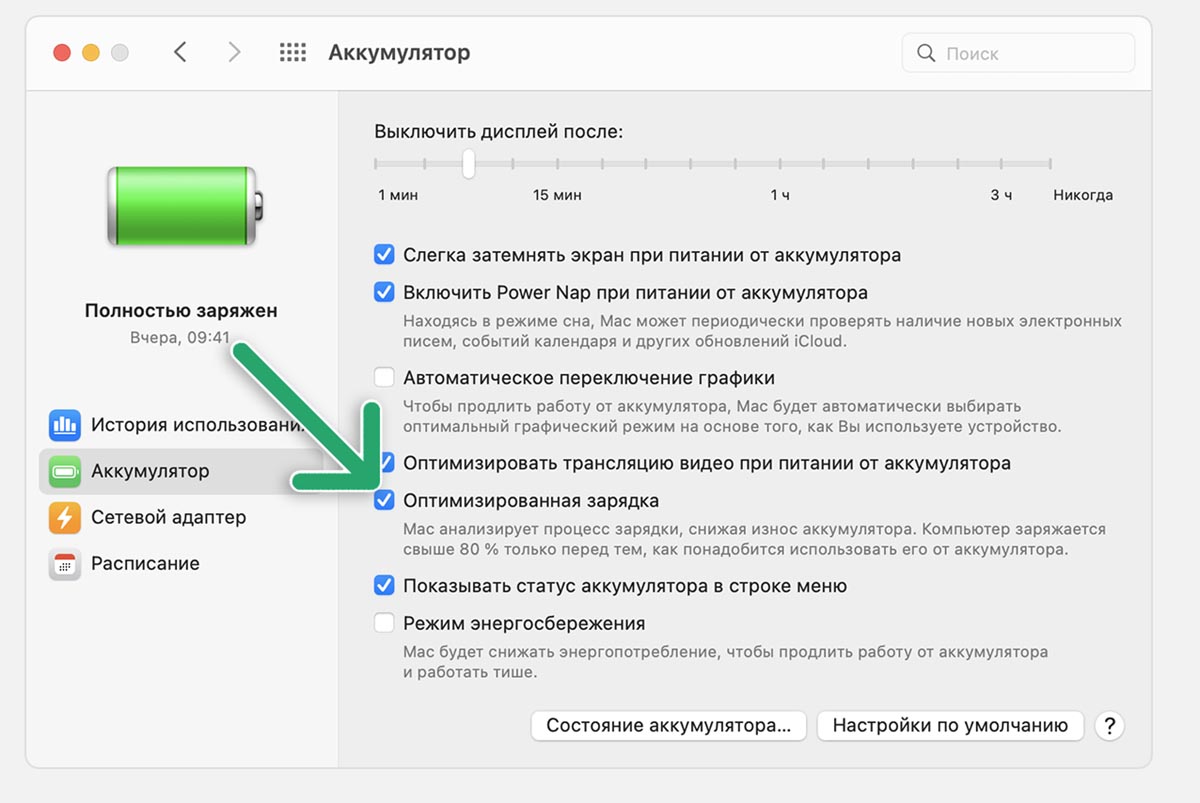
Полезная фишка операционной системы может вводить пользователей в заблуждение и мешать полной зарядке батареи, когда это необходимо.
При включении опции ноутбук определяет привычные циклы заряда и в это время будет пополнять аккумулятор на 80%, а остальной заряд брать ближе ко времени отключения от розетки.
Для проверки просто временно отключите фишку. Делается это по пути: Системные настройки – Аккумулятор – оптимизированная зарядка.
Проверьте порт зарядки на наличие мусора
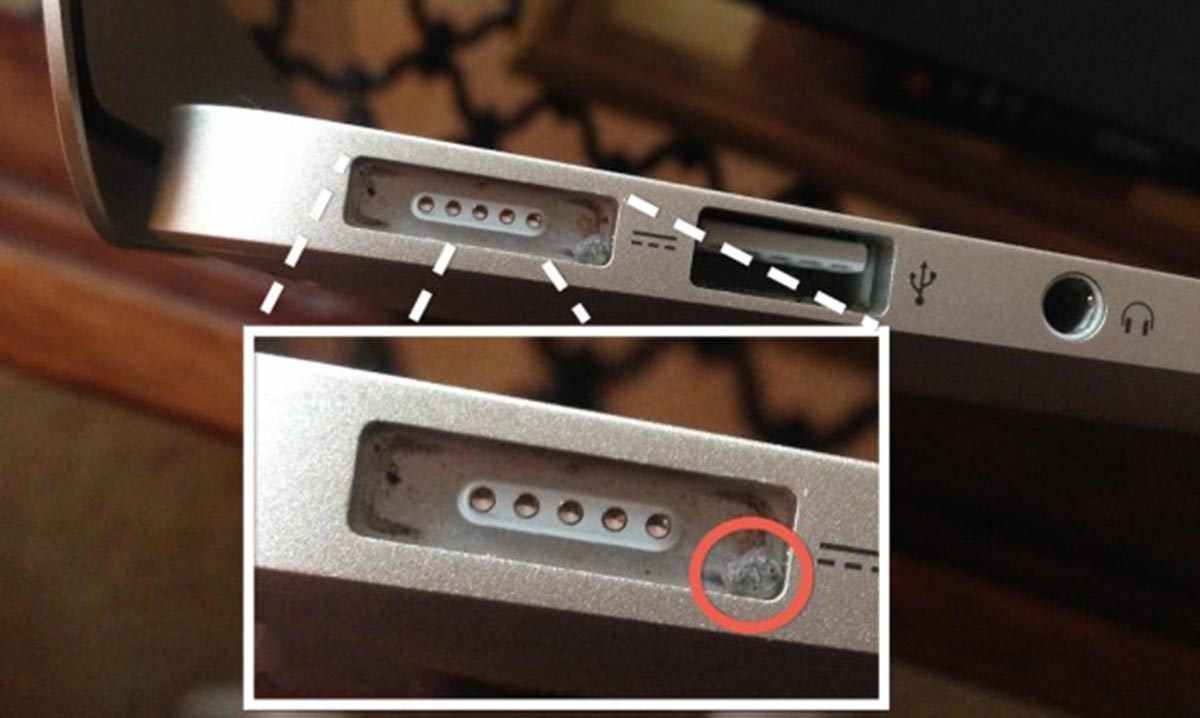
Проблема может крыться в небольшом слое накопившейся грязи или мусора, который мешает нормальному прилеганию контактов зарядного устройства. Такое может сучиться как с портом Type-C, так и с магнитным коннектором MagSafe.
◉ используйте увеличительное стекло или режим лупы на iPhone, чтобы рассмотреть порт для подключения зарядки;
◉ аккуратно удалите накопившееся загрязнение;
◉ используйте только сухие салфетки или деревянные зубочистки;
◉ не применяйте много усилий, чтобы не повредить коннекторы или контакты внутри порта.
Если вы переживаете и боитесь испортить ноутбук, лучше обратитесь в авторизованный сервисный центр для проведения подобной очистки, а, возможно, и для дальнейшей диагностики MacBook.
Попробуйте использовать другие аксессуары
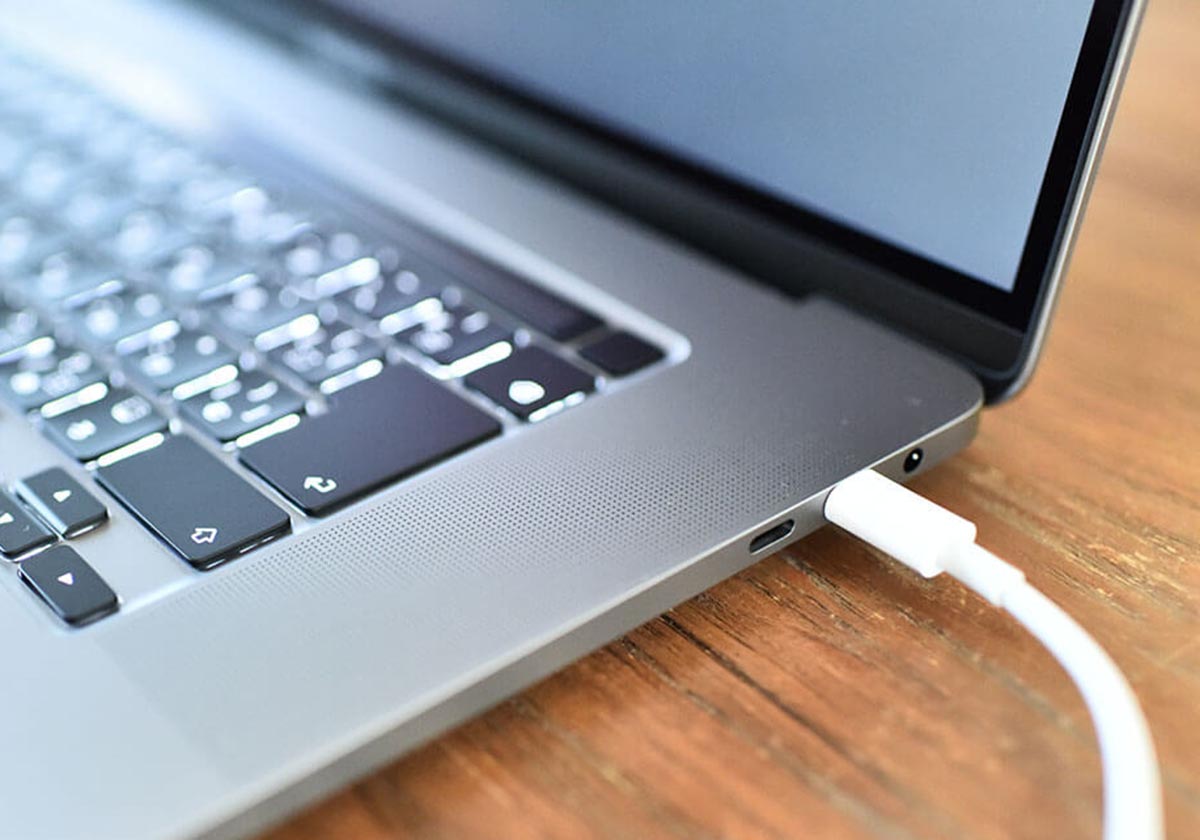
Может быть, что проблема не в ноутбуке, а в испорченных аксессуарах. Это может быть изношенный кабель или поврежденный адаптер питания. Попробуйте произвести проверочные действия в такой последовательности:
◉ проверьте зарядку через порт Type-C при невозможности зарядки через MagSafe и наоборот;
◉ проверьте зарядку через другие порты Type-C в ноутбуке;
◉ переключите симметричный Type-C кабель другим концом к ноутбуку;
◉ воспользуйтесь другим кабелем для зарядки;
◉ воспользуйтесь другим адаптером для зарядки.
Возможно, вы определите проблемный аксессуар или найдете нерабочий порт на своем ноутбуке после проделанных манипуляций.
Сбросьте параметры SMC
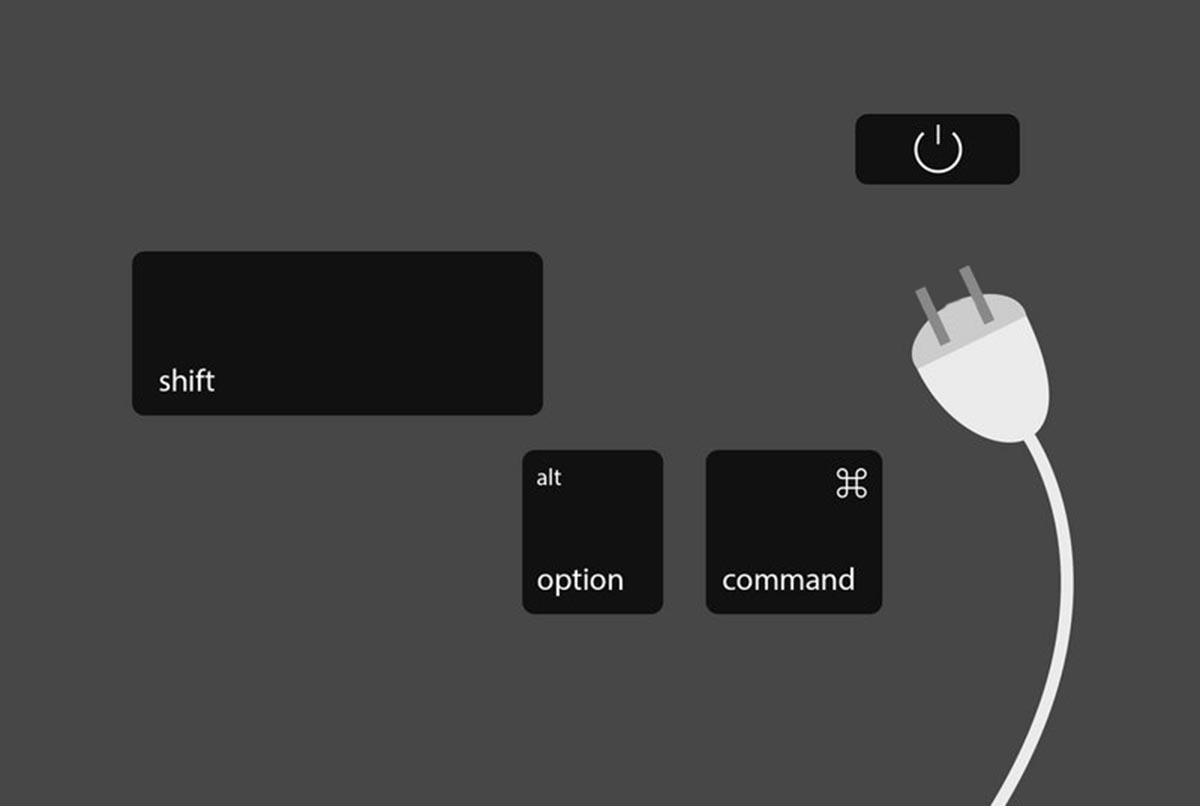
Такая процедура помогает решить ряд проблем с начинкой ноутбука, одной из которых как раз является отсутствие зарядки при подключении питания. Сброс параметров SMC следует проводить только на Mac с процессорами Intel. Устройства с чипом Apple M1/M2 в этой процедуре не нуждаются.
Для начала следует проверить, если ли в вашем MacBook чип Apple T2 (список моделей можете посмотреть здесь).
Как сбросить параметры SMC на Mac с чипом T2
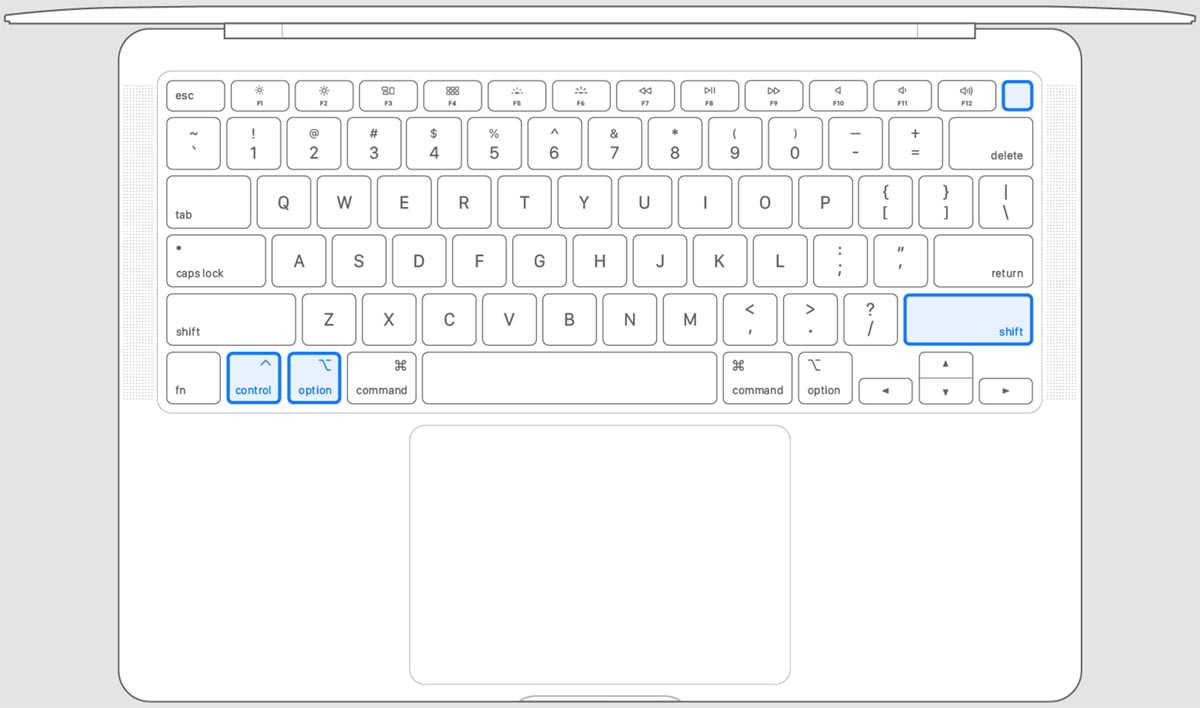
► Выключите свой MacBook. Если Mac не выключается через меню ОС, зажмите кнопку питания (клавишу Touch ID) на 10 секунд, а затем отпустите.
► После выключения зажмите и удерживайте в течение 7 секунд клавиши: Control, Option (Alt) и Shift. Используйте кнопки как на картинке выше.
► Продолжайте удерживать три клавиши и дополнительно зажмите кнопку питания еще на 7 секунд.
► После этого включите компьютер в обычном режиме.
Как сбросить параметры SMC на Mac без чипа T2
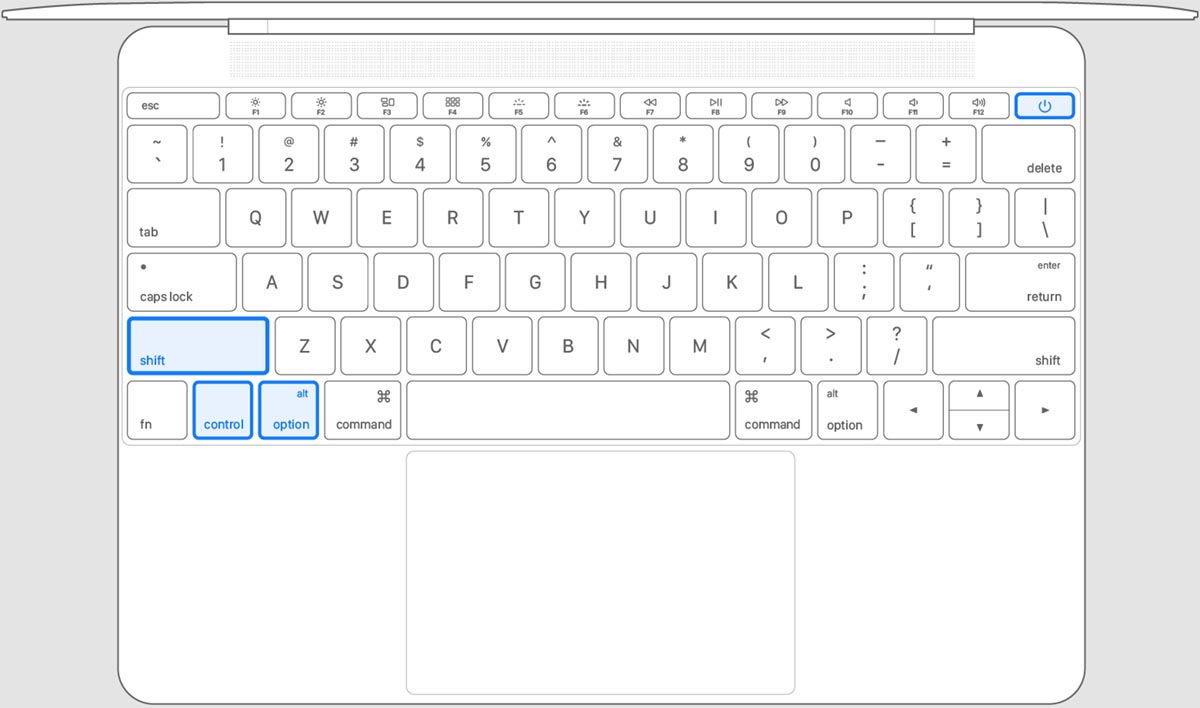
► Выключите свой MacBook. Если Mac не выключается через меню ОС, зажмите кнопку питания на 10 секунд, а затем отпустите.
► Продолжайте удерживать три клавиши и дополнительно зажмите кнопку питания еще на 10 секунд.
После всех проделанных манипуляций, с большой долей вероятности, вы восстановите нормальную работу своего MacBook и он сможет без проблем заряжаться. Если этого не произойдет, придется обратиться в авторизованный сервисный центр для устранения проблемы.
Артём Суровцев
Люблю технологии и все, что с ними связано. Верю, что величайшие открытия человечества еще впереди!
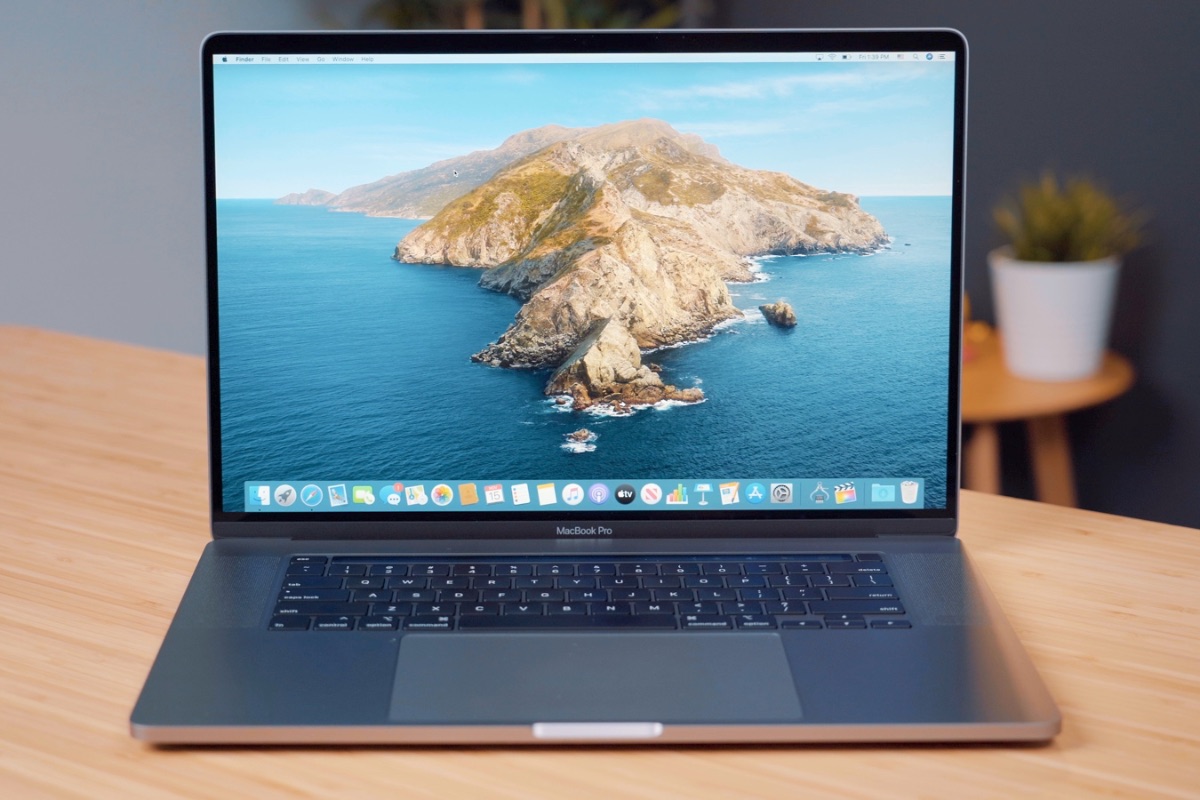
Apple объяснила на сайте поддержки, почему некоторые Mac не заряжаются при подключении сетевого адаптера.
На ноутбуках с macOS Catalina 10.15.5 и новее, есть функция Состояние аккумулятора. Она отслеживает работоспособность батареи и может отключить зарядку для калибровки.
В зависимости от настроек, ваш Mac может временно приостановить зарядку, чтобы откалибровать работоспособность батареи. Эта функция предназначена для увеличения срока службы аккумулятора.
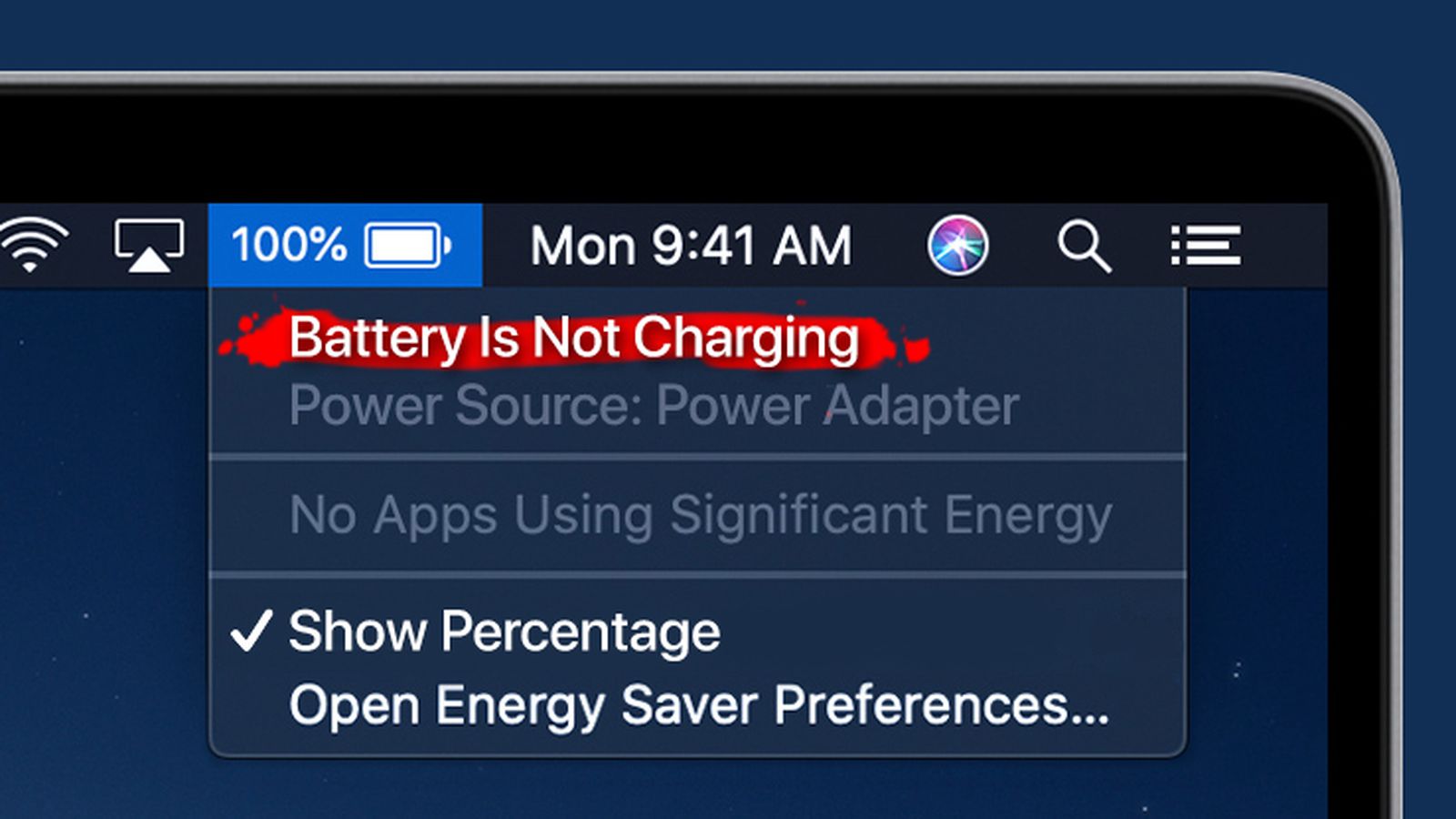
MacBook сам поймет, когда нужно начинать зарядку. Для этого система отслеживает, как пользователь взаимодействует с устройством.
Когда включена функция Состояние аккумулятора, вы можете иногда видеть сообщение Не заряжается в строке меню Mac. Максимальный уровень заряда батареи может временно снижаться. Это нормально, и именно так оптимизируется зарядка. Ваш Mac возобновит зарядку до 100 процентов в зависимости от режима использования.
Таким образом система замедляет старение аккумулятора.
Илья Сидоров
Редактор новостей и автор статей на iPhones.ru.
Современные батареи в мобильных и портативных гаджетах не любит полной разрядки и зарядки до 100%. Особенно губительно для аккумулятора постоянная подпитка на уровне максимального заряда.
Чтобы продлить срок службы батареи, рекомендуется держать уровень заряда в диапазоне 20-80%. Специально для этого в iOS была разработана фишка Оптимизированная зарядка, которую затем перенесли и в macOS.
Алгоритм в операционной системе отслеживает регулярные циклы зарядки батареи и при их повторении останавливает заряд на уровне 80%, а к моменту привычного отключения от розетки дозаряжает аккумулятор по полной.
Опция имеет определенные особенности и не всегда корректно работает, особенно на подключенных большую часть времени к источнику питания MacBook.
Что плохого в оптимизированной зарядке macOS
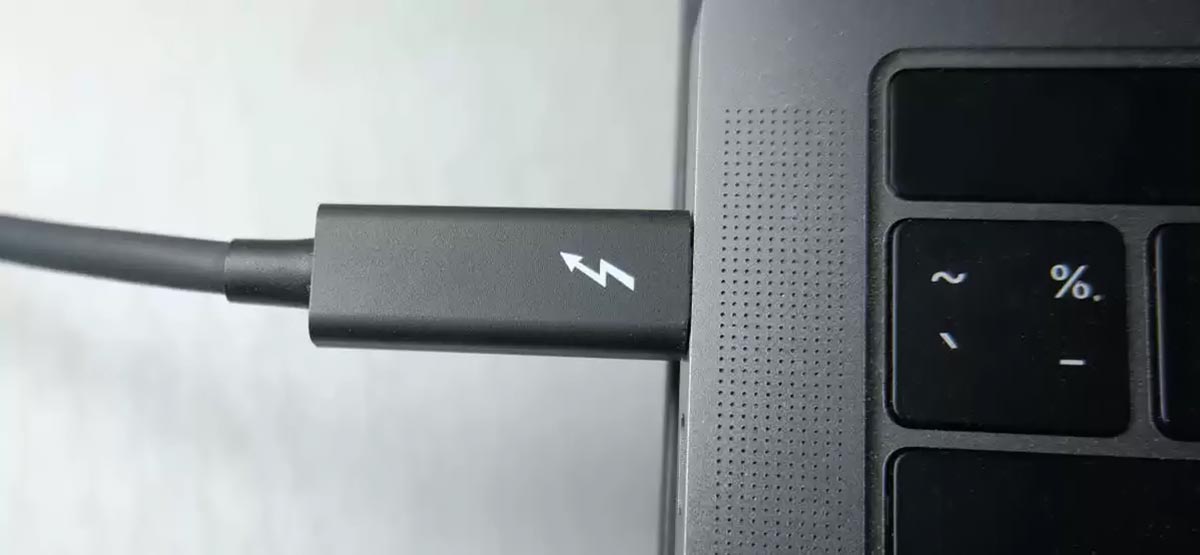
Во-первых, работает оптимизированная зарядка не всегда прозрачно. Система сама анализирует сценарии эксплуатации Mac и включает данный режим, когда считает уместным. Сначала нужно начать заряжать свой компьютер регулярно в одно и то же время, затем дождаться, когда фишка начнет работать и стараться придерживаться графика, чтобы она продолжала работать.
Во-вторых, фишка вообще не подходит пользователям с нерегулярным графиком зарядки ноутбука. Она просто не начнет работать и MacBook будет всегда заряжаться до 100%.
В-третьих, у оптимизированной зарядки macOS нет никаких параметров. Нельзя задать порог включения фишки, нет возможности включать и отключать её по расписанию или задавать более гибкие параметры.
Исправить ситуацию поможет сторонне приложение. На роль альтернативной оптимизированной зарядки отлично подойдет приложение AlDente.
Как настроить стороннюю оптимизированную зарядку в macOS
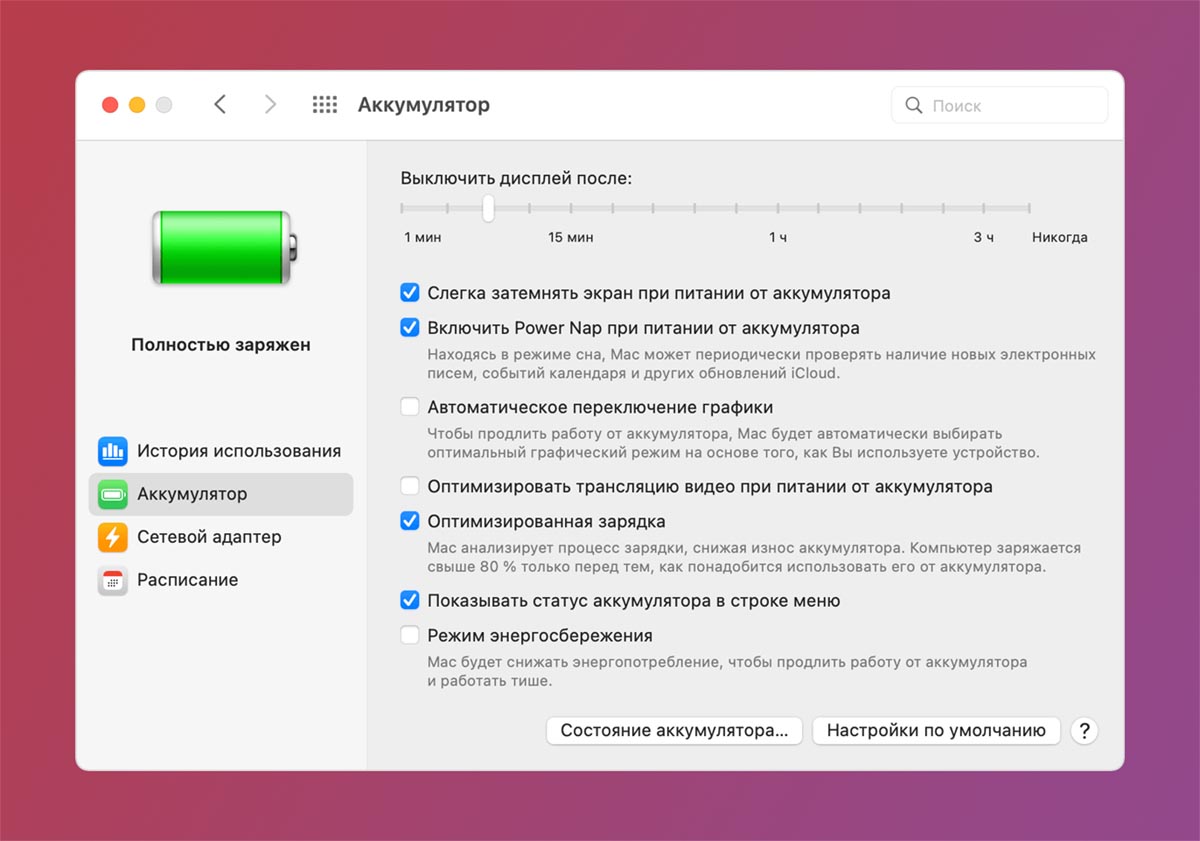
1. Сначала отключите стандартный механизм оптимизированной зарядки по пути Системные настройки – Аккумулятор.
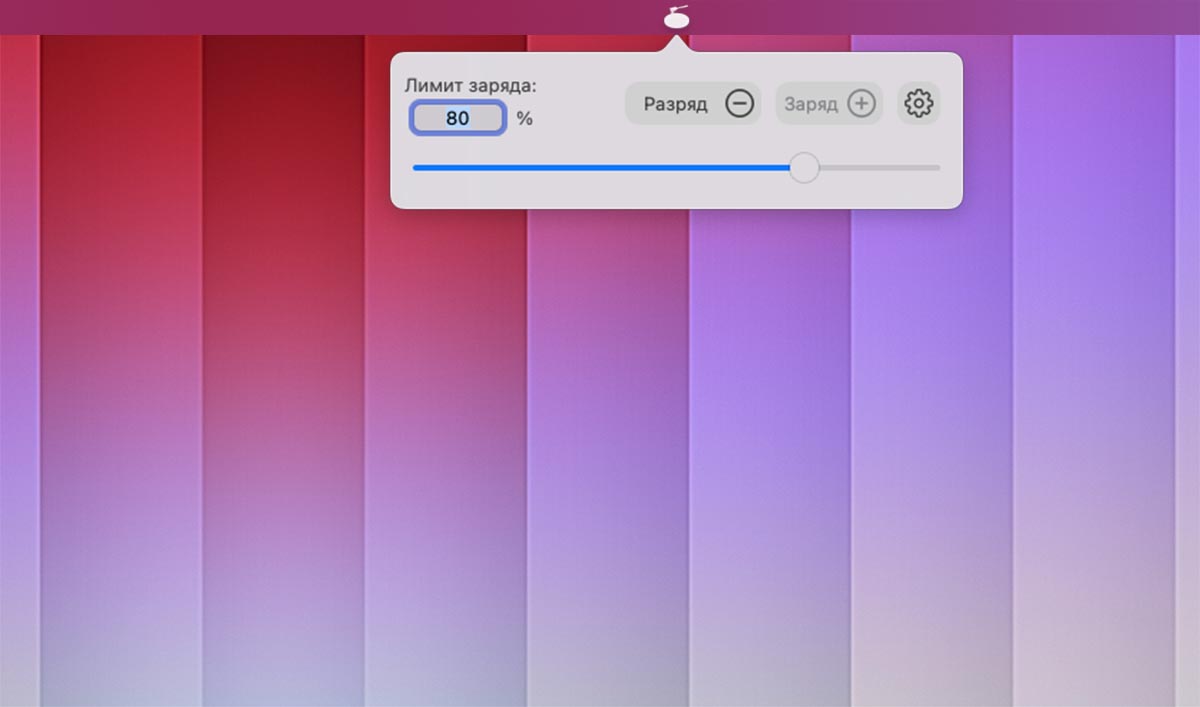
3. При первом запуске утилиты выдайте требуемые разрешения и согласитесь на установку необходимых компонентов.
4. Теперь можете управлять параметрами приложения через иконку в строке меню.
Какие настройки есть в приложении AlDente
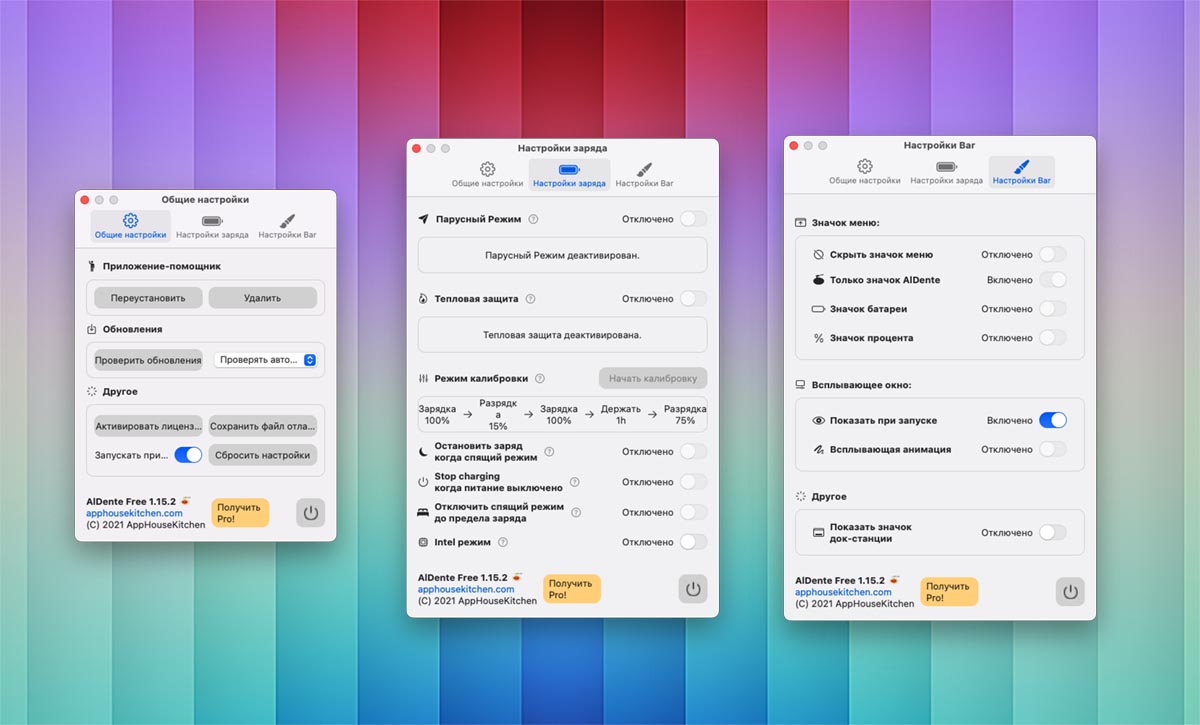
Базовая версия приложения позволяет включить автозапуск при старте системы, отключить индикатор программы в Dock-панели и переключаться между режимами Intel/M1. Алгоритмы работы утилиты на разных процессорах отличаются.
Остальные опции есть в Pro-версии. Она доступна в виде разовой покупки за $29 или при помощи ежегодной подписки за $14. Однако, стандартных возможностей программы хватит большинству пользователей MacBook.
В расширенной версии появляются такие опции:
▣ Парусный режим, при котором зарядка MacBook не будет включаться точно по заданному порогу, а даст батарее разрядиться на 5-10%.
▣ Тепловая защита – отключение зарядки при сильном нагреве аккумулятора.
▣ Калибровка батареи по определенному алгоритму для более точного отображения уровня заряда.
▣ Отключение зарядки перед переходом в режим сна или отключением компьютера.
▣ Изменение индикатора приложения в строке меню.
🛒 Загрузить бесплатную версию AlDente или приобрести Pro-модификацию можно на сайте разработчика.
Способ лучше оптимизированной зарядки macOS
После обновления macOS некоторые MacBook не заряжаются до конца. Вот как это исправить
Но возможно вам стоит оставить всё как есть.

В новой сборке macOS 10.15.5, которая уже доступна для всех Маков, появилась новая функция отслеживания состояния аккумулятора. С ней ноутбук не заряжается до максимально возможного уровня, что позволяет продлить срок службы батареи, снижая скорость её химического старения. При этом уровень зарядки может отображаться 100% — речь идёт об оптимальной ёмкости, а не максимальной.
Эту функцию можно отключить — хотя Apple не рекомендует этого делать, чтобы не снижать срок службы аккумулятора. Но некоторым пользователям более важно, чтобы ноутбук работал дольше от одного заряда. Вот что делать в таком случае:
Важно отметить, что отслеживание состояния аккумулятора работает только на ноутбуках с зарядкой через USB-C. Если ваш MagBook заряжается через более старый коннектор, вам не потребуется ничего делать.
Зарядное устройство для MacBook просто изумительно! Изящное решение – сделать зарядку на магнитах. Это позволяет не только предотвратить случайные падения ноутбука когда вы заденете кабель, но и поможет с легкостью подключать его для подзарядки. Но бывают случаи, когда подключаемое зарядное устройство не хочет выполнять своего прямого назначения. Давайте разбираться, почему так происходит и что с этим можно сделать.
Оригинальный аксессуар
Как бы странно это ни звучало (читалось), но вы должны понимать, что неоригинальное зарядное устройство может выйти из строя гораздо быстрее, чем фирменный адаптер питания. Причин тому может быть много, но в основном все сводится к банальным некачественным компонентам и сборке “на коленках”. Разумеется, оригинальное зарядное устройство также может выйти из строя, но шансов на это куда меньше.
Рабочая розетка
Если с адаптером все в порядке, он оригинальный, то самое время проверить его подключение. Во-первых, убедитесь, что кабель воткнут в разъем, а во-вторых, проследите его другой конец – он должен находиться в розетке. Если и с этим все в порядке, стоит попробовать другую розетку, возможно причина всех бед кроется не в адаптере, а в самой розетке, что в стене.
Мусор в разъеме
Возможно, для кого-то это будет сюрпризом, но лишняя грязь и пыль точно так же может забиваться и в разъем для зарядки. Естественно, это может мешать заряжаться вашему ноутбуку и/или заряжать его долго. Обязательно проверьте разъем, и если найдете в нем пыль, то удалите ее оттуда. Лучше всего это делать баллончиком со сжатым воздухом, если грязь сильно прилипла. Для некоторых это вполне обычная ситуация, которая случается достаточно часто, особенно если ваш образ жизни подразумевает постоянные переезды с целью командировки.
Сброс SMC
Что ж, мы все проверили и вроде никаких изъянов не выявили. Но ноутбук все равно отказывается заряжаться. Попробуем сбросить контроллер управления системой (SMC). Зачастую это помогает при различных нестандартных поведениях вашего компьютера, таких как неправильная работа вентиляторов, невозможность обнаружения подключенного зарядного устройства, отсутствие зарядки, неправильная работа при переходе в спящий режим или режим пробуждения, а также многих других.
Для сброса SMC понадобится выполнить несколько простых шагов:
1. Полностью выключите свой MacBook. 2. Подключите к нему адаптер питания MagSafe. 3. Нажмите и удерживайте клавиши Shift+Control+Option+Power в течение примерно четырех секунд, а затем одновременно отпустите. 4. Нажмите кнопку питания (Power) для включения ноутбука со сброшенными параметрами контроллера.
Если у вас более старый ноутбук от Apple, то эти шаги могут отличаться. Для того чтобы убедиться в правильности ваших действий, лучше всего прибегнуть к официальной инструкции на сайте Apple.
Обратите внимание, что сброс параметров SMC влияет на все настройки, связанные с параметрами электропитания, поэтому, если вы меняли какие-то значения в Настройках экономии энергии, их придется выставить заново.
Теперь осталось подключить зарядное устройство и посмотреть, как будет заряжаться ноутбук. Если проблема осталась, то, скорее всего, вам следует обратиться в сервисный центр, так как проблема может быть в самом адаптере (очень редкое явление), либо в плате питания MacBook (еще более редкое явление). Но зачастую приведенные выше советы помогают в большинстве случаев.
А ВЫ испытывали проблемы с зарядкой вашего MacBook? Если да, то как их решали? Делитесь советами в комментариях!
Как диагностировать и решить проблему
1 звезда
2 звезды
3 звезды
4 звезды
5 звезд
Разбираемся в причинах, из-за которых iPhone может отказаться восполнять заряд, а главное рассказываем, как сделать, чтобы айфон заряжался. Большинство проблем не стоят и выеденного яйца.
iPhone никогда не ставили рекордов автономности, а емкость их аккумуляторов до сих пор не идет ни в какое сравнение с Android-смартфонами, золотым стандартом которых уже давно стали батареи на 5000 мАч. Поэтому и подзаряжать гаджеты Apple приходится достаточно часто. Но что делать, если айфон не заряжается от зарядки? А это, кстати, одна из самых частых проблем, с которыми сталкиваются пользователи iPhone.
Тому может быть множество причин, и далеко не все из них приводят к дорогостоящему ремонту. От некоторых из них можно избавиться самостоятельно, другие потребуют лишь минимальных вложений и лишь некоторые из них вынудят вас обратиться в сервисный центр.
Айфон заряжается только в выключенном состоянии
Это может происходить по самым разным причинам, но чаще всего она бывает связана с желанием пользователей сэкономить — в большинстве случаев речь идет о неоригинальном кабеле или зарядном устройстве. Мощности последнего может просто не хватать для полноценной подзарядки iPhone, а в итоге во включенном состоянии смартфон потребляет больше или столько же энергии, сколько получает от адаптера питания. Если же вы выключите телефон, его энергопотребление снизится до минимума, а зарядка, соответственно, «пойдет».
Проверить так ли это, достаточно просто — попробуйте подключить к смартфону современный пауэрбанк. Если он сможет нормально зарядить iPhone, значит дело в адаптере питания. Его стоит заменить на оригинальный или, как минимум, купить зарядное устройство, соответствующее требованиям купертиновцев.
Как исправить: купите оригинальный адаптер питания или ЗУ от известного бренда, предварительно почитав отзывы реальных покупателей. При этом обращайте особое внимание на негативные отзывы — положительные оценки легко накрутить.
Ровно то же самое касается и кабеля питания смартфона. В сети часто можно найти массу неоригинальных кабелей для зарядки iPhone. Не все из них плохие, но часто сторонние производители экономят, используя в них проводник с недостаточным сечением. В результате такой провод не может обеспечить достаточное питание айфона, и он может заряжаться только в выключенном состоянии. Особенно же аккуратным здесь нужно быть при покупке кабеля повышенной длины — его сечение должно быть больше обычного, поскольку из-за большей длины увеличивается и сопротивление проводника.
Как исправить: что делать, если айфон не заряжается? Не покупайте дешевые и тонкие даже на вид кабели. Особенно, если речь идет о проводе повышенной длины 2-3 метра. Лучше всего отдавать предпочтение крупным брендам, которые дорожат своей репутацией, и, конечно, читать отзывы. А здесь можно узнать о тонкостях выбора действительно качественного кабеля.
Еще одной причиной такого «странного» поведения смартфона может стать магнитный кабель для зарядки. При всем их удобстве, такие кабели могут подкинуть владельцам iPhone и проблемы. Причем это касается как недостаточного сечения проводника неоригинального кабеля, так и проблем с самим магнитным креплением. Дешевые контакты могут быстро окисляться, что приводит к уменьшению тока зарядки. И рано или поздно это выльется в проблемы с зарядкой включенного телефона. В итоге мы получаем ситуацию, когда айфон не заряжается от зарядки, а зарядка исправная.
Как исправить: покупайте достаточно дорогие кабели известных брендов. Если же страшное уже произошло, а на покупку нового кабеля пока нет свободных денег, почистить окислы на контактах можно с помощью мягкой щетки и спирта или специализированных составов.
Но даже оригинальный кабель с оригинальным же портом Lightning не застрахован от плохого контакта. Внутрь разъема питания iPhone вполне может попасть пыль, мелкие ворсинки, шерсть животных или банальная грязь. Ну а в итоге качество контакта снижается, и вместе с ним уменьшается ток зарядки, а смартфон начинает заряжаться все медленнее.
Как исправить: почистите контактную площадку кабеля питания и разъема питания смартфона. Главное будьте аккуратны и не повредите контакты. Не стоит использовать для этого иголки или другие металлические объекты. Не рекомендуется и применять ватные палочки: и из-за их слишком большой толщины, и из-за способности оставлять ворсинки при каждом прикосновении. Лучше воспользуйтесь баллоном со сжатым воздухом или обычной бытовой воздуходувкой.
Такие же симптомы, кстати, могут возникнуть и при попытке подзарядить телефон от дешевого китайского пауэрбанка. Производители таких устройств часто лукавят, говоря об их емкости, а еще чаще пытаются сэкономить на всем возможном. В том числе и на токе зарядки — его также может банально не хватить для подзарядки iPhone. Ну а в результате пользователи начинают задаваться вопросом, почему не заряжается айфон, хотя зарядка идет. Диагностировать проблему достаточно легко — просто попробуйте зарядить смартфон заведомо рабочим адаптером питания. Если зарядка идет, проблема кроется в самом пауэрбанке.
Как исправить: купите новый паурбанк от хорошо известного и надежного бренда.
Айфон заряжается через компьютер
Если iPhone заряжается только через компьютер и полностью игнорирует адаптер питания, проблема может крыться как в самом зарядном устройстве, так и кабеле.
Как исправить: установите виновника проблемы, попробовав зарядить телефон с помощью другого адаптера со своим проводом. Если зарядка пошла, причина кроется в неисправности ЗУ. Если же проблема по-прежнему присутствует, используйте для зарядки свой адаптер питания и другой кабель. Ну а дальше все просто: при неисправности ЗУ, купите новый адаптер питания, а в случае проблем с кабелем проверьте его целостность (отсутствие поврежденной изоляции, надломов, перебитых проводников) и состояние контактов. При необходимости почистите последние, отремонтируйте кабель или купите новый, если не хотите этим заниматься.
Айфон не заряжается до 100%
Причин, почему айфон не заряжается до 100%, также может быть немало. Это и уже описанные выше проблемы с адаптером питания или кабелем, и сбой в работе программного обеспечения, и настройки операционной системы, и неисправность самого iPhone.
Как исправить: в зависимости от причины, отличаются и способы решения проблемы.
Айфон полностью перестал заряжаться
Если ваш iPhone перестал заряжаться и от собственного адаптера питания, и от пауэрбанка, и от компьютера, и от ноутбука, велика вероятность, что проблема кроется в самом смартфоне. Вариантов здесь может быть несколько.
Итоги
Мы разобрали основные причины того, почему iPhone может перестать заряжаться. Как вы видите, большинство из них не потребуют от вас особых вложений, а в некоторых случаях может хватить даже обычного сброса телефона до заводских настроек.
Чаще всего причиной проблемы становятся сами пользователи, которые экономят на покупке качественных аксессуаров. Случаи же аппаратных проблем с iPhone встречаются намного реже, хотя и не исключены полностью.

Была ли статья интересна?


