

Сценарий слишком знаком: вы идете проверять свои сообщения и обнаруживаете, что случайно удалили несколько важных сообщений со своего iPhone. Большинство людей сразу впадают в панику, не зная, что делать.
Эта начальная паника естественна и понятна. Тогда практически всегда возникает необходимость восстановить удаленные текстовые сообщения с iPhone без резервной копии. Независимо от того, есть у вас резервная копия или нет, ознакомьтесь с этим руководством и выберите подходящий подход для восстановления удаленных текстовых сообщений.
Ответ может быть да или нет, в зависимости от обстоятельств. Проверьте их ниже.
За время работы с айфоном, да и с любым другим устройством, накапливается большое количество информации в сообщениях, как по работе, так и просто от друзей, родственников и знакомых. Но иной раз вся эта накопленная годами кладезь куда-то вдруг исчезает, и пользователь в панике начинает обзванивать сервисные центры и прочие конторы, чтобы ему восстановили сообщения, ведь там вся его жизнь! Знакомая ситуация? Однако не обязательно обращаться в какой-либо сервис, если и у вас пропали сообщения на телефоне. Предусмотрено несколько способов восстановления, о которых мы и рассказываем в этой статье.
Хотя у нас есть больше каналов, чтобы поддерживать связь с нашими семьями и лучшими друзьями, сообщения по-прежнему любимый выбор. Потеря сохраненных сообщений — довольно распространенная проблема, с которой сталкиваются пользователи iPhone. Независимо от того, вы удалили их случайно или потеряли из-за сбоев системы, бесплатное восстановление удаленных сообщений iPhone хороший вариант Эта статья покажет вам топ-лист бесплатного восстановления сообщений для iPhone.

Бесплатное восстановление сообщений iPhone
- Почему сообщения пропадают с айфона?
- Поиск сообщений на iPhone с помощью приложения «Поиск»
- Поиск текстовых сообщений на iPhone с помощью Spotlight Search
- Восстановить удаленные или утерянные SMS на iPhone 7 / 7 Plus
- Как восстановить удаленные SMS с iPhone 7 / 7 Plus без резервного копирования
- Восстановление сообщений на iPhone 7 с помощью предыдущих файлов iTunes Bakup
- Способ 4. Восстановление текстовых сообщений из резервной копии iCloud на компьютере (без iPhone)
- Восстановление сообщений через iTunes
- Когда нет резервной копии
- Как получить удаленные текстовые сообщения из резервной копии iTunes или Finder
- Свяжитесь со своим оператором, чтобы восстановить удаленные тексты.
- Восстановление сообщений через iCloud
- Как проверить, что бекап сообщений в айфоне создавался
- Часть 4. Как восстановить удаленные текстовые сообщения из резервной копии iTunes
- Способ 6. Найдите удаленные текстовые сообщения на iPhone с помощью iTunes с помощью FoneLab (выборочно))
- Когда у вас нет резервной копии, а ваши удаленные текстовые сообщения заменены
- Как определить лучший бесплатный iPhone восстановления сообщений
- Часть 1. Могу ли я восстановить удаленные текстовые сообщения с моего iPhone?
- Часто задаваемые вопросы по восстановлению удаленных сообщений iMessages с iPhone / iPad / iPod
- Восстановление сообщений на iPhone с помощью программ
- Primo iPhone Data Recovery
- Как избежать проблем с удалением сообщений на айфоне
- Часть 2. Как восстановить удаленные текстовые сообщения на iPhone без резервного копирования?
- Способ 2. Восстановление удаленных текстов с iPhone на компьютер с FoneLab — восстановление данных iPhone
- Действия по восстановлению удаленных текстовых сообщений с iPhone напрямую без резервного копирования
- Top 5 Free iPhone Message Recovery
- Aiseesoft Бесплатное восстановление данных iPhone
- IMobie PhoneRescue
- Gihosoft Free iPhone Восстановление данных
- EaseUS MobiSaver бесплатно
- MiniTool Mobile Recovery для iOS бесплатно
- Как восстановить удаленные тексты с помощью резервной копии iCloud
- Решение 2. Восстановите iMessages из резервной копии iCloud
- Решение 3. Как восстановить удаленные iMessages из резервной копии iTunes
- Решение 1. Восстановите удаленные iMessages с iPhone напрямую
- Заключение
Почему сообщения пропадают с айфона?
Не всегда пользователь может определить причину удаления сообщений со своего устройства, и чтобы не попасть повторно в такую ситуацию, следует понять, из-за чего это происходит. Мы перечислили основные факторы, из-за которых могут удаляться SMS с вашего iPhone:
Вы можете восстановить удаленные сообщения? Конечно вы можете. В этом посте показано, как легко найти старые iMessages с iPhone / iPad / iPod (поддерживается последняя версия iOS 16), даже если у вас нет резервной копии iTunes или iCloud. Найдите самый простой способ восстановить удаленные iMessages на вашем устройстве iOS.
Как наиболее удобный и экономичный способ общения (отправка текстовых сообщений, фотографий и видео) со своими друзьями и семьями, iMessage — почти ваш первый выбор, когда вы подключены к Wi-Fi или сотовой сети.
В отличие от других служб обмена сообщениями, iMessage позволяет отправлять бесплатные текстовые / графические / видео-сообщения пользователям Apple без плана текстовых сообщений от поставщиков сетевых услуг.
Однако по разным причинам вы можете по ошибке удалить историю iMessage вместе с друзьями и родственниками или случайно потерять старые сообщения iMessage. Многие пользователи говорят об этом в дискуссионном сообществе Apple. Итак, вернемся к ключевому моменту, как восстановить удаленные сообщения iMessages? Эта статья покажет вам 3 простых способа восстановить удаленные сообщения iMessages с iPhone, iPad и iPod touch с резервными копиями iTunes или iCloud или без них. У каждого метода есть свои особенности, некоторые из них просты, некоторые безопасны, а некоторые бесплатны. Найдите тот, который вам больше всего подходит.
Когда вы используете iTunes для резервного копирования iPhone, вы можете столкнуться со многими проблемами, такими как изменение расположения резервной копии iTunes, восстановление файлов из резервной копии iTunes, повреждение резервной копии iTunes и многое другое. Здесь полное руководство предоставит вам все решения быстро и правильно.
Текстовые сообщения / SMS обычно содержат много информации, поскольку они могут быть свидетелями важных моментов вашей жизни, а также отношений между вами и вашим лучшим другом, парнем или подругой. Однако, если у вас есть привычка очищать ваши сообщения, удалить текстовые сообщения в вашем ящике iPhone довольно легко.
Более того, каждый раз, когда пользователи теряют или удаляют важную информацию о СМС на iPhone, они будут обеспокоены или обеспокоены.
«Могу ли я бесплатно восстановить удаленные сообщения с моего iPhone?»
«Есть ли способ просмотреть удаленные сообщения на моем iPhone 7?»
«Могу ли я восстановить удаленные текстовые сообщения на iPhone без резервного копирования?»
Восстановить удаленные тексты на iPhone
На самом деле, мы представим 6 методов, которые помогут вам восстановить удаленные текстовые сообщения на iPhone 14/13/12/11/XS/XR/X/8/7/SE/6/5/4/3GS.
Здесь мы в основном будем получать потерянные текстовые сообщения / SMS шестью способами через iTunes, iCloud, сторонние приложения и iPhone напрямую без резервного копирования.
Для длинного прохода мы сначала дадим быстрый обзор.

Согласитесь, что крайне мало приятного в том, чтобы лишиться всей истории iMessage на iPhone, потеряв переписку с друзьями и другие важные сообщения. Есть риск, что сообщения будут удалены по ошибке, при системном сбое, во время сброса смартфона к заводским настройкам или из-за джейлбрейка. Но даже если это произошло, у вас всё равно остаётся возможность восстановить удалённые сообщения. Ниже — три наиболее эффективных способа как это можно сделать.
Способ 1 — с помощью другого устройства или iTunes. Не исключено, что удалённые на iPhone сообщения сохранились на других ваших устройствах Apple. Проверьте, и если это так, вы можете сделать скриншоты важных сообщений или скопировать их, сохранив в «Заметках», которые синхронизируются через облако. Если вы периодически сохраняете бэкап данных, это очень полезная привычка, так будет проще восстановить сообщения через iTunes или Finder. Если у вас есть резервная копия данных, подключите смартфон к компьютеру с помощью кабеля и выполните процесс восстановления.
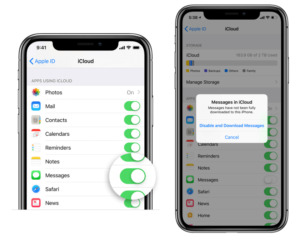
Способ 2 — с помощью iCloud. Откройте настройки смартфона, зайдите в свой аккаунт, далее в iCloud и выключите тумблер напротив «Сообщения», если он активен. Затем снова включите и выключите, а когда появится выплывающее окно, нажмите «Выключить и загрузить Сообщения». После этого сохранённые в облаке iCloud сообщения будут загружены на ваше устройство.
Недостаток этих двух методов восстановления сообщений на iPhone с помощью iTunes или iCloud заключается в том, что вы не видите, какие именно сообщения восстанавливаются и есть ли среди них удалённые. Нет никакой гарантии, что нужные вам сообщения успели сохраниться в облаке, поэтому вы не знаете точно, получится ли вернуть их на устройство. Кроме того, в процессе восстановления данных из бэкапа информация на смартфоне будет сброшена и вы лишитесь более новых данных, включая недавние сообщения (иными словами — свежая переписка будет перезаписана более старой).
Способ 3 — с помощью PhoneRescue. Программа PhoneRescue лишена всех недостатков, присущих двум указанным выше способам. Она способна восстанавливать переписку из iMessage на iPhone, даже если не была сохранена резервная копия данных. Никаких особых навыков для работы с этой программой не требуется, справится любой человек, поскольку весь процесс восстановления очень простой и занимает всего несколько шагов. К преимуществам PhoneRescue относится возможность выбора сообщений, которые вы хотите восстановить, а также то, что нет необходимости сбрасывать iPhone к заводским настройкам и терять актуальные данные. Поддерживаются все свежие версии iOS, включая iOS 15.
Как использовать PhoneRescue:
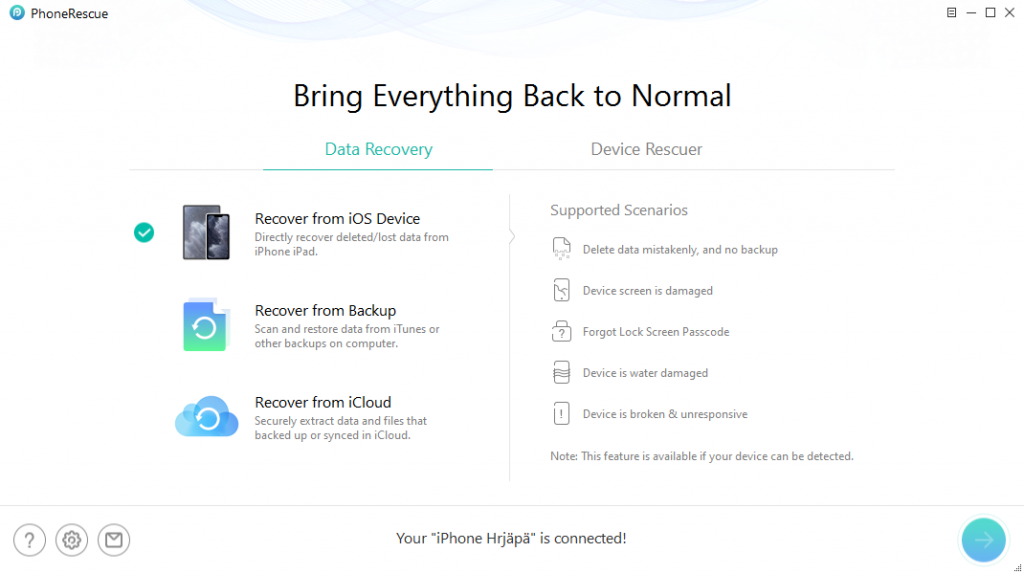
Шаг 2. Подключите свой iPhone к компьютеру с помощью USB-кабеля, выберите Recover from iOS Device и нажмите на стрелку, указывающую вправо.
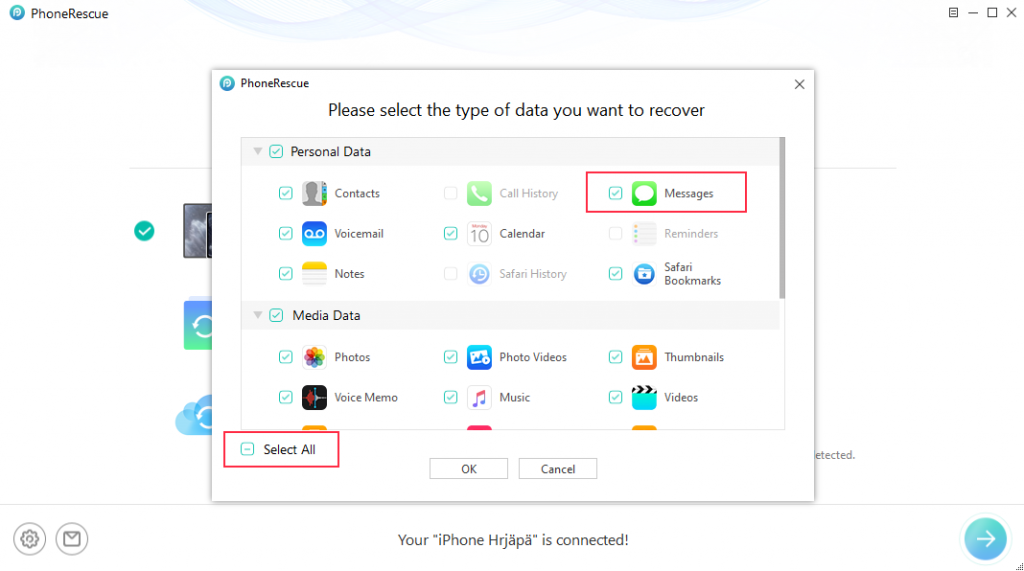
Шаг 3. Нажмите Select All, чтобы снять галочки со всех категорий, поставьте галочку у категории Messages и нажмите Ок.
Шаг 4. Программа скачает данные и проанализирует их. Вы увидите список сообщений, которые можно восстановить. Выделите галочками нужные вам и нажмите на кнопку скачивания (компьютер со стрелкой, ведущей вниз). Вы получите оповещение о том, что сообщения успешно восстановлены, и увидите восстановленную переписку на своём iPhone.
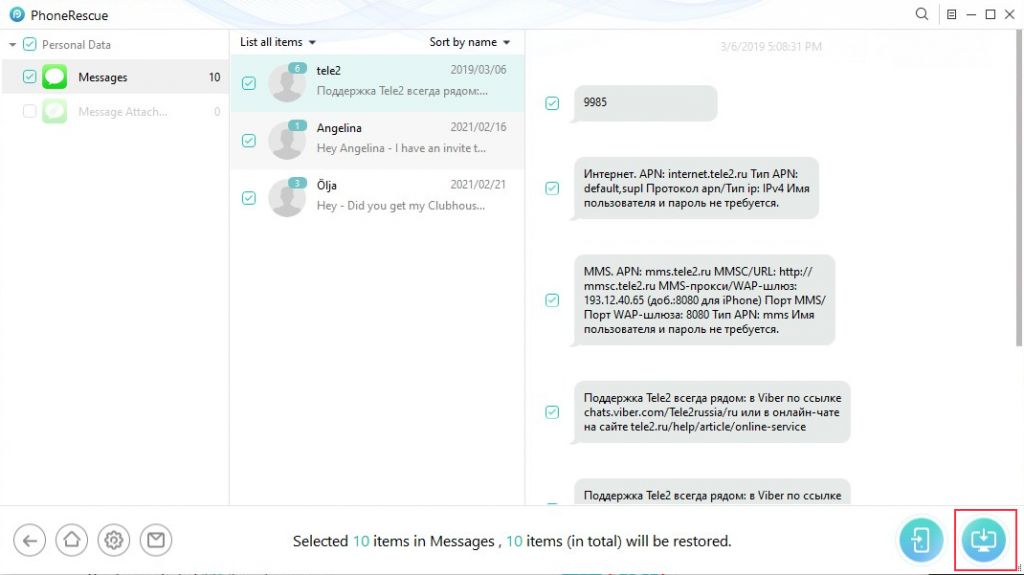
Видеоинструкция по использованию PhoneRescue
Селена КомезОбновлено в январе 26, 2018

Если вы не знаете, как искать цепочки сообщений на iPhone 7 / 6S / 6 / 6 Plus, вы можете быстро выполнить поиск сообщений с помощью функции поиска в приложении «Сообщения» или окна поиска Spotlight на iPhone, вы также можете восстановить пропущенные сообщения с iPhone с помощью помощь iPhone восстановления данных.
Поиск сообщений на iPhone с помощью приложения «Поиск»
Вы можете легко выполнять поиск во всех существующих разговорах и текстовых сообщениях iMessages на iPhone с помощью функции поиска в приложении «Сообщения» по имени, слову, фразе или другим условиям поиска. Позволяет научить вас использовать функцию поиска в приложении «Сообщения» для iPhone и iPad.
Шаг 1. Нажмите «Сообщения”На iPhone или iPad.
Шаг 2. После того, как вы откроете приложение Сообщения, просто нажмите на экран, появится скрытая функция поиска.
Шаг 3. Нажмите на панель поиска и введите имя, телефонные номера или слово для поиска сообщения поле для.
Шаг 4. Список результатов поиска (сообщений) автоматически появится ниже, нажмите на сообщения, которые вы хотите, и просмотрите детали.
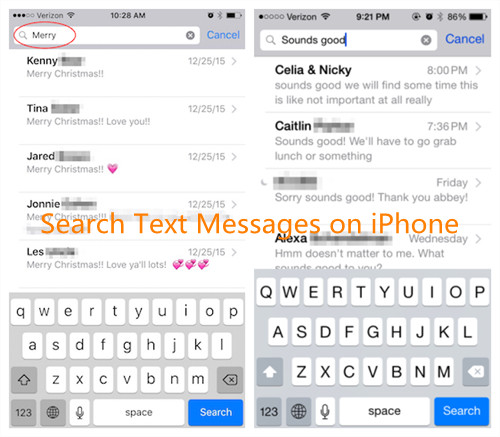
Поиск текстовых сообщений на iPhone с помощью Spotlight Search
На айфоне Главный экранпросто нажмите и тянуть вниз на экране, то скрытый Поиск Spotlight Затем нажмите на строку поиска и введите слова / сообщения / имя / информацию, которую вы ищете. Когда появятся результаты поиска, проведите пальцем вниз, чтобы прокрутить список, чтобы просмотреть раздел «Сообщения», просто нажмите на сообщения, которые вы хотите найти, и просмотрите информацию о них.
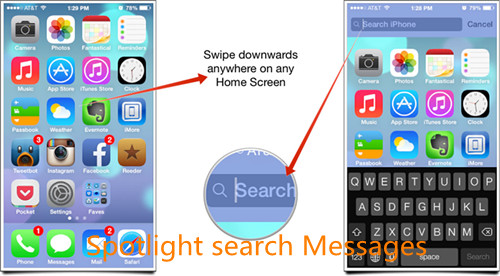
Заметки: Вы не знаете, где найти свои сообщения? Если вы не можете найти нужные текстовые сообщения или iMessags, вполне вероятно, что вы случайно удалили или потеряли текстовые сообщения на iPhone. Пожалуйста, не беспокойтесь, вы можете использовать iPhone SMS Recovery для восстановления удаленных сообщений с iPhone 7 / 7 Plus / 6S / 6.
Потерянные SMS на iPhone 7 или iPhone 7 Plus
В неправильных случаях, таких как джейлбрейк, сбой устройств iOS, удаление информации с вашего iPhone путем неправильного прикосновения к экрану и т. Д., Ваши данные исчезают. Вы можете потерять ценные данные с iPhone из-за нескольких обстоятельств, особенно важных SMS.
Восстановить удаленные или утерянные SMS на iPhone 7 / 7 Plus
iPhone 7 Восстановление данных- Сделайте восстановление легким, то есть восстановление данных, которое позволяет вам быстро восстановить удаленные текстовые сообщения на iPhone 7, а также iPhone 6S / 6 / SE / 5S / 5 / 4S / 4, iPad или iPod touch. Он предоставляет три режима для восстановления потерянных SMS, контактов, фотографий, видео, заметок, сообщений WhatsApp, сообщений Kik, журналов вызовов и больше от iPhone 7 / 7 Plus: восстановление с устройства, восстановление из резервной копии iTunes или восстановление из резервной копии iCloud. iPhone 7 Data Recovery делает его более интуитивно понятным для предварительного просмотра потерянных данных в программе. Предварительный просмотр норм позволяет просматривать данные с подробной информацией, кроме того, он поддерживает предварительный просмотр конкретной информации, такой как текстовое сообщение или iMessages, путем ввода ключевого слова или фразы.


Как восстановить удаленные SMS с iPhone 7 / 7 Plus без резервного копирования
Шаг 1. Подключите iPhone 7 к компьютеру
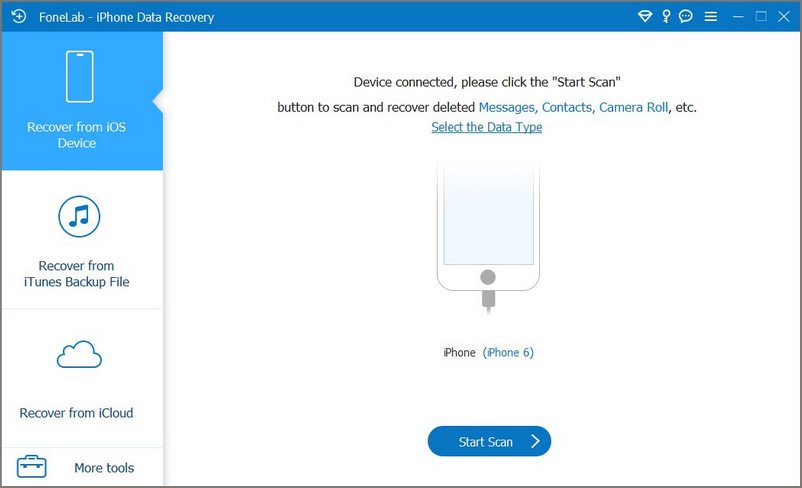
Подключите iPhone 7 к компьютеру и запустите Восстановление данных iPhone 7. Выберите «Восстановление с устройства iOS«Затем вы увидите интерфейс, который информирует вас о том, что ваше устройство подключено.
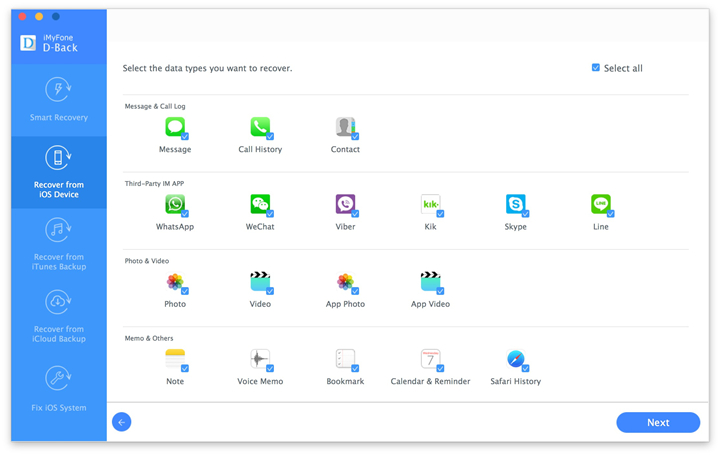
Step 2.Scan Сообщения с iPhone
Выберите тип файлов, которые необходимо восстановить, нажмите «Начать сканирование», Чтобы продолжить. Если вы просто хотите восстановить потерянные SMS с iPhone, вы можете только щелкнуть« Сообщения и вложения ». Программа автоматически начнет сканирование данных на вашем iPhone. Теперь вам нужно дождаться окончания сканирования и проверить сканирование. результат.
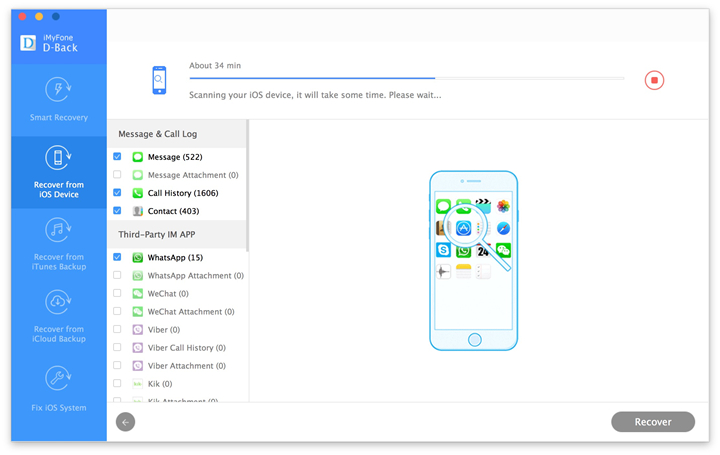
Шаг 3. Просмотр и восстановление потерянных SMS с iPhone 7 / 7 Plus
Когда сканирование завершится, все найденные данные будут перечислены по категориям. Вы можете предварительно просмотреть сообщения, прежде чем восстанавливать их, нажмите «Сообщения», Чтобы проверить детали, а затем выберите одно или все потерянные сообщения, которые вы хотите вернуть. Наконец, восстановите сообщения и сохраните их на своем компьютере, нажав«Recover»Кнопку.
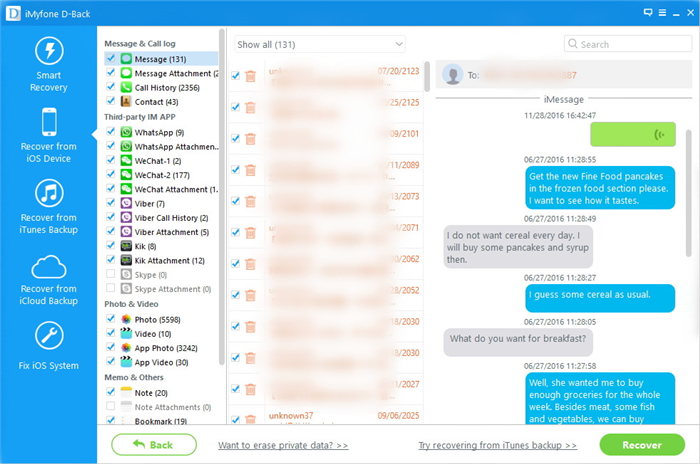
Восстановление сообщений на iPhone 7 с помощью предыдущих файлов iTunes Bakup
Шаг 1. Выберите режим восстановления iTunes
Запустите iPhone 7 Data Recovery на первом этапе, подключите iPhone 7 к компьютеру и выберите «Восстановление из файла резервной копии iTunes» режим восстановления.
Шаг 2. Выберите файл iTunes Backup и распакуйте его.
Выберите файл резервной копии (обычно самый последний) и нажмите «Начать сканирование«.Тогда вы увидите, что все содержимое резервной копии хорошо сгруппировано на левой боковой панели.
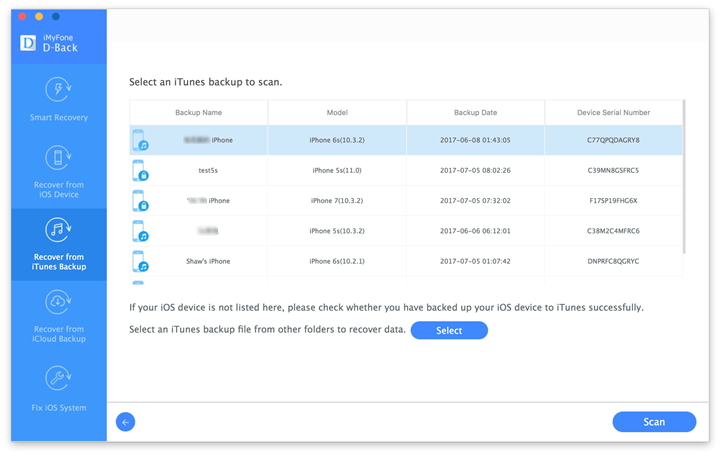
Шаг 3. Предварительное восстановление и восстановление потерянных SMS из файла резервной копии iTunes
Нажмите «Сообщения», Чтобы показать все потерянные и существующие сообщения с iPhone. Щелкните подробные данные в списке сообщений и нажмите«Recover”, Чтобы восстановить их. Наконец, вам будет предложено выбрать сохранение выбранных данных на компьютер или устройство.
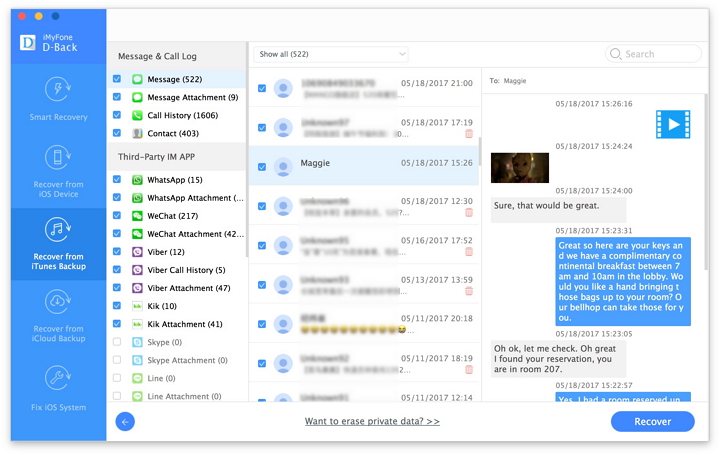
Как восстановить потерянные файлы на iPhone 7
Как сделать резервную копию и восстановить файлы на iPhone 7
Как восстановить данные со сломанного iPhone 7
Как восстановить удаленные данные с iPhone 7
Иногда вы можете страдать от быстрого удаления текстовых сообщений на вашем iPhone, но под рукой нет компьютера, в этот момент вы можете быстро восстановить удаленные тексты. На этом этапе вы можете использовать iCloud, чтобы помочь вам восстановить удаленные текстовые сообщения, если вы сделали резервную копию iCloud.
Нажмите «Восстановить из резервной копии iCloud», чтобы ввести свой Apple ID и пароль, и выберите резервную копию iCloud с удаленными текстами, чтобы вернуть удаленные тексты на свой iPhone.
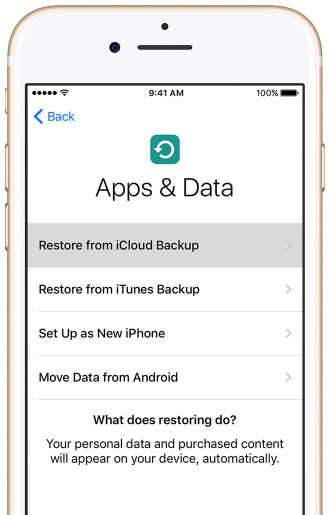
Но при этом вы обнаружите, что все данные вашего iPhone перезаписаны восстановленной резервной копией iCloud.
Способ 4. Восстановление текстовых сообщений из резервной копии iCloud на компьютере (без iPhone)
Если вашего iPhone сейчас нет, но вы можете вспомнить учетную запись и пароль iCloud, и вы все равно можете вернуть удаленные тексты из резервной копии iCloud. В этом методе вам понадобится инструмент FoneLab.
Запустите это приложение снова на вашем компьютере
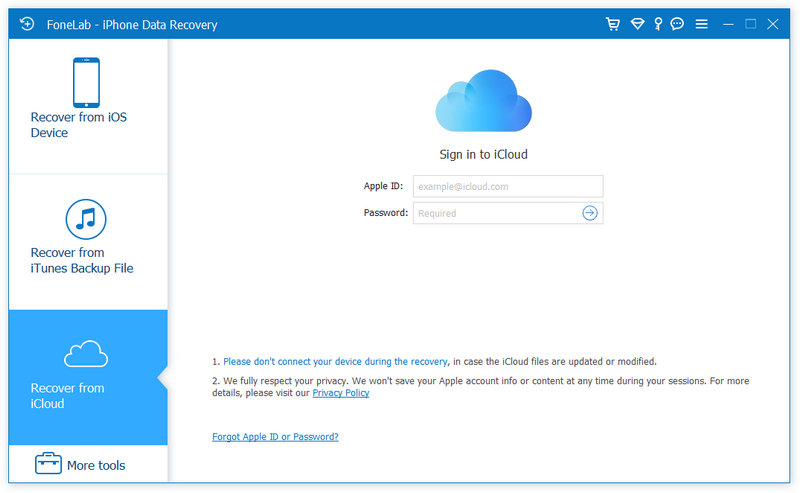
Нажмите «Восстановить из iCloud» и введите данные своей учетной записи. После выбора режима восстановления вам необходимо ввести номер вашей учетной записи и пароль iCloud, из которого вы хотите получить удаленные текстовые сообщения. (Пароль iCloud утерян или забыт? Восстановить пароль iClound сейчас.)
После этого у вас будет 2 варианта сканирования и восстановления удаленных данных из iCloud. Но здесь нам нужно восстановить сообщения, поэтому выберите вариант резервного копирования iCloud.
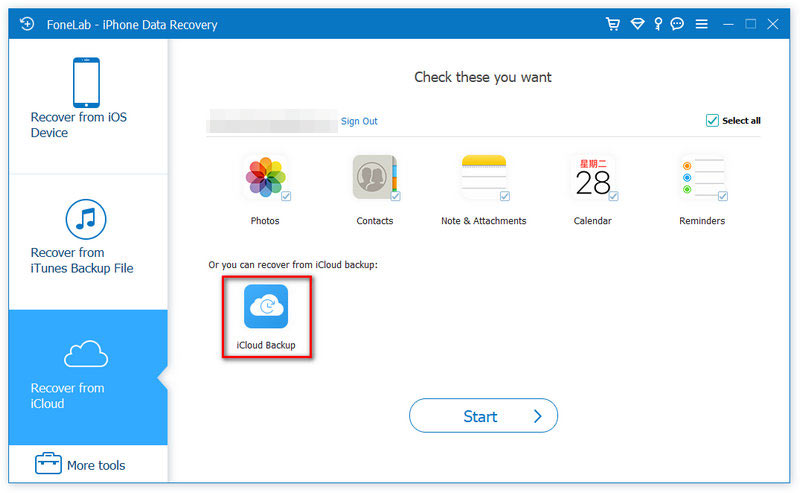
Затем выберите файл резервной копии, который хотите загрузить. Программа просканирует ваши текстовые сообщения iCloud.
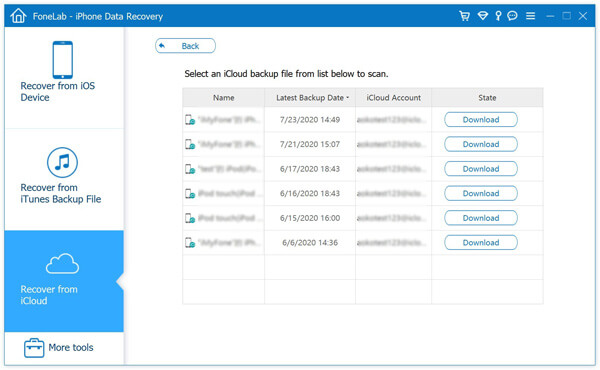
Затем вы можете выбрать удаленные / отсутствующие текстовые сообщения, которые вы хотите восстановить, в левом списке. Нажмите «Восстановить», и выбранные вами потерянные сообщения будут быстро возвращены. На этом этапе вы можете увидеть все файлы, которые будут классифицированы по категориям после сканирования вашего iPhone. И текстовые сообщения, включая удаленные, будут отображаться, даже если вы видите iMessages, текстовые сообщения и MMS, а затем вы можете выбрать конкретные текстовые сообщения, которые хотите получить.
Вы можете узнать шаги из видео ниже:

Восстановление сообщений через iTunes
Данный метод также подразумевает восстановление сообщений из бекапа, который был создан через программу iTunes на вашем компьютере. Когда вы подключаете устройство к ПК, запускается iTunes, в котором можно в несколько кликов создавать бекапы. Причем в дальнейшем вы сами сможете выбирать, за какое именно число нужно восстановить данные. Весь процесс осуществляется так:

Внимание! Чтобы iTunes автоматически создавал бекапы при подключении айфона, рекомендуем поставить галочку напротив пункта «Автоматическое создание копий».
Когда нет резервной копии
Могу ли я восстановить свою удаленное сообщение теперь, когда у меня нет резервной копии? В общем, да. Вы всегда можете получить сообщения обратно, если они не были стерты начисто.
Большинство пользователей не знают, что iPhone сохраняет все данные в базе данных SQLite. Когда вы удаляете текстовое сообщение, оно просто перемещается из категории «Распределенные» в категорию «Нераспределенные»; фактические данные остаются доступными. Однако, если вы добавите новые данные, сначала будет заполнена категория «Нераспределенные», что перезапишет удаленные данные. Если удаленные сообщения еще не были перезаписаны, вы можете использовать сторонний инструмент для доступа к базе данных SQLite и извлечения этих данных, даже если резервная копия недоступна. Если это так, то решение в части 3 будет идеальным решением.
Как получить удаленные текстовые сообщения из резервной копии iTunes или Finder
Если вам не нужны системы автоматического резервного копирования iCloud или для них недостаточно места для хранения данных iCloud, вы можете создать резервную копию своего iPhone на своем компьютере с помощью Finder для Mac (или на своем ПК с iTunes или Mac с macOS Mojave). или раньше). Как и в случае с методом iCloud, требуется резервная копия до того, как вы удалили сообщение, а затем сброс настроек телефона и восстановление из этой резервной копии. Все после резервного копирования будет потеряно.
Данные с вашего телефона в этот момент будут заменены данными из резервной копии.
Это займет всего несколько минут. Если вы не создали резервную копию своего телефона после удаления этих текстовых сообщений, теперь они должны появиться в списке сообщений вашего телефона.
Свяжитесь со своим оператором, чтобы восстановить удаленные тексты.
Ваш оператор сотовой связи может некоторое время вести учет отправляемых вами текстовых сообщений. Если вы случайно удалили важное текстовое сообщение, вы можете получить его копию, связавшись со своим оператором связи.
Имейте в виду, что это относится только к текстовым SMS-сообщениям (разговоры в зеленых кружках), а не к iMessages (разговорам в синих кружках). Поскольку каждое сообщение iMessage зашифровано на вашем устройстве и не расшифровывается до тех пор, пока оно не будет доставлено получателю, ваш оператор не сможет помочь вам в их восстановлении.
Чтобы получить запись текстов от вашего оператора, вам, скорее всего, придется пройти через ряд обручей, чтобы подтвердить свою личность или даже получить разрешение от человека, которому вы переписывались. Кроме того, большинство операторов хранят записи SMS-сообщений только в течение ограниченного времени — вы вряд ли сможете восстановить сообщение годичной давности.
Однако в крайнем случае можно получить копию ваших SMS-сообщений у вашего оператора, и стоит позвонить по номеру службы поддержки, чтобы узнать об этом.
Восстановление сообщений через iCloud
Основная цель облачного сервиса iCloud – хранение важной информации пользователей, которая будет доступна с любого авторизованного устройства. Здесь могут храниться не только фотографии или данные из приложений, но и заметки, почта, и в том числе и сообщения. Это очень удобно, ведь таким образом можно переносить SMS в удобном виде и прочитывать их где угодно.
Восстановление будет возможно только в том случае, если у вас создавались резервные копии в iCloud, и в их числе были и SMS. Как правило, данный пункт активируется автоматически при настройке резервного копирования. Чтобы вернуть сообщения, вам необходимо выполнить следующие действия:


Внимание! Если у вас есть важная информация, перед выполнением описанных действий рекомендуем вам создать или обновить копию, так как все данные с вашего смартфона будут удалены, и вы сможете восстановить только то, что было сохранено на момент создания бекапа.
Как проверить, что бекап сообщений в айфоне создавался
В данном случае речь идет о сервисе iCloud, поэтому вам нужно проверить, создавалась ли копия, когда именно она была создана и сохранялись ли там сообщения.


Часть 4. Как восстановить удаленные текстовые сообщения из резервной копии iTunes
Запустите iTunes на своем компьютере и подключите iPhone к компьютеру с помощью USB-кабеля.
Найдите и щелкните значок своего iPhone в правом углу верхней панели меню, нажмите «Восстановить резервную копию», чтобы восстановить удаленные текстовые сообщения из iTunes на свой iPhone.
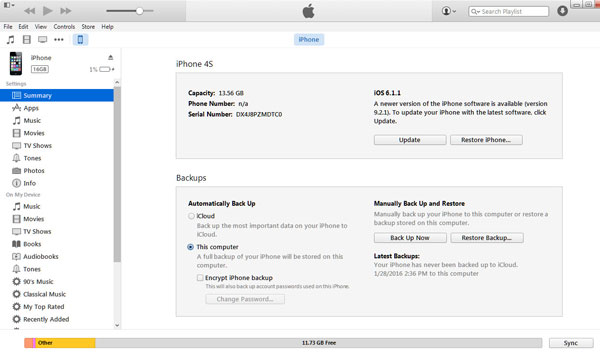
Также этот метод восстановления удаленных текстов уничтожит текущие данные на вашем iPhone.
Способ 6. Найдите удаленные текстовые сообщения на iPhone с помощью iTunes с помощью FoneLab (выборочно))
Как видите, этот метод также будет использовать FoneLab.
Здесь мы поговорим о том, как восстановить удаленные SMS-сообщения на вашем iPhone, iPad и iPod touch из резервной копии iTunes.
Просто выполните шаг 1 того, как извлечь удаленные текстовые сообщения с устройств iOS выше.
Нажмите «Восстановить из файла резервной копии iTunes», и вы должны выбрать файл резервной копии iTunes из списка ниже, который содержит резервную копию сообщений, которую вы хотите. Нажмите кнопку «Начать сканирование», чтобы просканировать резервную копию iTunes на вашем компьютере.
Для зашифрованной резервной копии необходимо ввести пароль iTunes забыли пароль iTunes?) разблокировать для сканирования.
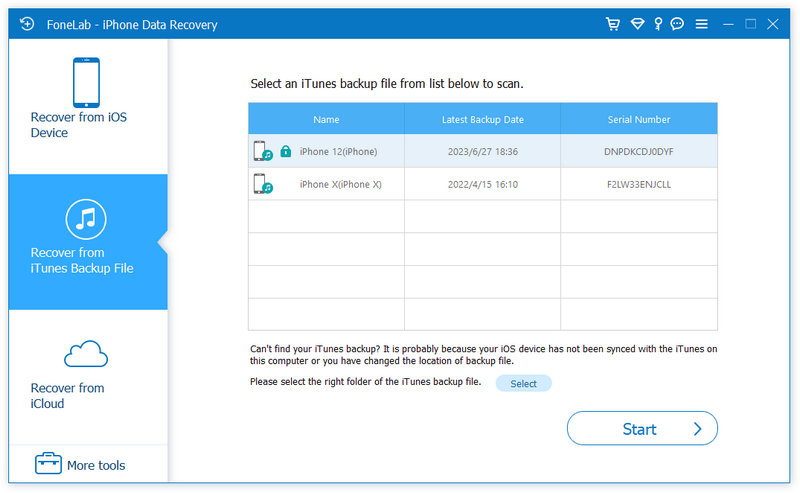
После сканирования устройства iPhone вы можете увидеть все сообщения iPhone, включая удаленные. Затем, когда сканирование будет завершено, вы можете выбрать потерянные SMS-сообщения, которые хотите восстановить. Между тем, вы можете нажать «отображать только удаленные элементы», чтобы просмотреть только все удаленные текстовые сообщения.
Выберите текстовые сообщения, которые вы хотите восстановить, и нажмите «Восстановить», и вы сможете восстановить желаемые удаленные / потерянные сообщения.
Когда у вас нет резервной копии, а ваши удаленные текстовые сообщения заменены
В этом случае вам остается только обратиться за помощью к вашему оператору сотовой связи. Ваши удаленные текстовые сообщения могут все еще храниться на их сервере
Это быстрое исправление может завершиться ошибкой, так как удаление могло быть уже синхронизировано с iCloud. Затем, в зависимости от вашей ситуации, вы можете выбрать одно из решений, перечисленных ниже.
Как определить лучший бесплатный iPhone восстановления сообщений
Средство восстановления сообщений iPhone — это программа для восстановления данных, которая помогает пользователям iPhone возвращать потерянные сообщения и вложения. Хорошо известно, что бесплатное программное обеспечение всегда имеет некоторые недостатки и ограничения. Критерии для определения лучшего бесплатного программного обеспечения для восстановления сообщений iPhone включают в себя:
1. Простой в использовании. Бесплатное программное обеспечение является хорошей отправной точкой для восстановления текстовых сообщений с iPhone. Если программа сложна в использовании, новички могут расстроиться.
2. Совместимость. Лучшее бесплатное программное обеспечение для восстановления сообщений для iPhone должно работать на широком диапазоне iPhone, работающих под управлением различных версий iOS.
3. Высокая производительность. Если восстановление данных тратит больше часа, чтобы восстановить текстовые сообщения с iPhone, это не очень хорошая программа.
4. Предварительный просмотр. Функция предварительного просмотра полезна для людей, которые просто хотят восстановить определенные сообщения с iPhone, поэтому это бонус.
5. Найдите как можно больше сообщений. Трудно восстановить потерянные сообщения с устройств iOS из-за закрытой системы. Хотя многие программы восстановления данных заявили о возможности восстановления сообщений, лишь немногие из них имеют высокую скорость восстановления.
Часть 1. Могу ли я восстановить удаленные текстовые сообщения с моего iPhone?
iPhone сохраняет данные текстовых сообщений, включая сообщения iMessages и MMS, в базе данных с именем SQLite. Когда вы удалите один текст, удаленное сообщение исчезнет из вашего приложения для сообщений. Между тем, удаленный текст будет перемещен из «Выделено» в «Нераспределено» в SQLite. Но он все еще сидит там. Однажды, если вы получите, отправите или удалите новые тексты, пространство «Нераспределенное» будет занято новой информацией, а удаленный текст будет удален с вашего iPhone навсегда.
Поэтому для получения удаленных текстов на iPhone с высокой вероятностью вам необходимо:
1. Не управляйте своим iPhone после удаления текстов.
2. Используйте некоторые инструменты, которые помогут вам найти удаленные тексты из SQLite.
3. Прочтите следующие решения, чтобы вернуть удаленные тексты.
Часто задаваемые вопросы по восстановлению удаленных сообщений iMessages с iPhone / iPad / iPod
1. Где хранится история iMessage?
Если вы никогда не удаляете iMessage на своем устройстве, вы можете нажать приложение «Сообщения» и просмотреть всю историю iMessage. Если вы хотите просмотреть iMessage, который вы удалили ранее, вы можете использовать iPhone Data Recovery, о котором мы упоминали в сообщении, для восстановления удаленной истории iMessage.
2. Как просмотреть удаленные сообщения на iPod touch?
Запустите iPhone Data Recovery на своем компьютере и нажмите «Начать сканирование», чтобы отсканировать все сообщения, контакты, фотографии, заметки и многое другое. Отметьте категорию «Сообщения», после чего вы сможете просматривать удаленные сообщения на iPod touch.
3. Где хранятся сообщения iMessages?
Восстановление сообщений на iPhone с помощью программ
К сожалению, не всегда удается вовремя сделать бекап, особенно, если iCloud был отключен или долго отсутствовал доступ к интернету. В этом случае стандартные способы восстановления SMS никак не помогут. Но есть специальные программы от сторонних разработчиков, при помощи которых можно в несколько действий восстановить сообщения.
На этом процедура восстановления сообщений на iPhone завершена. Рекомендуем вам использовать подобные продукты в случае критических ситуаций.
Primo iPhone Data Recovery
Это универсальная программа, с помощью которой можно восстанавливать данные как из бекапов, созданных в iTunes или iCloud, так и удаленные файлы с вашего устройства. Причем часто это приложение помогает пользователям, если iTunes не может «вытащить» данные из копии и корректно их восстановить. Весь процесс сводится к нескольким шагам:


Еще один плюс этого ПО в том, что вы без проблем можете авторизоваться в своем iCloud через окно программы и восстановить только те данные, которые вам необходимы. То есть, не обязательно сбрасывать настройки до заводских. Нужно лишь подключить смартфон к компьютеру, открыть программу и авторизоваться под своим ID в облачном сервисе, а дальше уже выбирать, что именно восстанавливать.
Внимание! Для тех, у кого возникают проблемы с зависанием айфона, также рекомендуется использовать данный инструмент. С помощью программы можно восстановить ваш iPhone в несколько кликов, и он будет работать корректно и без сбоев! Программа условно бесплатная. Часть информации можно восстановить бесплатно, однако при превышении лимита необходимо заплатить 40 долларов за покупку лицензии.
Основное преимущество данной программы – поддержка русского языка. Если вы не знаете английского, то данный вариант будет вам как-раз кстати. С помощью этой утилиты можно не только восстанавливать данные с устройства, но и из бекапов iTunes, iCloud, даже если через штатные средства от Apple у вас не получилось выполнить процедуру.


Внимание! Продукт Enigma Recovery – платный, и в бесплатном режиме доступно лишь ограниченное количество записей, которые можно восстановить. Полная же версия обойдется вам от 2999 до 10999 рублей, в зависимости от количества устройств. Минимальной версии, как правило, достаточно, чтобы использовать все возможности программы.
Использование этой программы возможно только при наличии последней версии iTunes, установленной на вашем компьютере. Если она присутствует, далее выполняете действия:


Приложение iSkysoft Toolbox позволяет восстанавливать данные и из резервных копий iTunes или iCloud, поэтому вы в любой момент можете воспользоваться этими опциями. Но учтите, что программа платная и весь функционал будет доступен только после оплаты. Стоимость составляет примерно 4000 рублей.
В целом для решения таких задач разработано большое количество универсальных программ, но мы рассмотрели основные из них. Как правило, функционал у всех похожий, просто отличаются они ценой, интерфейсом и поддержкой разных языков. Если вам необходимо восстановить данные всего лишь один раз, попробуйте все варианты в бесплатном режиме, а если ограниченных возможностей будет недостаточно, приобретайте самый дешевый продукт из списка. Для специалистов, которые постоянно работают с подобными устройствами и выполняют такие действия, лучше всего приобретать полную версию, так как затраты на нее с лихвой окупятся в будущем.
Как избежать проблем с удалением сообщений на айфоне
Если вам очень важно сохранить все SMS, которые отправляют вам пользователи, рекомендуем придерживаться следующих правил:
Вариантов восстановления много, и, если у вас не было бекапов и копий в iCloud, процент успеха с использованием сторонних утилит будет зависеть от того, как долго вы пользовались устройством после удаления информации.
Часть 2. Как восстановить удаленные текстовые сообщения на iPhone без резервного копирования?
Первый способ — поиск Spotlight.
Поиск Spotlight — это функция, созданная Apple для пользователей iPhone, которая позволяет быстро выполнять поиск содержимого на вашем iPhone, включая удаленные данные. Таким образом, для просмотра старых удаленных текстовых сообщений, вы можете использовать Spotlight Search.
Самое главное, это абсолютно бесплатно.
Сейчас же; давайте проверим шаги.
Тем не менее, бесплатно, но неисправен. Потому что Spotlight Search позволяет просматривать только удаленные текстовые сообщения только один раз. Кроме того, вы можете только читать его, но не можете редактировать или получать его. (Посмотрите, что делать, если Поиск Spotlight не работает на iPhone)
Итак, вопрос не за горами:
Как сделать, если я хочу снова проверить удаленные тексты на iPhone?
Конечно, второй метод работает точно.
Способ 2. Восстановление удаленных текстов с iPhone на компьютер с FoneLab — восстановление данных iPhone
Здесь мы в основном получаем потерянные текстовые сообщения / SMS через стороннее приложение, FoneLab iPhone Data Recovery, утилиту для поиска текстовых сообщений.
FoneLab — восстановление данных iPhone Для Mac
Действия по восстановлению удаленных текстовых сообщений с iPhone напрямую без резервного копирования
Сканирование устройства iOS
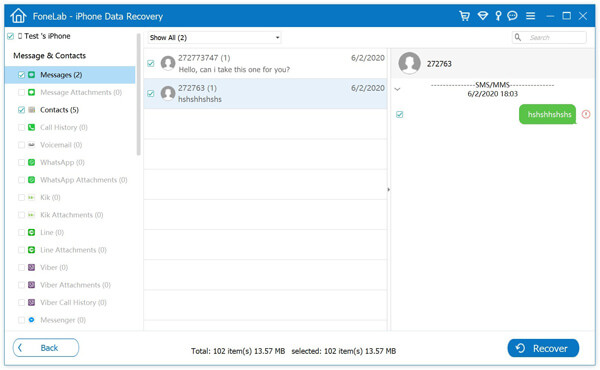
Выберите текстовые сообщения, которые вы хотите получить
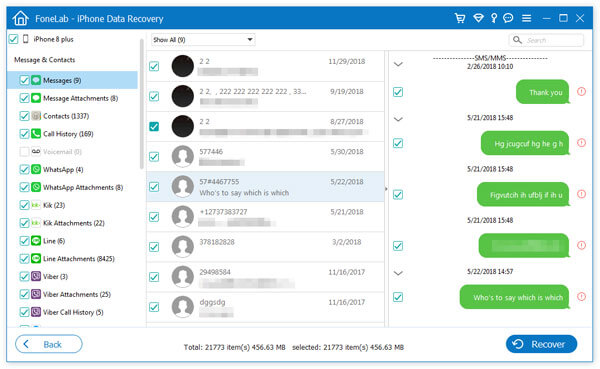
На этом этапе вы можете увидеть все файлы, которые будут классифицированы по категориям после сканирования вашего iPhone. И текстовые сообщения, включая удаленные, будут показаны, даже вы можете увидеть iMessages, текстовые сообщения и MMS, а затем вы можете выбрать конкретные текстовые сообщения, которые вы хотите получить.
Получить текстовые сообщения
Просто нажмите «Восстановить» после выбора нужных вам сообщений, и они будут немедленно восстановлены.
Top 5 Free iPhone Message Recovery
Мы исследовали популярное бесплатное программное обеспечение для восстановления сообщений для iPhone на основе вышеуказанных критериев. Вот список 5 лучших бесплатных программ для восстановления SMS с iPhone.
Aiseesoft Бесплатное восстановление данных iPhone
Бесплатное восстановление данных iPhone от Aiseesoft находится на вершине нашего лучшего списка, так как он содержит обширные функции про-уровня, такие как:
Одним словом, это лучший вариант для восстановления сообщений в различных ситуациях, таких как случайное удаление, сбой системы, сброс к заводским настройкам и многое другое.
Как восстановить SMS с iPhone бесплатно
Установите бесплатное восстановление iPhone через SMS
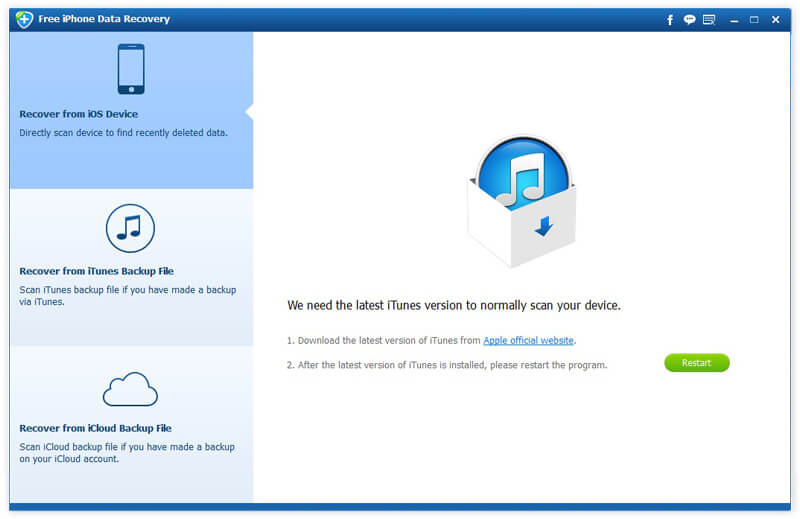
Предварительный просмотр текстовых сообщений
Выберите Восстановление с устройства iOS вкладку с левой стороны, а затем отсканируйте свой iPhone. Когда это будет сделано, вы попадете в окно предварительного просмотра. выбирать Сообщения в левой колонке и проверьте удаленные сообщения iPhone на правой панели.
Получить iPhone SMS
Отметьте все сообщения, которые вы хотите вернуть, и нажмите кнопку Восстановить в правом нижнем углу. При появлении запроса установите определенный каталог для хранения сообщений и начните восстановление удаленного SMS.
IMobie PhoneRescue
iMobie PhoneRescue для iOS представляет собой набор инструментов для восстановления данных для устройств iOS. Это также бесплатное восстановление текстовых сообщений для iPhone.
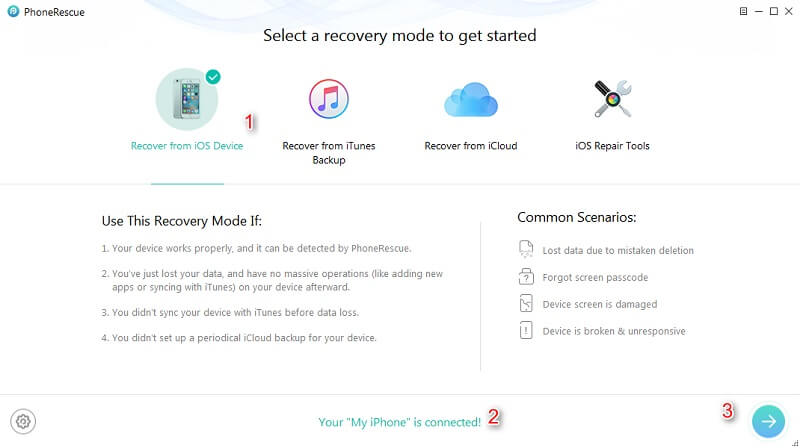
1. Восстановление сообщений с iPhone без резервного копирования.
2. Доступ к резервной копии iTunes / iCloud для поиска потерянных SMS.
3. Ремонт устройств iOS и восстановление текстовых сообщений.
4. Совместим с широким ассортиментом iPhone.
Gihosoft Free iPhone Восстановление данных
IPhone Data Recovery от Gihosoft — это еще один вариант восстановления потерянных файлов на iOS.
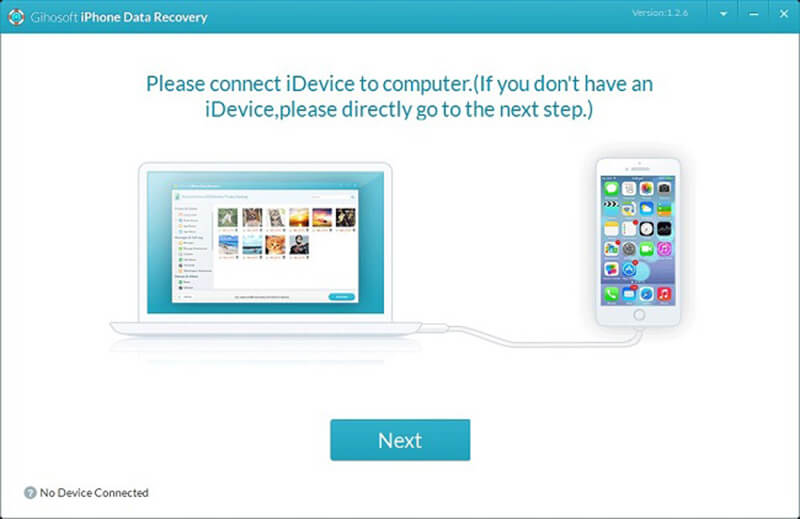
1. Получить сообщения, потерянные из-за джейлбрейка, сбоя обновления и т. Д.
2. Поддержка различных типов данных на iOS, включая SMS.
3. Показать все восстанавливаемые файлы для выборочного восстановления.
4. Совместимость с Windows и Mac.
EaseUS MobiSaver бесплатно
MobiSaver Free — бесплатная версия профессионального восстановления данных iPhone от EaseUS.
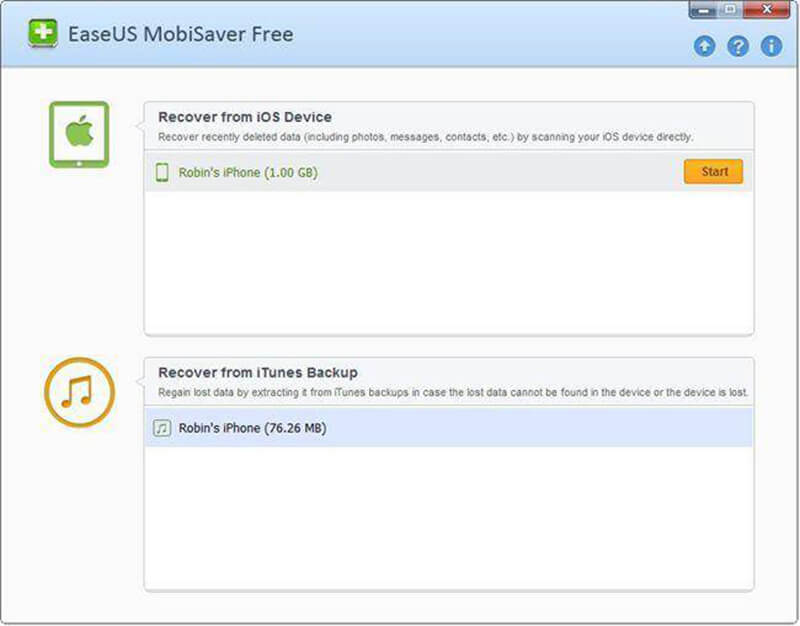
1. Сканирование iPhone на наличие недавно удаленных сообщений.
2. Доступно для джейлбрейка, сбоя системы и других аварий.
3. Предложите возможность предварительного просмотра потерянных SMS.
4. Обновите для соответствия требованиям iOS 16.
MiniTool Mobile Recovery для iOS бесплатно
Mobile Recovery for iOS Free предназначен для пользователей iPhone, чтобы восстановить потерянные данные.
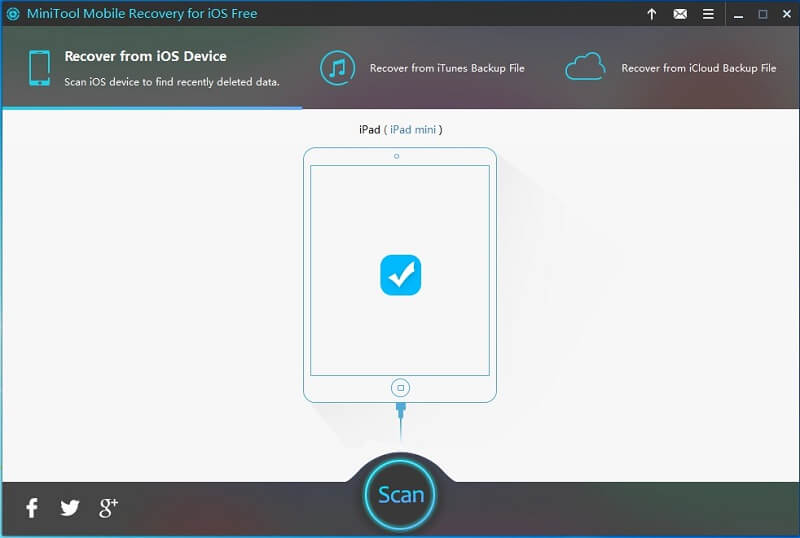
1. Восстановите удаленные сообщения в три этапа.
2. Доступно для iPhone, iPad и iPod Touch.
3. Поддержка SMS, контакты, заметки, фотографии и т. д.
Как восстановить удаленные тексты с помощью резервной копии iCloud
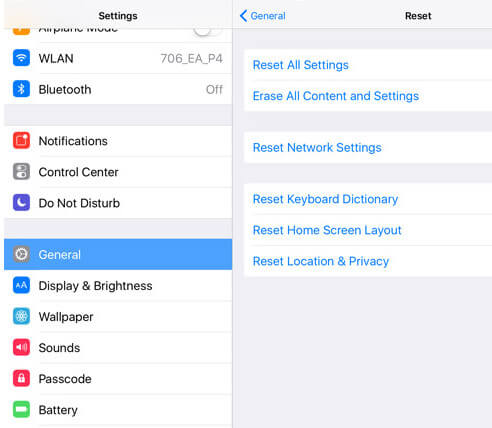
Это, пожалуй, самый простой и быстрый метод восстановления потерянных текстов. Если у вас есть резервная копия iCloud до того времени, когда текст был стерт, вы сможете восстановить ее, восстановив телефон до этой резервной копии.
Досадная часть еще впереди. Вам придется восстанавливаться из резервной копии iCloud после сброса iPhone до заводских настроек и повторной настройки. Помните, что ваши данные были потеряны с даты резервного копирования, поэтому убедитесь, что эти тексты актуальны!
Решение 2. Восстановите iMessages из резервной копии iCloud
Если вы включили функцию резервного копирования iCloud и подключили свой iPhone к сети Wi-Fi, ваши сообщения будут сохранены в iCloud. Можно восстановить iMessages и другие файлы из iCloud на ваш iPhone, но вам нужно сбросить настройки iPhone до заводских настроек, что означает, что все существующие данные на вашем iPhone будут удалены.
Если вы хотите восстановить сообщения-беседы из iCloud на iPhone, не стирая существующие данные, вам понадобится сторонний инструмент восстановления iCloud. FoneLab снова по-прежнему рекомендуется. Это помогает тебе доступ к различным файлам iCloud и восстанавливать удаленные iMessages, включая тексты, изображения, видео и другие вложения сообщений из резервной копии iCloud, не стирая текущие данные iPhone.
Войдите в свою учетную запись iCloud
Переключитесь на вкладку Восстановление из файла резервной копии iCloud в левом меню интерфейса FoneLab.
Затем введите свой Apple ID и пароль для входа в свою учетную запись iCloud. Fonelab будет полностью уважать вашу конфиденциальность и никогда не записывать личную информацию.
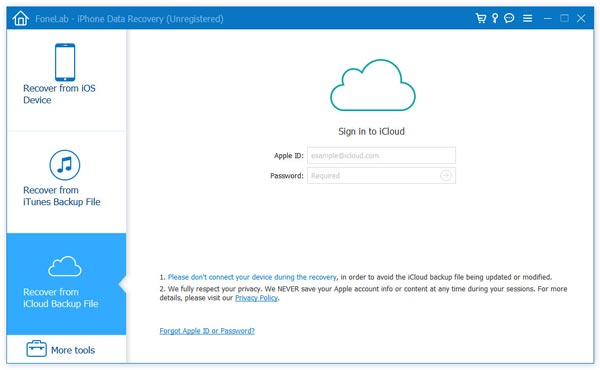
Войдите в учетную запись iCloud
Загрузите файл резервной копии из iCloud
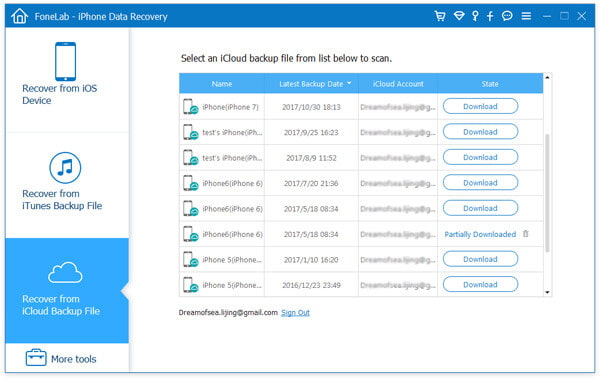
Сканирование iCloud Backup
Восстановить удаленные iMessages из iCloud
Отсканируйте загруженный файл резервной копии. Затем нажмите «Сообщения» в разделе «Сообщения и контакты» в левом списке, вы найдете все сообщения. Проверьте один за другим и просмотрите их в правом окне, найдите тот, который хотите получить, и нажмите «Восстановить». Выбранные вами разговоры будут восстановлены и сохранены на вашем компьютере в формате CSV или HTML.
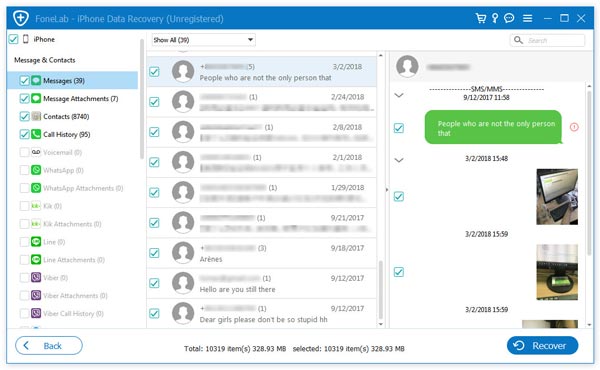
Восстановление удаленных iMessages из резервного копирования iCloud
Теперь удаленные iMessages были восстановлены из резервной копии iCloud на ваш компьютер. Даже если у вас нет iPhone в руках, вы можете вернуть старые iMessages обратно. И существующие iMessages не будут удалены. Это преимущества этого метода.
Решение 3. Как восстановить удаленные iMessages из резервной копии iTunes
Если у вас нет учетной записи iCloud или вы перешли на новый iPhone, вы можете попробовать восстановить удаленные сообщения iMessages из резервное копирование ITunes.
Подобно iCloud, iTunes также можно использовать для резервного копирования всех видов данных iOS на iPhone, iPad или iPod touch. Когда вы подключаете свой iPhone и запускаете iTunes, вы часто можете сделать резервную копию данных iPhone с помощью iTunes. Если вы создали резервную копию iPhone в iTunes на Mac или ПК, возможно, вы сможете восстановить свои iMessages из резервной копии iTunes.
Выберите и отсканируйте резервную копию iTunes
Запустите программу восстановления iMessage, на этот раз вам нужно выбрать Восстановление из файла резервной копии iTunes Режим. Все файлы резервных копий iTunes, которые вы когда-либо делали на этом компьютере, будут перечислены в интерфейсе.
Выберите резервную копию, где хранятся удаленные iMessages, и нажмите Начать сканирование начать процесс сканирования.
Сканирование iTunes Backup
Восстановить удаленные iMessages из iTunes
После сканирования все категории данных iOS и количество файлов будут перечислены на левом элементе управления. Нажмите на конкретную категорию слева, и вы можете проверить подробную информацию о каждой информации на правой панели.
Нажмите Сообщения вариант, а затем просмотрите iMessages в окне предварительного просмотра. щелчок Recover Кнопка, чтобы вернуть все выбранные тексты на ПК / Mac.
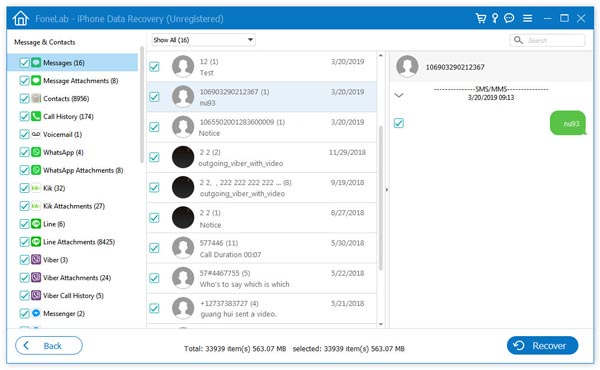
Восстановите удаленные iMessages из iTunes Backup
Вам может понадобиться: Как исправить iMessages не работает на Mac.
Решение 1. Восстановите удаленные iMessages с iPhone напрямую
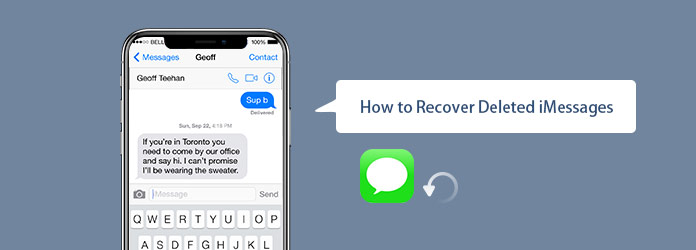
Как восстановить удаленные iMessages с iPhone / iPad / iPod
Для этого вам нужно использовать ПО для восстановления данных iPhone. Всего за 3 шага вы можете легко вернуть свои удаленные сообщения iMessages! Это должен быть самый простой способ восстановить удаленные сообщения iMessages. Этот метод не требует резервного копирования iTunes или iCloud, и достаточно только iPhone с USB-кабелем. Теперь вы можете проверить подробные инструкции по восстановлению сообщений iMessages.
Сканирование вашего iPhone, iPad или iPod touch
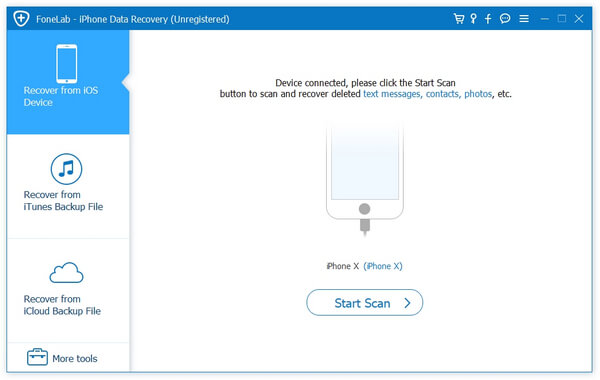
Сканирование iPhone / iPad / iPod
Если вы используете iPhone 14/13/12/11/XS/XR/X/8/7/SE/6/5/4, iPad Pro/Air/mini и iPod Touch, после подключения устройства iOS iMessage программа восстановления автоматически распознает устройство.
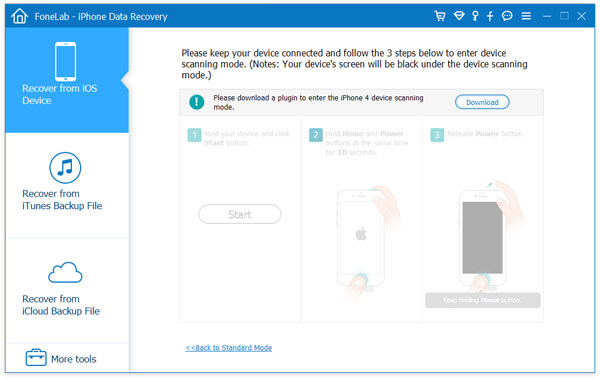
Войдите в режим сканирования
После того, как вы успешно войдете в режим сканирования, он автоматически просканирует ваше устройство.
Выберите Сообщения опцию в левом списке, здесь вы увидите все удаленные iMessages, текстовые сообщения и MMS от любого из ваших контактов. Прочитайте их четко и выберите удаленные сообщения, которые вы хотите получить.
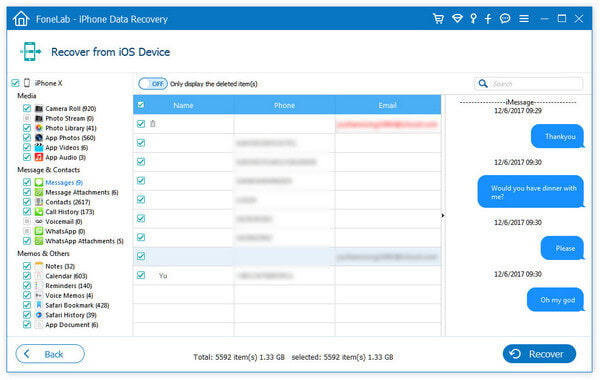
Восстановление удаленных iMessages с iPhone / iPad / iPod напрямую
Просто нажмите Recover кнопка, чтобы восстановить удаленные iMessages с iPhone. Это самый простой способ восстановить удаленные iMessages на iPhone.
Заключение
В основном мы говорим о том, как восстановить удаленные iMessages на этой странице. Профессиональный инструмент восстановления iMessage, FoneLabРекомендуется, чтобы помочь вам получить доступ к этим старым разговорам iMessage. Предлагаются 3 эффективных метода, и вы можете выбрать предпочтительный для восстановления потерянных сообщений.
Надеюсь, вы сможете легко восстановить удаленные сообщения после прочтения этого поста. Если у вас остались какие-либо вопросы, вы можете оставить нам сообщение.
Что вы думаете об этом посте.
На этой странице собраны 6 широко используемых методов поиска удаленных текстовых сообщений. Вы можете выбрать лучшее решение самостоятельно, чтобы решить эту проблему.


