Надоело постоянно вводить пароли для авторизации на сайтах? Особенно это проблематично, когда пароли всегда теряются, забываются. Настройте связку ключей iCloud, она поможет хранить ваши пароли в надёжном месте и всегда держать их под рукой.

Для большинства пользователей Mac лучше всего использовать простой инструмент Migration Assistant для копирования всех файлов, папок, настроек и данных для входа с одного компьютера на другой. Это не всегда вариант, возможно, потому, что жесткий диск выходит из строя, или, может быть, вы просто предпочитаете вручную переносить только очень конкретные данные со старого Mac на новый. При необходимости данные для входа в систему и пароли связки для ключей можно вручную скопировать с одного Mac на другой Mac.
Эта статья, предназначенная для опытных пользователей, будет посвящена переносу всех паролей и информации для входа, которые вы сохранили на одном Mac, на другой Mac, эффективно передавая все важные данные для входа, которые обрабатываются связкой ключей.
Если у вас возникли проблемы с Mac OS X, не запоминающим пароли после импорта старой связки ключей, используйте функцию восстановления в Доступе связки ключей, чтобы вернуть все в нормальное состояние.
Вы можете скопировать данные связки ключей с одного Mac на другой Mac, используя практически любой метод, которым вы хотите передать данные, будь то AirDrop, проводное сетевое соединение с использованием SMB или AFP, ssh или scp, USB-накопитель или внешний жесткий диск. диск или любой другой аналогичный механизм передачи данных.
Если вы выполняете передачу связки ключей с Mac, который не может быть загружен, или если вы хотите скопировать данные связки ключей из резервной копии жесткого диска, вы можете смонтировать диск отдельно или найти данные связки ключей в соответствующей резервной копии, и найдите данные файла паролей связки ключей напрямую, перейдя в следующий каталог:
- Расположение данных связки ключей Mac
- Как Связка ключей iCloud работает на Mac и других устройствах Apple?
- Как изменить пароль Связки ключей, если вы знаете старый пароль
- Использование системных настроек
- Использование связки ключей
- Что делать, если не удается изменить пароль связки ключей?
- Какие другие альтернативы паролю связки ключей?
- Включить доступ к связке ключей
- Открытый доступ к связке ключей
- Навигация по связке ключей
- Другие советы и рекомендации по доступу к связке ключей
- Как сбросить связки ключей по умолчанию
- Часто задаваемые вопросы
- Как восстановить забытый пароль с помощью Связки ключей в OS X
- Сброс пароля для входа в систему Mac
- Сброс пароля при помощи Apple ID
- Сброс пароля при помощи ключа восстановления
- Сброс пароля другого пользователя
- Как изменить пароль связки ключей на Mac
- Если не удается сбросить пароль для входа на компьютер Mac
- Подготовка
- Если вам предложено выбрать пользователя с правами администратора
- Если запрошена информация о вашем идентификаторе Apple ID
- Если вам предложено ввести ключ восстановления
- Если вы по-прежнему не можете сбросить пароль, сотрите данные с компьютера Mac
- Способы запоминать пароли на Mac
- Создание легко запоминаемого пароля для входа и пароля к Apple ID
- Использование Связки ключей iCloud
- Восстановление забытого пароля
- Управление паролями с использованием связок ключей на Mac
- Что такое связка ключей?
- Добавление пароля к связке ключей на Mac
- Если необходимо обновить пароль связки ключей на Mac
- Советы по созданию надежных паролей на Mac
- Создать легкие для запоминания, но надежные пароли
- Используйте связку ключей iCloud для паролей веб-сайта
- Остались вопросы?
- Включение службы «Связка ключей iCloud» на Mac.
- Как настроить связку ключей в macOS
Расположение данных связки ключей Mac
В этом же каталоге на самом деле хранятся данные связки ключей на всех компьютерах Mac с MacOS (macOS) или Mac OS X. Таким образом, путь к каталогу и расположение данных связки ключей на Mac находятся в следующем месте:
Это из корневого каталога /, но для активной учетной записи пользователя вы можете использовать ярлык ~ тильда для домашнего каталога пользователя:
Таким образом можно передавать и копировать данные связки ключей с различных компьютеров, находя файлы данных связки ключей и копируя их на другие машины.

Наконец, если вы использовали внешний носитель, такой как USB-накопитель, для передачи файла связки ключей, вы, вероятно, захотите удалить его вручную, поскольку никогда не рекомендуется иметь информацию для входа в систему, особенно на любом незашифрованном диске или томе.

Вы хотите создать новую связку ключей в дополнение к связке ключей входа по умолчанию на вашем Mac? Вы можете создать столько цепочек для ключей, сколько захотите, в системе macOS, чтобы довольно просто хранить свои пароли.
Связка ключей — это встроенная функция управления паролями Apple, доступная как на устройствах MacOS, так и на iOS, позволяющая безопасно хранить данные для входа в систему, чтобы вам не приходилось запоминать все свои пароли. По умолчанию ваш Mac создает для вас связку ключей, которая называется «вход в систему», и ее пароль совпадает с паролем пользователя macOS, который вы используете для входа в систему.
При этом вы, конечно, не ограничены использованием этой цепочки для ключей по умолчанию, созданной для вас. Фактически, вы можете создать сколько угодно брелков на своем компьютере с macOS и даже использовать любой пароль, который вам больше нравится. В этой статье мы расскажем, как именно создать новую связку ключей на Mac.
Вы можете создать новую дополнительную связку ключей в своей системе macOS за считанные секунды. Просто выполните следующие действия, чтобы начать работу с несколькими связками для ключей.
Это почти все, что нужно сделать. Связка ключей, которую вы только что создали, отобразится на левой панели Доступа к связке ключей, рядом с цепочкой ключей входа по умолчанию.
Поскольку вы не можете изменить пароль для связки ключей входа по умолчанию, эта дополнительная связка ключей может пригодиться людям, которые хотели бы иметь связку ключей с паролем, отличным от пароля пользователя macOS.
При этом, если вы настаиваете на изменении пароля для связки ключей входа в систему, вы можете создать новую связку ключей и сделать ее связкой ключей по умолчанию в вашей системе. После того, как вы это сделаете, вы сможете изменить пароль для связки ключей входа, просто щелкнув ее правой кнопкой мыши.
Если вы недавно сбросили свой пароль пользователя macOS после его утери или забыли, вы больше не сможете получить доступ к существующим данным Связки ключей, хранящимся на вашем Mac, поскольку пароль Связки ключей больше не синхронизируется с паролем Mac. В таких случаях вам потребуется сбросить используемую по умолчанию Связку ключей для входа в систему, которая удалит все пароли, хранящиеся в Связке ключей, но позволит вам синхронизировать пароли для входа и Связки ключей.
У вас тоже есть iPhone или iPad? Если это так, возможно, вы захотите узнать, как правильно использовать Связку ключей iCloud на устройствах iOS. Хотя это работает немного по-другому, основы остаются прежними. Вы можете вручную добавлять новые пароли в Связку ключей и даже редактировать существующие сохраненные пароли, чтобы обеспечить актуальность данных Связки ключей.
Мы надеемся, что вы смогли создать несколько брелков с разными паролями на своем компьютере с macOS. Что вы думаете о связке ключей как о встроенном инструменте управления паролями для устройств macOS и iOS? Делитесь своими ценными мнениями и опытом в разделе комментариев ниже.
Как и диспетчер паролей Chrome на Android, связка ключей Apple iCloud — это служба по умолчанию, которая сохраняет и синхронизирует учетные данные вашей учетной записи, пароли Wi-Fi и многое другое на всех ваших устройствах Apple. Хотя пароль Связки ключей связан с паролем вашей локальной учетной записи на Mac, вы можете изменить его на более сложную комбинацию для большей безопасности.
Но прежде чем я покажу вам, как изменить его на Mac, давайте узнаем больше о Связке ключей iCloud.
Как Связка ключей iCloud работает на Mac и других устройствах Apple?
Связка ключей iCloud тесно интегрирована с iOS, iPadOS и macOS. Когда вы сохраняете пароль Wi-Fi или входите в систему, используя идентификатор входа и пароль, система автоматически создает запись в приложении Связка ключей. Все данные синхронизируются между устройствами Apple с помощью платформы iCloud.
В приложении Keychain Access на Mac Apple делает упор на удобство, а не на возможности. Иногда пользователи не замечают, что приложение / служба работает в фоновом режиме и выполняет свою работу.
Чтобы лучше защитить связку ключей iCloud, читайте дальше.
Как изменить пароль Связки ключей, если вы знаете старый пароль
Есть несколько способов изменить пароль Связки ключей на Mac. Во-первых, вы можете изменить пароль для входа в Mac на устройстве, который также будет отображаться в приложении Связка ключей.
Использование системных настроек
Хит ок, и все! Вы успешно изменили пароль устройства и пароль доступа к связке ключей на Mac.
Однако кто-то, у кого есть доступ к вашему паролю Mac, может просматривать и редактировать информацию для входа в приложение Keychain Access. Таким образом, всегда желательно, чтобы оба были разными. Перейдите к следующему шагу, чтобы изменить его.
Использование связки ключей
Примечание. Пароль для входа в устройство останется таким же, как и раньше, при создании другого пароля доступа к связке ключей.
Если вы забыли свой старый пароль, у вас нет другого выхода, кроме как настроить доступ к связке ключей с нуля. Вот как это сделать.
При этом будут созданы новые брелки для входа в систему и iCloud. Вы потеряете все предметы, хранящиеся в этих связках ключей.
Что делать, если не удается изменить пароль связки ключей?
Могут быть случаи, когда система будет недоступна для опции «Изменить пароль для входа в Связку ключей» в меню Доступа Связки ключей. Таким образом, вы не сможете изменить пароль Связки ключей на Mac.
Если у вас нет прав администратора для учетной записи Mac, вы не увидите возможность изменить пароль Связки ключей на устройстве. Однако есть обходной путь.
Используя приложение Mac Terminal, можно легко изменить пароль Связки ключей с помощью системной команды. Выполните следующие шаги.
Система изменила пароль доступа к Связке ключей с помощью команды Терминала. Идите вперед и используйте его для доступа к информации для входа на Mac.
Какие другие альтернативы паролю связки ключей?
Связка ключей iCloud по умолчанию отлично работает для большинства пользователей. Однако, как и в случае с приложениями и услугами Apple, вам не следует соглашаться с базовым предложением менеджера паролей.
В экосистеме Mac есть несколько сторонних менеджеров паролей, таких как 1Password, LastPass, Enpass, Dashlane и Bitwarden. Они предлагают:
Хотя для них требуется платная подписка, они того стоят, если на вашем Mac сохранены важные данные или пароли.
Я надеюсь, что приведенное выше руководство помогло вам изменить пароль Связки ключей на Mac. Если у вас есть какие-либо вопросы относительно Связки ключей или альтернативных менеджеров паролей, задавайте их в комментариях ниже.
Keychain Access — мощный инструмент для пользователей Mac. На первый взгляд это похоже на менеджер паролей. Тем не менее, он также делает много других вещей. Вы можете увидеть каждую транзакцию входа, которую совершает ваш Mac, а также каждый пароль, попытку входа и сертификат, который ваш Mac получает. Это определенно инструмент для опытных пользователей, поэтому будьте осторожны при его использовании. Давайте поговорим подробнее о доступе к связке ключей на Mac.

Джо Хинди / Android Authority
Keychain Access находится прямо посреди нескольких различных сервисов на вашем Mac. Каждый раз, когда вы заходите на веб-сайт, подключаетесь к точке доступа Wi-Fi или что-то подобное, он проходит через связку ключей вашего Mac. Связка ключей — это зашифрованный контейнер, в котором хранятся такие вещи, как сертификаты веб-сайтов, учетные данные для входа и т. д.
Доступ к цепочке ключей дает вам полный, необработанный взгляд на все в цепочке для ключей вашего Mac.
Keychain Access позволяет вам просматривать все, что прошло через вашу связку ключей. Все резервные копии сохраняются в iCloud для использования на других устройствах macOS или iOS. Вы можете просмотреть часть этой информации в более простом формате, перейдя в «Пароли» в «Системных настройках». Таким образом, Keychain Access находится прямо посреди нескольких различных сервисов и дает вам хороший обзор необработанных данных.
Здесь можно обсудить много разных вещей, поэтому мы будем рассматривать их по одному уроку за раз.
Включить доступ к связке ключей

Открытый доступ к связке ключей

Навигация по связке ключей

Большая часть информации здесь в первую очередь полезна для просмотра. Тем не менее, одна из веских причин просмотреть этот материал — найти пароль для веб-сайта, на который вы недавно вошли, где вы не можете вспомнить, какой пароль вы использовали для этого. Мы рассмотрим его и расскажем вам, что делает каждый раздел.


Другие советы и рекомендации по доступу к связке ключей
Есть еще несколько вещей, которые мы можем рассказать вам о Keychain Access, которые вам, вероятно, следует знать.

Проще говоря, не используйте его. Современные устройства Mac и iOS имеют гораздо более простой способ работы с паролями с помощью встроенного приложения Passwords в Системных настройках. Вы также можете найти его в меню настроек Safari.

Не волнуйтесь, это от старого роутера, которого у нас больше нет.
Для веб-сайтов это не должно часто происходить из-за того, что мы упоминали ранее о паролях. Однако, допустим, вы забыли пароль от домашнего Wi-Fi или что-то подобное. Вы можете найти эту информацию в Keychain Access.
Откройте «Связка ключей», коснитесь параметра «Система» с левой стороны и прокрутите вниз, пока не найдете имя маршрутизатора Wi-Fi в списке. Дважды щелкните, чтобы открыть детали, а затем нажмите кнопку «Показать пароль». Вам нужно будет ввести свое имя пользователя и пароль iCloud (или PIN-код, если вы его используете), но он снова покажет вам пароль.
Как сбросить связки ключей по умолчанию
Сброс связки ключей по умолчанию стирает всю цепочку для ключей и запускает вас с нуля. Он уничтожит все ваши сохраненные пароли для всего. Мы рекомендуем это только как вариант устранения неполадок, поскольку он может решить многие проблемы.
Через некоторое время ваш брелок удалит себя, и вы начнете с нуля.
Часто задаваемые вопросы
Есть приложение, которое постоянно запрашивает доступ к связке ключей. Как мне остановить это?
Обычно это проблема на стороне приложения, поэтому так сложно найти решение. Например, эту проблему может вызвать неудачное обновление приложения. Попробуйте удалить и переустановить приложение или Google, в частности, выполнить поиск этого приложения.
Как получить доступ к своей связке ключей iCloud в Windows?
Загрузить и установить iCloud для Windows. Войдите в систему с помощью своего Apple ID, и вы сможете получить там доступ к своим паролям.
Как восстановить забытый пароль с помощью Связки ключей в OS X
Нередко бывает, что мы забываем пароли к каким-то сайтам или сервисам, на которые давно не заглядывали. В таких случаях для восстановления доступа можно воспользоваться традиционным восстановлением забытого пароля на сайте или в сервисе — правда, зачастую эта процедура сложна и далеко не факт, что пароль действительно удастся восстановить. Но если вы используете Связку ключей на Mac, то все можно сделать гораздо проще.
Для того, чтобы восстановить забытый пароль с помощью Связки ключей, выполните следующие несложные действия:
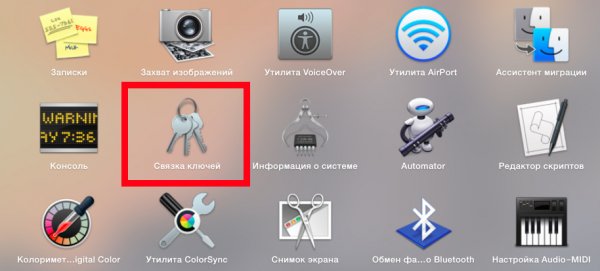
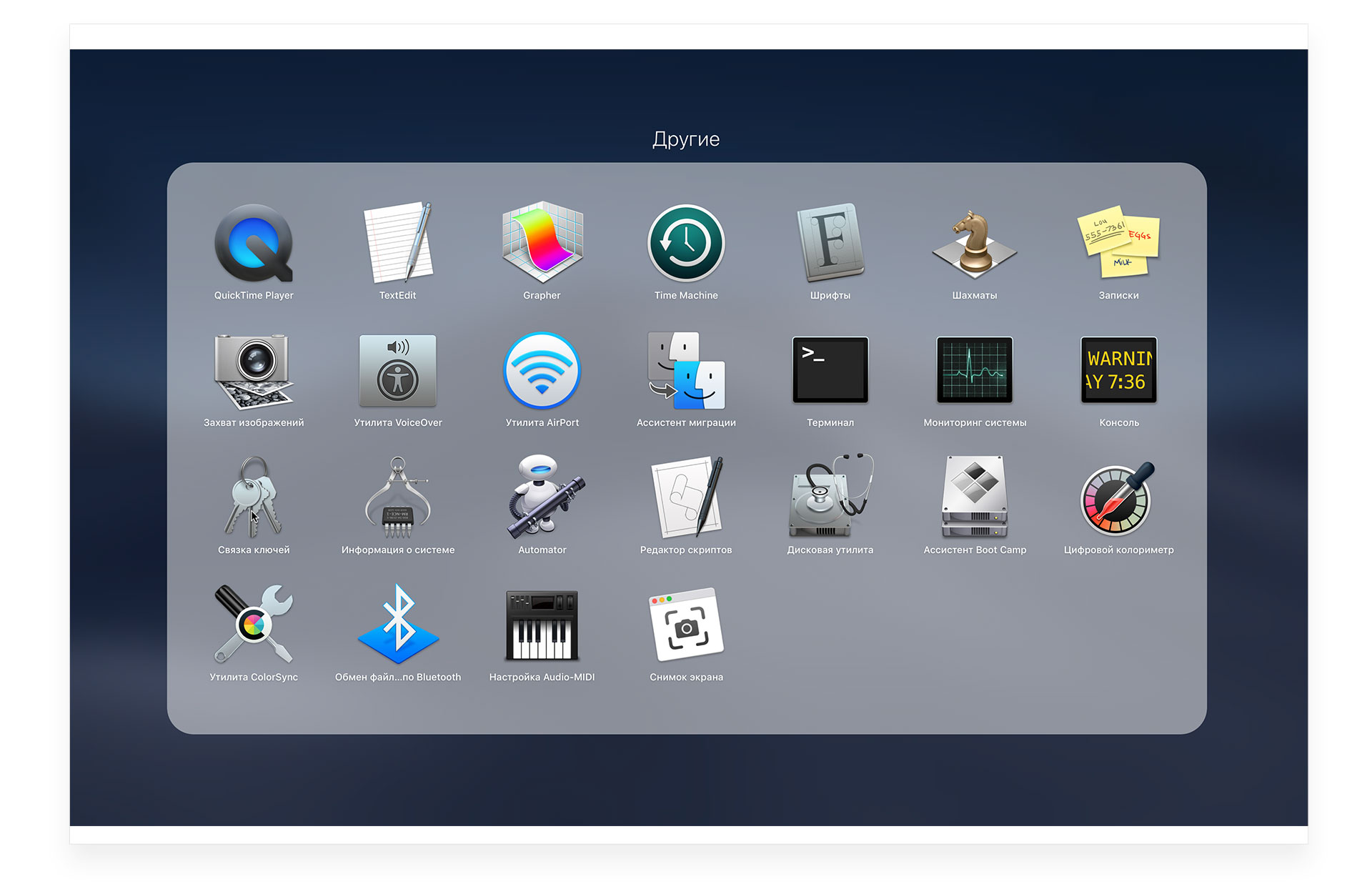
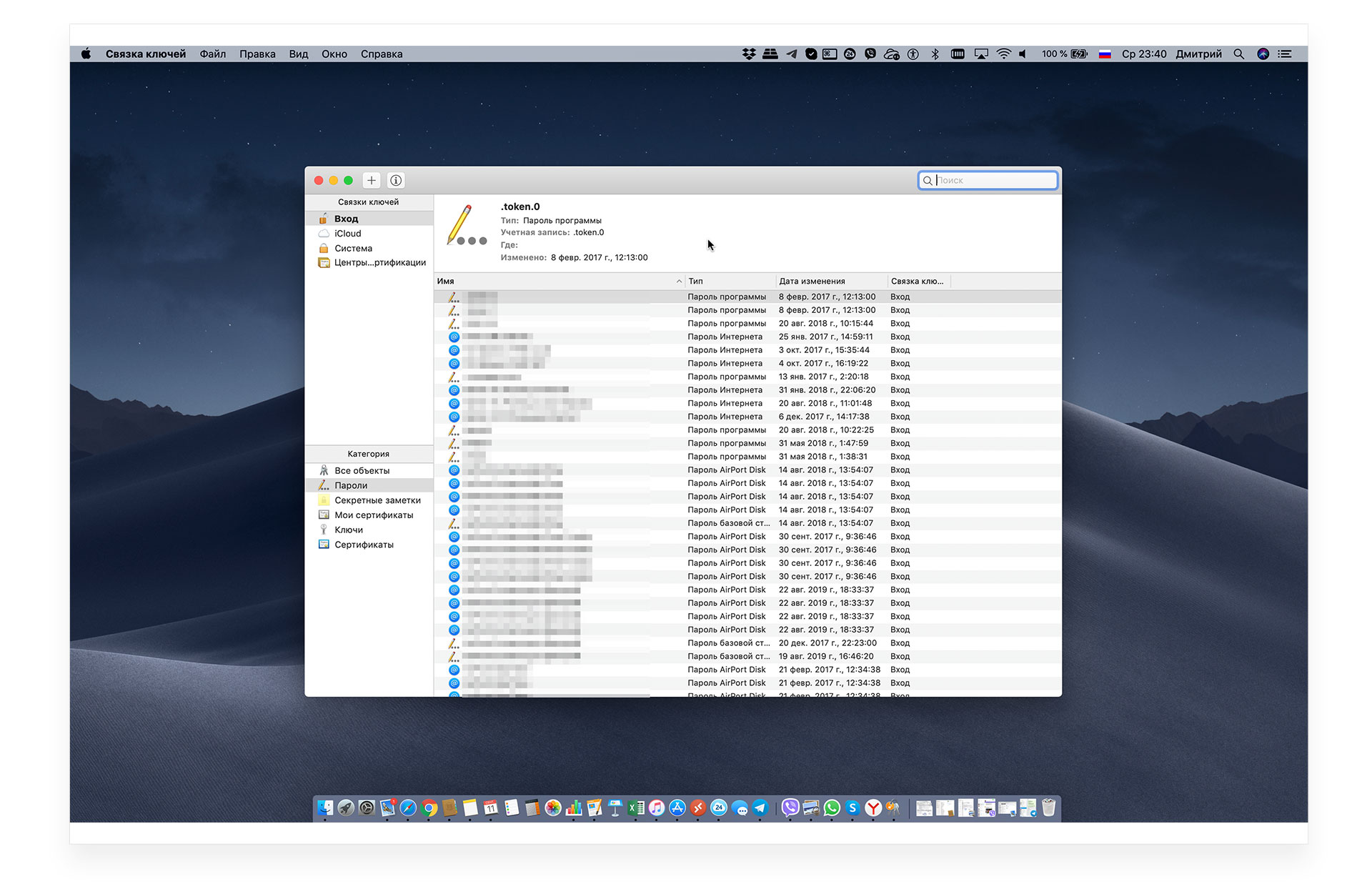
1. Откройте Связку ключей (это приложение находится в папке «Другие» в «Программах»)
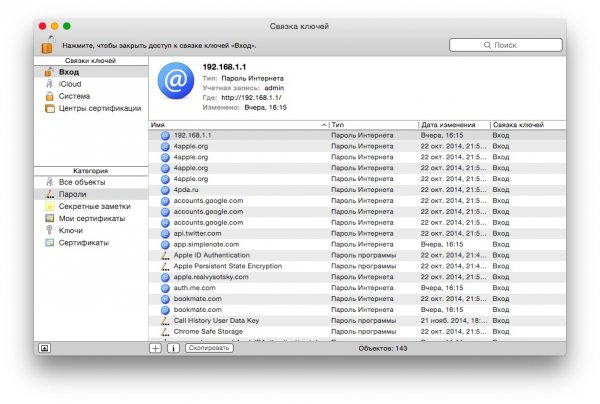
2. В окне слева выберите «Пароли», затем в окне поиска наберите название сайта или сервиса
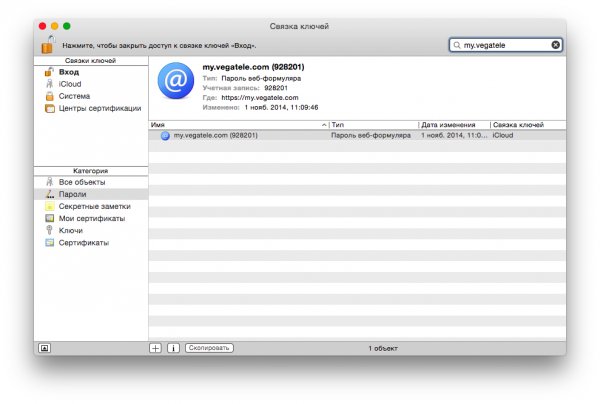
3. В появившемся списке выберите нужный пункт (здесь иногда возможны варианты, обычно нужен тот, который обозначен как «Пароль веб-формуляра», но не всегда) и два раза кликните по нему. Если в списке много пунктов, и вы не знаете точно, какой именно вам нужен — экспериментируйте с каждым из них.
4. Появится окно с информацией об учетной записи
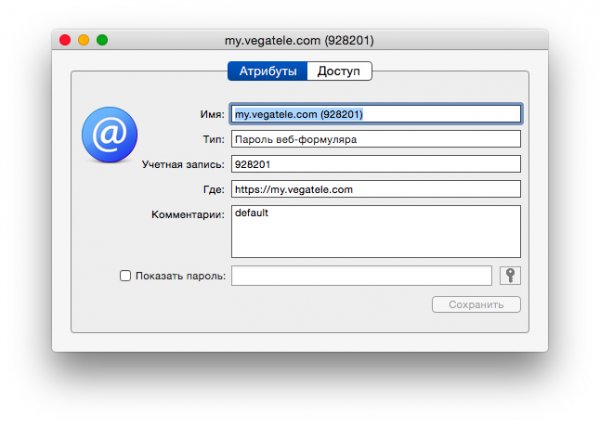
5. Поставьте галочку в чекбокс «Показать пароль»
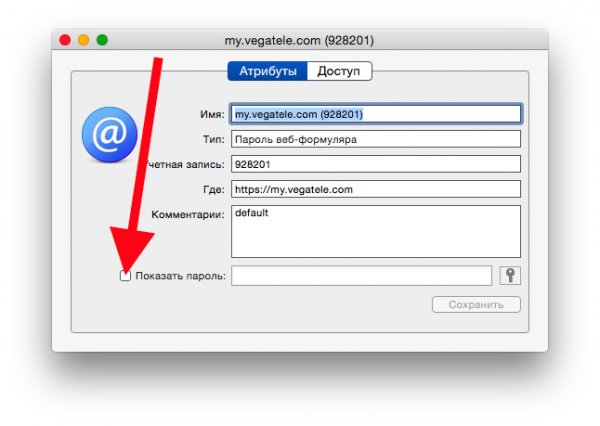
6. Система запросит пароль от iCloud — введите его и нажмите ОК
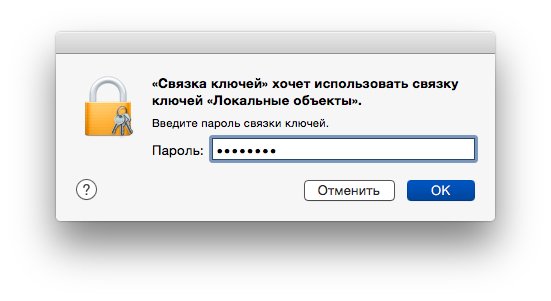
7. Готово. Забытый пароль отображается в соответствующем поле
Сброс пароля для входа в систему Mac
Иногда бывает необходимо сбросить пароль для входа в систему — например, если пользователь забыл пароль и подсказка не помогла его вспомнить.
При сбросе пароля входа создается новая связка ключей по умолчанию для хранения паролей пользователя. О пароле связки ключей.
Сброс пароля при помощи Apple ID
Если Вы связали Вашу учетную запись пользователя с Вашим Apple ID, Вы можете использовать Apple ID для сброса пароля для входа.
На Mac выберите меню Apple

Нажмите свою учетную запись, нажмите знак вопроса рядом с полем пароля, затем нажмите стрелку

рядом с элементом «сбросить его с помощью Apple ID».
Введите свой Apple ID и пароль, затем нажмите «Далее».
Следуйте инструкциям для сброса пароля входа.
Сброс пароля при помощи ключа восстановления
Если Вы включили шифрование FileVault и создали ключ восстановления, Вы можете использовать этот ключ для сброса пароля входа.
рядом с элементом «сбросить его с помощью ключа восстановления».
Введите ключ восстановления, затем нажмите «Далее».
Сброс пароля другого пользователя
Администратор может сбросить пароли других пользователей.
Если слева внизу отображается запертый замок

, нажмите его, чтобы разблокировать панель настроек.
Выберите пользователя и нажмите «Сбросить пароль».
Как изменить пароль связки ключей на Mac
Как и диспетчер паролей Chrome на Android, связка ключей Apple iCloud — это служба по умолчанию, которая сохраняет и синхронизирует учетные данные вашей учетной записи, пароли Wi-Fi и многое другое на всех ваших устройствах Apple. Хотя пароль Связки ключей связан с паролем вашей локальной учетной записи на Mac, вы можете изменить его на более сложную комбинацию для большей безопасности.
Связка ключей iCloud тесно интегрирована с iOS, iPadOS и macOS. Когда вы сохраняете пароль Wi-Fi или входите в систему, используя идентификатор входа и пароль, система автоматически создает запись в приложении Связка ключей. Все данные синхронизируются между устройствами Apple с помощью платформы iCloud.
В приложении Keychain Access на Mac Apple делает упор на удобство, а не на возможности. Иногда пользователи не замечают, что приложение / служба работает в фоновом режиме и выполняет свою работу.
Есть несколько способов изменить пароль Связки ключей на Mac. Во-первых, вы можете изменить пароль для входа в Mac на устройстве, который также будет отображаться в приложении Связка ключей.
Хит ок, и все! Вы успешно изменили пароль устройства и пароль доступа к связке ключей на Mac.
Однако кто-то, у кого есть доступ к вашему паролю Mac, может просматривать и редактировать информацию для входа в приложение Keychain Access. Таким образом, всегда желательно, чтобы оба были разными. Перейдите к следующему шагу, чтобы изменить его.
Если вы забыли свой старый пароль, у вас нет другого выхода, кроме как настроить доступ к связке ключей с нуля. Вот как это сделать.
При этом будут созданы новые брелки для входа в систему и iCloud. Вы потеряете все предметы, хранящиеся в этих связках ключей.
Могут быть случаи, когда система будет недоступна для опции «Изменить пароль для входа в Связку ключей» в меню Доступа Связки ключей. Таким образом, вы не сможете изменить пароль Связки ключей на Mac.
Если у вас нет прав администратора для учетной записи Mac, вы не увидите возможность изменить пароль Связки ключей на устройстве. Однако есть обходной путь.
Используя приложение Mac Terminal, можно легко изменить пароль Связки ключей с помощью системной команды. Выполните следующие шаги.
Система изменила пароль доступа к Связке ключей с помощью команды Терминала. Идите вперед и используйте его для доступа к информации для входа на Mac.
Связка ключей iCloud по умолчанию отлично работает для большинства пользователей. Однако, как и в случае с приложениями и услугами Apple, вам не следует соглашаться с базовым предложением менеджера паролей.
В экосистеме Mac есть несколько сторонних менеджеров паролей, таких как 1Password, LastPass, Enpass, Dashlane и Bitwarden. Они предлагают:
Я надеюсь, что приведенное выше руководство помогло вам изменить пароль Связки ключей на Mac. Если у вас есть какие-либо вопросы относительно Связки ключей или альтернативных менеджеров паролей, задавайте их в комментариях ниже.
Если не удается сбросить пароль для входа на компьютер Mac
Если стандартные действия по сбросу пароля учетной записи на компьютере Mac не привели к успеху, попробуйте следующее.
Подготовка
Убедитесь в том, что используете компьютер Mac с процессором Apple, а затем выполните следующие действия, чтобы выполнить запуск из раздела восстановления macOS:
Если вам предложено выбрать пользователя с правами администратора
Если вам предложено выбрать пользователя с правами администратора, пароль которого вы знаете, нажмите «Забыли все пароли?» и выполните действия, описанные ниже.
Если запрошена информация о вашем идентификаторе Apple ID
Введите информацию о своем идентификаторе Apple ID. Возможно, вам будет предложено ввести код проверки, отправленный на другое ваше устройство.
Если отображается экран блокировки активации, нажмите «Выйти в Утилиты восстановления». Затем действуйте в соответствии с инструкциями следующего раздела, «Использование Ассистента по сбросу пароля».
Если вам предложено выбрать пользователя, для которого необходимо сбросить пароль:
Если вам предложено ввести ключ восстановления
Теперь должно отображаться окно утилит с такими вариантами, как восстановление из резервной копии Time Machine, переустановка macOS и использование приложения «Дисковая утилита».
Если вы по-прежнему не можете сбросить пароль, сотрите данные с компьютера Mac
Если другие решения не помогли, для сброса пароля вы можете стереть данные со своего компьютера Mac.
Если не удается переустановить macOS из-за того, что установщик не видит жесткий диск для установки, возможно, потребуется изменить формат диска:
Способы запоминать пароли на Mac
Если Вы испытываете трудности при отслеживании паролей, попробуйте воспользоваться этими предложениями.
Создание легко запоминаемого пароля для входа и пароля к Apple ID
Лучший способ обеспечить безопасность Mac и данных Вашего Apple ID — создать надежные, легко запоминающиеся пароли (см. раздел Советы по созданию надежных паролей). При создании паролей рекомендуется записать их и сохранить в надежном месте. Вы можете также добавить подсказку, которая поможет запомнить пароль для входа. См. раздел Добавление подсказки пароля.
Если Вы не помните пароль к своему Apple ID, см. раздел Если Вы забыли Apple ID или пароль.
Использование Связки ключей iCloud
Если Вы пользуетесь iCloud, Вы можете хранить в Связке ключей iCloud пароли к учетным записям интернета, а также данные кредитных карт и сетей Wi-Fi и синхронизировать их на всех Ваших Mac, iPhone, iPad и iPod touch. См. раздел Использование Связки ключей iCloud для защиты информации.
Связки ключей в macOS можно использовать для хранения паролей к приложениям, серверам, веб-сайтам. Если пароль к объекту хранится в связке ключей, приложение «Связка ключей» может ввести пароль при попытке открыть объект. Управление паролями с использованием связок ключей на Mac.
Восстановление забытого пароля
Если Вы являетесь администратором (или единственным пользователем) компьютера Mac или если Ваша папка пользователя была зашифрована и Вы забыли пароль, см. Сброс пароля для входа в систему Mac.
Если Вы забыли пароль, используемый для входа, и при этом Вы не являетесь администратором, попросите администратора сбросить пароль учетной записи.
При сбросе пароля создается новая связка ключей для входа в систему. Пароли и прочая информация, хранившаяся в старой связке, становится недоступной, и ее необходимо вводить заново.
Управление паролями с использованием связок ключей на Mac
Связки ключей в macOS помогают Вам хранить и защищать пароли, учетные записи и другую конфиденциальную информацию, которую Вы ежедневно используете на компьютерах Mac и устройствах iOS и iPadOS.
Вы можете использовать приложение «Связка ключей» на компьютере Mac для просмотра связок ключей и управления ими. При помощи Связки ключей iCloud можно синхронизировать пароли и другую конфиденциальную информацию на всех Ваших устройствах.
Что такое связка ключей?
Связка ключей — это зашифрованный контейнер, в котором безопасно хранятся имена учетных записей и пароли от Mac, от приложений, серверов и веб-сайтов, а также конфиденциальная информация, например номера кредитных карт или PIN-коды от банковских счетов.
При подключении к веб-сайту, учетной записи электронной почты, сетевому серверу или другому защищенному паролем ресурсу Вы решаете, что делать: сохранить пароль в связке ключей, чтобы не нужно было его запоминать, или вводить пароль каждый раз вручную.

У каждого пользователя на Mac есть связка ключей входа. Пароль от связки ключей входа совпадает с паролем, который Вы используете для входа в Mac. Если администратор Mac сбросит Ваш пароль для входа в систему, Вам нужно будет самостоятельно сбросить пароль от связки ключей входа.
Приложение «Связка ключей» на Mac используется для управления связкой ключей входа, другими связками ключей, а также объектами, которые безопасно хранятся в связках, например ключами, сертификатами, паролями, данными учетных записей и заметками. Если Вы забыли пароль, его можно посмотреть в приложении «Связка ключей». Подробнее о Связке ключей.
Если Вы используете iCloud, в Связке ключей iCloud можно безопасно хранить информацию для входа на веб-сайты и данные кредитных карт, используемые функцией автозаполнения в Safari, а также информацию о сетях Wi-Fi. Связка ключей iCloud автоматически синхронизирует эту информацию на всех Ваших Mac и устройствах iOS и iPadOS. В Связке ключей iCloud также хранится информация для входа в учетные записи, которые используются в Почте, Контактах, Календаре и Сообщениях, чтобы они были доступны на всех Ваших устройствах. Подробнее о Связке ключей iCloud.
Совет. Когда Вы в интернете используете пароли или кредитные карты, Вы можете разрешить Safari сохранять их в связке ключей и автоматически вводить их на сайтах. Если Вы используете Связку ключей iCloud на Mac и устройствах iOS и iPadOS, Safari может автоматически подставлять сохраненную информацию на всех этих устройствах. См. раздел Автозаполнение данных кредитной карты.
Добавление пароля к связке ключей на Mac
В приложении «Связка ключей» можно хранить пароли и учетные данные для серверов, учетных записей электронной почты и других ресурсов. Вам не придется запоминать или вводить эту информацию.

на Mac выберите связку ключей в любом из списков связок ключей, кроме связки ключей «Центры сертификации».
Примечание. Невозможно добавить объект «пароль» в связку ключей «Центры сертификации».
Совет. Чтобы быстро добавить новый объект Связки ключей, нажмите кнопку «Новый объект Связки ключей»

в панели инструментов. Тип добавляемого объекта зависит от выбранной категории. Например, пароль можно добавить, если выбраны категории «Все объекты» или «Пароли».
Этот вариант недоступен для категорий «Мои сертификаты», «Ключи» и «Сертификаты».
Введите информацию в поля «Имя объекта связки ключей», «Имя учетной записи» и «Пароль».
Чтобы убедиться в правильности пароля, выберите «Показать пароль» и проверьте его.
При создании учетной записи или входе в приложение или на сервер для Вас может быть автоматически создана связка ключей с паролем. Также Вам может быть предложено запомнить пароль для этой учетной записи, этого приложения или сервера и сохранить его в связке ключей.
Если необходимо обновить пароль связки ключей на Mac
Обычно пароль для входа в связку ключей совпадает с паролем пользователя (паролем, который используется для входа в систему компьютера). Если Ваш пароль от связки ключей отличается от пароля пользователя, во время входа блокировка не будет снята и Вам будет предложено ввести пароль от связки ключей. Рекомендуется ввести Ваш предыдущий пароль пользователя. Если снять блокировку не удастся, будет выполнен автоматический сброс связки ключей.
Если Вы не помните предыдущий пароль пользователя, необходимо восстановить связку ключей по умолчанию. При сбросе связки ключей удаляются все сохраненные в ней пароли, но Вы можете синхронизировать пароль входа с паролем, сохраненным в связке ключей.
Чтобы это сделать, измените пароль в разделе Системных настроек «Пользователи и группы». Пароль связки ключей обновится автоматически.

Нажмите «Восстановить связки ключей по умолчанию».
В Finder на Mac выберите пункт меню «Apple»

Если пароль пользователя сброшен, так как Вы его забыли, и Вы не можете указать старый пароль для связки ключей, доступ к информации старой связки ключей становится невозможным, и создается новая связка ключей.
Советы по созданию надежных паролей на Mac
Пароль должен состоять не менее чем из 8 символов различных типов.
Не используйте имена, слова, найденные в словаре, телефонные номера, даты или их простые комбинации.
Символы, входящие в пароль, не должны располагаться на клавиатуре по шаблону, например, идти в ряд по горизонтали или по диагонали.
Последовательность символов в пароле должна быть случайной. Лучше использовать сочетание строчных и заглавных букв, чисел, знаков препинания, а также (если сайт или объект поддерживают такую функцию) символы, введенные при нажатой клавише Option.
Используйте Ассистент пароля, чтобы узнать степень надежности Вашего пароля. Чтобы открыть Ассистент пароля, нажмите кнопку с изображением ключа
Создать легкие для запоминания, но надежные пароли
Начните с фразы, стихотворения или строки песни. Пропустите несколько букв и измените другие буквы на числа или знаки препинания, напоминающие исходные знаки. Вы можете также использовать дополнительные знаки препинания и числа.
Например, фраза «You will be welcomed» может быть преобразована в «UW1llBvv3lc0meD;».
Ни в коем случае не используйте указанный пароль — он будет известен всем, прочитавшим это руководство!
Добавьте подсказку пароля, чтобы помочь Вам вспомнить пароль.
Используйте связку ключей iCloud для паролей веб-сайта
Когда требуется создать новый пароль для веб-сайта, Safari предлагает уникальный пароль, который трудно угадать, и сохраняет его в Вашей связке ключей iCloud. Safari автоматически подставляет его при следующем входе на этот веб-сайт, поэтому пароль не требуется запоминать или вводить в Ваших устройствах. См. раздел Использование Связки ключей iCloud для защиты информации.
После активации функции, пароли, которые вы будете вводить в Safari или других сервисах, можно будет сохранять в iCloud. Для просмотра кодов, которые уже хранятся в облаке, выполните такие советы:
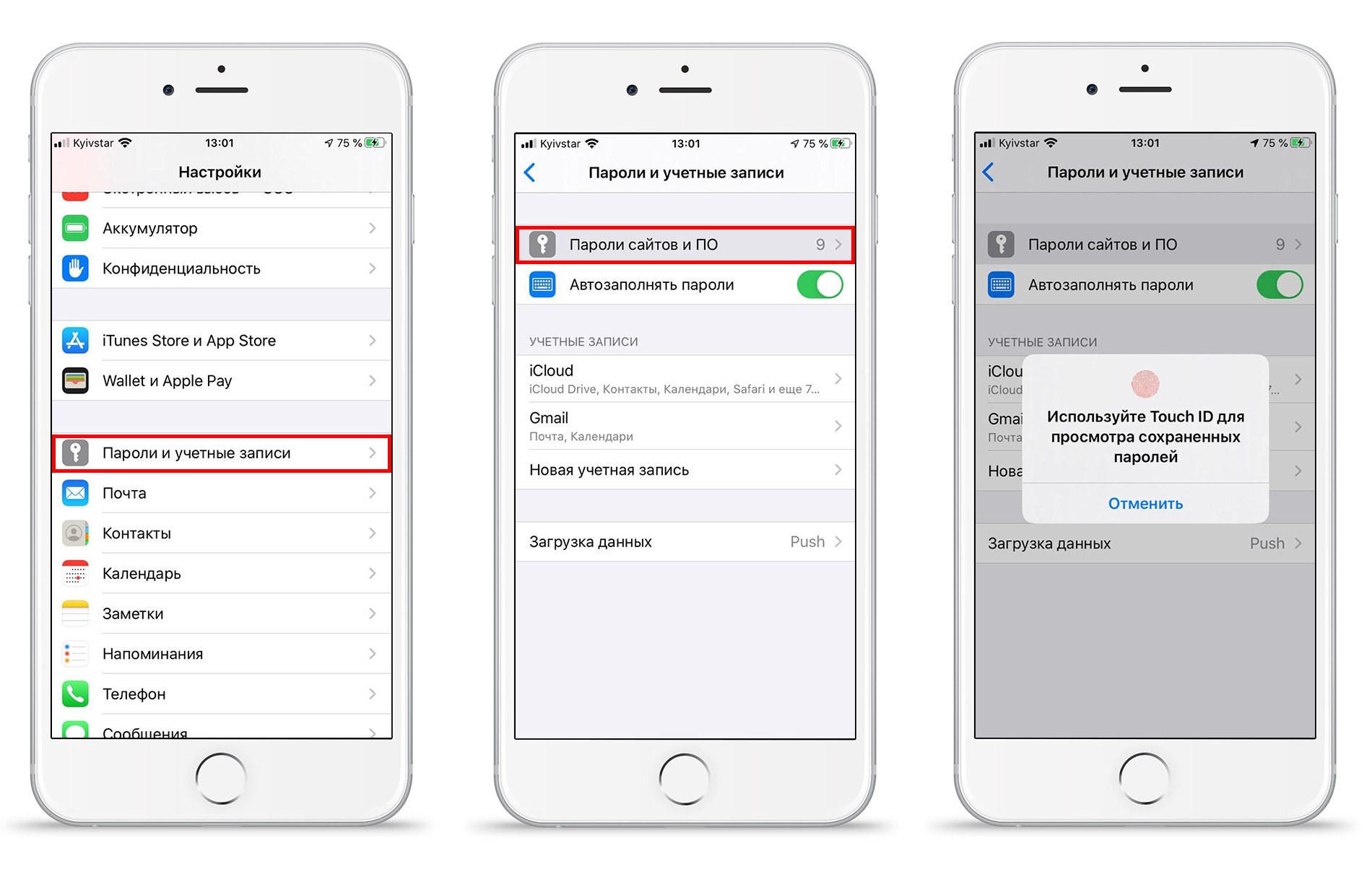
Для просмотра паролей на Mac:
Какие данные можно хранить в системе:
Остались вопросы?
Чтобы воспользоваться службой, следует её включить. Разберём настройку на примере iPhone:
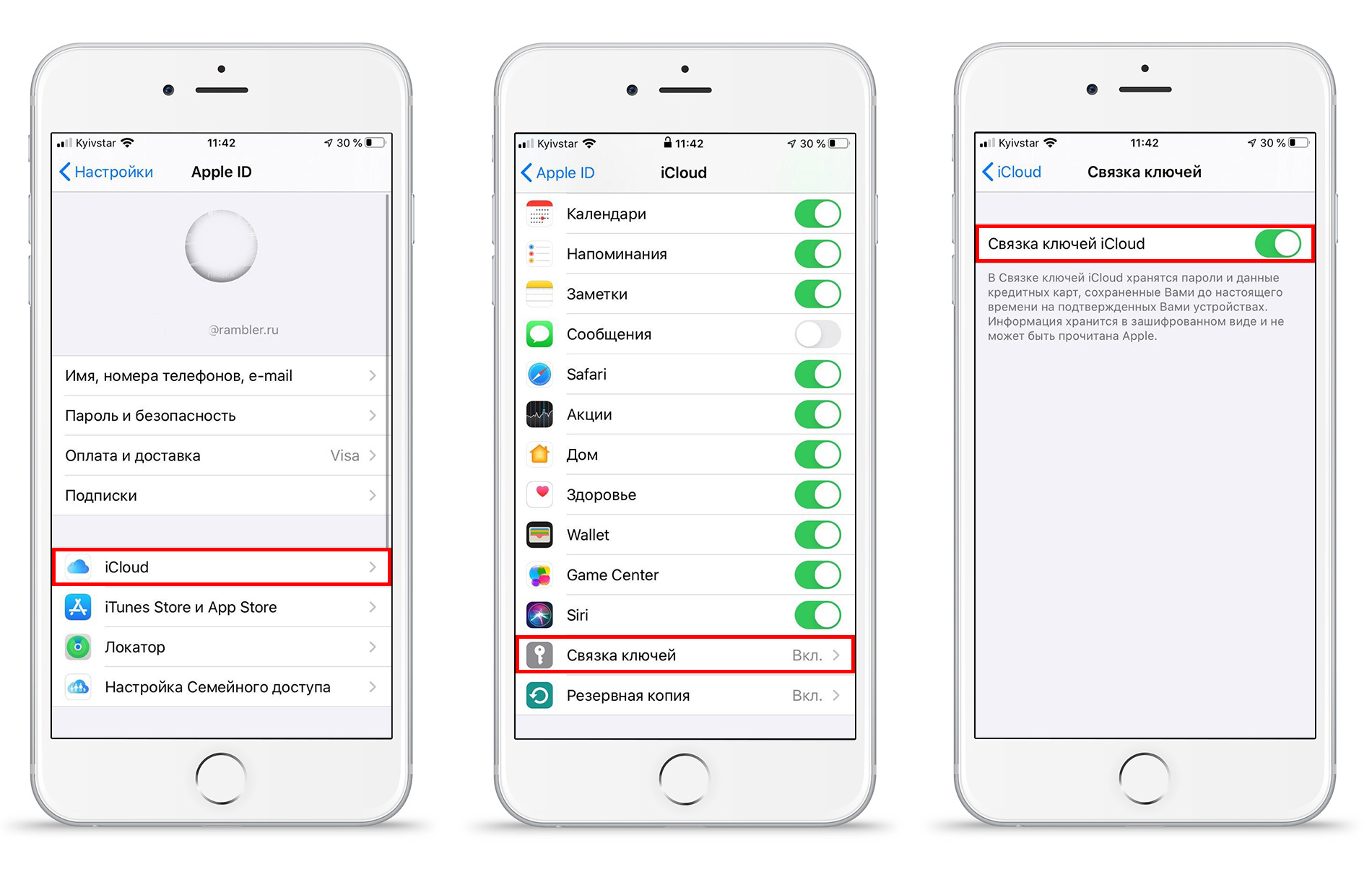
Включение службы «Связка ключей iCloud» на Mac.
Настроить ключи вы также можете на ноутбуках Mac:
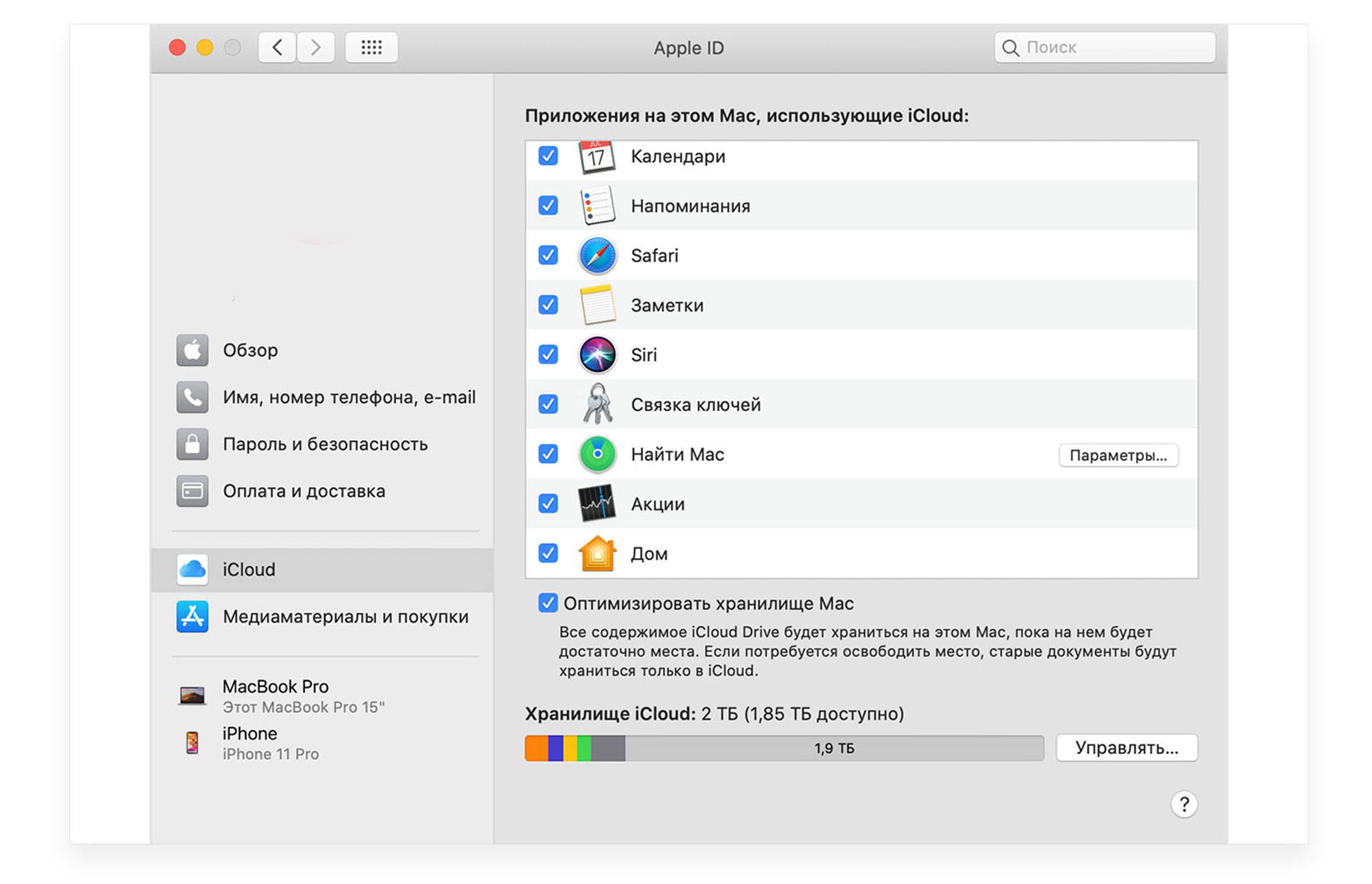
Если вы выполнили действия, описанные выше, но служба не включается, то проблема может быть в том, что у вас отключена двухфакторная аутентификация. Настройте её и повторите действия, описанные выше. Возможно, система потребует сгенерировать 6-значный код безопасности и запросит подтверждение личности.
Как настроить связку ключей в macOS
16 Сен 2019
Связка ключей представляет собой инструмент, который хранит все ваши доступы на сайты и сервисы. Благодаря связке ключей нет необходимости помнить все пароли. При регистрации на ресурсе вам будет предложено сохранить пароль, в таком случае он будет добавлен в связку ключей и вам больше не придётся его заново вводить или помнить.
Этот инструмент поможет надёжно сохранить все доступы на сайты и сервисы пользователя Mac устройства. Вы можете придумывать сложные пароли для того, чтобы их не взломали. Это повысит сохранность вашей учётной записи.
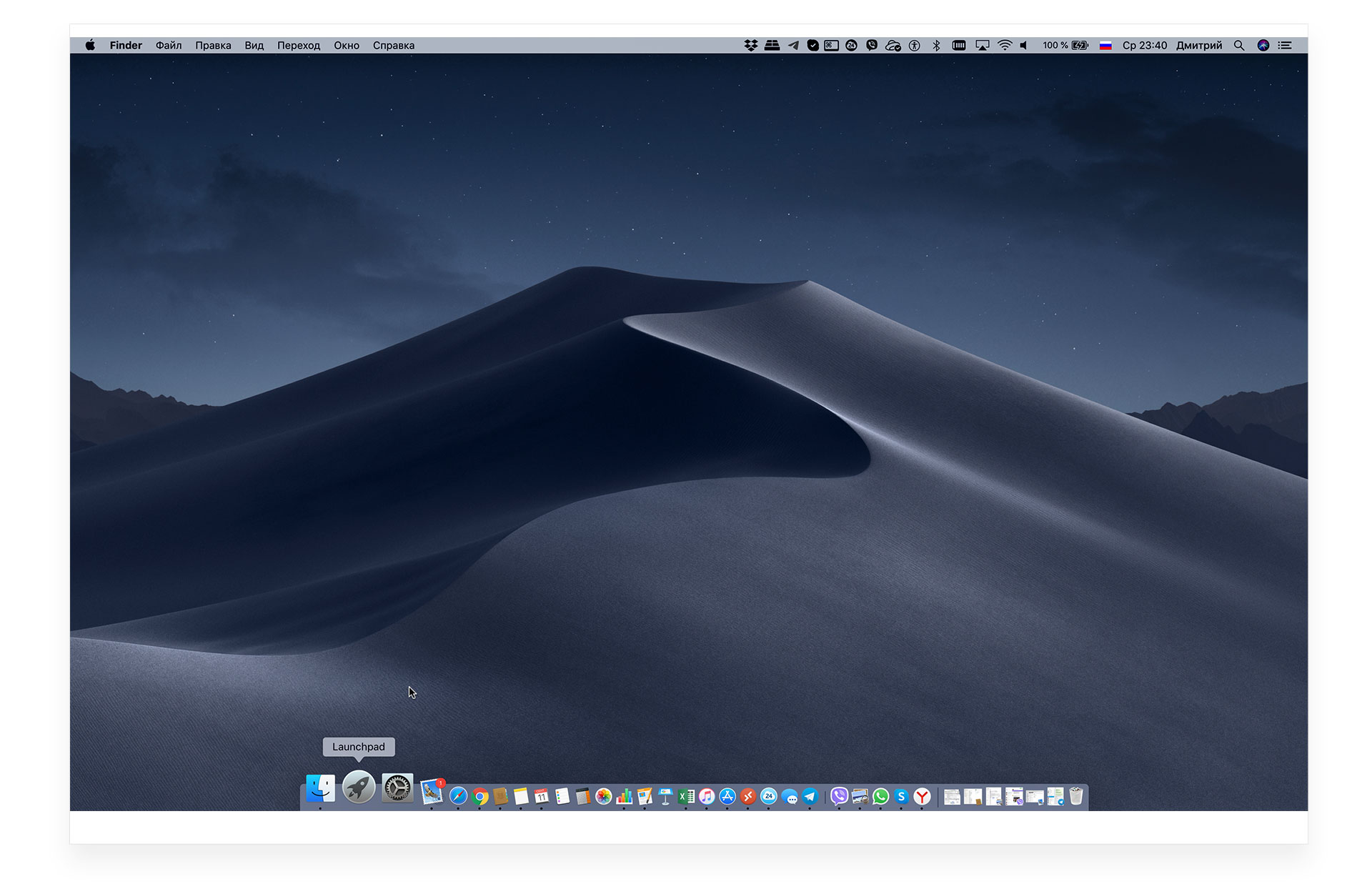
У вас есть MacВook или iMac? Специально для вас мы создали онлайн-марафон по настройке полезных сервисов на Mac: узнайте за 8 простых занятий, как быстро настроить Apple ID, iCloud и другие сервисы на Mac, обезопасить свои пользовательские данные, оптимизировать хранилище iCloud и пр.