

Знание того, как создать воспоминание в iPhone из фото и видео, является полезным для всех пользователей яблочных устройств по всему миру, ведь вряд ли кто-то не захочет оставить себе на память какие-то особые моменты из своей жизни. В свою очередь, сделать это достаточно просто на любой модели устройства (iPhone 6, 6s, 8, X, 11, 13 и др.), используя при этом всего лишь одно приложение.
На iPhone качественная камера, которая даёт возможность создавать потрясающие фотографии и видео, а потом делиться ими с друзьями или просматривать на смартфоне и iPad. Приложение «Фотографии» позволяет удобно сортировать фото, а также получило функцию «Воспоминания». В этом меню из фотографий и видео будет создаваться видеофильм по шаблону. Давайте посмотрим, как создать воспоминание на iPhone или iPad из фотографий. Например, этот параметр помогает сделать видео из снимков какого-то события или собрать все кадры из путешествия.
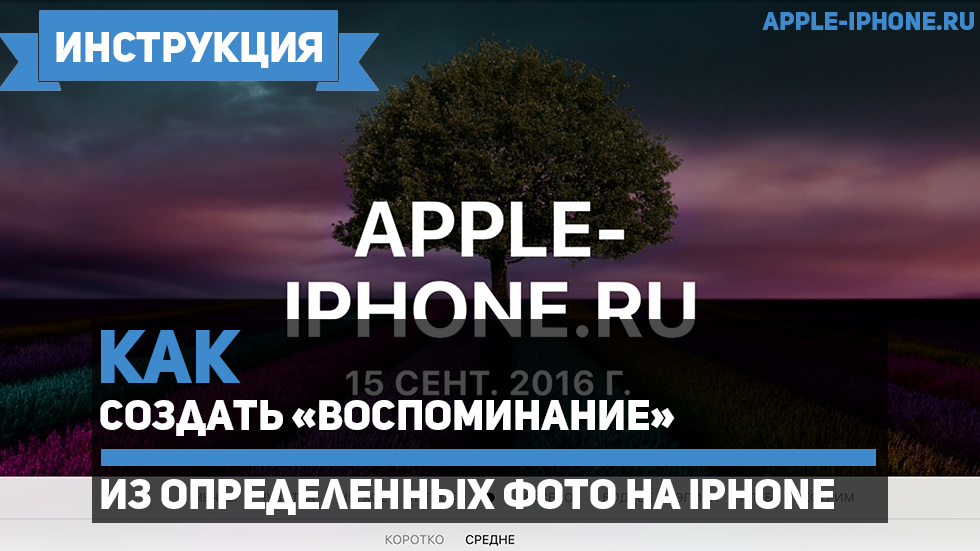
Одной из наиболее интересных функций iOS 10 для поклонников фотографии стали «Воспоминания», которые являются улучшенной версией традиционных слайд-шоу. По умолчанию приложение «Фото» автоматически сканирует медиатеку на устройстве и создает «Воспоминания» на основе ваших поездок, прогулок, встреч с друзьями и других мероприятий. Далеко не все знают, спасибо за это странному дизайнерскому решению разработчиков Apple, что «Воспоминания» можно создавать и вручную. В этой инструкции рассказали как.
- Как создать «Воспоминание» из определенных фото на iPhone и iPad
- Скачайте PDF Converter
- Как использовать PDF Converter
- Создание воспоминаний на Айфоне или Айпаде
- Приложение «Фотографии» — жест «ущипнуть»
- Приложение «Фотографии» — копирование в книги
- Преобразование изображения в PDF с помощью приложения «Файлы»
- Приложение «Файлы» — одно изображение
- Приложение «Файлы» — несколько изображений
- PDF работает лучше всего
- Создание собственной коллекции «Воспоминания»
- Создание своих «Воспоминаний» на iPhone
- Как создать «Воспоминания» в iPhone из личных фото
- Как Конвертировать Фотографии в PDF на iPhone Бесплатно
- Как редактировать «Воспоминания»
- Как создать воспоминания на айфон
- Где найти «Воспоминания» на Айфоне
- Как вручную выбрать фотки для «Воспоминания»
- Как самостоятельно создать слайд-шоу в «Фото»?
- Просматриваем воспоминания на iPhone
- Настраиваем слайд-шоу
- Просмотр фильма «Воспоминания»
- Выбор настроения
- Выбор продолжительности
- Настройка фильма
- Подготовка
- Как удалить воспоминание на iPhone или iPad?
- Остались вопросы?
- Как передавать «Воспоминания» с Айфона
- Наслаждайтесь коллекциями «Воспоминания» в программе «Фото»
- Просмотр коллекций «Воспоминания»
- Места
- Связанные воспоминания
- Как изменить музыку в «Воспоминаниях»?
- Как поменять название слайд-шоу?
- Как Конвертировать Изображение iPhone в PDF
- Шаг 2. Сделайте Снимок или Выберите Картинку в Фотоальбоме
- Шаг 3. Отредактируйте Изображение перед Конвертированием в PDF
- Все способы создания, редактирования и передачи воспоминаний на iPhone
- Сохранение избранных воспоминаний и предоставление к ним общего доступа
- Как найти «Воспоминание»?
- Особенности системы iOS
- Как сделать «Воспоминание» в отдельном альбоме
- Вывод
Как создать «Воспоминание» из определенных фото на iPhone и iPad
Шаг 1. Запустите приложение «Фото».
Шаг 2. Нажмите «Выбрать» и укажите все фотографии, которые вы хотите поместить в «Воспоминание».
Шаг 4. Присвойте альбому имя.
Шаг 5. Выберите созданный альбом на вкладке «Альбомы».
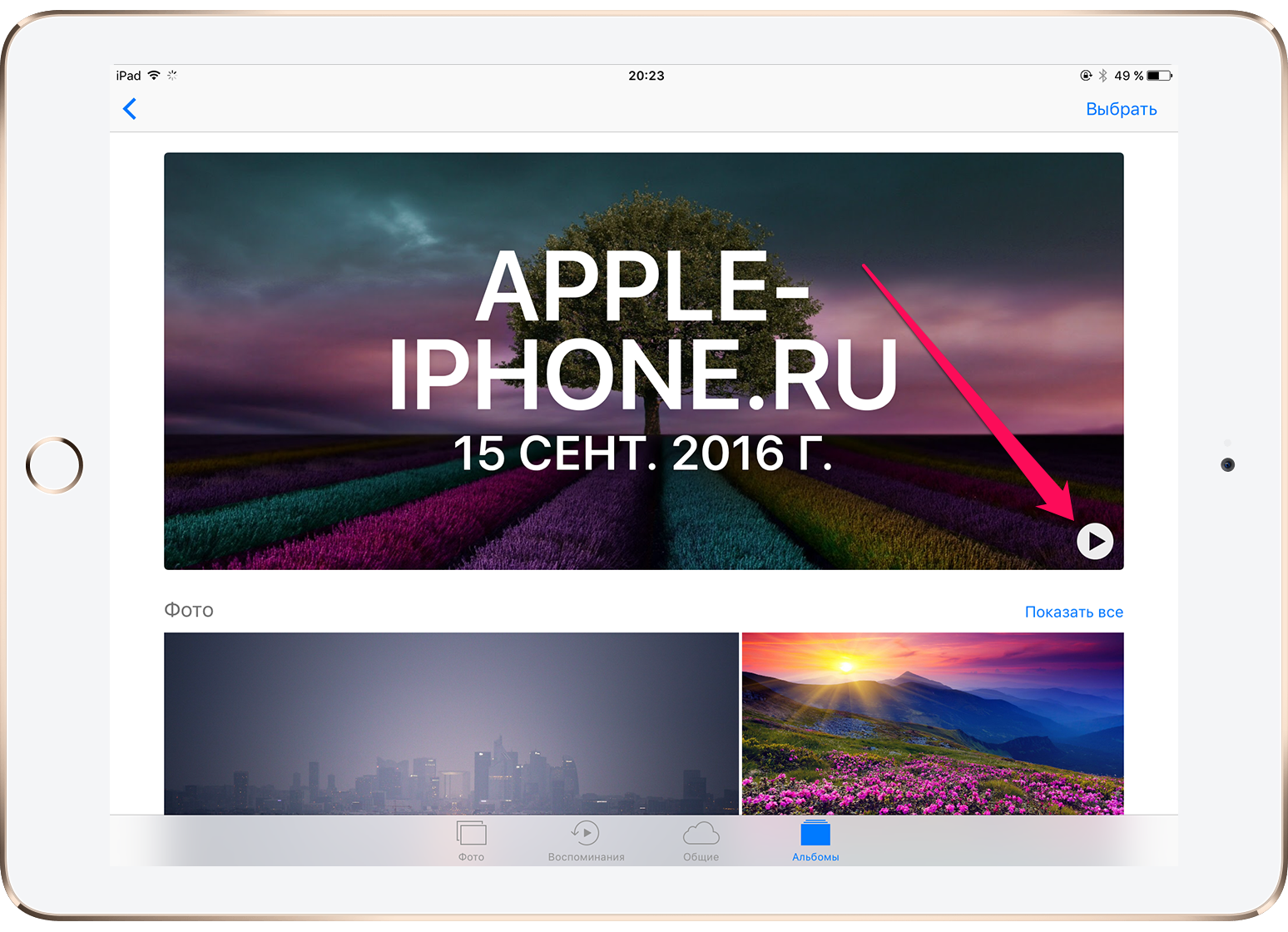
Шаг 6. Нажмите на стрелочку, которая расположена напротив даты.
Шаг 7. «Воспоминание» создано! Вам остается лишь нажать кнопку Play и насладиться выбранными вами снимками в формате «Воспоминаний».
26 ноября 20172 октября 2020
На iPhone или iPad можно конвертировать любые фотографии в PDF-файлы. В этом редко появляется необходимость, поскольку стандартный формат фото в iOS – JPEG, и он поддерживается всеми системами. Тем не менее, если вам всё же понадобится конвертировать фото в PDF, мы расскажем, как это делается.

Конвертировать фотографию в PDF можно для того, чтобы поделиться ей или сохранить в iCloud Drive. Можно воспользоваться специальным секретным действием iOS или же жестом 3D Touch.
Фотография в формате PDF сохранится в выбранное вами место, откуда с ней можно будет делать что угодно.


Не забывайте, что стандартный формат iOS для фото – JPEG, и он поддерживается практически всеми устройствами и системами. Однако некоторые сайты или принтеры требуют PDF-файлов, и теперь вы сможете воспользоваться этим простым способом.
3 ноября 201810 апреля 2020
Конвертирование документов и файлов – неотъемлемая часть рутины обычного пользователя. Иногда документ Pages бывает нужно конвертировать в формат для Word, а документ Keynote для PowerPoint. Вариантов может быть очень много, но сегодня мы расскажем вам, как конвертировать PDF-файлы в изображения на iPhone и iPad.

Скачайте PDF Converter
Для начала не дайте названию приложения навеять на вас сомнения. PDF Converter: Docs To PDF может гораздо больше, чем говорит его название, в том числе и конвертировать PDF в PNG.
Данное приложение отличается от подобных следующими возможностями:

Как использовать PDF Converter
Для начала можете открыть приложение и изучить его интерфейс. Если вы не хотите этого делать, сразу переходите к инструкции.
1) Откройте PDF-файл в любом приложении, где им можно поделиться.
2) Откройте меню «Поделиться» и выберите в конце списка приложений Copy to PDF Converter.
3) Документ отправится в приложение.

Приложение PDF Converter должно открыться автоматически. Нажмите «Готово», чтобы вернуться на главный экран.
1) Выберите папку Imported Docs и найдите в ней свой файл.
2) Внизу экрана нажмите Редактировать.

3) Отметьте нужный документ.
4) Выберите PDF к изображениям в меню снизу.
5) Вернитесь на главный экран приложения и выберите папку с названием своего файла.

Изображения будут внутри этой папки. Чтобы открыть и просмотреть изображение, просто его коснитесь. Здесь же им можно сразу поделиться.

Конвертировать PDF-документы в изображения легко и быстро. Что самое главное, в приложении PDF Converter: Docs To PDF это можно делать ещё и бесплатно!
Создание воспоминаний на Айфоне или Айпаде
Итак, чтобы создать воспоминание из фотографий или видеороликов на Айфоне или Айпаде, потребуется воспользоваться функциями стандартного приложения «Фото», которое автоматически распознаёт значимых людей, места и события в вашей галерее, а потом объединяет их в детально подобранные коллекции, именуемые «Воспоминаниями» (которыми, к тому же, затем можно отправить своим родным и близким).
Перед тем как приступить к просмотру готовых воспоминаний, а также созданию собственных, необходимо убедиться в том, что на вашем устройстве установлена самая актуальная версия ПО. Кроме того, если вы хотите, чтобы коллекции воспоминаний регулярно обновлялись на всех ваших яблочных устройствах, нужно быть авторизованным в одном и том же аккаунте Айклауд под одним и тем же Apple ID.
Чтобы увидеть автоматически созданные воспоминания, потребуется выполнить следующие простые действия:
Если после просмотра автоматически созданных приложением воспоминаний, вы остались не совсем довольны, то можно самостоятельно создать новое «Воспоминание» из определённого альбома, месяца или дня. Для этого:
Если вы хотите добавить в создаваемое воспоминание кого-то из альбома «Люди», то дополнительно нужно будет выполнить следующее:
Чтобы не потерять созданное вами воспоминание и всегда быстро получать к нему доступ, можно сохранить его в избранное. Для этого:
После выполнения описанных выше действий вы можете не переживать по поводу того, что ваше любимое воспоминание будет потеряно среди остальных. Теперь оно будет храниться в отдельном разделе, в который можно попасть, выполнив следующее:
Если после создания воспоминания, вы захотите поделиться им со своими родными и близкими, то сделать это очень просто:
При отправке воспоминания другому человеку необходимо иметь в виду, что оно отправится вместе с музыкой, которую вы выбрали в качестве фона. Если по каким-то причинам выбранной вами композицией нельзя будет поделиться, то система предложит вам заменить трек на другой (который, уже точно получится отправить вместе с созданным воспоминанием).
Таким образом, функция создания воспоминаний из фотографий и видео на Айфоне или Айпаде действительно несёт в себе положительные эмоции: с помощью неё вы сможете сделать подборку из снимков и роликов, снятых в важный для вас день, чтобы навсегда запомнить этот момент, а также поделиться созданным воспоминанием с родными и близкими.
Ваш iPhone и iPad, вероятно, содержат множество изображений в различных форматах; Фотографии HEIC, сделанные с помощью камеры, PNG со скриншотов и JPG, загруженные из Интернета. Но независимо от формата вам не нужно использовать сторонние приложения для преобразования их в формат PDF.

Функциональность для преобразования форматов HEIC, PNG и JPEG в PDF встроена прямо в iPhone и iPad. Просто это не так очевидно.
Кроме того, существует не один, а несколько способов конвертировать изображения в PDF с помощью приложения «Фотографии» или приложения «Файлы». Чтобы сделать ситуацию еще лучше, вы также можете объединять и конвертировать несколько изображений в один файл PDF.
Приложение «Фотографии» на iPhone и iPad предлагает два способа преобразования изображений в формат PDF. Первый метод требует использования простого жеста при «печати» фотографии, а второй предполагает отправку изображения в приложение «Книги».
Приложение «Фотографии» — жест «ущипнуть»
Этот метод не требует печати фотографии. Вместо этого вы должны выполнить жест «Разведение пальцев» на экране «Параметры печати». Удивительно, но это действие преобразует изображение в формат PDF, после чего вы можете поделиться им со своими контактами, передать в другое приложение или сохранить в локальном хранилище.
Шаг 1. Откройте приложение «Фотографии», а затем перейдите в альбом, содержащий фотографию, которую вы хотите преобразовать. После этого нажмите и удерживайте миниатюру фотографии и нажмите «Поделиться» в контекстном меню.


Если вы хотите выбрать несколько фотографий, войдите в режим выбора (нажмите «Выбрать» в правом верхнем углу экрана). Затем выберите элементы, которые вы хотите преобразовать, и, наконец, коснитесь значка «Поделиться».
Шаг 2: Нажмите «Печать» на общем листе. На следующем экране «Параметры принтера» выполните жест «Разведение пальцев» (или «Увеличение масштаба»). Фотография будет немедленно преобразована в формат PDF. Если у вас было выбрано несколько изображений, все элементы будут преобразованы (и объединены) автоматически.


Шаг 3: Коснитесь значка «Поделиться». Затем вы можете поделиться PDF-файлом или сохранить его локально (нажмите «Сохранить в файлы»).


Это было довольно просто, не так ли? Ну а следующий способ еще проще.
Приложение «Фотографии» — копирование в книги
Публикация фотографий в приложении «Книги» — еще один очень простой способ конвертировать их в формат PDF. Этот метод автоматически сохраняет преобразованные файлы, и вы можете получить к ним доступ на других устройствах iOS, если у вас включена синхронизация iCloud для приложения «Книги».
Шаг 1: Откройте приложение «Фотографии», а затем нажмите и удерживайте изображение, которое хотите преобразовать. В контекстном меню выберите Поделиться.


Еще раз, если вы хотите преобразовать несколько элементов, войдите в режим выбора, выберите фотографии, которые вы хотите преобразовать, а затем коснитесь значка «Поделиться».
Шаг 2: На общем листе нажмите «Книги» в верхнем ряду. Изображение или изображения будут преобразованы автоматически, и файл PDF появится в разделе «Библиотека» приложения «Книги».
У вас есть ряд действий, которые вы можете выполнить. Вы можете просматривать PDF-файл, переименовывать его, делать аннотации и пометки и даже делиться им с другими приложениями и контактами.
Преобразование изображения в PDF с помощью приложения «Файлы»
По сравнению с приложением для фотографий преобразование изображений в PDF в приложении «Файлы» невероятно удобно, поскольку вам не нужно взаимодействовать с какими-либо общими листами. А преобразованные фотографии будут автоматически сохранены в том же месте, что и оригинал, что только добавляет удобства.
Единственная проблема заключается в том, что ваша библиотека фотографий недоступна через приложение «Файлы». Так что это лучше всего работает для загруженных изображений, снимков экрана и отсканированных документов, которые вы сохранили непосредственно в приложении «Файлы».
Приложение «Файлы» — одно изображение
Чтобы преобразовать любую отдельную фотографию, просто нажмите и удерживайте файл в приложении «Файлы», который вы хотите преобразовать, а затем нажмите «Создать PDF». Вот и все.

Преобразованный файл PDF появится в том же месте. Затем вы можете просмотреть его, отправить в другое приложение или поделиться им с другими.
Приложение «Файлы» — несколько изображений
При преобразовании нескольких изображений в PDF приложение «Файлы» преобразует их элементы в алфавитном или числовом порядке. Но в отличие от приложения «Фотографии», вы можете переименовывать файлы в том порядке, в котором вы хотите, чтобы они отображались перед их преобразованием. Что довольно приятно.
Шаг 1: Переименуйте фотографии в том порядке, в котором они должны отображаться в конвертированном PDF-файле. Чтобы переименовать элемент, нажмите и удерживайте файл, а затем нажмите «Переименовать». Нажмите «Готово», чтобы применить новое имя файла.


Шаг 2: Как только вы закончите переименование изображений, войдите в режим выбора, а затем выберите фотографии, которые вы хотите преобразовать. Затем коснитесь трехточечного значка в нижней части экрана.


Шаг 3: В появившемся меню нажмите «Создать PDF». Затем вы можете найти преобразованный PDF-файл в том же месте. Вы можете просмотреть его, переместить в другое место или поделиться им с другими приложениями и контактами.
PDF работает лучше всего
Возможность беспрепятственно конвертировать изображения, особенно отсканированные документы, в формат PDF на iPhone и iPad просто потрясающая. Очевидно, что перечисленные выше методы иногда могут быть немного неудобными.
Вот видеоурок о том, как преобразовать любую фотографию в PDF с помощью iPhone от команды Guiding Tech YouTube:
Но они превзошли цель загрузки какого-то стороннего приложения с рекламой из App Store. Слава, Эппл.
Создание собственной коллекции «Воспоминания»
Программа «Фото» автоматически создает коллекции «Воспоминания», но лучше всех свои фотографии и связанные с ними истории знаете вы. Поэтому вы можете создать коллекцию «Воспоминания» из любого элемента вашей медиатеки («Момент», «Коллекция», «Год» или «Альбом»).
На компьютере Mac откройте «Альбом» и нажмите «Показать как воспоминание» в заголовке. Если вы находитесь на вкладке «Моменты» или «Коллекции», нажмите заголовок группы фотографий, чтобы открыть их как коллекцию «Воспоминания».
На iPhone, iPad или iPod touch нажмите заголовок «Момент», «Коллекция», «Год» или «Альбом». Нажмите кнопку дополнительной информации ( ) и выберите «Добавить в Воспоминания».
Создание своих «Воспоминаний» на iPhone
Укажите новый альбом и назначьте ему имя;
Как создать «Воспоминания» в iPhone из личных фото
Смартфоны компании Apple предоставляют широкий набор функций. А также применяют интеллектуальные технологии, чтобы этими возможностями было легче пользоваться. Одна из них, «Воспоминания», – переработанная версия слайд-шоу из фотографий владельца. iPhone производит автоматическую группировку сделанных снимков. «Собирает» их по определенному признаку: местоположению, друзьям, дате, пр. Доступен не только автоматический режим, «хозяин» Айфона способен «вручную» создать воспоминание в iPhone из своих фото.
Как Конвертировать Фотографии в PDF на iPhone Бесплатно

Когда вы фотографируете важную информацию на свой iPhone, бывают моменты, когда вам нужно преобразовать эту фотографию в PDF-файл, как это сделать? Самый простой способ конвертировать ее в формат PDF возможен, если у вас есть PDFelement для iOS. Прочитав эту статью, вы узнаете, как конвертировать фотографии с iPhone в PDF бесплатно.

Вы знаете программное обеспечение, которое конвертирует фотографии iPhone в PDF? Если вы вспомните какую либо программу, которая отличается от PDFelement для iOS, то значит вы многое упускаете. PDFelement для iOS создан на базе мощного сканера, который может сканировать изображения с вашей фотопленки и конвертировать фотографию в PDF с iPhone буквально в несколько кликов на iOS 11/10/9/8/7. Его пользовательский интерфейс настолько прост, что вам не придется тратить время на изучение при конвертировании изображений.
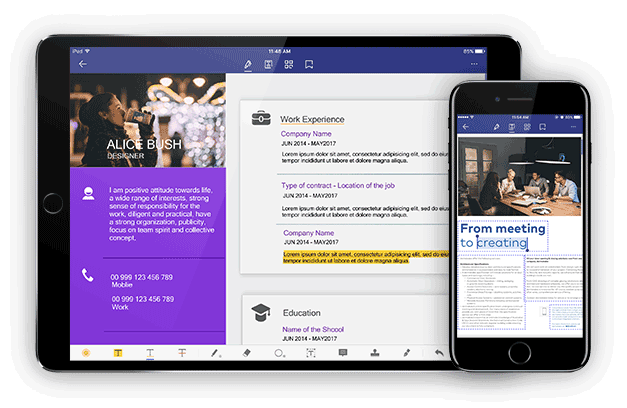
С другой стороны, он может переводить собственные PDF-файлы в другие форматы файлов, такие как Word, Excel, PowerPoint, EPUB, Rich Text, Plain Text, iWork Pages, XML-формат. Когда вы конвертируете PDF-файл в любой из этих редактируемых форматов, убедитесь, что его разметка и качество не будут изменены.
Характеристики PDFelemnt для iOS:
Как редактировать «Воспоминания»
Созданные ранее слайд-шоу автоматически или вами в ручную, можно отредактировать, например, поменять музыку или поставить другие стили для заголовков, изменить надписи. Сделать это можно, выполнив следующие действия:
Здесь предусмотрено несколько параметров для редактирования:
Выбор продолжительности. Здесь всего лишь 3 варианта: короткий, средний и длинный;
Дополнительные настройки. Кликните в правом верхнем углу вкладку «Изменить». Здесь вы сможете поменять заголовок, титульное изображение, назначить совершенно другую музыку, выбрав, например, из своей медиатеки. В этом же меню вам доступна смена фотографий и изменение продолжительности;
Как только все правки будут внесены, просто нажимаете «Готово» и изменения будут сохранены.
Как создать воспоминания на айфон
Вчера в Обзорник поступила просьба написать инструкцию по созданию воспоминания на айфонах. Это такое слайд-шоу с музыкальным сопровождением, которое периодически создаётся автоматически вашим смартфоном, и хочу заметить что получается это у него весьма прикольно. Но не все знают что такие слайд-шоу можно создавать и вручную на iOs 10 и выше. В этой статье я дам пошаговую инструкцию, которая поможет вам создать воспоминания из фотографий на вашем айфоне.

1. Первым делом откройте приложение «Фото» на своём смартфоне и выберите фотографии, из которых хотите создать слайд-шоу, нажав вкладку «Выбрать» и расставив галочки на нужных фото или картинках.

2. После того как выбрали фото, нажмите внизу вкладку «Добавить в»
3. Далее кликните вкладку «Новый альбом», и напишите название альбома, оно будет отображаться в вашем слайд-шоу, так что придумайте что-нибудь оригинальное.
4. Создали альбом, откройте его и кликните на стрелочку, которая находится напротив даты создания альбома.
Где найти «Воспоминания» на Айфоне
Если вы хотите просмотреть готовые варианты созданных слайд-шоу, выполните следующие действия:
Это мы описали как просматривать созданные самим устройством слайд-шоу. Но не многие пользователи знают, что их можно сделать и самому, наложив музыку, выбрав определенные фотографии и яркие моменты из жизни. И вот как это сделать:
Как вручную выбрать фотки для «Воспоминания»
Иногда система неправильно сортирует снимки по признакам. Лучше использовать ручной выбор фотографий. Для этого выполняем пошаговую инструкцию:
«Воспоминание» готово, теперь останется запустить его и удобнее устроиться для просмотра любимых моментов.
Как самостоятельно создать слайд-шоу в «Фото»?
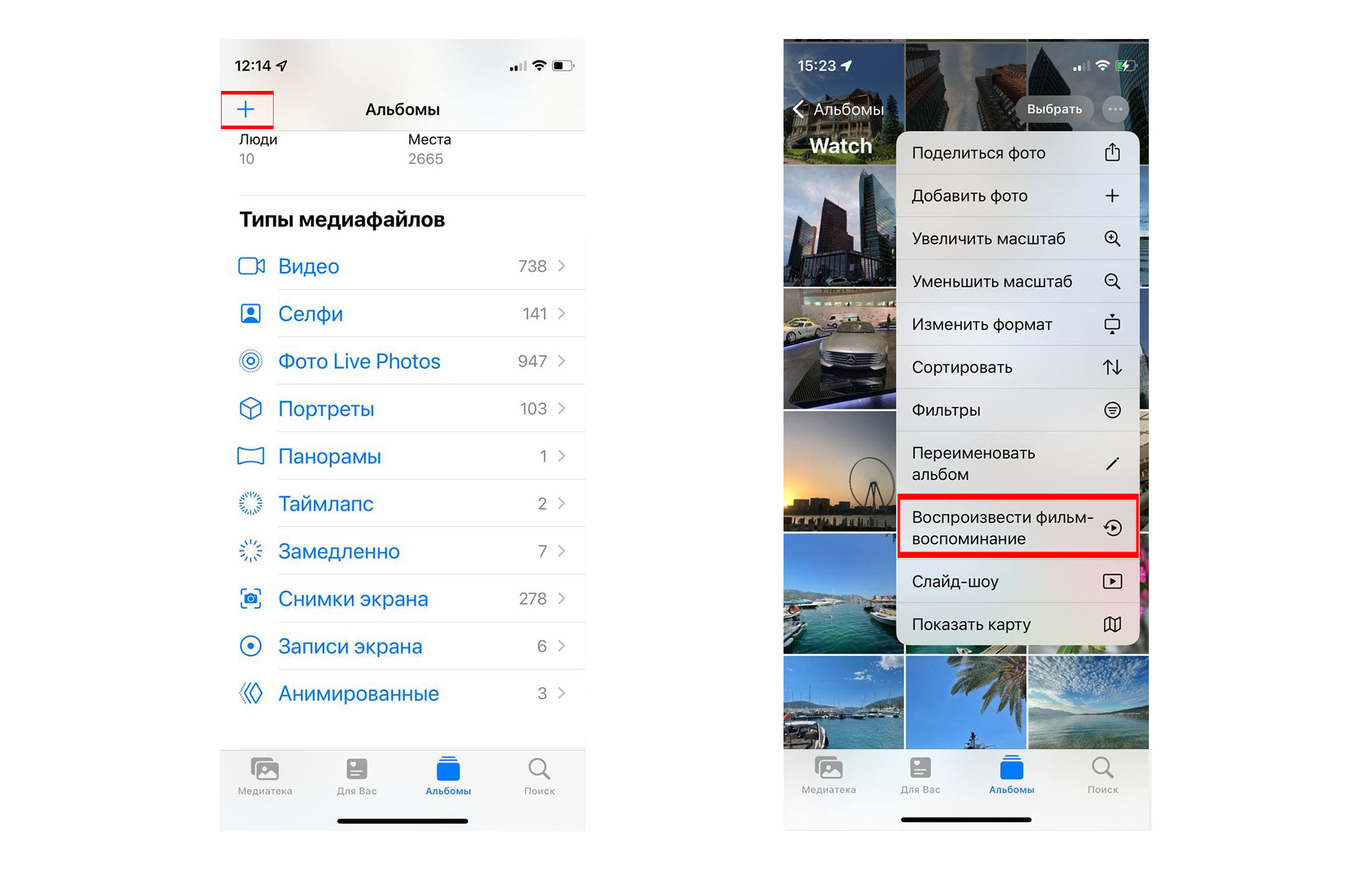
Иногда в предложенных воспоминанияx на iPhone отображаются не все фотографии и видео, которые относятся к конкретному мероприятию или путешествию. В таком случае у вас есть возможность самостоятельно добавить в видеоролик желаемые материалы:
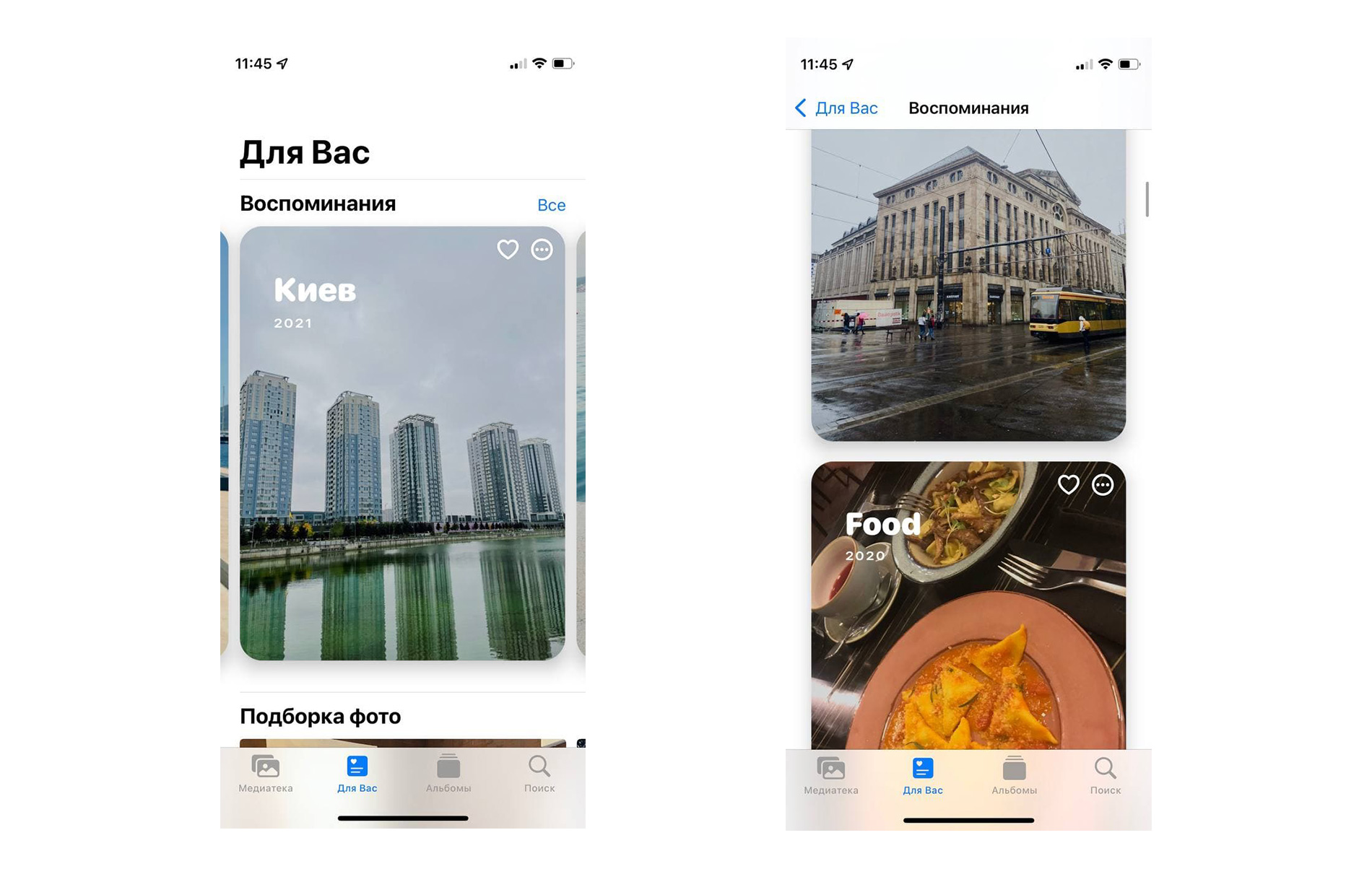
Просматриваем воспоминания на iPhone
Воспоминания на iPhone доступны давно, примеры в статье сделаны на iPhone c , все эти же действия вы можете выполнить и на смартфонах с более ранними версиями системы, в таком случае некоторые кнопки могут отличаться.
Настраиваем слайд-шоу
В iOS 15 появилась возможность редактировать снимки и видео для ваших воспоминаний.
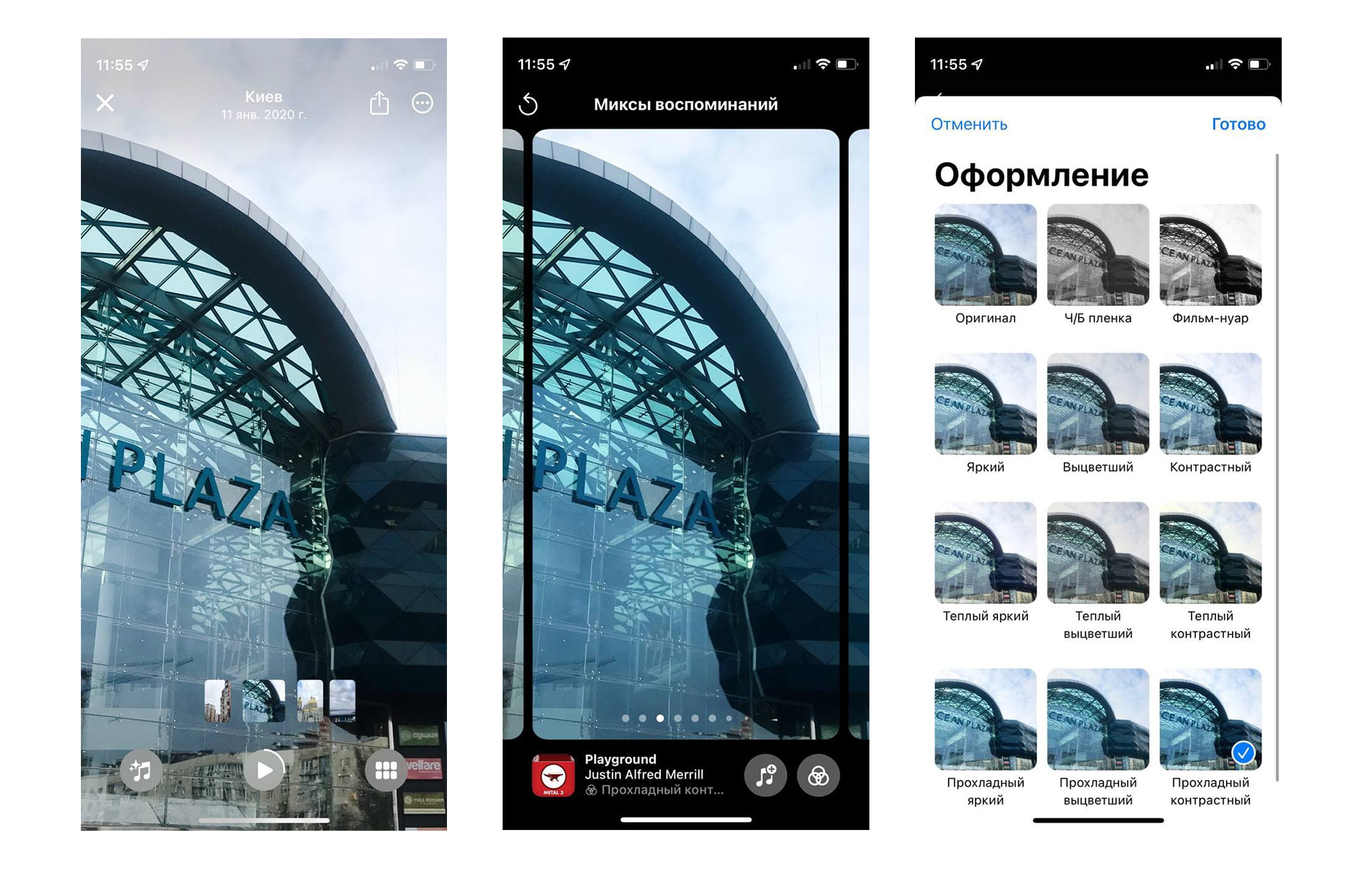
Просмотр фильма «Воспоминания»
Фильм «Воспоминания» представляет собой превосходно смонтированный видеоролик, который демонстрирует фотографии и видеозаписи, отобранные из вашей медиатеки и дополненные переходами и музыкой. Фильм «Воспоминания» можно посмотреть на устройстве iPhone, iPad или iPod touch; фильмы «Воспоминания» также можно просматривать на компьютере Mac и устройстве Apple TV, на которых включена программа Фото iCloud.
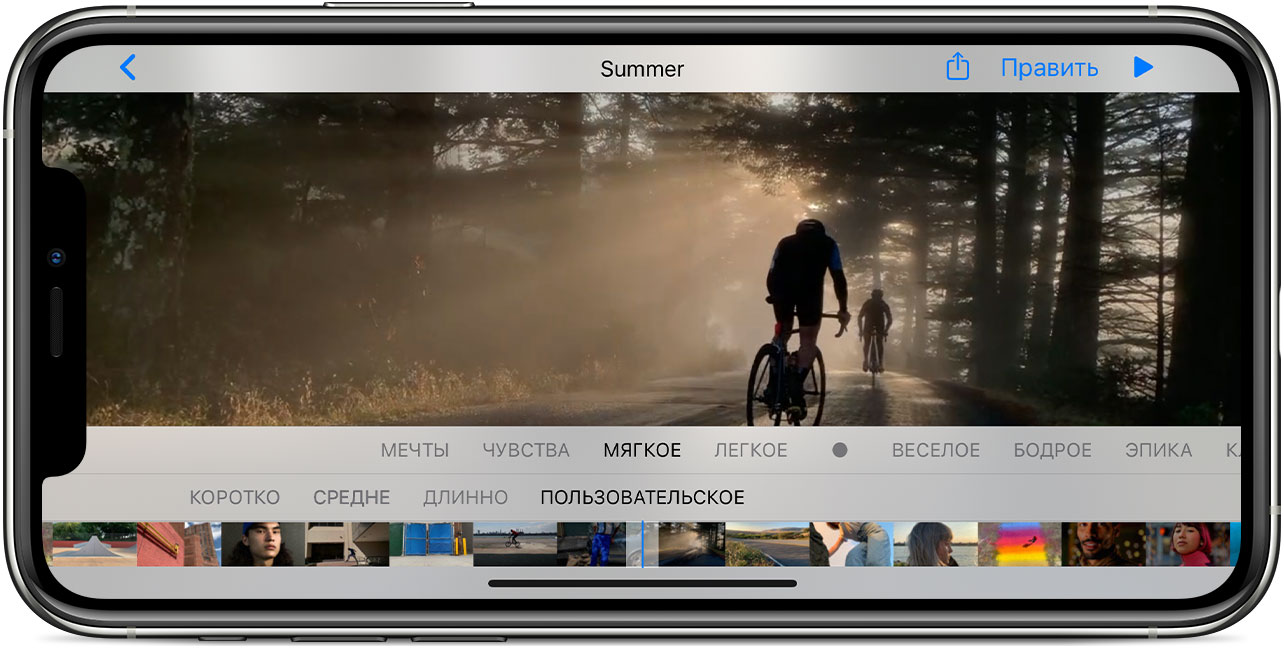
Программа «Фото» автоматически создает фильмы для каждой коллекции «Воспоминания» на устройствах iPhone, iPad и iPod touch. Чтобы воспроизвести фильм, нажмите на него. Затем, если необходимо отредактировать фильм, просто нажмите на экран во время воспроизведения. Вы можете отредактировать музыку, продолжительность и содержимое фильма.
Выбор настроения
Нажимайте различные значки настроения, например «Мечты», «Легкое» или «Эпика», соответствующие содержимому коллекции «На память». Музыка и стиль заголовка фильма будут соответствовать выбранному настроению.
Выбор продолжительности
В зависимости от числа фотографий в коллекции «На память» можно задать продолжительность фильма («Короткий», «Средний» или «Длинный»).
Настройка фильма
Чтобы еще больше индивидуализировать фильм «Воспоминания», например изменить название, обложку, продолжительность, фотографии и музыку в нем, нажмите «Править» или кнопку редактирования .
Использование звуковой дорожки
Выберите одну из специально отобранных звуковых дорожек, совпадающих по длине с фильмом «Воспоминания».
Использование музыки из медиатеки
В качестве музыкального сопровождения фильма «Воспоминания» можно также выбрать свою собственную музыку. Выполните приведенные выше шаги 1–4, однако на пятом шаге выберите «Моя музыка» вместо «Звуковых дорожек». Затем выберите из медиатеки Apple Music песню, которую хотите использовать.
Подготовка
Убедитесь, что на устройстве iPhone, iPad или iPod touch установлена ОС iOS 10 или более поздней версии, а на компьютере Mac — macOS Sierra или более поздней версии.
Если вы хотите использовать одинаковые коллекции «Воспоминания» на всех устройствах Apple, выполните следующие действия.
Как удалить воспоминание на iPhone или iPad?
Вы можете удалить слайд-шоу из памяти iPhone или iPad в один клик:
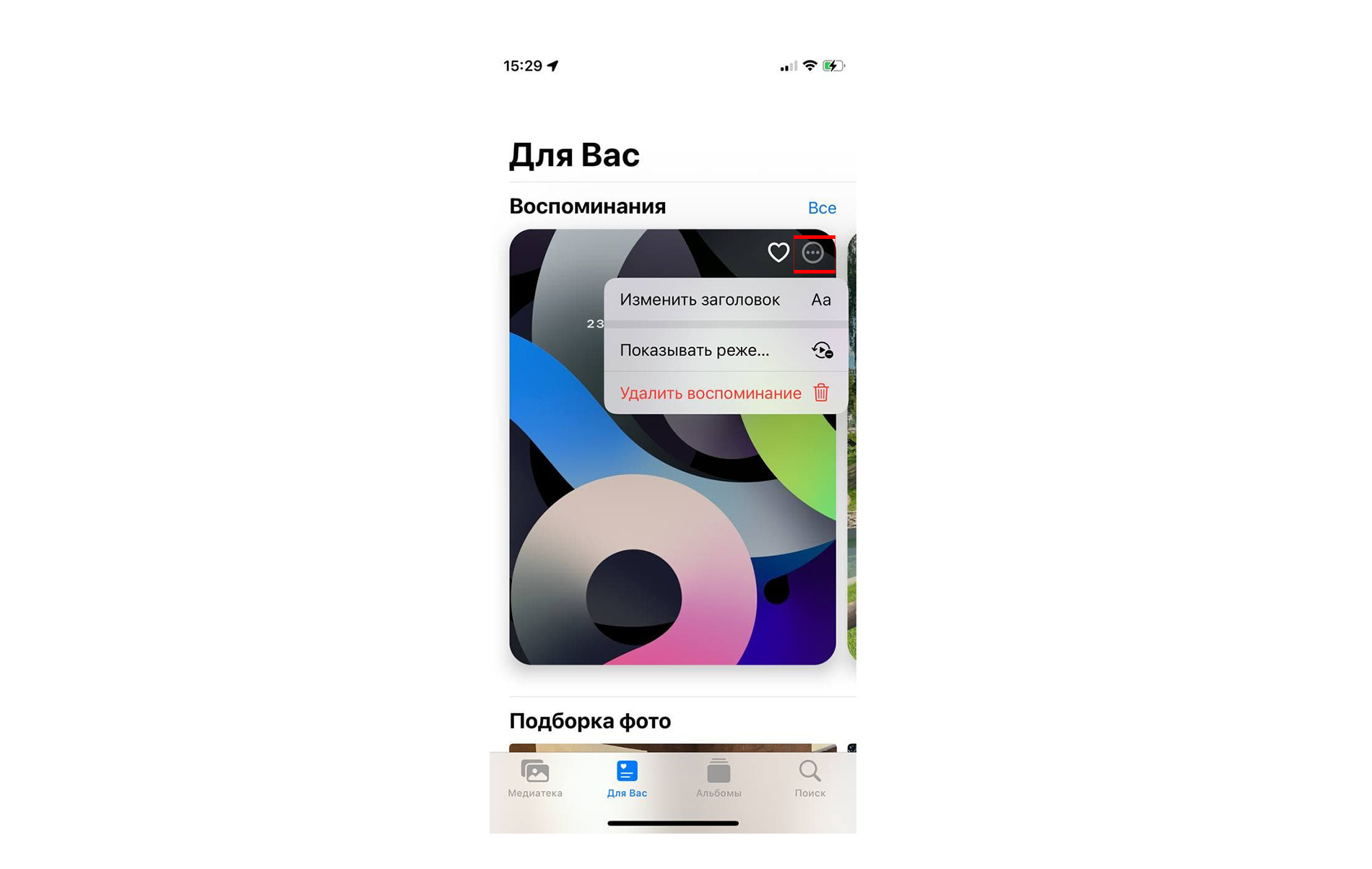
Функция «Фильм-воспоминание» на iPhone или iPad поможет вам сохранить в памяти приятные моменты: день рождения, корпоратив, путешествия, выходные и прочее. Оживите свои фотографии и видео с помощью специальных эффектов и музыки, чтобы придать им более интересный вид. Смартфон сам сформирует для вас слайд-шоу автоматически из недавних событий, но и вы можете самостоятельно это сделать. Используйте интересные фишки iPhone или iPad, чтобы упростить работу на устройствах.
Остались вопросы?
Хотите сохранить коллекцию «Воспоминания»? Нажмите кнопку дополнительной информации ( ), затем выберите «Добавить в Избранные воспоминания». На компьютере Mac этот вариант отображается в нижней части воспоминания. Чтобы просмотреть «Избранные воспоминания», перейдите на вкладку «Для Вас», нажмите «См. все» рядом с пунктом «Воспоминания» и выберите «Избранное». На компьютере Mac нажмите «Воспоминания» на боковой панели, затем перейдите на вкладку «Избранные воспоминания» в верхней части экрана программы «Фото». Если вы решите, что вам больше не требуется хранить коллекцию «Воспоминания», нажмите «Удалить из Избранных воспоминаний».
При добавлении коллекции «На память» в избранное, вы сохраняете ее и защищаете от изменения программой «Фото» при созданий новых коллекций «На память».
Вы также можете делиться своими незабываемыми впечатлениями с друзьями. На устройстве iPhone, iPad или iPod touch вы можете делиться фильмами «Воспоминания» так же, как любыми другими видео. Воспроизведите фильм «Воспоминания», затем нажмите его, чтобы отобразить параметры редактирования и общего доступа. Нажмите кнопку общего доступа ( ) и выберите вариант отправки фильма через программу «Сообщения» или «Почта» либо добавления в раздел «Общие альбомы» и на любимые веб-сайты социальных сетей. Чтобы поделиться фотографиями и видеозаписями из коллекции «Воспоминания» на компьютере Mac, нажмите кнопку общего доступа (

Как передавать «Воспоминания» с Айфона
Например, вы создали красивое слайд-шоу, с которым решили поделиться со своими родственниками или друзьями. Как его передать им? К счастью, в iPhone добавили опцию «Экспорта», с помощью которой можно отправить созданный материал как в iCloud, так и в социальные сети или сообщением на телефон. Для этого необходимо выполнить действия:
У вас запустится экспорт фильма, после чего данные будут отправлены адресату.
На этом процесс экспорта завершен. Адресат получит материал в виде ролика с сопровождением музыки. Как правило, на аппаратах Apple создаются ролики с высоким разрешением, поэтому отправленное слайд-шоу можно будет просматривать как с телефона, так и с компьютера.
Наслаждайтесь коллекциями «Воспоминания» в программе «Фото»
Откройте любимые и забытые моменты из своей медиатеки заново. Функция «Воспоминания» автоматически создает специальные коллекции наиболее значимых фотографий и видео.
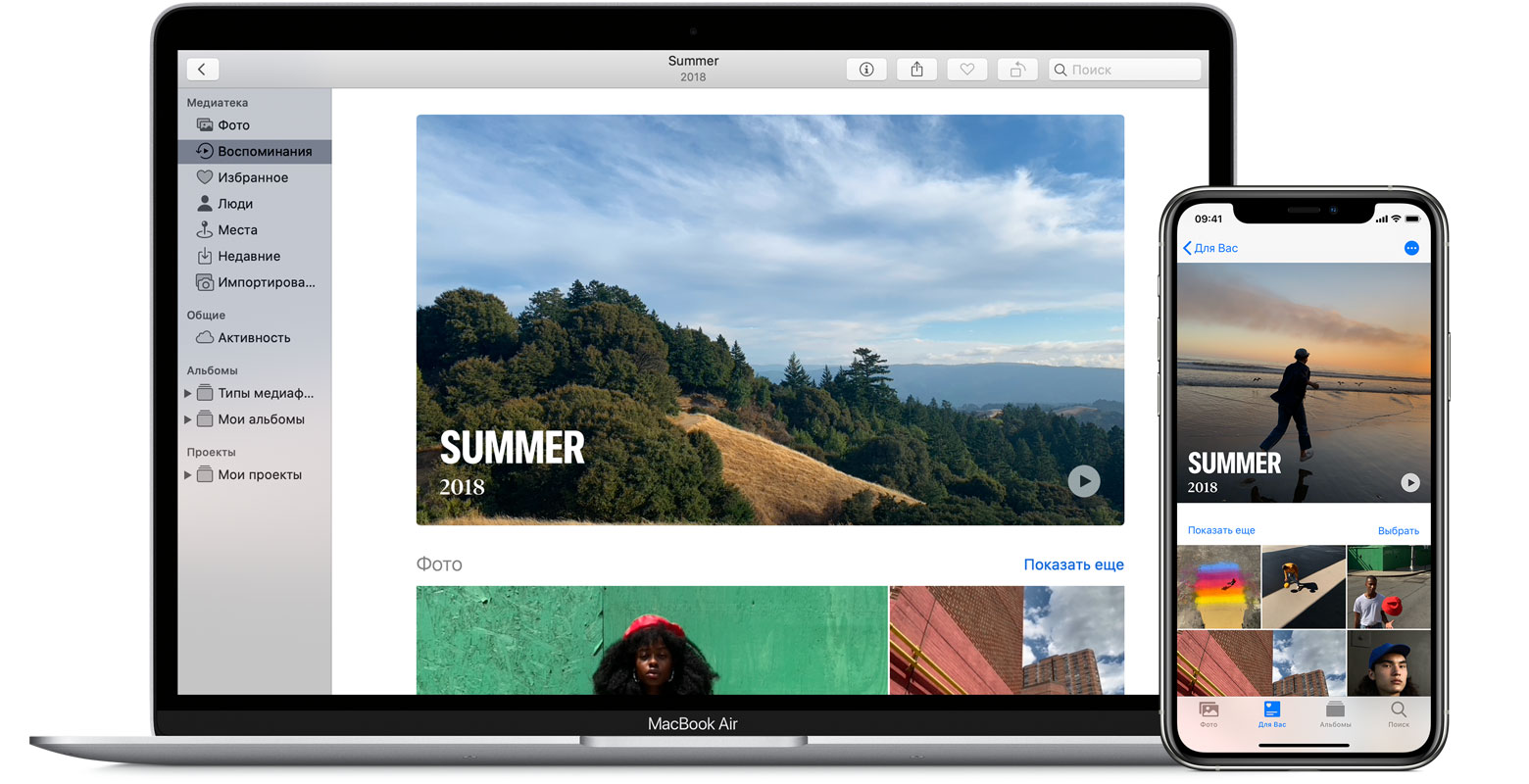
Программа «Фото» сканирует медиатеку, определяя наличие значимых людей, мест, праздников и т. п., и представляет их в специальных коллекциях, называемых «Воспоминания». День за днем эти коллекции обновляются, чтобы вы могли наслаждаться ими. Вы также можете создавать свои коллекции «Воспоминания», просматривать коллекции «Воспоминания» в виде слайд-шоу или автоматических редактируемых фильмов и делиться ими со своими друзьями и родственниками.
Просмотр коллекций «Воспоминания»
Коллекции «Воспоминания» можно просматривать на устройствах iPhone, iPad, iPod touch, Apple TV и компьютерах Mac. Просто откройте программу «Фото» и перейдите на вкладку «Для Вас», затем прокрутите вниз до раздела «Воспоминания». На компьютере Mac коллекции «Воспоминания» можно найти на боковой панели программы «Фото». Нажмите или дважды щелкните пункт «Воспоминания», чтобы открыть коллекцию.
Вы увидите краткий обзор содержания коллекции в виде самых лучших фотографий и видеозаписей в вашей медиатеке. Можно выбрать «Показать еще» или «Показать все» для просмотра всех фотографий и видеозаписей в коллекции «Воспоминания». Прокрутите вниз для просмотра людей, представленных в коллекции «Воспоминания», карты, на которой показаны места, где были сняты фотографии и видеозаписи, и списка похожих коллекций «Воспоминания» для просмотра.
Чтобы поделиться воспоминанием с друзьями, добавить его в альбом «Любимые воспоминания» или удалить, нажмите кнопку дополнительной информации ( ). На компьютере Mac функции «Добавить в Избранные воспоминания» и «Удалить воспоминание» отображаются в нижней части воспоминания.
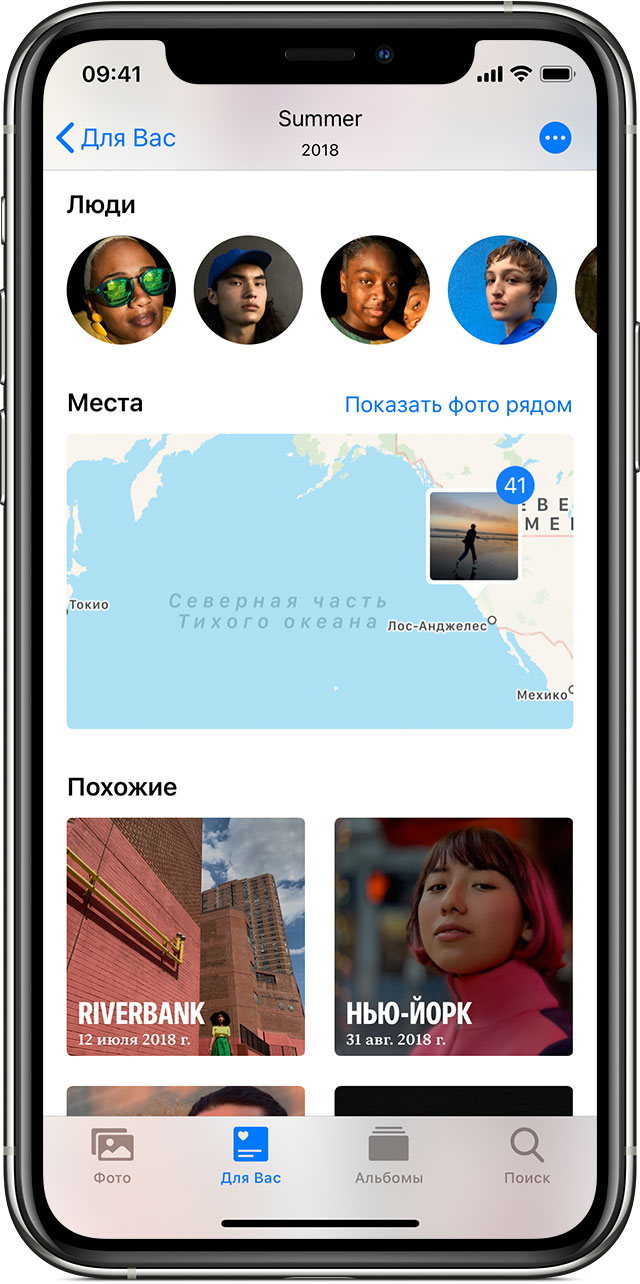
Выберите человека, чтобы найти еще фотографии с этим человеком или группой людей.
Места
Нажмите или дважды щелкните карту для просмотра фотографий, которые были сняты рядом. Затем выберите значок на карте, чтобы посмотреть коллекцию фотографий из этого места.
Связанные воспоминания
Находите другие коллекции «На память», связанные с коллекцией, которую вы сейчас просматриваете. Они упорядочиваются по людям, местам, сценам или событиям: например, связаны с пляжем, горами или Новым годом.

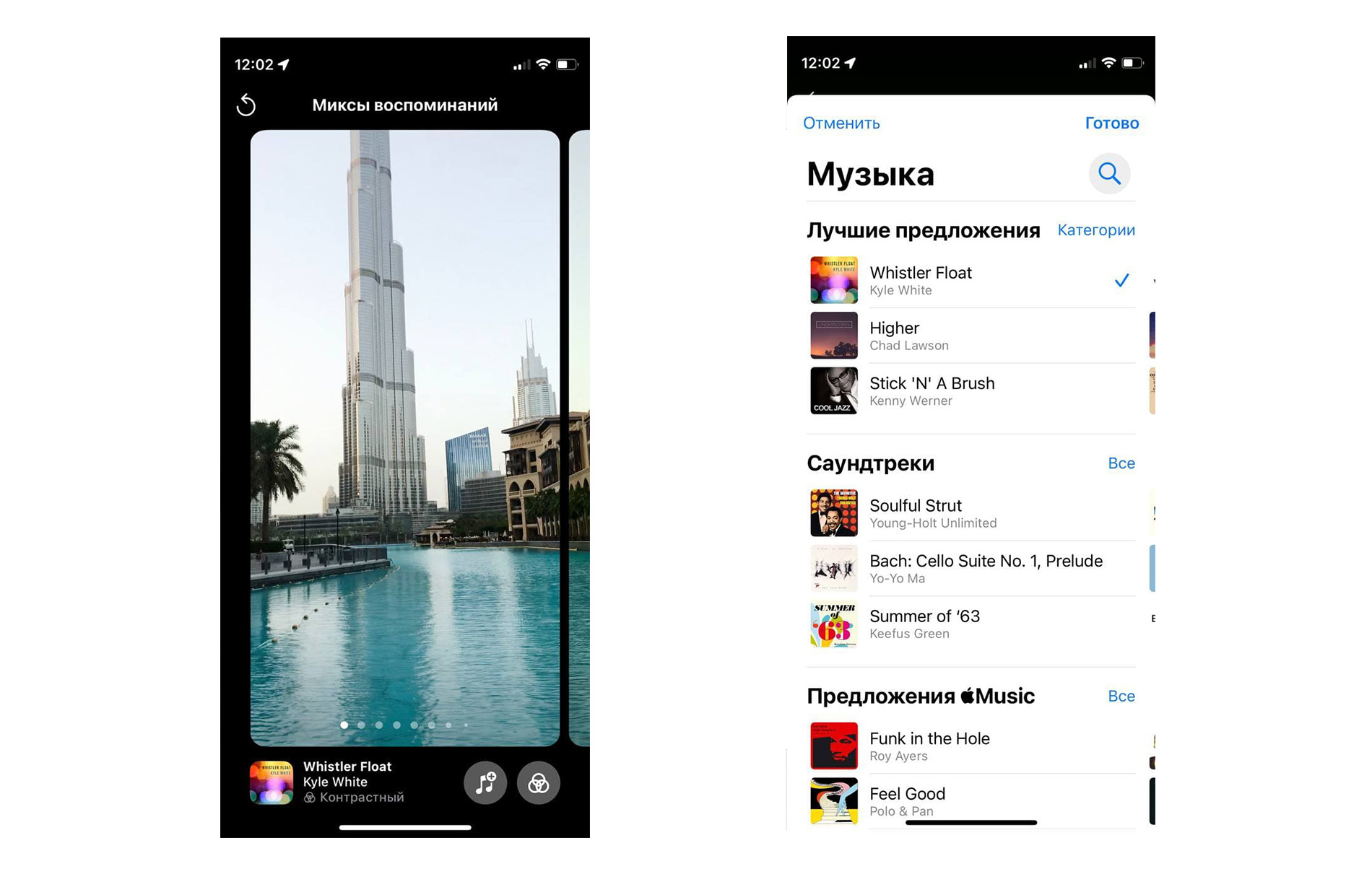
Как изменить музыку в «Воспоминаниях»?
Слайд-шоу на iPhone и iPad не просто собирают фотографии и видео с различных событий, но и накладывают на них музыку. С появлением iOS 15, функция «Воспоминания» интегрирована с Apple Music, что позволяет пользователям выбрать и наложить любую песню на слайд-шоу.
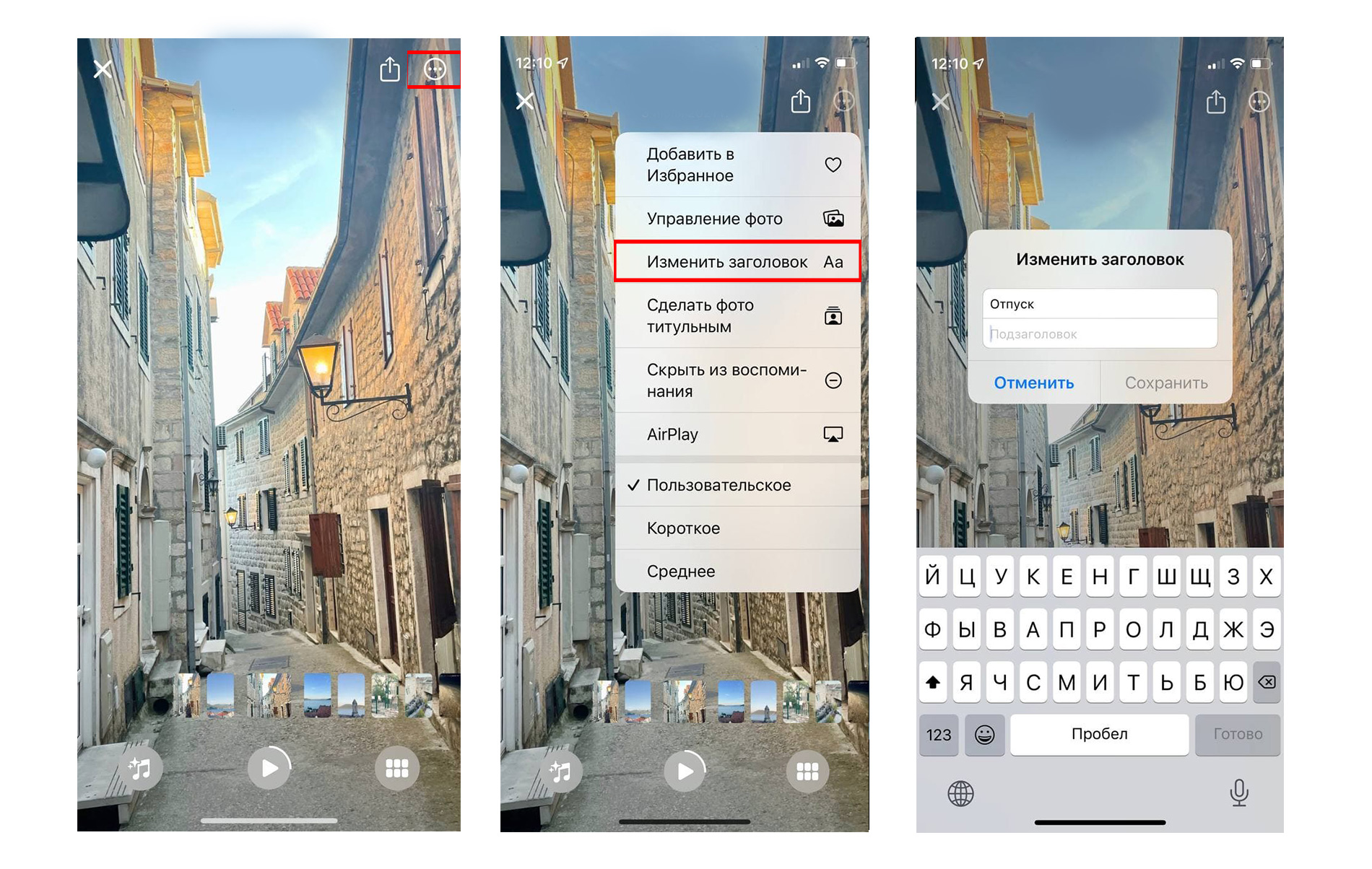
Как поменять название слайд-шоу?
Apple автоматически создаёт название для ваших воспоминаний, они делаются на основе местоположения и другой информации, получаемой с фотографии. Вы можете самостоятельно изменить название видеоклипа:
Как Конвертировать Изображение iPhone в PDF
На вашем iPhone X/8/7/6S/6/5S/5 запустите PDFelement для iOS и нажмите на него. Затем нажмите на значок «+» в правом верхнем углу и выберите опцию «Камера».
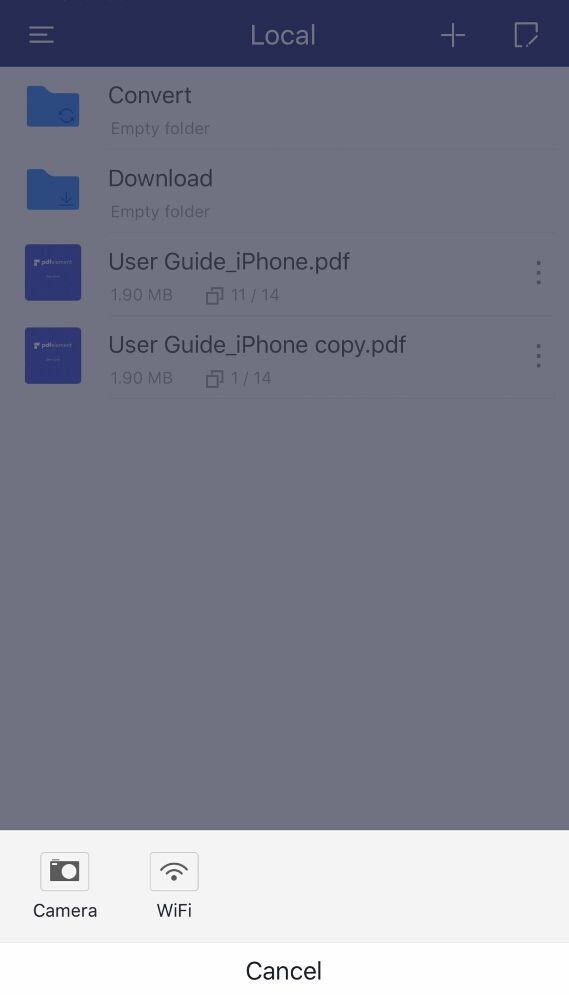
Шаг 2. Сделайте Снимок или Выберите Картинку в Фотоальбоме
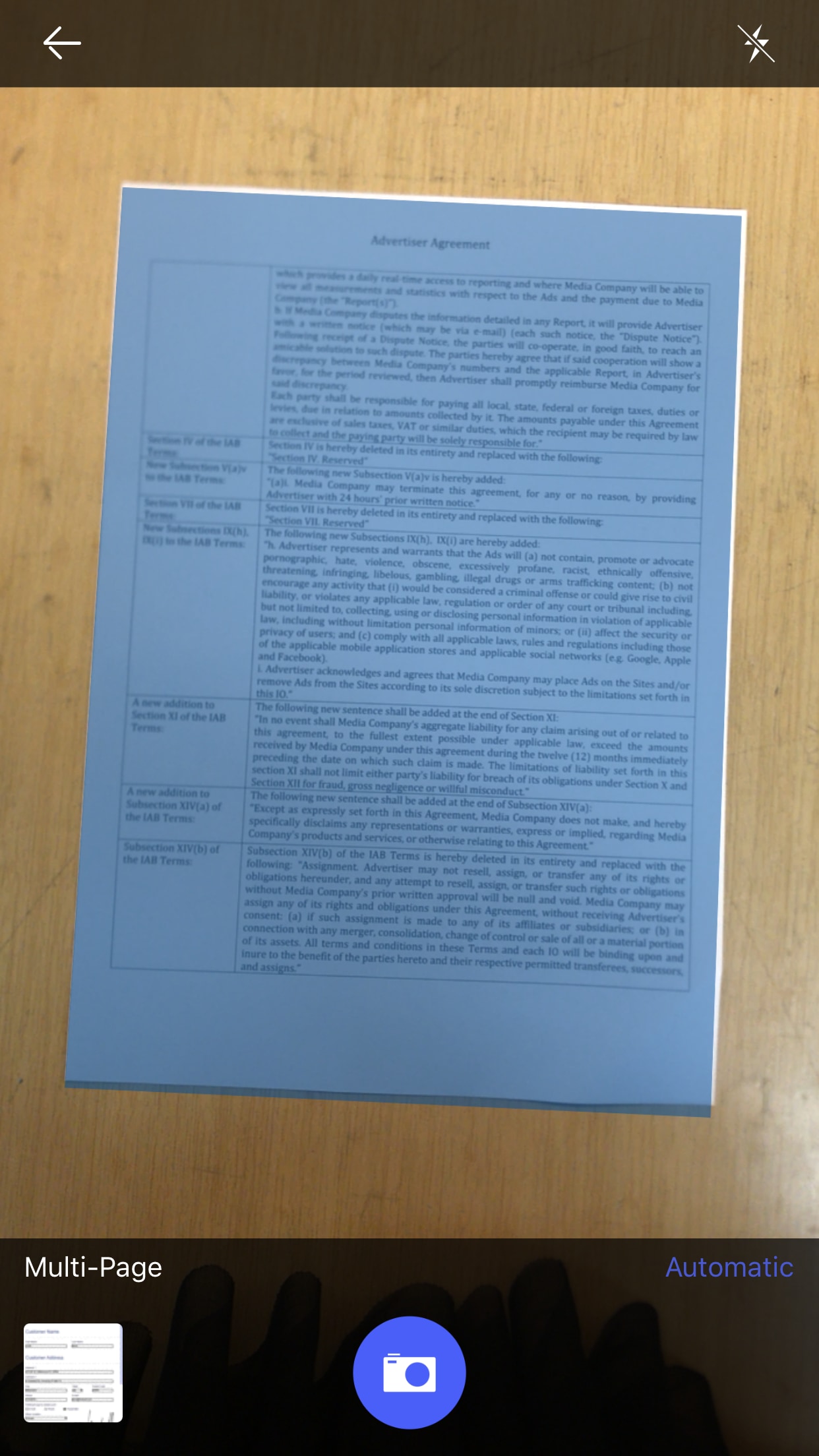
Шаг 3. Отредактируйте Изображение перед Конвертированием в PDF
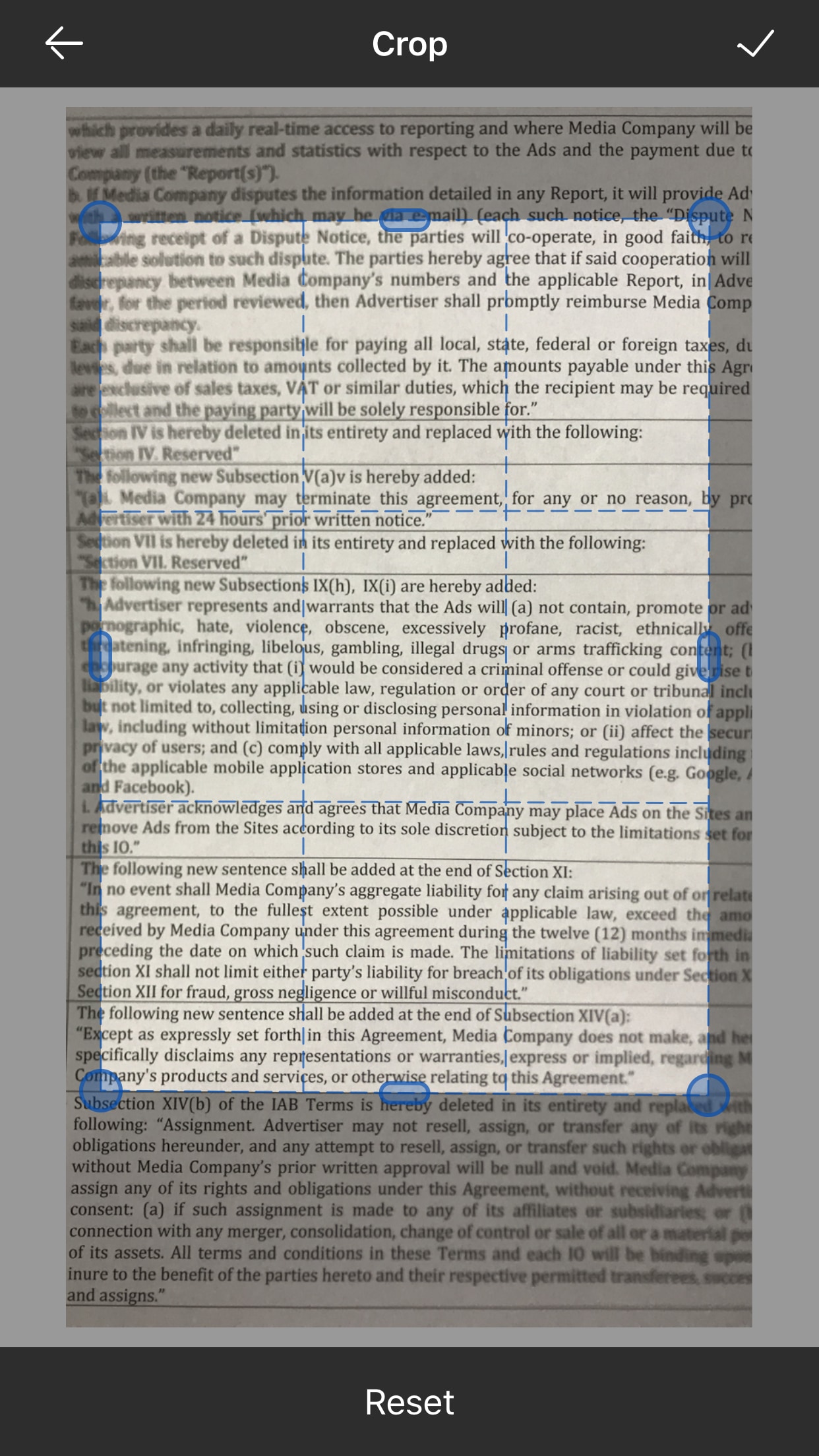
Теперь вы сможете редактировать картинку до того, как она станет PDF-файлом. Вы можете обрезать изображение и добавить цветовой эффект. Затем перейдите к значку «Сохранить» в правом верхнем углу, чтобы сохранить и создать свой PDF-файл. Это займет совсем немного времени, прежде чем вы получите PDF-файл из изображения. Затем вы можете просмотреть его, чтобы увидеть, как он выглядит. Здорово, не так ли!
Купить PDFelement right now!
Все способы создания, редактирования и передачи воспоминаний на iPhone
Смартфоны подарили нам не только возможность осуществления звонков, но и многие другие значимые опции, например, создание фотоснимков. Сейчас чаще всего фотографии делают при помощи телефона, нежели фотоаппаратов, ведь смартфон всегда при себе, да и по своим параметрам камеры в телефонах не намного уступают фотоаппаратам. В iPhone присутствует большое количество возможностей для работы с фотоснимками, и одна из них — это «Воспоминания».
Появилась она в iOS 10, и сразу же покорила сердца многих пользователей продукции Apple. Программа «Фото» в автоматическом режиме проводит сканирование и анализ всех снимков в вашем смартфоне и создает из них коллекцию с музыкальным сопровождением. Все это возможно благодаря режиму «Воспоминания», который и появился с релизом операционной системы iOS 10.
Как правило, ваш смартфон автоматически определяет события, при которых были созданы фотографии, например, день рождения, Новый год. Также он может подбирать фото по типу, например, селфи, с отметками на карте, выбирать лучшее за год, за неделю, выбирать только портреты и так далее. В целом автоматической системе удается подобрать практически все фото идеально, но иногда бывают небольшие «косяки».
Многие пользователи знают о такой возможности, но не понимают, по какому принципу она работает, как просматривать созданные клипы и можно ли их редактировать, копировать на PC и передавать через USB другим пользователям. В этой статье мы расскажем про все особенности данного режима и покажем, как же сделать воспоминания на Айфоне и что для этого необходимо сделать.
Из статьи вы узнаете
Сохранение избранных воспоминаний и предоставление к ним общего доступа
Apple создаёт видеофильмы из вашего контента с использованием искусственного интеллекта. Бывает такое, что некоторые кадры лишние в созданном воспоминании, поэтому их можно удалить:
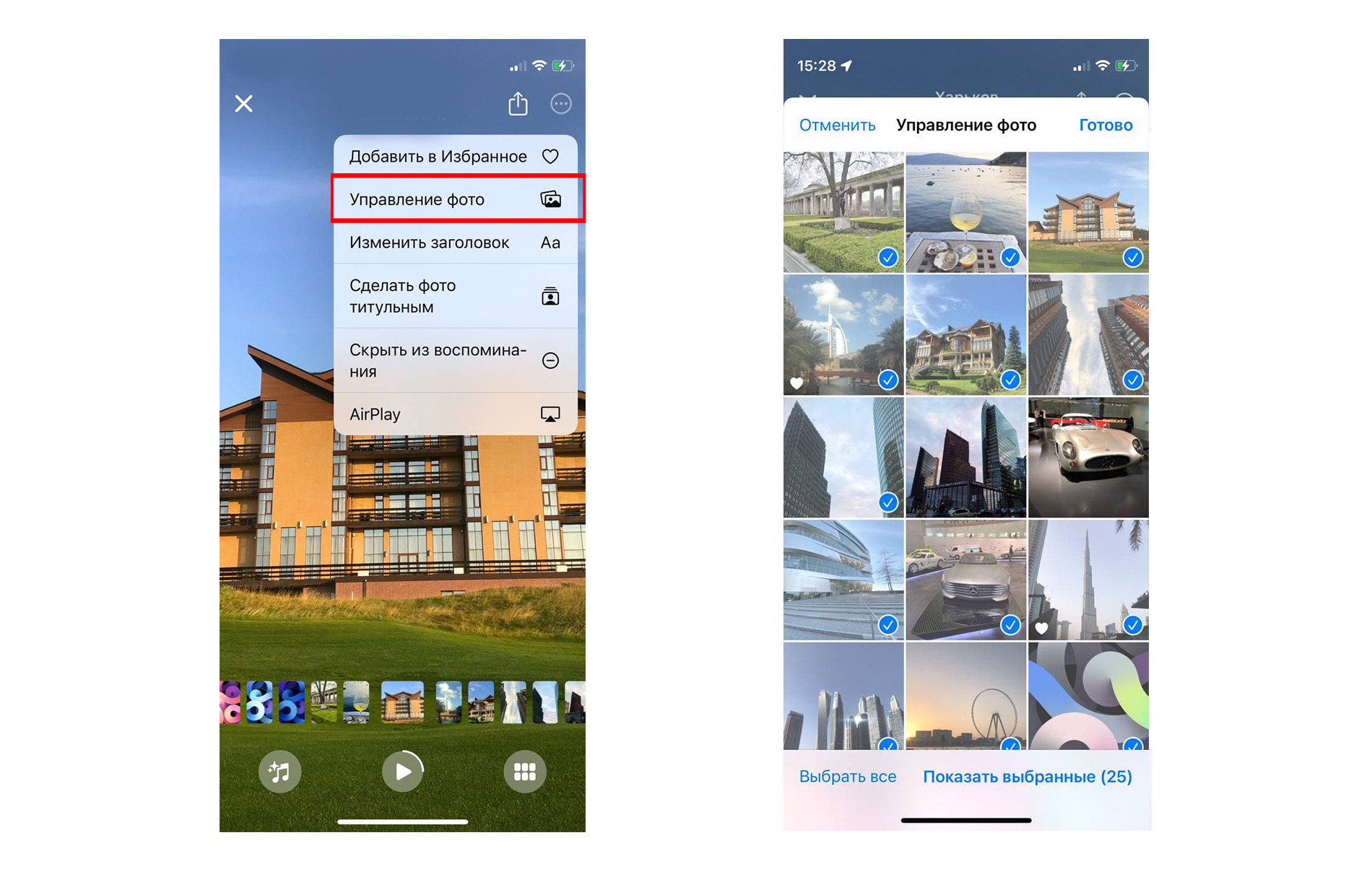
Как найти «Воспоминание»?
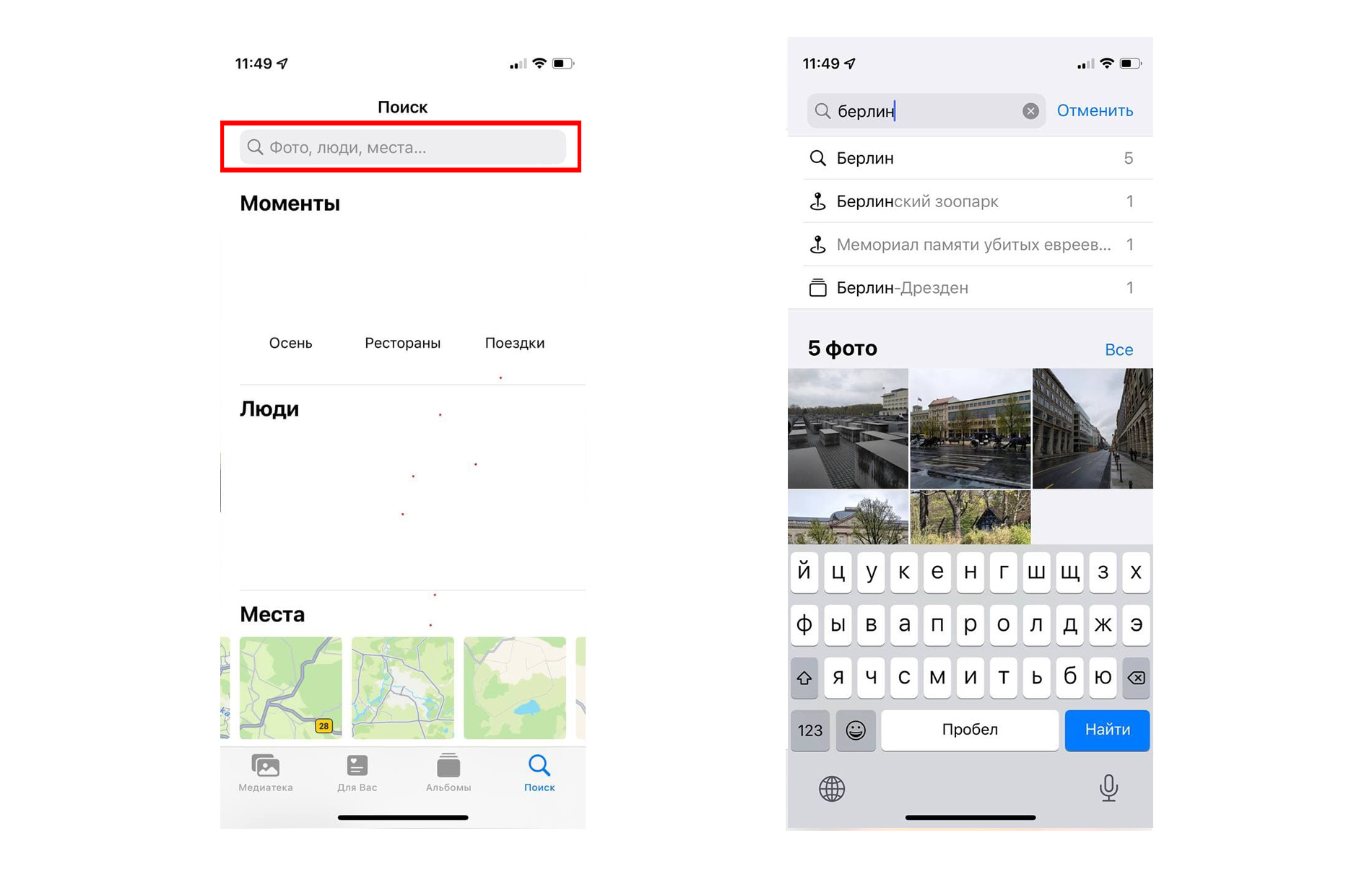
В программе «Фото» можно найти слайд-шоу по человеку, местоположению, событию:
Особенности системы iOS
Смартфон самостоятельно сканирует все снимки своего владельца, делает из медиатеки несколько подборок. Например, «Прошлые выходные» или «Лучшее за 2017 год». Основной признак, по которому iOS работает с фото – это принадлежность к определенному промежутку времени.
Внутри вкладки «Воспоминания» пользователь имеет возможности:
Как сделать «Воспоминание» в отдельном альбоме
Итак, если необходимо сделать воспоминания на Айфоне из всех собранных фото внутри определенного альбома, сначала открываем его из приложения «Фото», далее:
Вывод
Таким образом, вполне реально и несложно делать самому воспоминания на iPhone из любых снимков. При создании слайд-шоу помните, что если на смартфоне включено хранение медиатеки на iCloud, при первом выборе фотографий потребуется скоростное подключение по Wi-Fi.


