

- Перезагрузите iPad, чтобы исправить ошибку, не загружающую приложения на iPad.
- Сбросьте настройки сети, чтобы мой iPad не загружал приложения.
- Забудьте о сетях, чтобы исправить мой iPad, не загружающий приложения
- Выйдите и войдите в Apple ID, чтобы исправить iPad не будет загружать приложения
- Повторно подключите сеть, чтобы исправить мой iPad не будет загружать приложения
- Покупка несовместима с этим ipad что делать
- Обновление iOS для исправления моего iPad не будет загружать приложения
- Обратная совместимость программного обеспечения
- Покупка приложения не совместима с этим ipad
- Приложение требует новую версию ios — как установить?
- Срок поддержки
- Установка vk app в apple id через itunes
- Заключение
Перезагрузите iPad, чтобы исправить ошибку, не загружающую приложения на iPad.
Шаг 1Продолжайте нажимать Включения кнопку, пока красный X не появится на экране iPad.
Шаг 2Сдвиньте вправо, чтобы выключить iPad.
Шаг 3Нажмите Включения Нажмите кнопку еще раз, чтобы перезагрузить iPad.
Сбросьте настройки сети, чтобы мой iPad не загружал приложения.
Шаг 1Разблокируйте свой iPad и перейдите на Параметры приложение
Шаг 2Нажмите Общие > Сбросить > Сброс настроек сети удалить все настройки, связанные с сетью. После этого вы можете попробовать загрузить некоторые приложения на iPad.
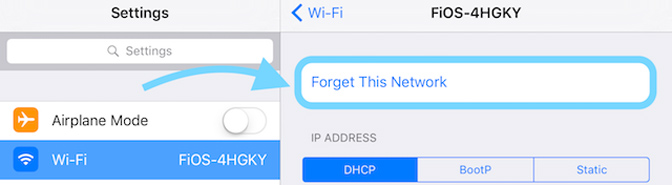
Забудьте о сетях, чтобы исправить мой iPad, не загружающий приложения
Шаг 1Перейдите в приложение «Настройки» на своем iPad и найдите функцию Wi-Fi.
Шаг 2Нажмите на конкретное соединение Wi-Fi, а затем выберитеЗабыть эту сеть.
Шаг 3Введите пароль, чтобы снова подключиться к сети Wi-Fi.
Выйдите и войдите в Apple ID, чтобы исправить iPad не будет загружать приложения
Шаг 1Разблокируйте свой iPad и откройте Параметры приложение
Шаг 2Нажмите на свою учетную запись Apple в верхней части, а затем выберите iTunes и магазин приложений опцию.
Шаг 3Нажмите Идентификатор Apple и затем нажмите Выход из системы.
Шаг 4Снова войдите в свою учетную запись Apple и вернитесь в App Store, чтобы загрузить приложения на iPad.
Повторно подключите сеть, чтобы исправить мой iPad не будет загружать приложения
Шаг 1Включите свой iPad и откройте Параметры приложение
Шаг 2Нажмите Конфиденциальность > Расположение Услуги > Системные службы выключить Сеть Wi-Fi.
Шаг 3Подключите другое Wi-Fi или сетевое подключение и попробуйте загрузить приложения на iPad.
На самом деле, здесь вы также можете отключить и заново подключить сеть в Центре управления. Или вы можете использовать режим полета, чтобы сделать работу.
Покупка несовместима с этим ipad что делать
Если вы все еще имеете проблемы после проверки вашего подключения, программное обеспечение безопасности может быть вместо подключения компьютера с iTunes.
В некоторых случаях, может потребоваться временно удалить программное обеспечение безопасности, чтобы изолировать проблему. Некоторые приложения интернет-безопасности не полностью удалить, так что вы, возможно, потребуется скачать и запустить программу очистки, для обеспечения безопасности, чтобы удалить его.
Работать с вашей безопасности поставщика программного обеспечения, чтобы позволить полный список портов и служб , что продукты Apple, использования или если вам нужна помощь с удаления программного обеспечения.
Убедитесь, что существует не более одного типа обеспечения безопасности, установленные на время. Если у вас есть более чем один тип установленного программного обеспечения безопасности, у вас могут возникнуть другие проблемы с производительностью.
Если вы все еще возникают проблемы, перейдите к следующему разделу.
Обновление iOS для исправления моего iPad не будет загружать приложения
Шаг 1Разблокируйте iPad и перейдите на Параметры приложение
Шаг 2Нажмите Общие > Обновление ПО обновить iPad до последней версии iOS.
Обратная совместимость программного обеспечения
Что же касается вопроса обратной совместимости, то эта сторона может показаться ещё более спорной. Для начала дадим условный ответ в контексте текущей статьи на вопрос: Что такое обратная совместимость?
Обратная совместимость — это способность новых версий программного обеспечения работать со старыми форматами данных, на старой операционной системе
Очень остро оба варианта данной проблемы стоят перед владельцами прежних выпусков сотовых телефонов компании Apple.Так, например, последняя доступная обладателям iPhone 4S версия iOS — 9.3.5, для iPhone 4 ситуация ещё плачевнее, на данный аппарат официально можно установить лишь iOS 7.1.2.
Покупка приложения не совместима с этим ipad
Информация о продуктах, произведенных не компанией Apple, или о независимых веб-сайтах, неподконтрольных и не тестируемых компанией Apple, не носит рекомендательного характера и не рекламируются компанией. Компания Apple не несет никакой ответственности за выбор, функциональность и использование веб-сайтов или продукции. Apple не делает никаких заявлений относительно стороннего точность сайт или надежность. Риски, связанные с использованием Интернета. Обратитесь к поставщику за дополнительной информацией. Другие названия компаний и продуктов могут быть товарными знаками их соответствующих владельцев.
Дата Публикации: 01 Февраля 2021
Приложение требует новую версию ios — как установить?
Всем привет! Apple постоянно выпускает новые версии iOS и, честно говоря, большое спасибо ей за это. Почему? Потому что, тем самым, она не дает мне соскучится — постоянно что-то происходит. Ну да ладно, вернемся к теме статьи. Итак, Apple — старается и производит, а разработчики игр и приложений, в свою очередь, своевременно и очень быстро переделывают свои программы для того, чтобы они были полностью совместимы с новой прошивкой.
И в итоге, может получиться вот такая ситуация — вы пытаетесь скачать какое-либо приложение из App Store, а iPhone или iPad говорит вам о том, что необходимо обновить свой гаджет на новую версию iOS и ничего до этого момента устанавливаться и скачиваться не будет. Вот такой вот неожиданный ультиматум от «яблочной» компании и ее сервисов. Шах и мат! Или нет?
Выглядит это безобразие приблизительно так:
Для данного контента (приложение) требуется iOS 7.0 (здесь может быть любая версия) и новее. Для загрузки и использования этого приложения выполните обновление, установив iOS 7.0 (или более старшую версию ПО).
И, казалось бы, в чем проблема? Обновляйся и скачивай! Но:
- Не всегда существует потребность в новой версии прошивки, кто-то хочет оставить свое устройство на старой и проверенной версии программного обеспечения. Посмотрите сколько «косяков» у iOS 10! Не всем захочется обновляться.
- У многих просто не получается установить новую прошивку — вот статья на эту тему, обратите внимание на количество комментариев.
- На данный момент, на руках у людей есть еще много таких гаджетов, как iPhone 4. И, как мы знаем, для него последняя версия iOS — это 7.1.2. Все, дальше обновить его нельзя, а многие приложения и игры при скачивании из App Store требуют iOS 8 и не меньше! Да и в будущем это будет продолжаться — следующий на очереди iPhone 4S, а там и до «пятерок» недалеко.

Что же делать в таком случае? Оставить гаджет без программ и игр? Конечно нет! Ведь существует способ загрузить те приложения в iPhone, которые требуют более новую версию iOS, чем та, которая установлена на данный момент.
Обновлено! Apple устроила всем сюрприз и удалила App Store из новых версий iTunes. Поэтому, перед тем как начать следовать инструкции, стоит проверить — а есть ли у вас доступ к магазину игр и приложений с компьютера? Нет? Вот статья о том, как можно вернуть App Store в iTunes. Все «ОК»? Продолжаем…
Правда, одного смартфона для этого недостаточно, понадобится еще и компьютер.
Алгоритм достаточно простой:
- Скачиваем и устанавливаем iTunes на компьютер. Запускаем. iPhone или iPad можно не подключать.
- В iTunes открываем App Store и выбираем то приложение, которое у вас не скачивалось на устройстве из-за старой версии iOS.

- Жмем «Загрузить» и вводим данные Apple ID (идентификатор должен быть таким же, под которым вы зарегистрировались на iPhone или iPad).

- Все, iTunes нам больше не нужен. Берем в руки iPhone или iPad, открываем App Store уже там и переходим в раздел «Покупки». Находим ту программу, которую скачали раннее на компьютер и жмем на значок «Облако со стрелкой».

- Появляется предупреждение, что будет установлена старая версия приложения, жмем «ОК» и ждем загрузки.

Все, у нас получилось установить программу, которая ранее требовала более новую версию iOS на вашем iPhone и iPad. Причем прошивку мы даже не трогали — обновлять ее не понадобилось!
Единственное, как вы уже поняли, таким образом устанавливаются старые версии приложений и игр (конкретно для той iOS, которая установлена на вашем устройстве в данный момент). Так что каких-либо новых фишек (внедренных в последующих изданиях программы) может и не быть.
Но главное, что само приложение будет работать и им можно будет пользоваться! А это намного лучше, чем просто «голое» устройство без каких-либо игр и программ.
P.S. Получилось скачать что-либо таким образом? Поставь «лайк» же! Остались или появились какие-то вопросы? Тогда пиши в комментарии!
Срок поддержки
С первым пунктом всё ясно. Производитель смартфона не хочет тратить силы и средства на оптимизацию новой системы под устаревшее железо, даже если эта задача технически реализуема. Кроме экономии ресурсов этот шаг способствует и скорейшему росту продаж новых выпускаемых аппаратов (оттоком клиентской базы к более лояльному производителю в данном случае мы пренебрегаем), что также не говорит в пользу увеличения продолжительности поддержки своей продукции.
Установка vk app в apple id через itunes
Если мы попробуем установить на iPhone 4 программу Вконтакте, то у нас ничего не выйдет, мы получим ошибку Для данного контента (приложение) требуется iOS 8.0 и новее с предложением обновить аппарат до iOS 8.0
Но если мы перейдём по пути Настройки — Основные — Обновление ПО, то увидим, что у нас установлено «новейшее» ПО, а именно iOS 7.1.2, являющаяся последней для iPhone 4
Значит, придётся искать обходные пути.
На компьютер скачиваем с официального сайта Apple программу iTunes и устанавливаем её.Запускаем iTunes и входим под той учётной записью, с помощью которой активирован ваш айфон.
Теперь в левом верхнем углу нажимаем на выпадающее меню и выбираем там пункт Править меню…
В появившемся списке ставим галочку напротив пункта Программы и жмём кнопку Готово
Далее в выпадающем списке переходим в добавленный нами раздел Программы.В центральной части экрана нажимаем на вкладку App Store. В правом верхнем углу, в строке поиска, вводим название интересующей нас программы, пусть это будет клиент Вконтакте для iPhone.
Приложение загружено в нашу учётную запись, компьютер нам больше не нужен.
Заключение
В основном мы говорили о моем iPad не загружает приложения выпуск на этой странице. Мы показываем вам 7 простые способы исправить это. Вы можете попробовать их один за другим, пока ваш iPad не сможет загружать / обновлять приложения в обычном режиме. Рекомендуемая система iOS


