

- Выйдите и войдите в Apple ID, чтобы исправить iPad не будет загружать приложения
- Повторно подключите сеть, чтобы исправить мой iPad не будет загружать приложения
- Забудьте о сетях, чтобы исправить мой iPad, не загружающий приложения
- Перезагрузите iPad, чтобы исправить ошибку, не загружающую приложения на iPad.
- Покупка несовместима с этим ipad что делать
- Что нужно, чтобы загрузить приложение из app store для ios неподдерживаемых устройств (iphone и ipad со старой версией ios)
- Что значит покупка несовместима с этим ipad
- Метод 6: снимите блок питания, чтобы исправить ошибку сбоя дескриптора usb-устройства
- Сбросьте настройки сети, чтобы мой iPad не загружал приложения.
- Обновление iOS для исправления моего iPad не будет загружать приложения
- Если не удается загрузить или обновить приложения на устройстве iphone или ipad
- Как установить приложение из app store, которое требует новую версию ios?
- Метод 1: используйте средство устранения неполадок оборудования и устройств
- Метод 2: удаление драйверов
- Метод 4: измените настройки выборочной приостановки usb
- Метод 5: обновление универсального usb-концентратора
- Метод 7: обновление bios
- Обратная совместимость программного обеспечения
- Приложение требует новую версию ios — как установить?
- Проверка подключения к
- Проверьте ваш брандмауэр windows
- Способ 3: отключить быстрый запуск
- Срок поддержки
- Тест по безопасности
- Установка vk app в apple id через itunes
- Заключение
Выйдите и войдите в Apple ID, чтобы исправить iPad не будет загружать приложения
Шаг 1Разблокируйте свой iPad и откройте Параметры приложение
Шаг 2Нажмите на свою учетную запись Apple в верхней части, а затем выберите iTunes и магазин приложений опцию.
Шаг 3Нажмите Идентификатор Apple и затем нажмите Выход из системы.
Шаг 4Снова войдите в свою учетную запись Apple и вернитесь в App Store, чтобы загрузить приложения на iPad.
Повторно подключите сеть, чтобы исправить мой iPad не будет загружать приложения
Шаг 1Включите свой iPad и откройте Параметры приложение
Шаг 2Нажмите Конфиденциальность > Расположение Услуги > Системные службы выключить Сеть Wi-Fi.
Шаг 3Подключите другое Wi-Fi или сетевое подключение и попробуйте загрузить приложения на iPad.
На самом деле, здесь вы также можете отключить и заново подключить сеть в Центре управления. Или вы можете использовать режим полета, чтобы сделать работу.
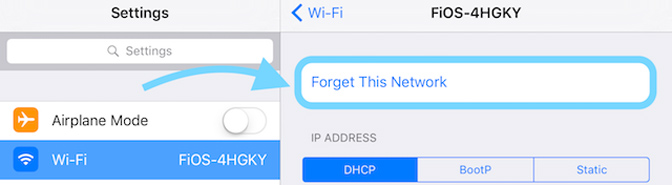
Забудьте о сетях, чтобы исправить мой iPad, не загружающий приложения
Шаг 1Перейдите в приложение «Настройки» на своем iPad и найдите функцию Wi-Fi.
Шаг 2Нажмите на конкретное соединение Wi-Fi, а затем выберитеЗабыть эту сеть.
Шаг 3Введите пароль, чтобы снова подключиться к сети Wi-Fi.
Перезагрузите iPad, чтобы исправить ошибку, не загружающую приложения на iPad.
Шаг 1Продолжайте нажимать мощность кнопку, пока красный X не появится на экране iPad.
Шаг 2Сдвиньте вправо, чтобы выключить iPad.
Шаг 3Нажмите мощность Нажмите кнопку еще раз, чтобы перезагрузить iPad.
Покупка несовместима с этим ipad что делать
Если вы не можете открыть iTunes для Windows, загрузка контента, синхронизации устройства, или использования дома, для обеспечения безопасности может быть причиной.
Программное обеспечение создается с другими, чем Apple может предотвратить iTunes с подключением к серверам Apple или устройств. Иногда, вы можете увидеть числовое сообщение об ошибке при синхронизации, обновление, резервное копирование и восстановление вашего устройства.
Следующее может произойти, если ваша программа безопасности вызывает проблему с iTunes:
- Вашем iPhone, iPad или iPod не опознается в iTunes или они не резервное копирование, восстановление, обновление, синхронизация или активация.
- Вы видите ошибки в iTunes 4, 6, 1630-1641, 3000-3999, или 9000-9999.*
- Не удается подключиться к iTunes Store, чтобы купить или загрузить контент.
- iTunes не открывается.
* Если вы видите ошибку 9006, ваш компьютер не может подключиться к серверам Apple или iPhone, iPad, или iPod сенсорный. Проверьте связь между iTunes и Apple обновления программного обеспечения сервера. Если вы все еще видите сообщение об ошибке, а затем продолжить чтение, чтобы узнать, как проверить ваше подключение и программного обеспечения безопасности.
Что нужно, чтобы загрузить приложение из app store для ios неподдерживаемых устройств (iphone и ipad со старой версией ios)
Если у вас появилось подобное предупреждение, не стоит расстраиваться, выход есть! К сожалению, установить самую последнюю версию приложения у вас не получится, а вот загрузить предыдущую, совместимую именно с вашей iOS, можно.
Что значит покупка несовместима с этим ipad
iPad (2021), iPad 2 (2021) Обсуждение » | FAQ | Помощь » | Покупка »
Тема создана для обсуждения работы девайса — рассказываем впечатления от использования и делимся опытом владения данным планшетом. Все проблемы операционной системы или самого устройства обсуждаются в других темах — информацию об этом читаем ниже.
Вопросы, которые нельзя задавать/обсуждать в теме.1. Проблемы активации устройства (обсуждение там: Не могу активировать, требует Apple ID ).2. Откат прошивки (информация представлена в теме:
Инструкции по откату (downgrade) ).3. Энергопотребление устройства (обсуждение там: Время жизни аккумулятора iPad ).4. Необходимость обновления, выбор прошивки и её функции/проблемы (обсуждение там:
iOS — Прошивки ).5. Джейлбрейк (Jailbreak) и всё, что с ним связано (обсуждение там: iOS — Прошивки и Джэйлбрэйк ).6. Сравнение и выбор устройства (обсуждение там: Выбор и сравнение ).7.
Сторонние вопросы, связанные с программами, операционной системой, iTunes, сетью, комплектующими (вопросы задаются там: iOS — Первая помощь ).8. Поиск любых программ (поиск программ там: Поиск программ для iOS ).9.
Результаты бенчмарков (обсуждение там: Результаты синтетических тестов ).10. Проблемы с отремонтированными устройствами «Refurbished» (обсуждение там: Брак и ремонт устройств Apple ).11. Вопросы по ремонту устройства (обсуждение там: iPad – Ремонт ).Подобные сообщения будут удалены без предупреждения!
• Возможный вариант отката iPad2 до iOS6 и iOS8 при проблемах активации.
• iOS 5.1.1 — это последняя официальная прошивка для iPad 1. Почти все приложения напрямую из AppStore установить уже невозможно. Вопросы взлома расположены в отдельной теме: Джейлбрейк iOS 5.x.x
• iOS 9.3.5 — это последняя официальная прошивка для iPad 2. Установить приложения из AppStore становится сложнее с каждым днем. Вопросы взлома расположены в отдельной теме: Джейлбрейк iOS 9.х.х
Метод 6: снимите блок питания, чтобы исправить ошибку сбоя дескриптора usb-устройства
1. выньте вилку блока питания из ноутбука.
2. Теперь перезагрузите систему.
3. Теперь подключите USB-устройство к USB-портам. Вот и все.
4.После подключения USB-устройства подключите блок питания ноутбука.
Сбросьте настройки сети, чтобы мой iPad не загружал приложения.
Шаг 1Разблокируйте свой iPad и перейдите на Параметры приложение
Шаг 2Нажмите Общие > Сбросить > Сброс настроек сети удалить все настройки, связанные с сетью. После этого вы можете попробовать загрузить некоторые приложения на iPad.
Обновление iOS для исправления моего iPad не будет загружать приложения
Шаг 1Разблокируйте iPad и перейдите на Параметры приложение
Шаг 2Нажмите Общие > Обновление программного обеспечения обновить iPad до последней версии iOS.
Если не удается загрузить или обновить приложения на устройстве iphone или ipad
Попробуйте это, если у вас возникли проблемы при обновлении или загрузке приложений из App Store на iPhone, iPad или iPod touch.
Как установить приложение из app store, которое требует новую версию ios?
Всем привет! Apple постоянно выпускает новые версии iOS и, честно говоря, большое спасибо ей за это. Почему? Потому что, тем самым, она не дает мне соскучится — постоянно что-то происходит. Ну да ладно, вернемся к теме статьи. Итак, Apple — старается и производит, а разработчики игр и приложений, в свою очередь, своевременно и очень быстро переделывают свои программы для того, чтобы они были полностью совместимы с новой прошивкой.
Метод 1: используйте средство устранения неполадок оборудования и устройств
Средство устранения неполадок оборудования и устройств-это встроенная программа, используемая для устранения проблем. С которыми сталкиваются пользователи.
Это поможет Вам разобраться в проблемах. Которые могли возникнуть во время установки нового оборудования или драйверов в вашей системе. Средство устранения неполадок является автоматическим и должно запускаться при возникновении проблемы. Связанной с оборудованием.
Итак, если вы ищете ответ на этот вопрос, то следуйте приведенным выше рекомендациям.
Посмотрите, можете ли вы исправить сбой дескриптора USB-устройства в Windows 10, если нет, то продолжайте.
Метод 2: удаление драйверов
1. Нажмите кнопку Windows key R, чтобы открыть диалоговое окно Run.
2. введите Диспетчер устройств.
3. в Диспетчере устройств разверните контроллеры универсальной последовательной шины.
4. Подключите устройство, которое не распознается Windows.
5.Вы увидите неизвестное USB-устройство ( запрос дескриптора устройства не удался) с желтым знаком в контроллерах универсальной последовательной шины.
6.Теперь щелкните правой кнопкой мыши на устройстве и нажмите кнопку Удалить. Чтобы удалить определенные драйверы устройств.
7. перезагрузите компьютер, и драйверы будут установлены автоматически.
Метод 4: измените настройки выборочной приостановки usb
1. найдите опцию Power в поиске Windows, а затем нажмите кнопку Edit Power Plan из результата поиска. Или щелкните правой кнопкой мыши на значке питания на панели задач Windows, а затем выберите параметры питания.
2. выберите пункт Изменить настройки плана.
3. Теперь нажмите кнопку Изменить дополнительные настройки питания в нижней части экрана.
4. найдите настройки USB и разверните его.
5. снова разверните USB selective suspend settings и отключите как на батарее. Так и на подключенных настройках.
6. Нажмите кнопку Применить и перезагрузите компьютер.
Это должно помочь вам исправить USB-устройство, которое не распознается. Запрос дескриптора устройства не удался ошибка, если нет, то продолжайте.
Метод 5: обновление универсального usb-концентратора
1. Нажмите клавишу Windows клавишу R, чтобы открыть диалоговое окно Выполнить.
2. введите
3. Найдите и разверните контроллеры универсальной последовательной шины.
4. щелкните правой кнопкой мыши на
5. Теперь выберите пункт
6. Нажмите на кнопку
7. выберите
8. дождитесь завершения установки и нажмите кнопку Закрыть.
9. выполните все вышеперечисленные действия для всех присутствующих
10.Если проблема все еще не решена. То выполните описанные выше действия до конца списка контроллеров универсальной последовательной шины.
Метод 7: обновление bios
Иногда обновление BIOS вашей системы может исправить эту ошибку. Чтобы обновить BIOS, зайдите на сайт производителя материнской платы. Загрузите последнюю версию BIOS и установите ее.
Если вы перепробовали все, но все еще застряли на USB-устройстве, не распознанном проблемой. То смотрите это руководство: Как исправить USB-устройство, не распознанное Windows.
Наконец , я надеюсь, что у вас есть исправление сбоя дескриптора USB-устройства в Windows 10, но если у вас есть какие-либо вопросы. То не стесняйтесь задавать их в разделе комментариев.
Обратная совместимость программного обеспечения
Что же касается вопроса обратной совместимости, то эта сторона может показаться ещё более спорной. Для начала дадим условный ответ в контексте текущей статьи на вопрос: Что такое обратная совместимость?
Обратная совместимость — это способность новых версий программного обеспечения работать со старыми форматами данных, на старой операционной системе
Очень остро оба варианта данной проблемы стоят перед владельцами прежних выпусков сотовых телефонов компании Apple.Так, например, последняя доступная обладателям iPhone 4S версия iOS — 9.3.5, для iPhone 4 ситуация ещё плачевнее, на данный аппарат официально можно установить лишь iOS 7.1.2.
Приложение требует новую версию ios — как установить?
Всем привет! Apple постоянно выпускает новые версии iOS и, честно говоря, большое спасибо ей за это. Почему? Потому что, тем самым, она не дает мне соскучится — постоянно что-то происходит. Ну да ладно, вернемся к теме статьи. Итак, Apple — старается и производит, а разработчики игр и приложений, в свою очередь, своевременно и очень быстро переделывают свои программы для того, чтобы они были полностью совместимы с новой прошивкой.
И в итоге, может получиться вот такая ситуация — вы пытаетесь скачать какое-либо приложение из App Store, а iPhone или iPad говорит вам о том, что необходимо обновить свой гаджет на новую версию iOS и ничего до этого момента устанавливаться и скачиваться не будет. Вот такой вот неожиданный ультиматум от «яблочной» компании и ее сервисов. Шах и мат! Или нет?
Выглядит это безобразие приблизительно так:
Для данного контента (приложение) требуется iOS 7.0 (здесь может быть любая версия) и новее. Для загрузки и использования этого приложения выполните обновление, установив iOS 7.0 (или более старшую версию ПО).
И, казалось бы, в чем проблема? Обновляйся и скачивай! Но:
- Не всегда существует потребность в новой версии прошивки, кто-то хочет оставить свое устройство на старой и проверенной версии программного обеспечения. Посмотрите сколько «косяков» у iOS 10! Не всем захочется обновляться.
- У многих просто не получается установить новую прошивку — вот статья на эту тему, обратите внимание на количество комментариев.
- На данный момент, на руках у людей есть еще много таких гаджетов, как iPhone 4. И, как мы знаем, для него последняя версия iOS — это 7.1.2. Все, дальше обновить его нельзя, а многие приложения и игры при скачивании из App Store требуют iOS 8 и не меньше! Да и в будущем это будет продолжаться — следующий на очереди iPhone 4S, а там и до «пятерок» недалеко.

Что же делать в таком случае? Оставить гаджет без программ и игр? Конечно нет! Ведь существует способ загрузить те приложения в iPhone, которые требуют более новую версию iOS, чем та, которая установлена на данный момент.
Обновлено! Apple устроила всем сюрприз и удалила App Store из новых версий iTunes. Поэтому, перед тем как начать следовать инструкции, стоит проверить — а есть ли у вас доступ к магазину игр и приложений с компьютера? Нет? Вот статья о том, как можно вернуть App Store в iTunes. Все «ОК»? Продолжаем…
Правда, одного смартфона для этого недостаточно, понадобится еще и компьютер.
Алгоритм достаточно простой:
- Скачиваем и устанавливаем iTunes на компьютер. Запускаем. iPhone или iPad можно не подключать.
- В iTunes открываем App Store и выбираем то приложение, которое у вас не скачивалось на устройстве из-за старой версии iOS.

- Жмем «Загрузить» и вводим данные Apple ID (идентификатор должен быть таким же, под которым вы зарегистрировались на iPhone или iPad).

- Все, iTunes нам больше не нужен. Берем в руки iPhone или iPad, открываем App Store уже там и переходим в раздел «Покупки». Находим ту программу, которую скачали раннее на компьютер и жмем на значок «Облако со стрелкой».

- Появляется предупреждение, что будет установлена старая версия приложения, жмем «ОК» и ждем загрузки.

Все, у нас получилось установить программу, которая ранее требовала более новую версию iOS на вашем iPhone и iPad. Причем прошивку мы даже не трогали — обновлять ее не понадобилось!
Единственное, как вы уже поняли, таким образом устанавливаются старые версии приложений и игр (конкретно для той iOS, которая установлена на вашем устройстве в данный момент). Так что каких-либо новых фишек (внедренных в последующих изданиях программы) может и не быть.
Но главное, что само приложение будет работать и им можно будет пользоваться! А это намного лучше, чем просто «голое» устройство без каких-либо игр и программ.
P.S. Получилось скачать что-либо таким образом? Поставь «лайк» же! Остались или появились какие-то вопросы? Тогда пиши в комментарии!
Проверка подключения к
Проверьте свой hosts-файл , чтобы убедиться, что он не блокирует iTunes от общения с Apple серверов.
Если у вас возникли проблемы с помощью AirPlay, дома, обмена, iTunes, или удаленную, проверить связь между компьютерами и устройствами в вашем доме. Они должны быть подключены к одной сети и подсети для того, чтобы функционировать должным образом.
Если вы все еще возникают проблемы, перейдите к следующему разделу.
Проверьте ваш брандмауэр windows
Если вы добавляете в iTunes в качестве исключения, Брандмауэр Windows может предотвратить iTunes с подключением к интернету. Чтобы убедиться в том, что брандмауэр на компьютере с ОС Windows не блокирует программе iTunes, выполните следующие действия:
- Нажмите клавишу Windows на клавиатуре. Если на вашей клавиатуре нет клавиши Windows, нажмите клавишу Ctrl (управление) и выход (ключи Эку).
- Нажмите на значок или поле поиска. В поле поиска введите брандмауэр.КПЛ .
- Нажмите кнопку брандмауэр.КПЛ в результатах поиска. В окне Брандмауэр Windows открывает.
- Нажмите кнопку «Разрешить приложения или компонента через Брандмауэр Windows» (Windows 10 и 8) или «разрешить запуск программы или компонента через Брандмауэр Windows» (для Windows 7), затем нажмите кнопку «Изменить параметры.»
- Убедитесь, что программа iTunes выбран как для частных, так и публичных сетей и Бонжур выбран только для частных сетей.
- Если iTunes или Бонжур не отображается в списке, нажмите кнопку «Разрешить другое приложение» (Windows 10 и 8) или «разрешить другую программу» (в Windows 7).
- Если iTunes не отображается, нажмите кнопку Обзор и перейдите к iTunes программа, которая в C:Program файлыпрограммы iTunes .
- Если Бонжур нет в списке, нажмите кнопку Обзор и перейдите к mDNSResponder, который в C:Program файлыБонжур .
- После выбора одной из программ, нажмите кнопку Открыть.
- Нажмите кнопку Добавить в Добавить окна приложения (Windows 10 и 8) или добавить в окне Добавление программы (Windows 7).
- В разрешенные приложения (Windows 10 и 8) или разрешенных программ (ОС Windows 7) окне, нажмите кнопку ОК.
- Закройте окно Брандмауэр Windows.
Информация о продуктах, произведенных не компанией Apple, или о независимых веб-сайтах, неподконтрольных и не тестируемых компанией Apple, не носит рекомендательного характера и не рекламируются компанией. Компания Apple не несет никакой ответственности за выбор, функциональность и использование веб-сайтов или продукции.
Apple не делает никаких заявлений относительно стороннего точность сайт или надежность. Риски, связанные с использованием Интернета. Обратитесь к поставщику за дополнительной информацией. Другие названия компаний и продуктов могут быть товарными знаками их соответствующих владельцев.
Способ 3: отключить быстрый запуск
Быстрый запуск сочетает в себе функции как холодного. Так и полного выключения и гибернации Когда вы выключаете свой компьютер с включенной функцией быстрого запуска. Он закрывает все программы и приложения. Работающие на вашем компьютере.
А также выходит из системы всех пользователей. Он действует как только что загруженные окна. Но ядро Windows загружено и запущен системный сеанс. Который предупреждает драйверы устройств о подготовке к гибернации. Т. е. сохраняет все текущие приложения и программы.
Запущенные на вашем компьютере. Перед их закрытием. Хотя быстрый запуск-это отличная функция в Windows 10, поскольку она сохраняет данные. Когда вы выключаете компьютер и запускаете Windows сравнительно быстро. Но это также может быть одной из причин, по которой вы столкнулись с ошибкой сбоя дескриптора USB-устройства. Многие пользователи сообщили, что отключение функции быстрого запуска решило эту проблему на их ПК.
Срок поддержки
С первым пунктом всё ясно. Производитель смартфона не хочет тратить силы и средства на оптимизацию новой системы под устаревшее железо, даже если эта задача технически реализуема. Кроме экономии ресурсов этот шаг способствует и скорейшему росту продаж новых выпускаемых аппаратов (оттоком клиентской базы к более лояльному производителю в данном случае мы пренебрегаем), что также не говорит в пользу увеличения продолжительности поддержки своей продукции.
Тест по безопасности
Если вы все еще имеете проблемы после проверки вашего подключения, программное обеспечение безопасности может быть вместо подключения компьютера с iTunes.
Установка vk app в apple id через itunes
Если мы попробуем установить на iPhone 4 программу Вконтакте, то у нас ничего не выйдет, мы получим ошибку Для данного контента (приложение) требуется iOS 8.0 и новее с предложением обновить аппарат до iOS 8.0
Но если мы перейдём по пути Настройки — Основные — Обновление ПО, то увидим, что у нас установлено «новейшее» ПО, а именно iOS 7.1.2, являющаяся последней для iPhone 4
Значит, придётся искать обходные пути.
На компьютер скачиваем с официального сайта Apple программу iTunes и устанавливаем её.Запускаем iTunes и входим под той учётной записью, с помощью которой активирован ваш айфон.
Теперь в левом верхнем углу нажимаем на выпадающее меню и выбираем там пункт Править меню…
В появившемся списке ставим галочку напротив пункта Программы и жмём кнопку Готово
Далее в выпадающем списке переходим в добавленный нами раздел Программы.В центральной части экрана нажимаем на вкладку App Store. В правом верхнем углу, в строке поиска, вводим название интересующей нас программы, пусть это будет клиент Вконтакте для iPhone.
Приложение загружено в нашу учётную запись, компьютер нам больше не нужен.
Заключение
В основном мы говорили о моем iPad не загружает приложения выпуск на этой странице. Мы показываем вам 7 простые способы исправить это. Вы можете попробовать их один за другим, пока ваш iPad не сможет загружать / обновлять приложения в обычном режиме. Рекомендуемая система iOS


