

- Ipad мусор может — как восстановить удаленные файлы на ipad
- Вариант 1. восстановить ipad из icloud backup
- Вариант 2. восстановить ipad из itunes backup
- Восстановление ipad непосредственно с устройства
- Восстановление ipad от icloud резервного копирования
- Восстановление данных
- Восстановление купленных и удаленных объектов на ipad
- Восстановление сгруженных приложений на айфоне
- Восстановление удаленных игр и программ на iphone или ipad
- Восстановление удаленных приложений через itunes
- Зачем восстанавливать удаленные данные на iphone
- Инструкция по восстановлению программ с помощью itunes:
- Использование резервных копий
- Как вернуть все данные удаленных игр и приложений в айфон и айпад
- Как восстановить данные приложения ipad? 4 советы по восстановлению удаленного документа приложения ipad
- Как восстановить игру (приложение) и их данные в iphone и ipad?
- Как восстановить удаленное приложение на iphone
- Как посмотреть удаленные приложения на айфоне
- Как удалить стандартные приложения iphone и ipad
- Какие встроенные приложения ios 11 можно удалить
- Лучшие методы для восстановления приложений на iphone
- Лучший способ восстановления программ в ios!
- Непосредственно с устройства
- Помогла ли вам эта статья?
- Синхронизация с itunes
- Скачивание из app store
- Способ 1. как вернуть удаленное приложение
- Способ 1: резервное копирование
- Способ 2. как восстановить удаленные приложения
- Условия восстановления
- Часть 1, как восстановить приложения на iphone из app store
- Часть 3, как сделать резервную копию и восстановить данные whatsapp на iphone
- Вывод
Ipad мусор может — как восстановить удаленные файлы на ipad
Самый лучший и самый легкий способ восстановить потерянные данные на вашем IPad является использование dr.fone — iPhone восстановления данных . Эта программа предназначена для быстрого и очень легко помочь вам восстановить потерянные файлы с устройств IOS. Некоторые из них основные функции включают в себя:
- • Он может быть использован для восстановления всех типов данных, включая фотографии, видео, сообщения, журналы вызовов, заметку и многие другие.
- • Он предлагает три способа восстановления данных. Вы можете восстановить из резервной копии ITunes, резервное копирование ICloud или непосредственно с устройства.
- • Она совместима со всеми моделями IOS устройств и всех версий IOS.
- • Он может быть использован для восстановления данных, которые были потеряны при любых обстоятельствах, включая сброс заводских, случайного удаления, сбоя системы или даже побег из тюрьмы, что не совсем по плану.
- • Он очень прост в использовании. Восстановление данных происходит в несколько простых шагов, и в очень короткий промежуток времени.
- • Она позволяет просматривать данные на устройстве перед восстановлением, а также выбрать конкретные файлы, которые вы хотели бы восстановить.
Как использовать dr.fone восстановить потерянные данные на вашем IPad
Как мы уже упоминали ранее, вы можете использовать dr.fone для восстановления удаленных данных на устройстве в одном из трех способов. Давайте рассмотрим каждый из этих трех.
Вариант 1. восстановить ipad из icloud backup
На вашем iPad нажмите Настройки >Общие сведения >Сброс >Удалить содержимое и настройки.
Затем iPad автоматически перезагрузится.
Выбирайте Восстановление из резервной копии iCloud на Приложения и данные интерфейс.
Выберите один из списка резервного копирования для восстановления.
Вариант 2. восстановить ipad из itunes backup
Откройте iTunes на компьютере с файлами резервных копий.
После подключения iPad к компьютеру выберите филе >Устройство >Восстановление из резервной копии на интерфейсе.
Как видите, существуют некоторые ограничения на использование вышеуказанных методов. Если вы все еще восстанавливаете данные приложения на iPad, пожалуйста, не стесняйтесь использовать инструмент восстановления — Fonelab Восстановление данных iPhone, Это программное обеспечение поддерживает восстановление для различных типов данных 19, включая iPad отмечает восстановление, восстановление контактов iPhone, восстановление фотографий iPad, Вы можете попробовать перед покупкой.
Кроме того, вы можете использовать его для получить доступ к данным приложения на iPhone.
С помощью FoneLab для iOS вы сможете восстановить потерянные / удаленные данные iPhone, включая фотографии, контакты, видео, файлы, WhatsApp, Kik, Snapchat, WeChat и другие данные из резервной копии iCloud или iTunes или устройства.
- С легкостью восстанавливайте фотографии, видео, контакты, WhatsApp и другие данные.
- Предварительный просмотр данных перед восстановлением.
- Доступны iPhone, iPad и iPod touch.
Восстановление ipad непосредственно с устройства
Шаг 1: Загрузите и установите dr.fone на свой компьютер , а затем запустить программу. Используя кабель USB подключить IPad к компьютеру. D.Fone должен распознать устройство и по умолчанию открыть окно «Восстановление из IOS устройства».
Шаг 2: Нажмите на кнопку «Start Scan», чтобы программу можно устройство для потерянных данных. Процесс сканирования начнется немедленно и может длиться в течение нескольких минут в зависимости от объема данных на вашем устройстве. Вы можете приостановить процесс, нажав на кнопку «Пауза» из вас увидеть данные, которые вы ищете.
Шаг 3: После завершения сканирования, вы будете видеть все данные на устройстве, как удаленный и существующий. Выберите потерянные данные, а затем нажмите кнопку «Восстановить на компьютер» или «Восстановить в устройство.»
Восстановление ipad от icloud резервного копирования
Для того, чтобы восстановить потерянные данные из резервной копии файла ICloud, followthese очень простых шагов.
Шаг 1: Запустите программу на своем компьютере, а затем выберите «Recoverfrom ICloud резервного копирования файлов.» Вам необходимо будет войти в свою учетную запись ICloud.
Шаг 2: После входа, выберите файл резервной копии, containsthe потерянные данные и нажмите кнопку «Загрузить».
Шаг 3: В всплывающем окне, выберите тип файла, который вы хотите загрузить. Из вас были потерянное видео, выберите видео, а затем clickon «Scan».
Шаг 4: После завершения сканирования, вы должны увидеть dataon устройство. Выберите потерянные файлы и нажмите на кнопку «Восстановить на устройство» или «Восстановление на компьютер.»
Восстановление данных
Данные приложений могут храниться в двух местах:
- На серверах разработчиков.
- В iCloud.
Восстановление купленных и удаленных объектов на ipad
Можно повторно загрузить объекты из App Store, Book Store и iTunes Store, не оплачивая покупку второй раз. Если Вы входите в группу Семейного доступа, Вы также можете загружать объекты, приобретенные другими членами семьи. Чтобы восстановить покупки, которых нет на Вашем iPad, см. статью службы поддержки Apple Повторная загрузка приложений, музыки, фильмов, телешоу и книг из App Store, iTunes Store и Apple Books.
Можно также восстановить недавно удаленные письма, фотографии, заметки и голосовые записи.
Восстановление сгруженных приложений на айфоне
Совсем недавно компания Apple создала довольно удобную функцию для айфона. Благодаря ей появилась возможность сгрузить неиспользуемые либо редко используемые приложения. В результате софт можно убрать из телефона, но при этом на рабочем столе остается иконка, а в настройках остаются все внесенные данные.
Чтобы вновь воспользоваться сгруженной программой и установить ее на смартфон, потребуется просто на нее тапнуть один раз и дождаться окончания процесса установки. Спустя некоторое время софт будет готов к работе.
Восстановление удаленных данных не требует особых усилий и знаний. С проблемой помогут справиться специальные функции, предоставленные самим устройством, либо различные приложения, которые делают процесс восстановления более простым. Пользователям не стоит переживать из-за удаленных программ.
Восстановление удаленных игр и программ на iphone или ipad
- Откройте приложение App Store.
- Перейдите в раздел «Покупки».
- С помощью поиска купленного ПО, расположенного в верхнем левом углу экрана, отыщите интересующее вас приложение.
- Для повторной загрузки программы или игры на мобильное устройство, тапните по «облаку со стрелкой».
- Дождитесь окончания загрузки и установки.
Восстановление удаленных приложений через itunes
- Откройте iTunes на компьютере.
- Перейдите в раздел «Магазин».
- В правой части экрана, в боковом меню отыщите ссылку «Покупки».
- Попав в раздел «Покупки», откройте вкладку «Приложения».
- Отыщите интересующее приложения с помощью поиска, кликните по значку с изображением облака и дождитесь окончания загрузки.
- Подключите iPhone или iPad к ПК и выполните синхронизацию содержимого iTunes с вашим мобильным устройством.
Если вы не нашли ответа на свой вопрос или у вас что-то не получилось, а в комментаряих ниже нет подходящего решения, задайте вопрос через нашу форму помощи. Это быстро, просто, удобно и не требует регистрации.
Ответы на свой и другие вопросы вы найдете в данном разделе.
Зачем восстанавливать удаленные данные на iphone
Случайно или намеренно удаленное приложение может понадобиться через некоторое время. Для этого потребуется его восстановить. При этом каждому пользователю хочется, чтобы вместе с софтом восстановились сохраненные данные и разнообразная информация, а в случае с играми – достижения.
Инструкция по восстановлению программ с помощью itunes:
- Первым шагом является подсоединение айфона к компьютеру. Здесь следует учитывать, что сначала нужно подсоединить кабель к смартфону, а потом только к ПК.
- После обнаружения устройства, необходимо открыть на компьютере приложение iTunes.
- Далее следует найти в левой части приложения иконку iPhone и кликнуть по ней правой кнопкой мыши.
- В появившемся меню необходимо выбрать «Восстановление из резервной копии», отмечая расположение нужного файла.
Использование резервных копий
Еще один работающий способ вернуть удаленные приложения и другие данные — восстановить iPhone из резервной копии в iCloud или iTunes.
Минус этого способа в том, что вы вернете к предыдущему состоянию не только приложение, но и систему со всей информацией. То есть все фотографии, видео, программы, появившиеся после создания резервной копии, будут удалены.
Как вернуть все данные удаленных игр и приложений в айфон и айпад
Здесь очень много зависит от того, где эти самые данные и сейвы сохранялись ранее – возможны два варианта:
- На серверах разработчиков – особенно актуально для игр.
- В iCloud.
Как восстановить данные приложения ipad? 4 советы по восстановлению удаленного документа приложения ipad
https://www.youtube.com/watch?v=S4E7s8d6CHI
Я ненавижу свои пальцы. Он удалил приложение на iPad, проведя пальцем вниз. Еще хуже, это приложение не может быть загружено бесплатно. И приложение, и сопутствующие данные важны для меня. Может кто-нибудь помочь мне вернуть их?
Интеллектуальное устройство, такое как iPad, способное запускать различные типы приложений, обогащает нашу жизнь. Но очевидно, что только встроенные приложения для iPad не смогут удовлетворить все потребности пользователей. Поэтому большинство пользователей часто загружают различные приложения из магазина приложений.
Что если приложения были удалены случайно? Конечно, приложения могут быть загружены снова, но как насчет платных приложений и сопутствующих данных приложения?
К счастьюможно восстановить данные приложения для iPad.
Вот четыре способа, доступные для вас:
На самом деле, вы можете снова установить купленные приложения на App Store без второго платежа. Просто выполните следующие шаги:
Нажмите, чтобы ввести App Store на iPad.
Перейдите к Купленный в нижней части главной страницы.
Выбирайте Не на этом iPad.
Наконец, нажмите значок iCloud рядом с каждым приложением, чтобы бесплатно восстановить приложение.
Даже лучшевы можете обнаружить, что данные все еще остаются в переустановленном приложении. Это происходит только с приложением, чья функция iCloud открыта.
После того, как вы настроили ICloud Driveвсе документы, которые вы уже сохранили в iCloud, автоматически перемещаются в iCloud Drive. Ваш iPad хранит ваши файлы в приложении Файлы в дополнение к Страницы, Номераи Лейтмотив Программы.
Кроме того, удаленные документы в течение дней 30 можно найти по адресу Недавно удалено , который относится к Файлы приложение
Ниже приведено руководство по настройке ICloud Drive.
На iPad коснитесь Настройки >[Ваше имя] > ICloud.
Проведите, чтобы включить ICloud Drive.
Как восстановить игру (приложение) и их данные в iphone и ipad?
Доброго времени! Неважно, специально вы удалили (одним многочисленных способов) приложение (игру) с устройства или это произошло случайно, переживать по этому поводу не стоит – все еще можно вернуть. Причем, восстановить можно как саму программу или игру, так и все те данные которые были созданы приложением в процессе Вашей работы с ним.
https://www.youtube.com/watch?v=naWdALEwzo0
Перед началом необходимо помнить, что все манипуляции производятся под одной учетной записью Apple ID. То есть, если вы когда-то устанавливали приложения под одной учетной записью, а сейчас хотите их вернуть обратно с другой, то ничего не получится. Банальная вещь, но мало ли…
Вот теперь точно начинаем!
Как восстановить удаленное приложение на iphone
Бывают моменты, когда нужную программу удаляют по ошибке, случайно нажав не на ту клавишу. Деинсталляция не беда, если вы обладатель системы iOS, которая позволяет восстановить все элементы и приложения, которые были скачены ранее. Автоматическая синхронизация с iTunes и авторизация ID запоминается системой, что дает возможность легкого доступа, даже если программы были платными.
Для возврата утерянных по разным причинам файлов, разработчики обеспечения подумали и создали множество утилит, которые помогут вам в нелегкой ситуации. Существует множество вмонтированных и сторонних сервисов для поддержки удаленных компонентов. Все они сосредоточены на возврате резервных копий на основное устройство.
Далее приведем несколько способов, которые помогут восстановить удаленные приложения.
Как посмотреть удаленные приложения на айфоне
Чтобы узнать всю информацию, которая когда-либо скачивалась на айфон и могла удалиться, можно выполнить следующие действия:
- Зайти в магазин App Store.
- Перейти в профиль Apple ID.
- Далее нужно искать меню «Покупки».
- Во вкладке «Все» можно находить все файлы, которые до сих пор были установлены.
- Во вкладке «Не на этом iPhone» указаны все программы, которые отсутствуют на данном аппарате, а также весь софт, который когда-либо устанавливался под ID пользователя.
Как удалить стандартные приложения iphone и ipad
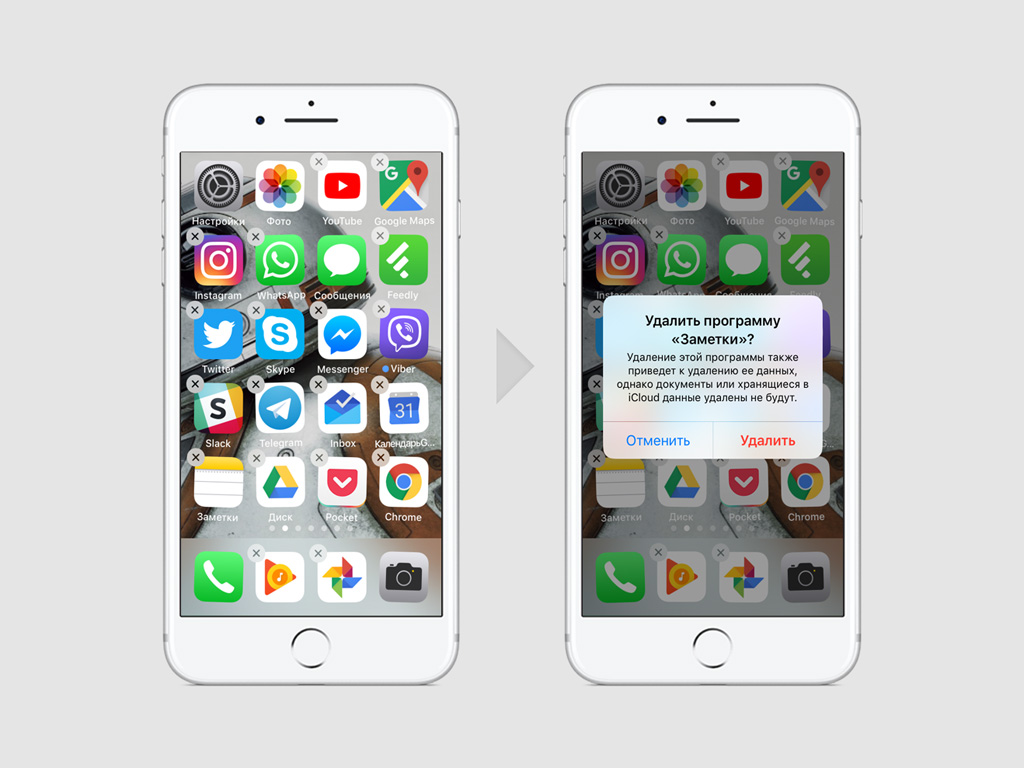
Стандартные приложения iOS 11 с iPhone и iPad удаляются точно таким же образом как сторонние программы и игры, установленные из магазина приложений App Store.
Шаг 1. Зажмите значок стандартного приложения на домашнем экране iPhone или iPad на iOS 11.
Шаг 2. Нажмите кнопку с изображением крестика в углу ярлыка приложения и подтвердите свое намерение с помощью «Удалить».
Шаг 3. Нажмите на кнопку «Домой» для выхода из меню редактирования положения ярлыков на домашнем экране.
Обратите внимание, при полном удалении встроенных приложений iOS 11 с iPhone они будут автоматически стерты с Apple Watch, если часы привязаны к устройству.
Какие встроенные приложения ios 11 можно удалить
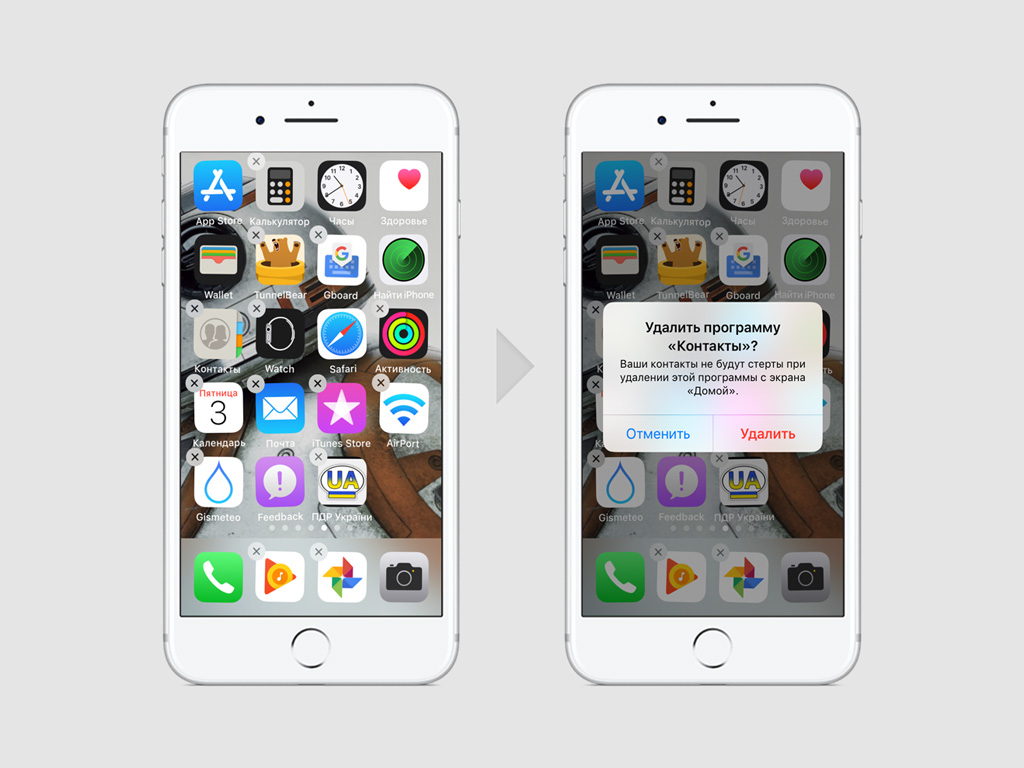
В iOS 10 встроенные приложения с домашнего экрана iPhone или iPad можно было скрывать, но не удалять. В iOS 11 появилась возможность полноценно стереть программы из памяти.
«Активность»;
«Калькулятор»;
«Календарь»;
«Компас»;
«Контакты» (при удалении этого приложения все его данные будут сохранены в программе «Телефон»);
FaceTime (даже если удалить это приложение, входящие вызовы через сервис все равно можно будет принимать через «Телефон»);
«Файлы»;
«Найти друзей»;
«Дом»;
iBooks;
«Подкасты»;
iTunes Store;
«Почта»;
«Карты»;
«Музыка»;
News (если доступно);
«Заметки»;
Photo Booth;
«Подкасты»;
«Напоминания»;
«Акции»;
«Советы»;
«ТВ» (если доступно);
«Видео»;
«Диктофон»;
Watch (если к iPhone привязаны Apple Watch, при удалении этого приложения устройство предложит отвязать от него часы);
«Погода».
Обратите внимание, при удалении приложений iBooks, «Карты», «Музыка» или «Подкасты» они не будут доступны для использования через Apple CarPlay.
Лучшие методы для восстановления приложений на iphone
Большинство из вас, должно быть, столкнулись с ситуацией, когда вы случайно удалили купленные или стандартные Приложения. В большинстве случаев некоторые важные сообщения, данные теряются вместе с приложениями. Что вы собираетесь делать, если столкнулись с этой ситуацией?
Таким образом, поиск подходящего и надежного метода является окончательным решением. Этот отрывок подробно объясняет, как восстановить приложения на iPhone. Просто ознакомьтесь с профессиональными программами, которые помогут вам восстановить данные iPhone Apps и даже сделать резервную копию данных iPhone как профессии.
Лучший способ восстановления программ в ios!
Самый верный и проверенный способ – это выполнить восстановление резервной копии. При помощи компьютера или iCloud – не важно!
После этой процедуры на айфон (айпад) вернутся абсолютно все приложения и игры, которые были на момент ее создания.
Единственный момент – эти самые копии должны быть когда-то сделаны, а иначе и восстанавливать будет не из чего. Но для тех, кто настроил резервное копирование в iCloud, таких проблем не должно существовать – ведь они создаются чуть ли не каждый день.
Непосредственно с устройства
Для того, чтобы осуществить возврат используя Ваш гаджет, выполните на нем последовательно эти шаги:
- Найдите значок App Store на рабочем столе и запустите магазин.
- В правом нижнем углу нажмите на иконку «Обновления».
- Далее вверху выберите «Покупки».
- Ищем то, что нужно загрузить повторно и нажимаем на значок «Облако со стрелкой».
Ожидаем некоторое количество времени и все! Ранее удаленное приложение или игра вновь на Вашем устройстве.
Помогла ли вам эта статья?
ДАНЕТ
Синхронизация с itunes
Как восстановить удаленные приложения, если на телефоне нет доступа в интернет? Вариант со скачиваем из облака не поможет, так что нужен другой способ — например, загрузка из iTunes.
- Подключите iPhone, откройте iTunes.
- Выберите устройство в окне программу. Убедитесь, что вы авторизованы в iTunes под подходящим Apple ID.
- Откройте раздел с покупками.
- Выберите приложение и нажмите на него, чтобы запустить скачивание.
- Откройте страничку устройства.
- Выберите раздел «Программы».
- Найдите скачанное приложение и нажмите «Установить».
- Кликните «Синхронизировать» для переноса программы на iPhone.
После отключения смартфона от компьютера убедитесь, что приложение установлено и работает. Весь прогресс будет потерян, но и его можно восстановить.
Скачивание из app store
Самый простой способ вернуть удаленные приложения на iPhone — установить их заново в App Store.
- Запустите магазин приложений Apple на iPhone.
- Нажмите на иконку «Обновления» на нижней панели.
- Откройте раздел «Покупки».
- На вкладке «Все» найдите удаленные приложения.
- Нажмите на облако рядом с названием программы, чтобы установить ее на телефон.
В разделе «Покупки» есть еще одна полезная вкладка, которая называется «Не на этом iPhone/iPad». В ней вы найдете приложения, которые установлены на другом устройстве с тем же Apple ID. Если вы хотите перенести какое-то приложения с другого устройства, то используйте ту же кнопку в виде облака.
Способ 1. как вернуть удаленное приложение
Для быстрого восстановления существует единое условие – авторизация первоначального ID. То есть возврат данных возможен на тот адрес, на который приложение скачивалось в первый раз. Даже если приложение с App Store было платным, то последующие скачивания будут бесплатными на тот же адрес, так как данные оплаты сохраняются в вашем аккаунте, и не требуют повторного внесения средств.
Прогресс в играх или изменение информации тоже вернется. Также более недоступные программы, которые были удалены разработчиками в магазине App Store можно загрузить повторно, если они использовались ранее и просто были удалены со смартфона или планшета.
Любой вариант отображается в онлайн магазине среди вкладок скачивания. Как это сделать? Достаточно просто.
Шаг 1. Для возобновления запустите фирменный магазин и найдете вкладку «Обновления», которая находится в нижней части панели предлагаемых опций.
Шаг 2. В разделе с покупками, перед вами возникнет вкладка в виде облака со стрелочкой. Нажав на представленную иконку, пойдет автоматическая установка программы, подвязанной к вашему ID.
Шаг 3. Для того чтобы выбрать конкретное вложение листайте по списку далее и выбирайте необходимую потерянную игру.
Если ваша программа уже загружается, то возврат будет значительно проще.
Пользуясь специально программой, вам необходимо подключить устройство к компьютеру.
Способ 1: резервное копирование
Способ этот подойдет только в том случае, если после удаления приложения резервная копия iPhone не обновлялась. Резервная копия может создаваться или на самом смартфоне (и храниться в iCloud), или на компьютере в программе iTunes.
Вариант 1: iCloud
Если резервные копии автоматически создаются на вашем iPhone, после удаления важно не упустить момент, когда она начнет обновляться.
- Откройте настройки iPhone и выберите в верхней части окна имя своей учетной записи Apple ID.
- В следующем окне выберите раздел «iCloud».
- Прокрутите вниз и выберите пункт «Резервная копия». Проверьте, когда она создавалась, и если это было до удаления приложения, можно приступать к процедуре восстановления.
- Вернитесь в главное окно настроек и откройте раздел «Основные».
- В нижней части окна откройте пункт «Сброс», а следом выберите кнопку «Стереть контент и настройки».
- Смартфон предложит обновить резервную копию. Поскольку нам это не нужно, следует выбрать кнопку «Стереть». Для продолжения потребуется ввести пароль.
- Когда на экране Айфона появится приветственное окно, переходите к этапу настройки смартфона и выполните восстановление из iCloud. Как только восстановление будет завершено, на рабочем столе вновь появится удаленное приложение.


Вариант 2: iTunes
Если для хранения резервных копий вы используете компьютер, восстановление удаленной программы будет проводиться через программу iTunes.
- Подключите iPhone к компьютеру с помощью USB-кабеля (при использовании WiFi-синхронизации восстановление будет недоступно) и запустите iTunes. Если программа начнет автоматически обновлять резервную копию, вам потребуется отменить данный процесс, кликнув в верхней части окна по иконке с крестиком.
- Далее откройте меню iPhone, кликнув по иконке устройства.
- В левой части окна потребуется открыть вкладку «Обзор», а в правой щелкнуть по пункту «Восстановить iPhone». Подтвердите запуск данного процесса и дождитесь его окончания.


Способ 2. как восстановить удаленные приложения
Шаг 1. Для того, чтобы восстановить удаленное рекомендуем использовать хитрость пользователей: начните загрузку, после появления таблички с отказом нажимайте «ОК» и переходите в режим «В самолете».
Шаг 2. Последующая перезагрузка устройства с выключением режима, автоматически продолжит загрузку приложения, если интернет будет включен.
Особенностью системы является то, что не только восстановить, но и удалить базовые стандартные программы возможно. Для этого необходимо зажать значок приложения на экране и дождаться появления крестика на ярлыке. Восстановить данные программы возможно также как и другие: пользуясь базовыми и дополнительными приложениями.
Для комфортного восстановления введите ваши данные в сплывающую таблицу.
Условия восстановления
Единственное требование — вы должны быть авторизованы под тем Apple ID, с которого скачивали приложение первый раз. Если вы загружали программу под одной учетной запись, удалили ее, и теперь хотите восстанавливать в другом аккаунте, то ничего не получится.
- Если удаленные приложения были платными, за них не придется платить повторно.
- Если приложения удалены из App Store и больше не доступны для первого скачивания, их все равно можно вернуть.
Получается, что вы можете деинсталлировать программу хоть 5, хоть 6 раз — она всегда будет доступна для восстановления. С условиями разобрались, теперь посмотрим самое интересное — как восстановить случайно удаленное приложение на Айфоне.
Часть 1, как восстановить приложения на iphone из app store
Многие из вас, которые являются новыми пользователями iPhone, могут испытывать панику, когда случайно удаляют важные приложения с вашего iPhone. На самом деле, существуют различные методы, помогающие восстановить приложения на iPhone, среди которых App Store предлагает два простых и быстрых способа справиться с этой ситуацией.
Часть 3, как сделать резервную копию и восстановить данные whatsapp на iphone
В наше время смартфон играет все более важную роль в нашей жизни. И некоторые данные, которые вы сохранили на вашем iPhone, такие как фотографии, текстовые сообщения, данные приложений и т. Д., Должны быть тщательно скопированы и восстановлены в случае их удаления или потери.
Резервное копирование и восстановление данных iOS позволяет выполнять резервное копирование части или целых данных с вашего iPhone и восстанавливать нужные данные обратно на iDevice. Это удобно для всех вас, потому что за шагами легко следовать.
В процессе резервного копирования и восстановления приложения iPhone программное обеспечение обещает не потерять все данные. Так что это очень заслуживает доверия.
Не беспокойтесь о том, как выполнять резервное копирование и восстановление данных приложения на вашем iPhone, например, в WhatsApp и подробно описываются шаги, которые помогут вам понять.
Бесплатная загрузка Бесплатная загрузка
Вывод
В случае потери важной информации и полезных приложений, вам лучше сделать резервную копию ваших данных заранее. Но если вы удалите свои данные, не беспокойтесь и следуйте инструкциям и методам резервного копирования и восстановления приложений или данных на вашем iPhone в этой статье, которые помогут вам полностью решить проблему.


