

Мы подробно рассмотрим процесс сканирования на примере Android и приложения «Google Диск», а после дадим советы для владельцев iPhone.
С помощью приложений из приведенной ниже подборки можно отсканировать документ, распознать текст, перевести его на другой язык, озвучить полученный результат и выложить на все файлообменники сразу.
Он лучше аналогов.
В операционной системе iOS 13 появилась возможность сканирования документов прямо в приложении «Файлы». Отсканированный документ сохраняется в приложении в формате PDF, что позволяет отправить его или распечатать наиболее удобным образом.
Многие пользователи даже не догадываются, но сканирование документов с Айфона любой модели (iPhone 6s, 8 плюс, 10, XR, 11, 11 pro max и др.) более чем реально. Всё дело в том, что Айфон (а также Айпад и Айпод Тач) имеет встроенный в ПО скрытый сканер, с помощью которого можно легко отсканировать и отправить документ, не скачивая при этом стороннее приложение. При этом, качество отсканированного документа получается настолько высоким, что ряд пользователей выбирают именно такой способ сканирования, а не традиционный, подразумевающий использование специальной техники.
Еще одно нововведение iOS 13!
Сканировать документы на Айфоне можно было давно — используя приложение «Заметки» или сторонние программы. В iOS 13 появилась еще одна опция, которая позволяет сразу сохранить файл в нужной папке на устройстве, в iCloud или стороннем облачном сервисе. Сегодня расскажем, как сканировать документы с помощью приложения «Файлы» в iOS 13.
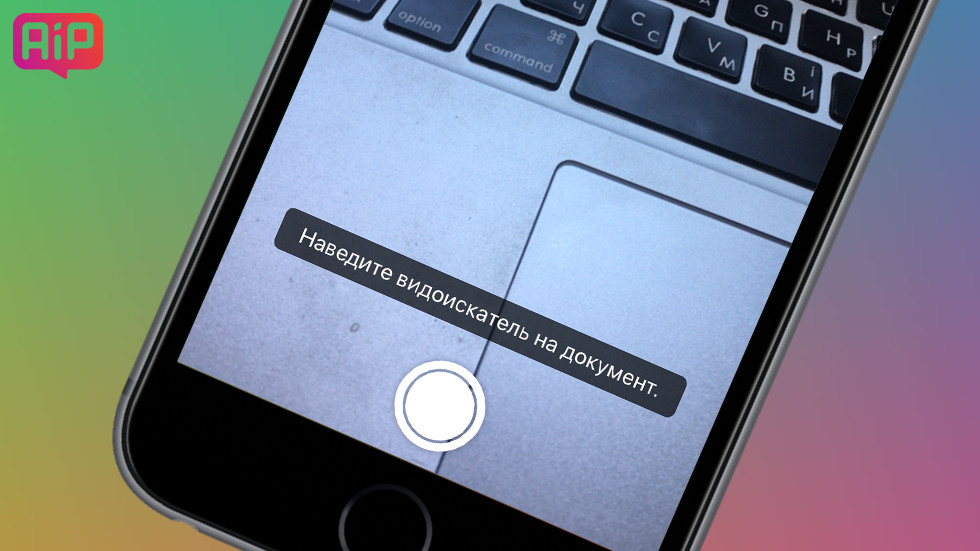
Делать цифровые копии документов на Айфоне быстрее и проще, чем на стационарном сканере для компьютера. Не нужно путаться в проводах, подключая устройство, устанавливать драйвера и искать отсканированные файлы на жестком диске. Все нужные инструменты и опции доступны в одном приложении, а поделиться документами можно в несколько касаний по экрану.
2 ноября 2017
iOS
Теперь можно легко прикрепить «бумажный» документ к вашим цифровым записям. И для этого не нужно переходить из одного приложения в другое.
iOS 11 предлагает новый встроенный сканер, который не только позволит сэкономить время, но и станет ещё одним удобным способом сохранять информацию. Он не заменит полноценные программы для сканирования, но станет хорошей альтернативой, если вам нужно быстро сделать копию документа для дальнейшей работы.
- Как начать сканирование
- Что можно делать с документом
- Что сделать не получится
- Обновленный сканер документов в iOS 13
- Genius Scan
- CamScanner
- Сканирование документов на iPhone
- Как сканировать документы с помощью приложения «Файлы»
- Scan & Translate
- Scanner Mini
- Сканирование документов на Android-смартфоне
- FineScaner
- Как отсканировать документ с помощью Айфона, Айпада или Айпод Тач?
- Как воспользоваться сканером документов в «Файлах» в iOS 13
Как начать сканирование
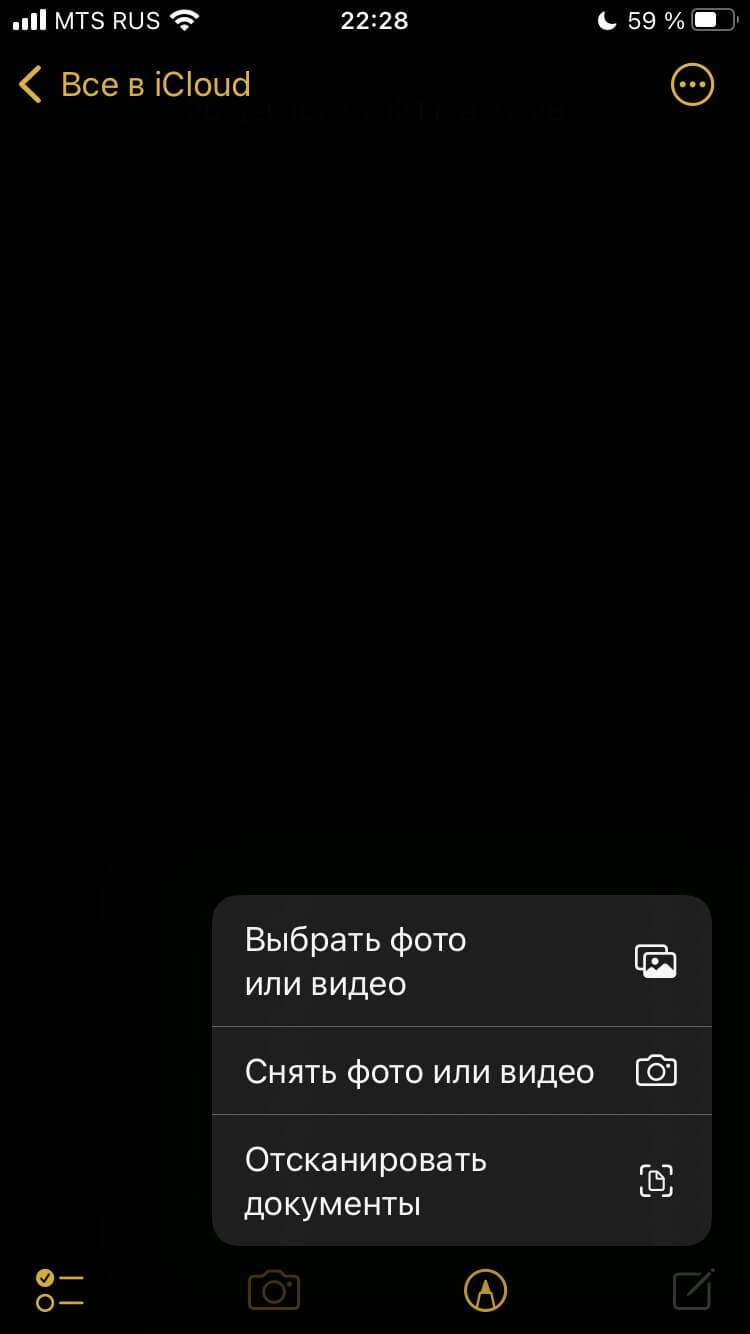
Чтобы отсканировать документ, откройте «Заметки» на телефоне, затем откройте любую запись или создайте новую. Нажмите на + в центре экрана и выберите опцию «Отсканировать документы». Наведите камеру на документ и подождите, пока она захватит всю область (на экране она окрасится в жёлтый). После этого сканирование происходит автоматически. Если нет, то просто сделайте это вручную, нажав на кнопку внизу экрана.
Что можно делать с документом
После сканирования документ можно редактировать. Вы можете поворачивать изображение, подрезать, применять фильтры (цветные — для фотографий и чёрно-белые — для текстов). Полученный файл можно сохранить в формате PDF для дальнейшего редактирования, хранения в iCloud, на ваших iOS устройствах или в сторонних сервисах типа Google Drive. Печатать и передавать другим устройствам документ можно при помощи кнопки «Поделиться».
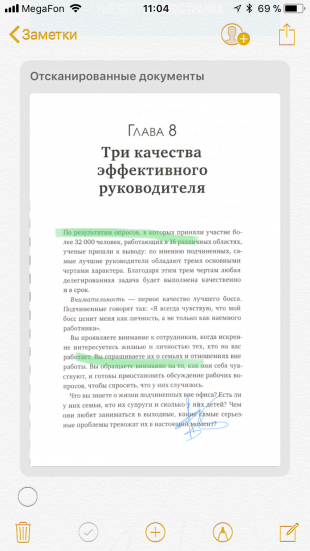
Что сделать не получится
Несмотря на то, что «Заметки» теперь дают техническую возможность сканировать документы, функции оптического распознавания текста здесь нет. В результате сканирования визитки, например, вы получаете хорошо отформатированную фотографию. Конечно, можно вбить данные контакта с неё вручную, но было бы куда удобнее, если бы iOS 11 автоматически распознавала текст и давала возможность копировать его в новый или существующий контакт.
На сегодняшний день в магазине App Store нет бесплатных приложений для сканирования документов. Поэтому разработчики компании Apple реализовали встроенный сканер в смартфонах, работающих на базе операционной системы iOS 11. В этой версии отсканировать файлы можно было через приложение «Заметки». В iOS 13 эта опция доступна прямо в меню «Файлы».

Мобильный сканер позволяет создавать и отправлять документы на любые устройства без необходимости использования стороннего программного обеспечения. Это простая и удобная опция, которая может пригодиться каждому пользователю в повседневной жизни. Она имеет немало преимуществ:
Важно! Всё документы по итогу сохраняются в нужном формате, как и на обычном сканере.
Чтобы отсканировать файл с помощью IPhone, необходимо сделать следующее:
После сохранения файла пользователь может отредактировать его, выбрать нужный размер, сохранить его в любой папке, отправить другим пользователям.
Чтобы отсканировать файл в меню «Заметки», необходимо сделать следующее:


Чтобы сделать качественный скан, пользователям iPhone не нужно самостоятельно подбирать фильтры и освещение — встроенный сканер сделает это автоматически.
Важно! После съёмки пользователь может самостоятельно определить границы нового документа (обрезка, корректировка). Когда файл будет готов, останется нажать на кнопку «Сохранить».
Искать сохраненные сканы необходимо в самом приложении «Заметки», а не в файловой системе. Если речь идёт об операционной системе iOS 13, то в этом случае отсканированные документы будут сохраняться в меню «Файлы».

Встроенный сканер появился только в iOS версии 11-13. На смартфонах, вышедших раньше, такой опции нет. Однако пользователи могут воспользоваться сторонними приложениями для сканирования, доступными в магазине AppStore.
Встроенный сканер — одна из новых возможностей, появившихся в iOS 11-13. Сканировать документы можно прямо из меню «Файлы» или «Заметки». Встроенный инструмент делает качественные снимки, автоматически подбирает цветокоррекцию, фильтры и освещение. Владельцы iPhone устаревших версий могут воспользоваться сторонними программами для создания качественных сканов документов.
Обновленный сканер документов в iOS 13
Встроенный сканер документов впервые появился на iPhone еще в iOS 12. Изначально функция стала доступна в приложении «Заметки». Она позволяла быстро создавать сканы различных документов и сохранять их в качестве заметки на смартфоне.
В iOS 13 разработчики Apple улучшили сканер и добавили его в переработанное приложение «Файлы». Сканер стал распознавать документы существенно лучше, даже при недостаточном освещении. Не менее важно, что при сканировании документов в приложении «Файлы», их можно сохранить в формате PDF для последующего использования. Например, скан в формате PDF можно моментально скинуть на USB-флешку (с приходом iOS 13 айфоны полноценно поддерживают их) и распечатать.
Genius Scan
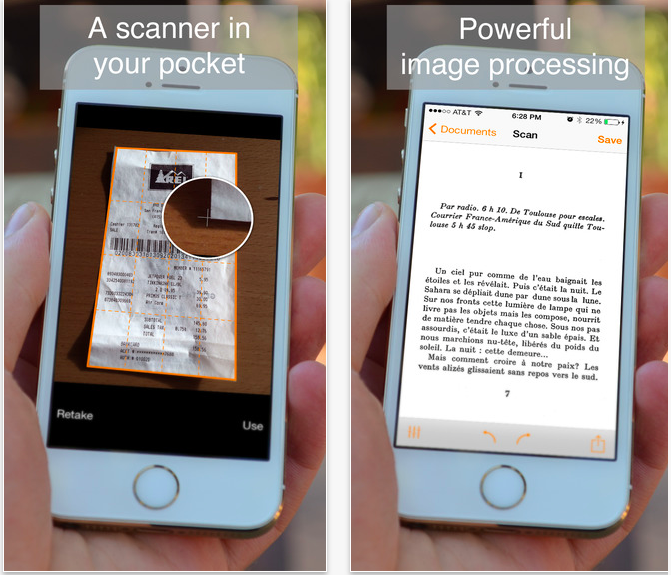
Недостатки: не обнаружено.
Цена: бесплатно, но некоторые функции доступны только в премиум-версии.
Рекомендуем владельцам Айфонов:

CamScanner
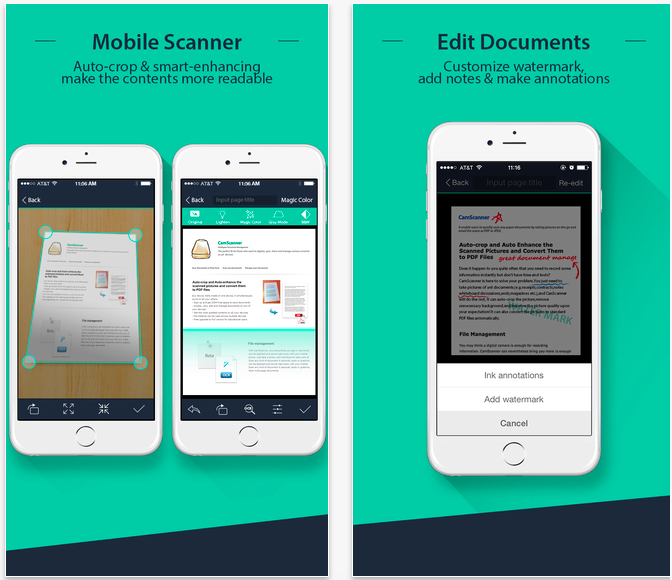
Цена: бесплатно, но использование некоторых функций требует оплаты подписки на облачный сервис.
Сканирование документов на iPhone
Инструкция для владельцев гаджетов Apple будет короткой, так как по возможностям, последовательности действий и результату всё очень похоже на уже описанное выше. Самое главное — знать, где именно найти саму функцию.
На новых версиях iPhone, в том числе iOS 15, переход к сканированию открыт по кнопке в виде плюса, которой создаются новые заметки. В любом случае после перехода к сканированию всё дальнейшее будет предельно просто и интуитивно понятно: фотографирование с возможностью вмешаться с ручными настройками и автоматическая обработка изображения.
Сохраняйте документы, изображения, контакты и другую важную для вас информацию в облаке при помощи приложения Вторая память. Оно — ваша гарантия доступности информации с любого устройства и ваш резерв на случай утраты гаджета.
Загрузить Вторую память
Как сканировать документы с помощью приложения «Файлы»
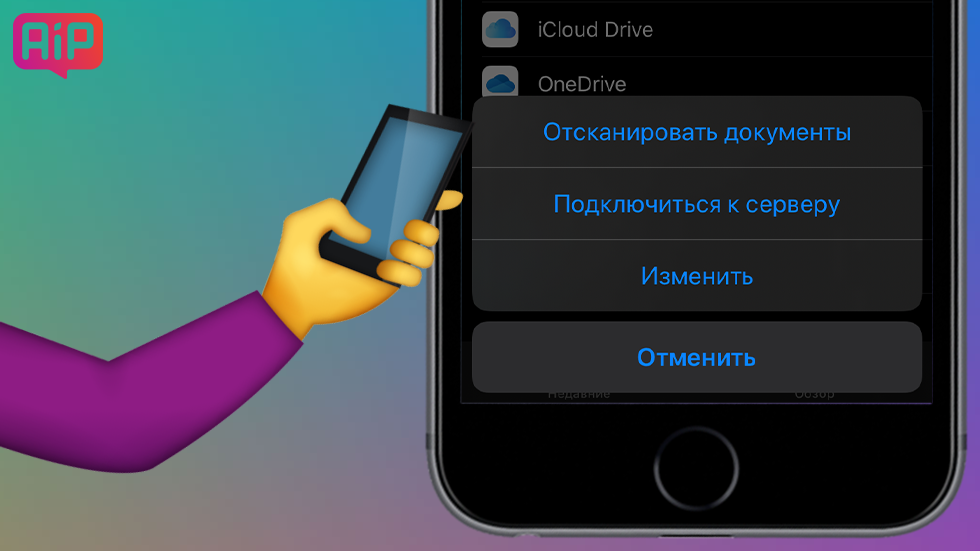
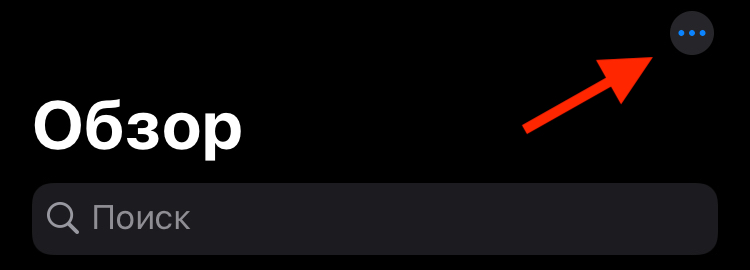
Шаг 1. Откройте приложение «Файлы» и нажмите на три точки в верхнем правом углу экрана.
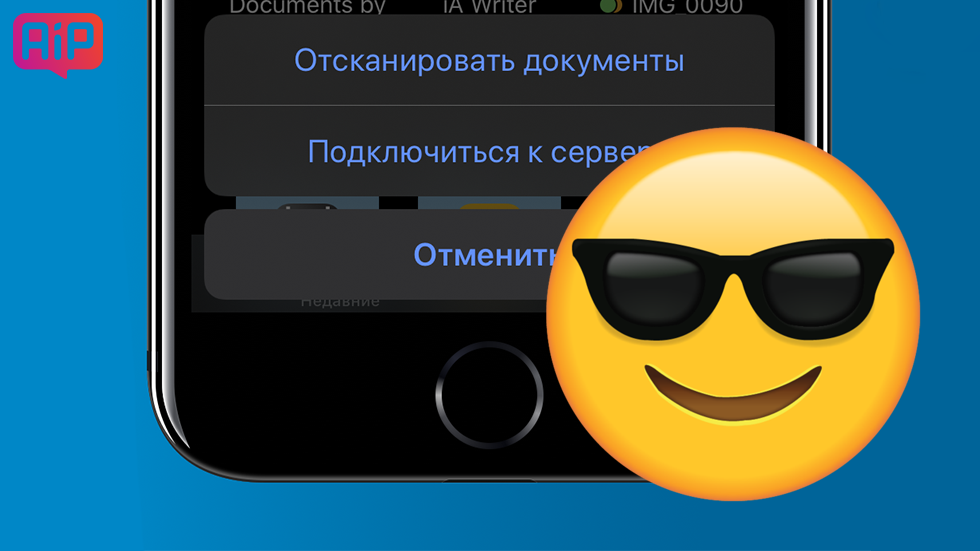
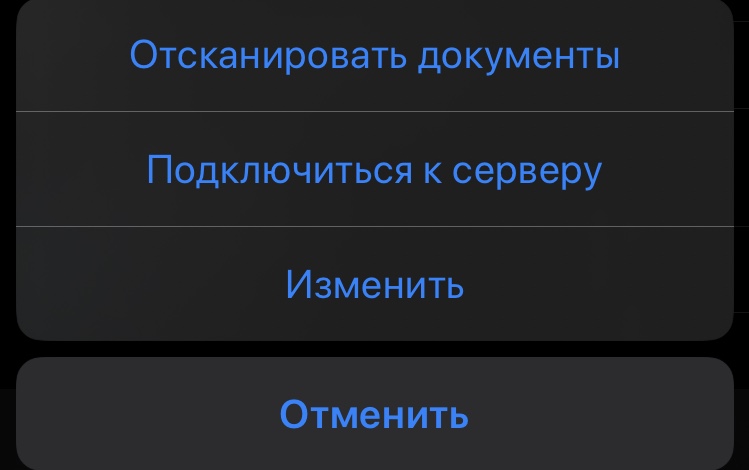
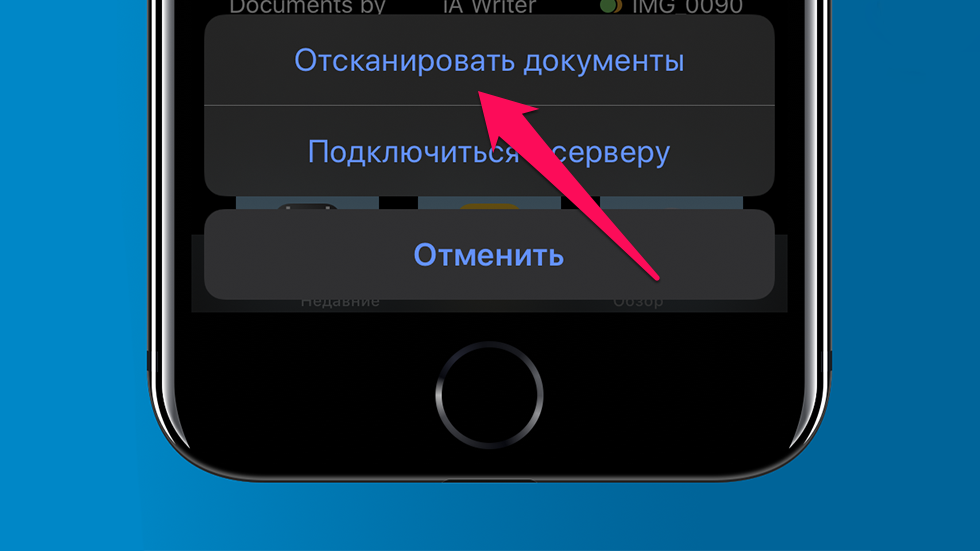
Шаг 2. Коснитесь надписи «Отсканировать документы». Вы увидите окно видоискателя и строку с настройками, которые помогают добиться наилучшего качества цифровой копии.
Важно! Вы можете сканировать документы и в ландшафтном режиме. Просто переверните устройство.

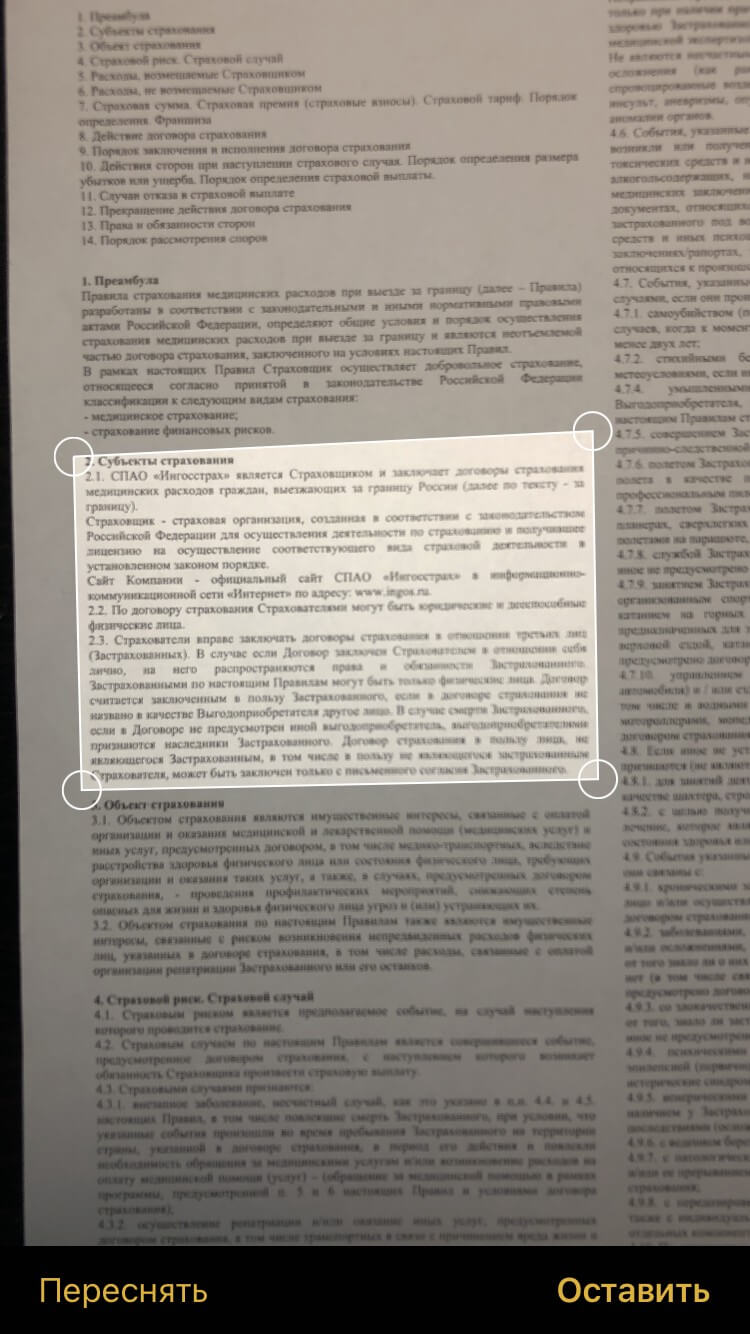
Шаг 4. Наведите Айфон на документ и сделайте снимок. Откорректируйте границы, перетянув точки по углам изображения. Нажмите кнопку «Оставить», если отсканированный документ вас устраивает. В противном случае выберите «Переснять».

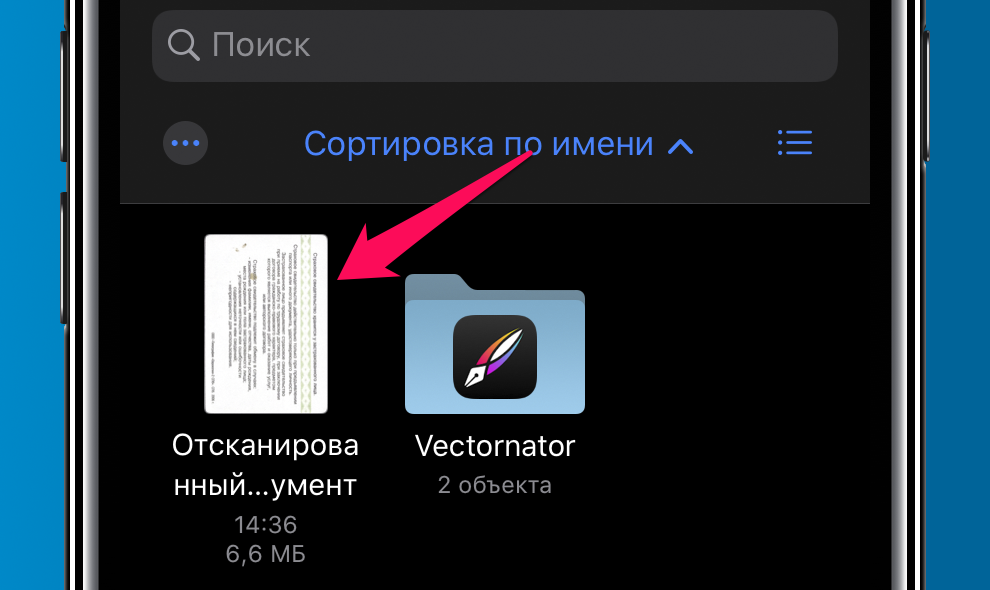
Шаг 5. Когда сделаете цифровые копии всех нужных страниц, коснитесь кнопки «Сохранить (количество страниц)». Введите название документа и выберите, где его разместить. Вы можете сохранить PDF-файл на Айфоне, в iCloud или стороннем облачном сервисе (Dropbox, Google Drive и подобных).
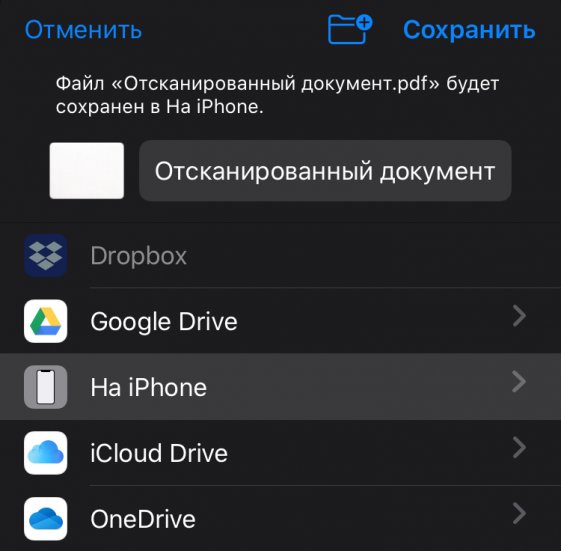
Встроенный сканер приложения «Файлы» — это быстрый способ создать цифровую копию бумажных документов и сохранить ее в удобном месте. Надеемся, эта инструкция помогла вам в нем разобраться.
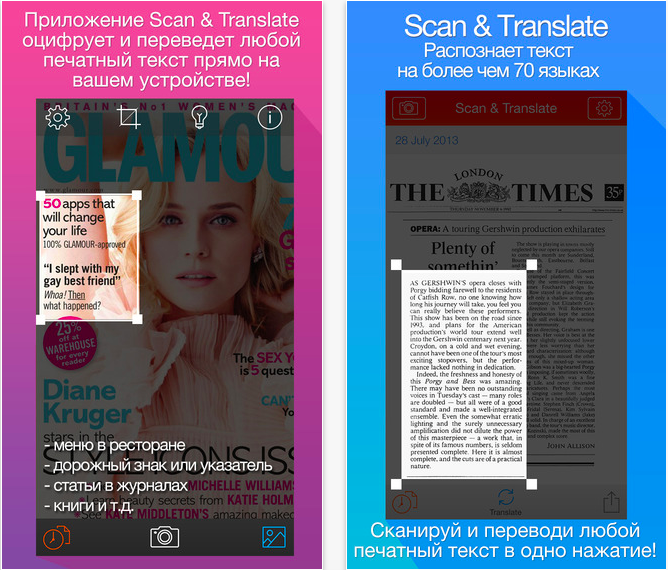
Scan & Translate
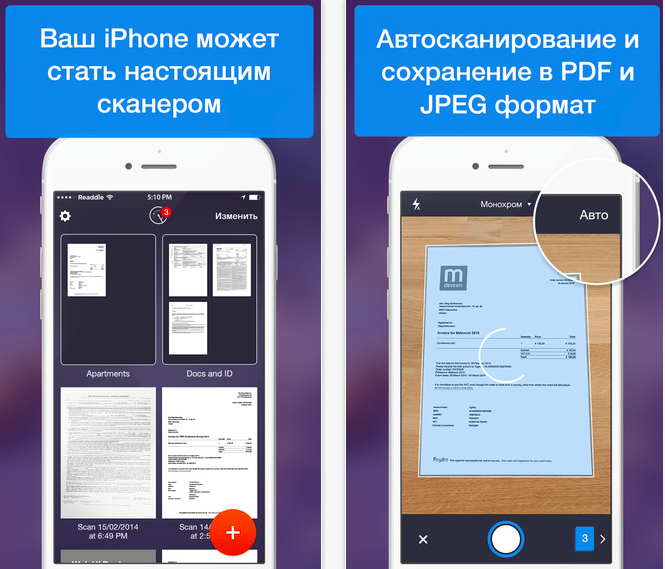
Scanner Mini
Цена: бесплатно, но некоторые функции требуют дополнительной оплаты.
Сканирование документов на Android-смартфоне
Ключевое достоинство приложения «Google Диск» — его бесплатность, доступность и универсальность. В нём нет рекламы и скрытых платежей. Оно предустановлено на каждом Android-смартфоне. К слову, на iPhone функция сканирования в этой программе недоступна.
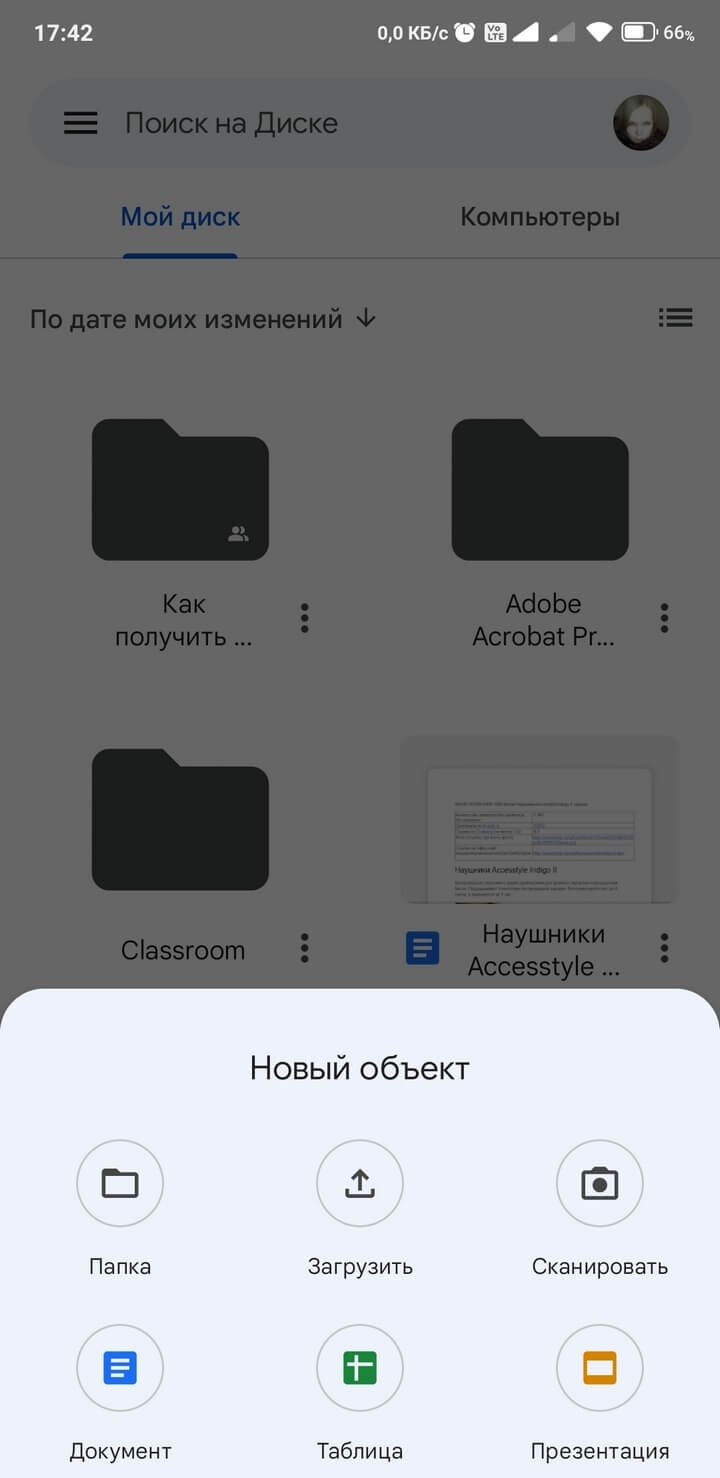
Итак, откройте «Google Диск» и нажмите на кнопку с плюсом в правом нижнем углу экрана.
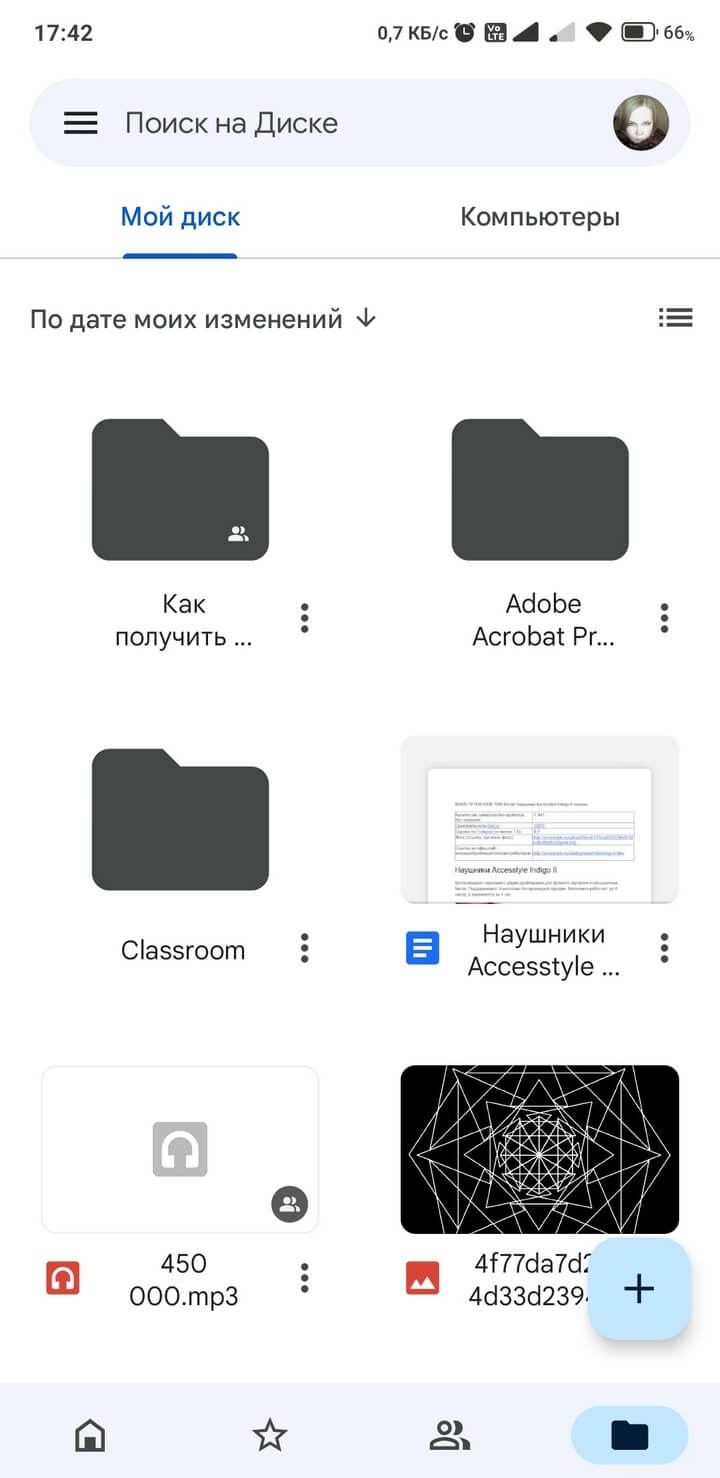
В выпадающем меню выберите пункт «Сканировать».
Наведите камеру смартфона на документ и нажмите кнопку съёмки. Конечно, важно, чтобы документ не был смят, а, к примеру, паспорт был действительно развёрнут, а не лежал «чайкой»: мы в курсе, что это непростая задача.
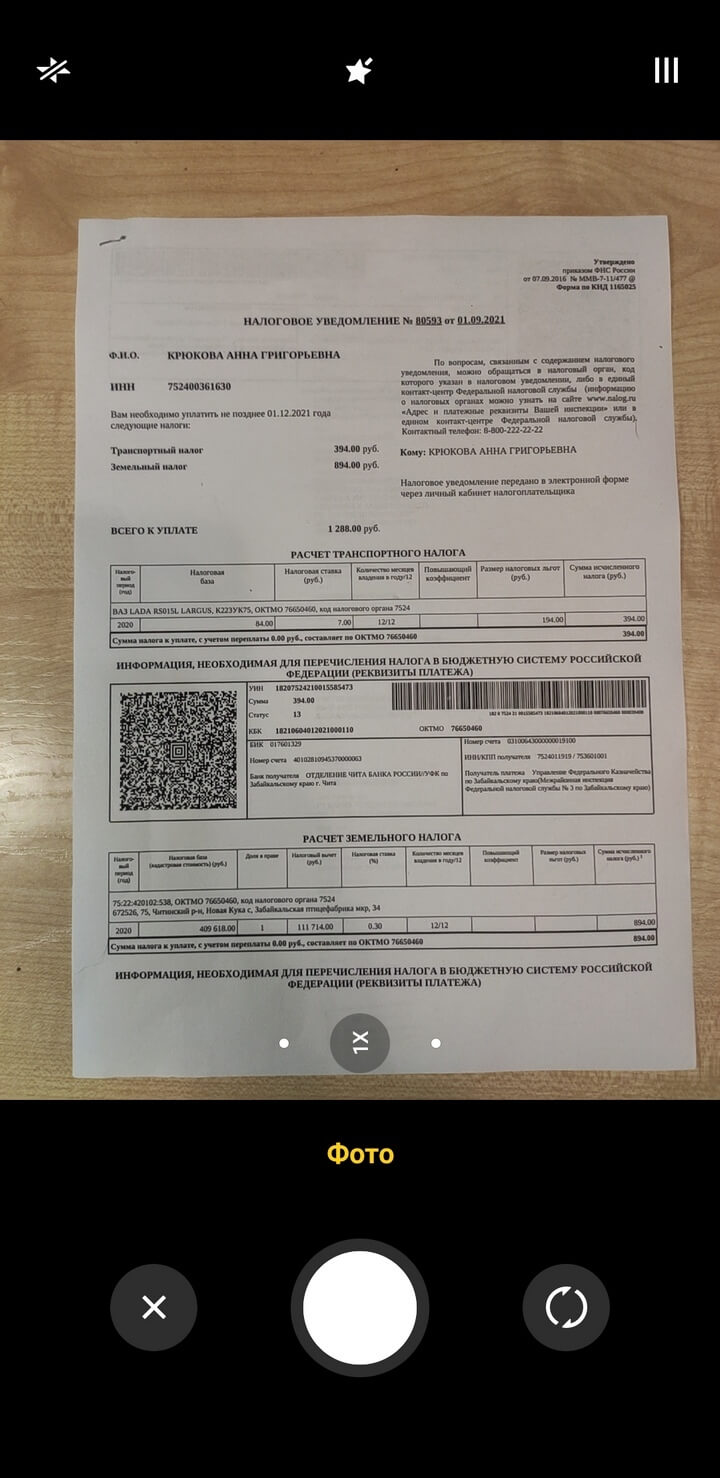
В сложных ситуациях программа покажет голубой рамкой примерные границы документа, которые вы можете сместить по вашему усмотрению. После автоматика увеличит яркость снимка, сделает его более контрастным, уберёт заломы на листе. Вот так выглядит документ, если мы просто снимаем через камеру смартфона:
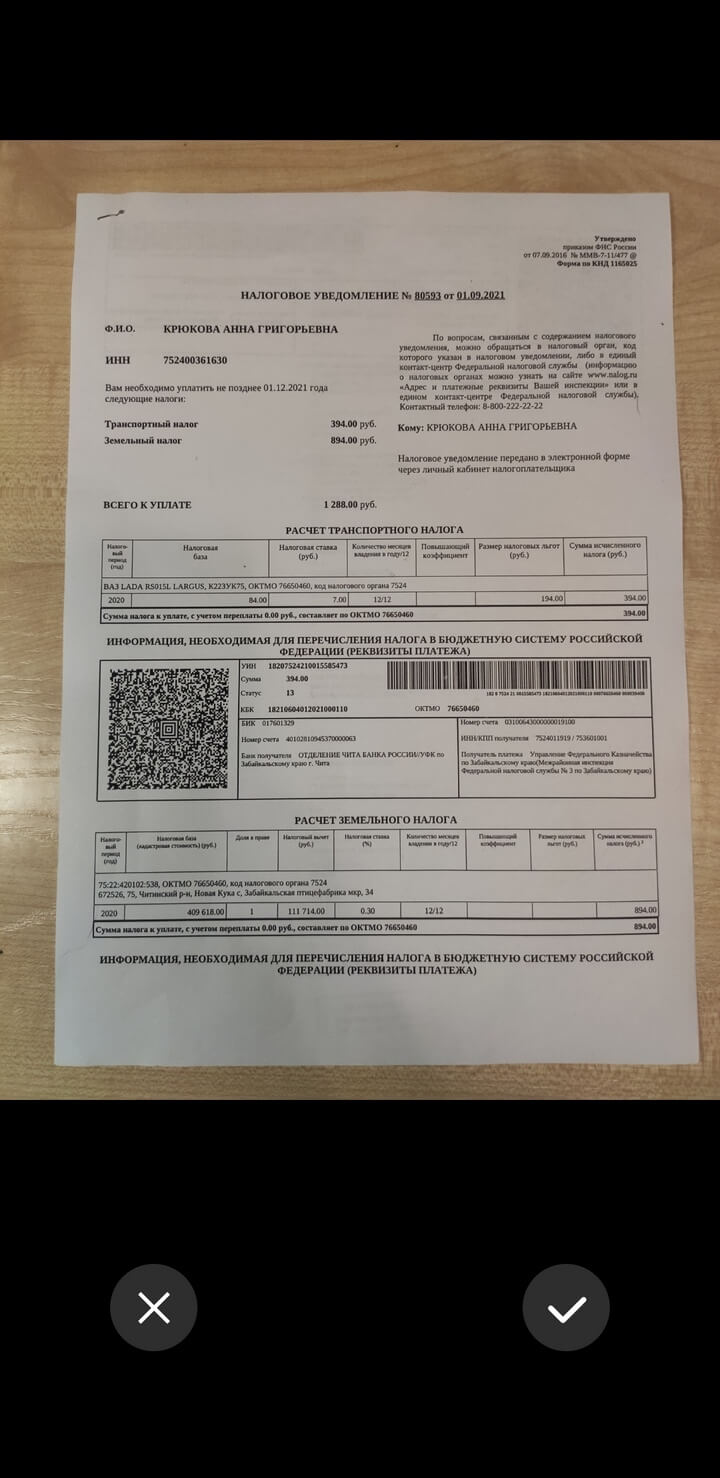
А вот так — после обработки в приложении:
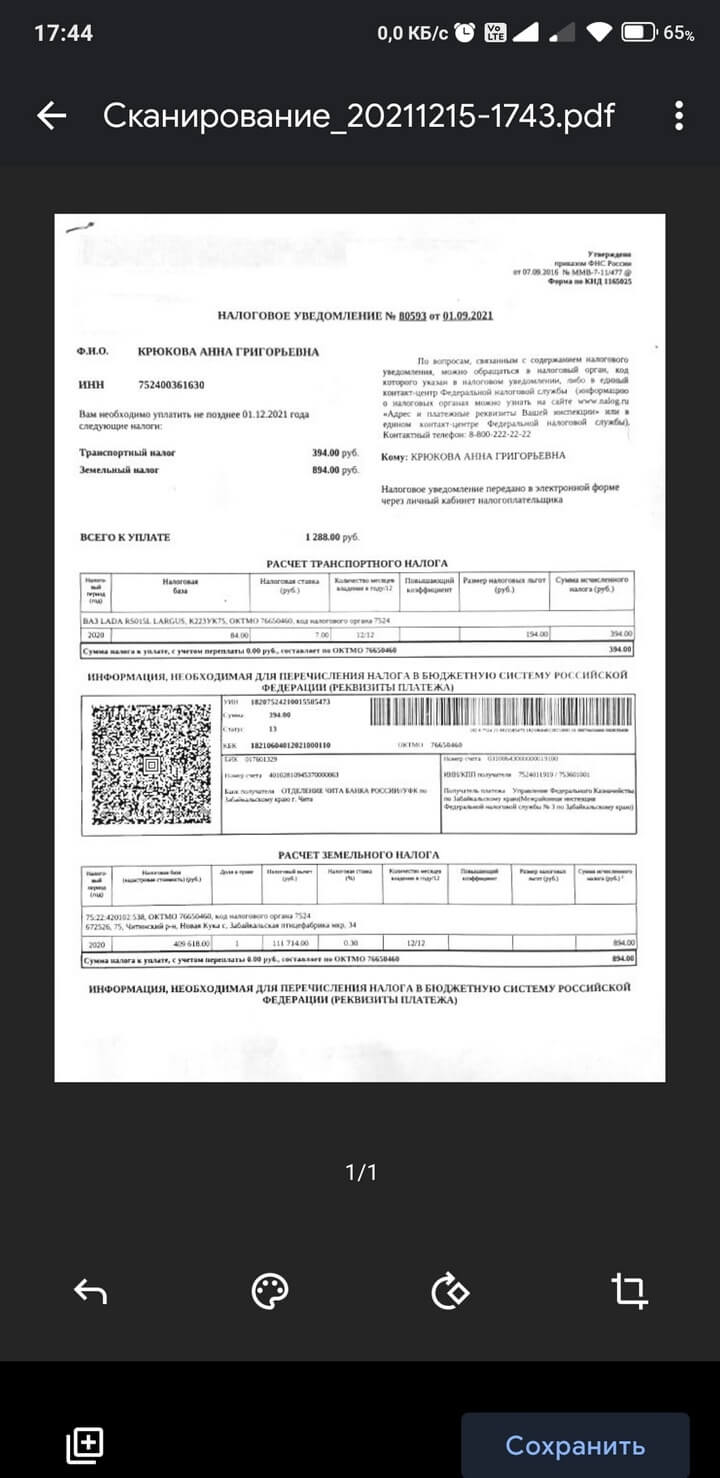
Теперь полученный снимок можно отредактировать: развернуть, обрезать, выбрать режим отображения (черно-белый или цветной).
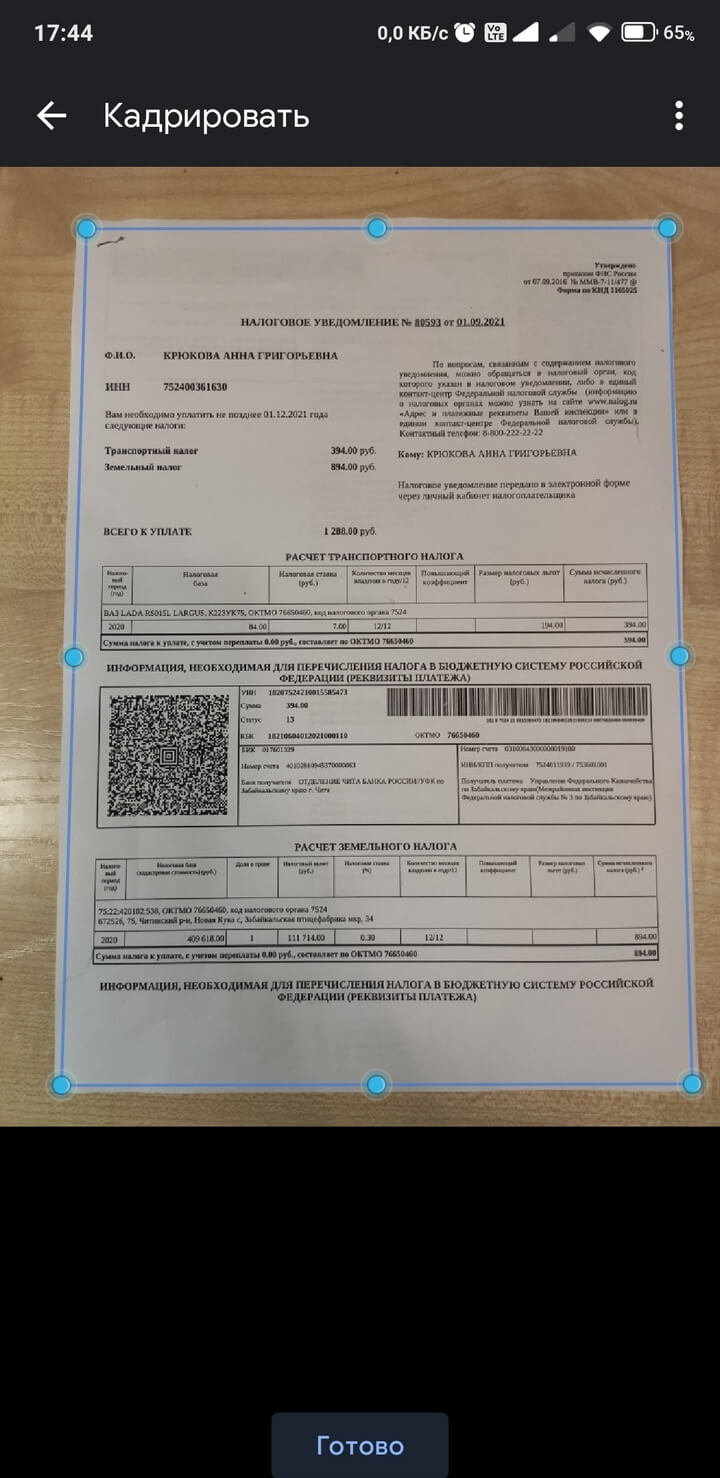
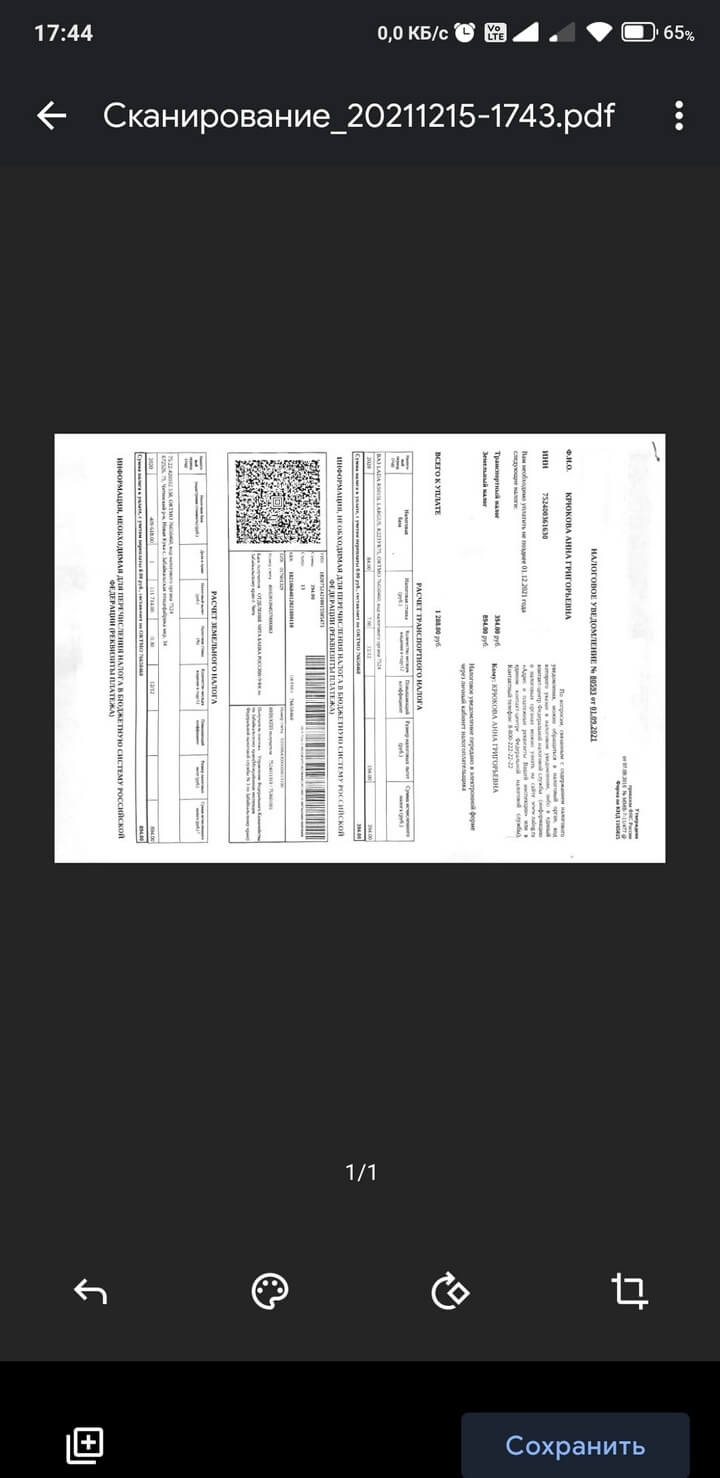
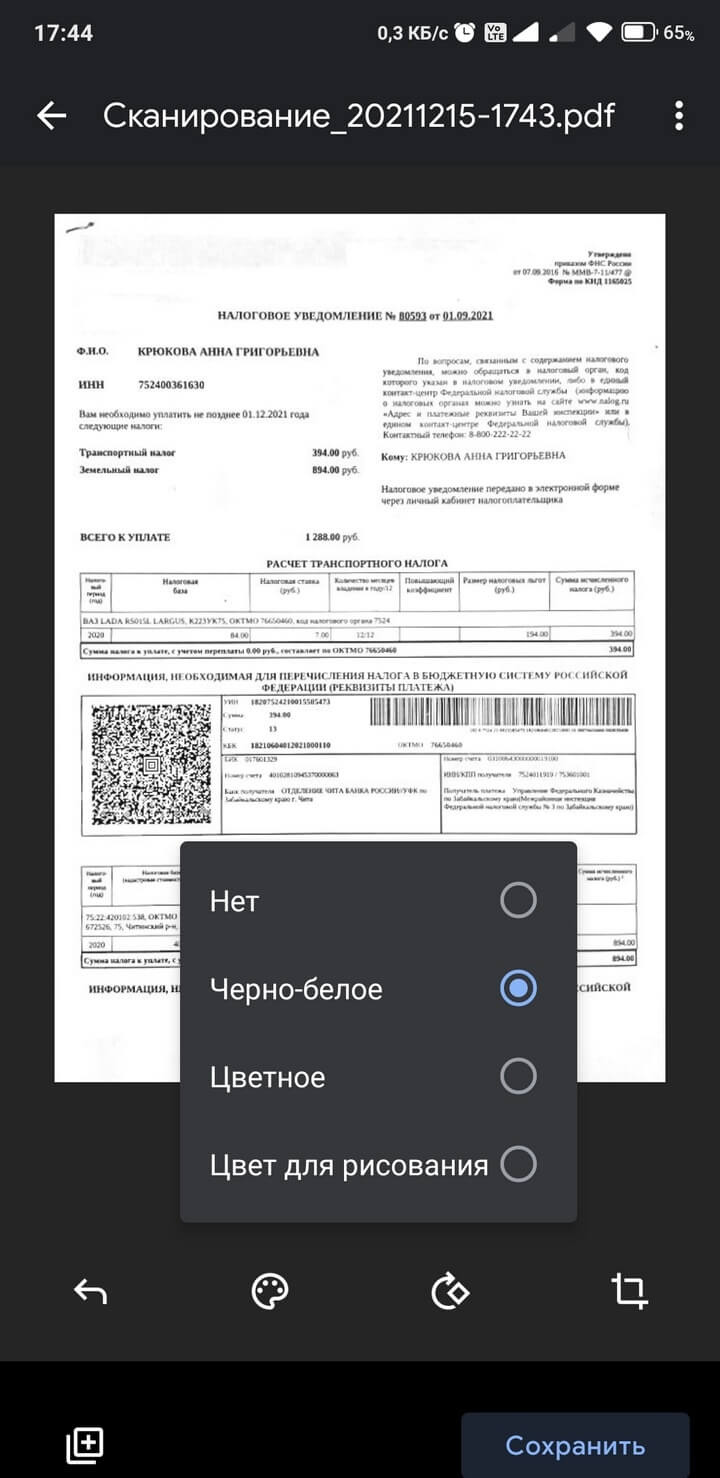
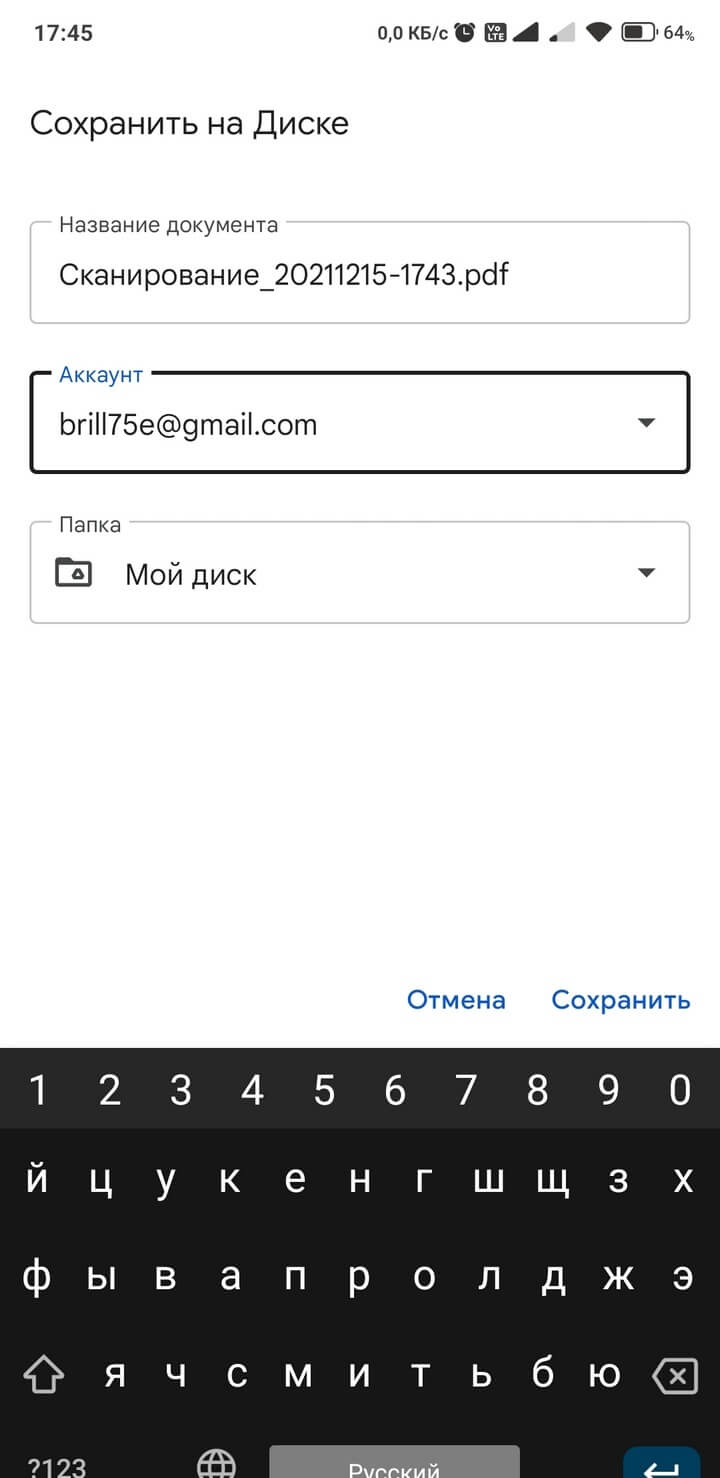
Довольны результатом? Нажмите на кнопку «Сохранить», укажите название файла и папку для его хранения. Скан готов.
FineScaner
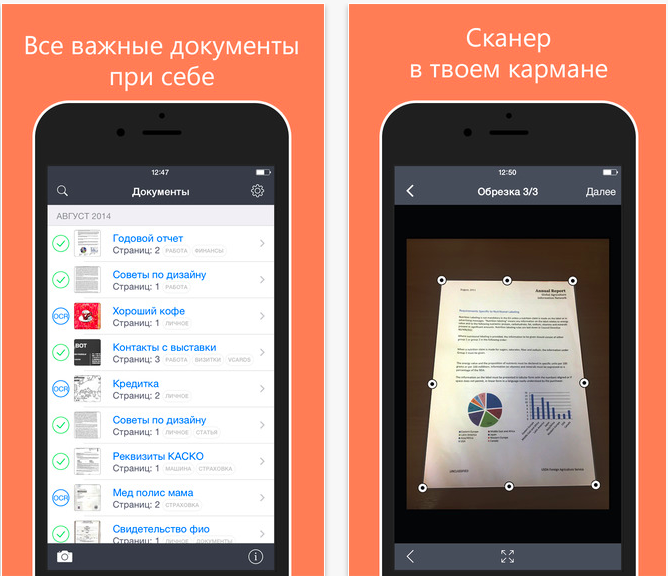
Цена: бесплатно, но некоторые функции требуют дополнительной оплаты.
Как отсканировать документ с помощью Айфона, Айпада или Айпод Тач?
Существует несколько основных способов сканирования документов с помощью яблочного устройства:
Итак, чтобы отсканировать тот или иной документ с помощью встроенного приложения «Заметки», потребуется:
Этот способ сканирования документов является наиболее популярным среди пользователей яблочных устройств, однако воспользоваться им можно на устройствах начиная с iOS 12 и iPadOS 13.
Ещё один способ сканирования документа с помощью Айфона, Айпада или Айпод Тач подразумевает использование встроенного приложения «Почта»:
Что касается четвёртого способа сканирования документов с помощью Айфона, Айпада или Айпод Тач, то он предполагает использование функции «Камера Continuity» на Mac:
Таким образом, отсканировать документ с помощью Айфона, Айпада или Айпод Тач можно просто и быстро с помощью одного из способов, описанных выше. В свою очередь, окончательный выбор способа сканирования должен приниматься каждым пользователем индивидуально, исходя из собственных предпочтений.
Как воспользоваться сканером документов в «Файлах» в iOS 13
Зайдите в приложение «Файлы» и смахните вниз по главному экрану. Откроется дополнительная панель, на которой необходимо нажать на знак троеточия, а после выбрать функцию «Отсканировать документы».
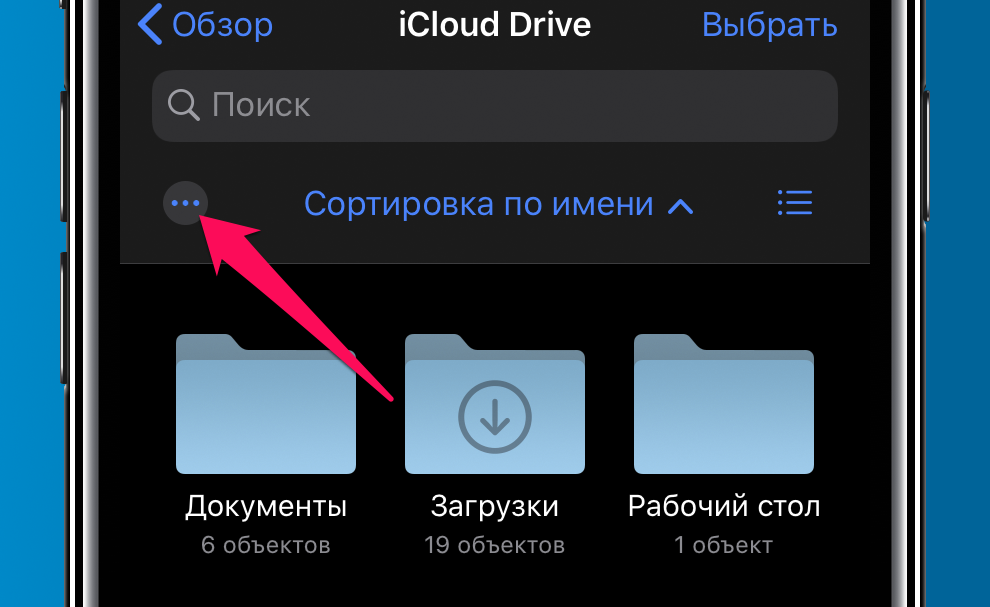
Продвинутый сканер документов сразу же запустится. Далее вам останется навести камеру iPhone на документ и сделать снимок. После система попросит уточнить положение документа для создания качественного скана.
Когда скан будет готов нажмите «Сохранить» и выберите место, куда будет сохранен документ в формате PDF. Сохранение можно выполнить в память iPhone, облачное хранилище или сразу на внешний накопитель, если он подключен.
Ранее мы рассказывали о том, как подключить USB-флешку к любому айфону с поддержкой iOS 13.


