- Использование USB-накопителя с базовой станцией AirPort
- Требования к питанию
- Совместимость с Time Machine
- Общий доступ к жесткому диску AirPort
- Настройка общего доступа к внутреннему или подключенному по USB жесткому диску AirPort
- Подключение к диску базовой станции AirPort на macOS
- Подключение к диску базовой станции AirPort на Windows
- Как настроить удаленный доступ к диску Time Capsule или AirPort Extreme при помощи iCloud
- Исходные данные
- Использование AirPort-Утилита версии 5. 1 (или более поздней) для копирования диска Time Capsule
- 24/12/2019
- Настройка AirPort Time Capsule
- Удаленный доступ к Time Capsule и создание резервных копий iPhone на Time Capsule
- Seagate Personal Cloud
- Обещание Apollo Cloud 2
- Synology Diskstation DS218j
- TerraMaster F2-220
- Buffalo TeraStation 1200D
- Drobo 5N2
- Глубокая кроличья нора
- И вас не поймают без резервной копии
- История капсулы времени
- Технические характеристики капсулы времени аэропорта
- Ограничение Time Capsule
- Настройка капсулы времени в аэропорту
- Если вы забыли свой сетевой пароль или пароль Time Capsule
- Как получить удаленный доступ к Time Capsule с помощью iCloud
Использование USB-накопителя с базовой станцией AirPort
Можно предоставить общий доступ к USB-накопителю, подключив его к совместимой базовой станции AirPort.
Все модели таких базовых станций оснащены портом USB 2.0, к которому можно подключить совместимый и правильно отформатированный USB-накопитель:
Диск должен быть отформатирован в файловой системе Mac OS Extended, FAT16 или FAT32. Apple рекомендует формат «Mac OS Extended (журналируемый)» для обеспечения дополнительной защиты в случае отсоединения или выключения накопителя во время его использования. Базовые станции AirPort не поддерживают зашифрованные форматы или накопители с файловыми системами APFS, ExFAT и NTFS.
Общий доступ к накопителю формата Mac OS Extended предоставляется с использованием протоколов SMB/CIFS и AFP, а компьютеры Mac могут идентифицировать его с использованием протокола Bonjour. Общий доступ к дискам FAT16 или FAT32 предоставляется с использованием протокола SMB/CIFS.

Требования к питанию
Порт USB базовой станции может обеспечивать питанием USB-накопители, питающиеся через шину и соответствующие спецификациям питания USB 2.0. Если USB-накопитель или концентратор поставляются с собственным блоком питания, лучше использовать его.
Совместимость с Time Machine
Time Machine поддерживает совместимые USB-накопители, подключенные ко всем моделям следующих базовых станций:
Накопитель не должен быть зашифрован, но можно настроить Time Machine для шифрования резервных копий на этом накопителе.
Информация о продуктах, произведенных не компанией Apple, или о независимых веб-сайтах, неподконтрольных и не тестируемых компанией Apple, не носит рекомендательного или одобрительного характера. Компания Apple не несет никакой ответственности за выбор, функциональность и использование веб-сайтов или продукции сторонних производителей. Компания Apple также не несет ответственности за точность или достоверность данных, размещенных на веб-сайтах сторонних производителей. Обратитесь к поставщику за дополнительной информацией.
Общий доступ к жесткому диску AirPort
Узнайте, как использовать общедоступный сетевой внутренний или USB жесткий диск, подключенный к AirPort, для хранения и передачи данных между компьютерами Mac и Windows.
Для подключения диска можно использовать один из следующих способов:
Настройка общего доступа к внутреннему или подключенному по USB жесткому диску AirPort

Подключение к диску базовой станции AirPort на macOS

Подключение к диску базовой станции AirPort на Windows

Для более удобного доступа к сетевому диску рекомендуем создать ярлык и поместить его на Рабочий стол:
Как настроить удаленный доступ к диску Time Capsule или AirPort Extreme при помощи iCloud
В начале прошлой недели Apple выпустила обновления утилиты AirPort и прошивок для своих беспроводных устройств, поддерживающих спецификацию 802.11n. Помимо общих исправлений AirPort Extreme и Time Capsule научились предоставлять удаленный доступ к дискам при помощи аккаунта iCloud. Сегодня я расскажу, как настроить эту функцию, поскольку некоторые читатели так и не сумели это сделать.
Исходные данные
Для экспериментов и написания инструкции я раздобыл «чистокровного американца» — новенькую беспроводную точку доступа AirPort Extreme пятого поколения (модель MD031LL/A), которая поддерживает спецификации 802.11 a/b/g/n, одновременную работу двух частотных диапазонах Wi-Fi (2,4 ГГц и 5 ГГц), множество протоколов и алгоритмом шифрования.
Кроме этого, у вас должен быть компьютер Mac с доступом к сети интернет, обновленная Утилита AirPort 6.0, а на самом беспроводном гаджете — последняя версия прошивки (7.6.1).
Внешний накопитель подключен к USB-разъему AirPort Extreme.
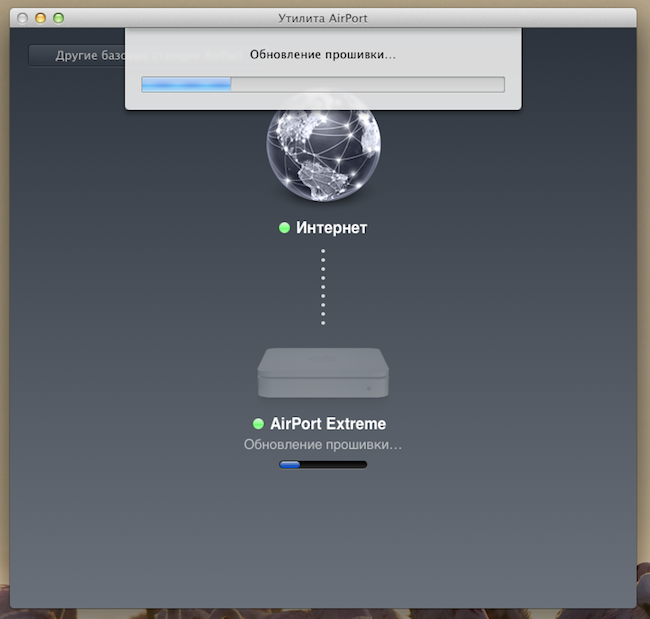
Как только прошивка будет установлена и яблочная точка доступа соединится с интернетом (об этом будут говорить два зеленых индикатора), вам потребуется выбрать AirPort Extreme в Утилите и кликнуть по кнопке «Изменить» для просмотра дополнительных настроек.


Теперь переходим на последнюю вкладку «Диски», устанавливаем чекбокс «Разрешить общий доступ к файлам» и назначаем тип защиты общих дисков. Вам доступны три опции, можете выбрать любой из них, но я остановился на варианте по умолчанию — «С паролем устройства».
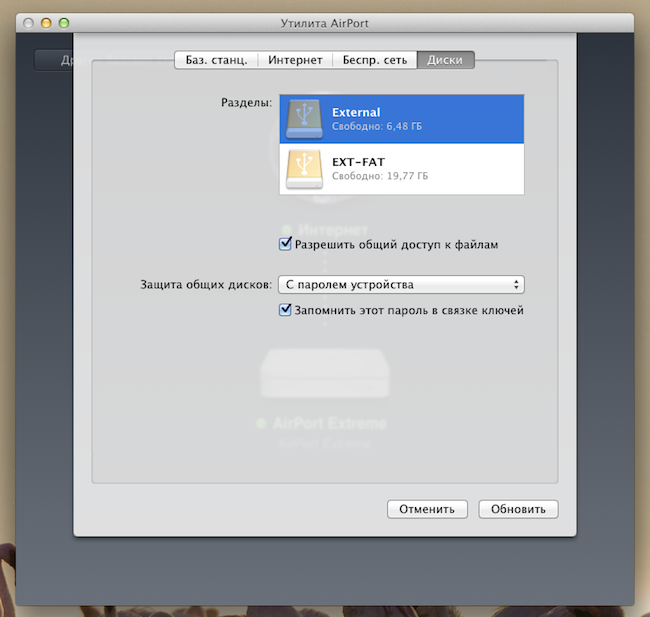
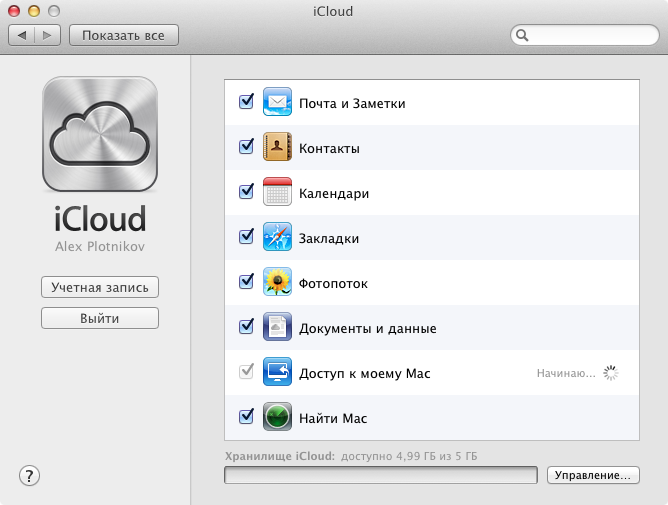
Почти все готово, но как теперь получить доступ к диску? Для этого достаточно открыть окно Finder, в категории «Общий доступ» в боковой панели выбрать наше устройство, после чего оно примонтируется к системе к любой другой общий ресурс.
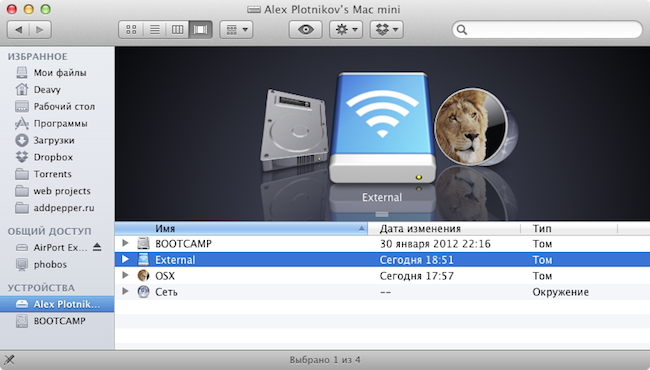
Вот теперь точно все! Вы сможете получить доступ к файлам, хранящимся у вас дома, с рабочего или любого другого компьютера Mac, ассоциированного с вашей учетной записью iCloud. Однако стоит помнить, что скорость соединения целиком и полностью зависит от вашего интернета. Естественно, инструкция подходит и для Time Capsule.
Кстати, чуть не забыл поблагодарить ребят из «Про-Apple» за предоставленный для экспериментов AirPort Extreme.
Использование AirPort-Утилита версии 5. 1 (или более поздней) для копирования диска Time Capsule
AirPort-Утилита версии 5.3.1 (или более поздней) можно использовать для передачи полной копии (резервной копии) данных с диска Time Capsule на внешний диск, подключенный через USB-порт Time Capsule.
Перед архивацией диска Time Capsule убедитесь, что никто из пользователей не выполняет резервное копирование с помощью программы Time Machine на диск Time Capsule. После открытия диска Time Capsule он станет временно недоступен для всех пользователей, однако сетевые службы будут функционировать.
1. Подключите внешний диск к USB-порту Time Capsule (если он еще не подключен). Можно использовать любой автономный внешний жесткий диск, совместимый с USB 2.0. Он будет отображаться в AirPort-Утилита как диск AirPort.
2. Откройте AirPort-Утилита версии 5.3.1 (или более поздней), находящуюся в папке «Утилиты», расположенной в папке «Программы».
4. В левой части окна выберите необходимый внешний диск Time Capsule. В правой части окна появятся кнопки «Архивировать. » и «Стереть. »
5. Нажмите кнопку «Архивировать. ».
6. Вам будет предложено выбрать диск AirPort, на который будет производиться архивация. Если к Time Capsule подключено несколько внешних дисков, выберите необходимый и нажмите «Архивировать».
7. Откроется диалоговое окно, сообщающее, что во время архивации индикатор статуса на Time Capsule будет мигать желтым цветом. После нажатия кнопки «Архивировать» от диска Time Capsule будут отключены все пользователи.
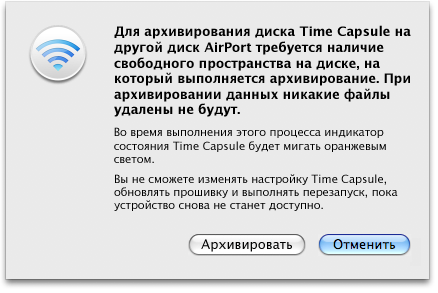
Начнется процесс архивации (при необходимости можно выйти из AirPort-Утилита).
Диск Time Capsule можно использовать после того, как индикатор статуса вновь станет зеленым.
Важно : Сведения о продуктах, производимых не компанией Apple, предоставляются исключительно в информационных целях. Они не рекомендуются компанией Apple для использования и не рекламируются ею. Для того чтобы получить дополнительную информацию, свяжитесь с поставщиком.
24/12/2019
Для настройки Time Capsule используется утилита AirPort. Она входит в комплект Time Capsule, а также доступна при обновлении программного обеспечения Apple. Подключаем интернет-кабель к WAN-порту Time Capsule, запускаем утилиту AirPort и нажимаем кнопку “Продолжить”.

Выбираем пункт “У меня нет беспроводной сети и я хочу ее создать” и нажмите кнопку “Продолжить”

В поле “Имя сети” введите будущее имя вашей беспроводной сети. Затем выберите пункт защиты “Личный WPA/WPA2” и придумайте пароль. Пароль необходимо вводить дважды. После нажать кнопку “Продолжить”

В пункте “Конфигурация IPv4″ выберите “Использовать DHCP”, а остальные поля оставьте пустыми и нажмите кнопку “Продолжить”. Роутер начнет перезагружаться.

После перезагрузки роутер должен начать работать, о чем будет свидетельствовать зеленый светодиод на корпусе Time Capsule и в AirPort-утилите
Для настройки подключения к Интернет необходимо в утилите AirPort нажать на точку доступа и выбрать «Изменить». Переходим во вкладку Интернет, в строке “Подключить через” выбираем тип подключения PPPoE.

В поля имя учетной записи и пароль указываем данные для подключения к сети интернет. Для сохранения настроек необходимо нажать кнопку «Обновить»

Если необходима настройка беспроводной сети, то в утилите AirPort необходимо выбрать вкладку “Беспр. сеть” и внести соответствующие данные
Настройка AirPort Time Capsule
Друзья, всем привет! Знаю, что настройка AirPort весьма проста, но тем не менее, я опишу этот процесс, ведь впервые столкнувшись с утилитой AirPort, можно немного запутаться. Что имеем в своем распоряжении: AirPort ( Express , Extreme или Time Capsule — не имеет значения), Macbook Pro (хотя можно любой компьютер или iOS-устройство), и провайдер Planeta . Сразу скажу, что Планета, по моему мнению, самый простой в настройке провайдер, но у него есть 1 подводный камень, который может немного вывести из равновесия, если не знать о нем (подробности ниже)! Настройкой я занимался у друга, где я смог сделать кучу скриншотов, и получить прекрасное фото от Никиты Полосова ! Итак, приступим (под катом много картинок)!
Первое, что надо сделать, это включить точку доступа в сеть, подключить кабель от провайдера в разъем WAN и запустить Утилиту AirPort (Программы/Утилиты). Если точка доступа уже была настроена на предыдущего провайдера, то лучше сделать сброс, нажав и подержав 10 секунд на специальную кнопку на задней панели AirPort, и настроить её с нуля. Обратите внимание, что данные на диске (в случае Time Capsule), не удаляются, сбрасываются только настройки сети и WiFi!
После того, как все условия из предыдущего абзаца были выполнены, приступаем к настройке. Сначала мы должны выбрать нашу точку доступа из списка доступных сетей.

Выбор новой точки доступа
Сразу после этого может открыться AirPort Утилита, с предварительной настройкой Capsule. Если этого не произошло, смело запускайте её!
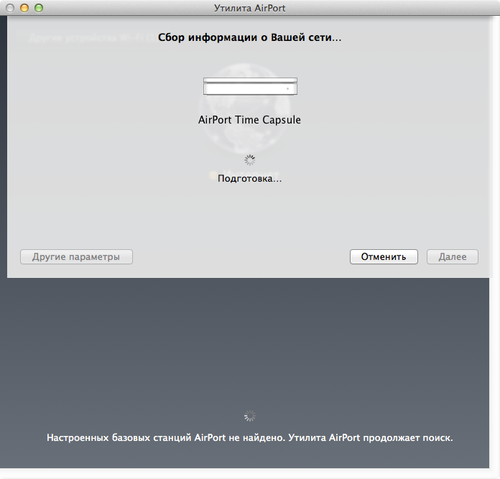
Первое включение AirPort

Точка доступа будет подготавливаться к настройке, и если со своего компьютера вы уже когда-то настраивали другие AirPort, то система автоматически их переберет, для проверки настроек.
После перебора всех предыдущих вариантов, Утилита выдаст вам поля, для ввода базовых настроек.

Ввод имени и пароля сети
Сразу оговорюсь, что я выбрал пункт Другие параметры, так как это даст чуть больше возможностей по настройке. В итоге, мы видим такое окно:

Создание новой сети
В данном случае, надо было настроить Time Capsule, как новую, и я выбрал первый пункт. Думаю, что вам понадобиться то же он. Смело жмем Далее!

Ввод имени сети и пароля
Здесь мы прописываем основные параметры будущей сети. Имя сети — это как сеть будет видеться вашими устройствами, Имя базовой станции — это идентификатор самой точки доступа (будет позже отображаться в боковом меню Finder, при доступе к диску), пароль — пароль, по которому вы будете подключаться к AirPort. Первое и второе имя можно сделать одинаковым. Кстати, для доступа к сети и настройкам её, можно сделать разные пароли. Понадобиться это в том случае, если вы хотите обезопасить свою сеть от несанкционированной перенастройки, к примеру, в офисе или общественном месте (кафе). После заполнения всех полей смело движемся вперед.

Созание гостевой сети
В новом окне можно активировать гостевую сеть. Нужна она к примеру в том случае, если вы хотите раздавать интернет и быть в одной сети с кем-то, но не хотите, что бы кто-то имел доступ ко встроенному диску (или к подключенному к USB в случае Airport Time Capsule и Extreme). Если вы пропустите данный пункт и не настроите гостевую сеть, то её можно будет активировать позже, из расширенных настроек Утилиты AirPort. Идем дальше.
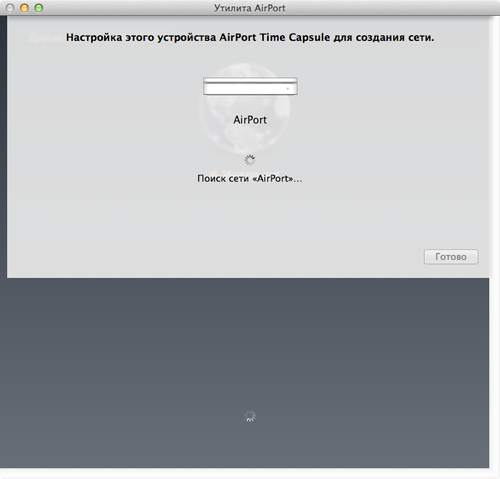
Предварительное сохранение параметров
На этом этапе происходит применение настроек и перезагрузка точки доступа. После всего, что мы сделали с точкой доступа, она должна все это в себя принять.
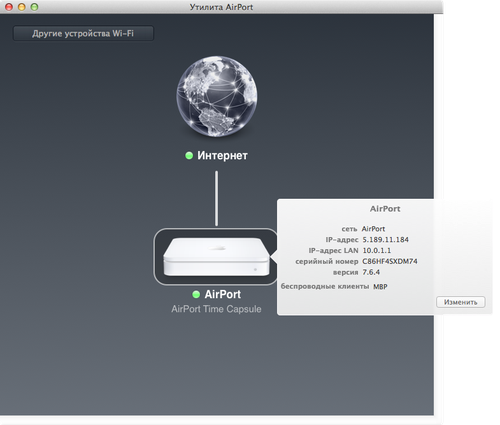
Тонкая настройка Time Capsule
Первая вкладка позволяет настроить Базовую станцию.

Вкладка базовая станция
Здесь мы видим уже знакомые нам поля, в которых мы ничего менять не будем, если нет острой необходимости. Так же можно настроить доступ к Mac при помощи Apple ID, если нажать на плюс и вписать свой ID и пароль. Перейдем на вкладку Интернет.
Что касается подводного камня у Планеты (Конвекса и Рускома) — у них существует привязка по MAC-адресу, и если вы меняете роутер, то вам надо будет позвонить в службе технической поддержки и попросить перепривязать точку (могут понадобиться паспортные данные). После успешного разговора с ТП, вы сможете получить доступ к интернету.
Кстати, если провайдер автоматически выдает реквизиты, то оставляйте Подключиться через, в состоянии DHCP. Если используются какие-то другие параметры (статический IP или PPPoE), то выбирайте его:

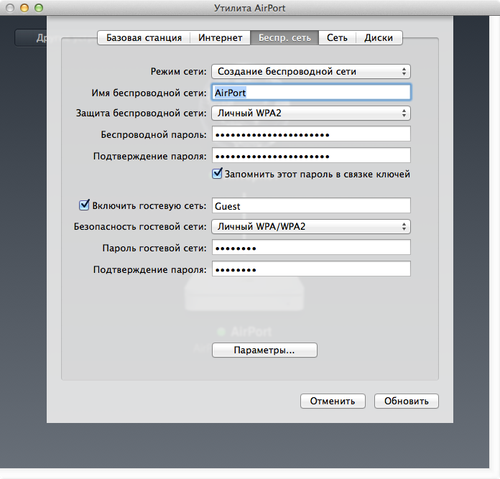
На данном этапе, можно немного изменить работу самой точки доступа, в случае, если она является продолжением уже существующей беспроводной сети. В таком случае в меню Режим сети надо выбрать Расш. беспроводной сети. Встретиться подобный случай может в большом доме или офисе, где дальности действия одной точки может не хватить.

Выбор типа работы беспроводной сети
Так же тут можно изменить способ шифрования сети WPA, WPA 2 и другие. Кстати, если на этапе первичной настройки AirPort вы не создали гостевую сеть, то это можно будет сделать именно тут.
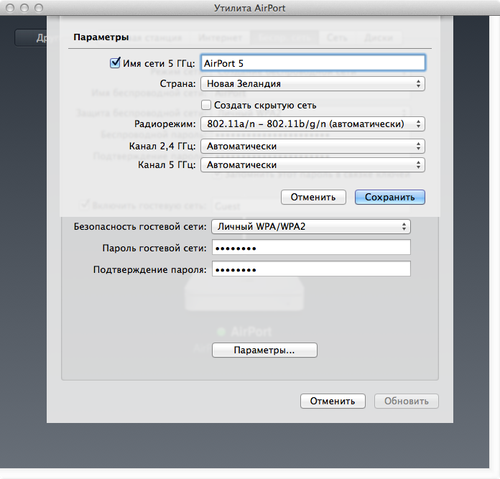
Активация сети 5 ГГц
В данном окне можно активировать сеть частотой 5ГГц, а так же выбрать канал для беспроводной сети. Сейчас подробно на этом останавливаться не будем, вы можете попробовать поэкспериментировать самостоятельно и решить какой режим работы вам больше подходит. Если здесь вопросов нет, нажимаем Сохранить и переходим к следующей вкладке — Сеть:

Тонкая настройка параметров сети
Я бы и рад подробно рассказать обо всех пунктах, только вот вам они, в большинстве случаев не понадобятся. А если и понадобятся, то вы всегда сможете позвонить мне 🙂
Перейдем в последнюю вкладку — Диск.

Настройка встроенного диска
В случае настройки Tima Capsule, вы увидите встроенный диск, его объем и свободное место на нем. Тут вы можете очистить диск, или перенести все данные на внешний диск, нажав на кнопку Архивировать диск. Другие настройки трогать не будем — все и так работает как надо!
Если вы прошли по всем пунктам и выбрали подходящие вам настройки, то смело нажимайте на Обновить, и соглашайтесь с обновлением. После перезагрузки AirPort, вы можете вновь подключиться к ней и наслаждаться интернетом!
Напомню еще раз, что AirPort Express, Extreme и Time Capsule не поддерживают VPN! Настоятельно рекомендую учесть этот факт при выборе точки доступа к себе домой, или при выборе провайдера! Если вы все же попали в ситуацию с VPN, не отчаивайтесь — простой «прокладкой» между провайдером и вашей AirPort может послужить TP-Link TL-WR841, к примеру. Лично у меня, подобный маршрутизатор, вывозит всю коммуникацию в квартире 🙂
Удаленный доступ к Time Capsule и создание резервных копий iPhone на Time Capsule
Дорогие читатели, в качестве послесловия хотел бы еще кое-что прояснить. Ко мне очень часто поступают сообщения на почту следующего характера:
Удаленный доступ к Time Capsule осуществляется только через ваш Apple ID. В первой вкладке «Базовая станция» можно внизу ввести свой Apple ID и тогда ваша капсула будет видеться на вашем Mac из любой точки света, лишь бы был интернет. Нет, с Windows такое не прокатит. И не важно какой у вас способ подключения к сети: DHCP, статика или PPPoE.
Как создать резервную копий iPhone/iPad на Time Capsule? Почти никак. То есть напрямую, так что бы по нажатию одной кнопки была создана копия или же вообще автоматически — никак! Есть обходной способ, но без компьютера никак: создается самая обыкновенная резервная копия в iTunes, а затем уже или руками на капсулу перекидывается папка
Кстати, на счет фотографии, про которую я писал в самом начале, вот она:
Огромное спасибо Никите Полосову, за такой классный кадр и за предоставление доступа к своей AirPort Time Capsule!
In 2016, Apple disbanded its wireless router development team, and in 2018 the entire AirPort line of products was discontinued without replacement.
Rear ports on fifth generation AirPort Time Capsule
Сетевое устройство хранения данных может предоставлять общее хранилище, цель резервного копирования Time Machine и дополнительные полезные функции для пользователей Mac, iPhone и iPad в локальной сети и за ее пределами. Вот лучшие устройства NAS для Apple, которые соответствуют и превосходят возможности Time Capsule, которые сейчас не выпускаются.
Сетевое хранилище, или NAS, устройства очень удобны по разным причинам. Помимо работы в качестве общего файлового хранилища для нескольких пользователей локально, большинство из них можно настроить для предоставления вам такого доступа в дороге. Кроме того, размещение медиа-сервера в той или иной форме, хранение изображений, зеркалирование на другое устройство и многое другое – все это другие причины для его приобретения.
Многие также изначально поддерживают инструмент резервного копирования Apple Time Machine для Mac. Используя Time Machine, если файл когда-либо был удален, вы можете просмотреть различные состояния вашего компьютера с течением времени, чтобы восстановить файл или даже получить предыдущую версию. Если Mac начинает сбоить, вы также можете полностью восстановить его из любой точки в прошлом.
Apple Time Capsule был отличным вариантом как место назначения для Резервное копирование Time Machine и в качестве беспроводного маршрутизатора. Теперь, когда Apple официально прекратила их выпуск, многие из них находятся на рынке для новых устройств NAS, поэтому мы собрали лучшие варианты потребительского уровня для всех, у кого есть устройство Mac или iOS.

Существует множество вариантов My Cloud, но наиболее простой и привлекательный вариант – это модель My Cloud Home.
Включена поддержка Time Machine, а также потоковая передача мультимедиа с помощью DLNA, удаленный доступ к файлам и даже сервер iTunes. Нам особенно понравилась возможность щелкнуть правой кнопкой мыши папку на нашем Mac и выбрать синхронизацию, чтобы скопировать все файлы в My Cloud.
Мобильные приложения для iOS и Android упрощает доступ к ним на ходу, хотя они не самые лучшие из существующих. Также доступен веб-интерфейс, если у вас нет под рукой одного из ваших устройств.
Используя порт USB на задней панели, вы можете прикрепить USB-накопители или жесткие диски для простого импорта файлов.
Помимо My Cloud Home, My Cloud Home Duo увеличивает емкость хранилища до 16 ТБ в целом. Если вам нужны дополнительные параметры RAID, лучше подойдут модели My Cloud Expert или My Cloud Pro.
Вы можете выбрать базовый My Cloud Home 2 ТБ. модель на Amazon или B&H за 139 долларов. B&H не будет взимать налог с продаж с заказов, отправленных за пределы Нью-Йорка и Нью-Джерси (для жителей Колорадо и Вермонта, см. Здесь).
Seagate Personal Cloud

Наряду с Western Digital, Seagate – еще один распространенный бренд, когда речь идет о решениях для хранения данных. Seagate Personal Cloud – отличное устройство NAS с 4 ТБ хранилища. .
У него современный дизайн с гладким черным корпусом и горизонтальной компоновкой по сравнению с вертикальной ориентацией My Cloud. Семья и друзья могут быть предлагается присоединиться к безопасному обмену файлами через личные электронные письма.
Он также поддерживает Time Machine, работая как локальный диск при подключении через USB или по сети с Ethernet.
С помощью приложения Seagate Media можно получить удаленный доступ к файлам на устройстве iOS или Android. Кроме того, мультимедиа можно передавать в потоковом режиме на различные устройства. , включая Apple TV, Chromecast и Roku. Многие телевизоры от LG и Samsung также работают через DLNA. Не говоря уже о Playstation и Xbox.
Seagate Personal Cloud с 4 ТБ хранилища можно найти на Amazon за 179 долларов США.
Обещание Apollo Cloud 2

Apollo Cloud 2 от Promise имеет одну из самых простых настроек, и все это можно сделать с вашего iPhone. В качестве бонуса устройство поддерживает приложение Apple Files напрямую на iPhone и iPad, что позволяет легко переносить файлы на мобильное устройство и с него.
С точки зрения подключения, это устройство NAS имеет порт USB 3.0 для резервного копирования и передачи файлов, а также порт Ethernet для подключения к маршрутизатору. Устройство оснащено двухъядерным процессором и двумя дисками «класса наблюдения» по 4 ТБ, которые можно настроить как RAID 0 или 1.
Мы взяли посмотрите на него в феврале и обнаружите, что это отличное устройство «поставил и забыл» с совместимостью с Time Machine, но ему не хватает тонкостей других устройств, таких как потоковая передача медиабиблиотеки.
Promise Apollo Cloud 2 доступен на Amazon и B&H по цене 379 долларов США.
Synology Diskstation DS218j

Компания Synology известна их высококачественные сетевые решения для хранения данных. DS218j – это обновленная версия популярной модели DS216, появившейся пару лет назад.
В отличие от некоторых других, DS218j продается без дисков, и это до вас вставить свою пару дисков. Эти диски можно настроить в конфигурациях Synology Hybrid RAID, Basic, JBOD, RAID 0 и RAID 1.
Synology предлагает множество приложений для добавления возможностей Блок. Такие приложения, как DS File, DS Photo, DS Video, DS Cloud и другие, действительно предлагают массу функций для Diskstation.
Как и другие, он поддерживает Машина времени, но многое другое. Для подключения на задней панели имеется порт Ethernet с тремя портами USB, доступными для одноразовой передачи или расширения устройства внешними дисками..
Учитывая, что устройство ориентировано на приложения, возможности потоковой передачи с Diskstation практически безграничны. После расширения программного обеспечения устройство может отправлять аудио и видео на телевизоры Samsung, проигрыватели Roku, Apple TV, Google Chromecast, устройства DLNA и другие устройства.
Вы можете найти Synology DS218j Diskstation на Amazon или B&H за 169,99 долларов США.
TerraMaster F2-220

TerraMaster производит отличные устройства и метко названный F2-220 ничем не отличается. Он имеет корпус из алюминиевого сплава с легко заменяемыми дисками. Как и другие, он поставляется пустым, и пользователь может установить любой набор дисков, которые ему нужны.
Это устройство также имеет двойной процессор Intel Celeron 2,41 ГГц. -ядерный процессор и 2 ГБ оперативной памяти внутри, чтобы помочь ему в питании, что отлично, если у вас много пользователей или вы используете его в качестве сервера потокового мультимедиа.
Есть также «из коробки» поддерживает Time Machine, а также широкий спектр приложений, включая файловый сервер, почтовый сервер, веб-сервер, медиа-сервер, удаленный сервер Rsync, FTP-сервер, сервер MySQL и другие
Он также поддерживает потоковую передачу DLNA и может выступать в качестве медиа-сервера iTunes.
TerraMaster F2-220 без дисков можно найти на Amazon и Newegg за 199,99 доллара.
Buffalo TeraStation 1200D

Buffalo делает одно из самых красивых сетевых хранилищ устройства из нашего списка, подходящие для любого дома или офиса. Он имеет два внутренних отсека для дисков с конфигурациями от 2 ТБ до 8 ТБ.
Поддерживается Time Machine, а также многопользовательский доступ с удаленной поддержкой.
Он сертифицирован DLNA в дополнение к поддержке iTunes для функций медиасервера, хотя обзоры показывают, что он может быть не таким надежным с точки зрения поддержки форматов файлов, как некоторые из остальных.
Buffalo TeraStation 1200D стоит от 227,99 долларов на сайтах B&H Photo и Amazon.com.
Drobo 5N2

Drobo оказался самым дорогим в списке, его стоимость без дисков составила почти 500 долларов. Однако это одно из самых хваленых устройств NAS, идеально подходящее как для офисов, так и для личного использования.
Оно способно обрабатывать до 64 ТБ при установке дисков – это довольно простая задача. В нем достаточно внутренних слотов для пяти 3,5-дюймовых накопителей.
Одной из лучших особенностей является внутренняя батарея. В случае сбоя питания внутренняя батарея сохранит ваши данные в безопасности до тех пор, пока вы не восстановите их работу.
Два порта Ethernet также упрощают подключение. Один может подключаться к маршрутизатору, другой – к вашему Mac или остальной сети, возможно, предлагая повышенную производительность, в зависимости от сетевой архитектуры.
Помимо совместного использования файлов , и поддержка Time Machine, доступны различные приложения, которые работают с Drobo, как и Synology NAS. Некоторые позволяют настроить медиасервер Plex, другие – удаленный доступ или резервное копирование в облако, а один доступен даже для автоматического и безопасного резервного копирования всех фотографий с вашего устройства iOS.
Вы можете найти Drobo 5N2 на Amazon или B&H за 499,99 долларов.
Глубокая кроличья нора
Некоторые из этих устройств чрезвычайно просты в настройке, например, Promise Apollo Cloud 2. Другие требуют дополнительной настройки и обслуживания. Кроме того, проект сетевого хранилища может стать очень дорогим и очень быстрым.
Наш список – это только те, которые мы использовали, и которые нам нравятся, с ограничением, которое мы применили к простоте начальной настройки и разумному бюджету. У многих из них есть очень подробные варианты, с возможностью добавления услуг хостинга крупных магазинов приложений, о которых мы только упомянули. Для многих других может потребоваться куча дисков с действительно огромным объемом хранилища и столь же высокой стоимостью – но для этого мы устранили и их.
Перед покупкой ознакомьтесь с техническими характеристиками каждого устройства.
И вас не поймают без резервной копии
Мы уже говорили об этом раньше и скажем еще раз: резервное копирование является ключевым моментом. Хотя одиночный NAS в вашем собственном доме – не единственный источник резервного копирования, на который вам следует полагаться, он является важным началом хорошего режима резервного копирования. Вместо того, чтобы полагаться на себя, постоянно подключая проводной жесткий диск и выполняя резервное копирование вручную, NAS может предложить удобство и автоматизацию, а также множество других функций.
Вы можете расширить это с помощью параметров резервного копирования за пределами площадки, которые в основном устанавливают совместимый NAS в другом месте, например, в доме надежного друга, и автоматически синхронизируют два – но это тема другого дня.
Обязательно ознакомьтесь с рекомендациями AppleInsider по альтернативам снятым с производства Apple Маршрутизаторы AirPort.
AirPort Time Capsule (ранее известная как Time Capsule), прямоугольная трубка высотой 6,6 дюйма и шириной 3,85 дюйма, представляет собой беспроводной маршрутизатор, продаваемый Apple Inc., который уникален в своем роде благодаря внутреннему жесткому диску с сетевым хранилищем (NAS). ) и домашний шлюз-маршрутизатор.
В отличие от некоторых других маршрутизаторов с жесткими дисками, Time Capsule использует интерфейс SATA для жесткого диска, а не мост USB-SATA. Apple, однако, отказалась раскрыть скорость вращения пластин накопителя, а также информацию о том, имеет ли накопитель интерфейс SATA 6 Гбит/с или более медленный интерфейс SATA 3 Гбит/с . (WD) жесткий диск внутри .
История капсулы времени
AirPort Time Capsule была впервые выпущена 29 февраля 2008 г. по объявленной цене 299 долларов США (199 фунтов стерлингов) за версию на 500 ГБ и 499 долларов США (329 фунтов стерлингов) за версию на 1 ТБ. Time Capsule первого поколения включала в себя полноценную базовую станцию AirPort Extreme с беспроводной связью 802.11n, порт Ethernet WAN, три порта Ethernet LAN и один порт USB. USB-порт можно использовать для внешнего жесткого диска или принтера, который будет использоваться совместно по сети, или для того и другого, используя USB-концентратор стороннего производителя. В начале 2009 года Apple выпустила Time Capsule второго поколения . Он предлагал одновременную двухдиапазонную работу 802.11n , что позволяет более старым устройствам использовать более медленные скорости беспроводной сети, не влияя на общую производительность устройств, которые могут использовать более высокие скорости 802.11n. Модель второго поколения также включала добавление гостевой сети. Жесткий диск дисковое пространство каждой модели было увеличено в два раза: емкости составили 1 ТБ против 2 ТБ , а цены остались прежними.
В октябре 2009 года несколько новостных сайтов сообщили, что многие капсулы времени первого поколения вышли из строя через 18 месяцев, причем некоторые пользователи утверждали, что это произошло из-за конструктивного сбоя в блоках питания. Apple подтвердила, что некоторые капсулы времени, проданные в период с февраля 2008 г. по июнь 2008 г., не включаются или могут неожиданно выключиться. Apple предложила бесплатный ремонт или замену неисправных устройств. Капсула времени третьего поколения была выпущена в октябре 2009 года. Единственным изменением была реконфигурация внутренней беспроводной антенны, в результате чего, по сообщениям Apple, производительность беспроводной связи увеличилась на 50%, а дальность беспроводной связи увеличилась на 25% по сравнению с предыдущими моделями. Капсула времени четвертого поколения,
выпущенный в июне 2011 года, увеличил диапазон сигналов WiFi. Внутренняя карта Wi-Fi была заменена с чипа Marvell WiFi на более производительный чип Broadcom BCM4331. Apple снова увеличила объем памяти в каждой модели, поскольку размеры жестких дисков были увеличены до 2 ТБ и 3 ТБ . Модели на 2 ТБ и 3 ТБ остались по цене 299 и 499 долларов. Time Capsule пятого поколения была выпущена в июне 2013 года вместе с AirPort Extreme шестого поколения. В этом поколении название было изменено на AirPort Time Capsule и на более высокий форм-фактор. В этом поколении была добавлена поддержка 802.11ac . Модель на 2 ТБ осталась на уровне 299 долларов, а модель на 3 ТБ упала до 399 долларов.
Amazon предоставляет скидку в размере 20 долларов на модель 5-го поколения емкостью 2 ТБ, которая обойдется вам в 279 долларов от Amazon.
Технические характеристики капсулы времени аэропорта
AirPort Time Capsule имеет шесть портов на задней панели: 1. Один порт Gigabit Ethernet для глобальной сети (WAN) Для подключения DSL или кабельного модема или для подключения к существующей сети Ethernet 2. Три порта Gigabit Ethernet для локальной сети (LAN) Для подключения устройств Ethernet, таких как принтеры или компьютеры, или для подключения к существующей сети Ethernet 3. Один порт USB2.0 Для подключения совместимого USB-принтера, жесткого диска или концентратора для подключения нескольких устройств 4. Порт питания Для подключения AirPort Time Capsule к источнику питания переменного тока . Примечание. На Airport Time Capsule нет выключателя питания. Размер и вес Размеры: 98 мм (3,85 дюйма) на 98 мм (3,85 дюйма) на 168 мм (6,6 дюйма)
Вес: 1,48 кг (3,26 фунта )
Максимальное количество поддерживаемых пользователей
Системные требования Настройка и администрирование
Доступ к беспроводным устройствам
Совместная печать с USB-принтером
Общий жесткий диск USB
Резервное копирование с помощью Time Machine
SSID и сетевой ключ по умолчанию
Встроенный вентилятор для вентиляции
Автоматическое резервное копирование по беспроводной сети и обмен файлами
Airport Time Capsule (TC) эффективно работает с Time Machine в OS X 10.5 Leopard или более поздних версиях для автоматического и беспроводного резервного копирования вашего Mac, поэтому вам больше никогда не придется беспокоиться о потере чего-либо важного. Каждое фото. Каждый файл. Каждая песня. Даже ваши приложения и настройки OS X сохраняются. AirPort Time Capsule хранит все это — до 2 ТБ или 3 ТБ данных. После настройки в сети он сразу же становится доступным в качестве файлового сервера и цели резервного копирования Time Machine. В качестве цели Time Machine он делает снимок всей системы в качестве первоначальное резервное копирование, после которого резервируются только те файлы, которые вы изменили — автоматически, по беспроводной сети и в фоновом режиме. Поскольку Time Machine постоянно копирует все на вашем Mac — и сохраняет несколько версий — вы можете легко получить доступ и восстановить предыдущие версии одного файла, папки или даже всего вашего Mac.
Имея до 3 ТБ дискового пространства, вы можете легко создавать резервные копии нескольких компьютеров Mac, не беспокоясь о нехватке памяти. И когда вы это сделаете, вы можете заархивировать резервные копии на внешний жесткий диск, подключенный к USB-порту на задней панели Time Capsule, затем стереть Time Capsule и начать все сначала. К сожалению, вы не можете использовать внешний диск непосредственно в качестве места назначения для резервного копирования Time Machine, а только для архивирования и обмена данными.
Браузер удаленных файлов , позволяющий iPhone и iPad получать доступ к файлам в Airport Time Capsule. У них есть как платная версия, так и бесплатная версия. Сначала попробуйте бесплатную версию, она может удовлетворить ваши потребности в доступе к некоторым фильмам и песням, хранящимся в Airport Time Capsule. До трех раз более быстрый Wi-Fi Новая Time Capsule совместима со стандартом 802.11ac с двухдиапазонной моделью, способной работать в сетях как на частоте 2,4 ГГц, так и на частоте 5 ГГц. Он оснащен шестью антеннами, расположенными в верхней части устройства, которые, по утверждению Apple, помогают пользователям AirPort подключаться с дальних расстояний : три приемо-передающих для радиочастоты 2,4 ГГц и три приемо-передающих антенны для радиочастоты 5 ГГц. Используя трехпотоковую технологию 802.11ac, Airport Time Capsule может достигать скорости передачи данных до 1,3 Гбит/с.
при использовании с клиентами с поддержкой 802.11ac , что в три раза превышает стандарт 802.11n. 802.11ac Wi-Fi также обеспечивает удвоенную пропускную способность канала с каналами шириной 80 МГц, что обеспечивает больше места для более быстрой передачи данных. Если вы используете устройство Wi-Fi 802.11a/b/g/n, Airport Time Capsule также может оптимизировать соединение для этих стандартов Wi-Fi.
Одновременная двухдиапазонная поддержка — выбор правильного частотного диапазона Независимо от того, какой диапазон используют ваши беспроводные устройства, они автоматически подключатся к наилучшему доступному диапазону для максимально быстрой работы. Основное различие между беспроводными частотами 2,4 ГГц и 5 ГГц заключается в дальности действия, поскольку частота 2,4 ГГц может достигать большего, чем частота 5 ГГц. В целом, чем выше частота беспроводного сигнала, тем короче его радиус действия. Таким образом, сети 2,4 ГГц охватывают значительно больший диапазон, чем беспроводные сети 5 ГГц. При настройке AirPort Time Capsule создаются две высокоскоростные сети Wi-Fi:
Диапазон частот 2,4 ГГц гораздо более подвержен помехам, так как он обычно используется другими беспроводными сетями в этом районе, а также беспроводными телефонами, устройствами открывания гаражных ворот и другими бытовыми приборами и потребительскими товарами, поэтому — 2,4 ГГц очень перегружены, что приводит к разрыву соединений и снижению пропускной способности данных. Примечания. При выборе диапазона для вашего маршрутизатора также важно учитывать возможности ваших беспроводных клиентов. Многие старые ноутбуки, планшеты и другие типичные беспроводные устройства по-прежнему работают только в диапазоне 2,4 ГГц, в то время как устройства для потоковой передачи мультимедиа и новые телефоны также все чаще используются в диапазоне 5 ГГц. Стандарт 802.11ac доступен только в диапазоне частот 5 ГГц. Формирование луча фокусирует внимание на вашем устройстве
С технологией 802.11ac поставляется интеллектуальная, мощная антенная решетка с формированием луча. Формирование луча — это метод обработки сигналов, используемый в беспроводной связи, гидролокаторах и радарах для направленной передачи и приема сигналов. Формирование луча достигается путем объединения элементов в решетке передатчика/антенны таким образом, что сигналы под определенными углами испытывают конструктивную интерференцию, а другие – деструктивную интерференцию. Как правило, маршрутизатор знает, где в сети находится устройство 802.11ac. Затем AirPort Time Capsule направляет свой сигнал на это устройство. Таким образом, ваш сигнал Wi‑Fi становится сильнее, четче и быстрее. И каждый из его клиентов обменивается информацией о своем физическом местоположении. Они используют эту информацию, чтобы сконцентрировать свою радиоэнергию для достижения максимально возможной пропускной способности.
Новая Time Capsule предлагала примерно такой же диапазон, как и предыдущее поколение, примерно до 270 футов. Однако его эффективная дальность составляет примерно 150 футов или меньше, что довольно стандартно для двухдиапазонного маршрутизатора. Обратите внимание, что радиус действия Wi-Fi сильно различается в зависимости от среды. Устройство также прошло мой 24-часовой стресс-тест, во время которого оно ни разу не отключилось. Доступ в Интернет для вашего гостя Как и другие маршрутизаторы, Time Capsule также поддерживает гостевую сеть, вы можете настроить отдельную сеть Wi‑Fi только для гостей. Гостевая сеть разрешает доступ только к Интернету, поэтому ваша основная сеть — включая любой внешний жесткий диск , принтер или другое устройство, подключенное к локальной сети, остается в безопасности. Разработано с учетом производительности – ускорено. Похудело. Apple сделала новую капсулу времени в аэропорту выше и разместила антенны вверху, создав более высокую платформу для рассеивания сигнала. Новая вертикальная конструкция не только повышает производительность Wi-Fi, но и экономит ценное место на рабочем столе. AirPort Time Capsule занимает площадь менее 10 квадратных сантиметров, что на 75 процентов меньше, чем у его предшественника. Безопасный и безопасный выход в Интернет AirPort Time Capsule включает встроенный брандмауэр, который создает барьер между вашей сетью и Интернетом, защищая ваши данные от злонамеренных атак. При настройке AirPort Time Capsule автоматически включается брандмауэр Общий доступ к принтеру и жесткому диску Защитите жесткий диск паролем
AirPort Time Capsule может превратить ваш внешний жесткий диск USB в защищенный диск, которым вы можете поделиться через сеть Wi-Fi и получить безопасный доступ через Интернет. Все документы, видео, фотографии и другие файлы мгновенно становятся доступными для всех в сети, как для пользователей Mac, так и для ПК. Он идеально подходит для обмена файлами, совместных проектов и многого другого. Печать без проводов Порт USB 2.0 в AirPort Time Capsule также отлично подходит для совместного использования принтера в беспроводной сети. Просто подключите его, и каждый в вашей сети сможет воспользоваться одним централизованно доступным принтером без проводов .
Ограничение Time Capsule
Наряду с преимуществами у Airport Time Capsule также есть некоторые ограничения. Ниже приведены некоторые основные недостатки. 1. Больше всего меня разочаровал порт USB 2.0 и отсутствие поддержки USB 3.0. 2. Гостевая сеть — функция, позволяющая создать изолированную сеть Wi-Fi для гостей — доступна только в диапазоне 2,4 ГГц, но не в диапазоне 5 ГГц. 3. Нет возможности настроить веб-фильтрацию, если вы хотите заблокировать определенные веб-сайты или ключевые слова. 4. Вы также не можете настроить QoS или службы брандмауэра, а это означает, что невозможно вручную установить приоритет интернет-трафика для определенных приложений, таких как потоковое мультимедиа или онлайн-игры. 5.
Нет параметров потоковой передачи мультимедиа, которые позволяют передавать цифровой контент, хранящийся во внутренней памяти Time Capsule или на подключенном внешнем жестком диске, на подключенные устройства. Другими словами, если вы поместите музыку, фотографии или видео в хранилище Time Capsule, они не будут доступны для сетевых медиастримеров, таких как Roku, WD TV или даже Apple TV.
6. Сервер печати, FTP и веб-хостинг не поддерживаются. Вы также не можете использовать Airport Time Capsule в качестве сервера для печати, FTP или веб-функций.
7. Давняя жалоба на отсутствие ADSL-модема. Вы не можете подключиться к Интернету без помощи ADSL-роутера или модема.
Настройка капсулы времени в аэропорту
Используйте свой Mac или устройство iOS для настройки AirPort Time Capsule. Вы можете настроить AirPort Time Capsule для выполнения одного из следующих действий.
Используйте «Обновление ПО», чтобы получить последнюю версию OS X и AirPort-Утилиты. Чтобы настроить его: 1. Откройте AirPort-Утилиту , расположенную в папке «Утилиты» в папке «Приложения». 2. Выберите AirPort Time Capsule и нажмите «Продолжить». Если вы не видите AirPort Time Capsule , который хотите настроить, выберите его в меню состояния Wi-Fi в строке меню. 3. Следуйте инструкциям на экране, чтобы создать новую сеть или расширить существующую.
Настройка AirPort Time Capsule с помощью устройства iOS Вам потребуется:
Проверьте настройки на своем устройстве iOS, чтобы установить последнюю версию iOS. Чтобы настроить его: 1. Нажмите «Настройки» на главном экране, затем нажмите «Wi-Fi». 2. Коснитесь имени AirPort Time Capsule. 3. Следуйте инструкциям на экране, чтобы создать новую сеть или расширить существующую. Настройка дополнительных параметров Для установки дополнительных параметров, таких как дополнительные параметры безопасности, или для изменения существующей сети Wi-Fi, закрытых сетей, времени аренды DHCP, контроля доступа, IPv6 и т. д. Чтобы установить дополнительные параметры или внести изменения в уже настроенную сеть: 1. Выберите беспроводную сеть, которую вы хотите изменить. Если вы не настроили AirPort Time Capsule, именем сети по умолчанию будет Apple Network . XXXXXX, где XXXXXX — последние шесть цифр идентификатора AirPort. 2. Откройте Утилиту AirPort. 3. Выберите нужную AirPort Time Capsule и нажмите «Изменить».
4. Если вас попросят ввести пароль, введите его (пароль по умолчанию общедоступный ). 5. Настройте нужные параметры AirPort Time Capsule и сети. Когда вы перейдете к настройке AirPort-Утилиты, она спросит вас, хотите ли вы использовать Time Capsule в качестве маршрутизатора, у нее будет несколько вариантов в режиме маршрутизатора. И вы можете выбрать «нет» для маршрутизатора и просто сделать его беспроводным жестким диском, если хотите.
На вкладке «Диски» установите флажок «Включить общий доступ к файлам». 4. Выберите один из параметров безопасности в разделе «Безопасный общий диск».
4. Вам нужно будет ввести пароль Time Capsule, который вы выбрали в процессе установки. Введите пароль и нажмите Подключиться.
Если вы забыли свой сетевой пароль или пароль Time Capsule
Вы можете сбросить сетевой пароль AirPort или пароль Time Capsule, сбросив Time Capsule. Чтобы сбросить пароль: 1. Используйте какой-либо острый предмет (например, шариковую ручку), чтобы нажать и удерживать кнопку сброса в течение одной секунды. Удерживание кнопки сброса в течение нескольких секунд сделает существующую сеть небезопасной на 10-15 минут, что позволит вам подключиться к вашей сети Wi-Fi даже без пароля и изменения настроек. Важно: если вы нажмете кнопку сброса более чем на одну секунду, вы можете потерять настройки сети, и вам придется настраивать Time Capsule с самого начала, но это не удалит резервную копию Time Machine на жестком диске Time Capsule в аэропорту. 2. Выберите свою сеть AirPort.
3. Откройте Утилиту AirPort. Если AirPort-Утилита не установлена на вашем компьютере, вы можете загрузить ее со страницы support.apple.com/downloads/#airport. Если AirPort-Утилита не установлена на вашем устройстве iOS, вы можете установить ее из App Store. 4. Выберите AirPort Time Capsule и нажмите «Изменить». 5. Нажмите «Базовая станция» и введите новый пароль для AirPort Time Capsule. 6. Нажмите «Беспроводная связь» и выберите метод шифрования во всплывающем меню «Безопасность беспроводной сети». Затем введите новый пароль для вашей сети AirPort. 7. Нажмите «Обновить», чтобы перезапустить AirPort Time Capsule и загрузить новые настройки. Советы и устранение неполадок , если вы не можете подключиться к Интернету
Если ваша капсула времени не отвечает
Важно! При сбросе AirPort Time Capsule к заводским настройкам по умолчанию все текущие настройки стираются и возвращаются к исходному состоянию. Чтобы восстановить заводские настройки AirPort Time Capsule:
Ваш AirPort Time Capsule сбрасывается со следующими настройками:
Если AirPort Time Capsule по-прежнему не отвечает, попробуйте сделать следующее: 1. Отключите AirPort Time Capsule от сети. 2. Используйте какой-либо острый предмет, чтобы нажать и удерживать кнопку сброса, пока вы подключаете AirPort Time Capsule. Если индикатор состояния AirPort Time Capsule мигает желтым цветом Возможно, Ethernet-кабель подключен неправильно, проблема связана с вашим интернет-провайдером или с настройками AirPort Time Capsule.
Если вы подключены к Интернету с помощью DSL или кабельного модема, возможно, модем потерял соединение с сетью или Интернетом. Даже если кажется, что модем работает нормально, попробуйте отключить его от источника питания, подождать несколько секунд, а затем снова подключить. Перед повторным подключением питания к модему убедитесь, что AirPort Time Capsule подключена напрямую к модему через Ethernet.
Как получить удаленный доступ к Time Capsule с помощью iCloud
Настройка капсулы времени:
Убедитесь, что опция «Доступ к моему Mac» отмечена в настройках iCloud вашего Mac.
Подключение к Time Capsule Disk из ДОМАШНЕЙ сети или за ее пределами
Чтобы подключиться к Time Capsule Disk из вашей локальной (домашней) сети, у вас должно быть подключение к Интернету, если вы это сделаете, сделайте следующее:
5. Готово, помните, что скорость соединения зависит от качества вашего интернета (широкополосный или коммутируемый).
apple, backup, nas
У Apple есть такая замечательная железка – AirPort Time Capsule. Замечательна она тем, что является одновременно и роутером, и хранилищем. Да, я знаю, что это неполноценный NAS-сервер. Но вот есть ли альтернатива, которая умеет делать бэкапы по воздуху и заодно раздавать интернет тоже по воздуху? При этом занимает мало места, кушает мало энергии и не мешает спать по ночам.



Любой рутер с поддержкой внешних хардов и time machine. Мой азус умеет. Но зачем?
ptarh
(27.11.15 01:11:58 MSK)

Если роутер умеет в netatalk (afp), или в подключение hdd (отформатированный в hfs+), то вперед и с песней.
roman77
(27.11.15 01:13:13 MSK)


Apple TC не умеет pptp / l2tp. Это не полноценный роутер. Он умеет только их проксировать.
menangen
(27.11.15 05:56:34 MSK)
У TC есть существенные недостатки, но не это. От провайдеров, у кого так, надо бежать без оглядки. Даже пчелайн наконец-то уходит с l2tp.
fornlr
(27.11.15 06:00:10 MSK)
Последнее исправление: fornlr 27.11.15 06:00:36 MSK
(всего
исправлений: 1)
Уверен, что у меня в Смоленске инет по VPN ещё будет лет 10. 50 Мбит за 350р в месяц.
menangen
(27.11.15 06:04:03 MSK)
Xiaomi Mi WiFiASUS Dark Knight (AC-66U, AC-87U)Netgear какой-то там мощныйИ эти девайсы совместимы с Apple Time Capsule искаропки, то есть в макоси тыкаешь в кнопку и все работаетПравда стоят тоже не дешево такие девайсы
mystery
(27.11.15 12:16:21 MSK)
У меня IPoE провели уже давно
mystery
(27.11.15 12:17:21 MSK)
Как есть, прочитай еще раз пост.
Когда найдешь что-то нерогатое и с HDD внутри, возвращайся.
Единственное, что xaomi возможно.
fornlr
(27.11.15 13:27:55 MSK)
Последнее исправление: fornlr 27.11.15 13:33:23 MSK
(всего
исправлений: 2)