

- Почему вы рекомендуете использовать пароли, если есть touch id?
- Что представляет собой icloud
- На что обратить внимание при работе
- Что нужно знать о настройках icloud?
- Почему ipad так популярен
- Почему нужно отключить автоматическое подключение к wi-fi?
- Apple pencil
- Ipad в строительстве
- Ipad с сим-картой
- Smart keyboard
- Аккумулятор
- Включение планшета
- Включение устройства
- Для чего нужен ipad
- Зачем художнику планшет?
- Значки на десктопе
- Изучение дополнительных жестов для взаимодействия с ipad
- Как еще можно защитить свой apple id?
- Как защитить «айпад» от злоумышленников
- Как пользоваться “айпадом про”
- Как поставить пароль на покупки в app store?
- Как профессионалы пользуются ipad
- Как скачивать музыкальные треки и другие файлы
- Как часто стоит устанавливать обновления?
- Какой пароль выбрать?
- Многозадачность
- Переход на новое устройство
- Руководство пользователя ipad
- Заключение
Почему вы рекомендуете использовать пароли, если есть touch id?
Сканер отпечатков пальцев — это, несомненно, удобная штука, но он все еще ненадежен. Дело в том, что экран у iPad довольно легко «залапывается». Если воры украдут ваше устройство, с высокой долей вероятности они смогут найти ваши отпечатки прямо на дисплее устройства, скопировать их и сделать обманку — это довольно несложно.
С ее помощью они не только разблокируют ваш iPad, но и смогут прогуляться по всем тем приложениям, в которых вы ради удобства авторизуетесь «пальцем»: банковским приложениям, App Store и так далее.
Если вы все-таки хотите воспользоваться Touch ID, используйте для идентификации пальцы, которыми вы реже касаетесь планшета и особенно экрана: например, безымянный палец левой руки.
Что представляет собой icloud
Что такое «Облако» в системе iOS? На iCloud сохраняется весь контент устройства: фотографии, видео, документы и прочее. Как пользоваться на «Айпаде» «Облаком», знают далеко на все, но эта информация крайне важна и поможет сохранить нужные документы в случае неосторожного удаления с планшета.
С помощью сервиса «Фотопоток» пользователь может залить весь контент своего «Айпада» на «Облако». Если данный сервис активирован, то каждый снятый кадр будет попадать в специальную папку на компьютере. Это очень удобно, ведь для проведения данной процедуры не нужны шнур и другие приспособления.
- Зайдите в меню настроек.
- Кликните на кнопку «Фото и камера».
- Переведите движок рядом с «Мой фотопоток» в активную позицию.
Вот и все. Эту опцию также можно найти, зайдя в «Настройки» — «Облако» — «Фото».
На что обратить внимание при работе
Вот несколько по-настоящему нужных советов, которые помогут продлить срок эксплуатации планшета:
- Обязательно приобретите защитный чехол. В чехле устройство не поцарапается о другие предметы.
- Настоятельно рекомендуется наклеить на экран специальную пленку. Она спасет ваш гаджет от грязи и пятен. Планшет с защитным покрытием на дисплее достаточно протирать сухой салфеткой, чтобы поддерживать его в надлежащем состоянии.
- Если вы едите за границу, обязательно выключайте опцию передачи данных, дабы по неосторожности не открыть приложения, за которые будут сниматься деньги.
Что нужно знать о настройках icloud?
В настройках iCloud есть две важные функции, о которых стоит помнить. Во-первых, там можно проверить, какие именно данные синхронизируются с облачным хранилищем по умолчанию. Помните эту скандальную историю, когда откровенные фотографии знаменитостей попали в Интернет? Многие звезды тогда очень удивились, так как были уверены, что давно удалили эти фотографии со своих устройств.
Вот только просто удалять с устройства бесполезно, если включена автоматическая синхронизация с Apple iCloud. Поэтому рекомендуем вам проверить, что именно ваш iPad сохраняет в облако: заметки, почту, контакты, документы, фотографии. Если вы не хотите засорять облачное хранилище какими-то файлами или желаете удалить что-то насовсем, обязательно проверьте, не отправили ли вы на сервера Apple чего-нибудь лишнего.
Кроме того, во вкладке Настройки —> iCloud находится такая важная функция, как «Найти iPad». Включите ее на всякий случай, она точно пригодится. Если вы потеряете устройство где-то в квартире, с ее помощью вы сможете включить на планшете звуковой сигнал и быстро его найти.
Забыли гаджет на работе или у друзей? Проверьте его местоположение с помощью службы геолокации, чтобы не волноваться лишний раз. Ну а если устройство украли, вы сможете использовать эту функцию, чтобы стереть личные данные с планшета. Правда, тут есть некоторые ограничения, с которыми вы ознакомитесь, кликнув по кнопке «О «Найти iPad» и конфиденциальности».
Почему ipad так популярен
Рассуждать на тему того, что первично, популярность iPad или хорошие приложения для него сложно. Скорее всего, все развивалось как-то в комплексе. Apple сделала инфраструктуру, которая работает и дает возможность людям пользоваться смартфоном, планшетом, ноутбуком и другими продуктами купертиновцев.
Внесли свой вклад и дизайн, и работоспособность, и надежность. Все это вместе сделало iPad самым популярным планшетом, который любят даже ярые фанаты Android. Лично знаю несколько таких. В итоге пользователей много и разработчики создают хорошие приложения. Это ведет к дальнейшему росту поклонников гаджета и так далее.
В свое время я пробовал полностью перейти на iPad и заменить им компьютер в своей работе. Мы даже проводили эксперимент и рассказывали об этом на нашем сайте. У меня не получилось полностью отказаться от компьютера.
Дело в том, что у меня слишком много разных сценариев. Работа с админкой сайта, видеомонтаж (на более высоком уровне, чем может позволить iMovie), обработка фотографий, тесты, работа со звуком и многое другое.
Часть функций я смог перенести на iPad, но всю работу нет. Например, я обрабатываю личные и рабочие фотографии на 10,5 дюймовом iPad и пишу на нем же тексты при помощи чехла-клавиатуры. К этому чехлу у меня до сих пор есть вопросы, но в целом я привык. Это точно удобнее, чем печатать на экране.
Был у нас пример автора, который полностью смог перейти на iPad и даже продал свой MacBook. Особенно он был рад выходу iPadOS и ее возможности подключения внешних аксессуаров. Он подключал карты памяти, обрабатывал фото и размещал их на сайте. Для его сценариев iPad был незаменим.
А вы как относитесь к iPad? Давайте обсудим это в нашем Telegram-чате и в комментариях. Согласны ли вы с тем, что это универсальный аппарат, который позволит не только ”полистать ленту”, валяясь на диване, но и сотворить эту ”ленту”?
Почему нужно отключить автоматическое подключение к wi-fi?
Автоподключение к известным Wi-Fi-точкам — очень удобная функция. Каждый раз, когда вы заходите в любимое кафе или торговый центр, ваш планшет самостоятельно подключается к запомненной сети и подгружает последние обновления, и вы всегда в курсе событий.
Поэтому лучше настроить планшет так, чтобы он каждый раз запрашивал подтверждение на подключение к Wi-Fi. Сделать это можно в настройках, выбрав пункт «Подтверждать подключение». В любом случае будьте внимательны при подключении к любой сети, даже хорошо знакомой вам, и никогда не проводите никаких финансовых операций с помощью общественного Wi-Fi.
Apple pencil
Как получить доступ к заметкам с экрана блокировки
Активируйте экран и дважды нажмите на него кончиком Apple Pencil. После этого вы сможете открыть «Заметки» и начать писать новый текст. Это сработает, даже если устройство заблокировано.
Чтобы включить эту функцию, откройте «Настройки» → «Заметки» → «Доступ к заметкам с экрана блокировки».
Как искать рукописные заметки
Поле для этого находится в боковом меню «Заметок». Вы можете использовать его для поиска как рукописных, так и напечатанных текстов. Если ваш почерк достаточно ясен, приложение в нем разберется.
Как изменить роль двойного касания Apple Pencil
Если вы используете Apple Pencil второго поколения с iPad Pro 2021 года, то можете изменить роль двойного касания.
Зайдите в «Настройки» → Apple Pencil. После двойного касания он может переключаться между текущим инструментом и ластиком, текущим инструментом и последним использованным или отображать цветовую палитру. Вы также можете полностью отключить эту функцию. Она недоступна для Apple Pencil первого поколения.
Ipad в строительстве
Хорош iPad и в строительстве. Для него существует много тематических приложений, например, SketchUp, Revit, BIM-360 и многие другие. Все это позволяет не только набросать идею, что называется ”на салфетке”, но и показать ее заказчику непосредственно на объекте.
iPad с Apple Pencil я задействую во всех стадиях проектирования и строительства, он всегда со мной. — Василий Кривошеин, архитектор ФОК №1 и стадиона «Торпедо»
Таким образом, можно сказать, что за свою историю iPad перерос простое средство потребления контента и стал настоящим инструментом для его создания. Подтверждением этого можно считать слова известного современного художника.
iPad со мной уже 7 лет. В 2021 году к iPad прибавилось слово Pro и Apple Pencil, с этого момента он превратился в мой профессиональный инструмент. — Никита Реплянский, киберхудожник.
Лично у меня не получилось сделать планшет своим основным рабочим инструментом, но я предъявлял к нему слишком специфические требования. Расскажу об этом чуть ниже.
Ipad с сим-картой
Есть планшеты, в которых используются сим-карты Micro. Как активировать устройство в таком случае? Первый вариант — обрезать стандартную телефонную симку до необходимых параметров. Сделать это очень просто, в интернете есть множество инструкций. Второй вариант — сходить в салон сотовой связи. Консультант магазина сделает все за вас.
Smart keyboard
На умной клавиатуре Apple можно нажать и удерживать клавишу Cmd, чтобы увидеть все доступные сочетания клавиш. В большинстве случаев они совпадают с сочетаниями на Mac.
Сочетания клавиш
- Cmd N: открывают новое окно, что удобно для разделения экрана в Safari.
- Cmd H: возвращают на домашний экран.
- Cmd пробел: открывают поиск по планшету.
- Cmd Tab: позволяют прокручивать открытые приложения.
- Cmd Shift 3: делают скриншот всего экрана.
- Cmd Shift 4: делают скриншот и автоматически открывают его в режиме разметки.
Как разблокировать iPad Pro с помощью Smart Keyboard
Если вы используете модель iPad Pro 2021 года с Face ID, то можете разблокировать планшет, просто посмотрев в камеру и нажав на пробел.
Источник.
Аккумулятор
Как заставить iPad заряжаться быстрее
Попробуйте перевести планшет в режим полета. Для этого на начальном экране проведите пальцем вниз от правого верхнего угла и нажмите на «Режим полета».
Однако более надежный способ — купить зарядное устройство USB-C на 30 Вт от Apple и кабель USB-C-Lightning или кабель USB-C-USB-C, в зависимости от модели iPad. Если у вас есть MacBook, то вам может понадобиться только кабель, поскольку новые MacBook поставляются в наборе с быстрым зарядным устройством.
Как узнать о расходе заряда
Откройте «Настройки» → «Аккумулятор». Там будут две вкладки: со статистикой за последние 24 часа и за последние два дня. В каждой есть график и список приложений с информацией о том, сколько энергии они потребляют.
Включение планшета
Если в планшете не используется симка, вам просто потребуется подсоединить его к беспроводной сети. Многие новички полагают, что без компьютера планшет не будет работать. Так было на старых моделях. Все современные девайсы включаются сами по себе и никак не зависят от ПК или ноутбука.
Новый гаджет можно активировать как через iTunes, так и посредством беспроводной сети. Если вы выбрали вариант с iTunes, необходимо установить сопряжение между компьютером и планшетом и просто выполнять инструкцию, которая будет отображаться на экране монитора.
Включение устройства
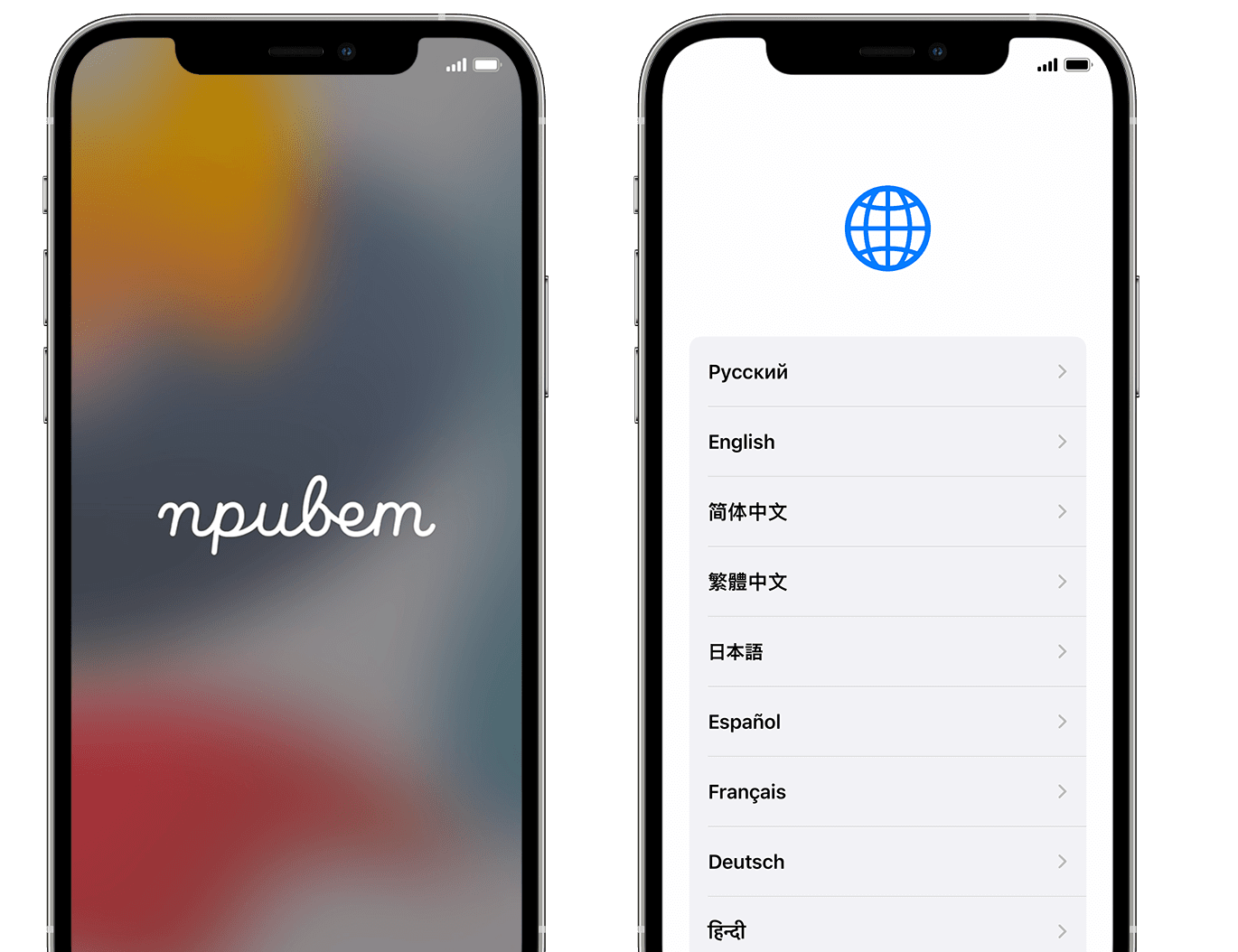
Нажмите и удерживайте боковую кнопку, пока не отобразится логотип Apple. Отобразится приветствие на нескольких языках. Следуйте инструкциям на экране. Для пользователей с нарушениями зрения предусмотрена возможность включить функцию VoiceOver или «Увеличение» прямо на экране приветствия.
Когда появится соответствующий запрос, выберите язык. Затем выберите страну или регион. От этого выбора зависит, как на устройстве будут отображаться сведения (дата, время, контакты и многое другое). На этом этапе можно нажать синюю кнопку универсального доступа, чтобы настроить соответствующие параметры, которые помогут вам в настройке и использовании нового устройства.
Узнайте, что делать, если iPhone, iPad или iPod touch не включается, отключен или требует ввести пароль.
Для чего нужен ipad
Применений iPad можно найти множество, особенно, если уметь пользоваться облачными сервисами, в том числе, от Apple. Грамотная связка, например, может подойти авторам, писателям, журналистам и даже работникам киноиндустрии.
На съёмках iPad Pro не выпускаю из рук: во-первых, потому что с ним удобно, что в интерьере, что на натуре; во-вторых — потому что он помогает сверяться в любой момент со сценарием и тут же вносить правки, если необходимо, держать под контролем съёмочный план, обсуждать раскадровки с оператором-постановщиком, если нужно вдруг что-то изменить — Ната Покровская, кинорежиссёр.
В этом отношении я могу сказать, что появление функции Sidecar стало настоящим подарком для некоторых сценариев использования. Например, при работе на MacBook я часто пользуюсь видеоредакторами. На рабочем столе у меня стоят два монитора (iMac и подключенный к нему Samsung). На второй монитор я вывожу браузер, чтобы он не отнимал полезное место для работы с вьювером и таймлинией.
Теперь я могу поставить iPad рядом и перекинуть браузер туда. Таким образом, на небольшом экране ноутбука становится существенно больше места и работать становится намного приятнее.
Накидывайте свои варианты использования iPad в комментариях или в нашем Telegram-чате. А если не хотите пропустить выход нового iPad и других продуктов Apple, не упускайте возможность подписаться на наш новостной канал в Telegram.
Широкое распространение iPad получил и в других достаточно узких, но важных областях. Например, он смог заменить летчикам толстый чемодан с картами и схемами полета.
Используется планшет и для обучения детей языкам и программированию, так как дает возможность делать это в игровой форме. Мы уже рассказывал о специальном проекте продвижения основ программирования в российских школах с использованием этого инструмента.
Варианты можно приводить сколь угодно долго. Музыканты, распорядители, издатели, редакторы и другие специалисты, для которых созданы специальные приложения, или которые могут работать со штатными Pages, Numbers и другими. Особенно актуально для многих будет то, что сейчас все актуальные iPad поддерживают Apple Pencil. Необязательно покупать дорогую ”прошку”. Можно начать и с версии, которая стоит меньше 30 000 рублей.
Зачем художнику планшет?
Не дожидаясь того, как пользователи начнут задавать этот вопрос, Apple сама на него ответила. Ответ заключался в демонстрации, которую нам показали на презентации первого iPad Pro, огромного планшета, который позволял не только рисовать, но и выполнять другие операции при помощи Apple Pencil.
Для демонстрации Apple успела заранее подготовить мнения людей из сферы мультипликации и других отраслей, где надо много рисовать в любом месте. Все были в восторге. Еще бы, наконец-то вышел гаджет, который позволяет рисовать почти по-настоящему. Линия почти не отставала от пера, а большой набор инструментов в специализированных программах позволял сделать то, что не сделаешь на бумаге.
Я долго не переходил на этот инструмент и вообще проигнорировал появление первого iPad Pro, хотя до этого пользовался почти всеми моделями, начиная с самого первого iPad. В случае с первой ”прошкой” я ограничился только изучением. Зато потом обновился до версии 10,5 дюймов и обзавелся Apple Pencil. Я не художник, но такой связкой очень удобно пользоваться для редактирования и обработки фотографий. Этим я и занимаюсь.
Значки на десктопе
Имея планшет “Айпад”, как пользоваться программами, иконки которых находятся на рабочем столе? Все очень легко. Кликните по любому значку и просто задержитесь на нем пару секунд. Когда иконки начнут дрожать, их можно свободно перемещать, формировать папки. Кликнув по иконке программы, вы сможете выполнить вход в нее.
Изучение дополнительных жестов для взаимодействия с ipad
Ниже показаны жесты, работающие на всех моделях iPad для перехода на экран «Домой», переключения между приложениями, доступа к элементам управления и выполнения других задач. На iPad с кнопкой «Домой» некоторые жесты выполняются по‑другому, как описано в таблице ниже.
Жест | Описание | ||||||||||
|---|---|---|---|---|---|---|---|---|---|---|---|
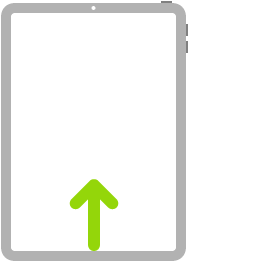 | Переход на экран «Домой». В любой момент смахните вверх от нижнего края экрана, чтобы вернуться на экран «Домой». См. раздел Открытие приложений на iPad. | ||||||||||
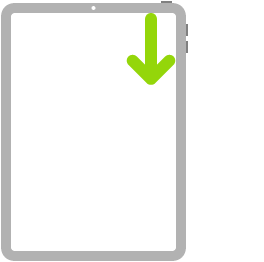 | Быстрый доступ к элементам управления. Смахните вниз из правого верхнего угла, чтобы открыть Пункт управления; коснитесь элемента управления и удерживайте его для отображения дополнительных параметров. Чтобы добавить или удалить элементы управления, выберите «Настройки» | ||||||||||
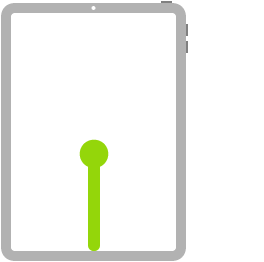 | Открытие переключателя приложений. Смахните вверх от нижнего края экрана, сделайте паузу в центре экрана, затем поднимите палец. Чтобы просмотреть открытые приложения, смахните вправо, а затем коснитесь приложения, которое хотите использовать. См. раздел Переключение между приложениями на iPad. | ||||||||||
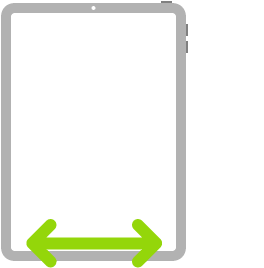 | Переключение между открытыми приложениями. Смахните влево или вправо вдоль нижнего края экрана для быстрого перехода между открытыми приложениями. (На iPad с кнопкой «Домой» выполняйте жест смахивания по небольшой дуге.) См. раздел Переключение между приложениями на iPad. | ||||||||||
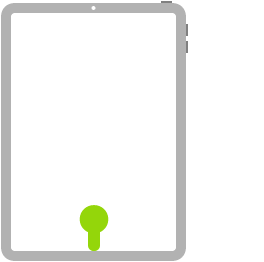 | Открытие панели Dock в приложении. Смахните вверх от нижнего края экрана и задержите палец, чтобы отобразить панель Dock. Для быстрого открытия другого приложения коснитесь его в панели Dock. См. раздел Как открыть приложение из Dock. | ||||||||||
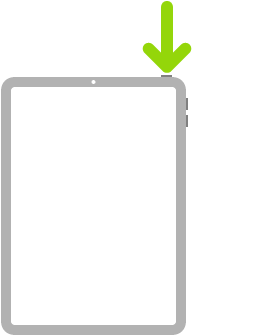 | Спросите Siri. Просто скажите «Привет, Siri». Либо нажмите верхнюю кнопку и удерживайте ее, произнося запрос. (На iPad с кнопкой «Домой» нажмите кнопку «Домой» и удерживайте ее, произнося запрос.) Затем отпустите кнопку. См. раздел Спросите Siri на iPad. | ||||||||||
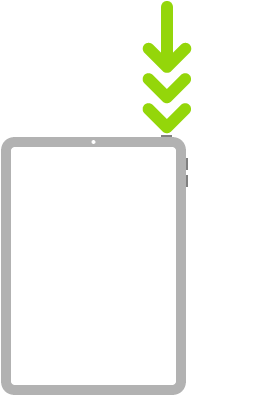 | Использование быстрой команды универсального доступа. Трижды нажмите верхнюю кнопку. (На iPad с кнопкой «Домой» трижды нажмите кнопку «Домой».) См. раздел Использование команд для Универсального доступа на iPad. | ||||||||||
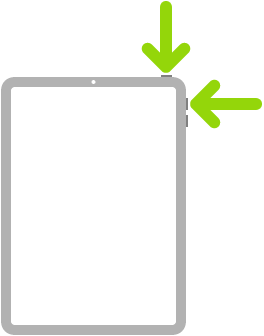 | Снимок экрана. Одновременно нажмите и быстро отпустите верхнюю кнопку и любую из кнопок громкости. (На iPad с кнопкой «Домой» одновременно нажмите верхнюю кнопку и кнопку «Домой» и быстро отпустите их.) См. раздел Как сделать снимок экрана или запись экрана на iPad. | ||||||||||
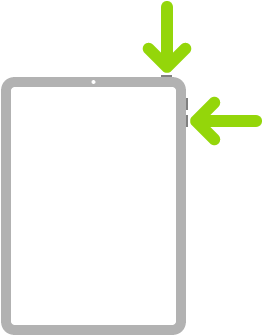 | Выключение. Одновременно нажмите и удерживайте верхнюю кнопку и любую из кнопок управления громкостью до появления бегунков, затем перетяните бегунок в верхней части экрана. (На iPad с кнопкой «Домой» нажмите верхнюю кнопку и удерживайте ее до появления бегунков.) Или откройте «Настройки» | ||||||||||
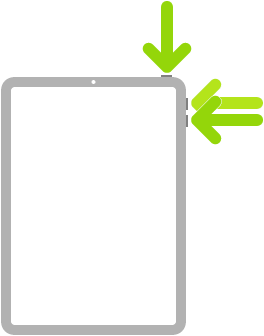 | Принудительный перезапуск. Нажмите и быстро отпустите кнопку громкости, ближайшую к верхней кнопке, нажмите и быстро отпустите другую кнопку громкости, затем нажмите верхнюю кнопку и удерживайте ее, пока не появится логотип Apple. На iPad mini (6‑го поколения) кнопки громкости находятся слева вверху. См. раздел Принудительная перезагрузка iPad. | ||||||||||
 > «Пункт управления». См. раздел
 Если Вы используете трекпад Magic Trackpad или мышь Magic Mouse, обратитесь к разделу Жесты для управления iPad с помощью трекпада или Действия с мышью и жесты для iPad, чтобы узнать, какие жесты поддерживает трекпад или мышь.
Как еще можно защитить свой apple id?
Включите двухфакторную аутентификацию. После этого любой, кто попытается войти в вашу учетную запись Apple ID и iCloud или использовать ваши данные для покупок в iTunes Store, App Store или iBook Store, должен будет в дополнение к обычному паролю ввести еще и одноразовый код из SMS.
О том, как включить двухэтапную проверку, мы рассказываем в этом посте.
Как защитить «айпад» от злоумышленников
Мало знать, как пользоваться «Айпадом», важно еще обеспечить устройству безопасность. Непосредственно в настройках «Облака» можно активировать опцию поиска гаджета. Если ваш «Айпад» потерялся, вы всегда сможете проследить, где в конкретную секунду находится планшет.
Чтобы злоумышленник не отключил эту опцию, поставьте запрет на любые изменения. В любом случае следует быть осторожным. Если тот, кто украл планшет, хорошо разбирается в технике, то он легко обойдет вашу блокировку всего лишь перепрошивкой устройства.
Как пользоваться “айпадом про”
“Айпад про” работает на той же операционной системе, что и обычный “Айпад”. Весь функционал абсолютно одинаковый, приложения в магазине одни и те же. Разница лишь в цене и габаритах. Поэтому пользование данной моделью ничем не отличается от пользования стандартным планшетом от Apple и настраивается аналогично.
У начинающих пользователей возникает вопрос, как пользоваться «Айпадом мини», в чем отличие данной модели от других? Ответ кроется в самом названии планшета. Данный гаджет по размеру меньше своих собратьев, но начинка у него такая же. Поэтому можно просто скачивать приложения в магазине “Эплстор” (разумеется, предварительно зарегистрировавшись) и свободно пользоваться планшетом как для работы, так и для развлечений.
Как поставить пароль на покупки в app store?
Совет для тех, кто хотя бы изредка дает детям поиграть на планшете. Если вы привязали к своему Apple ID банковскую карту, не забудьте настроить планшет так, чтобы при каждой покупке гаджет запрашивал у вас пароль. Дети легко могут потратить все содержимое вашей карточки на виртуальные «штуки» для фермы или апгрейды для гоночной машины, даже не заметив, что они расходуют реальные деньги, а не игровую валюту.
Планшет сам предложит вам выбрать подходящий способ защиты. Изменить свой выбор вы сможете в настройках, в пункте «Touch ID и пароль». Для защиты можно использовать свой отпечаток пальца или обычный пароль — для максимальной безопасности лучше использовать именно пароль.
Как профессионалы пользуются ipad
Знаменитый художник и каллиграф Покрас Лампас, который всем известен по необычным, но красивым графическим рисункам. Он уже успел покрыть ими не только торговые центры в России, но и крупнейшие объекты в мире. Были даже коллаборации с различными брендами, включая Yandex и Lamborghini.
Мастер утверждает, что в его работе iPad не просто помогает ему творить, но и делает его свободным. Он просто снимает те ограничения, которые накладывает цифровой способ рисования, в виде компьютера, и аналоговый, в виде простой бумаги.
Свобода! Для меня это самая подходящая ассоциация с работой на iPad. Это инструмент, который я ассоциирую для себя с поисками нового опыта, образов. Это не рутинная работа, как часто происходит в Photoshop или Illustrator, потому что там я решаю задачу прикладную, а здесь задача творческая, для меня iPad – очень личная вещь. — Покрас Лампас, художник и каллиграф.
Сложно с ним не согласиться. Лично я даже пробовал начать рисовать, но мне это не дается. Хотя, у нас был сотрудник, который вполне себе неплохо этим занимался. Особенно это справедливо в отношении новых моделей iPad, которые работают еще лучше, чем первая ”прошка”. Это касается как общей производительности, так и работы Apple Pencil. Думаю, что кто пробовал, тот со мной согласится.
Как скачивать музыкальные треки и другие файлы
В инструкции, как пользоваться “Айпадом” для закачки различной информации, сказано, что для этого понадобится приложение iTunes, установленное на вашем ПК или ноутбуке. Сначала необходимо выбрать в приложении определенный файл и кликнуть по “синхронизировать”. Кроме того, фотографии с планшета можно перенести на компьютер.
Многие пользователи не знают, как пользоваться “Айпадом” для передачи видео. Скачанные с компьютера видео не всегда проигрываются на планшете. Установив специальный проигрыватель, вы сможете открыть абсолютно любой видеоролик. Один из самых популярных видео-проигрывателей называется AVPlayer. Вы можете загрузить его в магазине приложений. Плеер поддерживает абсолютно все расширения.
Как часто стоит устанавливать обновления?
Заведите полезную привычку устанавливать критические обновления сразу же, как только они становятся доступны. Такие апдейты приносят с собой не только новые функции, но и «заплатки» безопасности, которые исправляют уязвимости в программном обеспечении. Если не залатать подобную «дырку» вовремя, ею могут воспользоваться хакеры.
Конечно, «яблочные» устройства реже страдают от вирусов, чем их Android-собратья, но с ними такое тоже бывает. А если вспомнить о том, что политика Apple не позволяет никому создавать антивирусы для iOS, то стоит зловреду попасть к вам в систему — и вы останетесь с ним один на один.
Какой пароль выбрать?
В настройках Touch ID и пароля вы можете задать/изменить свой пароль. Чаще всего пользователи выбирают комбинацию из четырех или шести символов — она самая удобная, так как при работе с iPad вам часто нужно вводить свой пароль: каждый раз, когда вы захотите разблокировать планшет, купить что-нибудь в App Store или изменить некоторые настройки.
Когда дело касается безопасности, самый простой выбор — не самый лучший. Поэтому лучше поменять короткую комбинацию на более надежный вариант. Откройте Touch ID и пароль —> Изменить пароль —> Параметры пароля и выберите пункт «Произвольный код (буквы цифры)».
Если же вам важна скорость и вы не хотите тратить время на ввод сложной комбинации, выберите вариант «Произвольный код (цифры)» и введите пароль, состоящий хотя бы из восьми цифр. Немного потренировавшись, вы научитесь вводить его так же быстро, как и самый короткий PIN из четырех цифр.
Многозадачность
Как открыть плавающее окно
Режим Slide Over позволяет открывать одно плавающее окно поверх основного. Вот как это сделать: медленно свайпните вверх → появится панель Dock → уберите палец с экрана → нажмите и удерживайте иконку нужного приложения → перетащите его из Dock на экран.
Как переместить плавающее окно
Перетащите плавающее окно, удерживая нажатие на длинную серую линию сверху. Вы можете переместить его в левую или правую часть экрана.
Как разделить экран
Перетащите плавающее окно вверх или вниз. Оно заполнит свою половину экрана, разделив его таким образом с основным приложением. Пользоваться ими можно будет одновременно.
Как изменить размер окна
При разделении экрана каждое приложение занимает 50% его площади. Если вы хотите увеличить какое-то из окон, потяните за темную разделительную линию влево или вправо.
Как убрать разделение экрана
Проведите пальцем от темной разделительной линии к нижней части приложения, которое вы хотите закрыть. Оно переместится в плавающее окно. Чтобы окончательно его убрать, свайпните вверх.
Как вставить файлы в электронные письма и сообщения
Убедитесь, что у вас есть приложение для работы с файлами, совместимое с «Почтой» и «Сообщениями». Затем найдите нужный объект и перетащите его в текст.
Как скопировать текст / URL в заметки
Запустите Safari вместе с «Заметками» в режиме разделенного экрана. В Safari выделите текст или URL, который хотите скопировать, и перетащите его в «Заметки».
Переход на новое устройство
Если вы хотите перенести на новый iPhone, iPad или iPod touch данные с другого устройства, выполните следующие действия.
Убедитесь, что вы создали резервную копию предыдущего устройства iOS. Это необходимо для переноса содержимого на новое устройство.
Руководство пользователя ipad
- Добро пожаловать!
- Поддерживаемые модели
- 12,9‑дюймовый iPad Pro (5‑го поколения)
- iPad Pro (12,9 дюйма, 4-го поколения)
- iPad Pro (12,9 дюйма, 3-го поколения)
- iPad Pro (11 дюймов, 3-го поколения)
- iPad Pro (11 дюймов, 2-го поколения)
- iPad Pro (11 дюймов, 1-го поколения)
- iPad Pro (12,9 дюйма, 1-го и 2-го поколения)
- iPad Pro (10,5 дюйма)
- iPad Pro (9,7 дюйма)
- iPad Air (4-го поколения)
- iPad Air (3-го поколения)
- iPad Air 2
- iPad (9‑го поколения)
- iPad (8-го поколения)
- iPad (7-го поколения)
- iPad (6-го поколения)
- iPad (5-го поколения)
- iPad mini (6‑го поколения)
- iPad mini (5-го поколения)
- iPad mini 4
- Что нового в iPadOS 15
- Быстрые команды
- Акции
- Советы
- Авторские права
Заключение
Теперь вы знаете, что из себя представляет планшет “Айпад”, как пользоваться им, скачивать интересные приложения. Имея определенные знания об этом гаджете, вы получите от него все возможное. Иметь знания необходимо, ведь с каждым днем поклонников «яблочных» гаджетов становится все больше.


