

- Перемещение сообщений электронной почты в почтовый ящик
- Удаление почтовых ящиков
- Создание собственного почтового ящика
- Настройка почты gmail: нюансы безопасности
- Настройка почты на ipad и iphone — ru-center
- Пометка флажком и фильтрация электронных писем на ipad
- Стандартная настройка почты на ipad
- Сторонние приложения для почты на айпад
Перемещение сообщений электронной почты в почтовый ящик
После создания собственного почтового ящика в него можно переместить сообщения. Ниже приведен порядок действий.
- Перейдите в раздел «Входящие» в программе «Почта».
- Нажмите «Изменить» в правом верхнем углу.
- Выберите сообщения электронной почты, а затем нажмите «Переместить».
- Выберите почтовый ящик, в который требуется переместить сообщения.
Удаление почтовых ящиков
При удалении собственного почтового ящика все содержащиеся в нем сообщения электронной почты удаляются окончательно, в том числе из учетной записи. Перед удалением почтового ящика можно переместить сообщения в другой ящик.
Чтобы удалить почтовый ящик, выполните следующие действия.
- Откройте список «Почтовые ящики» и нажмите «Изменить» в правом верхнем углу.
- Выберите почтовый ящик, который требуется удалить.
- Нажмите «Удалить ящик».
- Нажмите «Удалить», затем «Готово».
Удалять можно только собственные почтовые ящики.
Создание собственного почтового ящика
Можно создать собственные почтовые ящики для сортировки сообщений по таким категориям, как работа, семья и т. д. Ниже приведен порядок действий.
- В списке «Почтовые ящики» нажмите кнопку «Изменить» в правом верхнем углу, а затем выберите «Новый ящик».
- Придумайте название почтового ящика. Если на устройстве имеется более одной учетной записи электронной почты, нажмите кнопку «Место почтового ящика» и выберите учетную запись, в которой должен быть создан почтовый ящик.
- Нажмите «Сохранить», а затем — «Готово».
Новый почтовый ящик появится в списке «Почтовые ящики» в разделе учетной записи, в которой он был создан. Кроме того, можно создать ярлык для собственного почтового ящика, чтобы он отображался в начале списка «Почтовые ящики».
Настройка почты gmail: нюансы безопасности
Не секрет, что большинство пользователей iPad предпочитают почтовый сервис Gmail. Данный почтовик имеет полезную функцию двухэтапной аутентификации, которая очень полезна с точки зрения обеспечения безопасности и конфиденциальности.
Сделать соответствующую настройку можно в Google-аккаунте, где необходимо перейти в раздел «Безопасность» и выбрать пункт «Двухэтапная аутентификация». Далее зайдем в раздел «Пароли приложений» кликаем по пункту «Управление паролями…». В этом разделе мы и будем задавать доступ установленного на мобильном устройстве приложения к имеющейся у нас почте.
Для этого выбираем пункт «Почта», а затем в имеющихся ниже строках «Приложения» и «iPad». После этого сервис покажет подробную инструкцию по дальнейшей настройке двухэтапного входа в почту.
Настройка почты на ipad и iphone — ru-center
Шаг № 1. Перейдите в приложение «Настройки» и найдите в нём пункт «Почта»:

Шаг № 2. Выберите меню «Учетные записи»:

Шаг № 3. Нажмите «Новая учетная запись»:

Шаг № 4. Нажмите «Другое»:

Шаг № 5. Под заголовком «Почта» нажмите «Новая учетная запись»:

Шаг № 6. В поле «Имя» укажите желаемое имя отправителя, которое будут видеть в поле «От кого» получатели ваших писем, в поле E-mail укажите полностью имя почтового ящика (с «собакой» и доменным именем), в поле «Пароль» нужно указать пароль к почтовому ящику. После этого нажмите «Далее»:

Шаг № 7. Под заголовком «Сервер входящей почты» укажите в поле «Имя узла» адрес mail.ipad-mobile.ru, в поле «Имя польз.» — полностью название почтового ящика (с «собакой» и доменным именем), в поле «Пароль» — пароль к этому ящику. Под заголовком «Сервер исходящей почты» укажите в поле «Имя узла» также mail.ipad-mobile.ru, и обязательно заполните имя пользователя и пароль: используйте те же самые значения, что и для сервера входящей почты. Несмотря на то, что программа указывает что это «необязательно», вводить эти данные требуется всегда. Нажмите «Далее»:

Если после нажатия кнопки «Далее» у вас появляется сообщение об ошибке, связанное с SSL, это означает, что вы неверно указали имя пользователя или пароль, проверьте, пожалуйста, вводимые данные.
Шаг № 8. В появившемся окне нажмите кнопку «Сохранить»:

Шаг № 9. В списке учётных записей появится созданная вами. Нажмите на неё:

Шаг № 10. Под заголовком IMAP нажмите на имя учётной записи:
.png)
Шаг № 11. Под заголовком «Сервер исходящей почты» нажмите на строку «SMTP mail.ipad-mobile.ru»:

Шаг № 12. Нажмите по строке «mail.ipad-mobile.ru»:
.png)
Шаг № 13. Убедитесь, что включено использование SSL, в поле «Аутентификация» выберите «MD5 Challenge-отклик», в поле «Порт сервера» укажите 465. Нажмите «Готово»:

Шаг № 14. Вы вернётесь к настройкам учетной записи. Нажмите «Дополнительно»:

Шаг № 15. Под заголовком «Поведение ящиков» укажите следующие значения: для «Черновики» — Drafts, для «Отправленные» — Sent, для «Удаленные» — Trash. В этом случае папки будут работать на iOS так же, как в веб-интерфейсе чтения почты. Убедитесь, что включено использование SSL, а в поле «Аутентификация» выберите «MD5 Challenge-отклик», порт сервера должен быть 993:

Шаг № 16. Нажмите кнопку «Назад» вверху и после этого – там же вверху – «Готово». Настройка почты будет завершена.
Примечание. В ряде случаев вы можете увидеть, что проверка введенных данных (например, для настройки SMTP-сервера) длится очень долго (2-3 минуты и дольше). В этом случае можно поступить так: в верхнем меню (появляется при смахивании из правого верхнего угла вниз) в большинстве устройств) нужно включить авиарежим. Почтовый клиент может выдать ошибку, связанную с тем, что не может проверить правильность настроек. Нужно нажать «ОК», вновь сохранить изменения, на всё соглашаясь, после чего выключить авиарежим.
Пометка флажком и фильтрация электронных писем на ipad
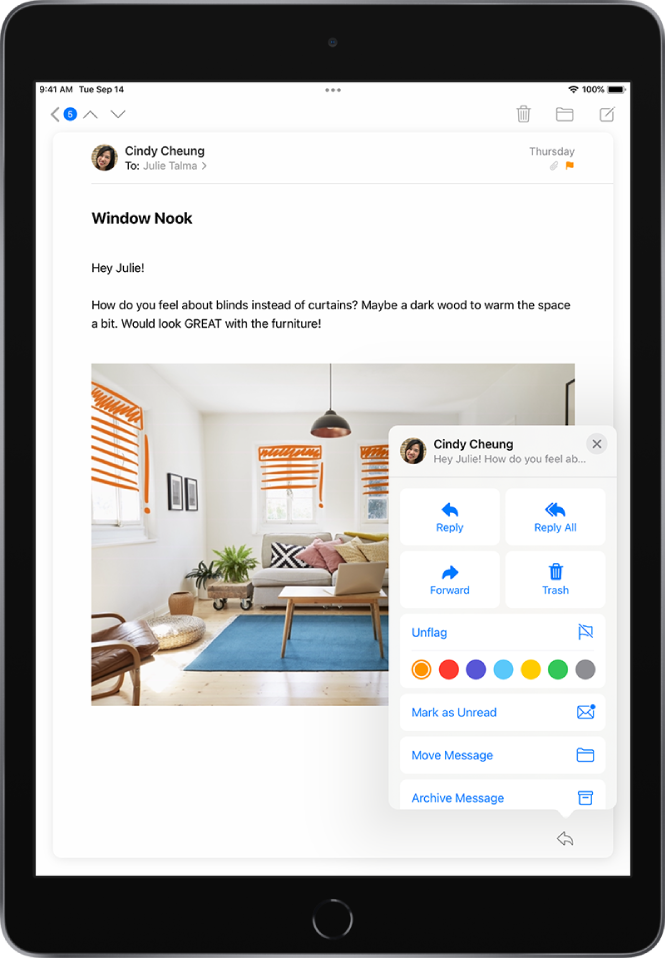
Вы можете пометить электронное письмо флажком, чтобы с легкостью найти его в дальнейшем. Электронное письмо, которое Вы пометите флажком, будет по-прежнему отображаться во входящих, но также появится в ящике «С флажком». Чтобы просмотреть ящик «С флажком», коснитесь параметра «Почтовые ящики» сверху слева, коснитесь «Изменить», затем выберите вариант «С флажком».
Откройте электронное письмо, коснитесь кнопки
 , затем коснитесь «Пометить флажком».
Чтобы выбрать цвет флажка, коснитесь одной из точек.
Чтобы изменить или удалить флажок, откройте электронное письмо, коснитесь
, затем выберите другой цвет или коснитесь  , затем выберите другой цвет или коснитесь .
Флажки, добавленные к электронному письму, появляются на этом письме в приложении «Почта» на всех Ваших устройствах Apple, где выполнен вход с одним и тем же Apple ID.
Стандартная настройка почты на ipad
Для настройки почтового клиента на работающем под управлением системы iOS мобильном устройстве необходимо выполнить следующие операции:
Сторонние приложения для почты на айпад
В App Store имеется огромное количество почтовых клиентов, разработанных не только предоставляющими услуги электронной почты сервисами, но и сторонними разработчиками. Каждое из них имеет уникальный интерфейс и набор различных функций.


