

- Скачивание (или раздача) контента, который защищен авторскими правами, во многих странах является незаконным.
Выбираем лучший торрент для Mac OS X. Рассматриваем самые популярные, функциональные и удобные торрент-клиенты для операционной системы Apple.
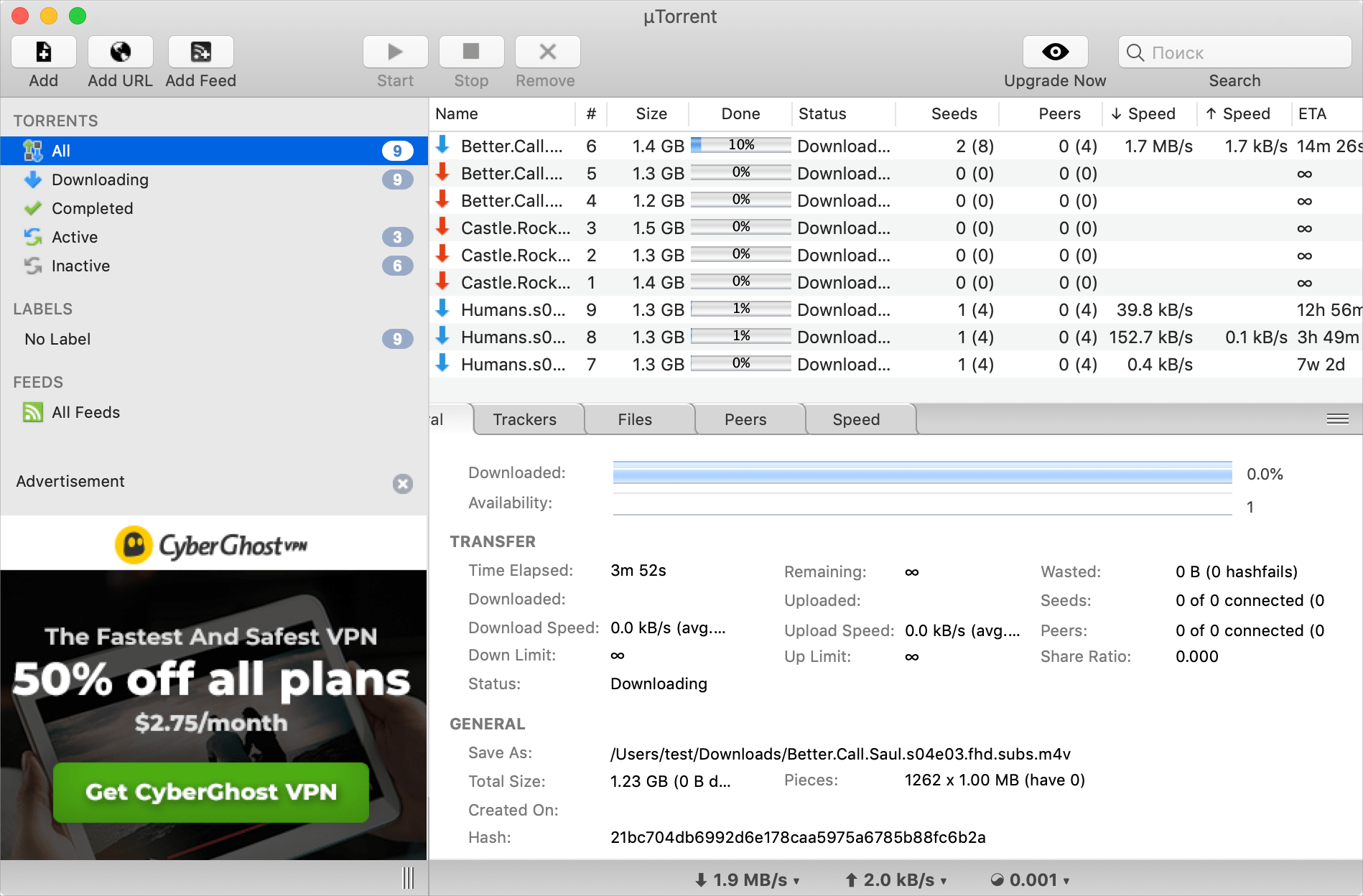
Программа установится на английском языке. Для русификации приложения загрузите языковой пакет и скопируйте файл utmac.lng в папку /Applications/uTorrent.app/Contents/MacOS/.

- Всегда проверяйте количество сидов и личеров. Чем больше сидов, тем быстрее скачается файл. Чем больше личеров, тем медленнее скачается файл.
- Удостоверьтесь, что раздачу организовал надежный пользователь. Как правило, рядом с именем такого пользователя есть значки в виде фиолетового/зеленого черепа, желтых звезд и тому подобные.
- Что такое торрент-клиент и зачем он нужен?
- Скачать uTorrent, 1.1 МБ
- 1. Русифицируйте uTorrent
- 2. Включите автоматическое добавление torrent-файлов из папки Загрузки
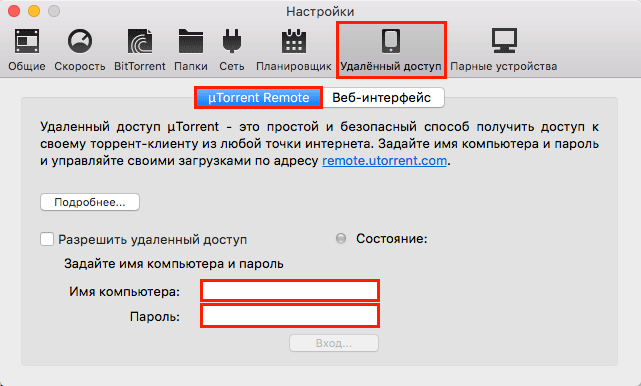
- 4. Настройте удалённый доступ к uTorrent
- 5. Перемещайте завершённые загрузки на внешние накопители
- 1. IINA
- 2. VLC
- 3. Mpv
- 4. QuickTime Player
- 6. 5KPlayer
- 7. Plex
- Характеристики
- Mac Pro
- Характеристики
- Mac Studio
- Характеристики
- Mac mini
- Характеристики
- Как настроить программу на Макбуке
- Общие настройки
- Управление скоростью скачивания и отдачи
- Мы подобрали для Вас 7 топ торрент-клиентов для Mac, совместимых с Big Sur
- Функционал ПРО версии
- uTorrent
- Transmission
- Как установить торрент на Макбук
- UTorrent для маководов
- Влад Гороховский
- Влад Гороховский
- Скачать uTorrent, 1.1 МБ
- Youtube-dl
- Как выбрать торрент-клиент?
- Folx
- Transmission
- qBitTorrent
- uTorrent
- Vuze
- Deluge
- BitLord
- FrostWire
- Free Download Manager
- WebTorrent Desktop
- 5 советов по работе с uTorrent
- Лучшие программы для скачивания видео на Mac
- Самые популярные
- Как настроить программу на Макбуке
- Общие настройки
- Управление скоростью скачивания и отдачи
- Выбор папки для загрузки
- Ограничение скорости в определенные дни недели
- UTorrent для mac OS
- Об этой статье
- Включите автоматическое добавление torrent-файлов из папки Загрузки
- Как пользоваться Мю Торрент на мак ОС
- Лучший торрент-клиент для Mac
- Преимущества загрузки файлов с Торрентами:
- Настройте удалённый доступ к uTorrent
- Самые популярные
- Нужен ли торрент-клиент на компьютерах Apple
- Как русифицировать программу
- Перемещайте завершённые загрузки на внешние накопители
- Video DownloadHelper
- JDownloader
- Респект за пост! Спасибо за работу!
- Поделиться ссылкой:
- Вам также может понравиться
- Что делать, если Google Chrome сильно загружает систему
- Как скопировать текст из изображения на экране
- Темная тема для любого сайта в Chrome
- Читалка для Windows 10
- Error Lookup. Разбираемся в ошибках Windows
- Как загрузить AMP статьи в Google Chrome на десктопе
- партнеры
- Telegram
- Последние статьи
- Рубрики
- СЧЕТЧИКИ
- РЕКЛАМА И ДОНАТЫ
- Социальные сети
- Архив
- Как установить торрент на Макбук
- Freemake Video Downloader
- Русифицируйте uTorrent
- Программа для скачивания видео с любого сайта для mac os
- Как пользоваться Мю Торрент на мак ОС
- 4K Video Downloader
- Как русифицировать программу
- Легально ли пользоваться торрент-клиентом?
- Плюсы приложения
- Плюсы приложения
- Вместо заключения
- Минусы программы
- Минусы программы
Что такое торрент-клиент и зачем он нужен?
BitTorrent-клиент — это приложение для передачи данных напрямую от одного или нескольких компьютеров (сидеров) на один или несколько других компьютеров (личеров). Без использования посредников в виде чужих серверов.
Проще говоря, сервером выступает тот, у кого на жестком диске есть нужный файл. Пока его ПК и торрент-клиент включены, можно скачивать. Если он окажется единственным владельцем файла и выключит свой компьютер, то файл не достанется никому.
Обычно торрент-клиенты используют для загрузки файлов большого объема. Ищут их на специальных сайтах — торрент-трекерах. Там хранятся описания файлов и компактные ссылки на них, позволяющие получить доступ к данным, которыми хочет поделиться пользователь-сервер.
Рассказал о том, как нужно настроить uTorrent для Mac, чтобы с ним можно было комфортно работать.
11 окт. 2018 г.
3 min read

Когда я жил Азии, то постоянно мучался из-за медленного интернета. Он был настолько плох, что для загрузки сериалов приходилось использовать чуть ли не каждую свободную минуту. В то время я пользовался uTorrent и настроил его так, чтобы он он выжимал из интернет канала максимум. Делюсь этим и другими трюками.
Если вы еще не ставили uTorrent, то будте внимательны. При установке он предлагает поставить дополнительный софт вроде Opera или MacKeeper, которые вам точно не нужны.
Скачать uTorrent, 1.1 МБ
1. Русифицируйте uTorrent
Как ни странно, но в стандартной версии нет русского языка. Чтобы установить русификатор, зайдите в . В самом низу справа, возле списка языков, находится кнопка Download More. Нажмите на ее, и через пару секунд в списке появится с десяток новых локализаций, в том числе и на Русский.
2. Включите автоматическое добавление torrent-файлов из папки Загрузки
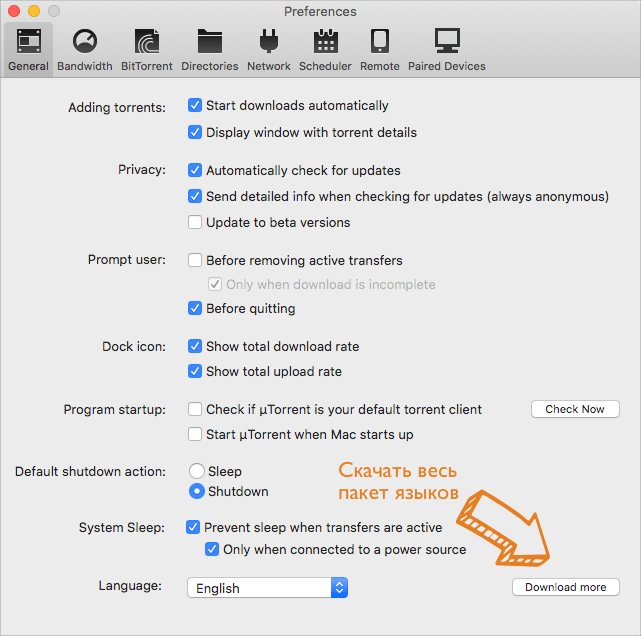
Чтобы максимально упростить себе жизнь, можно научить uTorrent следить за какой-то определённой папкой и, если туда попадает торрент-файл, автоматически начинать скачивание. Это целесообразно сделать для папки Загрузки, куда ваш браузер сохраняет файлы по умолчанию.
Нужную папку можно выбрать в Настройки ▸ Папки ▸ Автоматически загружать из:.
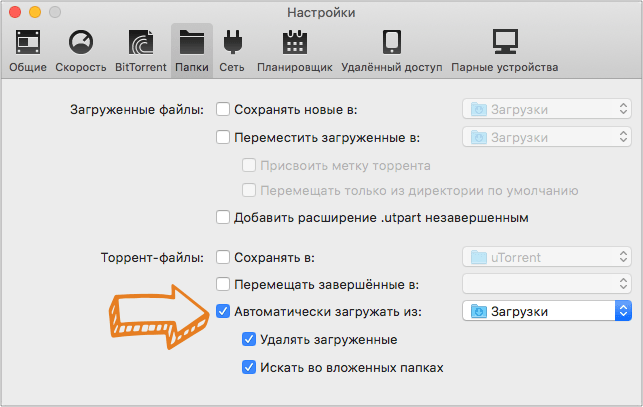
Если вы постоянно в ожидании новых серий любимого сериала, то имеет смысл подключить к uTorrent RSS-поток с анонсами выпусков. Как правило, каждый торрент-трекер может сгенерировать вам такую ссылку.
Например, я качаю сериалы с soap4.me, где создал RSS-ссылку на все не просмотренные мною сериалы в формате HD.
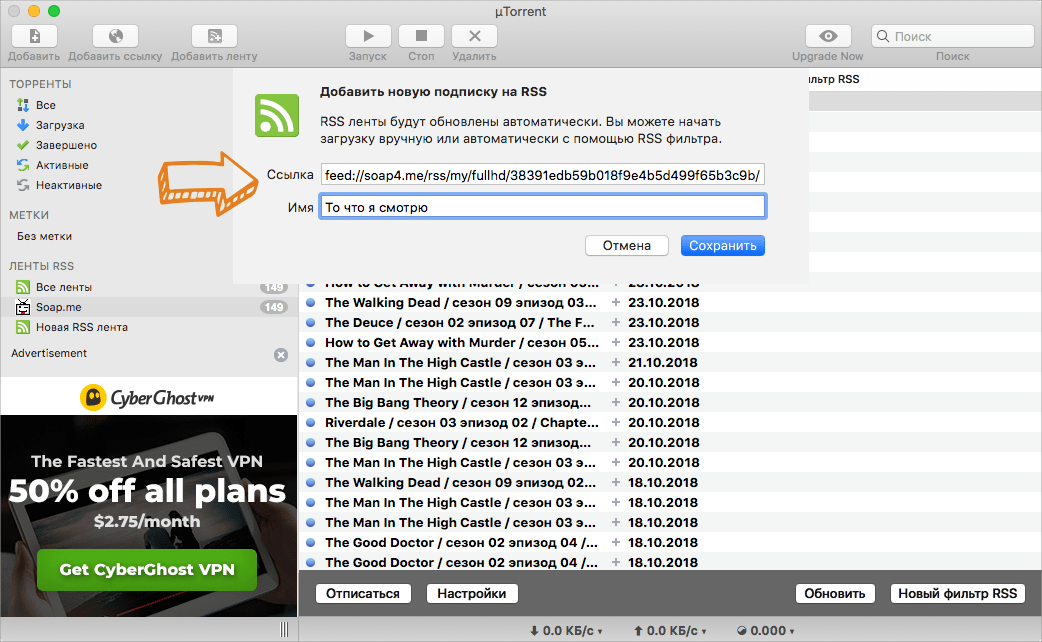
Учтите, что при добавлении RSS потока, файлы автоматически загружаться не будут. Вы лишь получите уведомления о том, что появился новый эпизод. Для начала загрузки надо сделать двойной клик.
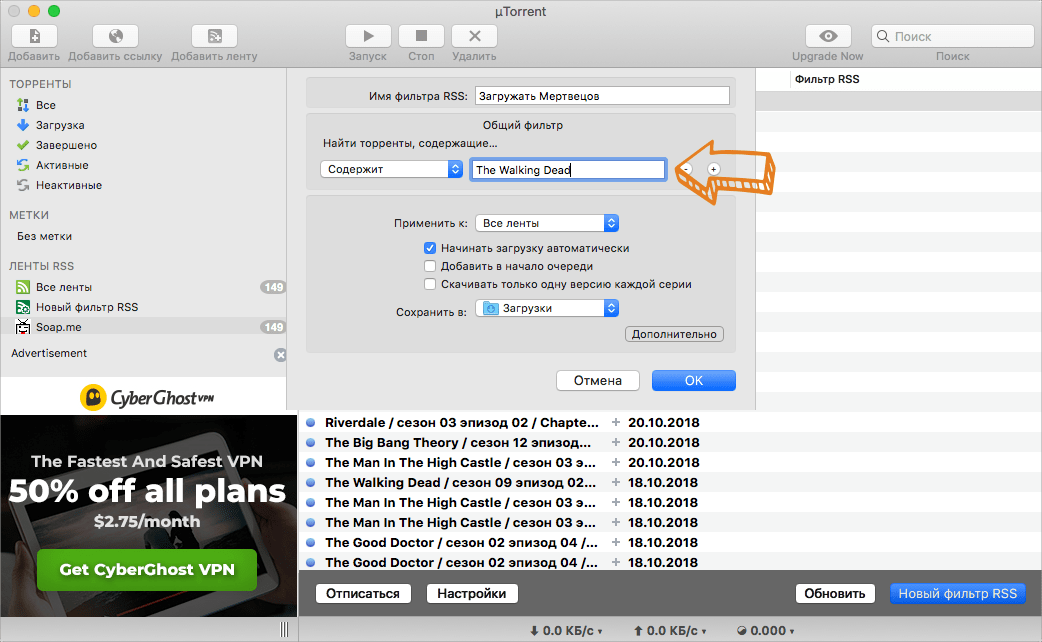
Но, если вы добавите фильтр для автоматической загрузки, то новые сериалы будут загружаться автоматически.
4. Настройте удалённый доступ к uTorrent
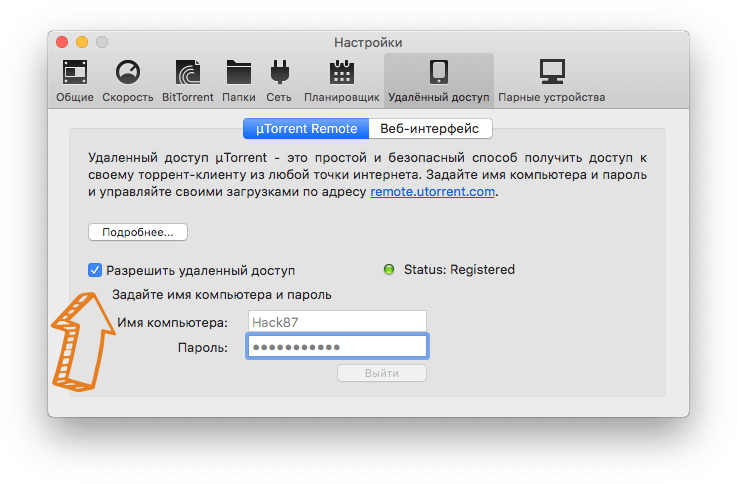
Для этого, на домашнем компьютере, в введите желаемые имя/пароль и нажмите кнопку Покдлючить. После этого клиентом можно будет управлять по адресу remote.utorrent.com. Все просто.
5. Перемещайте завершённые загрузки на внешние накопители
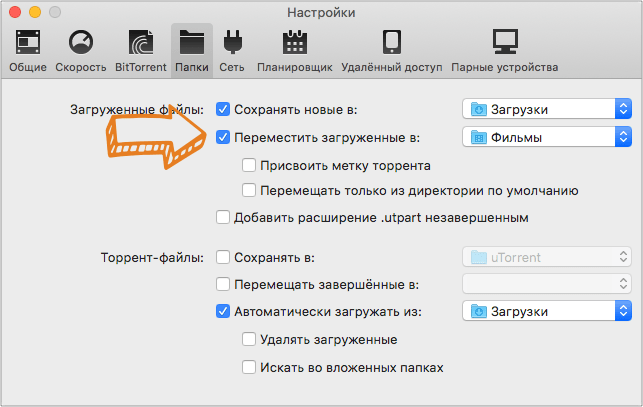
Если у вас маленький SSD, но есть внешний накопитель или даже сетевое хранилище, то загруженные файлы можно автоматически перемещать на него.
Указать такой диск и папку можно в Настройки ▸ Папки ▸ Переместить загруженные в:.
Честно говоря, я уже давно не пользуюсь uTorrent, так как этот клиент перестал развиваться и чрезмерно громоздкий для своих нужд. Рекомендую присмотреться к качалке Folx или бесплатному Transmission.
Они поддерживают разные форматы файлов, у них простой интерфейс и много настроек.
1. IINA
Современный видеоплеер для Mac с богатым набором функций и элегантным дизайном. При взгляде на IINA кажется, что приложение создано самой Apple. Проигрыватель активно развивается и поддерживает такие фирменные технологии, как Force Touch, панель тачбар и «картинка в картинке». В нём реализовано удобное управление жестами, есть возможность воспроизведения потоковых видео, а также автоматическая подгрузка субтитров и поддержка плагинов.
2. VLC
Один из самых известных плееров с открытым исходным кодом и огромным сообществом. VLC поддерживает аппаратное декодирование, способен воспроизвести видео в любых форматах и с любых носителей, включая сетевые трансляции. Доступно невероятное количество настроек, а также подключаемые плагины, ещё больше расширяющие возможности.
3. Mpv
Мощный кросс‑платформенный проигрыватель с открытым исходным кодом, который, несмотря на кажущуюся простоту, не уступает конкурентам. Mpv легко справляется с любыми медиафайлами и задействует при воспроизведении аппаратное ускорение с помощью видеокарты. Плеер также умеет распознавать аудиодорожки и субтитры, позволяя быстро переключаться между ними. В дополнение к этому Mpv поддерживает скрипты, открывающие расширенные возможности вроде фильтров, трансляции контента по DLNA или стриминга торрентов.
4. QuickTime Player
Встроенный проигрыватель видеофайлов в macOS, который отличается минимализмом. QuickTime не может похвастаться большим количеством настроек или поддержкой специфичных форматов, но при этом легко воспроизводит самые популярные из них. Впрочем, в арсенале плеера есть пара фишек. Например, быстрая обрезка видео без перекодирования или захват экрана, в том числе и с подключённых по кабелю iOS‑устройств.
Удобный видеоплеер с приятным интерфейсом и обширным набором функций. Помимо всеядности в плане поддерживаемых форматов, Elmedia Player способен удивить настраиваемой скоростью воспроизведения, вплоть до покадровой, закладками для ключевых моментов, стримингом по AirPlay и DLNA, а также большим количеством опций для субтитров и аудиодорожек.
В дополнение к обычной, бесплатной версии программы есть также Pro‑вариант с расширенными возможностями вроде загрузки онлайн‑видео, создания скриншотов и ручных настроек эквалайзера.
6. 5KPlayer
Простой проигрыватель с лаконичным дизайном, который предлагает массу возможностей для просмотра видео и имеет несколько дополнительных функций. 5KPlayer поддерживает практически любые форматы, позволяя воспроизводить файлы с разрешением вплоть до 4K, а также 360‑градусные ролики и потоковые видео. При этом приложение умеет загружать контент с YouTube и транслировать ролики на другие устройства по AirPlay и DLNA без потери качества.
7. Plex
Не плеер, а полноценный медиасервер для организации цифрового контента и его трансляции на любые устройства, который тем не менее легко справится с воспроизведением любых видеофайлов. После несложной настройки Plex будет автоматически отслеживать и добавлять в медиатеку ролики из указанной папки. У вас получится смотреть контент прямо в браузере и появится возможность переключать аудиодорожки и субтитры. Бонусом то же самое можно делать с мобильных устройств по сети.
Оставшиеся две версии 24‑дюймового iMac лишены этих недостатков и являются универсальными устройствами, которые подходят для широкого круга задач.
Характеристики
Mac Pro
- Кому подойдёт: тем, кто ищет компьютер для действительно серьёзных задач.
- Стоит ли покупать сейчас: скорее да, чем нет, по слухам, новые модели ожидаются в 2023 году, но неизвестно когда (предыдущее обновление было в 2019-м).
Премиальная рабочая станция профессионального уровня для экспертов, которые имеют дело с 3D‑графикой, 8К‑видеомонтажом и другими ресурсоёмкими процессами. Дополнительно потребуется только монитор. Клавиатура и мышь входят в комплект.
Mac Pro — это настоящий монстр. Его феноменальной производительности с лихвой хватит для любых задач. В кастомной конфигурации можно выбрать 28‑ядерный процессор Intel Xeon, 1,5 ТБ ОЗУ и SSD‑накопитель на 8 ТБ. За счёт модульной конструкции и восьми слотов PCI Express возможности Mac Pro расширяются ещё больше, что позволяет тонко сориентировать компьютер под определённые задачи.
Характеристики
Заказать Mac Pro
Mac Studio
- Кому подойдёт: всем, кто интенсивно работает над созданием мультимедийного контента.
- Стоит ли покупать сейчас: да, обновление не предвидится в ближайшее время (текущее поколение вышло в марте 2022-го).
Компактный настольный компьютер, ориентированный на создателей графики, видео, архитектурных проектов. Модель, по сути, занимает промежуточное место между бюджетным Mac Mini и дорогим Mac Pro. Для использования дополнительно потребуются монитор, клавиатура, мышь или трекпад.
Mac Studio является одним из самых производительных компьютеров Apple. Мощнее него только кастомные версии Mac Pro с топовыми процессорами Intel, которые не в пример дороже. В отличие от более простого Mac Mini это устройство щеголяет большим количеством портов и лёгкостью подключения различных аксессуаров напрямую без всевозможных адаптеров. В том числе и через удобные разъёмы на передней панели.
Характеристики
Купить Mac Studio
Mac mini
- Кому подойдёт: всем, кто хочет получить максимум возможностей за минимальную цену.
- Стоит ли покупать сейчас: да, текущие модели вышли в январе 2023-го.
Самый доступный Mac, с которого у многих началось знакомство с компьютерами Apple. Mac mini — это идеальное соотношение цены и качества. За относительно небольшую сумму вы получите современный компьютер практически для любых задач.
Mac mini хорошо подойдёт в качестве домашнего или офисного устройства и с лихвой покроет потребности большинства пользователей. Это отличный вариант при переходе на macOS, например, с Windows, поскольку вы можете применять имеющиеся монитор, клавиатуру и мышь.
Характеристики
Купить Mac mini
Текст был обновлён 11 января 2023 года.
Как настроить программу на Макбуке
Внимательно следуйте пошаговым рекомендациям по настройке автоматических обновлений, автозапуска программы, скорости скачивания и отдачи файлов, объема трафика и каталогов для загрузки файлов, и конфигурирование приложения займет 2 – 3 минуты.
Общие настройки
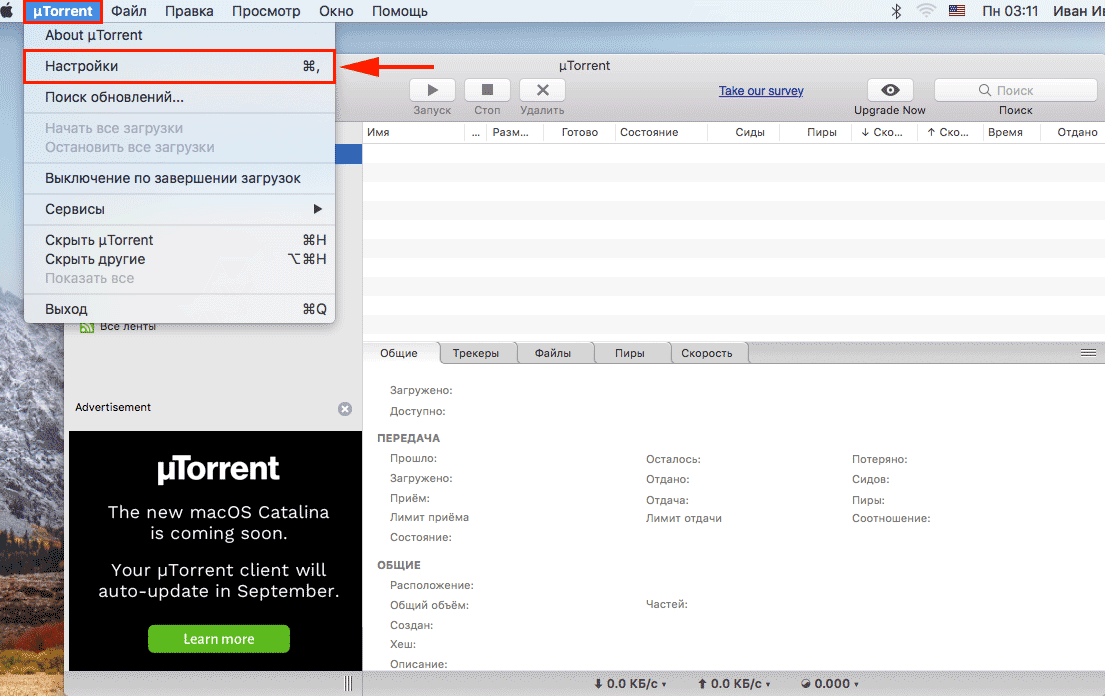
1. Раскройте первый слева пункт верхнего меню и кликните «Настройки».
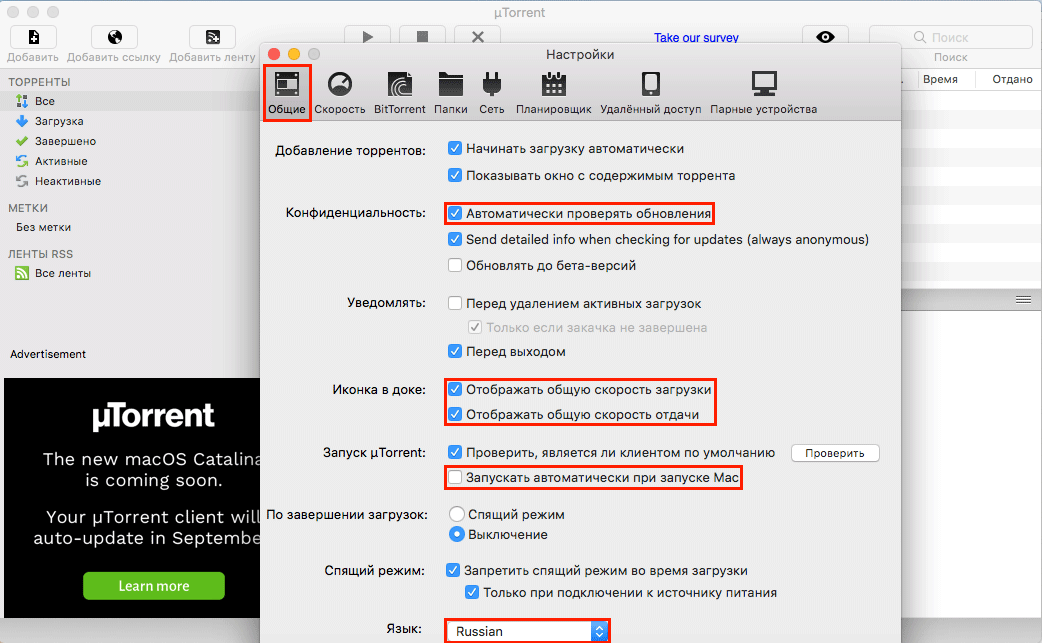
2. Сконфигурируйте автоматические обновления. Во вкладке «Общие» убедитесь в том, что флажок «Автоматически проверять обновления» в группе полей «Конфиденциальность» установлен.
3. Чтобы ускорить запуск mac OS и снизить потребление оперативной памяти, удалите торрент из автозагрузки. Удостоверьтесь, что чекбокс «Запускать автоматически при запуске Mac» в группе полей «Запуск uTorrent» сброшен.
4. Хотите видеть, с какой скоростью приложение скачивает или раздает фильмы и игры, когда программа свернута в панель Dock? Отметьте галочки «Отображать общую скорость загрузки» и «Отображать общую скорость отдачи» в группе «Иконка в доке».
Управление скоростью скачивания и отдачи
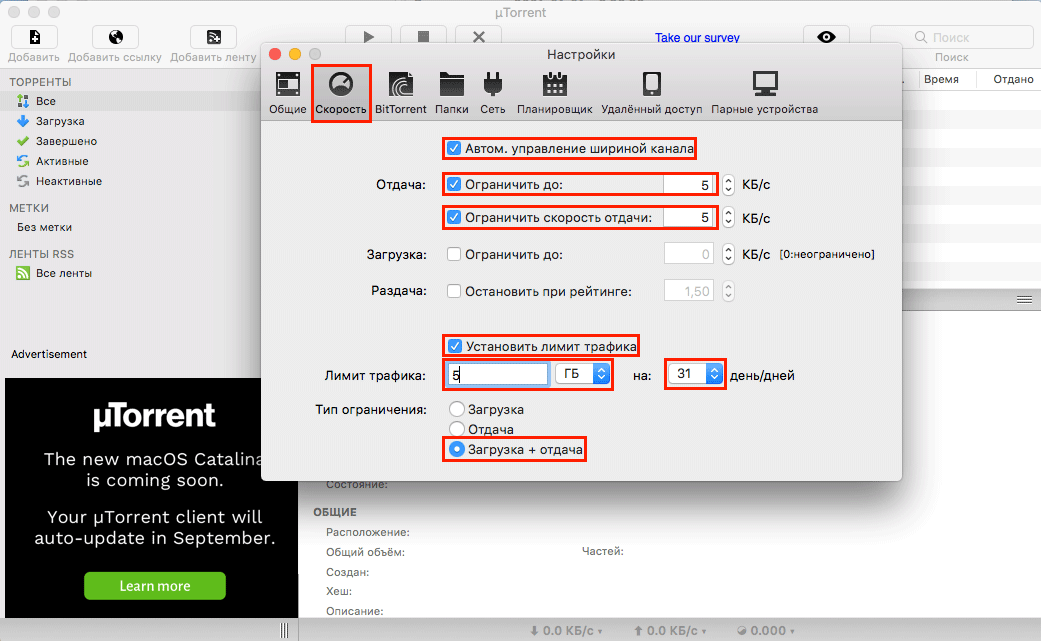
1. Перейдите в соседнюю вкладку «Скорость».
2. Для авторегулировки скорости загрузки файлов установите галочку «Автом. управление шириной канала».
3. Чтобы не забить канал интернет-соединения, в группе полей «Отдача» установите флажки «Ограничить до» и «Ограничить скорость отдачи». В обоих полях справа от галочек введите значение 5 КБ/с.
4. Если вы качаете фильмы, игры или программы, используя мобильный Интернет, отметьте флажок «Установить лимит трафика». Задайте ограничение, например 10 Гб в течение 31 дня, в расположенных под галочкой полях.
5. В нижнем поле «Тип ограничения» выберите, какой трафик вы лимитируете: входящий, исходящий или обоих типов.
Мы подобрали для Вас 7 топ торрент-клиентов для Mac, совместимых с Big Sur

Folx находится в топе нашего списка торрент-приложений для Mac, поскольку на данный момент это единственный торрент-клиент, полностью совместимый с macOS Big Sur. Он предлагает удобный способ загрузки торрент-файлов: установите приоритет, отрегулируйте скорость загрузки и выгрузки, отметьте загрузки для быстрого поиска по содержимому.
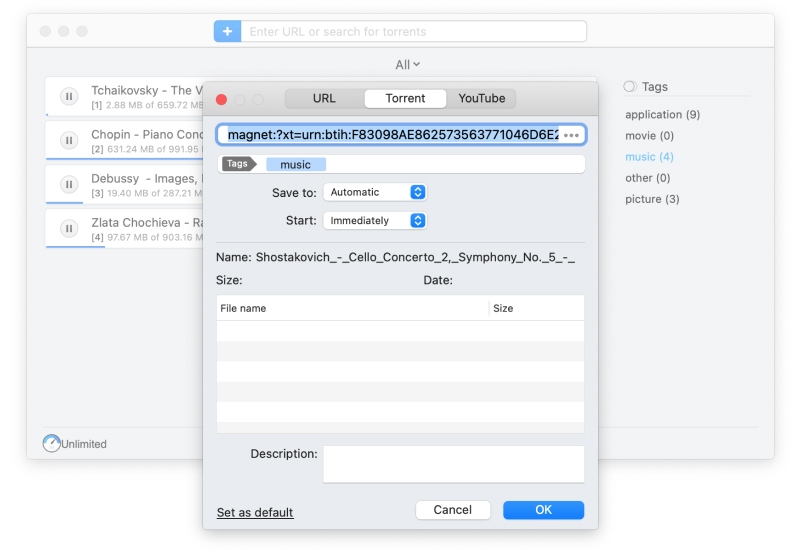
Приятным дополнением является умение Folx скачивать файлы с торрент треккеров по magnet- ссылкам. Magnet ссылки — один из способов упростить загрузку и раздачу торрент файлов.
Функционал ПРО версии
PRO версия этого торрент-клиента для Mac позволяет искать торрент файлы из самого приложения, что исключает необходимость просматривать несколько торрент трекеров в поисках необходимого файла. Введите искомое слово в Folx, поиск пройдет через обширный список торрент трекеров и отобразит соответствующий результат.
uTorrent
uTorrent — легкое приложение которое занимает около 2 мб. uTorrent позволяет искать торренты прямо из приложения и устанавливать приоритет текущих закачек. uTorrent можно записать на флешку, что очень удобно.
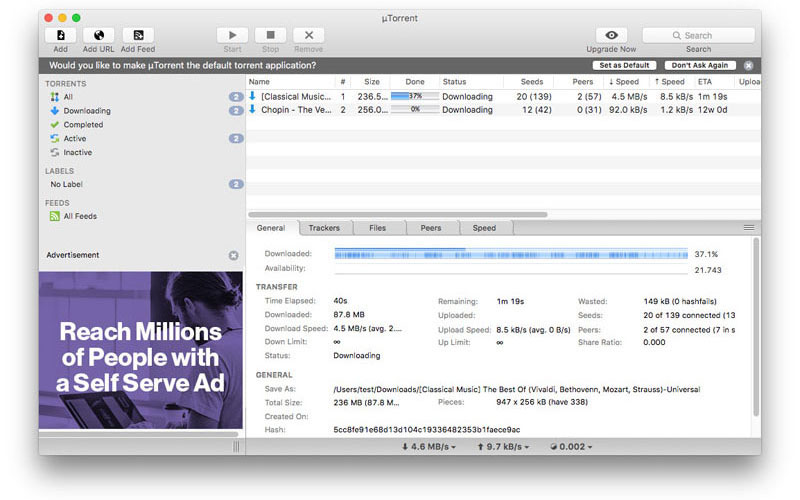
UPD: С момента выхода macOS 10.15 (7 октября 2019 г.), декстопное приложение uTorrent для Mac больше не доступно. Перейдите на веб-версию или выберите подходящую альтернативу из нашего списка. Не знаем, постоянная ли это проблема, но мы оставим его в нашем списке лучших торрент-клиентов для Mac на случай, если разработчики добавят поддержку Catalina и Big Sur.
Transmission
Transmission — еще один быстрый торрент-клиент. Использует мало оперативной памяти, закачивает файлы с помощью magnet-ссылок и может найти локальный системы подключенные к вашей системе.
На данный момент разработчики приложения официально не анонсировали поддержку macOS Big Sur. В настоящее время мы тестируем совместимость Transmission с macOS 11 и позже обновим этот раздел. Если вы уже перешли на Big Sur, пожалуйста, поделитесь опытом использования Transmission в комментариях ниже.
Как установить торрент на Макбук
1. Запустите браузер Safari и перейдите на официальный сайт utorrent.com.
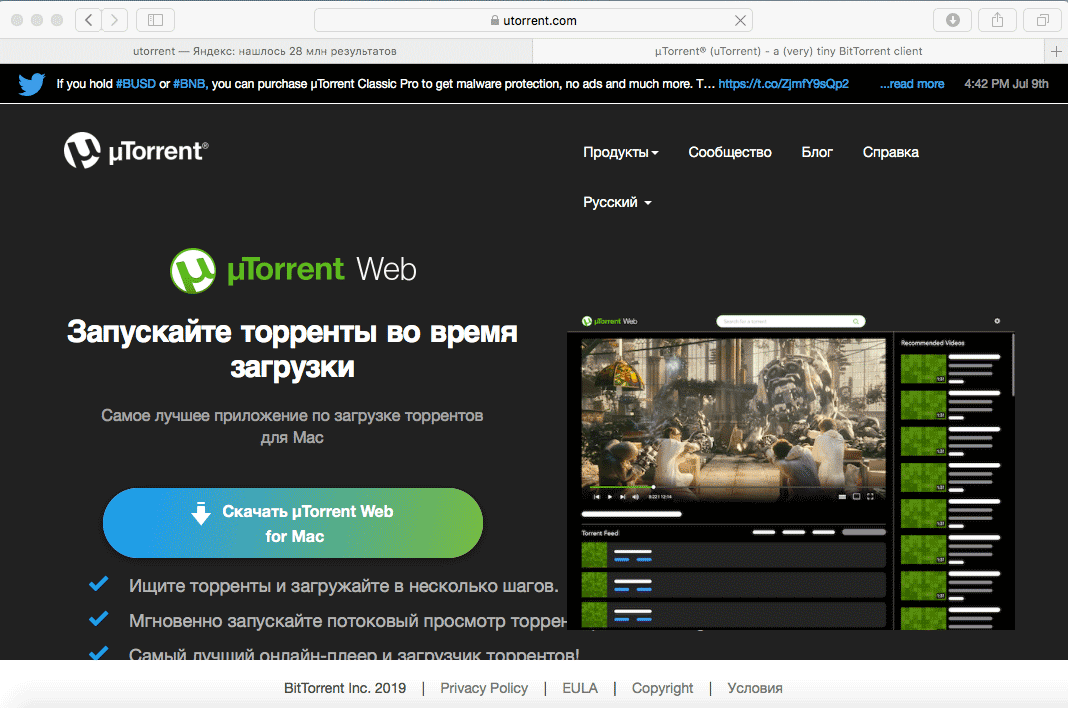
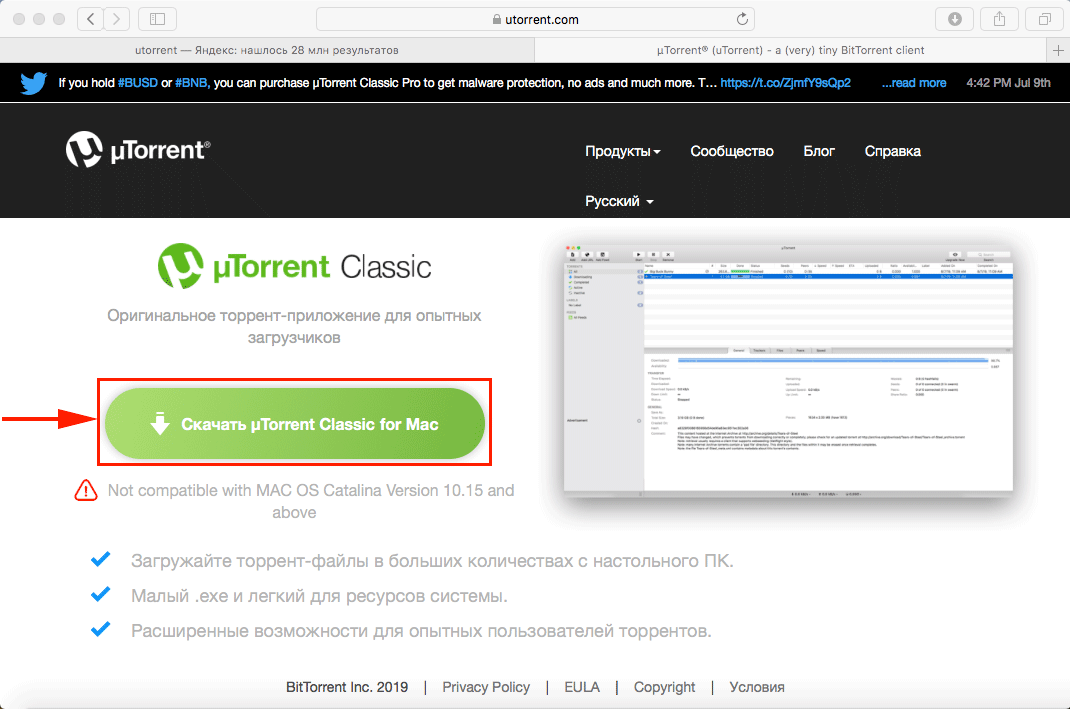
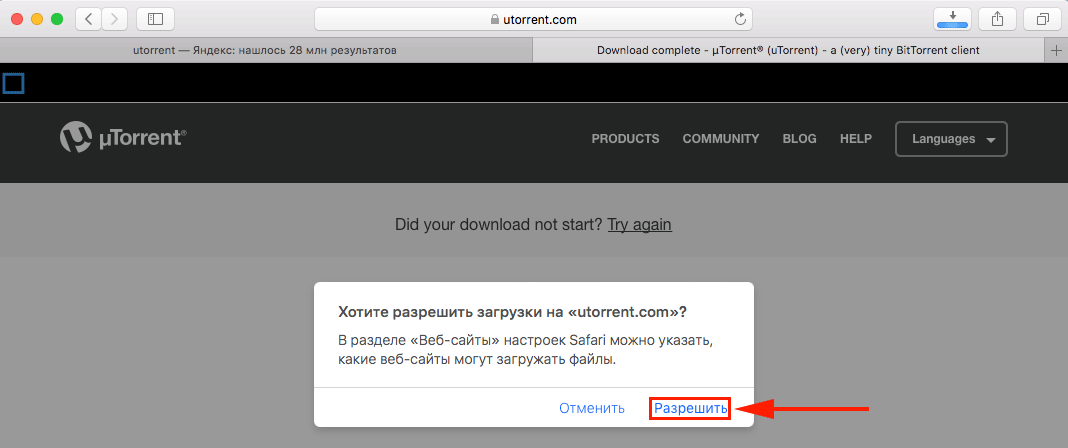
3. В модальном окне разрешите сайту utorrent.com загрузить установочный файл.
4. Дождитесь завершения скачивания.
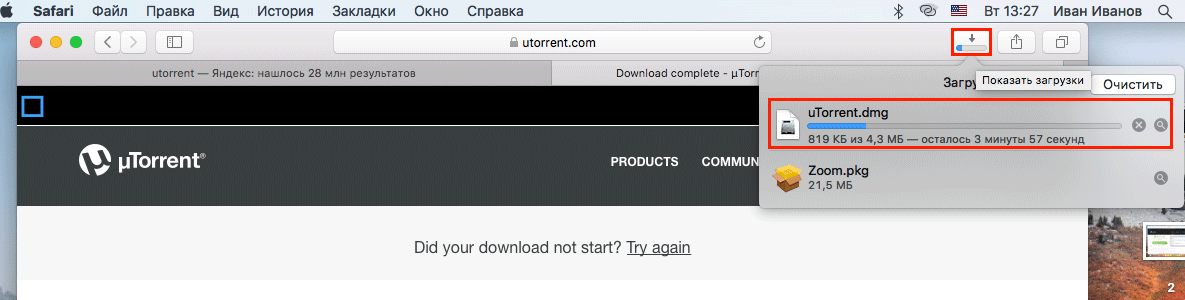
5. Для запуска установки щелкните по загруженному файлу с расширением .dmg.
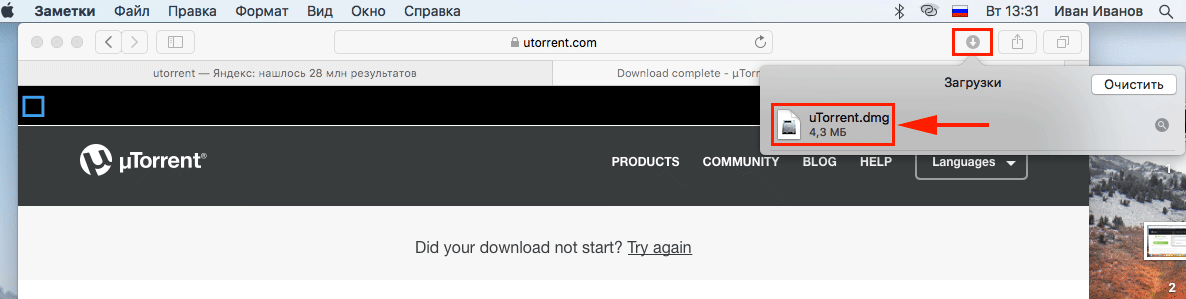
6. Чтобы принять лицензионное соглашение разработчика, нажмите на кнопку «Agree». Не тратьте время на чтение документа на английском языке, отказаться от не понравившихся пунктов соглашения все равно не получится.
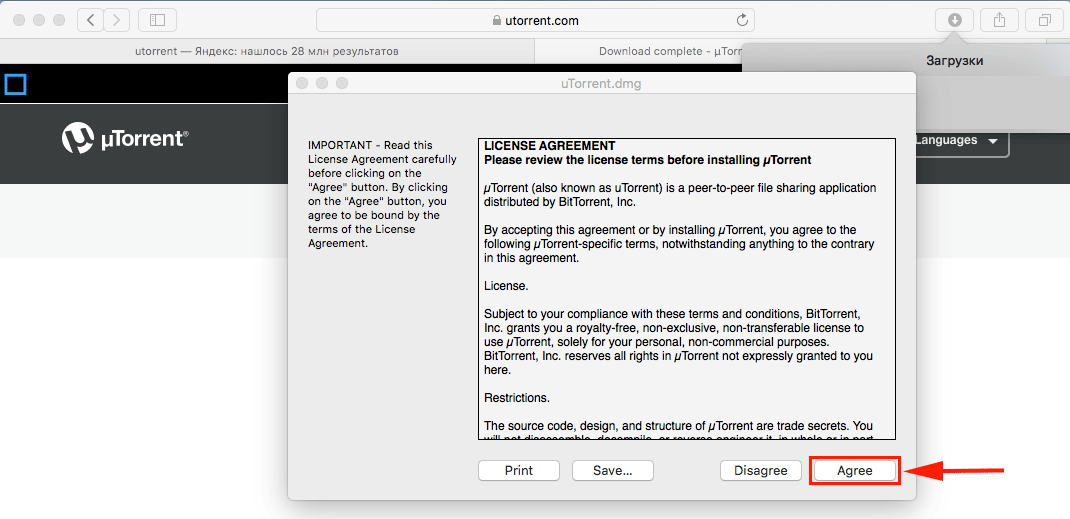
7. Для удобства запуска добавьте программу в Launchpad: перетяните зеленый кружок Мю Торрент на голубую папку Applications.
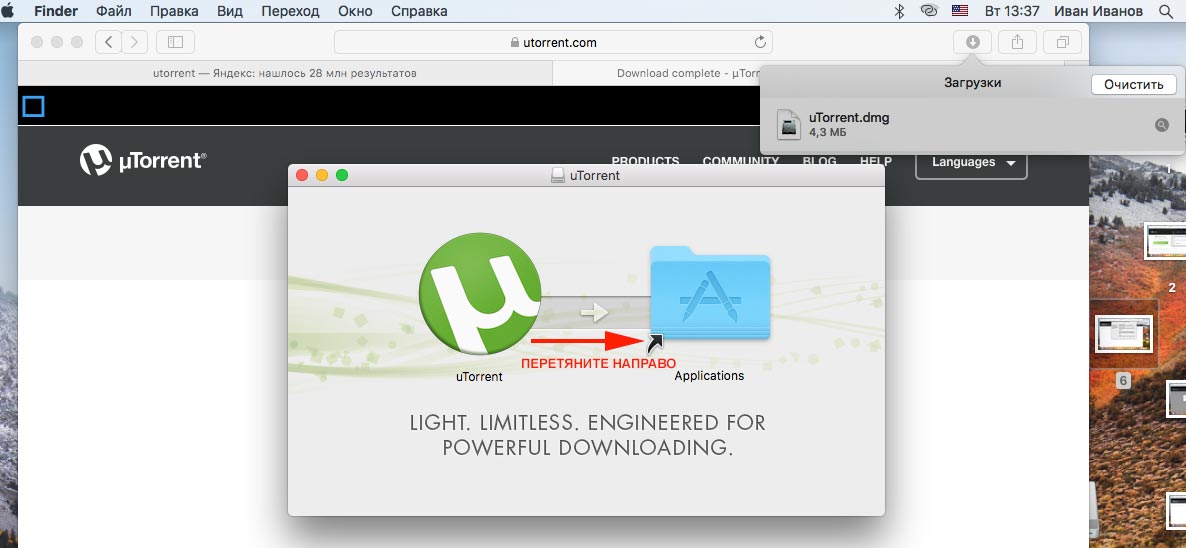
8. Кликните по появившейся зеленой иконке в Launchpad.
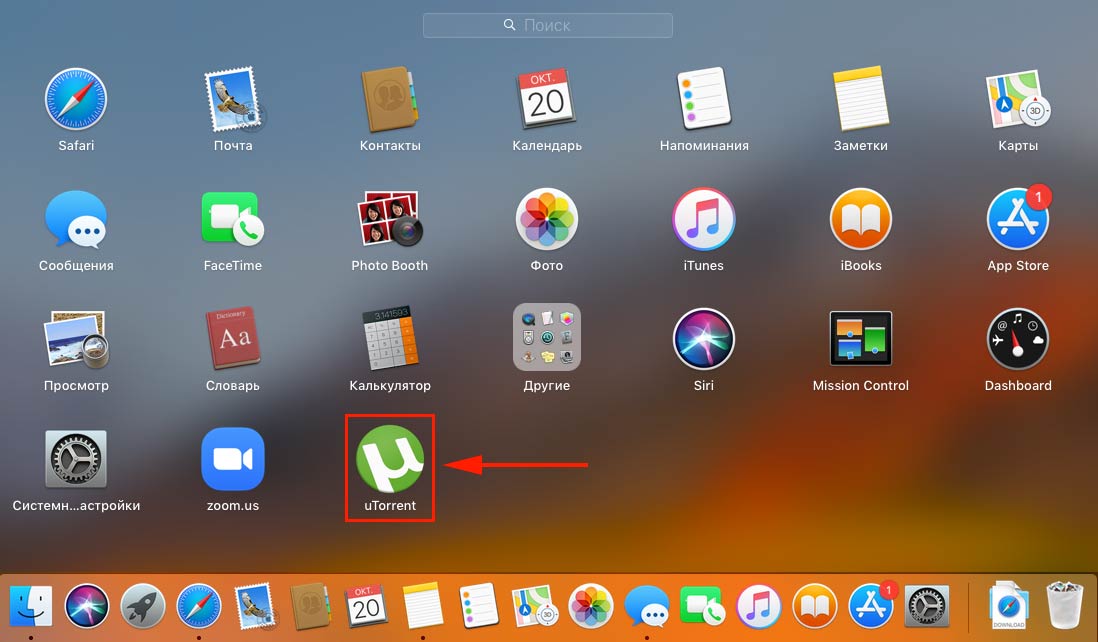
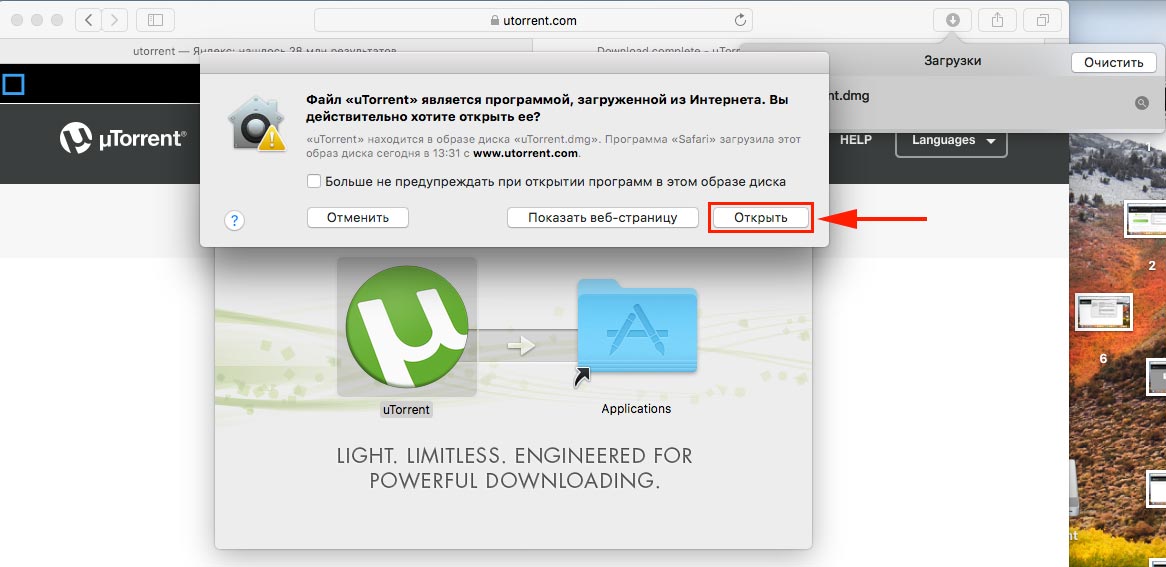
9. Макбук предупредит о том, что инсталлятор скачан из Интернета. Не волнуйтесь, приложение загружено из надежного источника и не содержит вирусов. Смело щелкайте «Открыть» и скачивайте на Мак фильмы, треки, игры и программы первым, не платя ни копейки.
UTorrent для маководов
Радостная новость для любителей торрентов, по совместительству — маководов!
Сегодня утром счастливчики, подписавшиеся на новости о выпуске mac-версии программы, получили сообщение на почту
You asked us to tell you about µTorrent Mac developments.
The beta is out. It’s Leopard and Intel only right now, but we’re working
to expand support soon.
Get it here: mac.utorrent.com/beta
Remember it’s beta software, so there may be bugs and annoyances. Please
help us make it better by contributing to the conversation in the forums
(forum.utorrent.com).
Ссылка на скачивание бета-версии еще не появилась на сайте utorrent.com, поэтому довольствоваться uTorrent для Mac’a могут пока не все.
Уже начал тестить клиент, очень радует неприхотливость uTorrent к ресурсам машины, что никак нельзя отнести его основному, теперь уже, конкуренту — Transmission, хотя в обилии настроек ему пока не занимать.
UPD: 
Основное окно
Настройки ширины канала
Влад Гороховский
Редактор. Пишу про софт и гаджеты, которые мне интересны. Делаю клавиатурный тренажер KeyKey для Mac.
Влад Гороховский

Когда я жил Азии, то постоянно мучался из-за медленного интернета. Он был настолько плох, что для загрузки сериалов приходилось использовать чуть ли не каждую свободную минуту. В то время я пользовался uTorrent и настроил его так, чтобы он он выжимал из интернет канала максимум. Делюсь этим и другими трюками.
Если вы еще не ставили uTorrent, то будте внимательны. При установке он предлагает поставить дополнительный софт вроде Opera или MacKeeper, которые вам точно не нужны.
Скачать uTorrent, 1.1 МБ
Youtube-dl
Доступно на: Windows, Mac, Linux.
youtube-dl — это инструмент для продвинутых пользователей, которым удобно пользоваться командной строкой. Вы также можете попробовать youtube-dl-gui , который является неофициальным интерфейсом пользовательского интерфейса, доступного для Windows и Linux.
Особенности включают в себя несколько параметров выбора и качества видео, обработку списка воспроизведения, ограничение скорости загрузки, загрузку пакетного видео, автоматическое именование файлов, включение рекламы (в настоящее время экспериментальное) и загрузку субтитров (для таких сайтов, как YouTube).
Поддерживаются следующие форматы: 3GP, AAC, FLV, M4A, MP3, MP4, OGG, WAV и WEBM.
Как выбрать торрент-клиент?
Есть ряд несложных критериев для оценки качества торрент-клиента и целесообразности его использования в целом:
- В нем не должно быть вирусов. Удивительно, что на первом месте стоит такой очевидный факт? Дело в том, что многие клиенты на этом ловили. Вместе с программой на компьютер устанавливался какой-нибудь «червь», ворующий данные. И это было не редкостью.
- Клиент должен поддерживать Magnet-ссылки. Это удобный механизм получения файлов без необходимости загружать на компьютер что-либо кроме непосредственно контента, который вам нужен от другого пользователя.
- Хорошим выбором будет клиент с поддержкой планировки загрузок. То есть с возможностью отключать и продолжать загрузки файлов по определенному расписанию. К примеру, с помощью расписания можно ограничивать скорость загрузки в течение дня, чтобы не занимать канал и снова ускоряться только ночью, когда никому кроме торрент-клиента не нужен интернет.
- Встроенный поисковик тоже будет хорошим подспорьем. Возможность искать по всем трекерам сразу, не переходя на их страницы в сети — сильно облегчает поиск нужных файлов.
- Наличие расширения для браузера тоже может помочь упростить работу с трекерами. К примеру, можно отыскать какой-то контент на одном из трекеров и тут же провести поиск по всем остальным прямо из браузера, чтобы найти аналогичные файлы, но с большим количество сидеров.
- Интерфейс должен быть понятным. Без всяких двусмысленных кнопок и меню.
- И еще один критерий, который часто указывают пользователи при выборе торрент-клиента — наличие возможности выставлять различную скорость загрузки для разных файлов, сидеров и личеров.
Теперь перейдем непосредственно к самому важному — программам, которые можно использовать для загрузки с торрент-трекеров.
Folx
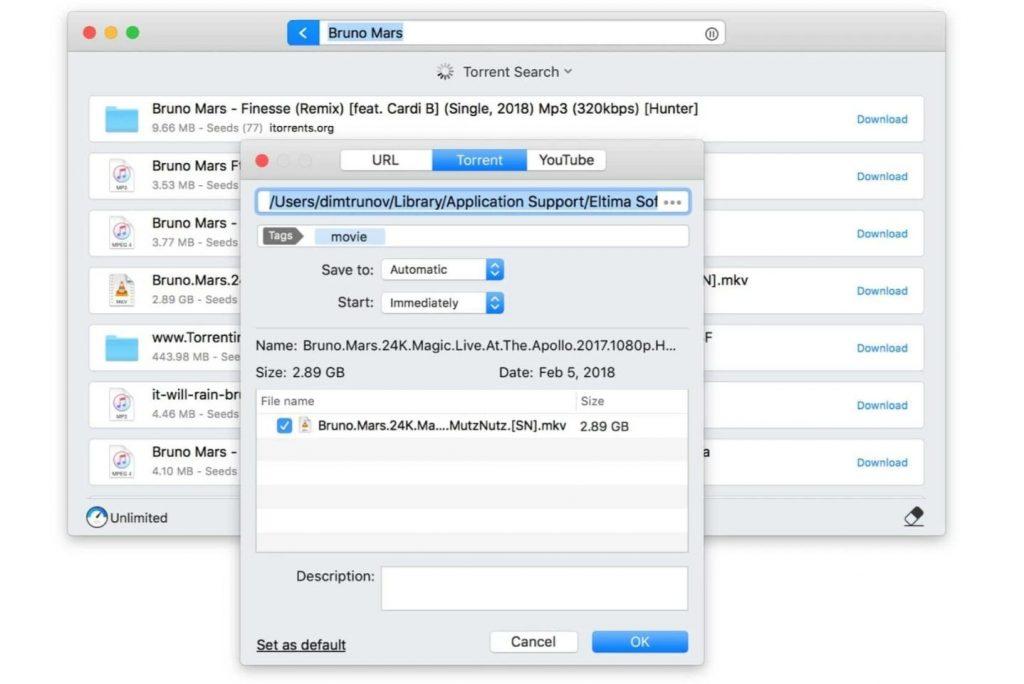
Пожалуй, лучший клиент из всех доступных для операционной системы Apple. Он буквально соответствует всем критериям, описанным выше.
Есть возможность планировать загрузки и контролировать скорость скачки каждого файла. Есть возможность искать по самым популярным торрент-трекерам и напрямую через приложение начинать загрузку нужного контента.
Интерфейс довольно симпатичный, простой. Имеется расширение для браузера, с помощью которого можно запускать загрузку даже обычных файлов из интернета. Да, Folx — это еще и менеджер загрузок.
Так же через Folx можно создавать своим торрент-файлы, причем в огромном количестве. Клиент легко справляется с сотнями сидеров и личеров.
Программа распространяется бесплатно. Но есть PRO-версия с дополнительными функциями. В их числе, кстати, поиск по торрент-трекерам что немного огорчает.
Transmission
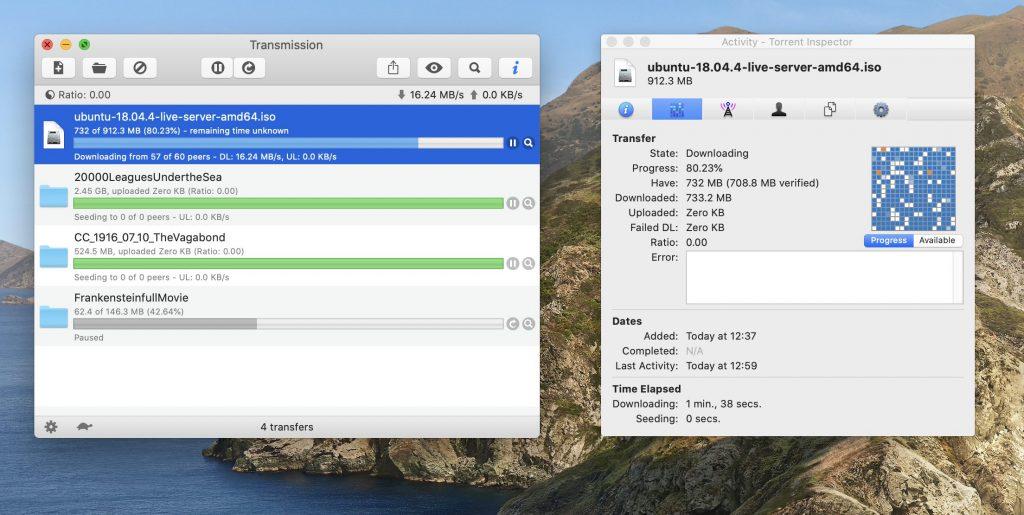
Довольно старый, крайне компактный и универсальный торрент-клиент. Он прекрасен как раз своей минималистичностью и отсутствием подвохов (почти). Это открытый проект, который распространяется бесплатно. Никаких Pro-версий или ограничений.
Работает быстро. С ходу понятен, потому что в интерфейсе нет никаких лишних элементов. Рекламы, естественно, тоже нет.
Правда, за простоту и бесплатность все-таки придется заплатить не деньгами, но ограниченной функциональностью. Никаким поиском или интеграцией с браузером тут даже не пахнет. Поэтому Transmission подойдет только наиболее нетребовательным пользователям.
qBitTorrent
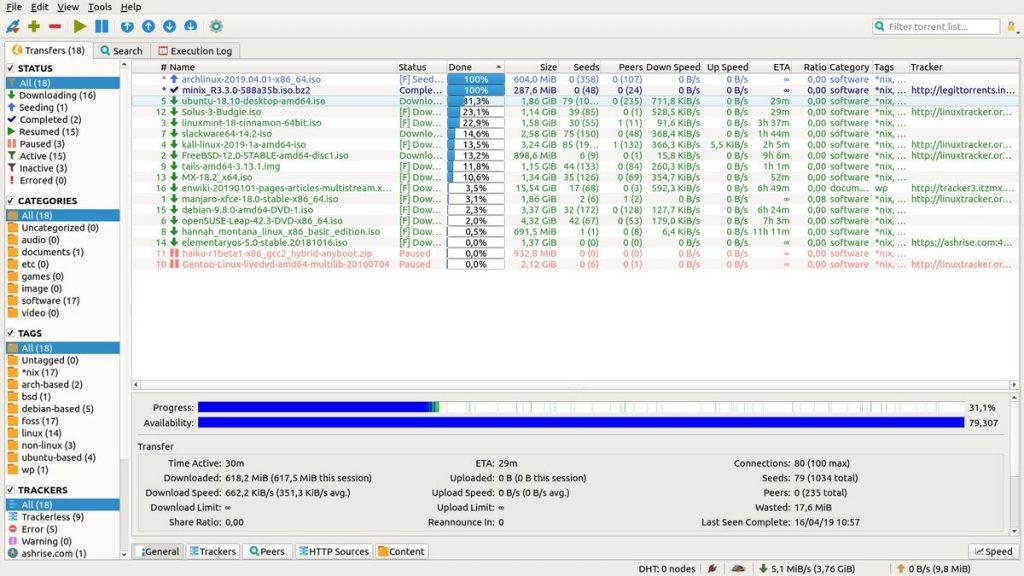
Торрент-клиент, действительно заслуживающий находиться в тройке лидеров. Прелесть qBitTorrent в том, что это полноценная программа для загрузки файлов без рекламы и кучи мусора, нередко встречающегося в подобных утилитах.
Причем когда я пишу «полноценная», это значит, что здесь есть большая часть необходимых функций:
- Возможность искать файлы сразу по нескольким популярным трекерам.
- Возможность регулировать скорость загрузки файлов.
- Поддержка Magnet-ссылок.
И многое другое.
Единственный недостаток программы — редкие «просадки» производительности. То есть скорость загрузки файла может резко беспричинно упасть почти до нуля. Ненадолго, но все же. Это неприятно.
uTorrent
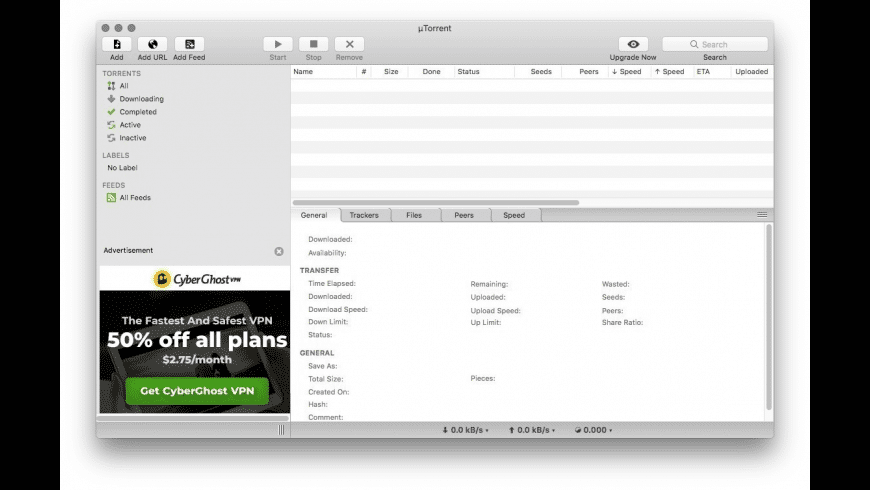
Эта программа, скорее всего, известна каждому, кто хоть раз имел дело с торрент-трекерами. Она буквально ассоциируется с соответствующими сервисами. По крайней мере, у пользователей Windows.
Аналогичный клиент для macOS тоже существует. Плюсы и минусы у него те же, что и в версии для ОС от Microsoft.
Из плюсов стоит выделить наличие инструментов для автоматизации работы с загрузкой файлов. Можно писать собственный скрипты, которые будут отвечать за регулировку скорости и т.п. Сам клиент довольно легковесный и быстрый (даже быстрее, чем в варианте для Windows).
Vuze
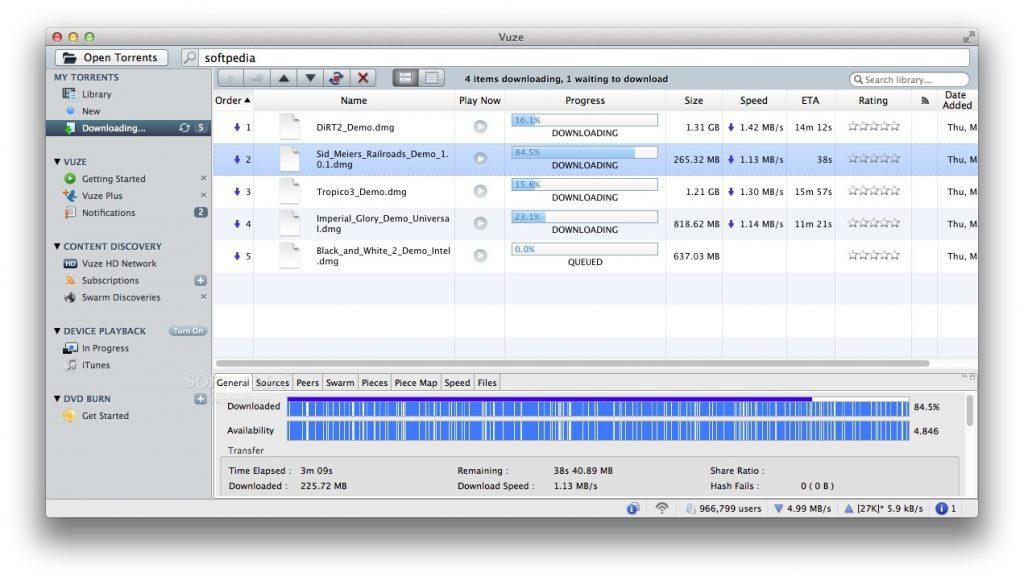
Довольно специфичный клиент, предлагающий много полезных функций своим пользователям. Тут имеется встроенный поиск по торрент-трекерам, удобный веб-интерфейс для дистанционного управления загрузками. Встроенный проигрыватель для загруженных фильмов и музыкальных альбомов. Функция подписки на трекеры, чтобы в один клик искать похожие файлы для загрузки и т.п.
В общем, тут полный набор всех необходимых функций. Единственное, что может огорчить — не особо привлекательный интерфейс. Над ним разработчикам стоило бы поработать лучше. Но в остальном это действительно крайне мощное ПО.
Deluge
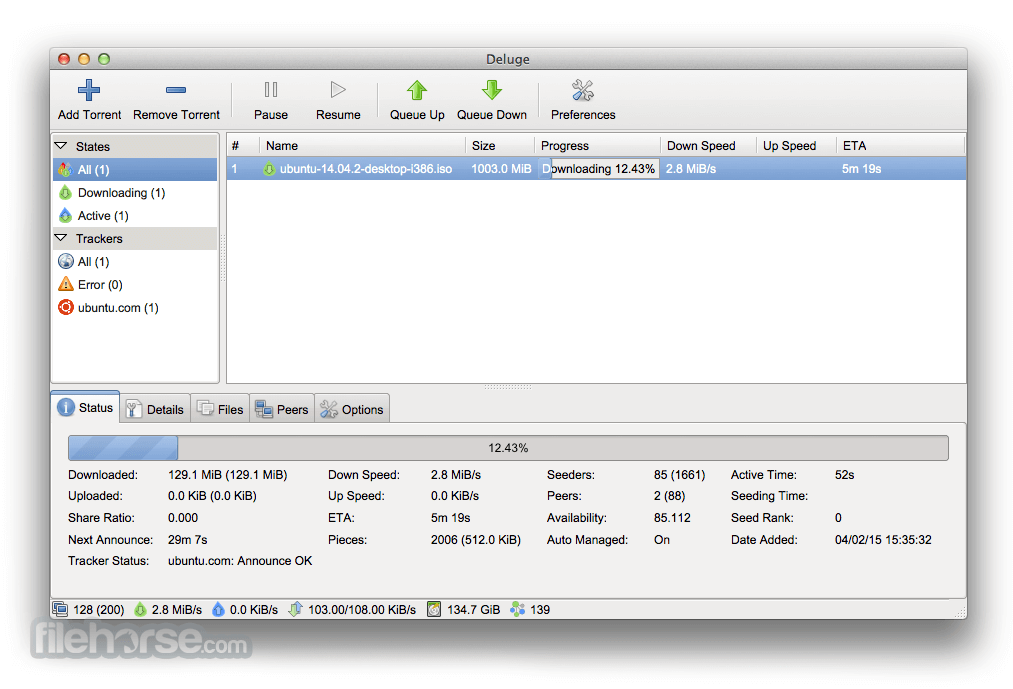
Это бесплатная программа для загрузки файлов через торрент-сети с открытым исходным кодом. Она создавалась как доступное всем универсальное средство для работы с торрент-трекерами, которое можно запустить на любой операционной системе.
Управлять Deluge можно как через приложение для macOS, Linux и Windows, через веб-клиент и с помощью утилиты для командной строки. Все три метода довольно удобные, хоть и ограниченные в своих возможностях.
Одно из главных преимуществ Deluge — поддержка сторонних расширений. Это значит, что если в программе не хватает какой-то функции, то кто-то наверняка сделал плагин, который эту функцию добавляет. Так что не стоит сходу пугаться минималистичности Deluge и отсутствия привычных возможностей.
BitLord
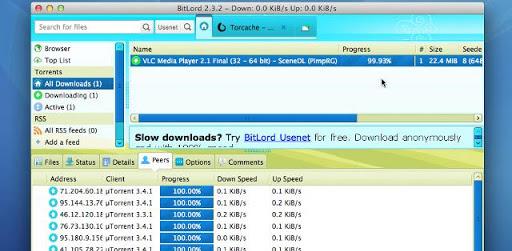
Еще один торрент-клиент, который по умолчанию оснащен медиапроигрывателем. Можно прямо сразу после загрузки включить скачанный фильм и наслаждаться им, не покидая приложение. Для многих это значимый козырь. Но что еще интереснее. Воспроизведение можно запустить еще до окончания загрузки. Это как онлайн-стриминг в духе Netflix. Только для торрент-трекеров. И вот это уже куда более значимое преимущество.
При этом сама программа остается довольно минималистичной, не сильно нагружает процессор и не «съедает» слишком большой объем оперативной памяти.
Единственное, что не нравится лично мне — весьма несимпатичный интерфейс. Дизайнеры подзависли где-то в 2008 году и пока не планируют оттуда выбираться.
FrostWire
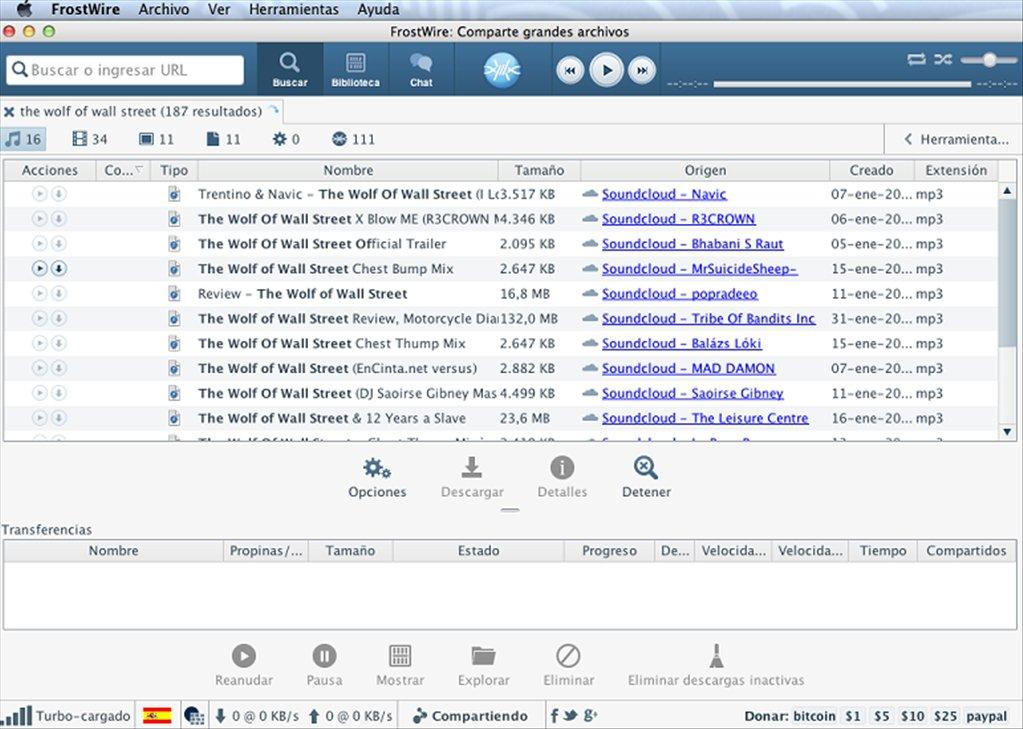
Старый торрент-клиент с открытым исходным кодом, который я бы не стал советовать, если бы у него не было довольно крупной фанатской базы. Его действительно многие любят и многие им пользуются до сих пор. В том числе и на macOS.
Он простой в освоении, легко настраивается под свои нужды, бесплатный и в целом неплохо справляется со своими задачами. Даже поиск по трекерам есть, что весьма и весьма достойно.
Но есть два значимых недостатка. Во-первых, жуткий дизайн. Во-вторых, странное поведение при установке. Программа пытается вместе с собой нагрузить жесткий диск вашего компьютера какими-то приложениями сомнительного качества.
Free Download Manager
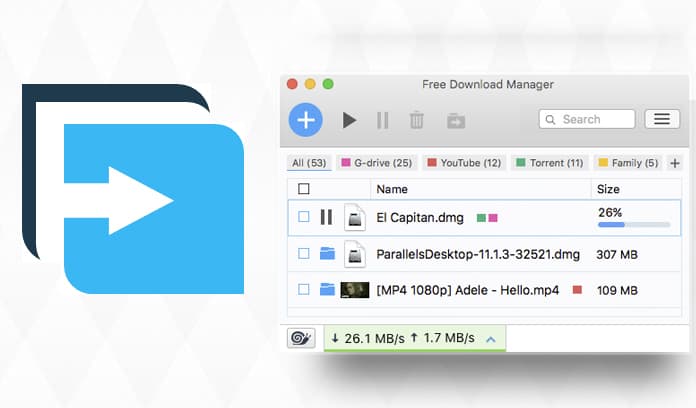
Это не совсем торрент-клиент. Раньше такие программы называли «ускорителями загрузки». Их использовали вместо менеджера загрузок, который был встроен в браузер, чтобы добиться более высокой скорости и более надежного соединения. Во Free Download Manager помимо двух этих функций есть еще и возможность подключаться к трекерам.
Это безопасная, простая программа с симпатичным интерфейсом, полноценной интеграцией в популярные браузеры, открытым исходным кодом и десятком других преимуществ. Почти Folx, но полностью бесплатный.
Могу рекомендовать всем, кому нужен простой инструмент для загрузки файлов с торрент-трекеров и не хочет за него платить.
WebTorrent Desktop
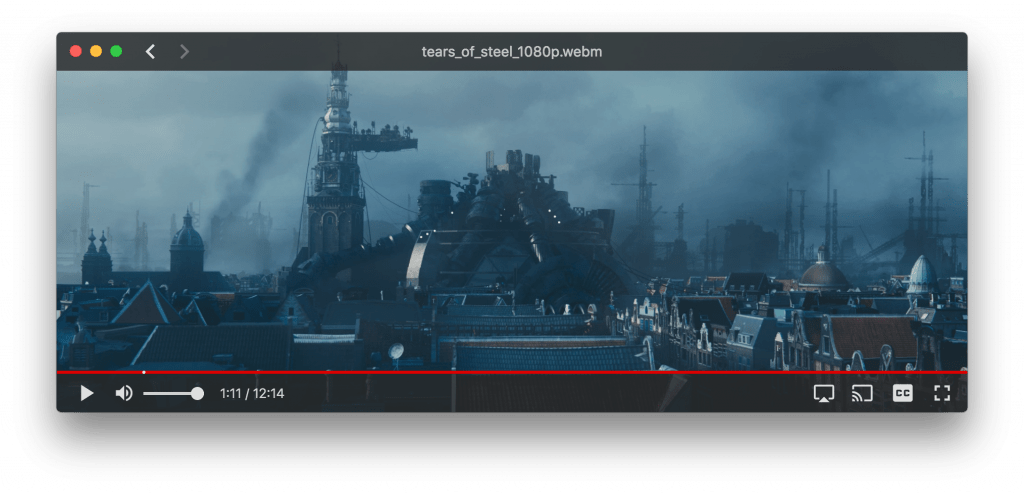
Шикарный торрент-клиент для тех, кто не хочет дожидаться окончания загрузки. С помощью него можно смотреть фильмы и клипы с треккеров, даже ничего не скачивая.
Программа имеет открытый исходный код и распространяется бесплатно. Пока еще находится в стадии тестирования, но работает достаточно стабильно и поддерживает массу крутых функций.
WebTorrent Desktop написана на языке программирования JavaScript, но при этом все равно довольно легковесная и быстрая. Проблем с производительностью за время тестирования не возникло.
Придраться не к чему. Со своей задачей программа справляется на ура. Крайне рекомендую всем, кто хочет стримить фильмы с торрента.
5 советов по работе с uTorrent
Рассказал о том, как нужно настроить uTorrent для Mac, чтобы с ним можно было комфортно работать.
Лучшие программы для скачивания видео на Mac
Получите доступ к контенту YouTube и других видеопорталов в любое время и без доступа к Интернету благодаря этим загрузчикам видео для Mac, с помощью которых вы можете получить локальную копию самых развлекательных и популярных видео
Умный способ скачивания видео

Самый простой способ скачивания видеороликов с YouTube

Скачивайте видео с YouTube на свой Mac


Скачивайте и конвертируйте видео из интернета с Firefox


Простой инструмент для Mac для скачивания фильмов и сериалов

Скачивайте видео с YouTube на Ваш Mac


Идеальное решение для скачивания видео с YouTube

Самые популярные
Кросс-платформенный медиа-плеер, поддержка MPEG-1, MPEG-2, MPEG-4, DivX, DVD.
Пакет кодеков и фильтров, позволяет воспроизводить, создавать, кодировать и .
Аудиоредактор, редактор MP3, WAV, MIDI, AIFF, WAVPack, FLAC, OGG, SYX и друг.
Видеоредактор, захват видео, редактирование потоков (аудио, видео, титры), н.
Звуковой редактор и аудио рекордер, запись звука через микрофон, микшер или .
Кодек с открытым исходным кодом, создается как альтернатива DivX, MS MPEG-4 .
Как настроить программу на Макбуке
Внимательно следуйте пошаговым рекомендациям по настройке автоматических обновлений, автозапуска программы, скорости скачивания и отдачи файлов, объема трафика и каталогов для загрузки файлов, и конфигурирование приложения займет 2 – 3 минуты.
Общие настройки
1. Раскройте первый слева пункт верхнего меню и кликните «Настройки».
2. Сконфигурируйте автоматические обновления. Во вкладке «Общие» убедитесь в том, что флажок «Автоматически проверять обновления» в группе полей «Конфиденциальность» установлен.
3. Чтобы ускорить запуск mac OS и снизить потребление оперативной памяти, удалите торрент из автозагрузки. Удостоверьтесь, что чекбокс «Запускать автоматически при запуске Mac» в группе полей «Запуск uTorrent» сброшен.
4. Хотите видеть, с какой скоростью приложение скачивает или раздает фильмы и игры, когда программа свернута в панель Dock? Отметьте галочки «Отображать общую скорость загрузки» и «Отображать общую скорость отдачи» в группе «Иконка в доке».
Управление скоростью скачивания и отдачи
1. Перейдите в соседнюю вкладку «Скорость».
2. Для авторегулировки скорости загрузки файлов установите галочку «Автом. управление шириной канала».
3. Чтобы не забить канал интернет-соединения, в группе полей «Отдача» установите флажки «Ограничить до» и «Ограничить скорость отдачи». В обоих полях справа от галочек введите значение 5 КБ/с.
Значение в поле «Ограничить до» устанавливает верхний предел скорости отдачи для пиров — пользователей, которые раздают не скачанный до конца фильм. Поле «Ограничить скорость отдачи» лимитирует предельную скорость для сидов — юзеров, скачавших файл целиком. Первые торрент-трекеры ограничивали возможность загрузки для людей, которые не раздают контент. Сегодня штрафные санкции не применяются: смело выставляйте минимальную скорость, чтобы не расходовать трафик и не изнашивать ресурсы Макбука.
4. Если вы качаете фильмы, игры или программы, используя мобильный Интернет, отметьте флажок «Установить лимит трафика». Задайте ограничение, например 10 Гб в течение 31 дня, в расположенных под галочкой полях.
5. В нижнем поле «Тип ограничения» выберите, какой трафик вы лимитируете: входящий, исходящий или обоих типов.
Выбор папки для загрузки
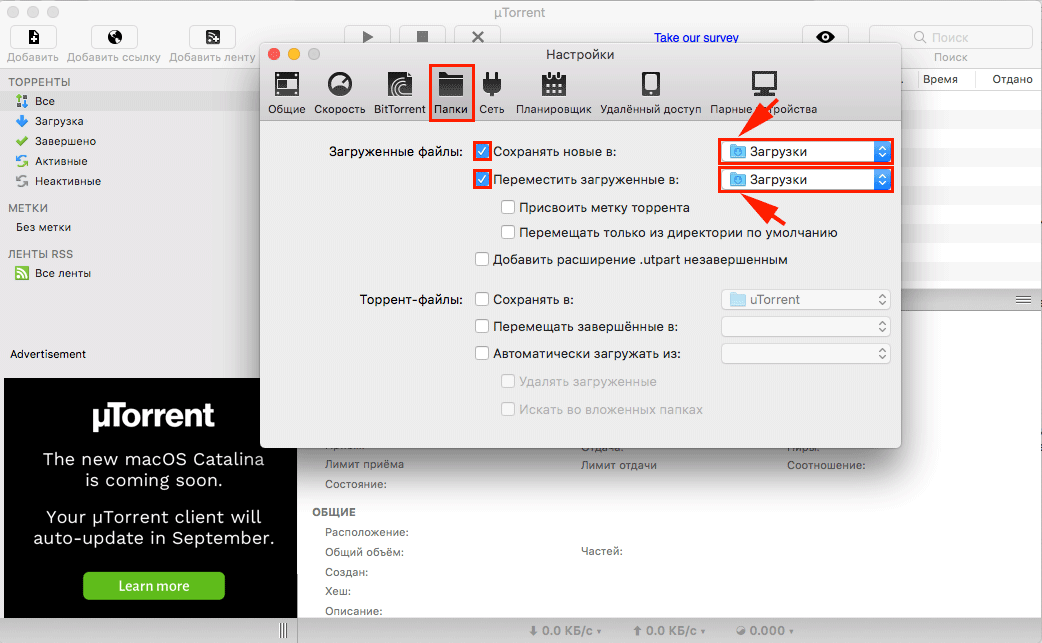
- Перейдите во вкладку «Папки».
- По умолчанию на MacBook файлы сохраняются в папку «Загрузки». Если нужно изменить директорию, установите галочки «Сохранять новые в» и «Переместить загруженные в» и задайте альтернативные каталоги в полях справа от чекбоксов.
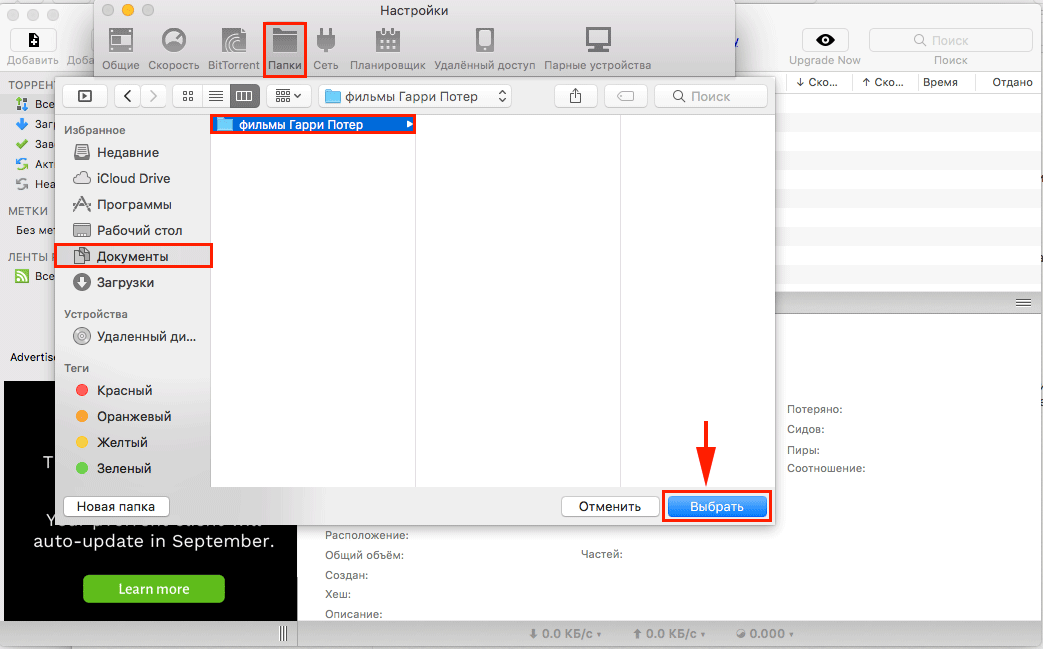
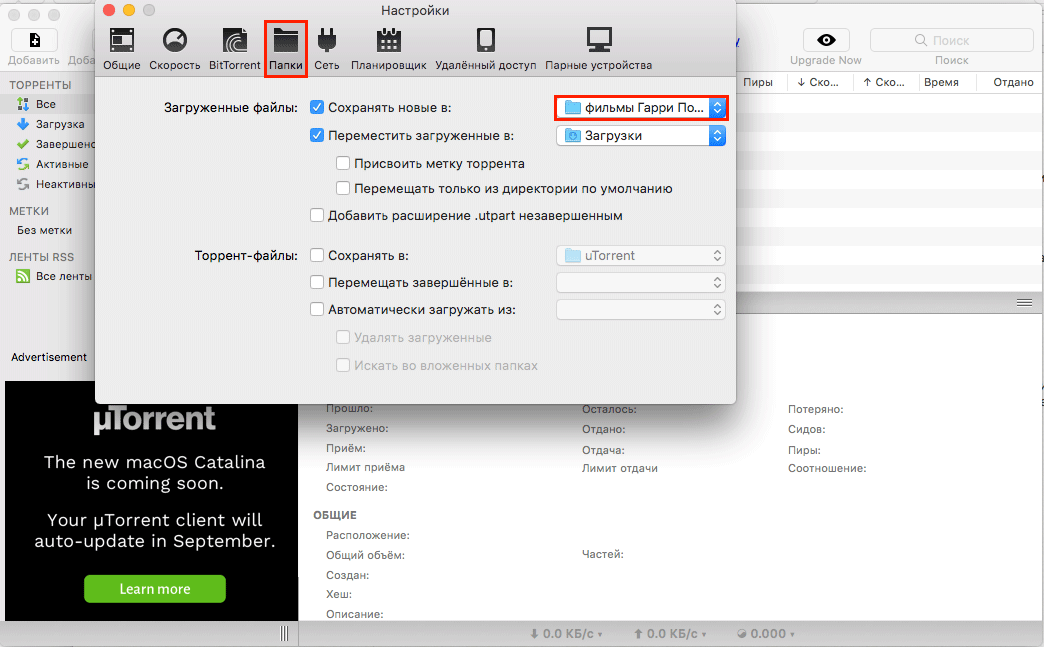
Не хотите забивать память Макбука? Думаете, как сделать фильм доступным на других устройствах Apple? Сохраните файл в iCloud Drive и смотрите любимую киноленту с MacBook, iPhone или iPad.
Ограничение скорости в определенные дни недели
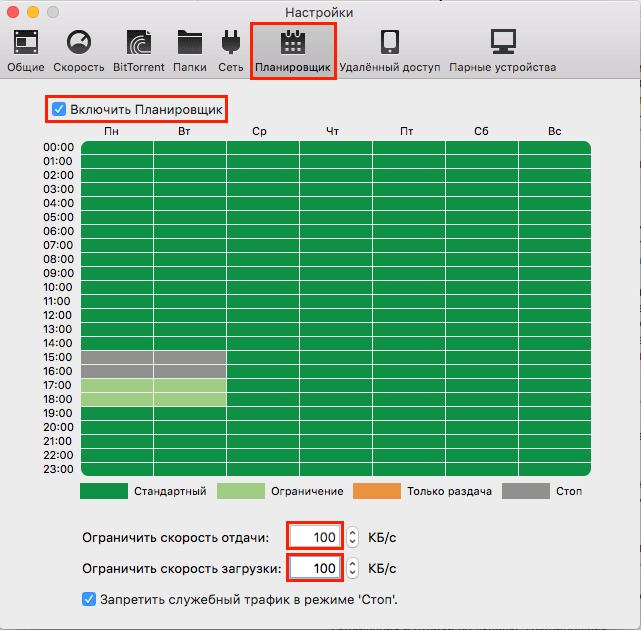
- Все члены семьи одновременно вышли в сеть, и не хватает пропускной способности канала соединения? Социальная сеть тормозит, а ролики на YouTube не проигрываются? Ограничьте скорость скачивания и отдачи во вкладке «Планировщик».
- Установите флажок «Включить планировщик».
- Чтобы понизить скорость скачивания и отдачи, выберите день недели и время и один раз щелкните внутри ячейки таблицы. Ячейка окрасится в салатовый цвет, что свидетельствует об установке лимита.
- Хотите запретить программе работать в часы пиковой нагрузки? Щелкните по ячейке три раза. Цвет заливки с зеленого изменится на серый. В этот час торрент-клиент точно не забьет канал интернет-соединения.
- Напоследок введите предельно допустимые значения скорости скачивания и отдачи в поля под таблицей. Сначала в обоих местах укажите 100 КБ/с. Если Мак продолжает тормозить, уменьшите значения до 50 КБ/с.
UTorrent для mac OS
Об этой статье
Включите автоматическое добавление torrent-файлов из папки Загрузки
Чтобы максимально упростить себе жизнь, можно научить uTorrent следить за какой-то определённой папкой и, если туда попадает торрент-файл, автоматически начинать скачивание. Это целесообразно сделать для папки Загрузки, куда ваш браузер сохраняет файлы по умолчанию.
Нужную папку можно выбрать в Настройки ▸ Папки ▸ Автоматически загружать из: .
 uTorrent может автоматически перехватывать torrent-файлы из папки Загрузки
Если вы постоянно в ожидании новых серий любимого сериала, то имеет смысл подключить к uTorrent RSS-поток с анонсами выпусков. Как правило, каждый торрент-трекер может сгенерировать вам такую ссылку.
Например, я качаю сериалы с soap4.me, где создал RSS-ссылку на все не просмотренные мною сериалы в формате HD.
 Сгенерируйте RSS-канал со своими сериалами и добавьте его в uTorrent
Учтите, что при добавлении RSS потока, файлы автоматически загружаться не будут. Вы лишь получите уведомления о том, что появился новый эпизод. Для начала загрузки надо сделать двойной клик.
Но, если вы добавите фильтр для автоматической загрузки, то новые сериалы будут загружаться автоматически.
 Сериалы из RSS канала можно автоматически качать по заданным фильтрам
Как пользоваться Мю Торрент на мак ОС
Разберем, как загрузить фильм с сайта RuTracker.org. Если потребовались игры или программы для Мака, например Офис, Фотошоп или Автокад, активируйте VPN и введите nnmclub.to в адресной строке браузера. Трекер NNM Club, как и RuTracker.org, на территории РФ заблокирован Роскомнадзором.
1. Для обхода блокировки включите VPN.
2. В Safari откройте торрент-трекер RuTracker.org и авторизуйтесь под учетной записью пользователя.
3. Через поиск по сайту найдите фильм в Full HD с любимой озвучкой.
5. Запустите программу Utorrent.
6. Щелкните по иконке Add в левом верхнем углу окна торрент-клиента.
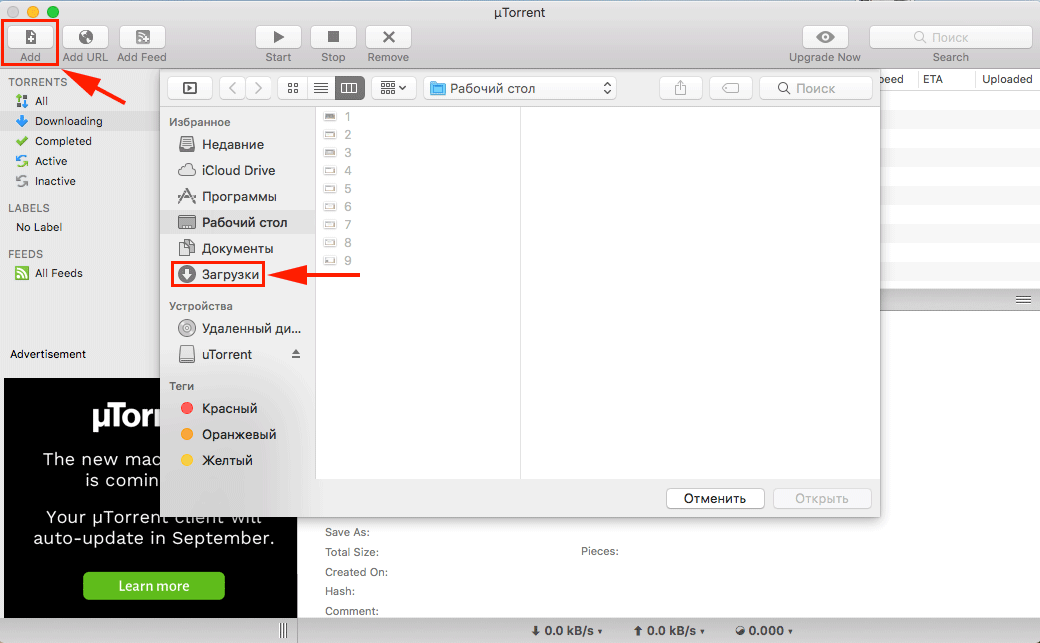
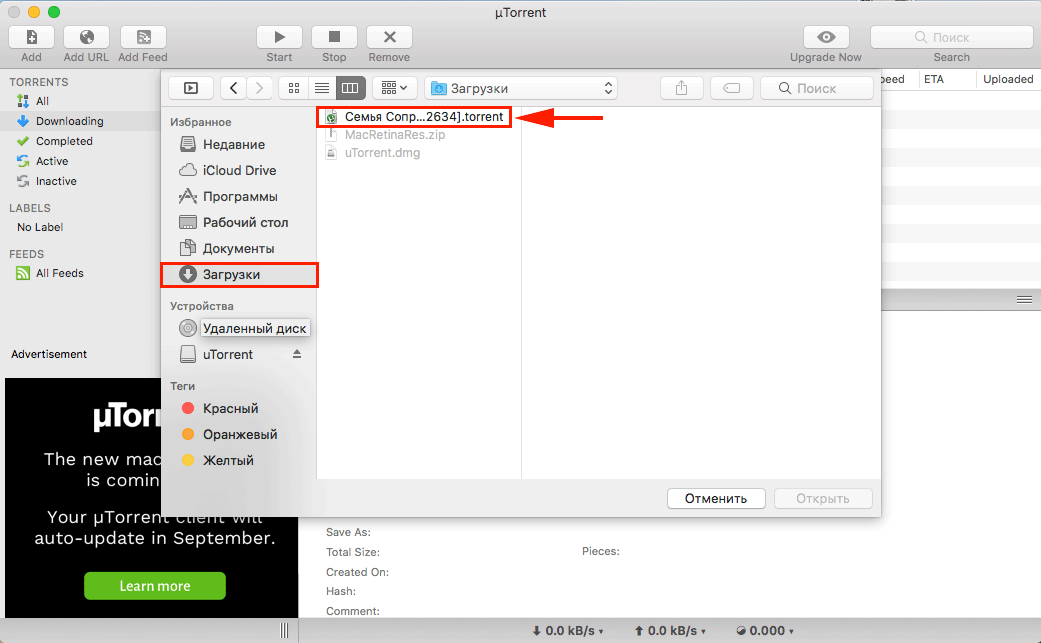
7. Перейдите в папку «Загрузки» и кликните по скачанному с трекера файлу.
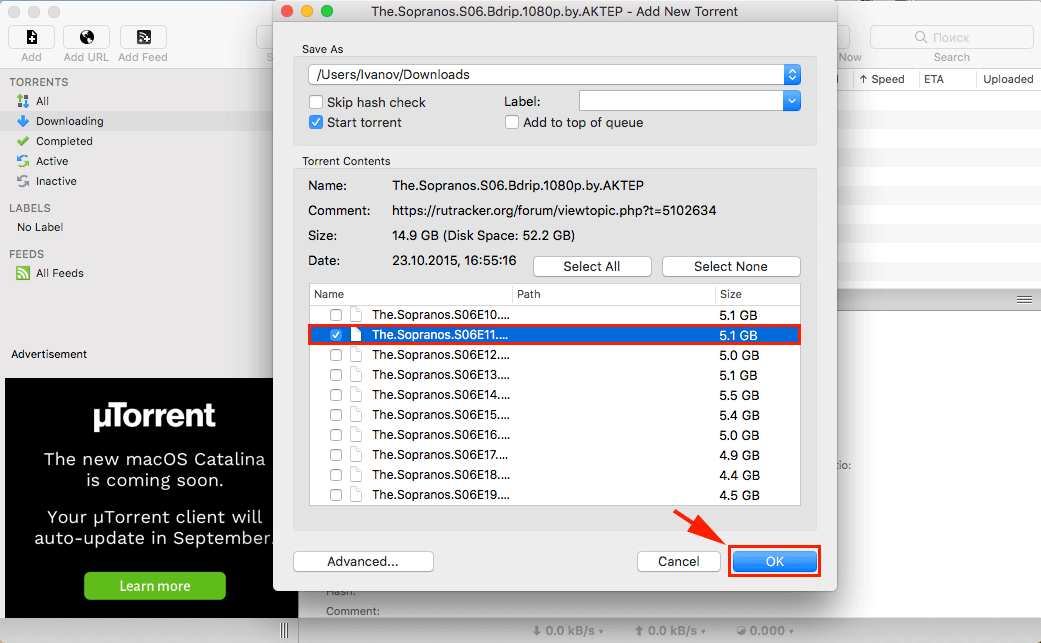
8. Наблюдайте за индикатором загрузки и ожидайте завершения скачивания фильма.
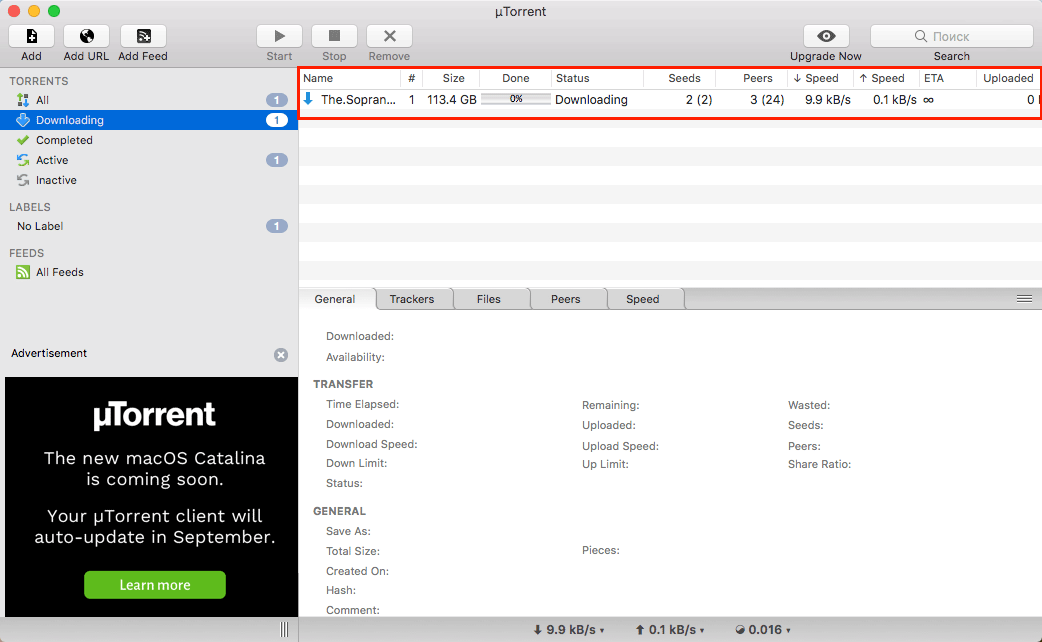
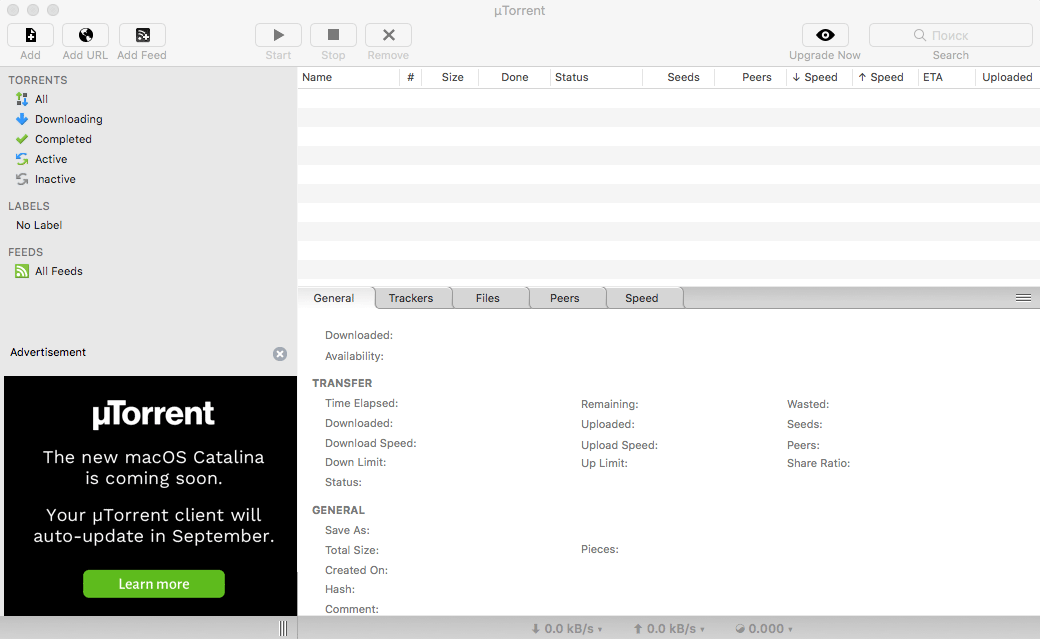
Чем больше числа в столбцах «Seeds» и «Peers», тем быстрее идет загрузка.
Лучший торрент-клиент для Mac
Попробуй лучший торрент-клиент для Mac:
- Встроенный поиск по торрент трекерам
- Торрент-клиент, поддерживающий magnet-ссылки
- Система смарт-тегов
- Интеграция в Apple Music

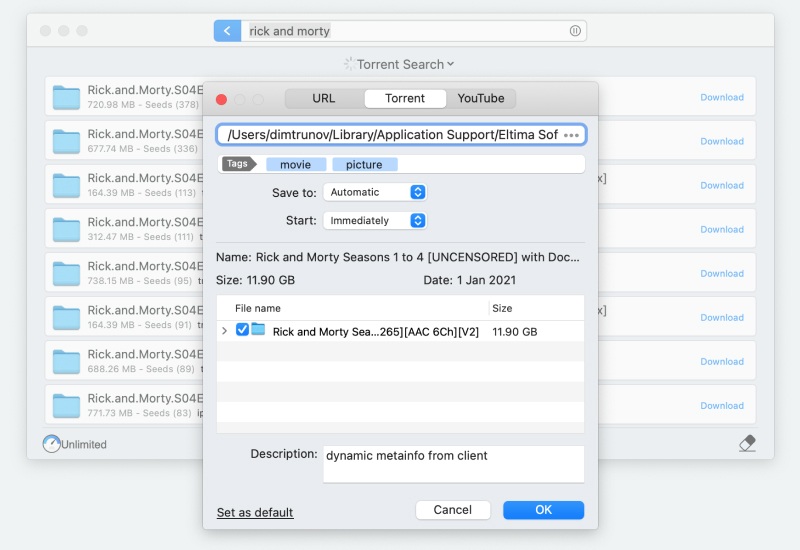
Торренты — один из способов загрузки файлов. Все что Вам нужно – хорошая торрент программа для Mac и стабильное Интернет соединение.
Торрент файлы это не что иное как файлы с играми, программами, музыкой, и т.д. Стандартный торрент файл с расширением .torrent содержит трекер и информацию относящуюся к конкретному торрент файлу. Торрент соединение работает на P2P пиринговой файлообменной сети когда пользователи выкладывают какие-либо файлы в директорию, содержимое которой доступно для скачивания другим пользователям.
С момента выхода Catalina (за которой последовала Big Sur), перестали работать самые популярные торрент-клиенты для Mac. В этом списке мы собрали лучшие торрент-клиенты для Mac и упомянули совместимость с Big Sur для каждого из них.
Преимущества загрузки файлов с Торрентами:
- — Доступна бесплатная загрузка фильмов, музыки, игр, приложений.
- — Можно поделиться любым файлом с друзьями.
- — Использование торрентов для личных и частных нужд.
Настройте удалённый доступ к uTorrent
Для этого, на домашнем компьютере, в введите желаемые имя/пароль и нажмите кнопку Покдлючить. После этого клиентом можно будет управлять по адресу remote.utorrent.com. Все просто.
Самые популярные
Кросс-платформенный медиа-плеер, поддержка MPEG-1, MPEG-2, MPEG-4, DivX, DVD.
Пакет кодеков и фильтров, позволяет воспроизводить, создавать, кодировать и .
Аудиоредактор, редактор MP3, WAV, MIDI, AIFF, WAVPack, FLAC, OGG, SYX и друг.
Видеоредактор, захват видео, редактирование потоков (аудио, видео, титры), н.
Звуковой редактор и аудио рекордер, запись звука через микрофон, микшер или .
Кодек с открытым исходным кодом, создается как альтернатива DivX, MS MPEG-4 .
Нужен ли торрент-клиент на компьютерах Apple
Этот резонный вопрос возникает у многих поклонников торрент-сетей, потому что они зачастую используют торрент-трекеры и клиенты для загрузки как раз «пиратского» контента. То есть загружают что-то, чтобы за это не платить.
С macOS в этом плане все немного сложнее, чем с Windows, потому что программы для операционной системы Microsoft взламывают намного чаще. Например, профессиональное ПО для работы с аудио часто доступно во взломанном варианте для Windows, но недоступно для macOS. То же касается и игр.
Поэтому торрент-клиент для macOS если нужен, то скорее для загрузки какого-нибудь медиаконтента, а не программ и видеоигр.
Как русифицировать программу
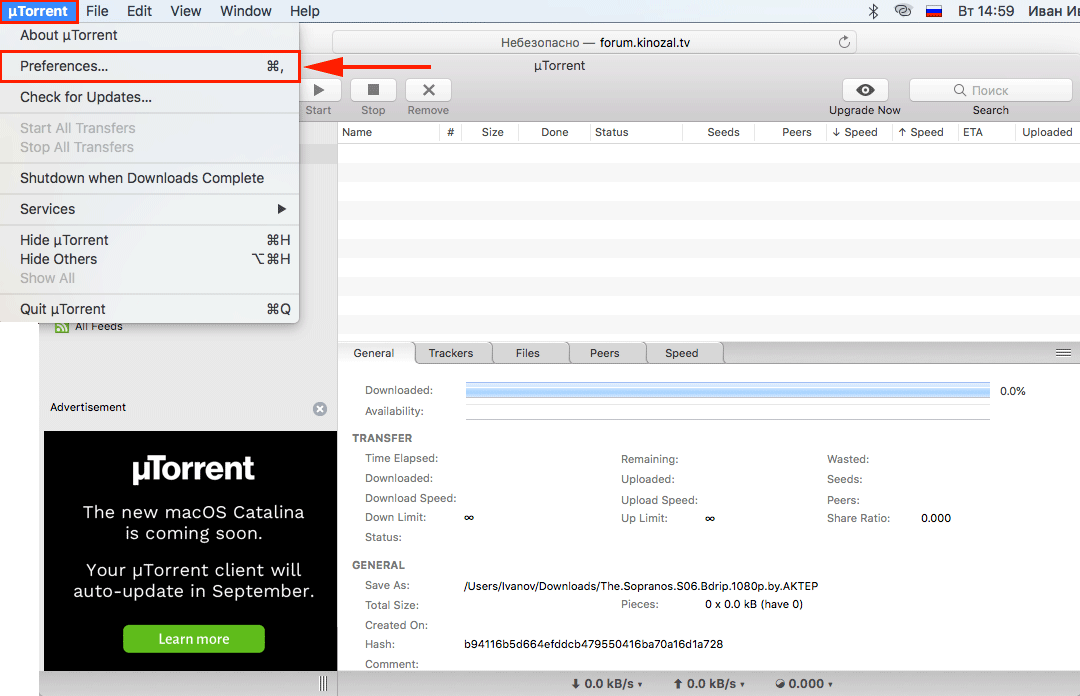
1. Раскройте левое выкиданное меню и выберите пункт «Preferences».
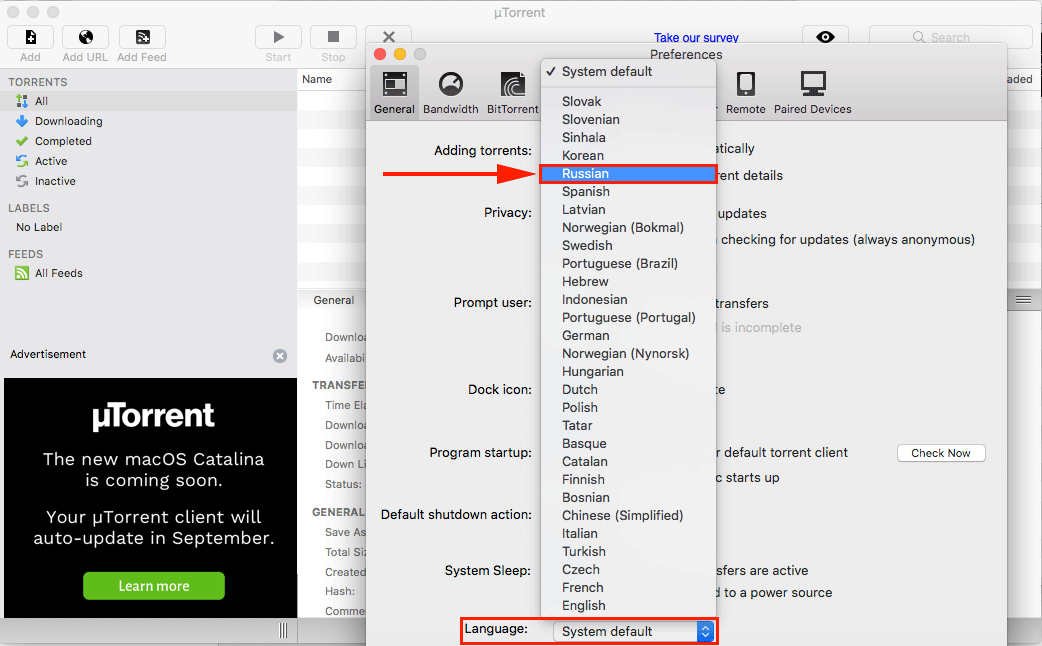
2. Сразу после установки программы параметр «Language» не позволит сменить язык интерфейса, пользователям доступен только английский. Чтобы появились другие языки, щелкните по кнопке «Download more» внизу окна справа.
3. После загрузки языкового пакета выберите «Russian» в списке «Language».
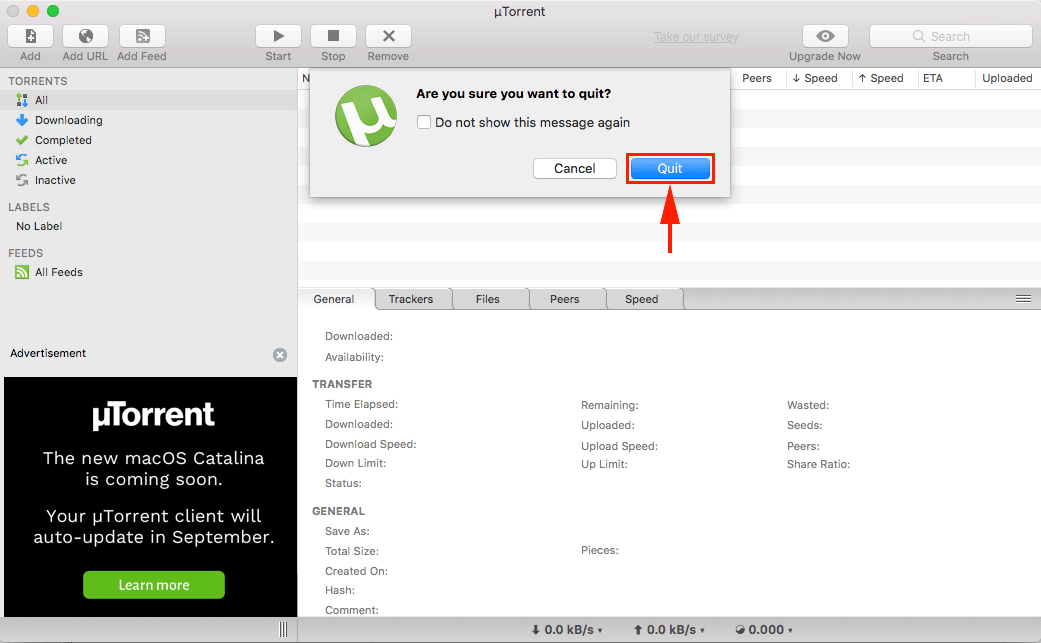
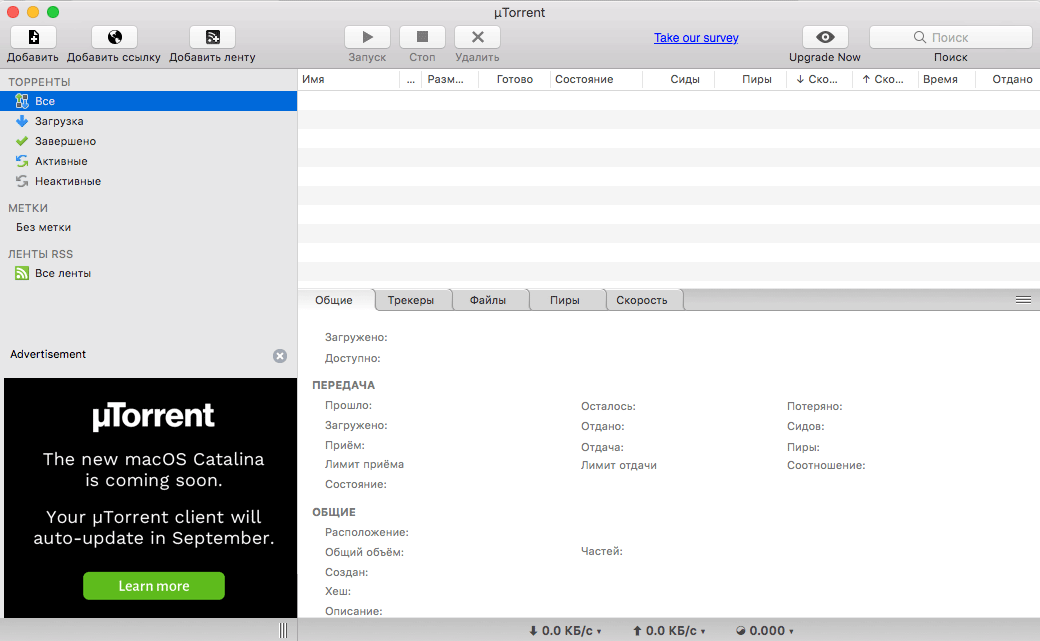
4. Чтобы изменения вступили в силу, щелкните «Quit Utorrent», в модальном окне подтвердите выход и запустите программу из Launchpad повторно. Мю Торрент для мак ОС русифицирован.
Перемещайте завершённые загрузки на внешние накопители
Если у вас маленький SSD, но есть внешний накопитель или даже сетевое хранилище, то загруженные файлы можно автоматически перемещать на него.
Указать такой диск и папку можно в Настройки ▸ Папки ▸ Переместить загруженные в: .
 В настройках можно выбрать, куда перемещать файлы после загрузки
Честно говоря, я уже давно не пользуюсь uTorrent, так как этот клиент перестал развиваться и чрезмерно громоздкий для своих нужд. Рекомендую присмотреться к качалке Folx или бесплатному Transmission.
Video DownloadHelper
Доступно на: Chrome, Firefox.
Расширение Video DownloadHelper добавляет кнопку рядом с адресной строкой вашего браузера. Всякий раз, когда вы сталкиваетесь с онлайн-видео, просто нажмите кнопку, чтобы загрузить любое видео на текущей странице.

JDownloader
Доступно на: Windows, Mac, Linux.
Поддерживаемые сайты: практически любой сайт с потоковым видео.
Респект за пост! Спасибо за работу!
Хотите больше постов? Узнавать новости технологий? Читать обзоры на гаджеты? Для всего этого, а также для продвижения сайта, покупки нового дизайна и оплаты хостинга, мне необходима помощь от вас, преданные и благодарные читатели. Подробнее о донатах читайте на специальной странице.
Заранее спасибо! Все собранные средства будут пущены на развитие сайта. Поддержка проекта является подарком владельцу сайта.
Поделиться ссылкой:

Вам также может понравиться

Что делать, если Google Chrome сильно загружает систему
Как скопировать текст из изображения на экране
Темная тема для любого сайта в Chrome
Читалка для Windows 10
Error Lookup. Разбираемся в ошибках Windows
Как загрузить AMP статьи в Google Chrome на десктопе

это не потоковые видео. Это скачивалки видео-файлов.
партнеры
Telegram
Последние статьи


Рубрики
СЧЕТЧИКИ
РЕКЛАМА И ДОНАТЫ
Социальные сети
Архив
Использование материалов разрешается с активной ссылкой на levashove.ru. 
Данный блог является личным дневником, содержащим частные мнения автора. В соответствии со статьей 29 Конституции РФ, каждый человек может иметь собственную точку зрения относительно его текстового, графического, аудио и видео наполнения, равно как и высказывать ее в любом формате. Блог не имеет лицензии Министерства культуры и массовых коммуникаций РФ и не является СМИ, а, следовательно, автор не гарантирует предоставления достоверной, не предвзятой и осмысленной информации. Сведения, содержащиеся в этом блоге не имеют никакого юридического смысла и не могут быть использованы в процессе судебного разбирательства. Автор блога не несёт ответственности за содержание комментариев к его записям.
Как установить торрент на Макбук
1. Запустите браузер Safari и перейдите на официальный сайт utorrent.com.
3. В модальном окне разрешите сайту utorrent.com загрузить установочный файл.
4. Дождитесь завершения скачивания.
5. Для запуска установки щелкните по загруженному файлу с расширением .dmg.
6. Чтобы принять лицензионное соглашение разработчика, нажмите на кнопку «Agree». Не тратьте время на чтение документа на английском языке, отказаться от не понравившихся пунктов соглашения все равно не получится.
7. Для удобства запуска добавьте программу в Launchpad: перетяните зеленый кружок Мю Торрент на голубую папку Applications.
8. Кликните по появившейся зеленой иконке в Launchpad.
9. Макбук предупредит о том, что инсталлятор скачан из Интернета. Не волнуйтесь, приложение загружено из надежного источника и не содержит вирусов. Смело щелкайте «Открыть» и скачивайте на Мак фильмы, треки, игры и программы первым, не платя ни копейки.
По умолчанию uTorrent на mac OS устанавливается на английском языке. Чтобы у русскоязычных пользователей не возникло трудностей, мы подробно расскажем, как русифицировать и настроить торрент-клиент.
Freemake Video Downloader
Доступно на: Windows.
Freemake Video Downloader — один из самых популярных инструментов для скачивания видео. Он полностью свободен, прост в использовании и относительно гибкий по сравнению с параметрами качества и формата. Единственным недостатком является то, что он доступен только в Windows.
Видео можно загружать в нескольких форматах, включая AVI, FLV, MKV, MP4 и WMV.

Русифицируйте uTorrent
Как ни странно, но в стандартной версии нет русского языка. Чтобы установить русификатор, зайдите в . В самом низу справа, возле списка языков, находится кнопка Download More . Нажмите на ее, и через пару секунд в списке появится с десяток новых локализаций, в том числе и на Русский.
 Загрузить русскую локализацию можно из настроек
Программа для скачивания видео с любого сайта для mac os
Как пользоваться Мю Торрент на мак ОС
Разберем, как загрузить фильм с сайта RuTracker.org. Если потребовались игры или программы для Мака, например Офис, Фотошоп или Автокад, активируйте VPN и введите nnmclub.to в адресной строке браузера. Трекер NNM Club, как и RuTracker.org, на территории РФ заблокирован Роскомнадзором.
1. Для обхода блокировки включите VPN.
Если вы качаете до 10 Гб трафика в месяц, установите бесплатный VPN Windscribe. Заядлым киноманам 10 Гб в месяц не достаточно. Выход есть: инсталлируйте платный NordVPN и забудьте об ограничениях.
2. В Safari откройте торрент-трекер RuTracker.org и авторизуйтесь под учетной записью пользователя.
В России сайт Rutracker.org без VPN не работает.3. Через поиск по сайту найдите фильм в Full HD с любимой озвучкой.
5. Запустите программу Utorrent.
6. Щелкните по иконке Add в левом верхнем углу окна торрент-клиента.
7. Перейдите в папку «Загрузки» и кликните по скачанному с трекера файлу.
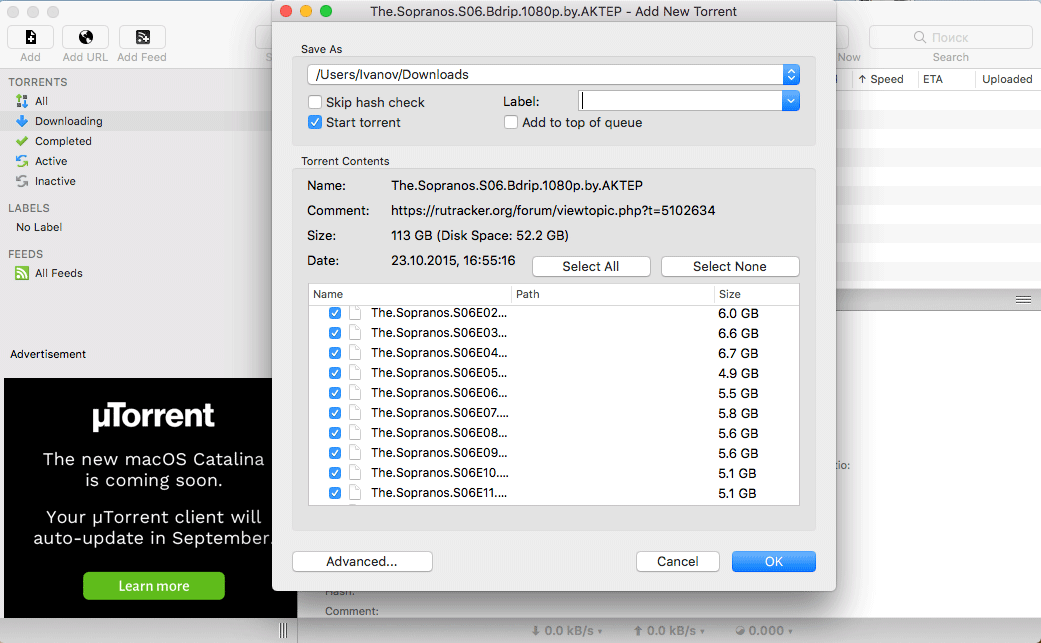
Если фильм многосерийный, выберите интересующие серии и нажмите на голубую кнопку «Ok» внизу окна справа. Чтобы выделить все серии, кликайте «Select All», чтобы снять галочки разом, жмите «Select None».
8. Наблюдайте за индикатором загрузки и ожидайте завершения скачивания фильма.
Чем больше числа в столбцах «Seeds» и «Peers», тем быстрее идет загрузка.
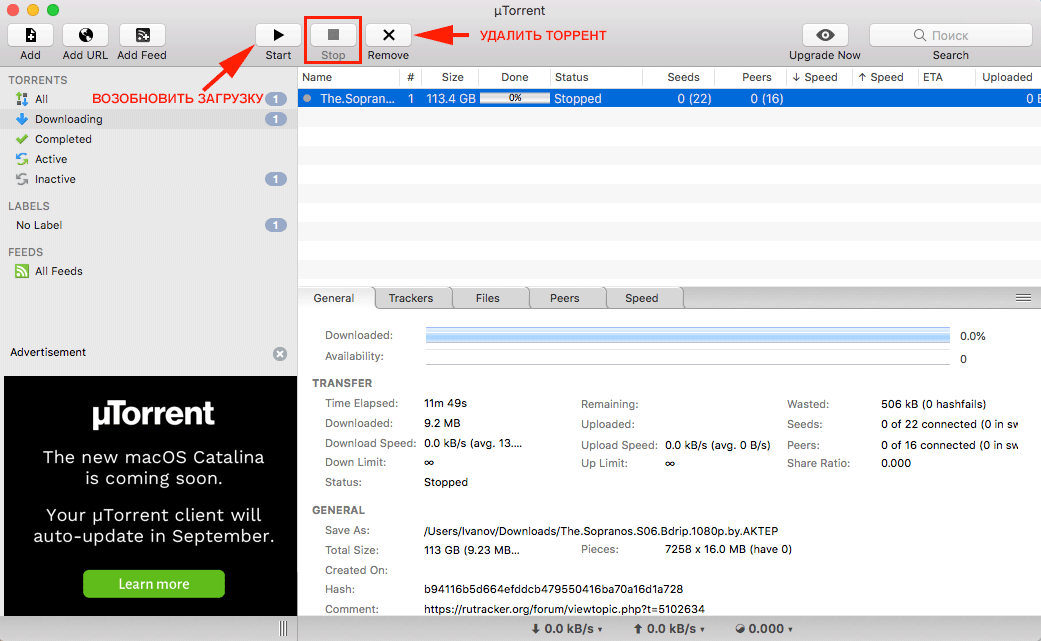
Чтобы временно приостановить скачку, выделите торрент мышкой и нажмите «Stop» в верхней части окна экрана. Для удаления нажмите на кнопку «Remove» с крестиком.
4K Video Downloader
Доступно на: Windows, Mac, Linux.
Просто скопируйте URL-адрес онлайн-видео и вставьте его в 4K Video Downloader. Загрузка доступна в 8K, 4K, 1080p или 720p и в форматах MP4, MKV и FLV. Или вы можете загрузить только аудио в форматах MP3 или M4A.
Как русифицировать программу
1. Раскройте левое выкиданное меню и выберите пункт «Preferences».
2. Сразу после установки программы параметр «Language» не позволит сменить язык интерфейса, пользователям доступен только английский. Чтобы появились другие языки, щелкните по кнопке «Download more» внизу окна справа.
3. После загрузки языкового пакета выберите «Russian» в списке «Language».
4. Чтобы изменения вступили в силу, щелкните «Quit Utorrent», в модальном окне подтвердите выход и запустите программу из Launchpad повторно. Мю Торрент для мак ОС русифицирован.
Легально ли пользоваться торрент-клиентом?
Не совсем, и не везде. Часто на торрент-трекерах распространяется «пиратский» контент. То есть украденные фильмы, взломанные видеоигры, файлы с книгами и т.п. Очень много информации, за которую обычно нужно платить. А торрент-трекеры, точнее их пользователи, распространяют все бесплатно. И это незаконно.
Во многих странах, включая Россию, торрент-трекеры запрещены. Их блокируют, за их использование наказывают. Но несмотря на то, что самый популярный в стране сервис RuTracker.org был заблокирован, почти моментально появились способы обойти блокировки и продолжить им пользоваться.
Правда, надо понимать, что если вы скачиваете что-то с торрент-трекера, то можете понести за это наказание. Вероятность мала, но она есть, так что все делайте на свой страх и риск.
Плюсы приложения
- Дополните десктопную версию бесплатной программой uTorrent Web.
- Автоматически завершайте работу клиента после окончания скачивания киноленты.
- Управляйте автозапуском uTorrent при загрузке mac OS.
- В выходные домочадцы вышли в сеть, и Интернет подтормаживает? В дни с пиковой нагрузкой контролируйте скорость uTorrent через планировщик.
- Выберите один из 29 языков интерфейса, включая русский, английский, немецкий и испанский языки.
- Управляйте загрузками файлов на Макбук удаленно через uTorrent Remote с помощью любого подключенного к Интернету компьютера.
- Загружайте файлы в облако и экономьте память ПК.
- Забудьте об агрессивной рекламе. Единственный баннер в левой колонке не отвлекает внимание и не расходует много трафика.
- Скачивайте фильмы, игры и музыку даже при медленном Интернете 3G/4G и не бойтесь забить канал сети. Ограничивайте скорость скачивания и отдачи, контролируйте потребление трафика.
Плюсы приложения
- Дополните десктопную версию бесплатной программой uTorrent Web.
- Автоматически завершайте работу клиента после окончания скачивания киноленты.
- Управляйте автозапуском uTorrent при загрузке mac OS.
- В выходные домочадцы вышли в сеть, и Интернет подтормаживает? В дни с пиковой нагрузкой контролируйте скорость uTorrent через планировщик.
- Выберите один из 29 языков интерфейса, включая русский, английский, немецкий и испанский языки.
- Управляйте загрузками файлов на Макбук удаленно через uTorrent Remote с помощью любого подключенного к Интернету компьютера.
- Загружайте файлы в облако и экономьте память ПК.
- Забудьте об агрессивной рекламе. Единственный баннер в левой колонке не отвлекает внимание и не расходует много трафика.
- Скачивайте фильмы, игры и музыку даже при медленном Интернете 3G/4G и не бойтесь забить канал сети. Ограничивайте скорость скачивания и отдачи, контролируйте потребление трафика.
Вместо заключения
На этом наша подборка завершается. Все они поддерживаются последней версией macOS и отлично себя проявили в полевых условиях. Довериться им можно, это точно. Если вы пользуетесь каким-то другим торрент-клиентом и считаете, что мы зря о нем не рассказали, то обязательно сообщите об этом в комментариях. И не забывайте, что скачивать что-то с торрент-трекеров нужно разумно, не нарушая закона.
Минусы программы
- Редкие обновления приложения разработчиком.
- Торрента на Макбук нет в Apple Store.
- Плохое качество перевода русскоязычного интерфейса.
- Нельзя после установки выбрать русский язык, нужно загружать языковой пакет.
- Меньше настроек, чем у клиента для Windows.
- Нет мобильного приложения для iPhone.
Минусы программы
- Редкие обновления приложения разработчиком.
- Торрента на Макбук нет в Apple Store.
- Плохое качество перевода русскоязычного интерфейса.
- Нельзя после установки выбрать русский язык, нужно загружать языковой пакет.
- Меньше настроек, чем у клиента для Windows.
- Нет мобильного приложения для iPhone.


