

- Почему не работает один наушник Airpods (обычно левый) и что делать
- Что делать, если не работает один из наушников
- Перезагружаем Airpods
- Обновляем прошивку Airpods
- Проверяем баланс громкости
- Чистим Airpods
- Один наушник разрядился
- Сбой синхронизации
- Что делать, если ничего не помогло
- Отваливается один наушник AirPods. Что делать?
- Если левый или правый наушник AirPods не работает
- Если отсутствует звук в одном наушнике AirPods
- Низкий уровень громкости в одном наушнике AirPod
- Почему AirPods не видит один наушник и что с этим делать
- Может ли на AirPods быть разная прошивка?
- Треск в AirPods
- Почему может не работать один наушник Airpods?
- Почему не работает один наушник Apple AirPods?
- Что делать, если не работает один наушник Airpods?
- Что делать, если один наушник работает тише другого?
- Пропадает связь или звук
- Обновление прошивки
- Проверяем громкость
- Как почистить наушники AirPods?
- Почему не работает один (левый) наушник Аирподс?
- Почему не работает один (правый) наушник Аирподс?
- Наушники TWS i7, i8, i9, i10, i11, i12 – не работает один наушник, не подключается. Синхронизация правого и левого китайского наушника между собой
- Не подключается и не работает один китайский TWS Bluetooth наушник
- Переподключаем наушники
- Назначаем главный наушник
- Сброс настроек китайских беспроводных TWS наушников
- Дополнительная информация
- Как синхронизировать Аирподс между собой?
- Как перезагрузить AirPods не оригинал?
- Как сбросить наушники до заводских настроек?
- Как соединить наушники между собой?
- Как сделать сопряжение двух наушников?
- Как подключить только один наушник AirPods?
- Что делать если беспроводные наушники работают по отдельности?
- Как включить второй наушник i12?
- Как включить второй наушник JBL?
- Как соединить Аирдотс между собой?
- Как подключить двое наушников к компьютеру через блютуз?
- Что делать если на Аирподсах не работает один наушник?
- Как включить второй наушник AirPods?
- Что делать если наушники не работают айфон?
- Сколько стоит 1 наушник AirPods Pro?
- Можно ли купить второй наушник AirPods?
- Как включить режим наушников на айфоне?
- Вечный поиск наушников
- Проблемы подключения
- Наушники не подключаются к компьютеру
- Прерываются звонки
- Проблемы со звуком
- AirPods играют тихо при подключении к Android
- Быстро садится зарядка
Почему не работает один наушник Airpods (обычно левый) и что делать
Неполадки возможны с любым устройством, и «яблочные» девайсы тому не исключение. Пользователи сталкиваются с проблемой не работает левый наушник Airpods, возможны и другие неисправности. В чём причина неполадки, какие действия следует предпринимать для устранения? Ответы на эти вопросы представляем ниже.
Что делать, если не работает один из наушников
Если «яблочные» вкладыши вдруг перестали работать, рекомендуется сделать перезагрузку гаджета. Не всегда получается при помощи этой манипуляции возобновить работу устройства.
Важно. Когда что-то не работает, наушники Airpods, в том числе, следует диагностировать причину случившейся неисправности.
Причины очень тихого звука или пропадания в одном, обоих вкладышах могут быть следующие:
- низкий уровень заряда аккумулятора;
- загрязнение мембраны динамика ушной серой;
- зависание системы на сопряжённом iPhone;
- проблемы с активацией bluetooth-модуля;
- устаревшая прошивка устройства;
- рассинхрон вкладышей;
- другие неисправности.
Перезагружаем Airpods
Перед перезагрузкой Airpods 2, «яблочного» аксессуара другой версии следует проверить уровень заряда аккумуляторов футляра и вкладышей. При необходимости подзарядить.
Перезагрузка выполняется в следующем порядке:
- Вкладыши на 30 секунд помещаются в зарядный кейс под закрытую крышку.
- Открыть футляр и нажать с удержанием на кнопку с тыльной стороны зарядного бокса. Индикатор должен замигать оранжевым цветом.
- Отпустите клавишу. Светодиод белым свечением оповестит об успешном завершении перезагрузки.
Подробно о сбросе/перезагрузке
Обновляем прошивку Airpods
Если при работе с Андроид гаджетом у наушников Airpods Pro наблюдается дисконнект : вкладыши теряют друг друга, не работает правый наушник или микрофон, причина может быть в устаревшей прошивке.
Для обновления ПО потребуется Айфон. Поместите вкладыши в зарядный футляр. Включите режим зарядки, по индикатору убедитесь, что процесс идёт. Подключите устройство к Айфону по блютуз, дождитесь окончания автоматической процедуры обновления прошивки. В настройках в перечне сопряжённых с Айфоном устройств у Аирподсов должна измениться версия ПО.
Проверяем баланс громкости
Возможно, что левый вкладыш звучит тихо из-за нарушенного баланса громкости. Регулировка баланса громкости аналогична как для Earpods:
- откройте пункт мню «Слух»;
- в сегменте «Настроить баланс громкости между левым и правым каналами» отрегулируйте положение бегунка между обозначениями «Л» и «П», установив его посередине.
Чистим Airpods
На заметку. Первое и второе поколение «яблочных» наушников не имеют защиту от влаги. Pro версия защищена по стандарту IPX4.
Вкладыши периодически нужно очищать. Скопления ушной серы и грязи на сеточках
динамиков, микрофона, зарядных контактах — это весомая причина того, что полноценно не работает один наушник или оба. Apple рекомендует сухую чистку «ушек» мягкой кисточкой или ватной палочкой. Использование острых предметов, разборка не приветствуется.
Для очистки внешних поверхностей допускается применение салфетки, смоченной 70-процентным изопропиловым спиртом. А также можно воспользоваться дезинфицирующими салфетками Clorox. Соблюдайте одно правило: избегайте попадания влаги в отверстия «ушек», не погружайте их в чистящие средства.
Мануал по чистке Airpods
Один наушник разрядился
Если один наушник airpod по запасу энергии близок к нулевой отметке, то через этот вкладыш звук начинает воспроизводиться плохо или совсем пропадает.
Проверьте уровень заряда на сопряжённом Айфоне, и при необходимости подзарядите устройство в зарядном кейсе.
Как проверить заряд
Сбой синхронизации
Возможно, что правый или левый вкладыш Аирподс перестал работать из-за сбоя синхронизации. Решается проблема сбросом проблемного соединения на сопряжённом Айфоне через меню «Настройки». После сброса сопряжения, нужно выполнить подключение к наушникам заново. А также можно перед сопряжением устройств перезагрузить наушники.
Что делать, если ничего не помогло
Есть вероятность, что ни один из приведённых способов не поможет самостоятельно решить проблему с одним тише работающим вкладышем В таком случае можно попробовать обратиться за помощью на сайт службы поддержки Apple (https://support.apple.com/ru-ru).
И также можно обратиться в сервисный центр компании. Устройство с действующей гарантией ремонтируют или заменяют бесплатно. Если поломка случилась по неосторожности владельца, он может купить отдельно, на замену сломавшегося наушника, новый.
Отваливается один наушник AirPods. Что делать?
Идем по пунктам.
AirPods прекрасны, за исключением тех случаев, когда один или оба наушника не работают. К счастью, у большинства проблем с гарнитурой Apple есть универсальное решение — если оно не помогает, то нужно идти в сервис. Кстати, поддержка в СЦ — одна из причин, из-за которой мы советуем покупать аксессуар у официальных ритейлеров (но об этом попозже).
Ситуация — вы вставили оба наушника в уши, запустили воспроизведение, но один из эйрподсов не работает. Что делать?
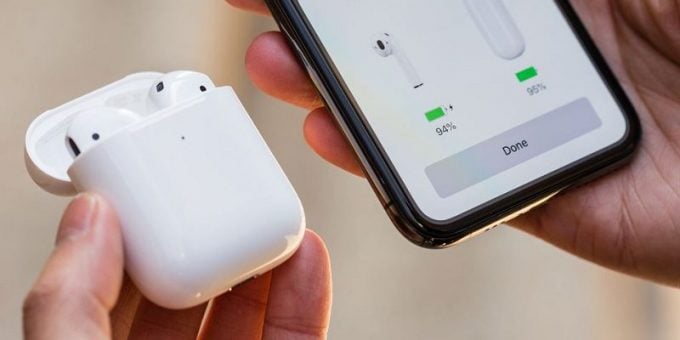
В первую очередь проверьте уровень зарядки. Извлеките наушники, поместите обратно в чехол и откройте смартфон. Информация о заряде появится либо во всплывающем окне, либо ее можно посмотреть на виджете в iPhone. Очень часто бывает, что один наушник заряжен, а второй на нуле. Это происходит по двум причинам: либо вы забыли положить наушник в кейс, либо из-за проблем с контактами или внутренней неисправности он перестал заряжаться. Зарядные контакты футляра со временем изнашиваются и начинают «подхватывать» контакты наушников через раз.
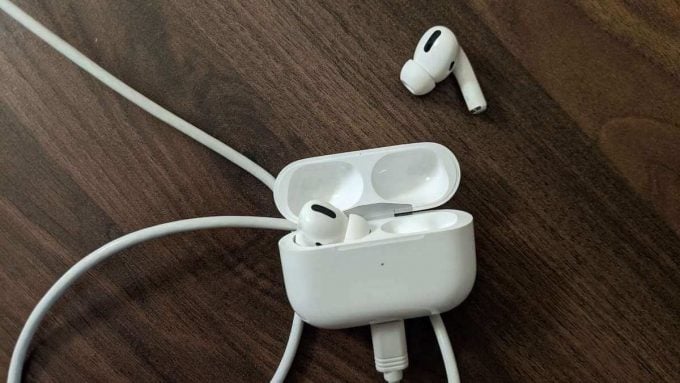
Бывает и такое, что контакты наушников сильно засорены — тогда их просто нужно почистить. Как это сделать, мы рассказывали здесь.
Ремонт AirPods рассмотрим позже — сейчас мы верим, что возникла какая-то софтверная ошибка. В первую очередь кладем наушники обратно в кейс, затем достаем и проверяем заряд аккумулятора. Вставляем AirPods в уши, включаем музыку — если все в порядке, значит из-за программной ошибки смартфон подцепил только один наушник. Иногда это бывает.
Если наушник отказывается работать или отваливается по ходу работы, попробуем отвязать его от нашего смартфона. Кладем наушники и кейс и на время откладываем их в сторону. Затем открываем настройки Bluetooth, находим нашу гарнитуру, нажимаем на кнопку i, после этого — «Забыть это устройство». Отвязав наушники, открываем крышку кейса, подносим футляр к смартфону, наблюдаем на появления окна сопряжения, подключаемся к гарнитуре.
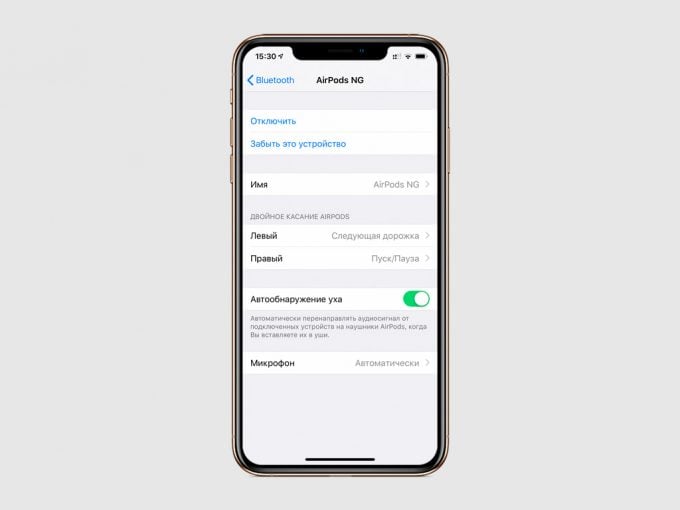
Обычно простое переподключение через настройки Bluetooth решает проблему. Но иногда бывает и такое, что наушники либо отказываются работать, либо начинают время от времени отключаться или отвязываться от источника звука.
Представим, что у нас ничего не получилось. Пробуем последний способ — сброс AirPods. Для этого возвращаем наушники в кейс, ждем не менее 30 секунд, а затем открываем крышку и отвязываем гарнитуру от смартфона (как это было описано в паре предыдущих абзацев).
После этого берем кейс, нажимаем и держим кнопку настройки на задней панели в течение 15 секунд — индикатор сперва замигает желтым, а затем станет белым. Затем подносим отвязанные AirPods к смартфону и повторяем сопряжение.
По личному опыту, сброс AirPods решал 90% проблем с гарнитурой. Она начинала нормально подключаться, исчезали посторонние звуки, даже зарядка переставала тупить.
Если и сброс не помог, и наушники продолжают время от времени отваливаются, попробуйте обновить ПО своего смартфона. Как правило, в iOS время от время появляются исправляющие проблемы AirPods апдейты, да и через обновления Android тоже можно получить актуальные настройки Bluetooth и исправления ошибок. Кстати, обновить систему в первую очередь попросит сотрудник техподдержки Apple.
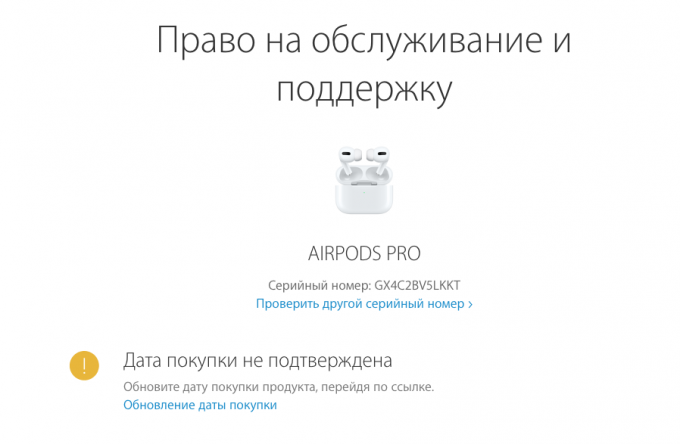
Финальная ситуация — ничего не помогло, наушники продолжают тупить. Видимо, проблема не в софте: наверное, со временем износился аккумулятор или какая-нибудь железка в гарнитуре. Может быть, дело в браке — вы не представляете, как часто выпускаются AirPods с какой-нибудь конструктивной неполадкой. Если у вас белые наушники (не в смысле цвета, а в плане гарантии), то вспоминаем, когда вы их покупали. Если в течение последних двух лет, то можно обратиться в сервисный центр за диагностикой. На серые AirPods гарантия тоже распространяется, но она, как правило, действует год, а не два. Проверяем поддержку наушников на сайте Apple, введя серийный номер устройства.
В некоторых случаях сайт Apple может написать, что дата покупки AirPods не подтверждена. Это может говорить как о том, что гарантия на гарнитуру не распространяется, так и о том, что Apple не получила от магазина, в котором вы их покупали, пруф о приобретении наушников. Здесь лучше сходить в авторизованный сервисный центр и проверить гарантию девайса на месте.
Специалисты СЦ не сильно заморачиваются с диагностикой (AirPods не ремонтируют в принципе). Мастер подтвердит наличие неполадки и выдаст вместо старого наушника новый. Повторимся, если наушники на гарантии и есть брак, то замена будет бесплатной. Если наушник пострадал из-за хозяина, то вам предложат купить новый вместо старого. Любая замена обойдется дешевле нового комплекта гарнитуры.
Если левый или правый наушник AirPods не работает
Узнайте, что делать, если не работает левый или правый наушник AirPods.
Если отсутствует звук в одном наушнике AirPods
- Убедитесь, что зарядный футляр полностью заряжен.
- Поместите оба наушника AirPods в зарядный футляр и дайте им зарядиться в течение 30 секунд.
- Откройте зарядный футляр рядом с iPhone или iPad.
- Проверьте состояние зарядки iPhone или iPad, чтобы убедиться, что каждый наушник AirPods заряжается .
- Наденьте оба наушника AirPods.
- Воспроизведите звук для тестирования обоих наушников AirPods.
- Если наушник AirPods по-прежнему не работает, выполните сброс настроек наушников AirPods или обратитесь в службу поддержки Apple.
Низкий уровень громкости в одном наушнике AirPod
Если левый или правый наушник AirPods не воспроизводит звук или звук слишком тихий, выполните следующие действия:
- Проверьте сетку микрофона и динамика на каждом наушнике AirPods.
- Если вы обнаружили грязь, очистите наушники AirPods, следуя инструкциям в этой статье, и проверьте, решена ли проблема.
Почему AirPods не видит один наушник и что с этим делать
В отличие от iPhone или Apple Watch, самостоятельно обновить прошивку AirPods практически нереально. В iOS нет кнопки «Обновить AirPods», айфон просто сам скачивает прошивку и обновляет наушники, когда решит, что настал подходящий момент (например, если AirPods на зарядке). Тем не менее в большинстве случаев обновление прошивки AirPods происходит без каких-либо проблем, и многие пользователи даже не подозревают, что наушники обновляются «сами собой». Однако иногда прошивка может установиться только для одного наушника, а на втором из AirPods останется старая версия.
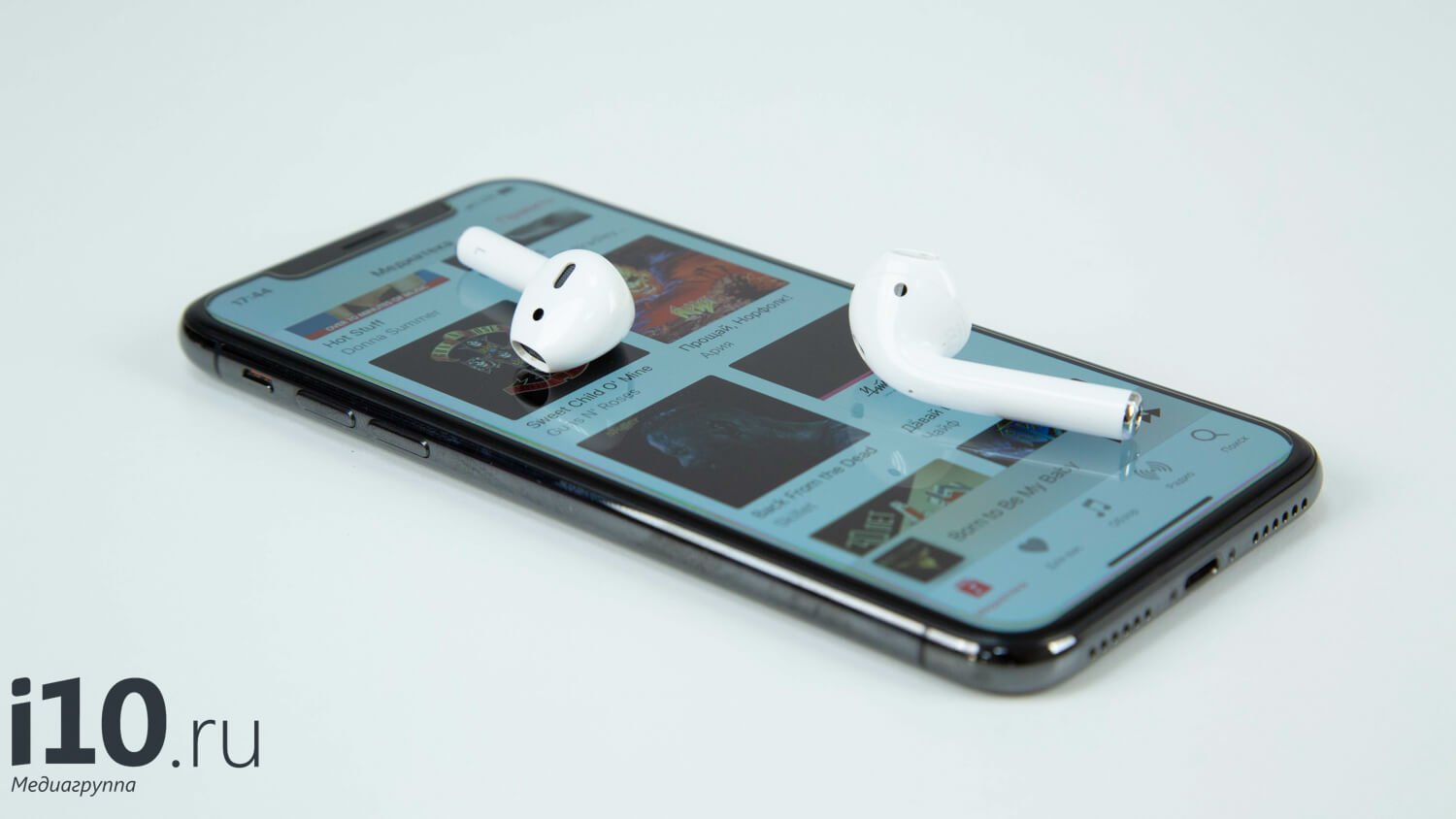
Наушники AirPods перестали вместе работать? Есть решение
Может ли на AirPods быть разная прошивка?
Да запросто. Например, если пользователь заказывает себе один наушник взамен неисправного (такую услугу предоставляет и Apple), с большой долей вероятности версия прошивки на старом и новом наушнике будет отличаться. В этом случае старый наушник подключится к iPhone, iPad или Mac, как обычно, а вот новый не сможет работать с ним в паре из-за разных версий прошивки. Даже если вы уберете их вместе в один зарядный кейс и достанете снова.
Например, в прошлом году Apple стала высылать на замену AirPods с прошивкой, которая официально ещё не была представлена, а потому не позволяла использовать наушники по назначению.
В то же время после выхода новой версии прошивки под номером 3E751 некоторые пользователи начали замечать, что наушники перестали видеть друг друга из-за того, что один из AirPods обновился, а другой — нет, хотя наушники старые и работали до этого без проблем.
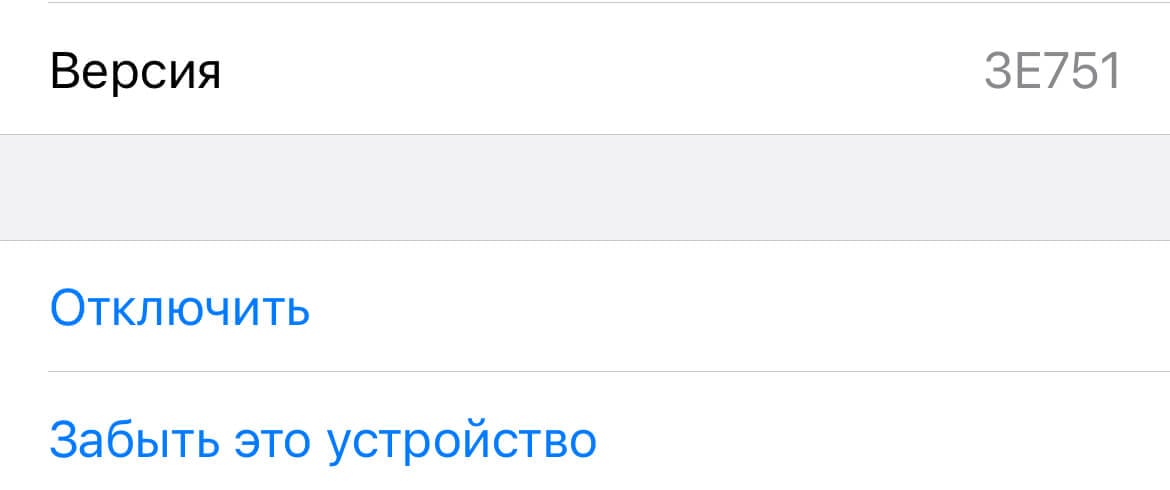
Та самая версия прошивки, после которой начались проблемы
В этом случае может помочь инструкция, которую Apple рассылает тем пользователям, которые получают на замену один наушник AirPods или зарядный футляр.
- Поместите оба наушника AirPods в футляр для зарядки.
- Откройте крышку и проверьте световой индикатор состояния. Он должен мигать желтым цветом.
- Нажмите и в течение нескольких секунд удерживайте кнопку настройки на задней стороне кейса. Индикатор состояния должен начать мигать белым.
ВАЖНО! Если индикатор по-прежнему мигает желтым, подключите кейс к зарядке, закройте крышку и подождите 20 минут. Затем откройте крышку, снова нажмите и в течение нескольких секунд удерживайте кнопку настройки до тех пор, пока индикатор состояния не начнет мигать белым.
После этого iPhone обновит прошивку на обоих наушниках и снова «свяжет» их между собой.
Треск в AirPods
Еще одной распространенной проблемой, с которой сталкиваются многие читатели в нашем Телеграм-чате, треск в наушниках AirPods. Технология Bluetooth, как и любой радиосигнал, подвержена помехам, таким как статические шумы или потрескивания. Поэтому прежде всего попробуйте сделать следующее:
- Отключите или выключите другие неиспользуемые устройства Bluetooth вокруг вас.
- Перезагрузите ваши наушники.
- Отсоедините наушники секунд на 30 секунд, потом снова подключите их.
- Уменьшите расстояние между вашим смартфоном и наушниками, так как это также помогает уменьшить (или даже вообще убрать) любые статические помехи.
Если проблема осталась, советуем обратиться в сервисный центр и сдать неисправные наушники на замену. Здесь мы подробно рассказывали, как можно это сделать.
Почему может не работать один наушник Airpods?
Беспроводные наушники существенно облегчили нам жизнь. Теперь не нужно постоянно распутывать провода. Однако зачастую с беспроводными девайсами возникают другие проблемы. Например, не работает один наушник на Айфоне или слышимость в каком-либо из них хуже, чем в другом. Нередко причину неисправности легко устранить самостоятельно, однако в ряде случаев лучше обратиться к специалистам. Разберемся, из-за чего могут возникать неисправности.
Почему не работает один наушник Apple AirPods?
Долгожданная покупка не радует вас? Одно из двух ушей вдруг перестало работать? Можно попробовать определить причину неисправности самостоятельно, если:
- Один наушник работает тише другого.
- Во время разговора или проигрывания музыки пропадает связь.
- Наушники не сопряжены друг с другом и требуют перезагрузки.
- Прошивка долго не обновлялась.
- Не проверялся баланс громкости.
- Наушники никогда не очищались от грязи.
Что делать, если не работает один наушник Airpods?
- Учтите, что оба наушника заряжаются неравномерно: возможно, один из них не зарядился до конца.
- Не получается определить уровень заряда наушников? Возможно, дело в зарядном кейсе. Проверьте индикатор: желтый цвет говорит о том, что с его помощью можно подзарядить наушники только один раз до полной разрядки. Если индикатор зеленый — причина кроется в другом.
- Если не работает один наушник Airpods Pro, стоит попробовать его зарядить. Всего 15 минут хватит на 3 часа работы. Пока уши будут в кейсе, вы сможете попробовать остальные пункты нашего списка.
- Никогда не брезгуйте простыми механическими операциями: даже перезагрузка телефона или кейса может вам помочь.
- Если после перезагрузки один наушник Аирподс по-прежнему не работает, нужно попробовать удалить сопряжение с телефоном. В системе IOS порядок действий следующий: нужно зайти в настройки Bluetooth, выбрать из списка устройств Airpods, нажать «Забыть устройство» и подтвердить выбор. В Android действуем аналогично.
- После удаления девайс нужно опять поместить в кейс. Сначала пробуем подключить их без сброса. Если проблема не исчезла, необходимо перезагрузить сами уши.
- Удаляем сопряженное устройство снова, уши ставим в зарядный кейс на полминуты. После открытия его крышки длительным нажатием удерживаем кнопку, пока индикатор кейса не начинает мигать. После этого нужно снова закрыть крышку зарядного устройства и попробовать соединиться с телефоном.
Помните! Если после всех проведенных манипуляций одно ухо так и не заработало, возможно, дело в самом «железе». В таких случаях нужна помощь специалиста.

Что делать, если один наушник работает тише другого?
Для начала проверьте настройки громкости на беспроводном девайсе и на самом смартфоне. Если с этим порядок, поможет сброс настроек, о котором мы писали выше.
Пропадает связь или звук
Одно из основных условий стабильной работы гаджета — отсутствие глухих препятствий между ним и телефоном. Если звук пропадает или становится тише без вашего участия, попробуйте:
- Проверить, сколько осталось заряда.
- Почистить наушники.
- Перезагрузить или перенастроить сопряжение.
Обновление прошивки
Если после всех проведенных манипуляций по-прежнему не работает один беспроводной наушник Аирподс, можно прибегнуть к перепрошивке. Для этого положите девайс в кейс, включите режим зарядки, откройте крышку зарядного устройства и подождите. Перепрошивка ведется в автоматическом режиме, а сведения об ее версии будут доступны в разделе «об устройстве».
Проверяем громкость
Нелишним будет настройка баланса громкости:
- Выберите «Универсальный доступ».
- Отрегулируйте громкость.

Как почистить наушники AirPods?
Если один из наушников Apple не работает. причина может крыться в загрязнении. Берем мягкую ткань без ворса, ватную палочку или кисточку для макияжа и начинаем работу:
- Протираем чехол сухой тряпочкой (допускается смачивание в изопропиловом спирте).
- С помощью ватной палочки или кисточки убираем загрязнения с динамика и зарядных портов.
Почему не работает один (левый) наушник Аирподс?
Если телефон не видит левое ухо, то все описанные выше способы должны помочь. Опять же, если причина не кроется в комплектующих Также помните, что внутрь наушника могли попасть грязь или вода, а также его могли повредить механическим способом.
При покупке нового левого уха нужно обязательно создать сопряжение между новым и старым ухом. Для этого уберите их в кейс на 15 секунд и пробуйте затем подключить к телефону.
Почему не работает один (правый) наушник Аирподс?
Одной из основных причин неполадки с правым ухом может быть тот факт, что каждый наушник работает по отдельности. В данном случае нужно тоже пройтись по списку причин, представленных выше, и попробовать исправить неполадку самостоятельно.
Наушники TWS i7, i8, i9, i10, i11, i12 – не работает один наушник, не подключается. Синхронизация правого и левого китайского наушника между собой
Эта статья для тех, у кого возникли проблемы с подключением китайских беспроводных TWS Bluetooth наушников. Рассмотрим решения проблемы, когда работаете только один наушник, не подкачается правый или левый наушник, или вообще не включается. Китайских наушников формата TWS просто огромное количество, их продают как оригинальные модели, как подделки AirPods, под разными брендами, с разными названиями и т. д. Самые популярные на том же Алиэкспресс: i7, i8, i9, i10, i11, i12, i7S, F9, HBQ, i10 Max, Baseus. Определить где и какие наушники практически нереально. Одно я могу сказать точно – все они плюс-минус одинаковые, недорогие, и не самого лучшего качества. Я постараюсь дать максимально универсальные инструкции по решению проблемы с рассинхронизацией китайских наушников. Расскажу, как сбросить настройки таких наушников и заставить их работать вместе (в режиме стерео) .
Одна из главных проблем китайских Bluetooth наушников (кроме плохого качествах деталей, аккумулятора, проблем с зарядкой, большого количества брака, малого срока службы) – это рассинхронизация. Чтобы к том же телефону одновременно подключились оба наушника и чтобы они работали в паре, их нужно правильно подключить. Если уже случилось так, что один наушник перестал работать, точнее он работает, но не подключается, нет звука, телефон его не видит, то нужно выполнить синхронизацию наушников между собой.
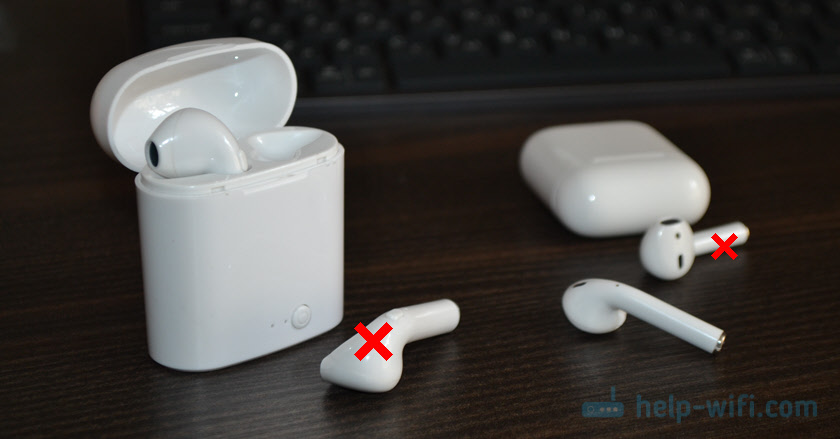
Их нужно либо отключить от устройства, выключить/включить, подождать и снова подключить, либо сделать сброс настроек. Но проблема еще в том, что на разных китайских наушниках типа i30, i7s, i9s, i16max и т. д., это делается по-разному. Универсальной инструкции нет.
Поверьте, я знаю о чем пишу. У меня есть наушники i7s и i30 (хорошая копия AirPods) . Несколько раз приходилось подключать другие китайские TWS наушники. Так же я перечитал много отзывов в интернет-магазинах и пересмотрел много видео с обзорами и решениями разных проблем с этими беспроводными наушниками.
Эта статья должна вам помочь, если у вас:
- Не работает один наушник. Правый или левый TWS Bluetooth наушник не подключается и соответственно не играет.
- Работает только правый или левый наушник. При чем не важно, это наушники заказанные из Китая, или те же недорогие i9, i10, i11 и т. д. купленные у нас.
- Телефон или компьютер видит оба наушника (правый и левый) по отдельности и подключается только один.
- Телефон или другое устройство вообще не видит Bluetooth наушники. Они не отображаются в списке доступных устройств.
- Китайские наушник не коннектятся между собой и не подключаются по Bluetooth к Айфону, или к телефону на Android. Другими словами, они не синхронизируются, не сопрягаются между собой и соответственно не работают одновременно.
Не подключается и не работает один китайский TWS Bluetooth наушник
Для начала нужно выполнить простую подготовку. Для этого:
- Зарядите свои наушники.
- Удалите наушники на всех устройствах, к которым вы их раньше подключали. Нужно просто зайти в настройки Блютуз на устройстве, найти свои наушники (например, i7S-TWS) и удалить их (забыть) . Это очень важно! Вот так это делается на Android и iPhone: Вот подробная инструкция: как отключить или удалить Bluetooth наушники на телефоне, ноутбуке, компьютере, Айфоне или другом устройстве.
Переподключаем наушники
Для начала я рекомендую просто отключить наушники от всех устройств, выключить наушники (поставить их в кейс) , затем включить (извлечь из кейса) , и после синхронизации подключить к телефону.
- Удалите наушники на устройствах (подробнее об этом я писал выше) .
- Выключите наушники. Для этого либо зажмите кнопки на 3-5 секунд, либо установите их в зарядной кейс.
- Включите наушники и подождите секунд 10. Обычно сразу после включения (изъятия из кейса) индикатор (если он есть) активно мигает на каждом наушнике (синим цветом) . Затем, через несколько секунд, индикатор на одном наушнике должен погаснуть, а на втором (правом или левом) начнет мигать красным и синим цветом (так это происходит на i7s) . Так же в наушниках может прозвучать команда «коннектед». Это значит, что наушники синхронизировались между собой и их можно подключать к телефону, или другому устройству.
- Откройте настройки блютуз на телефоне (или другом устройстве) , выберите свои наушники и подключите их.
Примерно так происходит процесс подключения китайских Bluetooth наушников. Я показывал на примере TWS i7s. Практически все наушники выключаются автоматически после установки в зарядной кейс и включаются когда вы извлекаете их из кейса. Так же их можно включить/выключить удерживая кнопку на каждом наушнике в течении 3-5 секунд. Кнопка может быть как механическая, так и сенсорная.
Назначаем главный наушник
TWS наушники работают таким образом, что один (например, левый) наушник подключается ко второму (например, правому) , а правый уже в свою очередь подключается к телефону (ноутбуку, планшету, это не важно) . То есть, должен быть главный наушник. И если этот главный подключить к телефону, то левый к правому потом уже не подключится. Но мне кажется, что эта проблема более актуальна для первых версий этих наушников. Сейчас они уже умеют работать по отдельности (можно пользоваться одним наушником) , а при включении второго он соединяется автоматически и они работают в паре. У меня на TWS i7s происходит именно так.
Но можно попробовать назначить правый или левый наушник лавным. Возможно, в вашем случае это сработает.
Попробовать применить это решение можно в двух вариантах:
- Когда наушник не подключены к телефону (просто удалите их на телефоне) . Достаньте оба наушника из кейса и нажмите 4 раза на кнопку на одном из наушников (не важно на каком) . Если 4 нажатия не сработали (нет никакой реакции по индикаторам) , сделайте 3 последовательных нажатия. Можно еще попробовать сделать два нажатия.
- Когда один наушник подключен к телефону, а второй не подключается, то сделайте 2, 3, или 4 последовательных нажатия на кнопку именно на том наушнике, который не подключается.
На i7S TWS (возможно, и на других моделях) скорее всего более старой модификации после включения наушников оба мигают красным/синим цветом. Для того, чтобы выполнить синхронизацию (соединить наушники между собой) нужно на правом или левом наушнике быстро нажать два раза на кнопку.

Через несколько секунд индикатор на одном наушнике гаснет, а на другом продолжает активно мигать. Подключите наушник к своему устройству.
Сброс настроек китайских беспроводных TWS наушников
Можно попробовать сделать сброс наушников. Честно говоря, не знаю, работает ли это на китайских наушниках. Но на таких же TWS от популярных производителей этот способ работает. Делал на своих – сброс скорее всего не происходит. Нет какой-либо реакции судя по индикаторам. Но попробовать можно. К тому же, как я уже писал в начале статьи, эти наушники разные и их очень много. Возможно на каких-то работает.
- Удалите наушники в настройках Блютуз на телефоне.
- Достаньте правый и левый наушник из зарядного футляра.
- Одновременно зажмите кнопки на обеих наушниках и держите их не отпуская секунд 40. Иногда сброс происходит (если он происходит) и за 10 секунд. Здесь нужно экспериментировать.
- Подключите наушники к телефону.
Дополнительная информация
Если оба наушника включаются (индикатор горит/мигает, есть голосовая команда «повер он») , то все должно работать. Нужно только выполнить сопряжение наушников между собой. А для этого необходимо, чтобы наушники не были подключены к какому-либо устройству. Ну и конечно же внимательно смотрите и применяйте решения из этой статьи.
Если у вас не получилось подключить свои беспроводные наушники, то опишите проблему в комментариях. Обязательно напишите, как называются ваши наушники, что с ними происходит, и как вы уже пытались их починить. Так же буду благодарен за любые решения, которые помогли вам выполнить подключение обеих китайских Блютуз наушников.
Как синхронизировать Аирподс между собой?
На устройстве iPhone перейдите на экран «Домой». Откройте футляр, в котором находятся AirPods, и положите его рядом с iPhone. На устройстве iPhone отобразится анимационная заставка программы настройки. Нажмите «Подключить» и выберите «Готово».
Как перезагрузить AirPods не оригинал?
На airpods это делается довольно просто:
- Поместить беспроводные наушники в кейс для зарядки.
- Нажать и не отпускать кнопку на задней части кейса, секунд на 15-20.
- Индикатор должен помигать желтым светодиодом и потом загорится белым. Беспроводные наушники сброшены к заводским настройкам.
26 апр. 2019 г.
Как сбросить наушники до заводских настроек?
После выключения наушников коснитесь обоих наушников и удерживайте в течение 10 секунд. В течение этого времени один из наушников загорится белым цветом, затем оба наушника будут попеременно мигать красным и зеленым, далее отпустите наушники. Такая индикация означает, что сброс настроек выполнен успешно.
Как соединить наушники между собой?
Способ 4: если кнопки сенсорные
- Подзаряжаем наушники.
- Извлекаем их из кейса.
- Зажимаем сенсорную кнопку на наушниках (иногда нужно зажать только на одном) на 5 секунд, чтобы они выключились. .
- Зажимаем сенсорные кнопки и держим их 20-40 секунд. .
- Кладем наушники в кейс и закрываем его. .
- Все готов, можно подключать!
Как сделать сопряжение двух наушников?
Активируйте на наушниках Bluetooth режим сопряжения. Нажмите и удерживайте кнопку питания или кнопку ID SET. Когда индикатор начнет быстро мигать, отпустите кнопку. Наушники Bluetooth входят в режим сопряжения.
Как подключить только один наушник AirPods?
Можно использовать только один наушник
Что делать если беспроводные наушники работают по отдельности?
Для работы по отдельности, необходимо просто один наушник убрать в кейс. Подключение будет к наушнику вне кейса. Или в обратном случае, при подключении из кейса, наоборот вынуть ненужный наушник для подключения к оставшемуся. Также в некоторых моделях есть возможность просто выключить наушник путем зажатия кнопки.
Как включить второй наушник i12?
- выключи блитус
- наушники должны мигать синим, если мигают сине-красным, то долго жми должны погаснуть, и так же включи, должны замигать синим
- после этого нажми на один из них 2 раза второй должен погаснуть
- подключить к блитусу, должен подключиться один, заиграют оба
14 апр. 2019 г.
Как включить второй наушник JBL?
- Включение: извлеките Bluetooth наушники JBL Tune 120 TWS из кейса, затем нажмите и удерживайте левый/правый или оба наушника в течение 2 секунд, после чего наушники включатся.
- Выключение: поместите левый/правый или оба наушника обратно в кейс и закройте крышку, после чего наушники выключатся.
Как соединить Аирдотс между собой?
Нажмите и удерживайте кнопки на обоих наушниках в течение 15 секунд. После того как индикатор попеременно мигнет красным и белым три раза (затем снова мигнет), отпустите кнопки и верните наушники в зарядный чехол. Удалите Redmi AirDots из списка сопряженных устройств на смартфоне, если они там есть.
Как подключить двое наушников к компьютеру через блютуз?
Зайти в настройки компьютера или в панель управления, выбрать раздел «Оборудование и звук», настроить передачу звука при помощи виртуального кабеля. Запустить «audiorepeater», подключив VAC ко всем используемым гарнитурам через Bluetooth. Нажать на источник сигнала (Wave In), выбрав «Line1 Virtual Audio Cable».
Что делать если на Аирподсах не работает один наушник?
Если отсутствует звук в одном наушнике AirPod
Проверьте состояние зарядки iPhone или iPad, чтобы убедиться, что каждый наушник AirPod заряжается . Наденьте оба наушника AirPods. Воспроизведите аудио для тестирования обоих наушников AirPods. Если AirPod по-прежнему не работает, выполните сброс наушников AirPods.
Как включить второй наушник AirPods?
Поместите оба наушника AirPods в зарядный футляр, подключите футляр к источнику питания, закройте крышку и подождите 10-20 минут. Затем откройте крышку, нажмите и в течение нескольких секунд удерживайте кнопку настройки на задней стороне футляра. Индикатор состояния должен начать мигать белым цветом.
Что делать если наушники не работают айфон?
Наушники не работают с iPhone, iPad или iPod touch
- Проверьте наличие мелкого мусора в порте наушников на iPhone, iPad или iPod touch.
- Проверьте кабель наушников, разъем, пульт ДУ и наушники-вкладыши на наличие повреждений, таких как износ или поломка.
- Осмотрите сетку каждого наушника-вкладыша на наличие мелкого мусора.
Сколько стоит 1 наушник AirPods Pro?
24 990.00 pyб. Добавьте гравировку — эмодзи, имя, инициалы, номер телефона или дату.
Можно ли купить второй наушник AirPods?
К сожалению, заказать один наушник или кейс для зарядки на сайте Apple или у реселлеров невозможно. Apple предлагает специальную программу по замене утерянных AirPods, но для получения наушника или кейса нужно обратиться в ближайший сервисный центр.
Как включить режим наушников на айфоне?
AirPods и AirPods Pro от Apple – одни из лучших беспроводных наушников на рынке. Однако и у них есть свои проблемы и недостатки.

Иногда плохо работает микрофон AirPods, иногда один наушник играет тише другого. Проблемы бывают самые разные. Если вам кажется, что с вашими AirPods что-то не так, мы поможем вам выяснить причину проблемы и решить её.
Вечный поиск наушников
Это проблема не самих наушников, а их размера. Маленькие AirPods очень легко потерять. К счастью, вы можете легко их найти с помощью приложения Локатор.
Откройте приложение Локатор на своём устройстве с iOS или зайдите на сайт iCloud, авторизуйтесь с помощью своего Apple ID и выберите секцию Найти iPhone. Здесь выберите свои AirPods, и вы увидите их локацию на карте. Здесь будет либо их текущая локация, либо их последняя локация перед выключением. Если рядом с наушниками есть зелёная точка, они включены. В таком случае вы можете воспроизвести на них звук, чтобы облегчить поиск. Если наушники выключены, с помощью карты вы хотя бы поймёте, откуда начинать.
Проблемы подключения
Если ваши AirPods не подключаются к смартфону или планшету, первым делом нужно положить их в футляр, подождать около 10 секунд, а затем достать их и поместить в уши.
Если это не поможет, попробуйте выключить и включить Bluetooth на своём смартфоне или планшете. Затем повторите первый шаг. В большинстве случаев это должно решить проблему.
Иногда не помогает и это. В таком случае поможет сброс AirPods. О нём мы расскажем в конце статьи.
Часто бывает такое, что не работает правый или левый наушник AirPods. Иногда наушник просто не хочет подключаться. В таком случае тоже стоит вернуть оба наушника в футляр на 10 секунд, а затем достать их и поместить в уши.
Не получилось? Тогда выключите и включите Bluetooth на своём смартфоне или планшете перед тем, как доставать наушники из футляра.
Всё ещё ничего? Тогда ваш вариант – сброс AirPods.
Иногда случается и такое, что один наушник постоянно отключается или не работает вообще. В таком случае могут помочь шаги ниже.
- Откройте приложение Настройки на своём iPhone или iPad.
- Выберите секцию Bluetooth, а затем нажмите значок «i» рядом со своими AirPods в списке.
- Нажмите Забыть это устройство.
- Поместите оба наушника AirPods в футляр и убедитесь, что он заряжен.
- Найдите маленькую кнопку на футляре.
- Откройте крышку футляра.
- Зажмите кнопку футляра минимум на 15 секунд. Если у вас наушники первого поколения без поддержки беспроводной зарядки, лампочка внутри футляра замигает белым, а затем жёлтым. Это значит, что вы сделали сброс. Если у вас AirPods 2 или футляр с беспроводной зарядкой, лампочка будет спереди.
- Закройте крышку футляра от AirPods и снова её откройте.
- Поднесите футляр от AirPods с открытой крышкой к своему iPhone или iPad. Ваше устройство обнаружит AirPods, и вы сможете их подключить.
Если один наушник AirPods играет тише другого, вам поможет эта статья.
Наушники не подключаются к компьютеру
На новых Mac такая проблема возникает редко, но вот сохранить подключение со старыми компьютерами бывает сложно. Во-первых, нужно проделать те же шаги, что и в случае с проблемным подключением к смартфону. Положите наушники в футляр на 10 секунд, а после достаньте и поместите их в уши.
Прерываются звонки
Проблема с прерывающимися звонками на AirPods существует с момента их выхода в 2017 году. К счастью, для неё есть просто решение. Попробуйте принимать звонки, когда в вашем ухе только один наушник AirPods, а не оба.
Если это не поможет, есть ещё парочка вариантов. Для начала на iPhone откройте приложение Настройки и выберите Bluetooth. Нажмите значок «i» рядом со своими AirPods. Затем нажмите микрофон и выберите левый или правый наушник. Также можно отключить функцию Автообнаружение уха здесь же. Однако это отключит одну из самых удобных функций наушников, а также будет быстрее тратить зарядку.
Если и после этого проблема останется, попробуйте сделать сброс.
Проблемы со звуком
Ухудшение качества звука может быть вызвано разными причинами, так что тут всё довольно сложно. Возможно, какие-то помеха мешают Bluetooth-подключению, из-за чего AirPods играют тише или даже периодически отключаются. Если у вас это всегда происходит в одном и том же месте, то причина в помехах. Если это у вас дома, то попробуйте найти устройство, вызывающее помехи, и передвиньте его. Или просто используйте AirPods в другом месте. Если же проблема возникает на работе, вам не повезло.
Есть ещё один вариант решения, но он не очень удобный. Иногда помехи вызывает Wi-Fi, особенно во время звонков. Можете на время звонков отключать Wi-Fi. После его можно снова включать. Также иногда помогает отключение Автообнаружения уха.
AirPods играют тихо при подключении к Android
Если вы используете AirPods с Android, то вы могли замечать, что наушники звучат тише, чем при подключении к устройству с iOS. Много функций AirPods зависят от чипа W1 (или H1 для AirPods 2 и AirPods Pro). У устройств с Android его нет, и это может влиять на громкость наушников.
Дело в том, что при подключении Bluetooth-наушников всегда есть два уровня громкости: громкость вашего устройства (смартфон, планшет или компьютер) и громкость самих наушников. Когда вы подключаете AirPods к смартфону с Android, громкость наушников не синхронизируется с громкостью устройства, как в iOS. К счастью, решение проблеме есть.
Попробуйте увеличить или уменьшить громкость на своём устройстве с Android. На экране появится индикатор громкости. Нажмите стрелочку рядом с индикатором громкости, и вы увидите все доступные слайдеры громкости. Среди них будет слайдер Bluetooth. С его помощью вы можете настроить громкость наушников.
На смартфонах Samsung Galaxy всё ещё удобнее. Зайдите в настройки Bluetooth и нажмите на кнопку в виде трёх точек в правом верхнем углу экрана. Здесь нужно включить синхронизацию громкости медиа. После этого управление громкостью наушников будет работать так же, как в iOS.
Быстро садится зарядка
AirPods должны работать около пяти часов после полной зарядки, а в режиме разговора до трёх часов для AirPods 2 и AirPods Pro или до двух часов для обычных AirPods. Со временем их зарядки будет хватать на меньшее время. С этим ничего не поделать. Если же зарядка резко начала садиться намного быстрее, есть несколько вариантов.
Для начала убедитесь, что включена функция Автообнаружение уха, поскольку она сильно экономит зарядку. Если функция и так была включена, мы можем посоветовать только сброс.


