

- Почему может не работать сенсор/тачскрин на iрad (айпад). что делать?
- Пропал safari на iphone или ipad — что делать
- Выделим, основные причины, приводящие к неработоспособности дисплея часть экрана ipad
- Не открываются приложения на айпаде что делать
- Что делать, если не работает тачскрин/сенсор на iрad:
- Убедитесь, что FaceTime включен
- Не работает видеозвонок facetime ios и mac, почему?
- Обновите ваше программное обеспечение
- Измените настройки DNS.
- Facetime не работает?
- Safari не удаётся открыть страницу — iphone не подключен к интернету
- Включение face time
- Другие причины проблем с сафари
- Если ваше местонахождение не определяется на iphone, ipad или ipod touch
- Зависает экран на iphone или ipad: удалите или обновите проблемное приложение
- Настройка facetime на ipad
- Не включается imessage — проверяем настройки ios
- Не работает сенсорный экран на iphone или ipad: протрите дисплей и руки
- Причина проблемы
- Проблемы при активации
- Проверка настроек и серверов apple
- Вам также может быть интересно
- Пути решения проблемы
- Сбои у компании apple
- Сбой активации imessage — проблема в симке или операторе
- Сброс контента и настроек
- Сенсорный экран до сих пор не работает?
- Способ 3. исправление ошибок ipad без потери данных
- Способ 2. сбросьте настройки safari
- Способ 3. откройте сайт без использования блокировщика рекламы
- Сроки решения проблемы
- Шаг №3: отключить private relay для используемой сети (wi-fi / сотовая сеть)
Почему может не работать сенсор/тачскрин на iрad (айпад). что делать?
- Проникновение влаги. Не обязательно, чтобы на планшет попала вода, поскольку датчик приближения находится сверху, по соседству с отверстием разговорного динамика, достаточно даже нескольких капель жидкости. Это может произойти после принятия душа или при эксплуатации гаджета во время дождя.
- Механические повреждения, произошедшие из-за удара или в результате падения. Даже в тех случаях, когда дисплей цел и не имеет видимых дефектов, датчик приближения, который находится в верхней зоне тачскрина, может перестать функционировать. В результате, во время разговора дисплей не гаснет.
- После замены тачскрина специалистом-любителем. Причем его замена должна осуществляться с учетом определенных технических особенностей устройства планшета, при неправильной сборке датчик приближения может не работать, хотя сам его шлейф полностью рабочий.
- После замены кнопки «блокировка/включение». Физическая кнопка меняется параллельно со шлейфом, однако дисплей при разговоре может перестать гаснуть, из-за того, что фильтр на датчике не переставили.
Как видно, причин, почему не работает сенсор/тачскрин на iРad (Айпад), может быть несколько, поэтому мы рекомендуем не пытаться отремонтировать девайс своими руками. Если у Вас нет должных навыков и опыта, обратитесь в нашу организацию «APPLE-SAPPHIRE».
Пропал safari на iphone или ipad — что делать
Шаг 1. Перейдите в меню «Настройки» → «Основные».
 Шаг 2. Нажмите на «Ограничения» и введите пароль, установленный на ограничения ранее. Если вы не помните пароль, то узнать о том, как его сбросить вы можете в этой инструкции.
Шаг 3. В разделе «Разрешить» переведите переключатель Safari в активное положение.
 Шаг 4. Выйдите из настроек ограничений для применения изменений.
Готово! Браузер Safari вновь доступен на вашем iPhone или iPad.
Выделим, основные причины, приводящие к неработоспособности дисплея часть экрана ipad
- Экран получил повреждения, что могло произойти после удара, падения или попадания жидкости. В зависимости от характера повреждения, Вас ждет либо восстановления, или замена экрана.
- Поломка микросхемы управления питанием. Такая комплектующая часто повреждается в результате скачков напряжения при зарядке, при физическом и механическом воздействии. Точно сказать о причинах ее неисправности Вы сможете после профессионального тестирования.
- Вышли из строя внутренние детали (печатная плата или шлейф) в следствие попадания влаги. Весьма опасным фактором является жидкость. Обычно после такого воздействия планшет может сразу выйти из строя. Однако не исключено и то, что поломки проявят себя со временем (например, следы окисления или коррозии). Поэтому после таких инцидентов, во избежание многих проблем, советуем побыстрее показать изделие мастерам.
- Удары, падения и давление твердых предметов тоже негативно сказываются на шлейфе, печатной плате, а также ее компонентах. В таком случае нужно выполнить осмотр, выявив, где произошел сбой.
Такие симптомы, когда не работает часть экрана могут говорить о самых разных неисправностях. Поэтому за помощью к специалистам нужно обратиться незамедлительно. Только квалифицированные мастера посредством специального оборудования выяснят, какой из компонентов вышел из строя и какой ремонт будет целесообразным.
Для своих клиентов мы создали наиболее удобные и выгодные условия сервиса. Диагностика и сам процесс ремонта в большинстве случае выполняется прямо на глазах у клиента. После ремонта Вы получаете гарантию на iPad, срок действия которой Вас приятно удивит!
Не открываются приложения на айпаде что делать
Информация о продуктах, произведенных не компанией Apple, или о независимых веб-сайтах, неподконтрольных и не тестируемых компанией Apple, не носит рекомендательного характера и не рекламируются компанией. Компания Apple не несет никакой ответственности за выбор, функциональность и использование веб-сайтов или продукции. Apple не делает никаких заявлений относительно стороннего точность сайт или надежность. Риски, связанные с использованием Интернета. Обратитесь к поставщику за дополнительной информацией. Другие названия компаний и продуктов могут быть товарными знаками их соответствующих владельцев.
Дата Публикации: 31 Марта 2021
Что делать, если не работает тачскрин/сенсор на iрad:
При постоянном проявлении неисправности сенсора (тачскрин работает, но со сбоями и ошибками) стоит выполнить перезагрузку планшета. Сделать это можно следующим образом:
- одновременно зажмите кнопки «Домой» и «Включение»;
- удерживайте их в этом состоянии примерно 20 секунд;
- устройство перезагрузится;
- если на экране планшета появится логотип компании «Apple» – все сделали верно.
Если на дисплей гаджета наклеена защитная пленка или крутой бампер, попробуйте их снять и протестировать работу тачскрина. Не исключено, что экран опять начнет работать, и причина поломки заключалась в эксплуатации подобных аксессуаров.
Если владелец сделал все указанное выше, но экран так и не удалось «реанимировать», то, возможно, следует задуматься о визите в мастерскую «APPLE-SAPPHIRE». Специалисты сервис-центра не только смогут оценить состояние планшета, но и выяснят причину неполадки.
Что касается срока замены дисплея, то на это уйдет не больше часа. Причем быстрое выполнение абсолютно не повлияет на качество работ. А все потому, что мы располагаем оригинальными деталями и богатым опытом (с подобной проблемой к нам обращаются каждый день).
Иногда экран может перестать работать из-за повреждения или деформации системной платы. Такая неисправность требует сложного и продолжительного восстановления. Ведь решение серьезных проблем, как и сама диагностика, длится намного дольше, чем обычная замена сенсора.
Необходимо учитывать, что все планшетные компьютеры, начиная с 4-го и до 6-го поколения, оборудуются сенсорным стеклом, вмонтированном в дисплейный модуль. Причем сам модуль состоит из 3-х элементов – защитного (верхнее стекло), тачскрина и самого дисплея. Поэтому, если сенсор перестал реагировать на прикосновения, придется менять не только его, но и весь модуль.
Убедитесь, что FaceTime включен

Убедитесь, что у вас включен FaceTime. На устройстве iOS нажмите «Настройки»> «FaceTime» и установите переключатель «FaceTime» в положение «Вкл».
В Mac OS X запустите приложение FaceTime и нажмите FaceTime> Включить FaceTime.
Не работает видеозвонок facetime ios и mac, почему?
Функция видеозвонков FaceTime — одна из самых ярких и захватывающих функций платформ iOS и Mac. Демонстрировать Apple, это так же просто, как нажать на значок FaceTime во время разговора, и вы внезапно смотрите на человека, с которым разговариваете.

Но что, если это не так просто, и вы вообще ничего не видите? Вот некоторые распространенные проблемы, которые мешают FaceTime работать и как их исправить. Читаем также, «Как сделать групповой видеозвонок в FaceTime».
Почему FaceTime не работает, когда вы делаете звонки
Независимо от того, с чем вы сталкиваетесь, в том, что кнопка FaceTime не горит как активная, отображается как опция при совершении вызова или позволяет принимать вызовы, это может быть причиной:
1.) FaceTime должен быть включен: чтобы использовать FaceTime, он должен быть включен (если вы включили его при настройке устройства, вам не нужно беспокоиться об этом, но если FaceTime не работает, проверьте это в настройках). Сделайте это, нажав на приложение Настройки. Прокрутите вниз до FaceTime. Переместите ползунок FaceTime в положение / зеленый / включено.
2.) Отсутствует номер телефона или адрес электронной почты: никто не может позвонить вам, если у вас нет номера телефона. FaceTime работает так же. Вам нужно добавить номер телефона или адрес электронной почты для FaceTime, чтобы люди могли с вами связаться. Это делается при настройке устройства, но если эта информация будет удалена или не проверена, это может вызвать проблемы. Перейдите в «Настройки» > «FaceTime» и убедитесь, что у вас прописан номер телефона, адрес электронной почты или оба, отмеченные в разделе «Ваш адрес для вызовов FaceTime». Если их нет, добавьте.
3.) Вам необходимо подключиться к сети: если ваше устройство не подключено к Wi-Fi или сотовой сети, вы не сможете использовать FaceTime. Поэтому убедитесь, что вы не находитесь в режиме полета и подключены к Wi-Fi.
4.) Лицо, которому вы звоните, также нуждается в FaceTime: если вы звоните кому-то на старый iPhone или смартфон другого типа, FaceTime не подойдет. Человек, которому вы звоните, должен настроить FaceTime на своем устройстве, чтобы вы могли с ним общаться в видеочате. Это означает, что им нужен iPhone 4 или выше, iPod touch 4-го поколения или новее, iPad 2 или новее или современный Mac. Все эти устройства имеют камеру, ориентированную на пользователя, которая необходима для того, чтобы человек, которому вы звоните, видел вас. Существует версии FaceTime для Android или Windows (хотя есть много альтернатив FaceTime, которые работают с этими операционными системами), поэтому друзья и семья на этих платформах также не могут пользоваться FaceTime.
5.) Пользователи могут быть заблокированы: вы можете заблокировать людей от звонков, текстовых сообщений и FaceTiming. Если вы не в состоянии набрать по FaceTime кого-либо или не можете получать их звонки, возможно, вы заблокировали их (или наоборот). Проверьте это, выбрав «Настройки» > «FaceTime» > «Заблокировано». Там вы увидите список тех, чьи звонки вы заблокировали. Если человек, которому вы хотите, набрать по FaceTime был там, просто удалите его из списка заблокированных, и вы будете готовы к чату с ним.
6) Ваша телефонная компания должна это поддерживать: если вы пытаетесь позвонить по FaceTime через 3G или 4G (а не через Wi-Fi), ваша телефонная компания должна поддерживать FaceTime. Практически каждая телефонная компания, которая продает iPhone, поддерживает его, но если все другие предложения в этом списке не являются причиной, стоит рассмотреть это. Проверьте, поддерживает ли ваш оператор такие видеозвонки.
7.) Приложение FaceTime отсутствует: если FaceTime отсутствует на вашем устройстве полностью, возможно, приложение было отключено с помощью ограничений содержимого. Чтобы проверить это, перейдите в «Настройки», затем нажмите «Основные» и нажмите «Ограничения». Если ограничения включены, вам будет предложено ввести пароль. Введите его, если вы его знаете, и найдите параметры FaceTime или Camera (выключение Camera также отключает FaceTime). Если для одного из них включено ограничение, отключите его, переместив ползунок в положение «белый / выключен».
Заметка: если FaceTime не работает при использовании приложения «Телефон», вы также можете попробовать автономное приложение FaceTime, которое доступно на iOS 7 и выше.
8.) Если вы соответствуете этим требованиям, вы сможете мгновенно провести видеозвонок. Если вы перепробовали все выше перечисленное и не один из этих шагов Вам не помог, скорее всего, возникли другие проблемы с телефоном или сетевым подключением, которые необходимо изучить. Вы также можете связаться с Apple, чтобы получить экспертную поддержку.
Обновите ваше программное обеспечение
Следующим шагом является обеспечение актуальности программного обеспечения на всех ваших устройствах iOS и Mac OS X.
Вполне возможно, что Apple изменила требования к программному обеспечению, так что необходимо обновить ваше устройство, чтобы использовать эту услугу. Проверьте, является ли ваша версия iOS последней, перейдя в Настройки> Общие> Обновление программного обеспечения.
Иногда это проблема программного обеспечения Apple, которая вызывает проблему, но обычно компания быстро обновляет программное обеспечение, чтобы решить ее. Например, еще в апреле 2021 года возникла проблема с устройствами FaceTime, которые совершали или принимали вызовы из-за устаревших сертификатов устройств. Обновление Apple исправило это.
Измените настройки DNS.
Одна из основных причин, по которой вы получаете сообщение «Safari не может найти сервер», – это ненадежный DNS-сервер для загрузки веб-страницы. DNS – это система доменных имен, которая используется на веб-странице загрузки в Интернете. Большинство предпочитает DNS-сервер Google, который более надежен и эффективен в использовании. Чтобы проверить и изменить DNS-сервер, выполните следующие простые шаги на вашем iPhone.
Шаг 1: Откройте приложение «Настройки» на iPhone.
Шаг 2: Перейдите к опции Wi-Fi. После этого щелкните значок рядом с названием Wi-Fi.
Шаг 3: После этого нажмите Настроить DNS. Если автоматический, измените его на ручной. С помощью параметра «Добавить сервер» добавьте сервер DNS Google 8.8.8.8 или 8.8.4.4.
Facetime не работает?
Если сервер Apple FaceTime не работает, вы ничего не можете с этим поделать, но вы по крайней мере будете знать, что FaceTime не работает, и это не вы сломали его. Здесь мы покажем вам, как проверить, есть ли у FaceTime проблемы с сервером.
У Apple есть собственная веб-страница о состоянии системы. Сайт Apple System Status должен предоставлять вам актуальную информацию о состоянии FaceTime вместе с другими службами Apple, такими как iMessage, App Store и Apple Music. Часто более одного из них выходит из строя одновременно.

На веб-странице «Состояние системы» также отображается информация о том, запланированы ли какие-либо услуги по техническому обслуживанию, поэтому вы можете проверить это, прежде чем организовать важный видеозвонок с клиентом или прародителем. Apple также использует веб-страницу, чтобы сообщать о любых недавно решенных проблемах своим службам.
Если вы сделаете этот сайт вашим первым портом захода, если у вас возникнут проблемы с FaceTime (или какой-либо из служб Apple), вы можете, по крайней мере, исключить проблему с вашим устройством или подключением к Интернету. Если выясняется, что проблема с вашей стороны, у нас есть исправления для этого ниже.
Однако, прежде чем приступить к устранению неполадок, вы должны быть абсолютно уверены, что FaceTime не работает из-за локализованной проблемы, которая не отображается на веб-сайте Apple. Сайт Apple System Status не может обнаружить проблему, затрагивающую только небольшое количество клиентов, или может случиться так, что веб-сайт проверяет статус службы только каждые 5/10/30 минут и еще не обновлен.
К счастью, есть некоторые сторонние веб-сайты, посвященные статусу сервисов, которые используют краудсорсинговые данные для предоставления самой актуальной информации о статусе. Мы склонны обращать внимание на Down Detector, который будет сообщать о состоянии сервисов Apple, а также других сервисов, таких как Steam.
Down Detector предоставляет график за последние 24 часа и карту, чтобы вы могли увидеть, находитесь ли вы в зоне поражения.
Есть также бесплатное приложение для iOS Down Detector.
Safari не удаётся открыть страницу — iphone не подключен к интернету
Всем привет! Сегодняшняя инструкция будет максимально короткой.
Потому что… а чего тут расписывать-то?
Итак, у нас проблема — iPhone не открывает страницы в Safari. Причём, не просто не открывает, но и сопровождает всю эту «радость» занимательной надписью:
Safari не удаётся открыть страницу, так как iPhone не подключен к интернету.

Казалось бы, что тут сложного? Очевидно — у iPhone есть проблемы с интернетом и их надо решать! Поэтому, для начала небольшая «разминка»… быстро и решительно проверяем:
Всё хорошо? Тогда:
После подключения к Wi-Fi интернет появился, а ошибка «Safari не удаётся открыть страницу, так как iPhone не подключен к интернету» полностью пропала?
Прекрасно!
Это значит, что с устройством всё хорошо и во всех этих «iPhone не подключен к интернету» виновата одна небольшая настройка.
Какая? Стандартная опция iOS — «Сотовые данные».
Что делать? Включить для Safari.
Как? Очень просто.
- Открываем «Настройки — Сотовые данные».
- Прокручиваем экран вниз и находим «Safari».
- Активируем переключатель.
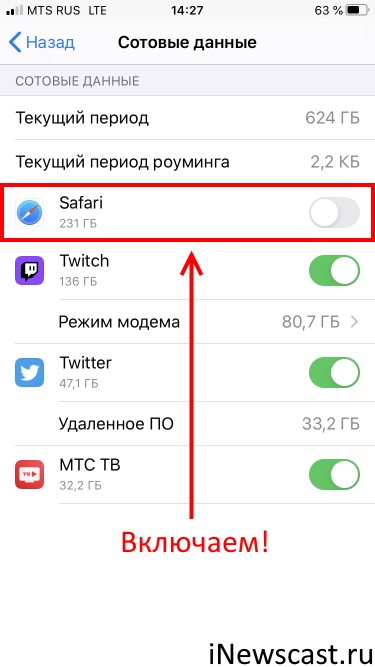
Всё. Мы справились! Теперь Safari открывает странички «как положено»:
Звонко и по красоте! © Один известный видеоблогер.
Или нет? Ничего не получилось? Тогда незамедлительно пишите в комментарии — постараемся разобраться и решить вашу проблему!
P.S. Инструкция помогла? Черканите пару слов в комментариях — вам не тяжело, а автору будет приятно:) Лень что-то писать? Тогда просто ставьте «лайк» и жмите на кнопки социальных сетей. Спасибо!
Включение face time
Прежде чем разбираться в причинах ошибки активации Фейс Тайм, необходимо убедиться, что вы правильно включаете сервис.
- Откройте настройки.
- Перейдите в раздел «Face Time».
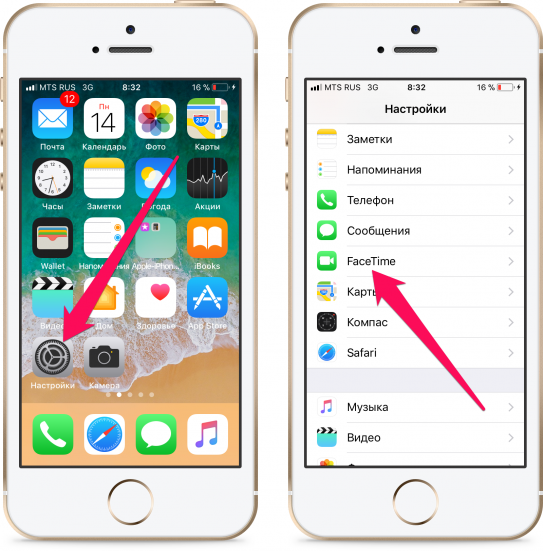
- Нажмите на пункт «Ваш Apple ID для Face Time».
- Введите данные идентификатора.
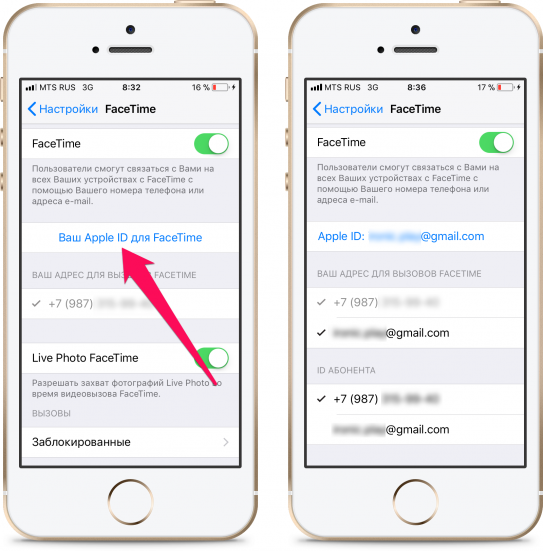
- Переведите ползунок «Face Time» в активное положение.
- Дождитесь, когда пропадет сообщение «Ожидание активации».
После завершения активации заполните поля «Ваш адрес для вызова» и «ID абонента». Настройка завершена — теперь можно звонить через Face Time. Чтобы воспользоваться сервисом для связи, найдите контакт в приложении Телефон и выберите аудио или видеозвонок в поле «Face Time».
Если такого поля у контакта нет, это говорит о том, что адресат не активировал на своем устройстве Face Time, или у него вообще нет такой программы — например, он использует устройство на Android.
Другие причины проблем с сафари
Но зачастую неблагополучная установка новой версии прошивки или активированные ограничения — совершенно не при чём, и проблема — в самом устройстве.
В некоторых случаях яблочный браузер не загружает страницы из-за обилия программного «мусора», накопленного пользователем за годы пользования устройством. И простая очистка соответствующего раздела памяти помогает быстро решить проблему запуска.
Итак, первым делом можно попробовать удалить файлы «куки», а также всю вашу историю посещений. Для этого в разделе настроек переходим во вкладку «Safari». Находим в ней подпункт с предложением «Очистить историю и данные сайтов», и подтверждаем стирание этих данных. После этого освободится место в памяти для буферной подкачки, страницы должны начать быстро и без проблем загружаться. удалять и все прочие данные сайтов, которые использовались браузером. Для этого, опять-таки, заходим в «Safari», прокручиваем лист до пункта «Дополнения», переходим в нём на «Данные сайтов» и даём команду на удаление всех этих данных.
Как видим, существует масса причин, почему Сафари пропал из меню, не запускается, или работает некорректно. Если приведённые в данном посте способы самостоятельного устранения неполадок не помогают, рекомендуем написать обращение в службу поддержки. Специалисты не только посоветуют, как лучше решить проблему, но и, возможно, учтут её при разработке новой версии прошивки. А значит, в следующем её выпуске и ошибок будет меньше.
Если на iPhone, iPad или Mac не работает Safari, то не нужно сразу искать альтернативные браузеры. Любую ошибку можно устранить самостоятельно, если понять, чем вызвано её появление.
Если ваше местонахождение не определяется на iphone, ipad или ipod touch
- Перейдите в «Настройки» > «Конфиденциальность» > «Службы геолокации» и убедитесь, что параметр «Службы геолокации» включен, а для параметра «Карты» задано значение «При использовании приложения или виджетов».
- Убедитесь, что на устройстве правильно установлены дата, время и часовой пояс. Перейдите в меню «Настройки» > «Основные» > «Дата и время». По возможности используйте параметр «Автоматически».
- Убедитесь, что передача данных по сотовой сети или сети Wi-Fi включена и устройство подключено к Интернету.
- Перезапустите приложение «Карты». Смахните на приложении вверх, подождите и снова смахните вверх окно предварительного просмотра приложения, чтобы закрыть его. Затем снова откройте приложение «Карты».
- Перезапустите свой iPhone, iPad или iPod touch.
- Попробуйте выбрать другое местоположение или подключиться к другой сети Wi-Fi.
Службы геолокации используют для определения местоположения GPS, Bluetooth, краудсорсинговые данные о точках доступа Wi-Fi и вышки сотовой связи. Узнайте больше о службах геолокации на устройствах iOS.
Зависает экран на iphone или ipad: удалите или обновите проблемное приложение
Иногда зависание сенсорного экрана вызывается запуском определенного приложения. В таком случае, проблема связана не с дисплеем iPhone, а с этой программой, которая зависает и перестает отвечать на «тапы» и «свайпы». Как правило, проблему решает нажатие кнопки Домой – приложение закрывается, и вы возвращаетесь на домашний экран.
В этом случае, попробуйте для начала обновить это приложение. Откройте App Store, проверьте, доступны ли обновления для проблемной программы, и установите их. Если после установки обновлений приложение по-прежнему зависает, удалите его с устройства и установите заново. Если и это не помогло, значит, проблема заключается в самой программе, и вы ничего не сможете сделать.
ПО ТЕМЕ: Как выключить или перезагрузить iPhone, если не работает кнопка питания.
Настройка facetime на ipad
Не включается imessage — проверяем настройки ios
На самом деле, iOS практически всегда работает «как швейцарские часы» и обвинять ее в ошибках с активацией FaceTime и iMessage — это пустая трата времени. В большинстве случаях. Хотя… «глюки» все-таки возможны. Поэтому:
- Перезагружаем устройство — жестко и решительно.
- Открываем настройки даты и времени — выставляем «Автоматический режим».

- Включаем геолокацию (навигацию), Wi-Fi.
- Переходим в «Настройки — Основные — Сброс» и выполняем сброс сетевых настроек.

При каждом действии пробуем отключить, а затем включить iMessage и FaceTime — проверяем, работает или нет?
Не работает сенсорный экран на iphone или ipad: протрите дисплей и руки
Если сенсорный экран вдруг перестал отвечать на прикосновения, прежде всего, хорошенько протрите его и вытрите руки. Поднесите iPhone к свету и рассмотрите под разными углами. Возможно, корректной работе дисплея мешает накопившийся слой жира или грязи, пятна от еды, крема для рук или лосьонов.
Убедитесь, что ваши пальцы чистые и сухие. Хорошенько вымойте руки, ведь причиной застывшего сенсорного экрана могут быть как раз липкие пальцы. Чересчур сухая кожа рук или мозоли не могут быть причиной сбоя в работе, а вот мокрые или липкие пальцы – другое дело.
ПО ТЕМЕ: Нашел iPhone, что делать?
Причина проблемы
Ошибка, из-за которой ссылки в приложениях и браузере Safari не открываются, и более того, Safari при попытке перехода по ссылке намертво зависает, проявляется не у всех пользователей, установивших iOS 9.3. Почему же баг выборочно «убивает» Safari на определенных устройствах? Все дело в неправильном использовании конкретными приложениями функции «Универсальные ссылки». Так что если ваше устройство вдруг начало отказываться переходить по ссылкам, знайте — виновно в этом одно из установленных приложений.
Хранятся же все «знакомые» приложениям ссылки в специальных файлах, которые, естественно, загружаются в память устройства. Когда же один из таких файл разрастается до неприличных размеров, как выяснили разобравшиеся в ситуации разработчики, ошибка с Safari и невозможностью открытия ссылок из других приложений и проявляется.
Проблемы при активации
При активации Face Time возможно появление сбоев, которые сопровождаются сообщением об ошибке. Это может быть:
- Зависшее сообщение «Ожидание активации».
- «Не удалось выполнить».
- «Проверьте сетевое подключение».
Причиной такого поведения системы могут быть разные факторы, в том числе независящие от пользователя — например, неполадки на серверах Apple. Чтобы устранить ошибку при активации:
- Убедитесь, что устройство подключено к интернету через мобильные данные или Wi-Fi.
- Проверьте баланс лицевого счета. Для активации телефонного номера в Face Time потребуется обмен сообщениями, который не фиксируется в соответствующем приложении. В зависимости от оператора за отправку SMS может взиматься плата. Если на балансе нет денег, то уведомление «Ожидание активации» будет висеть до момента пополнения счета.
На некоторых тарифах может быть установлен запрет на отправку SMS в другие страны. Face Time активируется не в России, поэтому такое ограничение также является причиной появления ошибки. Иногда помогает только замена SIM-карты — имейте это в виду. Некоторым пользователям приходится менять симки по несколько раз, пока они не находят ту, которая справляется с активацией сервиса от Apple.
Выполните на всякий случай сброс настроек сети. Возможно, что при подключении к серверу Apple произошла ошибка. Сброс настроек сети поможет устранить ее быстро и без негативных последствий:
- Откройте настройки.
- Перейдите в раздел «Основные».
- Выберите пункт «Сброс».
- Нажмите «Сбросить настройки сети».
При выборе такого режима сброса к заводскому состоянию откатятся только настройки сети. Если при подключении к интернету или отправке SMS были какие-то ошибки, они будут исправлены.
Проверка настроек и серверов apple
Если с подключением к интернету и балансом все хорошо, проверьте настройки даты и времени.
- Откройте настройки.
- Выберите раздел «Основные».
- Зайдите в подменю «Дата и время».
- Проверьте, правильно ли указан часовой пояс, дата и время. Выставите автоматическое определение данных, чтобы исключить возможность ошибки.
Если причина ошибки была не в этом, то попробуйте включить Face Time заново, предварительно перезагрузив устройство:
- Откройте настройки.
- Перейдите в раздел «Face Time».
- Передвиньте ползунок в неактивное положение.
- Перезагрузите устройство.
- Снова откройте настройки и включите Face Time.
Активация Face Time и iMessage может занимать до 24 часов. Если через сутки все еще висит сообщение «Ожидание активации», проверьте работоспособность сервера Apple. Для этого:
- Зайдите на сайт Apple.
- Перейдите на страницу «Поддержка».
- Пролистните страницу вниз. В разделе «Ресурсы» выберите пункт «Состояние системы».
- Убедитесь, что возле Face Time стоит зеленая отметка, которая говорит о том, что сервис доступен.
Если отметка будет желтой или красной, то вам нужно дождаться устранения неполадок со стороны Apple. Вероятнее всего, после решения проблемы активация Face Time будет успешно завершена. Если это не случится, выполните перечисленные выше действия, чтобы устранить сбой самостоятельно.
Пути решения проблемы
Самое первое и очевидное решение – убедиться, установлена ли на смартфон актуальная версия операционной системы (на данный момент это 10.2). Дело в том, что частенько проблемы с Сафари случаются в бета-версиях прошивки, а в официальных релизах они обычно устраняются. Возможно, для этого придётся удалить прежнюю версию, и заново залить актуальную.
Как вариант, можно также повторно перезагрузить устройство после выполнения обновления. Не исключено, что после этого данное приложение благополучно появится в меню или перестанет сбоить.
Для штатной перезагрузки зажмите одновременно клавиши питания и Home. Удерживайте их нажатыми до тех пор, пока на дисплее гаджета не высветится предложение смахнуть, чтобы выключить айфон.
Ну и в качестве радикальной меры можно попытаться сбросить настройки (создав предварительно резервную копию) и попробовать заново установить обновления. При последующем восстановлении устройства из резервной копии ошибка должна самоустраниться.
Если вы являетесь владельцем старых моделей айфонов, разработчики честно предупредили, что для этих устройств была создана отдельная версия iOS — с несколько ограниченными возможностями (так как «полновесную» они попросту не потянут). И никто не скрывает, что всеми прелестями новой прошивки могут насладиться только владельцы флагманских устройств последних лет выпуска.
Так что выход адаптированной под «старичков» версии iOS, вызван исключительно желанием компании на максимально долгий срок продлить работоспособность морально устаревших устройств. Понятно, что из-за таких «урезаний» нередко страдает функционал. «Слетают» настройки при повышении версии системы, случаются отказы в работе штатных служб, в т.ч. и Сафари. Решается проблема повторной установкой актуальной версии iOS.
Сбои у компании apple
Как уже было отмечено выше — сама Apple тоже не без греха. В некоторых случаях, ее серверы просто не справляются с нагрузкой, а значит сервисы передачи сообщений и видеозвонков будут работать с ошибкой.
Чаще всего это происходит в дни выхода новых версий iOS. А уж если вчера или позавчера была презентация нового iPhone или iPad — сбои практически обеспечены. Хотя и в «обычные» дни все возможно. Узнать об этих проблемах можно:
- Через специальный он-лайн сервис компании — именно там можно посмотреть, какие из служб Apple сейчас работают нестабильно (подробная инструкция). Видите красный или желтый индикатор-предупреждение напротив iMessage или FaceTime? Активировать их прямо сейчас не получится.

- Позвонить в русскоязычную службу поддержки. Как правило, врать там не будут и честно признают временные неполадки.
Какой из этого вывод? Очень простой: единственное, что мы можем сделать в этом случае — только ждать. Одна радость — ждать придется не долго.
Пожалуй, это все. В конце стоит отметить, что по моему собственному опыту, самые распространенные причины ошибки — это проблемы с сим-картой (оператором) или серверами Apple. И затрагивают они, как правило, далеко не одного человека.
Сбой активации imessage — проблема в симке или операторе
Да, первым делом стоит обратить внимание на то, какой сим-картой вы пользуетесь и нет ли с ней каких-либо проблем.
Дело в том, что для регистрации iMessage или FaceTime с вашего iPhone должна быть отправлена специальная смс-ка в Великобританию. Самое интересное, в «отправленных» ее не будет видно. Узнать о ней можно только через детализацию расходов.
Итак, если сообщение не отправляется — активация не происходит. Поэтому действуем:
- Проверяем баланс счета. Сообщение стоит не очень дорого (5-15 рублей), но эти деньги должны быть на счету.
- Ваш тариф должен поддерживать отправку смс за границу. Особенно актуально для владельцев корпоративных тарифов.
- Звоним на горячую линию оператору и узнаем, а все ли у них хорошо?
Кстати, именно третий пункт является самой частой причиной массовых сбоев. При подготовке статьи я прочитал немало источников и отметил, что в разное время проблемы с включением iMessage были у всех операторов. МТС, Билайн, Мегафон — без разницы.
Сброс контента и настроек
Если вам очень не повезло и вы попали в тот 1%, которому вышеуказанная инструкция не помогла убрать баннер, вам придется прибегнуть к еще более кардинальной мере — полному сбросу iPad. Этот способ точно прогонит прочь назойливый баннер! Впрочем, не переживайте, данные свои вы не потеряете, если предварительно сделаете резервную копию.
Бэкап можно сделать с помощью:
1 iTunes — подключите iPad к ПК, кликните по иконке девайса, когда он определится, далее вкладку «Обзор» и кнопку «Создать копию сейчас» 

Для сброса iPad можно использовать:
Сенсорный экран до сих пор не работает?
Если сенсорный экран iPhone или iPad не работает, и ни один из вышеперечисленных способов не помог, рекомендуем сделать резервные копии хранящихся на устройстве данных и восстановить iOS через iTunes. Сделать резервные копии не помешает и в случае, если вы решили обратиться в ремонтную мастерскую, ведь специалисты сервиса наверняка также начнут реанимацию устройства с процесса восстановления ПО.
Если экран завис, а на нем отображается логотип Apple – это уже другая проблема (подробно, описанная в этом материале), и она не связана с дисплеем. Решить эту проблему также поможет восстановление устройства при помощи программы iTunes на компьютере.
ПО ТЕМЕ: Все функции кнопок оригинальных наушников из комплекта iPhone.
Способ 3. исправление ошибок ipad без потери данных
Когда все решения не помогают, вы всегда можете использовать Tenorshare ReiBoot, который поможет избавить вас от проблемы с загрузкой обновления на ваш iPad. Этот инструмент работает со всеми устройствами Apple, включая iPad. Он предлогает решения всех проблем , связанных с устройствами Apple в «одно нажатие». Вот пошаговая иструкция, о том как исправить вашу проблему с помощью ReiBoot.
Шаг 1: Запустите программу на вашем компьютере, затем подключите ваше устрйоство к компьютеру с помощью USB кабеля. Как только программа распознает устройство, нажмите на кнопку «Исправить операционную систему».
Шаг 2: Нажмите на кнопку загрузки, что бы загрузить прошивку, необходимую для починки вашего устройства.
Шаг 3: Как только загрузка завершится, нажмите на кнопку «Исправить сейчас», что бы запустить процесс исправления ошибок на вашем устройстве.
Изложенные выше способы показали нам, что делать, если возникает ошибка поломки и зависания iPad. Если вы хотите решить вашу проблему зависания и поломки iPad с легкостью и без суеты, то просто воспользуйтесь Tenorshare ReiBoot. Это приложение без сомнения решит вашу проблему, когда «iPad выдает ошибки» в несколько простых шагов и улучшит функциональность ваше устройства, устраняя другие ошибки, если таковые имеются. Оставляйте ваши отзывы в комментариях ниже, они всегда приветствуются !
Способ 2. сбросьте настройки safari
В некоторых случаях сайт может не открываться или неправильно отображаться из-за внутренней ошибки браузера Safari. В таких случаях помогает очистка истории и данных сайтов браузера.
Шаг 1. Перейдите в меню «Настройки» → Safari.
Шаг 2. Нажмите «Очистить историю и данные сайтов».
 Шаг 3. Подтвердите очистку.
Важно отметить, что при очистке будет удалена история посещений, файлы cookie и другие данные просмотра.
Способ 3. откройте сайт без использования блокировщика рекламы
Многие пользователи iPhone и iPad используют на своих устройствах специальные блокировщики рекламы и прочего нежелательного контента в Safari. И именно из-за них некоторые сайты порой не открываются, показывая лишь белую страницу. К счастью, полностью отключать блокировщик рекламы для всех сайтов в таком случае не нужно.
Шаг 1. Запустите Safari и перейдите на страницу, которая не отображается из-за блокировщика рекламы.
Шаг 2. Зажмите на иконке обновления страницы.
 Шаг 3. В открывшемся меню выберите пункт «Перезагрузить без блокирования контента».
Готово! Если проблема с невозможностью отображения страницы заключалась именно в блокировщике рекламы, то сайт успешно откроется.
Сроки решения проблемы
Представителей Apple уже уведомили о наличии проблемы, над исправлением которой инженеры компании сейчас вовсю работают. Ожидается, что решение проблем с неработающими ссылками в приложениях на iPhone, iPad и iPod touch, в лице обновления iOS 9.3.1, появится уже на этой неделе.
Список полезных тем:
Поделиться ссылкой
Шаг №3: отключить private relay для используемой сети (wi-fi / сотовая сеть)
Некоторые пользователи жаловались, что отключенная функция Private Relay снова включается если перезагрузить устройство. В таком случае можно попробовать отключить эту функцию для целой сети, которую вы используете.
Статья в тему: iOS 15: Как отключить уведомления
Если вы подключены к сети Wi-Fi, вы можете отключить Private Relay для, конкретно, этой сети:
1. Откройте настройки на вашем iPhone и выберите опцию «Wi-Fi» на экране.
2. На следующем экране вы должны увидеть список сетей, к которым вы подключились и которые доступны в вашем регионе. Нажмите на значок «i» рядом с вашей используемой сетью из этого списка.
3. Откроется список настроек для выбранной сети. Найдите функцию iCloud Private Relay и отключите ее.
Этот способ должен полностью отключить функцию Private Relay на вашем iPhone, пока он подключен к выбранной сети.
То же самое можно сделать и с сотовой сетью, если вы используете мобильные данные. Просто повторите те же шаги, как и для сети Wi-Fi. Это может Вам пригодиться, так как Apple принудительно включает Private Relay, когда ваше устройство переключается на другую сеть.


