

- Часть 1. Что такое ошибка активации iMessage
- Почему при активации iMessage происходит ошибка?
- Перезагрузите iPhone
- Пополните счет
- Сбросьте настройки сети
- Укажите данные о себе в настройках
- Активируйте автоматическую установку времени
- Активируйте iMessage с другой SIM-карты
- Подождите несколько дней
- Привяжите iMessage к почте
- О чем следует помнить, если iMessage не работает на вашем iPhone
- Включить/выключить режим полета
- Выключите/включите iMessage и перезагрузите устройство.
- Убедитесь, что ваш часовой пояс установлен правильно
- Проверьте статус системы Apple для iMessage
- Сбросить настройки сети
- Обновление программного обеспечения
- Решить проблему ожидания активации iMessage на iPhone
- Как активировать iMessage на iPhone или iPad?
- Как настроить iMessage на Mac в macOS High Sierra
- Как добавить несколько адресов электронной почты в iMessage на iPhone и iPad
- Как включить или отключить предварительный просмотр сообщений в iMessage для iPhone и iPad
- Проверьте, отключен ли сервер iMessage в Apple
- Выключите iMessage, перезагрузите устройство, а затем снова включите
- Проверьте, что iOS обновлен
- Что делать если все ровно не работает iMessage?
- Как исправить ошибку ожидания активации iMessage?
- Выход из Apple ID с последующим входом обратно в систему
- Сброс настроек сети
- Вставьте SIM-карту в другой телефон, затем перезагрузите смартфон
- Сброс настроек предупр. геопозиции
- Стереть содержимое и настройки телефона
- Убедитесь, что ваш iMessage настроен правильно
- Проверьте правильно ли настроен часовой пояс
- Диагностика проблемы с iMessage
- Часть 2. Перед устранением неисправностей
- Как отправлять не только текст в iMessage?
- Как настроить сообщения в iCloud для macOS High Sierra
- Перезайдите в iMessage сделав выход из Apple ID
- Удалите некоторые сообщения в iMessage
- Часть 3. Как исправить ошибку активации iMessage
- Проверьте подключение к Интернету
- Жесткий сброс iPhone
- Обновление настроек iPhone iPhone
- Перезапустите iMessage
- Заново войдите в Apple ID
- Обновление программного обеспечения до даты
- Сброс настроек iPhone
- Комплексное устранение неполадок
- Как включить или отключить чтение сообщений в iMessage для iPhone или iPad
- Заключение, iMessage так и не заработал?
Часть 1. Что такое ошибка активации iMessage
При настройке и активации iMessage вы можете получить одно из сообщений об ошибке:
Активация не удалась
Произошла ошибка во время активации
Проблема неактивации iMessage может быть вызвана несколькими причинами. Что еще более важно, вы не можете использовать iMessages, если вы сталкиваетесь с такими ошибками.
iMessage позволяет отправлять и получать текстовые и мультимедийные сообщения. Однако вместо простого номера телефона, он использует ваш адрес электронной почты и работает только с другими устройствами Apple, такими как: iPad, iPhone, iPod touch и Mac.
Прежде чем вы сможете начать использовать сообщения, отправляя тексты, фотографии, видеоролики, голосовые заметки, местоположения и карточки контактов, вам нужно настроить iMessage на iPhone, iPad или Mac.
Ошибка активации iMessage случается иногда. Как бесплатная служба сообщений, iMessage доступен для всех владельцев iPhone и iPad. Перед его использованием вы должны активировать iMessage на своем устройстве. Когда вы видите сообщение об ошибке ожидания активации или активации не удалось, вы можете найти исправления здесь.
Исправить ошибку активации iMessage
У вас проблема – не работает iMessage? Не отправляются и не получаются сообщения на iPhone, iPad или Mac? В этой статье мы рассмотрим причины, почему перестал работать iMessage. Мы предлагаем простые советы по устранению неполадок, которые помогут вам решить проблему.
Существует множество причин, из-за которых не работает iMessage, например: проблема с сервером, с программным обеспечением или не правильной настройкой iMessage для работы. Мы рассмотрим все наиболее распространенные проблемы и возможные причины, а также некоторые простые исправления.
Прежде чем мы перейдем к серьезным решениям, давайте рассмотрим самые частые способы устранения неполадок. Которые позволят решить наиболее распространенные проблемы с iMessage.
У многих пользователей iPhone возникает ошибка при активации iMessage. Чаще всего эта проблема появляется с каждым новым обновлением iOS. Если у вас возникла данная проблема, предлагаем ознакомиться с нашими советами по исправлению ошибки.
Процесс активации iMessage обычно занимает до 24 часов. Однако случается, что активация завершается в течение часа или около того.
Если iMessage зависает, и надпись об ошибке не исчезает, существует несколько эффективных решений. Предлагаемые варианты применимы не только для ошибки «iMessage ожидание активации», но и при таких сообщениях, как «Активация не удалась» или «Произошла ошибка при активации».
Почему при активации iMessage происходит ошибка?
Прежде чем рассмотреть решение ошибки, нужно предпринять следующие действия. Как правило, на первом этапе сложностей нет. Все можно решить с помощью простых проверок. Так, если вы столкнулись с ошибкой при активации iMessage, можно просто выполнить быстрые проверки, перечисленные ниже. Если повезет, проблему с активацией iMessage удастся решить в кратчайшие сроки.
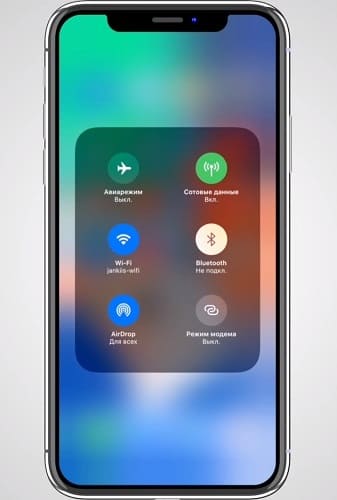
2. Посмотрите, что вы подключены к Wi-Fi (или есть подключение к мобильной сети).
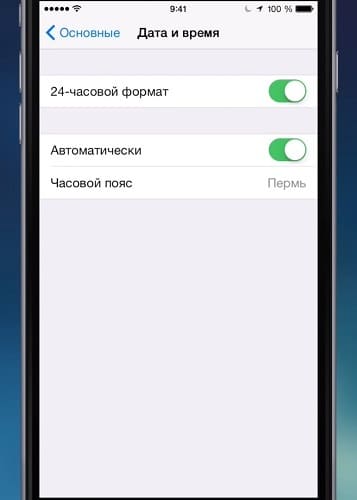
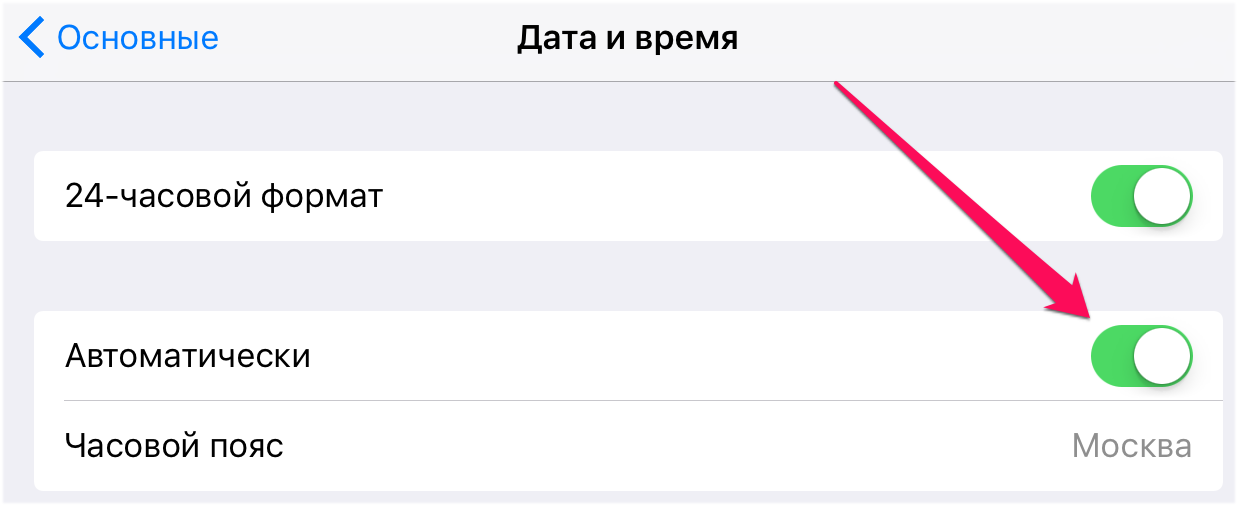
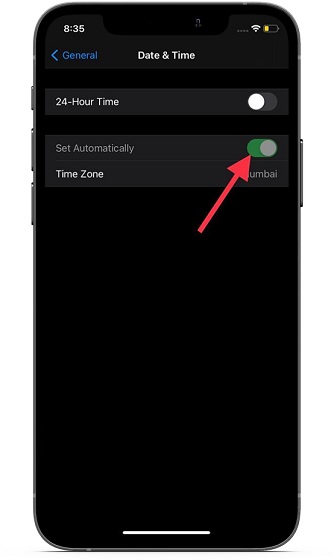
3. В разделе «Настройки» перейдите в раздел «Общие» и убедитесь, что «Дата и время» настроены верно.
Необходимым условием является наличие оператора, который поддерживает iMessage. Чаще всего операторы, такие как: Теле 2, МТС, Билайн, Мегафон и др. поддерживают iMessage.
Если вы испробовали все методы, подождали 24 часа, а iMessage не заработал, рекомендуется обратиться к своему оператору. Это необходимо, чтобы убедиться, что в вашем тарифном плане SMS-сообщений нет каких-либо ограничений, которые могли бы помешать активации Facetime или iMessage.
*Методы, описанные ниже, также могут быть использованы для исправления ошибки в ожидании активации Facetime.
Довольно часто пользователи iPhone сталкиваются с проблемой с активацией iMessage. Смартфон может сообщать об ожидании активации iMessage, писать, что к серверу iMessage не удается подключиться, либо же просто не отправлять сообщения, даже если все настройки, казалось бы, сделаны правильно. О том, что делать в случае, если не активируется iMessage рассказали в этом руководстве.
Примечание: в инструкции мы перечислили различные способы исправления ошибки с невозможностью активации iMessage начав с простых методов и закончив довольно нестандартными. Если один или несколько из указанных способов вы уже опробовали, просто перемещайтесь далее по списку — что-нибудь точно поможет!
Обновлено 18 мая 2018 года! Из-за блокировок Роскомнадзора у многих абонентов «Билайна» перестал работать iMessage. Проблема в этом случае решается только одним способом — использованием VPN, например, вот этого бесплатного приложения или проверенного приложения HideMy.name. Ожидается, что проблема с iMessage у абонентов «Билайна» будет иметь временный характер.
Перезагрузите iPhone
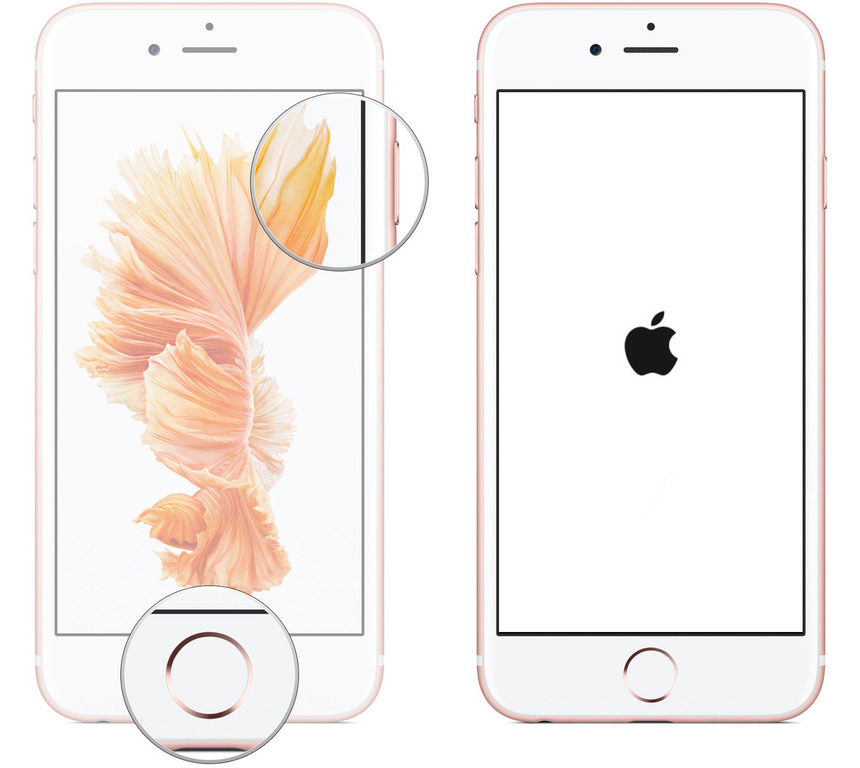
Начнем с простейшего — способа решения проблемы принудительной перезагрузкой, помогающей сбросить программные ошибки iOS. Зажмите кнопки Питание и Домой (кнопку уменьшения громкости на iPhone 7/7 Plus) и удерживайте их до тех пор, пока на экране не появится логотип Apple.
Пополните счет
Активация iMessage происходит после отправки служебного сообщения, стоимостью в несколько рублей. Убедитесь в том, что на счету вашего телефона есть средства и при необходимости пополните баланс, после чего повторно попробуйте активировать iMessage.
Очень часто пользователи сталкиваются с тем, что iMessage произвольно «отваливается», из-за чего происходят многократные списания средств со счета мобильного телефона. Если вы наткнулись на эту инструкцию с целью найти решение именно этой проблемы, то испробуйте перечисленные ниже способы — они могут помочь избавиться от проблемы.
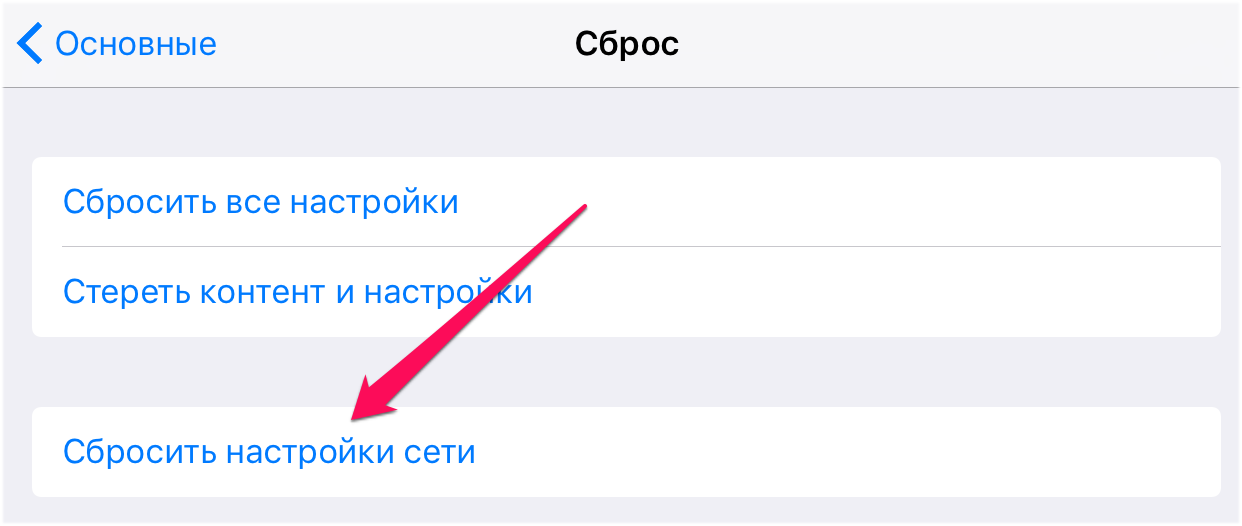
Сбросьте настройки сети
Укажите данные о себе в настройках
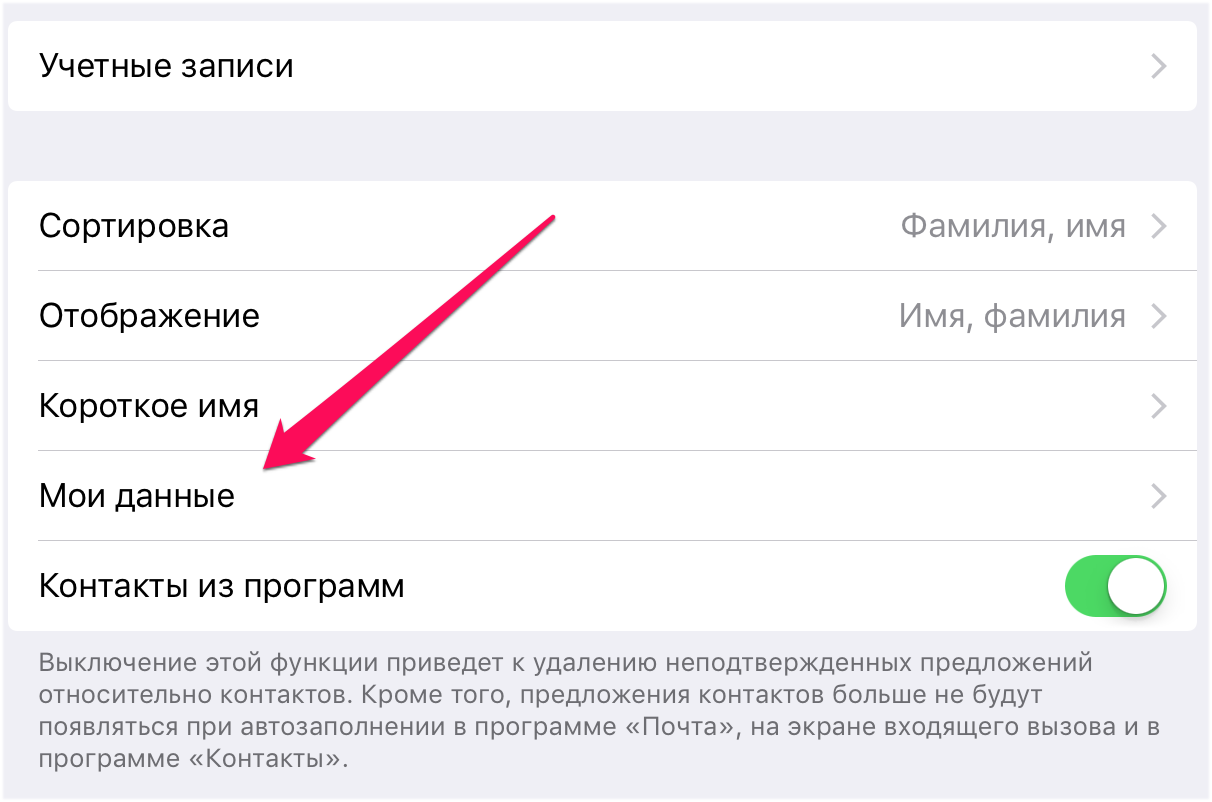
Далеко не все знают, но правильной работе iMessage может мешать отсутствие указанных данных о владельце iPhone в параметрах смартфона. Для этого:
Шаг 1. Заполните свой контакт в контактной книге iPhone по максимуму.
Активируйте автоматическую установку времени
Активируйте iMessage с другой SIM-карты
Если ни один из перечисленных выше способов не помог решить проблему, попытайтесь активировать iMessage с другой SIM-карты. Согласно отзывам на нашем форуме, после успешной активации iMessage начинает работать без сбоев даже после установки SIM-карты владельца iPhone.
Подождите несколько дней
И еще одно дополнение от посетителей форума. В большинстве случаев проблема с активацией iMessage по номеру телефона возникает после установки новой версии iOS или смене пароля Apple ID. И очень часто она решается сама собой, по прошествии нескольких дней.
Привяжите iMessage к почте
Если же ничего не помогает, а iMessage отправлять жизненно необходимо, выручит привязка мессенджера к ящику электронной почты, который начнет выступать в качестве вашего номера. Для этого:
Шаг 2. Извлеките SIM-карту из iPhone и подключитесь к сети Wi-Fi.
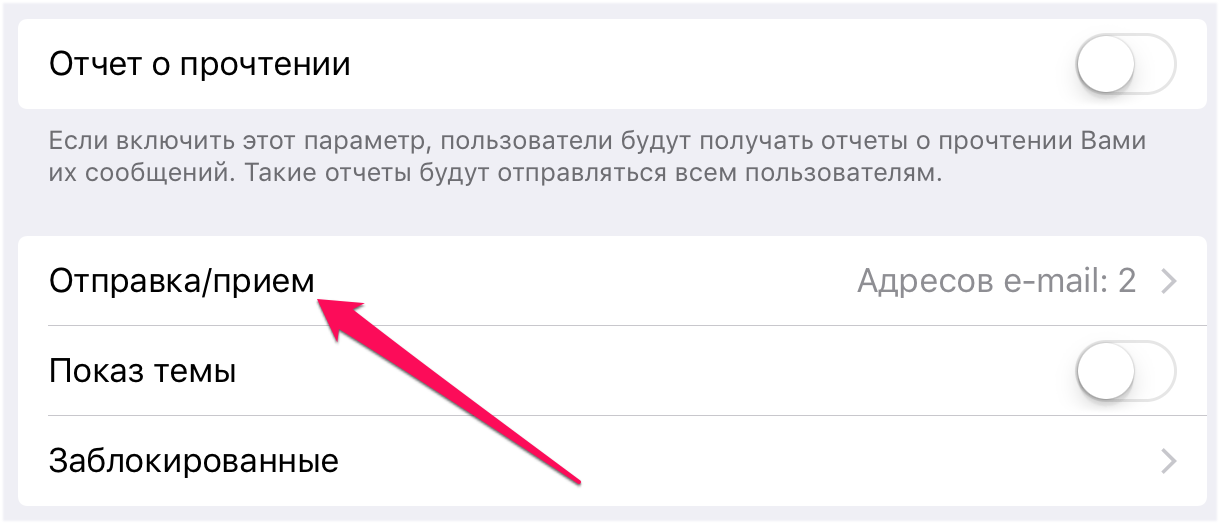
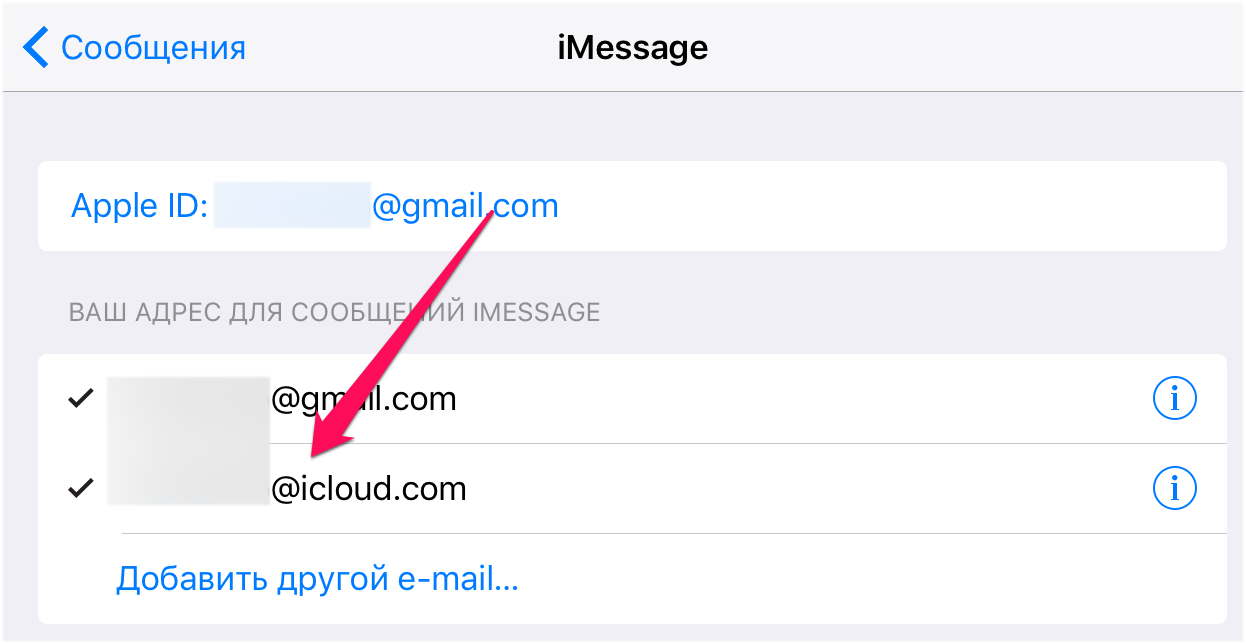
После выполнения этих настроек iMessage успешно активируется и вы сможете продолжить общение через мессенджер.
Возможно, вы недавно перешли с Android на iOS или перешли со старого iPhone на новый и настраиваете все, включая iMessage. Но, похоже, вы столкнулись с проблемой. Ваш iMessage застревает на экране ошибки «Ожидание активации» и не хочет работать даже после нескольких попыток и часов ожидания. Если мой прогноз верен, вот 6 советов по устранению проблемы iMessage, ожидающей активации в iOS 14 или iPadOS 14.
При активации iMessage на iOS вы можете столкнуться с 5 знакомыми сообщениями об ошибках:
Независимо от того, какое из этих сообщений об ошибках появилось на вашем iPhone или iPad, следующие решения могут помочь вам решить проблемы с активацией iMessage в iOS 14 или предыдущих версиях.
О чем следует помнить, если iMessage не работает на вашем iPhone
Прежде всего, убедитесь, что вы отметили основные требования, поскольку они играют ключевую роль в успешной активации iMessage.
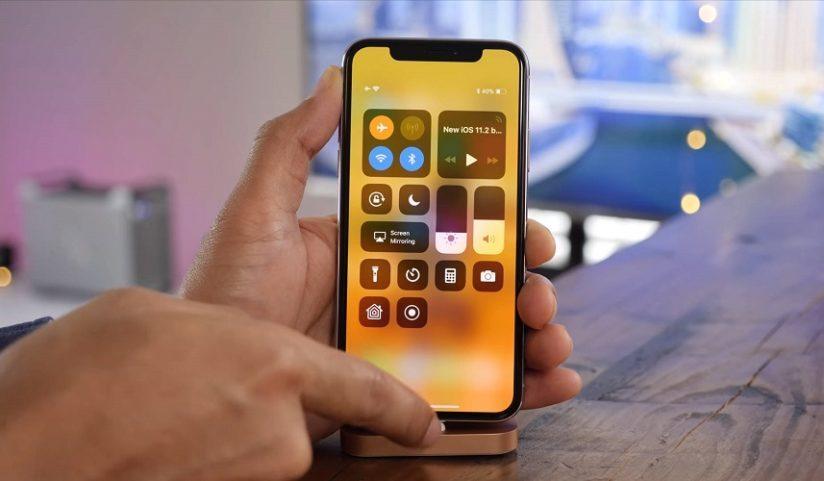
Включить/выключить режим полета
Самый первый совет, который вы должны попробовать, это включить / выключить режим полета. Хотя это может показаться забавным, режим полета может помочь решить случайные проблемы, связанные с сетью. Поэтому, прежде чем пробовать другие решения для устранения проблемы с активацией iMessage на вашем iPhone / iPad, обязательно попробуйте.
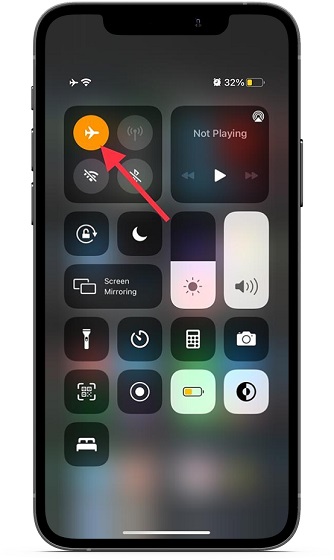
Подождите некоторое время, а затем отключите режим полета. Теперь перейдите в «Сообщения» в приложении «Настройки», чтобы проверить, исчезла ли ошибка iMessage, ожидающая активации. Если проблема решена, вы готовы к работе!
Выключите/включите iMessage и перезагрузите устройство.
Если первый прием не помог вам решить проблему с активацией iMessage на вашем устройстве iOS 14, выключите iMessage и перезагрузите устройство. Иногда простое включение и выключение переключателя iMessage позволяет устранить эту ошибку.
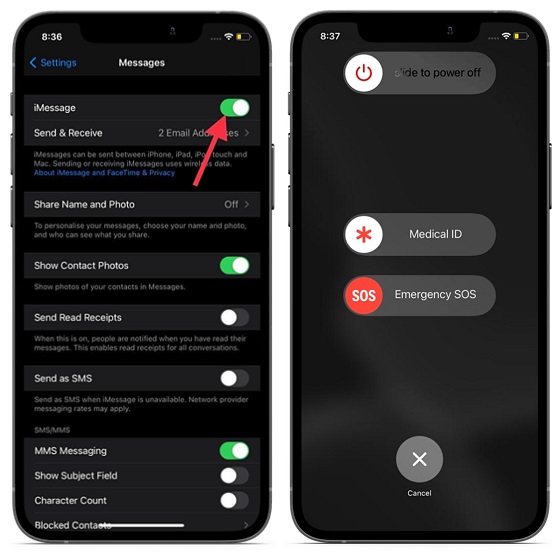
Как только ваше устройство перезагрузится, включите переключатель iMessage. Теперь подождите некоторое время, чтобы проверить, успешно ли прошла активация iMessage на вашем устройстве.
Убедитесь, что ваш часовой пояс установлен правильно
Проверьте статус системы Apple для iMessage
Всякий раз, когда система Apple выходит из строя, многие ее основные службы и функции, включая iMessage, перестают работать. Поэтому обязательно проверьте состояние системы Apple для iMessage, чтобы определить, работает ли оно нормально.
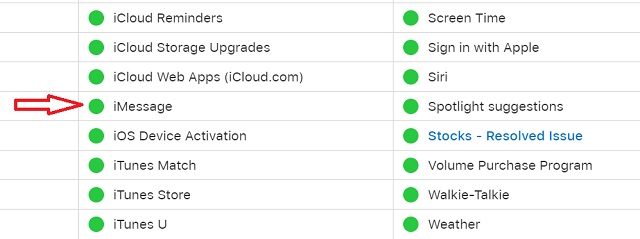
Перейдите на страницу состояния системы Apple. Если круг рядом с iMessage зеленый, это означает, что он работает. Однако, если рядом с iMessage есть красный или желтый кружок, это означает, что в службе произошел сбой. Теперь все, что вы можете сделать, чтобы избавиться от этой проблемы (как вы уже догадались!), — это дождаться решения внутренних проблем.
Сбросить настройки сети
Как указано выше, ненадежное подключение к Интернету может быть одной из основных причин того, что iMessage не работает должным образом на вашем iPhone / iPad. Итак, убедитесь, что ваше Wi-Fi или сотовое соединение на должном уровне.
Если вы обнаружите, что ваше подключение к Интернету слабое или оно не работает должным образом, вы можете сбросить настройки сети, чтобы попытаться решить эту проблему.
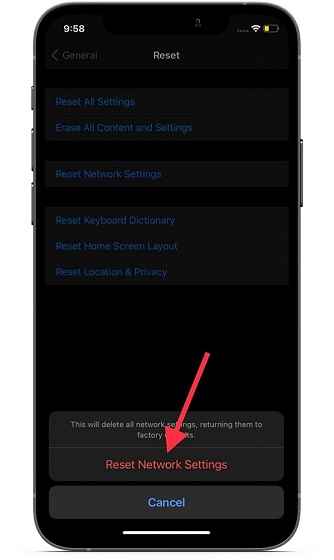
Имейте в виду, что сетевые настройки вашего устройства iOS будут сброшены до заводских значений по умолчанию, и вам нужно будет снова ввести пароль Wi-Fi. Теперь активируйте iMessage, и ошибка «Ожидание активации» должна исчезнуть.
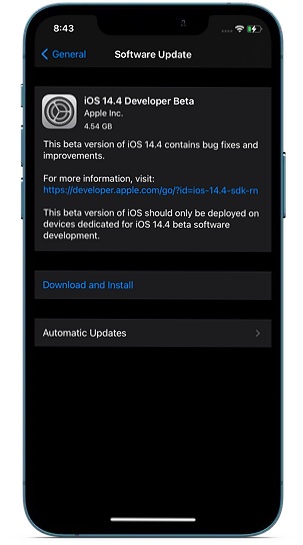
Обновление программного обеспечения
Если ни один из упомянутых выше приемов не помогает решить проблему ожидания активации iMessage, велика вероятность, что виновником является устаревшее программное обеспечение. Итак, каково решение? Довольно просто, проверьте наличие обновлений программного обеспечения.
С каждым обновлением программного обеспечения Apple выпускает несколько исправлений ошибок и улучшений производительности. Надеемся, что обновление вашего устройства iOS до последней версии программного обеспечения может решить проблему.
Решить проблему ожидания активации iMessage на iPhone
Вот и все! Я думаю, вы, должно быть, наконец решили проблему с активацией iMessage на вашем устройстве iOS. Из того, что я могу сказать, основываясь на своем опыте, эти уловки часто исправляют ошибку iMessage, которая не работает на моем iPhone.
Более того, во многих случаях простое включение/выключение переключателя iMessage и перезагрузка устройства помогает. Если вы все еще сталкиваетесь с какими-либо проблемами, сообщите нам об этом в комментариях.
Как активировать iMessage на iPhone или iPad?
Если вы настроили свой iPhone с помощью iCloud, возможно, iMessage был активирован вместе с ним. Если этого не произошло, или если вам когда-либо понадобится повторная активация, прочтите эту статью до конца.
Если вам нужно создать новый идентификатор Apple, перейдите на сайт appleid.apple.com, чтобы создать его. В противном случае используйте ваши текущие учетные данные для входа.
1. Откройте «Настройки» на вашем iPhone или iPad.
2. Нажмите «Сообщения».
3. Переключите «iMessage» в положение «OFF» и дождитесь его активации.
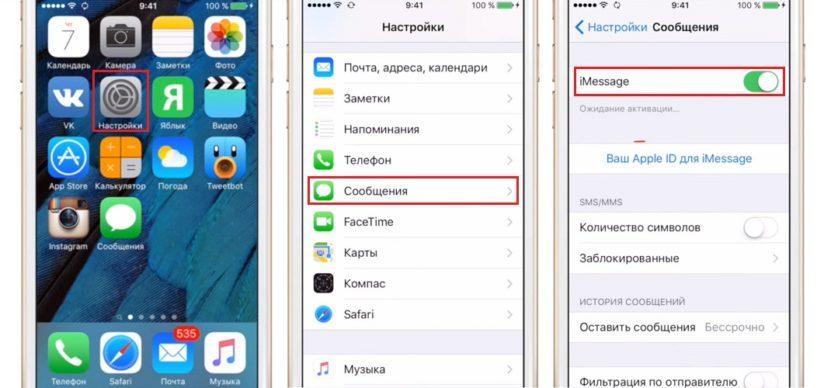
После, появится сообщение «Ожидание активации», эта фаза обычно длится всего несколько секунд, но бывают случаи, когда активация приложения растягивается до 24 часов. Вы также можете столкнуться с неприятной ошибкой.
После активации iMessage, вы можете отправлять и получать текстовые и мультимедийные сообщения другим пользователям Apple!
Как настроить iMessage на Mac в macOS High Sierra
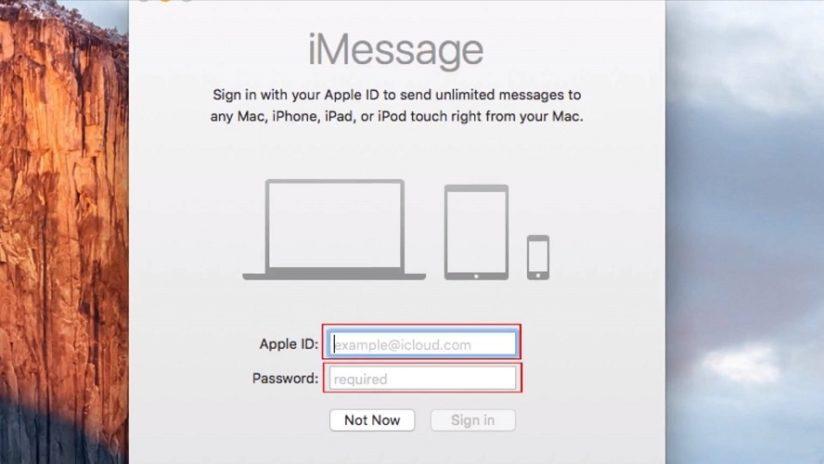
Настройка для использования сообщений на Mac очень похожа на то, что нужно сделать на iPhone. Открытие приложения в первый раз приведет к повторному использованию вашего Apple ID, который вы планируете использовать.
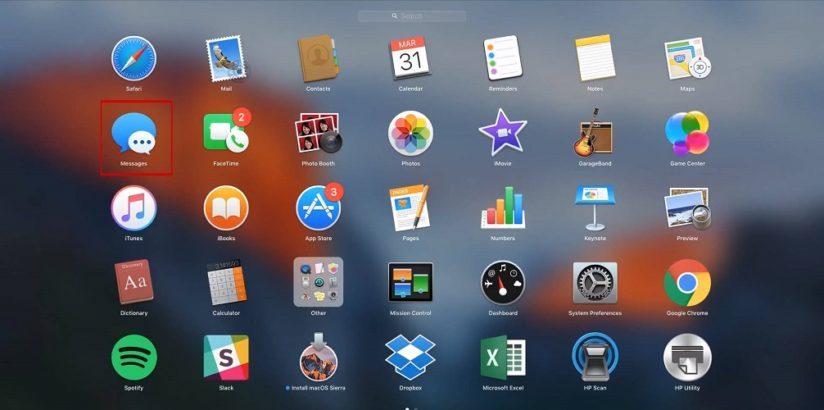
1. Запустите сообщения из папки «Рабочий стол» или «Приложения»
2. Введите свой адрес электронной почты и пароль Apple ID. Если вы используете двухэтапную или двухфакторную аутентификацию для вашего Apple ID, введите свой код подтверждения.
3. Нажмите «Сообщения» на панели меню и выберите «Настройки»
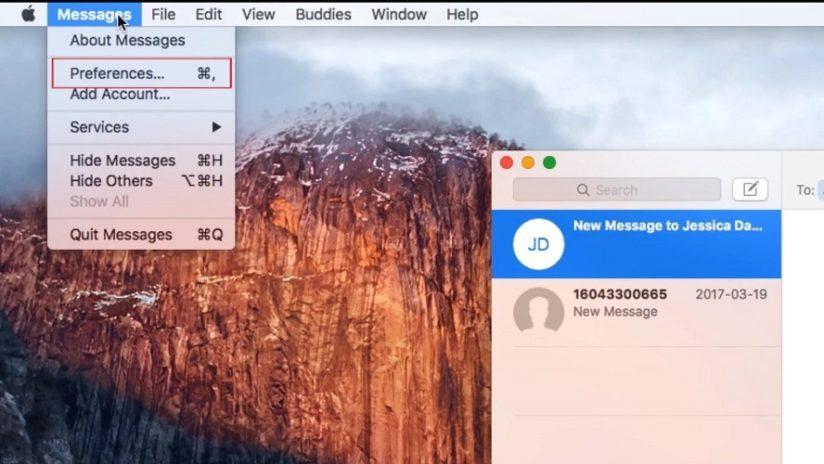
4. Перейдите на вкладку «Аккаунты»
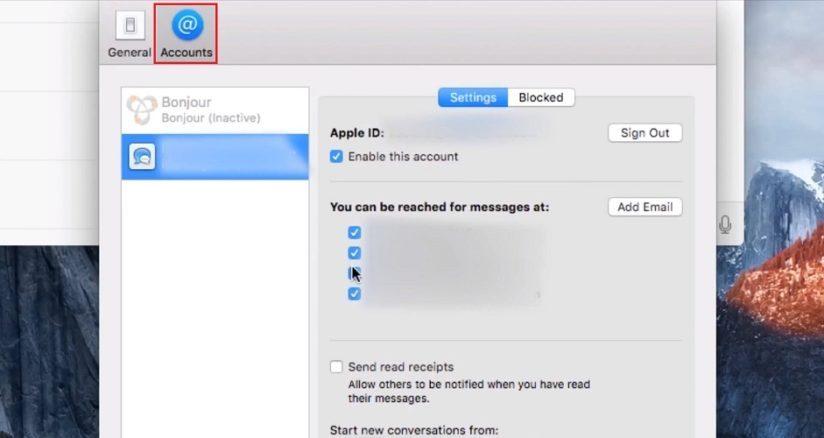
5. Выберите номер телефона и адреса электронной почты, к которым вы хотите получить доступ.
6. Выберите, какой номер телефона или адрес электронной почты будут видеть люди, когда вы начнете новый разговор.
После настройки учетной записи, вы сможете отправлять и получать сообщения iMessages с вашего iPhone и Mac.
Как добавить несколько адресов электронной почты в iMessage на iPhone и iPad
Если у вас есть дополнительные адреса электронной почты, которые вы хотите связать с iMessage, будь то iCloud /Me/Mac/Gmail/Yahoo или учетные записи Hotmail, их также легко настроить.
2. Пролистните меню вниз
4. Затем нажмите «Отправка и приём»
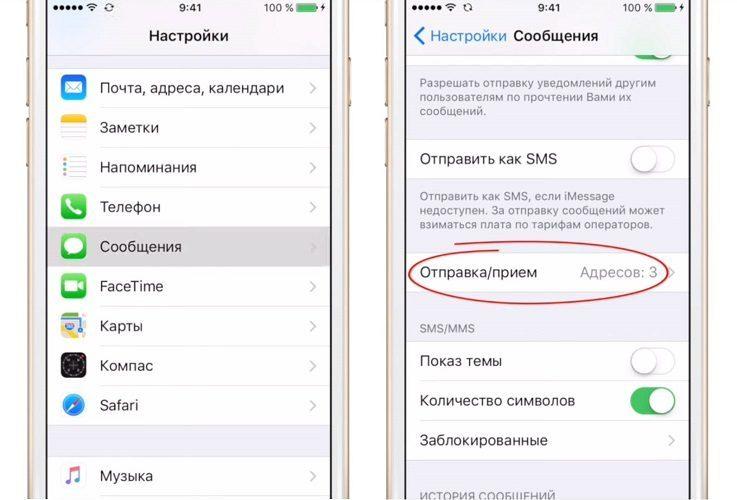
6. Введите адрес электронной почты, который вы хотите добавить, также вы можете начать разговор с новыми пользователями.
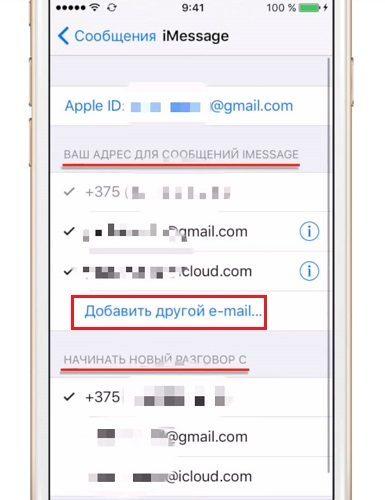
Вы получите электронное письмо с просьбой подтвердить, что у вас есть доступ к введенной учетной записи электронной почты. Как только вы это сделаете, вы сможете начать отправку iMessages из недавно добавленного адреса!
Как включить или отключить предварительный просмотр сообщений в iMessage для iPhone и iPad
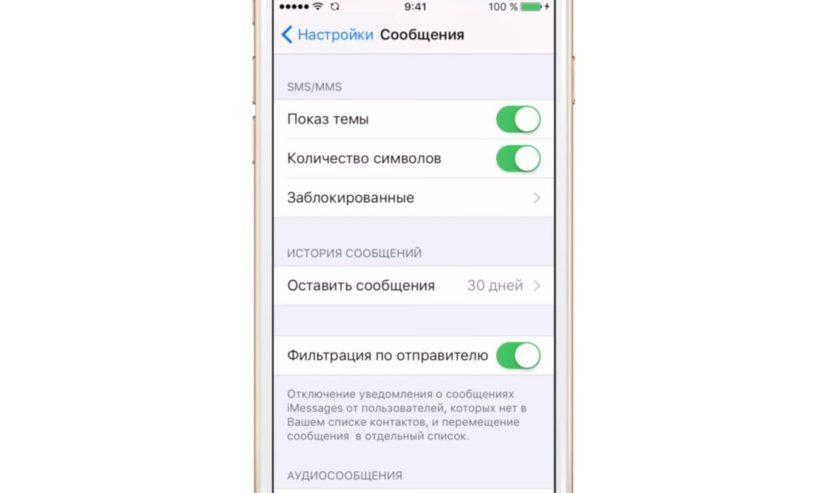
По умолчанию, iOS покажет краткий просмотр вашего iMessage (или SMS) на экране блокировки и на главном экране. Однако, если вы предпочитаете, чтобы ваше уведомление показывало только имя отправителя, вы можете легко настроить параметры приложения «Сообщения», чтобы сделать это, вам потребуется:
1. Открыть «Настройки» на вашем iPhone или iPad
3. Тапнуть на«Сообщения»
4. Передвинуть ползунок «На заблокированном экране» в положение «ON», чтобы отключить его (на старых версия, может быть, другая надпись).
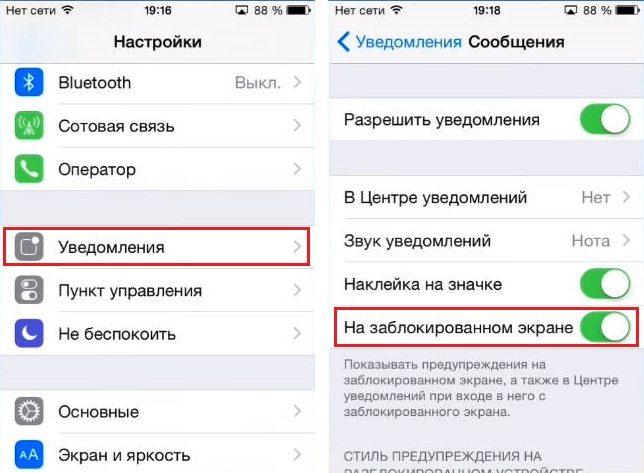
Теперь, если вы получаете входящее текстовое сообщение (SMS), MMS или iMessage, на главном экране будет отображаться только имя получателей, а содержание сообщения будет скрыто. Что делать если уведомления не работают?
Проверьте, отключен ли сервер iMessage в Apple
Первая ошибка заключается в том, что сервер, который держит iMessage – не работает. Если сервер упал, то iMessage не будет работать не у кого. Такие падения случаются редко, но все же случаются. Последние произошло 15 февраля 2017 года.
Вы можете проверить, нет ли в онлайн-службах Apple перебоев в работе, просмотрев страницу состояния системы.
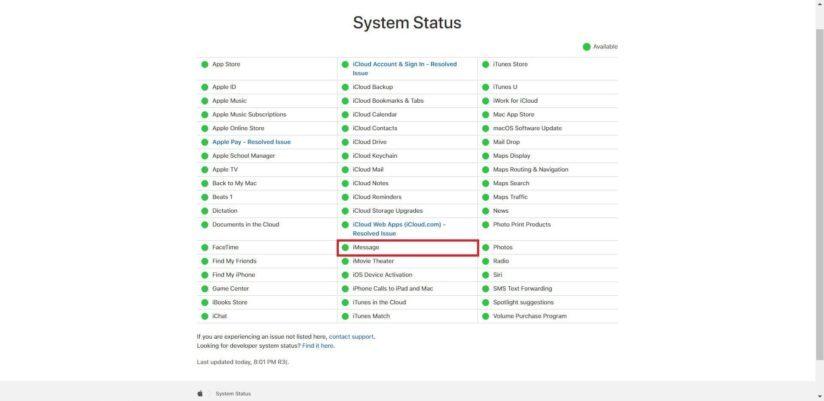
На этой веб-странице, Apple дает вам информацию о любых плановых работах по техническому обслуживанию. А также отчет о любых недавно разрешенных проблемах в любом из своих сервисов. Однако, если ваша проблема только появилась, помните, что частота обновления веб-сайта имеет тенденцию измеряться в считанные минуты, а не секунды – возможно, до 30 раз – так что проблема, возможно, еще не была обнаружена.
Выключите iMessage, перезагрузите устройство, а затем снова включите
Как и во всех хороших статьях по устранению неполадок, один из важных советов – отключить его и снова включить. Вы можете начать с двойного нажатия кнопки «Домой» и прокрутки в приложении «Сообщения», прежде чем перезапустить его. Если приложение включено, это вполне может устранить проблему.
Проверьте, что iOS обновлен
В течение моего опыта с работай с Apple, некоторые из наиболее распространенных проблем, с которыми я столкнулся, были проблемы с iMessage. И Apple регулярно выпускает обновления для решения проблем с различными операторами.
Подробнее о процессе обновления и установки новой операционной системы на iPhone и iPad. В статье Как обновить iOS.
Что делать если все ровно не работает iMessage?
Вы можете сэкономить себе поездку в местный магазин, посетив сайт getsupport.apple.com. Я надеюсь, что эта статья помогла вам решить проблему, с которой вы столкнулись в iMessage. Я с нетерпением ожидаю услышать от вас о вашем опыте работы с iMessage в разделе комментариев ниже.
Как исправить ошибку ожидания активации iMessage?
Это простое решение очень эффективно, в решении различных проблем iPhone. Всего в несколько шагов, можно избавиться от ошибки «iMessage ожидание активации».
1. Откройте настройки. 2. Нажмите «Сообщения». 3. Переключите ползунок iMessage в положение “Выкл”.
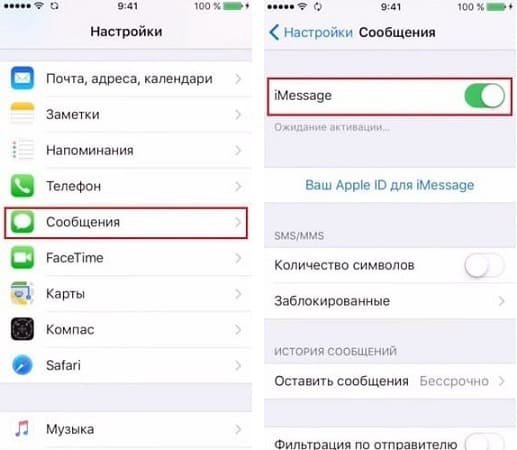
4. Вернитесь назад и выберите Facetime. Переключите ползунок Facetime в положение “Выкл”
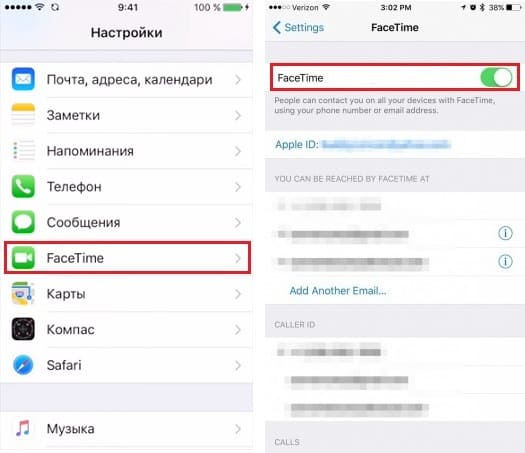
6. Включите на несколько минут режим полета, после отключите.
7. Перезагрузите Wi-Fi и мобильный интернет.
8. Вернитесь назад и снова выберите «Сообщения». Переключите ползунок iMessage в положение “Вкл”.
9. Вернитесь назад и выберите Facetime. Переключите ползунок Facetime в положение “Вкл”.
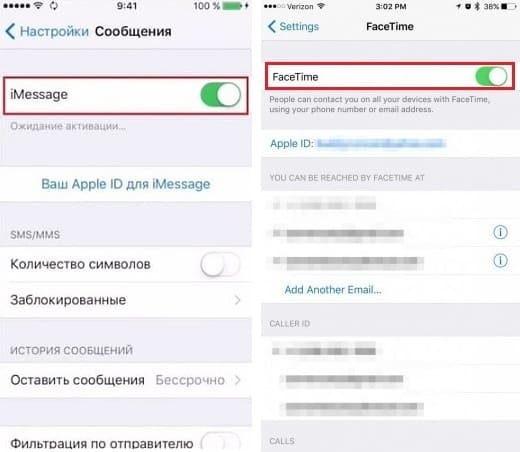
10. Вернитесь назад и прокрутите страницу вверх до пункта «Авиарежим», затем отключите режим полета.
12. Если появится сообщение о том, что ваш оператор может взимать плату за SMS, нажмите «ОК».
13. Если этого не произошло, снова выключите iMessage и Facetime. 14. Перезагрузите IPhone.
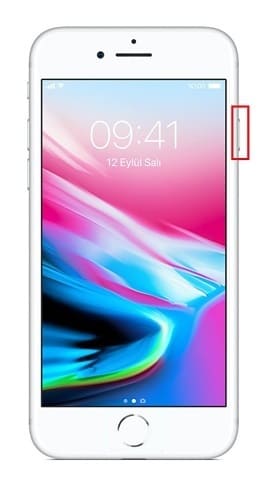
Для того, чтобы перезагрузить iPhone, нажмите и удерживайте кнопку «Питания», а затем перетащите ползунок, чтобы отключить телефон. После того, как телефон выключен, нажмите и удерживайте кнопку «Питания», пока не увидите логотип Apple.
Вернитесь в «Настройки», коснитесь «Сообщения» и снова включите iMessage. Надеемся, что это изменит ситуацию, и служба iMessage активируется.
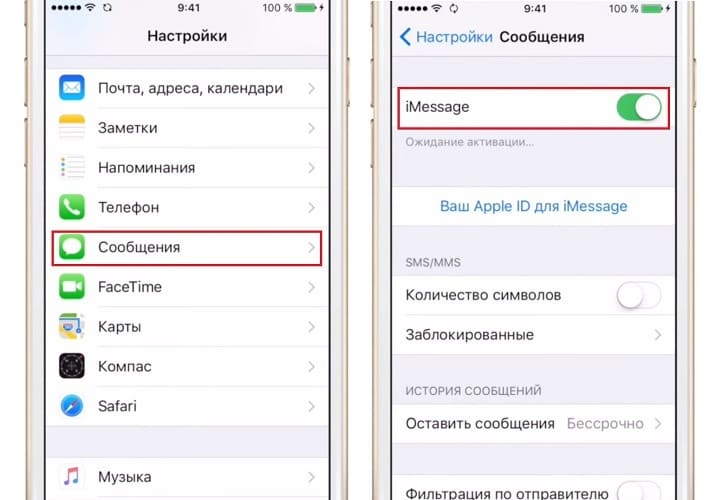
Данный метод исправления ошибки, ожидающего активации iMessage, был обнаружен пользователями на форуме Apple. Это может показаться странным, но данное решение является одним из самых успешных способов заставить iMessage или Facetime заработать.
Выход из Apple ID с последующим входом обратно в систему
Если вышеупомянутые решения не устранили проблему, и вы по-прежнему видите одно из сообщений об ошибке активации iMessage, выйдите из своего Apple ID и войдите в систему. Давайте посмотрим, как это сделать:
1. Нажмите «Настройки» и перейдите «Сообщения».
2. На экране «Сообщения» прокрутите вниз до пункта «Отправка/приём» и коснитесь его.
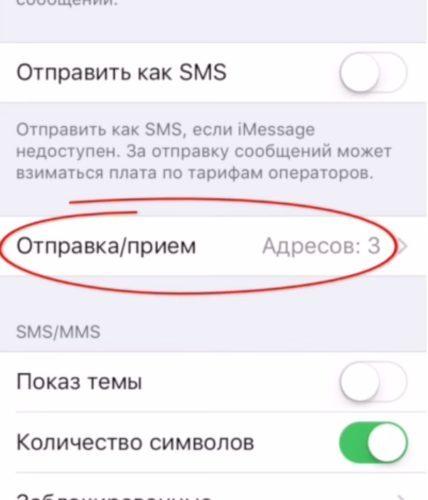
3. Нажмите на значок Apple ID.
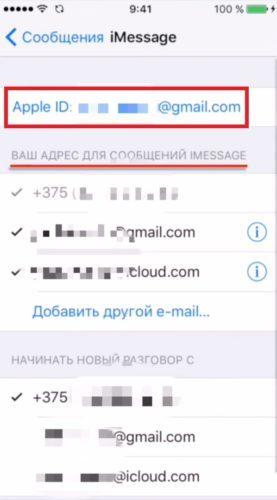
4. Вы увидите всплывающее окно, нажмите «Выйти».
6. После включите Вай-фай, переключив ползунок в положение “Включено”.
8. При появлении запроса, введите свой Apple ID и проверьте, не пропало ли сообщение об ожидании активации iMessage.
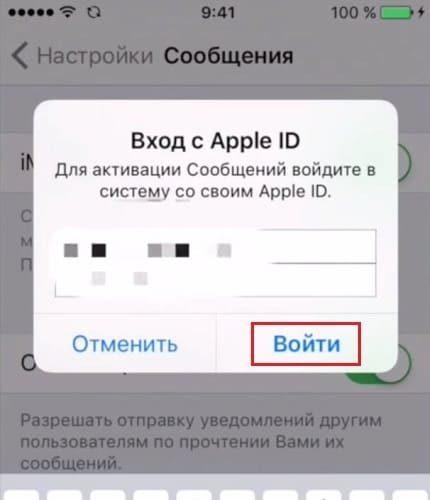
Скорее всего это позволит активировать iMessage. Если нет, существует еще два метода.
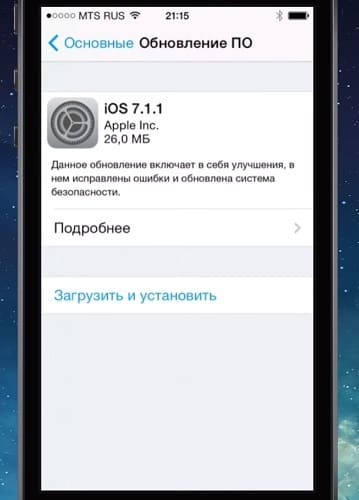
Если Айфон не видит обновление или оно отсутствует, восстановите его с помощью iTunes. Перед восстановлением убедитесь, что вы используете резервную копию устройства.
Сброс настроек сети
Данное решение помогло многим пользователям и они наконец, избавились от ошибки «iMessage ожидание активации». Необходимо понимать, что при использовании этого способа сбросятся настройки Wi-Fi-сети.
3. Далее нажмите «Сбросить настройки сети». 4. Введите свой пароль. 5. Нажмите «Сбросить сетевые настройки», чтобы подтвердить свое действие.
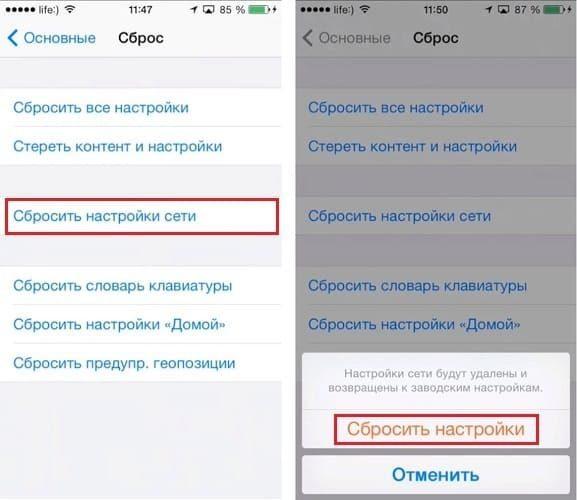
Это не удалит информацию с вашего iPhone, кроме паролей Wi-Fi. При входе в сеть Wi-Fi нужно будет повторно ввести исчезнувшие пароли.
Вставьте SIM-карту в другой телефон, затем перезагрузите смартфон
Данное решение не описано в Интернете, однако тоже может помочь активировать iMessage. Для этого нужно вытащить SIM-карту и вставить ее в запасной iPhone, который находится рядом или одолжить у друга:
Если на втором смартфоне, ошибка активации iMessage пропала, проблема заключается не в SIM-карте, а в прошивке или повреждениях основного iPhone.
Сброс настроек предупр. геопозиции
Существует еще один простой метод, при помощи которого можно избавиться от проблемы – это сбросить настройки местоположения и конфиденциальности. Вот как это сделать:
1. Перейдите в «Настройки». 2. Нажмите «Основные». 3. Затем нажмите «Сброс». 4. Вы увидите «Сбросить предупр. геопозиции», нажмите на него. 5. Введите свой пароль. 6. Нажмите «Сбросить предупр. геопозиции», чтобы подтвердить свои действия.
Необходимо знать, что после того, как вы это сделаете, приложения, которые есть на iPhone, больше не будут использовать ваше местоположение.
Стереть содержимое и настройки телефона
Если создается ситуация, при которой кажется, что ничего не работает, рекомендуется начать все сначала. Для этого нужно удалить все содержимое и настройки со своего iPhone, а затем настроить его, как будто это новое устройство.
Так как данная операция приведет к удалению всего, что было сохранено на iPhone, нужно заранее создать резервную копию данных.
Убедитесь, что ваш iMessage настроен правильно
Здесь вы увидите список телефонных номеров и адресов электронной почты, настроенных для отправки и получения сообщений на вашем устройстве. Посмотрите раздел «Начать новый разговор», и если рядом с вашим номером нет галочки, коснитесь своего номера телефона, чтобы активировать iMessage для вашего номера.
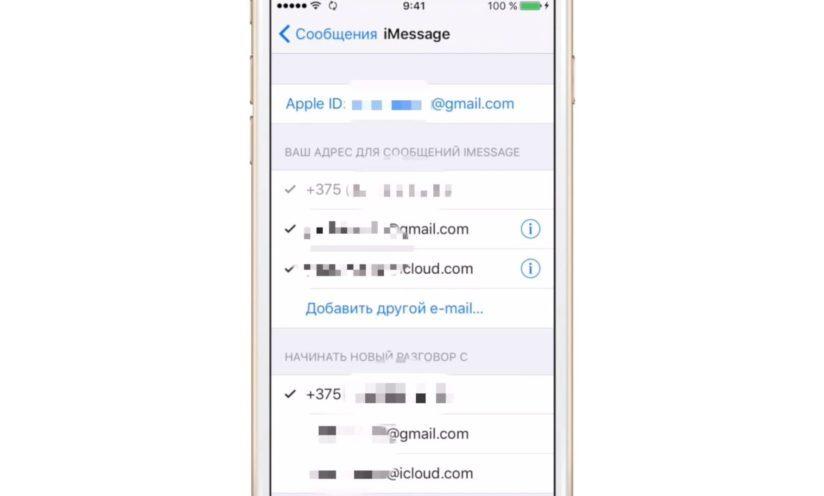
Вы можете устранить неполадки, отключив свой номер мобильного телефона или адрес электронной почты в списке, куда вы можете отправлять и получать. Мы предлагаем попробовать процесс устранения. Чтобы узнать, работает ли iMessage только с вашим номером мобильного телефона или просто с адресом электронной почты.
Проверьте правильно ли настроен часовой пояс
Вам нужно будет убедиться, что сообщения в iCloud включены в iOS 11, чтобы он мог синхронизировать сообщения между вашим iPhone, iPad и Mac.
2. Коснитесь значка «Apple ID»
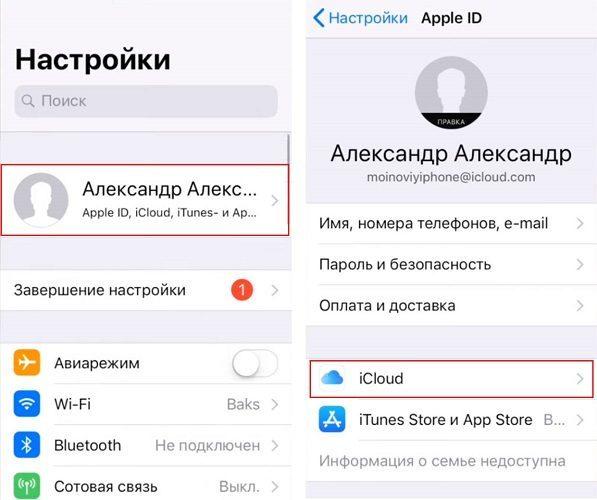
4. Убедитесь, что ползунок рядом с сообщением находится в положении «ON».
5. После, вернитесь в «Настройки».
6. Нажмите «Сообщения».
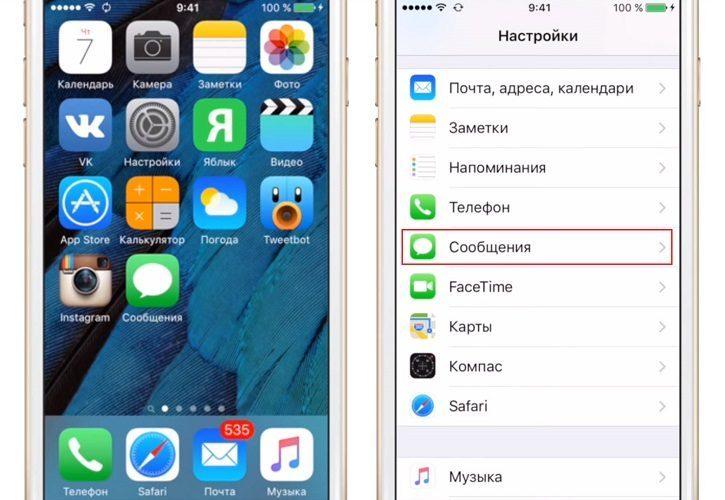
7. Нажмите «Синхронизировать сейчас», чтобы немедленно синхронизировать ваши сообщение с iCloud.
Диагностика проблемы с iMessage
Когда вы сталкиваетесь с проблемой – “не работает iMessage на iPhone и iPad в iOS”, первым шагом является определение, связана ли проблема с одним или несколькими пользователями.
Если приложение перестало работать только с одним из ваших контактов, проблема, скорее всего у него, а не у вас. Если приложение не работает ни с одним из ваших контактов, проблема, скорее всего кроется на вашем устройстве.
Часть 2. Перед устранением неисправностей
Прежде чем мы начнем исправлять iMessage в ожидании проблемы активации в iOS 16 или более ранней версии, разберитесь в следующем:
Как отправлять не только текст в iMessage?
Недавно Apple расширила возможности сообщений, добавив возможность отправлять больше, чем просто текст в сообщении. В приложении «Сообщения» теперь если вы коснетесь сердца двумя пальцами, сможете нарисовать сообщение другу. Это действительно классный способ выразить свои чувства, рисуя сердце или ваше разочарование, нарисовав хмурое лицо.
Вы также можете нажать кнопку «A», чтобы отправить анимированные GIF, музыку или другие наклейки, приобретенные вами через App Store. Раздел #images содержит анимированные GIF-файлы, которые идут с iPad. Там достаточно много возможностей, чтобы вы могли выражать почти любые эмоции.
Предупреждение: прежде чем вы это сделаете, убедитесь, что знаете свои пароли Wi-Fi, потому что действие «Сбросить настройки сети» удалит все сохраненные сети Wi-Fi на вашем iPhone. После перезагрузки iPhone вам придется повторно вводить пароли Wi-Fi дома и на работе.
Как настроить сообщения в iCloud для macOS High Sierra
Сообщения в iCloud сохраняют ваши сообщения в синхронизации между вашим Mac и вашими устройствами iOS, а также позволяют загружать ваши сообщения при настройке нового устройства.
Вам нужно будет синхронизировать свой iPhone и Mac через свою учетную запись iCloud. Обязательно зарегистрируйте оба устройства под тем же адресом электронной почты, чтобы сделать этот процесс максимально простым – это означает, что вы будете использовать тот же идентификатор Apple для обоих.
1. Откройте «iMessage»
2. Нажмите «Сообщения» в строке меню
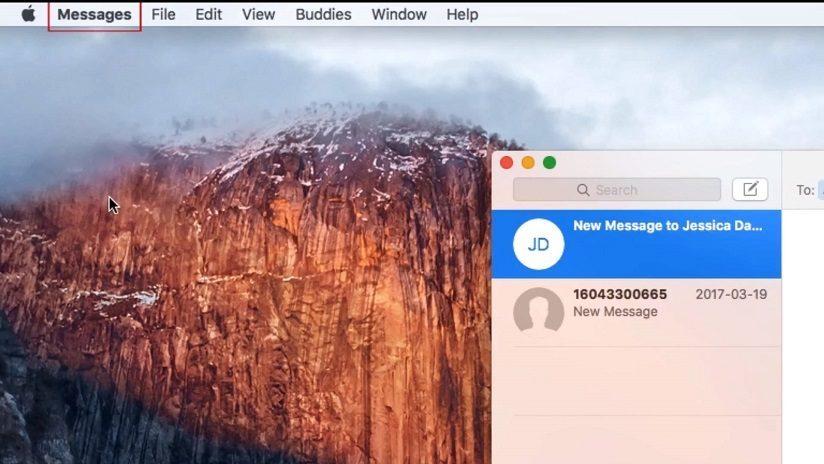
3. Нажмите «Настройки»
5. Нажмите на свою учетную запись «iMessage»
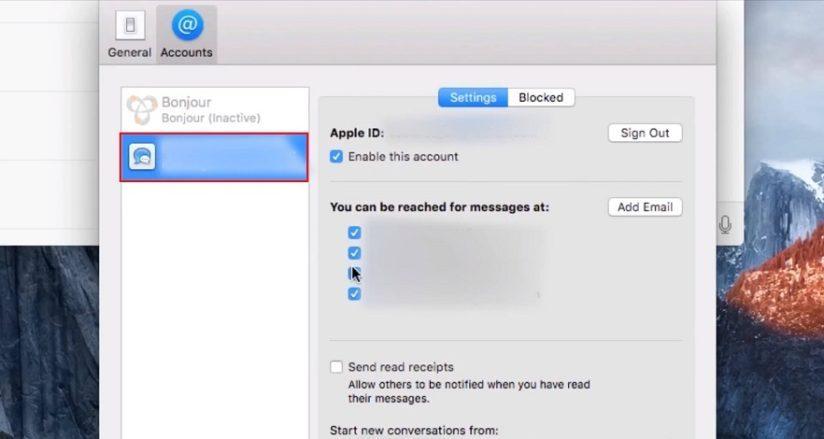
6. Установите галочку «Включить сообщения в iCloud»
7. Нажмите кнопку «Синхронизировать сейчас»
Таким нехитрым способом включается синхронизация устройств, но есть один нюанс – на iPhone или iPad должна быть установлена iOS 11 или выше.
Перезайдите в iMessage сделав выход из Apple ID
Помните, что iMessage работает только с Wi-Fi или сотовой связью данных. Поэтому давайте сделаем так, чтобы ваш iPhone или iPad действительно были подключены к Интернету. Откройте Safari на своем устройстве и попробуйте перейти на любой сайт. Если веб-сайт не загружается или Safari говорит, что вы не подключены к Интернету, ваши сообщения в iMessage также не будут отправляться.
Подсказка. Если интернет не работает на вашем iPhone, вы можете быть подключены к сети Wi-Fi, которая не имеет хорошего интернет-соединения. Попробуйте отключить Wi-Fi или подключиться к любой другой сети, а затем повторно отправить своё сообщение в iMessage. Если это работает, проблема связана с Wi-Fi, а не с iMessage.
Удалите некоторые сообщения в iMessage
Если в приложении «Сообщения» есть много фотографий и видео, это может немного замедлить работу. Или вовсе привести к тому что iMessage перестанет работать, из-за нехватки места.
Чтобы удалить сообщения, вы можете пролистывать справа налево сообщение в списке «Сообщения» и выбрать «Удалить». Или вы можете нажать кнопку «Изменить» в верхнем левом углу и таким образом удалить сообщения.
Часть 3. Как исправить ошибку активации iMessage
Вот несколько исправлений, которые стоит попробовать, когда iMessage ожидает активации.
Проверьте подключение к Интернету
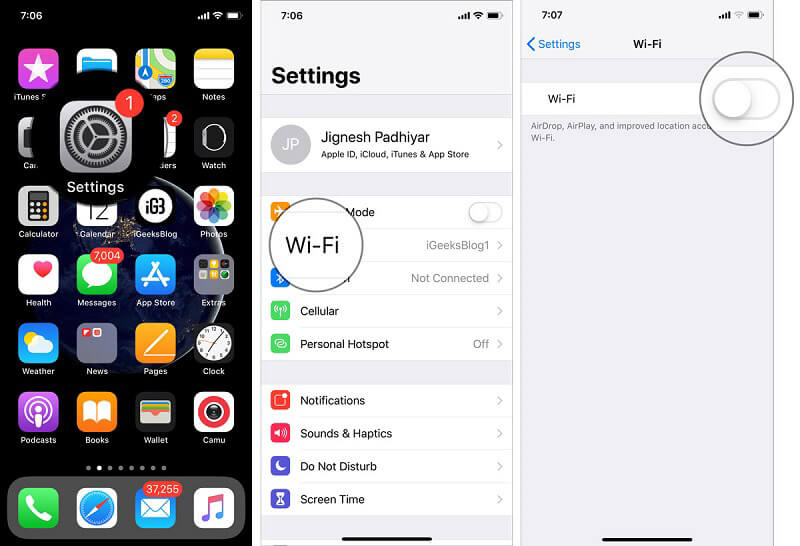
Откройте приложение При появлении проблемы с активацией iMessage нажмите на свое имя, нажмите и выключи его.
Нажмите кнопку, переместите ползунок, чтобы выключить ваш iPhone. Подождите немного и включите его снова.
Затем включите Wi-Fi и подключитесь к сети Wi-Fi.
Жесткий сброс iPhone
Жесткий сброс является эффективным решением для различных проблем, в том числе iMessage не активируется.
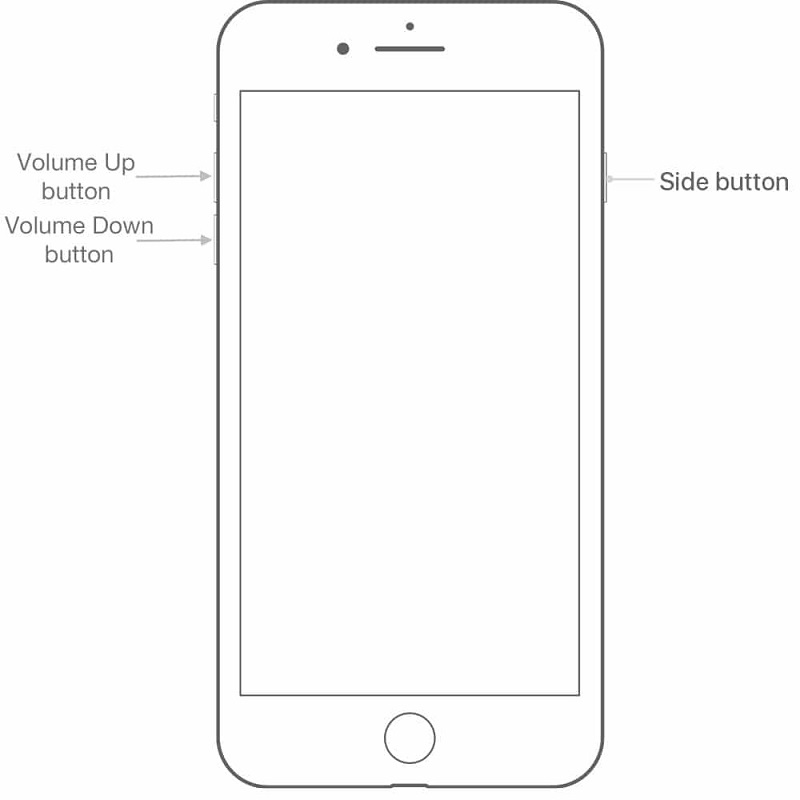
Для iPhone 6s и более ранних версий: удерживайте и кнопки вместе в течение 10 секунд. Отпустите их, когда увидите логотип Apple.
Для iPhone 7/7 Plus: продолжайте нажимать и кнопки, пока не появится логотип Apple.
Для iPhone 8 и более поздних версий: быстро нажмите кнопку, повторите это на , нажмите и удерживайте кнопку, пока iPhone не включится снова.
Обновление настроек iPhone iPhone
iMessage работает через интернет-соединение, поэтому вы должны проверить обновление настроек своего оператора связи при возникновении ошибки активации iMessage.
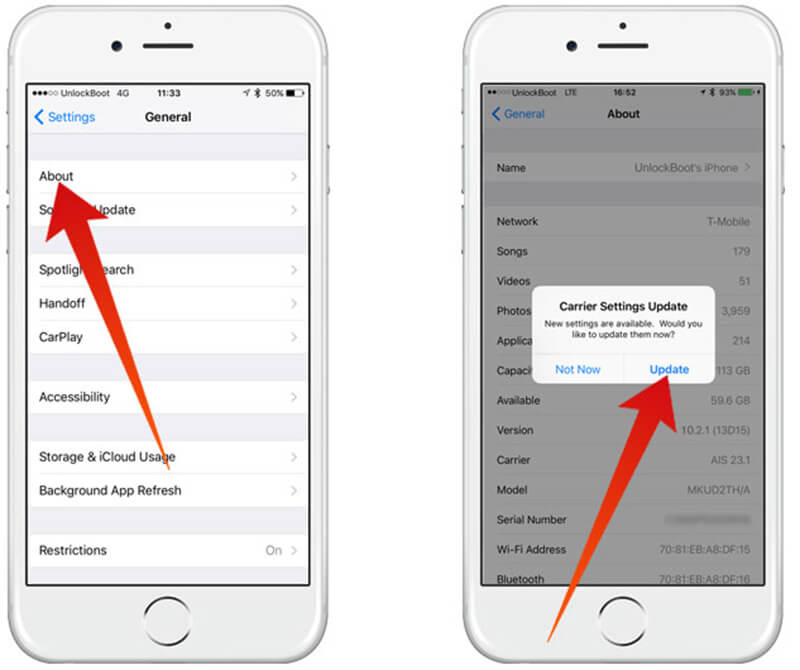
Если доступно обновление настроек оператора, нажмите чтобы получить его.
После обновления снова активируйте iMessage, чтобы проверить, исчезла ли проблема.
Перезапустите iMessage
Иногда iMessage может застрять и выдает ошибку активации iMessage. Исправить это просто: перезапустите iMessage.
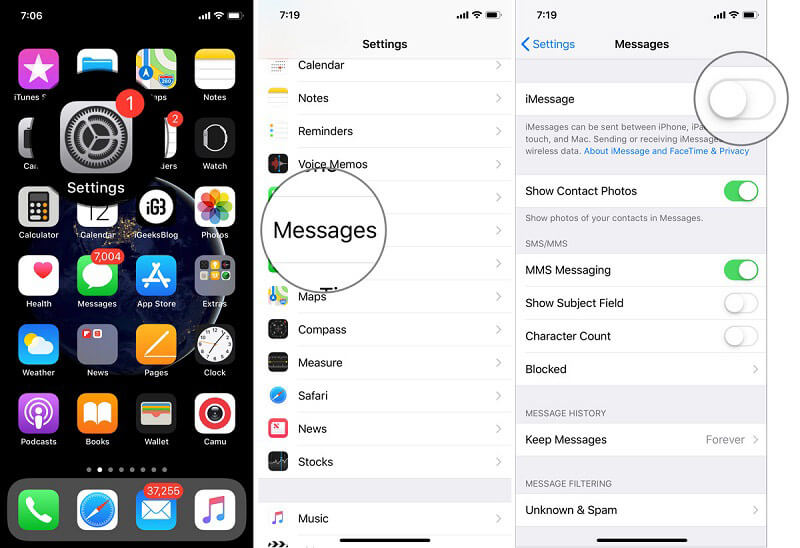
Запустите приложение «Настройки», нажмите на свое имя, перейдите к и очередь .
Удерживая нажатой or кнопка для запуска экрана выключения питания. Затем переместите ползунок, чтобы выключить ваш iPhone.
Через несколько секунд включите iPhone, нажав or кнопка. Затем включите iMessage и повторно активируйте его.
Заново войдите в Apple ID
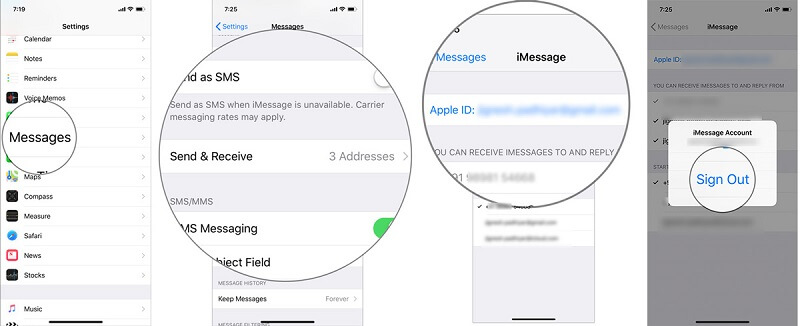
Подождите немного и включите iMessage. Далее перейдите к Отправить и получить и введите свой текущий Apple ID и пароль.
Обновление программного обеспечения до даты
Устаревшее программное обеспечение может вызвать множество проблем, в том числе неактивацию iMessage. Итак, вам лучше обновить iOS.
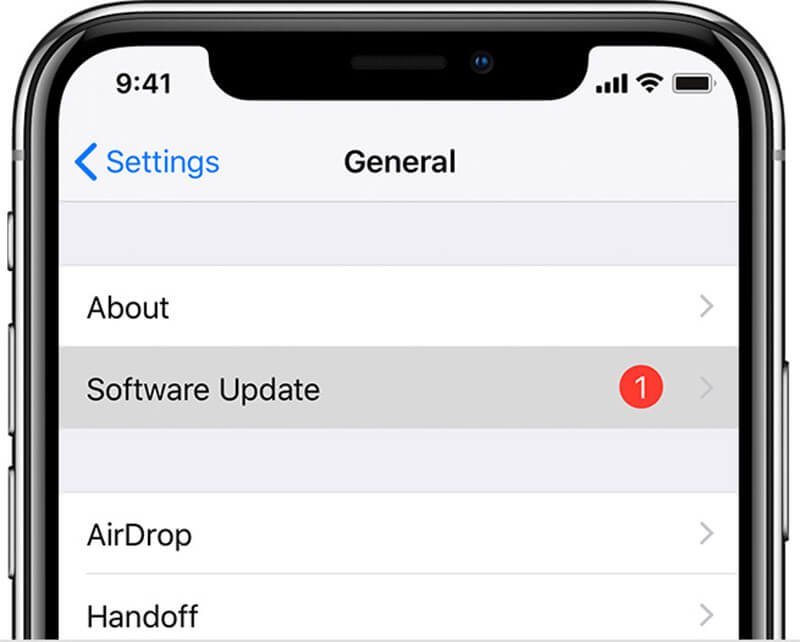
Если доступно обновление, нажмите Загрузить и установить чтобы получить это. Когда это будет сделано, активируйте iMessage снова.
Сброс настроек iPhone
Еще одно эффективное исправление iMessage — не активация — восстановление вашего iPhone до заводского состояния.
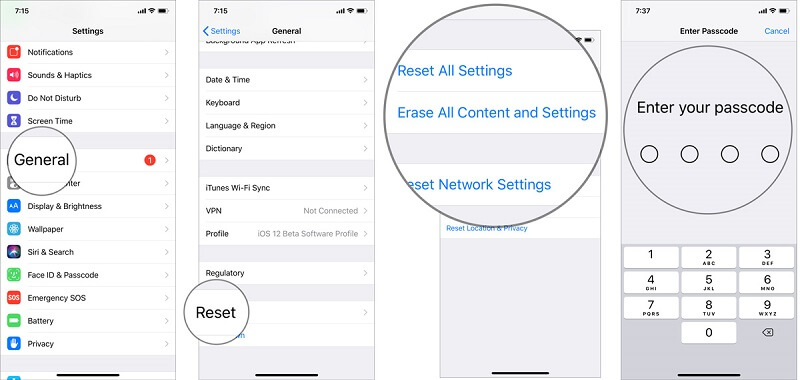
При появлении запроса введите свой пароль. После этого вы можете попробовать активировать iMessage снова.
Комплексное устранение неполадок
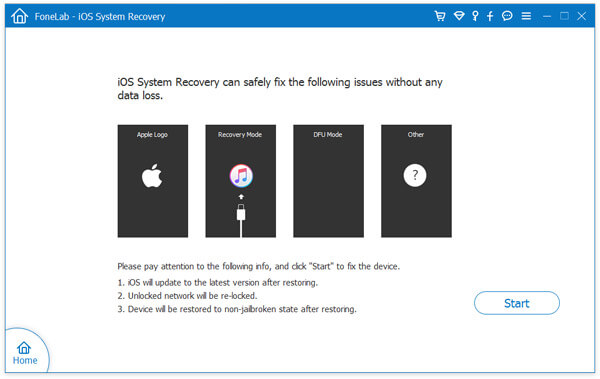
Aiseesoft iOS Восстановление системы универсальное устранение неполадок при возникновении ошибки активации iMessage.

Восстановление системы iOS
Подключите iPhone к iOS System Recovery
Запустите iOS System Recovery после того, как вы установили его на свой ПК. Есть другая версия для Mac.
Подключите ваш iPhone к компьютеру с помощью кабеля Lightning, поставляемого с вашим устройством. После обнаружения вашего iPhone следуйте инструкциям на экране, чтобы перевести его в режим восстановления. Нажмите на и следуйте инструкциям на экране, чтобы начать ремонт iPhone.
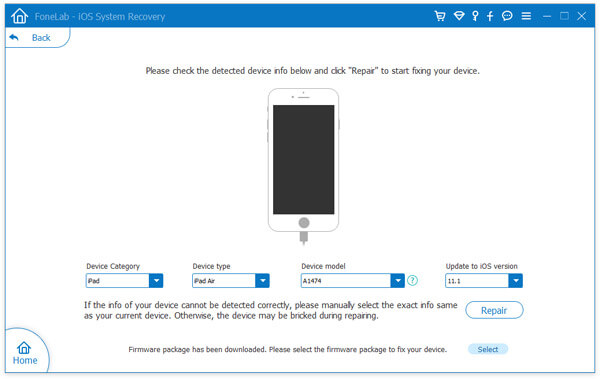
Исправьте iMessage, не активируя
Заполните информацию в зависимости от вашего состояния, в том числе модель вашего устройства, тип и многое другое. Один раз нажмите Кнопка, процесс устранения неполадок начнется. Когда восстановление системы завершится, ваш iPhone перезагрузится, и вы сможете снова активировать iMessage.
Вам может понадобиться: Как исправить iMessages не работает на Mac.
Теперь вы должны понимать, что вы можете сделать, когда на вашем iPhone возникает ошибка активации iMessage. Как упоминалось ранее, iMessage требует активации, хотя его можно использовать совершенно бесплатно. В некоторых случаях вы можете получить сообщение об ошибке, что активация iMessage не удалась. Не волнуйся! Вы можете получить исправления для исправления ошибки активации iMessage. Для обычных людей мы предлагаем попробовать Aiseesoft iOS System Recovery. Он прост в использовании и эффективен при устранении неполадок. Если у вас есть другие вопросы, связанные с активацией iMessage, оставьте сообщение ниже.
Что вы думаете об этом посте.
Как включить или отключить чтение сообщений в iMessage для iPhone или iPad
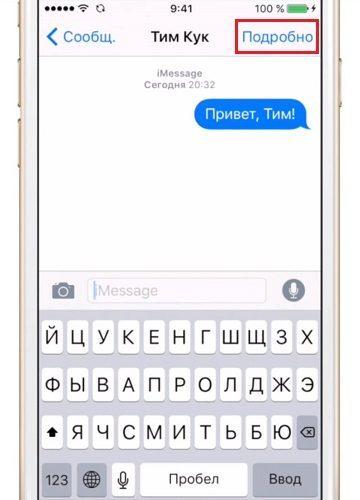
Прочтите сообщения, чтобы ваши контакты увидели, просмотрели ли вы их iMessages.
3. Теперь включите или выключите чтение сообщений в зависимости от ваших предпочтений
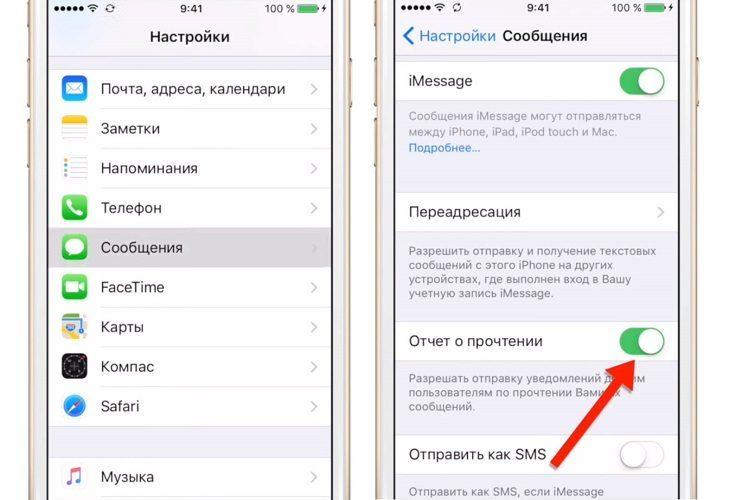
Включение и выключение работает с iOS 5, но в iOS 10 появилась новая опция, позволяющая включать и отключать чтение в конкретном случае. Также если у вас не всегда есть доступ к интернету, активируйте функцию «Отправить как SMS».
Таким образом, вы можете отключить видимость чтения сообщения для всех пользователей и включить его для отдельных. Чтобы сделать это, вам понадобится.
Заключение, iMessage так и не заработал?
Надеемся, что предложенные решения помогут вам исправить ошибку при активации iMessage / FaceTime на устройстве iOS. С данной проблемой сталкиваются многие пользователи iPhone и iPad, теперь она должна быть решена без особых проблем.
Если ни один из рассмотренных методов не сработал, и проблемы с активацией остались, подождите 24 часа для активации iMessages. Все методы устранения неполадок, которые вы только что сделали, не в состоянии заставить iMessages работать немедленно. Возможно, данная услуга сможет восстановиться в течение этого периода.
Если проблема сохраняется даже после обновления программного обеспечения или восстановления устройства, вы можете обратиться в компанию Apple за помощью.


