

- Попробуйте сначала эти шаги
- Почему не приходят СМС на айфон
- Почему не приходят СМС на айфон или айпад
- Основные причины отсутствия смс на Айпаде Мини
- Почему не приходят СМС на Айпаде Мини и Про?
- Почему не приходят смс на планшет iPad
- Неверные настройки устройства
- Проблемы с мобильным оператором
- Почему не приходят смс Сообщения на айпад
- Проблемы с настройками уведомлений
- Проблемы с обновлением программного обеспечения
- Проблемы с провайдером услуг связи
- Как настроить и написать на айпаде сообщения
- Как сохранять и удалять сообщения
- Способы набора текста
- Как найти вложения
- Как отправить свое местоположение
- Специальный софт для SMS – обмена с iPad
- Создаем новое смс через iPad
- Особенности интерфейса «SMS-Центр»
- Какие трудности могут возникнуть при работе с «SMS-Центр»?
- Как отключить дублирование смс на iPad?
- Как прочитать СМС на iPad
- Использование iCloud
- Использование сторонних приложений
- Что делать, если не приходят СМС на айпад
- Гость_Finny59_* 26 дек 2012
- Как принимать СМС и звонки на айпад
- Как принимать SMS на айпад
- Конфиденциальность при принятии звонков и SMS на айпад
- Как получать обычные смс на iPad
- Свяжите iPad с iPhone или другим телефоном через Bluetooth
- Примените сторонние приложения
- Заключение
- Как сделать чтобы уведомления приходили сверху айфон
- Настройте уведомления
- Разрешите уведомления на блокированном экране
- Используйте функцию «Не беспокоить»
- Оптимизируйте уведомления
- Как прочитать СМС на планшете
- Используйте приложения сторонних разработчиков
- Использование программного обеспечения для передачи СМС
- AppleNew 19 фев 2013
- Как синхронизировать Сообщения на айфон и айпад
- Использование iMessage для синхронизации Сообщений
- Использование приложения Messages в iCloud для синхронизации Сообщений
- Henrih 08 окт 2012
- Как настроить отчет о доставке СМС iPhone и iPad
- Как настроить прием СМС на iPad
- BorisK 26 дек 2012
- Можно ли отправлять смс с iPad
- Отправка смс на телефоны других производителей
- Возможности установки специальных программ
- Henrih 13 окт 2012
- Проверьте настройки iMessage
- Обновите аккаунт на iCloud
- Сбросьте настройки сети
- Свяжитесь с поддержкой Apple
- Если вы видите красный восклицательный знак
- Как понять, что сообщение доставлено на айфоне
- Гость_Pavel_* 03 фев 2013
- Гость_Мавн_* 18 янв 2013
- Как отправлять и получать смс на iPad
- Используйте приложение других производителей
- Используйте сервисы пересылки сообщений
- Используйте связку «iPhone + iPad»
- Что делать, если айфон перестал принимать сообщения
- Как настроить чтоб приходили смс
- Проверьте номер телефона и настройки
- Проверьте точки доступа оператора
- Обратитесь к своему оператору сотовой связи
- Гость_Сергий_* 27 янв 2013
- Гость_Се-ро_* 11 янв 2013
Попробуйте сначала эти шаги
Если вы видите, ожидающего активации оповещения, что делать.
Если вы все еще нужна помощь, найти свой вопрос, чтобы узнать, что делать дальше.

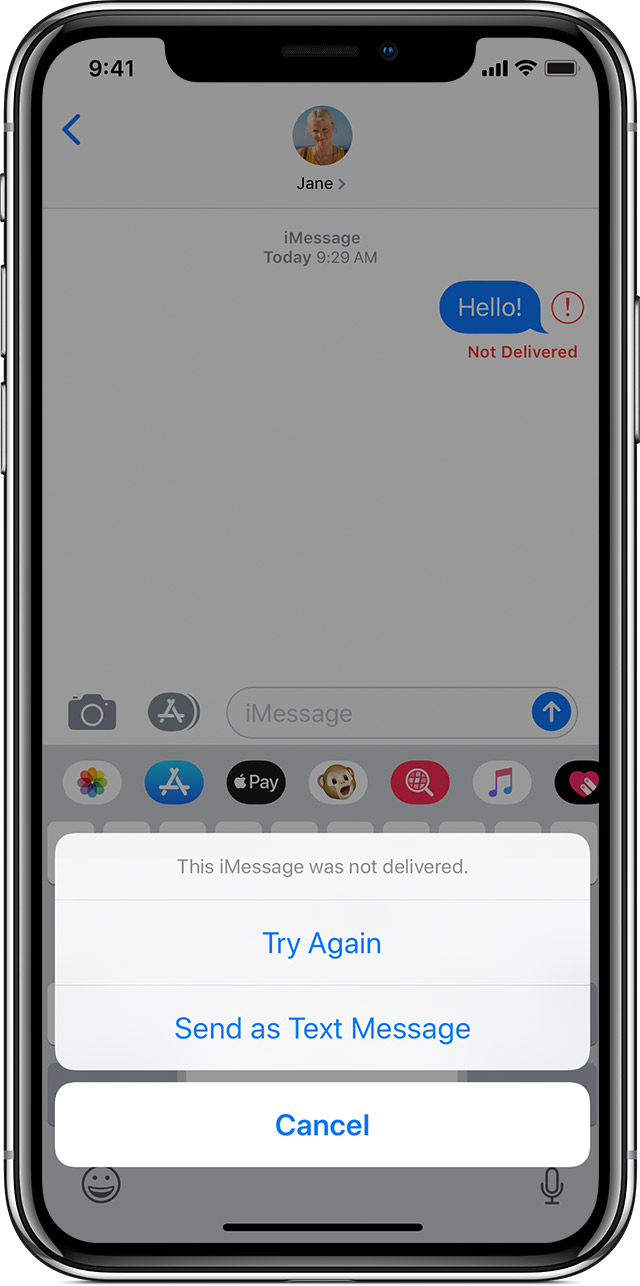
Почему не приходят СМС на айфон

Почему не приходят СМС на айфон
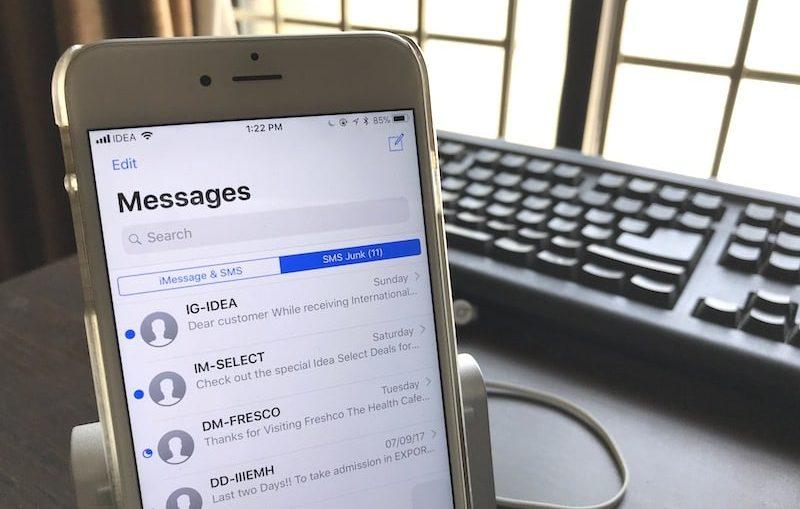
Устранение ошибок — настройка iPhone
Почему не приходят СМС на айфон или айпад
Хоть владельцы продукции Apple и нечасто сталкиваются с проблемами в работе устройства, от неожиданного сбоя не застрахован никто. Распространенная проблема среди пользователей iPhone — невозможность получать сообщения. Воспользовавшись подсказками, ее можно быстро и легко устранить.
Основные причины отсутствия смс на Айпаде Мини
Однако, и у них случаются сбои в работе, когда нельзя получить оповещения непосредственно на планшет или переслать его другому пользователю. Итак, сбои на Айпаде Мини могут происходить по разным причинам.

Для этого нужно зайти в режим настройки и удостовериться в выключении этой опции. Если же все способы оказались неэффективными, то следует обратиться на горячую линию в техническую поддержку, чтобы исключить неисправность самого планшета.
https://youtube.com/watch?v=G3QXbJGV1dI%3Ffeature%3Doembed
Некоторые пользователи Apple-устройств будут удивлены, узнав, что не каждый iPad может принимать СМС сообщения, так как такую возможность имеют только версии с LTE. Но даже без поддержки сотовых сетей, у iPad есть несколько способов получения текстовых сообщений.
В этой статье мы расскажем вам, как сделать так, чтобы текстовые сообщения стали доступны для вашего iPad, и вы смогли защитить свой номер телефона смотров из дома.
Следуя нашим инструкциям, вы сможете получать текстовые сообщения на iPad с помощью учетной записи iMessage, а также через приложения сторонних разработчиков. Узнайте, как это сделать прямо сейчас!
Почему не приходят СМС на Айпаде Мини и Про?
СМС на Айпад Мини и Про могут не приходить по нескольким причинам. Давайте разберем самые распространенные из них. Только учитывайте, что иногда проблема более “глубже” и серьезнее, чем кажется.
Например, если данный сбой с СМС начался после падения гаджета или его повреждения, то в таком случае технику стоит отнести в ремонт – ведь данную проблему вряд ли можно решить самостоятельно, если речь идет о физическом воздействии и механическом повреждении.

Итак, основный причины:
Стоит помнить, что сим-карту необходимо регулярно менять. Номер от этого не поменяется, зато так вы избавите себя от ее некорректной работы и сбоев.
Это все основные причины, почему СМС могут не приходить на Айпад Мини или Про. Если ничего из этого вам не помогло, то стоит обратиться в сервисный центр, чтобы исключить вероятность поломки гаджета.
https://youtube.com/watch?v=G3QXbJGV1dI%3Ffeature%3Doembed%26wmode%3Dopaque
Почему не приходят смс на планшет iPad
Во-первых, стоит учитывать, что не все модели iPad поддерживают функцию приема и отправки СМС. Если ваш планшет не имеет сотовой связи или не подключен к мобильному оператору, то скорее всего у вас нет возможности получать СМС на iPad. Также стоит заметить, что не все операторы могут предоставить эту услугу пользователям планшетов.
Неверные настройки устройства
Если ваш iPad поддерживает функцию приема СМС, но они не приходят, то возможно проблема в настройках устройства. Необходимо проверить, что в настройках iMessage включена функция приема сообщений на номер телефона, который привязан к вашему Apple ID. Также стоит убедиться, что у вас нет блокировок от конкретных контактов или от незнакомых номеров.
Проблемы с мобильным оператором
В случае, если устройство и настройки в порядке, но СМС все равно не приходят, можно проверить, возникают ли какие-то проблемы у вашего мобильного оператора. Необходимо связаться с технической поддержкой, чтобы убедиться, что у вас активирована услуга приема СМС и что нет каких-то ограничений на получение СМС на устройство.
Многие новички, только купившие iPhone, не знают, как пользоваться устройством. Часто решение проблемы того, что на гаджет не приходят сообщения, банальное. Среди популярных причин поломки:
К сведению! К сбою приема писем часто приводит включенная переадресация сообщений на другие устройства. Чтобы восстановить работоспособность сообщений, нужно ее отключить. Для этого необходимо зайти в «Настройки», «Сообщения», выбрать «Переадресацию» и перевести все устройства в списке в неактивное состояние. После этого необходимо перезагрузить девайс и проверить прием СМС.
Почему не приходят смс Сообщения на айпад
Одна из причин, почему на айпад не приходят СМС сообщения, может быть отсутствие подключения к сети. Убедитесь, что устройство подключено к Wi-Fi или мобильной сети и проверьте настройки сети.
Проблемы с настройками уведомлений
Если вы уверены, что устройство подключено к сети, проверьте настройки уведомлений в разделе «Сообщения», чтобы убедиться, что уведомления включены для СМС сообщений.
Также, если устройство привязано к iCloud, проверьте настройки уведомлений в iCloud, чтобы убедиться, что СМС сообщения включены в уведомления.
Проблемы с обновлением программного обеспечения
Если устройство не обновлено до последней версии программного обеспечения, это может привести к проблемам с приемом СМС сообщений. Обновите устройство до последней версии, чтобы устранить эту проблему.
Проблемы с провайдером услуг связи
В некоторых случаях, проблема может быть связана с провайдером услуг связи. Свяжитесь с ними, чтобы узнать, есть ли какие-либо проблемы со стороны их сервиса, которые могут привести к задержкам при приеме СМС сообщений на вашем устройстве.
Также может помочь перезагрузка устройства или сброс настроек сети.
Возможности, предоставляемые приложением «SMS-Центр», заключаются в предоставлении прав на отправку до 30 бесплатных мессенджеров за один месяц. Конечно, можно рассылать и больше СМС, но за отдельную плату. При этом планшет должен быть подсоединен к сети WI-FI либо иметь функцию 3G связи. К сожалению, данное приложение ограничено в праве принимать уведомления. Для того, чтобы отправить сообщение, нужно ввести не только номер абонента, но и свой номер, а также представить свои права на номер.
Как настроить и написать на айпаде сообщения
После того, как вы скачали приложение на айпад, откройте «SMS-Центр» и запустите раздел «Сообщения». Напишите текст мессенджера, а для того, чтобы его отправить, нужно нажать и удерживать его, после чего активировать позицию «Еще», а далее клацнуть стрелочку, символизирующую отправку письма. Напоследок укажите имя получателя письма из контактов и нажмите значок отправить.

Как сохранять и удалять сообщения
Если вы удалите сообщение, потом его не сможете восстановить. Поэтому важно сохранять мессенджеры, если они имеют для вас ценность. Как это сделать? Зайдите в меню «Настройки» вашего айпада и выберите раздел «Сообщения», где активируйте функцию «Оставить сообщения». В этом же разделе определите период времени, в течение которого будет сохранен мессенджер.

Если вы решили удалить СМС или разговор, то во время разговора зажмите и держите сообщение, которое выбрано для удаления, а потом активируйте «Еще». А затем выберите изображение «Корзина», и дайте команду «Удалить сообщение».
Когда необходимо удалить все сообщения на айпаде, то выполните те же действия, только вместо команды «Удалить сообщение» нажмите команду «Удалить все», которую найдете в верхнем левом углу.

Если вы решили удалить записанный разговор, то необходимо в меню «Настройки» запустить раздел «Сообщения» и левым свайпом провести по нему, а далее выберите команду «Удалить».
Когда возникает необходимость в удалении совокупности разговоров, то зайдите в главные «Настройки» и слева вверху окна выберите параметр «Изменить», а затем выполните команду «Удалить», активировав кружок внизу справа.
Способы набора текста
Вы можете выбрать предиктивный способ набора, при этом текст будет вводиться или дополняться сразу целыми предложениями, а вы лишь произведете пару касаний. Предложения, которые будут предложены вам в качестве вариантов письма, будут формироваться исходя из прошедших разговоров. При чем стиль письма будет схож с вашим.

Если вам не удобен такой стиль письма, то можете выключить опцию по набору текста предиктивным способом, для этого нужно нажать и удерживать параметр «Предиктивный набор».
Когда необходимо выключить параметр уведомлений о пришедших сообщениях, зайдите в разговоры и выберите значок «i» в кружке, нажав его. Этим вы включите режим «Не беспокоить». После чего возле разговора возникнет символ луны.

Заблокированные сообщения не будут появляться в имеющихся разговорах, но в целом могут появиться от других контактов. Иными словами говоря, блокируются только сообщения в конкретных разговорах, а не вообще.
Кроме того, вы можете заблокировать все сообщения, что к вам приходят, для чего активируйте режим «Не беспокоить» в меню «Настройки». При этом установите режим блокировки «Запланировано» или «Вручную». После чего сообщения не будут поступать на айпад.
Как найти вложения
Откройте ваш разговор с собеседником на айпад и активируйте значок «i» в кружке, который находится справа в углу окна. Там находятся опции «Изображения» и «Вложения». Чтобы открыть любое изображение или другое вложение, зажмите и держите саму фотографию или картину, иной документ, чтоб появились другие опции «Удалить», «Копировать», «Еще».

Как отправить свое местоположение
Чтобы вместе с сообщением опубликовать ваше местонахождение, нужно открытой беседе активировать значок «i», расположенный вверху справа, а далее выберите опцию «Отправить мою текущую геопозицию». После чего ваш собеседник получит ваше месторасположение по карте. Если вы отправите «Поделиться геопозицией», то ваше положение также узнают иные собеседники. Кроме того, вы можете установить период времени, в течении которого будет известна ваша геопозиция. При активной опции вы также сможете воспользоваться функцией «Найти друзей», которые находятся близко к вашему месторасположению.

Пользуясь программами Viber или Skype, вы без труда сможете отправлять любые сообщения и вложения с iPad, имя доступ к сети интернет. У тех планшетов, что поддерживают лишь связь GMS, даже эти программы не помогут отправить мессенджер с айпэда.
Если пожелаете, то можете настроить переадресацию мессенджеров на айфоне. Для этого зайдите а меню «Настройки» вашего смартфона, где в разделе «Сообщения» выберите опцию «Переадресация сообщений». Если ваш МАС компьютер или планшет имеют общий зарегистрированный ID, то достаточно отметить на вашем устройстве айпад, перетащив ползунок активности вправо, после чего пришедший мессенджер будет отправляться на iPad.

Если у вас современный планшет версии iOS 8.1 и выше, то благодаря функции Bluetooth можно синхронизировать айпад и айфон, чтобы в дальнейшем входящие звонки отображались одновременно и на планшете. Также вы, благодаря функции HandOff, при наличии айфона сможете получать и отправлять мессенджеры с планшета.
Если же вы имеете iPad с версией 4.0 и выше, то можно воспользоваться таким удобным способом как мессенджер iMessage, благодаря которому можно получать и отправлять сообщения с айпада.
https://youtube.com/watch?v=Bt2Gp4b3fWE
Планшеты от Apple – мультифункциональные, удобные и комфортные девайсы. Однако они имеют несколько существенных недостатков, из – за которых идеальными эти гаджеты не назовешь. И один из них – это невозможность взаимодействия с традиционными сообщениями GSM – стандартов. То есть нельзя получить смс прямо на планшет или отослать его другому человеку.

Почему производитель проигнорировал такую важную функцию, и что с этим делать – попробуем разобраться в этой статье.
Многие пользователи «яблочного» планшета (mini или другой модели) считают возможность получения на свой гаджет смс чрезвычайно важной. Такая функция существенно расширит функционал iPad, и будет полезной в следующих ситуациях:
Сегодня отсылать смс на планшеты из-за программных особенностей (отсутствия нужного софта) невозможно. Но разрешить этот вопрос можно, прибегнув к одному из ресурсов в сети, предоставляющих услуги по доставке сообщений. Однако это подойдет далеко не любому пользователю. Большинство все – таки предпочитает технологии VoIP-телефонии. Какой софт ее использует – читайте в следующем разделе.

Они известны, наверное, всем. Кто не слышал о Skype, Mail Agent, Viber, Hangouts? Пожалуй, только те, кто далек от современных технологий, а таковых сегодня отыщется немного. Перечисленные приложения позволяют отсылать смс всем тем, кто имеет выход в глобальную сеть. Однако они окажутся совершенно не нужными для тех, кто пользуется только GSM – вариантами связи.
Для счастливчиков с девайсами, на которых стоят операционки версий 8.1 и старше, никаких поводов для беспокойства не существует. Благодаря обмену данными между девайсами через Bluetooth, вызов от смартфона, который в данный момент пришел, показывается на дисплее планшета. Для этой цели применяется опция HandOff.
Владельцам гаджетов с операционкой версии 4 и выше, самым подходящим решением станет применение стандартного iMessage. Если кто-то пользуется более ранней вариацией iOS, чем четверка, наверняка выберет для себя что-то подходящее из App Store. Для устаревших моделей iPad в магазине пока еще достаточно выбора приложения для отсылки смс.

Авторы современной техники чрезвычайно увлечены процессами синхронизации, привлекая к сотрудничеству все девайсы, соприкасающиеся с жизнью человека. Они обращают внимание и на ноутбуки, и на планшеты, и на телефоны – что-то одно никак не выделяется.
Благодаря функционалу HandOff стало возможным получение смс на планшеты и их отправка, осуществление звонков, работа с документацией. Причем все это – на 3-х гаджетах одновременно. Комфорт состоит в том, что в процессе не требуется переход от одного устройства к другому. Любое изменение сохраняется в каждом из них.
Если пользователь не успел набрать смс или отправить его с ноутбука, то может доделать работу на планшете или телефоне. В настоящее время даже Mac- платформа эффективно обменивается данными с iOS. Все элементы этих линеек друг с другом соединяются через Wi-Fi c целью исполнения одной, самой главной задачи. Для этого все девайсы прикрепляются к единому аккаунту iCloud.
Для обладателей «умных» девайсов на операционке 4 и старше наилучшим образом проявило себя именно это приложение. Оно разработано непосредственно для обмена смс между iOS – устройствами. Эта особенность имеет свои недостатки. Плюс состоит в том, что для обмена смс не нужно будет тратить средства. Комфортное «юзабилити», нужные контакты всегда «под рукой» позволяют принимать и отсылать сообщения через iPad, когда захочется, не отрываясь от важного. Динамичную переписку можно осуществлять параллельно с просмотром видео, прослушиванием музыкальных треков или печатью документации.
Минус заключается в направленности только на девайсы от Apple. Если знакомые пользователя владеют гаджетами на других операционках, взаимодействие не состоится.

Специальный софт для SMS – обмена с iPad
Российский сегмент AppStore содержит интересное приложение под названием «SMS центр». По условиям свободного ее применения пользователю предлагается такой перечень функций:
Закачав приложение на девайс, осуществите его запуск. После этого поступит предложение дать ответы на ряд вопросов. Нужно будет решить, нужны ли вам уведомления от системы, а также познакомиться с правилами пользования сервисом.
Далее нужно будет вбить символы телефонного номера, от имени которого будет осуществляться отсылка сообщений. Затем программа затребует подтвердить номер, выслав смс с кодом. Этот код нужно будет вбить в специально предусмотренную для этого строчку.
Создаем новое смс через iPad
Через мгновение послание отобразится у получателя. У него отобразится тот номер, который вы вводили в самом начале, при инсталляции софта. При получении он сможет сразу же его увидеть и понять, от кого пришло послание.

Особенности интерфейса «SMS-Центр»
Внешний вид программы привлекательный и удобный. Получать сообщения можно в одну секунду. Пришедшая смс открывается в одно мгновение.
По центру располагается перечень отправленных ранее с планшета смс. Справа внизу присутствует кнопка информации с деталями условий использования программы.
Для получения возможности рассылки смс в количестве более установленного лимита, щелкните по кнопке «Купить» (располагается внизу слева).
В настройках можно отказаться либо дать согласие на принятие уведомлений о том, что сообщения были доставлены, а кроме этого выбрать опцию показа символов в набранном тексте. Также здесь можно осуществить смену номера телефона, от имени которого происходит рассылка смс.
Какие трудности могут возникнуть при работе с «SMS-Центр»?
К счастью, таковых немного. Единственная серьезная проблема этого приложения – уязвимость со стороны применения номера телефона пользователя не по прямому назначению. Допустим, приобретение платных подписок или внесение в перечень данных спам – рассылки.
Однако, судя по отзывам, программа работает правильно. Никакая плата сверх оговоренной с пользователя не взимается.
Теперь вы знаете, как получить на iPad смс. Вне зависимости от мобильного оператора (МТС или любого другого), отправить смс с айпада и на айпад – абсолютно реальные задачи. Принимать смс, как и отправлять смс с iPad мини, можно только при наличии соответствующего софта. Если вы задумались над тем, почему смс не приходят с айпэда. Или же вы не можете их принять на свое устройство – смотрите корректность работы нужной программы. Прежде всего, посмотрим, правильно ли была произведена инсталляция. Если будут обнаружены проблемы, следует еще раз произвести установку.
Как отключить дублирование смс на iPad?
Иногда случается такая неприятность, что послание дублируется на все iOS – девайсы пользователя. То же самое может произойти и со звонками. Согласитесь, не очень приятно, когда одновременно звонят два или три аппарата?
Когда вы отключаете функцию дублирования, то обязательно должны пройти следующие этапы:
Как прочитать СМС на iPad
На iPad уже установлено приложение Сообщения, которое позволяет отправлять и принимать сообщения через iMessage и SMS. Чтобы прочитать SMS, которые пришли на ваш номер, откройте приложение Сообщения на вашем iPad, найдите нужную переписку и нажмите на нее. Все сообщения будут отображаться в хронологическом порядке, новые в конце.
Использование iCloud
Для этого способа вам нужно настроить iCloud на вашем iPhone и iPad. Откройте настройки на вашем iPhone, найдите раздел iCloud и включите функцию «Сообщения». Теперь все SMS, которые вы получаете на свой iPhone, автоматически будут синхронизироваться с iCloud и будут доступны на вашем iPad. Чтобы увидеть сообщения на iPad, откройте приложение Сообщения, войдите в ваш аккаунт iCloud и найдите нужную переписку.
Использование сторонних приложений
В App Store есть много приложений, которые позволяют отправлять и принимать SMS на iPad. Некоторые из них также позволяют просматривать старые сообщения на вашем iPhone. Одним из таких приложений является mysms, которое доступно бесплатно в App Store. Кроме того, вы можете использовать Google Voice, чтобы отправлять и принимать SMS через свой Google-аккаунт.
Что делать, если не приходят СМС на айпад
Получать СМС на айпад, даже если нет возможности пользоваться айфоном, можно через iMessage при помощи идентификатора Apple ID. При этом зайти в систему нужно обязательно через свой идентификатор Apple ID. Если воспользоваться инструкцией, вопрос, как получить СМС на айпад, перестанет беспокоить.
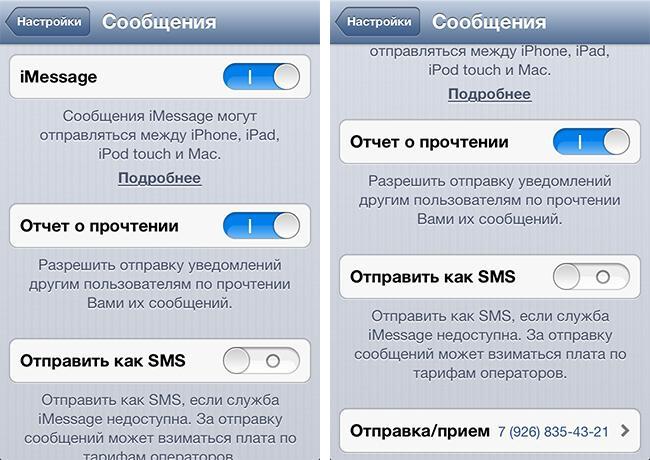
Также полезно попробовать:
Важно! Нужно понимать, что операция очистит с устройства все данные, поэтому желательно, чтобы резервная копия была сделана недавно.
После перезагрузки придется с нуля настраивать iPhone mini или же доставать данные из резервной копии.
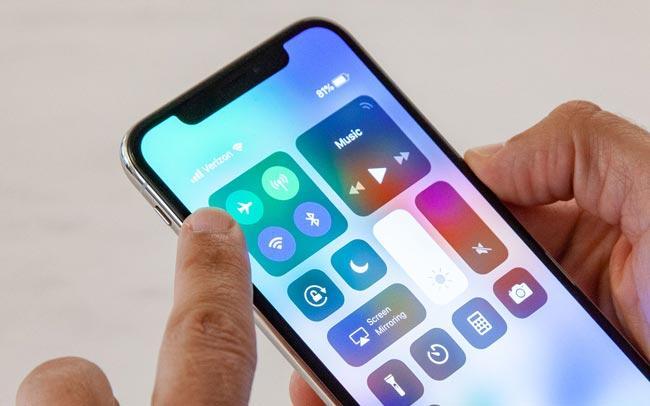
Включен режим полета
У каждого оператора нюансы настройки отличаются. У некоторых услуга бесплатна, у других за отчет о доставке СМС на iPhone взимается символическая плата. У московских операторов настройка отчета о доставке выглядит так:
Гость_Finny59_*
26 дек 2012
Henrih (13 октября 2012 — 09:29) писал:
СМС на IPAD не приходит и прийти не может без дополнительного ПО. Поэтому ни баланс проверить, ни зарегиться в интернет-кабинете возможности нет, т.к. нет возможности получать смс.
Это не есть гуд. Я думаю, если есть снимка внутри, значит и должен быть функционал, связанный с ней. Не серьезно как-то. Все больше убеждаюсь, что айпад — это крутая фоторамка с интернетом.
Как принимать СМС и звонки на айпад
Есть несколько способов установить возможность принимать звонки на айпад:
Как принимать SMS на айпад
Несмотря на то, что айпад не имеет функции для принятия и отправки SMS-сообщений, есть несколько способов, которые можно использовать для принятия сообщений на iPad:
Конфиденциальность при принятии звонков и SMS на айпад
Некоторые люди могут быть озабочены конфиденциальностью, связанной с принятием звонков и SMS на iPad. В этом случае важно убедиться, что айпад настроен для блокировки экрана и защищен паролем, а также не разрешать доступ к устройству неавторизованным пользователям.
Как получать обычные смс на iPad
На iPad имеется встроенное приложение «Сообщения», которое позволяет обмениваться сообщениями типа iMessage и SMS. Для того чтобы получать обычные смс на iPad, вам необходимо зайти в настройки приложения «Сообщения» и включить опцию «Отправлять и получать SMS-сообщения».
Свяжите iPad с iPhone или другим телефоном через Bluetooth
Если у вас в наличии iPhone или другой телефон с Bluetooth, вы можете связать его с iPad и получать обычные смс на iPad через телефон. Для связи необходимо зайти в настройки iPad, выбрать Bluetooth и подключить iPad к телефону.
Примените сторонние приложения
Существуют сторонние приложения для iPad, которые позволяют получать обычные смс на iPad. Некоторые из них могут быть платными, но другие могут быть бесплатными. Одни из самых популярных приложений для получения обычных смс на iPad включают программу mysms или их аналог.
Заключение
Как видите, получать обычные смс на iPad не является сложной задачей. Вы можете выбрать то решение, которое лучше всего подходит для вас — использовать встроенное приложение «Сообщения», связать iPad с телефоном через Bluetooth или использовать сторонние приложения. Настоятельно рекомендуем пользоваться приложениями только из проверенных источников, чтобы защитить себя от возможных угроз безопасности.
Как сделать чтобы уведомления приходили сверху айфон
Перед тем, как начать получать уведомления сверху экрана, нужно убедиться, что функция уведомлений включена. Чтобы это сделать, зайдите в настройки вашего iPhone и выберите «Уведомления». Затем включите уведомления для любых приложений, которые вы хотите получать уведомления сверху экрана.
Настройте уведомления
Чтобы уведомления пришли сверху экрана, они должны быть настроены соответствующим образом. Выберите любое приложение, для которого вы хотите настроить уведомления, до того как они появятся на экране и выберите «Настройки уведомлений» для этого приложения. Затем установите нужные параметры, чтобы уведомления появлялись сверху экрана.
Разрешите уведомления на блокированном экране
Если вы хотите получать уведомления на блокированном экране, то нужно настроить соответствующие параметры. Зайдите в настройки вашего iPhone и выберите «Face ID и пароль» или «Touch ID и пароль», в зависимости от модели устройства. Затем включите отображение уведомлений на блокированном экране и разрешите уведомления от нужных приложений.
Используйте функцию «Не беспокоить»
Если вы не хотите получать уведомления в конкретное время дня или ночи, можно использовать функцию «Не беспокоить». Чтобы этого добиться, зайдите в настройки вашего iPhone и выберите «Не беспокоить». Затем выберите параметры, при которых вы не хотите получать уведомления, например, когда спите, во время работы или по определенным дням недели.
Оптимизируйте уведомления
Чтобы уведомления не мешали вашей продуктивности, рекомендуется оптимизировать их. Например, можно настроить показ уведомлений только на основного шума, выключить вибрацию или установить определенное время для уведомлений. Чтобы настроить показ уведомлений в соответствии с вашим стилем жизни, зайдите в настройки вашего iPhone и выберите «Уведомления». Затем настройте нужные параметры для каждого приложения в соответствии с вашими потребностями.
Как прочитать СМС на планшете
Если вы используете iPhone и iPad, то вы можете включить функцию СМС в iCloud, которая позволит доступ к вашим сообщениям на любом устройстве.
После этого все СМС будут автоматически синхронизироваться между iPhone и iPad.
Используйте приложения сторонних разработчиков
Вы можете установить сторонние приложения для чтения и отправки СМС на iPad, некоторые из них могут быть совместимы с вашим iPhone.
Использование программного обеспечения для передачи СМС
Для передачи СМС можно использовать программные инструменты, такие как «AirDroid». Установите приложение на iPhone и iPad, зарегистрируйте одну учетную запись и синхронизируйте их. После этого вы сможете читать и отправлять СМС, используя приложение на своем iPad.
AppleNew
19 фев 2013
Да невозможно это! Сообщения с ipad только на ipad, iphone
Как синхронизировать Сообщения на айфон и айпад
Чтобы синхронизировать Сообщения на айфон и айпад, необходимо настроить iCloud на обоих устройствах:
В течение нескольких минут все сообщения на айфоне и айпаде будут автоматически синхронизированы через iCloud.
Использование iMessage для синхронизации Сообщений
iMessage может использоваться для синхронизации Сообщений на айфоне и айпаде:
Как только iMessage настроен на обоих устройствах, все Сообщения будут синхронизированы между айфоном и айпадом.
Использование приложения Messages в iCloud для синхронизации Сообщений
Приложение Messages в iCloud может использоваться для синхронизации Сообщений на айфоне и айпаде:
Как только Messages в iCloud настроен на обоих устройствах, все Сообщения будут синхронизированы между айфоном и айпадом.
Henrih
08 окт 2012
Перерыл массу информации и так не нашел, каким образом можно отправлять и получать SMS с того номера, SIM-карта которого вставлена в устройство?
Может есть какие-то приложения, пусть даже платные (не нашел). Очень нужно для контроля баланса 4g интернета..
Как настроить отчет о доставке СМС iPhone и iPad
Чтобы привыкнуть к новому интерфейсу меню пользователю iPhone айр, у которого ранее был андроид-смартфон, нужно время. Настроить отчет о доставке СМС на iPhone 10, se или pro позволят дополнительные утилиты. Самая популярная — iPhone Delivery. Патч доступен пользователям, сделавшим джелбрейк. Найти его можно в Cydia. Там нужно зайти в Manage, выбрать Sources, зайти в Edit—Add и вписать туда «iphonedelivery.advinux.com/cydia/».
Установив приложение, нужно перезагрузить устройство и зайти в меню CVC, где найти два новых окошка «Отчеты о доставке» и «SMS/Flash». Первая функция позволит получить подтверждение доставки, вторая отобразит их в нестандартном виде — смайлами или обычным текстом. Утилита работает почти со всеми операторами, но иногда с ней могут возникать трудности. Русская локализация для пунктов меню отсутствует, поэтому нужно сменить ее самостоятельно.
Решить проблему с приемом и чтением сообщений можно несколькими нажатиями. Некоторые настройки под силу выполнить даже начинающим пользователям, которые не хотят ходить по сервисным центрам, другие требуют мастерства специалистов. Если настроить телефон самостоятельно не удается, возможно, причина в глобальной поломке iPhone. В таком случае стоит обратиться к профессионалам. Они выявят проблемы, скрытые для глаз, и устранят их за приемлемую плату.
https://youtube.com/watch?v=G3QXbJGV1dI%3Ffeature%3Doembed
https://youtube.com/watch?v=G3QXbJGV1dI%3Ffeature%3Doembed%26wmode%3Dopaque
Как настроить прием СМС на iPad
Третьим шагом нужно убедиться, что ваш оператор смартфона поддерживает передачу СМС на iPad. Для этого лучше всего обратиться в службу поддержки оператора и уточнить информацию.
Если все настройки выполнены верно, то прием СМС на iPad должен работать без проблем. Если же проблемы все же возникают, лучше всего обратиться в службу поддержки Apple.
BorisK
26 дек 2012
При отправке сообщений используйте данные адресатов из «Контактов» (телефонной книжки). Сообщение пойдёт на все девайсы Apple вашего адресата. Если у адресата простой телефон (не Apple) и компьютер с действующим emai, то при отправке сообщения на номер телефона, оно придёт в телефон. А если на email, то оно придёт на компьютер или iPad.
Можно ли отправлять смс с iPad
Да, на iPad можно отправлять сообщения через приложение iMessage, которое появилось в iOS 5. С помощью этого приложения можно отправлять бесплатные сообщения другим пользователям Apple, которые также пользуются iMessage. Для этого необходимо, чтобы на iPad был установлен последний доступный для него релиз операционной системы iOS.
Отправка смс на телефоны других производителей
Согласен! Дельное замечание!
Возможности установки специальных программ
Многие владельцы мини мобильного устройства считают, что важной функцией является получение смс. Поскольку она значительно расширяет основные функции на Айпаде и является нужной в следующих ситуациях:

Henrih
13 окт 2012
Перейдите в настройки на своем айпаде и убедитесь, что учетная запись iCloud настроена правильно. Если вы не уверены, что правильно настроили учетную запись, можно пройти пошаговую инструкцию на сайте Apple.
Проверьте настройки iMessage
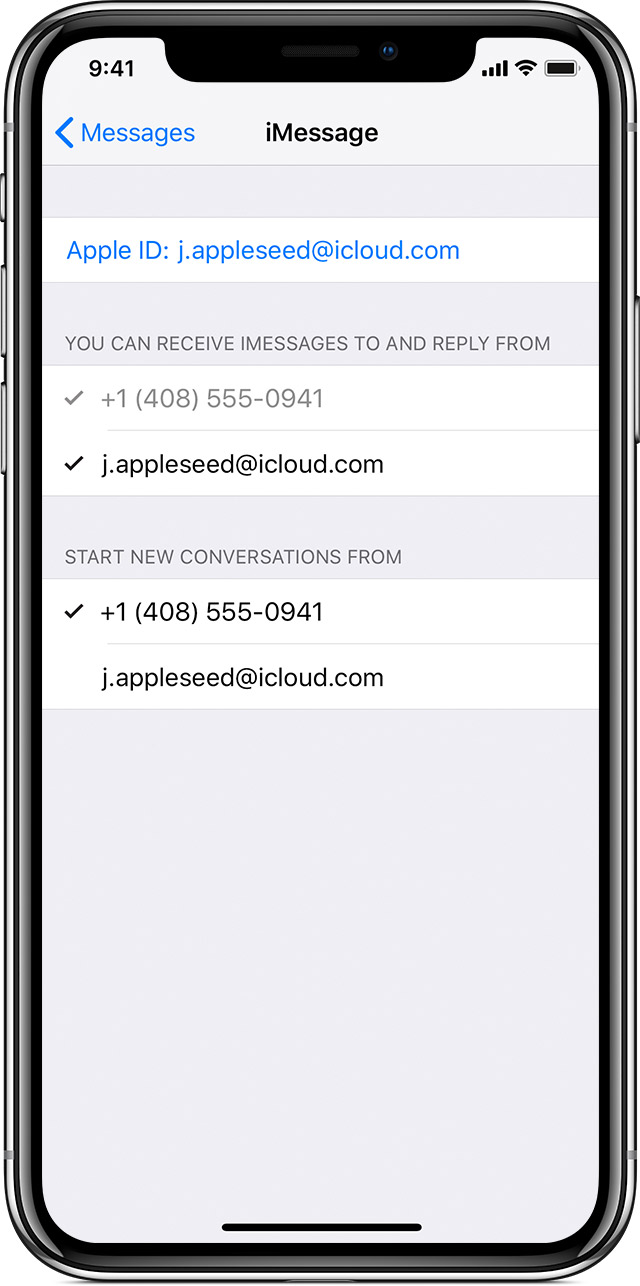
Перейдите в настройки на своем айпаде, откройте вкладку «Сообщения» и убедитесь, что включен пункт «iMessage». Также убедитесь, что в списке «Отправить и получить» указан ваш номер телефона и e-mail адрес.
Обновите аккаунт на iCloud
Если у вас возникли проблемы со входом в iCloud, попробуйте обновить аккаунт. Для этого нужно перейти в настройки, выбрать свою учетную запись iCloud и выбрать «Обновить».
Сбросьте настройки сети
Если вы все еще не можете получать СМС на айпаде, попробуйте сбросить настройки сети. Для этого нужно перейти в настройки, выбрать «Общее» и «Сбросить». Затем выберите «Сброс настроек сети». После этого вам нужно будет ввести пароль и подтвердить свое действие.
Свяжитесь с поддержкой Apple
Если ничего не помогло, свяжитесь с поддержкой Apple, чтобы получить дополнительную помощь в решении этой проблемы. Вы можете связаться с ними по телефону или через сайт.
Если вы видите красный восклицательный знак

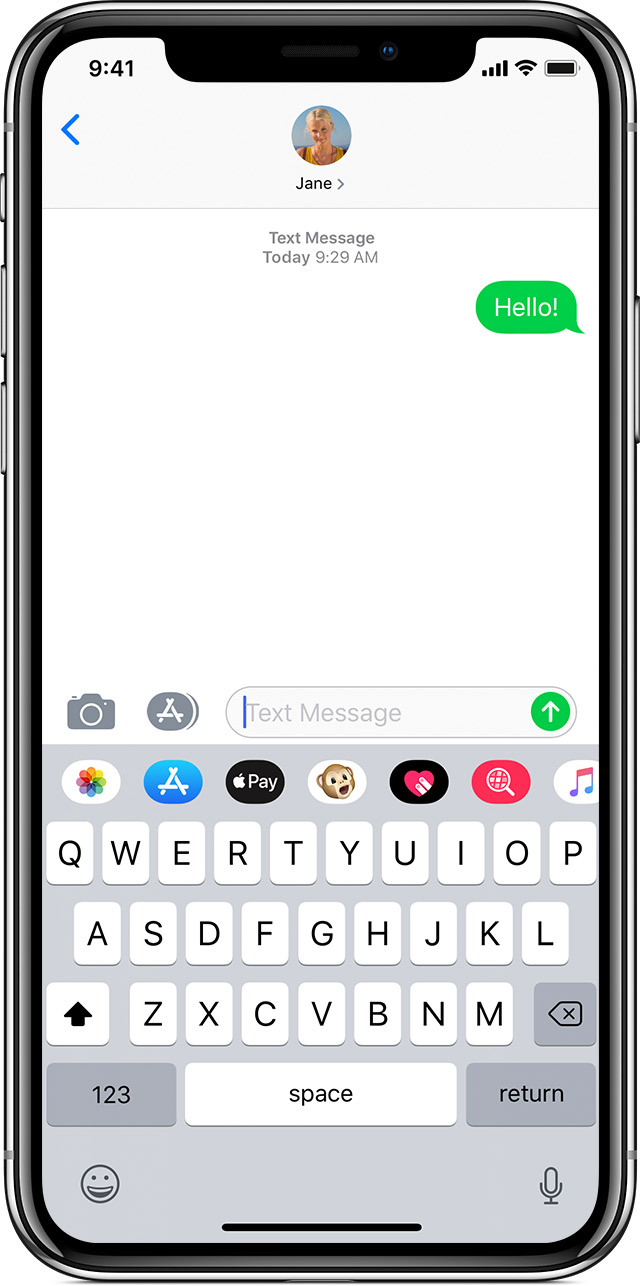
Техника, разработанная компанией Apple, действительно выгодно отличается от всех своих прямых конкурентов высокой степенью работоспособности, производительностью и быстродействием.

Глюки в iPhone или iPad – редкость и с этим могут согласиться практически все владельцы данных устройств. Но, к сожалению, техника – есть техника и она не застрахована от лагов, сбоев или любых других технических проблем. И “яблочные” девайсы – не исключение.
Владельцы двух устройств Apple — iPhone и iPad — часто интересуются, почему не приходят СМС на iPad. Причина проблемы кроется в настройках iMessage, где по умолчанию указана учетная запись Apple ID, а не номер мобильного. Чтобы убедиться, что устройство способно отправлять и принимать сообщения, нужно:
Обратите внимание! Если на iPad отсутствует номер телефона, нужно связать номер iPhone с идентификатором Apple ID. Это позволит получать сообщения iMessage со своего номера телефона. Другой способ — включить переадресацию, чтобы вся почта, включая MMS и SMS, была отображена на всех устройствах Apple.
Получать СМС на айпад, даже если нет возможности пользоваться айфоном, можно через iMessage при помощи идентификатора Apple ID. При этом зайти в систему нужно обязательно через свой идентификатор Apple ID. Если воспользоваться инструкцией, вопрос, как получить СМС на айпад, перестанет беспокоить.
Как понять, что сообщение доставлено на айфоне
Многие задаются вопросом, как понять, что СМС прочитано на айфоне. Чтобы точно знать, что сообщение получено адресатом, нужно настроить на телефоне отчет о доставке. На iPhone S провести операцию можно, получив настройки от оператора сотовой связи. Чтобы получить их, необходимо позвонить в колл-центр. Для сотрудников техслужбы вопрос, как узнать, что СМС прочитано на айфоне — один из самых часто задаваемых. Оператор подробно объяснит, что нужно сделать для включения отчета о доставке.
У каждого оператора нюансы настройки отличаются. У некоторых услуга бесплатна, у других за отчет о доставке СМС на iPhone взимается символическая плата. У московских операторов настройка отчета о доставке выглядит так:
Чтобы активировать отчет о прочтении СМС на айфоне, пользователям, у которых Билайн, нужно ставить перед сообщением восклицательный знак. Тем, кто выбрал Мегафон, следует вставлять знак вопроса. У других операторов нужно писать точку перед сообщением. Результатом будет текст-подтверждение получения письма.
Обратите внимание! Символы, написанные перед сообщением, получатель не сможет прочесть.
Гость_Pavel_*
03 фев 2013
Нет в настройках строки сообщения. Что делать?
Гость_Мавн_*
18 янв 2013
Проще всего вставить в телефон с зажимом для сим аля старая нокиа
Как отправлять и получать смс на iPad
На iPad уже есть встроенное приложение «Сообщения», которое позволяет отправлять и получать текстовые сообщения через iMessage или SMS. Для отправки сообщений через iMessage вам необходимо иметь учетную запись Apple ID, а для отправки сообщений через SMS — наличие подключения к мобильной сети.
Используйте приложение других производителей
Если у вас есть iPhone, вы можете настроить пересылку СМС на ваш iPad, используя функцию «Преобразовать в СМС». Для этого необходимо зайти в настройки iPhone, выбрать «Сообщения» и включить опцию «Преобразовать в СМС». Теперь все не доставленные iMessage будут преобразованы в SMS и отправлены на ваш iPad.
Используйте сервисы пересылки сообщений
Существует множество сервисов пересылки СМС, которые позволяют отправлять и получать сообщения на iPad через определенное приложение или веб-сайт. Некоторые из наиболее популярных сервисов: Pushbullet, AirDroid и MightyText. Кроме того, большинство провайдеров мобильной связи предлагают свои собственные сервисы для пересылки СМС на iPad.
Используйте связку «iPhone + iPad»
Если у вас есть iPhone и iPad, вы можете использовать связку устройств для отправки и получения СМС. Для этого необходимо включить функцию «Прямая пересылка» на вашем iPhone и iPad. Теперь все сообщения будут пересылаться на ваш iPad вместе с вашим iPhone.
Что делать, если айфон перестал принимать сообщения
Чтобы разобраться, почему не приходят СМС на айфон, первым делом нужно убедиться в работоспособности девайса. Для этого его достаточно перезагрузить, одновременно зажав кнопки «Home» и «Power», пока на экране не появится яблоко.
Важно! При отсутствии изменений можно попробовать сменить основные настройки. В них необходимо выбрать «Сброс», потом — «Сбросить настройки сети». Используя данный способ, следует помнить, что сетевые настройки будут стерты, как и пароли от Интернета.
Иногда могут быть проблемы с приемом и отправкой групповых СМС. Чтобы наладить процесс, нужно зайти в «Настройки», «Сообщения», нажать «Сообщения ММС» (или «Сообщения групп»). Если такая функция отсутствует, нужно позвонить своему сотовому оператору.
Важно! Если после этого ситуация не улучшилась, можно сделать переадресацию писем на другие устройства. Нужно зайти в «Настройки», далее — в «Сообщения» и выбрать там «Переадресация сообщений».
В качестве временного решения проблемы можно отключить LTE-подключение. В «Настройках» необходимо выбрать «Сотовую связь» и отключить функцию «Включить LTE». Это поможет настроить прием сообщений.
Радикальный шаг — воспользоваться возможностью восстановить устройство из резервной копии. Нужно сделать полный сброс iPhone, присоединить его к iTunes или восстановить из iCloud. Для этого нужно подключить устройство к компьютеру, запустить iTunes и дважды нажать на кнопку «Восстановить».
Важно! Нужно понимать, что операция очистит с устройства все данные, поэтому желательно, чтобы резервная копия была сделана недавно.
После перезагрузки придется с нуля настраивать iPhone mini или же доставать данные из резервной копии.
Как настроить чтоб приходили смс
Прежде чем настраивать прием SMS, проверьте, отключена ли функция iMessage. Для этого зайдите в настройки и проверьте, есть ли галочка напротив iMessage. Если галочка присутствует, снимите ее, так как iMessage может «захватывать» SMS, что не позволит им поступать в стандартное приложение Сообщения.
Проверьте номер телефона и настройки
Так же проверьте параметры in настройках Сообщений. Для этого зайдите в настройки устройства, выберите раздел «Сообщения» и перейдите к параметру «Отправка и получение». Проверьте, что все позиции, связанные с приемом смс, имеют галочки.
Проверьте точки доступа оператора
Следуйте указаниям оператора сотовой связи, чтобы настроить «точки доступа оператора» и «интернет-модем», и не забудьте настроить APN (точку доступа). При правильной конфигурации, вы сможете получать СМС на свое устройство.
Обратитесь к своему оператору сотовой связи
Если вы выполнили все перечисленные выше шаги, а СМС все равно не поступают на ваше устройство, то Вы можете обратиться в службу поддержки своего оператора сотовой связи и уточнить, правильно ли настроены на вашем мобильном устройстве все параметры приема и отправки SMS.
Гость_Сергий_*
27 янв 2013
Finny59 (26 декабря 2012 — 18:35) писал:
Гость_Се-ро_*
11 янв 2013
BorisK (26 декабря 2012 — 21:53) писал:
В графе » Отправка/прием» на айпаде нельзя задать номер телефона.Только e-mail!!!


