
Apple App Store позволяет очень легко загружать новые приложения и игры на ваш iPhone. Однако бывают случаи, когда у вас могут возникнуть проблемы с приложениями для iPhone. Эти проблемы возникают по разным причинам.
Некоторые причины того, что ваши приложения для iPhone не загружаются, заключаются в том, что ваш телефон не имеет активного подключения к Интернету, у вас заканчивается место на диске или у вас нет способа оплаты в файле.
В этом руководстве мы увидим, как исправить эти проблемы, чтобы вы могли без проблем загружать свои любимые приложения на свой iPhone.
Хотя Apple App Store довольно надежен, бывают случаи, когда он имеет тенденцию показывать неожиданные ошибки. А когда случается непредвиденное, вы можете столкнуться с такими ошибками, как «Не удается подключиться к App Store» и «Не удается обновить приложения». Что еще хуже, App Store может даже запретить вам покупать приложения на вашем iPhone, даже если ваш способ оплаты обновлен. Итак, как лучше всего решить проблему с невозможностью покупать или загружать приложения на iPhone? Что ж, есть несколько методов, которые работают при устранении проблем в Apple App Store. Тем не менее, давайте поищем способы исправить проблемы!
После установки последней версии iOS 15 на iPhone/iPad, некоторые пользователи сообщили о проблеме, что App Store не загружает или обновляет приложения . Это огромная проблема, так как вы не можете загружать приложения, тем более, что вы не можете обновить приложения на айфон. Давайте посмотрим, как вы можете решить эти проблемы.
- Не могу обновить приложения в app store?
- Приостановите и возобновите загрузку программы
- Перезагрузка устройства
- Устранение проблем с помощью Tenorshare ReiBoot
- Проверьте подключение к сети
- Перезапустите загрузку
- Перезагрузите ваше iOS-устройство
- Попробуйте удалить и переустановить приложение
- Загрузите другое приложение
- Выйдите из вашего аккаунта iTunes и перезагрузите iOS-устройство
- Синхронизируйте iOS-устройство с iTunes
- Способы решения проблем, если App Store не загружает и не обновляет приложения
- Проверьте подключение к Интернету
- Принудительно перезагрузите iPhone
- Полностью удалить приложение из настроек
- Загрузите приложение в iTunes и синхронизируйте его с вашим устройством
- Сменить язык и регион
- Проверьте подключение к Интернету.
- Проверьте статус сервера App Store.
- Принудительно выйдите из App Store.
- Очистите папку кеша App Store.
- Другие вещи, которые стоит попробовать
- Исправление 1. Проверьте подключение к Интернету и сервер Apple.
- Отключить или удалить VPN
- Выйдите и войдите в свою учетную запись Apple ID
- Жесткая перезагрузка iPhone
- Проверьте свободное место для хранения
- Проверьте дату и время (актуальность)
- Обновите свое устройство
- Перезагрузите маршрутизатор
- Узнайте, почему ПРИЛОЖЕНИЕ недоступно в вашей стране
- Как загрузить приложения, недоступные в вашей стране iPhone
- Изменение региона App Store
- Переключитесь на новую учетную запись iTunes (не локальную учетную запись)
- Используйте сторонний инструмент
- Как скачать приложения, недоступные в вашей стране Android
- Подключитесь к VPN
- Как получить доступ к файлам на iPhone с ПК
- Последние мысли
- Заставьте свой iPhone успешно загружать приложения из App Store
- Отмените и перезапустите загрузку приложения
- Сбросить все настройки на вашем iPhone
- Освободите место для ваших новых приложений для iPhone
- 10 советов по устранению проблем в App Store на iPhone (2021 г
- Принудительно выйдите из App Store и включите/выключите режим полета.
- Перезагрузите iPhone или iPad.
- Загрузка нескольких приложений одновременно? Приоритет загрузки
- Убедитесь, что дата и время настроены правильно.
- Убедитесь, что вы не используете несколько идентификаторов Apple ID.
- Убедитесь, что нет ограничений по содержанию
- Проверьте страницу состояния системы Apple.
- Обновите свой способ оплаты.
- Выйдите из Apple ID и войдите снова.
- Обновите программное обеспечение вашего iPhone.
- Устранение проблемы с покупкой или загрузкой приложений на iPhone и iPad
- Обновите iOS до последней версии на вашем iPhone
- Включить и выключить режим полета
- Установите правильную дату и время на вашем iPhone
- Добавьте способ оплаты для покупок в App Store
- Расставьте приоритеты для загрузки вашего приложения
- Отключите мобильные данные и используйте Wi-Fi для загрузки приложений
Не могу обновить приложения в app store?
Если App Store не скачивает приложения, убедитесь, что у вас есть стабильное интернет-соединение для загрузки и установки приложений из App Store. Эта ошибка может возникнуть, если ваше сетевое соединение нестабильно или сетевые настройки на устройстве Apple настроены неправильно.
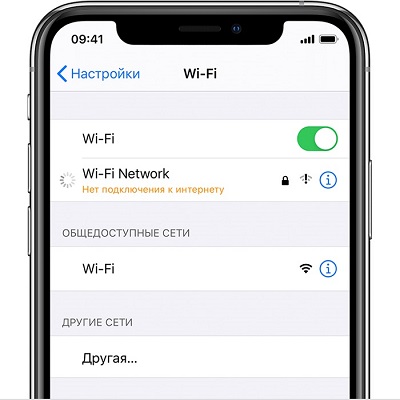
Одной из причин невозможности загрузки данных через Интернет является плохое качество соединения. Вы можете попробовать переключиться с Wi-Fi на мобильную сеть или наоборот и проверить возможность скачивания обновлений.
Проверьте, выключен ли авиарежим
Если авиарежим включен, то его необходимо выключить. Также существует одна хитрость для решения проблемы, когда не скачивается и не обновляется приложение из App Store – включение и выключение авиарежима. Для этого перейдите в «Настройки», включите его, подождите 15 – 20 с, а затем снова выключите. Способ может показаться глупым, но вы все же попробуйте!
Приостановите и возобновите загрузку программы
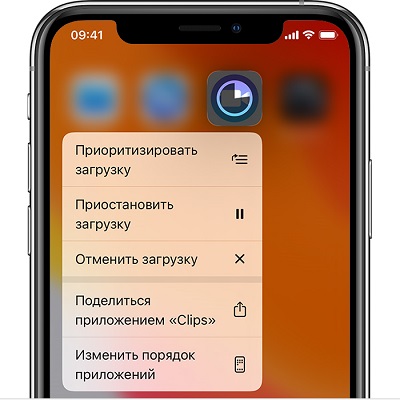
При нажатии значка программы с усилием на экране «Домой» могут отобразиться параметры «Возобновить загрузку», «Приостановить загрузку» или «Отменить загрузку». Если загрузка программы приостановлена, нажмите «Возобновить загрузку». Если операция зависла, нажмите «Приостановить загрузку», затем еще раз нажмите значок программы с усилием и выберите «Возобновить загрузку».
Перезагрузка устройства
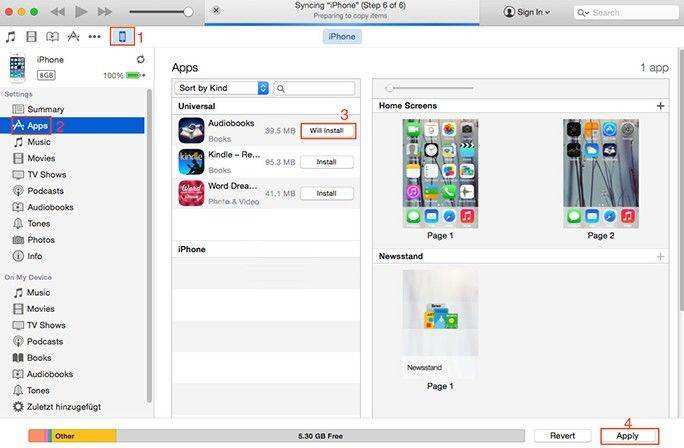
Если айфон не загружает приложения из App store, альтернативным способом является открытие iTunes на вашем компьютере и загрузка необходимого приложения. После загрузки приложения синхронизируйте его с iPhone или iPad . Вот как вы можете это сделать.
- Запустите iTunes на своем компьютере и нажмите на App Store на экране.
- Выберите приложение, которое вы хотите загрузить на свой iPhone.
- После загрузки приложения подключите iPhone к ПК с помощью USB-кабеля и откройте его в iTunes и установите его на устройстве.
Устранение проблем с помощью Tenorshare ReiBoot
Шаг 1: Нажмите кнопку «Начать» в главном окне для входа в восстановление системы.
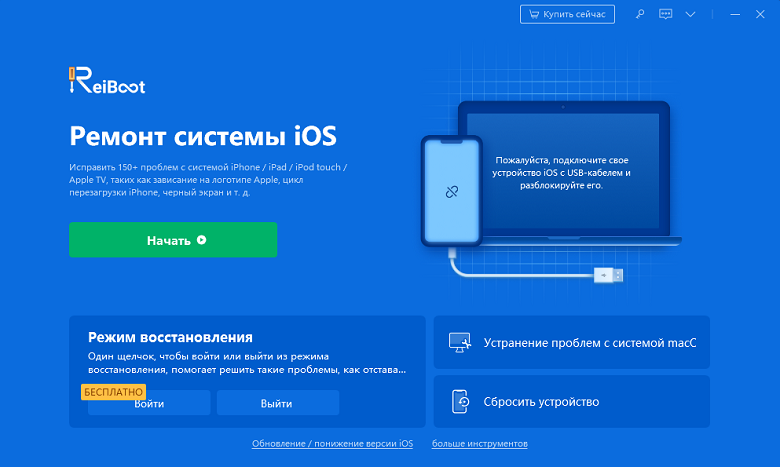
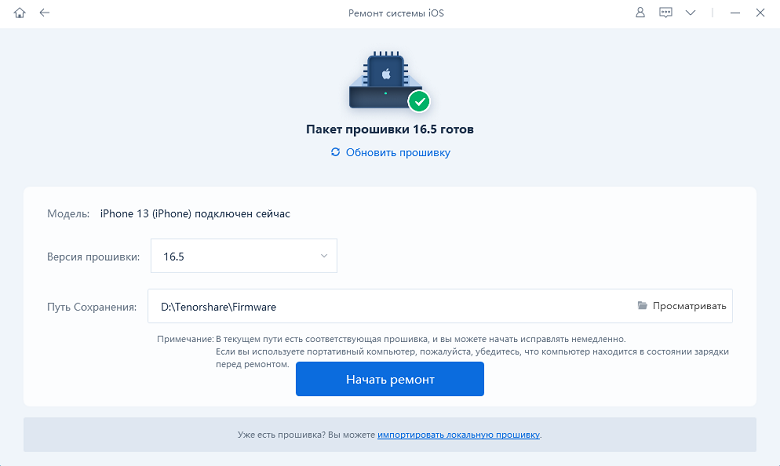
Шаг 3: Она установит последнюю версию прошивки. Затем вы можете получить обновленный iPhone X, нажмите «Начать восстановливать» и начинайте восстановить систему. Этот процесс занимает меньше10 минут, нельзя отключить устройство в этом процессе. И App Store будет работать нармально.

Подождите некоторое время до завершения процесса.
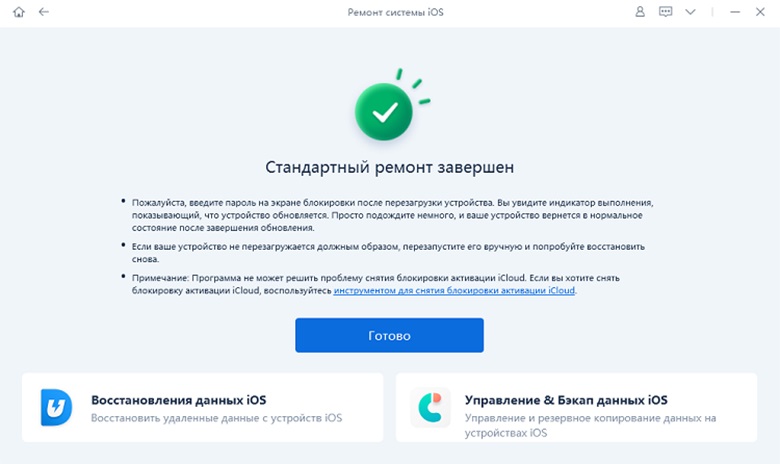
Кроме этого, Если iPhone постоянно перезагружается ,айфон завис на яблоке,айпад/айфон отключен ,подключитесь к iTunes,черный экран на айфоне но он работает и т.д. Reiboot тоже может решить все эти проблемы.
Присоединяйтесь к обсуждению и поделитесь своим голосом здесь
Пытаетесь загрузить приложение из App Store, а процесс загрузки постоянно стопорится? Или возможно вы закончили восстановление из резервной копии iCloud и кажется, что загрузка приложений идет уже целую вечность и никогда не закончится? Такие ошибки при загрузке приложений периодически случаются как на iPhone, так и на iPad. Однако, для их решения есть несколько способов и в этой заметке я вам о них расскажу.
Проверьте подключение к сети
Прежде чем приступать к дальнейшим поискам, проверьте работоспособность вашего подключения к интернету. Самый простой способ сделать это — проверить его в других приложениях. Например, откройте любую страничку в Safari или отправьте сообщение в iMessage.
Если проблема действительно в подключении к сети, то как только оно восстановится, загрузка приложения продолжится с того момента, на котором она остановилась. Если же другие приложения функционируют нормально — переходите ко второму способу.
Перезапустите загрузку
Иногда пользователи случайно нажимают на иконку еще не загруженного приложения и она останавливается. Это очень легко понять, поскольку в подписи иконки будет значиться статус “Пауза”. Просто нажмите на иконку еще раз, чтобы запустить загрузку снова. И даже в том случае, если загрузка не была приостановлена, а просто зависла — такой перезапуск может помочь и загрузка приложения продолжится.
Если тап по иконке ничего не дает, подождите некоторое время, а затем повторите. Если же результата нет — переходите к следующему способу.
Перезагрузите ваше iOS-устройство
Перезагрузка может помочь исправить многие ошибки, в том числе и сбой загрузки приложения. Просто нажмите и удерживайте одновременно кнопку Home и кнопку Power. Как только появится логотип отпустите обе кнопки, подождите пока ваш iPhone или iPad включится и проверьте зависшие загрузки.
Если загрузка приложения продолжилась — всё хорошо, если нет — вернитесь в App Store и попробуйте загрузить приложение снова. Если оно опять зависает — переходите к следующему способу.
Попробуйте удалить и переустановить приложение
Иногда может помочь удаление еще незагруженного приложение и повторный запуск загрузки. Если после перезагрузки приложение не было очищено — попробуйте удалить его вручную. Для этого сделайте тап с удержанием на иконке, пока они не начнут покачиваться, нажмите на “крестик” в левом верхнем углу иконки застрявшего приложения и подтвердите удаление.
Если приложение удалилось — попробуйте установить его заново. Если же ничего не произошло и иконка по-прежнему остается на экране — переходите к следующему шагу.
Загрузите другое приложение
Не знаю почему, но иногда загрузка другого приложения из App Store может помочь “расшевелить” застрявшие приложения. Попытка — не пытка, поэтому попробуйте загрузить какое-нибудь приложение. Это может быть любое бесплатное приложение или одно из приобретенных вами ранее. Подождите немного, чтобы проверить результат, и если это не поможет — переходите к следующему шагу.
Выйдите из вашего аккаунта iTunes и перезагрузите iOS-устройство
- Откройте App Store на вкладке Подборка.
- Прокрутите страницу в самый низ и нажмите на кнопку с вашим Apple ID.
- Во всплывающем меню выберите Выйти.
Синхронизируйте iOS-устройство с iTunes
Иногда зависание загрузок может быть вызвано изменениями на серверах App Store. Возможно вы пытались загрузить приложение как раз в тот момент, когда его обновляли. Это случается очень редко, но, тем не менее, такое может быть. Вернитесь к приложению через какое-то время и проверьте не загрузилось ли оно.
А вы сталкивались с проблемой зависания процесса загрузки приложений из App Store? Каким решением вы для этого пользовались? Поделитесь своим опытом в комментариях.
Способы решения проблем, если App Store не загружает и не обновляет приложения
Прежде чем попробовать несколько способов решений, перечисленных ниже, мы предлагаем вам подождать немного дольше. Как причина, по которой вы не можете загрузить или обновить приложение на iPhone после обновления iOS 15, вероятно, проблема с сервером Apple. Когда они исправляют серверы, проблема исчезнет сама. Однако, если этот вопрос все еще существует более нескольких часов или более, попробуйте решения, перечисленные ниже.
Проверьте подключение к Интернету
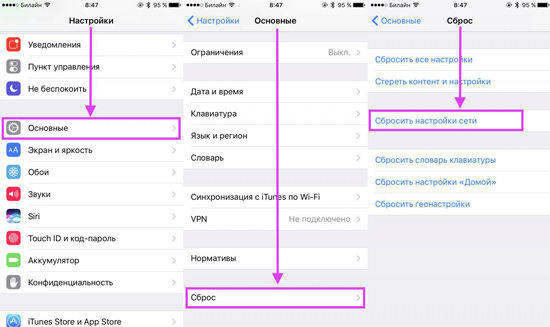
Принудительно перезагрузите iPhone
Нажмите и удерживайте кнопку «Домой» и кнопку «Пробуждение / Сон», пока не появится логотип Apple. Для пользователей iPhone 7 нажмите кнопку «Домой» и кнопку «Уменьшить громкость», чтобы сделать это. Для пользователей iPhone8/X: нажмите и быстро отпустите кнопку «Увеличение громкости», затем нажмите и быстро отпустите кнопку «Уменьшение громкости», наконец нажмите и удерживайте боковую кнопку (Sleep/Wake), пока не появится логотип Apple.
Полностью удалить приложение из настроек
Загрузите приложение в iTunes и синхронизируйте его с вашим устройством
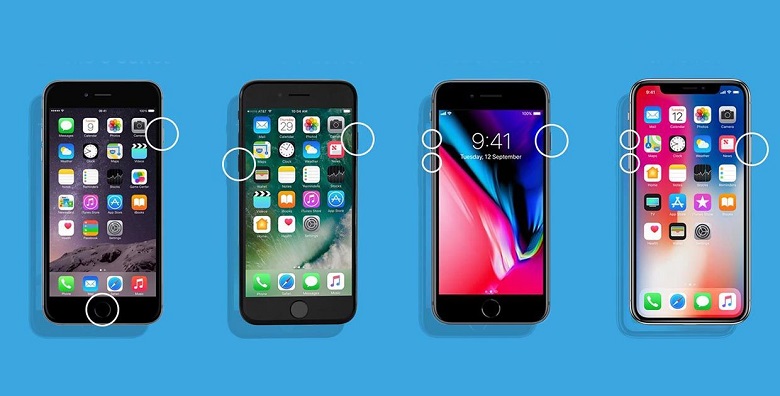
Другой способ устранить эту проблему — сбросить все настройки на вашем iPhone. Этот метод также помог некоторым пользователям справиться с этой проблемой. Но недостатком является то, что все ваши персонализированные данные и настроенные параметры приложений также будут удалены в процессе.
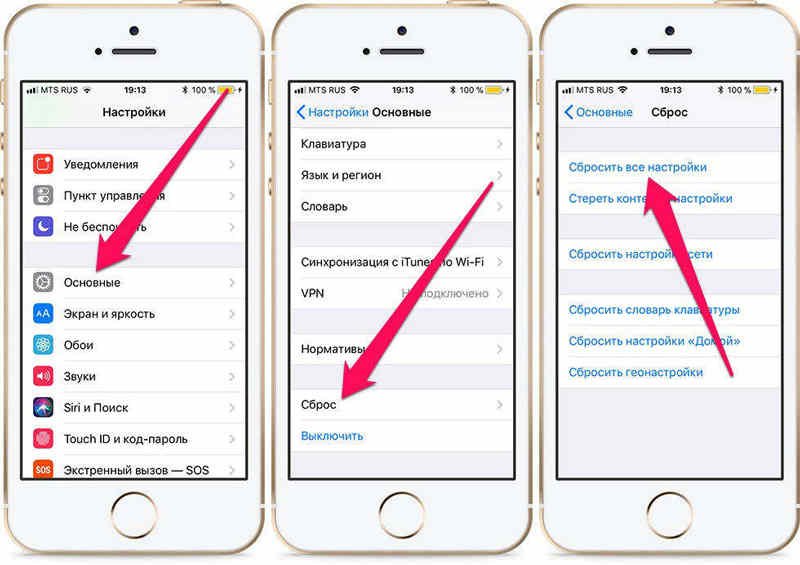
После сброса настроек попытайтесь снова установить или обновить приложения.
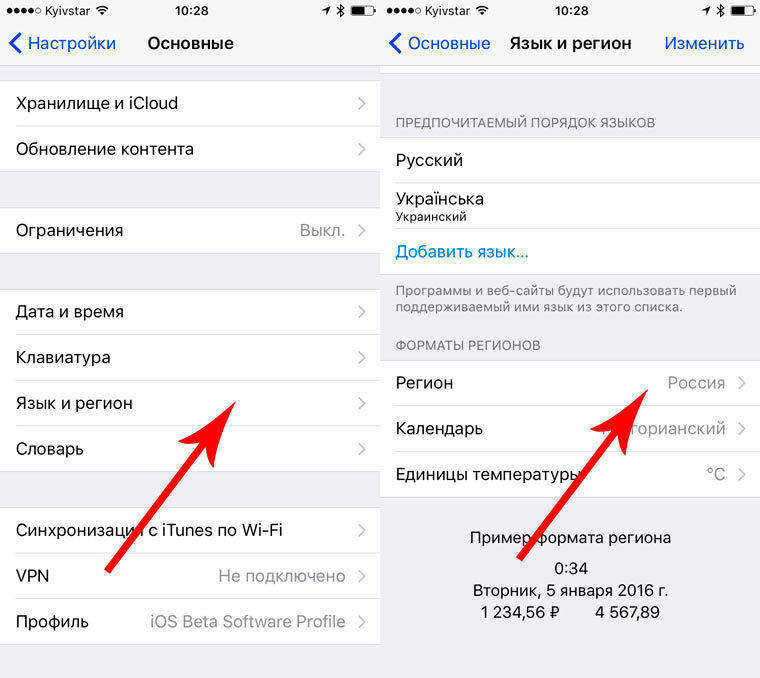
Сменить язык и регион
Шаг 1: Нажмите кнопку Исправить Операционную Систему «Решить все iOS Зависания» в главном окне для входа в восстановление системы.

В Mac App Store есть отличная коллекция приложений и утилит, которые вы можете загрузить одним нажатием кнопки. Как бы просто это ни звучало, бывают случаи, когда определенные сложности не позволяют Apple Store устанавливать новые приложения или обновлять старые.
Это происходит по нескольким причинам. Медленное или плохое подключение к Интернету может помешать вашему Mac подключиться к серверу App Store. Неправильные настройки даты и времени также могут вызвать эту проблему, поэтому убедитесь, что дата и время на вашем Mac настроены правильно. Еще одно: отмените и перезапустите загрузку; это может помочь.

Если App Store по-прежнему не загружает приложения после использования этих базовых решений, мы уверены, что хотя бы один из приведенных ниже методов устранения неполадок должен помочь.
Проверьте подключение к Интернету.
Магазин приложений — это интернет-сервис. Чтобы загружать или обновлять приложения из магазина, ваш Mac должен быть подключен к Интернету. При этом активное и быстрое соединение. Если вы можете получить доступ к App Store, но он не инициирует загрузку приложения или ваши загрузки в какой-то момент застревают, возможно, у вас плохое интернет-соединение.
Эту проблему может вызвать выполнение нескольких загрузок нескольких приложений на вашем Mac. Например, загрузка фильма в Chrome или Safari может задержать загрузку приложения в App Store. Приостановите все остальные активные загрузки и попробуйте переустановить уязвимые приложения.

Вы также должны убедиться, что ваш интернет-маршрутизатор работает правильно. Перезагрузите маршрутизатор, переместите его в место, где нет помех, или используйте расширитель диапазона или адаптер powerline если у тебя есть. Это может помочь усилить сигнал вашего роутера. Если проблема с подключением не устранена, обратитесь к своему интернет-провайдеру или сбросить Wi-Fi роутер к заводским настройкам.
Если другие приложения, кроме App Store, могут использовать подключение вашего Mac к Интернету, возможно, серверы App Store не работают. Чтобы узнать это, перейдите к следующему разделу.
Проверьте статус сервера App Store.
Хотя серверы Mac App Store почти всегда активны, бывают случаи, когда они выходят из строя. Так что, если вы не можете выполнять какие-либо действия в App Store — или практически в любом приложении / службе Apple — несмотря на активное подключение к Интернету, посетите Статус системы Apple страницу и проверьте, не возникает ли проблема с сервисом.
Обратите внимание на цвет рядом с Mac App Store на странице. Если это любой другой цвет, кроме зеленого, серверы Mac App Store, вероятно, отключены.
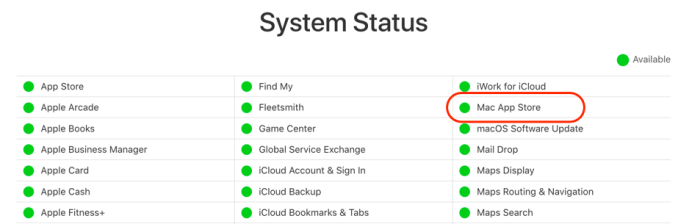
В этом случае вам придется подождать, пока Apple восстановит службу, прежде чем вы сможете загружать приложения из магазина.
Принудительно выйдите из App Store.
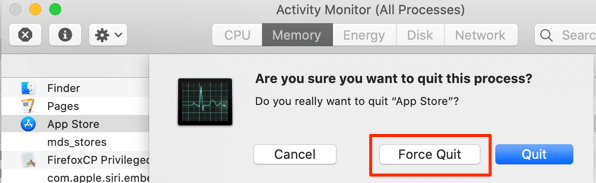
Вы также должны принудительно выйти из агента App Store. У вас могут возникнуть проблемы с тем, что App Store не загружает приложения, если этот процесс работает неправильно. Завершение этого процесса обновит магазин и, надеюсь, решит проблему.
Найдите appstoreagent в Activity Monitor, выберите соответствующий процесс, щелкните значок x и выберите Force Quit.
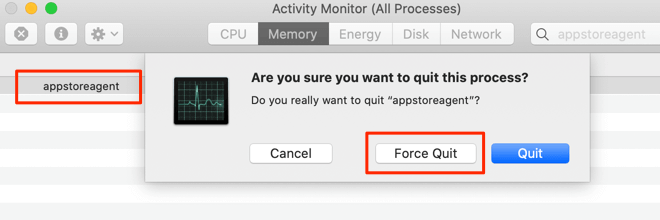
macOS автоматически перезапустит процесс при запуске App Store.
Очистите папку кеша App Store.
Если Apple Store не загружает приложения, это может быть связано с наличием поврежденных или некорректных файлов в папке App Store. Удаление содержимого этой папки должно решить проблему. Закройте App Store и следуйте инструкциям ниже.
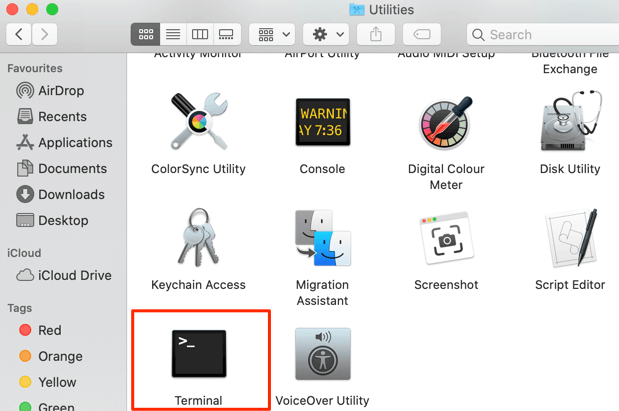
откройте $ TMPDIR ../ C / com.apple.appstore /
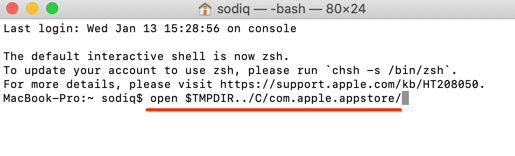
Это перенаправит вас в папку кеша App Store. Переместите содержимое этой папки в корзину или другую папку на вашем Mac.
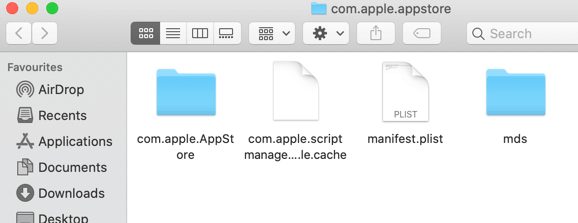
Закройте папку, запустите App Store и повторно загрузите приложение (я).
Если вы по-прежнему не можете загружать приложения, у вашего Mac могут возникнуть проблемы с подключением к вашему Apple ID или учетной записи iCloud. Ознакомьтесь со следующим решением, чтобы узнать, как исправить проблемы, связанные с учетной записью, в App Store.
Без учетной записи Apple ID невозможно обновить или загрузить приложения из App Store. Если вы не вошли в систему, щелкните значок профиля в нижнем левом углу App Store, чтобы подключить свой Apple ID или учетную запись iCloud.
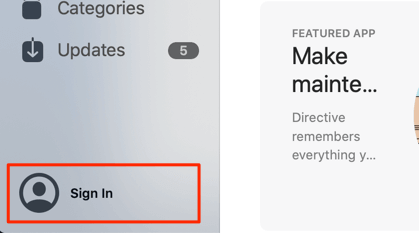
Однако, если вы вошли в App Store, но не можете загружать приложения, выйдите из системы и войдите снова. Откройте App Store, нажмите «Магазин» в строке меню и выберите «Выйти».
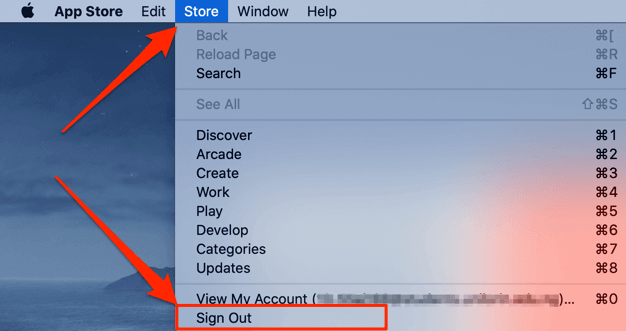
Подождите минуту или две и снова войдите в App Store.
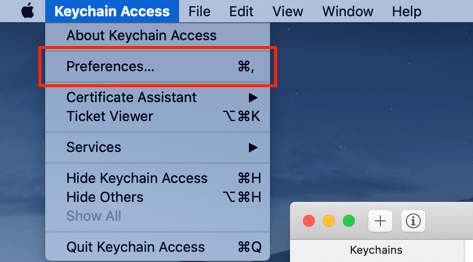
Некоторые пользователи Mac, столкнувшиеся с подобными проблемами, смогли исправить это, сбросив Apple Keychain. Вы можете попробовать это, если все вышеперечисленные решения не помогли.
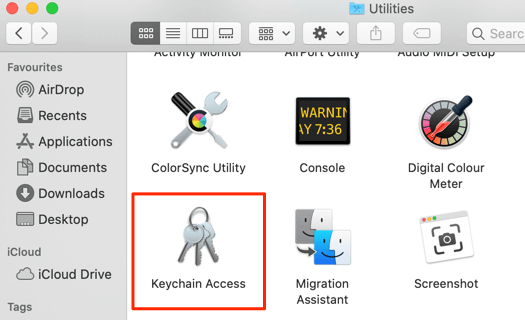
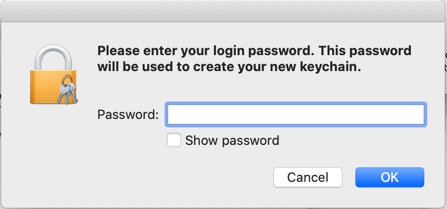
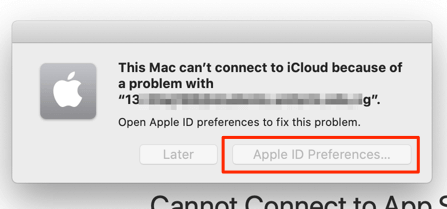
Вы можете получить сообщение об ошибке «Этот Mac не может подключиться к iCloud». Чтобы исправить это, нажмите «Настройки Apple ID» при появлении сообщения об ошибке, чтобы повторно подключить свою учетную запись Apple ID.
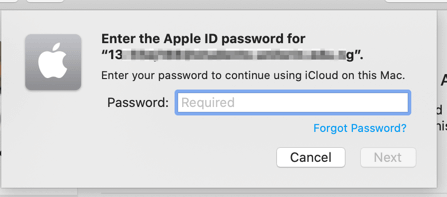
Введите свой пароль Apple ID и нажмите Далее.
Другие вещи, которые стоит попробовать
Перезагрузка Mac также может решить любые системные проблемы или сбой, вызывающие сбой в работе App Store. Щелкните логотип Apple в строке меню и выберите «Перезагрузить». Убедитесь, что вы вручную закрыли свои приложения, чтобы не потерять несохраненные документы.
Неожиданно вы столкнулись с невозможностью загрузить приложение из App Store на iPhone или iPad с последней версией iOS. Здесь я поделюсь руководством по устранению неполадок из личного опыта использования моего iPhone Plus plus. Мы знаем, что приложение важно для нас, чтобы использовать технологии последнего поколения на интеллектуальном устройстве. В этом вы не можете никому извинить себя за то, что не установили новое приложение из магазина приложений.
Примечание: в любом случае, если сервер приложений Apple не работает, вы получите уведомление или всплывающее сообщение, связанное с ответом сервера или триггером, автоматически всплывающим на экране. Но нет никакого сигнала на экране, точно так же, как и предварительный просмотр моего экрана, показанный ниже.
Также полезно: не удается подключиться к ошибке App Store на iPhone.
Следуйте приведенному ниже важному исправлению для загрузки и установки нового приложения из App Store на свой iPhone. Чтобы решить эту проблему, нам нужно восстановить настройки конфигурации, исправить ошибку устройства или некоторые важные настройки. Выполните следующие шаги для устранения проблемы с загрузкой приложения на iPhone.
Во-первых, вам нужно проверить подключение к Интернету и место для хранения. После этого сразу же выполняется проверка статуса Apple Server и Apple ID. Также удалите уязвимости безопасности, если вы используете шпионское программное обеспечение, VPN-соединение и многое другое.
Исправление 1. Проверьте подключение к Интернету и сервер Apple.
Теперь мы можем загрузить большое приложение размером более 200 МБ для мобильных данных или сотовых данных. Поэтому мы можем попробовать другое подключение к Интернету или проверить в браузере Safari. Откройте браузер Safari и выполните поиск Google.com, если он открыт, значит, ваш Интернет работает правильно, теперь вам нужно выполнить следующие действия по устранению неполадок. В противном случае переключитесь на другой персональный Wi-Fi. Некоторые общедоступные Wi-Fi заблокировали запрос сервера Apple, вы не можете загружать приложения из App Store.

Состояние системного сервера Apple после решения
Также проверьте статус сервера Apple: проверьте, что статус «App Store» должен быть зеленым в вашем регионе или стране.
- Статус системы в США:https://www.apple.com/support/systemstatus/
- https://www.apple.com/support/systemstatus/
- Статус системы в Канаде:https://www.apple.com/ca/support/systemstatus/
- https://www.apple.com/ca/support/systemstatus/
- Статус системы во Франции:https://www.apple.com/fr/support/systemstatus/
- https://www.apple.com/fr/support/systemstatus/
- Статус системы в Великобритании:https://www.apple.com/uk/support/systemstatus/
- https://www.apple.com/uk/support/systemstatus/
- Статус системы в Индииhttps://www.apple.com/in/support/systemstatus/
- https://www.apple.com/in/support/systemstatus/
Отключить или удалить VPN
Конфигурация VPN на вашем iPhone / iPad приведет к потере конфиденциальности вашего устройства, поэтому вам придется полностью удалить ее с вашего iPhone. Выполните следующие шаги для удаления VPN с вашего устройства iOS.
- Откройте приложение «Настройки» на своем iPhone.Приложение настроек на iPhone
- это оно.
Выйдите и войдите в свою учетную запись Apple ID
Ваша учетная запись зависла и повторно подтвердите свою личность с помощью идентификатора Apple ID и пароля. Следуйте инструкциям по выходу из системы и войдите в свою учетную запись Apple на iPhone.
- Открыть Настройки приложение на iPhone.
- Теперь прокрутите до iTunes и магазин приложений.iTunes и App Store в настройках iPhone
- Вот и все.
Жесткая перезагрузка iPhone
Hard Reboot Process устранит все проблемы из корня. Выполните следующие шаги для аппаратной перезагрузки iPhone.
- iPhone 8 (8 Plus): Быстро нажмите и отпустите кнопку увеличения громкости и кнопку уменьшения громкости, Только сейчас Нажмите и удерживайте боковую кнопку питания, пока не увидите логотип Apple после черного экрана..
- iPhone 7 (7 Plus): Pнажмите и удерживайте кнопку сна / пробуждения и кнопку уменьшения громкости до того как вы видите логотип Apple после черного экрана.
- iPhone 6 (6 Plus): Нажмите и удерживайте кнопку сна / пробуждения и кнопку главного экрана пока вы не увидите Логотип Apple после черного экрана.
Проверьте свободное место для хранения
Чтобы установить новое приложение или игру, даже для обновления программного обеспечения, нам нужно достаточно места для загрузки и установки на вашем устройстве. Иногда устройства Apple не отображают правильное сообщение об ошибке или предупреждающее сообщение о свободном пространстве. Давайте проверим свободное место на вашем iPhone и iPad, чтобы установить новое приложение из магазина приложений.
Проверьте дату и время (актуальность)
Когда вы переезжаете в другую провинцию и страну, ваш iPhone автоматически меняет время в зависимости от вашего географического местоположения. Но иногда время и дата автоматического обновления отключены или не удается обновить. Выполните следующие шаги, чтобы установить правильную дату и время на вашем iPhone.
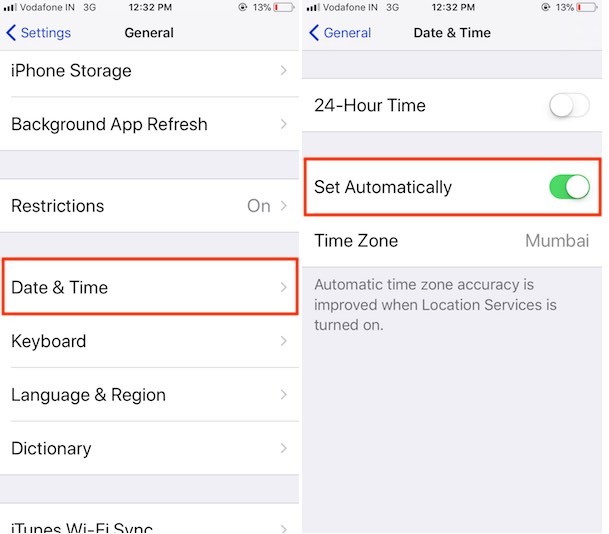
Обновите свое устройство
Обновляйте свой iPhone до последней версии iOS / iPadOS на iPhone и iPad. Следуйте инструкциям по обновлению ОС.
Перезагрузите маршрутизатор
Параметр «Сбросить все настройки» устанавливает для всех настроек iPhone значение по умолчанию. Таким образом, большинство проблем будут устранены автоматически после сброса всех настроек. Этот параметр не удаляет данные устройства, такие как контакты, сообщения, учетную запись электронной почты или мультимедийные файлы из приложения «Фото». Так что мы можем сделать это легко.
Проверьте это для iPhone X: Face ID сейчас
для Touch ID, Включить и проверить Face ID на iPhone X для загрузки приложения из магазина приложений, Чтобы активировать Face ID на iPhone X для загрузки приложения из магазина приложений, Дважды коснитесь боковой кнопки. То же самое для песен и фильмов iTunes Store на iPhone X.
Я уверен, что просто выполните следующие шаги; Я уверен, что вы получите гарантированное решение проблемы, если не сможете установить новое приложение из iPhone App Store.
Для получения дополнительной тактики попробуйте это Устранение неполадок, не удается загрузить приложение на iPhone.
В этой статье будет подробно описан наиболее эффективный метод установки приложений Android, которые обычно не доступны в вашем регионе.
Узнайте, почему ПРИЛОЖЕНИЕ недоступно в вашей стране
Почему не удается загрузить приложение, недоступное в вашей стране? Часто существует более одного фактора при определении того, недоступно ли определенное приложение в вашей стране.
- Возможно, разработчики приложения еще не выпустили его в вашем регионе. Это может быть сделано по целому ряду причин, включая соблюдение любых применимых местных законов или правил.
- Приложение плохо работает в вашей стране.
- Наихудший сценарий заключается в том, что правительство вашей страны запретило рассматриваемые приложения из-за ненадлежащего материала, включенного в приложение, или из-за разногласий с другой страной. Сбербанк является примером.
Когда служба обнаруживает ваше местоположение, она может автоматически помешать вам получить доступ к службе из-за правил авторского права, региональных партнерств или невозможности транспортировки определенных предметов.
Как загрузить приложения, недоступные в вашей стране iPhone
Вы можете использовать iCareFone для загрузки приложений, которые недоступны в вашей стране всего одним щелчком мыши. iCareFone предлагает доступ к этим запрещенным приложениям iOS. И это гарантирует 100% безопасность и 100% успех.
Примечание: Только если приложение уже было приобретено с вашим идентификатором Apple ID, оно может быть установлено.
- Загрузите и установите iCareFone на свой компьютер. Запустите его. Затем подключите iPhone к компьютеру. Выберите раздел Управление в левой строке меню.
- Затем перейдите в раздел «Приложения». Нажмите «Загрузка приложений». Вы увидите некоторые запрещенные приложения в разделе «Рекомендуемые». Все эти приложения были удалены или запрещены в iOS App Store в вашей стране. Просто нажмите на значок установки, чтобы установить его на свое устройство.
- Если все эти рекомендуемые приложения не являются вашим выбором, вы можете оставить отзыв, и iCareFone предоставит больше приложений в следующих обновлениях!
Изменение региона App Store
- Почтовый индекс и местный адрес для этой страны.
- Соседний номер телефона
- Надежное платежное средство.
Если вы владеете ими, это фантастика. Если нет, вы можете погуглить кафе или другое место в этой стране. Используйте их номер телефона и адрес. Вы можете ввести любой номер телефона, так как код подтверждения не будет предоставлен.
Вот подробные шаги:
- Перейдите в настройки iPhone и нажмите на свой идентификатор Apple ID.
- Затем выберите «Медиа и покупка» и выберите «Просмотреть учетную запись».
- Здесь вы увидите опцию «Страна/Регион». Выберите его и измените свою страну или регион.
- Примите Условия и положения Apple. Теперь вам нужно ввести подробную информацию, о которой мы упоминали выше.
- Когда все будет готово, вы можете найти приложение в магазине Apple Store и проверить, можете ли вы его загрузить.
Предупреждения: Изменение страны может привести к:
- Перед изменением страны необходимо использовать оставшийся кредит магазина или баланс Apple ID.
- Вы должны cancel любые текущие подписки, если они у вас есть. Даже в этом случае вам, возможно, придется подождать, пока не истечет время подписки. Страна App Store не может быть изменена до этого момента.
- Запрос на возврат средств все еще находится на рассмотрении? Если это так, вы должны подождать, пока это не будет завершено.
- Возможно, вам придется уйти, если вы участвуете в программе «Семейный доступ».
- Возможно, потребуется удалить все способы оплаты, которые в настоящее время подключены к идентификатору Apple ID. Он запросит местный платеж в следующей стране, если вы не удалите его.
Переключитесь на новую учетную запись iTunes (не локальную учетную запись)
App Store позволяет вам изменить свою страну, но это многократно становится громоздким, поскольку вам приходится каждый раз вводить новую платежную информацию.
Кроме того, вы можете создание второго идентификатора Apple ID для другой страны и просто вход и выход из магазина, используя этот идентификатор.
Как загрузить приложение, недоступное в вашей стране, через новую учетную запись iTunes:
- Сначала выйдите из своей учетной записи Apple.
- Выберите «Создать новый идентификатор Apple ID» в меню iCloud в разделе «Настройки» и введите необходимые данные.
- Уведомление о проверке от Apple можно найти в вашем электронном письме.
- В своей новой учетной записи вы должны выбрать страну, прежде чем вы сможете начать загрузку приложений из других стран. Откройте App Store и выберите Рекомендуемые, чтобы сделать это.
- Затем выберите страну, с которой вы хотите, чтобы ваш новый идентификатор был связан. Нажмите «Согласен», когда Apple попросит вас принять определенные условия и положения.
После этого Apple запросит вашу платежную информацию. Вам нужно будет указать платежный адрес и номер телефона. Без кредитной карты вы, вероятно, не сможете устанавливать платные приложения, но, по крайней мере, вы сможете сделать это бесплатно в этом регионе.
Используйте сторонний инструмент
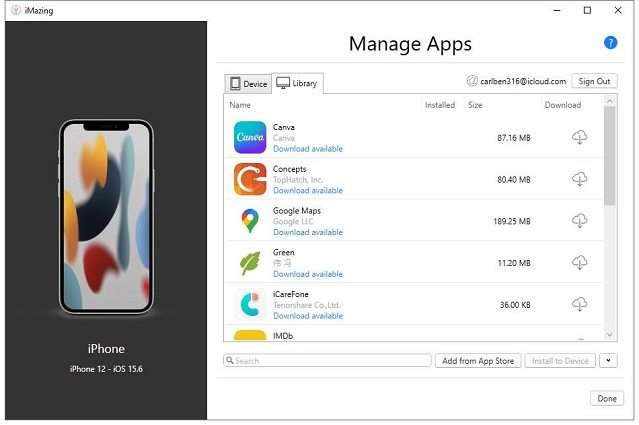
Старые приложения сохраняются на случай, если они будут удалены из App Store. Сохраните определенную версию. Обратите внимание, что iMazing может помочь вам только в восстановлении программ, которые были ранее приобретены с помощью вашей учетной записи Apple.
Как скачать приложения, недоступные в вашей стране Android
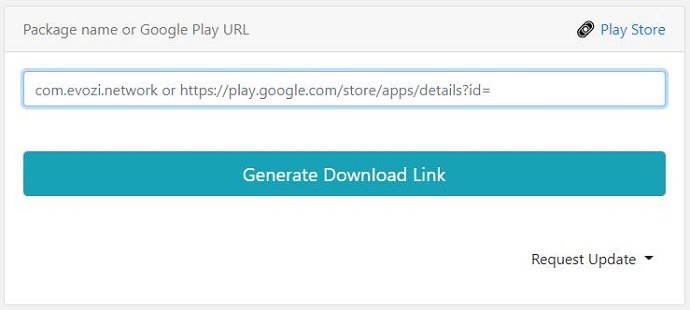
Например, веб-сайт Evozi позволяет вам отправить URL-адрес Play Store и автоматически извлечь APK. Кроме того, если вы поместите его в поле Evozi, будет создана ссылка для загрузки.
Что касается безопасности, он загружает APK прямо из Play Store, чтобы предотвратить подделку пакетов другими сторонами.
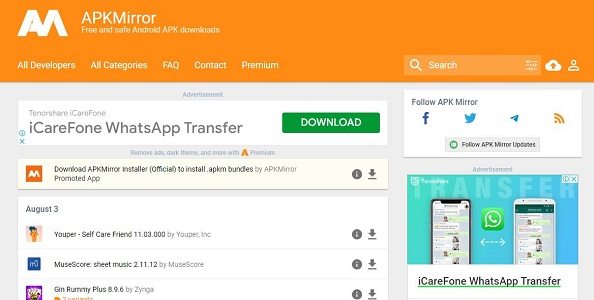
Одним из самых любимых и простых методов установки Приложений Android, которые недоступны в вашем регионе, является использование APKMirror.
Кроме того, APKMirror проверяет каждый APK на наличие недостатков безопасности с помощью проверки подписи.
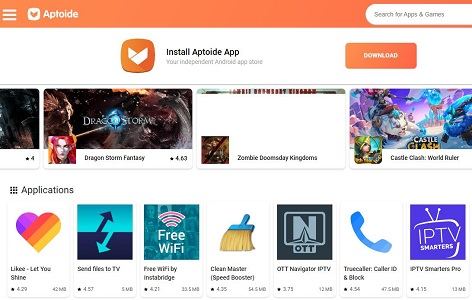
Скорее всего, вы обнаружите все эти приложения на Aptoide, если по какой-либо причине — будь то потому, что приложение недоступно в вашей стране. Для Android-смартфонов, планшетов и телевизоров он становится независимым магазином приложений.
Будьте осторожны с этим методом, так как простая загрузка по ссылкам в Интернете всегда несет риск заражения вирусом.
Подключитесь к VPN
От вашего местоположения до службы или веб-сайта, к которому вы хотите получить доступ, виртуальная частная сеть действует как мост. Скрывая свое местоположение, вы можете обойти геоблокировку.
- Установите программу VPN, загрузив ее из магазина Google Play.
- Сначала вам нужно создать новую учетную запись.
- Это зависит от вашего выбора, используете ли вы страны или карты, которые предоставляют вам множество серверов со всего мира.
- Затем запустите предпочитаемый VPN и присоединитесь к серверу в США.
- То, что когда-то было заблокировано, теперь будет разблокировано!
Если это не сработает, создайте вторую учетную запись Google, используя VPN. И когда VPN активен и выбрана другая страна, вы перейдете к дополнительной учетной записи, которую вы создали, чтобы получить доступ к новому магазину Google Play Store каждой страны.
Как получить доступ к файлам на iPhone с ПК
iCareFone упрощает пользователям iOS управление данными на своих устройствах, включая изображения, музыку, фильмы, контакты, приложения, книги и закладки. Вы также можете использовать iCareFone для доступа к файлам iPhone. Эта функция доступна для вас. И что самое лучшее, это бесплатно использовать!
- На левой панели выберите Управление.
- Теперь нажмите на значок файлового менеджера в нижней части левого списка.
- Теперь вы увидите все ваши файлы iPhone. Вы можете импортировать/экспортировать/удалять эти файлы по своему усмотрению.
Последние мысли
Таким образом, есть несколько простых подходов, которые вы можете использовать, чтобы упростить процесс установки приложений, специфичных для региона. Изменение настроек страны и региона iTunes iPhone может быть самым простым и безопасным вариантом, в то время как использование авторитетных приложений VPN может быть более безопасной альтернативой загрузке ссылок APK.
Пожалуйста, поделитесь с нами подходом, который вы считаете наиболее полезным для вас.
Заставьте свой iPhone успешно загружать приложения из App Store
Благодаря стабильности платформы Apple ваш iPhone почти всегда загружает приложения без проблем. Однако в тех редких случаях, когда у вас возникают сбои при загрузке, описанные выше методы должны помочь вам обойти проблему.
После того, как вы применили один или несколько из вышеперечисленных методов, ваш iPhone в обязательном порядке загрузит ваши любимые приложения и игры.
Отмените и перезапустите загрузку приложения
Если загрузка вашего приложения начинается, но останавливается на определенном этапе, попробуйте отменить и перезапустить загрузку. Это дает App Store новый шанс загрузить выбранный контент на ваш iPhone.
- Выберите значок остановки в Apple Store, чтобы остановить текущую загрузку.
- Коснитесь значка загрузки, чтобы возобновить загрузку.
Сбросить все настройки на вашем iPhone
Если ваш iPhone по-прежнему отказывается загружать новые приложения, причиной могут быть настройки вашего телефона. В этом случае сброс настроек до заводских значений по умолчанию должен устранить любые проблемы, связанные с конфигурацией.
Вы можете изменить свои настройки после их сброса.
- Откройте «Настройки» и коснитесь «Основные».
- Прокрутите вниз и выберите Сброс.
- Выберите «Сбросить все настройки», чтобы сбросить настройки iPhone.
- Аутентифицируйте себя, используя предпочитаемый метод.
Освободите место для ваших новых приложений для iPhone
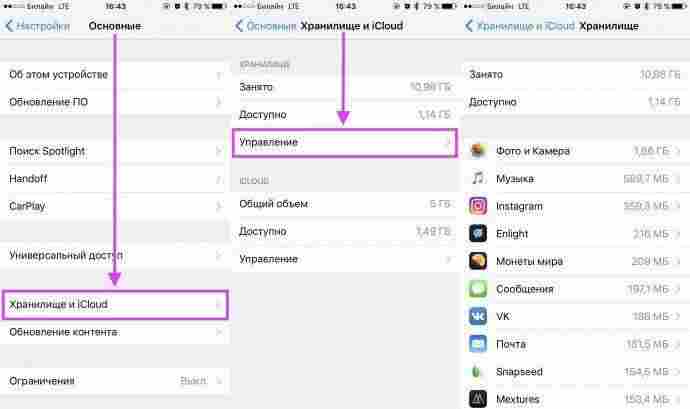
Вашему iPhone требуется достаточно места для хранения новых приложений или игр, которые вы загружаете из App Store. Если на вашем телефоне заканчивается память, вам придется освободить место, прежде чем вы сможете загружать новый контент.
К счастью, в iPhone есть анализатор хранилища, который можно использовать для определения того, какой элемент занимает какое место. Это упрощает решение о том, какие элементы следует удалить.
- Вы увидите занятое и свободное место на вашем iPhone.
- Прокрутите страницу вниз, чтобы увидеть, какое приложение использует какой объем памяти.
- Коснитесь приложения, и вы увидите возможность удалить содержимое, чтобы освободить место.
- Начните загрузку приложения или игры, как только освободите место на своем iPhone.
10 советов по устранению проблем в App Store на iPhone (2021 г
В этом руководстве мы рассмотрели несколько ошибок App Store, которые не позволяют пользователям покупать или обновлять приложения на iPhone. Они есть:
- «Нам не удалось выполнить ваш запрос в iTunes Store. Сетевое соединение не может быть установлено. Произошла ошибка в iTunes Store. Пожалуйста, попробуйте позже.»
- «Не удается подключиться к iTunes Store. Произошла неизвестная ошибка.»
- «Нам не удалось выполнить ваш запрос в iTunes Store. ITunes Store временно недоступен. Пожалуйста, попробуйте позже.»
- «Не удалось подключиться к iTunes Store. Убедитесь, что ваше сетевое соединение активно, и попробуйте еще раз ».
- «Ваша учетная запись отключена в App Store».
Поскольку решения для всех проблем в App Store практически одинаковы, лучше принять во внимание каждое из них. Итак, независимо от того, с какими проблемами вы сталкиваетесь, эти советы могут помочь вам исправить проблемы, из-за которых вы не можете покупать или загружать приложения на свой iPhone. Без лишних слов, ознакомьтесь с 10 лучшими исправлениями прямо здесь:
Принудительно выйдите из App Store и включите/выключите режим полета.
Независимо от того, с какими проблемами App Store вы сталкиваетесь на своем устройстве iOS, первый трюк, который вы должны попробовать, — это принудительно выйти из App Store и включить/выключить режим полета. Да, чаще всего это помогает исправить случайные сбои в App Store. Итак, стоит попробовать этот эффективный прием, прежде чем переходить к другим вариантам.
- На iPhone и iPad без кнопки «Домой»: проведите вверх от панели «Домой» и удерживайте ее по центру экрана. После этого проведите пальцем вверх по карточке App Store, чтобы принудительно убить приложение.
- На iPhone и iPad с кнопкой «Домой»: дважды нажмите кнопку «Домой» и проведите вверх по карточке App Store, чтобы закрыть приложение.

- После того, как вы закроете App Store, откройте Центр управления, проведя вниз от правого верхнего угла экрана, и коснитесь значка режима полета, чтобы включить его. Теперь подождите несколько секунд и снова коснитесь значка режима полета, чтобы выключить его.
- После этого откройте App Store и попробуйте загрузить или обновить приложения, как обычно, на свой iPhone. Если вы больше не сталкиваетесь с какими-либо проблемами, скорее всего, вы устранили проблему с невозможностью покупать или загружать приложения на iPhone.
Перезагрузите iPhone или iPad.
Если первое решение не дало желаемого результата, пора перезагрузить iPhone. Иногда быстрый перезапуск может творить чудеса в решении распространенных проблем iOS 15. Вот как это сделать:

Загрузка нескольких приложений одновременно? Приоритет загрузки
Если вы пытаетесь загрузить несколько приложений одновременно на свой iPhone, обязательно расставьте приоритеты для загрузок, если вы хотите начать использовать приложение раньше других. Это поможет вам быстрее загружать избранные приложения. На главном экране iPhone коснитесь и удерживайте значок приложения. Затем выберите « Приоритет загрузки» в контекстном меню, которое появляется прямо под приложением.

Убедитесь, что дата и время настроены правильно.
Если дата и время установлены неправильно, вы можете столкнуться с проблемами при загрузке и обновлении приложений на iPhone и iPad. Чтобы изменить дату и время на вашем iPhone, выполните следующие действия:

Убедитесь, что вы не используете несколько идентификаторов Apple ID.
iOS позволяет использовать отдельный Apple ID для App Store и покупок. Хотя он предлагает вам гибкость в использовании нескольких идентификаторов Apple ID на вашем устройстве, время от времени он может создавать проблемы. Поэтому, если у вас возникнут проблемы с покупкой и загрузкой в App Store, убедитесь, что вы не используете несколько идентификаторов Apple ID на своем iPhone или iPad.

Убедитесь, что нет ограничений по содержанию
Экранное время в iOS 15 имеет надежную настройку ограничения контента, которую вы можете использовать для блокировки оскорбительного контента на вашем устройстве или только в App Store. Возможно, вы ранее включили ограничение содержимого на своем iPhone и забыли вернуть настройку позже. Итак, убедитесь, что Screen Time не мешает вам покупать или устанавливать приложения из App Store.

Проверьте страницу состояния системы Apple.
Если App Store столкнулся с перебоями в работе в вашей стране или регионе, он может показывать разные ошибки и не позволит вам загружать приложения на ваш iPhone или iPad. Итак, не забудьте зайти на страницу состояния системы Apple, чтобы проверить, нормально ли работает App Store.

Обновите свой способ оплаты.
Если ваш способ оплаты отклонен в App Store или вы не можете обновить приложения и видите сообщение об ошибке «Ваша учетная запись отключена в App Store», возможно, проблема связана с вашим способом оплаты. Чтобы решить эту проблему, вам необходимо обновить платежную информацию или добавить новый способ оплаты.

Выйдите из Apple ID и войдите снова.
Если вам по-прежнему не удается загружать или обновлять приложения на устройстве iOS 15, выйдите из своего Apple ID и войдите снова. Много раз это помогало мне исправить плохо работающий App Store на моем iPhone. Поэтому я думаю, что было бы лучше попробовать и этот обходной путь.

Обновите программное обеспечение вашего iPhone.
Если ни один из перечисленных выше советов не помог решить проблему с App Store на вашем устройстве iOS, высока вероятность, что проблема связана с ошибкой программного обеспечения. Но не волнуйтесь, поскольку последние обновления iOS часто содержат исправления ошибок и улучшения производительности. Таким образом, обновление программного обеспечения, скорее всего, может устранить проблему.

Устранение проблемы с покупкой или загрузкой приложений на iPhone и iPad
Ну вот и все! Я надеюсь, что один из приведенных выше советов или обходных путей помог сделать App Store работоспособным на вашем iPhone или iPad. Поскольку вышеупомянутые советы надежны при устранении различных проблем в App Store, высока вероятность того, что улыбка снова появится на вашем лице, и вы снова сможете загрузить лучшие игры для iPad или обновления своего любимого приложения для подкастов на свой iPhone. Кстати, какой из этих приемов у вас сработал? Не забудьте сообщить нам об этом в разделе комментариев ниже.
Обновите iOS до последней версии на вашем iPhone
Большинство проблем с iPhone можно решить, просто обновив телефон до последней версии iOS. Это связано с тем, что более новые версии содержат исправления для существующих ошибок на вашем телефоне.
Обновить устройство iOS, например iPhone, можно быстро, просто и бесплатно.
- Запустите «Настройки» и нажмите «Основные» на вашем iPhone.
- Выберите Обновление ПО.
- Подождите, пока ваш iPhone проверит наличие последней версии программного обеспечения.
- Выберите «Загрузить и установить», чтобы начать обновление вашего iPhone.
Включить и выключить режим полета
Стоит включать и отключать режим полета вашего iPhone, когда у вас возникают проблемы с загрузкой новых приложений. Это связано с тем, что режим полета отключает ваш телефон от всех сетевых подключений, а затем повторно подключает телефон ко всем этим сетям.
Это помогает исправить мелкие сбои в ваших сетях, которые могут вызывать проблемы с загрузкой приложения.
- Откройте «Настройки» на вашем iPhone.
- Включите режим полета.
- Подождите 10 секунд.
- Отключите параметр «Режим полета».
- Начните загрузку приложения.
Установите правильную дату и время на вашем iPhone
Неправильные настройки даты и времени также могут привести к сбою загрузки приложений для iPhone. Если вы или кто-то другой установил неверную дату и время на вашем iPhone, исправьте это, и проблемы с загрузкой исчезнут.
В вашем телефоне предусмотрена функция автоматической установки даты и времени, поэтому вам не нужно указывать эти параметры вручную.
- Включите параметр «Установить автоматически».
- Начните загрузку приложения в App Store.
Добавьте способ оплаты для покупок в App Store
Apple требует, чтобы вы указали способ оплаты для загрузки определенных приложений, даже если эти приложения можно загрузить бесплатно. Вы можете довольно легко добавить способ оплаты на свой iPhone и решить проблему с загрузкой.
- Откройте «Настройки» и коснитесь своего имени iCloud вверху.
- Выберите «Оплата и доставка» на экране Apple ID.
- Подтвердите свою личность, используя предпочитаемый метод.
- Выберите Добавить способ оплаты.
- Введите сведения о способе оплаты и выберите Готово.
- Запустите App Store и начните загрузку приложения или игры.
Расставьте приоритеты для загрузки вашего приложения
Ваш iPhone предлагает опцию, которая позволяет вам установить приоритет загрузки определенных приложений. Вам следует использовать эту опцию, когда у вас возникают проблемы с загрузкой нового контента из App Store.
Эта опция указывает вашему iPhone сосредоточиться на выбранной вами загрузке, придавая меньшее значение другим файлам, которые вы, возможно, загружаете. Это увеличивает шансы на успешную загрузку вашего приложения.
- Нажмите и удерживайте приложение, которое вы загружаете, на главном экране вашего iPhone.
- Выберите «Приоритет загрузки» в меню.
Отключите мобильные данные и используйте Wi-Fi для загрузки приложений
Ваш iPhone ограничивает объем данных, которые вы можете использовать для загрузки приложений, когда вы используете сотовые данные. Это может привести к сбою загрузки, если вы загружаете приложения, превышающие этот лимит.
Подключение iPhone к сети Wi-Fi — один из способов обойти это. Как только вы это сделаете, вы сможете загружать на свой телефон столько приложений, сколько захотите.
Убедитесь, что вы находитесь в зоне покрытия вашей сети Wi-Fi, а затем подключите телефон к сети следующим образом:
- Запустите «Настройки» на вашем iPhone.
- Нажмите «Мобильные данные» и отключите параметр «Мобильные данные».
- Вернитесь в «Настройки» и выберите «Wi-Fi».
- Подключитесь к предпочитаемой сети Wi-Fi.
- Откройте App Store и попробуйте загрузить свое приложение или игру.
Если у вас возникают проблемы с загрузкой приложений на iPhone, первое, что нужно проверить, — это подключение вашего телефона к Интернету. Неисправное подключение не позволит вашему телефону подключиться к Интернету, что приведет к отсутствию нового контента из Интернета.
Вероятно, у вас возникли проблемы с подключением, если ваш телефон не загружает сайт. В этом случае попробуйте решить проблему самостоятельно или обратитесь за помощью к своему интернет-провайдеру.


