

Как восстановить контакты на iPhone, если вы случайно или по ошибке их удалили? Восстановить удаленные контакты достаточно просто и не требует особых навыков. Сегодня мы опишем 4 способа восстановления контактов iPhone: из резервной копии, через iTunes и iCloud.
Мы уже говорили о том, как создать контакт на iPhone и как импортировать их в адресную книгу iOS и вы могли убедиться, что безвозвратно удалить контакт не так-то просто. В большинстве случаев при правильной настройке iPhone и iCloud удаленный контакт восстановить можно без особых усилий.

Размещено от / 12 апреля 2022 г. 09:00
Некоторые пользователи говорят, что после обновления на их iPhone пропали контакты. Помимо этого, есть разные причины, чтобы вызвать эту ситуацию на iPhone. Если вы один из тех, кто сталкивается с потерей контактов на вашем iPhone, вы попали по адресу. Этот пост покажет вам 4 проверенных метода восстановления удаленного контакта на iPhone.
У некоторых людей есть обычай регулярно делать резервные копии данных iPhone, чтобы предотвратить потерю данных. Но некоторые никогда этого не делают. Если вам не повезло, что у вас нет такого файла резервной копии, вам следует начать с части 1.

Селена КомезОбновлено в марте 03, 2023
Итоги
Этот пост покажет вам два способа восстановить потерянные контакты на iPhone 14/14 Plus/14 Pro/14 Pro Max, чтобы вы могли вернуть весь свой потерянный номер телефона, адрес электронной почты и дополнительную информацию на своем телефоне с/без резервное копирование.
Q: Два дня назад я удалил несколько деловых контактов со своего iPhone 14, позже понял, что совершил ошибку и мне срочно нужны эти потерянные контакты. Есть ли способы восстановить потерянные контакты с моего iPhone напрямую без резервного копирования? Кстати, я использую iPhone 14, который работает на iOS 16.

Обновлено / 13 июня 2023 г. 09:05
Этим утром мне позвонил незарегистрированный номер на мой iPhone. Но когда человек на другой линии заговорил, я узнал, что это мой старший брат. Он сказал, что это его новый номер. Я хочу сохранить его в своих контактах. Но, к сожалению, я случайно удалил звонок в истории звонков своего iPhone. Могу ли я восстановить удаленную историю звонков на iPhone? Если да, пожалуйста, помогите мне с тем, как это сделать. Заранее спасибо!
Определенно да! Вы можете восстановить или вернуть удаленную историю звонков на вашем iPhone. Мы подготовили процедуры, которые обязательно помогут вам в этом вопросе. Пожалуйста, посвятите свое время этой статье для достижения наилучших результатов. Продолжить.

Обновлено / 24 ноя, 2021 09:05
Контакты — это важные данные, которые вы можете хранить на своем iPhone, чтобы отправлять сообщения или звонить кому-нибудь, не вводя каждый раз номер телефона. Но бывают случаи, что из ниоткуда вы случайно или непреднамеренно стираете их на своем устройстве или каким-либо образом, почему ваши контакты отсутствуют на вашем iPhone. Что ж, это ужасный сценарий, если вы случайно это сделали, поскольку в приложении «Телефон» или «Контакты» на iPhone нет кнопки отмены, и способ вернуть контакты на iPhone непросто. На вашей стороне должен быть лучший инструмент и немного усилий, чтобы выполнить свою задачу. В этой статье представлены три проверенных способа вернуть контакты на iPhone.


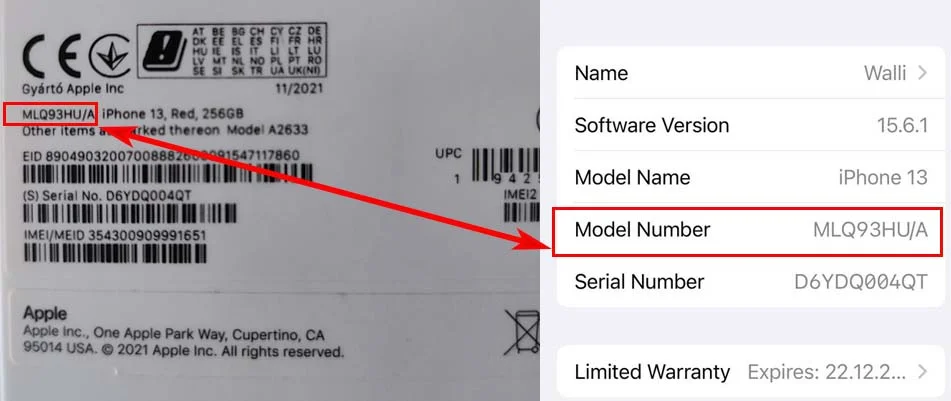
Я собираюсь немного поговорить о номере модели iPhone. Если вы посмотрите на упаковку iPhone и информацию на самом телефоне, вы увидите противоречивую информацию. Посмотрите на фотографию коробки и фотографию информации на экране телефона. На коробке вы видите модель A2633, но если вы посмотрите на снимок экрана телефона, то увидите номер модели MLQ93HU/A. Вы должны знать, что модель iPhone — это A2633. Существует несколько моделей iPhone, обычно между ними есть некоторые технические особенности. А MLQ93HU/A — это артикул телефона. Но многие люди не знают, что такое парт номер, поэтому было решено не использовать парт номер, а записать его в операционной системе как название номера модели, чтобы не создавать путаницу в умах покупателей.
Этот пост навеян публикацией от девушки в Приёмной, которая купила модель iPhone с одним слотом для сим-карты и поддержкой eSim, но вместо этого ей привезли версию телефона произведенную для китайского рынка — с двойным слотом для сим-карт и без поддержки eSim.
Телефоны произведенные для разных стран могут иметь не только различные ограничения обусловленные законодательствами этих стран (например наличие или отсутствие тех или иных функций, программ и радиочастот), но и отличную внутреннюю компоновку и форму деталей, что может сказаться на затруднении ремонта, ввиду отсутствия или невозможности заказать детали для таких моделей телефонов в авторизованных сервисных центрах.
где CH – Китай, или RU – Россия.
A — CanadaAB — Egypt, Jordan, Saudi Arabia, UAEAE — UAE, Bahrain, Kuwait, Qatar, Saudi ArabiaAH — Bahrain, KuwaitAM — United States (Assembled in Vietnam)B — Great Britain or IrelandBG — BulgariaBR — Brazil (Assembled in Brazil)BT — Great BritainBZ — BrazilC — CanadaCL — CanadaCH — ChinaCI — ParaguayCM — Hungary, CroatiaCN — SlovakiaCR — CroatiaCS — Slovakia, Czech RepublicСZ — Czech RepublicD — GermanyDM — GermanyDN — Austria, Germany, Netherlands (Holland)E — MexicoEE — EstoniaEL — Estonia, LatviaER — IrelandET — EstoniaF — FranceFB — France, LuxembourgFD — Austria, Liechtenstein, SwitzerlandFS — FinlandGB — GreeceGH — HungaryGR — GreeceHB — IsraelHC — Hungary, BulgariaHN — IndiaID — IndonesiaIP — Italy, PortugalJ — JapanJP — JapanK — SwedenKH — South Korea, ChinaKN — Denmark or NorwayKS — Finland or SwedenLA — Peru, Ecuador, Honduras, Guatemala, Colombia, El SalvadorLE — ArgentinaLL — USALP — PolandLT — LithuaniaLV — LatviaLZ — Chile, Paraguay, UruguayMG — HungaryMM — Montenegro, Albania, MacedoniaMO — Macau, Hong KongMY — MalaysiaND — NetherlandsNF — Belgium, France, LuxembourgPK — Finland, PolandPL — PolandPM — PolandPO — PortugalPP — PhilippinesPY — SpainQB — RussiaQL — Italy, Spain, PortugalQN — Denmark, Norway, Sweden, IcelandRK — KazakhstanRM — Russia, KazakhstanRO — RomaniaRP — RussiaRR — Russia, MoldovaRS — RussiaRU — RussiaSE — SerbiaSL — SlovakiaSO — South AfricaSU — UkraineT — ItalyTA — TaiwanTU — TurkeyTY — ItalyUA — UkraineVC — CanadaVN — VietnamX — Australia, New ZealandY — SpainZA — Singapore* (iPhone 14 — Hong Kong, Macau)ZD — Germany, Belgium, Luxembourg, Netherlands, Austria, France, Switzerland, MonacoZG — DenmarkZO — ?ZP — Hong Kong, Macau* (iPhone 14 — Singapore)ZQ — Jamaica
Определить все прочие модели по «А»–номеру можно на специальной странице на сайте Apple:
Также по А-номеру можно быстро найти какая компоновка sim/eSim предусмотрена у данной модели.
По сути, это просто воскресный пост-напоминалка для быстрой сверки. Можно добавить в закладки, репостнуть или просто поставить сердечко ❤
- Часть 1. Восстановление удаленной истории звонков на iPhone с помощью FoneLab iPhone Data Recovery
- Как вернуть удаленные контакты на iPhone с помощью FoneLab для iOS
- Новые функции контактов iPhone 14
- Способ 1. Восстановить потерянные контакты на iPhone 14 из Gmail
- Способ 2. Восстановить потерянные контакты с iPhone 14 напрямую без резервного копирования
- Часть 6. Часто задаваемые вопросы о том, как найти удаленные номера телефонов на iPhone
- Коды стран в номерах деталей Apple
- Как вернуть контакты на iPhone с SIM-карты
- Шаги по восстановлению потерянных контактов с iPhone напрямую
- Часть 2. Восстановить удаленную историю звонков на iPhone с помощью iTunes / Finder
- Часто задаваемые вопросы о том, как вернуть контакты на iPhone
- Как защитить контакты от безвозвратного удаления с iPhone?
- Как вернуть удаленные контакты на iPhone из файлов резервных копий
- Часть 2. Как восстановить удаленные номера телефонов на iPhone из iCloud после сброса
- Часть 3. Как восстановить удаленные номера телефонов на iPhone через приложение «Настройки»
- Часть 5. Как восстановить контакты на iPhone без резервной копии с SIM-карты
- Часть 1. Как восстановить удаленные контакты на iPhone без резервного копирования с помощью FoneLab iPhone Data Recovery
- Part number Apple iPhone и номер модели iPhone
- Расшифровка номера модели iPhone, объяснение
- Способы восстановления удаленных контактов на iPhone
- Восстановление из Контактов в iCloud, Windows, Mac OS X или Microsoft Outlook
- Экспорт контактов из iCloud
- Восстановление удаленных контактов через повторную синхронизацию с iCloud
- Извлечение контактов из резервной копии iPhone при помощи iBackupBot
- Часть 4. Как восстановить удаленные номера на iPhone с помощью iTunes/Finder
- Часть 3. Восстановить удаленную историю звонков на iPhone с помощью iCloud
- Часть 4. Часто задаваемые вопросы о том, как восстановить удаленную историю звонков на iPhone
- Заключение
Часть 1. Восстановление удаленной истории звонков на iPhone с помощью FoneLab iPhone Data Recovery
Можно ли восстановить удаленную историю звонков на iPhone без потери данных? Да! Вы можете использовать сторонний инструмент восстановления, например FoneLab iPhone Восстановление данных. Этот инструмент может восстановить историю звонков, даже если на вашем телефоне нет резервных копий. Кроме того, он также может восстанавливаться из резервной копии iCloud и iTunes.
Кроме того, вам не нужно беспокоиться о том, какой iPhone вы используете. Это программное обеспечение может восстанавливать данные на всех устройствах и версиях iOS. Кроме того, он предлагает функцию предварительного просмотра, чтобы вы знали, какие именно данные вы восстановите.
FoneLab для iOS
С помощью FoneLab для iOS вы сможете восстановить потерянные / удаленные данные iPhone, включая фотографии, контакты, видео, файлы, WhatsApp, Kik, Snapchat, WeChat и другие данные из резервной копии iCloud или iTunes или устройства.
Готовы ли вы узнать, как восстановить удаленные журналы вызовов на iPhone? Пожалуйста, ознакомьтесь с подробными, но быстрыми шагами ниже.
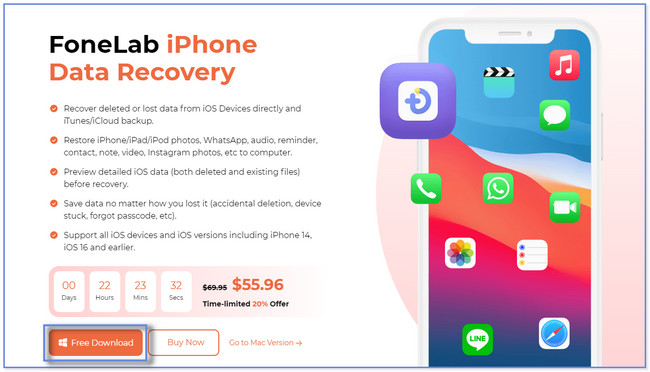
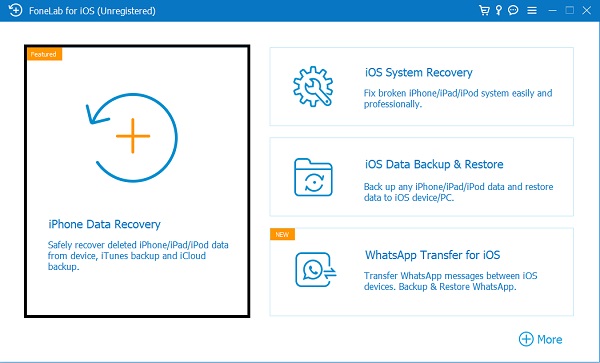
Посетите официальный сайт FoneLab iPhone Data Recovery. После этого нажмите значок или кнопку «Бесплатная загрузка», чтобы получить инструмент восстановления на свой компьютер. Настройте программное обеспечение и затем нажмите кнопку «Установить», чтобы оно автоматически запустилось на вашем компьютере. Появятся 4 функции программного обеспечения. Пожалуйста, выберите Восстановление данных iPhone кнопку.
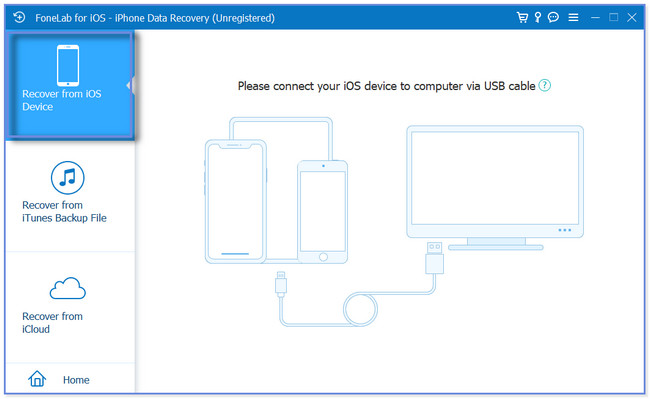
Слева вы увидите и заметите 3 функции восстановления программного обеспечения. Он включает в себя восстановление из iCloud, восстановление из файла резервной копии iTunes и восстановление с устройства iOS. Пожалуйста, выберите Восстановление с устройства iOS кнопка. После этого подключите iPhone к компьютеру.
Примечание. Единственный способ сделать это — через USB-кабель. После подключения телефона к программе восстановления нажмите кнопку Начать сканирование чтобы продолжить.
Результат процесса сканирования появится в правой части инструмента. Пожалуйста, перейдите на Сообщение и контакты раздел слева. Позже нажмите кнопку История звонков раздел. Содержимое раздела появится в правой части программного обеспечения.
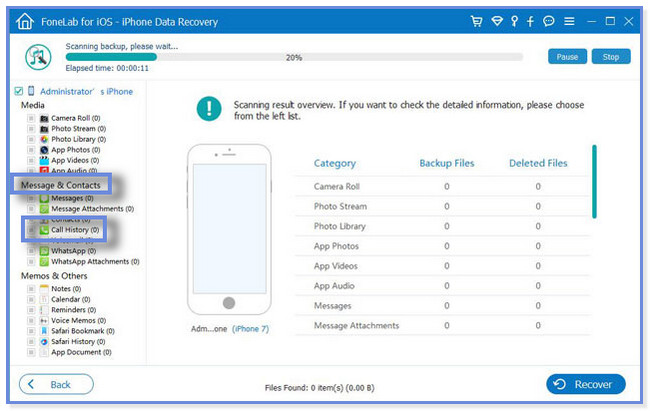
Если вы закончили выбирать историю вызовов, которую хотите получить, нажмите кнопку Recover кнопка. Он размещен или расположен в нижней части программного обеспечения. Вы будете ждать процесса восстановления как минимум несколько секунд или минут. Это все еще зависит от размеров файлов, которые вы извлекаете. После этого отключите или отсоедините USB-кабель от компьютера, чтобы отключить iPhone.
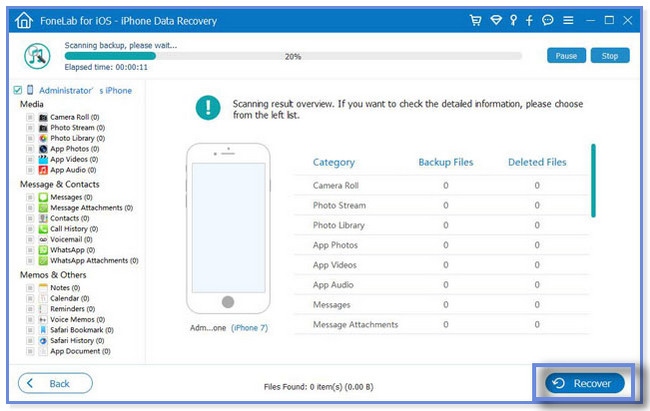
FoneLab iPhone Восстановление данных выше может восстановить историю звонков на iPhone с резервной копией или без нее. В этом посте также рассказывается, как напрямую восстановить историю звонков из iTunes, Finder и iCloud. Но вы не сможете использовать их все, если забудете создать резервную копию истории звонков, используя их. Чтобы узнать о каждой из их процедур, прокрутите вниз.
Как вернуть удаленные контакты на iPhone с помощью FoneLab для iOS
Восстановить удаленные контакты на iPhone непросто, и это кажется невыполнимой задачей, если у вас нет фона или инструмента для использования, но с FoneLab для iOS, это возможная задача. С помощью этого многофункционального инструмента вы можете быстро вернуть свои контакты на свой iPhone всего за минуту или две, даже если вы новичок. Он разработан профессионально, чтобы оправдать ваши ожидания. С его помощью вы можете выборочно и напрямую восстановить удаленные или потерянные файлы данных с устройств iOS или резервного копирования файлов за минуту или две на компьютерах Windows и Mac. Наряду с этим вы можете свободно просматривать подробные данные iOS (как удаленные, так и существующие файлы) перед восстановлением.
Шаги по возвращению удаленных контактов на iPhone с помощью FoneLab для iOS:
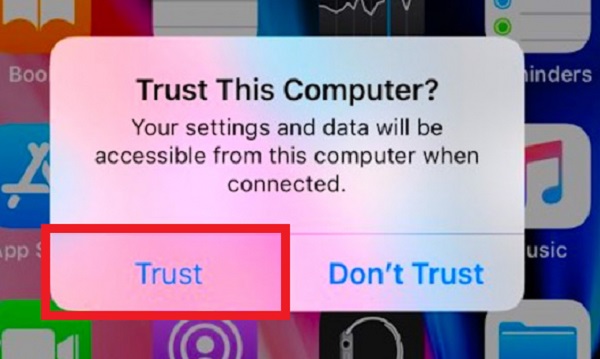
Подключите ваш iPhone к компьютеру с помощью USB-кабеля для зарядки. Если Доверять это всплывающее уведомление компьютера на экране, коснитесь значка Доверять чтобы ваш iPhone успешно подключился к компьютеру.
В главном интерфейсе программы нажмите кнопку Восстановление данных iPhone под выделением нажмите Восстановление с устройства iOS, После этого нажмите Начать сканирование чтобы программа сканировала содержимое вашего устройства.
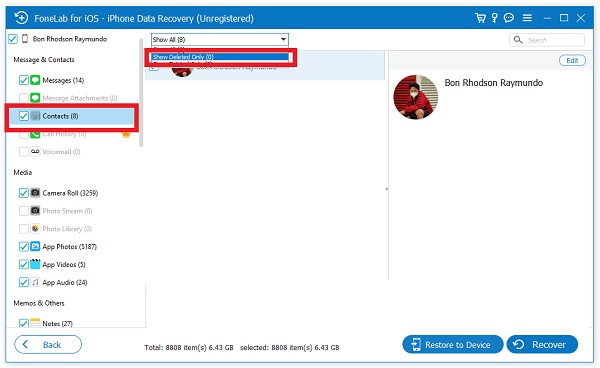
После сканирования устройства в меню боковой панели нажмите кнопку Контакты под Сообщения и контакты на панели бокового меню, и он покажет все контакты на вашем iPhone. После этого в верхней части интерфейса вместо показать все, наведите на Показать только удаленные показывать только удаленные контакты.
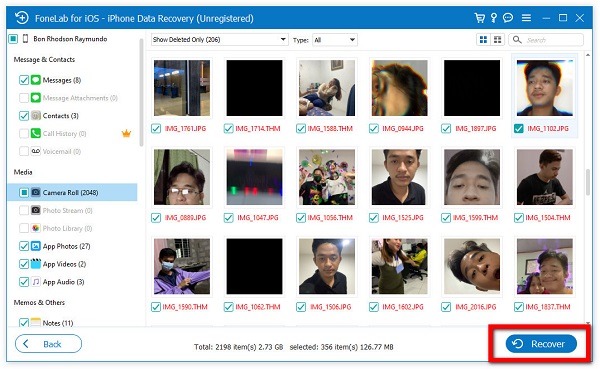
Наконец, из Удаленные контакты выбор, установите флажок рядом с каждым удаленным контактом, затем щелкните значок Recover кнопку, чтобы вернуть удаленные контакты на ваш iPhone.
Обратите внимание, что вы также можете использовать FoneLab для iOS для восстановления файлов резервных копий данных без перезаписи ваших данных. Единственная разница с iPhone Data Recovery заключается в том, что оно сначала создает резервную копию ваших данных, а затем фактически стирает их.
Новые функции контактов iPhone 14
Приложение «Контакты» для iPhone всегда было упрощенной версией того, чем оно должно было быть, но в iOS 16 и более поздних версиях Apple, наконец, использует все возможности своей собственной платформы контактов. До iOS 16 последняя заметная функция, которую видело приложение «Контакты», была еще в iOS 10, когда экстренные контакты наконец-то смогли выйти из режима «Не беспокоить». Есть некоторые новые функции контактов iOS 16 в iPhone 14, в том числе объединение дубликатов контактов, управление списками контактов, списки контактов электронной почты, списки контактов сообщений, экспорт списков контактов, обмен отфильтрованными карточками контактов, перетаскивание контактов, оповещения о контактах виджета, игровой центр контактные ссылки, дополнительные быстрые действия с контактами, виджеты экрана блокировки контактов, дополнительные стикеры и позы контактных заметок.
Вы когда-нибудь случайно теряли контакты с iPhone 14 по разным причинам? Такие как случайное удаление, потеря после обновления iOS, потеря после сброс к заводским настройкам, потерянный после замены нового устройства, или контакты исчезли по неизвестной причине. Очень удручает удаление важных контактов с вашего устройства. На самом деле, для большинства людей это обычное дело — постоянно терять данные iPhone. Если вы потеряли важные контакты на iPhone и спешите их восстановить, вы попали по адресу. На этой странице вы найдете 2 способа восстановить потерянные контакты с iPhone 14/14 Plus/14 Pro/14 Pro Max, независимо от того, есть у вас резервная копия или нет.
Способ 1. Восстановить потерянные контакты на iPhone 14 из Gmail
Расстраивается, что случайно потерял контакты с айфона. На самом деле вы можете легко восстановить контакты, если вы ранее сделали резервную копию контактов в Gmail. Вот шаги, чтобы восстановить контакты, удаленные на вашем iPhone, из Gmail.
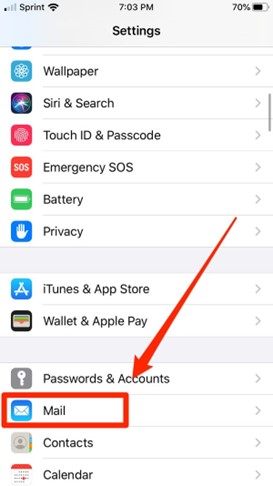
Шаг 2. Нажмите на учетную запись, из которой вы хотите восстановить контакты на вашем iPhone 14, включите Gmail. Включите опцию «Контакты», и она начнет синхронизацию.
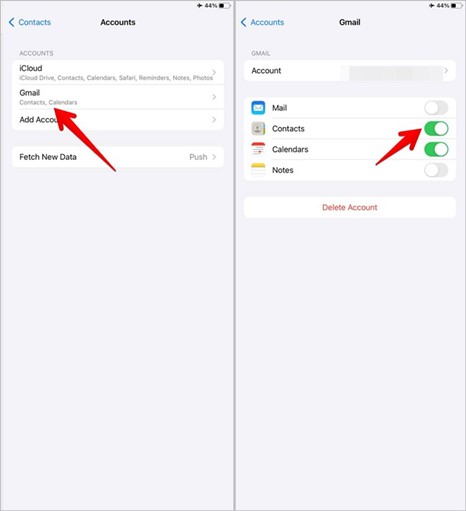
Этот метод можно использовать для синхронизации контактов на вашем iPhone 14 с резервной копией Gmail. Как восстановить потерянные контакты с iPhone 14 без резервной копии? На самом деле, здесь не формальный способ может помочь. Но, к счастью, вы можете воспользоваться некоторыми инструментами для восстановления данных.
Способ 2. Восстановить потерянные контакты с iPhone 14 напрямую без резервного копирования
Если вы хотите восстановить потерянные данные с iPhone без резервного копирования максимально быстро и с наименьшими усилиями, то Восстановление данных iPhone это лучший инструмент для удовлетворения ваших потребностей. Как следует из названия, iPhone Data Recovery определенно способен справиться с любыми случаями потери данных. Это поможет восстановить потерянные контакты с iPhone 14 без резервного копирования, а также любые данные iPhone, например SMS, фотографии, история звонков и более 22 видов файлов. Помимо прямого восстановления данных с устройства, он поддерживает извлечение потерянных данных из файлов резервных копий iTunes/iCloud. Это позволяет вам просматривать и выбирать нужные файлы перед восстановлением. Работает практически со всеми iDevices, включая новейший iPhone 14, и совместим практически со всеми системами iOS, включая последнюю версию iOS 16.
Основные функции восстановления данных iPhone


Часть 6. Часто задаваемые вопросы о том, как найти удаленные номера телефонов на iPhone
Где хранятся контакты на iPhone?
Контакты сохраняются во внутренней памяти iPhone и невидимы, когда вы проверяете их в папке. Если вы хотите найти их, вы можете попробовать FoneLab iPhone Восстановление данных, что позволяет просматривать контакты.
Что делать, когда iPhone обновляет потерянные контакты?
Как восстановить контакты iPhone после сброса настроек?
Если у вас есть файлы резервных копий, вы всегда можете восстановить контакты iPhone, независимо от того, сбросили ли вы его до заводских настроек или нет. Однако, если у вас нет файлов резервных копий, вам следует прекратить использование iPhone, чтобы предотвратить перезапись данных, и использовать FoneLab iPhone Восстановление данных для сканирования вашего устройства, чтобы подтвердить, были ли заменены эти потерянные контакты или нет.
Вот и все о том, как восстановить номера iPhone эффективными методами. Рекомендуется попробовать FoneLab iPhone Восстановление данных так как вам не нужен файл резервной копии. Тем не менее, все решения доступны, и вы можете выбрать подходящее соответственно.
Коды стран в номерах деталей Apple
/ A — это продукт, произведенный компанией Apple.
Теперь вы знаете, что такое номер детали телефона и номер модели iPhone. Конечно, я понимаю, что в большинстве случаев эта информация не очень нужна. Но, тем не менее, вы можете найти эту информацию полезной.
Как вернуть контакты на iPhone с SIM-карты
Если вы удалили контакт на своем iPhone, вы можете вернуть его, снова вставив SIM-карту, импортировав их для людей, которые ранее сохраняли эти контакты на SIM-карту. Однако следует отметить, что некоторые версии iPhone, такие как iPhone 8, X и 11, не позволяют переносить контакты с телефона на SIM-карту. Вы всегда можете попробовать описанные ниже методы, если не знаете, есть ли у вас контакты на SIM-карте или нет.
Шаги о том, как вернуть контакты на iPhone с SIM-карты:
Сначала выключите устройство, откройте Порт сим-картыи вставьте SIM-карту с контактами. Убедитесь, что он подходит правильно, и проверьте совместимость вашего iPhone с SIM-картой, чтобы избежать перерывов в процессе.
Включите устройство, затем перейдите к Настройки и прокрутите вниз, затем коснитесь Контакты. После этого коснитесь Импорт SIM-контактов.
После этого выберите место во всплывающем уведомлении. В нашем случае вы нажмете кнопку На моем айфоне.
Процесс импорта контактов с SIM-карты на iPhone может занять всего несколько секунд. Дождитесь завершения импорта, затем откройте Контакты приложение на iPhone и проверьте, импортируются ли все подключения, и все готово.
Шаги по восстановлению потерянных контактов с iPhone напрямую
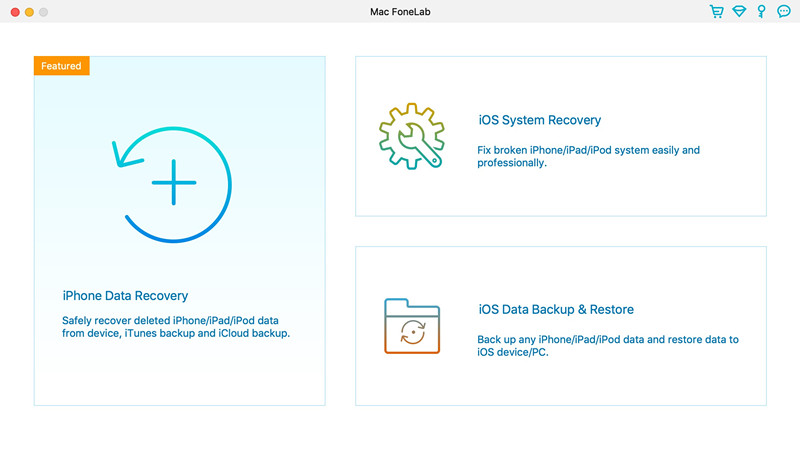
Шаг 1. Установите и запустите восстановление данных iPhone
Прежде всего, загрузите, установите и запустите iPhone Data Recovery на компьютере. Выберите «Восстановление данных iPhone» в его домашнем интерфейсе.
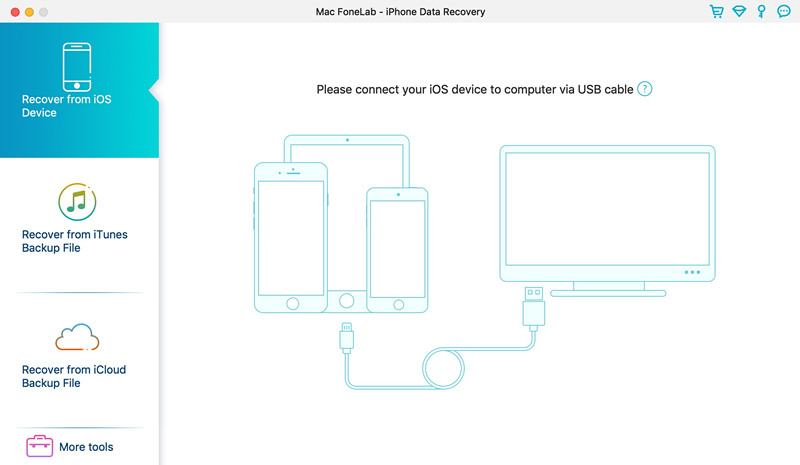
Шаг 2. Выберите режим восстановления данных
Он покажет вам 4 режима восстановления, включая «Восстановление с устройства iOS», «Восстановление из файла резервной копии iTunes», «Восстановление из файла резервной копии iCloud» и «Дополнительные инструменты». Просто выберите режим «Восстановить с устройства iOS», чтобы вы могли восстановить потерянные контакты с iPhone напрямую без резервного копирования. Подключите iPhone 14 к компьютеру и дождитесь соединения с iPhone Data Recovery.
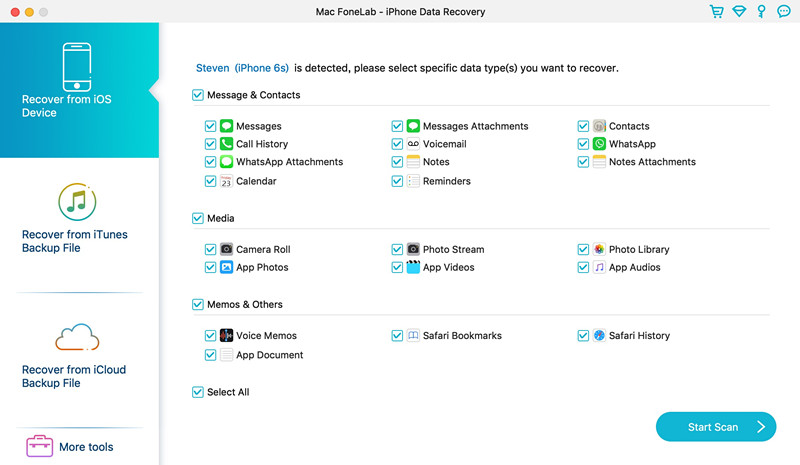
Шаг 3. Выберите элемент контактов для восстановления
На этом этапе вы можете выбрать любой тип данных, которые вы хотите восстановить напрямую с вашего iPhone 14. Нажмите «Контакты», затем нажмите кнопку «Начать сканирование».
Шаг 4. Сканируйте контакты с вашего iPhone
iPhone Data Recovery начнет сканировать потерянные контакты с вашего устройства. Пожалуйста, не прерывайте соединение в процессе сканирования.
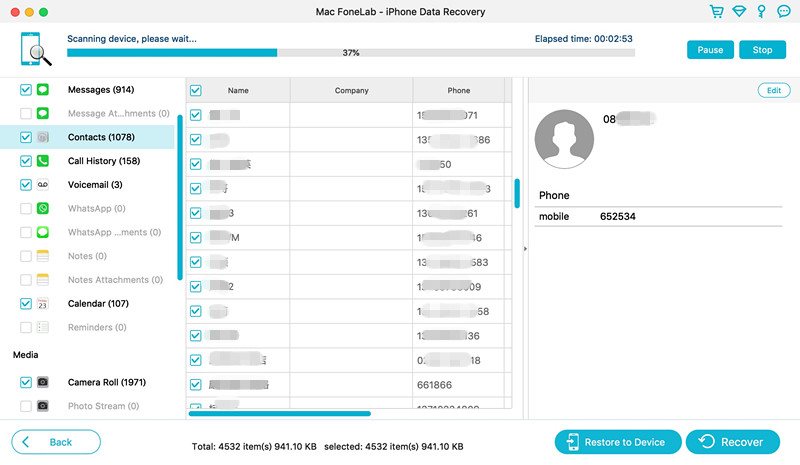
Шаг 5. Предварительный просмотр и восстановление утерянных контактов
Когда процесс сканирования завершится, он покажет вам результат, включая все данные в разных категориях. нажмите на категорию «Контакты», и вы увидите подробные контактные данные в средней панели.
Советы. Включите параметр «Показать только удаленные», и вы сможете просматривать только потерянные контакты. Это лучше для управления данными ваших контактов.
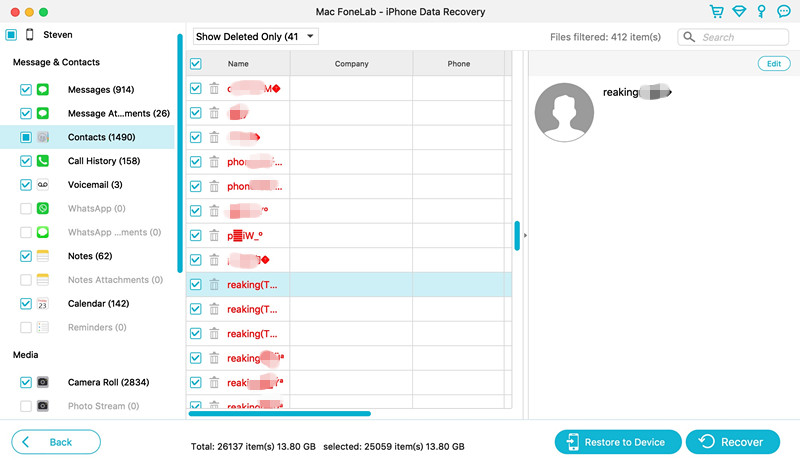
В конце выберите нужные контакты, нажмите «Восстановить на устройство» или «Восстановить», чтобы вернуть контакты на iPhone 14 напрямую или экспортировать контакты на компьютер.
Часть 2. Восстановить удаленную историю звонков на iPhone с помощью iTunes / Finder
Вы также можете использовать приложение iTunes на своем компьютере, чтобы восстановить удаленную историю вызовов iPhone. Но большинство пользователей Mac знают, что последняя версия macOS заменила iTunes. Вы можете использовать его только в более поздних операционных системах macOS и Windows. К счастью, вы можете использовать Finder на своем Mac в качестве альтернативы. У них примерно такая же процедура. Только у них разные кнопки.
Убедитесь, что вы создали резервную копию истории звонков с помощью Finder или iTunes. В противном случае вы не сможете использовать этот метод. У вас есть резервная копия iTunes или Finder для удаленной истории звонков? Пожалуйста, имитируйте шаги ниже для достижения наилучших результатов.
Пожалуйста, запустите или откройте Finder или iTunes на вашем компьютере. Это зависит от того, что вы использовали для резервного копирования истории вызовов iPhone. После этого подключите iPhone к компьютеру. Нажмите Доверять этому компьютеру кнопку на вашем iPhone после этого. В этом случае телефон предоставит компьютеру доступ для сканирования его содержимого. Позже, пожалуйста, нажмите на свой iPhone в левой части экрана.
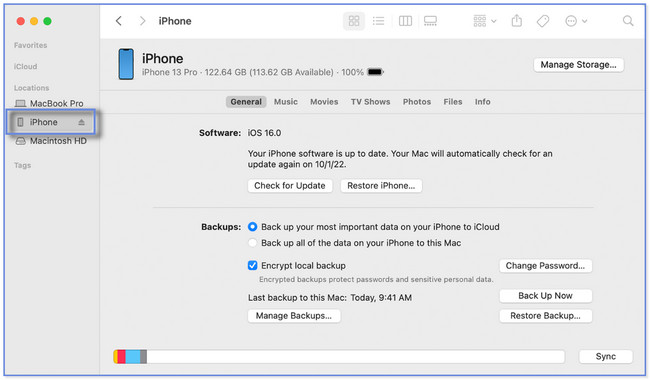
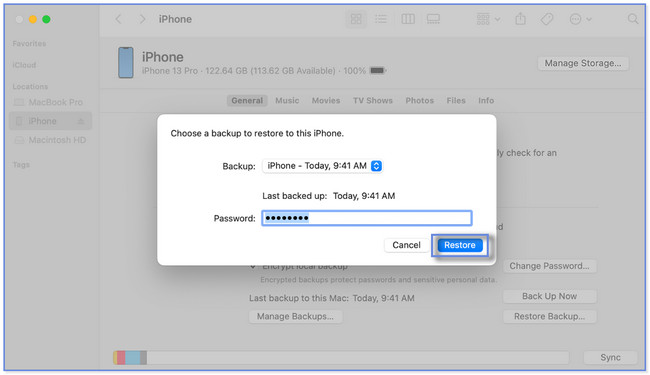
Выберите Общие or Итоги кнопка с правой стороны. Позже нажмите кнопку Восстановить из копии кнопку внизу справа. Вы увидите доступные резервные копии, которые вы можете выбрать в процессе. Пожалуйста, выберите или щелкните наиболее подходящий. Нажмите на Восстановить кнопку потом. Пожалуйста, не прерывайте процесс, пока он не будет выполнен.
Часто задаваемые вопросы о том, как вернуть контакты на iPhone
1. Что такое SIM-карта?
SIM-карта — это небольшая портативная микросхема памяти разных размеров, на которой может храниться такая информация, как контакты и содержимое сообщений. Если вы удалите SIM-карту из своего iPhone, вы не сможете отправлять текстовые сообщения, звонить и выполнять другие задачи, которые он поддерживает.
2. Есть ли в приложении iPhone Phone недавно удаленная папка контактов?
К сожалению, приложение «Телефон» на iPhone, где вы можете сохранять контакты, не поддерживает недавно удаленные папки, поэтому вы должны быть осторожны при удалении контактов или, возможно, также, если вы случайно удалили их. Попробуйте FoneLab для iOS, чтобы вернуть их. Шаги упомянуты выше.
Поэтому, прочитав эту статью, вы наверняка знаете, что восстановить удаленные контакты на вашем iPhone — не сложная задача, если у вас есть надежный инструмент, который может вам помочь. С участием FoneLab для iOS, поскольку вы надежно решаете проблемы, вам не составит труда вернуть удаленные контакты на вашем iPhone. Все, что вам нужно сделать, это следовать пошаговым инструкциям, упомянутым выше, и все готово.
Как защитить контакты от безвозвратного удаления с iPhone?
Если описанные выше способы не помогли восстановить удаленный контакт, можете обратиться к друзьям или знакомым, у которых этот контакт может быть, уверен, они не откажут вам в помощи.
Если у вас возникли вопросы или проблемы с восстановлением удаленных контактов, пишите нам в комментариях, мы постараемся вам помочь.
Как вернуть удаленные контакты на iPhone из файлов резервных копий
iCloud — это встроенная функция устройств iOS, которая хранит музыку, фотографии, фильмы, документы и другие файлы, например контакты. В этом случае вы можете получить их из своего iCloud с помощью функции iCloud на вашем iPhone, если вы создали файл резервной копии, или помимо синхронизации контактов iCloud без сброса перед их удалением.
Шаги по возвращению удаленных контактов с помощью резервного копирования iCloud:
После настройки iPhone настройте его на восстановление всех данных из резервной копии iCloud. Просто выберите из списка последнюю резервную копию, которая лучше всего содержит ваши контакты. После этого iPhone начнет восстанавливать удаленные контакты после настройки устройства.
iTunes — это программа для создания резервной копии данных или файлов для iPhone, и это один из методов управления данными iOS на iPhone. Имея это в виду, если вы создали резервную копию с помощью программы iTunes, вы быстро вернете удаленные контакты на свой iPhone.
Шаги о том, как вернуть удаленные контакты на iPhone с помощью iTunes Backup:
Сначала запустите iTunes на своем компьютере. Затем с помощью USB-кабеля подключите iPhone к компьютеру. Но учтите, что вам нужно убедиться, что ваша программа iTunes является обновленной версией.
Нажмите Устройство значок в верхней части панели, затем нажмите Восстановление iPhone под Итоги. Это действие предложит вашему iPhone восстановить весь контент на вашем iPhone, затем подождите, пока устройство загрузится, и вы сможете снова увидеть удаленные контакты на своем iPhone.
Если вы используете macOS 10.14 и более поздние версии, ваше устройство больше не поддерживает приложение iTunes. Вот почему использование приложения Finders на Mac для восстановления удаленных контактов на вашем iPhone — лучшая альтернатива и настоятельно рекомендуемое решение для пользователей Mac. Однако этот метод работает только в том случае, если вы создали резервную копию до того, как они были удалены на вашем iPhone.
Шаги о том, как вернуть удаленные контакты на iPhone с помощью Finder:
В главном интерфейсе Finder щелкните значок iPhone на боковой панели, затем щелкните значок Восстановить из копии. Наконец, выберите из списка самый предварительный просмотр резервной копии, содержащий удаленные контакты, и нажмите «Восстановить», чтобы продолжить процесс восстановления.
Однако вы должны знать, что упомянутые выше методы работают только в том случае, если вы создали резервную копию перед их удалением. Но если, к сожалению, вы пропустили создание резервной копии, вы все равно можете вернуть удаленные контакты на iPhone с помощью FoneLab для iOS.
Часть 2. Как восстановить удаленные номера телефонов на iPhone из iCloud после сброса
Если вы хорошо знаете iCloud, вы также должны понимать, что вам необходимо перезагрузить iPhone, прежде чем восстанавливать его из резервной копии iCloud, чтобы вернуть потерянные контакты. это процесс стереть все ваши данные с устройства и сбросить его по умолчанию заводские настройки. Таким образом, вам необходимо резервный iPhone если вы не хотите потерять эти файлы. Вы можете выполнить следующие шаги, чтобы завершить его.
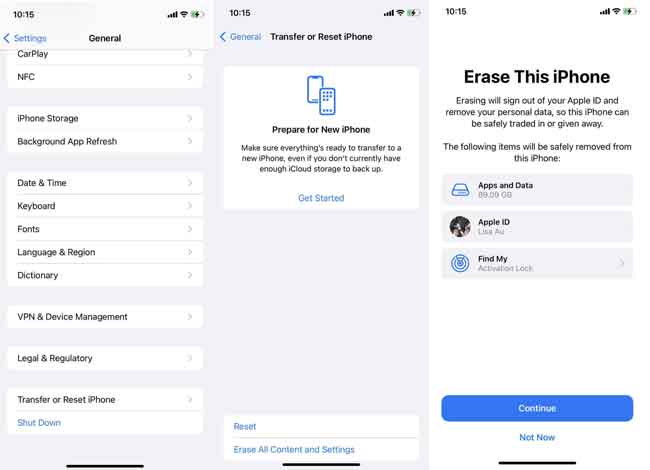
После завершения процедуры сброса выберите Восстановление из резервной копии iCloud в процессе установки.
Вы можете выбрать файл резервной копии, который содержит потерянную контактную информацию, и начать восстановление.
На самом деле у вас есть еще один вариант синхронизации контактов iCloud без удаления всех данных iPhone. Но у него меньше шансов на успех.
Часть 3. Как восстановить удаленные номера телефонов на iPhone через приложение «Настройки»
Вы можете выбрать, какие данные будут автоматически синхронизироваться с iCloud на iPhone. Настройки приложение. С помощью этой функции можно восстановить потерянные контакты. Ниже как.
Отключите его, затем удалите контакты с iPhone.
После этого переключите Контакты снова, то все контакты, которые были автоматически синхронизированы с iCloud, теперь будут восстановлены на вашем iPhone.
Иногда вы не можете найти нужные контакты таким образом, и iCloud может быть не лучшим выбором для создания резервной копии, поскольку в нем всего 5 ГБ свободного места. Некоторые пользователи хотели бы вместо этого выбрать iTunes или Finder.
Часть 5. Как восстановить контакты на iPhone без резервной копии с SIM-карты
Единственный элемент, который можно хранить на SIM-карте, — это контакты. Если вы раньше сохраняли контакты на SIM-карту, вы также можете синхронизировать контакты с iPhone, как показано ниже.
Перейдите в Настройки приложение на iPhone, прокрутите вниз, чтобы получить доступ Контакты.
Нажмите на него, вы можете увидеть синий Импорт SIM-контактов.
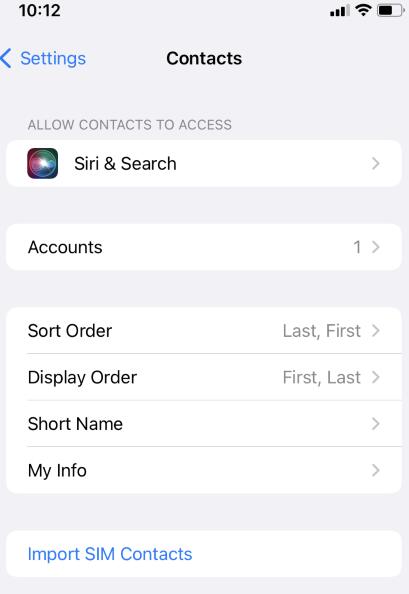
Если у вас есть файлы резервных копий, для быстрого восстановления контактов iPhone доступны упомянутые выше методы. Даже если у вас его нет, вы также можете использовать FoneLab iPhone Восстановление данных восстановить контакты iPhone без файла резервной копии.
Часть 1. Как восстановить удаленные контакты на iPhone без резервного копирования с помощью FoneLab iPhone Data Recovery
FoneLab iPhone Восстановление данных это профессиональный инструмент для восстановления удаленных контактов на iPhone с файлом резервной копии или без него. Вам разрешено сканировать ваш iPhone напрямую; затем вы можете выбрать удаленные контакты или любые другие данные, которые вы хотите, из результатов и восстановить их простым щелчком мыши.
Более того, он доступен на компьютерах как с Windows, так и с macOS, а iPhone, iPad и iPod Touch поддерживаются FoneLab iPhone Восстановление данных.
Вам настоятельно рекомендуется узнать, как использовать его сейчас из-за его удобства и безопасности. Ниже приведены подробные шаги.
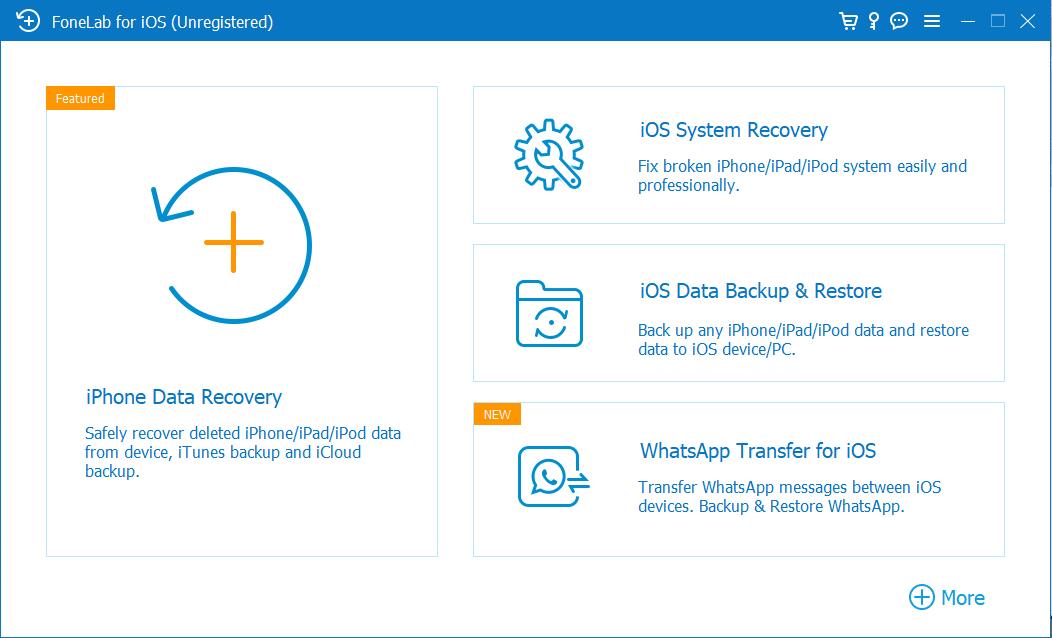
Запустите его на компьютере и выберите FoneLab iPhone Восстановление данных с интерфейса.
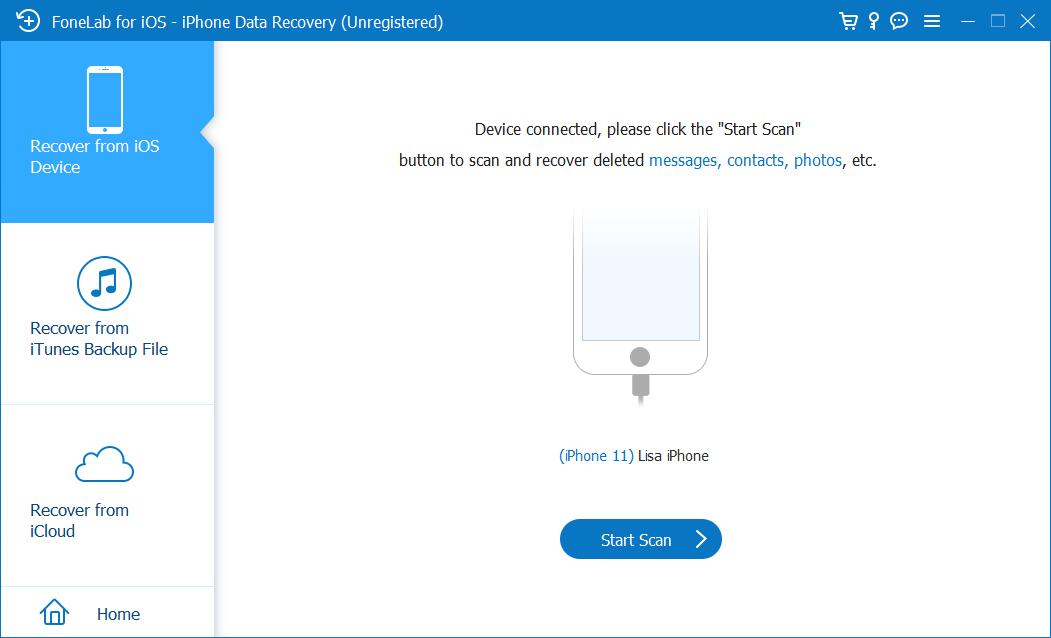
Выберите Восстановление с устройства напрямую из 3 вариантов, нажмите Начать сканирование кнопку.
Он автоматически просканирует ваше устройство; после этого нажмите Контакты на левой панели.
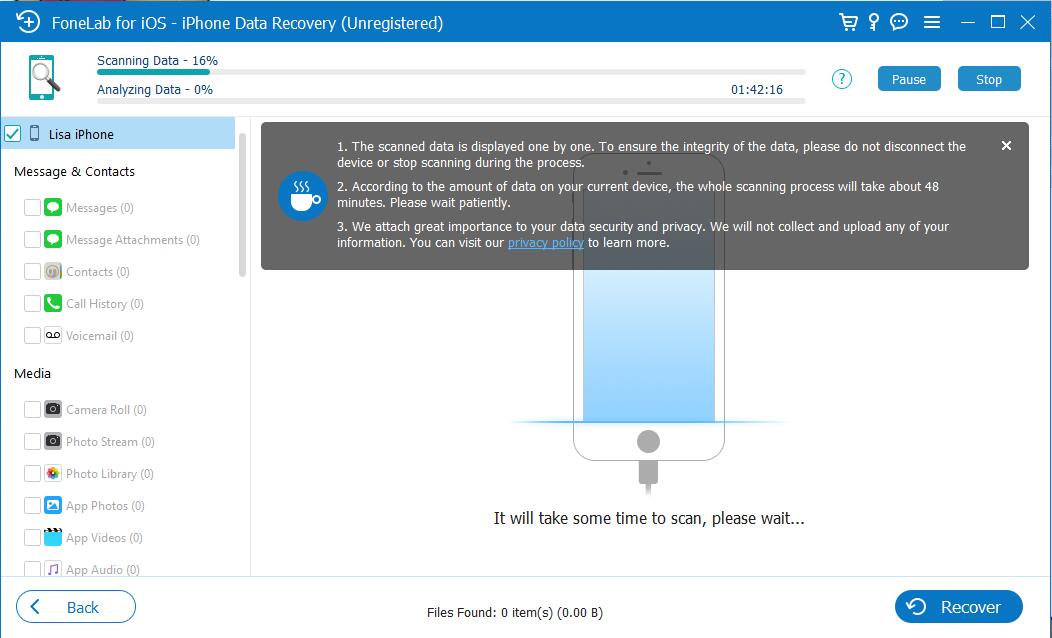
Вы можете увидеть все ваши удаленные и существующие контакты в интерфейсе. Вы можете нажать на показать все выпадающий вариант для выбора Показать только удаленные чтобы легче было найти нужные контакты.
Нажмите Recover кнопку.
Как вы, возможно, знаете, он также предоставляет два других режима, которые помогут вам извлечь данные из файлов резервных копий iCloud или iTunes, если вы делали резервную копию iPhone раньше.
Part number Apple iPhone и номер модели iPhone
Номер модели и парт номер — это, как я уже говорил, одно и то же. Я буду продолжать использовать номер модели. Номер модели — это уникальный номер продукта из каталога продукции Apple. Таким образом, номер модели определяет некоторые характеристики телефона. Например.
Теперь подробнее: если телефон восстанавливается, меняется первая буква в номере модели. Объем памяти также может быть разным, и это отражается в номере модели. Теперь немного о том, для какой страны сделан телефон, например, есть модель под названием global. Но в ней должны быть предустановлены нужные языки, и Apple также должна понимать, что, например, одна партия телефонов пойдет в Германию, а другая — в Великобританию. Здесь речь идет скорее об обслуживании и помощи сервисным центрам в понимании того, что к ним могут обратиться с телефоном, предназначенным для другой страны.
Расшифровка номера модели iPhone, объяснение
В первую очередь отключите Mac и айфон от интернета. Это позволит избежать синхронного удаления контактов из адресной книги в iCloud в результате автоматической синхронизации.
Способы восстановления удаленных контактов на iPhone
Если регулярно синхронизировать iPhone с компьютером через iTunes и создавать резервные копии, безвозвратно удалить один, несколько или все контакты из айфона практически невозможно. В любой момент их можно благополучно восстановить из резервной копии.
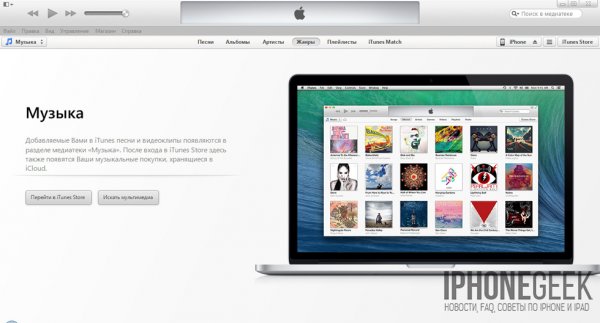
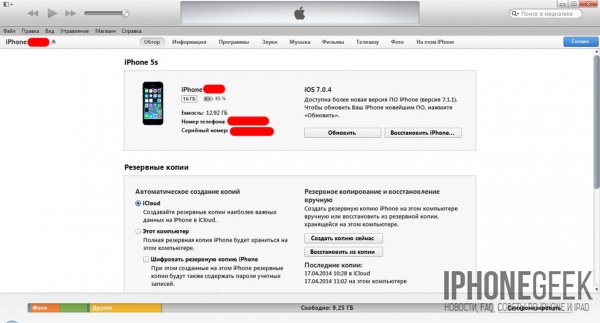
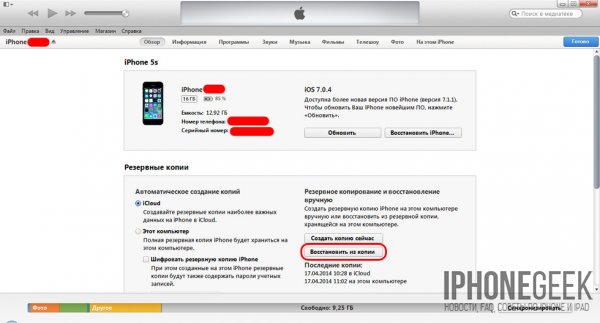
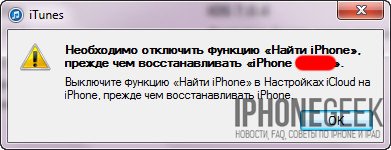
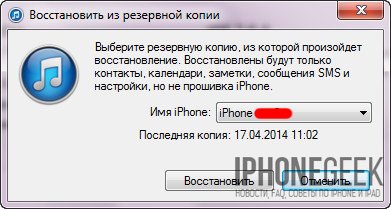
После восстановления iPhone из резервной копии все изменения с момента ее создания будут аннулированы. Контакты на iPhone и история звонков будут восстановлены.
Восстановление из Контактов в iCloud, Windows, Mac OS X или Microsoft Outlook
Приложения Контакты для Windows, Mac OS X и Microsoft Outlook позволяют выгружать (экспортировать) записи из адресной книги сохраненной на компьютере или на сервере iCloud в формат vCard который полностью поддерживается iPhone. Так вот, имея контакт в vCard (файл с расширением .vcf), его можно загрузить (импортировать) в Контакты на iPhone.
В инструкции «Контакты iPhone: Создание, импорт, синхронизация и удаление контактов на iPhone» мы уже говорили как загружать адресную книгу из Контакты Windows в iPhone и сегодня мы восстановим удаленный из iPhone контакт из приложения Контакты Windows.

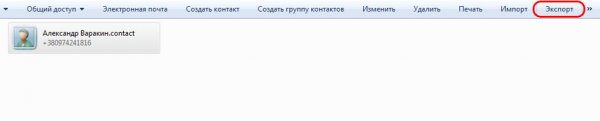
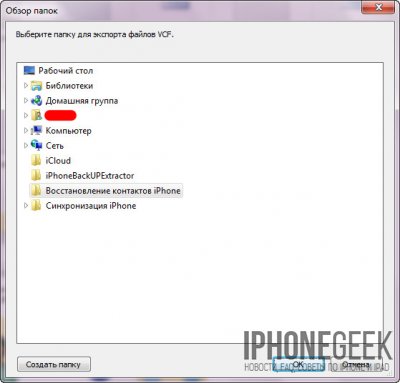
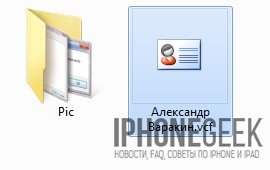
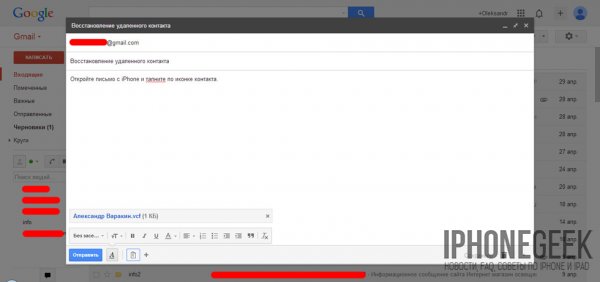
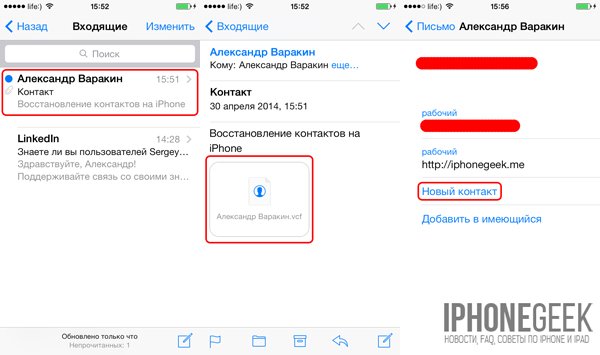
Экспортированная из Контакты Windows запись будет записана в телефонную книгу вашего айфона. Для приложений Контакты в Mac OS X процедура полностью идентична и описывать ее снова нет смысла.
Если синхронизацию контактов в iTunes настроена с Microsoft Outlook процедура экспорта контакта отличается лишь расположением пункта «Экспорт» в основном меню программы — «Файл». Экспортируйте записи в формате vCard.
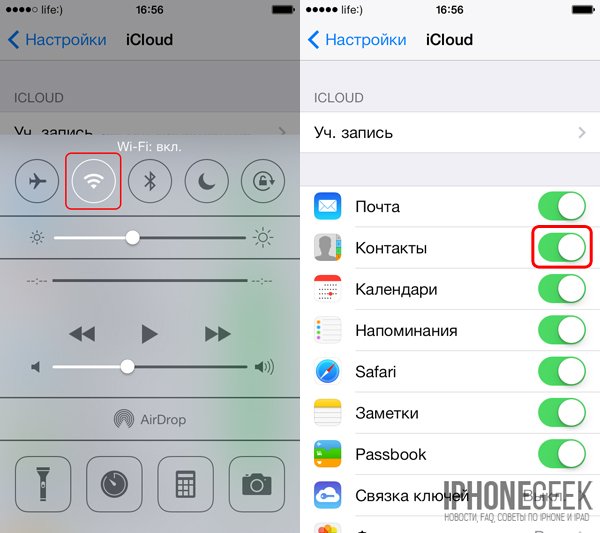
Совет: Отключите Wi-Fi на iPhone сразу после удаления контакта. Это поможет избежать синхронизации адресной книги айфона с iCloud уже после удаления записи. В противном случае в iCloud может не оказаться нужного вам контакта, он будет удален автоматически в процессе синхронизации.
Экспорт контактов из iCloud
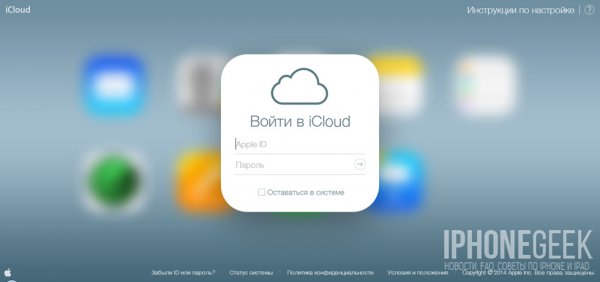
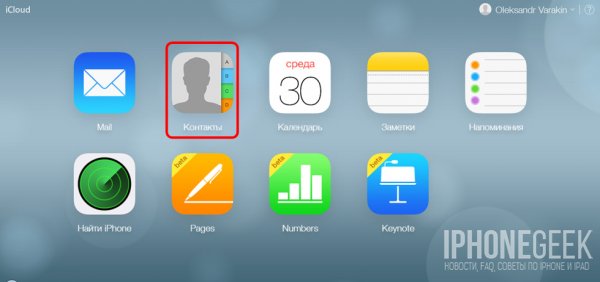
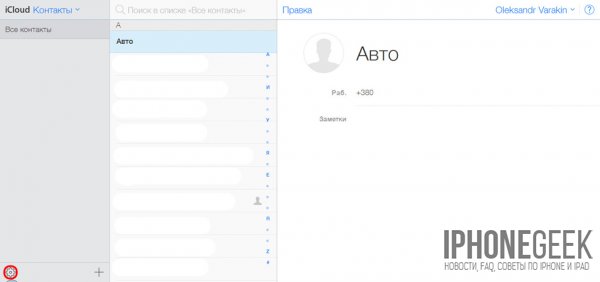
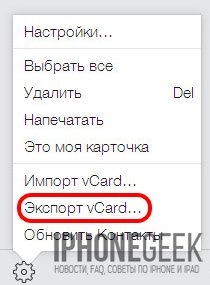
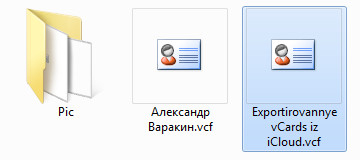
Загруженный файл можно отправить по email (во вложении к письму) на айфон, открыть его с устройства и создать новый контакт вместо удаленного.
Восстановление удаленных контактов через повторную синхронизацию с iCloud
Суть метода заключается в том, чтобы отключить синхронизацию контактов с iCloud в настройках айфона, при этом необходимо оставить контакты на iPhone (выбрать соответствующий пункт) и повторно включить синхронизацию.
Для того, чтобы все получилось, помните, сразу после того, как вы случайно удалили контакт с iPhone, его необходимо отключить от интернета. В противном случае обновленная адресная книга в iCloud не будет содержать удаленного вами контакта.
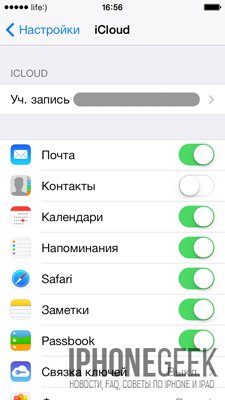
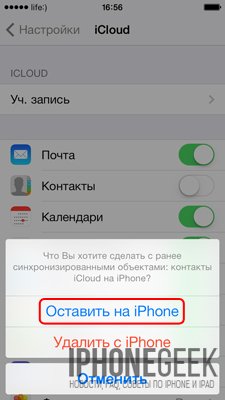
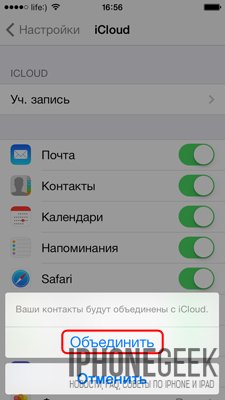
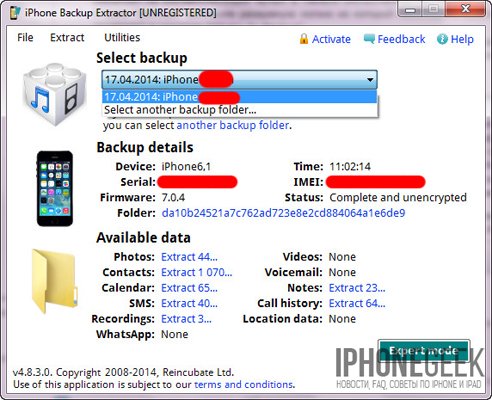
Извлечь контакты из резервной копии iPhone можно и без его восстановления. Для этого существует специальный софт (программы) позволяющий извлекать данные из резервных копий созданных в iTunes.
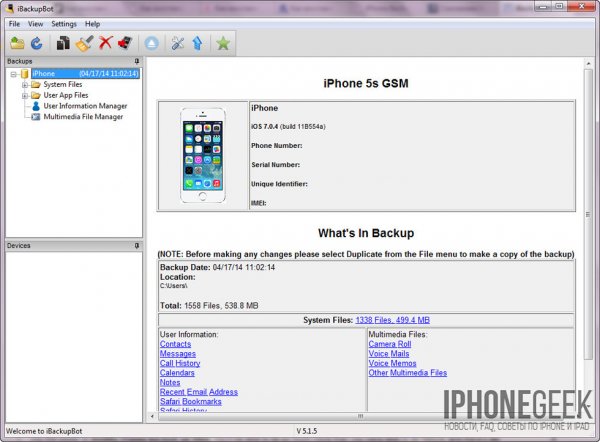
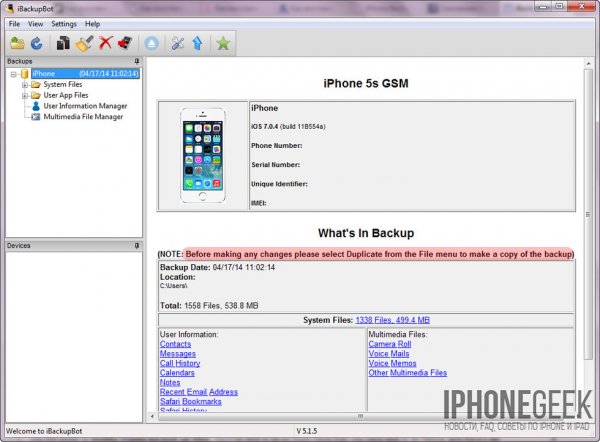
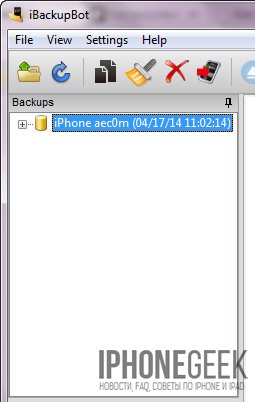
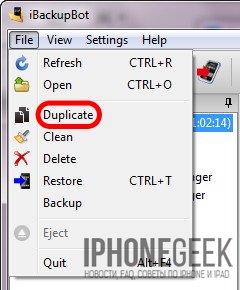
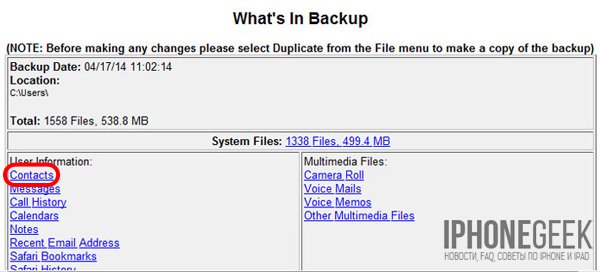
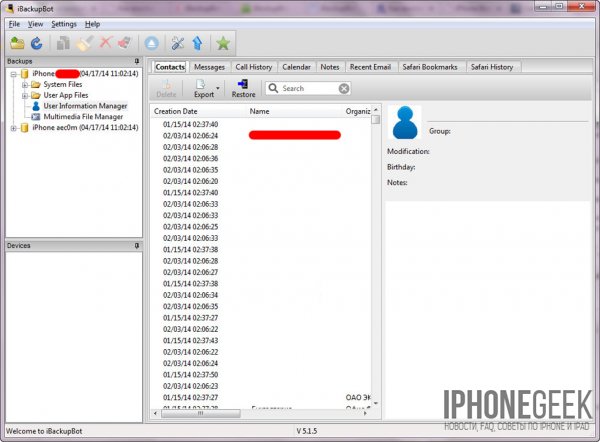
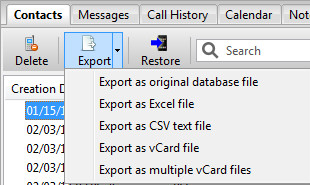
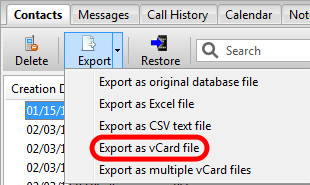
Извлечение контактов из резервной копии iPhone при помощи iBackupBot
iBackupBot — менеджер резервных копий iTunes. Позволяет создавать резервные копии iOS-девайсов, восстанавливать их и извлекать данные из «бэкапов» созданных через iTunes.
Сегодня мы рассмотрим вопрос: «Как экспортировать (выгрузить) удаленные с iPhone контакты из созданной ранее резервной копии?».
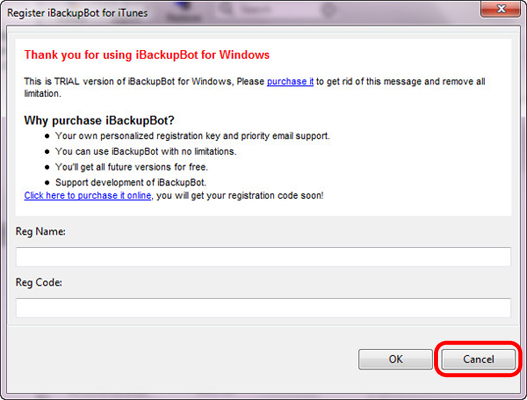
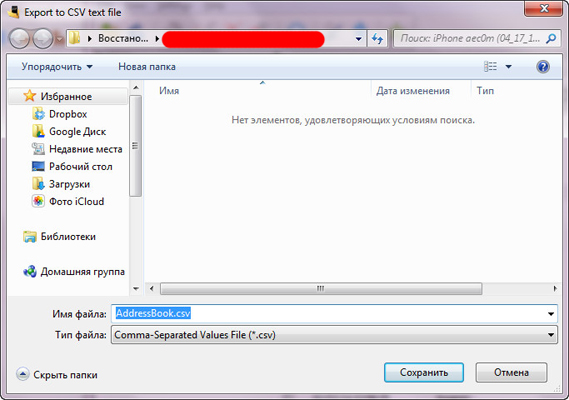
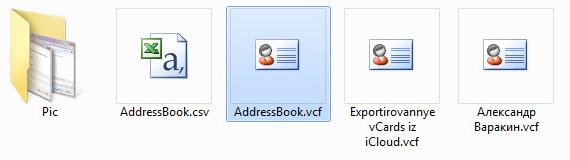
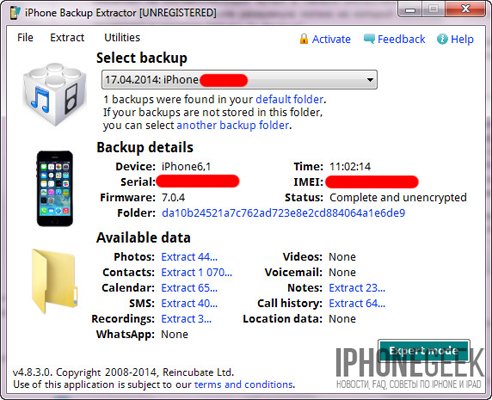
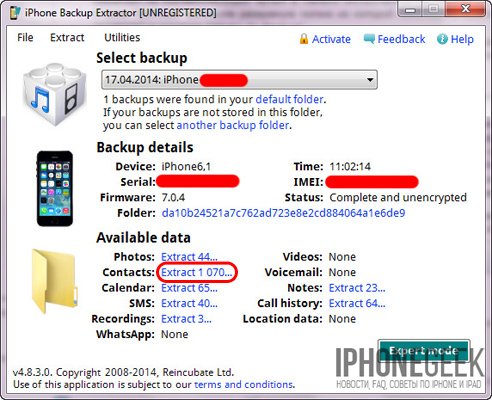
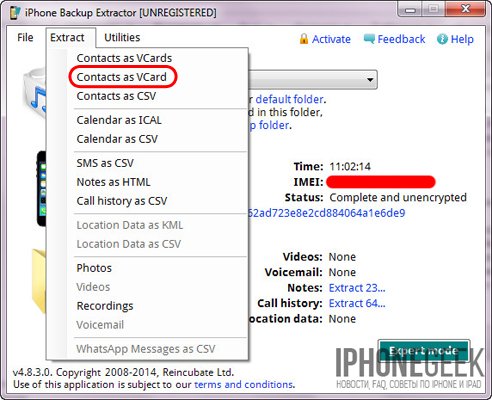
Еще одна крайне полезная «софтина» для работы с резервными копиями iPhone, iPod Touch и iPad — iPhone Backup Extractor. Также как и iBackupBot, позволяет извлекать абсолютно все содержимое резервной копии, но к сожалению trial-версия сильно ограничена.
Для полноценного восстановления контактов и другого содержимого резервной копии бесплатной версии будет недостаточно. Trial-версия iPhone Backup Extractor позволяет выгрузить только 4 первых контакта из адресной книги.
Как видите, способов восстановления удаленных контактов достаточно, чтобы снизить вероятность необратимой потери телефонной книги в айфоне до минимума.
Часть 4. Как восстановить удаленные номера на iPhone с помощью iTunes/Finder
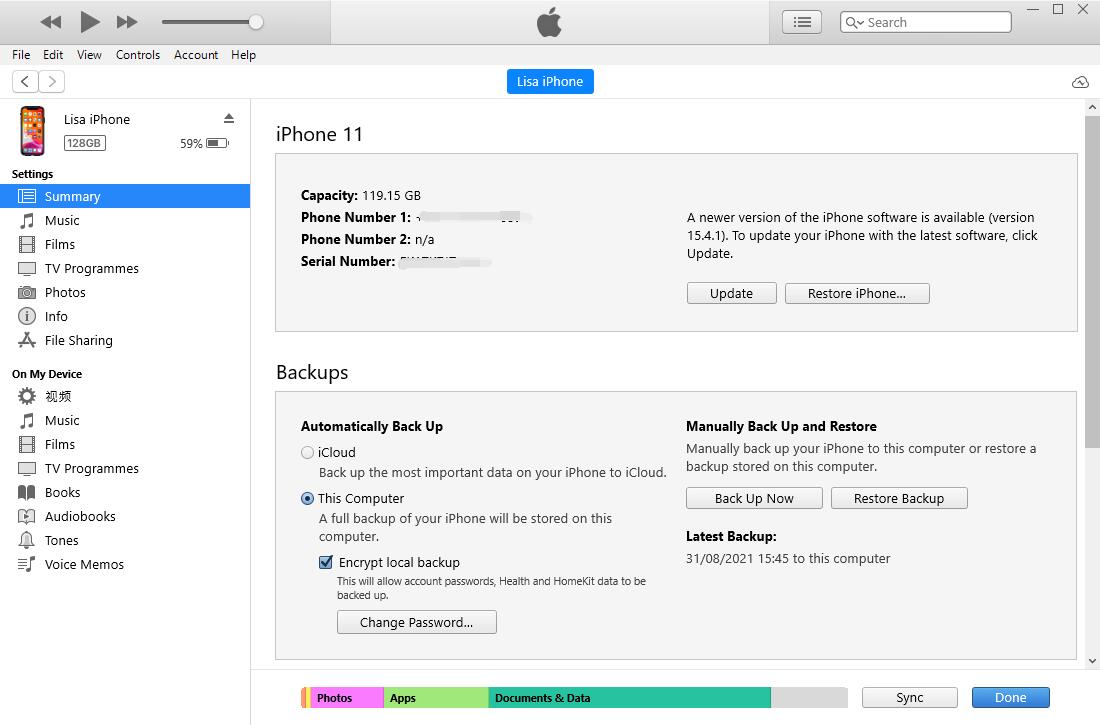
Вы знаете, iTunes доступен как на компьютерах с Windows, так и на Mac, а Finder заменил его на компьютере более поздними версиями macOS. И iTunes, и Finder — лучшее средство управления данными Apple на компьютере. Они также могут создавать резервные копии и восстанавливать данные iPhone. Однако, как и при резервном копировании iCloud, ваш iPhone будет стерт перед восстановлением контактов. Ниже приведены шаги, чтобы сделать это.
Запустите iTunes/Finder на компьютере, затем подключите iPhone к компьютеру с помощью USB-кабеля. Разрешить подключение в окне экрана iPhone, когда оно всплывает.
Следуйте инструкциям, чтобы подтвердить, что вы хотите восстановить iPhone.
Кроме способов Apple, вы также можете попробовать восстановить контакты iPhone с SIM-карты, если вы их сохранили.
Часть 3. Восстановить удаленную историю звонков на iPhone с помощью iCloud
Описанные выше методы предназначены для восстановления истории звонков с помощью вашего компьютера. Вопрос: как восстановить удаленную историю звонков на айфоне без компьютера?
К счастью, да! Вы можете использовать резервную копию iCloud. Но для этого процесса понадобится ваш iPhone как новый. Это означает только то, что вам нужно удалить весь контент или данные вашего iPhone с помощью сброса настроек.
Вы хотите выполнить этот метод? Пожалуйста, будьте осторожны и убедитесь, что все ваши данные сохранены. Продолжить.
Как только вы удалите все данные на своем iPhone, включите его и подключите к Wi-Fi. Вы увидите Приложения и данные экран. Вверху коснитесь значка Восстановление из резервной копии iCloud кнопка. Войдите или войдите, используя свою учетную запись iCloud, используя свой Apple ID. После этого выберите резервную копию, которую вы хотите восстановить.
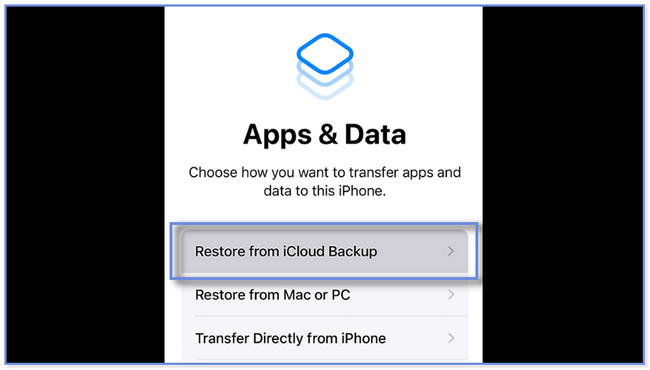
Телефон направит вас к Восстановить из iCloud экран. Процесс восстановления будет длиться несколько минут или часов. Это по-прежнему зависит от скорости интернет-соединения и размера резервной копии.

Часть 4. Часто задаваемые вопросы о том, как восстановить удаленную историю звонков на iPhone
1. Насколько давно iPhone хранит историю звонков?
iPhone может хранить только 100 журналов вызовов. И, к сожалению, iPhone не имеет возможности изменять и настраивать ограничения вашей истории вызовов. Но если вы хотите просмотреть более раннюю версию, проверьте журнал вызовов своего оператора сотовой связи или платежную ведомость.
2. Как получить историю звонков за последние два года?
Если вы используете свой iPhone ежедневно, восстановление истории звонков за последние два года может оказаться невозможным. Одна из причин заключается в том, что iPhone хранит только 100 журналов вызовов. Но вы можете использовать сторонний инструмент для восстановления истории вызовов iPhone, например FoneLab iPhone Восстановление данных.

Мы были бы рады, если бы помогли вам восстановить историю удаленных вызовов вашего iPhone. Среди всех методов этого поста, FoneLab iPhone Восстановление данных выделяется. Он может восстанавливаться из iTunes, резервных копий iCloud или вашего iPhone. Пожалуйста, загрузите программное обеспечение, если вам интересны другие его функции. Получить его сейчас на вашем компьютере!
Заключение
Теперь у вас есть два способа восстановить потерянные контакты на iPhone 14. Чтобы восстановить контакты способом 1, вам нужна резервная копия контактов Gmail. Если у вас нет резервной копии вашего устройства, вам предлагается попробовать способ 2, восстановив потерянные контакты с iPhone 14 напрямую через iPhone Data Recovery. Это, несомненно, лучший инструмент, помогающий вернуть все ваши данные iOS, независимо от того, есть у вас резервная копия или нет. Помимо восстановления данных iOS с устройства, это может помочь извлечь данные из резервной копии iTunes или резервной копии iCloud. Мы надеемся, что этот пост поможет вам, и вы не пропустите ни одного важного номера телефона на своем устройстве.
Восстановить утерянные контакты на iPhone 14


