

- Забыл apple id, что делать?
- Изменение IP-адреса на Mac
- Изменение IP-адреса на iPhone или iPad
- Изменение IP-адреса на компьютере под управлением Windows
- App store, books store и itunes store
- Iphone, ipad и ipod touch
- Компьютер mac
- Apple tv
- Smart tv или устройство потоковой передачи медиаданных
- Компьютер pc с ос windows
- Изменение платежной информации в apple id на компьютере mac или windows
- Изменение страны в apple id на компьютере mac или windows
- Изменение страны на iphone, ipod touch и ipad
- Использование vpn приложения для iphone: вариант первый.
- Как изменить apple id в itunes
- Как изменить apple id с iphone, ipod touch и ipad
- Как изменить дату рождения в apple id
- Как изменить идентификатор apple id на компьютере windows или mac os x, смартфона или планшета
- Как изменить контрольные вопросы в apple id
- Как изменить платежную информацию в apple id на iphone, ipod touch и ipad
- Как изменить страну в apple id
- Как поменять язык на айфоне и айпаде
- Как узнать ip адрес в mac os x
- Как установить статический ip-адрес и ручной dhcp в ios
- Какие данные можно изменить в apple id
- Компьютер mac
- Руководство пользователя ipad
- Требования к паролям к apple id:
- Шаг 2: вводим данные apple id для услуг icloud
Забыл apple id, что делать?
Если у вас возникла ситуация, когда идентификатор Apple ID был изменен на несуществующий e-mail (ошиблись при вводе, с кем не бывает?) и вы его не запомнили (не знаете где допустили ошибку), авторизироваться со старым ID вы УЖЕ не сможете, а с новым ЕЩЕ не можете, решение все равно есть, правда единственное — вам следует обратиться в службу поддержки Apple.
Контактные телефоны службы поддержки Apple для России: 8 495 580 9557.
При обращении в региональную службу поддержки помните, данных о вашем предыдущем Apple ID у специалистов нет, для того, чтобы его найти, работник службы поддержки должен будет связаться с центральной службой. По времени процедура занимает порядка 20 минут, используйте городской телефон или Skype (так будет дешевле).
Теперь вы сможете изменить идентификатор на правильный, записать его или сохранить на носителе.
Совет: Во избежание трудностей в установлении личности и права владения Apple ID при обращении в службу поддержки, в настройках учетной записи выберите те контрольные вопросы, ответы на которые вы хорошо помните.
В настройках устройства включите функцию «Найти iPhone», это позволит работникам службы поддержки определить принадлежность Apple ID по номеру телефона.
На случай, если вы забыли свой Apple ID на странице управления учетной записью можно воспользоваться поиском Apple ID, для этого перейдите по ссылке «Найти Apple ID» (находится под кнопкой «Создать Apple ID») и воспользуйтесь инструкциями.
Изменение IP-адреса на Mac
Существует возможность вручную изменить две последние цифры IPV4-адреса в любое время на Mac, выполнив следующие действия.
Это полностью меняет IP-адрес, что должно помочь вам разблокировать его и обойти брандмауэры.
1. Щелкните логотип Apple в строке верхнего меню и выберите Системные настройки в раскрывающемся списке.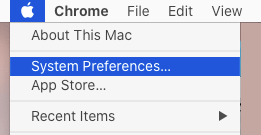
2. На экране Системные настройки щелкните вкладку Сеть.
3. На следующем экране выберите свою сеть (WiFi или Ethernet) в боковом меню и нажмите Дополнительно.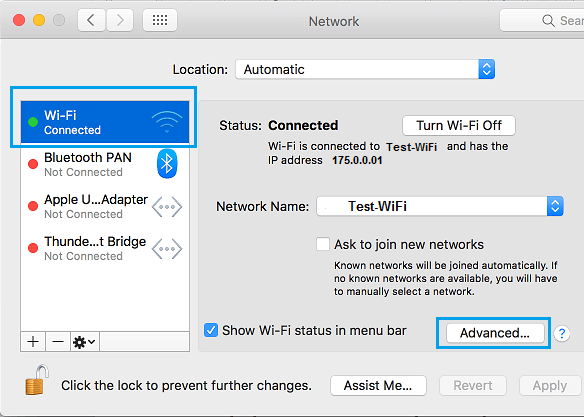 4. На следующем экране выберите вкладку TCP/IP > щелкните стрелку вниз Настроить IPv4 и выберите параметр Вручную.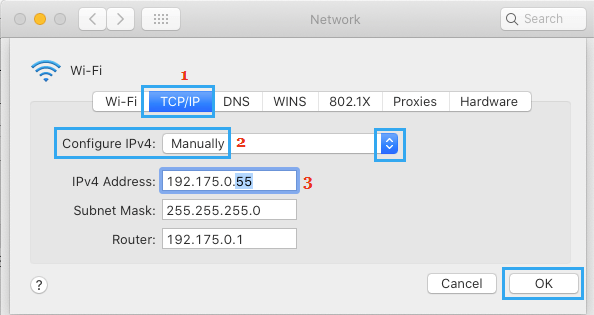
После этого скопируйте IP-адрес маршрутизатора в поле IPv4-адреса и измените последний набор чисел на любое число от 1 до 255.
Примечание. Первые 3 набора номера в IP-адресе должны совпадать с IP-адресом вашего маршрутизатора.
Изменение IP-адреса на iPhone или iPad
Точно так же вы можете изменить последние две цифры IPv4-адреса на iPhone или iPad.
1. Перейдите в Настройки > Wi-Fi > нажмите на свою сеть Wi-Fi. 2. На следующем экране прокрутите вниз до раздела АДРЕС IPV4 и запишите IP-адрес маршрутизатора.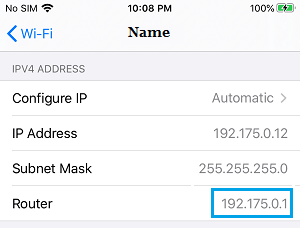
Также запишите адрес маски подсети и последний набор цифр текущего IP-адреса (12 в приведенном выше случае).
3. На том же экране и в том же разделе нажмите на параметр Настроить IP.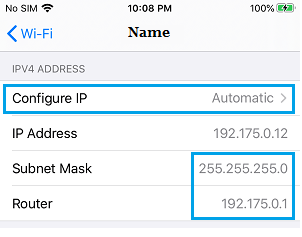 4. На следующем экране выберите параметр Вручную > введите IP-адрес маршрутизатора, адрес маски подсети, Новый IP-адрес» и нажмите «Сохранить».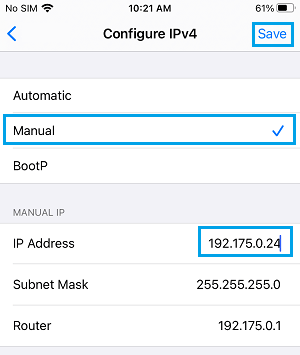
Первые 3 набора номера в новом IP-адресе (168.175.0 в приведенном выше случае) должны совпадать с IP-адресом маршрутизатора. Можно изменить только последний набор чисел, используя любое число от 1 до 256.
Изменение IP-адреса на компьютере под управлением Windows
Прежде чем перейти к шагам по изменению IP-адреса на компьютере с Windows, вам необходимо записать IP-адрес вашего маршрутизатора (запись шлюза по умолчанию) и адрес маски подсети.
1. Откройте командную строку > введите ipconfig/all и нажмите клавишу Enter. 2. После выполнения команды прокрутите список записей и запишите адрес маски подсети и адрес DHCP-сервера (IP-адрес маршрутизатора).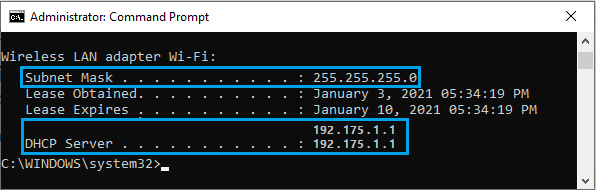
3. Закройте окно командной строки.
4. Откройте Параметры на компьютере и нажмите Сеть и Интернет.
5. На следующем экране выберите свою сеть (WiFi или Ethernet) на левой панели. На правой панели прокрутите вниз и щелкните ссылку Настройка параметров адаптера в разделе Сопутствующие параметры. 6. На следующем экране щелкните правой кнопкой мыши активную сеть (WiFi или Ethernet) и выберите Свойства.
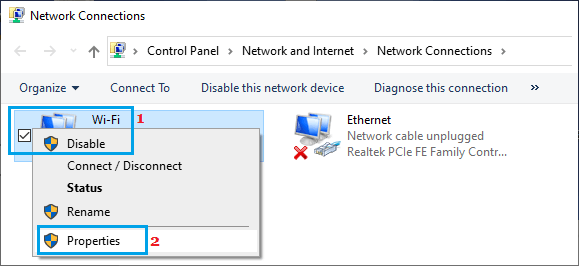 7. На следующем экране выберите Интернет-протокол версии 4 (TCP / IPv4) и нажмите Свойства.
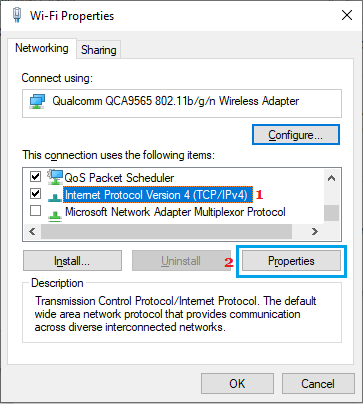 8. На экране свойств IPv4 выберите Использовать следующий IP-адрес > Введите Шлюз по умолчанию (адрес DHCP-сервера), Маска подсети, новый IP-адрес и нажмите ОК.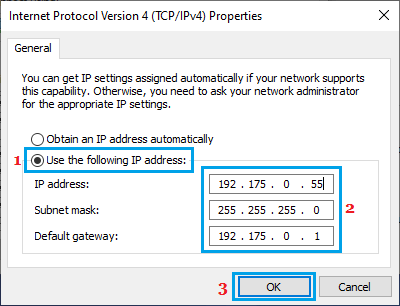
Примечание. Первые 3 набора чисел в поле Новый IP-адрес должны совпадать с IP-адресом вашего маршрутизатора или шлюзом по умолчанию. Вы можете изменить только последний набор чисел на любое число от 1 до 256.
App store, books store и itunes store
Обновите свои идентификатор Apple ID и пароль на iPhone, iPad, iPod touch, Apple TV, Mac или PC с ОС Windows. На компьютерах Mac с macOS Mojave или более ранних версий iTunes включает iTunes Genius, iTunes Home Sharing, iTunes Match, iTunes Store и iTunes U. На компьютерах Mac с macOS Catalina откройте Apple Music, Apple TV или Apple Podcasts вместо iTunes.
Iphone, ipad и ipod touch
В ОС iOS 10.3 или более поздней версии перейдите в меню «Настройки» > [ваше имя] > «iTunes Store и App Store». В ОС iOS 10.2 или более ранней версии перейдите в меню «Настройки» > «iTunes Store и App Store».
- Если вы вышли из учетной записи, введите обновленные идентификатор Apple ID и пароль.
- Если вход был выполнен с использованием предыдущего идентификатора Apple ID, нажмите ссылку с этим идентификатором и выберите «Выйти». Затем введите обновленные идентификатор Apple ID и пароль.
Компьютер mac
На компьютерах Mac с macOS Catalina откройте Apple Music, Apple TV или Apple Podcasts.
- Если вы вышли из учетной записи, выберите «Учетная запись» > «Войти» и введите обновленные идентификатор Apple ID и пароль.
- Если вход был выполнен с использованием предыдущего идентификатора Apple ID, выберите «Учетная запись» > «Выйти», затем «Учетная запись» > «Войти» и введите обновленные идентификатор Apple ID и пароль.
На компьютерах Mac с macOS Mojave или более ранних версий откройте iTunes.
- Если вы вышли из учетной записи, выберите «Учетная запись» > «Войти» и введите обновленные идентификатор Apple ID и пароль.
- Если вход был выполнен с использованием предыдущего идентификатора Apple ID, выберите «Учетная запись» > «Выйти», затем «Учетная запись» > «Войти» и введите обновленные идентификатор Apple ID и пароль.
Откройте программу «Книги».
- Если вы вышли из учетной записи, выберите «Магазин» > «Войти» и введите обновленные идентификатор Apple ID и пароль.
- Если вход был выполнен с использованием предыдущего идентификатора Apple ID, выберите «Магазин» > «Выйти», затем «Магазин» > «Войти» и введите обновленные идентификатор Apple ID и пароль.
Откройте программу App Store.
- Если вы вышли из учетной записи, нажмите «Войти» и введите обновленные идентификатор Apple ID и пароль.
- Если вход был выполнен с использованием предыдущего идентификатора Apple ID, выберите «Магазин» > «Выйти», а затем нажмите «Войти» и введите обновленные идентификатор Apple ID и пароль.
Apple tv
На Apple TV HD выберите «Настройки» > «Учетные записи» > «iTunes Store и App Store». На устройстве Apple TV (3-го поколения или более ранней модели) перейдите в меню «Настройки» > iTunes Store.
- Если вы вышли из учетной записи, нажмите «Войти» и введите обновленные идентификатор Apple ID и пароль.
- Если вход был выполнен с использованием предыдущего идентификатора Apple ID, нажмите «Выйти», а затем выберите «Войти» и введите обновленные идентификатор Apple ID и пароль.
Для функции «Домашняя коллекция» на Apple TV HD выберите «Настройки» > «Учетные записи» > «Домашняя коллекция». На устройстве Apple TV (3-го поколения или более ранней модели) перейдите в меню «Настройки» > «Компьютеры». Затем выберите «Выключить Домашнюю коллекцию». При появлении запроса на подтверждение изменений выберите «Выключить». Затем выберите «Включить Домашнюю коллекцию» и введите обновленные идентификатор Apple ID и пароль.
Smart tv или устройство потоковой передачи медиаданных
Откройте Apple Music, Apple TV или Apple Podcasts.
- Если вы вышли из системы, выберите «Настройки», а затем «Учетная запись > Войти».
- Если вход был выполнен с использованием предыдущего идентификатора Apple ID, выберите «Учетная запись», «Настройки» > «Выйти», «Настройки», а затем «Учетная запись» > «Войти» и введите обновленные идентификатор Apple ID и пароль.
Компьютер pc с ос windows
Откройте программу iTunes.
- Если вы вышли из учетной записи, выберите «Учетная запись» > «Войти» и введите обновленные идентификатор Apple ID и пароль.
- Если вход был выполнен с использованием предыдущего идентификатора Apple ID, выберите «Учетная запись» > «Выйти», затем «Учетная запись» > «Войти» и введите обновленные идентификатор Apple ID и пароль.
Изменение платежной информации в apple id на компьютере mac или windows
- Запустите iTunes, перейдите в iTunes Store (Магазин) и авторизируйтесь с вашим Apple ID.


- Слева вверху щелкните на кнопке с вашим идентификатором и перейдите в меню «Account» (Аккаунт).
- На странице «Account information» (Информация об учетной записи) напротив «Payment information» (Платежная информация) щелкните на «Edit» (Изменить). Загрузится страница «Edit Payment Information».

- В блоке «Please select a payment method» (Пожалуйста, выберите способ платежа) выберите тип вашей банковской карты, доступны: Visa, MasterCard, American Express.

- Появятся поля: Card Number (Номер карты, 16 цифр), Expires (Срок годности, месяц и год), Security Code (Защитный код, последние 3 цифры с обратной стороны карты). Заполните их правильно. Обратите внимание, карта должна быть выпущена банком-эмитентом в той стране, для которой создавался Apple ID.

- Заполните поля в разделе «Billing address» (Адрес для выставления счета). Вводить данные необходимо латинскими буквами (воспользуйтесь информацией указанной в загранпаспорте). Почтовый адрес должен находиться в стране для которой регистрировалась учетная запись.
- Когда все поля будут заполнены, щелкните на кнопке «Done» (Готово). Если вы все сделали правильно, изменения вступят в силу и на основной адрес электронной почты указанный в вашем аккаунте будет отправлено соответствующее уведомление.
Изменение страны в apple id на компьютере mac или windows
- Щелкните, чтобы открыть свою учетную запись в iTunes или:
- Запустите iTunes, щелкните на кнопке «iTunes Store».
- Нажмите «Войти» и авторизируйтесь.
- Щелкните на Apple ID и перейдите в меню «Account» (Учетная запись).
- Напротив «Country/Region» щелкните на «Change Country or Region» (Изменить страну или регион).

- В раскрывающемся списке «Select a country or region» (Выберите страну или регион) выберите нужную страну и щелкните «Change» (Изменить).

- Затем «Continue» (Далее), примите Положение о конфиденциальности.

- Укажите способ оплаты, адрес выставления счета и номер телефона. Напоминаю, карта должна быть выпущена в стране на которую переключаетесь, адрес и телефон должны принадлежать этой же стране. Нажмите «Done» (Готово).

- Изменения вступят в силу о чем вы получите уведомление на e-mail.
Данные (адрес выставления счета и номер телефона), указанные в Apple ID не обязательно должны принадлежать вам, подтверждать их актуальность вам не придется. Это позволяет устанавливать в iPhone, iPod Touch и iPad программы и игры из различных App Store, американского, канадского, новозеландского.
Единственное неудобство: после изменения страны своей учетной записи в разделе «Покупки» вы не найдете приложения, загруженные в магазине предыдущей страны. При наличии приложений загруженных из магазинов разных стран, для того, чтобы загрузить и установить их заново или на другом устройстве, снова придется переключаться между странами.
Изменение страны на iphone, ipod touch и ipad
- На айфоне запустите любой магазин Apple: App Store, iTunes Store или Киоск. Внизу рекламной страницы (для App Store — Featured) тапните на «Войти», далее на «View Apple ID» (Посмотреть Apple ID) и введите пароль.
- На странице «Account» (Учетная запись) тапните на «Country/Region» (Страна/Регион), далее на «Change Country or Region» (Изменить страну или регион).


- Выберите страну и тапните «Next» (Далее).

- Ознакомьтесь с Политикой конфиденциальности Apple и тапните на «Принять», подтвердите согласие.

- Укажите данные о банковской карте (если хотите «привязать» карту к Apple ID), адрес выставления счета и номер телефона. Напоминаем, данные должны соответствовать стране на которую вы переключаете учетную запись, тапните «Далее». Готово, изменения приняты и на e-mail будет отправлено уведомление.
Использование vpn приложения для iphone: вариант первый.
Функционал изменения Айпи адреса уже встроен в операционную систему Айфонов. Называется данная функция L2TP / IPSec VPN Client, и появилась она в iOS, начиная с версии 9.0.2Все последующие обновления не вызывали изменений в режиме работы данной настройки, поэтому для примера рассмотрим самую новую версию АйОС – 11.0

Нажмите на рабочем стола Айфона кнопку «Настройки», прокрутите меню вниз до пункта «Основные» и затем кликните по меню VPN.
Появится окно, в котором следует нажать кнопку «Добавить конфигурацию».
Выберите настройку L2TP и заполните поля ниже.

Внимание! Эти данные необходимо запрашивать у вашего провайдера виртуальной сети. При этом помните, что не все VPN сервисы выдают такие данные.
Сложно? Немного, поэтому рекомендуем использовать другой метод.
Как изменить apple id в itunes
- На компьютере Windows или Mac OS X запустите iTunes и перейдите в «Магазин» (iTunes Store).
- В левой части экрана под навигационными кнопками проигрывателя щелкните на кнопке «Войти» и авторизируйтесь.
- Щелкните на кнопке с вашим Apple ID и в появившемся меню выберите «Account» (Учетная запись).
- На странице «Account Information» (Информация об учетной записи) напротив «Apple ID» щелкните на «Edit» (Редактировать).

- В поле Email введите новый адрес электронной почты и нажмите «Done» (Готово).

- На указанный e-mail будет отправлено письмо со ссылкой на подтверждение изменений, перейдите по ней и изменения вступят в силу.

Как изменить apple id с iphone, ipod touch и ipad
Изменить идентификатор Apple ID (и не только) можно прямо с айфона, например. Сделать это можно из приложения App Store после авторизации:
- На айфоне запустите App Store, прокрутите страницу «Features» (Особенности) донизу и тапните на кнопке с надписью «Sign In» — если в настройках устройства в меню «iTunes Store, App Store» не подключен ваш Apple ID и «Apple ID: «Ваш идентификатор», если учетная запись в настройках подключена.

- В появившемся меню выберите пункт «View Apple ID» и авторизируйтесь.

- На странице «Account» (Учетная запись) тапните на строке с вашим текущим идентификатором, введите новый адрес в поле «Apple ID» и тапните на «Done».


- Изменения вступят в силу после подтверждения по e-mail (перейдите по ссылке в письме).
То же самое можно проделать и через настройки айфона в меню «iTunes Store, App Store». Тапните на текущем Apple ID если он у вас подключен и в появившемся меню выберите «Посмотреть Apple ID». Повторите шаги 3 и 4 из предыдущего абзаца.
Новый идентификатор Apple ID станет доступен только когда вы подтвердите запрос перейдя по ссылке из письма на основной e-mail для нового ID.
Обращаю ваше внимание, сразу после смены Apple ID, авторизация со старым идентификатором невозможна даже если вы не подтвердили запрос на изменение перейдя по ссылке из письма.
Получается так, что если при вводе нового идентификатора вы допустили ошибку и Apple ID будет изменен на несуществующий e-mail, доступ к вашему аккаунту будет заблокирован: предыдущий идентификатор недоступен, а новый не подтвержден.
Как изменить дату рождения в apple id
Не могу не рассказать еще об одном изменении в настройках учетной записи Apple, которое может значительно упростить восстановление пароля к Apple ID.
Дело в том, что если у вас нет доступа к адресу электронной почты на который регистрировалась учетная запись (создавалась не вами или взломали), сбросить пароль можно будет ответив на контрольные вопросы, да только сначала нужно будет подтвердить свою дату рождения.
Создать Apple ID без указания даты рождения вы не сможете (это обязательно), поэтому пока у вас имеется доступ к нему, следует ввести ту дату рождения, которая указана в вашем паспорте и которую вы хорошо помните (день рождения все-таки).
Изменить дату рождения можно в разделе «Пароль и безопасность» на странице управления Apple ID на компьютере, планшете или смартфоне подключенном к интернету и только после ответов на контрольные вопросы.
Изменить параметры безопасности: контрольные вопросы, резервный адрес электронной почты и дату рождения на iPhone, iPod Touch и iPad, а также через iTunes нельзя.
- Перейдите на страницу управления Apple ID, щелкните на «Управлять Apple ID» и авторизируйтесь под своим идентификатором.

- Перейдите в раздел «Пароль и безопасность» и ответьте на контрольные вопросы. Если ответы вы не помните, их необходимо сбросить, как это сделать я рассказывал выше.

- В самом низу страницы «Управление настройками безопасности» в разделе «Выберите вашу дату рождения» укажите фактические данные, которые вы ни при каких условиях не забудете и нажмите «Сохранить».

Теперь для сброса пароля с помощью контрольных вопросов вы легко сможете подтвердить свою личность, указав правильную дату рождения, это позволит сэкономить много времени.
Как видите, в учетной записи Apple ID изменить можно практически все данные: основной адрес электронной почты, пароль, контрольные вопросы, резервный адрес электронной почты, «привязать/отвязать» банковскую карту, изменить страну и адрес выставления счета.
Большую часть данных можно изменить с компьютера Mac и Windows, планшета или смартфона через iTunes или на странице управления Apple ID, на iPhone, iPod Touch и iPad. Сделать это достаточно просто, только указывать необходимо действительные данные, это позволит легко подтвердить вашу личность и право на владение учетной записью Apple в случае, если вы потеряете к ней доступ.
Если у вас возникли вопросы или проблемы при внесении изменений в аккаунт, пишите нам в комментариях, мы постараемся оперативно вам помочь.
Как изменить идентификатор apple id на компьютере windows или mac os x, смартфона или планшета
- С любого подключенного к интернету устройства перейдите на страницу управления Apple ID, щелкните на кнопке «Управлять Apple ID» и введите идентификатор и пароль (авторизируйтесь).

- На странице «Управление именем, ID и адресами e-mail» напротив надписи «Apple ID и основной e-mail» щелкните на «Изменить».

- В появившееся текстовое поле введите адрес электронной почты который хотите использовать в качестве нового идентификатора и щелкните на «Сохранить».

Требования к адресу электронной почты для Apple ID:
- должен быть действительным;
- не должен быть указан в качестве альтернативного для другого Apple ID;
- не использовался в качестве Apple ID ранее;
- не относится к домену Apple.
Для того, чтобы изменения вступили в силу, на указанный адрес электронной почты будет отправлено письмо со ссылкой на подтверждение изменений. Перейдите по ней и ваш Apple ID будет успешно изменен.
Как изменить контрольные вопросы в apple id
Если изменить идентификатор и пароль от учетной записи можно достаточно гибко, то контрольные вопросы сбросить можно только на странице управления Apple ID с подключенного к интернету компьютера, планшета или смартфона.
Из настроек iPhone, iPod Touch и iPad и iOS-приложения App Store изменить контрольные вопросы нельзя.
- Перейдите на страницу управления Apple ID (ссылка), щелкните на кнопке «Управлять Apple ID» и авторизируйтесь под своим идентификатором (введите Apple ID, пароль и щелкните на «Войти»).
- Перейдите в раздел «Пароль и безопасность» (ссылка находится в меню слева, вторая по счету).

- Обратите внимание, для того, чтобы изменить контрольные вопросы, сначала необходимо ответить на те, что вы выбирали при регистрации аккаунта.
- Если вы не помните на них ответы, сбросить настройки параметров безопасности можно перейдя по ссылке «Отправить информацию для сброса настроек параметров безопасности на адрес «Ваш резервный адрес электронной почты»». Если ссылки нет, значит для Apple ID не задан резервный e-mail и сбросить контрольные вопросы можно если обратиться в службу поддержки.

- Если дать неправильные ответы на контрольные вопросы несколько раз подряд, доступ к учетной записи будет на время заблокирован.
- Если вы не помните на них ответы, сбросить настройки параметров безопасности можно перейдя по ссылке «Отправить информацию для сброса настроек параметров безопасности на адрес «Ваш резервный адрес электронной почты»». Если ссылки нет, значит для Apple ID не задан резервный e-mail и сбросить контрольные вопросы можно если обратиться в службу поддержки.
- Будем считать, что вы правильно ответили на все вопросы, откроется раздел «Управление настройками безопасности». Здесь можно изменить пароль Apple ID, выбрать контрольные вопросы и дать на них ответы, задать или изменить резервный e-mail и изменить дату рождения. Все поля обязательные для заполнения. Вводите действительную информацию, это поможет восстановить доступ к вашему Apple ID в случае взлома и потери доступа. Как закончите, щелкните на «Сохранить».

Как изменить платежную информацию в apple id на iphone, ipod touch и ipad
- На айфоне перейдите в приложение iTunes Store, App Store или Киоск и в самом низу рекламной страницы (для iTunes Store это Music, Films, Tones, для App Store — Featured, для Киоска — Магазин) тапните на «Войти» и авторизируйтесь.


- Если в настройках устройства в меню «iTunes Store, App Store» Apple ID подключен, тапните на идентификаторе, перейдите в меню «View Apple ID» (Посмотреть Apple ID) и введите пароль.

- Тапните на «Payment Information», выберите способ оплаты (тип банковской карты), заполните поля «Billing Address» и номер телефона, тапните на «Done» (Готово). Изменения будут сохранены и на основной e-mail будет отправлено соответствующее уведомление.


Если вы хотите «отвязать» банковскую карту (кредитную или дебетовую) от Apple ID, вам необходимо сделать обратную операцию. Т.е. на странице «Account information» (Информация об учетной записи) напротив «Payment information» (Платежная информация) щелкните на «Edit» (Изменить), а затем в блоке «Please select a payment method» (Пожалуйста, выберите способ платежа) выберите пункт «None» (данные о карте исчезнут), сохраните изменения.
Покупать музыку и фильмы в iTunes Store и игры и софт в App Store вы больше не сможете, до тех пор, пока снова не «привяжите» банковскую карту. Бесплатные приложения из App Store можно загружать с Apple ID без кредитной карты.
Как изменить страну в apple id
Наверняка вы уже знаете, что при покупке контента в iTunes Store и App Store необходимо использовать тот магазин, который соответствует вашей стране. Иными словами, если вы регистрировали учетную записи в русском App Store (страна Россия), покупать и загружать бесплатный контент вы сможете только в нем, попытки загрузить бесплатное приложение в американском App Store или любом другом (кроме России) будут безуспешными.
К сожалению, некоторые приложения, фильмы, музыка, книги и журналы доступны не во всех странах и возникает необходимость изменить страну в Apple ID, чтобы можно было загрузить или купить нужный контент. К счастью такая возможность имеется, но есть и ряд требований, которые обойти нельзя.
Для того, чтобы изменить страну в настройках учетной записи Apple необходимо:
- Для Apple ID без кредитной карты:
- Указать адрес для выставления счета (Billing address) в той стране, к которой вы хотите «привязать» Apple ID.
- Ввести номер телефона в формате, принятом в этой стране.
- Для Apple ID с «привязанной» банковской картой:
- Помимо адреса и номера телефона указать данные по карте выпущенной в стране, к которой вы подключаете Apple ID.
Для «учетки» без кредитной карты достаточно указать любой почтовый адрес (не обязательно ваш), найти его можно при помощи любого картографического сервиса Google Maps или Яндекс.Карты и в качестве номера телефона вписать любой набор цифр в формате нужной страны (найти правильный формат может помочь любая поисковая система, Google например).
Как поменять язык на айфоне и айпаде
Приветствую! Операционная система iOS, на которой работают iPhone и iPad помимо классных фишек вроде резервных копий iCloud, имеет еще одну очень хорошую особенность – мультиязычность. Что это значит? В любом iPhone или iPad уже предустановленно большое количество языков. Среди которых, конечно, присутствует «великий и могучий». Не важно, где Вы приобрели телефон или планшет – хоть в Антарктике, там всегда будет русский язык в системе и на клавиатуре.
Однако случается так, что Вам в руки попадает устройство – а меню на другом языке, отличное от русского. И хорошо, если это английский – можно хоть что-то сообразить, а как быть если это китайский и кругом одни иероглифы? Как поменять язык на айфоне? Об этом и будет сегодняшняя инструкция.
Важное примечание: подобным способом можно воспользоваться на абсолютно всех моделях iPhone и iPad, плеерах iPod.
Для смены языка на iPhone, есть два пути:
- Его можно установить при первой загрузке (активации) гаджета.
- Если устройство уже включено и включено, то выполняем следующие действия.
Так как в иероглифах мы не разбираемся, то ориентироваться придется по картинкам. Итак, перед нами основное меню. Нажимаем на значок с шестеренками.

Далее ищем на открывшемся экране практически идентичную картинку.

Пролистываем экран вниз, видим надписи – «iTunes WiFi». Эти надписи всегда будут на английском, какой бы язык не был установлен. Нас интересует одна строчка выше этой записи. Обновлено! В современных версиях iOS (например, iOS 14) лучше ориентироваться на пункт «VPN» (и тогда искомое нами меню «Язык и регион» будет двумя строчками выше).

На новом экране – самый первый пункт меню. Открывается список языков.

Выбираем нужный, в данном случае русский и нажимаем на надпись (отмеченную на картинке стрелкой) в правом верхнем углу (непосредственно под индикатором батареи).

Происходит установка и все — Ваш айфон русифицирован!
Теперь вы знаете, как практически моментально произвести смену языка на iPhone и iPad, тем самым можно не бояться «заграничных» гаджетов. Ведь цены на них зачастую намного ниже, чем в России. А если покупать «американца», то можно сэкономить совсем уж неприличную сумму:)
P.S. Удалось перевести iPhone или iPad на русский? Ставь «лайки» и жми на кнопки социальных сетей — скажи своё решительное «нет» всевозможным иероглифам и прочим непонятным символам!:)
P.S.S. Остались или появились какие-то вопросы? Обязательно пиши в комментарии — постараемся решить проблему вместе!
Как узнать ip адрес в mac os x
Самый простой и быстрый способ получения этой информации в Mac OS X — зажать клавишу «Option» на клавиатуре и нажать на иконку Wi-Fi на панели меню в верхней части экрана. Клавиша Option включает быстрый доступ к сведениям о состоянии и других компонентов Mac OS X.
Вы увидите IP-адрес своего компьютера Mac рядом со строкой «IP-адрес». Другие подробности, находящиеся здесь, позволят вам узнать информацию в вашей беспроводной сети и IP-адресе маршрутизатора.
Вдобавок, вы можете найти эту информацию, нажав на меню Apple на панели в верхней части экрана, выбрав пункт «Системные настройки», нажав на иконку «Сеть», выбрав сетевое подключение, нажав «Дополнительно», а затем перейдя на вкладку «TCP/IP». MAC адрес расположен во вкладке «Аппаратное обеспечение».
Как узнать IP адрес iPhone и iPad
Чтобы найти эту информацию на iPhone, iPad или iPod Touch, работающих под управлением iOS от Apple, сначала откройте приложение Настройки. Запустив утилиту, выберите «Wi-Fi», затем нажмите на иконку «i» справа от Wi-Fi подключения, которым сейчас пользуетесь. Здесь вы увидите IP-адрес и другие сетевые подробности.
Чтобы выяснить MAC адрес, пройдите в раздел Основные > Об этом устройстве. Прокрутите экран вниз и поищите строку «Адрес Wi-Fi».
Как узнать IP адрес Android
На Android эту информацию можно найти в приложении Настройки. Проведите по экрану сверху вниз, чтобы открыть панель настроек, и нажмите на иконку с шестерёнкой, либо перейдите в раздел приложений и запустите утилиту «Настройки».
Нажмите на опцию «Wi-Fi» в разделе Беспроводные сети, затем нажмите на кнопку меню и выберите «Дополнительные функции», чтобы попасть на экран с подробной информацией. В нижней части этой страницы вы найдёте IP-адрес и MAC адрес устройства.
Как обычно и бывает с Android, эти опции могут немного отличаться, в зависимости от производителя устройства. Вышеприведённые действия были совершены на планшете Nexus 7 под управлением Android 6.0 Marshmallow.
Как узнать IP адрес Chrome OS
В хромбуках, хромбоксах и любых других устройствах на базе Chrome OS, нужные нам данные находятся на экране Настройки.
Чтобы получить к нему доступ быстрее всего, нажмите на область состояния в правой нижней части экрана, выберите пункт «Подключено к [имя сети Wi-Fi]» из списка и нажмите на имя сети, через которую сейчас работаете. Откроется страница с информацией о подключении.
Кроме этого, вы можете открыть страницу настроек, нажав на кнопку меню в Chrome и выбрав пункт «Настойки». Нажмите на имя Wi-Fi сети, к которой вы подключены, а затем нажмите на него ещё раз. Вы окажетесь на той же странице.
MAC адрес находится во вкладке «Подключение», а IP-адрес расположен во вкладке «Сеть».
Как узнать IP адрес Linux
В современных системах Linux, доступ к такой информации можно легко получить через область состояния или панель уведомлений. Посмотрите на иконку сети, нажмите на неё и выберите «Информация о подключении». Здесь вы найдёте IP-адрес и другую информацию. «Аппаратный адрес» — это и есть ваш MAC адрес.
Так это делает программа NetworkManager, а большинство дистрибутивов Linux сейчас используют именно её.
Если у вас есть доступ к терминалу, выполните следующую команду. Игнорируйте интерфейс «lo», который является интерфейсом локального замыкания. На скриншоте ниже нужно смотреть на сетевое подключение «eth0».
ifconfig

На других устройствах, начиная с игровых консолей и заканчивая телеприставками, процесс поиска очень похож на то, что мы описали выше. Вы сможете открыть экран Настройки и посмотреть страничку «Статус», которая, скорее всего, содержит информацию о сетевом подключении. Если вы не можете найти нужные сведения, поищите в интернете советы по вашему конкретному устройству.
Как установить статический ip-адрес и ручной dhcp в ios
- Нажмите «Настройки», а затем нажмите «Общие»,
- Нажмите «Wi-Fi» и найдите сетевое имя, к которому вы подключены, затем выберите небольшую (i) или стрелку рядом с ним, чтобы получить дополнительную информацию об этой сети
- Нажмите вкладку «Статические»
- Раздел «Статические» — это то, где вы вводите в сеть соответствующую информацию DHCP и статические IP-адреса *
- Закройте настройки и запустите Safari или другое сетевое приложение, чтобы подтвердить подключение.
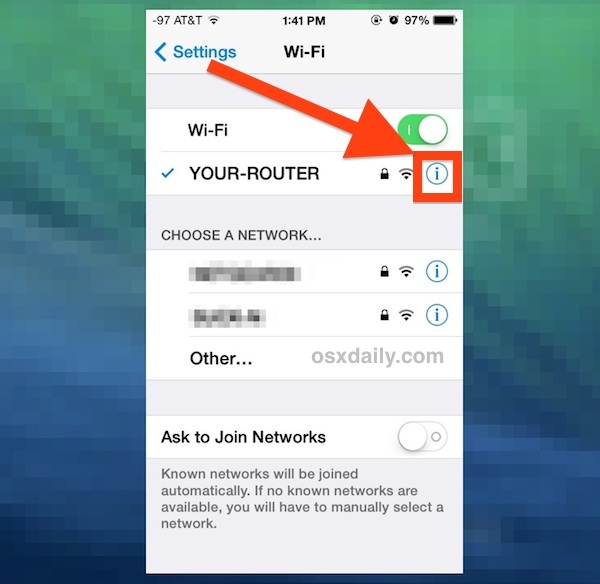
На iPhone и iPod touch ручные настройки сети выглядят так: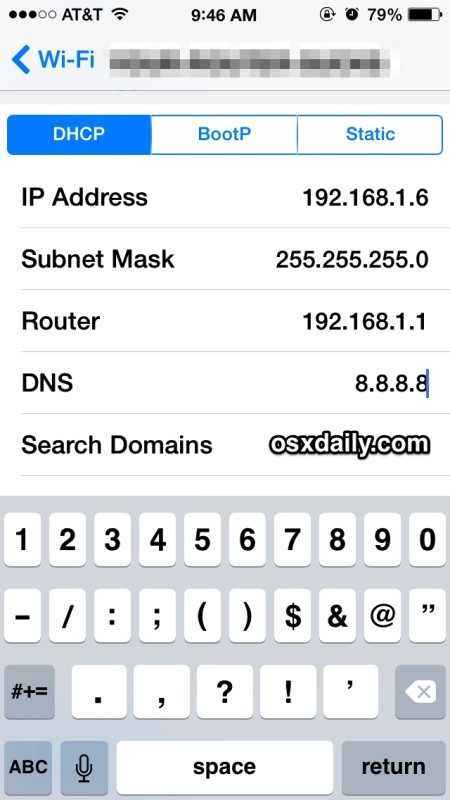
На iPad статическая информация IP-сети выглядит следующим образом: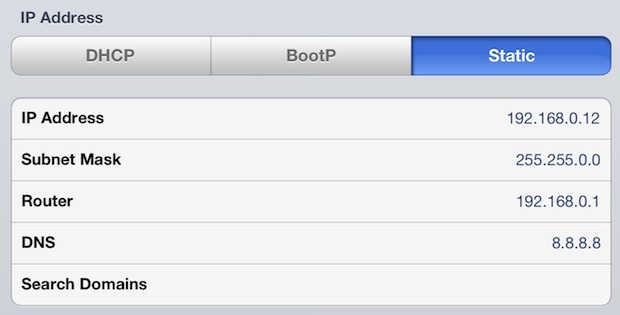
Настройки применяются автоматически после ввода всей информации, если вам нужна простенькая помня DNS, попробуйте использовать сервер 8.8.8.8 от Google, который является быстрым, эффективным и имеет очень высокую надежность.
Какие данные можно изменить в apple id
Помимо самого идентификатора в настройках учетной записи на официальном сайте Apple на странице управления Apple ID можно изменить:
- Фамилию, Имя, Отчество.
- Пароль к Apple ID.
- Дополнительные адреса e-mail (не путайте с альтернативным Apple ID).
- Пароль, контрольные вопросы, резервный e-mail и дату рождения. Изменить все эти данные можно только после правильного ответа на контрольные вопросы выбранные при регистрации Apple ID.
- Основной почтовый адрес и адрес доставки.
- Номера телефонов. Отдельный номер в дневное время, отдельный в ночное и номер мобильного телефона.
- Предпочитаемый язык и подписку на рассылку новостей, объявлений и предложений iTunes.
Более приватные данные: платежную информацию, страну, деавторизировать все компьютеры сразу, «отвязать» ассоциированные с Apple ID iPhone, iPod Touch, iPad и компьютеры Mac для автоматической загрузки покупок из App Store и iTunes Store, изменить можно только в настройках аккаунта в iTunes или непосредственно с iOS-девайса в приложении App Store, iTunes Store и Киоск.
С данными разобрались, теперь можно приступать непосредственно к изменению идентификатора.
Компьютер mac
На компьютерах Mac с macOS Catalina откройте Apple Music, Apple TV или Apple Podcasts.
- Если вы вышли из учетной записи, выберите «Учетная запись» > «Войти» и введите обновленные идентификатор Apple ID и пароль.
- Если вход был выполнен с использованием предыдущего идентификатора Apple ID, выберите «Учетная запись» > «Выйти», затем «Учетная запись» > «Войти» и введите обновленные идентификатор Apple ID и пароль.
На компьютерах Mac с macOS Mojave или более ранних версий откройте iTunes.
- Если вы вышли из учетной записи, выберите «Учетная запись» > «Войти» и введите обновленные идентификатор Apple ID и пароль.
- Если вход был выполнен с использованием предыдущего идентификатора Apple ID, выберите «Учетная запись» > «Выйти», затем «Учетная запись» > «Войти» и введите обновленные идентификатор Apple ID и пароль.
Откройте программу «Книги».
- Если вы вышли из учетной записи, выберите «Магазин» > «Войти» и введите обновленные идентификатор Apple ID и пароль.
- Если вход был выполнен с использованием предыдущего идентификатора Apple ID, выберите «Магазин» > «Выйти», затем «Магазин» > «Войти» и введите обновленные идентификатор Apple ID и пароль.
Откройте программу App Store.
- Если вы вышли из учетной записи, нажмите «Войти» и введите обновленные идентификатор Apple ID и пароль.
- Если вход был выполнен с использованием предыдущего идентификатора Apple ID, выберите «Магазин» > «Выйти», а затем нажмите «Войти» и введите обновленные идентификатор Apple ID и пароль.
Руководство пользователя ipad
- Добро пожаловать!
- Поддерживаемые модели
- 12,9‑дюймовый iPad Pro (5‑го поколения)
- iPad Pro (12,9 дюйма, 4-го поколения)
- iPad Pro (12,9 дюйма, 3-го поколения)
- iPad Pro (11 дюймов, 3-го поколения)
- iPad Pro (11 дюймов, 2-го поколения)
- iPad Pro (11 дюймов, 1-го поколения)
- iPad Pro (12,9 дюйма, 1-го и 2-го поколения)
- iPad Pro (10,5 дюйма)
- iPad Pro (9,7 дюйма)
- iPad Air (4-го поколения)
- iPad Air (3-го поколения)
- iPad Air 2
- iPad (9‑го поколения)
- iPad (8-го поколения)
- iPad (7-го поколения)
- iPad (6-го поколения)
- iPad (5-го поколения)
- iPad mini (6‑го поколения)
- iPad mini (5-го поколения)
- iPad mini 4
- Что нового в iPadOS 15
- Быстрые команды
- Акции
- Советы
- Авторские права
Требования к паролям к apple id:
- пароль должен содержать не менее восьми символов;
- пароль должен включать хотя бы одну цифру, одну прописную и одну строчную букву;
- пароль не может содержать более двух одинаковых символов, идущих подряд;
- пароль должен отличаться от Apple ID и пароля, использовавшегося в течение последних 12 месяцев.
- На iPhone перейдите в «Настройки -> iTunes Store, App Store» и тапните по адресу электронной почты (если Apple ID подключен). Если учетная запись не подключена, под строкой «Войти» тапните на надписи «Забыли Apple ID или пароль».

- В появившееся текстовое поле «Получение пароля» на странице iForgot введите ваш идентификатор и тапните на «Go». Вам будет предложено 2 варианта сброса пароля: сброс по электронной почте и ответы на контрольные вопросы.


- Если у вас имеется доступ к электронной почте, которая указана в качестве идентификатора Apple ID, выбирайте «Сброс по e-mail». На него будет отправлено письмо со ссылкой «Выполнить сброс сейчас», перейдите по ней. В интернет-браузере загрузится страница сброса пароля с 2 текстовыми полями: «Новый пароль» и «Подтвердить пароль».


- Дважды введите новый пароль в эти поля (пароли в оба поля необходимо вводить одинаковые) и щелкните на кнопке «Сбросить пароль». На e-mail будет отправлено уведомление о том, что данные связанные с Apple ID изменены, готово! пароль к Apple ID успешно изменен.

- Если у вас имеется доступ к электронной почте, которая указана в качестве идентификатора Apple ID, выбирайте «Сброс по e-mail». На него будет отправлено письмо со ссылкой «Выполнить сброс сейчас», перейдите по ней. В интернет-браузере загрузится страница сброса пароля с 2 текстовыми полями: «Новый пароль» и «Подтвердить пароль».
- Если доступа к электронной почте нет, сбросить параметры безопасности можно ответив на контрольные вопросы. Выберите соответствующий способ.
- Для начала необходимо подтвердить дату рождения, тапните на «Далее».

- Введите правильные ответы в соответствующие поля и тапните на «Go» (Перейти). Регистр вводимых символов значения не имеет (можно вводить как с маленькой, так и с заглавной букв), а вот язык ввода — имеет (вводить ответ на вопрос нужно на том же языке, на котором он был указан ранее).

- На странице «Сброс пароля» введите новый пароль и подтвердите его. Готово, пароль к Apple ID изменен, при этом на электронный ящик придет соответствующее уведомление, подтверждать изменения по ссылке из письма не нужно.

- Для начала необходимо подтвердить дату рождения, тапните на «Далее».
Если в меню «iTunes Store, App Store» ваш аккаунт подключен, есть еще 2 пути как изменить пароль к Apple ID: из меню авторизации через iForgot и непосредственно в настройках учетной записи по тапу на идентификаторе.
Шаг 2: вводим данные apple id для услуг icloud
В Настройках iPhone есть как минимум два места куда необходимо ввести данные Apple ID (смотри рисунок выше). Первое из этих мест находится здесь: Настройки > Apple ID > Выйти.
Если вы зашли по этому пути и увидели чужую учетную запись, значит пора звонить бывшему владельцу устройства, или же тому человеку, который ввел эти данные. Вам необходимо узнать пароль.
БЕЗ СООТВЕТСТВУЮЩЕГО ПАРОЛЯ ВЫ НЕ СМОЖЕТЕ ВЫЙТИ ИЗ ЭТОЙ УЧЕТНОЙ ЗАПИСИ! После того как вам его сообщат, необходимо прокрутить экран в самый низ и кликнуть по кнопке «Выйти».
Если поле iCloud оказалось пустым, смело вводим данные своего Apple ID и подтверждаем по кнопке «Войти». Проверка данных может занять около минуты.
Что мы имеем в итоге? Теперь у вас открыт доступ к облачному хранилищу iCloud (5Гб) и его сервисам. iCloud дает вам возможность хранить резервные копии данных вашего iPhone в облаке (на серверах Apple), а также синхронизировать Контакты, Заметки, Календари и прочую информацию между всеми вашими устройствами. Это очень удобно.
Вам также стала доступна функция «Найти iPhone». Обязательно активируйте ее, т.к. это и есть та стратегическая составляющая о которой я говорил.
Если вдруг вы потеряете или у вас украдут iPhone, с помощью «Найти iPhone» вы сможете удаленно заблокировать устройство, стереть на нем все данные или же найти его на карте мира.


