

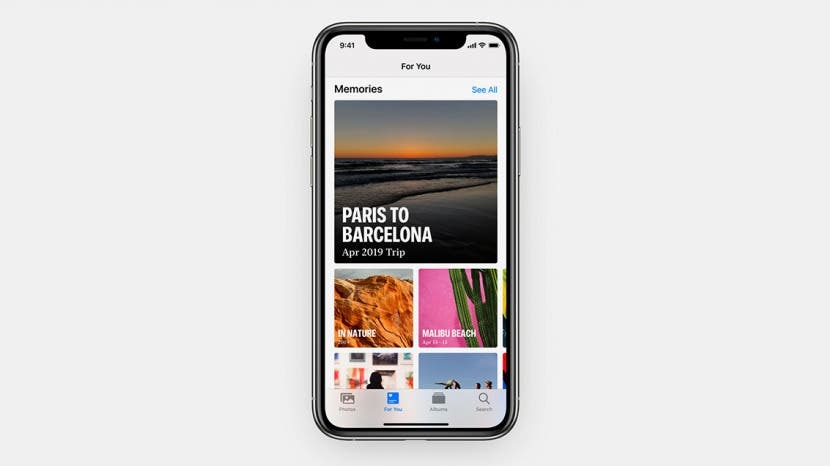
- Основные причины, по которым исчезли фотографии с iPhone
- Почему не отображаются фото в iCloud?
- Как сохранить фото в iCloud?
- Почему не все фото с айфона отображаются на компьютере?
- Как сохранить фото из iPhone в iCloud?
- Как перенести все в Айклауд?
- Почему фото не отображаются в галерее на айфоне?
- Как посмотреть фото в хранилище iCloud на айфоне?
- Как посмотреть фото в облаке на айфоне?
- Как удалить фото с айфона и оставить в iCloud?
- Как восстановить фото с помощью iCloud?
- Почему компьютер не видит содержимое айфона?
- Как выгрузить фото из айфона на компьютер?
- Убедитесь, что на ваших устройствах включена синхронизация фотографий iCloud
- Проверьте требования к хранилищу iCloud
- Разрешить вашему устройству iOS использовать неограниченное количество мобильных данных
- Выйдите и войдите в свою учетную запись iCloud
- Обновите приложение iCloud на вашем ПК с Windows
- Сброс настроек сети на вашем устройстве
- Обновите свои устройства Apple
- Как исправить проблемы с iCloud и переносом фотона iPhone 11 Pro
- Часть 1: Как исправить проблемы с iCloud и переносом фото на iPhone 13/13 Pro / 13 Pro Max
- Часть 2. Как исправить фотографии iCloud, которые не синхронизируются с iPhone 13/13 Pro / 13 Pro Max
- 1) Включить библиотеку фотографий iCloud
- 2) Сброс настроек сети
- 3) Купить хранилище на iCloud
- 4) Наиболее распространенный метод решения проблем: перезагрузка
- Часть 3: Как сделать резервную копию фотографий iPhone 13/13 Pro / 13 Pro Max бесплатно
- Что вы можете сделать, чтобы исправить фотографии iCloud, не синхронизирующиеся с iPhone / iPad / PC / Mac
- Часть 1: Как исправить не синхронизацию фотографий iCloud на ПК / Mac
- 1. Проверьте Apple ID
- 2. Проверьте статус iCloud
- 3. Включить / отключить функцию синхронизации
- 4. Включить iCloud Photo Library / Sharing
- 5. Обновите до последней версии сервиса iCloud.
- Часть 2. Как исправить не синхронизацию фотографий iCloud на iPhone / iPad
- 1. Проверьте Apple ID
- 2. Проверьте интернет-соединение
- 3. Отключить режим низкого уровня данных
- Устранение проблемы с загрузкой файлов iCloud на iPhone и iPad (2022 г.)
- Что мешает вам загружать файлы iCloud на iPhone или iPad?
- 1. Выключите / включите режим полета
- 2. Убедитесь, что приложение «Файлы» может использовать мобильные данные
- 3. Перезагрузите iPhone
- 4. Выключить / включить iCloud Drive
- 5. Отключите / включите iCloud Drive в Apple Files.
- 6. Сбросить настройки сети
- 7. Проверьте состояние системы Apple
- 8. Выйдите из Apple ID и войдите снова
- 9. Сбросить все настройки
- 10. Обновите программное обеспечение на вашем iPhone или iPad
- Принудительная загрузка файлов iCloud на iPhone и iPad
- Альтернативный способ быстрой передачи фотографий iPhone
- Что в этой статье
- Как заставить загружать фотографии в iCloud снова работать
- 1. Перезагрузите ваш iPhone или iPad
- 2. Вы подключены к Интернету?
- 3. Обновление для iPadOS 14 и iOS 14: получите последнее обновление программного обеспечения Apple
- 4. Проверьте настройки вашего iPhone
- 5. Хранилище iCloud: достаточно ли у вас?
- 6. Память для iPad и iPhone: проверьте, сколько у вас свободного места
- Как исправить не синхронизацию фотографий iCloud на ПК / Mac
- 1. Проверьте Apple ID
- 2. Проверьте статус iCloud
- 3. Включить / отключить функцию синхронизации
- 4. Включить iCloud Photo Library / Sharing
- 5. Обновите до последней версии сервиса iCloud.
- Получили ли вы свои фотографии для загрузки в iCloud?
- Часто задаваемые вопросы о фотографиях iPhone исчезли
- Часть 2. Как исправить не синхронизацию фотографий iCloud на iPhone / iPad
- 1. Проверьте Apple ID
- 2. Проверьте интернет-соединение
- 3. Отключить режим низкого уровня данных
- 4. Сбросьте настройки сети
- 5. Обновите iPhone
- Что вы можете сделать, чтобы исправить фотографии iCloud, не синхронизирующиеся с iPhone / iPad / PC / Mac
- Решение 5. Как восстановить исчезнувшие фотографии с iPhone с помощью инструмента iOS Data Recovery
- Решение 4. Восстановите исчезнувшие фотографии из резервной копии iTunes
- Решение 1. Исправить исчезнувшие с iPhone фотографии, перезапустив устройство iOS
- Решение 2. Проверьте недавно удаленный альбом
- Решение 3. Убедитесь, что iCloud Photo Library включена
Основные причины, по которым исчезли фотографии с iPhone
1. Обновление iOS приведет к нестабильной работе системы и приведет к ошибке исчезновения фотографий iPhone.
2. Недостаточно памяти из-за тяжелых приложений, нескольких фотографий, видео и других данных, занимающих внутреннюю память iPhone.
3. Ошибочные настройки Camera Roll, такие как отключение Photo Stream, могут привести к ошибке.
Теперь, когда вы узнали все причины, вы можете решить проблему более эффективно. В следующей статье мы покажем вам 5 решений для восстановления исчезнувших фотографий iPhone.
Фотографии iPhone пропали случайно? Не паникуйте, прочтите этот пост, чтобы узнать, почему фотографии исчезли с iPhone и как вернуть пропавшие фотографии. Поддерживаются все iPhone и даже последний iPhone 14.
Как исправить исчезнувшие фотографии iPhone?
В настоящее время все больше и больше людей привыкли использовать iPhone для фотографирования и хранения фотографий, поэтому iPhone становится для нас важным инструментом. Тем не менее, это также не единичный случай, когда вы узнаете, что iPhone исчезли фотографии случайно. Вы можете немного запаниковать в такой ситуации, но стоит отметить, что есть что-то, что вы можете сделать, чтобы вернуть недостающие фотографии на iPhone. Эта статья предоставит вам все быстрые и эффективные решения, которые помогут вам исправить это. Но перед этим лучше узнать причину, почему фотографии с iPhone внезапно исчезли, чтобы в следующий раз избежать этой проблемы. Ниже приведены несколько основных причин проблемы, посмотрите.
исчезли фотографии с iPhone
Почему не отображаются фото в iCloud?
Как сохранить фото в iCloud?
Почему не все фото с айфона отображаются на компьютере?
Если заупрямился ноут или комп и не видят фото, как и само устройство, то проблема скорее всего в кабеле, разъеме компьютера или айфона. Проверить легко. Просто попробуйте подключить другой кабель или носитель (можно другой смартфон). Также, к такому может привести отсутствие драйвера или несовместимость стандартов.
Как сохранить фото из iPhone в iCloud?
На iPhone, iPad или iPod touch
- На сайте iCloud.com нажмите «Фото».
- Нажмите «Выбрать» и выберите фотографию или видео. Можно выбрать несколько фотографий или видео. …
- Нажмите кнопку дополнительных параметров .
- Выберите «Загрузить», а затем нажмите «Загрузить» для подтверждения.
5 нояб. 2020 г.
Как перенести все в Айклауд?
Как перенести содержимое iPhone с помощью iCloud?
- Создайте резервную копию вашей информации. …
- В «Настройках» зайдите в раздел «iCloud», после чего выберите пункт «Резервное копирование». …
- Выберите пункт «Создать резервную копию», чтобы начать резервное копирование информации в облако.
27 февр. 2016 г.
Почему фото не отображаются в галерее на айфоне?
Как посмотреть фото в хранилище iCloud на айфоне?
Как посмотреть фото в облаке на айфоне?
Как получить доступ к «Фото iCloud»
- Откройте программу «Фото».
- Перейдите на вкладку «Фото» ( ), чтобы просмотреть свои фотографии.
- Перейдите на вкладку «Альбомы» ( ), чтобы просмотреть разделы «Мои альбомы», «Общие альбомы», «Люди и места», «Типы медиафайлов» и «Другие альбомы».
4 окт. 2019 г.
Как удалить фото с айфона и оставить в iCloud?
Как удалить фото с iPhone, но оставить в iCloud? Отключить ее можно в следующем меню настроек: откройте Настройки —> Фото и Камера. Отключите ползунок напротив пункта Медиатека iCloud. После этого можете открыть приложение Фото и удалить все фотографии, не опасаясь за их сохранность в облачном хранилище iCloud.
Как восстановить фото с помощью iCloud?
Восстановление файлов, удаленных из других приложений
- Откройте раздел «Настройки» на сайте iCloud.com и выберите «Восстановить файлы» в разделе «Дополнительные».
- Выберите поочередно файлы, которые нужно восстановить, или нажмите «Выбрать все».
- Нажмите «Восстановить».
Перейдите в меню Apple > «Системные настройки» > Apple ID и щелкните значок iCloud. Выполните вход, указав идентификатор Apple ID. Включите функцию iCloud Drive. В разделе «Параметры» выберите соответствующие программы или папки для файлов, которыми необходимо управлять.
Почему компьютер не видит содержимое айфона?
Если заупрямился ноут или комп и не видят фото, как и само устройство, то проблема скорее всего в кабеле, разъеме компьютера или айфона. Проверить легко. Просто попробуйте подключить другой кабель или носитель (можно другой смартфон). Также, к такому может привести отсутствие драйвера или несовместимость стандартов.
Как выгрузить фото из айфона на компьютер?
Подключите iPhone, iPad или iPod touch к компьютеру Mac кабелем USB. Откройте приложение «Фото» на компьютере. В приложении «Фото» откроется экран «Импорт», где отобразятся все фотографии и видео, находящиеся на подключенном устройстве.
Акриловая ванна как чистить?
Акриловая ванна как почистить?
Чем чистить Холдер?
Чем чистить обивку мебели?
Чем чистить раковину из нержавейки от белого налета?
Чем чистить внутри сливного бачка?
Чем лучше чистить акриловую ванну?
Чем лучше чистить монеты ссср?
Чем лучше почистить светлый диван?
Чем лучше всего чистить акриловую ванну?
iCloud Photos позволяет вам синхронизировать и получить доступ к вашим фотографиям на всех ваших iCloud-совместимых устройствах. Эта функция работает отлично в большинстве случаев. Однако иногда вы можете обнаружить, что iCloud Photos не синхронизируются. Когда это происходит, ваши фотографии не будут загружаться с вашего устройства в службу iCloud.
Есть много причин, по которым это происходит. Возможно, сервер, на который вы пытаетесь загрузить свои фотографии, не работает? Или, может быть ваши мобильные данные ограничивают загрузка фотографий? Мы покажем вам, как это исправить, все ниже.

Если у вас есть какие-либо проблемы с iCloud, в том числе с фотографиями, которые не синхронизируются с iCloud, первое, что нужно сделать, это проверить, нет ли у серверов Apple перебоев в работе. Apple предлагает веб-страницу, которая показывает состояние своих серверов.
- Откройте новую вкладку в вашем браузере и перейдите к Статус Apple интернет сайт.
- Вы увидите статус каждого сервера Apple. Найдите сервер с надписью «Фотографии» и проверьте статус.
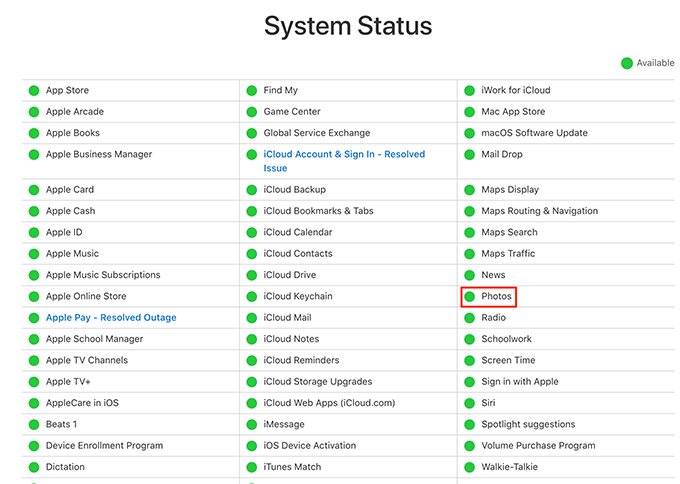
Если сервер Photos не работает, поэтому ваши фотографии не синхронизируются с iCloud. Вам нужно подождать, пока Apple восстановит сервер.
Убедитесь, что на ваших устройствах включена синхронизация фотографий iCloud
Одна из причин, по которой ваши iCloud Photos не синхронизируются, может заключаться в том, что на ваших устройствах отключена опция синхронизации. Тебе надо включить опцию iCloud Photos на каждом из ваших устройств, где вы хотите получить доступ к синхронизированным фотографиям.
Включить фотографии iCloud на iPhone / iPad
- Откройте приложение «Настройки» на вашем устройстве.
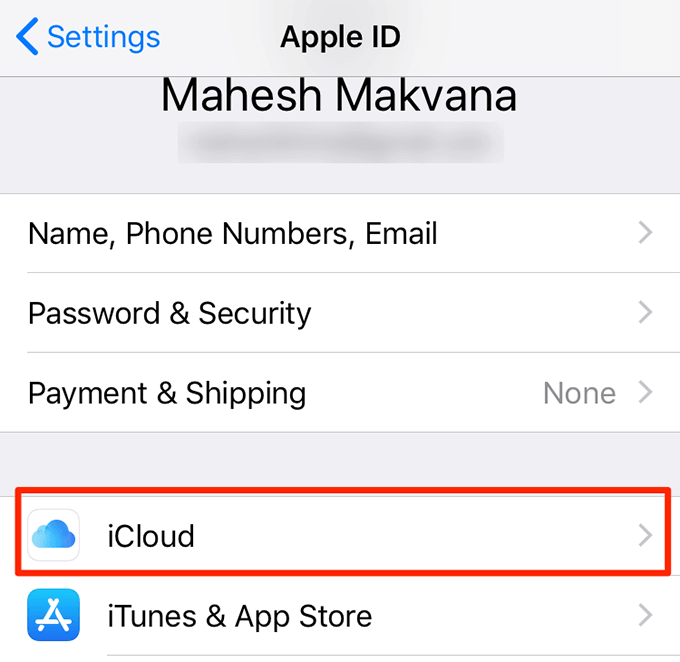
- Нажмите на свое имя баннер в верхней части экрана.
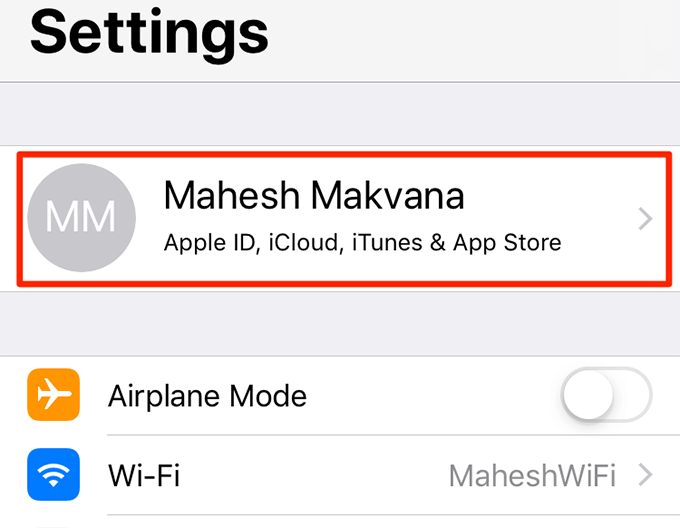
- Нажмите на опцию iCloud на следующем экране.
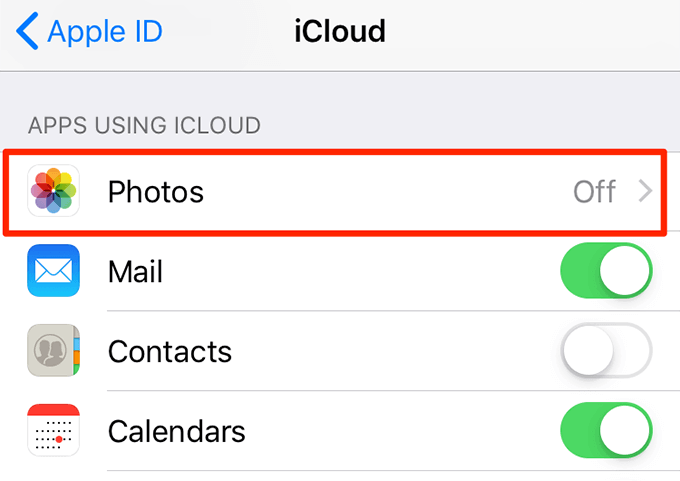
- Выберите «Фотографии» из всех вариантов, доступных на вашем экране.
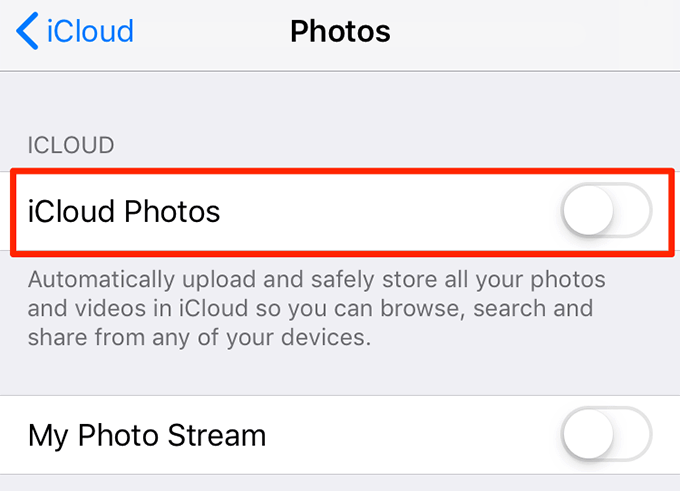
- Включите опцию Фотографии iCloud.
Включить iCloud Photos на Mac
- Нажмите Launchpad в Dock, найдите фотографии и откройте его.

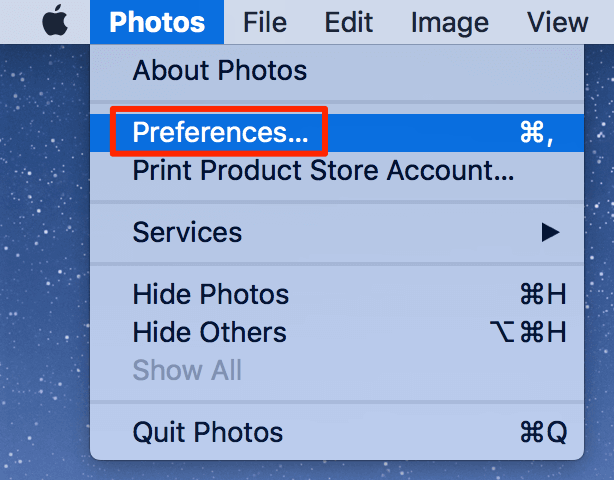
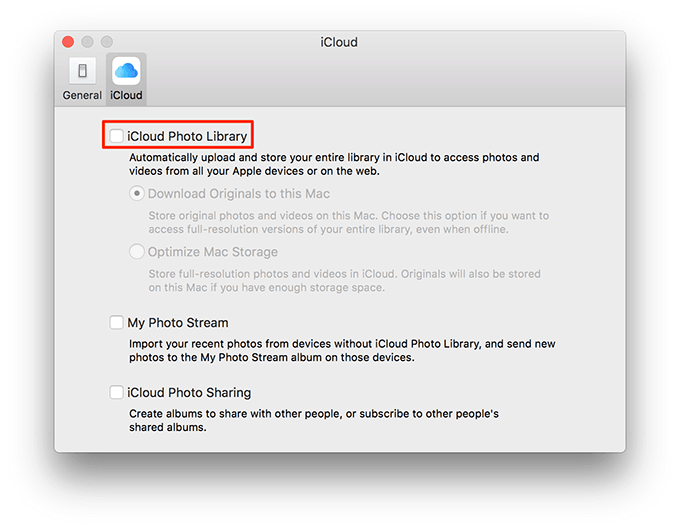
- Выберите опцию «Фотографии» в верхней строке меню и нажмите «Настройки».
- Выберите вкладку iCloud на следующем экране.
- Отметьте галочкой параметр «Библиотека фотографий iCloud».
Проверьте требования к хранилищу iCloud
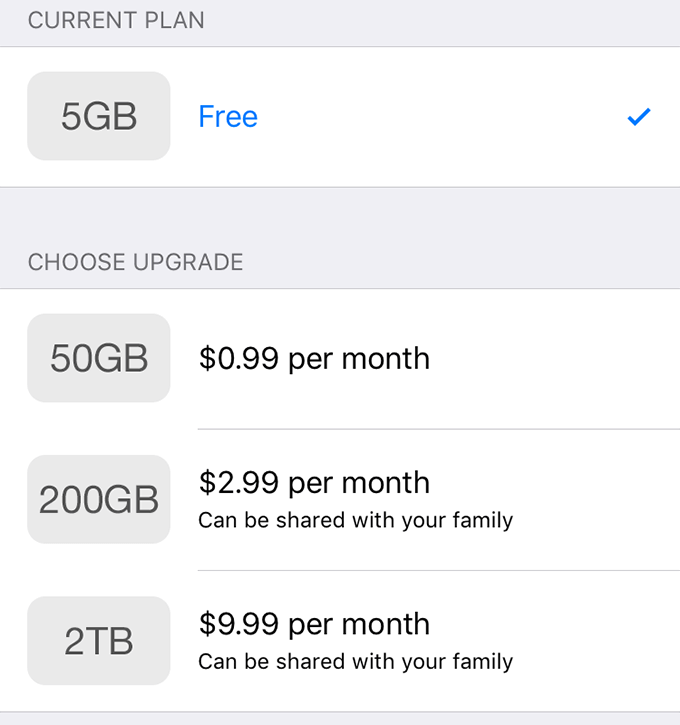
По умолчанию ваша учетная запись iCloud предлагает 5 ГБ памяти для хранения ваших фотографий и других файлов. Если вы превысили этот предел хранения, возможно, именно поэтому ваши фотографии iCloud не синхронизируются.
Один из способов решения этой проблемы — освободить место в вашей учетной записи. Вы можете сделать это, удалив ненужные файлы из вашей учетной записи. Это включает в себя ваши файлы диска, фотографии, видео и другие данные.
Разрешить вашему устройству iOS использовать неограниченное количество мобильных данных
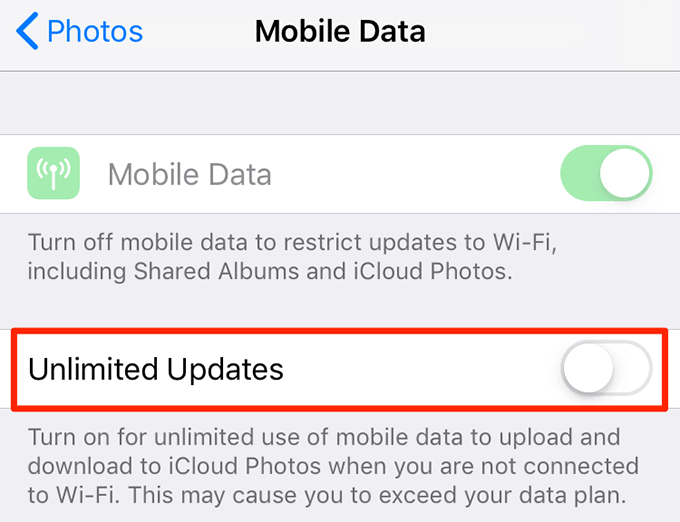
Ваш iPhone и iPad имеет функцию, которая ограничивает количество фотографий, которые могут быть синхронизируется с вашей учетной записью iCloud пока вы используете мобильные данные. Если у вас есть большой объем данных от вашего мобильного поставщика данных, вы можете отключить эту опцию и устранить проблему, из-за которой ваши фотографии iCloud не синхронизируются.
- Откройте приложение «Настройки» на вашем iPhone.
- Прокрутите вниз и коснитесь параметра Фотографии.
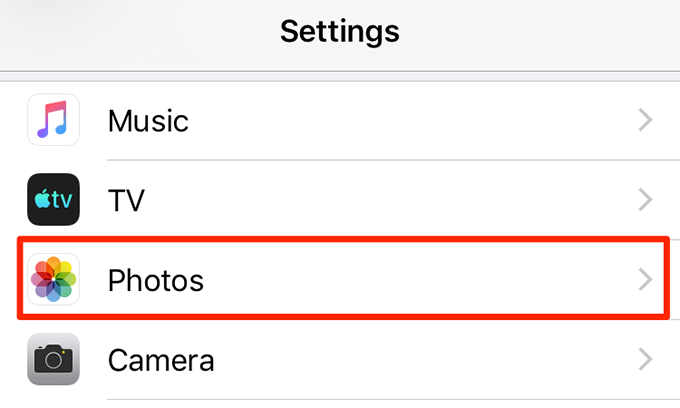
- Выберите параметр «Мобильные данные».
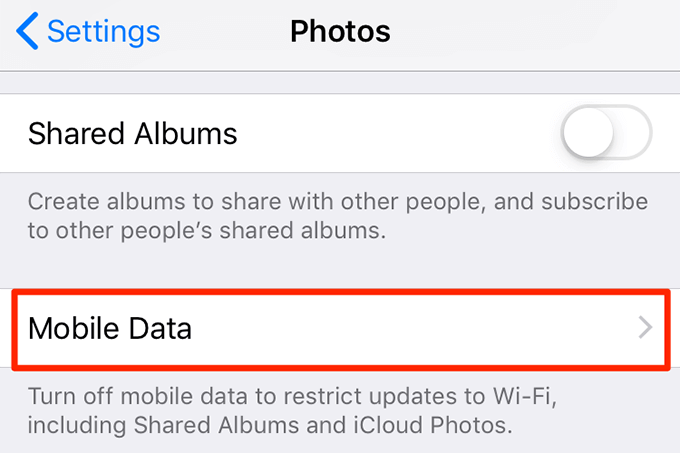
- Включите параметр Неограниченные обновления.
Выйдите и войдите в свою учетную запись iCloud
На iPhone / iPad
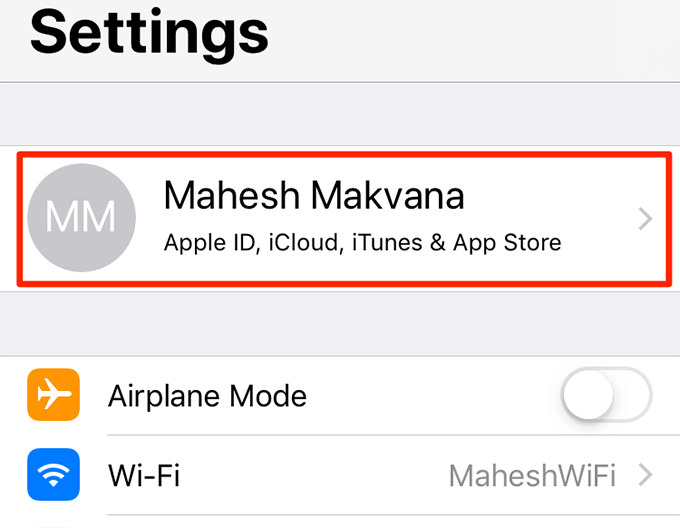
- Откройте приложение «Настройки» на вашем устройстве iOS.
- Нажмите на свое имя баннер вверху.
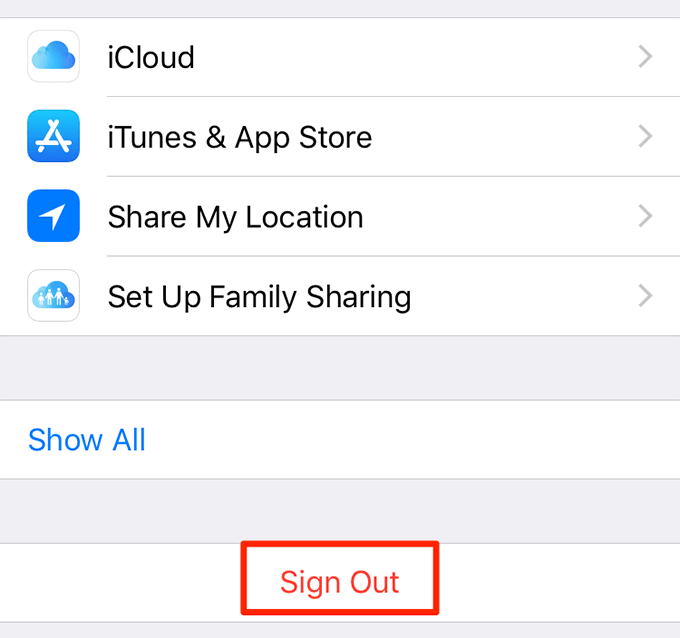
- Прокрутите вниз и коснитесь параметра Выход.
- Войдите в свою учетную запись iCloud.
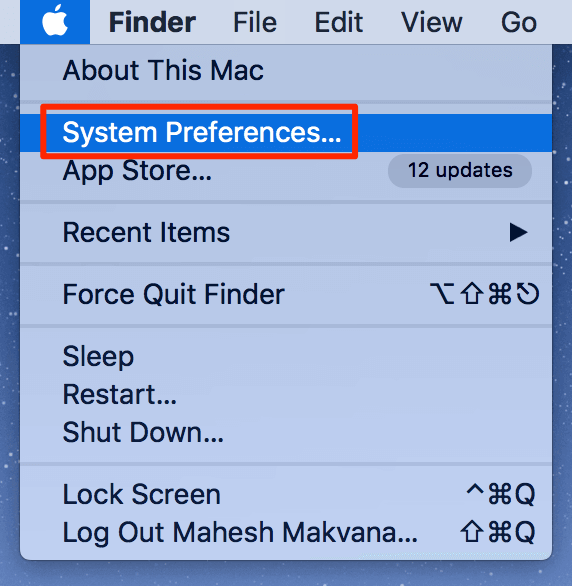
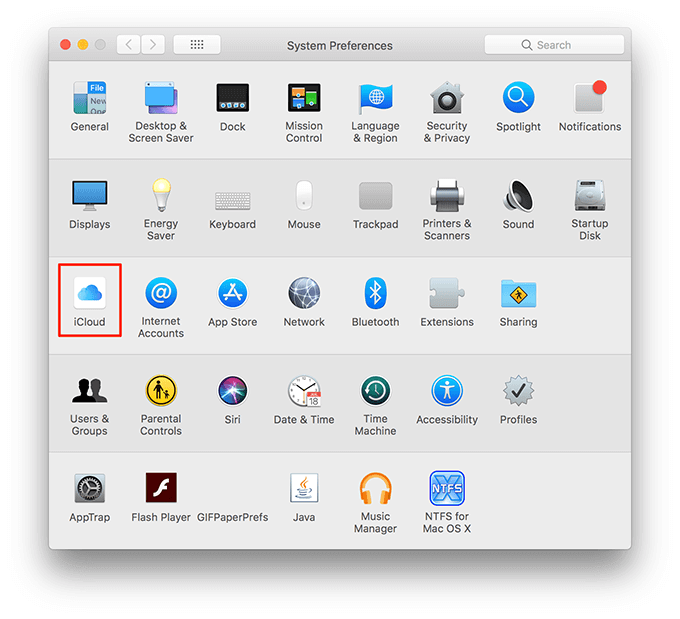
- Нажмите логотип Apple в верхнем левом углу и выберите «Системные настройки».
- Выберите iCloud.
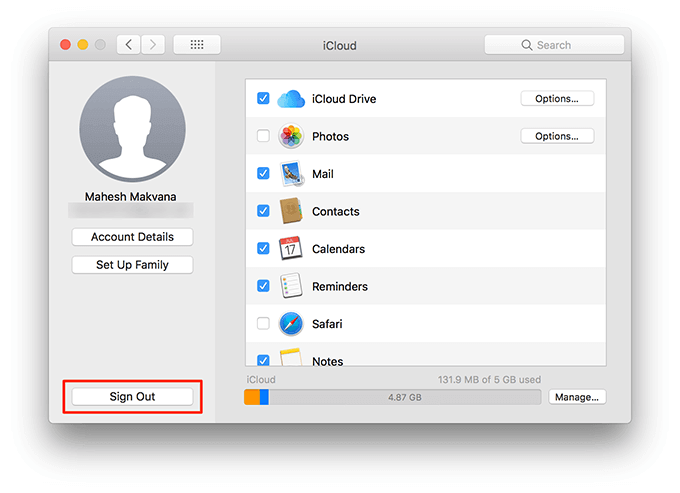
- Нажмите кнопку «Выйти».
- Войдите в свой аккаунт.
Обновите приложение iCloud на вашем ПК с Windows
Если ваши фотографии iCloud не синхронизируются с компьютером с Windows, одна из причин, по которой это может произойти, заключается в том, что у вас установлена более старая версия приложения iCloud. Обновление до последней версии должно решить проблему.
Обновление iCloud для Windows с помощью диспетчера обновлений
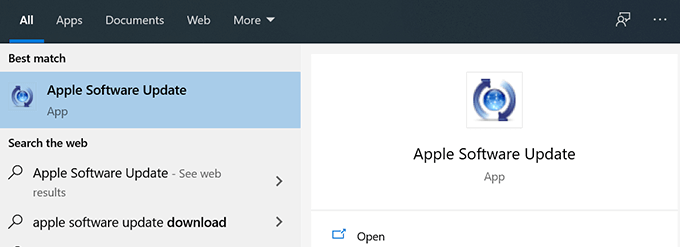
- Найдите Apple Software Update, используя поиск Cortana, и откройте его.
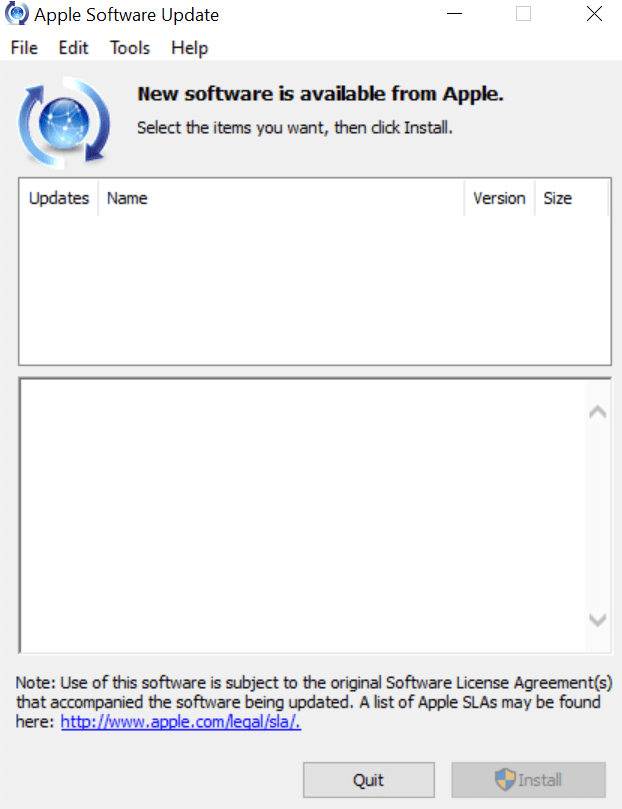
- Выберите iCloud в списке программного обеспечения и нажмите «Установить» внизу.
- Подождите, пока iCloud обновится на вашем ПК.
Обновите iCloud для Windows, повторно загрузив его
- Откройте браузер и перейдите к iCloud для Windows интернет сайт.
- Нажмите на ссылку для загрузки, чтобы загрузить приложение iCloud на компьютер Windows.
Сброс настроек сети на вашем устройстве
Ваш iPhone или iPad использует сетевые настройки для подключения к серверам Apple. Если есть проблема с этими настройками, ваши фотографии iCloud не будут синхронизироваться.
Если вы не уверены, какие настройки вызывают проблему, сброс всех настроек сети по умолчанию сделает свое дело для вас.
- Запустите приложение «Настройки» на своем устройстве iOS.
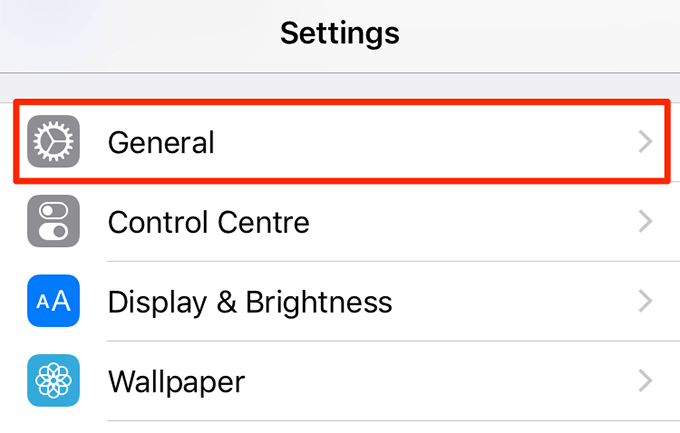
- Прокрутите вниз и коснитесь опции с надписью General.
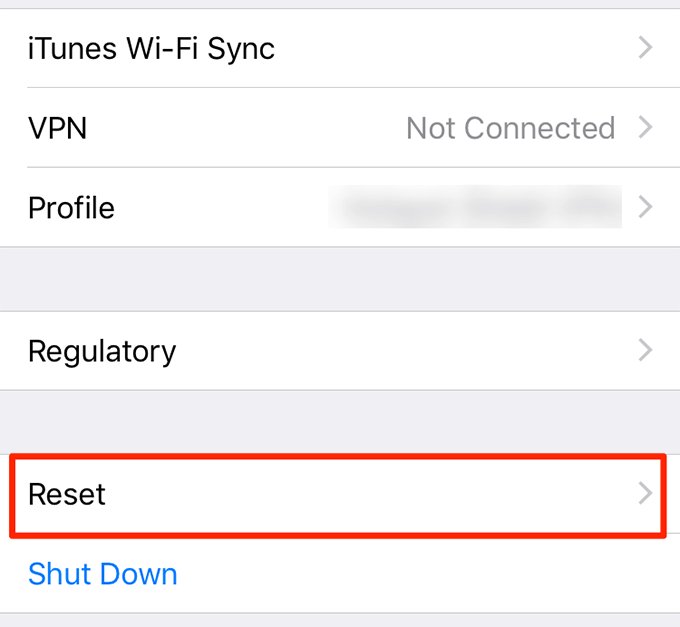
- Прокрутите весь путь вниз и коснитесь параметра Сброс.
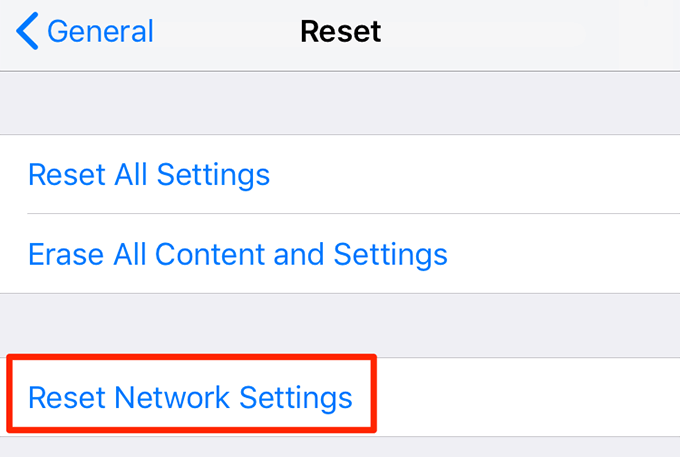
- Выберите пункт «Сбросить настройки сети».
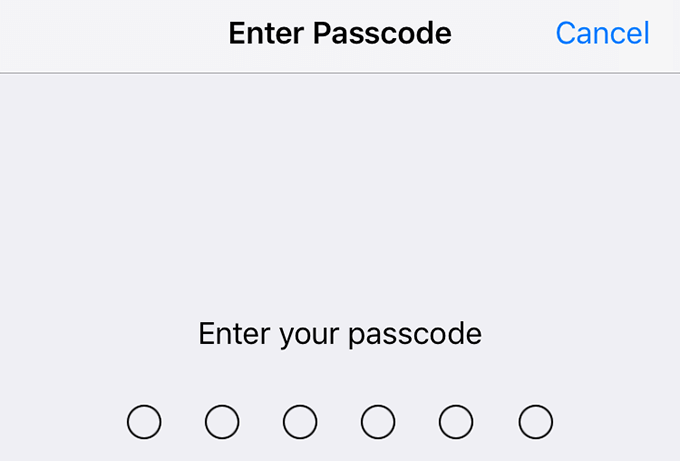
- Ваш iPhone попросит вас ввести пароль. Введите пароль, и ваши настройки сети будут сброшены.
Обновите свои устройства Apple
Если на ваших устройствах установлена устаревшая версия iOS или macOS, это может быть причиной того, что ваши iCloud Photos не синхронизируются. Обновление ваших устройств до последних версий соответствующих операционных систем должно решить проблему.
Обновление iOS на iPhone / iPad
- Откройте приложение «Настройки» на вашем устройстве.
- Нажмите «Общие».
- Коснитесь параметра «Обновление программного обеспечения».
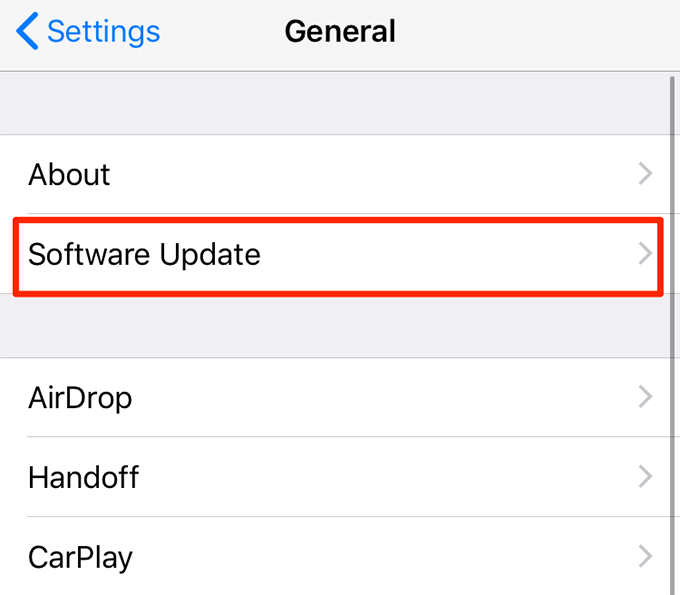
- Вы увидите вариант «Скачать и установить», если доступно обновление. Нажмите эту опцию, чтобы обновить ваше устройство iOS.
Обновление macOS на Mac
- Нажмите логотип Apple в верхнем левом углу экрана и выберите «Об этом Mac».
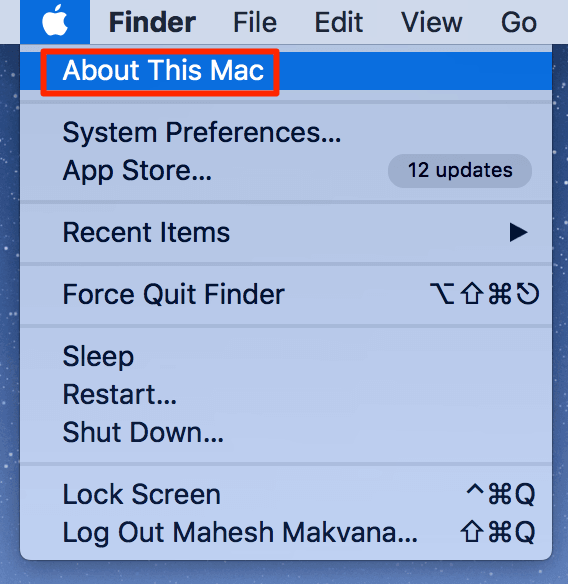
- Нажмите кнопку обновления программного обеспечения.
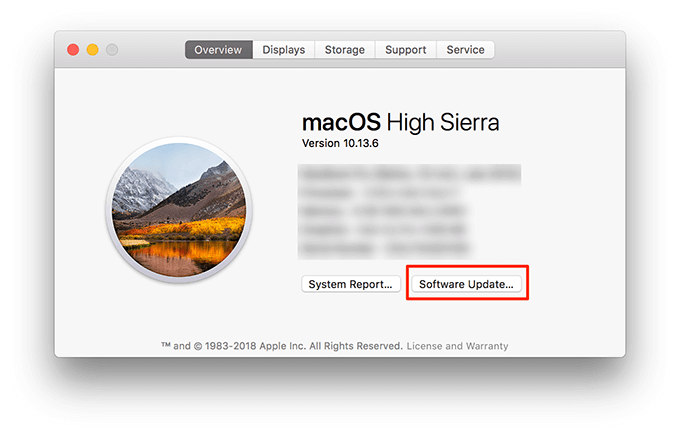
- Откроется Mac App Store, где вы сможете обновить версию MacOS.
Устранил ли какой-либо из предложенных выше способов проблему с синхронизацией фотографий iCloud на ваших устройствах? Дайте нам знать в комментариях ниже.
Если ваша проблема все еще не устранена, рассмотрите возможность использования Google Фото на ваших устройствах iOS.
Как исправить проблемы с iCloud и переносом фотона iPhone 11 Pro
Для первой проблемы, это может быть из-за опция Оптимизированного хранилища iPhone, включенная на вашем старым iPhone, откуда вы передаете фотографии. Другая проблема, связанная с невозможностью синхронизации фотографий из iCloud с iPhone, может быть вызвана многими причинами. В этой статье мы обсудим вышеупомянутые проблемы и предоставим вам наиболее полные решения. Кроме того, мы расскажем, как лучше всего переносить фотографии с iphone на iphone без iCloud. Давайте взглянем.
Часть 1: Как исправить проблемы с iCloud и переносом фото на iPhone 13/13 Pro / 13 Pro Max
Все наши фото хранятся на iPhone в высоком родном разрешении, что означает, что они занимают слишком много места. Оптимизация хранилища iPhone — это способ хранить реальные изображения в iCloud и оптимизировать их для меньших копий памяти в наших телефонах. Если у вас не включено «Оптимизированное хранилище iPhone» или вы используете опцию «Загружать и сохранять оригиналы» на вашем новом iPhone, ваши изображения и видео не будут сжаты с 43 ГБ до 1 ГБ. Вот как включить эту опцию на вашем iPhone, чтобы увидеть точный размер вашей фотографии.
- Откройте «Настройки», затем в вашем Apple ID нажмите «iCloud» >>> «Фото».
- Включите «Фотографии iCloud» и выберите «Оптимизация хранилища».
- Не выбирайте «Сохранение оригиналов» вместо «Оптимизация хранилища», иначе ваш iPhone начнет загружать оригинальные изображения и видео.
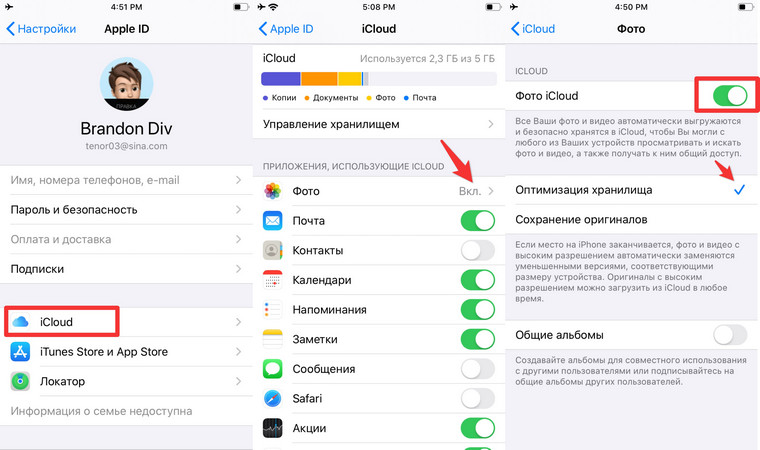
После синхронизации вы можете проверить хранилище, выбрав «Настройки»> «Основные»> «Хранилище iPhone». Это будет точного размера, как это требуется при передаче фотографий на iPhone 13 Pro Max. Вы всегда можете расширить хранилище iCloud, если хотите сделать резервную копию всех ваших фотографий и видео, и они огромны с точки зрения размера, вот как это сделать.
- Откройте «Настройки»> [ваше имя]> iCloud> Управление хранилищем »
- Нажмите «сменить план хранилище»
- Выберите план, который соответствует вашим потребностям.
- Теперь нажмите «Купить» и следите за процессом оплаты.
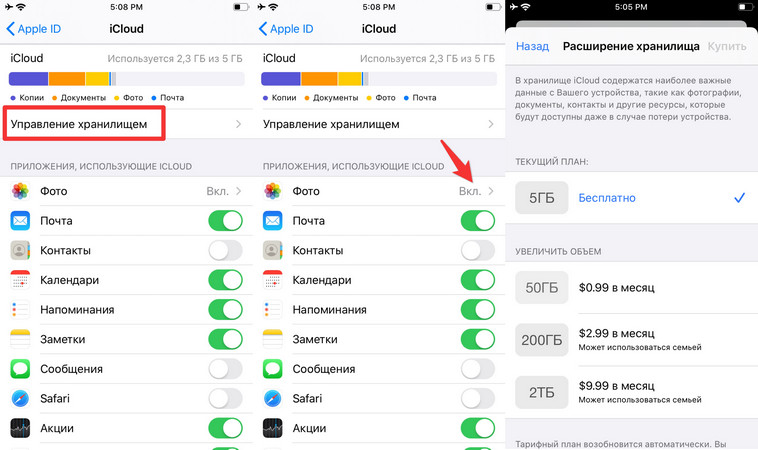
Я рекомендую вам получить решение на 200 ГБ, потому что вы можете поделиться им со своей семьей, даже для фотографов, которым нужно делать снимки каждый день.
Часть 2. Как исправить фотографии iCloud, которые не синхронизируются с iPhone 13/13 Pro / 13 Pro Max
iCloud предоставляет бесплатное хранилище, и вы также можете приобрести больше, и проблемы могут привести к остановке синхронизации iPhone с фотографиями iCloud. Всякий раз, когда iCloud Photos не синхронизируются с iPhone 13/13 Pro / 13 Pro Max, есть несколько советов экспертов, которые я рекомендую делать поэтапно. Я перечислил их всех прямо здесь.
1) Включить библиотеку фотографий iCloud
- Перейдите в «Настройки»> [ваше имя]> «iCloud»> затем «Фото»
- Включить «Библиотека фотографий iCloud».
- Перезагрузите ваш iPhone 13 Pro
2) Сброс настроек сети
Может быть проблема с вашей сетью или подключением Wi-Fi, и я бы порекомендовал вам проверить, не работает ли вышеуказанное решение для вас. Вот что вам нужно сделать:
Откройте «Настройки»> «Общие»>, затем «Сброс»> нажмите «Сброс настроек сети»
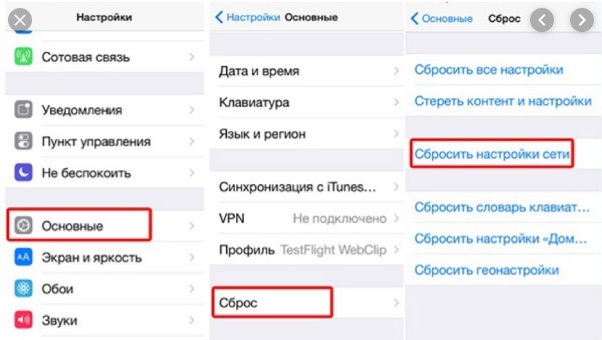
После нажатия кнопки «Сбросить настройки сети» на iPhone 13 Pro все настройки VPN, APN и Wi-Fi будут удалены. У вас будет iPhone без сетевых настроек, как совершенный новый смартфон, и настроенный Wi-Fi, это должно решить проблему, связанную с невозможностью синхронизации iCloud.
3) Купить хранилище на iCloud
4) Наиболее распространенный метод решения проблем: перезагрузка
Если в вашем iPhone 13 Pro нет ничего плохого, простая перезагрузка решит проблему с синхронизацией, и всегда стоит попробовать. Наиболее распространенным способом решения проблемы является перезагрузка устройства.
Часть 3: Как сделать резервную копию фотографий iPhone 13/13 Pro / 13 Pro Max бесплатно
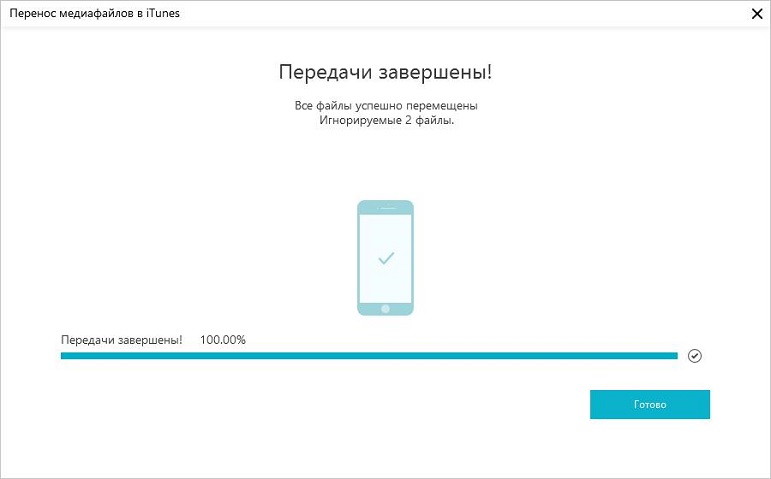
Шаг 1 Загрузите и установите iCareFone на свой компьютер. Запустите его и подключите iPhone через кабель usb к компьютеру и выберите «Доверять этому компьютеру», когда он появится.
Шаг 2 Теперь выберите «Перенести носитель устройства в iTunes» на главном экране.
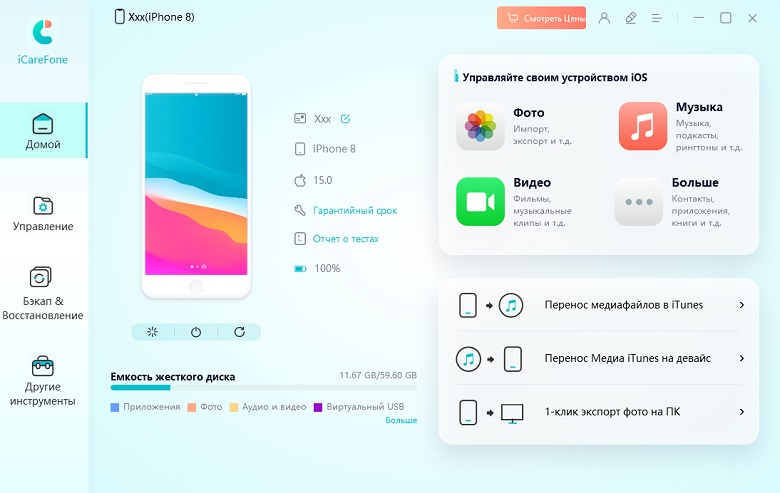
Шаг 3 На следующем экране выберите все типы файлов, которые вы хотите, такие как фотографии и видео, затем нажмите перенести.
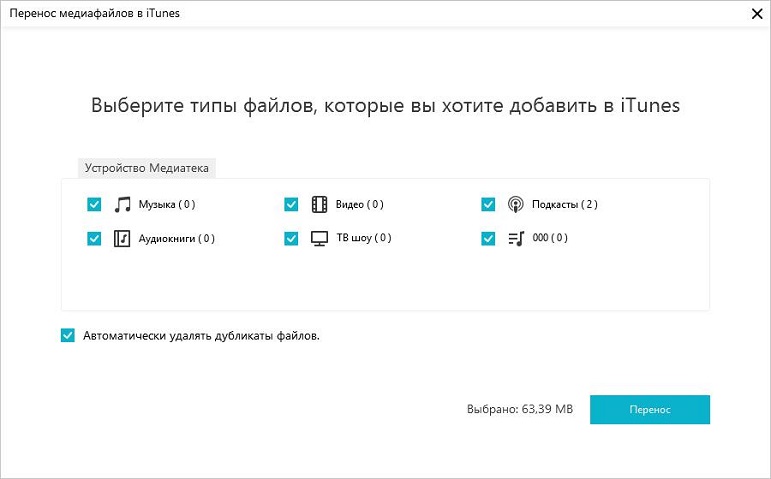
Начнется процесс передачи файлов, вам придется подождать до его завершения, а затем нажать кнопку «Готово». Вот и все, и вы успешно сделали резервную копию вашего iPhone.
Заключение
Эта статья отвечает на вопросы пользователей о том, как исправить проблемы с iCloud и переносом фотографий на последнюю версию iPhone 13 Pro. Первый метод подробно объясняет, что, возможно, вызвало проблему, и его простые исправления объясняются в следующем разделе в разделе Как исправить проблемы с синхронизацией в iPhone 13 Pro. Третий и последний метод объясняет, как пользователи могут использовать iCareFone для резервного копирования своих телефонов и последующего восстановления.
Что вы можете сделать, чтобы исправить фотографии iCloud, не синхронизирующиеся с iPhone / iPad / PC / Mac
Вы можете увидеть много похожих вопросов, таких как «Фотографии не синхронизируются в iCloud», «Фотографии iCloud не синхронизируются на всех устройствах», «Фотографии не обновляются в / из iCloud» и другие в дискуссиях Apple и других форумах.
Проблемы с синхронизацией фотографий iCloud всегда происходят. Если вам не удается синхронизировать фотографии на iPhone или компьютере с iCloud, вы просто попадаете в нужное место. Эта статья покажет вам, как исправить Фотографии iCloud не синхронизируются на Mac, ПК или iPhone в подробных шагах.
- Часть 1: Как исправить не синхронизацию фотографий iCloud на ПК / Mac
- Часть 2. Как исправить не синхронизацию фотографий iCloud на iPhone / iPad
- Часть 3: Альтернативный способ быстрой передачи фотографий iPhone
Часть 1: Как исправить не синхронизацию фотографий iCloud на ПК / Mac
1. Проверьте Apple ID
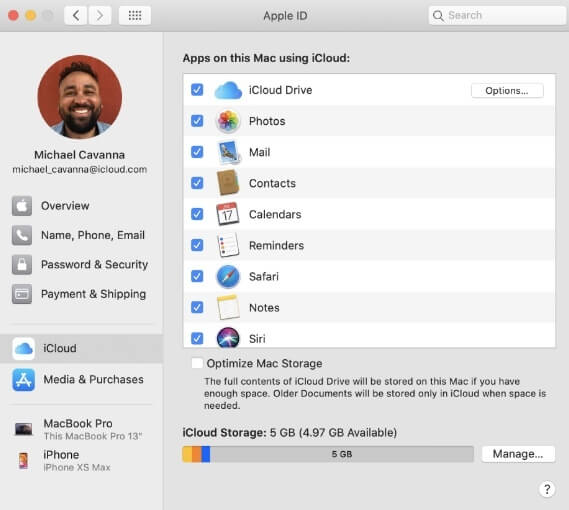
Вы можете создавать разные учетные записи для вашего телефона и компьютера. Использование одного идентификатора Apple ID на всех ваших устройствах является предварительным условием для синхронизации фотографий в iCloud. Таким образом, вам необходимо посетитьУчетные записиРаздел для проверки. Просто переключитесь на тот же Apple ID для устранения проблем с фотографиями, которые не загружаются в iCloud.
2. Проверьте статус iCloud
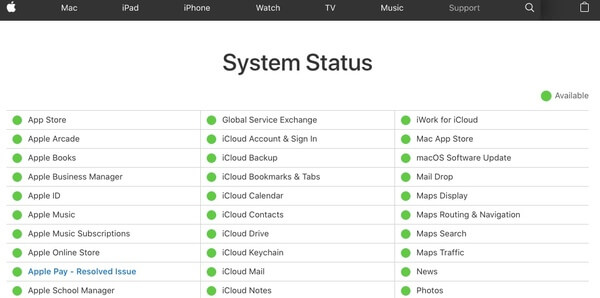
Вы также можете проверить, доступен ли сервис iCloud Photos или нет. Просто перейдите на страницу состояния системы Apple, чтобы найти результат.
3. Включить / отключить функцию синхронизации
Как вы знаете, перезагрузка компьютера может решить большинство проблем. Таким образом, вы можете отключить и включить опцию синхронизации iCloud, чтобы исправить не синхронизацию фотографий iCloud в Windows и Mac. Тем временем вы можете перезапустить iCloud и перезагрузить систему.
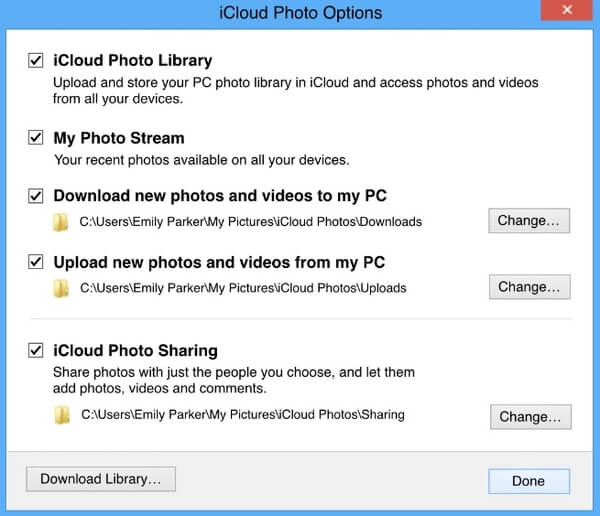
4. Включить iCloud Photo Library / Sharing
5. Обновите до последней версии сервиса iCloud.
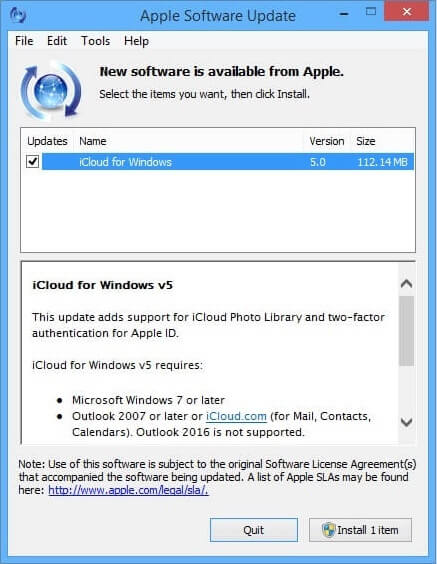
Если вы долгое время не обновляли iCloud, вероятность того, что фотографии iCloud не будут синхронизироваться в Windows 10, значительно возрастет. Таким образом, вам нужно проверить функцию обновления программного обеспечения, чтобы обновить iCloud до последней версии. Позже перезагрузите компьютер, чтобы снова попытаться синхронизировать фотографии с iCloud.
Часть 2. Как исправить не синхронизацию фотографий iCloud на iPhone / iPad
1. Проверьте Apple ID
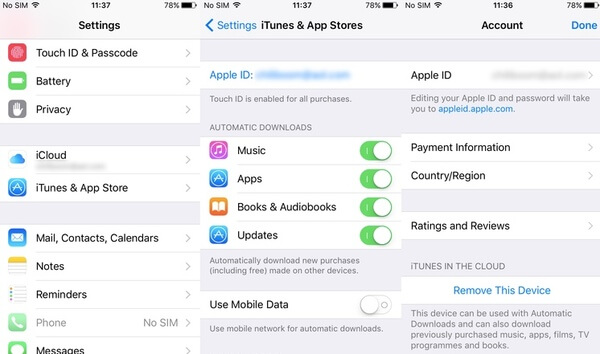
Если вы хотите синхронизировать фотографии между iPhone и iPad с помощью iCloud, вам также следует использовать тот же Apple ID. Просто откройтеНастройкиПриложение, чтобы увидеть ваш текущий Apple ID. Если нет, вы можете выйти и ввести правильный Apple ID вручную. (Посмотрите, как сбросить Apple ID)
2. Проверьте интернет-соединение
Плохой Wi-Fi или сотовая связь могут замедлить скорость. Иногда вам может быть запрещено синхронизировать iPhone с iCloud Photos. В течение этого времени вы можете перезапустить маршрутизатор Wi-Fi или подключиться к другому Wi-Fi / сотовому соединению.
3. Отключить режим низкого уровня данных
Если вы используете iOS 13 или более позднюю версию, вам также следует следить за режимом низкого уровня данных. Это отключит как Wi-Fi, так и сотовую связь.
В «Настройки”, Вам нужно нажать значок в форме изогнутой рядом с подключением Wi-Fi. Запустить «Режим низких данных”, Чтобы исправить не синхронизацию фотографий iCloud в iOS 13/14.
Купила 50 гб в iCloud, но фотографии так и не выгружаются (загрузка идёт уже больше недели, продвижений нет), что делать?
ДЕЛАЙ ТАК, ПО ДРУГОМУ НИКАК.
Почему не загружаются оригиналы фото из iCloud на iPhone. Если Фото в iCloud отлично работает по Wi-Fi и не работает через мобильное подключение, сделайте следующее: 1. Убедитесь, что включена опция по пути Настройки – Сотовая связь – Фото. 2. Перейдите в раздел Настройки – Фото – Сотовые данные и убедитесь, что настройка активна.
Нужно из iCloud удалить старую резервную копию (вы походу купили место когда вам уже сигнализировали, что мало места), и после уже создать новую. Все делается через «настройки — icloud»

iCloud хорошо известен своей бесшовной синхронизацией и позволяет вам с легкостью управлять файлами на iDevices. Однако это не означает, что служба облачного хранения данных Apple безотказна и никогда не сталкивалась с какими-либо проблемами. Вероятно, самая неприятная проблема, связанная с iCloud, — это та, которая не позволяет пользователям загружать файлы.
Столкнувшись с этой неприятностью на днях, я подумал, что было бы уместно поделиться наиболее полезными советами по устранению проблемы с загрузкой файлов iCloud на вашем iPhone и iPad. Если вы столкнулись с проблемой загрузки файлов iCloud, ознакомьтесь с этими лучшими советами и рекомендациями, чтобы решить эту проблему прямо сейчас.
Устранение проблемы с загрузкой файлов iCloud на iPhone и iPad (2022 г.)
Что мешает вам загружать файлы iCloud на iPhone или iPad?
Плохое подключение к Интернету обычно является основной причиной того, что файлы iCloud часто не загружаются на iPhone и iPad. Если вы имеете дело с большими файлами, убедитесь, что у вас надежное и стабильное сотовое/Wi-Fi соединение. Кроме того, устаревшие настройки и программные сбои также могут быть причиной проблем с загрузкой файлов iCloud.
Поэтому мы не только копаемся в настройках, но и пытаемся устранить сбои, связанные с программным обеспечением, которые стали неотъемлемой частью iOS 15. Вы можете ознакомиться с распространенными проблемами iOS 15 и их решениями, используя связанную статью.
1. Выключите / включите режим полета
Как упоминалось выше, вялое интернет-соединение может быть основной причиной этой проблемы. Когда дело доходит до починки медленных или плохо работающих радиостанций, я использую режим полета. Итак, начнем с этого.
- На iPhone и iPad без кнопки «Домой»: проведите вниз от правого верхнего угла экрана, чтобы получить доступ к Центру управления, и коснитесь значка режима полета, чтобы включить его. Теперь подождите несколько секунд и снова коснитесь значка режима полета, чтобы отключить его.

- На iPhone и iPad с кнопкой «Домой»: проведите пальцем вверх от нижнего края экрана, чтобы открыть Центр управления, и коснитесь значка режима полета, чтобы включить его. Подождав несколько секунд, снова нажмите значок режима полета, чтобы отключить его.

2. Убедитесь, что приложение «Файлы» может использовать мобильные данные
iOS 15 и более ранние версии позволяют управлять доступом приложений к сотовым данным (и проверять использование данных на iPhone). В результате вы можете разрешить только избранным приложениям использовать ваши сотовые данные, чтобы предотвратить ненужное потребление данных. Убедитесь, что приложение «Файлы» может использовать сотовые/мобильные данные на вашем iPhone.
- Перейдите в приложение «Настройки» на своем iPhone или iPad и коснитесь «Мобильный/Сотовый».

- Теперь прокрутите вниз и убедитесь, что переключатель рядом с «Файлы» включен.

3. Перезагрузите iPhone
Перезагрузка (также известная как программный сброс) всегда была эффективной, когда речь шла об устранении распространенных проблем на iPhone. Следовательно, перезагрузите устройство и попробуйте снова загрузить файлы iCloud.
- На iPhone и iPad без кнопки «Домой»: нажмите и удерживайте кнопку увеличения/уменьшения громкости и кнопку питания. После этого перетащите ползунок выключения на экране, чтобы выключить устройство. Теперь подождите несколько секунд и удерживайте кнопку питания, чтобы включить устройство.
- На iPhone и iPad с кнопкой «Домой»: нажмите и удерживайте кнопку питания, а затем перетащите ползунок выключения на экране, чтобы выключить устройство. Подождав несколько секунд, удерживайте кнопку питания, пока на экране не появится логотип Apple.
4. Выключить / включить iCloud Drive
Часто вы можете устранять определенные проблемы, связанные с iCloud Drive, отключая/включая службу в приложении «Настройки». Таким образом, было бы разумно попробовать и это отличное решение. Вот как это работает:
- Откройте приложение «Настройки» на своем iPhone или iPad и коснитесь значка своего профиля вверху.

- Затем выберите iCloud и выключите переключатель «iCloud Drive» на следующей странице.

- Теперь перезагрузите устройство. После перезагрузки устройства вернитесь к настройке iCloud и включите переключатель iCloud Drive. Это, наряду со сбросом сети, должно помочь вам избавиться от проблемы с загрузкой файлов iCloud.
5. Отключите / включите iCloud Drive в Apple Files.
Приложение Apple Files позволяет вам управлять всеми службами облачного хранения, которые вы добавили в стандартное приложение для управления файлами, включая iCloud Drive от Apple. Таким образом, в зависимости от ваших потребностей, вы можете разрешить или запретить любому приложению облачного хранилища доступ к приложению «Файлы». Используйте эту опцию, чтобы выключить/включить iCloud Drive в приложении Apple Files; вот как:
- Запустите приложение Apple Files на своем iPhone или iPad и перейдите на вкладку «Обзор» с помощью нижней панели навигации.

- Теперь нажмите на крошечный кружок с тремя горизонтальными точками в правом верхнем углу экрана и выберите «Редактировать» во всплывающем меню.

- Далее выключите переключатель рядом с «iCloud Drive». Теперь перезагрузите устройство, вернитесь в приложение «Файлы» и включите переключатель iCloud Drive. Это приведет к сбросу доступа диска iCloud к приложению «Файлы», и вы снова сможете загружать свои файлы.

6. Сбросить настройки сети
Если ваша сеть Wi-Fi или сотовая сеть кажется слабой или плохо работающей, рекомендуется сбросить настройки сети, и это может решить проблему. Вот как это сделать:
- Перейдите в приложение «Настройки» на iPhone или iPad и нажмите «Основные».

- Теперь прокрутите вниз и нажмите «Перенести» или «Сбросить iPhone».

- Затем нажмите «Сброс» и выберите «Сбросить настройки сети» во всплывающем меню.

- При появлении запроса обязательно введите пароль своего устройства или экранного времени, а затем снова нажмите «Сбросить настройки сети» во всплывающем меню, чтобы подтвердить действие.

7. Проверьте состояние системы Apple
Если iCloud Drive столкнулся со сбоем, вы ничего не можете сделать, кроме как ждать, пока Apple решит проблему. Перейдите на страницу состояния системы Apple и убедитесь, что кружок слева от iCloud Drive зеленый. Если круг оранжевый, сделайте перерыв и через некоторое время попробуйте загрузить файлы iCloud.

8. Выйдите из Apple ID и войдите снова
- Откройте приложение «Настройки» на своем iPhone или iPad и коснитесь значка своего профиля.

- Теперь прокрутите вниз и нажмите «Выйти». Когда вас попросят сохранить копию профиля, сделайте все необходимое и следуйте инструкциям, чтобы выйти.

- После этого вернитесь в приложение «Настройки» и снова войдите в свою учетную запись. Убедитесь, что вы вошли в iCloud с одним и тем же Apple ID на всех своих устройствах. Теперь попробуйте загрузить файлы с вашего диска iCloud, и у вас не должно возникнуть никаких проблем.
9. Сбросить все настройки
Сброс к заводским настройкам в iOS 15 позволяет не только исправить настройки, но и устранить такие постоянные проблемы, как эта. Следовательно, мы сбросим все настройки, чтобы попытаться решить проблему с загрузкой файла iCloud.
На всякий случай, если вы беспокоитесь, что он сотрет все ваши приложения, мультимедиа и данные, позвольте мне сказать вам, что он только вернет ваше устройство к заводским настройкам, удалив существующие настройки. Все ваши данные останутся нетронутыми. Итак, давайте посмотрим, как сбросить настройки вашего iPhone:
- Перейдите в приложение «Настройки» и выберите «Основные».

- Теперь прокрутите вниз и нажмите «Перенести» или «Сбросить iPhone».

- Затем нажмите «Сброс» и выберите «Сбросить все настройки».

- При появлении запроса введите свое устройство и код доступа к экранному времени, а затем снова выберите «Сбросить все настройки» во всплывающем меню, чтобы подтвердить действие.

10. Обновите программное обеспечение на вашем iPhone или iPad
В последнее время программные ошибки являются причиной большинства проблем, возникающих на iPhone и iPad. Если ни один из приведенных выше советов не помог решить проблему с загрузкой файлов iCloud, это может быть вызвано программной ошибкой. Таким образом, обновление программного обеспечения, вероятно, может решить проблему. Итак, давайте посмотрим, как это сделать:
- Перейдите в приложение «Настройки» на своем устройстве и нажмите «Общие».

- Теперь нажмите «Обновление программного обеспечения» и подождите некоторое время, чтобы ваше устройство проверило наличие обновления программного обеспечения. Наконец, нажмите «Загрузить и установить» , если доступно обновление, и следуйте обычным инструкциям, чтобы получить последнюю версию iOS/iPadOS.

Принудительная загрузка файлов iCloud на iPhone и iPad
Ну вот! Надеюсь, эти советы помогут вам без проблем загружать файлы iCloud на ваш iPhone. Иногда простой перезапуск iPhone или сброс сети решает проблему с загрузками iCloud, поэтому попробуйте эти решения. Если одно из этих решений позволило вам решить проблему, поделитесь с нами своим опытом в разделе комментариев ниже. Более того, если вы знаете какой-либо другой трюк, который эффективен для решения этой проблемы, не забудьте также поделиться им с нашими читателями. Удачного устранения неполадок!
Альтернативный способ быстрой передачи фотографий iPhone
Синхронизация фотографий в iCloud — не самый простой способ передачи фотографий между iPhone и компьютером. На самом деле, вы можете запустить MobieSync как лучшая альтернатива iCloud. Вы можете передавать фотографии между устройствами iOS / Android и Windows / Mac в один клик. Кроме того, вы можете передавать не только фотографии, но и видео, контакты, сообщения, голосовые заметки и многие другие файлы.
Размер файла или ограничение скорости передачи отсутствуют. Встроенный конвертер HEIC может помочь вам конвертировать HEIC в форматы JPEG или PNG без потери качества. Функция быстрой организации также является мощной. Одним словом, вы можете свободно переносить фотографии с iPhone на Windows / Mac / Android / iPhone / iPad или наоборот с помощью MobieSync.

- Перенос фотографий и альбомов между iPhone / Android и компьютером.
- Предварительный просмотр / Управление всеми фотографиями iPhone путем перемещения, удаления, создания новых альбомов.
- Конвертируйте фотографии HEIC в JPEG / PNG в пакетном режиме без потери качества.
- Полностью поддерживает все устройства iOS под управлением iOS 16 и более ранних версий.
Запустите МобиСинк. Подключите iPhone к компьютеру с помощью USB-кабеля. Кран «Доверять«, когда вы видите всплывающее сообщение «Доверяйте этому компьютеру» на вашем iPhone. Программа может немедленно обнаружить ваш iPhone.
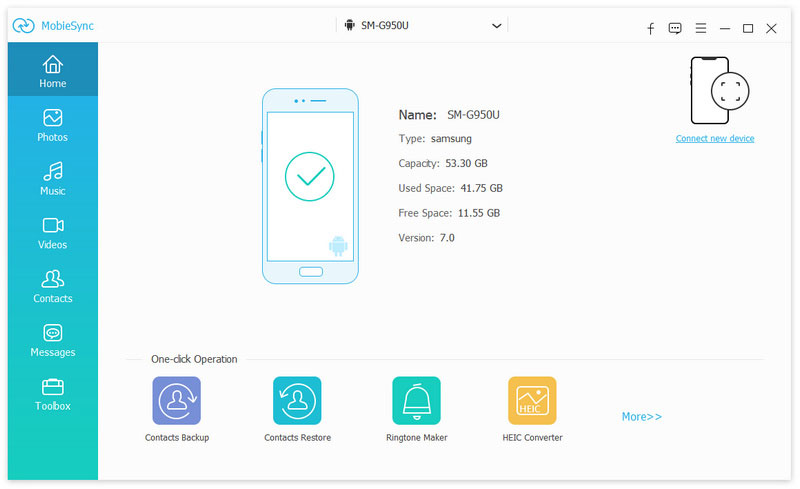
Выберите «Фото» на левой панели. MobieSync извлечет все фотографии iPhone, включая захваченные изображения, загруженные изображения и другие фотографии приложений.
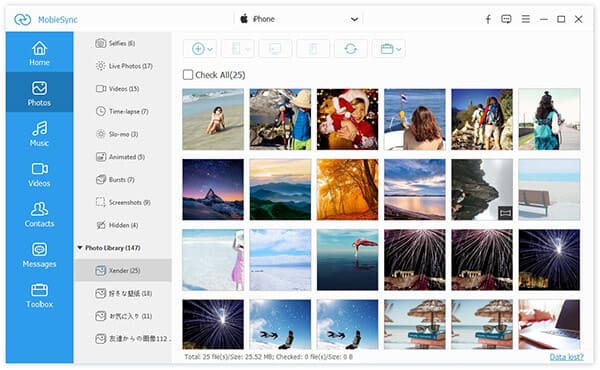
Дважды щелкните фотографию для предварительного просмотра. Отметьте перед фотографиями, которые вы хотите передать. Позже нажмите кнопку «Экспортировать» на верхней панели инструментов. Вы можете добавлять фотографии с ПК на iPhone, передавать фотографии с iPhone на другой телефон и экспортировать фотографии iPhone на ПК с помощью первых трех вариантов.

Все это проверенные способы исправления фотографий iCloud, которые не синхронизируются на iPhone, iPad, Windows и Mac. Если вы хотите получить более высокую скорость передачи, вы можете использовать MobieTrans для гибкой передачи фотографий между iPhone / iPad / iPod touch / Android и компьютером. Это хороший способ избавиться от фотографий, не синхронизирующихся с iCloud, и других недостатков. Вы можете сэкономить много времени и усилий при передаче больших медиа-файлов на разные платформы.
Что вы думаете об этом посте.
 Как восстановить ваш iPhone 7/6/5/4 из iCloud Backup
Если вы удалили / потеряли важные файлы с iPhone, FoneLab поможет восстановить ваш iPhone из файлов резервных копий iCloud. Он может восстановить удаленные файлы iPhone из резервной копии iCloud.
 Как я могу получить доступ к моим фотографиям iCloud простым способом
Как получить доступ к фотографиям iCloud на iPhone, Mac, ПК или в Интернете? Этот пост покажет вам детали.
 Как восстановить удаленные заметки на iPhone из iCloud
Забыли пароль своей учетной записи Google или имя пользователя? В этой статье показаны все ситуации и соответствующие решения, связанные с восстановлением учетной записи Google.
Что в этой статье
- Перезагрузите ваш iPhone или iPad
- Вы подключены к Интернету?
- Обновление для iPadOS 14 и iOS 14: получите последнее обновление программного обеспечения Apple
- Проверьте настройки вашего iPhone
- Хранилище iCloud: достаточно ли у вас?
- Память для iPad и iPhone: проверьте, сколько у вас свободного места
- Получили ли вы свои фотографии для загрузки в iCloud?
Как заставить загружать фотографии в iCloud снова работать
1. Перезагрузите ваш iPhone или iPad
Это один из самых простых, но полезных шагов, который следует предпринять, независимо от того, с каким глючом iPad или iPhone вы боретесь. Перезагрузка устройства не избавляет от каких-либо данных или сохраненных элементов, а просто очищает кеш данных и может решить такие проблемы, как сбой приложений, зависание устройства или, в данном случае, проблему с iCloud. Вот как перезагрузить iPhone или iPad.
2. Вы подключены к Интернету?
Если ваш iPhone или iPad не подключен к Интернету, ваши фотографии не могут быть загружены в iCloud. Убедитесь, что ваше устройство подключено к Интернету через стабильную Wi-Fi или сотовую сеть. Если вы подозреваете, что у вас медленное соединение, попробуйте тест скорости интернета.
3. Обновление для iPadOS 14 и iOS 14: получите последнее обновление программного обеспечения Apple
Apple уже много лет выпускает обновленное программное обеспечение iPhone ежегодно. Установка последнее обновление iOS повышает безопасность устройства и предотвращает сбои и ошибки, поэтому есть большая вероятность, что обновление поможет решить ваши проблемы с фотографиями, которые не загружаются в iCloud. Apple дебютировала в 2020 году и также доступен. Первое, что нужно сделать, если ваши фотографии не загружаются в облако, — это убедиться, что программное обеспечение для вашего устройства обновлено. Если это не решит проблему, переходите к следующему шагу в нашем списке.
4. Проверьте настройки вашего iPhone
Первое, что нужно сделать, это убедиться, что включены правильные настройки, позволяющие загружать ваши фотографии в iCloud. Сделать это:
- Открыть Приложение настроек.
- Коснитесь своего идентификатор Apple ID профиль вверху страницы.
- Нажмите iCloud.
- Нажмите Фото.
- Убедись Фото iCloud а также Загрузить в мой фотопоток включены.
5. Хранилище iCloud: достаточно ли у вас?
Если у вас недостаточно хранилища iCloud, ваш iPhone или iPad не сможет выполнять несколько ключевых функций, включая загрузку изображений и видео в iCloud Photos. Мы написали несколько советов по как очистить хранилище iCloud и, если ваше хранилище iCloud заполнено, и вы не хотите ничего очищать, чтобы освободить место, как купить больше Хранилище Apple iCloud. Чтобы узнать, какой объем хранилища iCloud вы используете:
- Открыть Приложение настроек.
- Коснитесь своего идентификатор Apple ID профиль вверху страницы.
- Нажмите iCloud.
- Посмотрите на верхняя панель чтобы увидеть, сколько из твоих iCloud Хранилище вы использовали.
Вы увидите, какие приложения используют больше всего хранилища, а если у вас мало места, вы увидите раздел под названием Рекомендации о том, как сохранить данные.
6. Память для iPad и iPhone: проверьте, сколько у вас свободного места
Вашему iPad или iPhone требуется не только достаточное хранилище iCloud, но и определенный объем бесплатного пространства для хранения ваших фотографий и видео в облако. Проверьте, сколько памяти у вашего устройства, и, если вы почти исчерпаны, примите меры по оптимизации памяти вашего iPhone или iPad. Если вам интересно, «Что означает Другое в хранилище iPhone?» у нас есть ответ на этот вопрос, и мы расскажем, как его удалить.
- Открыть Приложение настроек и коснитесь Общий.
- Нажмите Хранилище iPhone.
- Посмотрите на верхнюю панель, чтобы узнать, сколько из вашего хранилища iPhone вы использовали. Вашему iPhone может потребоваться около минуты, чтобы рассчитать использование хранилища в каждой категории, поэтому наберитесь терпения, пока он это сделает.
- Как и в случае с хранилищем iCloud, ваше устройство при необходимости предложит рекомендации по оптимизации хранилища. Их можно найти в Рекомендации раздел.
Как исправить не синхронизацию фотографий iCloud на ПК / Mac
1. Проверьте Apple ID
Вы можете создать разные учетные записи для телефона и компьютера. Использование одного и того же Apple ID на всех ваших устройствах является предварительным условием для синхронизации фотографий с iCloud. Таким образом, вам необходимо посетить «Учетные записи», чтобы проверить. Просто переключитесь на тот же Apple ID, чтобы устранить неполадки с фотографиями, которые не загружаются в iCloud.
2. Проверьте статус iCloud
Вы также можете проверить, доступен ли сервис iCloud Photos или нет. Просто перейдите на страницу состояния системы Apple, чтобы найти результат.
3. Включить / отключить функцию синхронизации
Как вы знаете, перезагрузка компьютера может решить большинство проблем. Таким образом, вы можете отключить и включить опцию синхронизации iCloud, чтобы исправить не синхронизацию фотографий iCloud в Windows и Mac. Тем временем вы можете перезапустить iCloud и перезагрузить систему.
4. Включить iCloud Photo Library / Sharing
Отправляйтесь в «Производительность системы«.
Запустите приложение iCloud на своем компьютере.
Убедитесь, что вы проверили все параметры фото iCloud, в том числе «ICloud Photo Library, а такжеОбмен фотографиями iCloud«.
Нажмите «Готово«, чтобы сохранить изменения и выйти из окна.
Посмотрим что делать если iCloud Photo Sharing не работает.
5. Обновите до последней версии сервиса iCloud.
Если вы давно не обновляли iCloud, вероятность того, что фотографии iCloud не синхронизируются в Windows 10, значительно возрастет. Таким образом, вам необходимо проверить функцию обновления программного обеспечения, чтобы обновить iCloud до последней версии. Позже перезагрузите компьютер, чтобы снова попытаться синхронизировать фотографии с iCloud.
Получили ли вы свои фотографии для загрузки в iCloud?
Сообщите мне в комментариях, помогли ли эти шаги снова загрузить ваши фото и видео в iCloud. Если вы попробовали что-то еще, что сработало, дайте мне знать!
Часто задаваемые вопросы о фотографиях iPhone исчезли
Куда делись мои фотографии на моем iPhone?
Как получить доступ к библиотеке фотографий iCloud на моем iPhone?
Сначала вам нужно включить iCloud Photos в настройках на вашем iPhone. Затем откройте приложение «Фотографии» и коснитесь «Альбомы», чтобы просмотреть «Мои альбомы», «Общие альбомы», «Люди и места», «Типы мультимедиа» и другие. Вы также можете проверить свои фотографии iCloud на iCloud.com.
Как сделать резервную копию фотографий в iCloud?
Что вы думаете об этом посте.
 Быстрое исправление для приложений, которые не загружаются или не обновляются на iPhone (12 в комплекте)
Почему мой iPhone не загружает и не обновляет приложения? И как исправить iPhone не будет загружать / обновлять приложения? Прочтите этот пост и найдите ответ.
 [Решено] 10 решений, чтобы исправить ошибку iTunes 14
Как исправить ошибку iTunes при обновлении iOS или восстановлении iPhone iPad? Получить все 10 решений на этой странице, чтобы сделать это самостоятельно.
 Как перенести фотографии с iPhone на компьютер (включая Windows 10)
В вашем iPhone камера застряла в стопках фотографий? Прочтите этот пост и узнайте, как перенести фотографии с iPhone на компьютер (ПК или Mac).
Часть 2. Как исправить не синхронизацию фотографий iCloud на iPhone / iPad
1. Проверьте Apple ID
2. Проверьте интернет-соединение
Плохой Wi-Fi или сотовая связь могут замедлить скорость. Иногда вам может быть запрещено синхронизировать iPhone с iCloud Photos. В течение этого времени вы можете перезапустить маршрутизатор Wi-Fi или подключиться к другому Wi-Fi / сотовому соединению.
3. Отключить режим низкого уровня данных
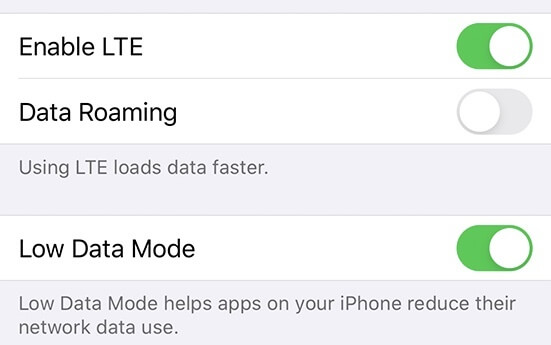
Если вы используете iOS 13 или более позднюю версию, вам также следует следить за режимом низкого уровня данных. Это отключит как Wi-Fi, так и сотовую связь.
В разделе меню «Настройки«, вам нужно коснуться значка в форме буквы рядом с соединением Wi-Fi. Выключите «Режим низких данных«, чтобы исправить фотографии iCloud, которые не синхронизируются в iOS 13/14.
4. Сбросьте настройки сети
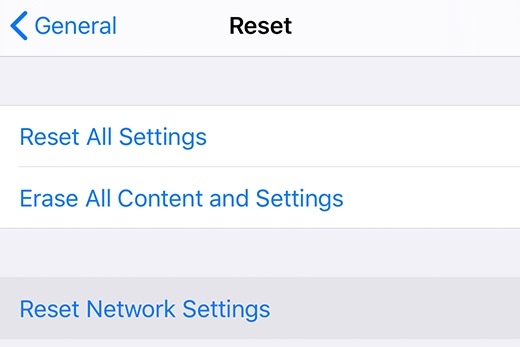
Выберите «Общие«из списка.
Нажмите «Сброс«, чтобы получить все параметры сброса iPhone.
Нажмите «Сброс настройки сети» и подтвердите это, чтобы исправить фотографии iCloud, которые не синхронизируются в iOS 12/13/14.
Ваш iPhone будет перезагружен с настройками сети по умолчанию. (Без потери данных)
5. Обновите iPhone
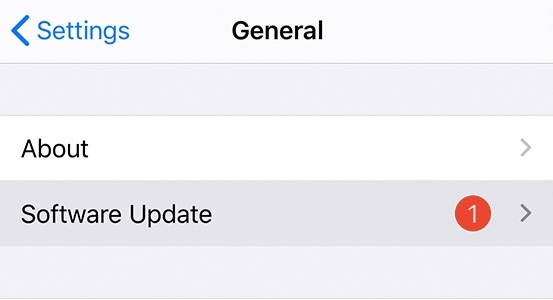
В разделе меню «Настройки«приложение, коснитесь»Общие«>»Обновление ПО«.
Если доступна последняя версия iOS, нажмите «Загрузить и установить» для обновления до последней версии iOS.
Перезагрузите iPhone, чтобы увидеть, существует ли проблема с синхронизацией библиотеки фотографий iCloud или нет.
Что вы можете сделать, чтобы исправить фотографии iCloud, не синхронизирующиеся с iPhone / iPad / PC / Mac
Вы можете увидеть много похожих вопросов, таких как «Фотографии не синхронизируются в iCloud», «Фотографии iCloud не синхронизируются на всех устройствах», «Фотографии не обновляются в/из iCloud» и другие в обсуждениях Apple и на других форумах.
Проблемы с синхронизацией фотографий iCloud всегда происходят. Если вам не удается синхронизировать фотографии на iPhone или компьютере с iCloud, вы просто попадаете в нужное место. Эта статья покажет вам, как исправить Фотографии iCloud не синхронизируются на Mac, ПК или iPhone в подробных шагах.
- Часть 1: Как исправить не синхронизацию фотографий iCloud на ПК / Mac
- Часть 2. Как исправить не синхронизацию фотографий iCloud на iPhone / iPad
- Часть 3: Альтернативный способ быстрой передачи фотографий iPhone
Решение 5. Как восстановить исчезнувшие фотографии с iPhone с помощью инструмента iOS Data Recovery
Чтобы восстановить исчезнувшие фотографии с iPhone, вы можете попробовать Aiseesoft Восстановление данных iPhone. Это профессиональный инструмент для восстановления данных iOS, специально созданный для восстановления различных потерянных/удаленных данных iOS, включая фотографии, заметки, текстовые сообщения, контакты, видео, историю звонков, историю и закладки Safari и многое другое. iPhone Data Recovery очень прост в использовании и полностью совместим со всеми устройствами iOS, включая iPhone 14/13/12/11/XS/XR/X/8/7/6/5, iPad, iPod touch и т. д. Что еще более важно , в этой программе предлагаются три режима восстановления, так что вы можете получить недостающие фотографии непосредственно с iPhone или извлечь исчезнувшие фотографии из резервной копии iTunes / iCloud.
Теперь бесплатно загрузите это программное обеспечение iPhone Photo Recovery и следуйте инструкциям ниже, чтобы узнать, как вернуть исчезнувшие фотографии iPhone.
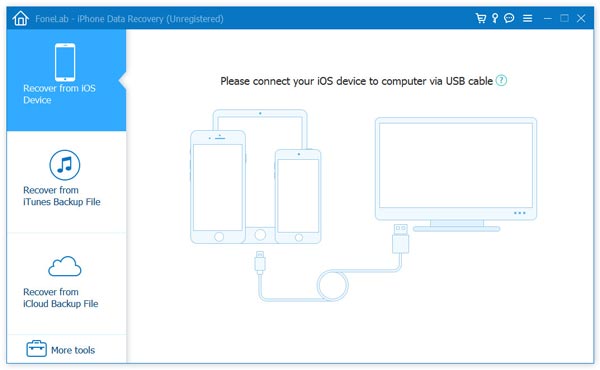
Как исправить исчезнувшие фотографии с iPhone — Шаг 1
Подключите ваш iPhone к компьютеру, подождите, пока ваш iPhone не будет обнаружен. Затем нажмите кнопку «Начать сканирование» для сканирования данных iPhone.
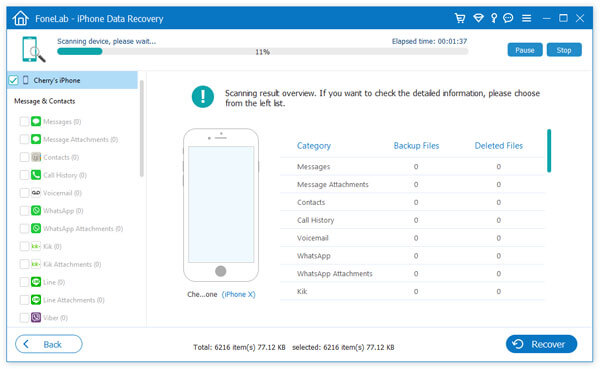
Как исправить исчезнувшие фотографии с iPhone — Шаг 2
После сканирования все файлы iPhone, включая удаленные, будут отображаться в разных категориях. Нажмите «Фотопленка», «Фотопоток» и «Фотографии приложения», чтобы просмотреть все фотографии и изображения на вашем iPhone. Удаленные помечаются красным, а существующие — черным. Вы также можете включить кнопку «Отображать только удаленные элементы», чтобы просматривать только удаленные фотографии.
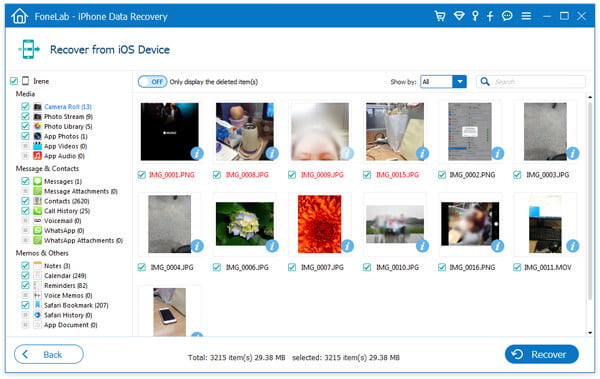
Как исправить исчезнувшие фотографии с iPhone — Шаг 3
Выберите все исчезнувшие фотографии, которые вы хотите вернуть, затем нажмите кнопку «Восстановить» в правом нижнем углу, чтобы сохранить их на локальном диске.
Теперь вы восстановили исчезнувшие фотографии iPhone на свой компьютер, вы можете в любое время перенести фотографии с компьютера на iPhone. До сих пор проблема «исчезли фотографии с iPhone» была исправлена.
Решение 4. Восстановите исчезнувшие фотографии из резервной копии iTunes
Большинство людей предпочли бы сделать резервную копию своих фотографий и других данных в iTunes на случай потери данных, что очень полезно в данный момент. Вы можете восстановить iPhone через резервную копию iTunes и вернуть недостающие фотографии. Вот шаги.
Откройте последнюю версию iTunes на вашем ПК или Mac, а затем подключите устройство к компьютеру. Следуйте инструкциям на экране, если вас попросят ввести пароль или «Доверять этому компьютеру».
Выберите iPhone, когда он появится, на панели «Сводка», затем нажмите «Восстановить iPhone» в правом окне.
Выберите резервную копию iTunes из списка резервных копий, затем нажмите «Восстановить», снова подтвердите действие. После этого iTunes восстановит ваш iPhone и вернет исчезнувшие фотографии.
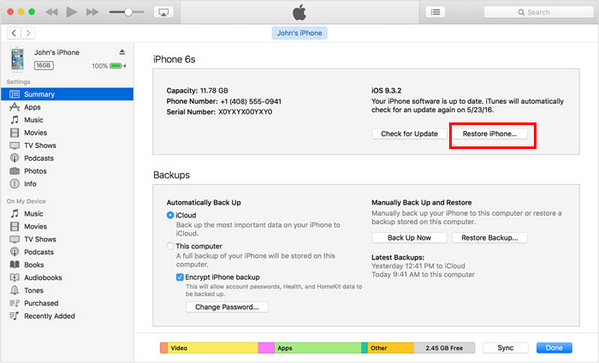
Фотографии исчезли с iPhone — Восстановите iPhone с помощью iTunes
Решение 1. Исправить исчезнувшие с iPhone фотографии, перезапустив устройство iOS
Предполагается, что принудительный перезапуск является самым простым решением, но очень эффективным, чтобы исправить исчезнувшие проблемы с фотографиями на iPhone.
Для пользователей iPhone 6s и более ранних версий нажмите и удерживайте обе кнопки «Режим сна / Пробуждение» и «Домой» не менее десяти секунд, пока не появится логотип Apple. Для пользователей iPhone 7/7 Plus нажмите и удерживайте кнопки «Режим сна / Пробуждение» и «Уменьшение громкости» не менее десяти секунд, пока не появится логотип Apple.
После перезагрузки устройства запустите приложение «Фотографии» и посмотрите, возвращаются ли ваши фотографии на ваш iPhone.
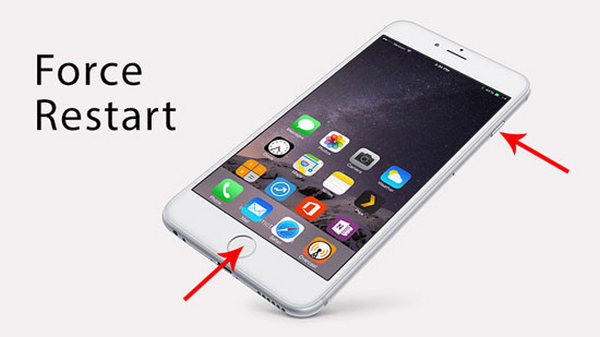
Как исправить исчезнувшие фотографии с iPhone — Принудительно перезагрузить iPhone
Решение 2. Проверьте недавно удаленный альбом
Возможно ли, что вы случайно удалили фотографии с iPhone? Конечно. К счастью, начиная с iOS 8, в приложении «Фото» на вашем iPhone или iPad есть один встроенный альбом под названием «Недавно удален». В этом альбоме будут храниться фотографии, которые вы недавно удалили, в течение 30 дней, прежде чем они будут удалены окончательно.
Просто откройте его и проверьте, есть ли здесь ваши недостающие фотографии. Если вы их видите, нажмите «Выбрать» и выберите нужные фотографии, затем нажмите «Восстановить» внизу, чтобы переместить его обратно в обычный альбом.
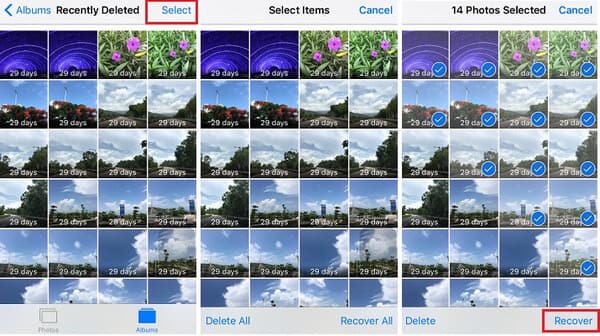
исчезли фотографии с iPhone — проверьте недавно удаленный альбом
Решение 3. Убедитесь, что iCloud Photo Library включена
Служба синхронизации фотографий Apple позволяет создавать резервные копии изображений на всех ваших устройствах, а также получать к ним доступ на указанных устройствах. Если фотографии, синхронизированные с другими устройствами, исчезли, вероятно, функция синхронизации iCloud отключена.
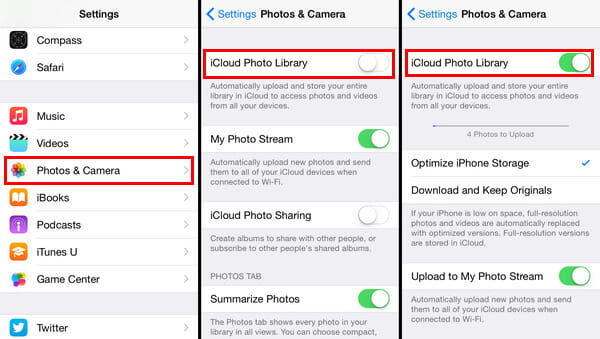
Как исправить фотографии исчезли с iPhone — Включите iCloud Photo Library


