

- Облачные хранилища
- Передача через точку доступа
- В чем опасность применения пиратских приложений
- Если вам не удается просмотреть или отправить файлы
- Запись видео
- Инструкция
- Как передавать любые типы файлов между iphone, ipad, ipod touch и mac без джейлбрейка
- Как передавать файлы по bluetooth на iphone и ipad с твиком airblue sharing
- Как передать по блютузу с айпада на андроид
- Как передать с ipad на андроид по блютузу фото
- Камеры
- Ограничения резервного копирования itunes
- Отправка фото и видео на ipad
- Передача данных ipad другому через icloud
- Перенос данных ipad на другого через itunes
- Подключение беспроводных устройств к ipad через bluetooth
- Подключение интернета на ipad через bluetooth
- Руководство пользователя ipad
- Сотовая и беспроводная связь
- Специальное приложение для передачи файлов
- Способ второй-облачные хранилища
- Способ первый и самый простой- мессенджеры и электронная почта
- Способ третий-специальные приложения
- Тв и видео
- Часть 2: как перенести старый ipad на новый с помощью itunes
- Часть 5: часто задаваемые вопросы о передаче данных ipad на другой
- Электронная почта
- Языки
- Заключение
Облачные хранилища
Еще один быстрый и удобный способ обмениваться файлами между разными операционными системами.
Для передачи данных не нужно искать адресата в том или ином мессенджере, добавлять его в контакты или сканировать QR-коды. Просто выкладываем файл в облако и отправляем ссылку любым удобным способом. Хоть по e-mail или СМС.
Между своими гаджетами (с одной облачной учетной записью) проблем вообще никаких, устанавливаем клиент и видим все данные.
Яндекс.Диск Developer: Yandex LLC
Price: Free
Яндекс.Диск – безлимит для фото Developer: Яндекс
Price: Free
Я предпочитаю использовать Яндекс.Диск, в нем проще всего бесплатно получить 40-50 Гб пространства, загрузка фото со смартфона не лимитируется, а в мобильном приложении есть простой и понятный оффлайн-режим.
Вы удивитесь, но не все популярные облачные хранилища позволяют загружать данные для использования без доступа к сети.
Передача через точку доступа
Если поблизости нет ни одной Wi-Fi сети для передачи данных, есть еще один способ обменяться файлами между iOS и Android. Для этого пригодится приложение SHAREit.
При запуске программы на Android-девайсе и попытке передать файл, смартфон создает точку доступа и отображает пароль для подключения к ней.
SHAREit — Connect & Transfer Developer: SHAREit Technologies Co. Ltd
Price: Free
SHAREit — Поделиться Файлами Developer: SHAREit Technologies Co.Ltd
Price: Free
На iPhone достаточно перейти в настройки и подключиться к сети, после чего произойдет передача данных.
Если инициировать отправку с iPhone, утилита попросит сначала создать точку доступа на Android-устройстве, которое будет принимать файлы, а после подключения к ней осуществит пересылку.
Вот так быстро и просто можно передавать любые типы данных между абсолютно разными мобильными операционными системами. Загрузите пару нужных приложений, чтобы в случае необходимости они уже были под рукой.
В чем опасность применения пиратских приложений
Взлом системы iOS позволяет использовать скрытые возможности устройства, но также нужно учитывать недостатки джейлбрейка:
- Пиратские приложения «вылетают» намного чаще, чем официальные.
- Из-за взлома может ухудшаться работа официальных приложений.
- Бездумная установка твиков может привести к неработоспособности iOS, так как они не проходят модерацию специалистов.
- Несовместимость отдельных твиков.
- Джейлбрейк ставит под угрозу безопасность личных данных пользователя.
- Могут возникнуть проблемы с обновлением iOS, потребность в полной перепрошивке устройства.
Поэтому крайне нежелательно взламывать систему и использовать пиратские приложения для работы с iOS-устройствами.
Если вам не удается просмотреть или отправить файлы
Убедитесь, что другое устройство поддерживает Bluetooth и находится в радиусе передачи (до 9 метров).
Убедитесь, что другое устройство подключено к компьютеру. Выберите меню Apple
 > «Системные настройки», нажмите «Bluetooth»
  > «Системные настройки», нажмите «Bluetooth» и проверьте статус устройства в списке.
Если устройство подключено к Mac, но отправить файл не удается, попробуйте отключить устройство и затем подключить его снова. Чтобы отключить устройство, выберите меню «Apple» > «Системные настройки», нажмите «Bluetooth», выберите устройство и нажмите «Удалить». Чтобы подключить устройство заново, нажмите «Добавить».
Убедитесь, что у Вас есть права на отправку файла на устройство. Возможно, потребуется ввести пароль. Спросите об этом владельца устройства.
Убедитесь, что на компьютере настроен общий доступ к файлам (см. раздел Настройка компьютера для общего доступа к файлам).
Убедитесь, что Вам известно, какая папка на другом компьютере или устройстве является общей.
Запись видео
- Запись видео 4K при 30 кадрах в секунду
- Запись HD-видео 1080p с частотой 30 или 60 кадров в секунду
- Запись HD-видео 720p при 30 кадрах в секунду
- 3x цифровой зум
- Верный тон вспышкой
- Кинематографическая стабилизация видео (1080p и 720p)
- Непрерывная автофокусировка в режиме видео
- Распознавание лиц
- Уменьшение шума
- Поддержка съемки замедленного видео с разрешением 1080р и частотой 120 кадров в секунду и 720p со скоростью 240 кадров в секунду
- Режим покадровой съемки со стабилизацией
- Взять 8-мегапиксельные снимки во время записи видео 4К
- Воспроизведение зум
- Видео геотегов
Инструкция
Мы продемонстрируем пошаговую инструкцию, в которой объясним, как выполняется передача файлов между Android и iPad по Bluetooth.Если нужно отправить файл с iOS:
- Зайдите в магазин Cydia.
- В поле «Поиск» наберите следующее название Airblue sharing без кавычек. Отобразится найденный запрос с этим приложением.
Примечание: в этом магазине программа стоит около 5 долларов на момент написания статьи.
- Установите Airblue себе на устройство.
- В меню, где находятся все ваши приложения, нажмите на иконку только что установленной утилиты. Она имеет вид файлового менеджера.
- Выберите файл, который нужно отправить.
- После выбора необходимых документов появится всплывающее окно, где будут отображены устройства, на которые можно передать файлы.
- Выберите название нужного девайса и подтвердите отправку. После чего начнется передача.


Как передавать любые типы файлов между iphone, ipad, ipod touch и mac без джейлбрейка
Происходит все предельно просто, достаточно запустить Instashare на обоих устройствах. Программа имеет три вкладки, первая отображает принятые файлы, вторая — фото и видео из галереи iДевайса, а третья — параметры приложения.
Достаточно выбрать файл из уже принятых или из раздела галереи и перетащить его на доступное устройство. При первом обмене данными будет предложено сделать устройства доверенными, что позволит в дальнейшем передавать данные без подтверждения. Обмен тут же начнется, о статусе загрузки будет сигнализировать строка на новом имени файла. Есть возможность отправить через instashare файл из другого приложения, например из клиента DropBox или из облака MailRu. Для этого в соответствующей программе достаточно нажать кнопку «открыть файл в…» и выбрать приложение instashare.  instashare или на значок сервиса в панели меню.Стоит отметить, что авторы на стали устанавливать ограничение на тип передаваемых файлов. Можно отправить любой вид документа, фото, видео, архив и т.д. Далее следует лишь открыть его в соответствующем приложении. Наличие джейлбрейка на iДевайсе расширит возможности открытия не поддерживаемых из коробки типов файлов, например, deb пакет (установочный файл твика) можно открыть через файловый менеджер iFile из Cydia.
 instashare или на значок сервиса в панели меню.Стоит отметить, что авторы на стали устанавливать ограничение на тип передаваемых файлов. Можно отправить любой вид документа, фото, видео, архив и т.д. Далее следует лишь открыть его в соответствующем приложении. Наличие джейлбрейка на iДевайсе расширит возможности открытия не поддерживаемых из коробки типов файлов, например, deb пакет (установочный файл твика) можно открыть через файловый менеджер iFile из Cydia.
bluetooth. Теперь для обмена файлами не обязательно искать Wi-Fi сеть или создавать её подручными средствами. Конечно, скорость будет медленнее, но для быстрого копирования фото другу подойдет. При сворачивании instashare передача не обрывается, более того, если программу закрыть из меню многозадачности, а потом перезапустить — трансфер продолжится. Этот функционал не заявлен авторами и работает не стабильно.Кроме всего перечисленного выше сервис умеет просматривать распространенные типы файлов. При нажатии на иконку объекта можно активировать воспроизведение видео или музыки. Есть возможность просмотреть фото, документы, PDF, текстовые и некоторые другие типы файлов.
 instashare. Бесплатная имеет полный функционал, но содержит рекламные баннеры, избавиться от них можно за 33 рубля при помощи встроенной покупки. Можно сразу приобрести полную версию за те же 33 рублей.
Приложение для OS X распространяется бесплатно. Стоит отметить следующие плюсы сервиса:
- Быстрый поиск устройств и передача данных;
- Поддержка любого типа файлов;
- Возможность просматривать самые распространенные типы файлов;
- Возможность открыть принятые файлы в других приложениях;
- Возможность передавать любые файлы из других приложений;
- Работа по протоколам Wi-Fi и Bluetooth;
- Возможна передача файлов без сети Wi-Fi;
- Нет необходимости авторизироваться и вводить пароли и капчу;
- Возможна передача данных в фоновом режиме.
При таком обильном числе достоинств сервис имеет один недостаток:
- Поддерживается только мобильная платформа iOS и операционная система OS X.
Оно не касается всех, кто работает в «яблочной экосистеме». Сервис стоящий и заслуживает внимания, но, я думаю, что со временем он будет вытеснен AirDrop в iOS 7. Хотя, зная любовь Apple к ограничениям, можно предположить, что родной функционал не позволит передавать абсолютно любые типы файлов. Да и уже сейчас известно, что получат возможность обмениваться данными через AirDrop не все iOS-устройства.
Как передавать файлы по bluetooth на iphone и ipad с твиком airblue sharing
Из меню «открыть в…» необходимо выбрать пиктограмму с надписью AirBlue Sharing, после чего начнется поиск устройств с включенным модулем bluetooth. Для приема на iOS нужно активировать модуль, но не просто включить стандартный переключатель, а запустить программу и нажать в ней «Enable Receiving» или активировать эту функцию жестом Activator (изначально это — тройное нажатие на статусбар). После этого в верхней строке отобразится пиктограмма в виде самолетика. Для приема на других смартфонах или компьютерах делаем все, как обычно. За статусом передачи данных можно следить в Центре уведомлений. AirBlue Sharing. Оттуда их можно просмотреть, передать другому пользователю или импортировать в любое из приложений. В том числе твик позволяет импортировать фото и виде в галерею, а музыку — в плеер, как расширение Bridge. После передачи данных модуль выключится сам через определенное время.
 AirBlue Sharing. Оттуда их можно просмотреть, передать другому пользователю или импортировать в любое из приложений. В том числе твик позволяет импортировать фото и виде в галерею, а музыку — в плеер, как расширение Bridge. После передачи данных модуль выключится сам через определенное время.
Джейлбрейк твик
AirBlue Sharing
доступен в стандартном репозитории
BigBoss
по цене
$4,99
Как передать по блютузу с айпада на андроид
Вам нужно установить по Wi-Fi пароль для настройки модема. Поменять Wi-Fi пароль, зайдите в Настройки > Сотовая сеть > режим модема или настройки > режим модема, а затем коснитесь сети Wi-Fi пароль.*
Выбрать по Wi-Fi пароль, который не менее восьми символов и использовать символы ASCII. Если вы используете не ASCII символы, другие устройства не смогут присоединиться к Вашей персональной точки доступа. Символы, отличные от ASCII, относятся символы в японский, русский, китайский, и другие языки. Символы ASCII включают в себя:
- Все буквы на английском, как строчные, так и прописные
- Цифр от 0 до 9
- Некоторые знаки препинания
* Когда вы меняете свой пароль, все подключенные устройства будут отключены.
Как передать с ipad на андроид по блютузу фото
Информация о продуктах, произведенных не компанией Apple, или о независимых веб-сайтах, неподконтрольных и не тестируемых компанией Apple, не носит рекомендательного характера и не рекламируются компанией. Компания Apple не несет никакой ответственности за выбор, функциональность и использование веб-сайтов или продукции. Apple не делает никаких заявлений относительно стороннего точность сайт или надежность. Риски, связанные с использованием Интернета. Обратитесь к поставщику за дополнительной информацией. Другие названия компаний и продуктов могут быть товарными знаками их соответствующих владельцев.
Дата Публикации: 17 Сентября, 2021
Камеры
- 12‑мегапиксельная камера
- ƒ/2.2 диафрагмы
- Пятилинзовый объектив
- 5X цифровой зум
- Живые фотографии со стабилизацией
- Локальное сопоставление тонов
- Распознавание лиц
- Верный тон вспышкой
- Сапфировое стекло крышка объектива
- Датчику освещенности
- Гибридный ИК-фильтр
- Автофокус с акцентом пикселей
- Нажмите, чтобы фокус с фокус пикселей
- Контроль экспозиции
- Уменьшение шума
- Авто HDR для фотографий
- Панорама (до 63 мегапикселей)
- Автоматическая стабилизация изображения
- Режим серийной съемки
- Режим таймера
- Фото geotagging
Ограничения резервного копирования itunes
Когда вы передаете данные iPad другому, вы не можете выбрать конкретные файлы, которые вы хотите передать в процессе. Если у вас много резервных копий, будет трудно получить нужный файл из резервных копий.
Он удалит данные нового iPad или целевого iPad при восстановлении резервной копии iTunes. Если у вас есть важные файлы для обоих iPad, у вас могут быть шансы на потерю данных.
Существуют различные Ошибки iTunesЕсли вы сохраните некоторые важные файлы с iPad, вы не сможете перенести файлы в новую версию из-за различий в версии или других проблем.
Отправка фото и видео на ipad
Отправка одной фотографии или видеозаписи. Откройте фото или видео, коснитесь кнопки
 и выберите способ отправки.
Отправка нескольких фотографий или видеозаписей. Коснитесь «Медиатека», коснитесь «Все фото», коснитесь «Выбрать», затем коснитесь фото, которыми хотите поделиться. Коснитесь кнопки
, затем выберите способ отправки.Отправка фотографий или видеозаписей за день или месяц. Коснитесь «Медиатека», коснитесь «Дни» или «Месяцы», коснитесь
 , затем коснитесь «Поделиться фото», чтобы отправить все фото, сделанные в этот день или месяц.
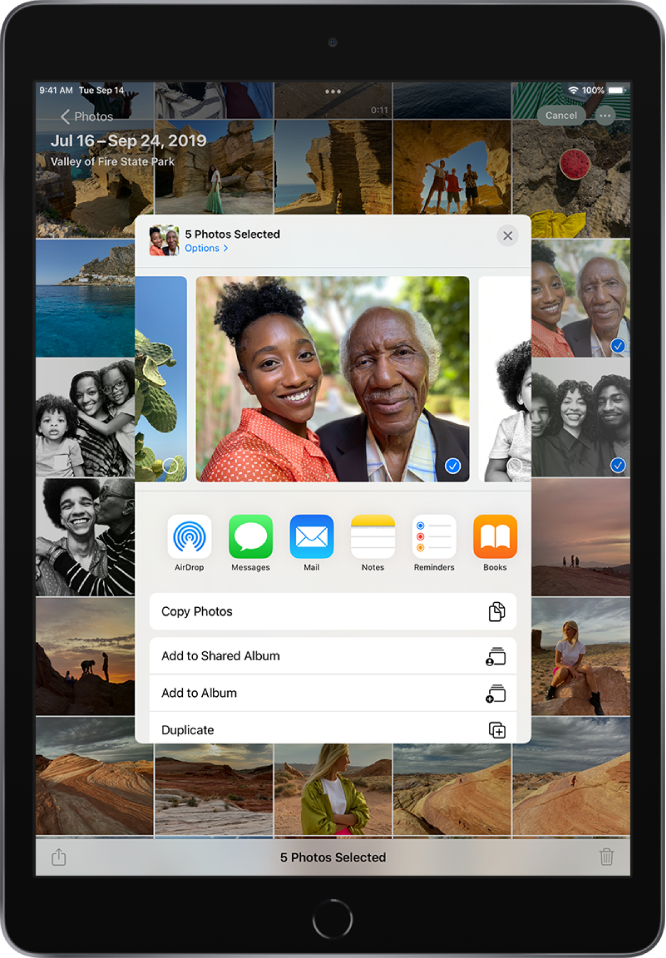
Если функция Фото iCloud включена, можно делиться сразу несколькими фото исходного качества, используя ссылку iCloud. Ссылки iCloud активны в течение 30 дней, доступны любым пользователям, а отправлять их можно в любом приложении, например в Сообщениях или Почте.
Функцию «Общие альбомы» можно использовать для того, чтобы делиться фото и видео с отдельными людьми. См. раздел Открытие доступа к снимкам на iPad с помощью функции «Общие альбомы» в iCloud.
Примечание. Максимально допустимый размер вложения определяется поставщиком услуг. Если устройство или служба не поддерживает технологию Live Photo, снимок Live Photo можно отправить в виде обычной фотографии.
Передача данных ipad другому через icloud
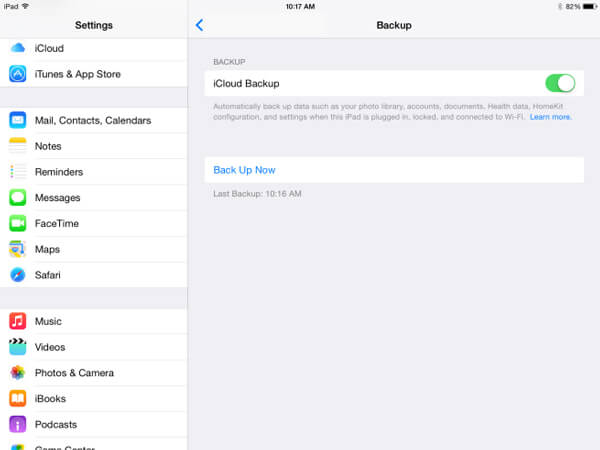
Шаг 1, Сделайте резервную копию старого iPad
Рекомендуется иметь резервную копию в среде Wi-Fi. Теперь вы можете перейти в «Настройки»> «Ваше устройство»> «iCloud»> «Резервное копирование iCloud», чтобы нажать «Создать резервную копию сейчас», чтобы сделать резервную копию старого iPad.
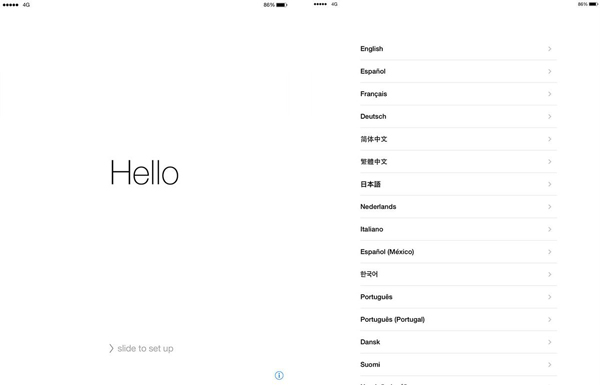
Шаг 2, Включите и настройте новый iPad
После этого вы можете включить новый iPad и настроить соединение Wi-Fi. Если это подержанный iPad, сначала убедитесь, что вы создали резервную копию необходимой информации. Перейдите на экран «Приложения и данные» и нажмите «Восстановить из резервной копии iCloud».
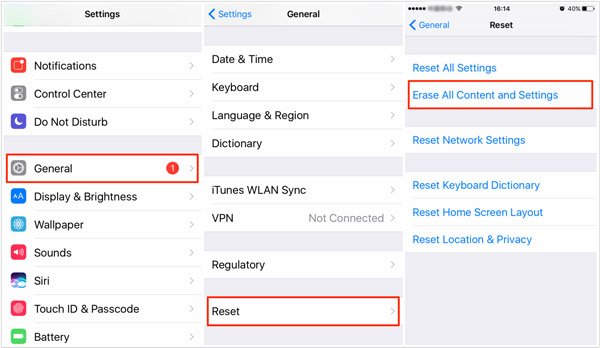
Шаг 3, Передача данных iPad другому через iCloud
Войдите в учетную запись iCloud с помощью Apple ID и пароля. iCloud перенесет данные со старого iPad на новый. Просто оставайтесь на связи и дождитесь окончания процесса восстановления.
Перенос данных ipad на другого через itunes
Шаг 1. Подключите свой старый iPad к ПК с помощью оригинального USB-кабеля. ITunes автоматически запустится на вашем компьютере. Щелкните значок «iPad» в правом верхнем углу. Нажмите «Создать резервную копию сейчас» или «Резервное копирование и восстановление вручную», чтобы сделать резервную копию старого iPad.
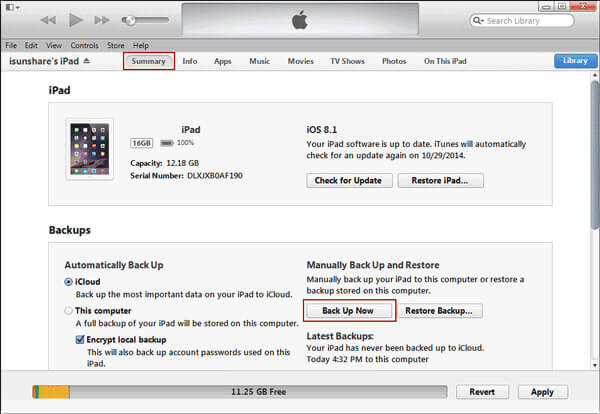
Шаг 2. Подключите новый iPad к тому же компьютеру. Найдите значок iPad для нового iPad и выберите «Восстановить из этой резервной копии». Он перенесет данные со старого iPad на новый. Нажмите кнопку «Продолжить», чтобы восстановить файлы.
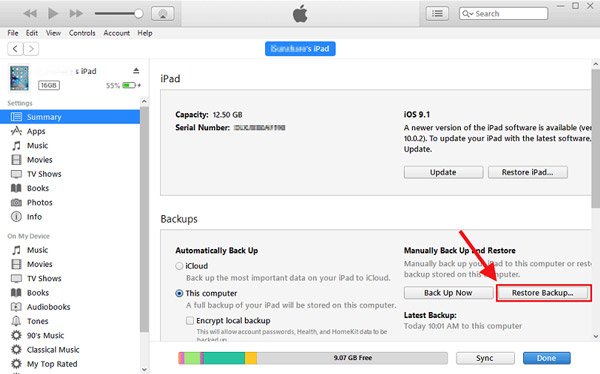
Шаг 3, Теперь вам нужно только следовать инструкции по синхронизации файлов между iPad. Убедитесь, что USB подключен к компьютеру и на нем достаточно энергии для этого процесса. Как только процесс завершится, вы сможете найти файлы на вашем новом iPad.
Подключение беспроводных устройств к ipad через bluetooth
Первое, что сразу приходит на ум, так это подключение беспроводных устройств через bluetooth. Так можно подключить любую клавиатуру, которая поддерживает HID (Human Interface Device Profile) режим. Таких клавиатур в продаже довольно много.
Вам просто, нужно положить клавиатуру в режим “поиска и соединения”, перейдите в Настройки -> Основные -> Bluetooth на iPad, а затем нажмите ввод на клавиатуре. Тогда в iPad появится сообщение с кодом, который нужно ввести с клавиатуры. Как только это будет сделано, все готово. Теперь, когда выскакивает поле для ввода текста, можно сразу вводить текст с подключенной клавиатуры.
Вот так выглядит примерно iPad c клавиатурой. Как видите никаких проводов – связь через Bluetooth.
К слову с помощью специальных программ можно и мышку от Apple – Magic Mouse тоже заставить работать с iPad через Bluetooth.Собственно тут и включается всегда bluetooth на iPad. Если Bluetooth включен, то вверху возле заряда батареи вы увидите характерный значок:
Подключение интернета на ipad через bluetooth
Вторым полезным свойством может быть подключение интернета на iPad через Bluetooth. Достаточно иметь телефон/смартфон с поддержкой протокола bluetooth dial-up networking (его поддерживают практически все современные устройства).
Для этого используется программа iBluever, которую можно купить в Cydia (не в App Store!). А поскольку у вас должна быть Cydia, то соответственно на вашем iPad уже должен быть сделан jailbreak.
Официально такой возможности нет не только для обычных телефонов, но и для iPhone. На вопрос “Планируется ли сделать возможность использования в качестве модема iphone для подключения iPad к интернету через Bluetooth?” Стив Джобс однозначно сказал: “Нет”.
Инструкции как это сделать можете легко найти в интернете, правда ищите такую инструкцию для плеера iPod Touch – для iPad действия не отличаются: операционная то система по сути одна.
Руководство пользователя ipad
- Добро пожаловать!
- Поддерживаемые модели
- 12,9‑дюймовый iPad Pro (5‑го поколения)
- iPad Pro (12,9 дюйма, 4-го поколения)
- iPad Pro (12,9 дюйма, 3-го поколения)
- iPad Pro (11 дюймов, 3-го поколения)
- iPad Pro (11 дюймов, 2-го поколения)
- iPad Pro (11 дюймов, 1-го поколения)
- iPad Pro (12,9 дюйма, 1-го и 2-го поколения)
- iPad Pro (10,5 дюйма)
- iPad Pro (9,7 дюйма)
- iPad Air (4-го поколения)
- iPad Air (3-го поколения)
- iPad Air 2
- iPad (9‑го поколения)
- iPad (8-го поколения)
- iPad (7-го поколения)
- iPad (6-го поколения)
- iPad (5-го поколения)
- iPad mini (6‑го поколения)
- iPad mini (5-го поколения)
- iPad mini 4
- Что нового в iPadOS 15
- Быстрые команды
- Акции
- Советы
- Авторские права
Сотовая и беспроводная связь
- Модель A1662*
- LTE (полосы 1, 2, 3, 4, 5, 8, 12, 13, 17, 18, 19, 20, 25, 26, 29)
- В CDMA EV‑делает REV. а (800, 1700/2100, 1900, 2100 МГц)
- Поддержка UMTS/HSPA и в/DC‑HSDPA будет (850, 900, 1700/2100, 1900, 2100 МГц)
- GSM/край (850, 900, 1800, 1900 МГц)
- Модель A1723*
- LTE (полосы 1, 2, 3, 4, 5, 7, 8, 12, 17, 18, 19, 20, 25, 26, 28)
- В TD‑LTE (полосы 38, 39, 40, 41)
- ТД‑ДЛЯ SCDMA 1900 (F), В 2000 (А)
- В CDMA EV‑делает REV. а (800, 1700/2100, 1900, 2100 МГц)
- Поддержка UMTS/HSPA и в/DC‑HSDPA будет (850, 900, 1700/2100, 1900, 2100 МГц)
- GSM/край (850, 900, 1800, 1900 МГц)
- Все модели
- 802.11 ac для Wi‑Fi Интернет
- В Bluetooth 4.2 беспроводная технология
- ЯТЦ
Специальное приложение для передачи файлов
 There is an app for that («Для этого есть своя программа»), говорят пользователи и практически всегда оказываются правы. Действительно, и для iOS, и для Android есть такие программы, которые занимаются передачей файлов. Главное условие — они должны быть установлены и «яблочном» смартфоне, и устройстве с «зеленым роботом».
Send Anywhere (для Android)- простая и удобная программа, здесь даже не нужно заводить аккаунт. В галерее нужно выбрать оправляемые файлы, затем генерируется 6-значный код. Получатель вводит код у себя на девайсе — и начинает получать контент.
Способ второй-облачные хранилища
Облачное хранилище данных — это своего рода виртуальный носитель информации, который хранит и обрабатывает данные. То есть существует какая-то организация, которая раздаёт всем желающим свободное место на своих серверах (бесплатно, платно или условно-бесплатно).
Вы можете положить туда свои файлы и получить к ним доступ откуда угодно. Помните, что облачное хранилище данных — это не ваш компьютер. Он принадлежит какой-то организации и может быть в определённый момент «выключен». Не стоит хранить только там ваши важные файлы, вы их можете потерять. Но для того, чтобы поделиться фото и видео облако подойдет.
Dropbox и Google Drive идеально подходят для этой цели — в них можно выложить картинку в полном разрешении, а затем дать другу защищенную ссылку. Эти сервисы абсолютно бесплатны. Dropbox предлагает бесплатно 2 ГБ свободного места. Дополнительное место тоже можно получить бесплатно — если приглашать друзей и выполнять различные задачи.
Способ первый и самый простой- мессенджеры и электронная почта
Достаточно простой и доступный всем способ. Все приложения для обмена сообщениями доступны на обеих платформах и установлены практически в смартфоне у каждого. Можно воспользоваться любым: ВК, Whatsup, Viber, Skype. Минусом данного способа является расход интернет трафика(если вы используете мобильные данные), так же при передаче фото вот таким способом, теряется качество передаваемой фотографии, мессенджеры автоматически их сжимают.
Можно воспользоваться почтой ( например GMAIL или MAIL RU). В одном письме можно передать до 5 фотографий или видео, но объёмом не более 20 МБ.
Способ третий-специальные приложения
Наиболее популярное и простое в использование приложение- PhotoSwipe. Очевидным плюсом этого приложения является то, что приложение не требует дооступа в интернет, нет ограничения по размеру и количеству передаваемых файлов.
Если требуется передать файлы между iPhone, iPad или Android-устройством, открываем приложение на двух устройствах и кладем их рядом. Затем выбираем один или несколько снимков и делаем свайп- непрерывно проводим пальцем по экрану телефона с которого передаём фотографии на телефон, который принимает фото. Контент передаётся при помощи Wi-Fi и Bluetooth.
Так же можно использовать другие приложения, которые работают по такому же принципу: Sharable, Shareit, Feem, Fast File Transfer.
Тв и видео
- Видеоповтор AirPlay; вывод фотографий, звука и видео на Apple TV (2-го поколения или новее)
- Зеркальное отображение видео и видеовыход поддержка: до 1080p при использовании цифрового AV адаптер и молния на VGA адаптер (адаптеры продаются отдельно)
- Поддерживаемый видеоформат: H. 264 видео до 4K, 30 кадров / с, высокий профиль уровня 4.2 с AAC‑LC в аудио до 160 Кбит, 48 кГц, стереозвук и Dolby аудио до 1008 Кбит / с, 48 кГц, стерео или многоканального звука, в .м4в .MP4, и .mov форматах; видео MPEG‑4 до 2,5 Мбит / с, 640 х 480 пикселей, 30 кадров в секунду, простой профиль с AAC‑LC в аудио до 160 Кбит / с на канал, 48 кГц, стерео аудио или Dolby аудио до 1008 Кбит / с, 48 кГц, стерео или многоканального звука, в .м4в .MP4, и .форматы файла mov; jpeg движения (м‑jpeg) до 35 Мбит / с, 1280 x 720 пикселей, 30 кадров / с, Звук в формате ulaw, стереозвук PCM в .формат файла avi
Часть 2: как перенести старый ipad на новый с помощью itunes
При обновлении до версии iTunes 12.7 или более поздней версии вы не сможете создавать резервные копии книг, купленных в магазине приложений, даже не упоминая о загруженных файлах. Но iTunes по-прежнему является наиболее часто используемым методом передачи данных между устройствами iOS.
Контент из iTunes Store / App Store или файлы PDF, загруженные в Apple Books / Контент, синхронизированный из iTunes, такой как видео, фотографии и книги / Данные, уже сохраненные в iCloud, фотографии iCloud / iMessage / SMS / MMS / Face ID / Touch ID настройки / Информация и настройки Apple Pay / Данные Apple Mail / Активность, Здоровье и данные цепочки для ключей.
Часть 5: часто задаваемые вопросы о передаче данных ipad на другой
1. Может ли iPhone Transfer переносить данные с iPad на компьютер?
Да, iPhone Transfer может передавать данные iPad на ваш компьютер, включая Windows и Mac. Кроме того, он также поддерживает копирование данных с других устройств iOS, таких как iPhone и iPod, на компьютер.
2. Как перенести приложения с одного iPad на другой?
Обычный способ переноса приложений с iPad на iPad — использование iCloud. Используя iCloud, пользователи могут сохранять данные своих приложений, контакты и другие файлы на одном устройстве iOS, а затем извлекать их на другом устройстве без использования ПК. Или вы можете попробовать iPhone Transfer для перемещения приложений с одного iPad на другой.
3. Как получить доступ к файлам iPad с вашего ПК?
Запустите приложение Apeaksoft iPhone Transfer на своем ПК и подключите iPad к ПК с помощью USB-кабеля. Передача iPhone отобразит все meida и информационные файлы на вашем iPad, такие как аудио, видео, фотографии, книги, контакты и т. д.
4. Могу ли я использовать iPhone Transfer для резервного копирования данных на моем старом iPad?
Да, iPhone Transfer позволяет копировать любые данные со старого iPad на компьютер. Или вы можете использовать его для переноса важных файлов со старого iPad на новый.
Электронная почта
 Mail крайне просто в освоении, разберется с ним даже новичок. Через E-Mail iPhone легко отправить пару-тройку (если быть точным, то пять) фотографий в одном сообщении. Ограничение по количеству — не единственный минус. Apple не разрешает делать вложения к письмам размером в более 20 МБ, Google — не более 25 МБ. Правда, его можно обойти, используя «облачный сервис».
Языки
- Языковая поддержка
Английский (Австралия, Великобритания, США), китайский (упрощенный, традиционный, традиционный гонконгский), французский (Канада, Франция), немецкий, итальянский, японский, корейский, испанский (Латинская Америка, Мексика, Испания), арабский, каталанский, хорватский, чешский, датский, голландский, финский, греческий, иврит, хинди, венгерский, индонезийский, малайский, немецкий, норвежский, польский, португальский (Бразилия, Португалия), Румынский, Русский, словацкий, шведский, тайский, турецкий, украинский, вьетнамский - Поддержка клавиатуры QuickType с
Английский (Австралия, Канада, Индия, Сингапур, Великобритания, США), китайский — упрощенный (иероглифы, пиньинь, инсульт), китайский — традиционный (Цанцзе, рукописный, пиньинь, инсульт, Sucheng, Чжуинь), французский (Бельгия, Канада, Франция, Швейцария), немецкий (Австрия, Германия, Швейцария), итальянский, японский (Кана, Ромадзи), корейский, испанский (Латинская Америка, Мексика, Испания), арабский (современный стандарт, Наджди), армянский, азербайджанский, Белорусский, Бенгальский, Болгарский, Каталанский, Чероки, Хорватский, Чешский, Датский, Голландский, Смайлики, Эстонский, Филиппинский, Финский, Фламандский, Грузинский, Греческий, Гуджарати, Гавайский, Иврит, Хинди (Деванагари, Транслитерация), Хинглиш, Венгерский, Исландский, Индонезийский, Ирландский, Немецкий, Латышский, Литовский, Македонский, Малайский, Малаялам, Маори, Маратхи, Немецкий, Норвежский, Одиа, Персидский, Польский, Португальский (Бразилия, Португалия), Хорватский, Румынский, Русский, Сербский (Кириллица, Латиница), Словацкий, Словенский, Суахили, Шведский, Тамильский (Сценарий, Транслитерации), Телугу, Тайский, Тибетский, Турецкий, Украинский, Урду, Вьетнамский, Валлийский - Поддержка клавиатуры QuickType с предиктивным вводом с
Английский (Австралия, Канада, Индия, Сингапур, Великобритания, США), китайский (упрощенный, традиционный), французский (Бельгия, Канада, Франция, Швейцария), немецкий (Австрия, Германия, Швейцария), итальянский, японский, корейский, русский, испанский (Латинская Америка, Мексика, Испания), португальский (Бразилия, Португалия), тайский, турецкий - Сири языки
Английский (Австралия, Канада, Индия, Ирландия, Новая Зеландия, Сингапур, Южная Африка, Великобритания, США), испанский (Чили, Испания, Мексика, США), французский (Бельгия, Канада, Франция, Швейцария), немецкий (Австрия, Германия, Швейцария), итальянский (Италия, Швейцария), японский, корейский, Мандарин (материковый Китай, Тайвань), кантонский (китайский материк, Гонконг, Макао), арабский (Саудовская Аравия, Объединенные Арабские Эмираты), датский (Дания), Нидерландский (Бельгия, Нидерланды), Финский (Финляндия), Иврит (Израиль), Малайский (Малайзия), Норвежский (Норвегия), Португальский (Бразилия), Русский (Россия), Шведский (Швеция), Тайский (Таиланд), Турецкий (Турция) - Языки диктант
Английский (Австралия, Канада, Индии, Индонезии, Ирландии, Малайзии, Новой Зеландии, Филиппин, Саудовской Аравии, Сингапура, Южной Африки, Объединенных Арабских Эмиратов, Великобритании, США), испанский (Аргентина, Чили, Колумбия, Коста-Рика, Доминиканская Республика, Эквадор, Сальвадор, Гватемала, Гондурас, Мексика, Панама, Парагвай, Перу, Испании, Уругвая, США), французский (Бельгия, Канада, Франция, Люксембург, Швейцария), немецкий (Австрия, Германия, Люксембург, Швейцария), Итальянский (Италия, Швейцария), японский, корейский, Мандарин (материковый Китай, Тайвань), китайский кантонский (китайский материк, Гонконг, Макао), арабский (Кувейт, Катар, Саудовская Аравия, Объединенные Арабские Эмираты), каталанский, хорватский, чешский, датский, нидерландский (Бельгия, Нидерланды), финский, греческий, иврит, хинди (Индия), венгерский, индонезийский, малайский, норвежский, польский, португальский (Бразилия, Португалия), Румынский, Русский, Шанхайской (Китай), словацкий, , Турецкий, Украинский, Вьетнамский, Шведский, Тайский - Поддержка толкового словаря
Английский, Китайский (Упрощенный, Традиционный), Датский, Голландский, Французский, Немецкий, Хинди, Итальянский, Японский, Корейский, Норвежский, Португальский, Русский, Испанский, Шведский, Тайский, Турецкий - Поддержка двуязычных словарей
Китайский (Упрощенный), Голландский, Французский, Немецкий, Итальянский, Японский, Корейский, Португальский, Русский, Испанский - Проверка орфографии
Английский, Французский, Немецкий, Итальянский, Испанский, Датский, Голландский, Финский, Корейский, Норвежский, Польский, Португальский, Русский, Шведский, Турецкий
Заключение
Когда вам нужно перенести файлы со старого iPhone на новый, iCloud — это разумное решение, если вы уже подписались на услугу хранения iCloud. Но вы должны перенести загруженные файлы отдельно. Что касается последней версии iTunes, вы не можете передавать книги прямо сейчас. Сложно просматривать файлы и управлять ими при передаче данных iPad на другой компьютер.
Чтобы перенести все файлы с iPad на iPad, MobieTrans является оптимальным решением для передачи желаемых файлов с легкостью. Не только для поддерживаемых форматов файлов, вы также можете нарушить ограничения iTunes с отличной программой.
Для больше тем о передача iPad, посетите здесь.


