
1 июня 201515 апреля 2022

К счастью владельцев, которые забыли свой пароль, есть быстрый и простой выход из этой ситуации. Главное чтобы Apple Watch были сопряжены и находились в зоне видимости вашего iPhone. Также расскажем, как сбросить пароль Apple Watch без айфона.
Первый шаг к восстановлению доступа к вашим Apple Watch это стереть все данные следующим образом.
- Откройте приложение Watch и нажмите Мои часы.
- Нажмите «Стереть контент и настройки Apple Watch», а затем нажмите еще раз для подтверждения.

- Как сбросить пароль Apple Watch без телефона
- Как правильно сбросить настройки Apple Watch через iPhone
- Как сбросить Apple Watch без телефона
- Как сбросить потерянные Apple Watch
- Обычная и принудительная перезагрузка
- В каких случаях имеет смысл сбрасывать все настройки?
- Пишет, что часы уже зарегистрированы
- Подтвердите регистрационный код правильно
- Потерян управляющий телефон или удалено приложение
- Способы как сделать сброс настроек до заводских?
- Как сбросить (обнулить) ID детских часов в Setracker?
- Если ваши Apple Watch отключены, но вы знаете свой пароль
- Если вы забыли пароль Apple Watch, но у вас есть сопряженный iPhone
- Если вы забыли пароль Apple Watch и у вас нет сопряженного iPhone
- Настройте Apple Watch еще раз
- Навигация по записям
- Как сбросить пароль на Айфоне без iTunes
- Что делать, если забыл пароль от Айфона
- Как перевести Айфон в режим восстановления
- Как сбросить Айфон через Айтюнс
- Как сбросить iPhone, если забыл пароль
- Удалить Apple ID, не зная пароля
- Что нужно для удачного восстановления
- Какие ограничения и особенности восстановления заблокированного iPhone
- Как создать актуальный бекап данных на iPhone
- Как сбросить iPhone и восстановить данные на нем
- Артём Суровцев
- Как удалить пароль на Айфоне, если забыл
- Как сбросить Айфон без компьютера
- Как сбросить iPhone без Apple ID
- Часто задаваемые вопросы об iPhone
- Как в iOS 15. 2 сбросить iPhone без компьютера
- Что произойдет, если вы введете неправильный пароль в iPhone слишком много раз?
- Разблокируйте пароль экрана iPhone с помощью кнопки «Стереть iPhone»
- Разблокируйте iPhone без пароля с помощью UkeySoft Unlocker (поддерживается iPhone 14)
- Какие устройства может разблокировать UkeySoft iPhone Unlocker?
- Как разблокировать iPhone / iPad без пароля
- Разблокируйте iPhone без пароля с помощью Passvers iPhone Unlocker (без ограничений)
- Часть 4. Разблокировка iPhone без пароля с помощью iTunes
- Разблокировка iPhone без пароля с помощью Find My iPhone
- Разблокировка iPhone с помощью режима восстановления
Как сбросить пароль Apple Watch без телефона
Если вы хотите сбросить пароль Apple Watch не имея телефон под рукой, то это можно сделать следующим путем.
- Поставьте часы на зарядку.
- Удерживай боковую кнопку, пока не появится ползунок ВЫКЛ.
- Удерживайте колесико Digital Crown, пока не появится “Стереть контент и настройки”.
- Нажмите “Стереть все содержимое и настройки” и следуйте инструкции, чтобы сбросить пароль Apple Watch.
После того, как настройки на часах сбросятся, вы сможете снова синхронизировать их с вашим iPhone. Выберите “Восстановить из резервной копии”, чтобы восстановить данные резервной копии. Резервная копия не содержит пароль, так что вы должны получить доступ к Apple Watch со всеми вашими данными и всеми прежними настройками.
Бывают случаи, когда может понадобиться сбросить настройки Apple Watch. Возможно, вы забыли свой пароль, а может вы купили себе новые Apple Watch и хотите продать старые. Сброс настроек также может помочь в решении проблем с системой и производительностью. В любом случае, сбросить настройки Apple Watch легко, и ниже мы расскажем как.

Как правильно сбросить настройки Apple Watch через iPhone

Лучший способ стереть все данные с Apple Watch – через iPhone. Тем самым вы отсоедините свои Apple Watch, сбросите пароль и сами часы до стандартных настроек. Если вы планируете продавать свои Apple Watch, следуйте шагам ниже.
Шаг 1: Откройте приложение Apple Watch и выберите свои Apple Watch на вкладке Мои часы.
Шаг 2: Нажмите значок «i» рядом со своими Apple Watch. Затем нажмите Разорвать пару с Apple Watch.
Шаг 3: Введите данные своей учётной записи iCloud. Когда процесс завершится, ваши Apple Watch будут отвязаны от аккаунта iCloud и приложения. Теперь переходим к самим Apple Watch. Часы должны быть либо достаточно заряжены, либо подключены к источнику питания.
Шаг 5: Введите данные iCloud и подождите, пока завершится сброс настроек Apple Watch. Отобразится начальный экран подключения.
Если вы не можете вспомнить пароль Apple Watch, но у вас есть iPhone:
- Убедитесь, что ваши часы находятся рядом с iPhone, к которым они привязаны и откройте приложение Watch.
- Выберите раздел Основные.
- Пролистайте вниз и нажмите «Сброс».
- Нажмите «Стереть контент и настройки Apple Watch».
- Для подтверждения дважды нажмите «Стереть контент и настройки».
- Если у вас Apple Watch с поддержкой сотовой связи, вам нужно будет выбрать, сохранить или удалить тарифный план (рекомендуем убедиться у оператора, что тарифный план был отключен).
Как сбросить Apple Watch без телефона

Шаг 1: Зайдите в приложение «Настройки» на Apple Watch.
Шаг 2: Выберите секцию «Основные».
Шаг 3: Внизу выберите опцию «Сброс».
Шаг 4: Нажмите «Стереть контент и настройки».
Шаг 5: Введите свой пароль.
Если вам интересно, как стереть настройки с Apple Watch, которые не подключены к iPhone, есть способ и для этого. Он подойдёт и на случай, если вы забыли пароль от часов.

Шаг 1: Подключите свои Apple Watch к источнику питания.
Шаг 2: Зажмите Боковую кнопку, пока не появится меню отключения.
Шаг 3: Зажмите слайдер Выкл.
Шаг 4: Он превратится в кнопку Стереть контент и настройки. Нажмите её.
Как сбросить потерянные Apple Watch
Если вы потеряли свои Apple Watch, то способы выше вам недоступны, но одно решение всё-таки есть. Часы можно сбросить удалённо через приложение «Локатор» или сайт iCloud.com. Этот способ сработает только в том случае, если ваши Apple Watch подключены к интернету.
Как только вы сбросите свои Apple Watch, они перестанут отображаться в приложении «Локатор», и вы не сможете их отследить.

1) Откройте приложение «Локатор» на своём iPhone, iPad или Mac. Также можно открыть сайт iCloud.com в браузере любого устройства.
2) Выберите вкладку или секцию «Устройства».
3) Выберите свои Apple Watch.
4) Внизу экрана нажмите «Стереть это устройство».
5) Нажмите «Продолжить» и при желании введите номер телефона, который будет отображаться на потерянных Apple Watch после сброса. Тот, кто найдёт часы, сможет с вами по нему связаться.
Обычная и принудительная перезагрузка

Если вы хотите сделать сброс Apple Watch из-за того, что они плохо работают или слишком быстро расходуют зарядку, не торопитесь. Для начала попробуйте сделать принудительную перезагрузку. Она сбросит некоторые элементы системы, но не повлияет на ваши данные. Если часы плохо работали из-за системной проблемы или бага, их работа наладится после перезагрузки.
А перед этим можно попробовать и обычную перезагрузку. Для этого просто отключите и включите свои часы.
Чтобы сделать принудительную перезагрузку, зажмите колёсико Digital Crown одновременно с Боковой кнопкой на 10 секунд, пока на экране не появится логотип Apple.
Apple Watch watchOS
Умные часы не только показывают время, но и обладают рядом других возможностей. Их опции приближены к функционалу не самых дорогих смартфонов. Но все же смарт-часы – это электронный гаджет с программами, а, как известно, программы могут выдавать ошибки. При этом, чем больше используется устройство, тем больше загружается его память. Чтобы быстро и безболезненно восстановить работу умных часов, необходимо сбрасывать настройки до заводских, разгружая память устройства, ведь в этом случае удаляются все установленные
- В каких случаях имеет смысл сбрасывать все настройки?
- Способы как сделать сброс настроек до заводских?
- Как сбросить (обнулить) ID детских часов в Setracker?
В каких случаях имеет смысл сбрасывать все настройки?
Чаще всего умные часы возвращают к заводским настройкам в случае продажи или передачи другому пользователю, который не смог бы ничего узнать о ваших данных. Кроме того, может потребоваться сброс к начальному состоянию, если вы просто хотите поменять управляющий смартфон. Но есть и другие случаи – часы просто начинают сбоить. Сброс к заводским настройкам поможет восстановить работу устройства.
Пишет, что часы уже зарегистрированы
При покупке умных часов первое, что должен сделать пользователь, подключить их к смартфону, чтобы расширить функционал устройства. Но иногда при сопряжении, вы видите сообщение «часы уже зарегистрированы». Причин этого может быть несколько:
- сбой программного обеспечения;
- часы уже были ранее подключены к какому-то устройству, а связь не разорвана;
- вы уже делали попытку подключить устройство, но по каким-то причинам не закончили процедуру.
Чтобы не разбираться в возможных проблемах, стоит сбросить настройки гаджета до заводских и попытаться вновь подключить их к смартфону. В большинстве случаев проблема решается быстро и просто.
Подтвердите регистрационный код правильно
Данная ошибка может возникать, если вы забыли регистрационный код. В этом случае вы просто не сможете подключить часы к управляющему устройству. Чтобы разорвать связь со смартфоном и заново произвести сопряжение устройств, необходимо сбросить часы до заводских настроек.
Потерян управляющий телефон или удалено приложение
Если вы потеряли смартфон или нечаянно удалили с него приложение, то для сброса связи часов с телефоном, необходимо произвести сброс настроек до заводских. В противном случае вы не сможете подключить гаджет ни к какому другому смартфону.
Способы как сделать сброс настроек до заводских?
Если возникла необходимость сбросить умные часы до заводских настроек, сделать это можно несколькими способами.
Самый простой и быстрый способ сбросить часы до заводских настроек, это послать СМС-команду на номер телефона, который стоит в смарт-часах:
- где pw- обращение к часам;
- 123456 – пароль, установленный производителем или вами;
- Factory – команда сброса к заводским настройкам.
Данный способ подходит не во всех случаях. Вы не сможете обнулить настройки гаджета, если:
- потеряли управляющее устройство;
- не произвели подключение к смартфону;
- у вас не подходящая модель часов. Обычно СМС-команда используется для отключения детских Smart Watch и некоторых моделей взрослых часов. Внимательно изучите инструкцию к гаджету, чтобы определить, поможет ли данный способ сбросить его к заводским настройкам.
Сбросить настройки до заводских можно непосредственно воспользовавшись гаджетом. Для этого:
- Отключите часы от управляющего устройства.
- Войдите в меню настройки/установки (в каждой модели этот пункт назван по-своему).
- Выберите пункт «восстановление/сброс».
- Введите пароль устройства. В каждой модели часов он свой. Чаще всего это 1234, 0000, 1122. Если вы меняли этот пароль, то введите установленный вами.
- Нажмите кнопку подтверждения пароля.
- Подтвердите сброс системы.
Часы автоматически перезагрузятся, а после этого вы увидите восстановленную до заводских настроек систему.
Часы связываются со смартфоном через приложение. Чаще всего это «СиТрекер», «Мои дети», Wear OS» и другие. Вы можете произвести сброс настроек часов и через приложение. Для этого нужно:
- Зайти в настройки приложения.
- Выбрать пункт «Восстановление/сброс». Возможны варианты в различных приложениях.
- Введите пароль для сопряжения смартфона и часов.
- В некоторых случаях может потребовать подтверждение действия и на самих часах.
- Подтвердите пароль.
- Подтвердите сброс настроек.

Как сбросить (обнулить) ID детских часов в Setracker?
Сброс ID детских смарт-часов – то значит, принудительно отвязать ID от аккаунта в приложении. Сделать самостоятельно это не представляется возможным. Вы можете только обратиться к своему продавцу. Процедура в этом случае производится бесплатно.
Если нет возможности связаться с продавцом, то можно обратиться в специальные сервисы, например через официальный сайт приложения Setracker:
Данная услуга платная. Цена для России 400 рублей. Поэтому прежде, чем обнулять ID, проверьте еще раз возможность связи с продавцом девайса.

Apple Watch — это носимые смарт-часы, которые позволяют пользователям выполнять множество задач, включая телефонные звонки, отправку текстовых сообщений и чтение электронной почты. Apple выпустила первые Apple Watch 24 апреля 2015 года. Теперь последняя серия Apple Watch Series 8 была выпущена в сентябре 2022 года. В этом руководстве мы поговорим о том, как разблокировать и получить доступ к вашим умным часам, если вы забыли пароль Apple Watch.
Когда вы устанавливаете пароль на Apple Watch, вы выбираете тот, который легко запомните. Иногда вам нужно изменить свой пароль из соображений безопасности, а затем забыть новый.
Если вы забыли пароль и не можете его вспомнить. Вам придется сбросить настройки Apple Watch. Это означает, что вы потеряете все данные на своих умных часах. Хорошей новостью является то, что Apple автоматически создаст резервную копию, пока вы выполняете этот процесс, так что вы ничего не потеряете.
Если ваши Apple Watch отключены, но вы знаете свой пароль
Ваши Apple Watch будут отключены после 10 неудачных попыток входа в систему, что может произойти, если вы забудете свой пароль или кто-то попытается получить доступ к вашим Apple Watch. Если вы помните свой пароль, вы можете разблокировать Apple Watch с подключенного iPhone.
- Сначала откройте приложение Apple Watch на своем iPhone.
- Нажмите код-пароль
- Выберите Разблокировать с помощью iPhone.
- Наденьте Apple Watch и нажмите цифровую корону.
- Наконец, введите пароль или используйте Touch ID на своем iPhone, чтобы разблокировать Apple Watch.
Если вы забыли пароль Apple Watch, но у вас есть сопряженный iPhone
Вы по-прежнему можете разблокировать Apple Watch с помощью сопряженного iPhone, даже если не знаете пароль. Этот процесс приведет к полной перезагрузке Apple Watch и удалению всего содержимого и данных. Если функция «Стирание данных» включена, ваши данные Apple Watch в любом случае будут удалены после десятой неудачной попытки входа в систему.
Ваши Apple Watch автоматически создали резервную копию вашего iPhone, которую можно восстановить сразу после сброса настроек. Он также копируется в iCloud и iTunes, когда вы создаете резервную копию своего iPhone.
- Откройте приложение Apple Watch на сопряженном iPhone.
- Выберите «Стереть содержимое и настройки Apple Watch», затем подтвердите (возможно, вам понадобится пароль Apple ID. Если вы забыли свой пароль Apple ID, вы можете восстановить его здесь)
- При появлении запроса выберите сохранить свой тарифный план сотовой связи.
- Ваши Apple Watch будут сброшены до заводских настроек. Когда процесс завершится, выберите запрос на восстановление из резервной копии. Вы сможете установить новый пароль после его восстановления.
Если вы забыли пароль Apple Watch и у вас нет сопряженного iPhone
Если вы заблокировали свои Apple Watch и они не связаны, вы все равно можете сбросить их без iPhone.
- Сначала поместите Apple Watch на зарядное устройство.
- Удерживайте боковую кнопку, пока не появится экран выключения питания.
- Плотно нажмите ползунок выключения питания (не двигайте его)
- Выберите «Удалить все содержимое и настройки».
- Наконец, ваши Apple Watch будут сброшены к заводским настройкам. Затем вы можете подключить его к своему iPhone, восстановить его из резервной копии и установить новый пароль.
Дождитесь завершения процесса, затем снова настройте Apple Watch. При появлении запроса восстановить из резервной копии.
Настройте Apple Watch еще раз
После сброса часов одним из вышеперечисленных способов у вас есть еще два варианта. Первый — полностью настроить его как новое устройство. Второй предполагает восстановление из предыдущей резервной копии.
Навигация по записям
Сегодня сложно придумать более личное устройство, чем iPhone. Он хранит наши воспоминания, контакты, факты личных встреч, финансы и многое другое. Поэтому совершенно логично защитить его как можно надёжнее. Четырёхзначные пароли на роль надёжной защиты уже не годятся, потому что легко подбираются за 5-7 минут, а 6- или 8-значные хоть и лишены этого недостатка, забываются на раз-два. Особенно, если подолгу не вводить их, пользуясь биометрией, и не выработать навык на уровне механики тела. И что делать, если забыл пароль от iPhone, и ну никак не можешь вспомнить.
Забыли пароль от Айфона? Ничего страшного, это решаемо
Даже если вас съели, у вас есть два выхода, а в случае с забытым паролем от iPhone – так и вовсе три. Несмотря на то что кажется, что решений у этой проблемы нет, на самом деле вы можете снять блокировку со своего аппарата, сбросив пароль тремя разными способами.
- Как сбросить пароль на Айфоне без iTunes
- Что делать, если забыл пароль от Айфона
- Как сбросить iPhone, если забыл пароль
Как сбросить пароль на Айфоне без iTunes
Ключевое преимущество использования 4uKey заключается в том, что она предлагает простой способ сбросить iPhone без пароля. Как бы странно это ни звучало, но с некоторых пор Apple требует при подключении iPhone к компьютеру вводить пароль, чтобы разблокировать передачу данных по кабелю. В случае с 4uKey этого делать не требуется.
Сбросить пароль блокировки экрана проще всего с помощью 4uKey
Главное — выбрать правильный путь сброса
Прошивка на Айфоне обновится в результате сброса, но ведь это небольшая беда, правда?
- Дождитесь, пока утилита сбросит пароль iPhone, не трогая и не отключая его;
- Закройте утилиту, отключите iPhone и настройте его заново.
Важно понимать, что сброс пароля с помощью утилиты 4uKey может в некоторых случаях привести к удалению всех данных с iPhone. Как правило, это происходит на iOS 14. Но, если у вас iOS 10, 11, 12 или 13, вы получите запрос с предложением сохранить данные. А ещё 4uKey принудительно обновит ваш iPhone до актуальной версии iOS. Поэтому озаботьтесь сохранением резервной копии заранее, чтобы иметь возможность при повторной активации смартфона восстановить все данные, которые были утеряны в результате сброса.
Что делать, если забыл пароль от Айфона
Второй вариант действия в ситуации, если забыл пароль от Айфона — сбросить пароль с помощью iTunes или Finder, в зависимости от того, какая версия ОС установлена на вашем компьютере. По факту, эта процедура мало чем отличается от сброса пароля с помощью 4uKey, но у неё есть и недостатки. Например, если вы давно не подключали iPhone к iTunes, он может попросить у вас ввести пароль для продолжения процедуры. А поскольку пароля вы не знаете, то ничего не получится.
Как перевести Айфон в режим восстановления
Каждый iPhone переводится в режим восстановления по-своему
Для начала вам потребуется ввести iPhone в режим восстановления:
- iPad с Face ID: нажмите и быстро отпустите кнопку увеличения громкости, затем нажмите и быстро отпустите кнопку уменьшения громкости. После этого нажмите и удерживайте кнопку питания, пока не начнётся перезагрузка. Продолжайте удерживать кнопку питания, пока планшет не перейдёт в режим восстановления.
- iPhone 8 и новее: нажмите и быстро отпустите кнопку увеличения громкости, затем нажмите и быстро отпустите кнопку уменьшения громкости. После этого нажмите и удерживайте кнопку питания, пока не увидите экран режима восстановления.
- iPhone 7, 7 Plus и iPod Touch 7: одновременно нажмите и удерживайте кнопки питания и уменьшения громкости. Продолжайте удерживать их до тех пор, пока не увидите экран режима восстановления.
- iPad с кнопкой Home, iPhone 6s, iPhone SE или iPod Touch 6: одновременно нажмите и удерживайте кнопку Home и кнопку питания. Удерживайте их, пока не увидите экран режима восстановления.
Будьте внимательны – для каждой модели iPhone способ ввода в режим восстановления отличается, поэтому очень важно выбрать подходящий.
Как сбросить Айфон через Айтюнс
Теперь можно перейти непосредственно к сбросу:
- Подключите заблокированный iPhone к компьютеру по кабелю;
- Когда iTunes предложит вам восстановить iPhone, соглашайтесь;
Восстановление через iTunes по факту является сбросом, так что данные вы всё равно потеряете
- Дождитесь процедуры восстановления и отключите iPhone;
- Активируйте его заново и восстановите данные из резервной копии.
Вообще, лично я не очень люблю работать с iTunes. У меня как таковое взаимодействие с интерфейсом этой программы вызывает не очень приятные воспоминания о временах, когда это было обязательным. Так что по мне – лучше 4uKey.
Как сбросить iPhone, если забыл пароль
Третий способ разблокировки iPhone без пароля состоит в использовании функции «Найти iPhone». Для этого нужно, чтобы она была изначально активирована на вашем смартфоне, потому что в противном случае ничего не получится.
- Перейдите на сайт iCloud.com с любого устройства и войдите в свой аккаунт Apple ID;
- В открывшемся окне выберите «Найти iPhone», а затем нажмите «Все устройства»;
Сбросить iPhone без проводов всегда можно с помощью функции «Найти iPhone»
- Выберите заблокированный iPhone и нажмите «Стереть iPhone» и подтвердите действие;
- Дождитесь удаления данных, после чего включите iPhone и настройте заново.
Ключевой недостаток этого способа сброса пароля на Айфоне состоит в том, что у многих пользователей функция «Найти iPhone», как правило, всегда отключена. Я не знаю, почему они так старательно игнорируют её, но статистика – вещь упрямая. У большинства из тех, с кем мне доводилось обсуждать этот вопрос, функция удалённого поиска iPhone включена не была. Я уже не говорю о том, что многие даже не знают, какой пароль у их учётной записи Apple ID.
Удалить Apple ID, не зная пароля
С помощью 4uKey можно даже отвязать iPhone от Apple ID
По факту, самым простым и удобным способом сброса пароля от iPhone является 4uKey. Дело в том, что эта утилита позволяет не только снять блокировку с Айфона, но и удалить Apple ID, к которому привязан iPhone, а также сбросить пароль Экранного времени. Причём возможность отвязать смартфон от учётной записи Apple – это колоссальная ценность.
Ведь, наверное, вы знаете, что случается так, что злоумышленники взламывают учётные записи Apple ID, перепривязывают iPhone своих жертв к своим аккаунтам, а потом вымогают у них деньги за отвязку. В результате многие ведутся на обман и отправляют мошенникам деньги, чего делать нельзя ни в коем случае. А, если бы у вас была установлена утилита 4uKey, вы бы знали об этом с самого начала.
Память может подвести каждого и в один прекрасный момент выяснится, что вы забыли код разблокировки своего смартфона.
Многие пользователи вводили этот код очень давно, а в большинстве случаев используют Face ID или Touch ID. Пароль может неожиданно понадобиться после перезагрузки iPhone, смены сим-карты или долгого интервала между обычными разблокировками.
В случае, если вы не можете вспомнить свой пароль, не стоит отчаиваться, есть способ вернуть смартфон в рабочее состояние и не потерять при этом важные данные.
Что нужно для удачного восстановления
◆ iPhone, iPad или iPod touch, который застрял на экране ввода пароля;
◆ Кабель для подключения устройства к компьютеру;
◆ Компьютер под управлением macOS или Windows;
◆ Apple ID и пароль от учетной записи, к которой привязан iPhone.
Разумеется, по данной инструкции получится разблокировать и восстановить данные только на своем смартфоне, владельцем учетки которого вы являетесь. Чужой, найденный на улице или купленный в заблокированном состоянии iPhone разблокировать вы не сможете.
Какие ограничения и особенности восстановления заблокированного iPhone
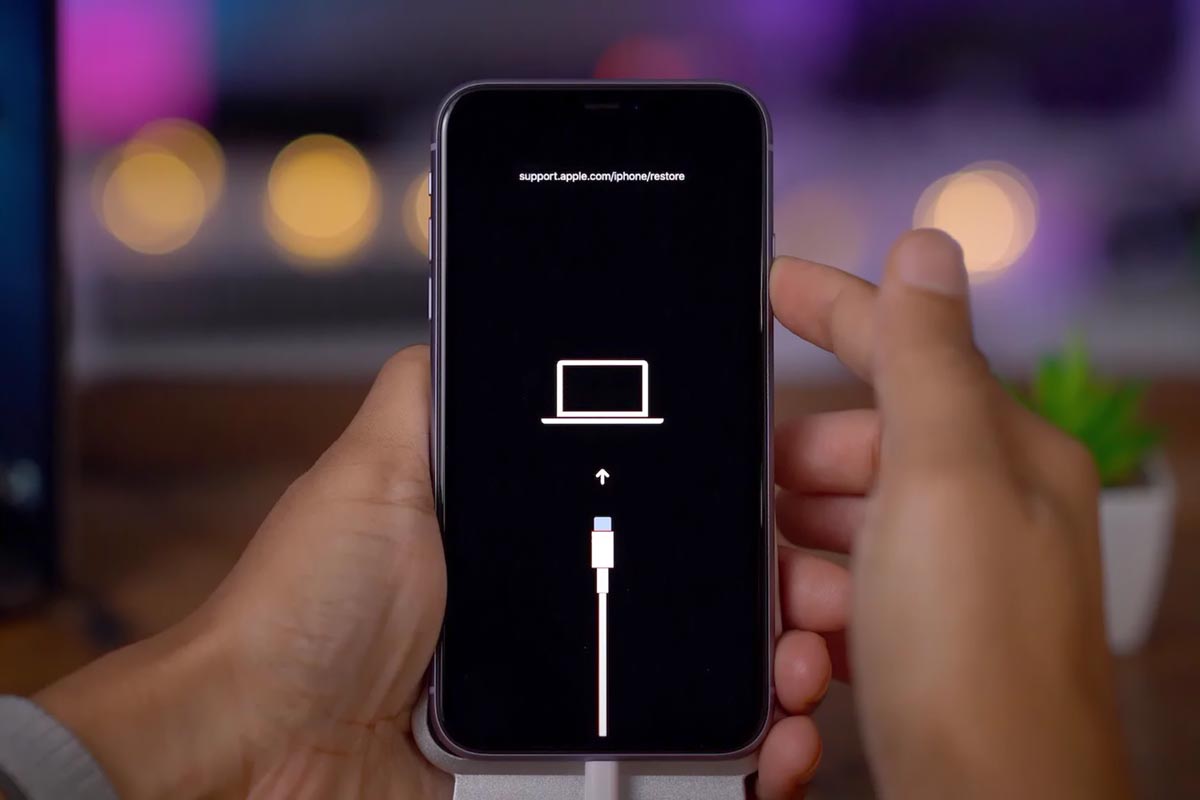
Мобильная операционная система Apple всегда славилась надежным шифрованием данных. Получить что-то из заблокированного смартфона без знания пароля практически невозможно. Единственный способ разблокировать гаджет – стереть все данные на нем.
После этого можно восстановить данные из актуальной резервной копии и получить гаджет в состоянии, в котором он был до блокировки. Вот только актуальные бекапы создают не все пользователи.
Многие либо не делают копии вовсе, либо используют базовый тариф iCloud, при котором в облаке выделяется всего 5 ГБ. Так вы не сможете сохранить все данные со смартфона, придется исключить что-то из регулярных бэкапов.
В тему: Что хранится в резервной копии iPhone. Уменьшаем её вес в iCloud
В таком случае после стирания смартфона и восстановления данных часть приложений, файлов или фото со смартфона пропадут. Однако, есть способ создать полный бекап заблокированного гаджета.
Как создать актуальный бекап данных на iPhone
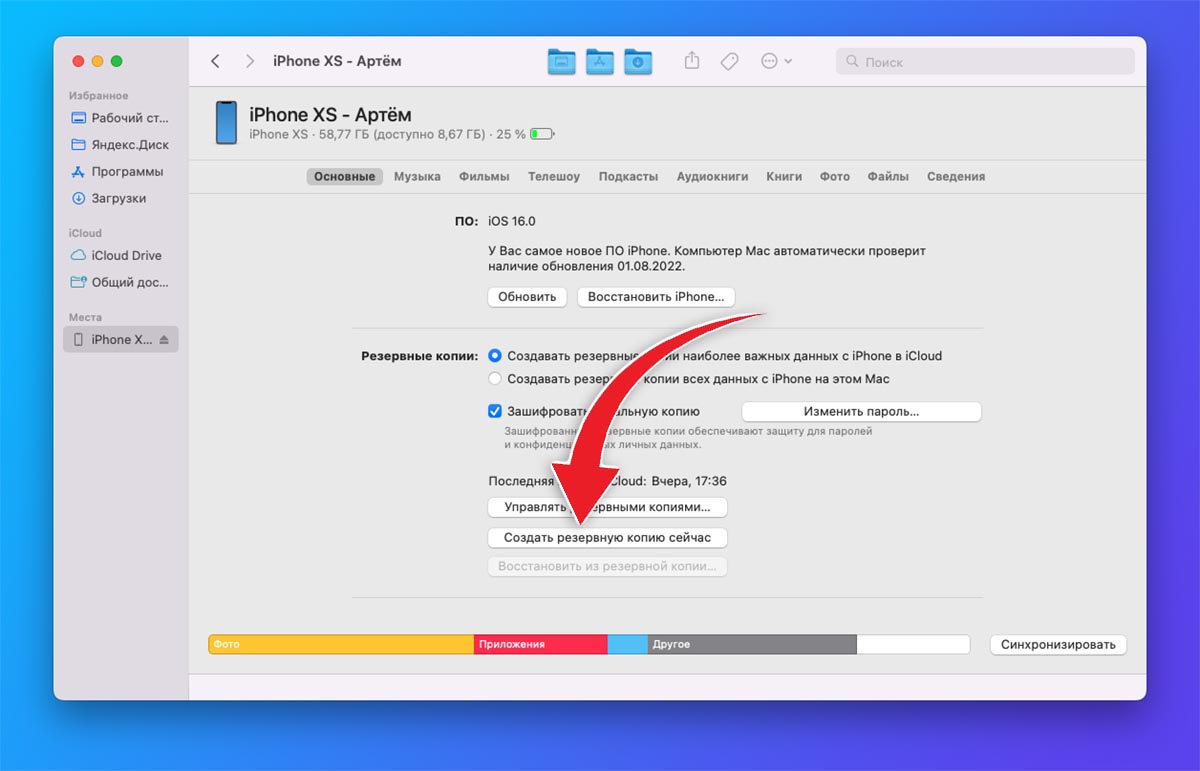
1. Подключите iPhone к компьютеру, с которым вы сопрягали смартфон ранее.
Это должен быть один из ПК, который был помечен в качестве доверенного. Если ранее вы не подключали iPhone ни к одному компьютеру, способ не сработает.
2. Запустите Finder (в macOS Catalina и более новых системах) либо iTunes (в macOS Mojave и более ранних версиях системы или Windows PC).
3. Найдите свой iPhone в боковом меню приложения и выберите опцию Создать резервную копию сейчас.
Разумеется, на компьютере должно быть достаточно свободного места для полного бекапа iPhone.
В тему: 18 способов освободить место на диске вашего Mac. Есть необычные
Если опция недоступна и кнопка выделена серым цветом, значит данный компьютер не является доверенным для вашего смартфона. В этом случае создать полный бекап данных на компьютере у вас не получится.
Как сбросить iPhone и восстановить данные на нем
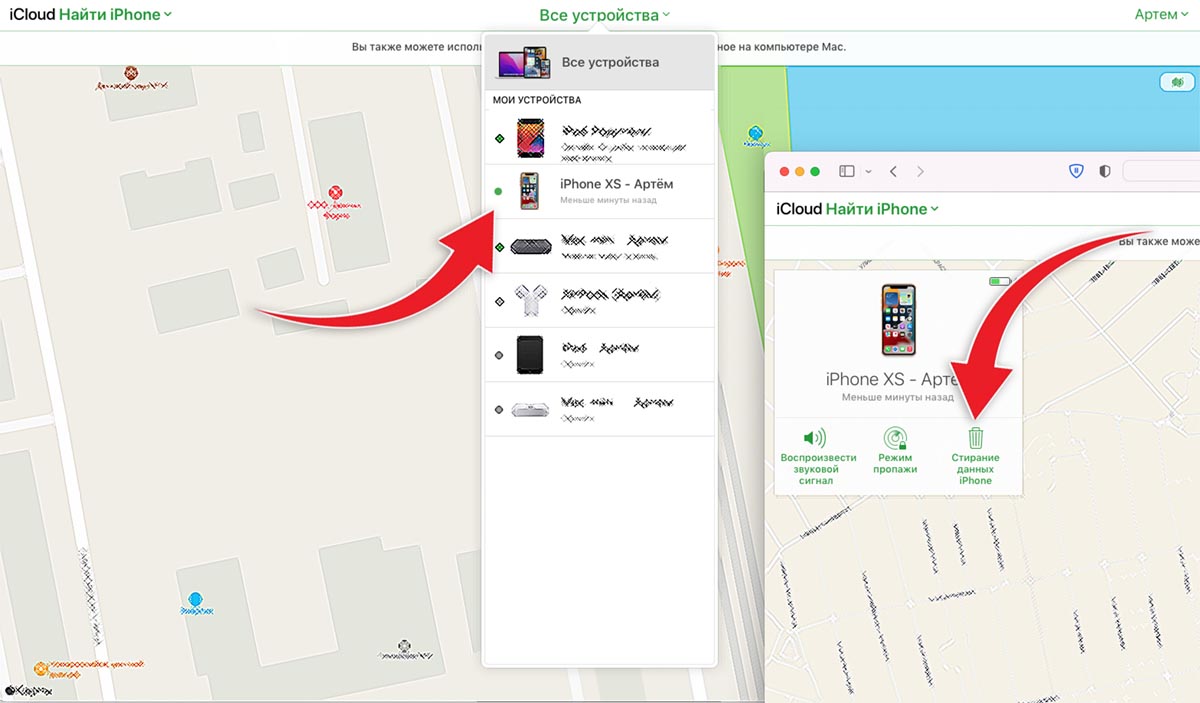
В случае, когда смартфон подключен к интернету (по мобильной сети или через знакомый Wi-Fi) можно произвести стирание гаджета через веб-версию сервиса iCloud. Для этого нужно сделать следующее:
▶ Откройте веб-версию iCloud на любом гаджете в браузере.
▶ Авторизуйтесь при помощи вашего Apple ID и пароля.
▶ Перейдите в раздел Найти iPhone и выберите нужный гаджет в выпадающем списке.
▶ Нажмите Стирание данных iPhone и подтвердите действие.
▶ После стирания гаджета восстановите данные на нем из актуальной резервной копии в iCloud или из только что созданного бекапа на компьютере.
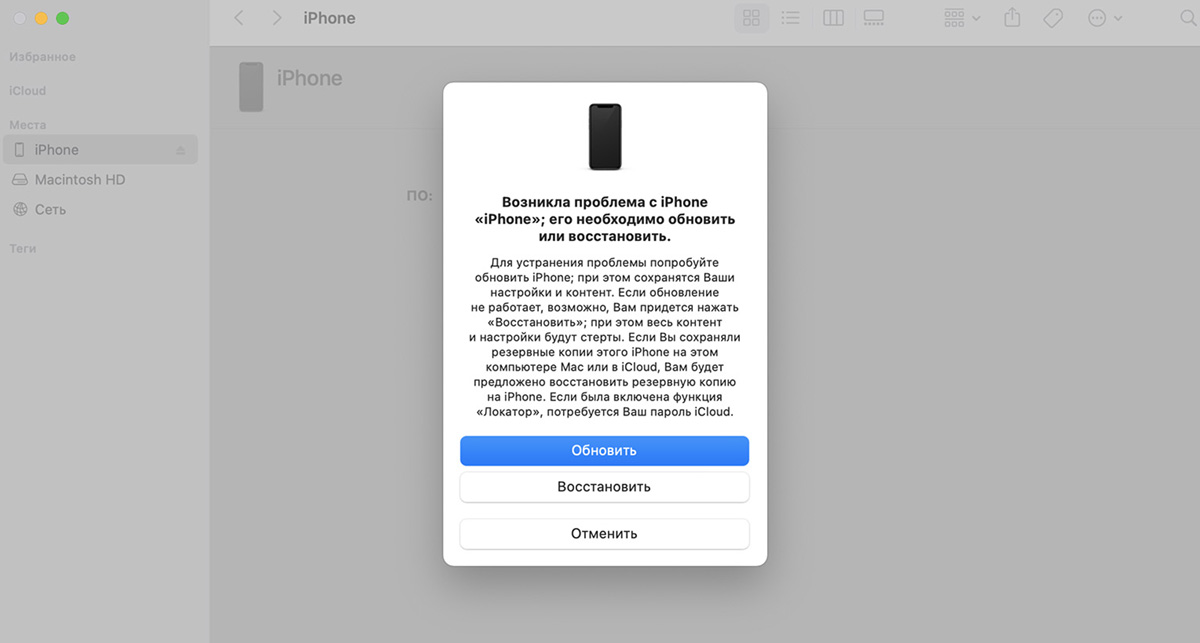
Если гаджет по какой-то причине не подключен к интернету, стереть устройство можно через компьютер:
▷ Подключите смартфон к компьютеру при помощи кабеля.
▷ На компьютере запустите Finder или iTunes.
▷ Переведите iPhone в режим восстановления по нашей инструкции.
▷ Компьютер увидит гаджет в режиме восстановления и предложит сбросить прошивку и восстановить системные данные.
▷ После процедуры восстановления сможете загрузить на смартфон данные из актуальной резервной копии.
Начиная с версии iOS 15.2 сбросить смартфон можно и вовсе без использования компьютера.
Вот так вы сможете с минимальными потерями выйти из ситуации, когда забыли пароль разблокировки от своего смартфона.
Все получится, если вы часто подключаете гаджет к компьютеру.
Артём Суровцев
Люблю технологии и все, что с ними связано. Верю, что величайшие открытия человечества еще впереди!
Говорят, механическая память — одна из самых стойких. Вы можете не вспомнить пин-код от своей карты, когда вас о нём спросят, но ваши пальцы безошибочно воспроизведут его, как только вы окажетесь у банкомата. По логике то же самое должно работать и с паролем от iPhone, но из-за того, что почти все уже давно перешли на использование биометрии и перестали вводить код разблокировки вручную, нет ничего удивительного, что мы стали его забывать. Другое дело, что мало кто знает, что делать, если забыл пароль от Айфона, и можно ли его сбросить при помощи подручных инструментов.
Не можете вспомнить пароль от iPhone? Его можно сбросить
Ситуация, когда вы забыли пароль и не знаете, как разблокировать iPhone без него, может возникнуть вообще с кем угодно. Поэтому первое, что нужно сделать, — это перестать паниковать. В конце концов, это нестрашно и существует как минимум 3 способа решить эту проблему. Поговорим о каждом из них в отдельности.
Как удалить пароль на Айфоне, если забыл
Самый первый способ удалить пароль с iPhone, который приходит в голову, — это воспользоваться iTunes. Единственная причина, по которой я не стал бы сам связываться со штатной утилитой Apple, — это необходимость вручную ввести смартфон в режим восстановления. Если сторонние утилиты делают это автоматически по нажатию всего лишь на одну кнопку, то в случае с iTunes вам придётся всё делать вручную. Не то чтобы это было какой-то проблемой, но многих такая необходимость может остановить.
- Переведите iPhone в режим восстановления (DFU);
- Подключите его к компьютеру с помощью кабеля;
- В iTunes (или Finder) нажмите кнопку «Восстановить»;
Сбросить пароль от iPhone можно при помощи iTunes
- Подтвердите загрузку последней версии iOS;
- Дождитесь окончания процедуры восстановления.
Как сбросить Айфон без компьютера
- Откройте icloud.com в браузере на дюбом устройстве;
- Войдите в Apple ID, к которой привязан ваш iPhone;
Сброс iPhone через iCloud удаляет не только данные, но и пароль
- Откройте «Найти iPhone» и выберите во вкладке свой iPhone;
- Здесь нажмите «Стереть iPhone» и подтвердите действие.
Чтобы стереть iPhone таким способом, необязательно даже иметь его под рукой. Главное — обладать доступом к Apple ID. Вам не потребуется ни вводить его в режим восстановления, ни выводить его. Однако результат будет точно таким же, как и в первых двух случаях: смартфон откатится до заводских настроек, код-пароль доступа сбросится, а вам придётся настроить его заново либо как новое устройство, либо с использованием сохранённой ранее резервной копии.
Как сбросить iPhone без Apple ID
Сбросить пароль на iPhone по силам каждому пользователю даже в домашних условиях. В этом нам поможет утилита PassFab iPhone Unlocker, которая поможет в ситуации, если вы не знаете, что делать, если забыл пароль на Айфоне. Она снимает блокировку независимо от модели смартфона и сложности используемой для защиты комбинации, предлагая почти всё сделать самостоятельно без вашего участия.
С помощью PassFab iPhone Unlocker вы можете сбросить пароль от iPhone
Для этого нужно подключить iPhone к компьютеру и запустить утилиту
Войдите в режим DFU вручную или автоматически
Сброс пароля от iPhone таким образом приведёт к удалению всех данных из его памяти. Таким образом по завершении процедуры вам придётся настроить смартфон заново и, если потребуется, восстановить резервную копию из iCloud. Правда, помните, что сброс пароля блокировки не отвязывает iPhone от Apple ID. Так что, когда вы будете повторно его настраивать, вам придётся либо настроить его как новый, либо ввести пароль от учётной записи, к которой он был привязан изначально. Это ключевое требование безопасности Apple, которое, впрочем, можно обойти.
Часто задаваемые вопросы об iPhone
Процедура сброса iPhone не так уж и сложна, но кое-что о ней знать всё-таки надо
Вместо выводов предлагаю немного подытожить то, что описано в этой статье, собрав всё воедино:
- Можно ли сбросить пароль от iPhone? Да, можно, для этого есть как минимум три способа, два из которых предполагают использование компьютера, а один нет.
- Что делать, если забыл пароль от iPhone? Можно попробовать подобрать его. Но для этого у вас будет всего 10 попыток, после чего смартфон заблокируется. Поэтому лучше всего обратиться к одному из описанных выше способов.
- Как ввести iPhone в режим восстановления? Это делается разными способами. О том, как ввести Айфон в режим ДФУ вручную, мы рассказывали в отдельной статье, а, если вам не хочется делать этого самостоятельно, воспользуйтесь PassFab iPhone Unlocker.
- Как сбросить iPhone без компьютера? Если вы принципиально не хотите подключать свой iPhone к компьютеру, можете воспользоваться функцией «Найти iPhone» и стереть его удалённо.
- Можно ли удалить пароль от iPhone без потери данных? К сожалению, нельзя. Сброс данных — это логичный механизм безопасности, который Apple использует в своих смартфонах при попытке сброса пароля, чтобы защитить приватность владельца.
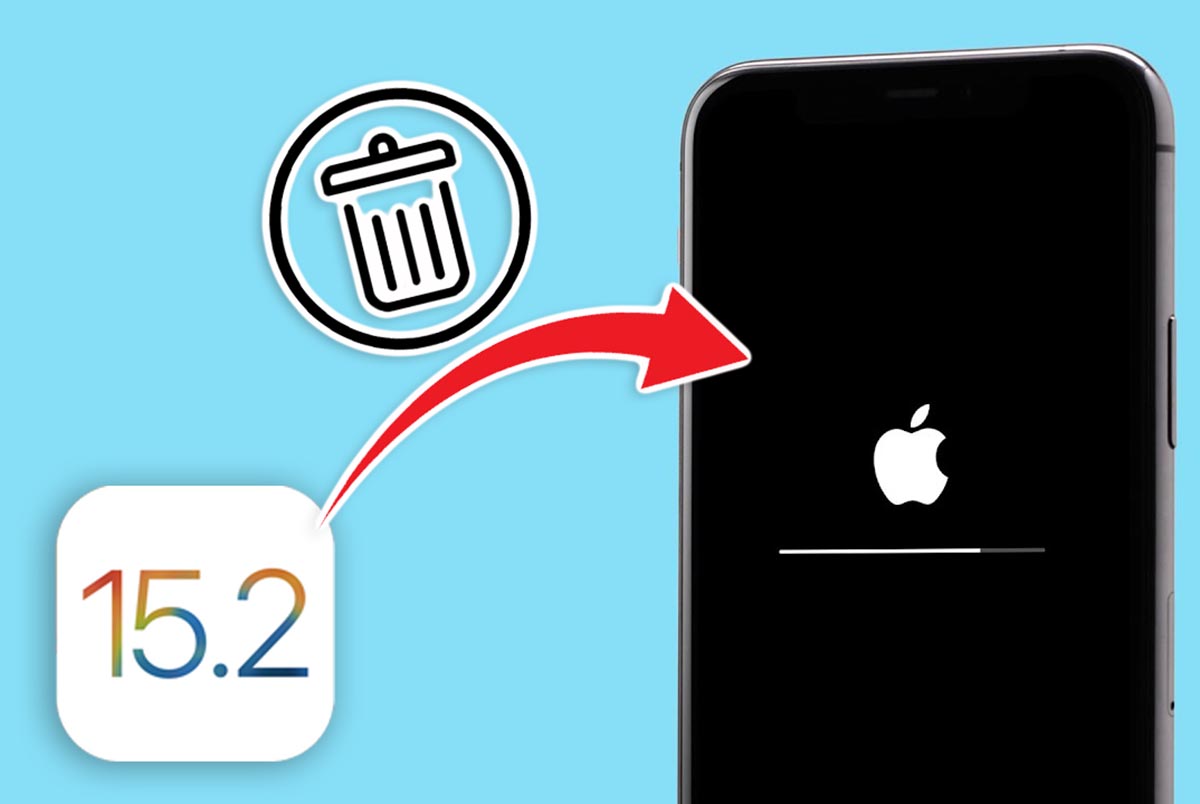
При наличии продвинутых средств идентификации пользователя вроде Face ID и Touch ID смартфоны и планшеты Apple периодически все же спрашивают пароль разблокировки. Это происходит после замены SIM-карты, перезагрузки гаджета, активации SOS-режима и в ряде других регламентированных ситуаций.
Если вы по каким-либо причинам не помните свой пароль от iPhone или iPad, придется сбросить гаджет до заводских настроек, а затем восстановить данные из последней резервной копии. На старых версиях iOS для стирания данных и сброса гаджета к заводским настройкам нужно было обязательно иметь под рукой компьютер.
В iOS 15.2 данную процедуру упростили, компьютер больше не понадобится.
📌 Спасибо re:Store за полезную информацию. 👌
Как в iOS 15. 2 сбросить iPhone без компьютера
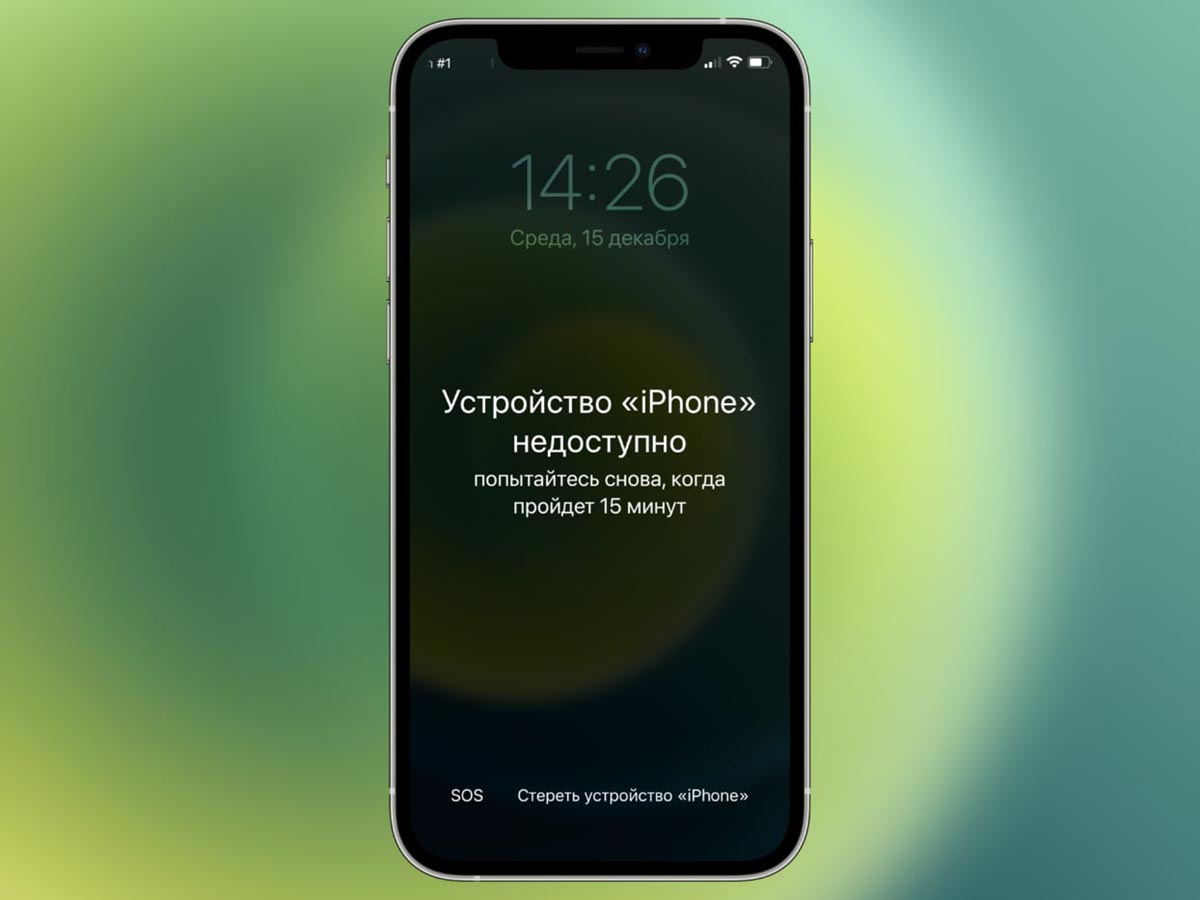
Сделать это получится только при наличии пароля от используемой на смартфоне учетной записи Apple ID.
Внимание! Во время сброса все данные, приложения, контент и настройки будут стерты с гаджета. Все, что не успело попасть в последнюю резервную копию смартфона, будет потеряно.
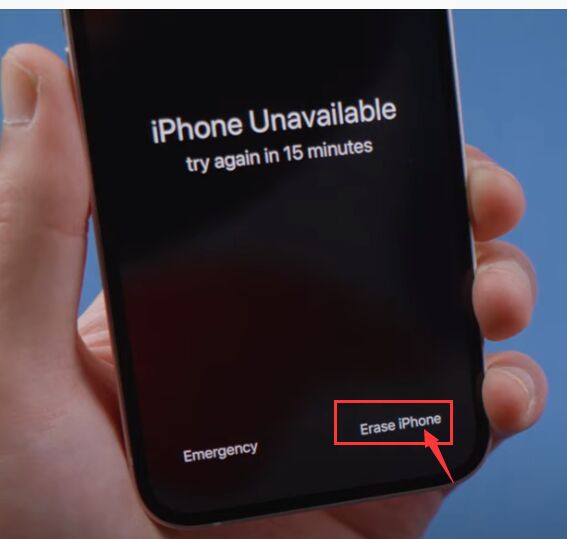
1. Введите неверный код разблокировки несколько раз, чтобы смартфон перешел в состояние “iPhone временно недоступен”.
2. Увидите кнопку Стереть iPhone в нижней части экрана, нажмите на неё.
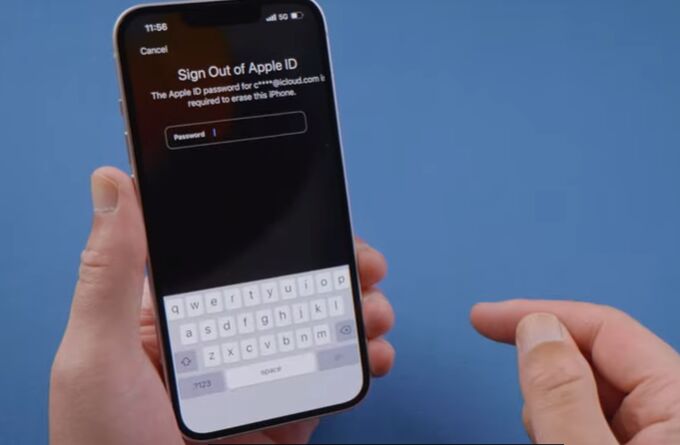
3. В диалоговом окне выберите пункт Стереть устройство iPhone и введите пароль от учетной записи Apple ID, чтобы выйти из неё.
4. Дождитесь окончания процесса стирания гаджета.
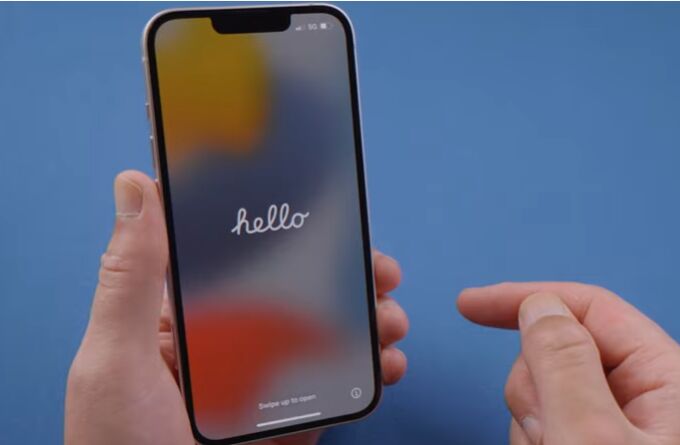
Получите сброшенный смартфон без данных и контента. Можно настроить его заново или загрузить актуальную резервную копию из iCloud.
В Apple придумали быстрый и простой способ сброса пароля.
Джастин СабринаОбновлено в феврале 28, 2023
Заключение
Если вы забыли пароль своего iPhone или ваш iPhone отключен, как разблокировать iPhone без пароля? Как получить доступ к заблокированному iPhone без пароля? Вот последнее руководство по разблокировке iPhone в 2023 году, вы можете найти 6 эффективных способов разблокировать активированный iPhone без использования кода доступа, Touch ID или Face ID. Лучший из 4 БЕСПЛАТНЫХ методов и один профессиональный инструмент для разблокировки iPhone для бесплатной пробной версии. Эти методы помогли мне успешно разблокировать iPhone без пароля, чтобы помочь большему количеству пользователей iOS понять, как удалить коды доступа с экрана iPhone / iPad, мы написали это полное руководство по разблокировке iPhone. В этой статье вы также можете узнать, что такое активированный iPhone и что такое неактивированный iPhone, чтобы повысить вероятность успеха разблокировки заблокированного / отключенного iPhone и iPad.
Моя непослушная дочь сменила пароль экрана блокировки iPhone 8 и забыла его. Я пытался ввести пароль несколько раз и вскоре получил сообщение «iPhone отключен, подключитесь к iTunes». Теперь я заблокирован. Как разблокировать iPhone без пароля?»- Вопрос от сообщества Apple
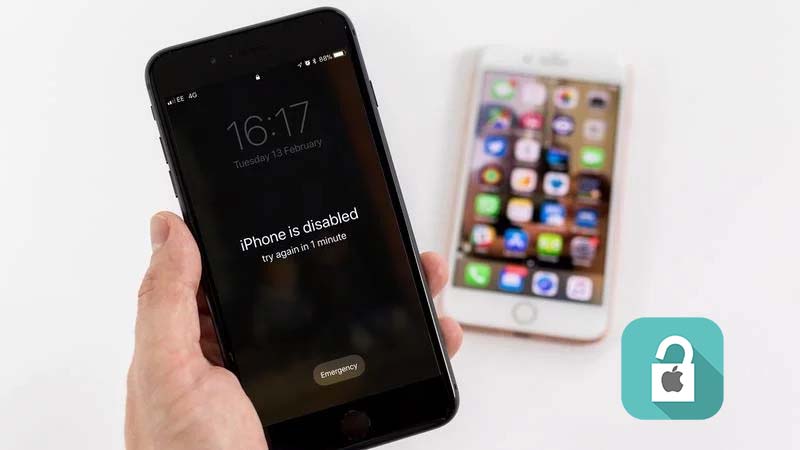
Как разблокировать iPhone 13/12/11/X/XR/8/7/6/5/4, если вы забыли пароль iPhone? Если вы забыли код доступа к iPhone и вводите неправильный пароль слишком много раз, вы увидите сообщение о том, что «iPhone отключен, повторите попытку через 1 минуту». Спустя 1 минуту вы действительно не помните пароль для заблокированного экрана и снова вводите неправильный пароль, устройство все равно заблокировано, и вам придется повторить попытку через 5 минут.
Что произойдет, если вы введете неправильный пароль в iPhone слишком много раз?
Пароль вашего iPhone защищает ваше устройство от несанкционированного доступа, а также может помешать вам использовать устройство, если вы забыли пароль. Это сообщение обычно появляется после того, как вы как минимум шесть раз пытались ввести неверный пароль. Когда мы видим сообщение «iPhone отключен», сначала следует инструкция: повторить попытку через 1 минуту или повторить попытку через 5, 15, 60 минут.
6 попыток — ваш iPhone отключен на 1 минуту
7 попыток — ваш iPhone отключен на 5 минут
8 попыток — ваш iPhone отключен на 15 минут.
9 попыток — ваш iPhone отключен на 60 минут
iPhone обеспечивает безопасность для пользователей. На вашем телефоне хранится множество ценных данных, включая контакты, фотографии, учетные записи социальных сетей, пароли и даже электронные кошельки. Почти все спрятано по ту сторону экрана блокировки и кажется, что вы не сможете его получить, если не знаете пароль. Вроде бы все безопасно, но у вашего iPhone могут быть проблемы. Ваш iPhone 5S/6(Plus)/6S(Plus)/SE/7(Plus)/8(Plus)/X/XS/XS Max/11/12/13 или iPhone 14(Pro) может быть заблокирован на долгое время причин. Чаще всего дети вводят неправильный пароль, что в конечном итоге приводит к блокировке телефона. Кроме того, вы можете внезапно забыть новый пароль, который вы временно установили. Или вы просто не помните пароль от iPhone, которым давно не пользовались. Обычно, если кто-то вводит неверный пароль 5-10 раз, на экране появляется сообщение «iPhone отключен, подключитесь к iTunes». Итак, как получить доступ к заблокированному iPhone без пароля? Если вы забыли пароль, здесь мы предложим вам несколько распространенных решений для разблокировать отключенный айфон без пароля, вы также можете удалить пароль на iPad следующий ниже учебник.
Разблокируйте пароль экрана iPhone с помощью кнопки «Стереть iPhone»
Есть ли способ, чтобы разблокировать пароль iPhone без компьютера или iTunes? Да. Теперь вы можете сбросить и стереть заблокированный iPhone без компьютера или iTunes. Таким образом, он полностью сотрет ваше устройство, включая код доступа к экрану и Apple ID.
Чтобы стереть iPhone с экрана блокировки, убедитесь, что:
● Ваш iPhone работает под управлением iOS 15.2 или iPadOS 15.2 или более поздней версии.
● Ваш Apple ID и пароль, которые вы использовали для настройки устройства.
● Ваше устройство должно быть подключено к сотовой сети или сети W-Fi.
Вот как это сделать:
Шаг 1. На экране вашего iPhone продолжайте вводить пароль несколько раз, пока не появится опция «Стереть iPhone».
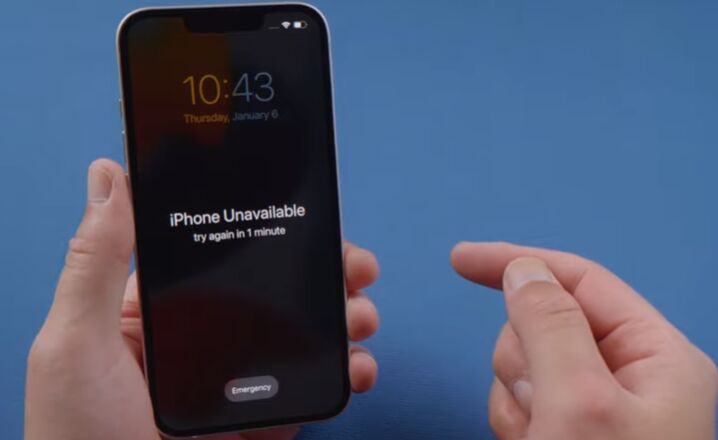
Шаг 2. Нажмите на кнопку «Стереть iPhone» в правом нижнем углу.
Шаг 3. Вы увидите «Выйти из Apple ID». Введите свой пароль Apple ID, чтобы стереть iPhone и удалить его из своей учетной записи.
Шаг 4. Теперь вы можете сбросить новый пароль или идентификатор лица на своем iPhone.
Что делать, если кнопка «Стереть iPhone» время от времени перестает работать? В этом случае вам следует обратиться за помощью к профессиональному программному обеспечению для разблокировки пароля iPhone, такому как UkeySoft Unlocker.
Разблокируйте iPhone без пароля с помощью UkeySoft Unlocker (поддерживается iPhone 14)
iOS 16 расширяет возможности iPhone благодаря совершенно новым функциям персонализации, дополнительным функциям безопасности (блокировка паролем, защита отпечатков пальцев, блокировка Face ID, блокировка iCloud), более глубокому анализу и более удобным способам общения и обмена. Если вы забыли пароль на iPhone 14, не волнуйтесь. Если ваш iPhone 14 был активирован ранее, вы все равно можете разблокировать iPhone 14 в iOS 16 с помощью профессионального средства разблокировки iPhone.
UkeySoft iPhone Unlocker — это мощная и профессиональная программа для разблокировки пароля iPhone / iPad, специально разработанная, чтобы помочь пользователям iOS легко обходить блокировку экрана с iPhone без пароля. Если вы забыли пароль на своем iPhone / iPad / iPod или просто не знаете пароль экрана на подержанном iPhone / iPad, вы можете разблокировать экраны блокировки iPhone / iPad дома, это средство разблокировки iPhone может разблокировать все типы экранов блокировки, в том числе 4-значный пароль, 6-значный пароль, Touch ID (защита отпечатков пальцев) и Face ID, это альтернатива iTunes, iCloud и Siri, и даже лучше.
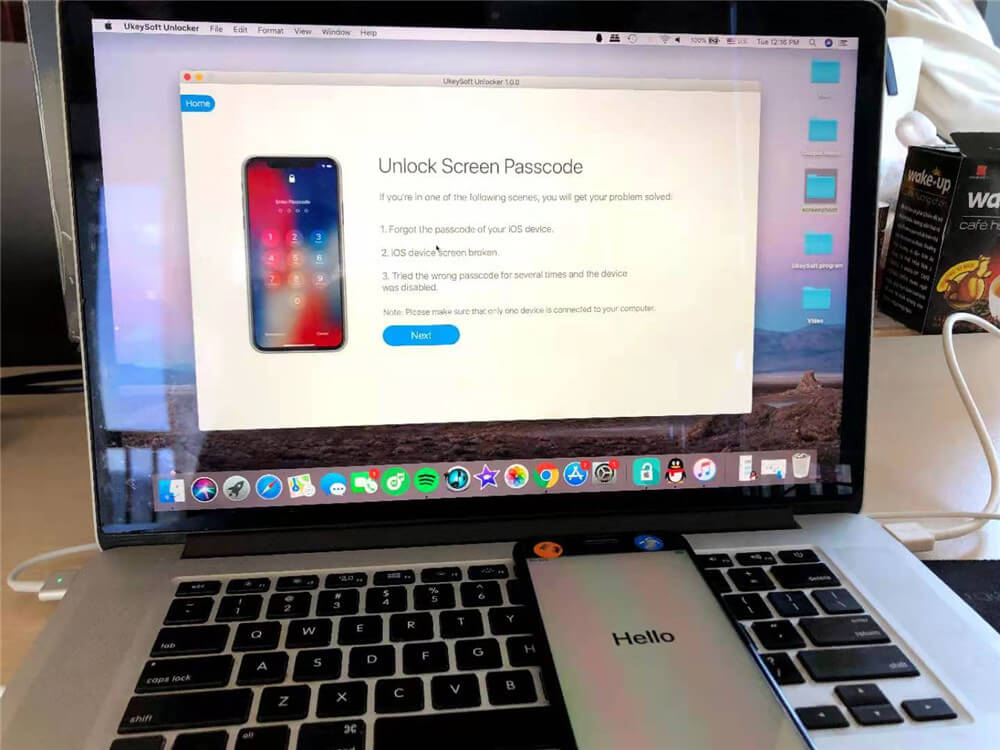
Кроме того, Удаление пароля экрана iPhone, он также может разблокировать Apple ID с любых активированных устройств iPhone или iPad без пароля. UkeySoft Unlocker полностью совместим со всеми активированными устройствами iOS, включая последнюю версию iOS 16 / iPadOS 16, но убедитесь, что функция «Найти iPhone» отключена, прежде чем использовать это приложение для разблокировки ваших устройств iOS.
- Удалите пароль с забытого пароля, отключенного или сломанного экрана iPhone / iPad;
- Разблокировать экранный пароль от отключения iPhone без iTunes или iCloud;
- Удалить 4-значный / 6-значный пароль, Touch ID и Face ID на iPhone / iPad;
- Сброс заблокированного iPhone / iPad / iPod touch без пароля;
- Выведите iPhone из режима восстановления, режима DFU, черного экрана смерти, замороженного логотипа Apple, белого экрана и многого другого;
- Разблокировать Apple ID без пароляхорошо работает с любыми устройствами на iOS;
- Разблокируйте все модели iPhone, iPad и iPod touch, такие как iPhone 14 (Pro), iPhone 13, iPhone 12, iPhone 11, iPhone XS, iPhone XS Max, iPhone X, iPhone 8/8 Plus, iPhone 7/7 Plus, iPhone SE/6S/6/5S и т.д.;
- Хорошо работает в Windows 11/10/8.1/8/7/Vista/XP; macOS 10.8 или новее.
Обратите внимание, что процесс разблокировки приведет к удалению ваших данных и настроек на устройстве и обновлению устройства до последней версии iOS. Убедитесь, что вы сделали резервную копию своего iPhone, если вам не нужны данные в телефоне, вы можете разблокировать свой iPhone без каких-либо проблем.
Какие устройства может разблокировать UkeySoft iPhone Unlocker?
UkeySoft Unlocker может разблокировать все активированные устройства iOS, независимо от того, работает ли ваш iPhone на более старой версии iOS или последней версии iOS 14. Если вы ранее отключили «Найти мое устройство», UkeySoft Unlocker может легко разблокировать активированный iPhone / iPad. Однако он не может разблокировать неактивированное устройство iPhone/iPad. Прежде чем использовать UkeySoft Unlocker для разблокировки iPhone, как определить, активирован ли ваш iPhone или нет?
Активированный iPhone VS. Неактивированный iPhone
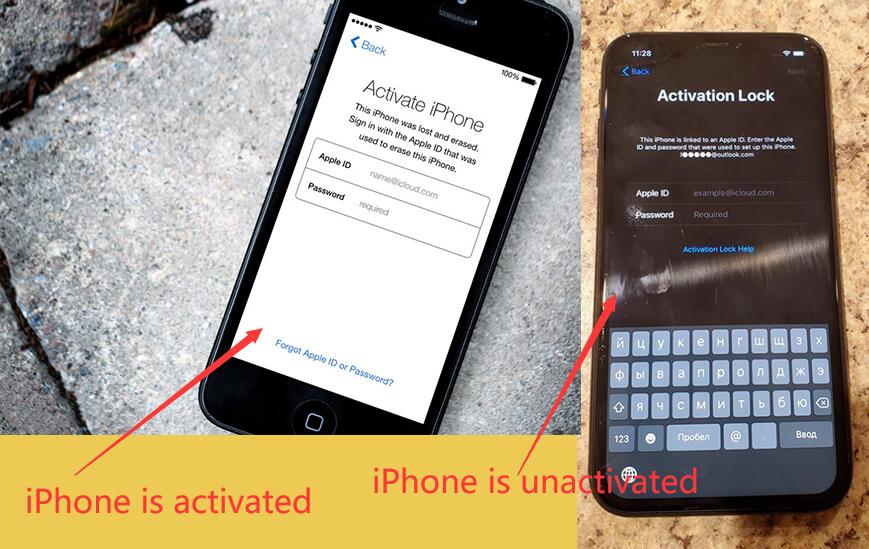
Активированный iPhone: UkeySoft Unlocker может разблокировать все активированные iPhone. Если вы хотите удалить Apple ID с активированного iPhone, убедитесь, что вы уже отключили «Найти мое устройство» ранее, и вы можете получить доступ к настройкам своего устройства.
Неактивированный iPhone: UkeySoft Unlocker не может разблокировать неактивированный iPhone, так как ранее была включена функция «Найти iPhone».
Как разблокировать iPhone / iPad без пароля
Советы: UkeySoft Unlocker для Mac, совместимый с последней версией macOS 13 Ventura, и UkeySoft Unlocker для Windows, совместимый с Windows 11, 10, 8.1, 8, 7 и Windows XP. Давайте покажем вам руководство о том, как удалить пароль iPhone на Mac. Если вы используете компьютер с Windows, вы можете выполнить те же действия, чтобы разблокировать пароль экрана iPhone в ПК с Windows.
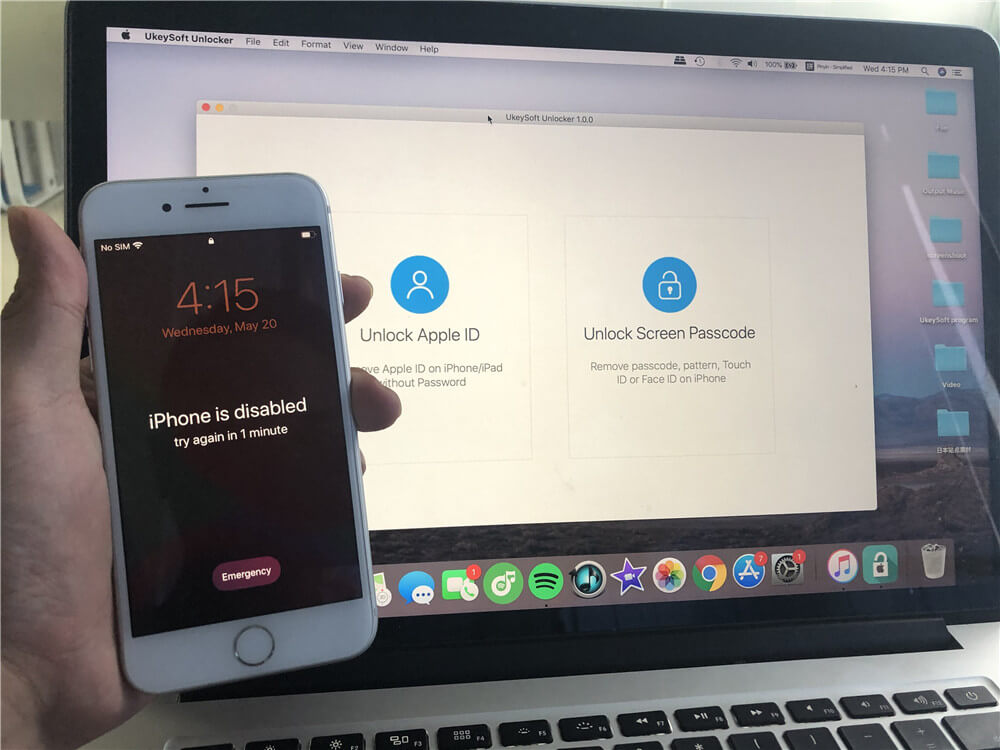
Шаг 1. Запустить UkeySoft Unlocker
Найдите значок загрузки выше и установите программу на свой компьютер Mac. При запуске программы вам необходимо получить регистрационный код программы, чтобы использовать ее полный функционал. Перейдите на экран «Unlock Screen Passcode», чтобы активировать программу.

Шаг 2. Подключите ваш iPhone к Mac
Подключите устройство iPhone к компьютеру с помощью соответствующего USB-кабеля и нажмите «Далее», чтобы включить функцию разблокировки. UkeySoft Unlocker помогает разблокировать ваш iPhone и iPad, когда вы забыли пароль своего устройства iOS, когда экран вашего устройства iOS сломался или когда ваш iPhone был отключен после ввода слишком большого количества неправильных паролей.
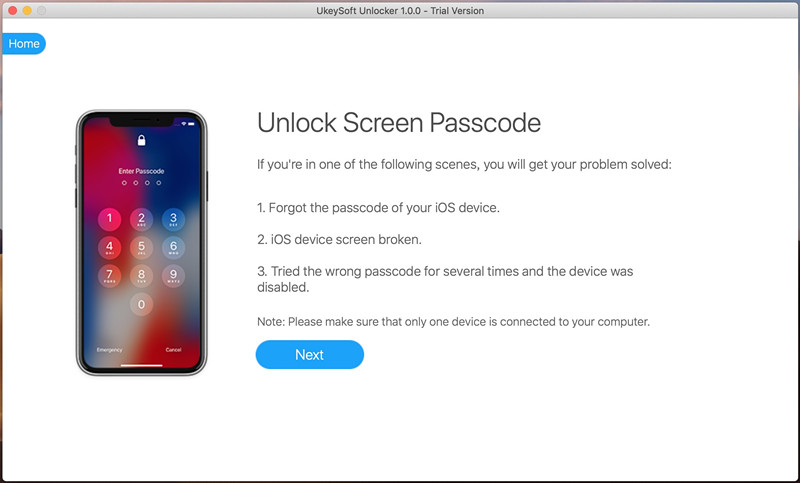
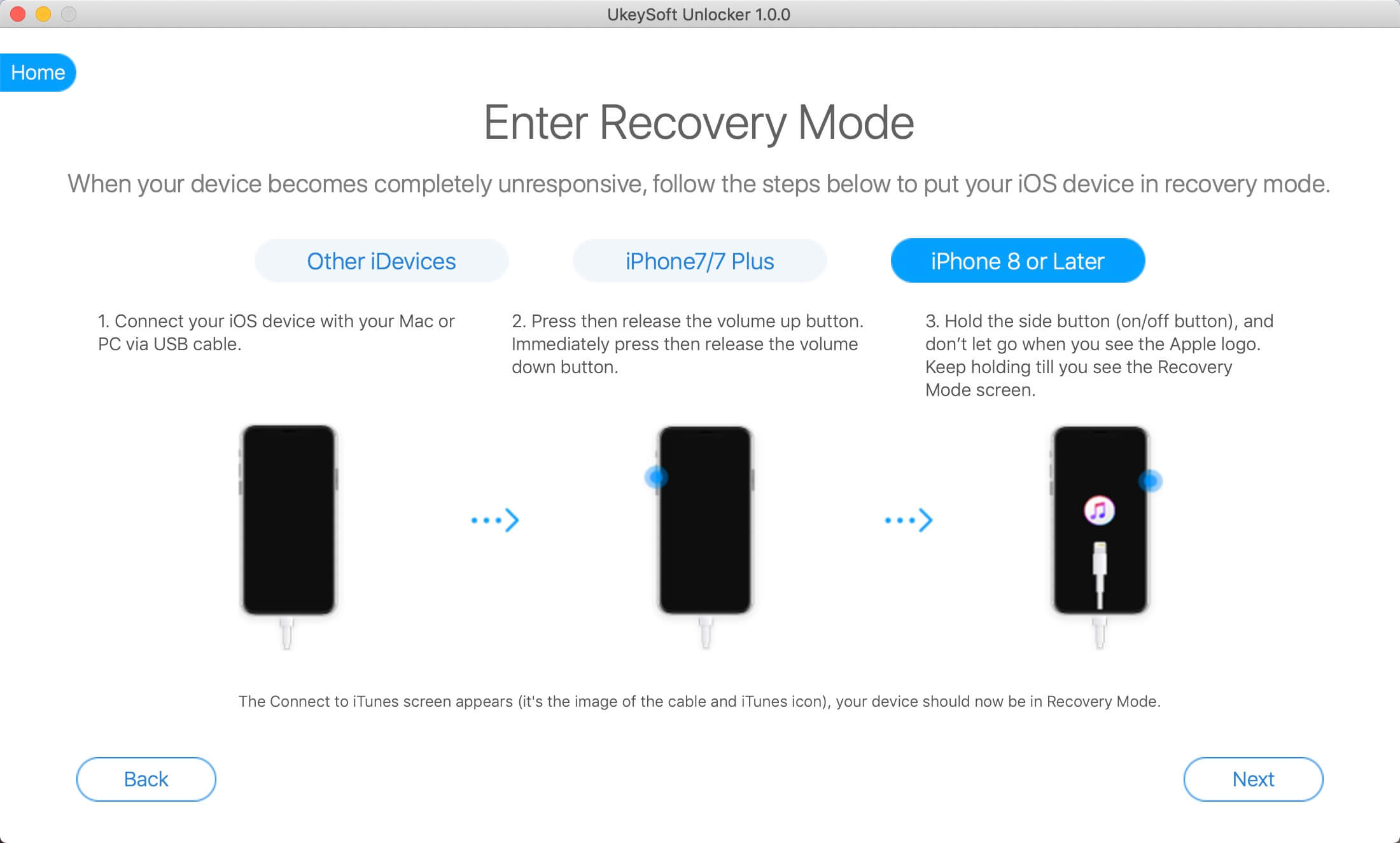
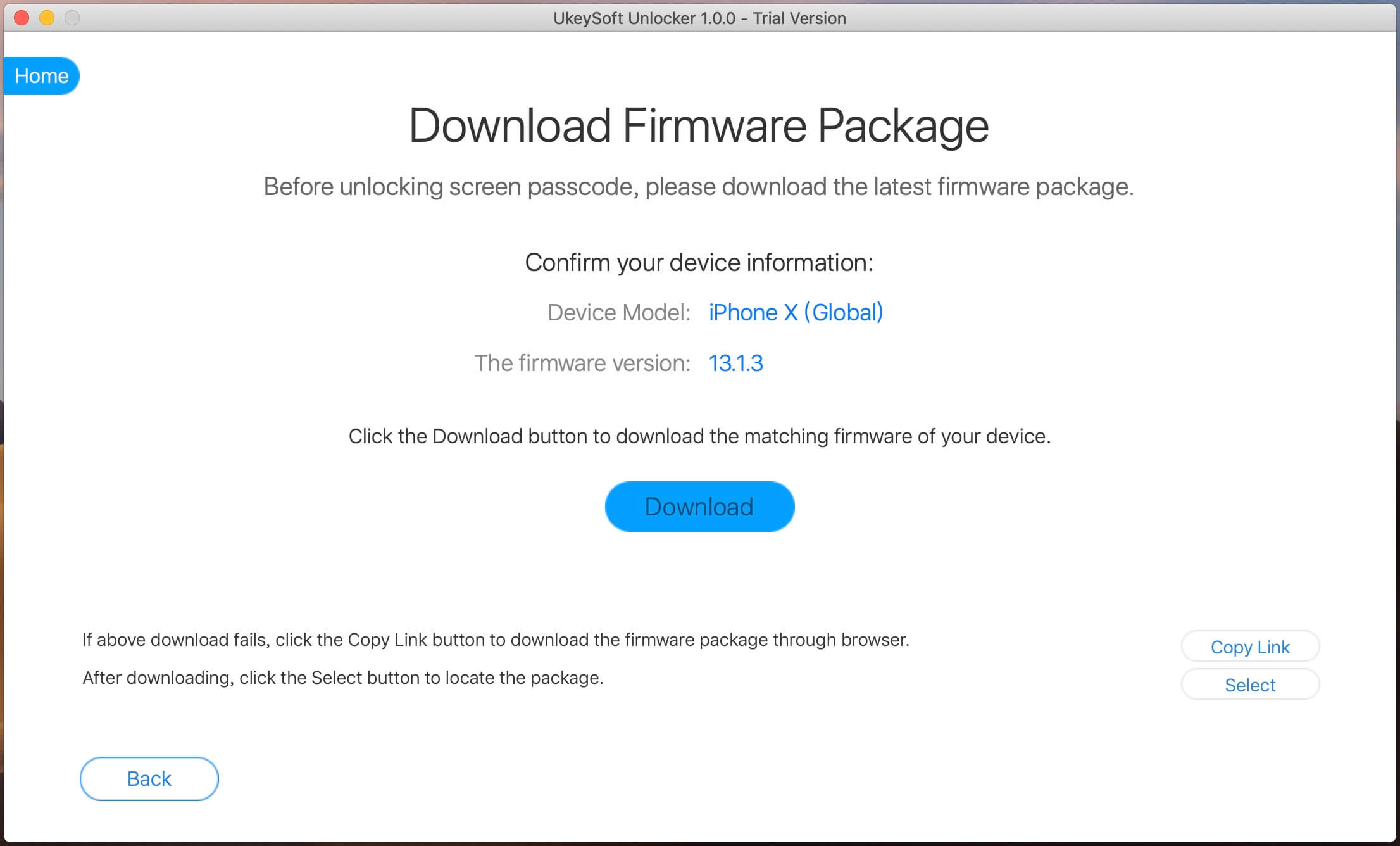
Ваше устройство будет автоматически обновлено с новой версией прошивки. Весь процесс загрузки будет длиться несколько минут.
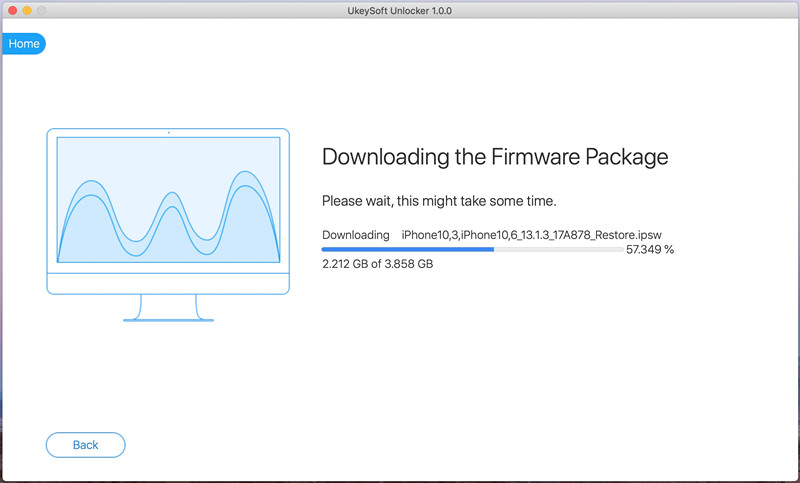
Шаг 5. Разблокировать айфон без пароля
После этого вы увидите сообщение «Загрузка завершена!» экран. Просто нажмите «Пуск», чтобы начать разблокировку заблокированного экрана iPhone.
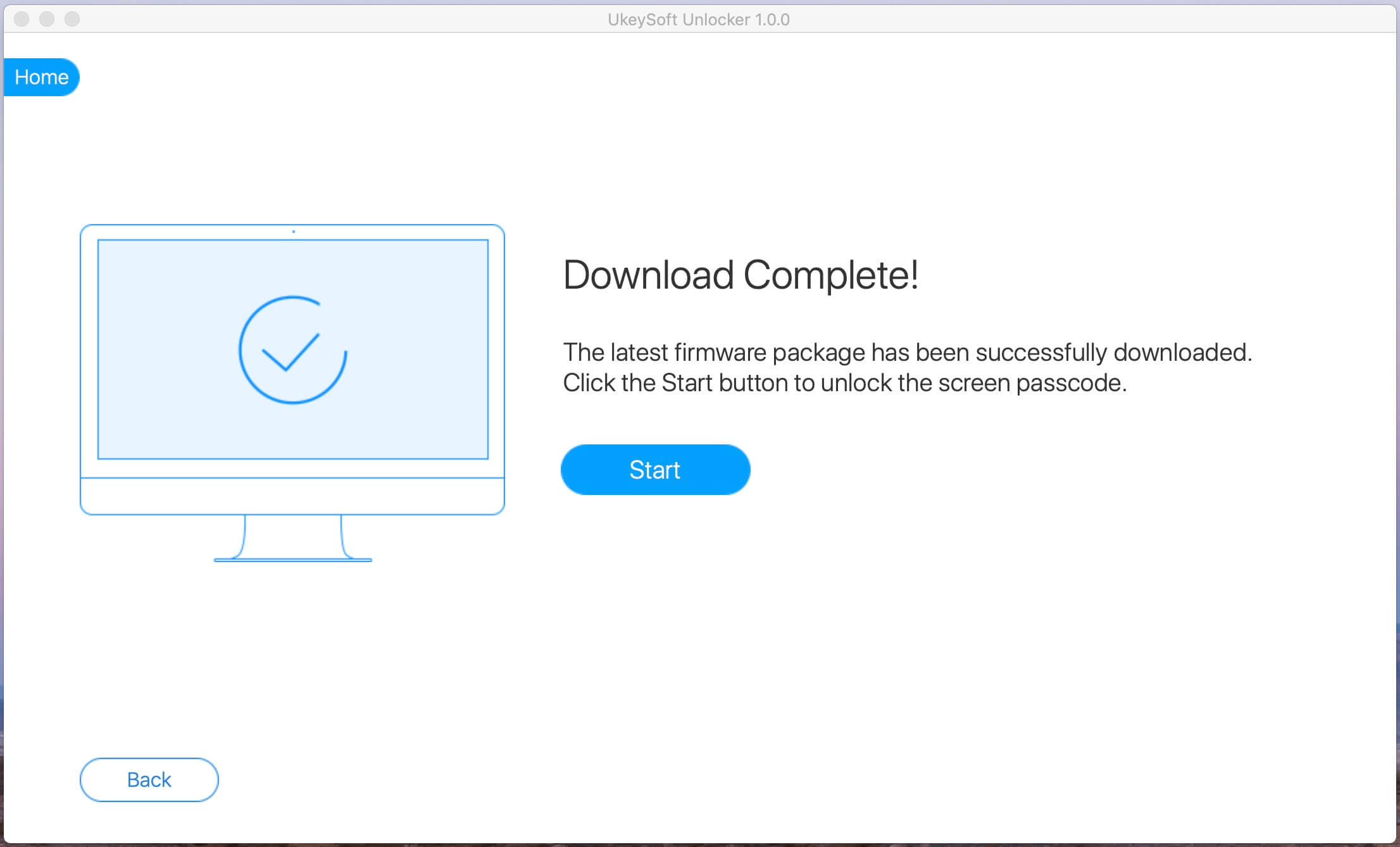
Предупреждение: перед тем, как начать разблокировку, вы получите несколько инструкций, и вам необходимо их внимательно прочитать. Пожалуйста, отметьте «Я подтверждаю, что прочитал и согласен с вышеуказанными Условиями». продолжать.
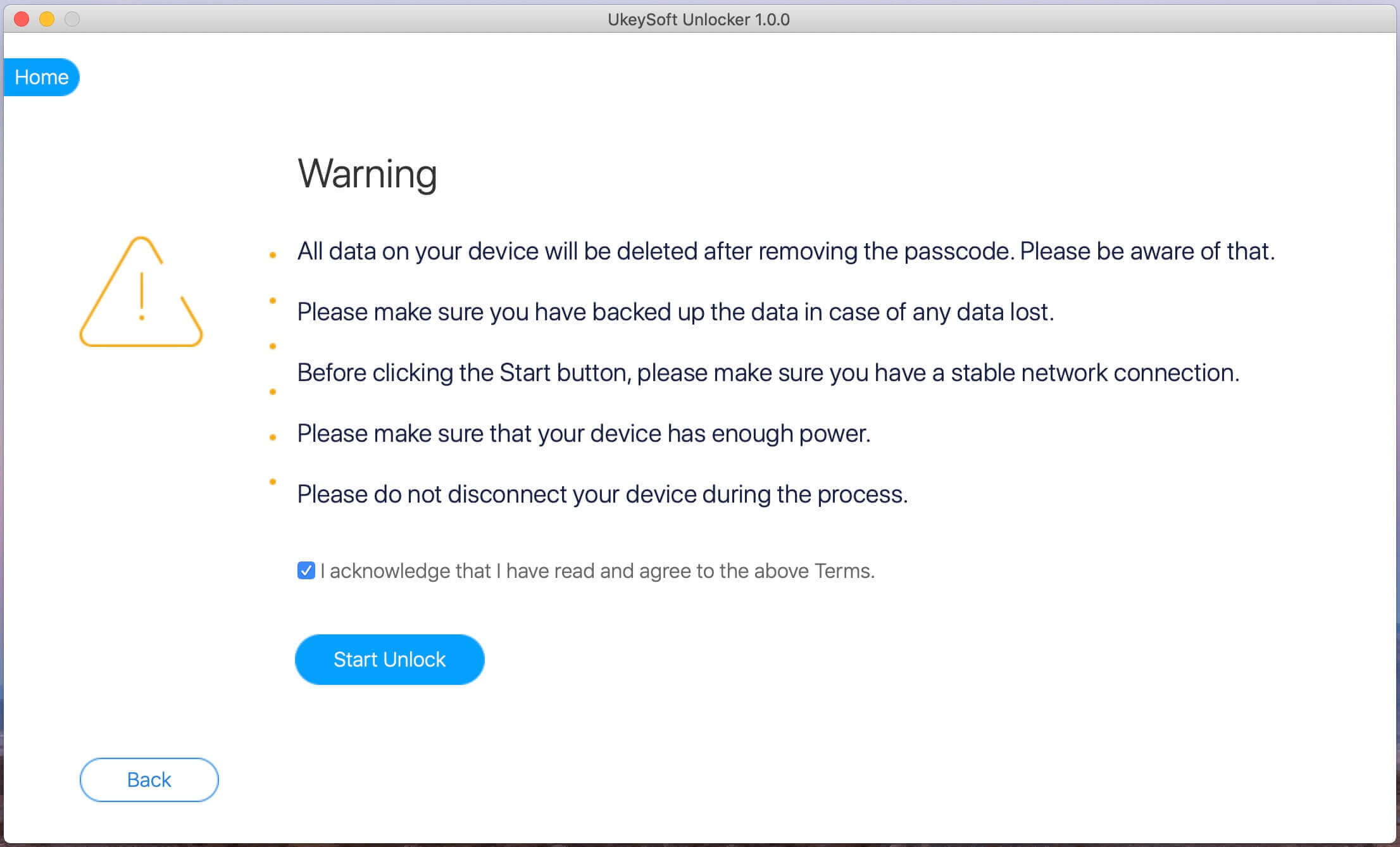
Шаг 6. Начните удаление пароля с отключенного iPhone
Все готово, программа автоматически начнет снимать экранный пароль, это займет некоторое время. Убедитесь, что устройство правильно подключено к компьютеру во время удаления, чтобы избежать некоторых ошибок.
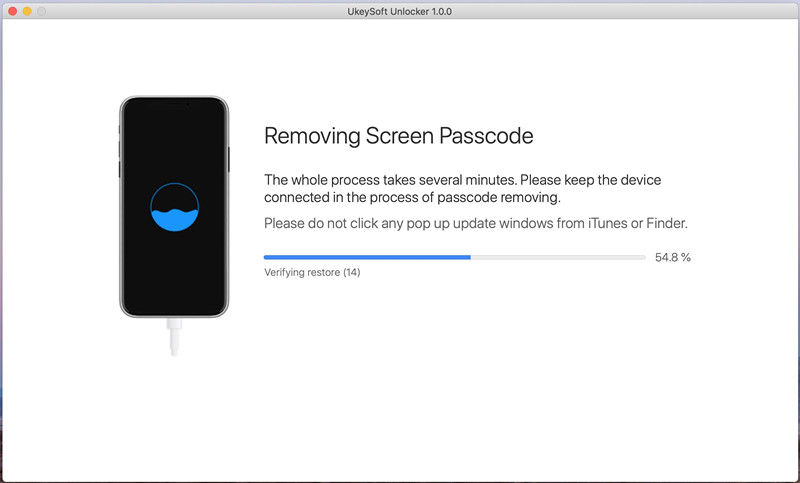
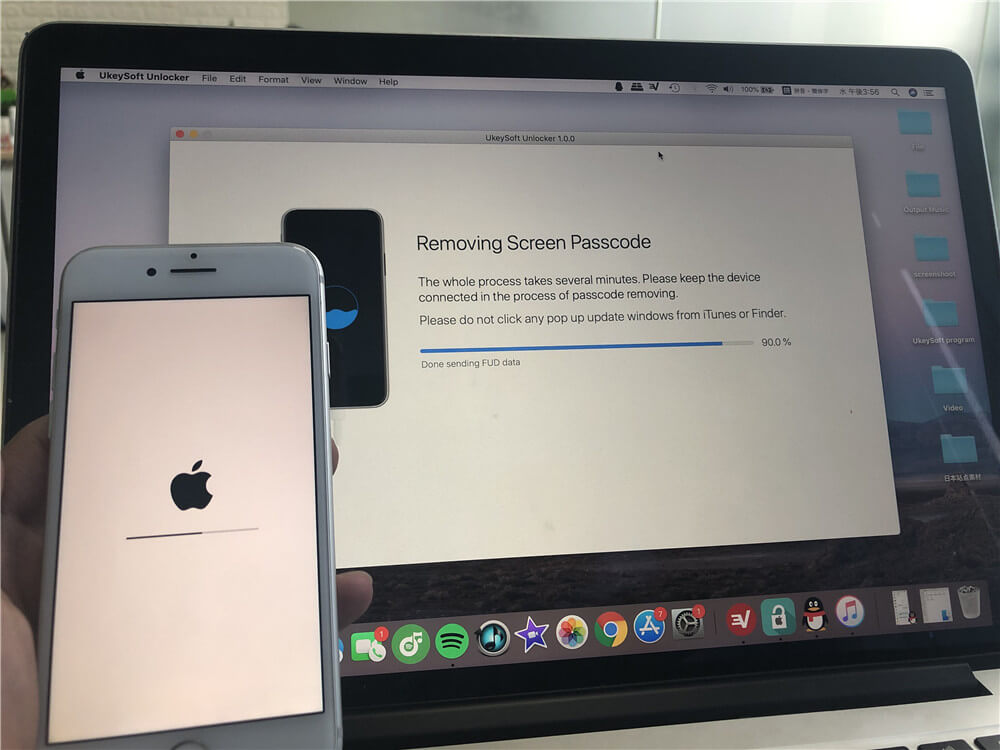
Шаг 7. Пароль на экране iPhone будет успешно удален
Разблокированный iPhone завершен! Поздравляем, пароль был удален с вашего заблокированного / заблокированного iPhone.
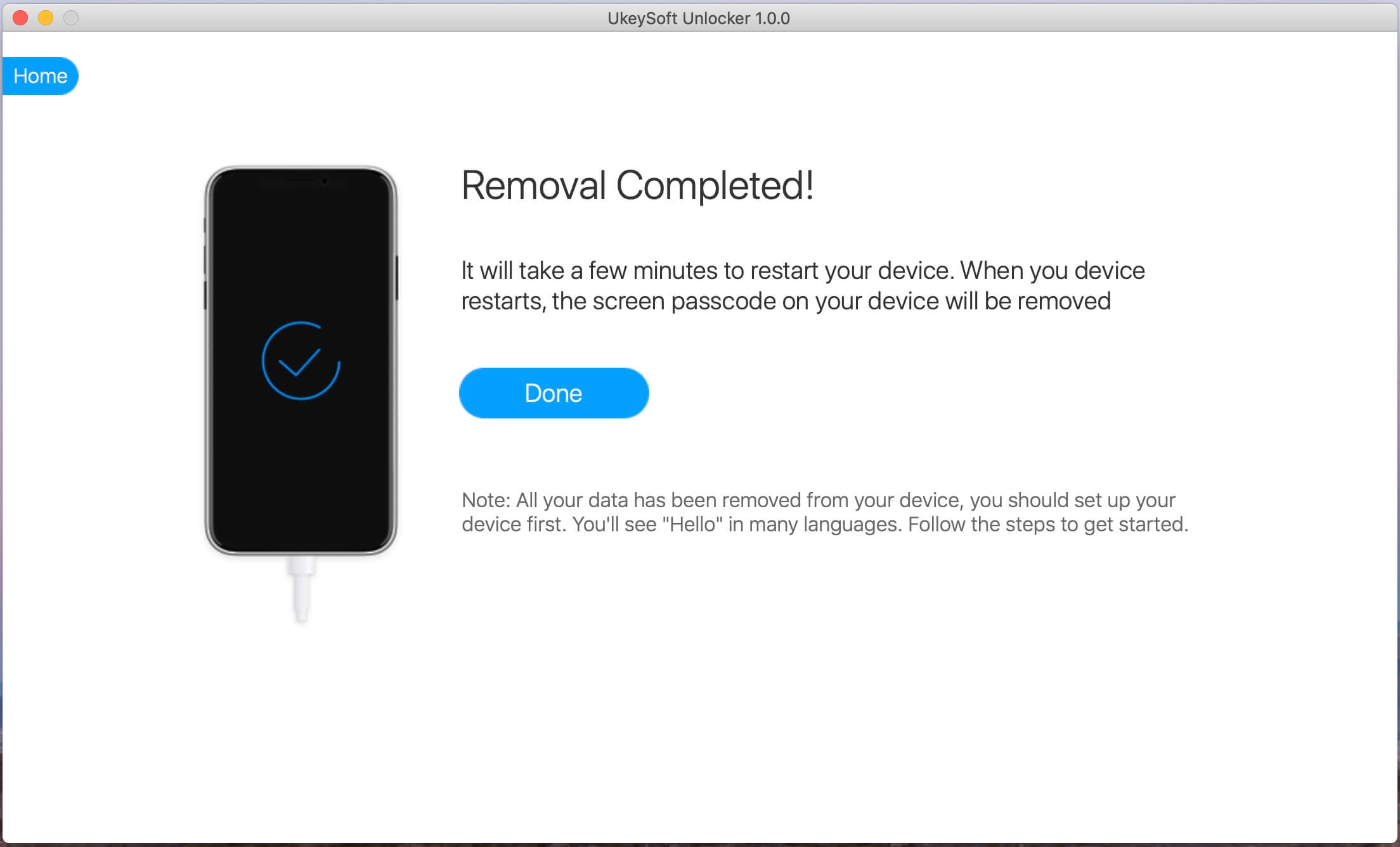
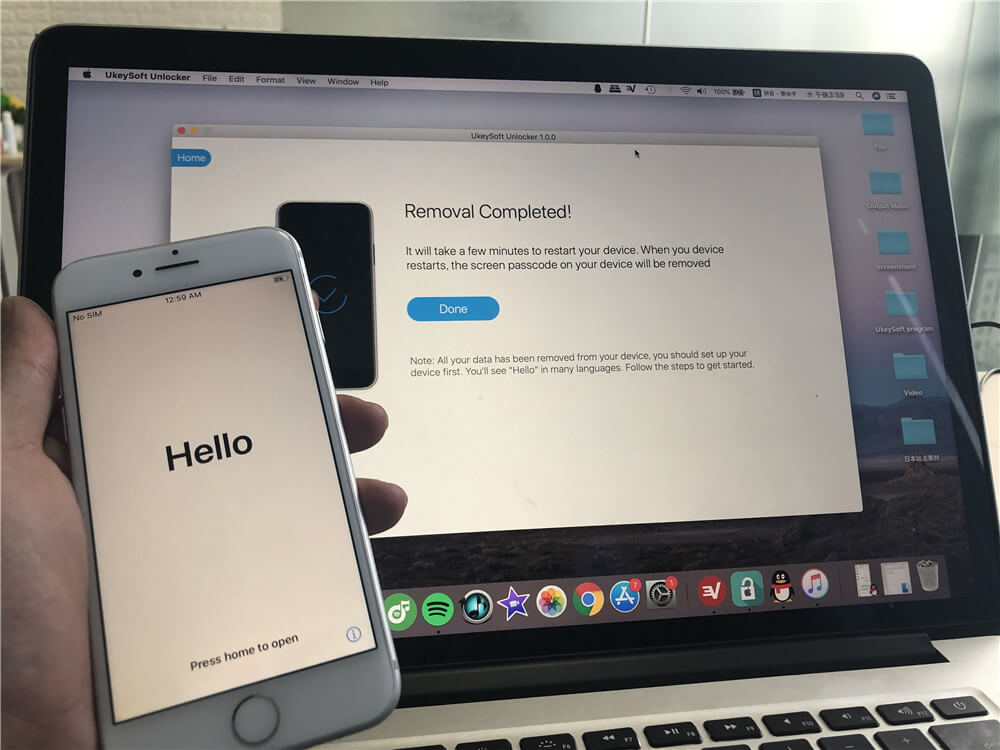
После завершения разблокировки пароля iPhone отсоедините iPhone от компьютера, затем войдите под своим Apple ID и настроить свой iPhone.
Бесплатно загрузите UkeySoft Unlocker и попробуйте разблокировать ваш iPhone, iPad или iPod touch без пароля.
Плюсы использования UkeySoft Unlocker: Простой интерфейс, эффективный, простой в использовании, удобный. Всего за 5 минут этот инструмент для разблокировки iPhone поможет вам удалить пароль заблокированного экрана iPhone. Кроме того, это программное обеспечение для разблокировки iPhone также может удалить учетную запись iCloud и Apple ID с любых активированных устройств iOS без пароля.
Минусы использования UkeySoft Unlocker: Разблокировка iPhone с помощью UkeySoft Unlocker также удаляет данные и настройки телефона, если на вашем устройстве iPhone хранятся важные данные, убедитесь, что вы создали резервную копию. Кроме того, это программное обеспечение работает только с активированными устройствами iOS.
Разблокируйте iPhone без пароля с помощью Passvers iPhone Unlocker (без ограничений)
Если ваш iPhone не соответствует требованиям UkeySoft Unlocker, вы можете попробовать Passvers iPhone Unlocker, рекомендованный в этой части.
Пасверс iPhone Unlocker, совместимый с Windows и Mac, также является мощным средством разблокировки пароля для iPhone/iPad. Эта программа с самым высоким рейтингом ничего не требует для вашего iPhone, когда дело доходит до разблокировка iPhone без пароля. Он может быстро и напрямую восстановить ваш телефон в рабочее состояние, независимо от того, является ли ваша версия iOS новой или старой, а также включены ли функция «Найти мой» и двухфакторная аутентификация или нет.
Что еще более важно, Passvers iPhone Unlocker универсален и прост в использовании. Он может поддерживать практически все модели iPhone и системы iOS и не требует технических навыков, что позволяет восстановить iPhone несколькими простыми щелчками мыши. Вы можете обратиться к описанному ниже процессу и попытаться разблокировать код доступа iPhone с помощью Passvers iPhone Unlocker.
Шаг 1. Установите и запустите программу на своем компьютере.
Шаг 2. Нажмите Протрите пароль в главном интерфейсе и подключите свой iPhone к Passvers. Это программное обеспечение автоматически обнаружит ваш iPhone.
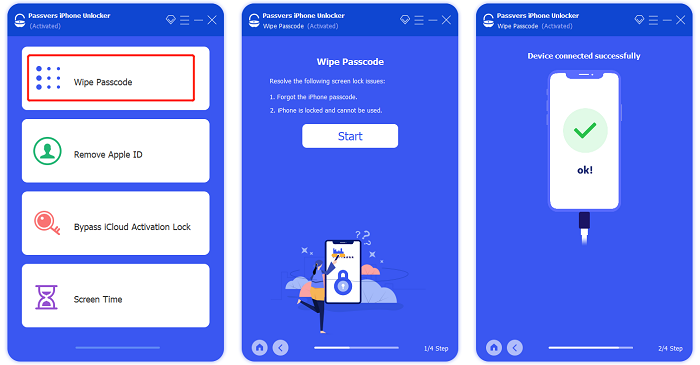
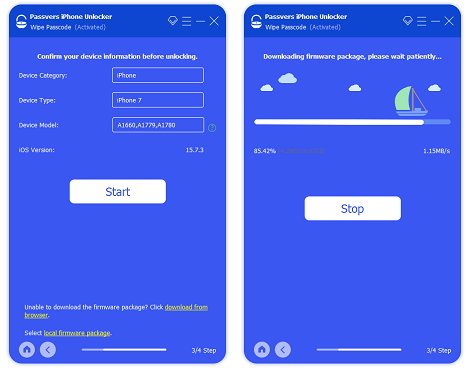
Шаг 3. Подтвердите данные вашего iPhone и нажмите кнопку «Пуск», чтобы загрузить пакет прошивки для вашего устройства.
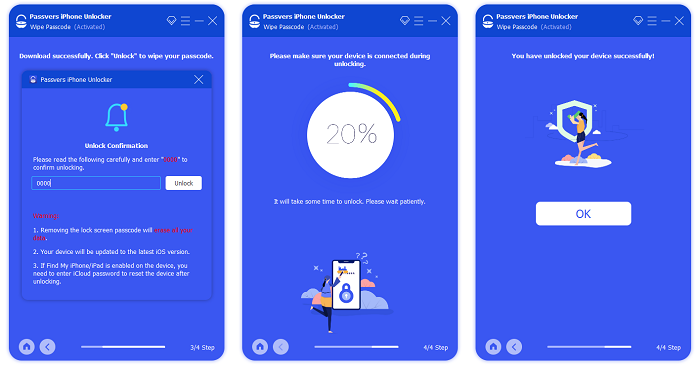
Шаг 4. Когда пакет прошивки загружен, вы можете ввести 0000, чтобы продолжить процесс разблокировки пароля. И дождитесь окончания процесса, вы получите свой iPhone, как и прежде.
Плюсы Passvers iPhone Unlocker
- Поддерживает новейшие системы iOS и iPadOS.
- Поддерживает разблокировку iPhone 14/13/12 и предыдущих моделей, а также ряда iPad и iPod Touch.
- Легко начать работу благодаря удобным интерфейсам и подробным инструкциям.
- Позволяет разблокировать код доступа к экрану без каких-либо ограничений.
- Позволяет стереть код-пароль, удалить Apple ID, удалить код-пароль времени экрана и обойти блокировку активации iCloud.
- Отличается высоким уровнем успеха.
Минусы Passvers iPhone Unlocker
- В процессе разблокировки данные на вашем iPhone будут удалены, а система заменена на самую последнюю.
- Платите только за полную версию, чтобы получить доступ ко всем функциям.
Часть 4. Разблокировка iPhone без пароля с помощью iTunes
Как разблокировать отключенный iPhone если забыли пароль? Давайте узнаем, что делать, если ваше устройство iPhone отключено / заблокировано, а затем выполните шаги, чтобы разблокировать iPhone без пароля с помощью iTunes. После восстановления iPhone с помощью iTunes вы можете настроить свой iPhone, iPad или iPod touch и получить к нему доступ.
Если вы недавно синхронизировали iPhone с iTunes, вы можете использовать iTunes для разблокировки iPhone без пароля. Собственно, этот метод заключается в восстановлении вашего iPhone с помощью iTunes. Давайте узнаем, как перевести iPhone в режим восстановления и восстановить его с помощью iTunes.
Шаг 1. Запустите iTunes и подключите iPhone к компьютеру
Откройте iTunes на ПК или компьютере Mac, затем подключите iPhone к компьютеру через USB-кабель. Если iTunes не открывает новые окна, чтобы требовать от вас ввода пароля на iPhone, это означает, что этот метод может помочь вам разблокировать его, потому что код доступа был синхронизирован с iTunes раньше, затем отключите устройство iPhone от компьютера.
Шаг 2. Переведите iPhone в режим восстановления, чтобы iTunes обнаружила его
Чтобы использовать iTunes для восстановления заблокированного iPhone без ввода пароля, необходимо перевести iPhone в режим восстановления, чтобы приложение iTunes обнаружило устройство.
Операция по переводу устройства в режим восстановления зависит от модели iPhone. Подробнее о как перевести iPhone или iPad в режим восстановления.
В качестве примера возьмем перевод iPhone 6 / 6S в режим восстановления:
1) выключить айфон
2) Зайдите на компьютер и откройте iTunes.
3) Удерживая одновременно кнопки «Power» и «Home», подключите iPhone к ПК. Пока ваш iPhone все еще подключен к компьютеру, перезагрузите iPhone. Как только появится логотип Apple, отпустите кнопку питания, но удерживайте кнопку «Домой» нажатой, пока на экране iPhone не появится сообщение «Подключиться к iTunes». Теперь устройство перезагружается в режиме восстановления.
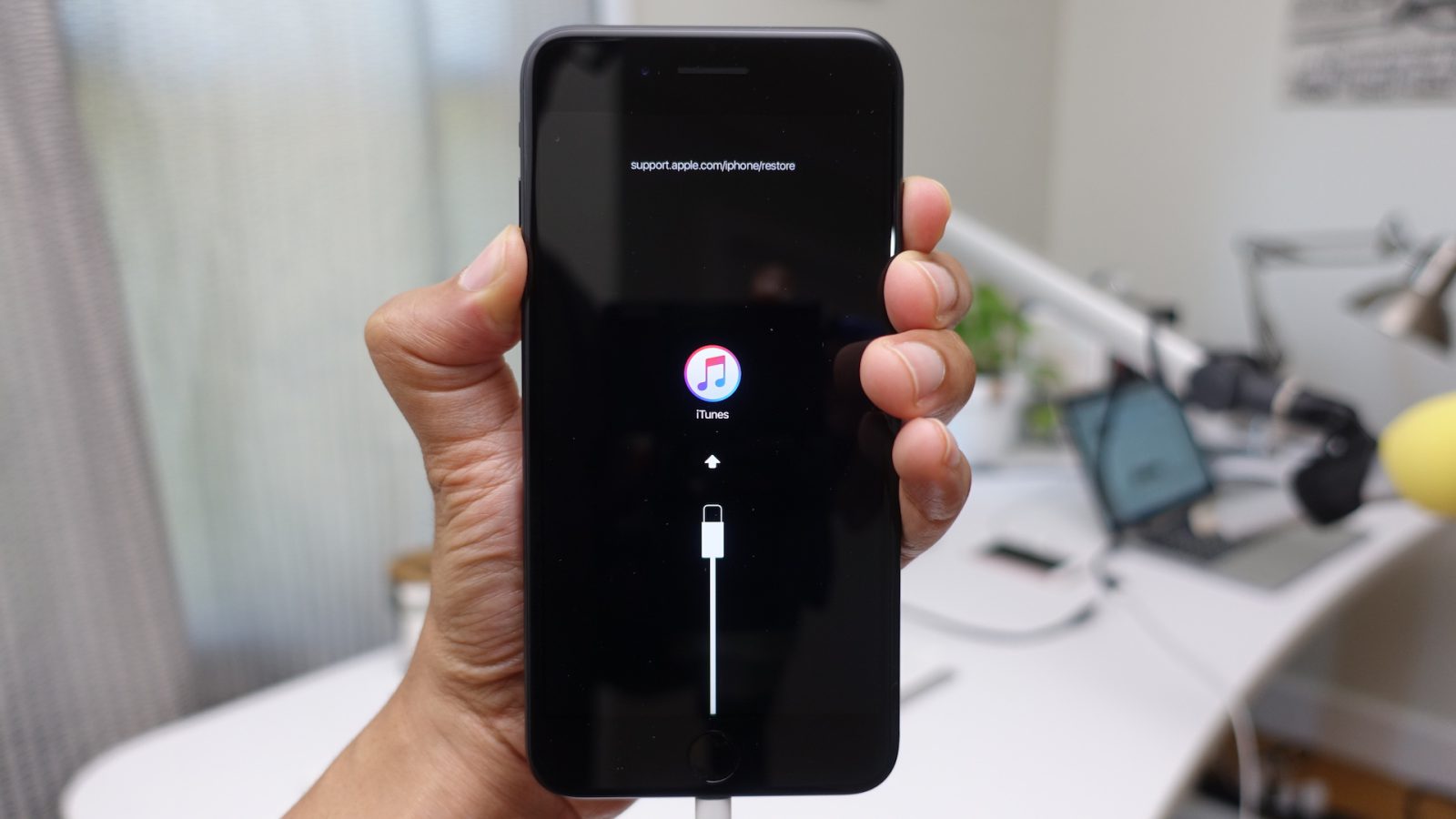
Шаг 3. Восстановите или обновите устройство iPhone
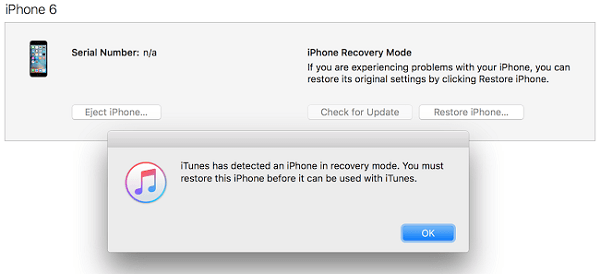
Теперь iTunes обнаружил iPhone в режиме восстановления. На вашем компьютере вы увидите сообщение в iTunes: «Возникла проблема с iPhone, которая требует обновления или восстановления». Вам будет предложено выбрать, хотите ли вы восстановить или обновить устройство. Пожалуйста, нажмите «Восстановить»вариант и нажмите OK, Затем iTunes восстановит iPhone.
Шаг 4. Пароль iPhone будет удален после полного восстановления
Ваш пароль будет удален, а затем все ваши данные будут удалены одновременно. После завершения этого процесса пароль будет удален с вашего iPhone, и теперь вы сможете настроить iPhone и получить к нему доступ без ввода пароля.
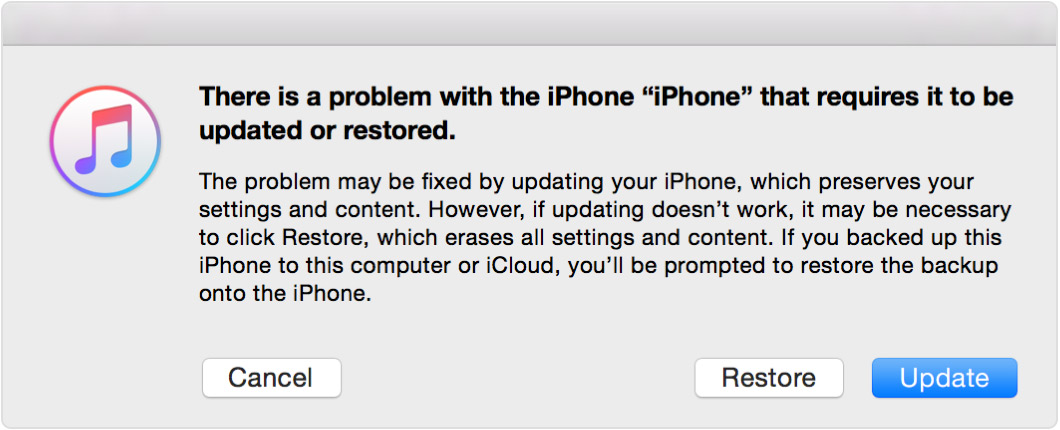
Минусы использования iTunes: Однако iTunes удалит ваши данные, информацию и настройки вместе с паролем. К тому же. Если вы недавно не синхронизировали iPhone с iTunes, при подключении отключенного iPhone к компьютеру вы можете получить следующее сообщение об ошибке: «iTunes не удалось подключиться к iPhone, потому что он заблокирован паролем. Вы должны ввести свой пароль на iPhone, прежде чем его можно будет использовать с iTunes ». Другими словами, iTunes не может помочь вам разблокировать ваш iPhone, если вы столкнетесь с этой ситуацией при разблокировке, попробуйте использовать сторонний инструмент для разблокировки iPhone, например UkeySoft Unlocker для разблокировки любого активированного iPhone / iPad / iPod.
Разблокировка iPhone без пароля с помощью Find My iPhone
Find My iPhone позволяет пользователям стереть заблокированный iPhone и таким образом помочь вам обойти пароль iPhone. Это позволяет разблокировать пароль iPhone без компьютера. Если функция «Найти мой iPhone» включена на вашем iPhone, вы можете выполнить следующие действия, чтобы разблокировать iPhone без пароля.
Шаг 1. Посетите icloud.com в окне браузера и войдите в свою учетную запись.
Шаг 2. Когда вы закончите, вы должны выбрать «Все устройства» и выбрать свой iPhone. Если «Find My iPhone»уже включен, он должен быть в списке при проверке.
Шаг 3. Нажмите «Стирать iPhone»а затем нажмите»Стереть», чтобы удалить забытый / утерянный код доступа, но также помните, что все данные на вашем iPhone будут очищены одновременно.
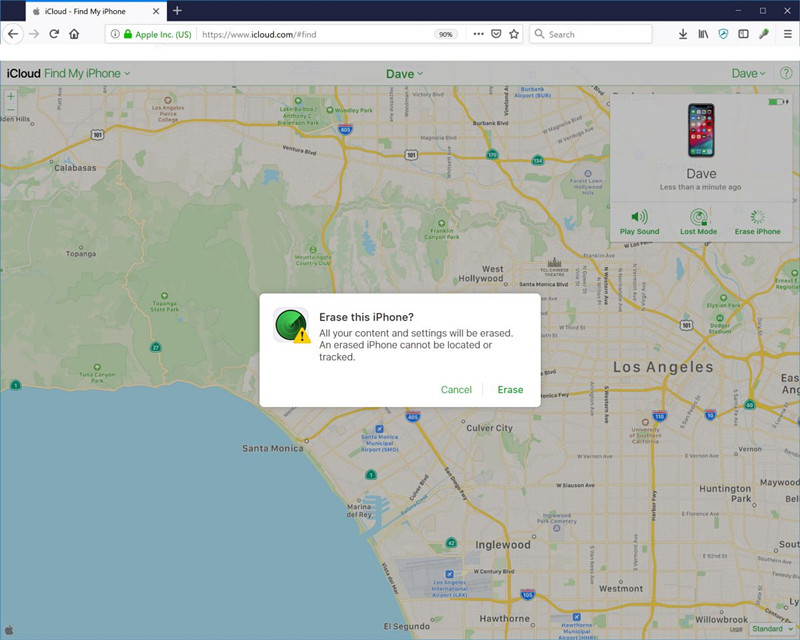
Через iCloud — функция «Найти iPhone» для удаленного стирания iPhone, чтобы удалить пароль и все данные.
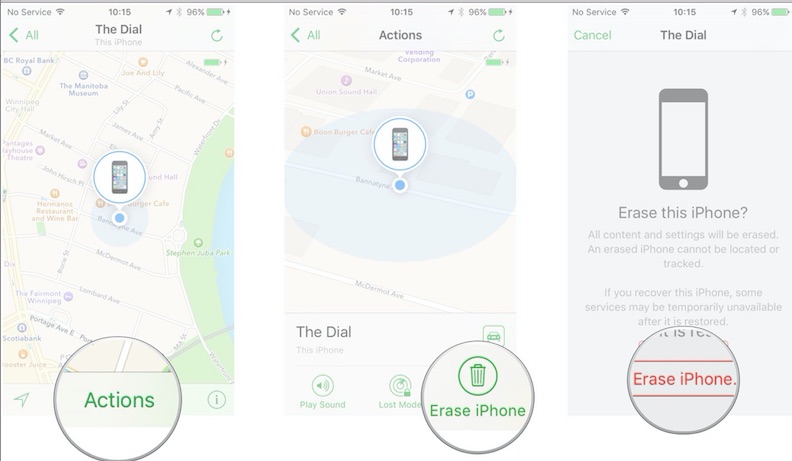
Разблокировка iPhone с помощью режима восстановления
Этот способ можно применить, когда на вашем iPhone отключена функция «Найти iPhone». Чтобы выполнить этот метод, вам нужно хотя бы один раз синхронизировать свое устройство с iTunes.
Шаг 1. Чтобы начать, вы должны обновить iTunes до последней версии.
Шаг 2. Запустите iTunes и подключите ваш iPhone к компьютеру, с которым вы ранее синхронизировались.
Шаг 3. Переведите ваше устройство в режим DFU:
На iPhone 8 или выше: Одновременно нажмите и отпустите кнопку увеличения и уменьшения громкости. Затем нажмите и удерживайте боковую кнопку, пока не появится экран «Подключиться к iTunes».
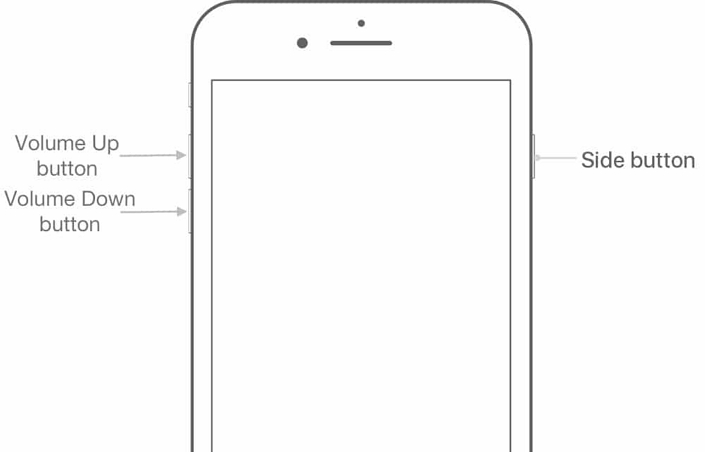
На iPhone 7 и iPhone 7 Plus: Одновременно нажмите и удерживайте боковые кнопки и кнопки уменьшения громкости. Не отпускайте, пока не увидите экран режима восстановления.
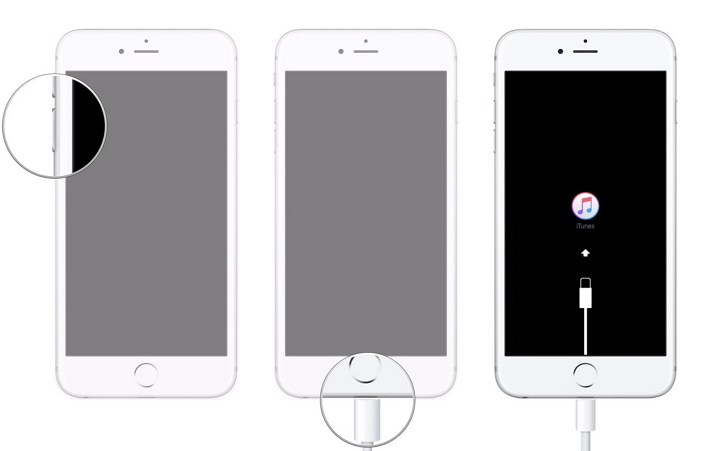
На iPhone 6 или ранее: Одновременно нажмите и удерживайте кнопки «Домой» и «Верхняя (или боковая)», пока не появится экран «Подключиться к iTunes».
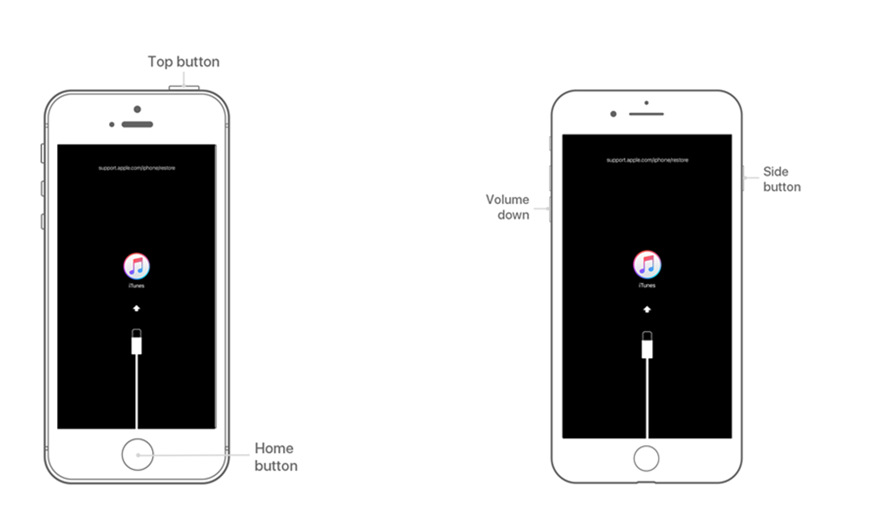
Шаг 3. Вам сообщат, что ваше устройство находится в режиме восстановления. И нажмите «ОК», чтобы восстановить iPhone.
Шаг 4. Через некоторое время вы разблокировали свой пароль iPhone, вы можете сбросить настройки iPhone или iPad. Вы можете восстановить из резервной копии iTunes, если у вас есть.
На устройстве будут восстановлены заводские настройки. После восстановления вас спросят, хотите ли вы восстановить данные из резервной копии, теперь вы можете восстановить iPhone из резервной копии iTunes.


