

В наши дни необходимо помнить так много паролей, что вполне нормально внезапно забыть один из них. В этом посте в основном речь пойдет о забыл пароль Mac проблема. Вам не разрешен доступ к каким-либо данным на Mac, если вы не можете вспомнить его пароль.
Хорошо, что есть еще способы помочь вам обойти и сбросить пароль Mac. Этот пост показывает 3 лучших решения, чтобы справиться с этой ситуацией. Если вы случайно забыли пароль Mac, просто продолжайте читать, чтобы решить проблему.
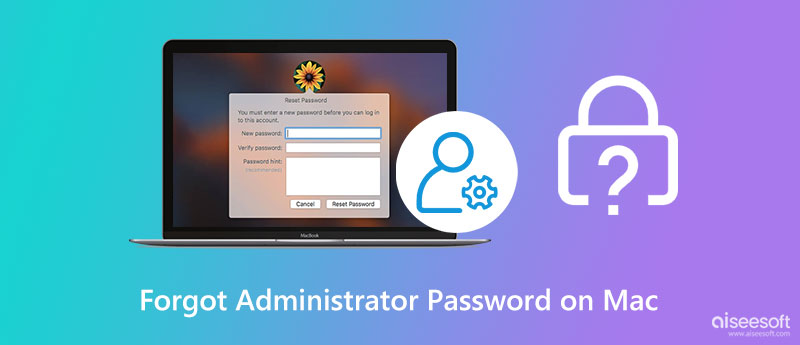
Если вы не помните пароль администратора вашего Mac, это может разочаровать вас, особенно когда вам очень нужно получить доступ к важным файлам или установить новое программное обеспечение на ваше устройство, потому что его часто запрашивают. Тем не менее, не бойтесь, потому что восстановить забытое имя и пароль вашего Mac можно, сбросив его или выполнив другие способы легко восстановить доступ к вашему Mac. Всего за несколько простых шагов проблема забытое имя администратора и пароль на Mac будут решены мгновенно и вернуться в бизнес в кратчайшие сроки!
Привет счастливым обладателям «сверхзащищённой» яблочной продукции и просто мимо проходящим. Многие убеждены, что продукция Apple, а в частности компьютеры это очень защищенные и безопасные вещи. Сама корпорация Apple постоянно твердит своим пользователям, о неимоверной крутости своей продукции и т.д.
Очень грустно, что вся эта безопасность не стоит и гроша ломанного. И чтобы, не быть голословным, сейчас я покажу самый простой способ обхода пароля пользователя на любом компьютере Mac, за пару минут и средствами самого Mac.
1. Выключаем компьютер
2. Зажимаем cmd+s
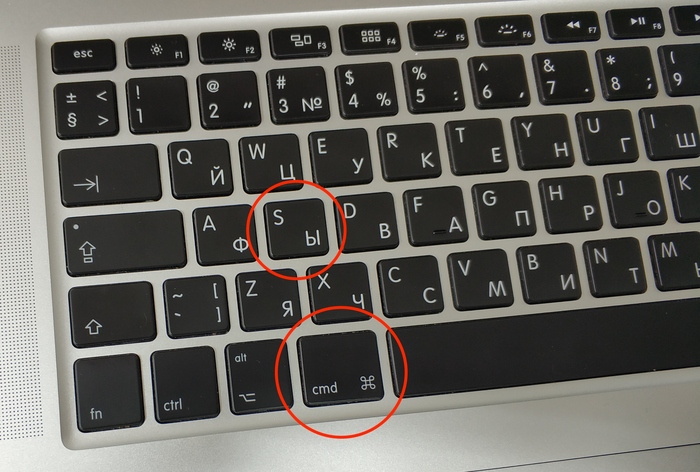
3. Удерживая cmd+s однократно нажимаем кнопку включения компьютера, и продолжаем удерживать cmd+s до появления командной строки.
4. Вводим команду mount -uw /, немного ждем и снова вводим mount -uw / до появления localhost:/ root#
5. Вводим команду rm /var/db/.applesetupdone, затем команду reboot
Должно получиться вот так
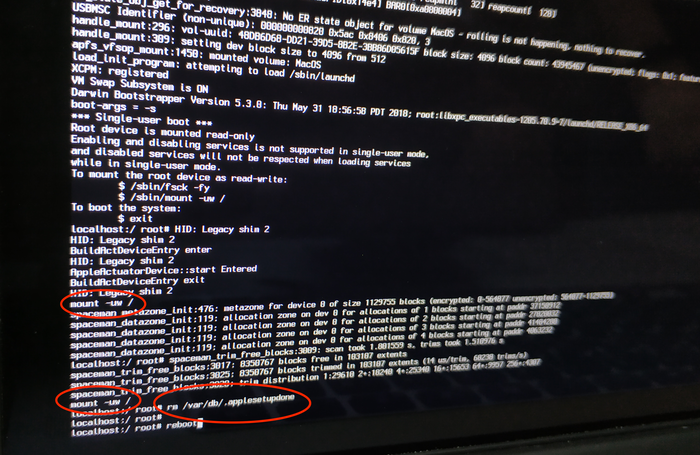
После включения, система даст Вам настроить пользователя, которому по умолчанию будут присвоены права администратора т.к. мы удалим файл .AppleSetupDone и система будет думать, что это первое включение компьютера, а значит пользователей нет.
Что это даст?
Оооо, теперь с учеткой админа, Вы BigBoss этого компьютера. К примеру это компьютер Вашего друга, там его пользователь и гость. Вы добавили своего пользователя с помощью способа описанного выше, и поменяли пароль на его пользователе, профит. У Вас все явки и т.д., а у него нет ничего. Любые изменения в системе, настройках, пользователях и т.д. станут доступны Вам т.к. у Вас учётка админа и Вам известен пароль. Так же способ актуален, для назначения другой учетки администратором, получению файлов другого человека без его ведома и т.д. в общем полет фантазии не ограничен.
Грубо говоря, можно найти запароленный MacBook в кафе, обойти блокировку пользователя и получить доступ к любым данным на этом ПК за пару минут, без интернета и доп. оборудования. Классно, что еще сказать. Вот и плати тысячи долларов за «совершенную защиту». В общем поздравляю всех обладателей яблочной продукции, никакой защиты данных у Вас нет. Пароль можно не ставить совсем.
Для видео рейтинга не хватает, вот ссылка если интересно посмотреть на процесс
Писал я, фотографии мои, тег моё соответственно.
- Читать ещё на Пикабу
- Без режима восстановления (для M1 Mac и Mac на базе Intel)
- Сброс пароля macbook pro, Air, защищенного FileVault
- Как правильно выбрать сервис?
- Часть 1. Забыли пароль администратора на Mac? 5 способов решения
- Сбросить пароль администратора на Mac через Apple ID
- Сбросить пароль администратора на Mac через другую учетную запись администратора
- Обратитесь в службу поддержки Apple для удаленного сброса пароля.
- Сбросьте пароль администратора на Mac с помощью переустановки ОС
- Часть 1. Перезагрузите Mac, чтобы исправить неработающий пароль MacBook
- 3 эффективных способа исправить неработающий пароль Mac
- Часть 2. Часто задаваемые вопросы о забытом пароле администратора на Mac
- Как сбросить пароль на MacBook, если диск не зашифрован FileVault
- Часть 2. Сброс пароля Mac в режиме восстановления
- Часть 2. Сбросьте пароль Mac, чтобы исправить пароль, который не будет работать на Mac
- Рекомендация по приложению для очистки и управления Mac
- Часть 4. Часто задаваемые вопросы о Mac не принимают ваш пароль
- Лучший инструмент для более удобного управления вашим Mac, как только что из коробки
- Часть 3. Устранение неполадок, связанных с паролем Mac, не работающим в безопасном режиме
- Часть 4. Восстановление утерянных данных после сброса пароля Mac
- Часть 1. Сброс пароля Mac с Apple ID
- Как сбросить пароль на iMac
- Как снять (сбросить) пароль на Макбуке
- Как восстановить пароль от iMac
- Восстановление пароля на iMac с функцией FileVault
- Что делать, если функция FileVault отключена?
- Удаление связки ключей
- Восстановление пароля на iMac с macOS 10. 6 или более ранней
Читать ещё на Пикабу
Я на Пикабу 9 лет и это мой первый пост, жена его читала примерно столько же.
Ровно месяц назад, 20 мая, моя любимая уехала из дома на карете скорой помощи и не вернулась назад.
У неё случился инфаркт в 6 утра, пошла в туалет и стало ей плохо. Я проснулся от ужасных криков, на себе вынес ее из туалета и сразу вызвал скорую. На удивление скорая приехала быстро, примерно минут через 10 (что удивительно). Сделали ЭКГ и сразу вызвали реанимацию. Машина реанимации ехала долго, минут 40. За это время две молоденькие девушки бились за жизнь моей жены. Пытались поставить капельницу и сделать внутривенно укол. Я держал капельницу и пытался с ней говорить. А сын приносил то что просили. Потом проехала реанимация, обезболиваю её как я понял апиоидами и пытались стабилизировать её для перевозки. В это время я бегал по соседям и пытался найти того кто поможет спустить её на носилках. Чудом нашёл двух человек, которые согласились помочь.
Уже в скорой помощи, она пришла в себя и смогла мне сказать что-то осознанно. Когда её передали в реанимацию, молодой парень фельдшер (спасибо ему огромное) сказал, она молодец борется до конца. И закурил вместе со сменой.
В реанимации она пролежало 3 дня, я каждый день звонил врачу в 13 и 20 часов. И боялся звонков среди ночи.
Её перевели в палату и обнаружили у неё двухстороннее пневмонию и решили сделать антибиотик внутривенно. У неё была очень сильная аллергия на пенициллин и также она плохо переносила антибиотики. Это вызвало а анафилактический шок и второй инфаркт.
Потом ее перевели в палату и я наконец ее увидел, я был на 7 небе от счастья. Я был в больнице почти все время. Потом ей разрешили гулять и в пятницу ей поставили холтер. Мы сидели на поляне возле реанимации ведь день ели клубнику и черешню, периодически гуляли и заполняли листок данной врачом. Она говорили что в этом году в Турцию не получится, так ей противопоказанный перелёты и жара. А поедем в Питер. Это город она очень любила. Она думала что через 3 дня её выпишут. Вечером приехала моя мама и привезла сына, и она попросила кусочек пиццы. При этом сказав, «Вот и мой ужин». Договорились что на следующий день я приеду по раньше и возьмём платную палату. Сказал что очень любит меня и это помогает ей. Мы обнялись поцеловались и распрощались.
На следующий день я начал ей звонить в 9 утра, но телефон не кто не брал. А через час он вообще стал не доступен. Я сразу понял что что-то случилось. Вызвал такси и рванул в больницу. Там мне сказали что у нее опять случился приступ и перевели её в реанимацию. Она написала мне записку что ей нужно в реанимации, влажные салфетки, вода и попросила купить ну книжку или журнал с анекдотами. И что готовят её к коронографии.
Я побежал по магазинам, купил все что она просила и пришел обратно. На входе в реанимацию курили медсёстры. Попросил их передать пакет мой любимой. Но они его не взяли а позвали врача.
И тут я услышал самые страшные слова в жизни. К сожалению Сашу, вашу жену не удалось спасти. Она умерла на операционном столе. Дальше как в тумане, я не проверял в это и не верю до сих пор. Провалялся палача как ребенок на газоне пока собрали ее вещи из больнице.
Сегодня ровно месяц как она ушла из нашего дома. И чуть больше трёх недель как нет моей любимой на этом свете. Единственное что я смог для нее сделать, это отстоять ее желание быть кремированной. Все родственники были против, но этого она хотела.
Снится она почти каждый день, и каждый вечер жду её домой. Я до сих пор не могу распаковать её вещи с больницы. Только достал её ноутбук и телефон. Мне просто страшно, жить без нее. Она лучший друг, любимая и мать. Ей было всего 36. А вместе мы 15 лет, познакомились когда было нам всего 19. Моя первая и единственная любовь.
Примечание. Следующая статья поможет вам: Как сбросить пароль для входа в Apple M1 и M2, новый в 2022 году
Последнее обновление: 21 июля 2022 г.
Пароль для входа в Mac очень важен, и всегда рекомендуется постоянно его менять. Есть несколько способов изменить пароль для входа в Mac; в этой статье мы рассмотрим самый простой; Да, ты можешь изменить пароль для входа в Mac с помощью терминала в кратчайшие сроки. Однако есть два способа сделать это, используя Режим восстановления, когда внутренние настройки не позволяют сделать это напрямуюа другой использование приложения терминала Mac без перехода в режим восстановления.
Кроме того, процесс изменения пароль для входа в Mac M1 и M2 Chip почти аналогичен, хотя мы выделили его отдельно, чтобы сделать его понятным для наших читателей.
Без режима восстановления (для M1 Mac и Mac на базе Intel)
Некоторые функции, такие как время экрана, время простоя, ограничения приложений, ограничения контента и конфиденциальности, могут помешать вам изменить пароль для входа в Mac непосредственно из Системных настроек. Всеми вашими учетными записями для входа на Mac можно управлять из раздела «Пользователи и группы» в «Системных настройках»; однако некоторые пользователи обнаружили, что кнопка «Изменить пароль» неактивна на Mac. В таких случаях используйте терминал для изменения пароля для входа на Mac, MacBook в macOS Big Sur, Catalina, Mojave или более ранней версии.
Таким образом, вы успешно изменили пароль для входа в Mac с помощью терминала.
Кроме того, обновите пароль для входа на Mac в цепочке для ключей с помощью терминала, исправьте «Этот инструмент не обновляет пароль для входа в цепочку для ключей».
Введите команду: и нажмите на возврат. Затем введите старый пароль и введите новый пароль, который вы недавно установили. и Ваш пароль также сохранен в связке ключей.
Как изменить пароль для входа в Mac с помощью терминала: с режимом восстановленияЕсли описанный выше метод вам не помог, то режим восстановления — еще один отличный вариант для сброса пароля для входа на MacBook Pro, MacBook Air, Mac с помощью терминала. Я разбил руководство на две части: одну для M1 Mac на базе Apple Silicon, а другую — для старых машин на базе Intel.Для Mac с чипом M1 на базе Apple Silicon:Выключите Mac. Для этого нажмите на кнопку Яблоко логотип в верхней строке меню.Выбирать Неисправность.Через 20 секунд удерживайте кнопку питания пока не увидишь Загрузочный диск Mac и параметры (Значок настроек).Нажми на Вариант (Настройки значок) и Продолжать.Пропустите следующий диалог, если он говорит «Забыли все пароли». так как вы не хотите этого делать.На следующем экране отобразятся параметры восстановления, в том числе: «Восстановить из Time Machine», «Переустановить macOS Big Sur», «Safari» и «Дисковую утилиту».Ищите верхняя строка менюа там увидишь Утилиты вариант.Оттуда выберите Терминал.На экране терминала введите команду и нажмите клавишу возврата.Введите старый пароль и нажмите «Ввод», затем введите новый пароль и снова подтвердите новый пароль. Вот и все.Для Mac на базе Intel:Выключите свой Mac, нажмите кнопку Яблоко значок и выберите Неисправность.Теперь включите Mac, нажмите и удерживайте Команда + Р.Появится логотип Apple, вращающееся колесо или стартовый экран, отпустите клавиши Command + R когда объем загрузочного диска появляется на экране.В верхней строке меню нажмите кнопку Утилиты.Выбирать Терминал.Тип команду и нажмите клавишу ввода.Введите старый пароль и нажмите «Ввод», затем введите новый пароль и снова подтвердите новый пароль. Вот и все.В завершение этого руководства достаточно, чтобы сбросить пароль для входа в систему Mac на компьютерах M1 и Intel Mac. Мы также подготовили подробное руководство по Как сбросить забытый пароль для входа в Mac на Apple Silicon Mac с помощью Apple ID слишком. Если вы предпочитаете такой способ, посетите нашу статью, чтобы узнать.
(Заранее извиняюсь что все не поместилось в один пост — мои прошлые мега-посты страдали от перегруженности. В этот раз разобью на два! 🙂 )
Недавно один мой знакомый продавал MacBook Pro 13” модели 2011 года. После нескольких лет использования «прошки», он решился брать себе дорогущую «ретину», с SSD накопителем и самым современным процессором Intel Core i7. Решение обновлять старичка приходило к нему постепенно, вместе с приливанием бюджетных средств в копилку с надписью «мой следующий компьютер».
Я попросил товарища дать мне на пару недель это «чудо» поиграться — хотелось поработать с Mac’ом – до этого общение с яблочным компьютером я имел исключительно беглое — изредка я получал «заказы» от своей супруги на установку «торрент-эдишн софта» на ее рабочий Mac, но в целом, никогда за MacOS я особо не сидел.
И тут, потыкав старенького засранца, я до того проникся всеми плюшками Маковской платформы, что мне прямо таки захотелось его себе. Учитывая цены на современные Маки, начинающиеся от 90-110 тысяч рублей, желания покупать себе новый ноутбук у меня как-то не появилось. Зато, идея приобрести с рук знакомого неплохой компьютер, и собственноручно сделать из него «рабочую лошадку» для работы и командировок, показалось мне очень привлекательной. Тем более, что опыта чистки, разборки и ремонта ноутбуков всех мастей у меня хоть отбавляй, чего’б не заморочиться, тем более что Маков, у меня на «операционном столе» еще не лежало? Эх, жуть как интересно!.
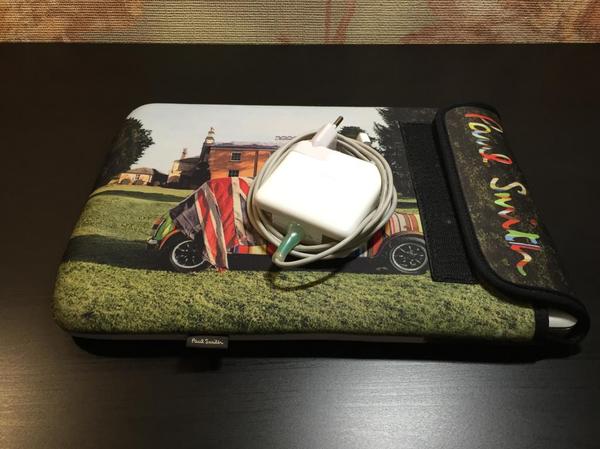
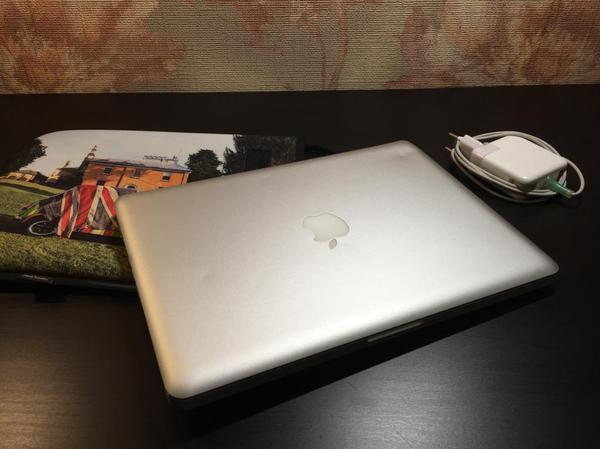
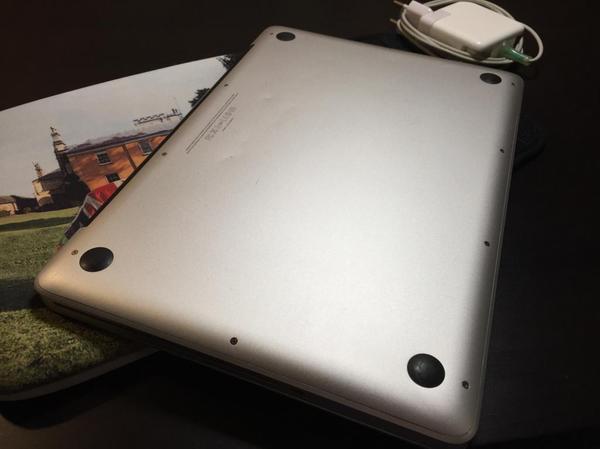
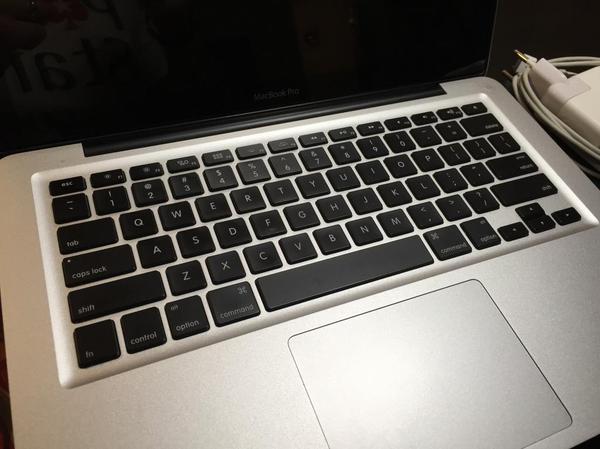
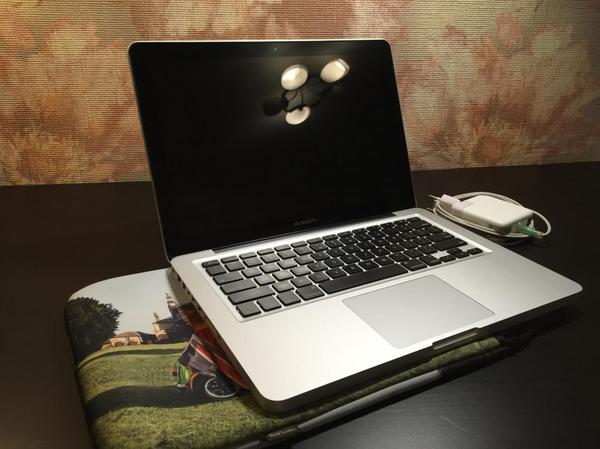
Набравшись терпения, я решился на планомерную покупку железок, которые мне будут необходимы. Мягко скажем, инвестировать в этот драндулет для превращения его в хорошего, боевого товарища, пришлось немало. На Aliexpress я приобрел:
1. Новую нижнюю крышку(были вмятины);
2. Новую верхнюю крышку (были вмятины);
3. Новый вентилятор, оригинальный (иногда гудел);
4. Новый радиатор, оригинальный (от старости эффективность охлаждения упала);
5. Новые крепежные нижние винтики (старые были с сорванными шлицами);
6. Новую клавиатуру, русскоязычную;
7. Новую батарею (взамен потерявшей емкость, старой);
8. Новую зарядку (MagSafe под евророзетку);
9. Новый чехол;
10. OptiBay вместо классического привода;
Кроме того, в сетевом магазине электроники я так же купил:
12. Два неплохих SSD накопителя OCZ Trion 100 по 120Гбайт;
13. Два модуля оперативной памяти SoDIMM AMD DDR3 1600MHz по 8Гбайт, всего 16GB;
14. Тюбик хорошей термопасты ArcticCooling MX4;
15. Баллончик сжатого воздуха на 450мл.
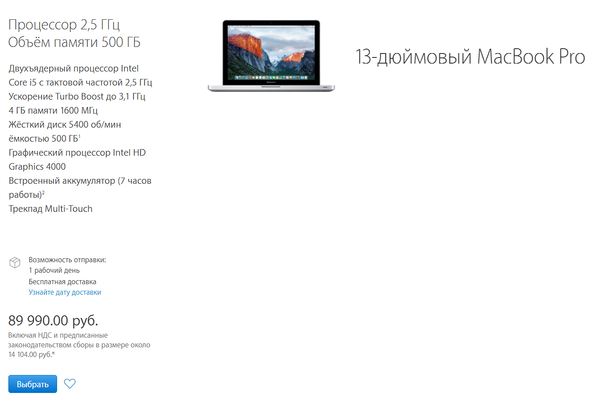
После всех манипуляций, я планировал получить практически новый компьютер, с двумя физическими SSD накопителями и установленными MacOS X и Windows (нужна по специфике работы). Старыми оставались разве что дисплей (кстати, очень и очень недурной цветопередачи и качества), материнская плата, шлейфы-кабельки да и основная рабочая панель корпуса, которая тоже была практически без единого изъяна.
Когда пришла последняя посылка, и я наконец-то забрал ее с почты, пришлось специально выделять целый вечер что бы заняться непростой работенкой — мне нужно было разобрать ноутбук чуть-ли не на атомы, а зная плотненькую компоновку продукции Apple, удовольствие я предвкушал на всю ночь вперед.
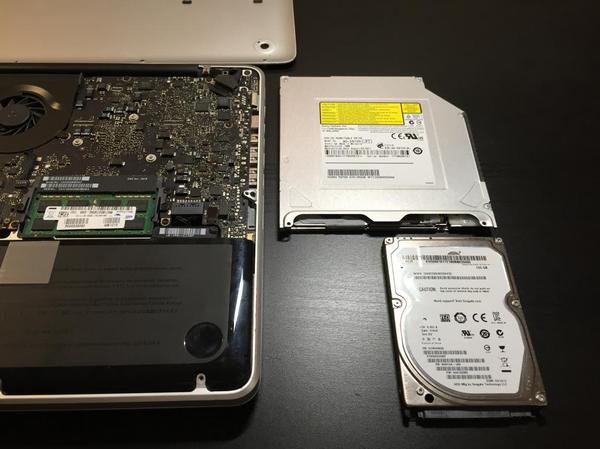
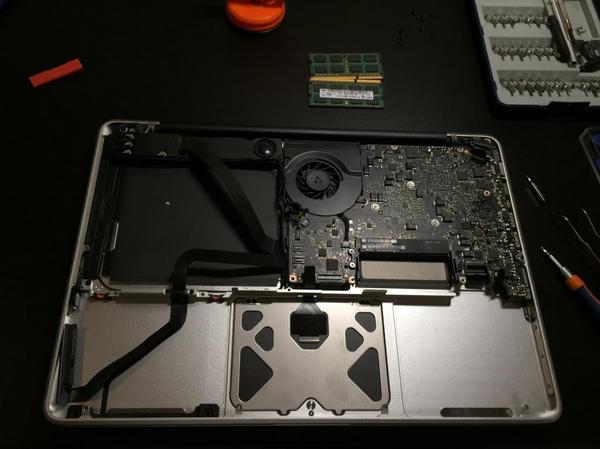
Итак, первым делом — снимаем нижнюю крышку и вынимаем HDD вместе с DVD приводом SuperDrive (ха-ха-ха! Кому он нужен, в 2016-м то?!).
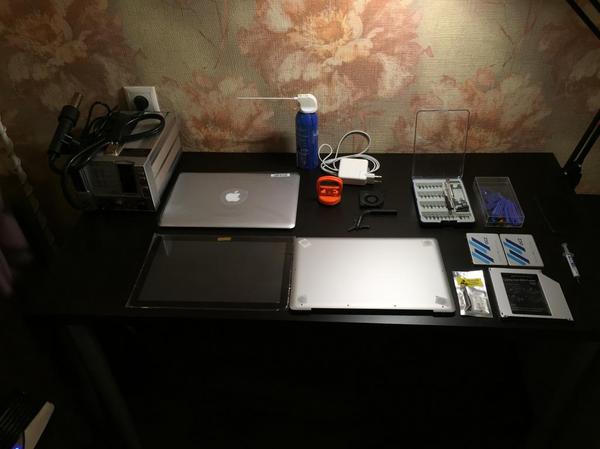
Далее, готовим рабочее место — тут у нас и набор отверток, пневматический держатель для отклеивания защитного стекла, паяльная станция для разогрева клея под стеклом, баллончик со сжатым воздухом, щетина, спирт и прочее добро.
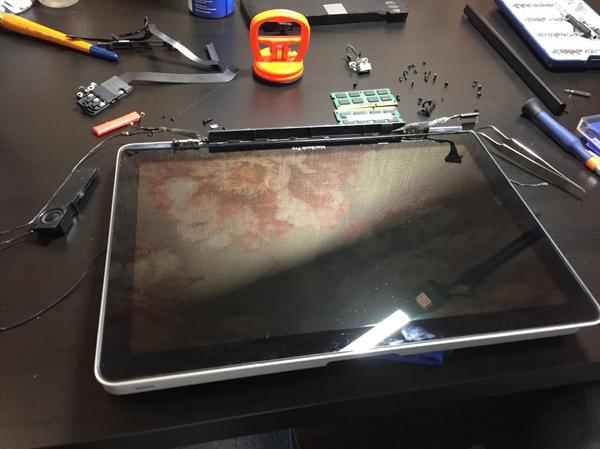
Разбираем Macbook, и откручиваем крепежные винты с петель дисплея — нам надо его отсоединить.
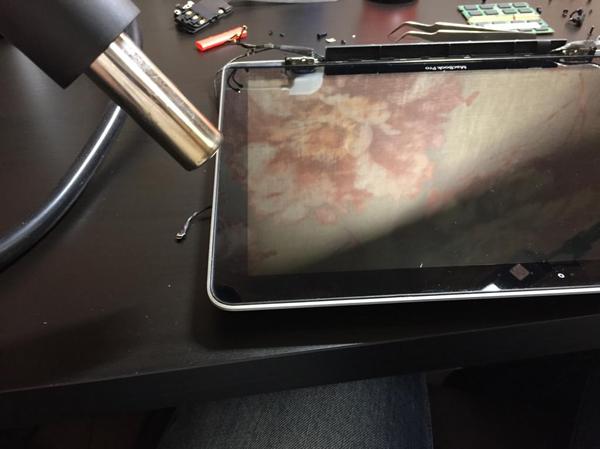
Затем, нагреваем по периметру стекло до 160 градусов, после чего пробуем отлепить край. Все делаем максимально аккуратно! Сначала я хотел работать в матерчатых перчатках, но с них крошилась мелкая пыль, так что тщательно вымыв свои ручонки, я оперировал ими без дополнительной защиты.
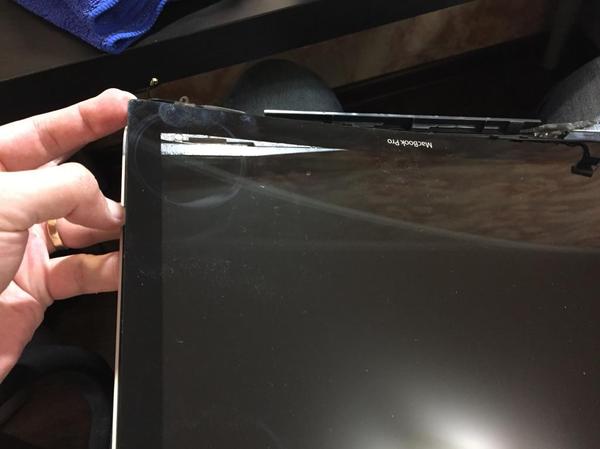
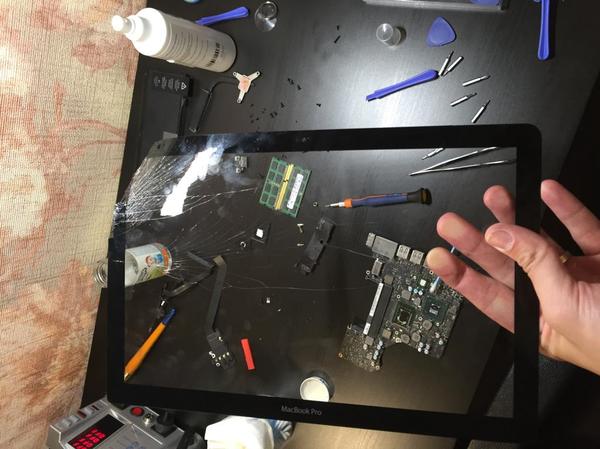
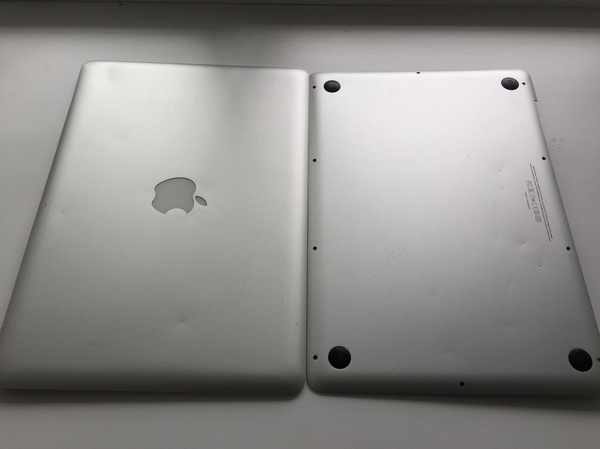
Старые крышки для сравнения:
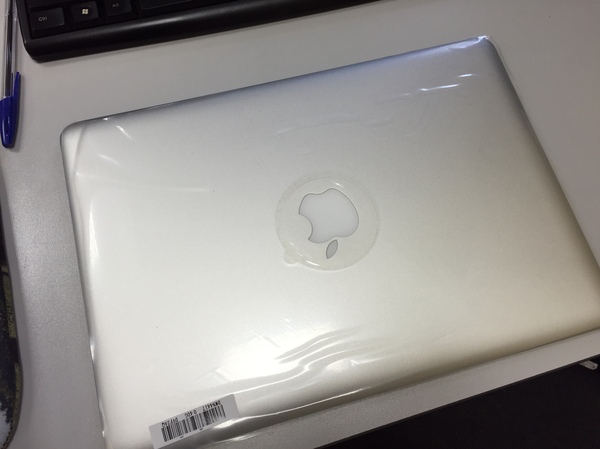
Далее, на новой крышке двойным скотчем проклеиваем желоба для фиксации и проклейки проводов WiFi и Веб-Камеры. Перед поклейкой защитного стекла, пришлось изрядно попотеть — малейшая пылинка на матрице, будет смотреться битым пикселем. Так что поверхность LCD дисплея должна была быть идеально чистой, без пылинок и кусочков разбитого стекла. К счастью — у меня все получилось, не без посторонней помощи конечно (я держал новое стекло плашмя, а мой друг сдувал пыль сжатым воздухом с экрана, и нижней части стекла.)
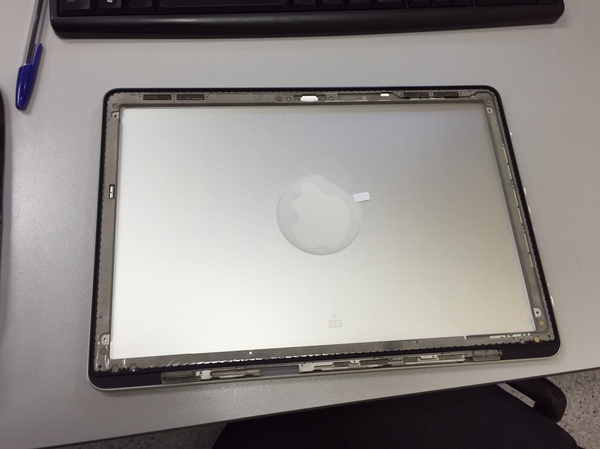
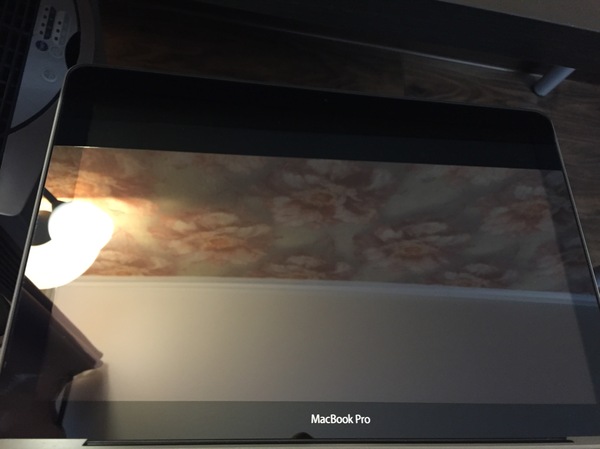
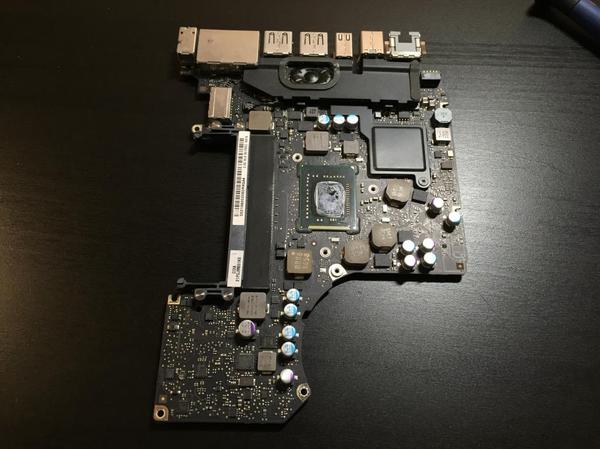
Следующим делом, разбираем материнскую плату, счищаем затвердевшую термопасту, и вычищаем текстолит от пыли, используя щетинку и спирт. Меняем радиатор на новый, капаем свежую MX4.
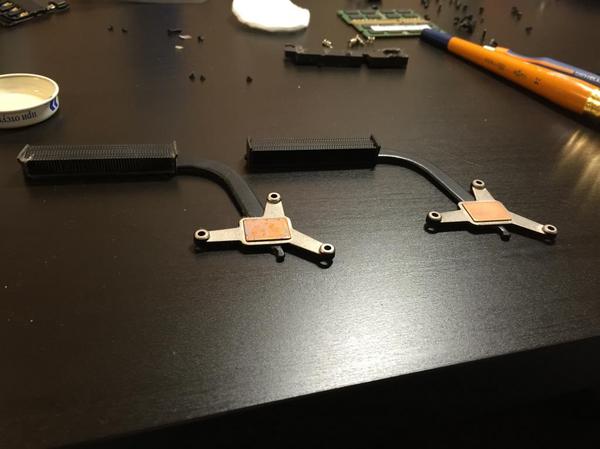
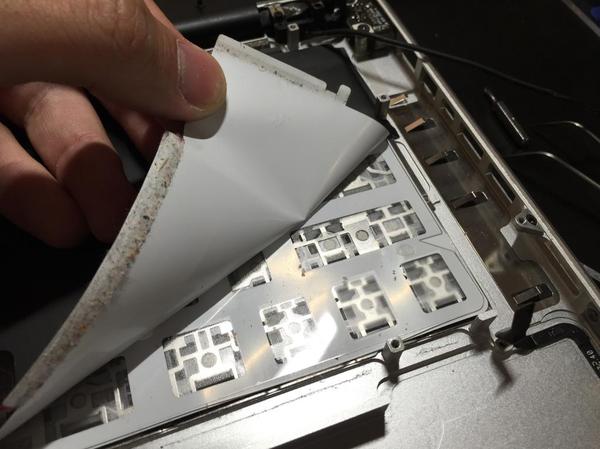
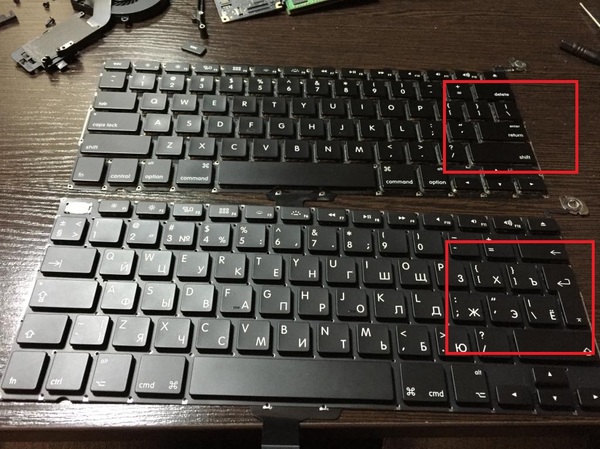
Переходим к клавиатуре — снимаем «многослойную шкурку» клавиатуры, со светоотражающей поверхностью, пластиком и подсветкой.
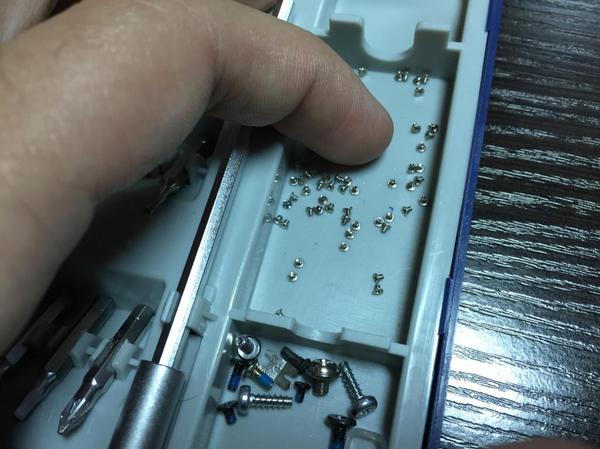
Затем, выкручиваем огромное количество винтиков, на которых клавиатура закреплена на алюминиевой основе корпуса.
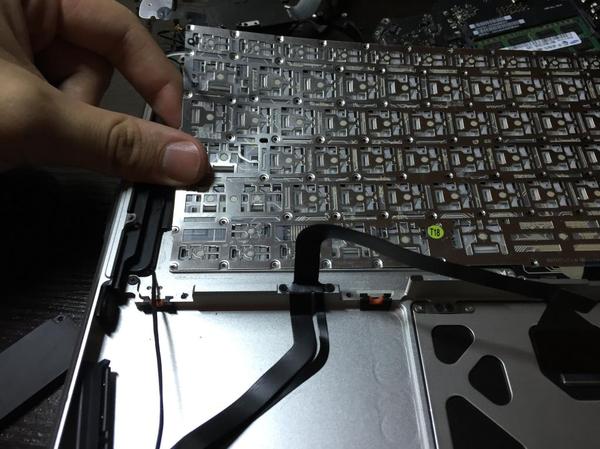
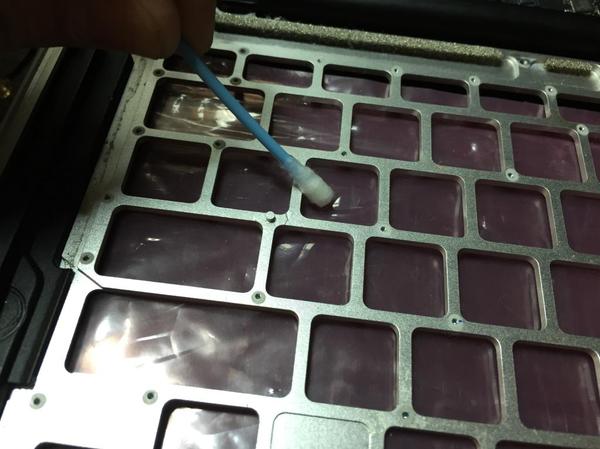
Попутно вычищаем все ватными палочками, ватными дисками и раствором C2H5OH.

Сброс пароля macbook pro, Air, защищенного FileVault
Сброс пароля на зашифрованном томе можно выполнить при помощи ключа восстановления FileVault или данных Apple ID. Соответствующее окно появится на экране, если вы три раза введете недействительный пароль.
Если у вас нет ключа восстановления FileVault и компьютер не привязан к Apple ID, для сброса пароля потребуется полная переустановка системы. Сделать это можно следующими способами:
Через интернет. Зажмите сочетание клавиш Command + Option + R в процессе загрузки, чтобы запустить процесс переустановки;
Через другой загрузочный том. Если на компьютере установлена вторая, незашифрованная macOS или Windows, вы сможете отформатировать диск через эту систему. Чтобы выбрать другой загрузочный том, зажмите клавишу Option во время загрузки;
Через внешний накопитель с предустановленной macOS.
Если на каком-то этапе возникли вопросы, или что-то не получилось — звоните или пишите нам — будем рады помочь!
А если статья оказалась полезной — поделитесь ей в социальных сетях.
Аренда и подмена
Предлагаем услугу аренды Macbook и iMac. Предоставляем аппарат на подмену на время ремонта.
Курьерская служба
Сохраним ваше время и силы, курьер заберёт на ремонт и доставит восстановленное устройство.
Гарантия до 12 месяцев
Уверены в качестве выполняемого ремонта и используемых комплектующих.
Компонентный и модульный ремонт
Выполняем компонентный ремонт, что дешевле. Также можем заменить целиком модуль.
Инженеры с большим опытом
У нас все прозрачно и честноСпросите любого: КОМАНДА MACPLUS
Как правильно выбрать сервис?
Не знаете с чего начать? В первую очередь — не переживать! Признаки хорошего и качественного сервиса видны сразу. Мы подготовили инструкцию для тех, кто ищет мастерскую или сервисный центр по ремонту Apple
Настоящие, честные и прозрачные цены на сайте
Реальные сроки и гарантия — это уважение к вам
Репутация профессионалов Apple и опыт в несколько лет
Вопрос: добрвй день мак ос ноутбук зашифрован лиск что делать спасибо
Как вы оцениваете качество предоставляемых услуг?
Как вы оцениваете стоимость услуг?
Часть 1. Забыли пароль администратора на Mac? 5 способов решения
на Mac — самый безопасный и простой способ сбросить пароль администратора. Однако вы должны перезагрузить свой Mac перед его использованием и убедиться, что блокировка заглавных букв отключена, потому что этот метод не будет работать. Следуйте приведенному ниже руководству, чтобы узнать, как обойти пароль администратора на Mac.
Перезагрузите Mac и удерживайте Command + R, чтобы открыть режим восстановления.
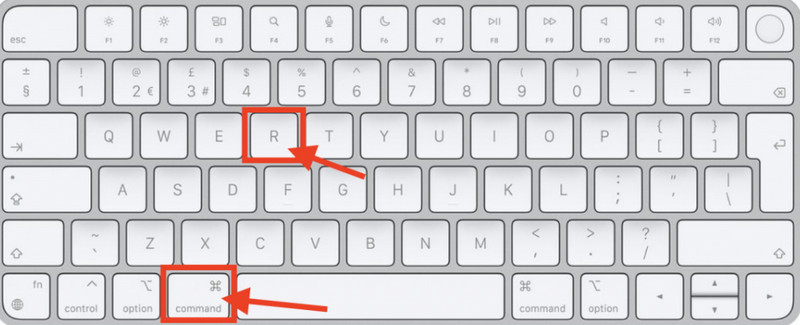
Теперь, когда ваш Mac находится в режиме восстановления, нажмите кнопку значок и выберите Утилиты. Под этим нажмите чтобы открыть эту программу командной строки на Mac.
При запуске командной строки введите . Помните, что нет пробелов и заглавных букв, затем нажмите клавишу Enter.
Через некоторое время на вашем экране появится Помощник по сбросу пароля, введите новый пароль, который вы хотите использовать, снова поместите его на пароль для проверки, добавьте подсказку для пароля и нажмите продолжать. Последний шаг — перезагрузить Mac и попытаться добавить новый пароль, который вы установили. Если вы хотите обойти других на Mac, есть учебник, который может помочь вам, если вы забыть свой пароль Mac быстро.
Сбросить пароль администратора на Mac через Apple ID
При множественных ошибках входа вы можете увидеть сообщение с вопросом, хотите ли вы сбросить пароль с помощью своего Apple ID. Если вы хотите изменить забытый пароль, выполните следующие действия.
Теперь, когда появится сообщение, нажмите стрелку, чтобы согласиться на сброс пароля через Apple ID.
Войдите в свою учетную запись с идентификатором и паролем, затем нажмите .
Перезагрузите устройство и попробуйте использовать новый пароль, который вы установили.
Сбросить пароль администратора на Mac через другую учетную запись администратора
Если несколько человек используют один Mac, было бы лучше иметь разные учетные записи отдельно для организации и улучшения. Кроме того, вы также можете использовать это в своих интересах, если вам нужно вспомнить забытое имя администратора и пароль на Mac, потому что вы можете выполнить следующие шаги, чтобы сбросить его.
Откройте свой Mac и войдите в другую учетную запись администратора, зарегистрированную здесь.
Далее нужно открыть и нажмите .
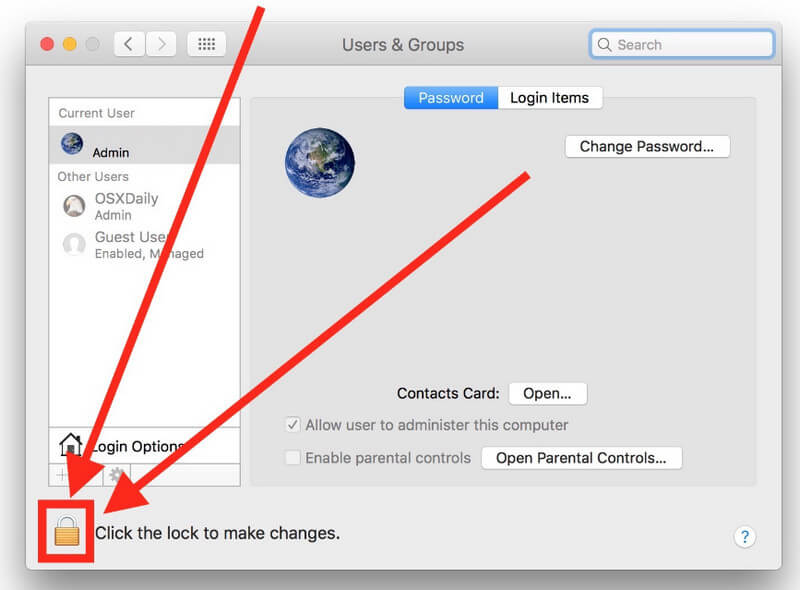
Появится поле информации, которое вам нужно будет заполнить. Когда вы закончите, нажмите продолжать. Выйдите из учетной записи администратора, которую вы открыли ранее, и попробуйте открыть панель администратора, которую вы сбросили, с новым паролем, который вы установили.
Обратитесь в службу поддержки Apple для удаленного сброса пароля.
Если вы не хотите полностью стирать все данные и информацию, хранящиеся на вашем Mac, попробуйте связаться с разработчиком и узнать, могут ли они что-то с этим сделать. В зависимости от проблемы они могут быстро разблокировать учетную запись администратора, но если это не сработает, вы можете использовать последний метод, переустановив ОС.
Сбросьте пароль администратора на Mac с помощью переустановки ОС
Этот метод может быть вашим последним средством, но мы не предлагаем вам использовать учебник, который у нас есть, в качестве первого варианта, потому что вы удалите все данные Mac и снова переустановите ОС. Итак, если вы считаете, что это последнее средство, выполните следующие действия.
Перезагрузите Mac, затем переведите его в режим восстановления, удерживая Command + R.
После перевода его в этот режим выберите для продолжения.
Выберите Macintosh HD на внутренних томах и нажмите чтобы удалить все внутреннее хранилище. Затем выйдите из приложения после того, как вы это сделали.
Хит в меню восстановления, чтобы снова загрузить ОС на свой Mac, затем нажмите .

Часть 1. Перезагрузите Mac, чтобы исправить неработающий пароль MacBook
Если ваш iMac или MacBook Pro не принимает ваш пароль, вам следует сначала выполнить некоторые основные проверки. Например, вы можете взглянуть на клавишу Caps Lock. Выясните, есть ли в пароле Mac символы верхнего и нижнего регистра. Убедитесь, что вы вводите правильный пароль. Если Mac по-прежнему не отвечает на правильный пароль, попробуйте перезагрузить его, чтобы устранить проблему.
3 эффективных способа исправить неработающий пароль Mac
Пароль Mac не работает проблема может быть из-за разных причин. Если пароль не работает на вашем MacBook Pro, MacBook Air или iMac, вы можете попробовать использовать приведенные ниже методы для устранения неполадок.
Часть 2. Часто задаваемые вопросы о забытом пароле администратора на Mac
Лучше иметь одного администратора или несколько?
Действительно, администрирование на Mac играет важную роль, потому что никто не может получить разрешение на загрузку или использование программы без администратора. Но один администратор на Mac не идеален, особенно если вы забыли пароль администратора Mac. С резервной копией вы можете выполнить шаги, которые мы добавили здесь, открыв ее для другой учетной записи администратора.
Как я могу управлять своим паролем на Mac?
Вы можете либо использовать инструмент для экспорта всех учетных данных для входа на свой Mac, либо записать информацию для входа в свой блокнот. Оба способа работают при управлении паролями, но если вы хотите управлять паролями на Mac еще лучше, прочитайте некоторые статьи по теме.
Для чего нужна подсказка на пароль Администрации?
Подсказка дает вам подсказку о том, к чему ближе пароль. Однако это не генерируется Mac, потому что пользователь вручную добавит описание подсказки, чтобы человек, который хочет открыть учетную запись администратора, знал, что это может быть.
Что вы думаете об этом посте.
Как сбросить пароль на MacBook, если диск не зашифрован FileVault
Если компьютер привязан к учетной записи Apple, сниипть пароль нужно через Apple ID. Окно с соответствующей опцией появляться на экране, если вы три раза введете недействительный пароль. Для сброса вам потребуется ввести e-mail и пароль от учетной записи Apple ID.
Если у вас нет данных Apple ID или вы работаете с “чистым” macbook, снять пароль можно в терминале. Для этого необходимо
Через несколько секунд на экране появится окно сброса.
Если на компьютере существует несколько учетных записей, сбросить пароль для одной из них можно через аккаунт администратора (пароль админа при этм, разумеется, нужно знать). Зайдя в систему в качестве администратора, вы получите доступ ко всем учетным записям на компьютере (включая других администраторов). Чтобы выполнить сброс пароля, необходимо
Часть 2. Сброс пароля Mac в режиме восстановления
Вы можете использовать Recovery Mode
сбросить пароль, когда вы забыли пароль Mac. Ниже приведены подробные шаги:
Перезагрузите Mac и продолжайте нажимать «Command» + «R», пока не увидите логотип Apple. Когда вы видите индикатор выполнения, это означает, что вы входите в режим восстановления.
Нажмите «Утилиты» в меню, а затем выберите «Терминал». Введите «resetpassword» и нажмите «Enter key» при входе в Терминал.
В раскрывающемся меню вы можете выбрать учетную запись Apple, которую вы забыли, пароль. Затем вы можете дважды ввести новый пароль и подсказку для сброса пароля вашего Mac.
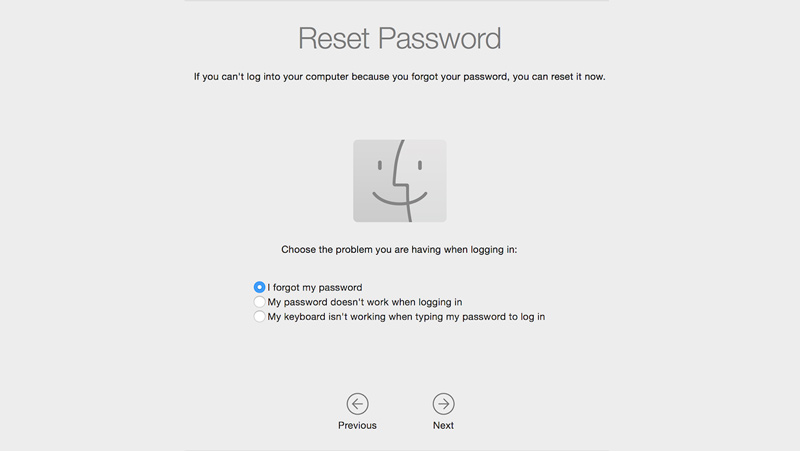
Сброс пароля Mac в режиме восстановления приведет к тому, что на вашем Mac будет установлена более ранняя версия ОС. Вот три предлагаемых варианта: забыли пароль, пароль Mac не работает и клавиатура не работает.
Менеджер паролей iPhone
Часть 2. Сбросьте пароль Mac, чтобы исправить пароль, который не будет работать на Mac
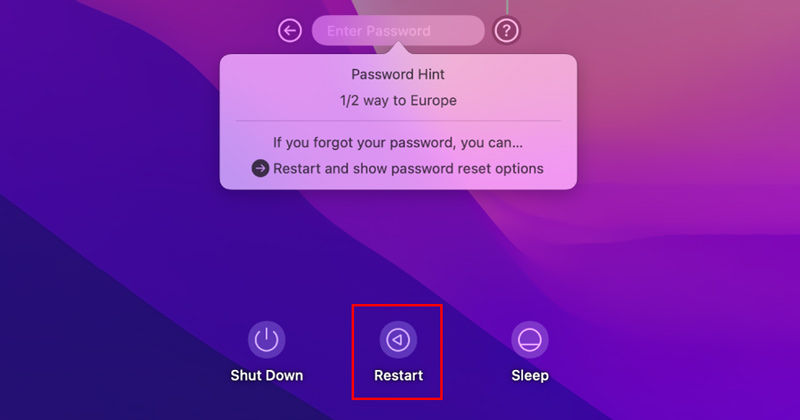
Если вы забудете пароль Mac, введете неверный пароль слишком много раз или ваш Mac не примет правильный пароль, вам будет предложено сбросить пароль. Вы можете сбросить пароль для входа в Mac, используя свой Apple ID.
Когда вы получите запрос на сброс пароля, вы можете просто нажать кнопку значок, чтобы двигаться дальше.
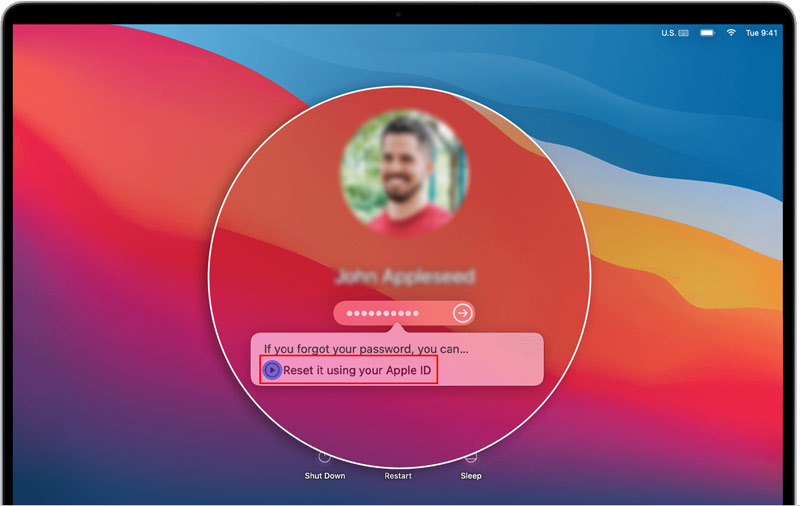
Теперь вам необходимо ввести свой Apple ID и соответствующий пароль. После этого нажмите кнопку «Сбросить пароль» и направьте свой MacBook в «Помощник по восстановлению». Вам предлагается несколько вариантов сброса пароля Mac. Вы можете выбрать проблему, с которой вы столкнулись при входе в систему, а затем нажать кнопку «Далее». Вам необходимо следовать инструкциям на экране, чтобы продолжить Сброс пароля Mac.
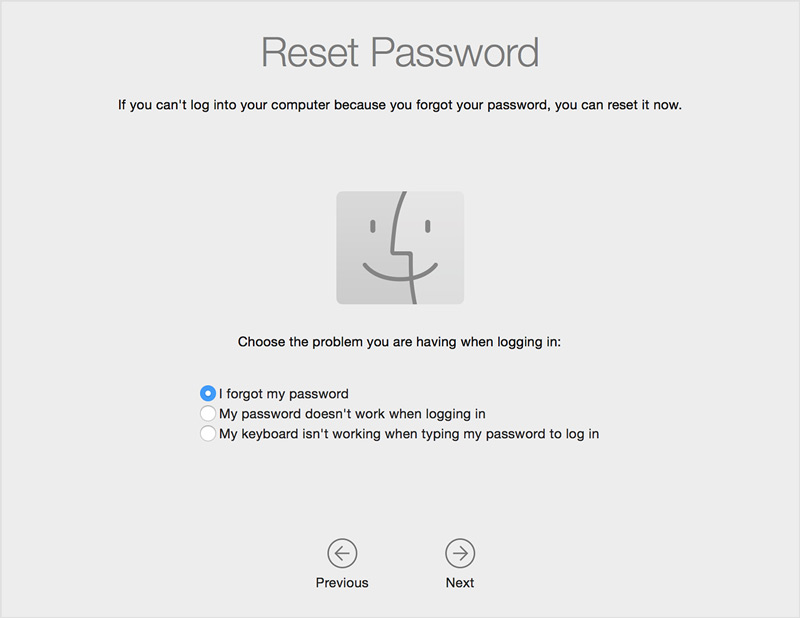
Обратите внимание: если вы не видите параметры сброса, вам следует нажать кнопку «Перезагрузить», чтобы отобразить их. Кроме того, вам необходимо включить функцию сброса пароля на вашем Mac.
Рекомендация по приложению для очистки и управления Mac
Чтобы лучше управлять различными данными на вашем Mac и оптимизировать его производительность, вы можете положиться на мощный Aiseesoft Mac Cleaner. Он оснащен множеством полезных функций, которые помогут вам проверить состояние вашего Mac, ускорить работу Mac в режиме реального времени, освободить хранилище Mac, защитить ваши личные файлы и многое другое. Он может обнаружить многие проблемы с macOS и помочь вам их исправить.

Часть 4. Часто задаваемые вопросы о Mac не принимают ваш пароль
1. Как включить сброс пароля на моем MacBook Pro?
Если вы хотите включить сброс пароля на Mac, вы можете перейти в Системные настройки из верхнего меню Apple. Когда вы входите туда, вы можете выбрать опцию «Пользователи и группы». Найдите параметр «Разрешить пользователю сбрасывать пароль с помощью Apple ID» и включите его.
2. Как я могу добавить подсказку для пароля на свой Mac?
Когда вы создаете новый пароль для своего устройства Mac, вы получаете возможность добавить подсказку для пароля. Когда вы меняете пароль для входа в Mac, после ввода и подтверждения нового пароля вы также можете ввести подсказку для пароля.
3. Как изменить пароль Mac?
Щелкните верхнее меню Apple и выберите параметр «Системные настройки». Когда вы войдете в окно «Системные настройки», перейдите в «Безопасность и конфиденциальность», щелкните вкладку «Общие», а затем используйте для этого функцию «Изменить пароль».
Когда вы вводите свой пароль Mac, и он не работает, вы можете использовать 3 общих метода для решения проблемы, которая Пароль Mac не работает. Если пароль не работает на MacBook, проблема все еще существует, вы можете обратиться в службу поддержки Apple, чтобы получить дополнительную помощь.
Лучший инструмент для более удобного управления вашим Mac, как только что из коробки
Aiseesoft Mac Cleaner — это лучшее приложение, которое вы можете загрузить на macOS, чтобы удалить ненужные ненужные файлы, вирусы и дубликаты файлов, а также удалить приложения. Так что это освободит ваше пространство, а производительность улучшится, как будто она была только что из коробки. Иногда удаления файлов недостаточно, и ненужные данные не очищаются полностью, но если вы загрузите это, все станет чище, и никакие данные не будут упущены. В дополнение к этому, есть функции, которые он предлагает, которые вы можете получить, загрузив это приложение на свой macOS прямо сейчас, например:
Часть 3. Устранение неполадок, связанных с паролем Mac, не работающим в безопасном режиме
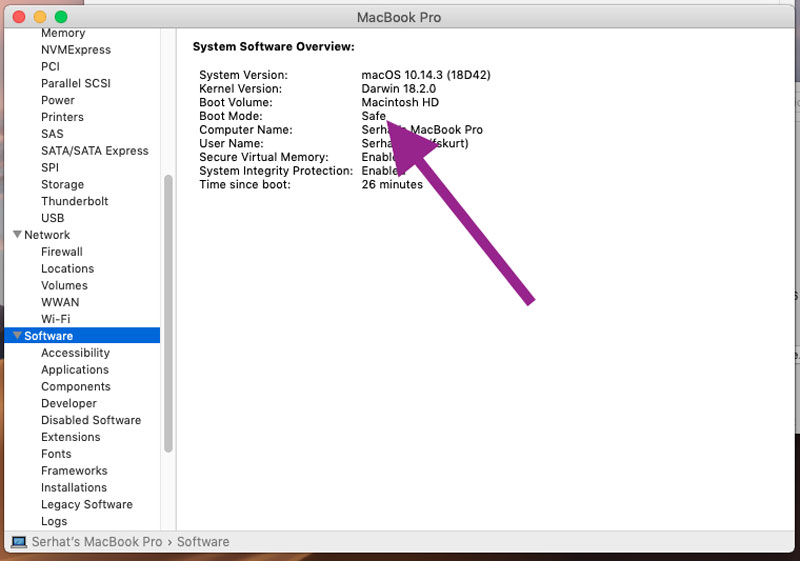
Если ваш пароль MacBook Pro/Air или iMac не работает, попробуйте решить проблему, выполнив загрузка вашего устройства Mac в безопасном режиме. Вы можете воспользоваться следующим руководством по устранению неполадок, связанных с паролем, который не работает на Mac.
Во-первых, вы можете нажать на кнопку кнопку, чтобы полностью выключить MacBook.
Нажмите кнопку, чтобы включить Mac. Вам нужно продолжать нажимать кнопку Shift, пока на экране не появятся параметры запуска. Таким образом, вы можете загрузить свой Mac в . Если вы знаете правильный пароль, вы можете использовать его для входа в свою учетную запись.
Часть 4. Восстановление утерянных данных после сброса пароля Mac
Многие решения в Интернете утверждают, что они могут помочь вам обойти и сбросить пароль Mac. Однако некоторые неправильные операции могут легко привести к потере важных данных. Здесь мы искренне рекомендуем профессиональный инструмент для восстановления данных Mac, Mac Восстановление данных для вас, чтобы найти все потерянные файлы Mac обратно. Это позволяет вам восстанавливать любые часто используемые данные, такие как изображения, видео, аудио, электронные письма, различные документы и многое другое.
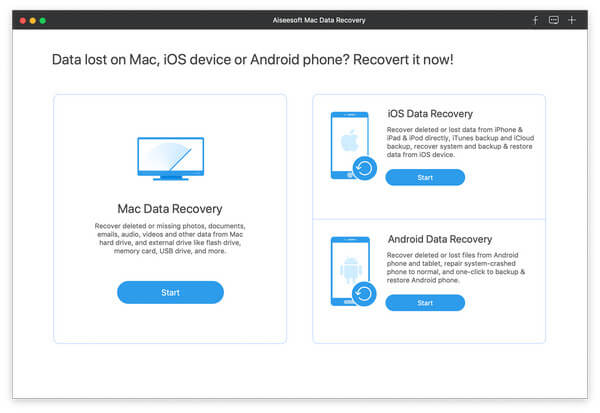
Бесплатно загрузите, установите и запустите это мощное средство восстановления данных Mac на вашем Mac. Нажмите кнопку «Пуск» под функцией восстановления данных Mac.
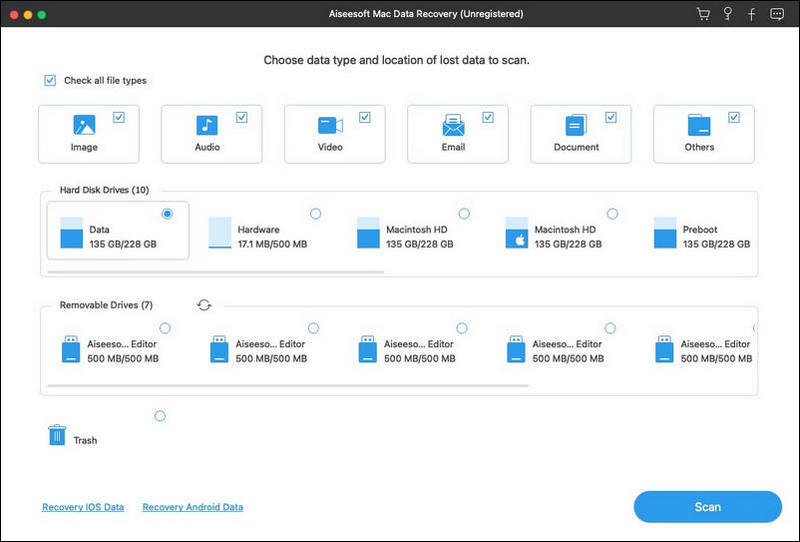
Когда вы войдете в основной интерфейс, нажмите «Сканировать», чтобы начать быстрое сканирование на вашем Mac. Он также предоставляет функцию «Глубокого сканирования».
После сканирования вы можете щелкнуть конкретный тип данных на левой панели, а затем проверить подробности справа. Выберите данные, которые вы хотите восстановить, и нажмите «Восстановить», чтобы напрямую восстановить их на вашем Mac.
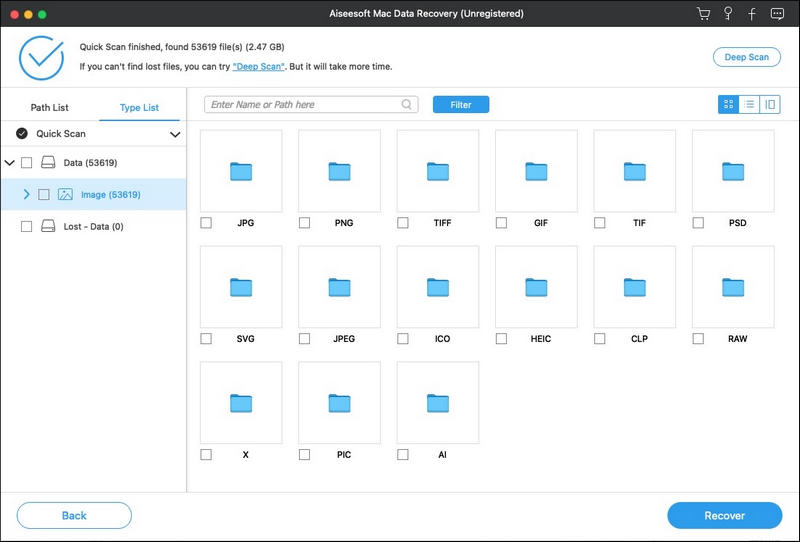
Mac Data Recovery имеет возможность восстановить практически все удаленные / потерянные файлы, такие как фотографии, документы, электронные письма, аудио, видео и многое другое с Mac, жесткого диска, флэш-накопителя, карты памяти, цифровой камеры и так далее. Потерю данных по разным причинам, таким как ошибочное удаление, отформатированный раздел, проблема с жестким диском, жесткий диск RAW, сбой Mac и многое другое, можно легко восстановить. Просто бесплатно загрузите его и восстановите потерянные файлы Mac.
Этот пост показывает 3 простые способы помочь вам сбросить пароль Mac. Когда забыл пароль Mac, вы можете выбрать любой из них, чтобы снова получить доступ к вашему Mac. Более того, мы представляем вам мощный Mac Восстановление данных в случае потери ценных данных при сбросе пароля. Оставьте нам сообщение, если у вас все еще есть вопросы.
Часть 1. Сброс пароля Mac с Apple ID
Когда вы забыли пароль Mac, перед сбросом пароля Mac вы можете сначала попробовать несколько основных способов входа в компьютер. Вы должны убедиться, что вы ввели правильный пароль, включая прописные или строчные буквы, Caps Lock и так далее. Также вы можете положиться на вопросительный знак, чтобы найти пароль обратно. После всех этих попыток вы можете воспользоваться следующим руководством для сброса пароля Mac.
Нажмите значок «вопросительный знак» рядом с полем пароля, когда вы попадете на экран входа в систему. Здесь вы можете получить подсказку о том, что «Если вы забыли свой пароль, вы можете сбросить его, используя свой Apple ID». Здесь вы можете щелкнуть следующий значок, чтобы ввести свой Apple ID и соответствующий пароль.
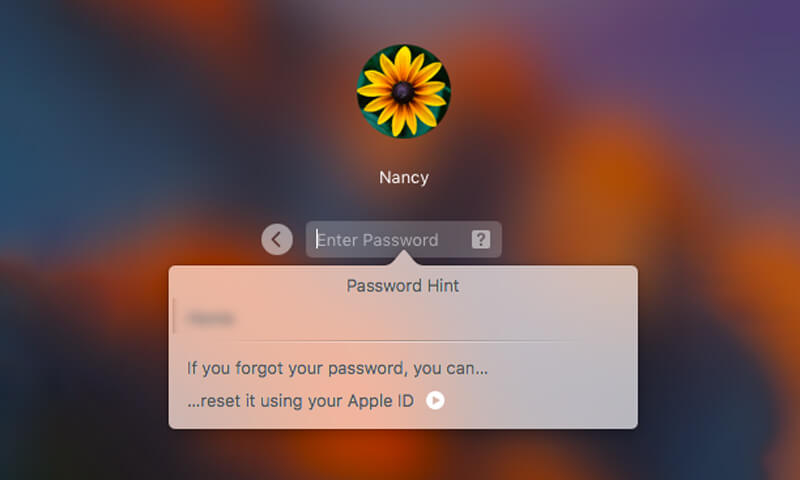
Здесь необходимо ввести неверный пароль как минимум три раза, чтобы увидеть параметр сброса. Проверьте этот пост, чтобы узнать как сбросить Apple ID.
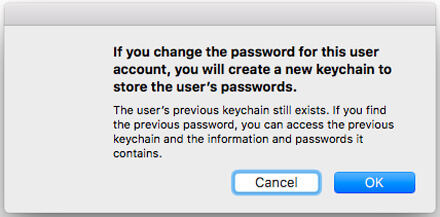
Нажмите «ОК», когда увидите всплывающее окно. Эта операция создаст новую связку ключей для хранения паролей пользователей.
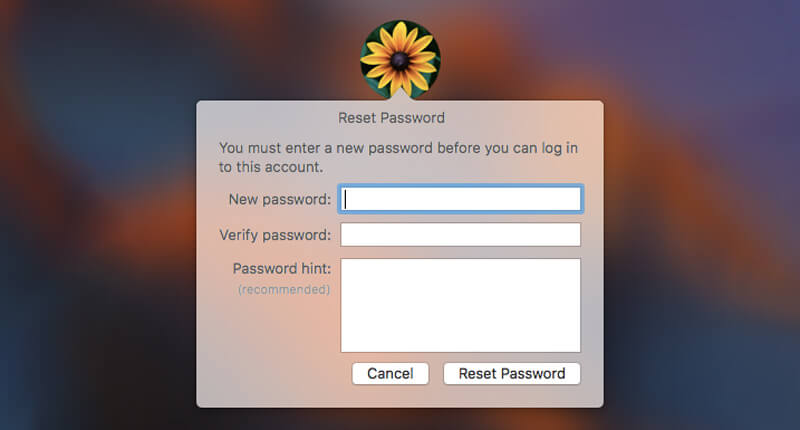
Теперь вам нужно дважды ввести новый пароль и подсказку для пароля. Нажмите «Сбросить пароль», чтобы подтвердить операцию.
Как сбросить пароль на iMac
При работе с iMac вполне может сложиться ситуация, когда пользователь защитил свою систему паролем, но сам забыл его, и теперь на может воспользоваться собственным компьютером.
Mac OS считается одной из самых защищенных операционных систем, однако путей для сброса пароля в ней существует достаточно. Часть из них предустановлены в систему, иные достаточно сложны в реализации, но если жесткий диск компьютера не зашифрован, то сброс пароля iMac остается лишь делом техники.
Самый простой способ — воспользоваться Apple ID для сброса пароля. Если эта функция была изначально включена пользователем, то после третьего неверного ввода появится окно с предложением сбросить пароль с помощью Apple ID. В таком случае Mac OS создаст новую связку ключей и предложит создать новый пароль.
Если на компьютере установлена одна из предыдущих версий ОС (Snow Leopard или Lion), в терминале необходимо ввести следующие команды
В Snow Leopard (10.6.х):
/sbin/mount -uw /
launchctl load /System/Library/LaunchDaemons/com.apple.DirectoryServices.plist
launchctl load /System/Library/LaunchDaemons/com.apple.opendirectoryd.plist
Вместо “Name” укажите Ваше имя (запись пользователя), вместо “Password” — новый ключ.
Если на компьютере установлена более новая версия операционной системы, сброс пароля iMac осуществляется при помощи загрузочного диска или флешки.
Когда USB-накопитель будет установлен в iMac, запуск компьютера следует произвести с зажатой клавишей С. В таком случае загрузится установщик Mac OS, где с помощью терминала можно сбросить пароль iMac. Терминал находится в разделе “Утилиты”, команда “resetpassword” сбросит пароль выбранного пользователя и позволит ввести новый. После этого остается сохранить изменения и перезапустить компьютер.
Если есть необходимость полностью защитить iMac от злоумышленников, ликвидировав вышеуказанные способы сброса пароля, можно воспользоваться функцией FileVault. FileVault находится в разделе “Защита и безопасность” системных настроек и помогает зашифровать жесткий диск компьютера. В таком случае сбросить пароль уже не получится, обойти защиту FileVault крайне сложно.
Если у Вас остались вопросы или самостоятельно снять пароль с системы не удалось и Вы не знаете, как включить imac, наши специалисты всегда готовы проконсультировать Вас по телефону, электронной почте или в онлайн-чате на страницах нашего сайта.
Всегда с радостью ждем Вас!
Иванова Любовь Ивановна
14 апреля
Вопрос: Здравствуйте!
Муж давно подарил мне mac os x версия 10.9.5,но apple id,icloud поставил на него свой,я только как пользователь.
На данный момент мы в разводе,mac у меня,а сказать пароль и удалить себя он из вредности отказался.
Компьютер требует обновления,а я не знаю что с этим всем делать.
Посоветуйте пожалуйста как разрешить данную ситуацию?
Как снять (сбросить) пароль на Макбуке
Если вы потеряли доступ к учетной записи macOS, сброс пароля можно сделать штатными средствами Apple. После сброса придется заново ввести данные для всех приложений (Skype, Google, почтовый клиент) и сайтов. В большинстве случаев пароль можно снять без потери личных данных, но иногда может потребоваться и чистая Установка Mac OS X (при этом обязательно сохранить данные, если вы храните их на том же физическом диске что и систему).
Нужен — звоните, мы поможем!
Как восстановить пароль от iMac
MacOS представляет собой достаточно защищенную операционную систему: в последние годы Apple вплотную занялась вопросами безопасности данных, так что Вы можете быть спокойны за сохранность личной информации. Но что делать пользователю, который забыл пароль от своей системы, либо же приобрел компьютер с рук и не знает данные от учетной записи администратора? Сегодня мы рассмотрим, как можно восстановить пароль iMac своими силами, а также при помощи Apple ID. Однако, если диск или группа логических томов Fusion Drive, где установлена ОС повреждена, простым сбросом пароля обойтись не получится. Вероятнее всего, ремонт iMac будет заключаться в замене накопителя, но обо всем по порядку.
Если Вам просто нужно сменить пароль на своем компьютере, для этого достаточно зайти в Системные настройки, выбрать раздел “Пользователи и группы”, после чего выделить своего пользователя и нажать на кнопку “Сменить пароль”.
Восстановление пароля на iMac с функцией FileVault
Функция FileVault отвечает за шифрование жесткого диска и является достаточно серьезной мерой безопасности. Если у Вас активирована эта функция, восстановить пароль iMac можно будет одним из двух способов в зависимости от того, какой именно метод Вы выбрали во время настройки FileVault.
Если у Вас есть ключ восстановления, для сброса пароля достаточно выполнить следующие действия:
— Включите компьютер;
— Попытайтесь ввести пароль несколько раз до тех пор, пока не появится сообщение о сбросе пароля;
— Нажмите на клавишу со стрелкой возле этого сообщения и введите свой ключ восстановления.
Если у Вас нет ключа восстановления, для сброса пароля потребуются данные iCloud. Для этого следует выполнить следующие действия:
— Дождитесь, пока на экране не появится сообщение о восстановлении;
— Перезагрузите компьютер при помощи кнопки включения;
— Воспользуйтесь ассистентом по сбросу пароля.
Что делать, если функция FileVault отключена?
Если функция FileVault отключена, а Ваш компьютер не привязан к iCloud или Вы по каким-то другим причинам не можете воспользоваться своим Apple ID для сброса пароля, восстановить пароль на iMac можно несколькими способами.
Для начала нам необходимо выполнить загрузку в режиме одиночного пользователя. Для этого нужно перезагрузить компьютер и зажать сочетание клавиш Commad + C во время загрузки. Как только появилась командная строка, следует выполнить следующие действия:
Смонтируйте загрузочный том командой:
Узнайте имя пользователя, пароль которого необходимо восстановить. Это можно сделать командой:
После этого можно будет выбрать один из трех доступных способов восстановления пароля: удаление связки ключей, а также сброс или смена пароля. Рассмотрим все варианты по порядку:
Удаление связки ключей
Для удаления соответствующего файла достаточно ввести:
Здесь и далее вместо “name” необходимо вписать имя пользователя. Как только файл будет удален, введите команду перезагрузки:
Для сброса пароля нам потребуется удалить файл, отвечающий за первичную настройку компьютера. Сделать это можно при помощи команды:
Как только команда будет выполнена, введите “reboot” для перезагрузки. При повторном включении система предложит провести первичную настройку системы. Здесь и можно будет ввести новый пароль.
Для начала нам следует открыть файл с данными обо всех пользователях. Сделать это можно, выполнив команду:
После этого необходимо ввести следующее:
Не обращайте внимание на оповещение об ошибке, если таковое появилось. Введите новый пароль и перезагрузите компьютер при помощи reboot.
К сожалению, указанные методы могут не работать на macOS версии 10.6 или более ранней. О том, как восстановить пароль на старой системе, читайте ниже.
Восстановление пароля на iMac с macOS 10. 6 или более ранней
Если на Вашем iMac есть оптический привод, сбросить пароль можно при помощи диска с дистрибутивом macOS.
Как только Вы вставили диск в компьютер, необходимо выполнить перезагрузку и зажать клавишу C во время запуска. Это позволит выбрать DVD в качестве загрузочного тома.
После того, как диск загрузился, вам следует зайти в “Утилиты” и выбрать “Сброс пароля”. Ассистент по восстановлению пароля предложит выбрать раздел диска, а также имя пользователя.
Если DVD диска не оказалось под рукой, нам опять потребуется использовать командную строку.
Сброс пароля в macOS 10.6
Загрузитесь в режиме одиночного пользователя (см. выше). В командной строке следует набрать следующее:
После этого необходимо смонтировать диск:
Далее нам нужно получить доступ к файлу с данным о пользователях. Сделать это можно при помощи команды:
Далее нам осталось сменить пароль:
“password” здесь — это Ваш новый пароль. Как только Вы выполнили все команды, примените reboot для перезагрузки.
Сброс пароля в macOS 10.4
В macOS Tiger восстановить пароль iMac оказалось несколько легче:
Войдите в режим одиночного пользователя и ведите следующую команду:
После этого сбросьте пароль:
Далее нам осталось ввести новый пароль и перезагрузиться при помощи reboot.
Если у вас есть другая учетная запись администратора Mac, вы можете сбросить пароль Mac с учетной записью администратора.
В окне входа в учетную запись Apple введите другую учетную запись администратора.
Когда вы войдете в Mac, нажмите «Системные настройки», а затем нажмите «Пользователи и группы».
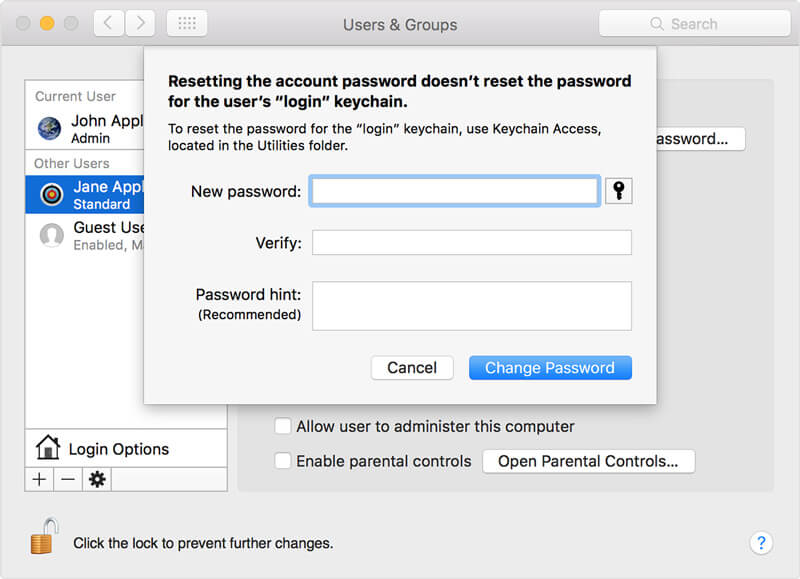
Нажмите на замок и снова войдите в учетную запись администратора. Затем вы можете выбрать учетную запись Apple, пароль которой вы забыли на Mac. Нажмите «Сбросить пароль» здесь.
Дважды введите новый пароль и подсказку для пароля на случай, если вы снова забудете пароли Mac. Нажмите «Изменить пароль», чтобы подтвердить операцию. После этого вы можете выйти из учетной записи администратора, войдя в исходную.
Как восстановить MacBook Pro до заводских настроек


