

- Что такое жесткая перезагрузка ipad и что делать при зависании программ?
- Как быть уверенными, что ipad не сломается и будет нормально работать в будущем?
- . Как скопировать и вставить текст
- Как активизировать жесты многозадачности
- Как упростить набор текста (Caps Lock, разделение клавиатуры и другие скрытые возможности клавиатуры)
- Apple earphones with remote and mic
- Ipad sim карта не вставлена как убрать
- Iphone или ipad пишет «sim-карта не вставлена»? выход есть!
- Более длинный предосмотр в почте ipad
- Добавление виджетов на ipad
- Если айфон не видит сим карту, делаем четко по инструкции.
- Если не удается подключить наушники к компьютеру mac
- Импорт фотографий и видео на ipad
- Как загрузить (закачать) фильмы в ipad, ipod или iphone
- Как копировать и вставлять текст с помощью жестов
- Как копировать и вставлять фотографии из сафари на ipad
- Как копировать и вставлять фотографии из фотографий на ipad
- Как копировать, вырезать и вставлять на ipad при помощи клавиатуры smart keyboard
- Как настроить новый беспроводной наушник airpods со вторым наушником и старым кейсом?
- Как скопировать и вставить текст в поле ввода разговора на ipad
- Как скопировать и вставить текст из safari на ipad
- Как скопировать текстовое сообщение
- Как скопировать фото из ipad на комп?
- Может ли на airpods быть разная прошивка?
- Настройка тарифного плана сотовой связи с электронной картой esim
- Падения и удары, попадание влаги
- Подключение к компьютеру или файловому серверу
- Проблема с наушниками на ipad?
- Рисование и написание текста в приложении «заметки» на ipad
- Снимки экрана ipad
- Советы:
- Создание пары между устройством и аксессуаром bluetooth
- Способы использования icloud на ipad
- Старая сим-карта
- Треск в airpods
- Уменьшение видео для ipad
- Универсальная инструкция
- Универсальный буфер обмена
- Установка карты nano-sim
- Функция цифровой фоторамки в ipad
- Часто возникающие вопросы
Что такое жесткая перезагрузка ipad и что делать при зависании программ?
Существует мнение, что iPad не может зависнуть, как это частенько делает всем известная ОС Windows. Но, раз и палки раз в год стреляют, то и зависание iPad реально. Лично у меня был такой случай — один из 15 iPad завис конкретно при обновлении БД одной программы.
Чтобы вызвать жесткую перезагрзуку iPad достаточно нажать на несколько секунд кнопку питания (сверху) и кнопку «Домой», т.е. так называемую home button (спереди) — через несколько секунд устройство совершит перезагрузку.
Для завершения зависшего приложения необходимо нажать и удерживать кнопку питания до появления экрана с красной кнопкой и сообщением «Выключите» (в английском варианте — «slide to power off»), после чего нажать и удерживать кнопку «Домой» до того, пока приложение не будет закрыто.
Как быть уверенными, что ipad не сломается и будет нормально работать в будущем?
Если Ваш планшет не видит сим-карту, наши специалисты отремонтируют его в сжатые сроки. По окончанию мы в обязательном порядке тестируем устройство. Такая операция выполняется посредством специальной техники, и наши клиенты могут быть уверены, что их девайс будет работать хорошо, как и прежде.
Поскольку наша компания «APPLE-SAPPHIRE» считается одной из самых крупных по ремонту мобильной техники, Вы можете смело поручить нам задачу любой сложности и вновь наслаждаться нормальной работой своего любимого гаджета.
. Как скопировать и вставить текст
Чтобы скопировать текст, необходимо прикоснутся к какому-нибудь слову и удерживать палец в таком положении до появления специальной области с метками в виде синих кружочков на концах слова. Растяните эти метки, чтобы выделить нужный текст, а затем нажмите «Копировать».
Как активизировать жесты многозадачности
iPad оснащен великолепным сенсорным дисплеем, но даже опытные пользователи, привыкшие к работе с ним, не всегда знают, как получить более комплексный контроль с помощью жестов многозадачности. Активировать его можно, зайдя в Настройки -> Основные -> Жесты многозадачности.

Как упростить набор текста (Caps Lock, разделение клавиатуры и другие скрытые возможности клавиатуры)
Для того, чтобы печатать заглавные буквы, вовсе не обязательно каждый раз нажимать Shift – достаточно один раз нажать Caps Lock. Для начала нужно активировать эту функцию в настройках (Настройки –> Основные –> Клавиатура –> Вкл. Caps Lock). Каждый раз, когда необходим Caps Lock, достаточно дважды нажать кнопку Shift.
Набор апострофов и кавычек на iPad – довольно утомительное занятие, поскольку эти знаки находятся на второй клавиатуре. Однако существует более простой способ их набора. Просто нажмите и удерживайте восклицательный знак, чтобы получить апостроф, а для кавычек нажмите и удерживайте знак вопроса.
Порой неудобно печатать на iPad держа его при этом одной рукой. Но если до центра клавиатуры дотронутся сложенными указательным и большим пальцами и раздвинуть их, то клавиатура разделится на две части. Таким образом, можно держать планшет двумя руками и печатать при помощи больших пальцев.
Если у вас есть фразы, которые вы часто употребляете, iPad может запомнить их. Эту функцию можно активировать, зайдя в Настройки –> Основные –> Клавиатура –> Сокращения.
Apple earphones with remote and mic
Раз уж я их себе купил, давайте рассмотрим их поподробнее. Кстати, сами наушники я приобрел даже дешевле, чем их официальная цена – за 20 долларов.
В комплекте идет инструкция на куче языков, ограниченная гарантия, ну и пакетик, из которого я тут же извлек свои наушники. Пакетик очень неудобный, потому для хранения наушников лучше иметь что-то в запасе.
Наушники имеют пульт управления, который совместим с плеерами iPod, iPhone и конечно же iPad. Если для iPhone в принципе не так критично удаленное управление проигрываемыми треками, то доставать iPad из чехла ради того чтобы сменить песню, мягко говоря напряжно.
Рассмотрим пульт управление. На нём три кнопки:
“Кнопка -” – убавление громкости
“Кнопка ” – прибавление громкости
Центральная кнопка:
- 2 клика – Следующая песня (пропустить текущую)
- 2 клика и второй клик кнопку надо держать – Быстрая перемотка вперед
- 3 клика – перейти к началу песни, если вы итак на начале, то переход на предыдущую песню.
К слову, наушники прекрасно походят и к MacBook и точно также управляют воспроизведением музыки в iTunes…. А вот с неяблочной техникой наушники явно не дружат. Ни мой плеер, ни PSP на пульт не реагировали.
С другой стороны от пульта есть микрофон. Качество записи и воспроизведения практически точно такое же, как и во встроенном микрофоне на iPad.
Качество звука? Качество звука приемлемое.
Я не отношу себя к знатокам, которые могут расписать достоинства и недостатки… Но скажу по простому, все дешевые наушники (до 10 баксов) они почти наверняка в качестве звука уделают. Но я встречал отдельные экземпляры наушников в районе 20-30 долларов, которые по качеству звука выигрывают у Эппловских по всем статьям. Что уж говорить о более дорогих и качественных…
Как пример, мы долго общались с продавцом тайцем за жизнь и мне дали послушать несколько наушников в магазине для сравнения и всех уделали, по-моему скромному мнению, наушники фирмы Monster, но и цена была у них соответствующая и измеряется в тысячах рублей (кстати, копия оригинала наушников Monster за 20 баксов тоже была очень и очень неплоха).
Интересный факт: по отзывам фанатов Apple качество этих наушников стало хуже, чем было 4 или 5 лет назад. Парадокс… При всём этом эти же фанаты подчеркивают, что по соотношению цена/качество наушники очень даже ничего.
Ipad sim карта не вставлена как убрать
Выполните следующие действия, прежде чем отправить устройство в ремонт или замена. Если он не включается или не отвечает, завершить столько шагов, сколько возможно:
- Если вам нужно отправить в iPhone, что в паре с Apple, смотреть, сопряжение ваших устройств. Когда вы отключите ваш iPhone будет создать новую резервную копию вашего Apple наблюдать. Вы можете использовать резервную копию для восстановления вашего Apple наблюдать, когда ваш iPhone возвращается со службы.
- Резервное копирование вашего iOS устройства.
- Перейдите в меню Настройки > Сообщения и отключить iMessage на.
- Стереть устройство. Перейдите в раздел Настройки > Общие > Сброс > Стереть контент и настройки. Если будет предложено, введите пароль и идентификатор Apple пароль. Если вы не можете стереть ваше устройство, потому что он не включается или не отвечает, Вы можете стереть его с iCloud.com. Узнайте, как.
- Убедитесь, что блокировка активации отключена.
- Удалить любые SIM-карты, корпус, или Экран протектор с вашего устройства и сохранить ваш кабель и зарядное устройство.
Теперь ваше устройство готово для отправки. Если вы организовали заявку на ремонт, вы должны были получить инструкции по почте в ваш устройство. Если вы не получили инструкции или вы еще не создали запрос на исправление, обратитесь в службу поддержки Apple.
Iphone или ipad пишет «sim-карта не вставлена»? выход есть!
Всем привет! Если сильно придраться к заголовку статьи, то стоит отметить, что из данной ситуации есть далеко не один выход — решений (впрочем, как и причин) ошибки «не вставленной SIM-карты» может быть несколько. Хотя, казалось бы, чего здесь выдумывать? iPhone или iPad просят установить сим-карту? Сделай это и все будет «ОК»!
Будет, но далеко не всегда. Почему? Потому что у нас с вами устройство компании Apple!:) А значит, иногда может произойти очень странная история: сим-карта внутри iPhone или iPad вроде бы есть, но устройство все равно настойчиво пишет «SIM-карта не вставлена». Как кто-то недавно написал в комментариях, смотришь на все это и думаешь: «То ли лыжи не едут, то ли я…».
Впрочем, не время ругаться матом и отвлекаться от темы — давайте немедленно приступим к поиску решения данной проблемы. Поехали же!:)
Итак, первый и самый главный способ все исправить:
Почему совет написан большими буквами? Да потому, что в 95% случаев именно это действие помогает избавиться от проблемы «SIM-карта не вставлена». Если есть такая возможность, то прямо сейчас заканчивайте читать эту статью, выключайте компьютер и бегите в салон сотовой связи с паспортом.
Однако, если такой возможности у вас нет (или вам просто лень куда-то ходить), то можно попробовать избавиться от этой ошибки другими способами:
- Для начала, нужно на 100% убедиться в том, что сим-карта работает — проверьте ее в другом телефоне. Плюс, внимательно посмотрите — правильно ли она установлена? Вставлен ли сим-лоток до конца? Конечно, это очень очевидные советы, но мало ли… все бывает!
- Вытащите сим-карту, сделайте жесткую перезагрузку, поставьте симку на место.
- Сбросьте сетевые настройки. Для этого открываем «Настройки — Основные — Сброс» и выбираем «Сбросить настройки сети». Не нужно бояться данной процедуры — вся ваша личная информация (картинки, видео, контакты и т.д.) останется на устройстве.

- Откройте «Настройки — Конфиденциальность — Службы геолокации — Системные службы» и отключите «Поиск сотовой сети».

- Выполните обновление настроек оператора. Да, это возможно сделать даже в том случае, когда сим-карта в iPhone не вставлена. Для этого подключаемся к Wi-Fi, открываем «Настройки — Основные — Об устройстве» и ждем появления окошка с предложением обновить настройки. Если такая возможность есть, то запрос на это действие появится в течение 10-15 секунд.
Симку поменяли? Все вышеописанные действия перепробовали? Ничего не помогает и сообщение «SIM-карта не вставлена» продолжает то появляться, то пропадать, то вообще «горит» постоянно? К сожалению, у меня для вас неутешительные новости…
Скорей всего, проблемы явно «железные». И самая простая из них — не размыкание цепи датчика вставленной сим-карты. Что это за ерунда такая? Сейчас объясню чуть подробней.
Внутри iPhone или iPad есть специальный контакт, который размыкается в момент установки сим-карты. Выглядит он вот таким образом:
Как это должно работать: вы вставляете сим-карту, контакт размыкается, устройство понимает что карточка установлена и начинает с ней работать.
Соответственно, если этот контакт не разомкнуть, то iPhone или iPad будет писать «SIM-карта не вставлена». Из-за чего происходит данная ситуация? Вот основные причины:
- Повреждения этой цепи контактов (в результате падения или удара).
- Неоригинальный корпус.
- Неоригинальный сим-лоток (меньший по размеру, чем «родной» от Apple).
Как видите, в принципе, ничего страшного нет — цепь всегда можно аккуратно поправить в сервисном центре, а сим-лоток заменить самостоятельно.
Но, не стоит забывать, что это далеко не единственная «железная» причина ошибки «SIM-карта не вставлена». Проблемы с сетью также могут быть обусловлены поломкой модема, повреждением контактов внутри разъема под сим-карту и т.д. К сожалению, эти неполадки будет очень тяжело исправить без посещения ремонтной мастерской — придется обратиться к мастерам сервисного центра.
Впрочем, я надеюсь, что в вашем случае до таких кардинальных мер дело не дойдет и все решится более простыми способами — например, заменой сим-карты. Пусть будет именно так!:)
Источник
Более длинный предосмотр в почте ipad
А вы знали, что в приложении по работе с электронной почтой (Mail) возможно выбрать более двух строчек для предосмотра сообщений? В принципе, такая возможность есть и в iPhone, но там из-за небольшого размера дисплея данная функция является не очень практичной, а вот iPad — совсем другое дело!
Для этого перейдите в настройки (Settings), далее в раздел Почты, контактов и календаря (Mail, Contacts and Calendars) и выберите то количество строчек для предосмотра сообщений, которое вам необходимо — я советую выбрать пять строчек, благо размер дисплея позволяет. Заодно вы можете перевести проверку почты с ручного режима в Push режим.
Добавление виджетов на ipad
Можно отображать виджеты «Сегодня» на экране «Домой» рядом с приложениями, когда iPad повернут горизонтально.
Поверните iPad горизонтально, откройте экран «Сегодня» с экрана «Домой», коснитесь фона экрана «Домой» и удерживайте палец, пока приложения не начнут покачиваться.
Включите параметр «Оставить на экране «Домой»», затем коснитесь «Готово».
Совет. Виджет «Смарт-стопка» (рядом с ним отображаются точки) — это набор виджетов, который использует такую информацию, как время, Ваша геопозиция и занятие, чтобы показывать наиболее подходящий виджет. Можно пролистывать Смарт-стопку, чтобы просматривать содержащиеся в ней виджеты.
Если айфон не видит сим карту, делаем четко по инструкции.
Пользователи айфонов, частенько обращаются к мастерам с тем, что телефон не принимает или не видит сим карту. Для аппаратов этого популярного бренда данная проблема является весьма распространённой. Возможно, в погоне за внедрением очередных новшеств разработчики системно игнорируют такие мелкие, на их взгляд, недостатки.
Если не удается подключить наушники к компьютеру mac
Если вы используете наушники AirPods (2-го поколения), убедитесь, что на вашем компьютере Mac установлена macOS 10.14.4 или более поздних версий. Если вы используете наушники AirPods (1-го поколения), убедитесь, что на вашем компьютере Mac установлена macOS Sierra или более поздних версий.
Перейдите в меню Apple () > «Системные настройки» и щелкните значок Bluetooth. Если наушники AirPods отображаются в списке устройств*, но не подключаются, удалите их из списка.
- Выберите AirPods в списке устройств.
- Щелкните значок «X» справа от AirPods.
Повторно добавьте наушники AirPods в список устройств в настройках Bluetooth.
- Поместите оба наушника AirPods внутрь зарядного футляра.
- Откройте крышку зарядного футляра рядом с компьютером Mac.
- В списке устройств выберите AirPods, а затем щелкните кнопку «Подключить».
Проверьте наушники AirPods. Если их все равно не удается подключить, выполните сброс наушников AirPods.
* Если наушники AirPods не отображаются в настройках Bluetooth, настройте наушники AirPods с компьютером Mac.
Импорт фотографий и видео на ipad
Как загрузить (закачать) фильмы в ipad, ipod или iphone
Вообще-то данный аксессуар нужен, чтобы закачивать в iPad фотографии с карт памяти. Однако, с его помощью можно загрузить и фильмы, однако есть тонкости. Во-первых, подойдёт этот способ только для iPad. А во-вторых, этот аксессуар рассчитан только для передачи данных с флешек, на которую файлы были записаны цифровым фотоаппаратом. Однако её можно обхитрить.
Формат видеофайлов, как и в первых способах должен быть MP4 (m4v). Конвертировать или качать из сети готовые фильмы — это решать вам.
Создаём на карте памяти папку DCIM (если ее нет).
Файлы фильмов переименовываем в формате PICT0001.mp4 и заливаем их на SD.
Вставляем карточку в переходник и подключаем к iPad. Теперь импортируем видео в официальном приложении Фото.
Как видите, тут тоже всё довольно просто. Приобрести этот аксессуар можно в официальном магазине Apple в России. Есть Apple iPad Camera Connection Kit для старого разъема, а также для нового Lightning.
Как копировать и вставлять текст с помощью жестов
Apple представила множество новых жестов в iOS 13. Например, теперь с помощью быстрых движений тремя пальцами можно выполнять такие обычные операции, как копирование и вставку. В зависимости от ваших предпочтений, вы можете или нажимать на Копировать/Вставить через меню, как описано выше, или использовать эти жесты. Лучше всего осуществлять их большим пальцем и двумя другими пальцами. Выберите текст, а потом:
Вырезать: дважды сделайте щипок тремя пальцами.
Копировать: сведите вместе три пальца (представьте, что вы собираете в кучку слова с экрана).
Вставить: разведите три пальца (представьте, что вы кладете что-то на экран).
Необходимо отметить, что у некоторых пользователей iPhone возникают смешанные чувства относительно использования этих жестов. Это может быть связано со старыми привычками или короткими пальцами, которыми неудобно активно работать с экраном iPhone. Но лучше попробовать жесты самим и решить, насколько они подходят конкретно вам.
♥ ПО ТЕМЕ:Как отключать функцию «Привет, Siri», не заходя в «Настройки» и не касаясь никаких переключателей.
Как копировать и вставлять фотографии из сафари на ipad
При использовании Safari на Apple iPhone, iPad или iPod Touch многие люди не знают, что есть способ сохранить изображения, которые появляются на веб-страницах. Вот как это делается.
Шаг 1Нажмите и удерживайте изображение, которое вы хотите сохранить, около 2 секунд, пока не появится меню. Нажмите Копировать.
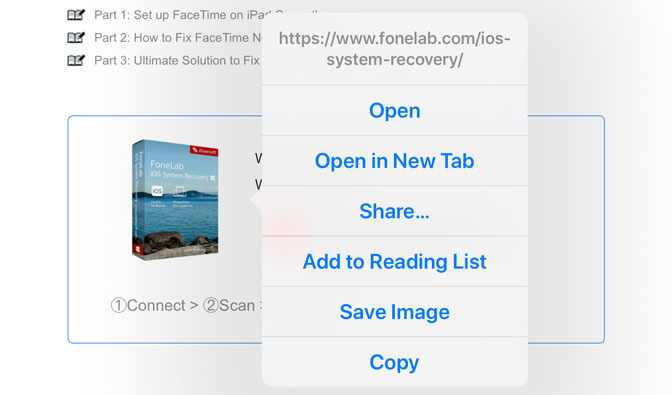
Шаг 2После копирования вы можете вставить изображение во что угодно. В этом примере мы вставим изображение в новую заметку.
Шаг 3Нажмите один раз в окне и выберите макаронные изделия, Изображение теперь появится.
Как видите, копирование и вставка не сложный процесс. Но он спрятан, как и многие другие варианты. Вам просто нужно знать, где его искать.
Как копировать и вставлять фотографии из фотографий на ipad
Изображения также можно копировать и вставлять из одного приложения в другое.
Шаг 1Откройте Фото, Выберите фотографию, которую хотите скопировать, и удерживайте ее, пока она не развернется, чтобы заполнить окно.
Шаг 2Нажмите Поделиться Кнопка, представляющая собой синий прямоугольный значок со стрелкой, направленной вверх.
Шаг 3Нажмите Копировать это серый значок в левом нижнем углу экрана, который выглядит как два перекрывающихся прямоугольника.
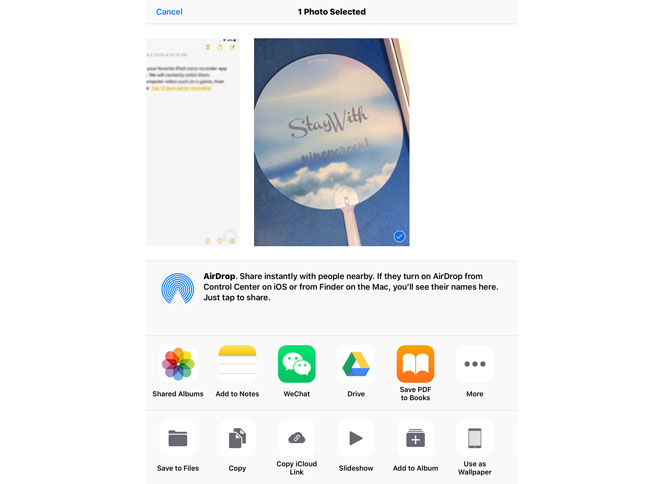
Шаг 4Нажмите и удерживайте место, куда вы хотите вставить изображение. Сделайте это в приложении, которое позволяет вставлять изображения, такие как Сообщения, почта или Заметки.
Шаг 5Нажмите макаронные изделия, Теперь вы вставили скопированное изображение в выбранное место.
Как копировать, вырезать и вставлять на ipad при помощи клавиатуры smart keyboard
Пользователи которые приобрели физическую клавиатуру Smart Keyboard могут воспользоваться специальными шорткатами (горячими клавишами) для быстрого выполнения рассматриваемых действий. Используйте следующие сочетания клавиш:
- ⌘Cmd X – вырезать;
- ⌘Cmd C – скопировать;
- ⌘Cmd V – вставить.
Как видите, шорткаты не отличаются от тех которые используют пользователи Mac.
Как настроить новый беспроводной наушник airpods со вторым наушником и старым кейсом?
1. Для начала поместите оба наушника в кейс;
2. Затем откройте крышку футляра и проследите за световым индикатором состояния, он должен мигать оранжевым цветом;
3. После этого закройте крышку и подключите ваш кейс к зарядному устройству на 40 минут*;
4. После этого откройте крышку, на задней стороне футляра находится кнопка настройки — нажмите на нее и удерживайте до тех пор, пока индикатор состояния не начнёт мигать белым;
5. Поднесите кейс с наушниками к вашему iPhone (телефон в этот момент должен быть разблокирован);
6. На iPhone должна появиться приветственная заставка программы настройки AirPods;
7. Нажмите «Подключить» и выберите «Готово»;
8. Ваши наушники синхронизированы и готовы к работе.
Как скопировать и вставить текст в поле ввода разговора на ipad
Шаг 1Точно так же, как копировать и вставлять текст из сафари, вы должны удерживать и нажимать текст, который вы хотите. Когда появится увеличительное стекло и слово будет выделено, перестаньте касаться слова, появится мигающий курсор.
Шаг 2Если вы хотите, чтобы курсор находился в другом месте, просто проведите пальцем по тексту, пока он не окажется в том месте, где вы хотите его видеть. Ослабьте пальцы, появится меню кнопок, и синие левая и правая контрольные точки появятся с обеих сторон выделенного текста.
Шаг 3Тогда вы можете нажать Выберите or Выбрать всепосле этого нажмите Копировать, Кнопки исчезнут, а выделенный текст будет скопирован в буфер обмена вашего устройства.
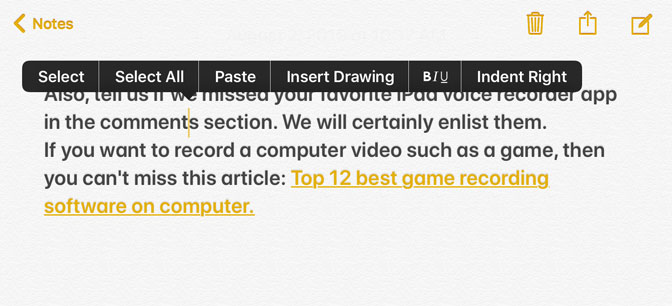
Шаг 4Войдите в окно ввода разговора, удерживайте поле ввода и отпустите макаронные изделия кнопка появляется. это макаронные изделия Кнопка появится над местом, где вы нажали. Нажмите на нее, текст, который вы скопировали, будет вставлен.
Примечание: Была основана макаронные изделия опция не появится, если в буфере обмена вашего устройства Копировать or Порез команда.
Советы: вставка с виртуальной клавиатурой iPad
Есть еще одна отличная функция копирования, вырезания и вставки, уникальная для iPad, в которой используется виртуальная экранная клавиатура.
Пользователи iPad также могут вставлять любые данные из буфера обмена, которые были скопированы или вырезаны, с помощью инструмента вставки с клавиатуры, доступ к которому можно получить, нажав маленькую кнопку отмены и выбрав квадрат, перекрывающий значок буфера обмена.
Эта функция вставки на основе клавиатуры будет использовать те же данные буфера обмена, что и версия контекстного меню.
Как скопировать и вставить текст из safari на ipad
Шаг 1Откройте Safari
и затем коснитесь слова на веб-странице в той области, где вы хотите скопировать некоторый контент
Шаг 2Когда появится увеличительное стекло и слово будет выделено, прекратите прикасаться к слову.
Шаг 3IPad теперь будет отображать ваше слово в Копировать спектр. Диапазон будет иметь две синие точки, одна в верхнем левом углу, а другая в правом нижнем углу. Перетащите эти точки влево и вправо соответственно, чтобы выбрать диапазон слов, которые вы хотите скопировать.
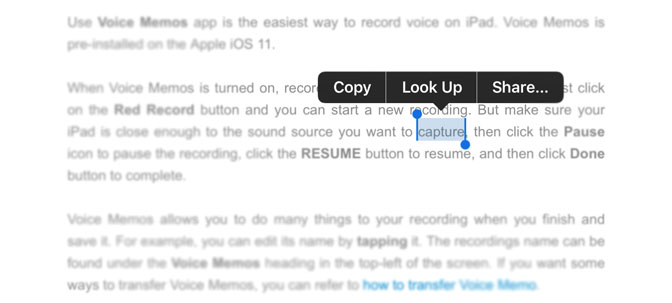
Шаг 4После выбора диапазона слов для копирования нажмите Копировать текст воздушного шара. На короткое время он станет синим, указывая на то, что текст был скопирован в буфер обмена.
Это все, что вам нужно сделать, чтобы скопировать IPad текст. Теперь давайте посмотрим, как вставить его в другое место.
Теперь, когда вы скопировали текст iPad в память, вы можете вставить содержимое в другое место, например, в заметку, выполните следующие действия:
Шаг 1Откройте iPhone Заметки редактора и нажмите значок, чтобы создать новую заметку.
Шаг 2В области, в которую вы хотите вставить содержимое из буфера обмена, нажмите и удерживайте палец в области, в которую вы хотите вставить содержимое.
Шаг 3Примерно через секунду появится увеличительное стекло, и вы можете перестать нажимать на дисплей. В этот момент появится виджет с тремя вариантами: Выберите, Выбрать все и макаронные изделия, Просто нажмите макаронные изделия Кнопка в виджете, и ваш контент будет вставлен в ваше сообщение электронной почты.
Как скопировать текстовое сообщение
Копирование текстовых сообщений в «Сообщениях» или мессенджерах, наподобие WhatsApp, обычно требуется для их пересылки. Вот как это работает в «Сообщениях» на вашем iPhone:
1. Нажмите и удерживайте сообщение, которое хотите скопировать.
2. Появится всплывающее меню с одним из вариантов копирования. Нажмите на него, а затем вставьте текст в любое место.
В зависимости от содержания сообщения, на экране появится другое меню быстрого действия, которое можно коснуться и удерживать. Приложения iOS динамически обновляют свои быстрые действия, когда появляется новая информация. Есть три типа меню:
Меню по умолчанию с опцией «Скопировать», которая выбирает все сообщение.
Предварительный просмотр отображается вместе с параметром «Копировать ссылку» в меню быстрого действия, если в сообщении содержится ссылка.
Номер телефона в сообщении отображает меню быстрого действия с одним из вариантов «Скопировать».
♥ ПО ТЕМЕ:Как включить офлайн-поиск «Найти iPhone (iPad)» для нахождения выключенных устройств.
Как скопировать фото из ipad на комп?
Это делается НЕ через iTunes! При подключении к компьютеру iPad будет виден как камера: в «Мой компьютер» появится устройство с именем Вашего iPad, если его открыть, как обычную папку, там будут видны все фотки. Если выделить это устройство, то в слева в разделе «Подробно» отобразится информация: сколько кадров снято и сколько еще можно сделать. Имеющиеся на iPad фотографии можно просмотреть прямо в папке, или скопировать в нужное место.
Может ли на airpods быть разная прошивка?
Да запросто. Например, если пользователь заказывает себе один наушник взамен неисправного (такую услугу предоставляет и Apple), с большой долей вероятности версия прошивки на старом и новом наушнике будет отличаться. В этом случае старый наушник подключится к iPhone, iPad или Mac, как обычно, а вот новый не сможет работать с ним в паре из-за разных версий прошивки. Даже если вы уберете их вместе в один зарядный кейс и достанете снова.
Например, в прошлом году Apple стала высылать на замену AirPods с прошивкой, которая официально ещё не была представлена, а потому не позволяла использовать наушники по назначению.
В то же время после выхода новой версии прошивки под номером 3E751 некоторые пользователи начали замечать, что наушники перестали видеть друг друга из-за того, что один из AirPods обновился, а другой — нет, хотя наушники старые и работали до этого без проблем.
Настройка тарифного плана сотовой связи с электронной картой esim
На моделях с поддержкой карты eSIM активировать сотовую связь можно непосредственно с iPad. При путешествии за границу с iPad Вы можете пользоваться услугами сотовой связи, предоставляемыми местными операторами. Это возможно не во всех странах и регионах. Кроме того, не все операторы предоставляют данную возможность.
Выберите «Настройки»
 > «Сотовые данные».
Выполните одно из описанных ниже действий:
Чтобы настроить первый тарифный план сотовой связи на iPad, выберите оператора и следуйте инструкциям на экране.
Чтобы добавить еще один тарифный план сотовой связи на iPad, коснитесь «Добавить новый тариф».
Чтобы отсканировать QR-код от оператора, коснитесь «Другое». Наведите iPad таким образом, чтобы QR-код, предоставленный оператором, отобразился в рамке, или введите данные вручную. Возможно, потребуется ввести код подтверждения, предоставленный оператором связи.
Также можно активировать тарифный план в приложении Вашего оператора (если поддерживается). Перейдите в App Store, загрузите приложение своего оператора и используйте ее для приобретения тарифного плана сотовой связи.
На iPad может храниться несколько карт eSIM, но использовать можно только одну за раз. Для переключения к другой карте eSIM перейдите в «Настройки» > «Сотовая связь» и коснитесь нужного тарифа в разделе «Сотовые тарифы».
Падения и удары, попадание влаги
Когда телефон падает, то, несмотря на отсутствие внешних сколов и трещин, вполне вероятно, есть внутренние повреждения. Иногда проблема локализуется в слоте под симку. Он может “отойти” и контакты не будут дотрагиваться до металлической части сим-карты.
Можно попробовать вытянуть слот (потребуется специальный ключ или же воспользуйтесь канцелярской скрепкой), а затем – задвинуть обратно в паз. Иногда помогает перезагрузка аппарата. Если проблема не решается, то придётся обратиться к опытному мастеру по ремонту мобильной техники. Если причиной окажется попадание девайса во влажную среду, то без квалифицированного мастера – не обойтись.
Подключение к компьютеру или файловому серверу
Коснитесь кнопки
 в верхней части бокового меню «Обзор».
Если боковое меню «Обзор» не отображается, коснитесь параметра «Обзор» в нижней части экрана.
Коснитесь параметра «Подключение к серверу».
Введите имя локального хоста или сетевой адрес, затем коснитесь «Подключиться».
Совет. После подключения к компьютеру или файловому серверу этот параметр появится в списке «Недавние серверы» на экране «Подключение к серверу». Для подключения к недавнему серверу коснитесь его имени.
Выберите тип подключения.
Гость. Вы можете подключиться, как Гость, если на основном компьютере разрешен гостевой доступ.
Зарегистрированный пользователь. Если Вы выбрали вариант «Зарегистрированный пользователь», введите имя пользователя и пароль.
Коснитесь «Далее», затем выберите серверный том или общую папку в боковом меню «Обзор» (под параметром «Общий»).
Чтобы отключиться от файлового сервера, коснитесь кнопки  рядом с сервером в боковом меню «Обзор».
Чтобы узнать, как настроить общий доступ к файлам на Mac, обратитесь к статье Настройка общего доступа к файлам на Mac в руководстве пользователя macOS.
Проблема с наушниками на ipad?
Также в конце хотелось бы упомянуть о проблеме, которая преследует многих пользователей iPad (я сам лично наблюдал подобное несколько раз). Периодически после использования любых наушников iPad имеет свойство “забывать”, что наушники уже достали из планшета и вследствие этого на iPad пропадает звук.
Вопросы к читателям сайта:
Какие вы наушники используете для своего iPad? Есть ли опыт использования оригинальных? Чем нравятся и чем не нравятся?
Рисование и написание текста в приложении «заметки» на ipad
Если под текстом, написанным от руки, появилась желтая линия в виде подчеркивания, это означает, что текст был распознан как адрес дома, телефонный номер, адрес электронной почты, дата или схожие с ними данные. Коснитесь подчеркнутого текста для перехода к действиям. Например, Вы можете открыть адрес в Картах, написать электронное письмо, позвонить по номеру телефона или добавить событие в календарь.
Примечание. Функция распознавания данных поддерживается, если на iPad в качестве системного языка выбран английский либо традиционный или упрощенный китайский. Чтобы настроить языковые параметры, откройте Настройки > «Основные» > «Язык и регион».
Снимки экрана ipad
Еще одна функция iPhone OS о которой даже не подозревают многие пользователи — делать снимки экрана, независимо от того, что у вас на экране. Помните, что шикарный дисплей планшета iPad имеет физическое разрешение в 1024 x 768 пикселей, что значит что скриншоты (снимки экрана) будут выглядеть очень четко, детализировано и красиво.
Для того, что бы сделать скриншот экрана планшета iPad достаточно одновременно зажать на пол секунды кнопки питания и «Домой». Скриншот будет добавлен в библиотеку ваших фотографий.
Советы:
Если ты хочешь переносить фотографии с iPad на ПК, вы можете использовать FoneTrans для iOS.
FoneTrans для iOS является профессиональным инструментом передачи iOS. Он может передавать фотографии между устройствами iOS и компьютером или между различными устройствами iOS.
Создание пары между устройством и аксессуаром bluetooth
- На устройстве перейдите в меню «Настройки» > Bluetooth и включите Bluetooth. Оставайтесь на этом экране, пока не выполните все шаги по созданию пары для аксессуара.
- Переведите аксессуар в режим обнаружения и подождите, пока он отобразится на экране устройства. Если аксессуар не отображается или вы не знаете, как перевести его в режим обнаружения, просмотрите инструкции из комплекта поставки или свяжитесь с производителем.
- Чтобы создать пару, нажмите имя аксессуара, когда оно появится на экране. Может потребоваться ввести PIN-код или ключ доступа. Если вам не известен присвоенный аксессуару PIN-код или ключ доступа, изучите документацию из комплекта поставки.
После создания пары аксессуар можно использовать вместе с устройством. Чтобы создать пару между несколькими аксессуарами Bluetooth, повторите эти действия. Узнайте, как переключать источники аудио для своего устройства.
Способы использования icloud на ipad
Синхронизируйте перечисленный ниже контент:
Вы также можете выполнять перечисленные ниже действия.
Просматривать данные iCloud на iPhone, iPad, iPod touch, Apple Watch, Mac и iCloud.com (с Mac или ПК с Windows).
Обмениваться фото и видео с выбранными Вами пользователями. См. раздел Открытие доступа к снимкам на iPad с помощью функции «Общие альбомы» в iCloud.
Совместно использовать хранилище iCloud объемом от 200 ГБ с пятью членами семьи (или менее). См. раздел Общий доступ членов семьи к подпискам и хранилищу iCloud на iPad.
Найти пропавшее устройство iPhone, iPad, iPod touch, Apple Watch, Mac или AirPods, которое принадлежит Вам или другому члену Вашей семьи. См. раздел Добавление iPad в приложение «Локатор».
Определить местоположение Ваших друзей и близких; Ваши близкие, друзья и Вы можете обмениваться друг с другом геопозицией и видеть местоположение друг друга на карте См. раздел Добавление или удаление друга в приложении «Локатор» на iPad.
Создать резервную копию и восстановить данные См. раздел Резервное копирование iPad.
Старая сим-карта
Симки, как и любые устройства, не вечны. Они могут попросту выработать свой ресурс и не контактировать с устройством. Чтобы убедиться, что iphone не видит симку именно по этой банальной причине, попросите у коллеги или друга вставить в свой смартфон рабочею наносимку.
Если сеть появилась, то придётся обратиться к вашему провайдеру сотовой связи, что бы обменять испорченную сим-карту. Часто айфон не читает Sim, если её часто переустанавливают на разные аппараты или просто часто вынимают. От этого портятся контактные дорожки, со временем на них появляются глубокие царапины, мещающие хорошему контакту с платой.
Треск в airpods
Еще одной распространенной проблемой, с которой сталкиваются многие читатели в нашем Телеграм-чате, треск в наушниках AirPods. Технология Bluetooth, как и любой радиосигнал, подвержена помехам, таким как статические шумы или потрескивания. Поэтому прежде всего попробуйте сделать следующее:
- Отключите или выключите другие неиспользуемые устройства Bluetooth вокруг вас.
- Перезагрузите ваши наушники.
- Отсоедините наушники секунд на 30 секунд, потом снова подключите их.
- Уменьшите расстояние между вашим смартфоном и наушниками, так как это также помогает уменьшить (или даже вообще убрать) любые статические помехи.
Если проблема осталась, советуем обратиться в сервисный центр и сдать неисправные наушники на замену. Здесь мы подробно рассказывали, как можно это сделать.
Уменьшение видео для ipad
Даже если у вас на компьютере есть видео высокой четкости в разрешении 1080p (1920 x 1080), то, к сожалению, планшет iPad воспроизвести их не сможет, поэтому iTunes даже не позволит вам скопировать их на планшет. Самое простое решение? Уменьшить размер видео до стандарта 720p (1280 x 720) идним из множества приложений, вроде Handbrake.
* Тапнуть – (от английского to tap – постукивать, легко ударять) – касание стилусом (пальцем) рабочей области сенсорного дисплея. Бывает одиночный тап (слегка нажать и отпустить стилус на сенсорном экране), двойной тап (дважды быстро нажать и отпустить, как двойной клик мышки в Windows), долгий тап (нажать стилусом в одну точку и подержать 1-2 секунды).
Универсальная инструкция
Если айфон отказывается видеть даже новую сим карту или на экране телефона появилось сообщение о недействительной SIM или не вставленной микросимки, попробуйте выполнить манипуляции:
- Необходимо проверить, чтобы в зоне нахождения гаджета хорошо работает сотовая связь того оператора, симка которого вставлена в слот.
- Попытайтесь обновить iPhone до наиболее актуальной версии iOS.
- При помощи стандартной функциональности iOs переведите телефон в авиа-режим. Затем подождите секунд 10 и отключите режим полёта.
- Выполните перезагрузку iPhone. Для этого нажмите и удерживайте кнопку “Режим сна/Пробуждение”, пока на экран не выйдет ползунок. Передвиньте его, чтобы выключить аппарат. Подробная инструкция на картинке внизу.
- Обязательно надо проверить обновлены ли настройки вашего оператора. Для этого переместитесь в раздел “Настройки”, выберите “Основные”, а затем нажмите “Об этом устройстве”. Если обновление требуется, то на экране смартфона появится сообщение с требованием нажать “ОК” или “Обновить”. Нажимаем “Обновить”, через некоторое время снова перезапускаем девайс, ошибка связи скорей всего уйдет.
- Осторожно вытащите SIM-карту из держателя и задвиньте ее обратно в паз. Осмотрите гаджет и убедитесь, что слот для SIM плотно закрылся. Если вы используете держатель симки от другой модели айфона или совершенно другого смартфона, то он может не подходить по размеру.
- Попытайтесь использовать другую симку. Если запасного варианта у вас нет, то идете в салон связи и попросить сотрудников предоставить дежурную симку для проверки аппарата.
- Если после всех манипуляций сообщение об отсутствии SIM-карты не исчезает, то обратитесь в службу поддержки Apple. Оператор подскажет как быть в ситуации, когда айфон перестал видеть сим карту.
Универсальный буфер обмена
Функция универсального буфера обмена позволяет копировать и вставлять содержимое на устройствах Apple, если вы вошли на все из них с одинаковым идентификатором Apple ID. Это позволяет, например, скопировать текст или что-либо еще на вашем iPhone, а затем вставить его в документ на вашем Mac или iPad.
Проделайте следующие действия, чтобы универсальный буфер работал на ваших устройствах Apple:
- Войдите с одним и тем же Apple ID.
- Включите Wi-Fi для всех устройств.
- Включите Bluetooth и держите устройства на небольшом расстоянии друг от друга (не более 10 метров).
- Включите Handoff на всех устройствах.
Универсальный буфер обмена работает с iOS 10, iPadOS 13, macOS 10.12 и более поздними версиями операционных систем. Это часть функций Continuity, благодаря которым все устройства Apple работают совместно с помощью iCloud.
Подробнее о работе и настройке этой функции мы писали в этом материале.
♥ ПО ТЕМЕ:Как проверить, новый ли iPhone (активирован или нет) вы купили?
Установка карты nano-sim
Можно вставить SIM-карту Apple или карту nano-SIM, предоставленную оператором связи.
Вставьте конец небольшой скрепки или инструмента для извлечения SIM-карты (не входит в комплект) в отверстие лотка для SIM-карты на боковой панели iPad, чтобы вынуть лоток.
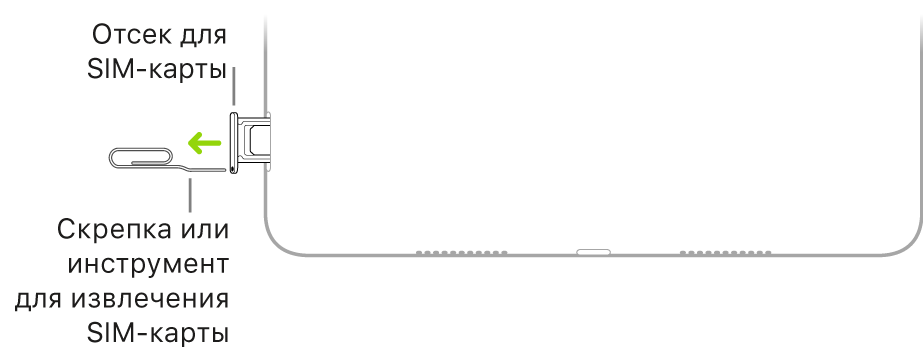
Примечание. Форма и положение лотка для SIM-карты зависит от модели iPad, а также от Вашей страны и региона.
Извлеките лоток из iPad.
Установите карту nano-SIM в лоток. Скошенный уголок поможет определить правильное положение карты.
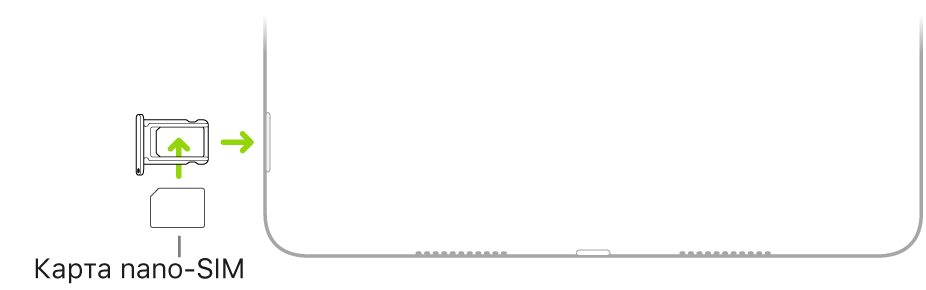
Вставьте лоток назад в iPad.
Если Вы уже настроили PIN-код для карты nano-SIM, внимательно введите PIN-код, когда отобразится соответствующий запрос.
ПРЕДУПРЕЖДЕНИЕ. Не пытайтесь угадать PIN-код для SIM-карты. При вводе неверного PIN-кода Ваша SIM-карта может быть полностью заблокирована, и Вы не сможете совершать использовать передачу данных по сотовой сети своего оператора, пока не установите новую SIM-карту. См. статью службы поддержки Apple Использование PIN-кода SIM-карты на iPhone или iPad.
Для передачи данных по сотовой сети необходимо приобрести тарифный план сотовой связи. Если Вы используете SIM-карту стороннего производителя, обратитесь к своему оператору, чтобы настроить данную услугу.
Функция цифровой фоторамки в ipad
Конечно, многие и так знают, что планшет Apple iPad может отлично играть роль крутой цифровой фоторамки для демонстрации цифровых фотографий. Как вызвать эту возможно быстрее и удобнее всего? Все просто — после пробуждения устройства (когда вы включаете дисплей) справа от полоски «Slide to unlock» вы найдете небольшую пиктограму цветочка.
Часто возникающие вопросы
Как выбрать наушники для iPad?
Наушники для iPad подходят любые. Разъем для наушников что у iPad, что у iPad 2 стандартный – Mini-Jack 3.5 мм. А уж сам выбор наушников – это сугубо личный процесс и тема настолько широкая, что выходит за рамки данного сайта. Многие купят оригинальные наушники Apple и будут довольны.
Что скажете о беспроводных наушниках? Будут ли они работать с iPad?
Будут! А почему бы и нет? В iPad есть встроенный Bluetooth, который поддерживает в том числе и беспроводные наушники. А вот какие выбрать – не подскажу, так как опыта использования таких нет.
Как слушать музыку вдвоем? Есть ли какой-то разветвитель для наушников?
В интернет-магазинах можно найти разветвители для наушников за 20-30 долларов и выше. Явная переплата – не такое это дорогое по своему исполнению устройство. Я уже лет 5 использую вот такой вот разветвитель как на фото стоимостью всего 2 доллара. Подключаю его к iPad, и туда вставляю пару наушников. В дороге – самая простая и удобная для двоих конструкция для совместного просмотра фильмов на iPad.
Единственный минус у такого переходника – пульт управления наушников Apple перестает работать.
Можно ли использовать микрофон от наушников Apple на PC?
Этот вопрос задан на форуме сайта Apple и судя по ответу – да. Некоторые программы, типа Audacity вполне себе дружат с микрофоном на наушниках Apple.


