

Для тех, кто любит музыку, вы, возможно, уже установили Apple Music на свои смартфоны и компьютеры, поскольку Apple Music является одним из 5 лучших сервисов потоковой передачи музыки, в то время как другими являются Spotify, Google Play Music, Pandora и Tidal. Но у некоторых подписчиков Apple Music возникают проблемы с восстановлением потерянных файлов Apple Music на устройствах iOS. Вот некоторые из примеров:
«Я случайно удалил свой любимый плейлист из библиотеки Apple Music, как мне вернуть свою Apple Music?»
«Помогите! Я вхожу в Apple Music на своем новом iPhone X, но не могу найти созданные ранее песни и плейлисты в музыкальной библиотеке, что происходит?»
Если вы попали на эту страницу, то вы не можете пропустить лучшее решение для восстановления файлов Apple Music здесь. Продолжайте читать, если хотите узнать подробности.
- Восстановление библиотеки Apple Music из резервной копии iCloud
- Шаг 1. Запустить Apple Music Converter
- Шаг 2. Выберите Apple Music Tracks
- Шаг 3. Настройка параметров вывода
- Шаг 4. Конвертировать Apple Music в MP3
- Часть 1. Почему исчезли плейлисты Apple Music?
- Часть 2. Как восстановить исчезнувшие плейлисты Apple Music?
- Решение №1. Ознакомьтесь с опцией «Показать Apple Music»
- Решение №2. Включение и выключение музыкальной библиотеки iCloud как на устройстве, так и в iTunes
- Решение №3. Попробуйте обновить свою музыкальную библиотеку iCloud через iTunes
- Решение №4. iTunes может указывать «Музыка» как «Прочие» медиафайлы
- Как навсегда предотвратить исчезновение проблемы с плейлистами Apple Music?
- Шаг 1. Сделайте подборку песен Apple Music
- Шаг 2. Выберите формат вывода и определите папку
- Шаг 3. После завершения настройки нажмите «Преобразовать».
- Часть 4. В заключение
- Как сделать плейлист Apple Music приватным на компьютере
- Как сделать плейлист Apple Music приватным на мобильном устройстве
- Запуск станции, основанной на песне или альбоме
- Создание плейлистов
- Получить больше песен во вкладку для Вас
- Как прослушать пропущенные программы на радиостанции Beats 1?
- Отключение «Медиатеки iCloud»
- С VKontakte в Apple Music
- Как перенести плейлисты от VKontakte (ВКонтакте) к Apple Music?
- Как перенести альбомы с VKontakte (ВКонтакте) на Apple Music?
- Как перенести исполнителей с VKontakte (ВКонтакте) на Apple Music?
- Ну и как мне перенести музыку из ВКонтакте в Apple Music
- Как перенести музыку из вк в apple music
- Как бесплатно перенести всю музыку из «ВКонтакте» в Apple Music или Spotify
- Перенос из VK Music в Apple Music
- Выберите VK Music в качестве источника
- Выберите Apple Music в качестве цели
- Выберите плейлисты для переноса
- Подтвердите свое действие – и готово!
- Сколько плейлистов и песен можно переместить за один раз?
- Сколько времени занимает перенос из VK Music (VKontakte Music / BOOM) в Apple Music?
- Можно ли использовать и платформу YouTube в качестве источника для перемещения моей библиотеки в Apple Music?
- Как создать совместный плейлист на iPhone
- Наслаждайтесь музыкой с друзьями и семьей
- Навигация по записям
- Отключенная синхронизация
- Открытый предзаказ
- Действия артистов и поставщиков контента
- Региональные ограничения
- Возрастное ограничение
- Подготовка
- Меняем регион своего Apple ID на турецкий
- Пополняем счёт турецкого Apple ID
- Активируем подарочную карту Apple
- Как создать плейлист на Apple Music
- Часть 2. Как создавать и сохранять плейлисты Apple Music постоянно
- Что делать, если Apple Music не позволяет мне добавлять песни в плейлист
- Как поделиться песней в Apple Music в Facebook или Instagram
- Как поделиться песней из плейлиста в Apple Music
- Почему невозможно поделиться плейлистом в Apple Music
- Что это такое?
Восстановление библиотеки Apple Music из резервной копии iCloud
Хотя метод 1 может помочь вам восстановить библиотеку Apple Music, вам лучше сделать резервную копию файлов Apple Music на компьютер, чтобы избежать случайного удаления Apple Music. Как вы могли заметить, Apple Music требует ежемесячной подписки, поэтому, если вы прекратите подписку на сервис, все загруженные вами музыкальные файлы исчезнут. Чтобы по-настоящему создать резервную копию Apple Music на ПК навсегда, вам может потребоваться сначала получить инструмент для удаления DRM из Apple Music. Ссылаясь на это, это напоминает мне о TuneFab Apple Music Converter который позволяет вам удалять DRM и конвертировать Apple Music в MP3 без DRM.
Что может сделать этот надежный конвертер для вас?
A. Разблокируйте DRM.
B. Преобразование Apple Music в MP3 при скорости преобразования 10X.
C. Наслаждайтесь Apple Music на нескольких устройствах.
D. Редактируйте и сохраните теги ID3.
E. Настройте параметры звука.
Вау, TuneFab Apple Music Converter — действительно мощная программа, не так ли? Чтобы загрузить его, просто нажмите на кнопку загрузки ниже.
После этого выполните действия по резервному копированию Apple Music на компьютер.
Шаг 1. Запустить Apple Music Converter
Вы можете загрузить программное обеспечение, нажав кнопку загрузки выше. Затем следуйте инструкциям, чтобы завершить установку, после чего запустите программное обеспечение.
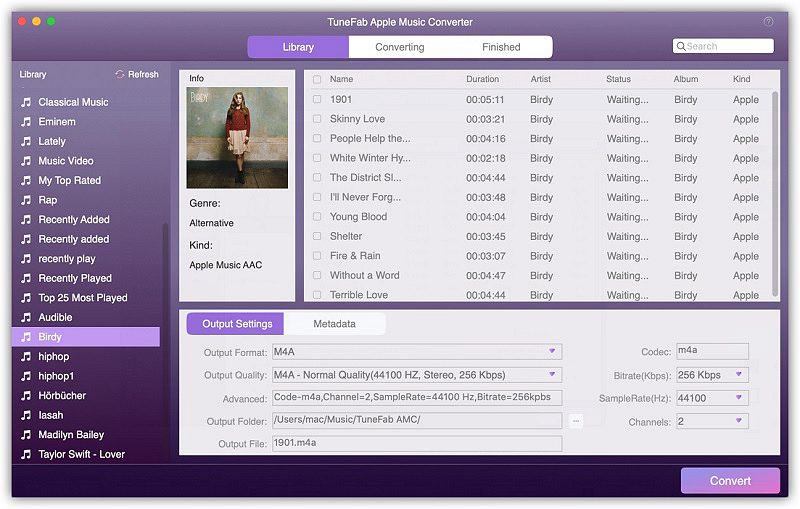
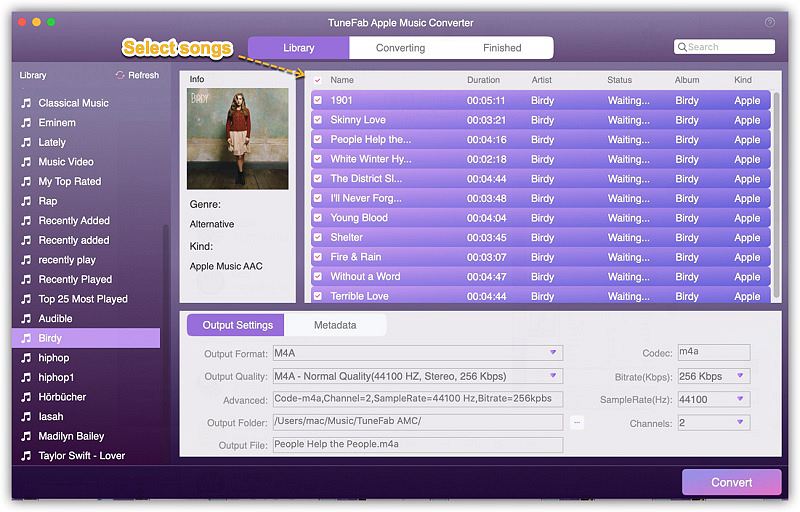
Шаг 2. Выберите Apple Music Tracks
Теперь вы можете свободно конвертировать любые файлы Apple Music, не беспокоясь о длине музыкальных файлов, поэтому вы можете начать резервное копирование Apple Music. Но убедитесь, что вы загрузили песни из Apple Music, иначе вы не сможете найти песни в левом списке интерфейса. Чтобы выбрать трек Apple Music, вы можете нажать «Музыка» в меню списков воспроизведения. Затем поставьте галочку напротив названий песен, для которых вы хотите сделать резервную копию.
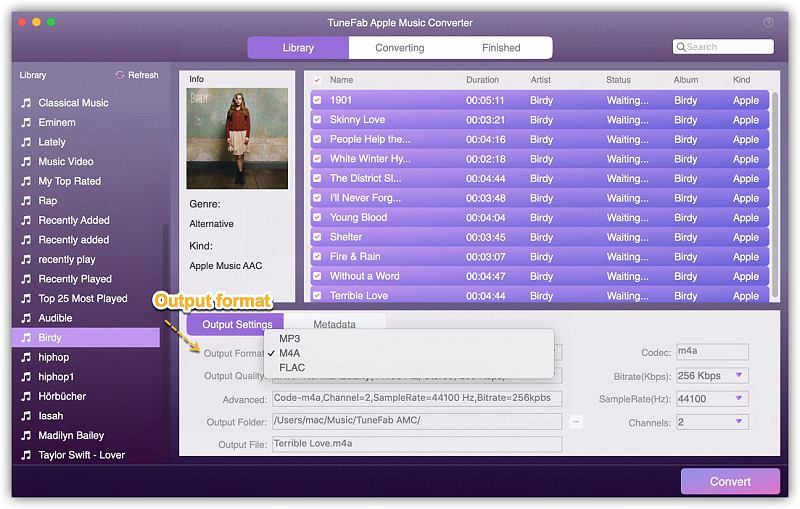
Шаг 3. Настройка параметров вывода
После этого следующим шагом будет настройка параметров вывода. Для этого нажмите «Настройки вывода», а затем выберите формат вывода из раскрывающегося списка. Поскольку вы можете воспроизводить файлы Apple Music на устройствах, отличных от iOS, я предлагаю вам выбрать MP3 в качестве выходного формата. После этого настройки профиля будут скорректированы соответствующим образом, но вы также можете изменить настройки в соответствии с вашими потребностями.
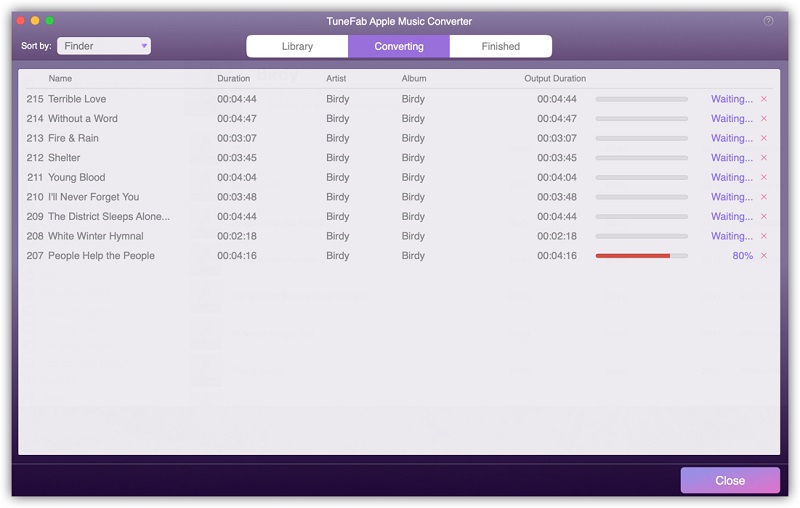
Шаг 4. Конвертировать Apple Music в MP3
Наконец, вам нужно нажать кнопку «Конвертировать» в строке меню, чтобы начать преобразование. После завершения преобразования вы можете открыть выходную папку, нажав «Просмотреть выходные файлы», чтобы найти файлы Apple Music без DRM. Теперь вы уже сделали резервную копию этих файлов Apple Music на своем компьютере, тем временем вы также можете перенести их на другие устройства по своему усмотрению.
Теперь я считаю, что все вы можете успешно вернуть свою потерянную библиотеку Apple Music, выполнив два вышеуказанных метода, но во избежание повторного удаления библиотеки Apple Music Apple Music вам лучше сделать резервную копию их на свой компьютер или другой устройства, в то время TuneFab Apple Music Converter Необходимо.
Мой » Плейлисты Apple Music исчезли, что мне делать?»
Многие владельцы учетных записей Apple Music сообщали об одной и той же проблеме — проблеме «исчезли плейлисты Apple Music» на многих платформах сообщества. Однако некоторые (возможно, до этого момента) могут все еще не знать, что нужно сделать, чтобы преодолеть дилемму.
Часть 1. Почему исчезли плейлисты Apple Music?Часть 2. Как восстановить исчезнувшие плейлисты Apple Music?Часть 3. Бонус: как навсегда предотвратить исчезновение проблемы с плейлистами Apple Music?Часть 4. В заключение
Часть 1. Почему исчезли плейлисты Apple Music?
Каждый раз, когда мы сталкиваемся с проблемой, связанной с устройством или чем-то, что мы часто используем, мы сначала думаем о поиске причин, по которым возникла такая проблема. Сделали ли мы что-то, что привело к возникновению проблемы? Не забыли ли мы важный шаг, который необходимо выполнить перед использованием устройства или приложения?
На самом деле, помимо этих двух вопросов, может быть еще много чего. И, если мы не так хорошо разбираемся в определенных вещах, мы будем искать ссылки, которые помогут нам понять логику этого сценария. И, в частности, в отношении основной темы этой статьи — исчезновения плейлистов Apple Music, мы разберемся с причинами, по которым возникает эта проблема.
Процесс заключается в том, что после включения музыкальной библиотеки iCloud вся музыка будет просканирована и заменена собственными версиями Apple. Неопознанные будут загружены на его серверы.
- Другой причиной может быть истекшая подписка на Apple Music. Вы должны знать, что после того, как ваша подписка закончится или будет отменена, все плейлисты, которые у вас есть в Apple Music, исчезнут.
- Теперь, если экземпляр, вы пытались обновить свой iOS и вы не можете видеть определенные плейлисты Apple Music, ваш значок / параметр «Показать Apple Music» может быть отключен автоматически.
Могли быть другие причины, по которым ваши плейлисты Apple Music исчезли. Вышеупомянутые три — самые обычные среди них. Теперь, когда вы знаете о возможных случаях, которые могли вызвать исчезновение ваших плейлистов Apple Music, вам следует проверить, что вы можете сделать, чтобы исправить проблему и избежать повторения. И это то, что мы обсудим в следующей части этой статьи.
Часть 2. Как восстановить исчезнувшие плейлисты Apple Music?
На самом деле существует множество способов исправить эту проблему «исчезли плейлисты Apple Music». Вот некоторые из наиболее часто используемых, которые вы также можете попробовать.
Решение №1. Ознакомьтесь с опцией «Показать Apple Music»
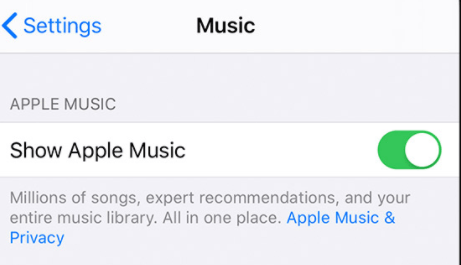
Как упоминалось ранее, бывают случаи, когда после попытки обновления версии iOS параметр «Показать Apple Music» может автоматически переключаться в состояние «выключено». Это может быть одной из причин, по которой некоторые плейлисты Apple Music исчезли, но не волнуйтесь, это легко исправить, выполнив простые шаги.
- На мобильном устройстве перейдите к опции «Настройки». Прокрутите вниз, чтобы увидеть «Музыка».
- Увидев эту опцию, отметьте ее и найдите опцию «Показать Apple Music». Если он находится в режиме «выключено», включите его, перемещая ползунок. Зеленый цвет будет означать, что это было сделано успешно.
Решение №2. Включение и выключение музыкальной библиотеки iCloud как на устройстве, так и в iTunes
Вы можете вернуть его и запустить снова. Если ваши плейлисты Apple Music исчезли, это могло быть решением.
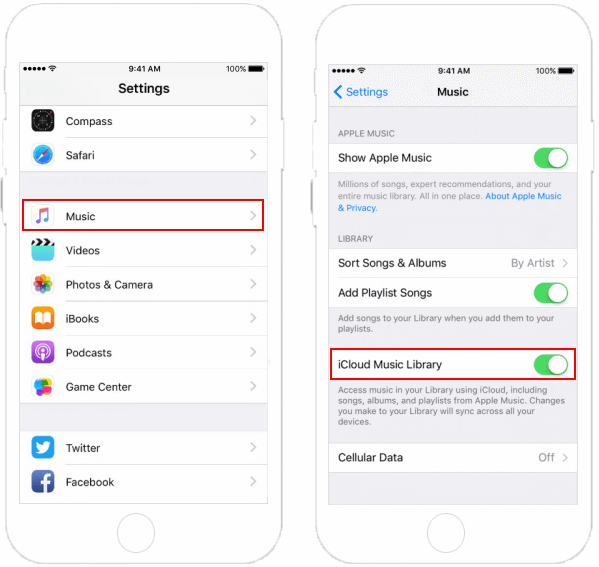
- На устройстве iOS закройте все приложения, работающие в фоновом режиме. В вашем меню перейдите в «Настройки».
- Под опцией «Настройки» прокрутите вниз, пока не увидите меню «Музыка». Когда вы увидите, нажмите опцию «Музыкальная библиотека iCloud». Если вы увидели, что это было отключено, вам нужно включить его и убедиться, что он снова работает правильно.
Решение №3. Попробуйте обновить свою музыкальную библиотеку iCloud через iTunes
Другой причиной исчезновения ваших плейлистов Apple Music может быть синхронизация вашей учетной записи iTunes на всех устройствах, которые вы используете. Синхронизация могла быть неудачной, что привело к исчезновению списков воспроизведения.
Вот как это исправить.
- На используемом вами ПК — на Mac или Windows — откройте приложение iTunes. Теперь вам нужно выбрать опцию «Файл», а затем меню «Библиотека».
- На вкладке «Библиотека» вы увидите параметр «Обновить музыкальную библиотеку iCloud». Коснитесь этого. Тем самым вы разрешаете приложению обновлять всю вашу библиотеку. Обновление будет выполнено на всех устройствах, на которых вы используете iTunes.
Решение №4. iTunes может указывать «Музыка» как «Прочие» медиафайлы
Вы могли заметить, что в хранилище вашей учетной записи iTunes есть папка «Другое». Он содержит средства массовой информации, не входящие ни в одну категорию. Во время обновлений iOS из-за некоторого сбоя ваши аудиофайлы могут быть отнесены к категории «Другие», что делает их невидимыми и недоступными.
Чтобы исправить это, вы должны выполнить следующие четыре шага.
Шаг 1. Откройте приложение iTunes на своем ПК или Mac и подключите устройство через USB-кабель.
Шаг 2. В окне «iTunes» щелкните свое устройство, а затем выберите параметр «Сводка». Откроется новое окно. Внизу вы увидите панель, содержащую несколько цветов и меток.
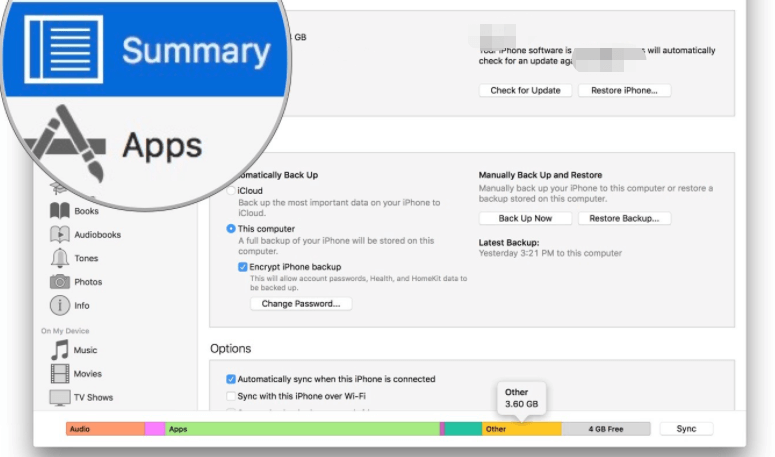
Шаг 3. Проверьте потребление вашего аудиофайла и раздел «Другое». Теперь, если вы увидели, что раздел «Другое» занимает больше места для хранения, то, вероятно, в него попадает больше файлов.
Шаг 4. Вам необходимо повторно синхронизировать свое устройство с iTunes на вашем ПК, чтобы убедиться, что на этот раз файлы будут правильно помечены и сохранены в нужном месте.
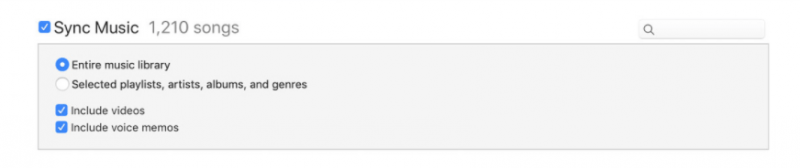
Дорожки Apple Music должны быть доступны после удаления и перезапуска устройства.
Что, если что-то из этого не сработает после тестирования? Как я могу исправить проблему «исчезли плейлисты Apple Music»?
Как навсегда предотвратить исчезновение проблемы с плейлистами Apple Music?
Вместо того, чтобы искать и пробовать другие способы увидеть эти исчезнувшие плейлисты, почему бы просто не сохранить все те плейлисты Apple Music, которые вам нравятся, и навсегда предотвратить проблему исчезновения плейлистов Apple Music?
В этом вам поможет одно хорошее приложение — DumpMedia Конвертер Apple Music. Это приложение способно снимать защиту DRM с песен Apple Music и может поддерживать не только обработку песен, но и аудиокниг. Он также может поддерживать несколько форматов, что позволяет иметь собственный автономный музыкальный проигрыватель. Это тоже слишком просто в использовании.
Бесплатная загрузка
Бесплатная загрузка
Вот как это можно использовать во время конвертации и загрузки.
Шаг 1. Сделайте подборку песен Apple Music
В главном интерфейсе выберите песни Apple Music для обработки.

Шаг 2. Выберите формат вывода и определите папку
В разделе «Формат вывода» выберите один и также определите папку вывода. Вы также можете изменить некоторые настройки и выбрать имя для использования.

Шаг 3. После завершения настройки нажмите «Преобразовать».
Как только все будет полностью настроено, вы можете поставить галочку в меню «Конвертировать», чтобы начать весь процесс конвертации. Через несколько минут преобразованные треки должны быть готовы для потоковой передачи в автономном режиме.

Часть 4. В заключение
Как только вы заметили, что ваши любимые плейлисты Apple Music исчезли, есть много способов решить эту проблему. Если вы все еще не можете решить эту проблему, у вас остается возможность загрузить песни Apple Music и воспроизвести их в автономном режиме. Что ж, так выгоднее! Почему? Это потому, что больше не будет «исчезновения плейлистов Apple Music» и каких-либо других проблем с подключением или подпиской. Кроме того, все треки доступны в любом месте, в любое время и с любого устройства.
Последнее обновление Июн 19, 2022
- Вы можете легко сделать общедоступный плейлист частным в Apple Music, удалив его из своего профиля и сделав недоступным для других пользователей в поиске.
- Метод, который вы будете использовать, зависит от устройства, которое вы используете для доступа к своей учетной записи Apple Music.
Делиться своими музыкальными пристрастиями с друзьями, семьей и даже с другими любителями музыки может быть весело, но иногда вы не хотите, чтобы все знали, что вы недавно слушали. В этом случае может пригодиться создание приватного плейлиста.
В Apple Music этот процесс прост, но имейте в виду, что он может различаться в зависимости от используемого вами устройства. Вот как сделать плейлист Apple Music приватным на вашем компьютере или мобильных устройствах iOS и Android.
Как сделать плейлист Apple Music приватным на компьютере
1. Запустите приложение Apple Music на рабочем столе.
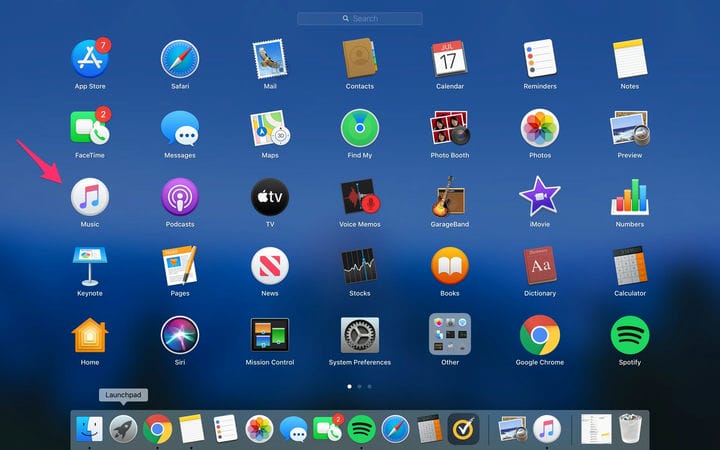
Вы можете открыть приложение Apple Music в доке или через Finder.
2. Выберите свой плейлист на левой боковой панели.
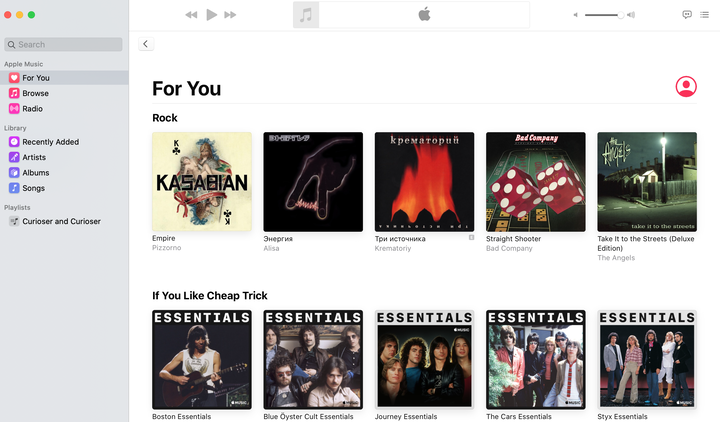
Вы можете найти сохраненные плейлисты в разделе «Библиотека».
3. Снимите флажок «Публиковать в профиле и в поиске».
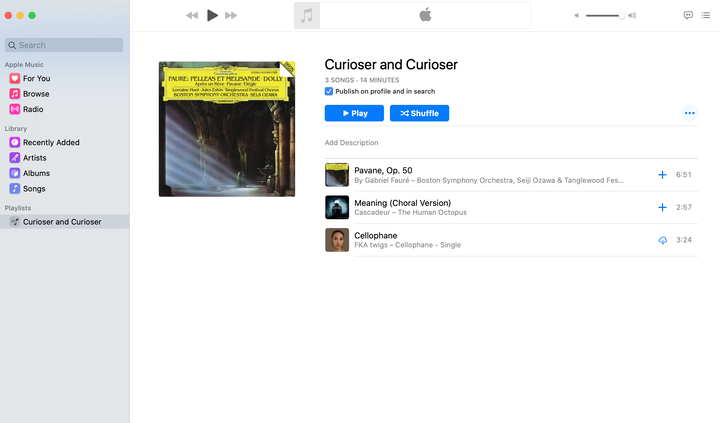
Найдите эту опцию под названием плейлиста и количеством песен.
Как сделать плейлист Apple Music приватным на мобильном устройстве
1. Откройте приложение Apple Music.
2. Коснитесь вкладки «Библиотека».
3. Выберите «Плейлисты».
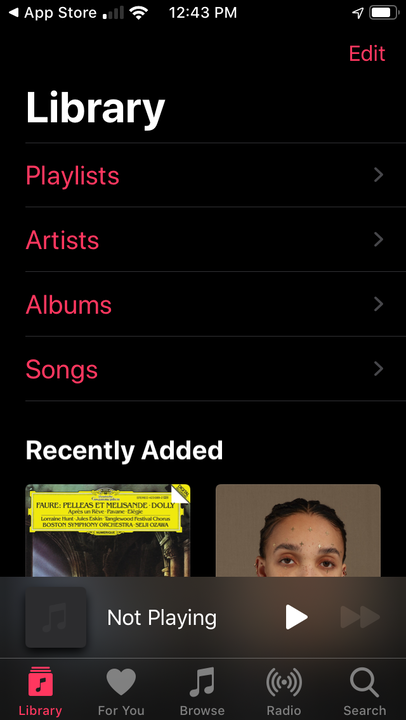
Вам нужно будет только нажать значок «Библиотека», если ваше приложение не открывает эту вкладку автоматически.
4. Нажмите на плейлист, который хотите сделать приватным.
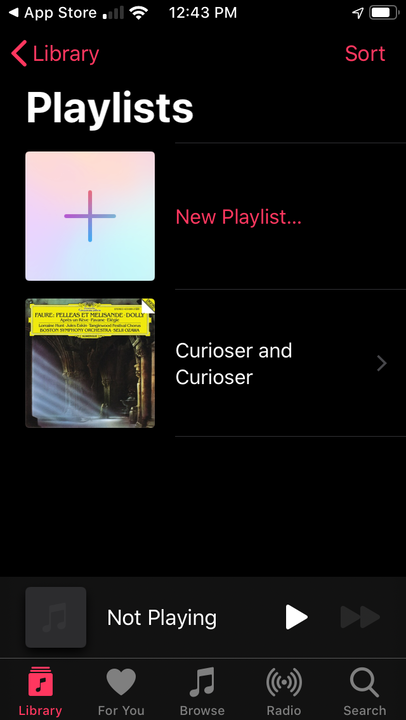
Вы также можете создать список воспроизведения из этого меню.
5. Выберите «Изменить» в правом верхнем углу экрана.
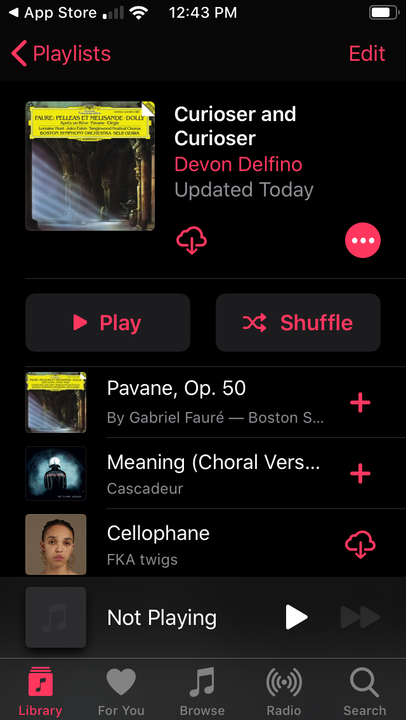
Вы можете просмотреть все свои песни, в том числе загруженные.
6. Отключите параметр «Показывать в моем профиле и в поиске».
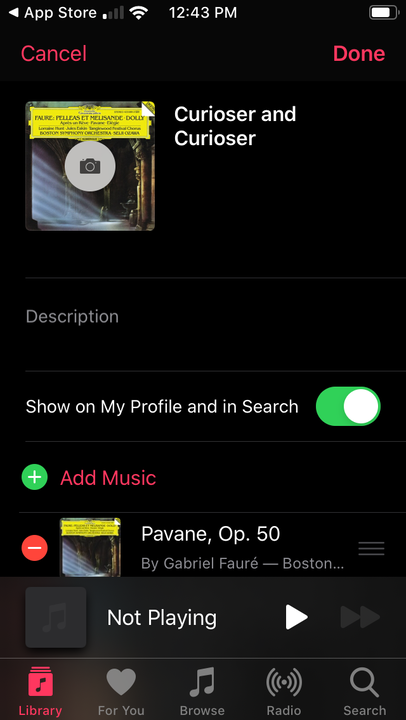
Когда вы успешно сделаете список воспроизведения приватным, переключатель станет серым.
Даже не смотря на то, что многие пользователи тестируют новый музыкальный стриминговый сервис Apple Music уже больше недели, всё равно имеется много открытых вопросов по его работе. В этом материале мы сосредоточимся на некоторых вещах, которые до сих пор не освещались на страничках нашего сайта, но определённо требуют внимания.
Запуск станции, основанной на песне или альбоме

Благодаря Apple Music вы можете запустить на устройстве станцию, основанную на песне или альбоме. Чтобы это сделать необходимо вызвать меню дополнительных опций, находящихся рядом с песней или альбомом (многоточие) и нажать «Включить станцию». На Mac эта функция называется «Новая станция по артисту» или «Новая станция по песне».
Создание плейлистов
Вы можете создать плейлист и добавлять в него песни из iOS-приложения «Музыка» или через iTunes.
Как создать плейлист в iPhone или iPad?
1. Откройте приложение «Музыка» и перейдите на вкладку «Моя музыка».
2. Перейдите во вкладку «Плейлисты».
3. Нажмите кнопку «Создать плейлист».

4. Добавьте название, изображение обложки, описание и песни.

Как создать плейлист в iTunes?
1. Перейдите на вкладку «Плейлисты».

3. Добавьте название, изображение обложки, описание и песни.
Чтобы добавить новые треки кликните по кнопке с тремя точками напротив песни или альбома и выберите меню «Добавить в».

Получить больше песен во вкладку для Вас

Благодаря отмечаемым рядом с треками или альбомами лайкам вы даёте знать Apple Music о своих предпочтениях. При создании станции вместо сердечка (лайка) будет отображаться звездочка. Если вам не нравятся какие-либо песни, то достаточно нажать звёздочку и выбрать «Играть больше похожих» или «Играть меньше похожих».
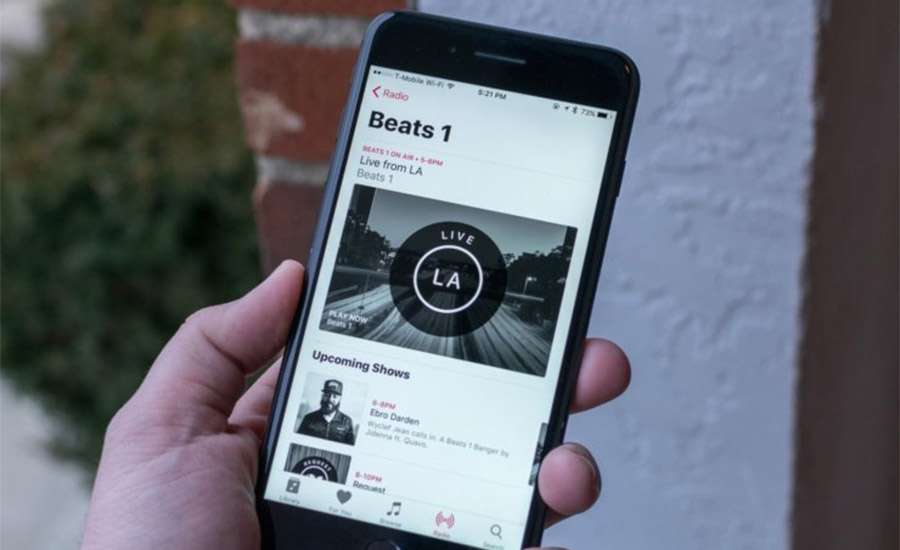
Как прослушать пропущенные программы на радиостанции Beats 1?
Если вы пропустили какую-либо часть музыкальной программы канала Beats 1, проигрываемой сегодня, то послушать контент ещё не поздно.
1. Откройте приложение «Музыка».
2. Перейдите на вкладку «Радио».
3. Нажмите на изображение канала Beats 1 (не на кнопку Listen Now!).

4. Ниже в списке выберите пропущенную часть сегодняшнего шоу.
Отключение «Медиатеки iCloud»

Если социальное общество меломанов, базирующееся во вкладке “Connect”, вас не впечатляет, то стоит удалить неиспользуемое меню из панели приложения «Музыка». Удалить его полностью не получится, но спрятать во вкладку «Плейлисты», что заменит удаление, можно.
2. Если вы никогда не пользовались этой функцией, то нажмите «Включить ограничения» и два раза введите четырёхзначный пин-код.

3. Переведите тумблер в неактивное положение напротив пункта «Подключение к Apple Music Connect».

С VKontakte в Apple Music
Ниже приведены некоторые шаги, которые помогут вам перенести ваши плейлисты и избранные с VKontakte (ВКонтакте) в Apple Music за один раз
- Открыть веб-приложение Открыть
- Нажмите на инструмент «С платформы на платформу» ( ) на левой панели экрана
- Выберите VKontakte (ВКонтакте) в качестве исходного сервиса (и подключитесь к этой платформе)
- Выберите категории элементов, которые хотите перенести, поставив соответствующий флажок слева
- Выберите Apple Music в качестве целевого сервиса (и подключитесь к этой платформе)
- Процесс передачи выполняется в фоновом режиме. Вы можете следить за прогрессом в списке пакетов. Посмотреть ваши пакеты
Как перенести плейлисты от VKontakte (ВКонтакте) к Apple Music?
Это краткое руководство поможет вам переместить один или несколько плейлистов с VKontakte (ВКонтакте) в Apple Music.
- Открыть веб-приложение Открыть
- В своей библиотеке выберите категорию «Плейлисты» Вкладка плейлистов
- Подключите VKontakte (ВКонтакте) (нажмите на кнопку на панели слева)
- Выберите плейлисты с VKontakte (ВКонтакте), которые вы хотите перенести (поставив галочку в соответствующем поле слева от каждого плейлиста)
- Нажмите на инструмент преобразования ( ) в верхней панели инструментов
- Выберите Apple Music в качестве целевого сервиса (и подключитесь к этой платформе)
- Процесс начался. После завершения и если плейлисты найдены, они будут доступны на Apple Music
Как перенести альбомы с VKontakte (ВКонтакте) на Apple Music?
У вас есть любимые альбомы в VKontakte (ВКонтакте) и вы хотите переместить их в Apple Music? Следующие шаги должны вам помочь:
- Открыть веб-приложение Открыть
- В своей библиотеке выберите категорию «Альбомы» Вкладка альбомов
- Подключите VKontakte (ВКонтакте) (нажмите на кнопку на панели слева)
- Выберите альбомы с VKontakte (ВКонтакте), которые вы хотите перенести (поставив галочку в соответствующем поле слева от каждого альбома)
- Нажмите на инструмент преобразования ( ) в верхней панели инструментов
- Выберите Apple Music в качестве целевого сервиса (и подключитесь к этой платформе)
- Процесс начался. После завершения и если альбомы найдены, они будут доступны на Apple Music
Как перенести исполнителей с VKontakte (ВКонтакте) на Apple Music?
У вас есть любимые треки на VKontakte (ВКонтакте) и вы хотите переместить их в Apple Music? Следующие шаги должны вам помочь:
В таком случае у пользователей социальной сети остаётся один выход – скопировать медиатеку в Apple Music.
Кстати, благодаря лайфхаку можно платить за подписку вдвое меньше.
Ну и как мне перенести музыку из ВКонтакте в Apple Music
Шаг 1. Скачиваем бесплатное приложение SoundPort.
Шаг 2. Вводим данные вашей учётной записи от ВКонтакте. Плеер начнет сканировать аудиозаписи.
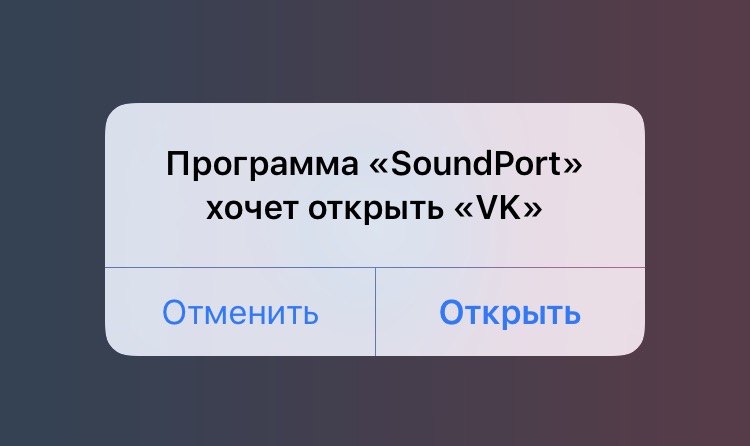
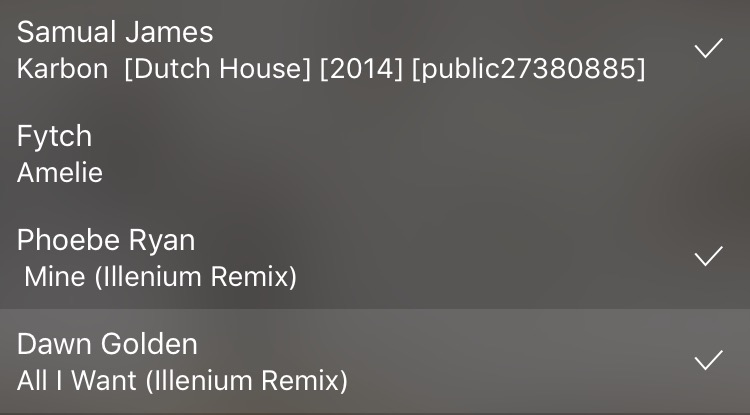
Шаг 3. Выбираем по одному треку все, что приглянулось. Нажимаем на кнопку в правом нижнем углу.
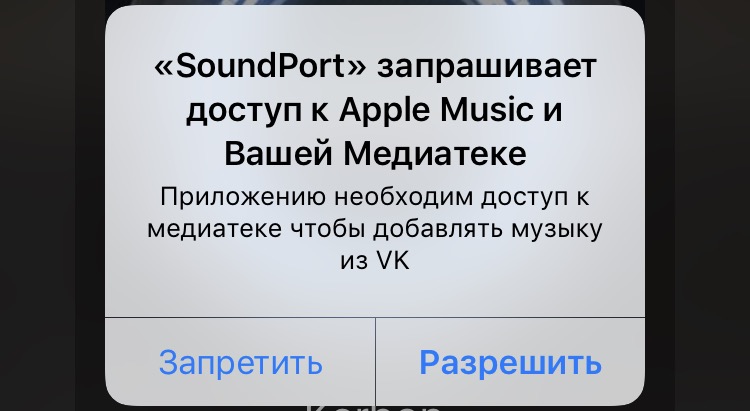
Шаг 4. Подтверждаем доступ SoundPort к библиотеке Apple Music. Начнётся автоматический перенос отмеченных треков.
Приложение условно-бесплатное. Бесплатные подписчики могут перенести до трёх песен за раз. Чтобы это исправить, нужно заплатить 75 рублей.
Как перенести музыку из вк в apple music
Будь в курсе последних новостей из мира гаджетов и технологий

Как бесплатно перенести всю музыку из «ВКонтакте» в Apple Music или Spotify


Вам потребуется только компьютер с браузером Chrome, в который добавлено специальное расширение.
Импортировать получится лишь те треки, которые добавлены в плейлисты. Если у вас в VK много музыки и она никак не рассортирована, а просто добавлена в коллекцию, придётся потратить время на составление плейлиста.
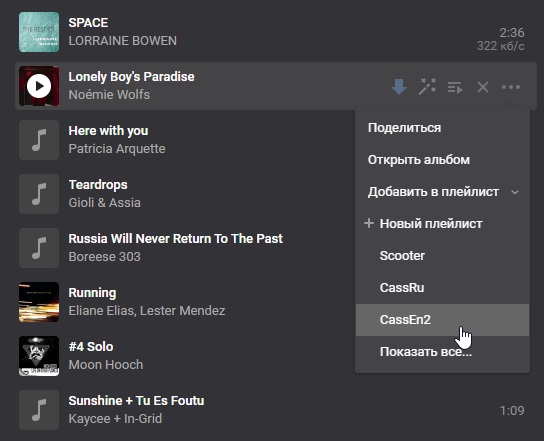
Добавить трек в плейлист можно с помощью меню, которое появляется после нажатия на значок с тремя точками справа от названия песни. Плейлист можно составить как на компьютере, так и на смартфоне (кому как удобнее).
Перенос из VK Music в Apple Music
Мы также доступны в
Банковская карта не требуется
Выберите VK Music в качестве источника
Используйте свою нынешнюю платформу VK Music в качестве источника и начните переносить музыкальные плейлисты с помощью FreeYourMusic
Выберите Apple Music в качестве цели
Выберите Apple Music в качестве платформы, на которой хотите создать новый плейлист. Все, что нужно сделать – просто нажать на кнопку!
Выберите плейлисты для переноса
Найдите плейлисты, альбомы или треки, которые хотите перенести из сервиса VK Music в Apple Music и выберите всю музыку, которую хотите переместить
Подтвердите свое действие – и готово!
Перенос выполнен. Ваши песни и плейлисты были перемещены из VK Music в Apple Music, и вы сможете теперь использовать свой новый музыкальный стриминговый сервис
Создание новых плейлистов с нуля может потребовать много сил и времени. FreeYourMusic решит эту проблему.
Этот простой инструмент поможет вам сэкономить ⏳ при переходе с VK Music (VKontakte Music / BOOM) на Apple Music. В отличие от любых других приложений, FreeYourMusic позволяет переместить все музыкальные плейлисты на новую платформу без необходимости приобретения ежемесячной подписки.
Сколько плейлистов и песен можно переместить за один раз?
Доступны две версии нашего приложения — бесплатная и премиальная. Если вы используете бесплатную версию нашего приложения, то можете перемещать один плейлист за сеанс. Вы также можете приобрести полную версию FreeYourMusic, в которой отсутствуют ограничения на перенос за один сеанс. Вы платите только один раз и получаете бессрочный доступ к обновлениям и поддержке.
Сколько времени занимает перенос из VK Music (VKontakte Music / BOOM) в Apple Music?
Понадобится всего несколько щелчков мыши! Начните с выбора VK Music (VKontakte Music / BOOM) в качестве исходной музыкальной платформы, а затем выберите следующую цель — стриминговый сервис Apple Music. После того как, вы выберете плейлисты и альбомы для переноса, FYM выполнит их перенос в течение пары минут.
Можно ли использовать и платформу YouTube в качестве источника для перемещения моей библиотеки в Apple Music?
Конечно. FreeYourMusic поддерживает наиболее популярные музыкальные сервисы. Вы сможете переносить музыку из Amazon Music, Apple Music, Deezer, Google Play Music, Pandora, SoundCloud, Spotify, Tidal, YouTube, YouTube Music, Napster, Qobuz, QQ Music (QQ 音乐), Yandex Music, VK Music (VKontakte Music / BOOM), Anghami, Zvuk (Звук), Gaana, JioSaavn, Resso, Boomplay, File Backup (Excel/CSV) – нужно всего лишь выбрать плейлист для перемещения, а затем предоставить FYM перенести его в конечное место назначения.
В отличие от Spotify, Apple Music не позволяет вам сотрудничать с друзьями или семьей, но есть обходной путь. Это руководство объяснит, что вам нужно сделать.
Apple Music позволяет пользователям создавать плейлисты и делиться ими. После того, как вы поделились плейлистом с друзьями, человек, который создал и поделился плейлистом, может изменить его.
В Apple Music нет возможности создавать совместные плейлисты, как в Spotify. Несколько человек не могут добавлять или удалять песни из списка — только создатель. Однако есть приложение, которое поможет вам получить аналогичный опыт.
Приложение Caset: Next-Gen Mixtapes для iOS позволяет создавать совместные микстейпы и делиться ими с друзьями или семьей. Вы можете не только пригласить друзей для редактирования микстейпа, но и увидеть, кто добавил песню, и даже выбрать реакцию. Если вы хотите создать совместный плейлист в Apple Music с помощью этого приложения, следуйте этому руководству.
Как создать совместный плейлист на iPhone
Примечание. Чтобы создавать совместные плейлисты, обоим пользователям необходимо установить приложение Caset на свои телефоны и иметь активную учетную запись. Apple Музыка подписка.
Чтобы создать совместный плейлист с приложением Caset, сделайте следующее:
- Download the Caset: Микстейпы нового поколения приложение для iPhone или iPod touch (в настоящее время iPad не поддерживается). Приложение бесплатное, но включает встроенные покупки.
- Запустите приложение Caset на своем устройстве и войдите в свою учетную запись Apple. Вы найдете множество готовых плейлистов или «миксов», как их называет приложение.
- Выберите шаблон микстейпа, который хотите использовать. При прокрутке вниз будут отображаться некоторые идеи для микса. Чтобы создать свой собственный, нажмите кнопку «Создать микс».
- На следующем экране нажмите «Добавить трек».
- Теперь найдите песни, которые вы хотите добавить. Обратите внимание, что вы можете прокрутить вниз и выбрать плейлисты, которые уже есть в Apple Music.
- Коснитесь значка плюса (+) рядом с каждой песней, которую вы хотите добавить, и она превратится в галочку, указывающую, что она добавлена в список воспроизведения.
- Добавив песни, вы можете просмотреть свой список и удалить ненужные. Если все выглядит хорошо, нажмите «Продолжить» внизу.
- Теперь пришло время начать совместную работу над плейлистом. Вы можете поделиться приглашением, нажав кнопку «Поделиться приглашением».
- Чтобы отредактировать плейлист, коснитесь трехточечного значка в правом верхнем углу и выберите «Изменить».
- При включенной функции редактирования вы можете изменить изображение плейлиста, текст обложки, а также добавить или удалить песни из микса.
- Чтобы добавить дополнительных соавторов, коснитесь значка человека в правом верхнем углу и добавьте участников или пригласите их по ссылке.
Важно помнить, что любой, у кого есть доступ к приглашению или ссылке, может получить доступ к плейлисту. Поэтому убедитесь, что вы делитесь им с людьми, которым вы доверяете.
Наслаждайтесь музыкой с друзьями и семьей
Apple Music не имеет надлежащей функции совместного плейлиста, но приложение Caset — отличный обходной путь. Это позволяет вам создавать совместный плейлист, используя песни Apple Music. Создание базовых микстейпов для совместной работы бесплатно, но для использования определенных шаблонов и функций редактирования требуется подписка. Версия Pro будет стоить вам 2,99 доллара в месяц или 19,99 доллара в год, если вам нужны дополнительные возможности.
Есть и другие функции, которые могут вас заинтересовать, например добавление собственных музыкальных файлов в Apple Music. Еще один крутой трюк — установить песню Apple Music для будильника iPhone.
Если вам не нравятся недостатки Apple Music, вы можете перейти на Spotify и взять с собой свои плейлисты.
Навигация по записям
Отключенная синхронизация
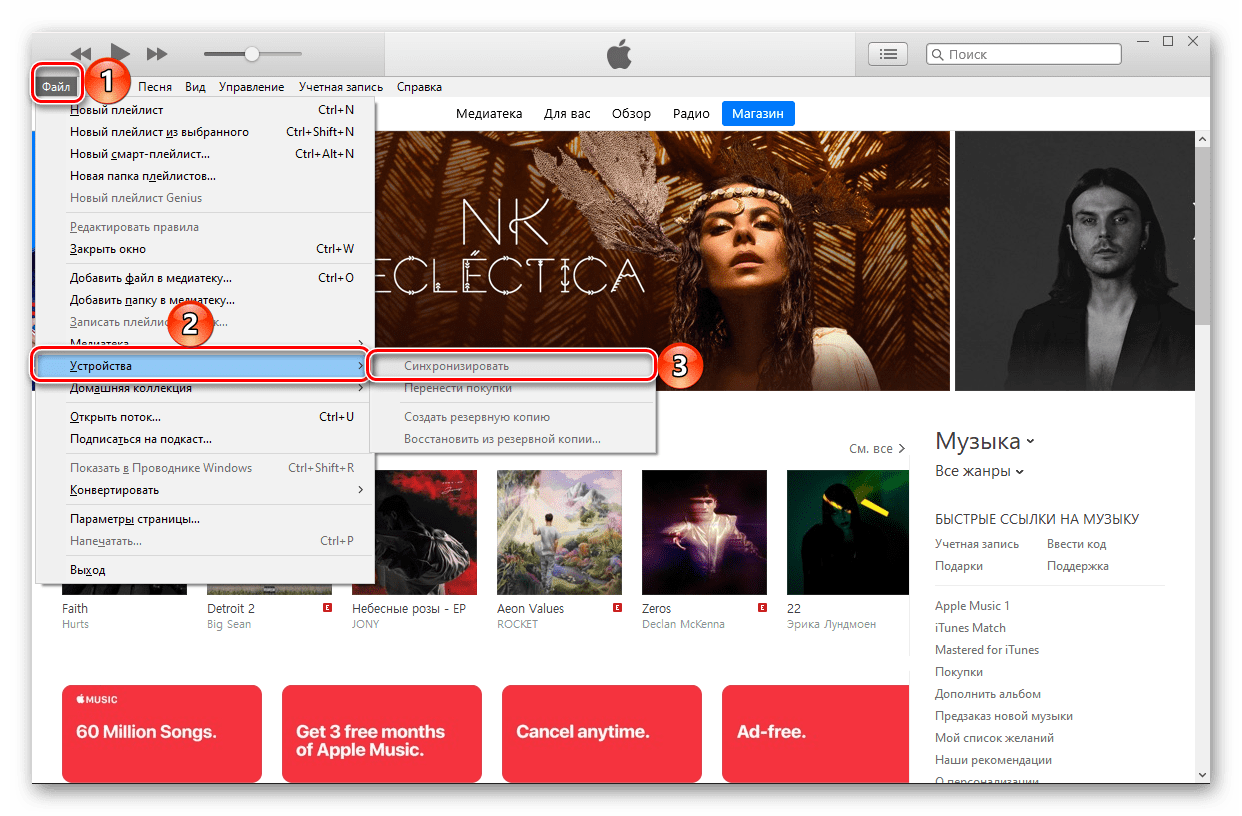
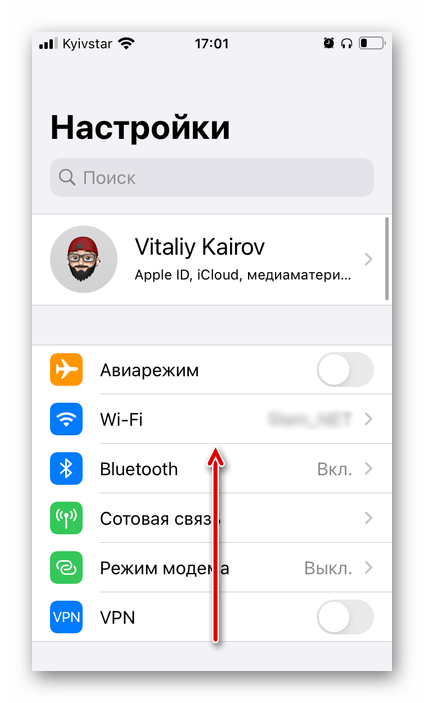
В том случае, если вся или часть музыки из вашей медиатеки (а не библиотеки сервиса Эппл в целом) выглядит неактивной, хотя ранее она была доступна, стоит предположить, что причина заключается в отключенной синхронизации данных. Особенно это актуально, если Apple Music вы используете на нескольких устройствах, а среди недоступного контента есть композиции, ранее приобретенные в iTunes или добавленные в него самостоятельно.
Для устранения проблемы желательно воспользоваться не только тем устройством, на котором она возникает, но и другим, где вы тоже пользуетесь приложением сервиса.
iTunes (Windows) и Музыка (macOS)

Мобильное приложение Apple Music (iOS/iPadOS)

Музыка (iOS) и Apple Music (Android)
Все что остается далее – ждать, пока будет выполнено «Подключение к вашей облачной медиатеке»,

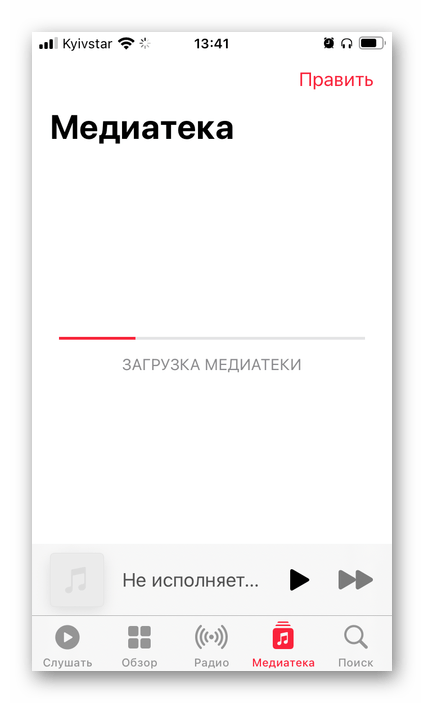



В завершение данного метода озвучим очевидный факт – синхронизация медиатеки может быть выполнена только в том случае, если устройство, на котором наблюдается рассматриваемая проблема, подключено к интернету.
Открытый предзаказ
Часть треков может быть недоступна в сервисе Apple Music исключительно по той причине, что они еще не были выпущены исполнителем. Обычно такая проблема наблюдается в альбомах, из которых уже было представлено несколько песен в виде синглов, а на сам релиз открыт предзаказ. Пример можно видеть на изображении ниже.
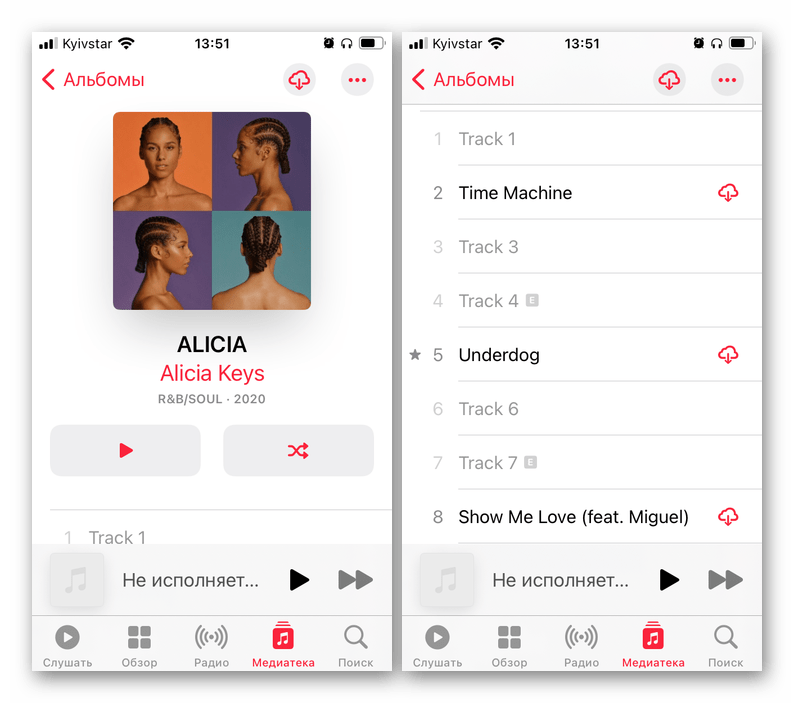
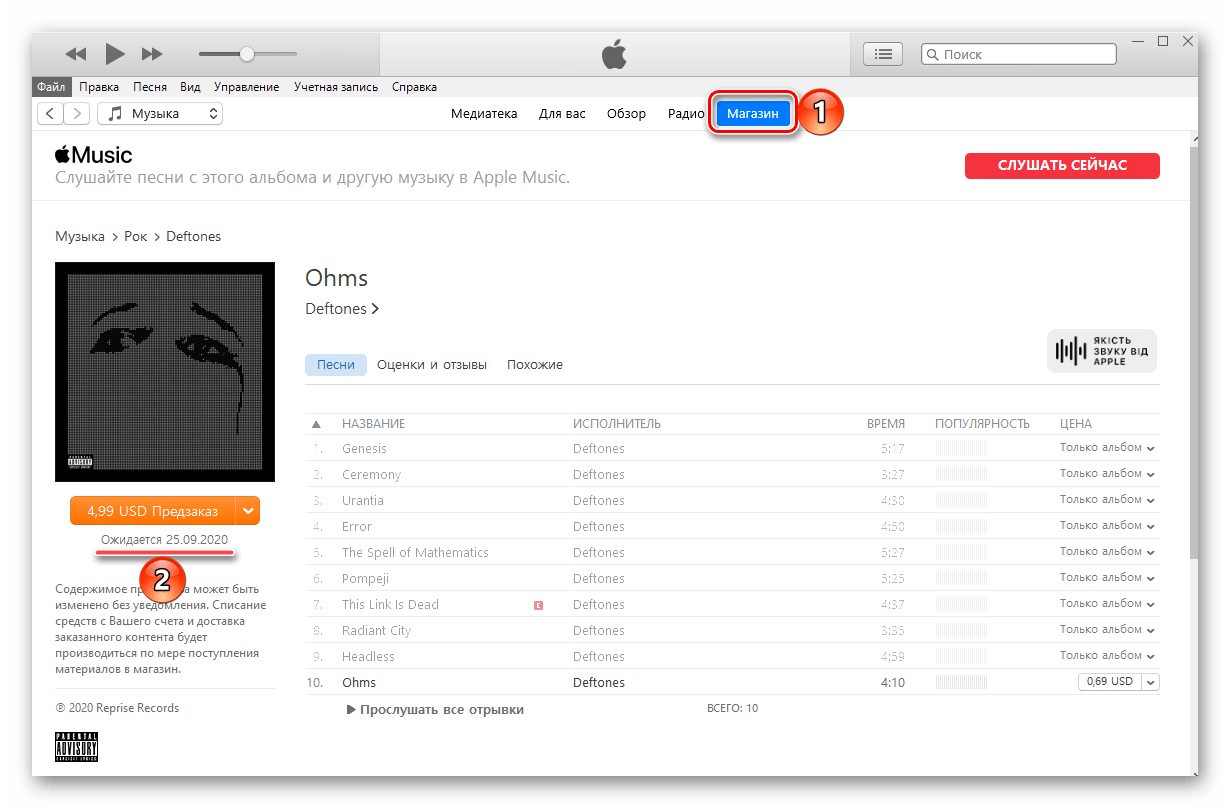
Все что можно сделать в таком случае – узнать дату выхода (указывается рядом с обложкой). Но проблема в том, что в приложении Эппл Музыка отображается только год, а потому потребуется обратиться либо к iTunes Store (iPhone, iPad),
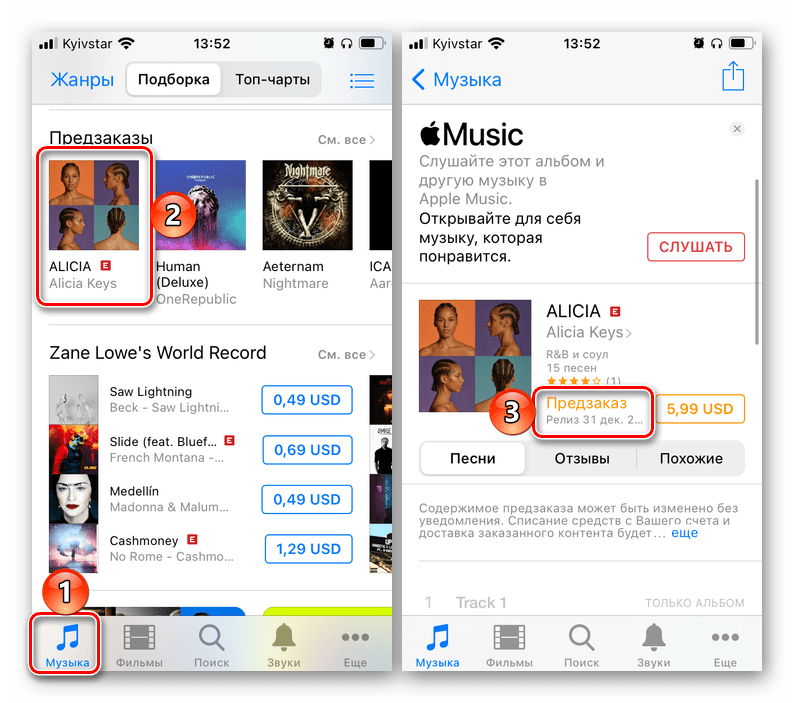
либо к разделу «Магазин» программы iTunes (ПК).
Действия артистов и поставщиков контента
Музыкальные исполнители и поставщики контента (лейблы, правообладатели) по тем или иным причинам могут изменять или удалять музыку из Apple Music. Нередко «пропавшие» композиции появляются под другими названиями (например, с указанием дополнительных данных или, наоборот, без них) или в других релизах (например, сборник вместо альбома или наоборот). Для того чтобы их найти, введите в строку поиска имя артиста и название трека или перейдите на страницу автора и ознакомьтесь со всем его каталогом. Отыскав нужную песню, добавьте ее к себе в медиатеку.
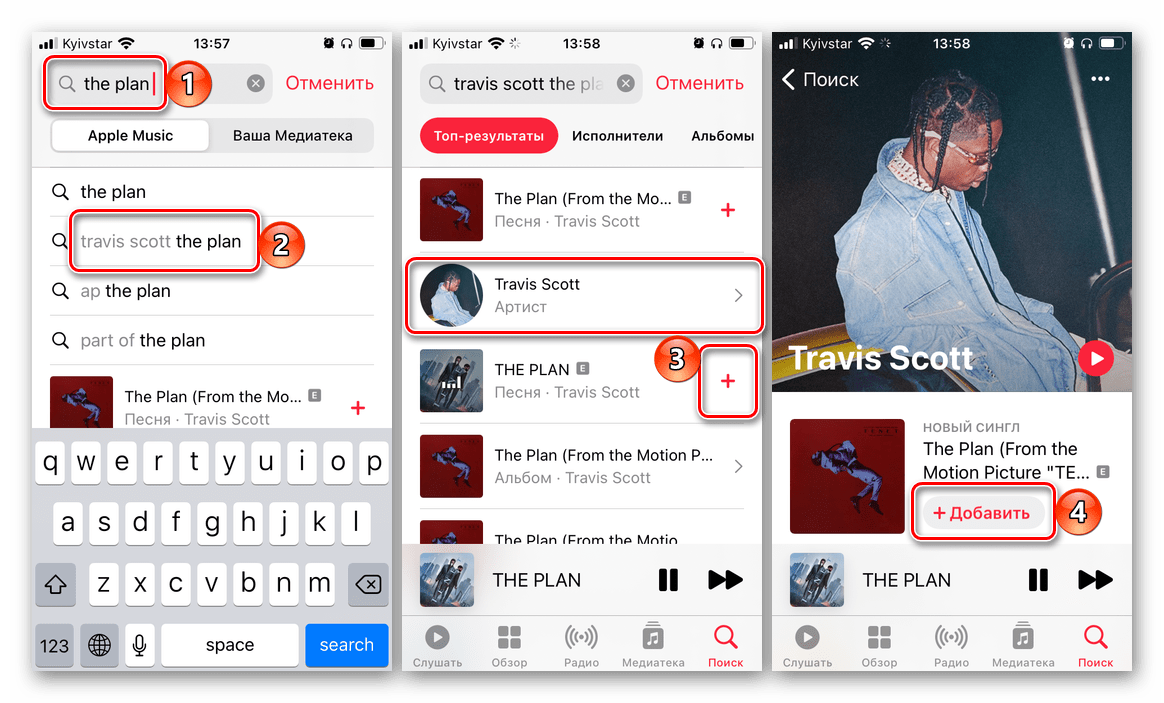
Иногда композиции удаляются из Эппл Музыки по причине их блокировки или нарушения авторских прав. Гарантированно эффективного решения в таком случае нет – песня может как вернуться в каталог сервиса через время, так и не появиться там больше никогда.
Региональные ограничения
Еще одной причиной, по которой те или иные треки недоступны в Apple Music (когда их можно найти через поиск, но не воспроизвести), являются региональные ограничения. Происходит это из-за отсутствия авторских прав или их оспаривания, либо из-за того, что в разных регионах права на один и тот же контент принадлежат разным правообладателям и/или кто-то с кем-то просто не договорился. Как и с упомянутой выше блокировкой, заведомо работающего решения в данном случае нет – нужно просто ждать.
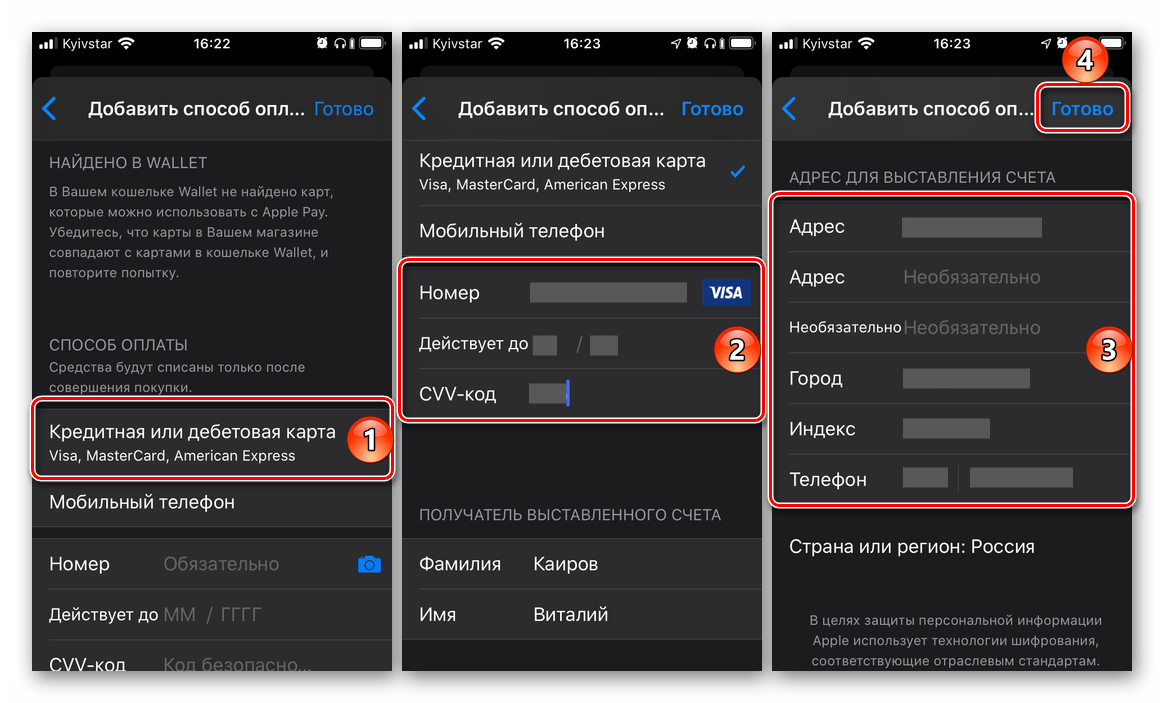
В качестве альтернативы можно изменить страну аккаунта Apple ID, но для этого необходимо точно знать, в какой стране желаемая песня или песни доступны, иметь выпущенную на ее территории банковскую карту и быть готовым к иным проблемам. К последним можно причислить другие, возможно, более высокие цены на контент в цифровых сервисах Apple и все те же региональные ограничения, которые попросту могут затрагивать другие музыкальные композиции.
Возрастное ограничение
В случае если возле названий всех песен, воспроизвести которые не получается, вы видите пометку «E» (Explicit), причина их недоступности заключается в активном возрастном ограничении. Последнее, как несложно догадаться, скрывает контент с ненормативным содержанием, в первую очередь, нецензурной лексикой. Узнать о том, как отключить эти ограничения на любом из устройств, где используется Apple Music, можно в представленной по ссылке ниже статье.
Подробнее: Как отключить возрастное ограничение в Эппл Музыке


Пожалуй, каждый пользователь Apple Music сталкивался с ситуацией, когда при осуществлении поиска достаточно известной композиции, музыкальный сервис не смог ее отыскать. К счастью, существует относительно простой способ, позволяющий добавить любую отсутствующую в сервисе песню в свои плейлисты Apple Music.
ПО ТЕМЕ: Как слушать Apple Music с вечной скидкой: 2 способа, о которых вы могли не знать.
2. На панели меню программы iTunes нажмите вкладку Учетная запись и осуществите вход используя данные Apple ID, которые используются в сервисе Apple Music.
3. Выберите раздел Музыка.

4. Откройте настройки программы iTunes, перейдите во вкладку Основные и поставьте галочку возле пункта Медиатека iCloud.

5. В меню Файл выберите пункт Добавить в медиатеку.

6. Выберите песни, которые необходимо добавить в Медиатеку iCloud и нажмите Открыть.

7. В левой части iTunes выберите плейлист Недавно добавленные и отыщите в нем песни, которые были добавлены в п. 6.
8. Нажмите правой кнопкой мыши на каждой добавленной композиции и выберите вариант Добавить в Медиатеку iCloud.

В верхнем правом углу появится индикатор загрузки трека в Медиатеку iCloud:

9. Снова нажмите правой кнопкой мыши на каждой добавленной в Медиатеку iCloud песне, кликните вариант Добавить в плейлист и выберите необходимый плейлист из списка.

Все! После выполнения вышеописанных действий, выбранные композиции будут добавлены в Медиатеку iCloud и в указанные плейлисты на всех ваших устройствах, подключеннных к Apple Music (должна быть включена Медиатека iCloud в настройках приложения Музыка).

При необходимости, вы можете изменить название песни, добавить текст и обложку. Для этого нажмите на песню правой кнопкой мыши и выберите Сведения о песне.


Весной этого года все международные лейблы (Warner Music, Sony Music, Universal Music и другие) объявили о приостановке своей деятельности в России. Из-за этого все стриминговые сервисы перестали получать релизы зарубежных исполнителей.
Например, новый альбом Rammstein, Red Hot Chilli Peppers или Beyonce ни на одной площадке с российским аккаунтом вы не найдёте. Более того, некоторые исполнители даже удаляют уже выпущенные релизы на территории России.
Но решение есть. Сегодня я вам расскажу, как сделать свой аккаунт Apple Music турецким и слушать любую музыку без ограничений. Подписка будет стоить даже дешевле, чем в России, а оплатить можно российской банковской картой.
Подготовка
Делается это легко и просто. Но перед сменой убедитесь, что на счёте вашего Apple ID не осталось средств, которые вы могли внести при погашении подарочной карты. Для этого зайдите в App Store, нажмите на свой профиль. Если на счёте есть деньги, сумма отобразится под вашим именем.
Чтобы сменить регион, вам необходимо потратить средства на счёте.
И ещё не должно быть действующих подписок (и эппловских, и сторонних). Относится в т.ч. отмененным подпискам, которые еще действуют до срока окончания — нужно этого срока дождаться. Если подписка на год и истекает не скоро — можно через поддержку отменить ее и вернуть деньги
Меняем регион своего Apple ID на турецкий
1. Заходим в Настройки
2. Открываем Apple ID, выбираем раздел «Контент и покупки»
4. «Страна или регион»
5. «Изменить страну или регион», затем в списке выберите Турцию и примите соглашение
После у вас появится окно с указанием способа оплаты и адреса. В способах оплаты выберите None. Адрес заполните, как на скриншоте выше.
После этого зайдите в App Store и убедитесь, что регион изменён. Понять это легко — интерфейс станет частично переведён на английский язык. Плюсом у вас появятся игры и приложения, которых нет в Российском App Store. Например, Diablo Immortal или Grand Theft Auto.
После этого нам необходимо пополнить баланс Apple ID турецкими лирами.
Пополняем счёт турецкого Apple ID
Для этого советую пользоваться сервисом Podpiska, он даёт возможность приобрести подарочные карты номиналом 50 или 100 турецких лир при помощи российской банковской карты. Заказ с кодом для пополнения счёта Apple придёт вам на почту.
По промокоду PDGRKN10 получите скидку 10% на покупку подарочной карты.
(Да, рефка, но сервис действительно надежный. При желании можно воспользоваться другими способами пополнения счета)
К слову, так вы можете оплатить себе не только Apple Music, но и YouTube Premium.
Цены на самые популярные подписки в турецком App Store такие:
iCloud 200 Гб — 19,99₺/мес, 2 Тб — 64,99₺/мес
Apple Music 19,99₺/мес
И получается очень выгодно. Например, если вы купите подарочную карту на 100 лир за 584 рубля (с учётом скидки по промокоду), вы получите целых 5 месяцев Apple Music за 116 рублей в месяц. Сплошные плюсы.
В общем, забирайте скидку и пользуйтесь на здоровье. Теперь о том, как активировать подарочную карту Apple.
Активируем подарочную карту Apple
После того как вы купите подарочную карту, письмо с кодом поступит вам на электронную почту.
1. Копируем код и открываем iTunes Store
2. Спускаемся в самый низ главной страницы и нажимаем кнопку «Redeem»
3. Используем ручной ввод кода
4. Вводим код, который пришёл вам на почту, и нажимаем «Redeem» в верхней правой части экрана
5. Нажимаем Done
Теперь выбираем подписку
Но некоторые региональные новинки (из Турции) у вас также будут мелькать. С этим ничего не поделать, но этот нюанс никак не мешает.
Взял из своего блога на IXBT:
By создание плейлиста в Apple Music, вы можете собрать свои любимые песни и треки в список. Эксклюзивный плейлист Apple Music представляет ваше настроение, мысли и другие особенности. С помощью подписки Apple Music легко создать свой собственный список воспроизведения в Apple Music на Mac, Windows, iPhone и Android.
Проблема в том, что обычные плейлисты Apple Music становятся недоступными после того, как вы отмените подписку на Apple Music. К счастью, вы можете получить подробные инструкции по созданию онлайн и оффлайн плейлиста на Apple Music здесь.

Как создать плейлист на Apple Music
Как создать плейлист на Apple Music
Если вы являетесь пользователем Apple Music Premium, вы можете напрямую добавить любую песню в свой персональный плейлист. Поддерживается возможность сделать плейлист на Apple Music частным или общедоступным из каталога Apple Music или вашей собственной музыкальной коллекции. Вот учебник, которому вы можете следовать.
Шаг 1 Откройте приложение Apple Music. Выберите песню, которая вам нравится.
Шаг 2 Длительно нажмите эту песню на вашем телефоне. Для пользователей рабочего стола вы можете навести указатель мыши на песню. Затем нажмите на три точки кнопку.
Шаг 3 Выбрать Добавить в плейлист, Поскольку не существует плейлиста Apple Music, вам нужно выбрать двигаться дальше.
Шаг 4 Назовите свой новый плейлист Apple Music. При необходимости вы можете добавить изображение обложки и описание.
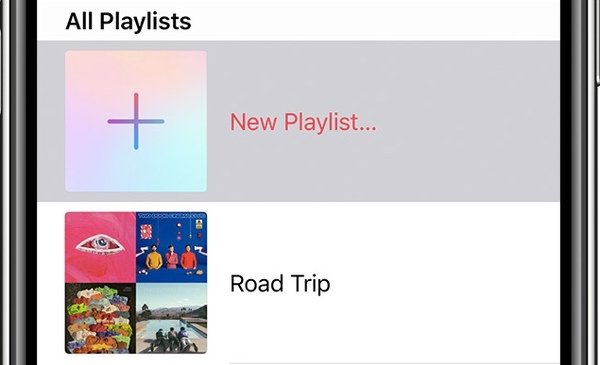
Вот и все, чтобы создать собственный список воспроизведения в приложении Apple Music. Если вы хотите добавить другие песни в недавно добавленный список воспроизведения, вам необходимо выбрать имя этого списка воспроизведения после выбора Добавить в плейлист вариант. Чтобы сделать общедоступный плейлист в Apple Music, не забудьте включить Показать в моем профиле и в поиске в процессе создания плейлиста.
Кроме того, вы также можете отправить музыкальный плейлист в iTunes.
Часть 2. Как создавать и сохранять плейлисты Apple Music постоянно
Прослушать Apple Music с помощью смартфона удобнее. Если вы загрузили много песен Apple Music на свой компьютер, вы можете использовать перенести Apple Music с компьютера на телефон в короткие сроки.
Программа также способна синхронизировать файлы Apple Music между устройствами iPhone и Android. Никаких потерь данных или перезаписанных проблем не произойдет. Если вы переключаетесь на новый телефон, вы можете запустить MobieTrans для гибкого перемещения данных со старого телефона на новый. Не только файлы Apple Music, но также видео, фотографии, контакты, сообщения и многие другие файлы могут быть перемещены с умом.
Кроме того, встроенный диспетчер списков воспроизведения может помочь вам создавать новые списки воспроизведения Apple Music как с загруженными песнями Apple Music, так и с локальными музыкальными файлами. Вы также можете добавлять песни в ранее созданный плейлист Apple Music. Более того, вы можете делиться плейлистами с людьми, которые напрямую отказались от подписки на Apple Music. Одним словом, вы можете создавать, редактировать и управлять плейлистом Apple Music на всех платформах в одном месте.
- Перенесите песни и плейлисты Apple Music на свой телефон iPhone или Android.
- Создайте плейлист в Apple Music со всеми видами песен не только из Apple Music, но и из других музыкальных приложений.
- Управляйте и редактируйте все музыкальные файлы, чтобы упорядочить телефон.
- Удалите ненужную музыку и плейлист на вашем телефоне или компьютере.
Шаг 1 Запустить MobieTrans. Подключите телефон к компьютеру с помощью USB-кабеля. В этом разделе мы рассмотрим iPhone.

Шаг 2 Нажмите чтобы получить доступ ко всем музыкальным файлам, хранящимся в вашем телефоне. Ты можешь выбрать or из список для перемещения Apple Music на iPhone с ПК. Затем нажмите , чтобы подтвердить.
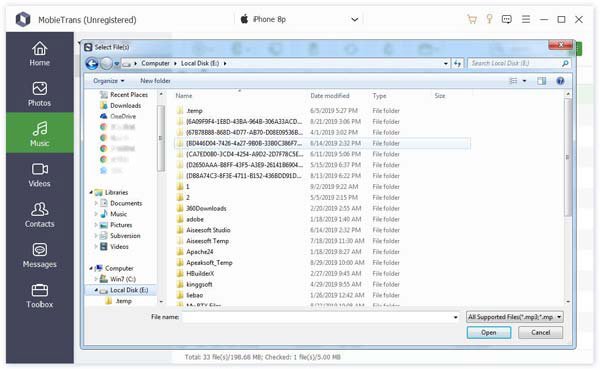
Шаг 3 Вы можете нажать и выберите создать плейлист в Apple Music на основе ваших вкусов. Просто найдите и добавьте загруженные песни, которые вам нравятся.
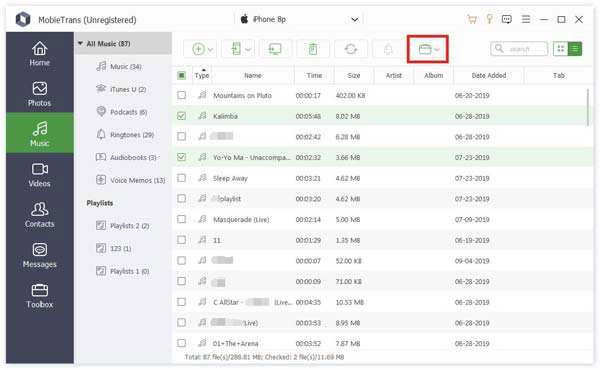
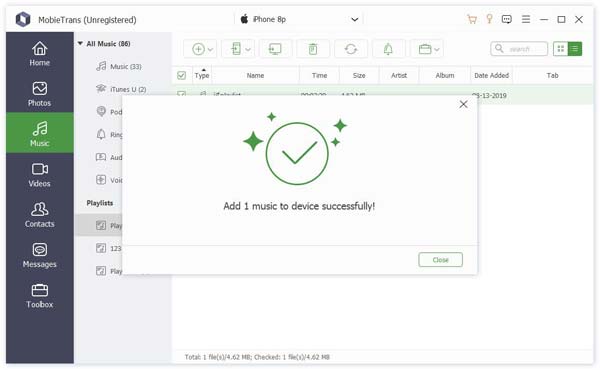
Шаг 4 Откройте определенную музыкальную папку и выберите, какой музыкальный файл вы хотите добавить в свой телефон. Затем нажмите значок и выберите ваш iPhone в качестве целевого устройства. Вы также можете выбрать один плейлист, чтобы экспортировать плейлист Apple Music на свой телефон.
Что делать, если Apple Music не позволяет мне добавлять песни в плейлист
Если вы столкнулись с проблемой, когда в плейлист Apple Music не добавляются песни, вы можете попробовать следующие советы, чтобы исправить это. Ну, вы также можете найти причины, по которым вы не можете добавлять треки Apple Music в список воспроизведения.
2. Войдите в ту же учетную запись Apple Music, которую вы создали ранее для списка воспроизведения. — Проверьте свою учетную запись Apple Music.
3. Библиотека Apple Music не синхронизируется после обновления iOS 13/14. — перейти на iOS 12 или более ранняя версия
4. Приложение Apple Music аварийно завершает работу или не работает из-за сбоев и небольших сбоев. — Перезагрузите телефон или компьютер
В общем, вы можете создать плейлист в Apple Music двумя способами, указанными выше. Но если вы хотите добавить свою музыку в Apple Music, лучше использовать MobieTrans. Например, вы можете создать собственный список воспроизведения с песнями, загруженными из Apple Music или других музыкальных приложений. И вы, и ваши друзья можете свободно обновлять этот плейлист. Если у вас есть другие вопросы о плейлистах Apple Music, вы можете связаться с нами.
Если вы еще не знаете, как поделиться клипами и песнями из Apple Music в сторис, то мы вас все детально расскажем. Обмен музыкой всегда был отличным вариантом знакомства с новыми людьми. Исходя из версии iOS, можно отправить песню с цитатой в любую социальную сеть прямо из музыкального приложения.
Как поделиться песней в Apple Music в Facebook или Instagram
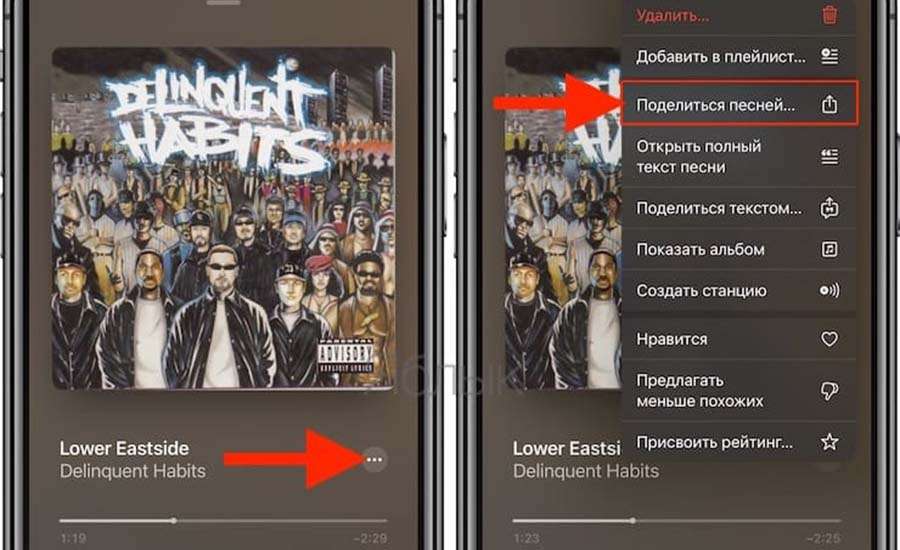
Мы отвечаем на вопрос, как поделиться песней или клипом в Apple Music. Для этого следует клацнуть на три точки в любом меню, затем найти раздел «поделиться музыкой» из альбома, который всплывет. Если вы не просто хотите присовокупить ссылку, а поместить ее в личную учетную запись, придется поработать с плейлистом, альбомами и композициями.Рекомендуем также ознакомиться с нашим ассортиментом и купить айфон бу в Киеве (восстановленный) по очень доступной цене.
Чтобы скинут перечень композиций или отдельное произведение, необходимо:
- Запустить их в программе Apple Music, клацнуть в разделе настроек на три точки, находящиеся вверху дисплея.
- Нажать и некоторое время не отпускать палец на музыкальном списке, пока не появится пункт «быстрые действия», затем следует нажать на опцию «поделиться».
Если вы решили разделить определенный трекер с другими, клацнете и удерживайте его в приложении, пока не появится раздел «быстры действия». Клацнув по названию, находящемуся внизу дисплея, можно воспроизвести песню, затем клацнуть на троеточие и появившемся меню выбрать раздел «поделиться». В данном пункте прикоснитесь к значку социальной сети (расположен во втором ряду). Таким образом, вы отправите композицию в сеть. Вполне возможно понадобиться прокрутка всего перечня, пока не найдется необходимая иконка. просто, если делаешь это в ICOOLA.
Создание рисунков правильного размера в Apple Music происходит в автоматическом режиме. Слегка не четкий фон соответствует цветовой гамме музыкальной обложки композиции. Здесь находится ссылка на приложение, которая доступна для ваших подписчиков, чтобы они в любой момент могли воспроизвести трек, список или альбом в данной социальной сети.
Чтобы добавлять стикеры, тексты или изображения в Инстаграм применяйте специальные кнопки. Также предоставляется возможность перетащить изображение, уменьшить в размерах, перемещать по дисплею. Внизу дисплея выбирайте опцию поделиться данным репостом для «близкие друзья» или «моя история». При желании можно делиться с разными людьми. Каждому просмотревшему вашу историю предоставляется возможность включить «воспроизвести» (кнопка находится вверху экрана) для открытия понравившейся песню на своем мобильном девайсе.Как получить айфон бесплатно — реальные способы, которые помогут каждому!
Как поделиться песней из плейлиста в Apple Music
Начиная с iOS 14.5, в яблочном музыкальном приложении появилась новая опция, за счет которой пользователи могут делиться песнями из плейлиста Apple Music. Также присутствует возможность отправки клипов, содержащих слова. Стоит боле подробно остановиться на данной опции.
В данном приложении существуют тексты, которые возможно смотреть в текущем времени. Благодаря этому вы можете подпевать в процессе воспроизведения или переходить к желаемым отрывкам мелодии. В iOS 14.5, а также в последующих версиях, можно делиться с различными людьми в социальных сетях, в том числе сторис с треком для Инстаграм.Также советуем прочитать о том, как выбрать заставку на iPhone
В некоторых вариантах функция предоставляет возможность поделиться клипом какой-либо музыкальной композиции. Для этого следует выполнить определенные шаги:
- Открыть музыкальное приложение на мобильном гаджете.
- Включить композицию из Apple Music. Внизу клацнуть на играемую песню для разворачивания мини-плеера.
- Нажать «текст» на экране, находящийся слева в самом низу. Если строка не стала активной, значит, в ней просто отсутствует текст, поделиться им не получится.
- Когда текст отобразится в настоящем времени, следует нажать на любое предложение или слово и удерживать его некоторое определенный промежуток.
- Выскочит меню с различными манипуляциями, за счет которых можно нажимать на индивидуальные строчки, предназначенные для отправки другим людям. Для отмены необходимо прикоснуться еще раз. Стоит учитывать, что на количество символов присутствуют ограничения. В среднем можно использовать 4-6 строк (около 150 символов), в зависимости от трека.
- Далее выбирается один из вариантов обмена: Фейсбук, Сообщения или Инстаграм.
После создания сторис выполняется переход в приложение, чтобы закончить публикацию. Чем больше символов вы выбрали, тем больше будет карточка.
Почему невозможно поделиться плейлистом в Apple Music
Многих интересует вопрос, почему нельзя поделиться плейлистом в Apple Music. Причин может быть несколько, одна из них – нет кнопки поделиться плейлистом в Apple Music. Здесь мы вам не поможем, но советуем прислушаться к следующим советам по их устранению неполадок в приложении:
- Следует несколько раз проверить, не истек ли срок действия подписки, вошли ли вы в систему с правильным Apple ID, убедиться, что включена библиотека iCloud.
- Выйти и выполнить перезагрузку приложения. Данный шаг должен помочь ели оно начинает зависать или не хочет выполнять некоторые функции.
- Перегрузить компьютер или смартфон. Такое действие должно улучшить работу и избавить от наиболее распространенных неполадок.
- Удалите приложение и установите его по-новому. Это поможет если оно перестало открываться, выплывают сообщения об ошибках, перестали быть доступным различные опции.
- Выключить iCloud и снова запустить. Поможет, если начали исчезать музыкальные композиции, перестали отображаться плейлисты.
- Сбросить полностью все настройки. Таким образом можно решить и другие проблемы, такие как не работает Wi-Fi, не загружается библиотека, не воспроизводятся композиции.
- Обновите телефон о последней версии. Скорее всего, именно из-за этого начался сбой в музыкальном приложении.
- Сбросьте настройки до заводских, чаще всего это срабатывает и помогает устранить проблему.
- Зайдите в Downdetector, чтобы проверить статус приложения. После открытия появится отчет в текущем времени.
Вот и все, надеемся, мы ответили на ваш вопрос, почему невозможно поделиться плейлистом в Apple Music. Придерживаясь определенных правил, можно избежать различных неполадок. Например, всегда выполнять правильную загрузку и не пользоваться сервисами, которые вызывают малейшее подозрение.
Семейная подписка Apple Music – это возможность подключить сразу нескольких человек к сервису, не переплачивая за добавление профилей. Как это сделать, какие опции будут доступны и сколько нужно заплатить? Составили подробную инструкцию – читайте!
Что это такое?
Как работает семейная подписка Apple Music и в чем выгода такого тарифного плана для пользователей? Это классное предложение, если вы хотите сэкономить! Все ваши родные смогут слушать крутые песни, подкасты, составлять плейлисты и делиться ими – в общем, получат доступ ко всем функциям музыкального сервиса. При этом не нужно платить за каждого пользователя отдельно.
Цена семейной подписки на Эппл Мьюзик – всего 269 рублей в месяц. Сравните, индивидуальный пользователь платит 169 рублей в месяц (или 1 690 в год), а пользоваться функциями может только он один!
Следующий закономерный вопрос: сколько человек семейная подписка Apple Music может включать в себя? Ответ вас удивит: шесть. Только представьте, вы действительно подключите и детей, и родителей, при желании и других родных. Все это за 269 рублей ежемесячно. Не за одного человека, а за всех сразу!
Узнай, как поделиться плейлистом в Apple Music с другим человеком.

Чтобы воспользоваться этим предложением, нужно собрать специальную группу. Добавим туда родных и будем вместе пользоваться сервисом. Это легко и абсолютно бесплатно, в любой момент общий доступ можно отключить. Кроме того, вы всегда можете отказаться от этого тарифного плана!
Важно: новые пользователи получают бесплатный доступ на 2 месяца. Кроме того, есть специальные предложения от операторов связи и других партнеров. Сначала вам даже не придется думать, сколько стоит семейная подписка на Apple Music – сможете оценить все преимущества совершенно бесплатно.


