Важно иметь возможность загружать песни из каталога Apple Music на свой компьютер или мобильные устройства, если вы хотите слушать музыку без Wi-Fi или подключения для передачи данных. Каким-то образом вы можете столкнуться с такими проблемами:
«Песни Apple Music не загружаются на мой iPhone! У кого-нибудь еще есть эта проблема?»
«Мой Apple Music перестал загружать песни, и когда я добавляю их в библиотеку, ничего не происходит. У кого-нибудь есть идеи?»
Если вы пробовали все возможные способы связаться со службой поддержки Apple, но не получили ответа на решение этой проблемы, пришло время попробовать другие решения. Я собрал 12 возможных решений, которые помогут вам решить проблему с Apple Music, которая не загружает песни. Начнем?
- Причины неполадок
- Почему не скачивается музыка на телефон и что делать
- Почему на айфон нельзя скачивать музыку?
- Как загрузить музыку на Айфон через Itunes с компьютера?
- Почему в iPhone так сложно поставить собственную музыку на рингтон?
- Как слушать музыку на айфоне бесплатно?
- Проверьте загрузку файлов с других сайтов
- Проверьте, имеет ли браузер доступ к памяти смартфона
- Перезагрузите устройство
- Очистите данные диспетчера загрузки
- Проверьте наличие свободного места в памяти
- Попробуйте использовать другой браузер
- Проверьте работу устройства в безопасном режиме
- Выполните сброс настроек
- Обратитесь в сервисный центр
- Ошибки в приложении для скачивания музыки
- Неправильные настройки телефона
- Проблемы с интернет-соединением
- Рекомендации от автора
- Скачивание музыки через торрент трекеры
- Как скачивать с торрента?
- Загрузка при помощи Filemaster
- Скачивание песен напрямую с интернета
- 10 способов как исправить проблему, когда Apple Music не загружает песни
- Как загрузить музыку на Андроид при помощи ПК
- Через USB подключение
- По каналу Bluetooth
- По Wi-Fi
- Через карту памяти
- Где в Андроид располагаются закачанные файлы
- Устранение проблем с синхронизацией музыки между iTunes и iPhone
- Официальный способ iTunes
- Как загрузить музыку на Андроид через браузер
- Музыка на флешке для iPhone
- Приложение SoundCloud
- Проверьте соединение с сетью
- Перезапустите приложение Music App
- Отключите iCloud Music и перезагрузите iPhone
- Выйдите из Apple ID
- Отключите и включите функцию «Show Apple Music»
- Обновите приложение Music App
- Обновите операционную систему iPhone
- Отладка системы, что бы исправить проблему в приложении Apple Music без потери данных
- Переустановите приложение Apple Music
- Обратитесь к службе поддержки Apple за помощью
- Резюме
- Настройка iPhone
- Приложения
- Как закачать музыку на Андроид бесплатно помощью приложений
- Лучшие приложения для загрузки музыки
- Hard Reset
- Проблемы с созданием резервной копии
- Как на iPhone закачать музыку — все способы
- Скачивание музыки на iPhone с помощью приложений
- Скачивание музыки на iPhone из ВК
- Решения проблемы с загрузкой файлов
- Видео
- Обновление и восстановление
- Загрузите музыкальные композиции Apple с помощью альтернативного инструмента
- Решение проблем
- Решение 1. Проверьте свой Wi-Fi и мобильную сеть передачи данных
- Решение 7. Отключите музыкальную библиотеку iCloud и перезагрузите iPhone.
- Закройте и снова откройте приложение Apple Music
- Решение 9. Обновите систему iOS до последней версии
- Повторная авторизация или переустановка iTunes
- Решение 5. Отключите и включите «Показать Apple Music»
- Решение 8. Обновите приложение Apple Music до последней версии
- Заключение
- Загрузите Apple Music на другое устройство
- Проверьте, активна ли ваша подписка Apple Music
- Выйдите из Apple ID и снова войдите в систему
Причины неполадок
Можно выделить две группы неисправностей, почему информация не скачивается: аппаратные и программные. В первом случае данные могут не загружаться из-за повреждений памяти. Ситуация применима к внешним SD картам, дешевые модели которых выходят из строя в самый неподходящий момент. Если в браузере указать папку SD карты в качестве целевой – в начале загрузки программа выдаст ошибку.
Из программных причин отметим:

В некоторых случаях файлы даже не начинают процесс загрузки, но обычно ошибка выполнения появляется в конце скачивания.
Почему не скачивается музыка на телефон и что делать
Если пользователь уверен, что проблема не в файле, то можно выделить две группы неисправностей:
Если рассматривать первый случай, то все зависит от того, на что скачивается тот или иной файл. Стоит отметить, что SD-карта также относится к накопителям, на котором также могут произойти проблемы. Особенно такое распространено с дешевыми картами, которые сомнительного качества.
На самом телефоне может не хватать места, из-за этого музыка не будет скачиваться. Поэтому очень важно перед началом загрузки того или иного аудиофайла внимательно следить за тем, чтобы памяти накопителя или же телефона хватало.
Чтобы решить эту проблему, нужно также освободить память телефона, создать свободное пространство для закачки тех или иных файлов. Как правило, пользователь получает не только запрет на скачивание музыки, но и других приложений. Все это из-за недостатка памяти.
Также может быть такое, что приложение, откуда ведется закачка файла, также переполнено или выдает системную ошибку.
Также, если пользователь скачивает с браузера, то может быть и такое, что кэш сервера забит, ему некуда скачивать музыку, не хватает свободного пространства для закачивания дополнительных файлов. Чтобы это решить, необходимо почистить кэш не только браузера, но и всего телефона в целом. Для того, чтобы сделать это правильно, стоит посмотреть это видео
Таким образом музыка может выдавать ошибку при закачке по таким причинам, как:
Чтобы решить каждую проблему, нужно просто почистить кэш, а также удалить ненужные файлы или приложения.
Почему на айфон нельзя скачивать музыку?
Скачивать можно, только через определенное приложение. Это приложение на зывается Itunes. Потом надо поставить галочку в приложении синхронизировать, либо вытаскивать по одному треку (он в айтюнсе в столбике слева будет).
Как загрузить музыку на Айфон через Itunes с компьютера?
1. Подключить айфон к компьютеру.
2. Запустить iTunes.
3. После определения программой айфона и появления его папок в окне iTunes перетащить музыкальные файлы на папку «Музыка» айфона.
4. Дождаться окончания процесса копирования.
3 6 · Хороший ответ
Почему в iPhone так сложно поставить собственную музыку на рингтон?
Наверное, ответ кроется в оперативной системе, используемой iPhone. iOS – сама по себе эта система очень закрыта от внешних вмешательств. Она не подстраивается под любую прихоть владельца устройства и имеет жёсткие стандарты и ограничения: вы не можете устанавливать различные темы для оформления интерфейса, использовать лаунчеры, иметь доступ ко всем системным файлам, использовать карты памяти и не сертифицированные устройства, устанавливать приложения из сторонних источников, устанавливать любой аудио-файл на звонок. Для тех, кто использует Android-устройства или недавно начал пользоваться iPhone такие меры могут ввести в ступор и усложнить жизнь.
Однако, этот подход позволяет устройствам с iOS оставаться надёжными в отношении безопасности данных и обеспечивает бесперебойную работу операционной системы. Она не нуждается в антивирусе и дополнительной защите от вредоносного ПО, потому как просто не допускает их проникновения на устройства.
В этом плане – такая ли уж это большая цена за стабильность и безопасность – более сложная процедура установки собственного рингтона на звонок?
Как слушать музыку на айфоне бесплатно?
Через itunes можно добавить в свою медиатеку любые mp3 файлы, а потом их можно закачать на айфон через тот же itunes. Откуда вы взяли эти файлы, айфону будет все равно — купили, скачали, скопировали с диска.
Проверьте загрузку файлов с других сайтов
Возможно, неверно указан путь к файлам на конкретном сайте.Если с других сайтов файлы скачиваются нормально – с устройством все в порядке, пользуйтесь им дальше.Если файлы не скачиваются и с других сайтов – перейдите к следующей рекомендации.
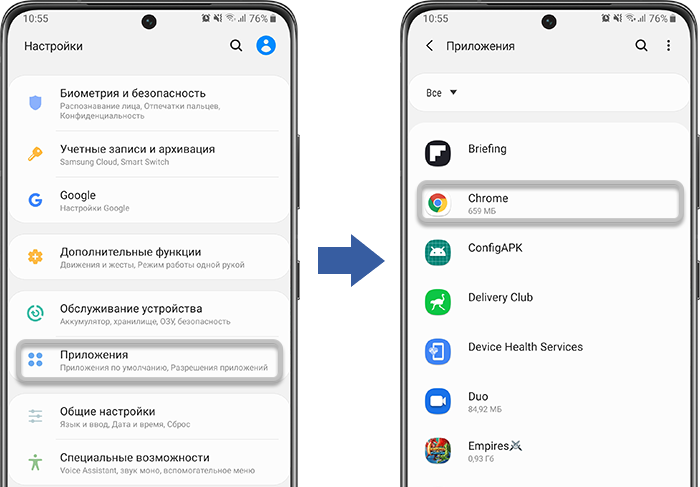
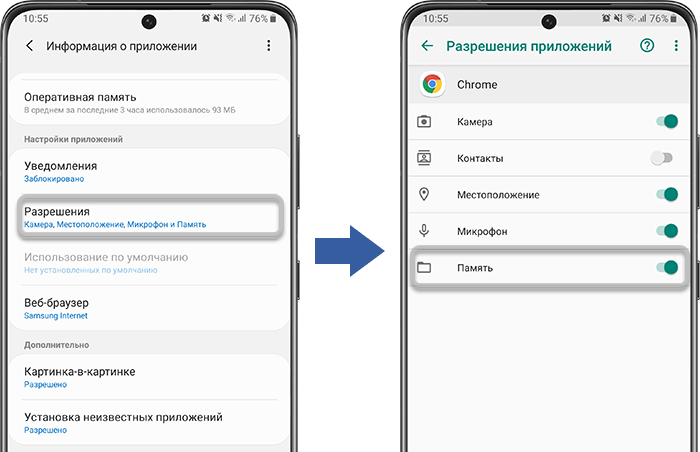
Проверьте, имеет ли браузер доступ к памяти смартфона
Когда приложение скачивает файл, оно помещает его в память смартфона.Если у приложения нет разрешения на доступ к памяти – файлы скачиваться не будут.
Перезагрузите устройство
Если файлы перестали скачиваться внезапно, перезагрузите устройство. Проблема может возникнуть из-за сбоя подключения, и перезагрузка устранит этот сбой.
Если после перезагрузки файлы скачиваются – с устройством все в порядке, пользуйтесь им дальше.Если файлы не скачиваются и после перезагрузки – перейдите к следующей рекомендации.
Очистите данные диспетчера загрузки
Когда Вы удаляете данные приложения, оно становится таким, как будто его запустили первый раз. Вместе с данными удаляются и ошибки, которые мешают работать приложению.
О том, как очистить данные приложения «Диспетчер загрузки», в следующей статье.
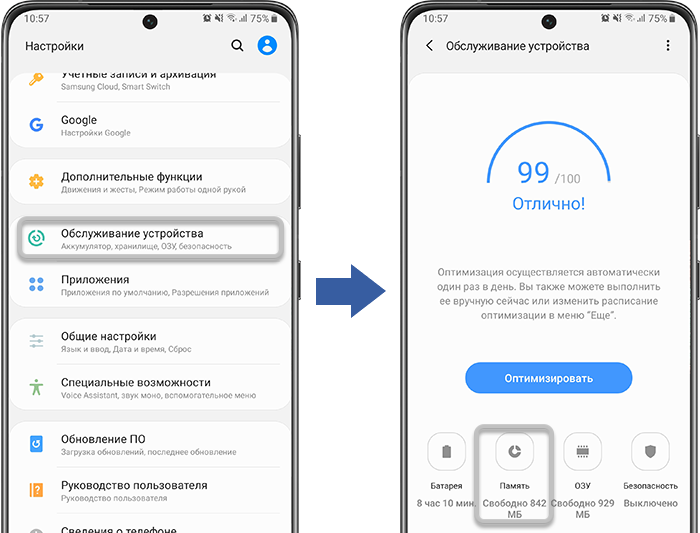
Проверьте наличие свободного места в памяти
Попробуйте использовать другой браузер
Если Вы используете мобильный интернет – попробуйте SIM-карту другого оператора.Если Вы используете сеть Wi-Fi – попробуйте подключиться к другой точке доступа.
Проверьте работу устройства в безопасном режиме
В безопасном режиме не работают приложения, которые Вы установили после покупки. Работают только системные приложения – те, которые установлены на заводе.
Выполните сброс настроек
Сброс настроек приведет к удалению всех данных с Вашего устройства.Мы настоятельно рекомендуем сделать резервную копию всех важных данных до сброса.
Обратитесь в сервисный центр
Если указанные инструкции не помогли – обратитесь в сервисный центр Samsung.
Вы можете приобрести самый дорогостоящий и производительный смартфон, но и он не застрахован от появления ошибок, возникновения проблем. Порой случается сбой загрузки при скачивании файлов с playmarketmod.ru. Как решить данную проблему быстро и без прошивки устройства? Попробуем в этом разобраться.
Как происходит сбой?
Проблема возникает в тот момент, когда вы пытаетесь загрузить какой-нибудь файл с интернет-сайта через свой браузер. Процесс загрузки тормозит, падает скорость, скачивание «замирает». Порой файл не хочет грузиться целиком и не желает открываться. Ошибка загрузки, Сбой загрузки, либо файл качается до 110, 120%, бесконечное ожидание загрузки. Проблема в основном наблюдается в браузере Google Chrome.
Скачивание музыки на телефон – обычная практика для большинства пользователей Android. Однако, не всегда этот процесс проходит гладко. Ошибки и проблемы могут возникнуть на любом этапе – от поиска нужного трека до сохранения на устройстве.
Если вы столкнулись с трудностями при скачивании музыки на ваш Android-смартфон, то вам стоит разобраться в причинах возникновения этих проблем. В этой статье мы расскажем о самых распространенных проблемах при скачивании музыки на телефон Android и предложим способы их решения.
Возможно, вы увидите здесь знакомые вам проблемы и ошибки, которые вы уже проделывали ранее. Может быть, вместе мы найдем решение, и вы сможете скачивать музыку на свой Android-телефон успешно и без лишних сложностей.
Ошибки в приложении для скачивания музыки
Приложения для скачивания музыки могут столкнуться с ошибками из-за нескольких причин:
Если пользователь столкнулся с ошибкой при скачивании музыки через приложение, первое, что нужно сделать, — это проверить наличие подключения к Интернету и настройки устройства.
Если все эти причины были учтены, и пользователь все еще сталкивается с ошибкой, можно попробовать обновить приложение или связаться с технической поддержкой разработчика приложения для получения помощи.
Неправильные настройки телефона
Одной из причин, по которым музыка не скачивается на телефон Android, могут быть неправильные настройки устройства.
Существует несколько параметров, которые нужно настроить корректно, чтобы загрузка музыки была возможной. Например, убедитесь, что в настройках Wi-Fi или мобильного интернета включена опция «Скачивать файлы на телефон». В противном случае, файлы могут не сохраняться на устройстве.
Также в настройках безопасности убедитесь, что «Исходники неизвестных приложений» разрешены, так как некоторые загрузчики музыки могут использовать эту опцию.
Если проблема не решается даже после настройки вышеуказанных параметров, можно провести некоторые дополнительные настройки, например, обновление программного обеспечения или сброс до заводских настроек.
Проблемы с интернет-соединением
Одной из наиболее распространенных причин, по которым музыка не скачивается на телефон Android, являются проблемы с интернет-соединением. Если у вас нет доступа к Интернету или скорость соединения слишком низкая, это может вызвать проблему с загрузкой музыки.
Чтобы убедиться, что вы не сталкиваетесь с проблемой интернет-соединения, попробуйте открыть любую другую веб-страницу или запустить какое-либо другое приложение на вашем телефоне, которое использует Интернет. Если эти приложения работают нормально, то возможно, дело не в интернет-соединении. Однако, если вы не можете получить доступ к другим приложениям, необходимо решить проблему с соединением.
Если ни один из этих шагов не помог, возможно ваш провайдер Интернета испытывает проблемы, в этом случае необходимо обратиться к ним для решения этой проблемы.
30 октября, 2020

4 — й год работаю удалённо и создаю различные источники дохода. Строю бизнес в интернете и активно инвестирую.
Честно сказать за мои 26 лет в моем пользовании не было айфона. Работал с ними часто, брал на время. Хорошая техника. Продуманная. Тем не менее, я постараюсь написать полезную статью доступным языком. Сегодня я хочу посвятить статью любителям музыки, которые имеют устройство с ограниченными возможностями. Догадываетесь, о каком устройстве идет речь? Да-да, это всеми любимый Айфон.
Дочитайте статью до конца, и вы будете знать, как осуществить задуманное. Оказывается, что есть бесплатные способы этого процесса, которые я узнал и хочу с вами поделиться.
Рекомендации от автора
Давайте поговорим начистоту. Я не знаю кто вы. Ведь на сайт заходят почти 800 человек в сутки. Моя же мысль в том, чтобы помочь, принести максимальную пользу всем читателям блога.
Для тех молодых пользователей, у которых на данный момент не большой опыт я хочу помочь, научить понимать и скачивать музыку с интернета. Кому нужна помощь и кто не хочет заморачиваться с трудностями в данном деле. Прошу написать мне в разделе контакты. Свяжемся по ватсапу или через социальные сети и обсудим все детали.
Если вы являетесь владельцем продукции Яблока, то прекрасно знаете его особенности. А именно – это ограничения доступа для скачивания какой-либо информации, ее просмотра и прослушивания.
Конечно, на нем можно и музыку слушать, и фильмы смотреть, и даже книги читать, но платно. Ведь разработчики создавали этот гаджет исключительно для глубоко занятых людей, то есть бизнесменов, а не обычных людей (тем более школьников).
Но этот ново модный гаджет привлекает внимание абсолютно все категории и в современном обществе им пользуются только ради развлекательного контента. А за него надо платить.
Но программисты не сидят на месте. Они нашли выходы, чтобы использовать разработки Apple на полную катушку и при этом совершенно бесплатно. И я вам расскажу об приложениях, которые для вас станут палочкой-выручалочкой.

Скачивание музыки через торрент трекеры
Данный способ подойдет всем начинающим пользователям интернета и, конечно же, телефонов на платформе андроид и айфон. Способ отличный. Пользуюсь им довольно часто.
Давайте рассмотрим важные преимущества данного способа, а затем я расскажу, как его использовать кратко и понятно. Договорились?

Как скачивать с торрента?
Все очень легко. Расскажу по шагам.
Важно! Лучше всего способ подойдет с использованием компьютера.
Загрузка при помощи Filemaster
Вы что-нибудь слышали о таком приложении Filemaster? Нет? Тогда давайте с ним познакомимся. Эта разработка помогает скачивать информацию на iPhone как на прямую с интернета, так и с компьютера через вай-фай.
На компьютере этот адрес необходимо вписать в адресную строку браузера. На экране должны появиться папки вашего смартфона. Вам нужно зайти в папку «Музыка», потом нажать на кнопку Start Upload и добавить желаемые аудиофайлы с компьютера.
После этого вы можете наслаждаться музыкой на айфоне.
Данное приложение подходит для айфонов, начиная с Айфон 4 и оканчивая 8+. На более старших версиях проверки не было. Также с его помощью можно скачивать не только музыкальные композиции, но и графические изображения, и текстовые документы.
Единственным условием является – наличие хорошего интернета.
Третий вариант очень схож с предыдущим, но у него все же есть некоторое преимущество. С его помощью можно загружать не только аудио, но и изображения, и текстовые документы.
Если будите задавать ему много задач, то возможно будет подвисать. Поэтому делайте все постепенно.

Скачивание песен напрямую с интернета
Самый приятный и удобный способ. Мне очень нравиться. Вы не ошиблись. Оказывается, на наше яблочко можно скачивать любимые песни в наглую с интернета. Нужно только иметь связь с ним. И теперь пошагово:

Файл сохранится в папке для загрузок. Его можно перенести в специальную папку сделав следующее: нажмите и удерживайте на трек, появится меню, в нем нажимаем на «вырезать». Далее переходим в папку для музыки, нажимайте на пустое пространство и кликаем на «вставить». Вот и все.
10 способов как исправить проблему, когда Apple Music не загружает песни
Новые песни от артиста, который тебе нравится только что вышли и ты хочешь загрузить их на свое устройство. Досадно обнаружить, что Apple Music не загружает эти песни! Что же сдерживает вас от прослушивания этих песен? Различные пользователи Apple жалуются на высплывающее сообщение, в котором сказано ; «Невозможно загрузить песни», другие смотрит на свой экран, тщетно ожидая пока песня начнет загружаться, после нажатия на кнопку загрузки, некоторые пользователи отмечают, что кнопка загрузки «крутится» днями и ничего не происходит.
Как загрузить музыку на Андроид при помощи ПК
Можно воспользоваться телефоном для закачки тех или иных аудио, а можно сделать все через компьютер. Данный способ сложен для тех, кто не разбирается в компьютерах, кто вовсе не пользовался или не пытался сделать какие-то действия через него. Для таких людей лучше выбрать варианты выше.
Несмотря на это, способ тоже действенный и очень популярный. Также он безопасен, так как система компьютера более устойчива к вирусам, чем система компьютера.
Через USB подключение
Для этого нужно иметь музыку на компьютере, а также специальный кабель, который идет в комплекте с любым телефоном. Это простая зарядка, которую можно использовать как и переходник.
Для начала необходимо присоединить компьютер к телефону при помощи этого кабеля. Также стоит отметить, что в системе телефона выплывает специальное окно, в котором можно выбрать функцию. Выбираем «Передача данных», то есть теперь можно передавать файлы с одного устройства на другое.
Теперь нужно следовать следующему алгоритму:
Если устройства нет в списке, то можно самостоятельно перенести файл при помощи перетаскивания в необходимый источник.
По каналу Bluetooth
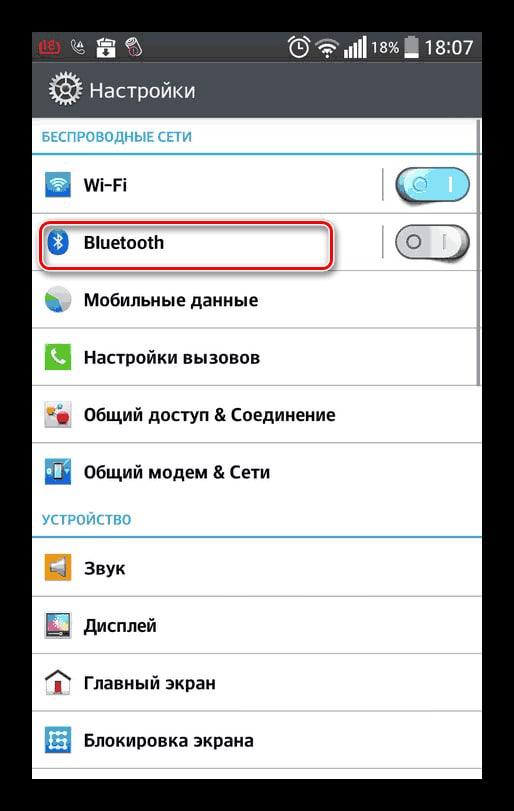
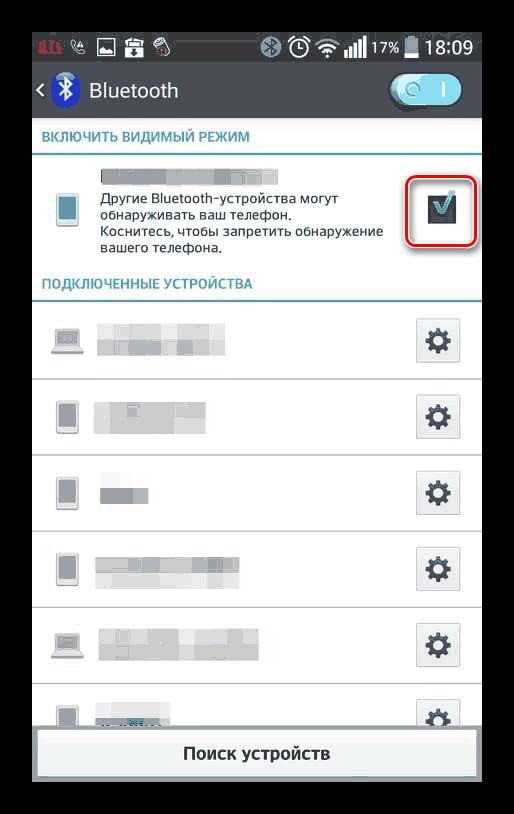
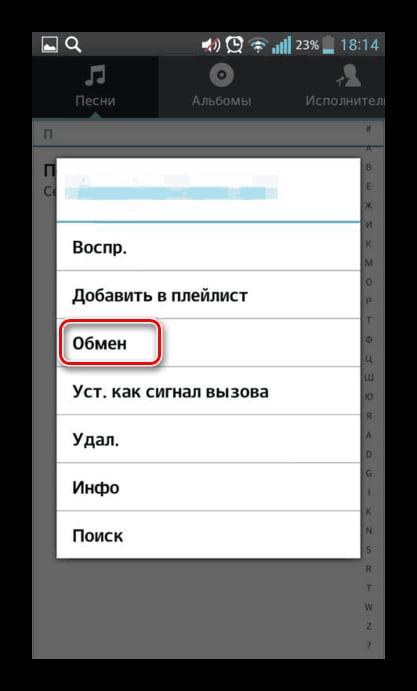
Этот способ вовсе утратил свою уникальность, но кто-то до сих пор пользуется им. Для него необходимо проверить, чтобы на устройстве был блютуз-модуль:
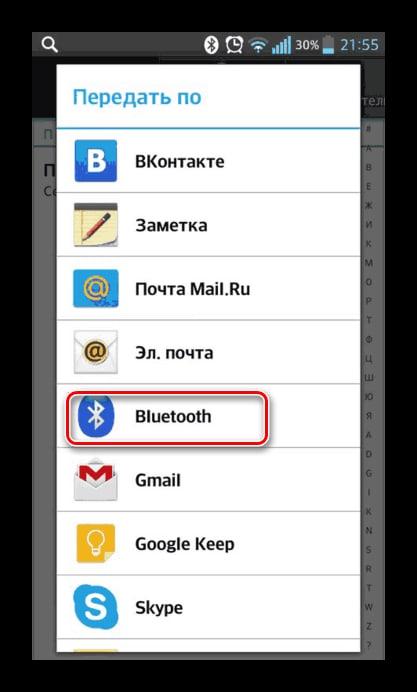
По Wi-Fi
Этот вариант также можно использовать для разного вида устройств. Перекинуть можно даже с компьютера. Для него понадобится установка специального приложения AirDroid.
Более подробный обзор на него можно посмотреть в этом видео
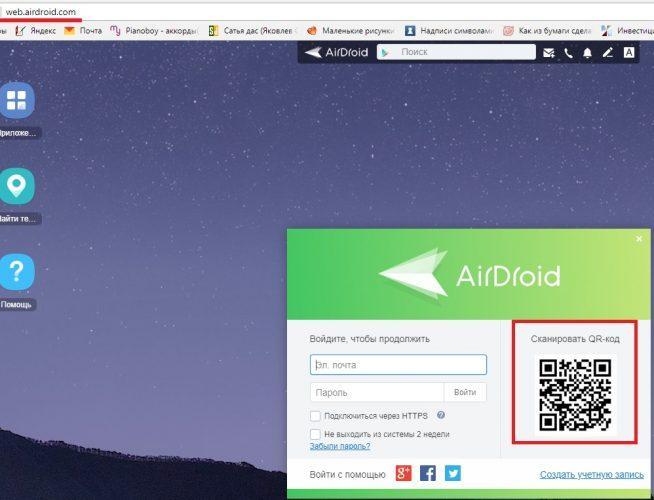
Сканер доступен в правом верхнем углу телефона.
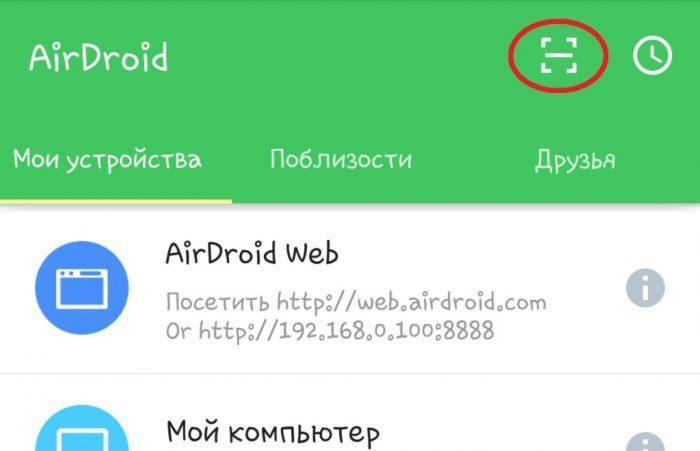
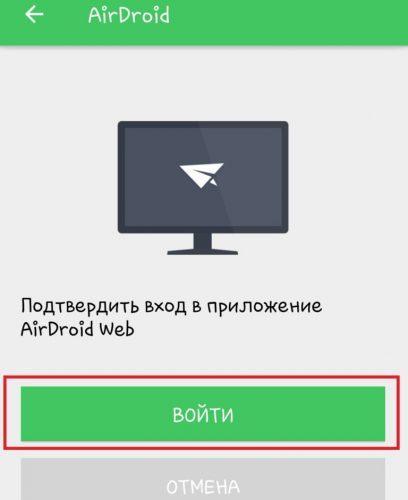
После этого на компьютере можно выбрать файлы, которые загрузятся в программку, а в после и на сам телефон. Это очень удобно, так как такие утилиты помогают синхронизировать телефон и ПК.
Через карту памяти
Для этого нужно иметь специальный картридер, который поддерживает такой размер, как размер карты памяти. Вставляем этот картридер с картой памяти в компьютер, а после производим закачку различной музыки на компьютер, перенося все на этот картридер, соответственно, прямо на SD-карту.
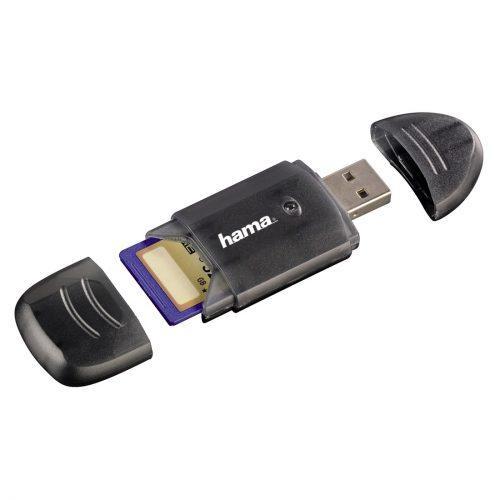
После этого аккуратно вставляем карту прямо в телефон и теперь на устройстве есть музыка.
Вставлять карту нужно в выключенном состоянии телефона, дабы не подтвердить файлы.
Где в Андроид располагаются закачанные файлы
В операционной системе Android для загружаемых из сети файлов используется папка с именем Download. Папка Download, как правило, находиться в корневом каталоге доступной пользователю внутренней памяти. Если в смартфон (планшет) установлена карта памяти, то на ней система также может создать папку для скачанных файлов. Путь для нее можно указать в настройках приложения, которым загружаются файлы.
Чтобы найти скачанные файлы нужно установить на смартфон (планшет) любой файловый менеджер.

Если вы не обнаружили в папке Download загруженный из сети объект, то вероятно приложение создало свою папку и сохранило в нее файл. Например, браузер UC Browser закачивает файлы в свою папку под названием UCDownloads.

Вы можете изменить место для скачанных файлов в настройках браузера.


Откройте настройки приложения, выберите в меню пункт «Настройки загрузки» и укажите папку, в которую будут помещаться закачиваемые браузером файлы.
После загрузки файла в строке уведомлений появится сообщение об успешной закачке. Раскрыв шторку вертикальным свайпом вниз, вы можете просмотреть файл, коснувшись на уведомлении.
Многие слушают музыку именно через телефон, поэтому важно загружать все аудиоверсии именно на него, чтобы в любое удобное время взять и прослушать любимую композицию.
Но случается такое, что музыка просто не скачивается. Если скачивание происходит через официальные ресурсы, то проблема явно в телефоне, а если же все происходит через неофициальные или даже пиратские ресурсы, то не стоит думать, что проблема только в основном девайса. На таких серверах часто попадаются так называемые «пустые» файлы, которые вовсе не открываются и не воспроизводятся.
Устранение проблем с синхронизацией музыки между iTunes и iPhone
Пользователи могут столкнуться с тем, что iTunes не синхронизирует новую музыку на iPhone. Проблема может возникнуть неожиданно: еще недавно никаких ошибок не было, и вот уже аудиозаписи не переносятся на компьютер или телефон. Давайте разберемся, почему iTunes не может прочитать контент iPhone, и как это исправить.
Официальный способ iTunes
Для скачивания музыки на iPhone данным способом необходимо выполнить следующую последовательность действий:


Теперь необходимо дождаться процесса синхронизации и наслаждаться музыкой на iPhone.
Как загрузить музыку на Андроид через браузер
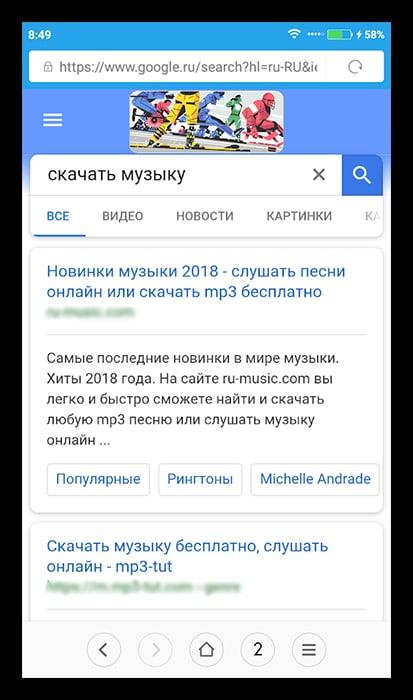
Минус же заключается в том, что для этого пользователю нужен интернет, а также разрешение на закачивание тех или иных файлов через браузер. Для того, чтобы получить это разрешение, необходимо выполнить следующий алгоритм:
Музыка на флешке для iPhone
Если вы не хотите покупать программное обеспечения, чтобы иметь возможность прослушивать музыку на iPhone, то существует способ, который выручает многих пользователей. Речь идет про флешку с коннектором lightning, которая используется для устройств iPhone или iPad.
По своей сути это флешка стандартного типа, но в ней имеется дополнительный интерфейс Lightning. Если переписать музыку на флеш накопитель с компьютера, то можно без особых проблем слушать ее на iPhone. Другой способ – это переписать музыку в память девайса, а прослушивать ее позже.
В Айфоне такая файловая система, которая не позволяет ни сторонним приложениям, ни пользователю обеспечивать свободное взаимодействие с иными приложениями и системными файлами.

Применение флешки на iPhone возможно с помощью специального приложения-компаньона. Так, например у Leef iBridge 3 Mobile Memory, есть удобное специализированное приложение для управления файлами и их переноса на смартфон.

Приложение SoundCloud
Приложение SoundCloud предлагает одноименный ресурс, который фактически является социальной сетью для меломанов и музыкантов. В приложении можно сформировать списки избранной музыки, создавать и прослушивать подкасты.

Главная особенность приложения – опубликованные в нем треки доступны для скачивания на девайс.
Авторские права при этом не нарушаются, так как пользователи, которые заливают свои аудиофайлы на сервера сети, подписывают соглашение про некоммерческое распространение. Из-за развитой системы лайков и тегов, SoundCloud осуществляет формирование алгоритма добавления песен.
Если вы столкнулись с такими же проблемами, мы вам поможем. Мы ответим на вопрос «Почему Apple music не загружает песни». Вот 10 лучших способов, которые помогут легко решить эту проблему.
Проверьте соединение с сетью
Первое, что бы должны сделать, это проверить работает ли Wi-Fi на вашем устройстве. Если вы используете мобильное устройство чтобы загружать песни, вы должны разрешить Apple Music делать это используя сотовые данные. Что бы это сделать, вам нужно:
Зайти в настройки, затем выбрать пункт «Музыка»
Дать разрешение на использование сотовых данных путем включения этой функции.
Перезапустите приложение Music App
Еще один способ исправить проблему, когда Apple Music не хочет загружать песни, это перезапустить приложение. Это очень легко, просто:
Дважды нажмите на кнопку «Домой».
Проведите по приложение Apple Music что бы отключить его.
Запустите приложение Apple Music на главном экране. Вы только что перезапустили приложение.
Отключите iCloud Music и перезагрузите iPhone
На вашем устройсте могут быть запущены другие приложения, мешающей нормальной работе Apple Music. Что бы решить эту проблему, мы рекомендуем вам сделать следующее:
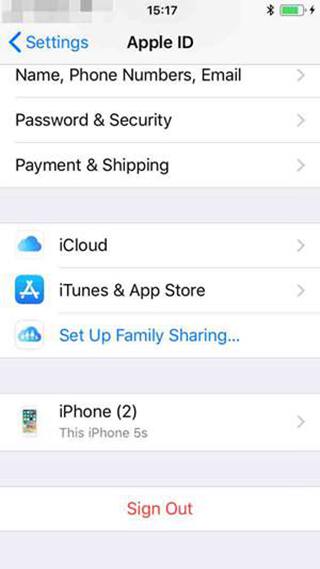
Выйдите из Apple ID
Ваш Apple ID это ключ доступа к Apple Music, как и к другим приложениям. Вы можете выйти из него и зайти снова , если это поможет решить проблему, когда Apple Music не загружает песни. Что бы это сделать :
Отключите и включите функцию «Show Apple Music»
«Show Apple Music» это функция, которую мы видим на гланой странице приложения. Когда вы отключаете эту функцию, Apple Music скрывается и вы можете перезапустить приложение в случае, если песни в Apple Music не хотят загружаться. Следуйте инструкции:
Обновите приложение Music App
До сих пор не работает? Обновленная версия приложения может решить проблему, когда Apple Music не загружает песни. Что бы его обновить, следуйте инструкции:
Обновите операционную систему iPhone
Обновление вашего устройства до iOS 12 поможет ему стать сильнее и умнее и может вернуть Apple Music к нормальной работе. Что бы обновиться до iOS 12, следуйте указаниям:
Нажмите на «Настройки» , выберите пункт «Главные», далее «Обновление системы». После этого выберете «Установить сейчас».
Отладка системы, что бы исправить проблему в приложении Apple Music без потери данных
Шаг 1 : Подключите ваше устройство к компьютеру и запустите программу. Нажмите «Исправить Операционную Систему». После, нажмите «Начать».
Шаг 3: Когда загрузка закончится, нажмите «Исправить сейчас» и следуйте инструкциям. Ваше устройство будет перезагружено и станет нормально функционировать.
Переустановите приложение Apple Music
Еще один альтернативный способ исправить эту проблему это переустановить приложение Apple Music. Спасибо iOS 12, что можно удалять встроенные приложения, просто следуя инструкции.
Обратитесь к службе поддержки Apple за помощью
Грустно, если проблема осталась после использования всех способов, описанных выше. Вам ничего не остается делать, кроме как обратиться к службе поддержки Apple за помощью. Они могут помочь вам решить проблему, или даже заменить устройство, если Apple Music и дальше не будет загружать песни.
Резюме
Обновление 2019-07-25 / Обновление для iPhone Проблемы и Решения
Настройка iPhone
Если не удается синхронизировать музыку, попробуйте применить небольшую хитрость:
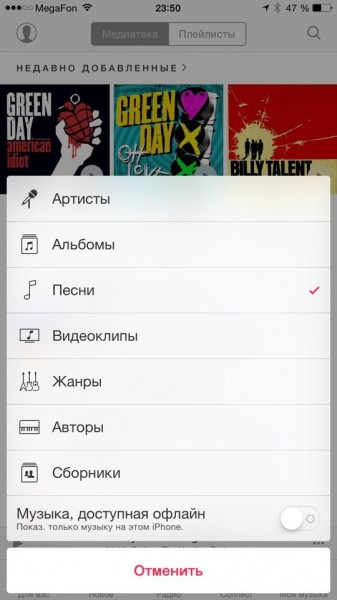
Затем подключите смартфон к компьютеру и снова попробуйте выполнить синхронизацию. Если это не помогло исправить ошибку, используйте другие методы.
Прежде чем пытаться понять, почему вам не удается синхронизировать музыку, проверьте настройки синхронизации. Рассмотрим самый простой способ – автоматическую синхронизацию при подключении устройства к компьютеру и запуске iTunes.
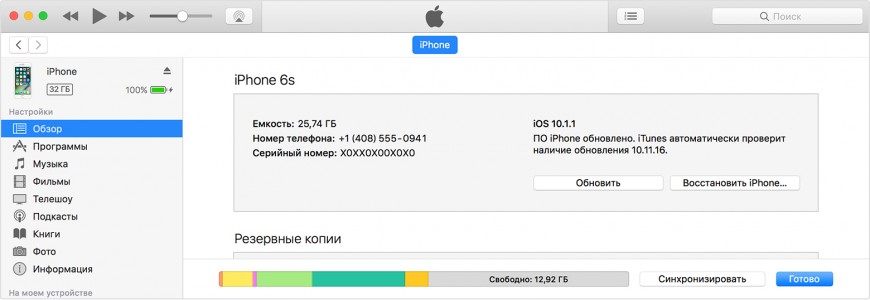
Если параметры установлены верно, но автоматически синхронизировать музыку с iPhone 4S или другой моделью смартфона не получается, попробуйте запустить синхронизацию вручную, пройдя путь Файл – Устройства – Синхронизировать.
Приложения
В Play Market доступно довольно много приложений с похожим функционалом, попробуйте установить несколько и выберите понравившиеся.
В этой программе изменить папку загрузок нельзя, такой возможностью обладают Turbo Manager и DVGet. Все программы бесплатны и доступны в Play Market.

Как закачать музыку на Андроид бесплатно помощью приложений
Это также популярный способ. Многие программы специализируются на том, чтобы предоставить доступ к скачиванию тех или иных музыкальных файлов. Самое лучшее и «старое» приложение в этой отрасли – это Зайцев. Нет. На его примере стоит рассмотреть весь алгоритм скачивания подобных программ.
После окончания установки переходим к такому алгоритму:
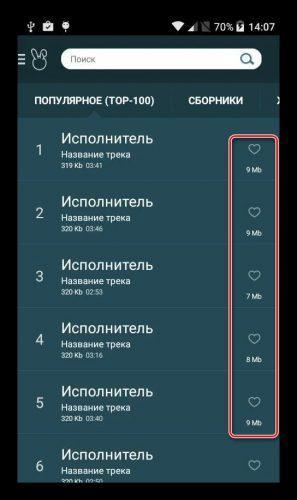
Таким образом работают все утилиты по закачиванию приложений.
Лучшие приложения для загрузки музыки
Чтобы был выбор в приложения, человек может глянуть таблицу ниже.
Hard Reset
Если Андроид всё равно не загружает файлы, вспомните – не проводилась ли прошивка девайса сторонней версией ОС и не устанавливались ли Root права. Некоторые прошивки со временем начинают некорректно работать, что и отражается на функционировании Андроид системы. В таком случае поможет Хард Ресет.

Информация на Андроид может не загружаться по программным или аппаратным причинам. В большинстве случаев поможет очистка кеша браузера или проверка работоспособности карты памяти. Решение этой проблемы возможно и с использованием сторонних менеджеров загрузок, доступных в Гугл Плей. Если неисправность не устранена – выполните полный сброс настроек или обратитесь в сервисный центр.
Проблемы с созданием резервной копии
Если iTunes не удалось создать резервную копию iPhone и синхронизация работает некорректно, попробуйте применить следующие методы устранения ошибки:
На компьютерах с Windows может помочь временное отключение антивируса и брандмауэра. После успешной синхронизации или создания резервной копии защитное ПО можно включить обратно.
Как на iPhone закачать музыку — все способы
⬤ White-Apple.club ► FAQ ► Как на iPhone закачать музыку — все способы
Если использовать инструкции от производителя, то аудио файлы нужно скачивать в айфон только используя родной медиакомбайн iTunes. Давайте рассмотрим инструкции к разным способам скачивания музыки на iPhone.
Скачивание музыки на iPhone с помощью приложений
Если вышеописанный способ Вам не нравится, то в AppStore имеются приложения, которые помогают скачивать музыку на iPhone. Одним из наиболее удачных приложений является Eddy Cloud Music Pro, которое может загружать музыку даже из облачных сервисов (Yandex.Disk, GoogleDrive, Dropbox и другие).

В данных приложениях существуют следующие режимы работы:

Скачивание музыки на iPhone из ВК
Сейчас социальная сеть Вконтакте является для многих пользователей основным источником музыки. Там есть большое количество музыкального контента. Вполне логично иметь возможность, чтобы прослушивать треки на айфоне оттуда напрямую.
Подобные программы способны предоставить полный доступ к музыкальной разделу социальной сети. Можно использовать поиск для выбора нужного трека и скачивания музыки на iPhone со стены своего аккаунта и стены друзей или группы.
Решения проблемы с загрузкой файлов
Приведем несколько советов, которые помогут вам справиться с данной задачей.
Загрузка может быть заблокирована вашим приложением-антивирусом. Зайдите в настройки приложения и проверьте, блокирует ли он загрузку конкретного файла.
Попробуйте запустить процесс загрузки файла повторно.
Зайдите на сайт через альтернативный браузер, не тот, который встроен в систему, запустите скачивание файла. Возможно, иной браузер скачает необходимый файл в нормальном режиме.
Перезагрузите ваш девайс. Вероятно, что в устройстве произошел какой-нибудь сбой. Очень часто такое бывает, что после перезагрузки процесс скачивания файлов с сайтов снова происходит полноценно и адекватно.
Проблемы с загрузкой приложений из Google Play – обычное дело на устройствах с Android 4.1 или старше. Если Андроид не скачивает файлы – проверьте наличие свободного места, целостность файловой системы и наличие последней версии сервисов Google Play.
Ошибка возникает и во встроенных браузерах, а вот Google Chrome и Opera очень редко пишут о сбое скачивания музыки, изображений или игр. Стоит сразу отметить – в большинстве случаев проблема решается очисткой кеша системных программ.
Видео

Ведущий автор многих рубрик на сайте expertland.ru. Отлично разбирается в техники и электронике. Способен решить любую техническую задачу в считанные часы, любит писать о своей опыте и наработках.
Впервые скачав файл на свой смартфон или планшет, начинающий пользователь задается вопросом, где же его теперь найти? Ведь только-только начав пользоваться мобильным устройством, он еще не знает, куда скачиваются файлы на Андроид. В данной статье мы и постараемся найти это место.
Обновление и восстановление
Если вы перепробовали все методы, но все равно iTunes не может прочитать контент iPhone, попробуйте обновить прошивку устройства. Выполнить обновление можно беспроводным способом или через iTunes. В данном случае лучше использовать iTunes, раз уж он не синхронизирует контент.
Единственное ограничение для обновления – проведенный на iPhone джейлбрейк. Если попытаться таким способом обновить взломанное устройство, это приведет к «вечному яблоку» – операционная система больше не запустится.
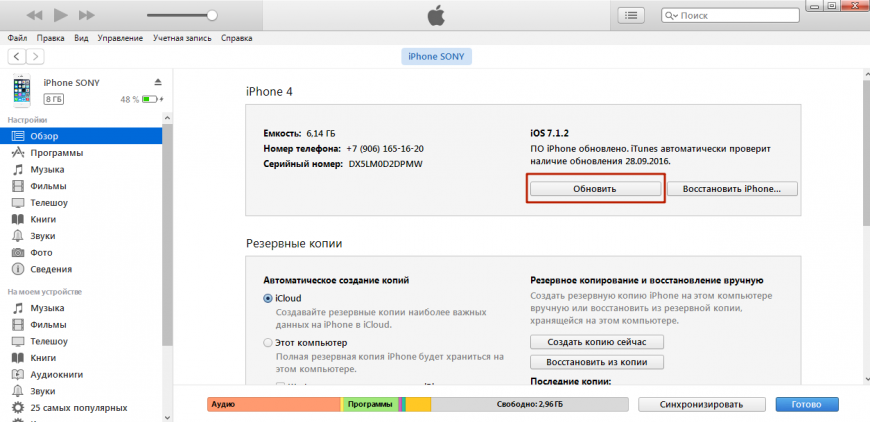
загрузка/обновление файлов программы
Вместо обновления можно выполнить восстановление iPhone к заводским настройкам. Эта процедура производится только через iTunes.
Прежде чем восстанавливать устройство, создайте резервную копию. Сделайте резервную копию устройства. Если на компьютере не синхронизируется весь контент, а не только музыка, то сохраните резервную копию на iCloud.
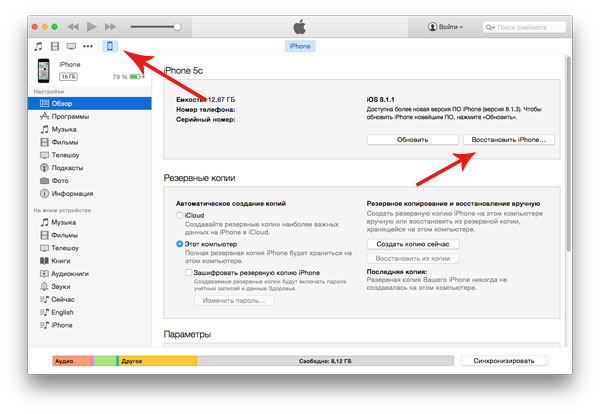
После создания резервной копии подключите iPhone любую модель к компьютеру, запустите iTunes и на вкладке «Обзор» нажмите «Восстановить».
В результате сброса вы получите чистое устройство, как будто его только что купили в магазине. Восстановите на него музыку и другой из резервной копии и снова попробуйте синхронизировать с iTunes.
Загрузите музыкальные композиции Apple с помощью альтернативного инструмента
Если вы по-прежнему не можете исправить проблему, связанную с тем, что Apple Music не загружает песни с помощью приведенных выше 11 решений, вы можете попробовать этот окончательный метод — использовать Apple Music Downloader, чтобы загрузить нужные песни Apple, вместо того, чтобы застрять с этой проблемой. Здесь может помочь профессиональная программа, которой является TuneFab Apple Music Converter.
TuneFab Apple Music Converter может помочь вам загружать песни Apple, напрямую получая доступ к вашей музыкальной библиотеке во встроенном Apple Music Web Player. Он позволяет сохранять загруженные песни в популярные форматы, такие как MP3, M4A, WAV и FLAC, в высоком качестве. Более того, он обеспечивает до 5-кратной скорости преобразования и даже помогает сохранить исходные теги ID3 для песен, что облегчает более удобное управление песнями в автономном режиме.
Следующие шаги помогут вам загрузить песни Apple Music в популярные аудиоформаты с помощью TuneFab Apple Music Converter:
Шаг 2. После входа в Apple Music Web Player вы можете выбрать песни, которые хотите загрузить, и перетащить их прямо на кнопку «Добавить».
Шаг 3. Перейдите в «Настройки» в правом верхнем углу, чтобы сбросить формат вывода, битрейт и частоту дискретизации в разделе «Дополнительно».
Шаг 4. Затем нажмите «Конвертировать», и песни Apple Music можно загружать партиями с исходным качеством.
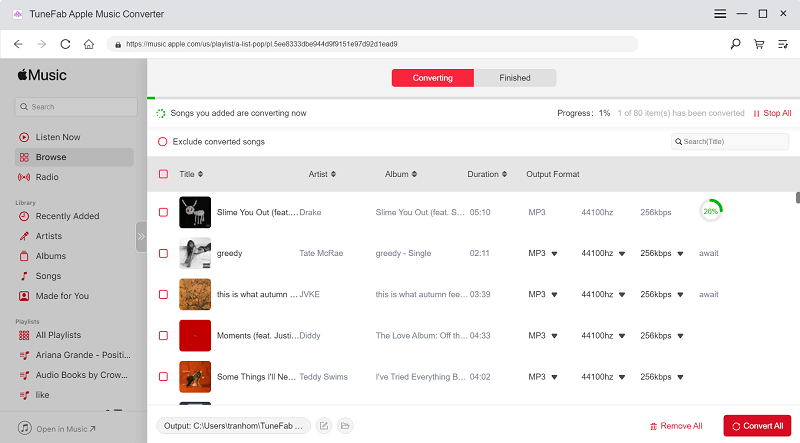
После завершения процесса загрузки вы можете перейти в «Готово», чтобы просмотреть выходной файл, а затем прослушать загруженные песни.
Решение проблем
Если не загружаются файлы из интернета на Андроид, определите – пользуетесь вы встроенным браузером системы или сторонним ПО. Android ниже версии 3.0, вообще, не поддерживает скачивание файлов с использованием встроенного клиента для веб-сёрфинга.
Важно! Очистка данных удалит всю информацию – историю, сохранённые пароли, файлы Cookie и кеш изображений. При возможности синхронизируйте браузер с облачным хранилищем перед удалением.

Иногда невозможность загрузки вызвана ошибками в последней версии браузера. Попробуйте воспользоваться альтернативным вариантом для входа в интернет и дождитесь, пока разработчики выпустят патч, содержащий исправления.
Решение 1. Проверьте свой Wi-Fi и мобильную сеть передачи данных
Стабильное сетевое подключение требуется, если вы хотите загружать песни Apple Music. Поэтому вам следует проверить, есть ли у вас сильный Wi-Fi или вы включили сотовые данные. Если вы уверены, что ваш телефон имеет сильный сигнал при использовании мобильных данных, но вы по-прежнему не можете загружать песни Apple Music, проверить вещи 2:
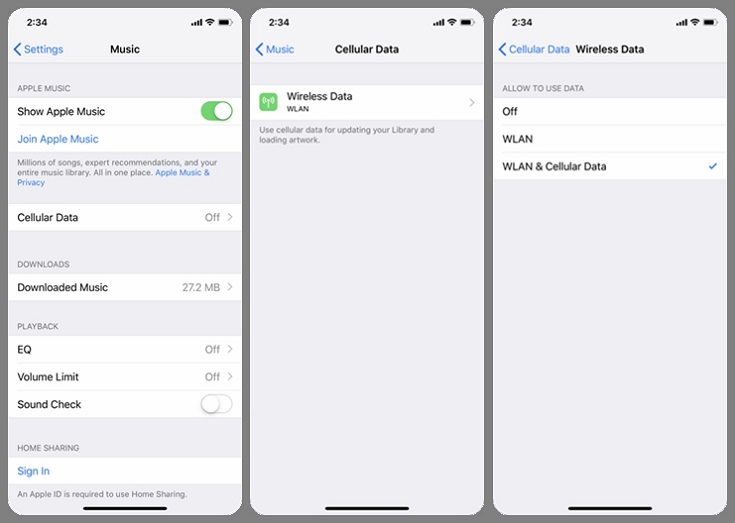
Затем вы сможете загружать песни Apple Music с мобильными данными. Но включение функции загрузки значительно увеличит использование данных.
Если новая музыка не может быть загружена на ваш iPhone, вам лучше проверить доступное место на вашем iPhone.
Если на вашем устройстве заканчивается место для хранения, вам следует удалить некоторые большие файлы, чтобы освободить место на вашем iPhone. После этого вы сможете загружать новую музыку на свое устройство.
Решение 7. Отключите музыкальную библиотеку iCloud и перезагрузите iPhone.
Если ваше приложение Apple Music не работает должным образом, оно может быть вызвано некоторыми фоновыми приложениями или ненужные файлы работает на вашем устройстве. Вы можете перезагрузить устройство, чтобы очистить ненужные файлы и закрыть некоторые фоновые приложения. После этого вы сможете более плавно использовать Apple Music.
Также вам необходимо проверить, включена ли на вашем устройстве функция музыкальной библиотеки iCloud:
Шаг 1. Откройте приложение «Настройки» и вкладку «Музыка».
Шаг 2. Найдите «Музыкальная библиотека iCloud» и переключите кнопку в положение «ВКЛ», чтобы включить эту функцию.
После включения «Музыкальной библиотеки iCloud» вы можете снова запустить приложение Apple Music, чтобы загрузить музыкальные песни Apple.
Закройте и снова откройте приложение Apple Music
Перезапуск приложения Apple Music может исправить некоторые ошибки, в том числе исправление того, что Apple Music не загружается. Вот как перезапустить приложение:
Шаг 1. На главном экране проведите вверх от нижней части экрана и задержитесь в середине экрана, пока не появятся все открытые карточки приложений. (Если вы используете старый iPhone, дважды нажмите кнопку «Домой»).
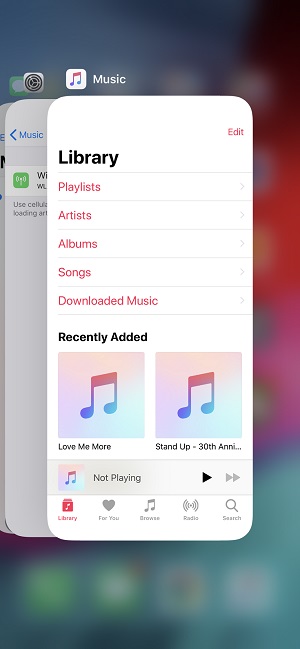
Шаг 2. Найдите приложение Apple Music, прокрутив список приложений.
Шаг 3, Держите приложение Apple Music и проведите его вверх и с экрана.
Шаг 4, Вернитесь на главный экран и нажмите «Музыка», чтобы перезапустить его.
Если вы несколько раз перезапускаете приложение Apple Music, но оно все еще не работает, вы можете попробовать другой способ решить эту проблему.
Решение 9. Обновите систему iOS до последней версии
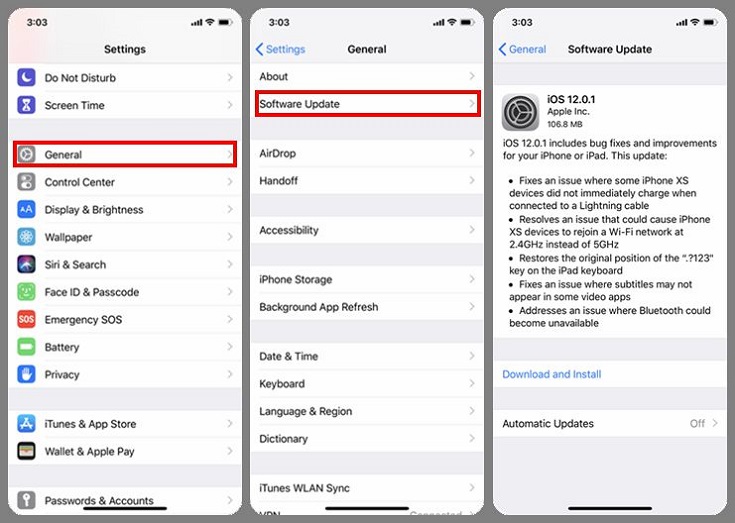
Необходимо обновить ваше устройство iOS до последняя версия iOS. Таким образом, некоторые ошибки или проблемы с программным обеспечением могут быть удалены и решены. Попробуйте обновить систему iOS и посмотреть, сможете ли вы сохранять песни Apple Music в своей библиотеке.
Шаг 2. Если доступна новая версия, нажмите «Установить сейчас», чтобы загрузить и установить ее.
Главы Up: убедитесь, что батарея вашего iPhone заряжена на 50% или выше, прежде чем приступать к обновлению системы iOS.
Повторная авторизация или переустановка iTunes
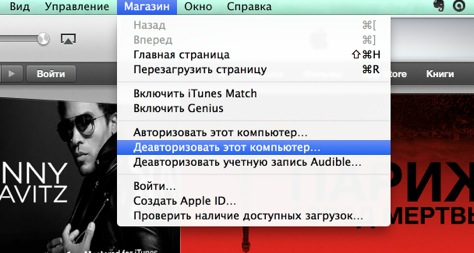
Исправить ошибки с синхронизацией может повторная авторизация в магазине.
Если это не помогло, удалите полностью iTunes с компьютера, а затем установите его заново, скачав последнюю версию сайта.
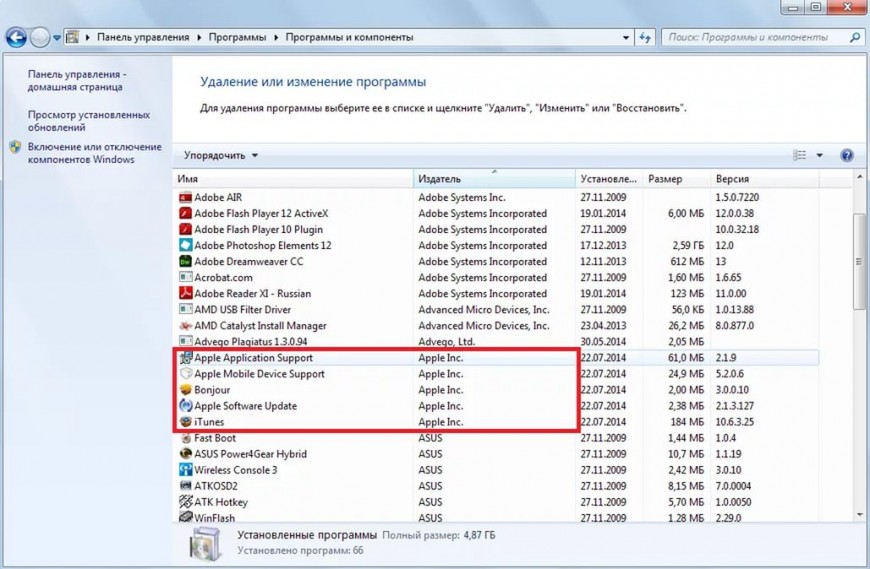
Для полной деинсталляции нужно удалить следующие программы:
Чтобы не искать их по всему списку установленных приложений, отсортируйте его по издателю и найдите Apple.
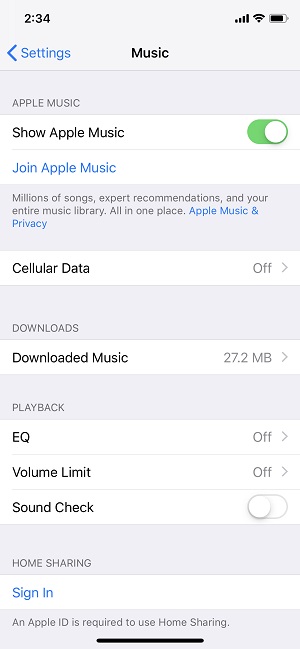
Решение 5. Отключите и включите «Показать Apple Music»
«Показать Apple Music» — это не только возможность включить или выключить Apple Music, но и способ перезапустить приложение Apple Music. Когда Apple Music не загружает песни, вы можете попробовать перезапустить приложение таким образом.
Шаг 2. Подождите несколько минут, затем сдвиньте «Показать Apple Music» и перезапустите Apple Music.
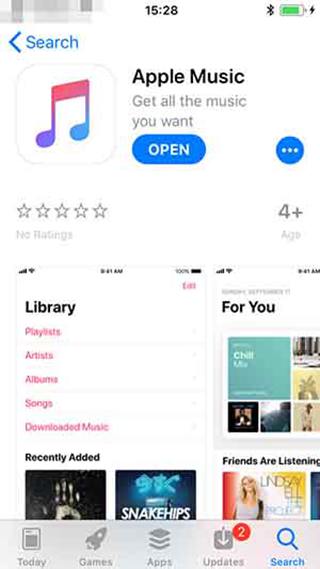
Решение 8. Обновите приложение Apple Music до последней версии
Вам следует проверить, используете ли вы последнюю версию приложения Apple Music. Если нет, обновите свое приложение сейчас, потому что обновленная версия, вероятно, может решить проблему с загрузкой музыки, которая не работает.
Вот как обновить:
Шаг 1. Запустите «App Store» и нажмите «Обновить»,
Шаг 2. Если рядом с Apple Music есть опция «ОБНОВИТЬ», вы можете нажать «ОБНОВИТЬ», чтобы получить самую новую версию.
Заключение
В этом посте показаны 12 вышеперечисленных решений, которые помогут решить проблему, из-за которой Apple Music не загружается на iPhone. Если вы также неожиданно столкнулись с такой ошибкой, попробуйте любой из этих методов, чтобы увидеть, можно ли успешно решить проблему. Или вы также можете обратиться за помощью в службу поддержки Apple Music. Надеюсь, этот пост будет полезен!
Загрузите Apple Music на другое устройство
Если вам не удается загрузить песни на свой iPhone, попробуйте использовать другое устройство которые могут получить доступ к Apple Music по тому же сетевому соединению и с тем же Apple ID.
Если вы можете загружать песни на другое устройство вместо своего, возможно, что-то не так с вашим iPhone.
Проверьте, активна ли ваша подписка Apple Music
Apple Music предлагает услугу ежемесячной подписки, что означает, что вам нужно платить каждый месяц, чтобы наслаждаться или загружать музыку из Apple Music.
Выйдите из Apple ID и снова войдите в систему
Шаг 2. Прокрутите экран вниз и нажмите «Выйти».
Шаг 3, Войдите еще раз, используя свой Apple ID, а затем запустите приложение Apple Music и снова загрузите песни.